
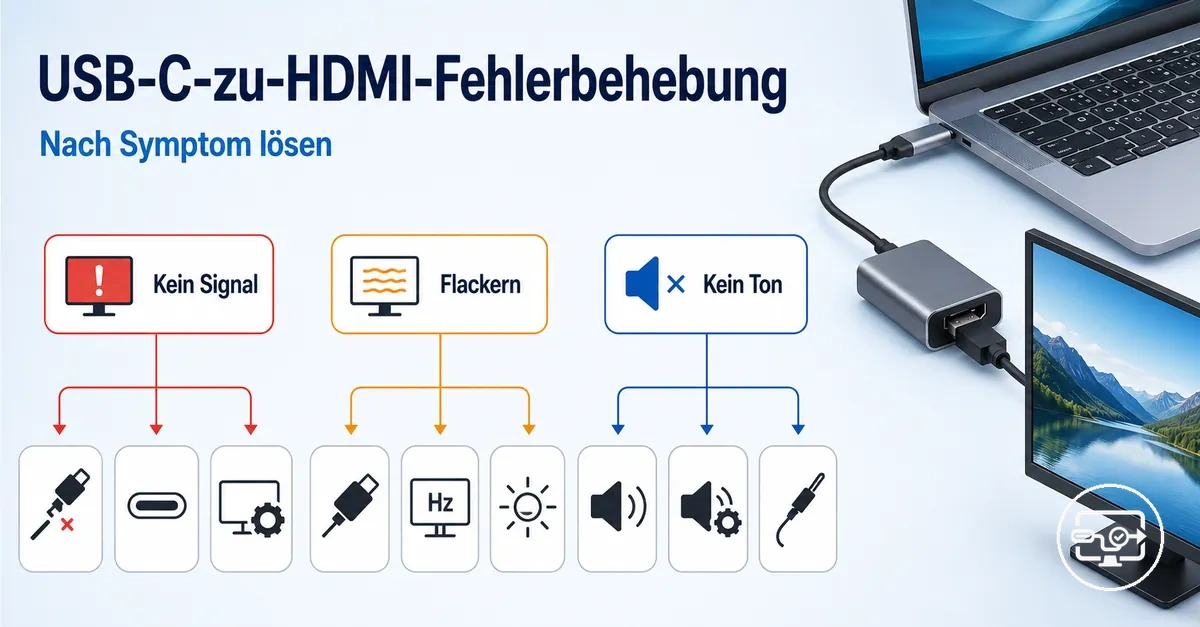
Fehlerbehebung bei USB-C-zu-HDMI-Kompatibilität nach Symptom
Die meisten USB-C-zu-HDMI-Fehler lassen sich auf eine von vier Verbindungsebenen zurückführen: das Quellgerät, den Konverter (Adapter, Hub oder Dock), das Kabel oder das Display. Eine Unterbrechung im Signalweg – nicht ein einzelnes defektes Bauteil – ist oft die Ursache, und symptomgeführte Prüfungen helfen, die Ebene zu isolieren.
Eine häufige Fehlerquelle ist ein USB-C-Anschluss, dem der DisplayPort-Alt-Modus fehlt; er kann unabhängig von der Adapterqualität kein Videosignal senden. Eine zweite Fehlerebene betrifft den Handshake zwischen Quelle und Display. Der Adapter, Hub oder Dock kann elektrisch verbunden sein, aber das Display erkennt das Signal möglicherweise aufgrund inkompatibler Auflösungseinstellungen, Bandbreitenbegrenzungen oder Kabellänge nicht. Eine dritte Kategorie betrifft das Display selbst: Ältere HDMI-Eingänge können möglicherweise nicht richtig mit einer modernen USB-C-Quelle verhandeln.
Verschiedene Symptome weisen auf unterschiedliche Ebenen hin.
- Ein schwarzer Bildschirm ohne Erkennung deutet meist auf den Quellanschluss oder Konverter hin.
- Flackern oder intermittierendes Signal weist oft auf Kabel- oder Stromprobleme hin.
- Kein Ton bei funktionierendem Video deutet auf eine Einstellungs- oder EDID-Inkompatibilität hin.
Mit dem Symptom zu beginnen und jede Ebene der Reihe nach zu prüfen – zuerst die Quelle, dann den Konverter, dann das Kabel, dann die Display-Einstellungen – kann helfen, unnötige Ersatzbeschaffungen zu vermeiden.
Ein einzelnes Symptom bestätigt keine einzelne Ursache. Flackern kann beispielsweise von einem lockeren Kabel, unzureichender Stromversorgung oder einer Bandbreitenbegrenzung herrühren. Jedes Symptom sollte mit mindestens einer bestätigenden Beobachtung abgeglichen werden, bevor entschieden wird, welche Ebene ausfällt. Dieser Ansatz kann helfen, Fehldiagnosen zu vermeiden und den Fokus auf die tatsächliche Einschränkung zu richten.
Grenzen des Fehlerbehebungsbereichs bei USB-C-zu-HDMI-Kompatibilitätsfehlern
Ein Kompatibilitätsfehler ist eine Hardware- oder Protokollücke, die den Abschluss des Konvertierungspfads verhindert; ein Einrichtungsfehler liegt vor, wenn korrekte Hardware nicht richtig ausgewählt oder weitergeleitet wird. Die Kette verläuft vom USB-C-Anschluss des Quellgeräts über den Adapter- oder Hub-Konvertierungspfad zum HDMI-Eingang am Display. Die Videoausgabefähigkeit des USB-C-Anschlusses ist in der Regel das erste Glied, das bestimmt, ob die Kette beginnen kann; ein Anschluss ohne Videoausgabe ist eine Fähigkeitsbeschränkung, kein Konfigurationsproblem.
Eine fehlende Videoausgabefunktion wird oft mit einem behebbaren Fehler verwechselt. Fähigkeitsbeschränkungen treten auf, wenn der USB-C-Anschluss, der Adapter oder das Kabel die erforderliche Videoausgabe nicht unterstützen können, während Einrichtungsfehler die Eingangsauswahl oder die Anzeigeeinstellungen des Betriebssystems betreffen. Eine fehlende Videoausgabefunktion liegt außerhalb des Rahmens dieser Anleitung; die innerhalb des Rahmens liegende Alternative besteht darin, die Anschlusspezifikation zu überprüfen, bevor mit anderen Prüfungen fortgefahren wird. Die Fähigkeitsanforderungen, die diese Grenze definieren, werden in der USB-C-zu-HDMI-Übersicht behandelt.
Grenzsignale, die Fähigkeitsbeschränkungen von Konfigurationsfehlern unterscheiden, umfassen:
- Anschlussfähigkeit – ein USB-C-Anschluss ohne Videoausgabe ist eine Fähigkeitsbarriere.
- Display-Eingang – ein nicht ausgewählter HDMI-Eingang ist ein Einrichtungsfehler, kein Hardwaredefekt.
- Kabelpfad – ein beschädigtes oder loses Kabel unterbricht den Konvertierungspfad und erfordert in der Regel einen Austausch.
- Adapterkompatibilität – ein Adapter, der die benötigte Auflösung oder Bildwiederholrate nicht unterstützt, ist eine Fähigkeitsinkompatibilität.
- Betriebssystem-Routing – ein auf Duplizieren, Erweitern oder nur Projektor eingestellter Anzeigemodus ist eine Konfigurationswahl.
- Stromversorgung – einige Adapter benötigen externe Stromversorgung; unzureichende Stromversorgung kann einen Fähigkeitsfehler vortäuschen.
Diese Grafik zeigt, wie Sie Hardware- oder Protokollkompatibilitätsfehler von einfachen Konfigurationsfehlern bei einer USB-C-zu-HDMI-Verbindung trennen können.
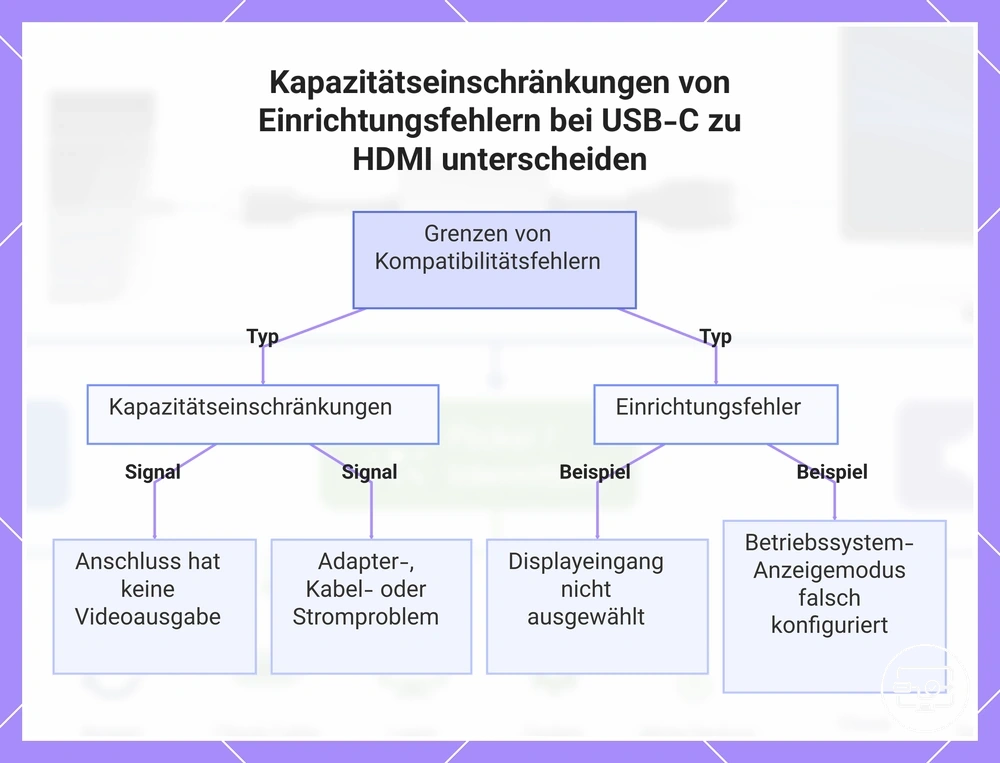
Kompatibilitätsfehlersignale vs. Einrichtungs-, Eingangs- oder Einstellungsfehler
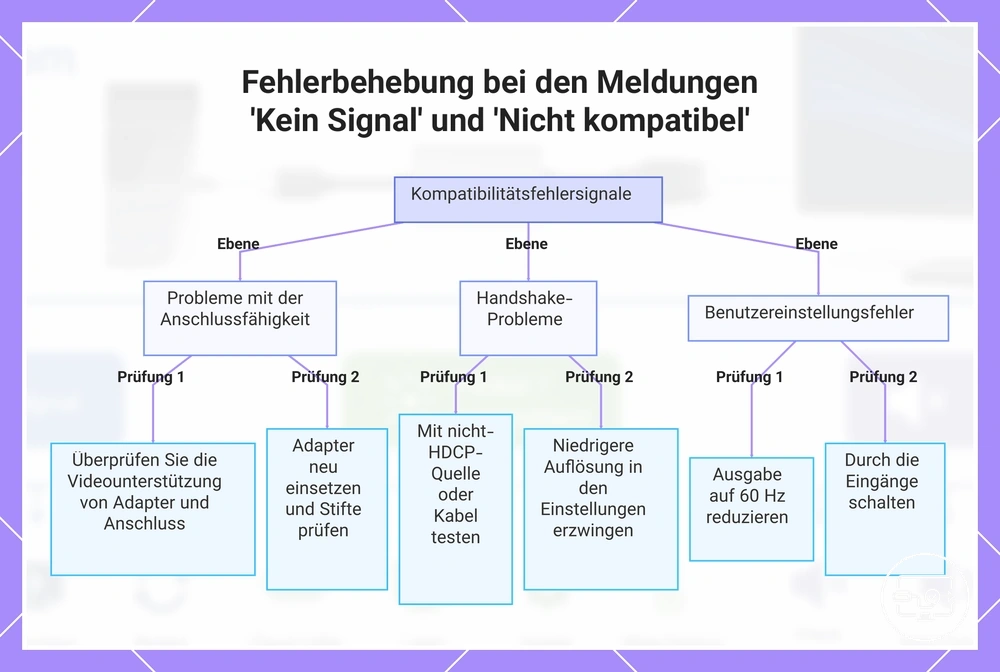
Eine Meldung „Kein Signal“ oder „Nicht kompatibel“ kommt in der Regel von einem echten Kompatibilitätsproblem – wie einer Auflösungs- oder Handshake-Inkompatibilität – oder einem Einrichtungsfehler wie einem losen Kabel oder falschen Eingang. Die Fehlerebene zeigt Ihnen, was Sie als Nächstes prüfen sollten.
- Anschlussfähigkeit: Kein Signal → wahrscheinlich fehlt dem USB-C-Anschluss der DisplayPort-Alt-Modus → überprüfen Sie, ob Adapter und Anschluss Videoausgabe unterstützen.
- Anschlussfähigkeit: Intermittierendes Signal → wahrscheinlich ist der Adapter nicht richtig eingesteckt oder beschädigt → setzen Sie den Adapter neu ein und prüfen Sie auf verbogene Pins.
- Handshake: Kein Signal oder Flackern → wahrscheinlich schlägt die HDCP-Aushandlung fehl → testen Sie mit einer Nicht-HDCP-Quelle oder einem anderen Kabel.
- Handshake: Schwarzer Bildschirm, aber Signal erkannt → wahrscheinlich meldet eine EDID-Inkompatibilität ein nicht unterstütztes Format → erzwingen Sie eine niedrigere Auflösung in den Quelleneinstellungen.
- Anzeigemodus: Signal erkannt, aber außerhalb des Bereichs → wahrscheinlich überschreitet die Ausgabe die Grenzen → reduzieren Sie auf 60 Hz in den Betriebssystemeinstellungen.
- Anzeigemodus: Kein Signal im erweiterten Desktop → wahrscheinlich wird der primäre Bildschirm nicht erkannt → schalten Sie vorübergehend in den Spiegelungsmodus.
- Eingangsauswahl: Kein Signal → wahrscheinlich ist der Fernseher auf den falschen HDMI-Anschluss eingestellt → schalten Sie die Eingänge durch.
- Eingangsauswahl: Kein Signal nach dem Anschließen → wahrscheinlich ist das Display nicht auf dem neuen Eingang → wählen Sie manuell die richtige Quelle aus.
Das gleiche „Kein Signal“ kann von zwei verschiedenen Fehlerebenen stammen:
- Handshake: Kein Signal → wahrscheinlich Aushandlungsfehler → überprüfen Sie Kabel/Firmware.
- Eingangsauswahl: Kein Signal → wahrscheinlich falsche Quelle → überprüfen Sie das Eingangsmenü.
Diese Grafik zeigt die drei wichtigsten Fehlerebenen für Kompatibilitätssignalprobleme und die empfohlenen Prüfungen zur Identifizierung der Ursache.
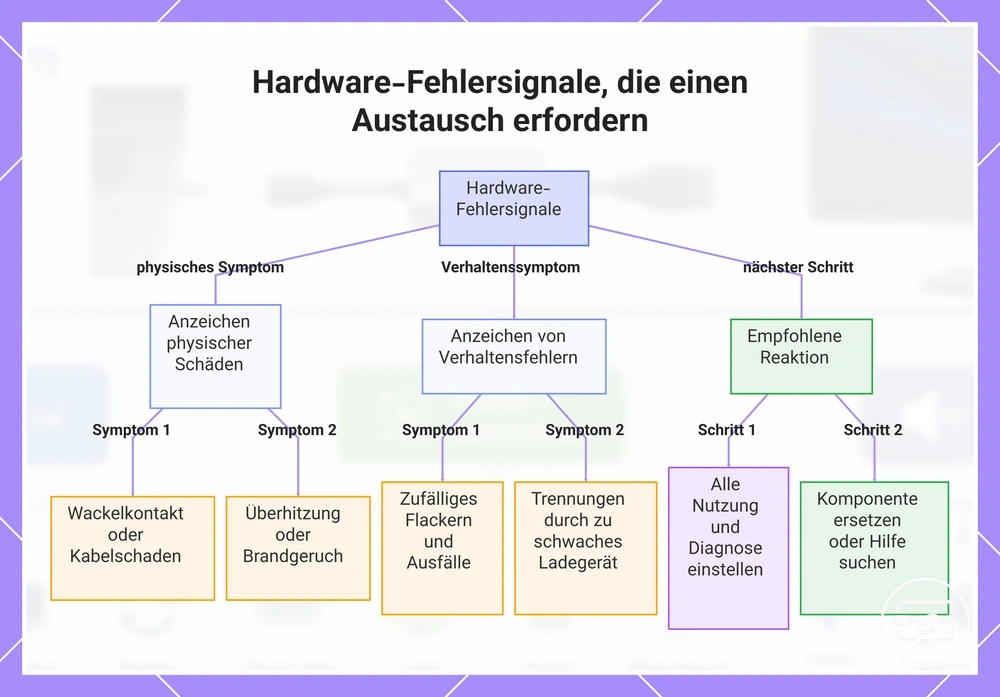
Signale für Hardwarefehler, die die Fehlerbehebung nicht sicher beheben kann
Ein Hardwarefehler in einer USB-C-zu-HDMI-Kette ist ein physischer Komponentenausfall, der eine zuverlässige Signalübertragung verhindert und signalisiert, dass der nächste Schritt der Austausch oder die professionelle Unterstützung sein sollte, nicht die fortgesetzte Fehlerbehebung. Zu den beobachtbaren Anzeichen eines solchen Fehlers gehören:
- Der USB-C-Stecker hat ein spürbares Wackeln oder mechanisches Spiel beim Einstecken, was zu intermittierendem Kontakt und Bildschirmflackern oder -aussetzern führt.
- Das Kabel (USB-C oder HDMI) zeigt sichtbare Schäden wie verbogene Pins, ausgefranste Isolierung, gerissene Stecker oder geknickte Stellen.
- Der Hub oder Dock wird während des Gebrauchs ungewöhnlich heiß, insbesondere wenn das Display bei starker Grafiklast das Signal verliert.
- Bildschirmflackern oder -ausfälle treten in zufälligen Abständen ohne physische Einwirkung auf das Kabel oder die Anschlüsse auf.
- Das Signal bricht nur dann ab, wenn das Kabel bewegt oder in einem bestimmten Winkel gehalten wird, was auf einen inneren Kabelbruch in der Nähe des Steckers hindeutet.
- Ein verbrennender Geruch oder Verfärbungen sind in der Nähe des USB-C-Anschlusses, des Hubs oder des Netzteils bemerkbar.
- Das System erkennt das Display nur zeitweise, sodass oft mehrere erneute Verbindungen erforderlich sind, um ein stabiles Bild zu erhalten.
- Die Verwendung eines zu schwachen Ladegeräts führt dazu, dass sich das Display trennt, wenn der Laptop mehr Strom benötigt.
Wenn eines dieser Fehlersignale auftritt, stellen Sie alle weiteren Nutzungs- und Diagnoseversuche ein. Ersetzen Sie stattdessen die betroffene Komponente oder suchen Sie professionelle Hilfe, um das Risiko von Schäden am Display oder Gerät zu vermeiden.
Diese Grafik zeigt die beobachtbaren Anzeichen eines Hardwarefehlers in einer USB-C-zu-HDMI-Kette und die empfohlene Maßnahme anstelle fortgesetzter Fehlersuche.
Basisprüfungen, die die meisten USB-C-zu-HDMI-Funktionsstörungen beheben
Basisprüfungen beheben die meisten USB-C-zu-HDMI-Funktionsstörungen, indem sie häufige Fehlerquellen isolieren – Anschlussfähigkeit, Kabelqualität, Adapterverhalten und Display-Eingang – bevor symptom spezifische Schritte folgen. Eine einzelne übersehene Variable, wie ein Anschluss, der keine Videoausgabe unterstützt, oder ein Kabel, das das erforderliche Signal nicht übertragen kann, kann einen Hardwarefehler vortäuschen und eine Fehldiagnose verursachen.
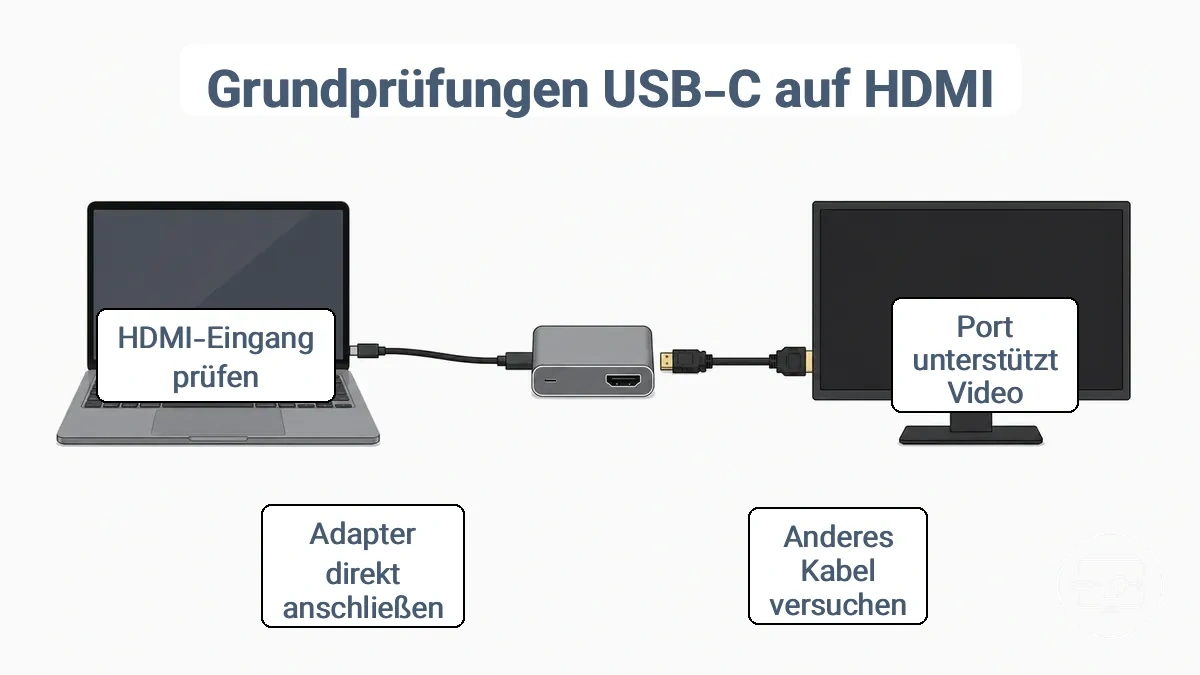
- Bestätigen Sie, dass der USB-C-Anschluss Videoausgabe unterstützt. Suchen Sie nach einem DisplayPort-, Thunderbolt- oder Monitorsymbol neben dem Anschluss. Ist kein Symbol vorhanden, konsultieren Sie das Gerätehandbuch – viele USB-C-Anschlüsse sind nur für das Aufladen oder die Datenübertragung vorgesehen.
- Verwenden Sie ein anderes USB-C-Kabel. Nutzen Sie eines, das bekanntermaßen mit Video funktioniert, oder ein Kabel eines Monitors. Ein Kabel, das zum Laden geeignet ist, enthält möglicherweise nicht die für Video erforderlichen Hochgeschwindigkeitsleitungen.
- Schließen Sie den Adapter oder Hub direkt an das Gerät an. Vermeiden Sie Verlängerungskabel oder Kettenschaltungen. Eine direkte Verbindung verringert das Risiko von Signalverlusten.
- Wechseln Sie zu einem anderen USB-C-Anschluss am Gerät. Manche Anschlüsse haben unterschiedliche Fähigkeiten – die Videoausgabe kann an einem Anschluss funktionieren, an einem anderen nicht.
- Überprüfen Sie, ob das HDMI-Kabel auf beiden Seiten vollständig eingesteckt ist. Drücken Sie es hinein, bis es einrastet. Eine lockere Verbindung kann zu fehlendem Signal oder intermittierenden Aussetzern führen.
- Testen Sie das HDMI-Kabel mit einer anderen Quelle. Schließen Sie es an ein bekanntermaßen funktionierendes Gerät wie eine Spielkonsole oder einen Blu-ray-Player an. Wenn es dort funktioniert, liegt das Problem vorgelagert.
- Prüfen Sie, ob das Display auf den richtigen HDMI-Eingang eingestellt ist. Schalten Sie die Eingangsquellen mit der Fernbedienung oder dem Bildschirmmenü des Monitors durch. Das Display könnte auf einem anderen Eingang sein und kein Signal anzeigen.
- Führen Sie einen Stromzyklus am Adapter oder Hub durch. Trennen Sie ihn von der Stromversorgung und dem Gerät, warten Sie 10 Sekunden und schließen Sie ihn dann wieder an. Manche Hubs benötigen einen vollständigen Reset, um Video- und Stromversorgung neu auszuhandeln.
- Stellen Sie sicher, dass der Hub oder Adapter ausreichend mit Strom versorgt wird. Wenn er einen Stromeingang hat, schließen Sie ihn an ein Netzteil an. Unterversorgte Hubs können zu intermittierendem Video oder Erkennungsfehlern führen.
- Testen Sie mit einem anderen Adapter oder Hub. Leihen Sie sich wenn möglich einen von einem anderen Gerät aus. Ein defekter Adapter ist eine häufige Ursache für Funktionsstörungen.
- Reduzieren Sie die Anzahl der über den Hub angeschlossenen Peripheriegeräte. Trennen Sie USB-Geräte, Ethernet oder anderes Zubehör. Die gemeinsame Bandbreitennutzung kann zu Videounterbrechungen führen, wenn der Hub ausgelastet ist.
- Starten Sie das Quellgerät neu. Ein vollständiger Neustart löscht temporäre Treiberzustände, und das Gerät erkennt das Display beim nächsten Anschließen möglicherweise.
Wenn alle Basisprüfungen bestanden werden und das Problem weiterhin besteht, fahren Sie mit der symptom spezifischen Anleitung fort.
- Wenn das Display erkannt wird, aber schwarz bleibt: Das Signal erreicht den Monitor, aber das Bild wird nicht dargestellt. Dies deutet oft auf eine Auflösungs- oder Bildwiederholraten-Inkompatibilität oder ein Problem mit der Stromversorgung des Adapters hin.
- Wenn das Display überhaupt nicht erkannt wird: Das Quellgerät sieht den Monitor nicht. Dies deutet typischerweise auf ein Problem mit dem USB-C-Anschluss, Kabel, Adapter oder HDMI-Eingang hin.
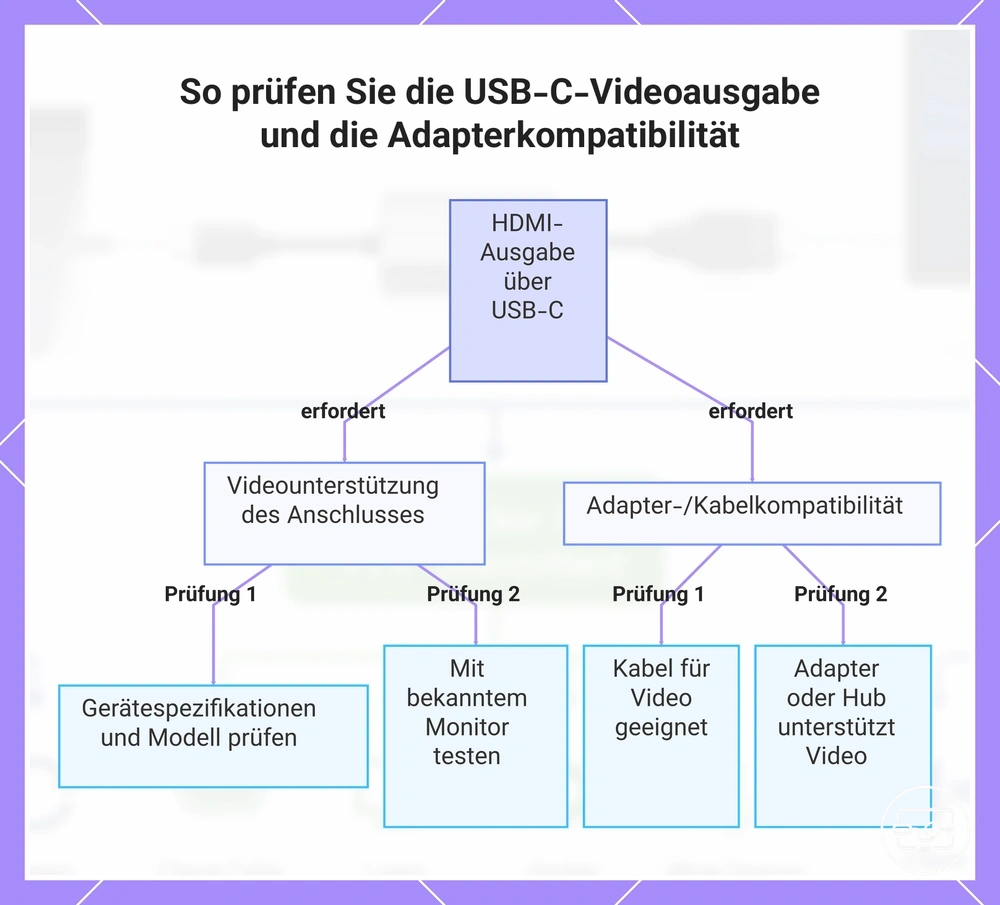
USB-C-Videoausgabeunterstützung und den Adapter- oder Kabelkonvertierungspfad überprüfen
Die HDMI-Ausgabe über USB-C erfordert zwei Bedingungen: Der Geräteanschluss muss Videoausgabe unterstützen, und der Adapter, das Kabel oder der Hub muss dieses Videosignal korrekt übertragen. Ein USB-C-Anschluss, der lädt oder Dateien überträgt, kann die für Video erforderliche interne Signalweiterleitung vermissen lassen.
- Anschluss: Achten Sie in Ihren Gerätespezifikationen auf Formulierungen wie „Videoausgabe“ oder „USB-C unterstützt Display“. Zeigt der Anschluss ein Blitz- oder DP-Symbol, ist er möglicherweise videofähig, aber Symbole sind nicht immer ein zuverlässiger Indikator.
- Anschluss: Prüfen Sie das genaue Modell auf der Support-Seite des Herstellers. Eine Laptop-Modellreihe kann verschiedene Konfigurationen haben, bei denen ein USB-C-Anschluss Video ausgibt und ein anderer nur lädt oder Daten überträgt.
- Anschluss: Testen Sie den Anschluss direkt mit einem Monitor, der bekanntermaßen mit USB-C-Video funktioniert. Bleibt das Display schwarz, unterstützt der Anschluss wahrscheinlich keine Videoausgabe.
- Anschluss: Ein Anschluss, der als „Nur USB-C Power Delivery“ beschrieben wird, kann Ihr Gerät laden, ist aber nicht für Video ausgelegt. Zu verstehen, dass ein reiner Lade-USB-C-Anschluss nicht für Video gedacht ist, hilft, falsche Erwartungen zu vermeiden.
- Konverter: Der Adapter oder das Kabel muss mit Videosignalen kompatibel sein. Viele USB-C-Kabel sind nur zum Laden gebaut und können die für stabiles Video bei höheren Auflösungen erforderlichen Hochgeschwindigkeitsleitungen typischerweise nicht übertragen.
- Konverter: Ein Kabel, das explizit für Video ausgelegt ist (oft als vollwertiges USB-C oder zertifiziertes Thunderbolt gekennzeichnet), kann das Videosignal übertragen. Eine Verpackung, die Monitorunterstützung erwähnt, ist ein gutes Zeichen.
- Konverter: Die Verwendung eines USB-C-zu-HDMI-Adapters erfordert, dass der Adapter selbst die Videokonvertierung unterstützt. Manche Adapter erwarten ein Videosignal vom Anschluss; sie können in der Regel keins erzeugen, wenn der Anschluss kein Video ausgibt.
- Konverter: Ein Hub oder eine Dockingstation führt eine zusätzliche Signalverarbeitung ein. Überprüfen Sie, ob der Hub auch die Videoausgabe über den von Ihnen verwendeten USB-C-Anschluss unterstützt; nicht jeder Anschluss an einem Hub überträgt Video.
Diese Grafik zeigt die beiden Hauptbedingungen für die HDMI-Ausgabe über USB-C: die Videounterstützung des Anschlusses und die Kompatibilität des Adapters/Kabels, mit Prüfungen zur Überprüfung jeder Bedingung.
Handshake-Pfad zurücksetzen, um Kabel-, Eingangsauswahl- und Verbindungsreihenfolgefehler zu beseitigen
Das Zurücksetzen des Handshake-Pfads durch eine festgelegte Reihenfolge von Trennen und erneutem Verbinden behebt oft Probleme mit schwarzem Bildschirm oder „Nicht erkannt“ ohne Hardwareaustausch.
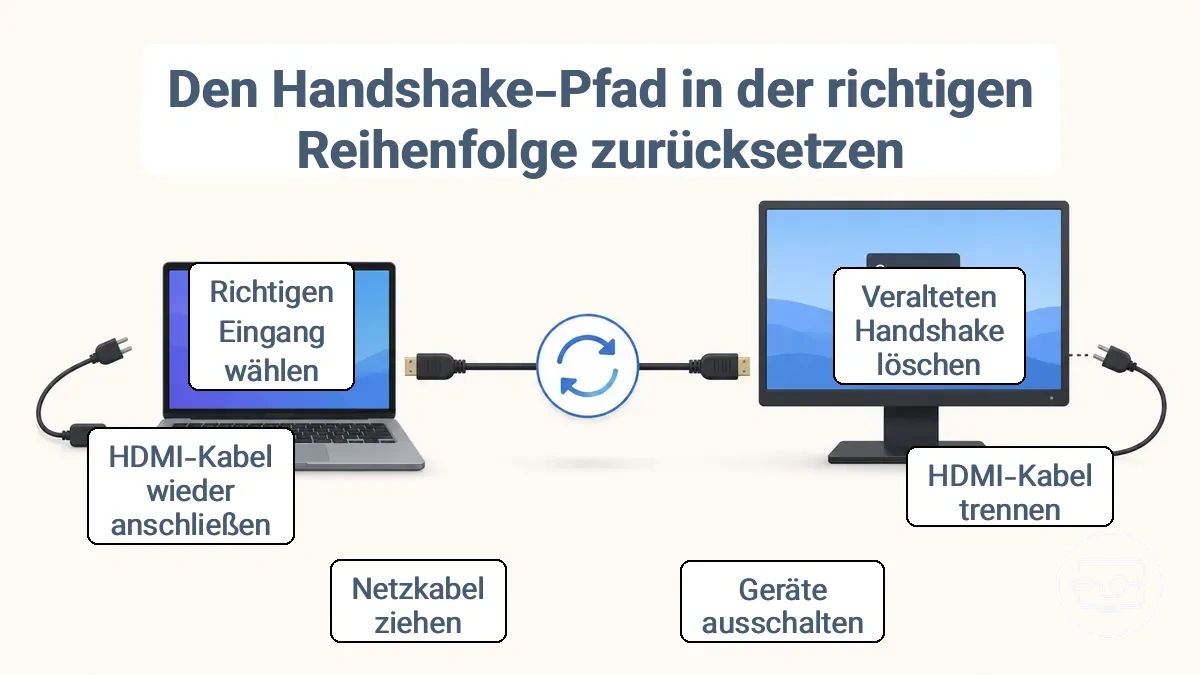
- Trennen Sie alle HDMI-Kabel von jedem HDMI-Anschluss in der Signalkette, um veraltete Handshake-Zustände zu löschen.
- Schalten Sie alle Quell-, Zwischen- und Anzeigegeräte aus, um den Stromzyklus zu beginnen.
- Ziehen Sie die Netzkabel aller Geräte für mindestens eine Minute, um den Stromzyklus abzuschließen.
- Schließen Sie das HDMI-Kabel vom HDMI-Anschluss des Quellgeräts wieder an den Empfänger oder direkt an das Display an, um die primäre Verbindung wiederherzustellen.
- Wenn Sie ein Zwischengerät verwenden, schließen Sie dessen HDMI-Kabel wieder an das Display an, um die Signalkette zu vervollständigen.
- Schalten Sie das Display ein und wählen Sie den richtigen HDMI-Eingang aus, um das Signal wiederherzustellen.
Wenn immer noch nicht erkannt, fahren Sie mit der Symptomweiterleitung fort.
Ein vollständiger Ablauf der gesamten Verbindungssequenz finden Sie in den Einrichtungsschritten zum erneuten Versuch.
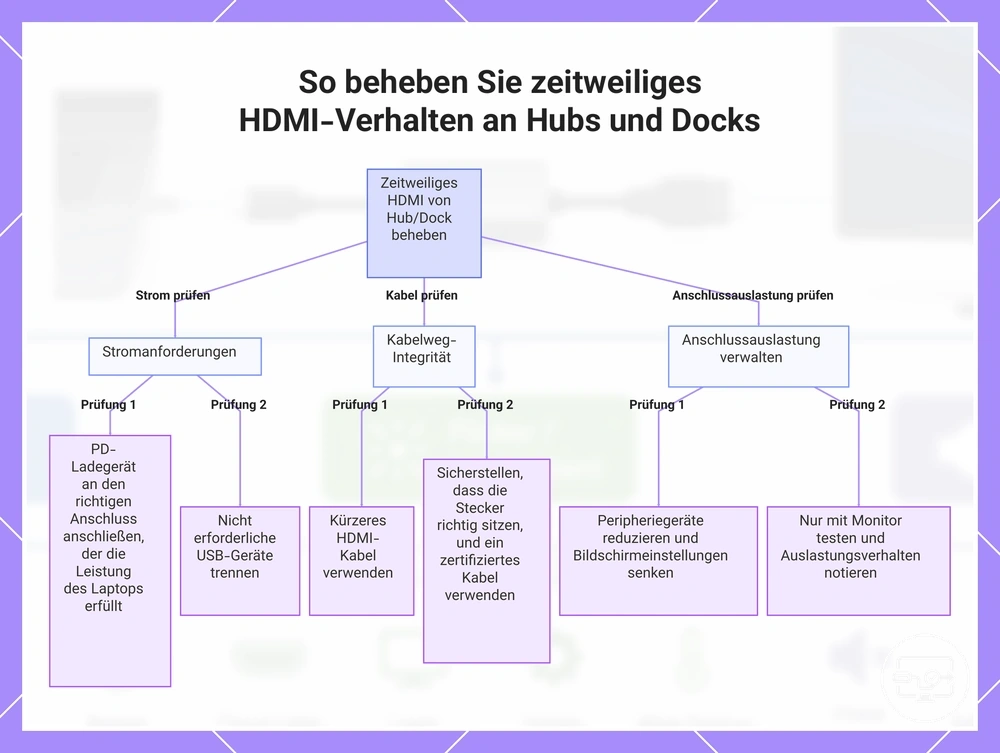
Strom- und Bandbreitenbedingungen stabilisieren, die zu intermittierendem HDMI-Verhalten an Hubs und Docks führen
Flackern, Aussetzer und kurzzeitige schwarze Bildschirme an einem Hub oder Dock sind Stabilitätssymptome, die durch Stromversorgung, Kabelpfad oder Bandbreitenauslastung ausgelöst werden, nicht durch einen Hardwaredefekt. Intermittierender Signalverlust oder erneute Verbindungen deuten typischerweise auf einen dieser drei Bereiche hin.
Wenn der Hub mehr Geräte oder anspruchsvollere Ausgabemodi verarbeitet, sinken die verfügbare Leistung und Bandbreitenreserve, wodurch das Displaysignal anfälliger wird. Ein Zustand mit geringer Stromversorgung oder ein langer Kabelpfad verringern die Stabilität weiter.
Um Fehlschlüsse zu vermeiden, ändern Sie beim Testen jeweils nur eine Variable – tauschen Sie das Kabel, trennen Sie ein Peripheriegerät oder wechseln Sie zu einem weniger anspruchsvollen Ausgabemodus.
- Stromversorgung
- Schließen Sie den PD-Eingang des Hubs an ein Ladegerät an, das den Stromanforderungen des Laptops entspricht.
- Vermeiden Sie es, den Hub bei angeschlossenen mehreren Geräten allein mit Akkustrom zu betreiben.
- Trennen Sie nicht benötigte USB-Geräte, um die Stromaufnahme zu reduzieren.
- Überprüfen Sie, ob das Ladegerät an den richtigen PD-Anschluss am Hub angeschlossen ist.
- Kabelpfad
- Verwenden Sie wenn möglich ein kürzeres HDMI-Kabel; längere Kabel erhöhen das Risiko von Signalverschlechterung.
- Stellen Sie sicher, dass alle Stecker vollständig eingesteckt und frei von Beschädigungen sind.
- Probieren Sie ein anderes HDMI-Kabel, das für die benötigte Auflösung ausgelegt ist.
- Vermeiden Sie Verlängerungskabel oder Adapter, die zusätzliche Verbindungspunkte hinzufügen.
- Anschlussauslastung
- Reduzieren Sie aktive Peripheriegeräte, wenn das Display instabil wird.
- Wenn Sie mehrere Monitore verwenden, senken Sie die Auflösung oder Bildwiederholrate an einem oder beiden Displays.
- Trennen Sie bandbreitenintensive Geräte wie externe SSDs während der Videoausgabe, um Bandbreite freizugeben.
- Testen Sie den Hub nur mit angeschlossenem Monitor, um die Auswirkungen der Anschlussauslastung zu isolieren.
Notieren Sie zur Diagnose, ob das Symptom unter Last (z. B. während Dateiübertragungen oder bei Nutzung mehrerer Displays) stärker auftritt oder zufällig erscheint, um Bandbreitendruck von einem allgemeinen Stabilitätsproblem zu unterscheiden.
Dieses Diagramm zeigt Schritte zur Fehlerbehebung bei zeitweiligen HDMI-Problemen von Hubs oder Docks, mit Fokus auf Stromversorgung, Kabelweg und Anschlussauslastung sowie einen diagnostischen Hinweis zur Identifizierung von Bandbreitendruck.
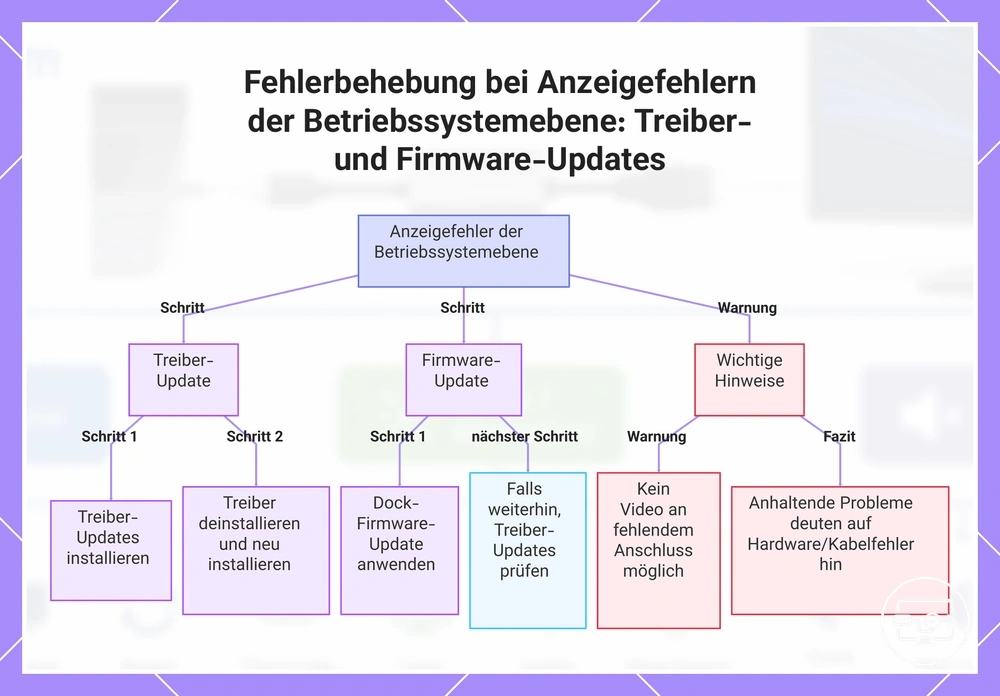
Anzeigetreiber und Firmware des Geräts aktualisieren oder neu installieren, wenn das Betriebssystem die Fehlerebene ist
Treiber- oder Firmware-Aktualisierungen sind gerechtfertigt, wenn die Betriebssystemebene der Fehlerpunkt ist. Wenn die Displayausgabe nach einem Systemupdate ausfällt, flackert oder die Erkennung fehlschlägt, kann der Grafikstapel oder die Dock-Firmware beschädigt oder falsch konfiguriert sein.
Das Aktualisieren oder Neuinstallieren des Anzeigetreibers und das Auffrischen der Dock-Firmware können die Erkennung und Stabilität wiederherstellen, aber diese Maßnahmen fügen keinem Anschluss, dem dies konstruktionsbedingt fehlt, eine Videoausgabe hinzu.
- Prüfen Sie über den Aktualisierungsmechanismus Ihres Betriebssystems oder das Geräteverwaltungsprogramm auf Treiberaktualisierungen für die Anzeige. Installieren Sie verfügbare Aktualisierungen und starten Sie das System neu.
- Wenn Probleme bestehen bleiben, öffnen Sie das Geräteverwaltungsprogramm, erweitern Sie den Bereich Grafikadapter, klicken Sie mit der rechten Maustaste auf den Grafiktreiber und wählen Sie Gerät deinstallieren. Aktivieren Sie die Option zum Löschen der Treibersoftware und starten Sie dann neu. Das Betriebssystem installiert beim Neustart einen Standardtreiber.
- Testen Sie nach dem Neustart dieselbe USB-C-zu-HDMI-Kette mit demselben Kabel, Dock und Monitor. Wenn die Ausgabe zurückkehrt, hat die Treiberaktualisierung das Problem gelöst.
- Bei dockbezogenen Problemen prüfen Sie die Support-Seite des Herstellers auf Firmware-Aktualisierungen. Laden Sie diese herunter und wenden Sie sie gemäß den Anweisungen an, starten Sie dann das Dock und den Computer neu.
- Testen Sie nach dem Einspielen der Dock-Firmware dieselbe Kette erneut, ohne andere Hardware oder Kabel zu ändern.
- Wenn die Dock-Firmware-Aktualisierung nicht hilft, prüfen Sie über den Aktualisierungsmechanismus Ihres Betriebssystems oder das Geräteverwaltungsprogramm auf Grafiktreiberaktualisierungen.
- Testen Sie nach jeder Treiber- oder Firmware-Aktualisierung dieselbe Kette erneut. Wenn Aussetzer oder Erkennungsfehler mit demselben Setup bestehen bleiben, liegt die Ursache wahrscheinlich an der Hardware oder dem Kabel und nicht an der Betriebssystemebene.
Dieses Diagramm zeigt die Schritte zur Behebung von Anzeigeproblemen, die durch Fehler der Betriebssystemebene verursacht werden, einschließlich Treiber-Updates, Firmware-Updates und wichtigen Einschränkungen.
Symptomrouten zur Isolierung der Fehlerebene bei einer USB-C-zu-HDMI-Verbindung
Um die dominierende Fehlerebene bei einer USB-C-zu-HDMI-Verbindung zu isolieren, beginnen Sie damit, das Symptommuster richtig zu lesen. Jedes Symptom weist auf eine andere Ebene hin: Anschlussfähigkeit, Handshake, Treibereinstellungen oder Display-Eingang.
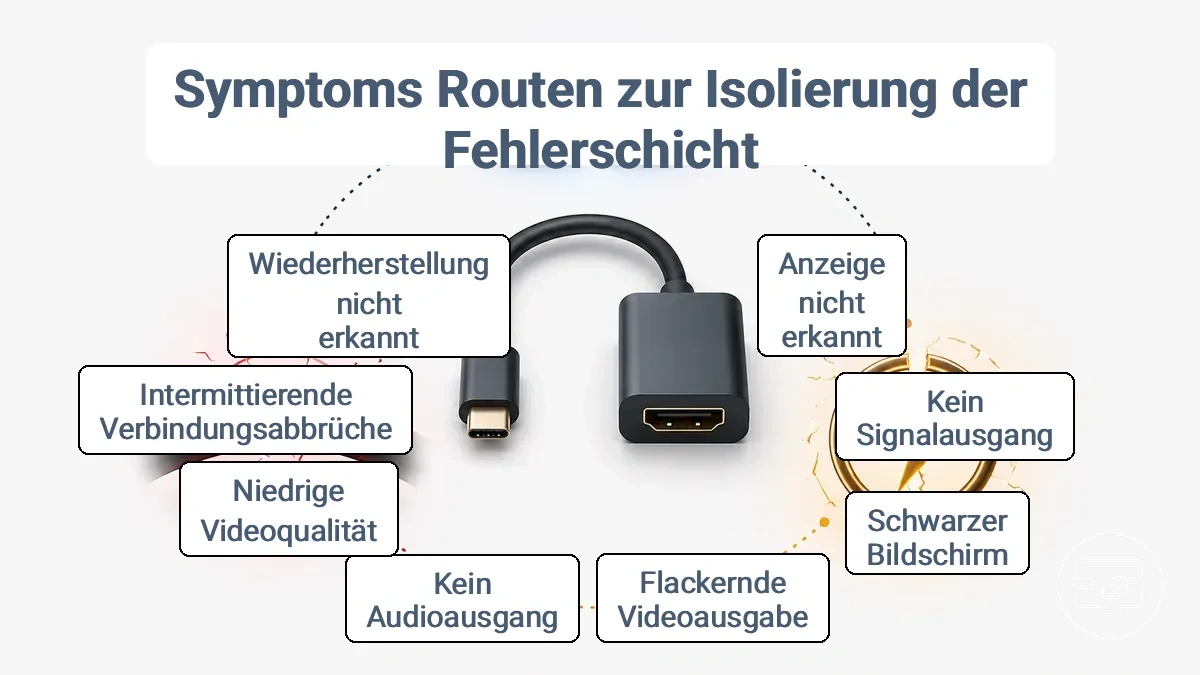
- Display nicht erkannt: Wahrscheinlich Handshake; testen Sie das Quellgerät mit einem bekanntermaßen funktionierenden Monitor, um zu überprüfen, ob der USB-C-Anschluss den DisplayPort-Alt-Modus unterstützt; wenn der Monitor in den Anzeigeeinstellungen erscheint, sind Anschluss und Kabel wahrscheinlich funktionsfähig.
- Display erkannt, aber kein Signal: Wahrscheinlich Eingangsauswahl; überprüfen Sie, ob der Monitor auf den richtigen HDMI-Eingang eingestellt ist; wenn ein Bild erscheint, ist der Handshake wahrscheinlich abgeschlossen.
- Kein Signal / schwarzer Bildschirm: Wahrscheinlich Kabel; versuchen Sie ein anderes vollwertiges USB-C-Kabel; wenn ein stabiles Bild erscheint, unterstützt das Kabel Video.
- Flackern oder intermittierende Aussetzer: Wahrscheinlich instabile Stromversorgung; versorgen Sie den Monitor separat mit einem eigenen Netzteil; wenn die Stabilität besser wird, ist die Stromversorgung wahrscheinlich ausreichend.
- Keine Audioausgabe: Wahrscheinlich Audioausgabeeinstellung; überprüfen Sie die Systemton-Einstellungen, um zu bestätigen, dass die HDMI-Ausgabe ausgewählt ist; wenn Audio abgespielt wird, ist das richtige Gerät ausgewählt.
- Niedrige Auflösung oder schlechte Videoqualität: Wahrscheinlich Bandbreitenbegrenzung; stellen Sie die Display-Auflösung manuell auf die native Auflösung des Monitors ein; wenn das Bild scharf ist, ist die Bandbreite ausreichend.
- Intermittierende Verbindungsabbrüche: Wahrscheinlich instabile physische Verbindung; überprüfen Sie, ob sowohl USB-C- als auch HDMI-Stecker vollständig eingesteckt sind; wenn die Aussetzer aufhören, ist die Verbindung stabil.
- Gerät nach erneuter Verbindung nicht erkannt: Wahrscheinlich Treiberebene; starten Sie das Quellgerät mit angeschlossenem Adapter neu; wenn der Adapter im Geräte-Manager erscheint, ist der Treiber geladen.
Symptoms „Kein Signal“ oder schwarzer Bildschirm und die schnellste Isolierungssequenz
Häufige Ursachen für „Kein Signal“ oder schwarzen Bildschirm in einer USB-C-zu-HDMI-Kette sind ein Quellanschluss, der keine Videoausgabe unterstützt, lose Verbindungen, falsche Eingangsauswahl oder defekte Kabel und Adapter. Eine detaillierte Reparaturanleitung finden Sie auf unserer Seite zu kein Signal oder schwarzer Bildschirm.
- Überprüfen Sie, ob das Quellgerät eingeschaltet ist und sein USB-C-Anschluss Videoausgabe unterstützt; ist dies nicht der Fall, bleibt der Bildschirm möglicherweise schwarz.
- Stecken Sie den USB-C-Adapter vollständig in die Quelle und das HDMI-Kabel sowohl in den Adapter als auch in das Display; lockere Verbindungen können einen bildschirm mit „Kein Signal“ verursachen.
- Bestätigen Sie, dass die Eingangsauswahl des Displays auf den richtigen HDMI-Anschluss eingestellt ist; ein falscher Eingang kann zu einem schwarzen Bildschirm führen.
- Tauschen Sie das HDMI-Kabel aus und testen Sie einen anderen Adapter; eine Erkennung nach dem Tausch deutet darauf hin, dass die ursprüngliche Komponente wahrscheinlich defekt war.
- Schließen Sie die Quelle an ein anderes Display oder einen anderen HDMI-Anschluss am selben Display an; wenn das zweite Display funktioniert, liegt das Problem möglicherweise am ursprünglichen Anschluss oder Display.
- Testen Sie ein anderes Quellgerät mit demselben Adapter und Display; wenn die zweite Quelle funktioniert, ist die ursprüngliche Quelle möglicherweise die Ursache.
Fehler bei der Wiedergabe geschützter Inhalte können ebenfalls einen schwarzen Bildschirm ohne Meldung „Kein Signal“ verursachen, selbst wenn Kabel und Eingangsauswahl korrekt sind.
Flackern, Aussetzer oder intermittierende Verbindungssymptome und die Stabilitätsprüfpunkte
Flackern, Aussetzer oder intermittierende Verbindungssymptome deuten in der Regel auf ein Stabilitäts- oder Aushandlungsproblem unter Last hin, nicht auf eine Fähigkeitslücke. Verwenden Sie die folgende Checkliste, gruppiert nach Kabelpfad, Stromzustand und Ausgabemodus, um die Variable zu isolieren.
- Kabelpfad: Überprüfen Sie Kabellänge und -zustand; längere oder beschädigte Kabel verursachen Flackern bei hoher Bandbreite.
- Kabelpfad: Stellen Sie sicher, dass das Kabel auf beiden Seiten vollständig eingesteckt ist; lose Verbindungen verursachen intermittierende Aussetzer.
- Kabelpfad: Testen Sie mit einem kurzen, hochwertigen Kabel, um kabelbedingte Symptome zu isolieren.
- Stromzustand: Bestätigen Sie, dass der USB-C-Anschluss oder Hub ausreichend Strom für eine dauerhafte Ausgabe bereitstellt; unzureichende Stromversorgung führt zu Aussetzern.
- Stromzustand: Trennen Sie andere Peripheriegeräte vom Hub, um die Stromaufnahme zu reduzieren, und prüfen Sie, ob das Flackern aufhört.
- Stromzustand: Wenn Sie einen Hub verwenden, schließen Sie ihn an einen Stromanschluss oder ein externes Netzteil an, um die Stabilität zu verbessern.
- Ausgabemodus: Senken Sie vorübergehend die Auflösung oder Bildwiederholrate, um zu sehen, ob das Flackern nachlässt.
- Ausgabemodus: Wechseln Sie zu einem anderen Ausgabemodus (z. B. von 4K auf 1080p), um zu testen, ob Bandbreitendruck möglicherweise intermittierende Aussetzer verursacht.
- Ausgabemodus: Deaktivieren Sie HDR in den Anzeigeeinstellungen und beobachten Sie, ob die intermittierenden Trennungen aufhören.
Ein Bestätigungstest – ändern Sie eine Ausgabevariable (z. B. Auflösung oder Bildwiederholrate) und beobachten Sie, ob sich die Symptome ändern – kann darauf hinweisen, ob Bandbreitendruck eine wahrscheinliche Ursache ist. Nach Abschluss der Checkliste prüfen Sie die 4K- und HDR-Kompatibilität prüfen, um formatspezifische Aushandlungsprobleme auszuschließen.
Symptome „Kein Ton über HDMI“ und wie man Routing-Einstellungen von Adaptergrenzen trennt
Kein Ton über HDMI ist in der Regel ein Problem der Ausgaberoute oder der senkenseitigen Einstellung und kein Videokompatibilitätsproblem; es tritt oft auf, während das Video noch funktioniert. Dieses Problem, oft als kein Ton über HDMI bezeichnet, kann eingegrenzt werden, indem zwei Hauptbereiche überprüft werden: die Audioausgabeauswahl des Betriebssystems und das Verhalten des angeschlossenen Fernsehers, Monitors oder Receivers.
- Überprüfen Sie die Liste der Wiedergabegeräte des Betriebssystems; bestätigen Sie, dass die HDMI-Ausgabe (als Ihr Fernseher, Monitor oder Receiver bezeichnet) als Standardgerät festgelegt und aktiviert ist.
- Überprüfen Sie den Verbindungsstatus der HDMI-Ausgabe; bestätigen Sie, dass sie als verbunden (nicht „nicht eingesteckt“) angezeigt wird. Wenn sie als getrennt angezeigt wird, starten Sie den Audiodienst neu oder starten Sie den PC mit angeschlossenem HDMI-Kabel und eingeschaltetem Display neu.
- Überprüfen Sie die Audioeigenschaften der HDMI-Ausgabe; bestätigen Sie, dass das Format und die Abtastrate mit Ihrem Display oder Receiver übereinstimmen (z. B. 16 Bit, 48000 Hz).
- Überprüfen Sie die Lautstärke und den Stummschaltungsstatus für die HDMI-Ausgabe; bestätigen Sie, dass sie nicht stummgeschaltet ist und ihre Lautstärke angemessen eingestellt ist (getrennt von der Systemlautstärke).
- Überprüfen Sie alle Audioverbesserungen oder Raumklangeinstellungen; bestätigen Sie, dass sie die Ausgaberoute nicht überschreiben.
Überprüfen Sie auf der Display- oder Receiverseite Folgendes:
- Überprüfen Sie die Eingangsquelle am Fernseher oder Receiver; bestätigen Sie, dass sie mit dem HDMI-Anschluss übereinstimmt, an den der Adapter angeschlossen ist.
- Überprüfen Sie die Audioeinstellungen am Display oder Receiver; bestätigen Sie, dass es so eingestellt ist, dass es Audio über HDMI akzeptiert (einige Modelle erfordern die Auswahl von „HDMI-Audio“ oder „Externe Lautsprecher“).
- Überprüfen Sie, ob das Display oder Receiver Audio über den jeweiligen HDMI-Eingang unterstützt; bestätigen Sie, dass es Audio über diesen Anschluss unterstützt (einige ältere Modelle tun dies möglicherweise nicht).
- Überprüfen Sie die Kabelverbindungen; bestätigen Sie, dass sie fest sitzen. Versuchen Sie ein bekanntermaßen funktionierendes HDMI-Kabel, um einen Kabelfehler auszuschließen.
Wenn alle diese Prüfungen bestanden werden – das Betriebssystem zeigt die HDMI-Ausgabe als ausgewähltes Standardgerät an, das Display oder der Receiver ist auf den richtigen Eingang und die richtige Audioquelle eingestellt, und der Ton kommt von den vorgesehenen Lautsprechern – dann ist das Problem wahrscheinlich keine Routing- oder Adaptergrenze.
Symptome „Display nicht erkannt“ und wie man Erkennungs- und Aushandlungsebenen validiert
Wenn ein Display nicht erkannt wird, liegt die Ursache oft in einem Fehler bei der Signalaushandlung, der physischen Durchgängigkeit oder dem Betriebssystem-Anzeigemodus. Dieser Zustand wird als Display wird nicht erkannt bezeichnet – der Monitor zeigt kein Signal und das Betriebssystem listet ihn nicht auf.
Hinweis: Wenn das Betriebssystem den Monitor erkennt, der Bildschirm aber schwarz bleibt, behandeln Sie dies als Signalverlustpfad und folgen Sie derselben Diagnosesequenz.
- Überprüfen Sie das Kabel und den Anschluss, indem Sie den Monitor mit demselben Kabel direkt an einen bekanntermaßen funktionierenden Anschluss der Quelle anschließen. Wenn das Display erkannt wird, ist der ursprüngliche Anschluss oder das Kabel der Fehlerpunkt. Wenn es nicht erkannt wird, fahren Sie mit Schritt 2 fort.
- Stellen Sie sicher, dass der Monitor eingeschaltet und auf die richtige Eingangsquelle eingestellt ist. Wenn das Display danach immer noch nicht erkannt wird, fahren Sie mit Schritt 3 fort.
- Bauen Sie den Display-Handshake neu auf, indem Sie das Videokabel an beiden Enden abziehen, 10 Sekunden warten und wieder anschließen. Wenn die Erkennung zurückkehrt, war ein feststeckender Handshake die Ursache. Wenn nicht, fahren Sie mit Schritt 4 fort.
- Setzen Sie den OS-Anzeigemodus und den Grafiktreiber zurück, indem Sie durch die verfügbaren Anzeigemodi schalten und den Grafiktreiber zurücksetzen. Wenn das Display nun in den Anzeigeeinstellungen erscheint, aktivieren Sie es dort. Wenn es immer noch nicht erkannt wird, gehen Sie zu Schritt 5.
- Führen Sie einen vollständigen Stromzyklus durch: Fahren Sie die Quelle herunter, trennen Sie den Monitor und ein eventuell dazwischengeschaltetes Dock für 60 Sekunden vom Strom, schließen Sie dann zuerst den Monitor und dann die Quelle wieder an. Wenn die Erkennung zurückkehrt, war ein veralteter EDID-Cache oder eine Stromzustands-Desynchronisation das Problem. Wenn es nicht erkannt wird, fahren Sie mit Schritt 6 fort.
- Testen Sie den Monitor mit einer anderen Quelle (z. B. einem anderen Laptop oder Desktop). Wenn das Display erkannt wird, liegt das Problem wahrscheinlich am Anschluss, Treiber oder Ausgabemodus der ursprünglichen Quelle. Wenn es nicht erkannt wird, ist der Monitor möglicherweise defekt.
Symptom-zu-Ursache-Muster, die auf eine Kompatibilitätsbeschränkung hinweisen
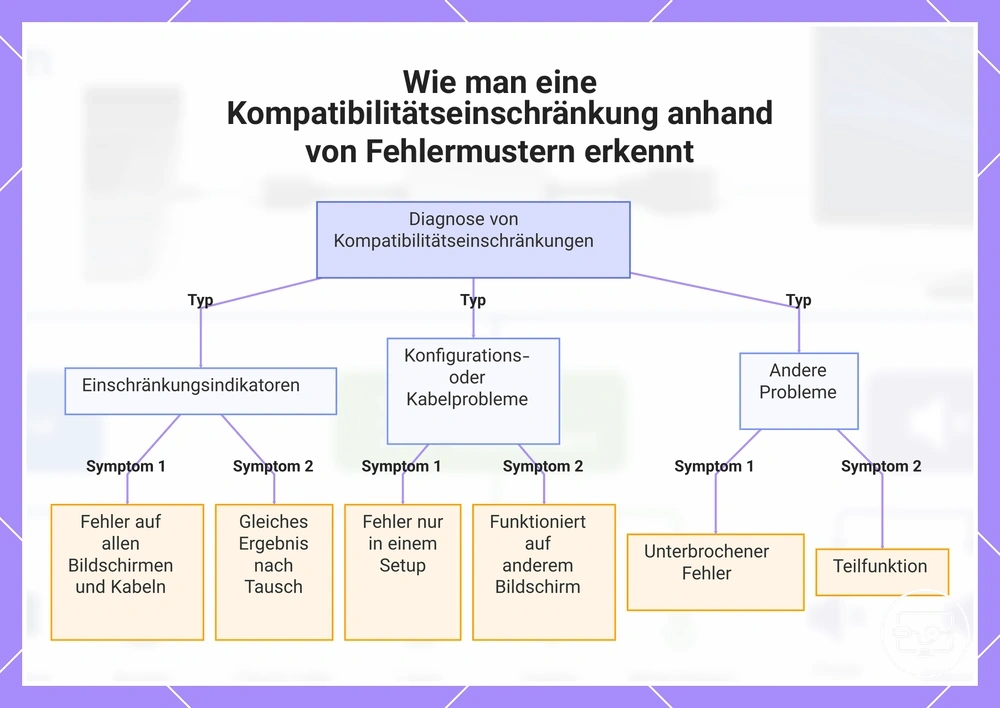
Eine Kompatibilitätsbeschränkung ist eine feste Begrenzung in der Hardware oder Protokollaushandlung zwischen einem Quellgerät und einem Display-Adapter. Wenn derselbe Fehler über mehrere Tests mit verschiedenen Kabeln und Displays hinweg wiederholt auftritt, ist die Ursache wahrscheinlich eine Beschränkung und kein Konfigurationsfehler. Diese Unterscheidung ist von Bedeutung, weil eine Beschränkung eine Grenze signalisiert, die nicht durch Anpassen von Einstellungen oder Austauschen von Zubehör behoben werden kann.
Ein verbreiteter Irrglaube ist, dass das Ausprobieren eines anderen Kabels oder Displays jeden wiederholten Fehler beheben kann. Man sollte das Muster unter verschiedenen Bedingungen prüfen, bevor man auf eine Beschränkung schließt.
- Fehler tritt überall auf oder funktioniert auf keinem Display — konsistenter Fehler auf mehreren Displays und mit mehreren Kabeln → starkes Signal für eine Kompatibilitätsbeschränkung; nächster Schritt ist die Überprüfung der Quellgerät- oder Adapterfähigkeit.
- Fehler tritt nur in einem Setup auf — funktioniert auf einem anderen Display oder mit einem anderen Kabel → wahrscheinlich ein Konfigurations- oder Kabelproblem, keine Beschränkung.
- Funktioniert auf einem anderen Display — Quelle und Adapter können funktionieren, daher hat das ursprüngliche Display möglicherweise eine Kompatibilitätsgrenze.
- Gleiches Ergebnis mit einem anderen Kabel oder Display — eliminiert diese Variable; deutet auf eine Begrenzung der Quelle oder des Adapters hin.
- Intermittierender Fehler — kein konsistentes Ergebnis; kann auf eine lose Verbindung oder ein Stromproblem hindeuten, nicht auf eine Beschränkung.
- Teilfunktion (z. B. Video, aber kein Ton) — kann auf eine Protokollinkompatibilität hindeuten, nicht auf eine vollständige Beschränkung; testen Sie mit einem anderen Display zur Bestätigung.
Dieses Diagramm kategorisiert wiederkehrende Fehlermuster, um eine Hardware- oder Protokoll-Kompatibilitätseinschränkung von Konfigurations- oder Kabelproblemen zu unterscheiden.
Anzeichen dafür, dass das Quellgerät für dieses HDMI-Setup kein Video über USB-C ausgeben kann
Ein USB-C-Anschluss, der nur Datenübertragung und Aufladen unterstützt, hat keine Videoausgabefähigkeit, was direkt verhindert, dass das Quellgerät für dieses HDMI-Setup Video über USB-C ausgeben kann.
Selbst mit einem bekanntermaßen guten HDMI-Adapter und Display kann die Verbindung kein Signal liefern. Da die Anschlussfähigkeit eine Hardwareeinschränkung ist, deutet ein anhaltendes Fehlen eines Signals über verschiedene Displays hinweg oft darauf hin, dass dem Anschluss die Fähigkeit zur Videoausgabe fehlt.
- Das externe Display zeigt „Kein Signal“, obwohl es korrekt angeschlossen ist. Testen Sie denselben Adapter und dasselbe Display mit einem Quellgerät, von dem bekannt ist, dass es USB-C-Videoausgabe unterstützt, um dies zu bestätigen.
- Der USB-C-Anschluss lädt das Gerät und überträgt Daten, zeigt aber kein Video an – eine klare trennende Fähigkeit zwischen Daten/Laden und Videoausgabe. Überprüfen Sie die Gerätespezifikationen auf DisplayPort-Alt-Modus oder Videoausgabeunterstützung.
- Der Adapter funktioniert an einem anderen Quellgerät, aber nicht an diesem. Dies isoliert das Problem auf den Quellanschluss und nicht auf das Kabel oder Display.
- Das Betriebssystem erkennt in den Anzeigeeinstellungen kein externes Display. Lösen Sie manuell „Display erkennen“ in den Einstellungen aus; wird es immer noch nicht erkannt, fehlt dem Anschluss wahrscheinlich die Ausgabefähigkeit.
- Die physische Verbindung fühlt sich fest an, liefert aber intermittierendes oder gar kein Video. Testen Sie mit einem anderen HDMI-Kabel und Display, um andere Faktoren auszuschließen.
- Mehrere Displays zeigen kein Signal, wenn sie über denselben Adapter und dasselbe Kabel angeschlossen werden. Dies bestärkt, dass der Quellanschluss der begrenzende Faktor ist, besonders wenn der Adapter mit anderen Geräten funktioniert.
Ein einzelnes Anschlusssymbol, wie ein Blitz- oder DP-Symbol, ist kein endgültiger Beweis für die Videoausgabefähigkeit. Die Herstellerspezifikation ist in der Regel die zuverlässige Quelle, um zu bestätigen, ob ein USB-C-Anschluss die Displayausgabe unterstützt.
Anzeichen dafür, dass die HDMI-Kette auf der Display-Seite die Einschränkung durch Auflösungs-, HDCP- oder EDID-Verhalten ist
Wenn die HDMI-Kette auf der Display-Seite die Einschränkung darstellt, kann die Ausgabe selbst dann fehlschlagen, wenn das USB-C-Gerät und das Kabel voll funktionsfähig sind. Das Problem hat seinen Ursprung typischerweise in der Senke – dem Fernseher oder Monitor – oder im dazwischenliegenden HDMI-Pfad, nicht in der Quelle selbst. Diese Einschränkungen treten in der Regel als unerwartete Auflösungsgrenzen, HDCP-Handshake-Fehler oder Display-Aushandlungsprobleme auf.
Diese Symptome erscheinen oft als schwarzer Bildschirm oder instabile Ausgabe bei der Wiedergabe geschützter Inhalte oder als niedrigere Auflösung als erwartet. Die Identifizierung der Einschränkung umfasst oft die Überprüfung der HDMI-Anschlussfähigkeiten des Displays, der HDCP-Versionsunterstützung und der von ihm gemeldeten Display-Aushandlungsinformationen (EDID). In einigen Fällen kann der Austausch des Displays oder die Verwendung eines EDID-Emulators das Problem beheben.
- Ausgabemodus
- Kann sich als Auflösungsbegrenzung auf 1080p zeigen, wenn 4K erwartet wird, was darauf hindeutet, dass die Senke den höheren Modus nicht aushandelt.
- Kann sich als Flackern oder Instabilität zeigen, wenn sich der Ausgabemodus ändert, oft verursacht durch eine Inkonsistenz zwischen der Quelltaktung und den Display-Fähigkeiten.
- Kann sich als Abfall der Bildwiederholrate zeigen (z. B. 60 Hz statt 144 Hz), wenn die HDMI-Kette höhere Raten nicht unterstützt.
- Geschützte Inhalte
- Kann sich als schwarzer Bildschirm zeigen, wenn HDCP-geschützte Inhalte abgespielt werden, obwohl ungeschützte Inhalte normal funktionieren.
- Kann sich als intermittierendes Schwarzwerden zeigen, das nur während der Wiedergabe geschützter Inhalte auftritt, was auf fehlgeschlagene HDCP-Neuauthentifizierungen hindeutet.
- Kann sich als HDCP-Fehlermeldung auf dem Display oder der Quelle zeigen, was darauf hindeutet, dass die Senke den Handshake nicht abgeschlossen hat.
- Aushandlung
- Kann sich als Display zeigen, das gar nicht oder erst nach langer Pause erkannt wird, was auf EDID-Lesefehler hindeutet.
- Kann sich als verlängerter schwarzer Bildschirm zeigen, bevor ein Bild erscheint, was auf wiederholte Aushandlungsversuche hindeuten kann.
- Kann sich als korrekte Auflösung, aber kein Ton zeigen, wenn die Display-Aushandlung den Audio-EDID-Block nicht enthält.
Wenn dasselbe USB-C-Gerät an einem Display funktioniert, an einem anderen jedoch nicht, liegt die Einschränkung wahrscheinlich auf der Senkenseite – dem Display oder seinem HDMI-Eingang.
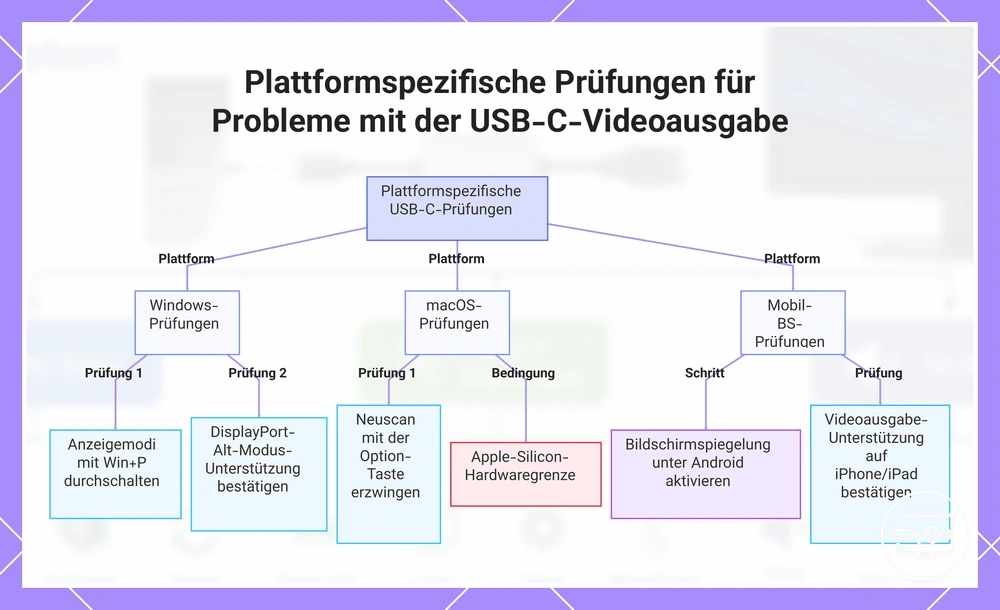
Plattformspezifische Prüfungen, wenn die Symptomroute das Problem nicht behebt
Die Handhabung der USB-C-Videoausgabe unterscheidet sich je nach Plattform aufgrund von Unterschieden in der Displayverwaltung, den Treiberstapeln und den mobilen Videoausgabemodi je nach Betriebssystem und Gerätemodell. Führen Sie diese Prüfungen nur nach grundlegenden Hardware- und Kettenprüfungen durch.
Windows
Die Erkennung unter Windows erfolgt in der Regel über das Fenster „Anzeigeeinstellungen“ und das Steuerungsfenster des Grafiktreibers.
- Wenn das Display nicht erkannt wird, verwenden Sie Win+P, um durch die verfügbaren Anzeigemodi zu schalten (z. B. Duplizieren, Erweitern), und bestätigen Sie, dass der USB-C-Anschluss den DisplayPort-Alt-Modus unterstützt.
- Wenn die Ausgabe weiterhin nicht erkannt wird, überprüfen Sie, ob das Display in den Einstellungen als erkanntes Display ausgewählt ist.
macOS
macOS erkennt externe Displays in der Regel automatisch.
- Öffnen Sie Systemeinstellungen > Monitore und suchen Sie nach dem Namen des Displays.
- Halten Sie die Wahltaste gedrückt, während Sie auf die Schaltfläche „Monitore erkennen“ klicken, um eine erneute Suche zu erzwingen.
Bei Macs mit Apple Silicon hängt die Anzahl der unterstützten externen Displays vom Chipmodell und der verfügbaren Bandbreite ab, sodass nicht erkannte Displays eher eine Hardwaregrenze als einen Verbindungsfehler widerspiegeln können.
Android
Die Implementierung der Videoausgabe unter Android variiert; die meisten Geräte erfordern das Aktivieren der Bildschirmspiegelung oder des Desktop-Modus über das Benachrichtigungsfeld, nachdem der Hub angeschlossen wurde.
- Aktivieren Sie die Bildschirmspiegelung oder den Desktop-Modus über das Benachrichtigungsfeld.
- Stellen Sie bei Bedarf die USB-Konfiguration in den Entwickleroptionen auf einen Videoausgabemodus ein.
Der Erkennungsstatus wird selten explizit angezeigt. Das Gerät unterstützt möglicherweise auf Hardwareebene den DisplayPort-Alt-Modus über USB-C nicht, wenn das Display nach diesen Schritten weiterhin nicht erkannt wird.
iPhone und iPad
iPhone- und iPad-Modelle mit USB-C-Videoausgabe verlassen sich auf iOS oder iPadOS, um die Spiegelung oder den erweiterten Anzeigemodus zu starten.
- Wenn das Display nach dem Anschließen eines HDMI-Adapters nicht erkannt wird, bestätigen Sie, dass das Gerät die Videoausgabe über USB-C unterstützt.
- Aktivieren Sie bei unterstützten iPads mit Stage Manager die externe Displayausgabe im Kontrollzentrum oder in den Anzeigeeinstellungen.
Das Gerät bietet kein spezielles Erkennungstool; entweder der Bildschirm wird gespiegelt oder bleibt schwarz.
Dieses Diagramm zeigt die wichtigsten Fehlerbehebungsschritte für die USB-C-Videoausgabe unter Windows, macOS und mobilen Geräten, wenn grundlegende Prüfungen fehlschlagen.
Windows-Erkennung externer Displays und Treiberebenen-Korrekturen für USB-C zu HDMI
Wenn Windows einen über USB-C zu HDMI angeschlossenen Monitor nicht erkennt, liegt das Problem oft an der Anzeigemodus-Einstellung, einem veralteten Erkennungszustand oder einem Grafiktreiber, der zurückgesetzt werden muss.
- Öffnen Sie Einstellungen > System > Anzeige und klicken Sie auf Erkennen. Wenn der Monitor angezeigt wird, fahren Sie mit Schritt 2 fort. Falls nicht, erkennt das System das Display möglicherweise nicht auf Hardwareebene.
- Wechseln Sie unter Mehrere Displays den aktuellen Anzeigemodus (z. B. von Erweitern zu Duplizieren oder Nur zweiten Bildschirm) und dann wieder zurück. Dies zwingt Windows, die Ausgabe neu auszuhandeln, und kann einen feststeckenden Modus beheben.
- Öffnen Sie den Geräte-Manager (Rechtsklick auf die Start-Schaltfläche), erweitern Sie Grafikkarte, klicken Sie mit der rechten Maustaste auf Ihren GPU-Treiber und wählen Sie Treiber aktualisieren > Automatisch nach Treibern suchen. Wenn ein Update gefunden wird, installieren Sie es und starten Sie neu.
- Wenn kein Update verfügbar ist, klicken Sie erneut mit der rechten Maustaste auf den GPU-Treiber, wählen Sie Gerät deinstallieren (löschen Sie den Treiber nicht), starten Sie den Computer bei angeschlossenem Adapter und Monitor neu und lassen Sie Windows den Treiber neu installieren. Testen Sie die Erkennung nach dem Neustart erneut.
- Erweitern Sie im Geräte-Manager die Kategorie Universal Serial Bus-Controller oder USB-Connector-Manager, suchen Sie nach UCM-UCSI-ACPI-Gerät, klicken Sie mit der rechten Maustaste darauf und wählen Sie Gerät deinstallieren (löschen Sie den Treiber nicht). Fahren Sie den Computer herunter, ziehen Sie das Netzkabel und schalten Sie ihn dann wieder ein. Dies setzt den USB-C-Controller zurück und stellt die Display-Aushandlung oft wieder her.
Wenn der Monitor über eine Dockingstation angeschlossen ist, können Docks mehrere Ausgänge gleichzeitig bereitstellen. Umgehen Sie in diesem Fall das Dock vorübergehend, indem Sie den Monitor direkt an den USB-C-Anschluss des Laptops anschließen, um zu isolieren, ob das Problem am Dock oder am Laptop liegt.
macOS-Erkennung externer Displays und HDMI-Audio-Routing-Prüfungen für USB-C-Adapter
Überprüfen Sie den Erkennungsstatus, die Anordnungseinstellungen und die Auswahl des Audioausgabegeräts, um die macOS-Erkennung externer Displays und das HDMI-Audio-Routing zu bestätigen.
- Trennen Sie den USB-C-Adapter und das Kabel und schließen Sie sie wieder an, um die Verbindung aufzufrischen.
- Öffnen Sie die System-Anzeigeeinstellungen und verwenden Sie, falls verfügbar, die Option zur erzwungenen Erkennung, um die Display-Verbindung aufzufrischen.
- Wenn das externe Display erkannt wird, aber kein Bild zeigt, überprüfen Sie die Anordnungseinstellungen, um zu bestätigen, dass es nicht einen geschlossenen oder inaktiven Bildschirm spiegelt.
- Wenn Video angezeigt wird, aber kein Ton zu hören ist, öffnen Sie die System-Toneinstellungen und wählen Sie das externe Display als HDMI-Audioausgabegerät aus.
Wenn der Bildschirm bei der Wiedergabe geschützter Inhalte schwarz bleibt, kann ein HDCP-Handshake-Problem die Ursache sein.
Android- und Samsung-USB-C-Videoausgabemodi, die die HDMI-Ausgabe blockieren können
Die USB-C-zu-HDMI-Ausgabe kann auf einigen Android-Geräten aufgrund fehlender Hardwareunterstützung oder eines falschen Ausgabemodus fehlschlagen.
Fähigkeitssignale, die die HDMI-Ausgabe blockieren können
- Der USB-C-Anschluss des Telefons benötigt in der Regel DisplayPort- oder HDMI-Alt-Modus-Unterstützung. Ohne diese Unterstützung ist die Videoausgabe blockiert.
- Videoausgabe ist bei Flaggschiff- und oberen Mittelklassegeräten häufiger, aber günstigere Modelle verfügen möglicherweise nicht über die erforderliche Hardware.
- Ein USB-C-zu-HDMI-Adapter oder ein entsprechendes Kabel ist in der Regel erforderlich. Ohne ihn ist eine HDMI-Ausgabe nicht möglich.
- Ein einfaches Kabel oder ein einfacher Adapter funktioniert möglicherweise nicht, wenn das Telefon für ein stabiles Videosignal einen stromversorgten Hub benötigt. In diesem Fall kann die Ausgabe blockiert oder intermittierend sein.
Modus- oder Zustandsprobleme, die die HDMI-Ausgabe blockieren
- Die Aktivierung eines Desktop-Modus (wie Samsung DeX) kann die standardmäßige Bildschirmspiegelung blockieren. Die Deaktivierung kann die Ausgabe wiederherstellen.
- Der aktive Display-Ausgabemodus (Spiegelung vs. erweiterter Desktop) kann eine Einstellung enthalten, die das gewünschte Verhalten blockiert.
- Die Stromversorgung über den Hub kann die Stabilität bei mobilen Hubs beeinflussen. Ein stromversorgter Hub kann intermittierende Aussetzer verhindern.
iPhone- und iPad-Verbindungsgrenzen, die die Bedeutung von „USB-C-zu-HDMI funktioniert nicht“ ändern
Die häufigste Ursache dafür, dass eine USB-C-zu-HDMI-Verbindung auf einem iPhone oder iPad nicht funktioniert, ist eine geräteseitige Videoausgabebegrenzung. Viele Benutzer nehmen an, dass jeder USB-C-Anschluss Video unterstützt, aber Apples Implementierung variiert je nach Modell und Generation. Die Erwartung eines Standardverhaltens von einem Gerät ohne Videoausgabefähigkeit führt oft zu einem leeren Display.
Um die Videoausgabeunterstützung zu überprüfen, suchen Sie in den Spezifikationen Ihres Geräts nach DisplayPort-Alt-Modus. Nicht jeder USB-C-Anschluss an iPads oder iPhones unterstützt diesen Modus.
- Bestätigen Sie, dass der USB-C-zu-HDMI-Adapter oder das Kabel für die Videoausgabe ausgelegt ist, nicht nur zum Laden.
- Stellen Sie sicher, dass der HDMI-Eingang an Ihrem Display oder Fernseher funktioniert und auf die richtige Quelle eingestellt ist.
- Überprüfen Sie, ob Ihr Gerät über ausreichend Akkuladung verfügt; niedriger Strom kann manchmal die externe Displayausgabe verhindern.
- Schließen Sie den Adapter nach Möglichkeit direkt an das Gerät an, anstatt über einen Hub.
- Ein Gerät ohne Videoausgabefähigkeit wird unabhängig von der Kabel- oder Adapterqualität kein Bild anzeigen. Ein Ergebnis „Nicht unterstützt“ kann genauso aussehen wie „Funktioniert nicht“.
Nächste Schritte nach der Isolierung der Fehlerebene
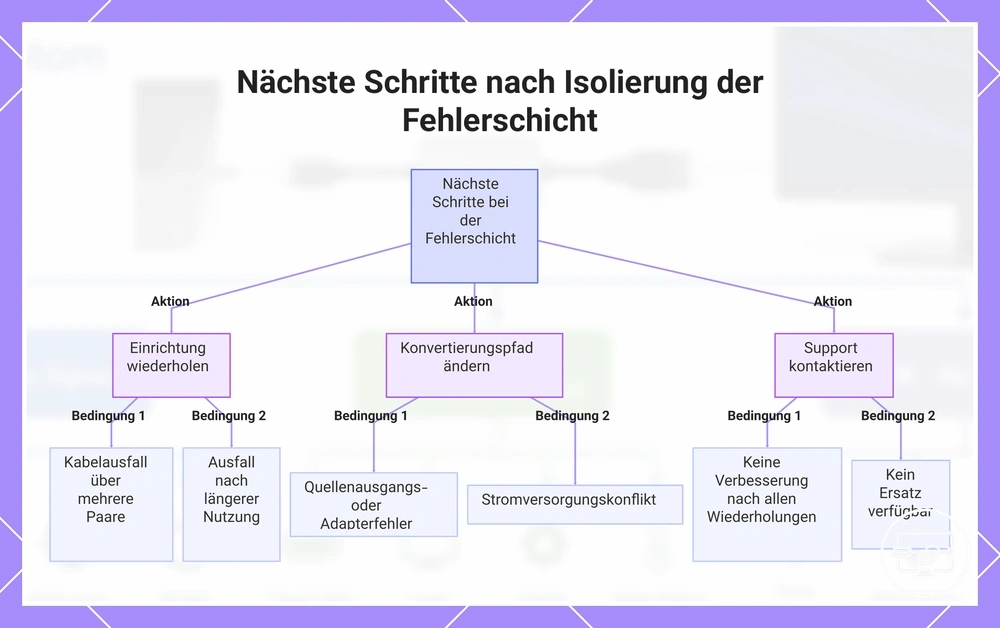
Nach der Isolierung der Fehlerebene hängt der nächste Schritt von den Erkenntnissen ab. Sie können das aktuelle Setup nach Anpassung einer Variablen erneut versuchen, den Konvertierungspfad ändern oder den Support mit einer vollständigen Nachweis-Checkliste kontaktieren.
- Wenn der Fehler am Quellausgang isoliert wurde und über mehrere Kabel und Displays hinweg wiederholt auftritt, besteht der nächste Schritt darin, den Konvertierungspfad zu ändern.
- Wenn der Fehler am Kabel isoliert wurde und dasselbe Kabel an mehreren Quellgerätepaaren versagt, versuchen Sie es erneut mit einem bekanntermaßen funktionierenden Kabel (Setup erneut versuchen).
- Wenn der Fehler am Adapter isoliert wurde und der jeweilige Adapter nur bei bestimmten Quellgerätepaaren versagt, ändern Sie den Konvertierungspfad.
- Wenn der Fehler am Display-Eingang isoliert wurde und das Gerät an anderen Displays funktioniert, ändern Sie die Einstellungen (z. B. niedrigere Auflösung), anstatt den Pfad zu ändern.
- Wenn der Fehler nur unter bestimmten Bedingungen auftritt (z. B. nach längerer Nutzung), versuchen Sie es nach dem Abkühlen erneut.
- Wenn sich nach dem erneuten Versuch aller bekanntermaßen funktionierenden Kombinationen keine Änderung ergibt und der Fehler über alle Konfigurationen hinweg bestehen bleibt, kontaktieren Sie den Support mit der Nachweis-Checkliste.
- Wenn der Fehler isoliert ist, aber kein Ersatz verfügbar ist, kontaktieren Sie den Support mit der Nachweis-Checkliste aus dem letzten Abschnitt.
- Wenn ein Stromversorgungskonflikt vermutet wird (USB-C-Aushandlungsprobleme), ändern Sie den Konvertierungspfad.
Nachdem Sie Ihren Pfad ausgewählt haben, wenden Sie diese Schritte an:
- Dokumentieren Sie die Erkenntnisse, die die Fehlerebene und die Entscheidung bestätigt haben.
- Wenden Sie die ausgewählte nächste Aktion an: Setup erneut versuchen, Konvertierungspfad ändern oder Support kontaktieren.
- Überprüfen Sie, ob die erwartete Verbesserungsbedingung (z. B. stabiles Signal, korrekte Auflösung) erfüllt ist.
- Wenn der Fehler bestehen bleibt, kehren Sie zum Entscheidungsblock zurück und wählen Sie den nächsten geeigneten Pfad.
Dieses Diagramm zeigt die empfohlenen nächsten Aktionen nach der Isolierung der Fehlerschicht, einschließlich der spezifischen Bedingungen, die jede Aktion auslösen.
Wann ein sauberes Einrichtungssetup erneut versucht werden sollte und wann der Lösungstyp geändert werden sollte
Versuchen Sie das saubere Setup erneut, wenn das beobachtete Ergebnis auf ein Konfigurationsproblem hinweist, und ändern Sie den Lösungstyp, wenn die Erkenntnisse auf eine Einschränkung im Konvertierungspfad selbst hindeuten.
Setup erneut versuchen
- Beobachtetes Ergebnis: Display erscheint nach erneutem Einstecken des Kabels, fällt aber später erneut aus. Wahrscheinliche Einschränkung: Lockere Verbindung oder Handshake-Timing. Nächste Aktion: Erneuter Test mit demselben Kabel und Anschluss. Erwarteter Ergebnisunterschied: Stabiles Signal, wenn das ursprüngliche Setup sauber ist.
- Beobachtetes Ergebnis: Kein Display bei Verwendung eines bestimmten Eingangsanschlusses, aber andere Anschlüsse funktionieren. Wahrscheinliche Einschränkung: Anschlusskonflikt oder EDID-Problem. Nächste Aktion: Erneuter Versuch des sauberen Setups mit einem anderen Eingang am Display. Erwarteter Ergebnisunterschied: Display erscheint, wenn der ursprüngliche Anschluss die einzige Variable war.
- Beobachtetes Ergebnis: Intermittierendes Bildschirmflackern an einem Display, das mit anderen Quellen funktioniert. Wahrscheinliche Einschränkung: Kabelabschirmung oder leichter Versatz. Nächste Aktion: Erneuter Test desselben Kabels nach Sicherstellung fester Verbindungen an beiden Enden. Erwarteter Ergebnisunterschied: Flackern verschwindet, wenn die Verbindung die Ursache war.
- Beobachtetes Ergebnis: Auflösung ist niedriger als erwartet (z. B. 1080p statt 4K). Wahrscheinliche Einschränkung: Kabelbandbreite oder Adapter-EDID-Aushandlung. Nächste Aktion: Erneutes Durchführen der Schritte des sauberen Setups, um sicherzustellen, dass Adapter und Kabel vollständig eingesteckt sind und die Quelle auf die richtige Ausgabe eingestellt ist. Erwarteter Ergebnisunterschied: Volle Auflösung erscheint, wenn der Handshake korrekt abgeschlossen wird.
- Beobachtetes Ergebnis: Kein Ton, aber Video funktioniert. Wahrscheinliche Einschränkung: Fehlkonfiguration des Audioformats. Nächste Aktion: Erneuter Test desselben Setups nach Umschalten der Audioausgabeeinstellungen an der Quelle. Erwarteter Ergebnisunterschied: Ton kehrt zurück, wenn die Einstellung falsch ausgerichtet war.
Wenn diese Einrichtungsschritte zum erneuten Versuch keine Verbesserung bringen, ist die Einschränkung wahrscheinlich struktureller und nicht konfigurativer Natur.
Lösungstyp ändern
- Beobachtetes Ergebnis: Überhaupt kein Display nach mehreren erneuten Versuchen mit einem bekanntermaßen guten Kabel und Display. Wahrscheinliche Einschränkung: Der Adapter unterstützt möglicherweise nicht das erforderliche Videoformat oder die HDCP-Version. Nächste Aktion: Wechsel des Konvertierungspfads von einem Adapter zu einem Direktkabel (USB-C zu HDMI) oder von einem Hub zu einem Einzweck-Adapter. Erwarteter Ergebnisunterschied: Display erscheint, wenn der Konvertierungspfad nun den Signalanforderungen entspricht.
- Beobachtetes Ergebnis: Display funktioniert mit einer niedrigen Auflösung, erreicht aber möglicherweise nicht die native Auflösung des Monitors. Wahrscheinliche Einschränkung: Der aktuelle Lösungstyp (z. B. ein passiver Adapter) kann die Bandbreite möglicherweise nicht bewältigen. Nächste Aktion: Wechsel des Konvertierungspfads zu einem aktiven Adapter oder einem zertifizierten Kabel, das die erforderliche Datenrate unterstützt. Erwarteter Ergebnisunterschied: Native Auflösung wird verfügbar.
- Beobachtetes Ergebnis: Verbindung bricht nach einigen Minuten Nutzung ab, aber ein anderes Gerät funktioniert mit demselben Kabel und Display. Wahrscheinliche Einschränkung: Der USB-C-Anschluss des Quellgeräts liefert möglicherweise nicht genug Strom für den Adapter oder Hub. Nächste Aktion: Wechsel des Konvertierungspfads zu einem stromversorgten Hub oder einem Adapter mit externem Stromeingang. Erwarteter Ergebnisunterschied: Stabile Verbindung, wenn Strom der begrenzende Faktor war.
- Beobachtetes Ergebnis: Video funktioniert mit einem Display, aber nicht mit einem anderen, obwohl beide HDMI unterstützen. Wahrscheinliche Einschränkung: Das EDID des zweiten Displays kann über den aktuellen Adaptertyp möglicherweise nicht gelesen werden. Nächste Aktion: Wechsel des Konvertierungspfads zu einem neueren Adapter, der EDID-Emulation implementiert, oder zu einem direkten USB-C-zu-HDMI-Kabel. Erwarteter Ergebnisunterschied: Beide Displays funktionieren, wenn der neue Pfad EDID korrekt verarbeitet.
- Beobachtetes Ergebnis: Intermittierende Audio-/Video-Synchronisationsprobleme nur bei bestimmten Inhalten (z. B. 4K HDR). Wahrscheinliche Einschränkung: Der Adapter oder das Kabel kann die erforderliche hohe Bandbreite möglicherweise nicht aufrechterhalten. Nächste Aktion: Wechsel des Konvertierungspfads zu einem Kabel mit höherer Spezifikation oder einem zertifizierten Hub, der explizit HDR-Durchleitung unterstützt. Erwarteter Ergebnisunterschied: Synchronisation kehrt bei anspruchsvollen Inhalten zurück.
Versuchen Sie als Bestätigungstest ein anderes Display und Kabel mit derselben Quelle und demselben Adapter. Wenn das Problem bestehen bleibt, liegt die Einschränkung wahrscheinlich am Konvertierungspfad selbst, und ein erneuter Versuch des ursprünglichen Setups wird möglicherweise nicht erfolgreich sein.
Welche Nachweise vor der Kontaktaufnahme mit dem Support oder dem Austausch von Komponenten gesammelt werden sollten
Sammeln Sie Nachweise, die die Fehlerebene definieren und zeigen, ob das Problem im Quellgerät, Adapter/Hub, Kabel oder Display liegt, damit Sie wiederholtes Trial-and-Error vermeiden. Diese Nachweise helfen Support-Teams, das Problem schneller zu diagnostizieren, ohne zusätzliche Protokolle zu benötigen.
- Gerätemodell und Anschlusstyp (USB-C, HDMI) – identifiziert Hardwarevarianten, die die Kompatibilität beeinflussen.
- Genaues Symptom (kein Signal, Flackern, Auflösung eingeschränkt) – grenzt mögliche Ursachen ein.
- Einrichtungsreihenfolge: Gerät → Adapter/Hub → Kabel → Display-Eingang → Ergebnis – zeigt, wo die Kette unterbrochen wird.
- Bekanntermaßen funktionierender Austauschtest mit einem anderen Kabel oder Display – hilft zu isolieren, ob das Problem der Komponente folgt.
- Display-Eingangseinstellung (HDMI 1, 2 usw.) und alle geänderten Einstellungen – falsche Eingangsauswahl imitiert einen Fehler.
- Betriebssystemversion und Treiberzustand (Treiber erkannt, aktuell) – der Softwarezustand bestimmt oft das Verhalten.
- Ergebnis jedes Versuchs (keine Erkennung, Teilbild) – das Muster weist auf eine bestimmte Ebene hin.
- Ob das Problem auf einem anderen Gerät mit demselben Adapter/Hub reproduzierbar ist – identifiziert Adapter/Hub als wahrscheinliche Ursache.
- Ob das Problem auf demselben Gerät mit einem anderen Display reproduzierbar ist – testet die Display-seitige Abhängigkeit.
- Stromzustand der Geräte und externe Stromversorgung des Adapters/Hubs – unzureichende Stromversorgung kann intermittierendes Verhalten verursachen.
Der stärkste Nachweis ist eine wiederholbare Reihe von Schritten, die ein konsistentes Ergebnis liefert. Präsentieren Sie diese Nachweise in der Kettenreihenfolge vom Quellgerät über den Konverter zum Display, damit das Support-Team die Fehlerebene nachvollziehen kann.