
USB-C-zu-HDMI-Kompatibilität: Auswahl zwischen Adapter, Kabel oder Dock
Die USB-C-zu-HDMI-Kompatibilität hängt von der Videoausgabeunterstützung des USB-C-Anschlusses und der gewählten Lösung ab: einem Adapter, einem Kabel, einem Hub oder einem Dock. Nicht jeder USB-C-Anschluss überträgt ein Videosignal – manche unterstützen nur Laden oder Datenübertragung.
Adapter, Kabel, Hubs und Docks wandeln USB-C in HDMI um, unterscheiden sich jedoch in der Konvertierungsmethode, der Anzahl der Anschlüsse und den typischen Nutzungsgrenzen.
Die Wahl hängt von Faktoren wie der Videoausgabeunterstützung, den Auflösungsanforderungen und dem Bedarf an zusätzlichen Anschlüssen oder Durchladesupport ab, mit Kompromissen zwischen Portabilität und Funktionsumfang, die je nach Gerät und Einrichtung variieren. Ein USB-C-Anschluss mit Videoausgabe kann über einen geeigneten Adapter einen 4K-60Hz-Bildschirm ansteuern; ein Anschluss ohne Videounterstützung erfordert möglicherweise ein Dock mit Videokonvertierungstechnologie.
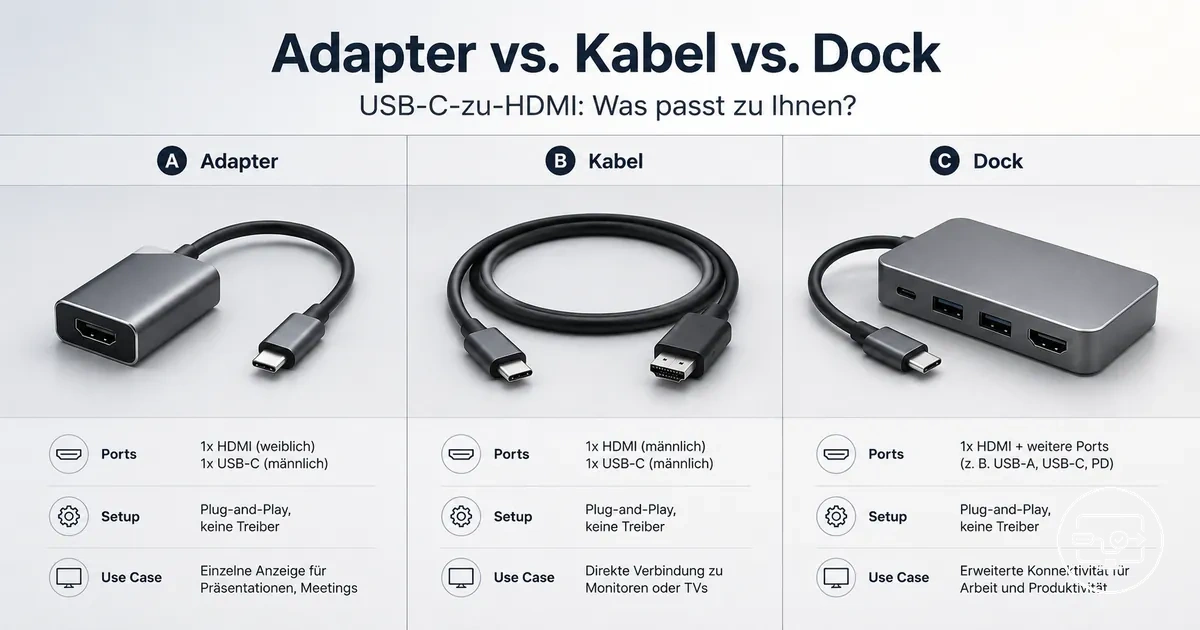
Das unten gezeigte Bild stellt die drei Lösungstypen nebeneinander dar, um Ihnen den Vergleich zu erleichtern.
Was USB-C-zu-HDMI-Kompatibilität in der Praxis bedeutet
USB-C-zu-HDMI-Kompatibilität ist die Fähigkeit eines Geräts, einen HDMI-Bildschirm unter bestimmten Bedingungen mit der erforderlichen Qualität anzusteuern. Sie hängt von der Videoausgabefähigkeit des Hostgeräts und den Nutzungsbedingungen ab. Die erreichbare Auflösung und Bildwiederholrate hängen vom Design des Geräts und der Konvertierungsmethode ab.
Die Fähigkeit garantiert keine universelle Leistung. Viele USB-C-Anschlüsse an Laptops, Tablets und Telefonen können Video ausgeben, aber einige sind nur auf Laden oder Datenübertragung beschränkt. Ladeunterstützung und Videoausgabeunterstützung sind separate Fähigkeiten; ein USB-C-Anschluss, der ein Gerät mit Strom versorgen kann, muss nicht unbedingt ein Videosignal liefern, und umgekehrt.
Ein Laptop mit einem voll ausgestatteten USB-C-Anschluss steuert beispielsweise oft hochauflösende Bildschirme entsprechend seinen Spezifikationen an, während ein Smartphone möglicherweise niedrigere Auflösungen ausgibt oder zusätzliche Konvertierungsgeräte erfordert. Diese Unterschiede zeigen, dass die Kompatibilität vom Gerät und seinen Bedingungen abhängt; siehe USB-C-zu-HDMI-Übersicht für Details.
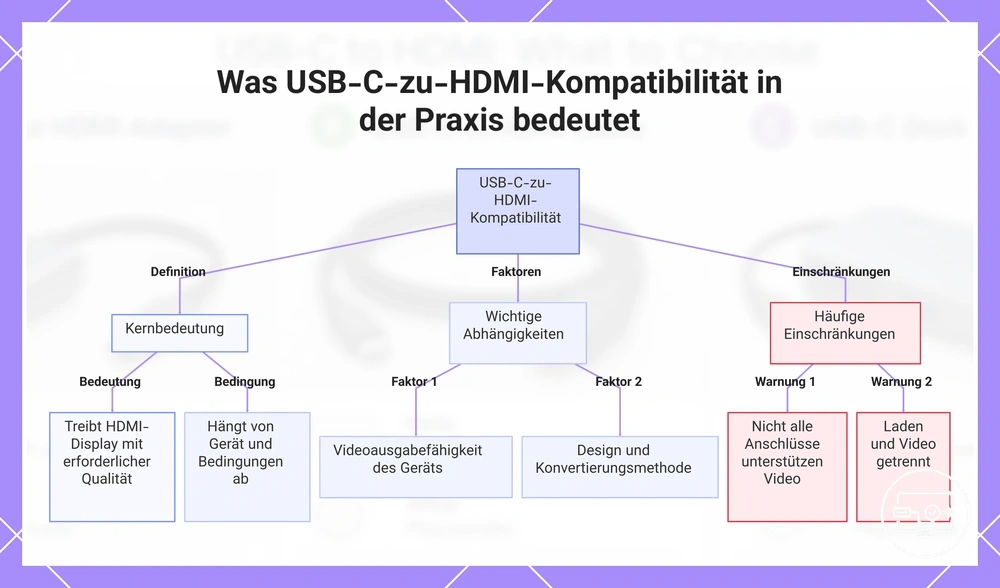
Diese Grafik erklärt die Definition der USB-C-zu-HDMI-Kompatibilität und die wichtigsten Faktoren und Einschränkungen, die ihre tatsächliche Leistung bestimmen.
Kompatibilitätsprüfpunkte, die darüber entscheiden, ob die HDMI-Ausgabe funktioniert
Kompatibilitätsprüfpunkte zeigen Ihnen, ob Ihr USB-C-Anschluss HDMI-Ausgabe liefern kann, sodass Sie Fehlkäufe vermeiden. Das unten stehende Bild zeigt, worauf Sie an einem Anschluss oder auf einem Datenblatt achten sollten – prüfen Sie dies vor dem Kauf.
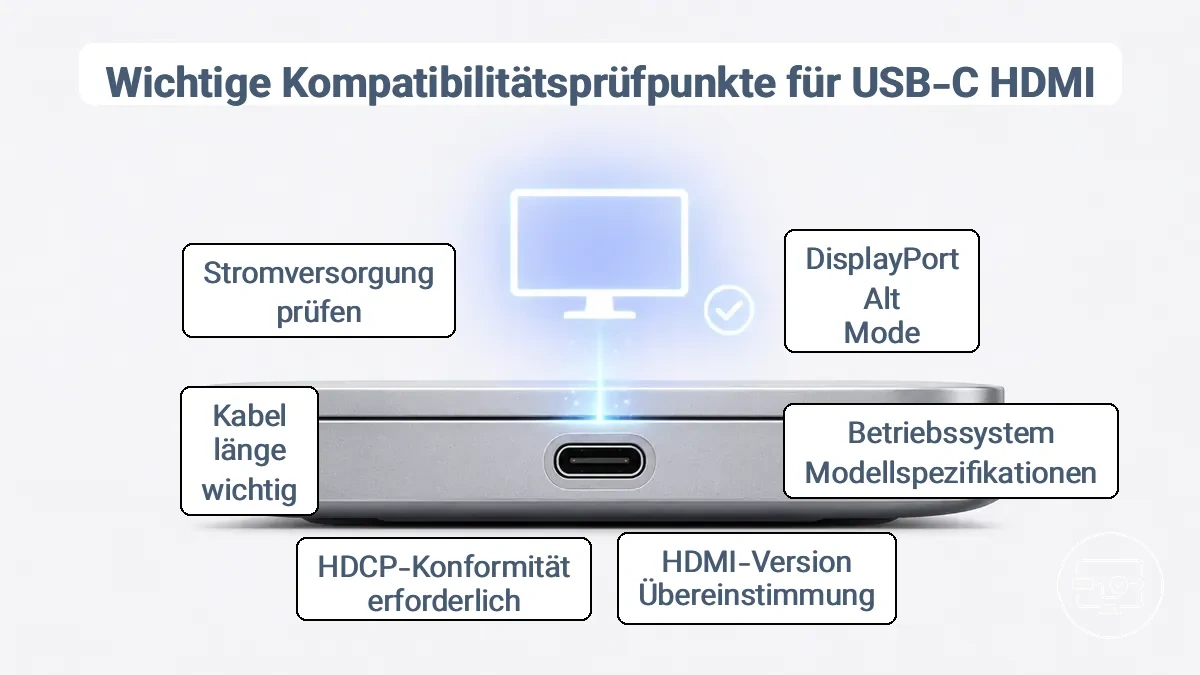
Wenn diese Prüfpunkte bestanden werden, können die meisten Lösungen funktionieren; wenn sie nicht bestanden werden, behebt kein Zubehörtyp die fehlende Host-Videoausgabe.
- Überprüfen Sie, ob Ihr USB-C-Anschluss DisplayPort-Alt-Mode oder Thunderbolt/USB4 unterstützt – ohne diese ist eine HDMI-Ausgabe unmöglich.
- Schlagen Sie die Spezifikationen des Betriebssystems und Modells Ihres Geräts für die Unterstützung externer Bildschirme nach; die meisten Laptops unterstützen dies, aber einige Tablets oder Telefone schränken die Ausgabe möglicherweise ein.
- Stellen Sie sicher, dass die HDMI-Version, die Ihr Bildschirm benötigt, mit der Bandbreite des Adapterkabels übereinstimmt – hochauflösende Bildschirme erfordern typischerweise HDMI 2.0 oder höher.
- Wenn Sie geschützte Inhalte streamen, stellen Sie sicher, dass das Kabel oder der Adapter HDCP-konform ist; ohne HDCP-Unterstützung zeigt der Bildschirm möglicherweise einen Fehler oder eine niedrigere Auflösung an.
- Berücksichtigen Sie die Kabellänge – kurze passive Kabel funktionieren normalerweise; längere Strecken erfordern möglicherweise ein aktives Kabel.
- Prüfen Sie, ob Ihr Adapter oder Dock externe Stromversorgung benötigt – hochauflösende oder hochfrequente Ausgaben erfordern oft mehr Strom, als der USB-C-Anschluss allein bereitstellen kann.
- Überprüfen Sie die HDMI-Anschlussfähigkeiten Ihres Bildschirms – selbst wenn die Quelle fähig ist, begrenzt ein älterer HDMI-1.4-Anschluss die Ausgabe auf 4K bei 30 Hz.
Wenn Sie sich bei einem Prüfpunkt unsicher sind, schlagen Sie im Datenblatt Ihres Geräts nach oder kontaktieren Sie den Hersteller, bevor Sie ein HDMI-Zubehör kaufen.
USB-C-Videoausgabeunterstützung und die Rolle des DisplayPort-Alt-Modus
Die Unterstützung des DisplayPort-Alt-Modus am USB-C-Anschluss des Hostgeräts ermöglicht die Videoausgabe an einen HDMI-Bildschirm über USB-C-zu-HDMI-Adapter, -Kabel oder -Docks. Wenn vorhanden, liefert der USB-C-Anschluss ein natives DisplayPort-Signal, das der Adapter dann in HDMI umwandelt und so den Videopfad vervollständigt.
Ein reiner Lade-/Daten-USB-C-Anschluss kann ein Gerät mit Strom versorgen und Dateien übertragen, aber typischerweise kein Video ausgeben, selbst wenn er an ein USB-C-zu-HDMI-Kabel oder -Dock angeschlossen ist. Ein videofähiger USB-C-Anschluss mit DP-Alt-Modus kann dagegen bei Verwendung des richtigen Konverters einen HDMI-Bildschirm mit hohen Auflösungen ansteuern. Die Wahl des Zubehörs kann einen Host-Anschluss ohne DP-Alt-Modus nicht überschreiben.
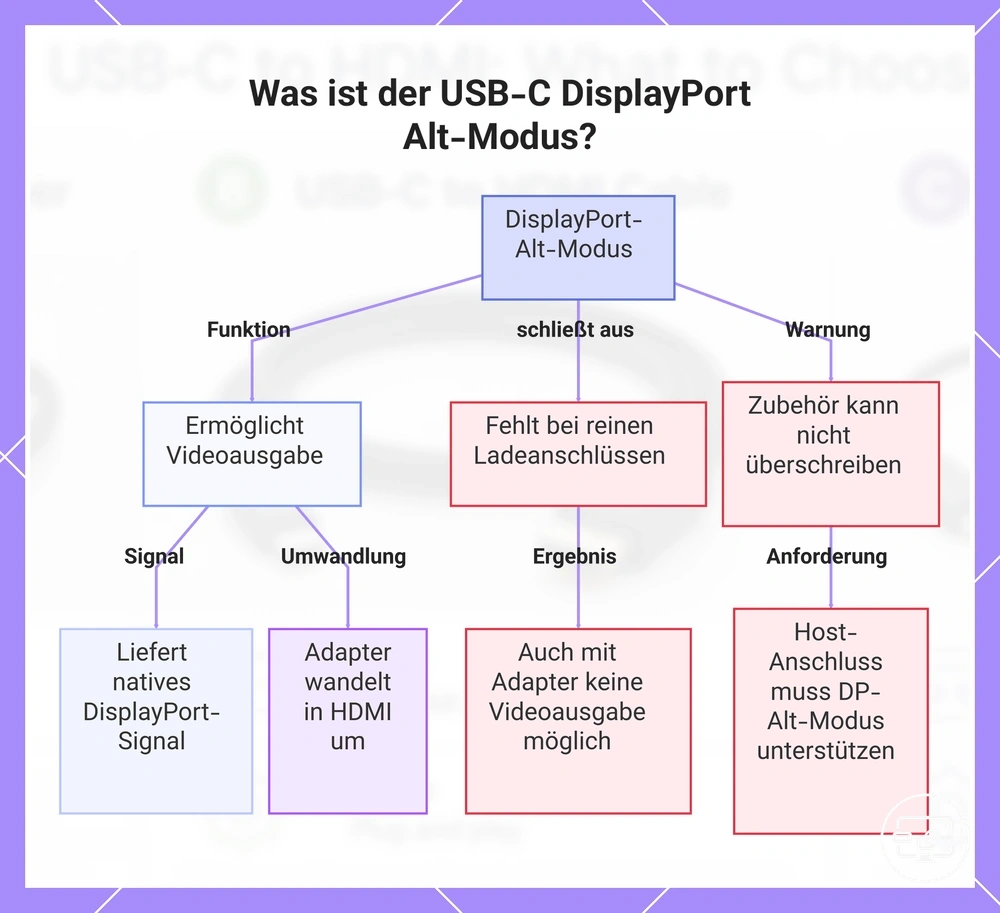
Dieses Diagramm zeigt, wie der DisplayPort-Alt-Modus die Videoausgabe über USB-C-Anschlüsse ermöglicht, den Unterschied zu reinen Ladeanschlüssen und die Einschränkung von Zubehör.
Wann Thunderbolt oder USB4 die Erwartungen an Geräte und Zubehör ändert
Thunderbolt oder USB4 können die Docking-Optionen und Anzeigefunktionen erweitern, die Ihr Setup unterstützt, aber die tatsächlichen Ergebnisse hängen von der Implementierung des Hostgeräts ab und können selbst zwischen Geräten mit derselben Anschlussbezeichnung variieren. Ein USB-C-Anschluss mit Thunderbolt oder USB4 bietet möglicherweise eine höhere Bandbreite für die Videoweiterleitung und unterstützt Verbindungen, die ein einfacher USB-C-Anschluss nicht bietet.
Ein Thunderbolt- oder USB4-Logo zeigt eine höhere Anschlussfähigkeit an, aber die Anzeigeergebnisse sind nicht garantiert identisch über verschiedene Geräte hinweg. Beispielsweise kann ein Thunderbolt-Laptop über ein Dock zwei 4K-Ausgänge unterstützen, während ein anderer mit demselben Logo die Videoausgabe aufgrund interner Designentscheidungen auf einen einzelnen Bildschirm beschränken kann. Überprüfen Sie bei der Auswahl eines Docks oder Adapters sowohl die Host-Anschlussklasse als auch die tatsächlichen Anzeigebegrenzungen Ihres Geräts, um das gewünschte Ergebnis zu bestätigen.
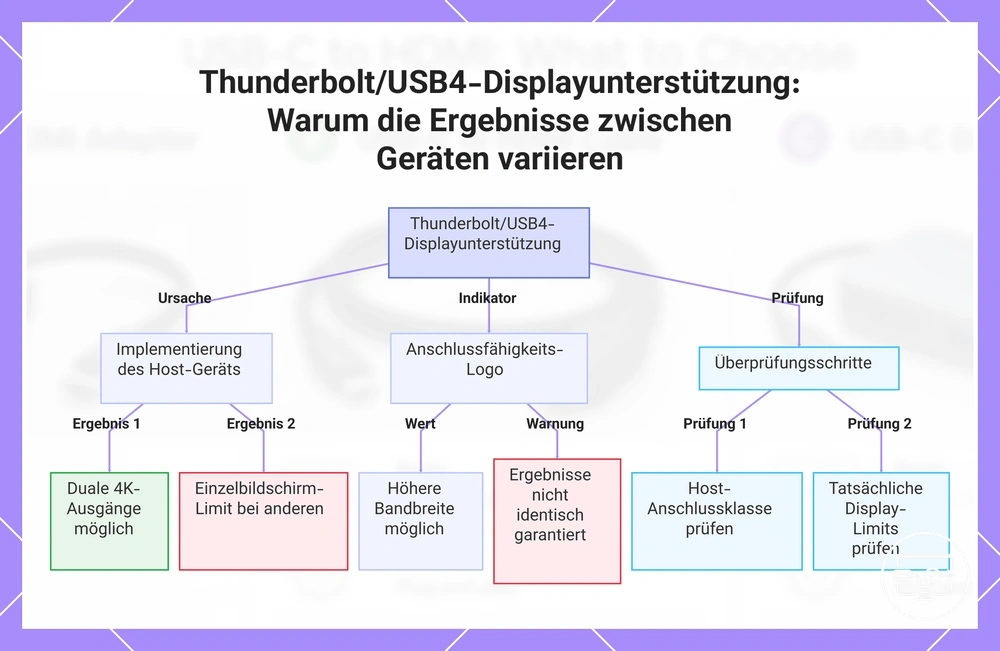
Dieses Diagramm zeigt, wie die Thunderbolt/USB4-Displayunterstützung von der Implementierung des Host-Geräts abhängt und warum ein Logo allein nicht identische Ergebnisse über alle Geräte hinweg garantiert.
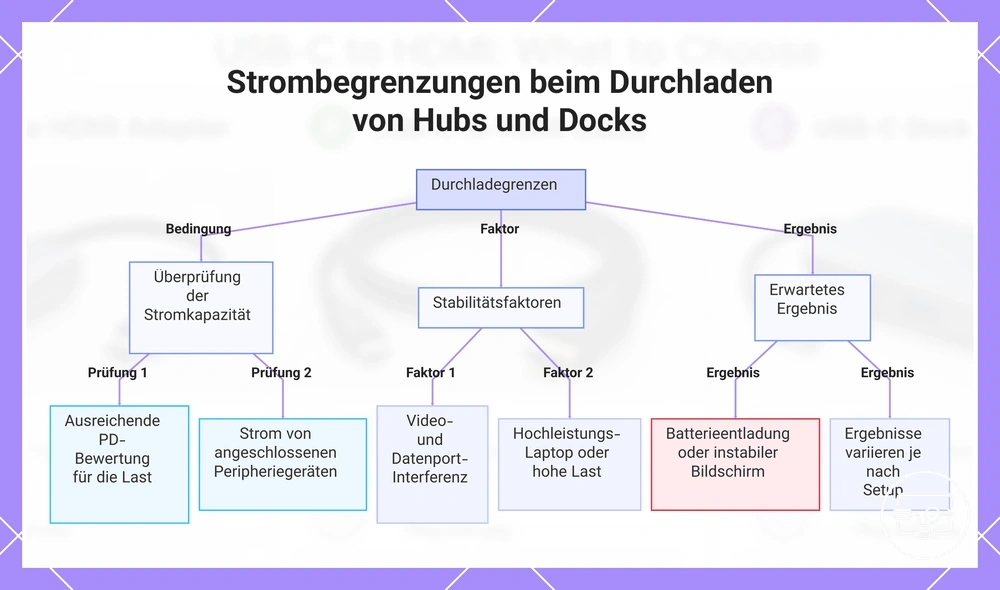
Ladedurchleitung und Leistungsbeschränkungen, die Hubs und Docks betreffen
Laden während HDMI-Nutzung ist möglich, hängt aber vom Stromversorgungsdesign des Hubs oder Docks und dem Strombedarf Ihres Geräts ab. Unter Last kann der Akku entladen oder das Bild instabil werden, wenn der Hub oder Dock zu viel Strom für den eigenen Betrieb reserviert.
Die Kompatibilität hängt von diesen Faktoren ab:
- Bestätigen Sie, dass die PD-Nennleistung des Hubs ausreicht, um Ihren Laptop unter Last zu laden.
- Berücksichtigen Sie den Stromverbrauch angeschlossener Peripheriegeräte wie externer Laufwerke oder zusätzlicher Monitore.
- Die Bandbreitenaufteilung zwischen Video- und Datenanschlüssen kann die Stabilität beeinträchtigen, wenn mehrere Hochleistungsgeräte angeschlossen sind.
Hochleistungslaptops oder eine hohe Peripherielast können das Ladeverhalten beeinflussen, daher können die Ergebnisse je nach Ihrer spezifischen Einrichtung variieren.
Dieses Diagramm zeigt die wichtigsten Bedingungen, Faktoren und Ergebnisse, die das Durchladen bei Verwendung eines Hubs oder Docks mit einem HDMI-Bildschirm beeinflussen.
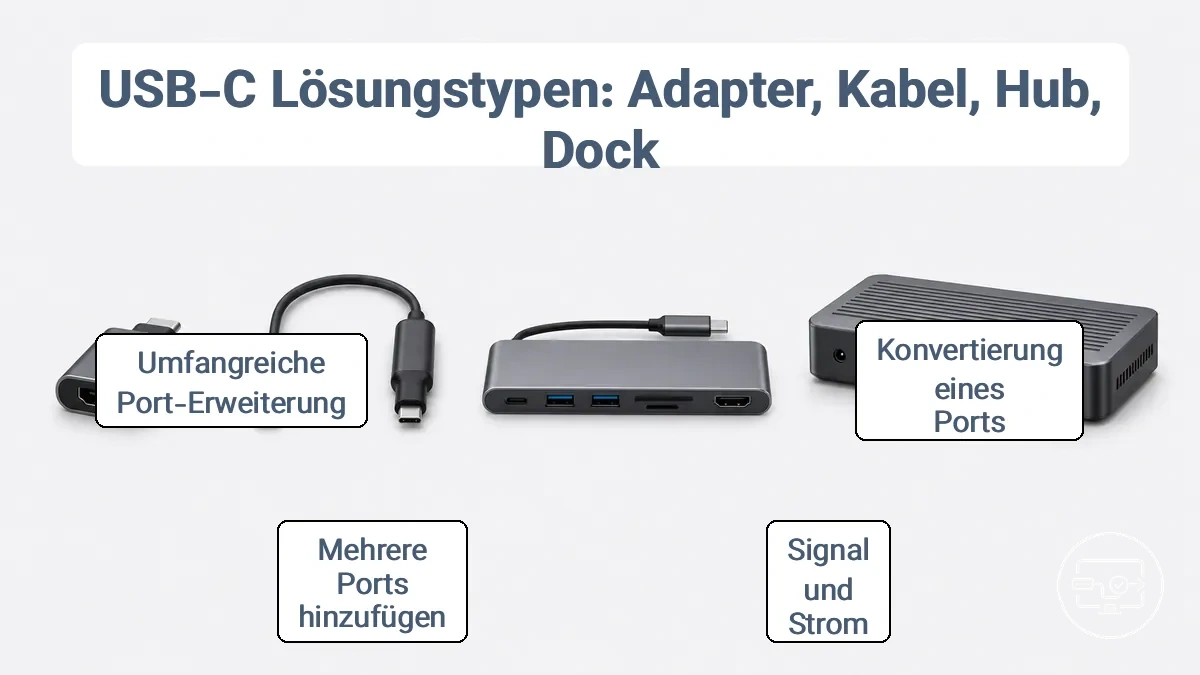
Adapter vs. Kabel vs. Dock als Lösungstypen und was jeder tatsächlich tut
Adapter, Kabel, Dock und Hub sind vier verschiedene Lösungstypen zum Hinzufügen oder Umwandeln von USB-C-Verbindungen, die jeweils Signalumwandlung, Stromversorgung und Anschlusserweiterung unterschiedlich handhaben. Die Wahl hängt davon ab, ob die Aufgabe eine einzelne Anschlussumwandlung, eine tragbare Mehrfachanschlusserweiterung oder einen dauerhaften Multi-Geräte-Arbeitsplatz erfordert.
Das Bild kennzeichnet die physischen Bauformen von Adapter, Kabel, Hub und Dock und zeigt, wo die Signalumwandlung im Verbindungspfad erfolgt.
| Lösungstyp | Was es tut | Wovon es abhängt | Typischer Kompromiss |
|---|---|---|---|
| Adapter | Wandelt ein Anschlussformat in ein anderes um (z. B. USB-C auf HDMI) ohne Anschlusserweiterung. | Der Host muss den erforderlichen Videoausgabemodus unterstützen (z. B. DP-Alt-Modus). | Unterstützt typischerweise nur einen einzelnen Bildschirm; bezieht Strom vom Host, was die Ausgabequalität einschränken kann. |
| Kabel | Überträgt Signal und Strom zwischen zwei Geräten; die Umwandlung kann im Kabel integriert sein; keine Anschlusserweiterung. | Verlässt sich auf die Kabelspezifikationen für Geschwindigkeit und Stromversorgung. | Keine zusätzlichen Anschlüsse; schlechte Kabelqualität kann die Leistung einschränken. |
| Hub | Fügt über einen einzelnen USB-C-Anschluss mehrere Anschlüsse hinzu; enthält oft Videoausgabe. | Hängt von den Host-USB-C-Fähigkeiten und dem verfügbaren Leistungsbudget ab. | Die Bandbreite wird zwischen den Anschlüssen geteilt, was die Bildschirmauflösung oder Datenübertragungsraten beeinflussen kann; typischerweise busbetrieben. |
| Dock | Erstellt einen stationären Arbeitsplatz mit zahlreichen Anschlüssen und oft mehreren Videoausgängen. | Erfordert eine kompatible Host-Verbindung (USB-C oder Thunderbolt) und benötigt möglicherweise Treiberunterstützung. | Größer und teurer; bietet externe Stromversorgung, kann höhere Leistung und stabilere Verbindungen ermöglichen. |
Der Begriff „aktiv“ wird in Produktbeschreibungen uneinheitlich verwendet und weist möglicherweise nicht zuverlässig auf ein höheres Leistungsniveau hin.
USB-C-zu-HDMI-Adapter und wann eine aktive Umwandlung wichtig ist
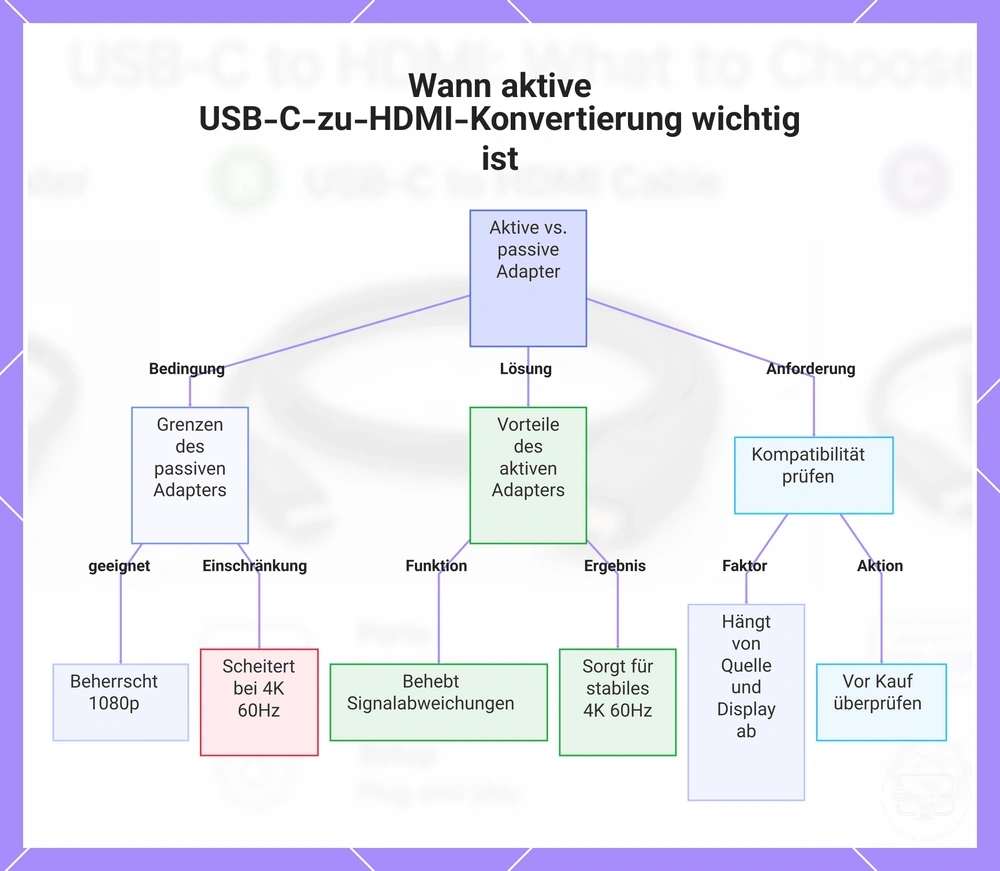
Die Wahl zwischen einem passiven USB-C-zu-HDMI-Adapter und einem aktiven Konverter hängt von der benötigten Auflösung und Kabellänge ab. Ein passiver Adapter kann 1080p-Ausgabe bewältigen. Er kann oft nicht die Stabilität für 4K bei höheren Bildwiederholraten aufrechterhalten.
Ein Laptop, der ein DisplayPort-Signal ausgibt, muss möglicherweise an einen 4K-60Hz-Monitor angeschlossen werden. Ein passiver Adapter kann möglicherweise kein stabiles Signal aufrechterhalten, was zu Flackern oder keiner Anzeige führt. Ein aktiver Adapter mit Signalverarbeitung behebt solche Diskrepanzen oft, indem er sicherstellt, dass die Umwandlung den Anforderungen des Bildschirms entspricht. Das Ergebnis hängt von den Fähigkeiten der Quelle und des Bildschirms ab, daher bleibt die Überprüfung der Kompatibilität notwendig.
Diese Grafik vergleicht passive und aktive USB-C-zu-HDMI-Adapter und zeigt, wann eine aktive Konvertierung für eine stabile 4K-60Hz-Ausgabe erforderlich ist.
USB-C-zu-HDMI-Kabel und die Grenzen „einfacher" einteiliger Verbindungen
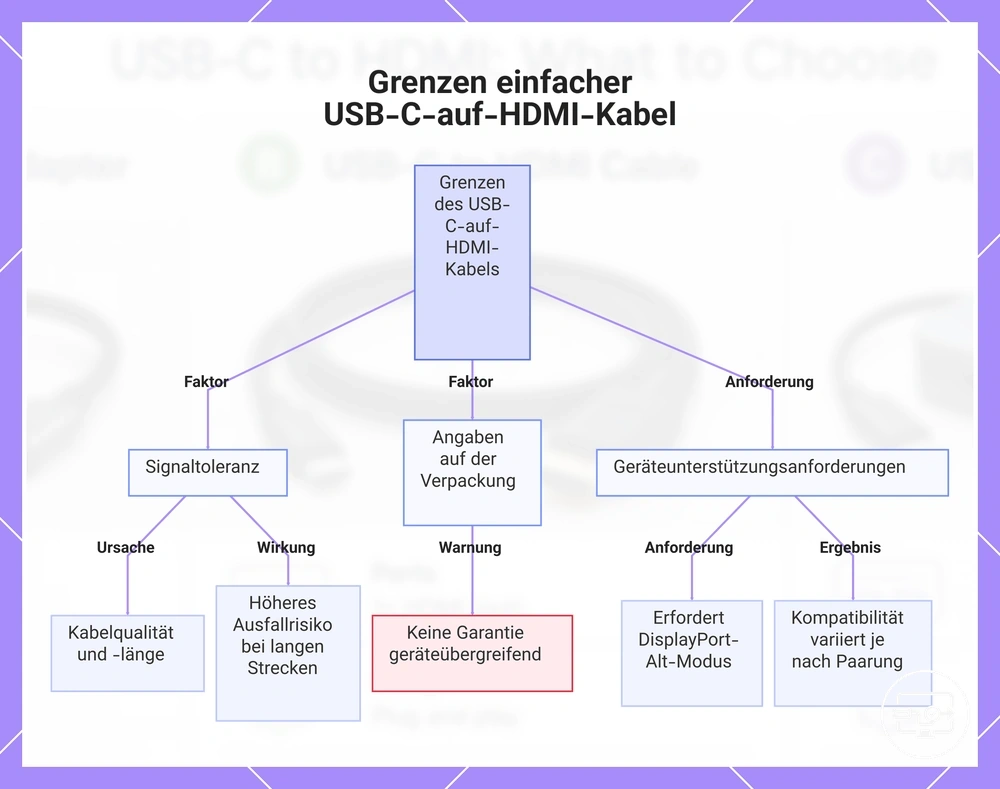
Ein einteiliges USB-C-zu-HDMI-Kabel bietet den Komfort eines einzelnen Steckers an jedem Ende und keine zusätzlichen Teile, aber seine Leistung kann im Vergleich zu einem Adapter oder einem Dock an bestimmte Grenzen stoßen. Die Verkabelung, Länge und Verarbeitungsqualität des Kabels beeinflussen die Signaltoleranz und -stabilität, während das tatsächliche Ergebnis oft von der spezifischen Gerätekombination abhängt.
Wichtige Einschränkungen sind:
- Kabellänge und Verarbeitungsqualität können die Signaltoleranz begrenzen und das Ausfallrisiko bei längeren Strecken oder höheren Auflösungen erhöhen.
- Spezifikationsangaben auf der Verpackung garantieren nicht dieselbe Auflösung und Bildwiederholrate auf allen Geräten.
- Wenn dem Quellanschluss die DisplayPort-Alt-Modus-Unterstützung fehlt, funktioniert das Kabel möglicherweise überhaupt nicht für Video, unabhängig von seiner Bewertung.
- Ein Kabel, das mit einem Laptop einwandfrei funktioniert, zeigt möglicherweise kein Signal, wenn es mit einem anderen Tablet oder Telefon verbunden wird.
Ein Kabel, das einen 4K-Bildschirm von einem Thunderbolt-Laptop aus ansteuert, kann beispielsweise kein Bild erzeugen, wenn es an ein Smartphone angeschlossen wird, das nur Daten und Laden unterstützt.
Diese Grafik zeigt die wichtigsten Faktoren, die die Leistung von einteiligen USB-C-auf-HDMI-Kabeln einschränken: Signaltoleranz, unzuverlässige Spezifikationen und Geräteabhängigkeit.
USB-C-Hubs und Dockingstationen und warum sie sich unterschiedlich verhalten
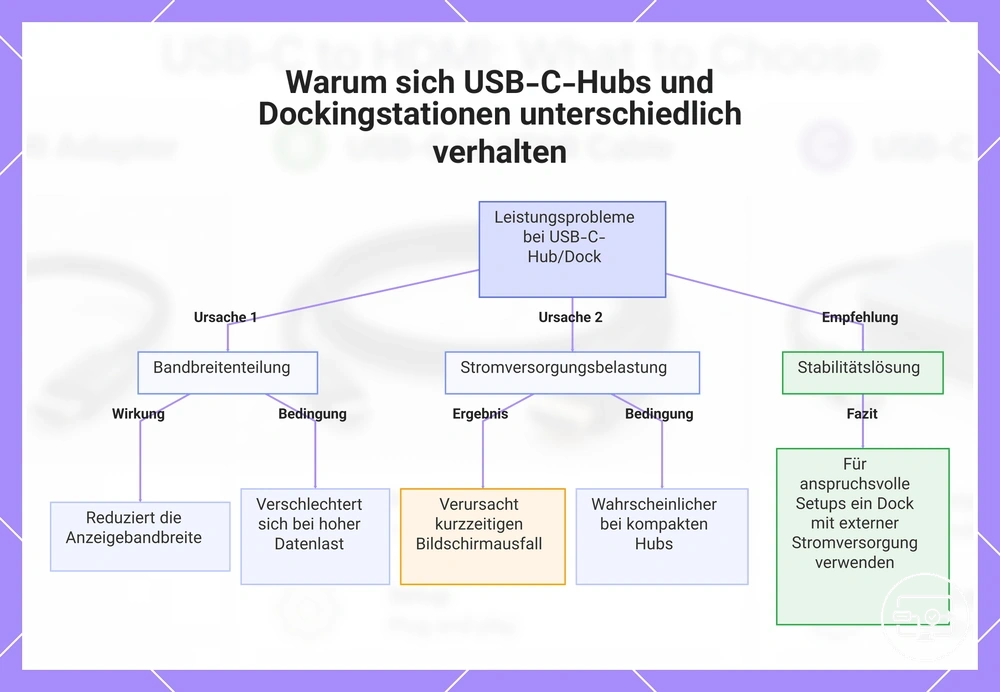
Hubs und Dockingstationen verhalten sich unterschiedlich, weil sie Bandbreite und Strom über mehrere Funktionen teilen, sodass die Anzeigestabilität und der Datendurchsatz von der Geräteauslastung abhängen. Wenn mehrere Peripheriegeräte gleichzeitig Strom beziehen, kann der Stromversorgungspfad belastet werden, was unter Last zu Instabilität oder zeitweiligen Verbindungsabbrüchen führen kann.
Die Bandbreitenteilung kann die Bildschirmausgabe beeinflussen. Wenn ein Hub oder Dock gleichzeitig Hochgeschwindigkeitsspeicher, einen Ethernet-Adapter und einen 4K-Monitor verwaltet, kann die verfügbare Bandbreite für das Videosignal sinken, was zu niedrigeren Bildwiederholraten oder gelegentlichem Flackern führt. Bandbreitenkonflikte sind bei hohen Datenübertragungslasten deutlicher spürbar.
Starke USB-Peripherienutzung kann ebenfalls die Anzeigestabilität beeinträchtigen. Wenn mehrere Hochleistungsgeräte wie externe SSDs oder Ladegeräte angeschlossen sind, kann die Stromversorgung zum Monitor abfallen, was zu kurzzeitigen Bildausfällen führt. Dieses Problem tritt häufiger bei kompakten USB-C-Hubs ohne separate Spannungsregelung auf, daher kann ein extern versorgtes Dock die stabilere Option für anspruchsvolle Einrichtungen sein.
Diese Grafik erklärt die Hauptursachen für Instabilität bei USB-C-Hubs und Dockingstationen sowie eine empfohlene Lösung für anspruchsvolle Setups.
Video- und Audiofunktionen, die sich je nach Lösungstyp unterscheiden
Die Ausgabefähigkeiten unterscheiden sich üblicherweise je nach Lösungstyp aufgrund von Unterschieden im Chipsatz, den unterstützten Standards und der Bandbreite. Diese Faktoren beeinflussen die maximale Auflösung, HDR-Unterstützung, Audio-Durchleitung und HDCP-Konformität. Die folgende Tabelle ordnet diese Fähigkeitsdimensionen den gängigen USB-C-zu-HDMI-Lösungstypen zu: Adapter, Kabel, Hubs und Docks.
| Lösungstyp | Max. Auflösung/Bildwiederholrate | HDR-Unterstützung | Audio-Durchleitung | HDCP-Risiko |
|---|---|---|---|---|
| Adapter | Bis zu 4K; Bildwiederholrate kann ohne ausreichende Bandbreite 30 Hz betragen. | Hängt vom Chipsatz ab; beinhaltet möglicherweise keine HDR-Metadatenverarbeitung. | Typischerweise Stereo-Audio; Mehrkanal erfordert spezifische Firmware. | Kann HDCP 2.2+ enthalten; ältere Adapter können bei geschützten Inhalten versagen. |
| Kabel | 4K bei 60 Hz bei Hochgeschwindigkeitsbewertung; passive Kabel können niedriger begrenzen. | Zertifizierte Kabel können HDR übertragen; nicht zertifizierte können Metadaten verlieren. | Volle Kanalunterstützung bei spezifikationsgemäßer Ausführung; Bandbreitenbegrenzung kann die Qualität reduzieren. | Konformität hängt von der Zertifizierung ab; Risiko von Wiedergabefehlern bei nicht bewerteten Kabeln. |
| Hub | Teilt Bandbreite; maximale Auflösung kann bei Peripherielast sinken. | Variiert je nach Chipsatz und Stromversorgung; manche Hubs entfernen Metadaten. | Kann auf Stereo beschränkt sein, wenn USB-Bus geteilt wird; dedizierte Durchleitung oft nicht vorhanden. | Kette kann unterbrochen werden, wenn der Hub-Controller keine vollständige HDCP-Unterstützung bietet; Randfallfehler sind möglich. |
| Dock | Volle Host-Auflösung und Bildwiederholrate mit dedizierter Videoverarbeitung; hängt vom Dock-Chipsatz ab. | Kann HDR unterstützen, erfordert aber möglicherweise spezifische Firmware oder Host-Einstellungen. | Kann Mehrkanal unterstützen; Surround-Formate erfordern kompatiblen Bildschirm und Quelle. | Konformität kann vorhanden sein; Multi-Monitor-Setups erhöhen Fehlerpunkte. |
Selbst mit einem hochspezifizierten Zubehör können die Fähigkeiten des USB-C-Anschlusses des Hostgeräts und die EDID des angeschlossenen Bildschirms die endgültige Ausgabe begrenzen, sodass die Ergebnisse hinter der angegebenen Höchstleistung des Zubehörs zurückbleiben können.
4K-60Hz-Erwartungen und häufige Gründe, warum Sie sie möglicherweise nicht erreichen
Das Erreichen von 4K 60Hz über USB-C hängt von der Videoausgabefähigkeit des Hostgeräts, der Lösungsklasse (Adapter, Kabel oder Dock) und davon ab, wie jede Bandbreite und Bildwiederholrate handhabt. Der Host muss die erforderliche Bandbreite und das Farbformat unterstützen, während der Adapter oder das Dock dieses Signal ohne Engpässe durchleiten muss.
Mehrere häufige Faktoren können verhindern, dass 4K 60Hz erreicht wird:
- Dem Host fehlt möglicherweise der DisplayPort-Alt-Modus oder die HDMI-2.0-Ausgabe.
- Die Kabelbandbreite kann unzureichend sein, besonders bei längeren Längen.
- Hub oder Dock teilen möglicherweise Bandbreite zwischen Anschlüssen, was den Durchsatz verringert.
- Der Bildschirm akzeptiert möglicherweise kein 4K 60Hz aufgrund von EDID- oder HDMI-Versionsbeschränkungen.
- Der Adapter kann auf HDMI 1.4 beschränkt sein, was die Bildwiederholrate auf 30 Hz begrenzt.
Ein direkter Adapter kann 4K 60Hz von einem fähigen Host liefern, während derselbe Host über einen Hub mit geteilter Bandbreite unter Last möglicherweise nur 4K 30Hz bietet.
HDR, Audio-Durchleitung und HDCP-Randfälle, die bei Fernsehern und Streaming auftreten
HDR, Audio-Durchleitung und HDCP-Verhalten können je nach Chipsatz des Zubehörs, den HDMI-Anschlussfähigkeiten des Fernsehers und den Anforderungen des Inhaltsschutzes der Quelle variieren, unabhängig davon, ob Sie einen USB‑C-Adapter, ein Kabel oder ein Dock verwenden. Ein USB‑C-Adapter, der HDCP 2.2 oder HDR-Metadaten-Durchleitung nicht unterstützt, kann dennoch ein grundlegendes Videosignal liefern, aber Streaming-Apps blockieren möglicherweise die 4K- oder HDR-Wiedergabe, wenn der HDCP-Handshake fehlschlägt. Ebenso kann die Audio-Durchleitung eingeschränkt sein, wenn der Adapter keine Mehrkanalformate wie Dolby Atmos übertragen kann.
Eine Streaming-App zeigt möglicherweise einen schwarzen Bildschirm an oder schaltet auf Standardauflösung um, während das Video normal funktioniert, was auf einen HDCP-Konflikt zwischen Adapter, Fernseher oder Zwischengerät hinweist. Wenn HDR-Inhalte im standardmäßigen Dynamikumfang wiedergegeben werden, entfernt der Adapter möglicherweise HDR-Metadaten oder der Fernseher unterstützt kein HDCP 2.2. Die Auswahl eines USB‑C-zu-HDMI-Zubehörs, das explizit HDCP 2.2 und HDR10-Durchleitung unterstützt, kann diese Risiken verringern.
Auswahl des richtigen Typs für typische Einrichtungen und Ziele
Die richtige Wahl zwischen einem Adapter, Kabel oder Dock hängt von Ihrem primären Ziel und dem geplanten Einsatzort ab. Das folgende Bild zeigt einen Entscheidungsbaum, der häufige Ziele dem passenden Lösungstyp zuordnet.
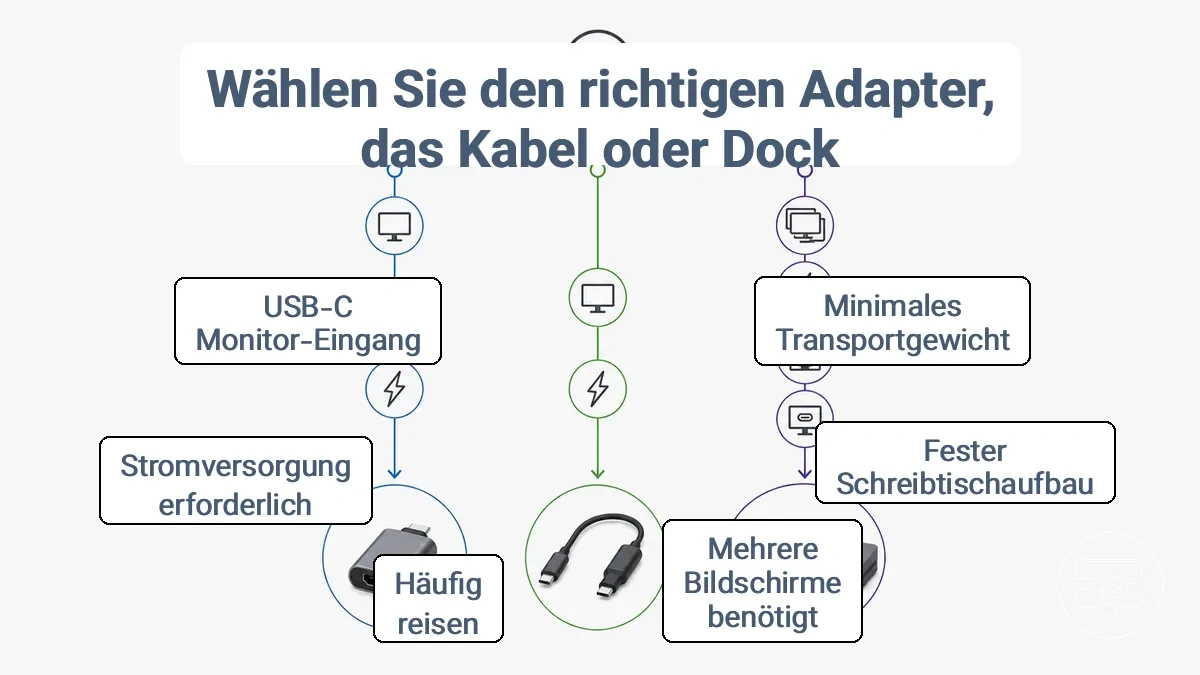
- Für einen einzelnen externen Bildschirm mit geringem Transportgewicht wählen Sie normalerweise einen Adapter.
- Für einen einzelnen Bildschirm an einem festen Schreibtisch, bei dem Sie ein aufgeräumtes Erscheinungsbild wünschen, wählen Sie normalerweise ein Kabel.
- Für mehrere Bildschirme, Ethernet, USB-Anschlüsse oder Stromversorgung wählen Sie normalerweise ein Dock.
- Wenn Sie oft reisen und an verschiedenen Orten unterschiedliche Monitore anschließen, passt ein Adapter oder Kabel normalerweise besser als ein Dock.
- Wenn Sie Ihren Laptop während der HDMI-Nutzung laden müssen, überprüfen Sie, ob der Adapter oder Dock Stromversorgung unterstützt.
- Wenn Sie bereits einen USB-C-Hub mit HDMI haben, aber mehr Monitore benötigen, brauchen Sie möglicherweise ein Dock mit Multi-Display-Unterstützung.
- Wenn Ihr Laptop nur einen USB-C-Anschluss hat und Sie Laden plus HDMI benötigen, wählen Sie normalerweise ein Dock mit Stromdurchleitung.
- Wenn Ihr Monitor einen USB-C-Eingang mit Videounterstützung hat, funktioniert möglicherweise ein einfaches USB-C-Kabel ohne Adapter.
Beachten Sie, dass Multi-Display-Ziele die richtige Lösungsklasse ändern können, was oft ein Dock erfordert, selbst wenn ein Kabel oder Adapter zunächst ausreichend erschien.
Einzelbildschirmnutzung für Laptops, Tablets und Telefone
Für einen einzelnen externen Bildschirm von einem Laptop, Tablet oder Telefon wählen Sie ein Kabel, wenn Portabilität wichtig ist und Sie nur standardmäßiges 1080p benötigen; entscheiden Sie sich für einen Adapter oder Hub für höhere Auflösung oder HDR. Ein Kabel ist für die Nutzung unterwegs praktischer, während ein Adapter oder Hub eine bessere Signalverarbeitung für höhere Zielqualität bietet.
Für ein Telefon, das USB-C-Videoausgabe unterstützt, kann ein Kabel allein einen Monitor ansteuern, aber die Unterstützung variiert je nach Gerät. Für ein Anzeigeziel wie den Anschluss an einen 4K-Fernseher zur Medienwiedergabe ist ein Hub, der Strom und Umwandlung verwaltet, oft die sicherere Einzelbildschirmwahl. Bevor Sie sich auf die obige Entscheidung verlassen, bestätigen Sie, dass Ihr Gerät Videoausgabe unterstützt.
Schreibtisch-Einrichtungen, die Laden und zusätzliche USB-Anschlüsse benötigen
Für eine Schreibtisch-Einrichtung, die Laden und zusätzliche USB-Anschlüsse benötigt, ist ein extern versorgter Hub oder eine Dockingstation normalerweise die bessere Wahl als ein einfacher Adapter, sofern Stromversorgung und Bandbreite ausreichen. Die Entscheidung hängt davon ab, wie viele Peripheriegeräte gleichzeitig angeschlossen werden müssen und ob der USB-C-Anschluss des Laptops genügend Power Delivery für stabiles Laden bereitstellen kann.
Um Anschlussknappheit oder Ladeunterbrechungen zu vermeiden, prüfen Sie vor der Wahl einige Schlüsselfaktoren:
- Überprüfen Sie die Power-Delivery-Nennleistung des Laptops, um zu bestätigen, dass der Hub oder Dock die Ladestabilität unter Last aufrechterhalten kann.
- Zählen Sie die Peripheriegeräte und gleichen Sie sie mit den verfügbaren Anschlüssen ab, um sicherzustellen, dass der Hub ausreichend nachgelagerte Bandbreite bietet.
- Bevorzugen Sie ein extern versorgtes Gerät beim Anschluss von Hochleistungsgeräten, um das Risiko von Spannungsabfällen bei einem busbetriebenen Gerät zu verringern.
- Bestätigen Sie, dass der Hub oder Dock die Auflösung und Bildwiederholrate Ihres Bildschirms unterstützt, insbesondere wenn mehrere Peripheriegeräte die Datenverbindung teilen.
In manchen Konfigurationen kann eine hohe USB-Peripherielast die Anzeigestabilität beeinträchtigen. Testen Sie daher die Einrichtung mit allen vorgesehenen Geräten, bevor Sie sie abschließen.
Zwei-Monitor-Ziele und wann ein Dock die richtige Lösungsklasse ist
Der Erfolg mit zwei Monitoren hängt von der Geräteunterstützung und der Display-Routing-Methode ab, nicht einfach von mehr HDMI-Anschlüssen. Selbst ein Dock mit zwei HDMI-Anschlüssen kann dasselbe Bild auf beiden Bildschirmen spiegeln, wenn der Display-Unterstützungsmodus des Hosts oder die Routing-Methode des Docks sie nicht als separate Ausgänge behandeln kann.
Ob Bildschirme erweitert oder gespiegelt werden, hängt oft davon ab, wie das Dock die Videopipeline handhabt, wenn beide Bildschirme dieselbe Verbindung teilen. Manche Docks leiten beide Monitore über einen einzelnen Videostrom, den der Host möglicherweise nicht in unabhängige Ausgänge aufteilen kann, während andere einen Chipsatz verwenden, der jeden Bildschirm separat darstellt. Bevor Sie annehmen, dass ein Dock beide Bildschirme erweitern kann, überprüfen Sie die Display-Ausgabelimits Ihres Laptops und die Routing-Methode des Docks. Siehe Kompatibilität mit mehreren Displays, um die Fähigkeiten Ihres Hosts zu ermitteln.
Kauf-Checkliste zur Vermeidung von Fehlpaarungen und irreführenden Spezifikationen
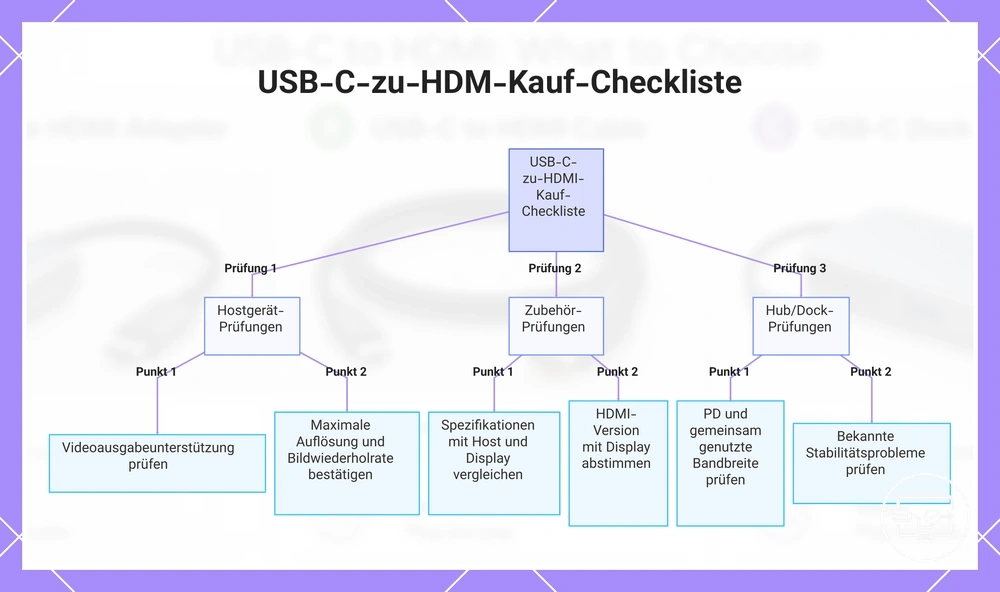
Diese Checkliste überprüft, ob die Spezifikationen des Zubehörs mit der Ausgabe des Hosts und den Anforderungen des Bildschirms übereinstimmen. Das Überspringen dieser Prüfungen führt oft zu keinem Signal, niedriger Auflösung oder instabilem Betrieb. Verwenden Sie diese Checkliste, um solche Fehlpaarungen zu vermeiden. Für zusätzliche Orientierung siehe die USB-C-zu-HDMI-Kauf-Checkliste.
- Host-Gerät: Überprüfen Sie, ob Ihr Laptop, Telefon oder Tablet Videoausgabe über USB-C unterstützt. Nicht jeder USB-C-Anschluss liefert Video – schlagen Sie im Gerätehandbuch oder im Datenblatt des Herstellers nach.
- Host-Gerät: Bestätigen Sie die maximale Videoausgabeauflösung und Bildwiederholrate, die Ihr Host unterstützt. Die Ausgabe eines Adapters wird durch die native Fähigkeit des Hosts begrenzt.
- Host-Gerät: Prüfen Sie, ob Ihr Gerät DisplayPort-Alt-Modus, Thunderbolt 3/4 oder USB4 für die Videoübertragung verwendet. Das Zubehör sollte mit diesem Standard kompatibel sein.
- Zubehör: Vergleichen Sie die angegebene Auflösung, Bildwiederholrate und HDR-Unterstützung des Zubehörs mit den Eingängen Ihres Bildschirms und der Ausgabe Ihres Hosts. Die niedrigste Grenze der drei bestimmt das tatsächliche Signal.
- Zubehör: Überprüfen Sie, ob die HDMI-Version des Zubehörs mit der HDMI-Eingangsversion Ihres Bildschirms übereinstimmt. Eine Diskrepanz kann Funktionen wie 4K@60Hz oder HDR einschränken.
- Zubehör: Stellen Sie sicher, dass das Zubehör die erforderlichen Kabel oder Adapter enthält; fehlende Teile können einen separaten Kauf erfordern, der die Kompatibilität beeinträchtigt.
- Hub/Dock: Prüfen Sie die Power-Delivery-Spezifikation des Hubs oder Docks und bestätigen Sie, dass die geteilte Bandbreite die HDMI-Ausgabe unter Last nicht drosselt.
- Hub/Dock: Sehen Sie sich bekannte Stabilitätsprobleme für Ihr spezifisches Host-Modell und den in Betracht gezogenen Hub an. Benutzerberichte zeigen oft versteckte Inkompatibilitäten auf.
- Hub/Dock: Bestätigen Sie, dass die Firmware des Hubs aktualisierbar ist, da einige Kompatibilitätsprobleme über ein Firmware-Update behebbar sind.
Wenn ein Prüfpunkt unsicher ist, behandeln Sie ihn als unbekannt und wählen Sie die sicherere Klasse, die breitere Konfigurationen unterstützt.
Wenn der Videoausgabestandard des Hosts unbekannt ist, gehen Sie von einer gemeinsamen Basis wie DisplayPort-Alt-Modus bei moderater Auflösung und Bildwiederholrate aus. Ein passiver Adapter, der für dieses Niveau ausgelegt ist, funktioniert in den meisten Fällen; ein aktiver Adapter oder Hub kann Strom- oder Bandbreitenabhängigkeiten hinzufügen, die die Kompatibilität erschweren.
Hier findest du Produktbeispiele, die den Vergleich erleichtern können. Prüfe vor dem Kauf immer die Kompatibilitätskriterien, die wichtigsten Eigenschaften und die Produktdetails.
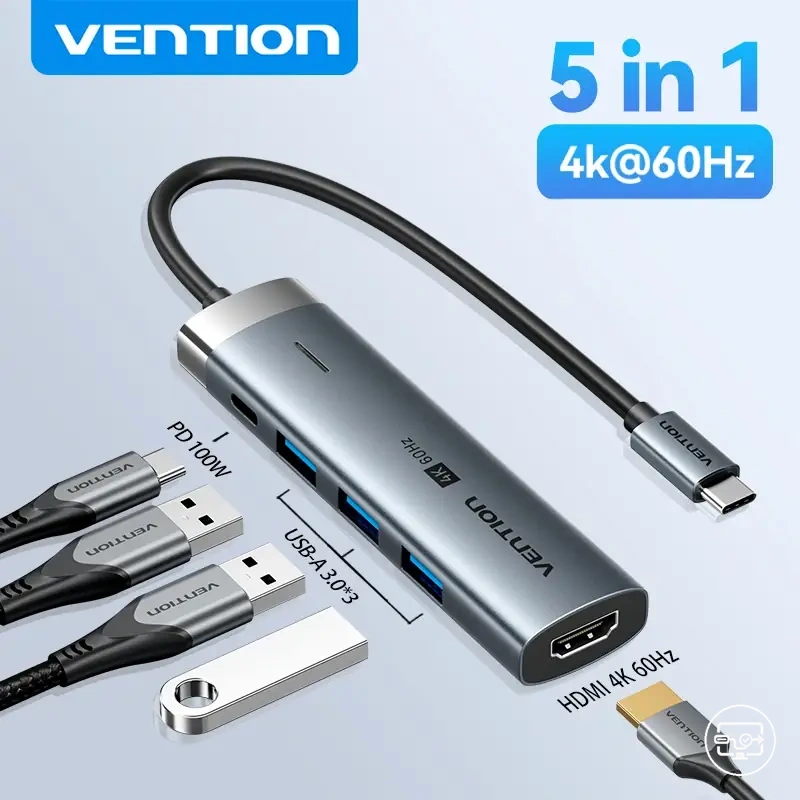
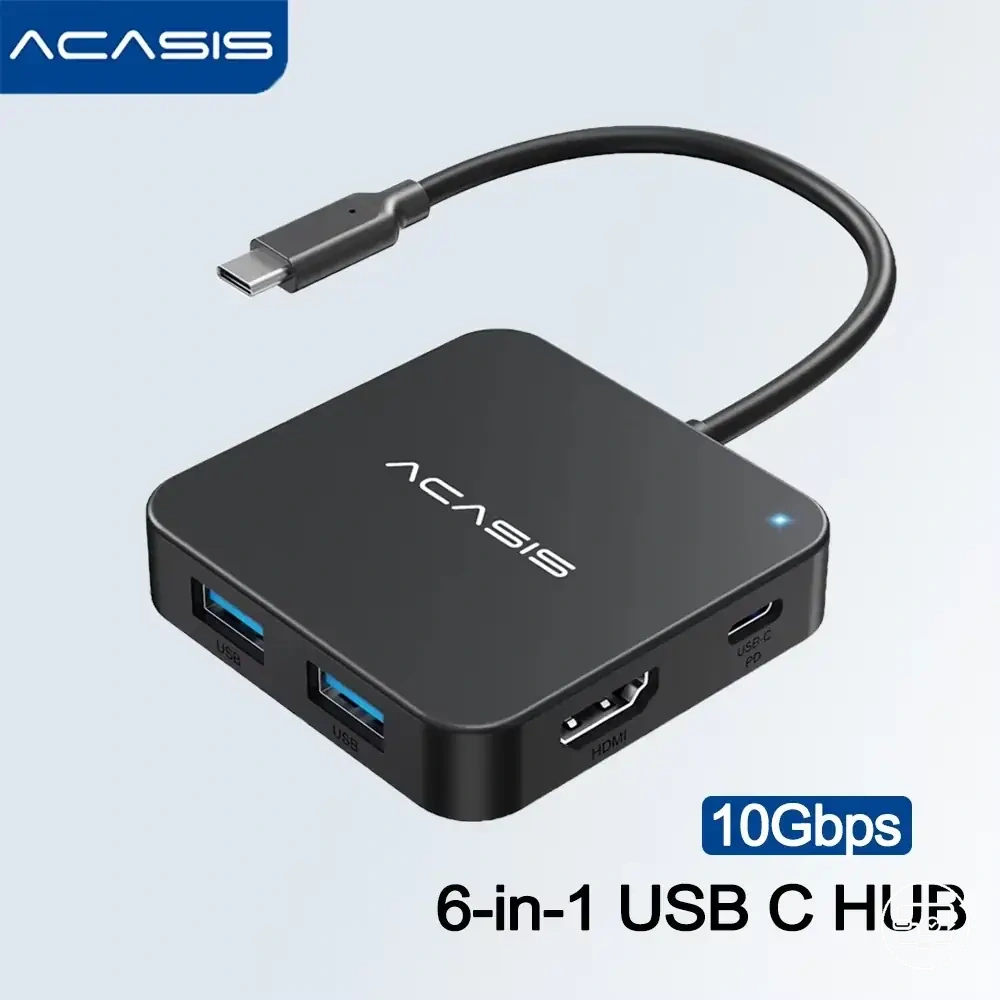
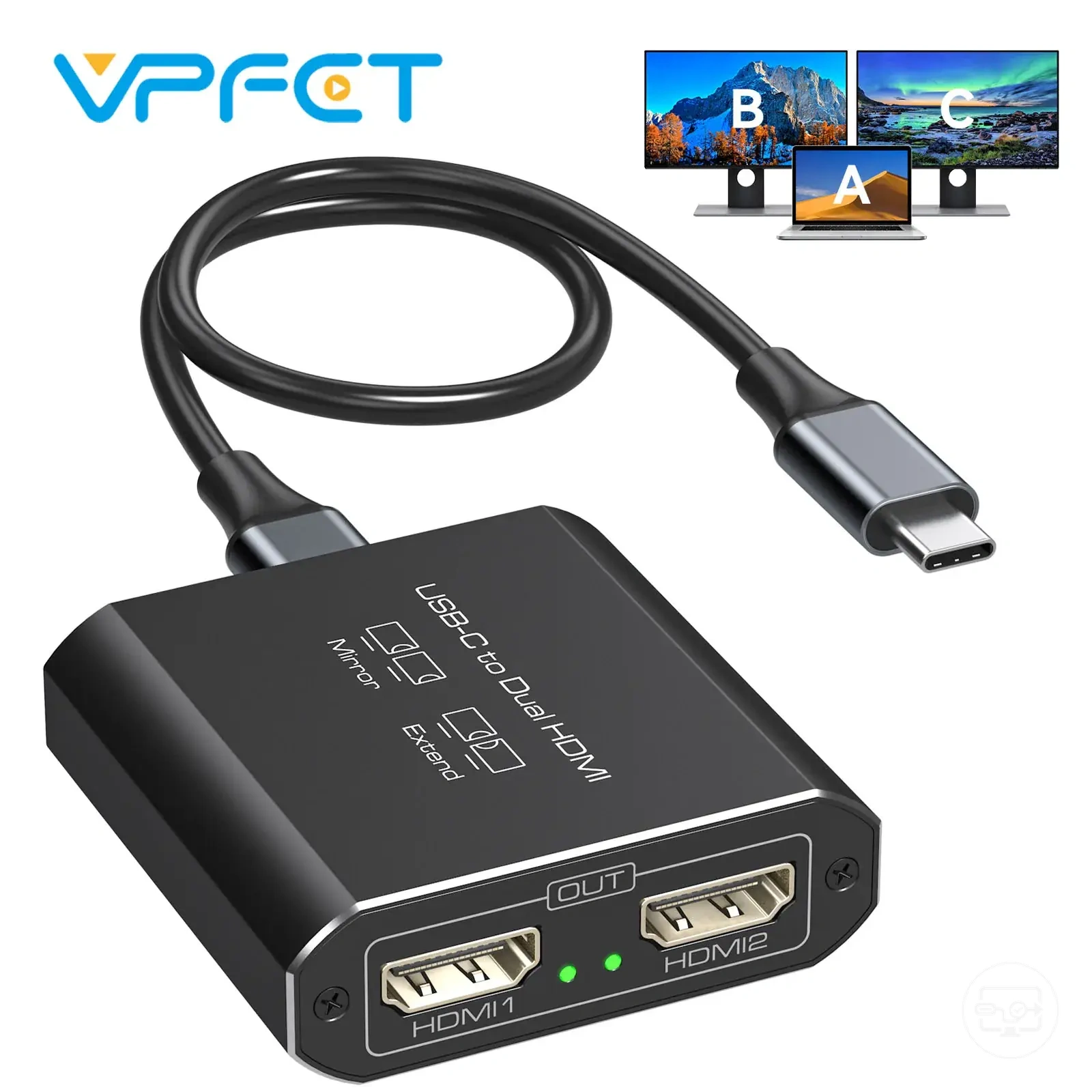
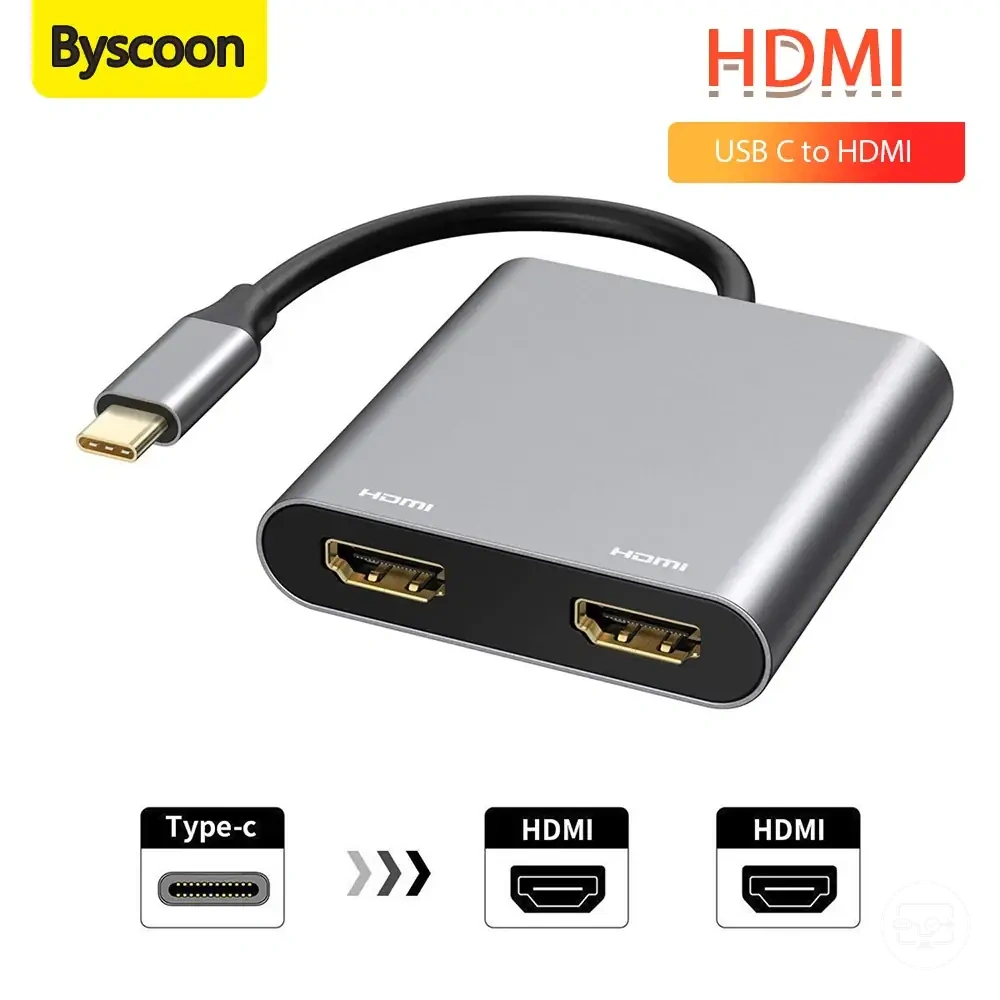
Diese Grafik zeigt die wesentlichen Prüfungen für Hostgerät, Zubehör und Hub/Dock, um kein Signal, niedrige Auflösung oder instabilen Betrieb zu vermeiden.
Aktive vs. passive Formulierung und wie man tatsächliche Kompatibilitätsbehauptungen überprüft
Marketingformulierungen wie „aktiv" oder „passiv" werden uneinheitlich verwendet, daher müssen Kompatibilitätsbehauptungen anhand der Ausgabefähigkeit des Hosts und des Konvertierungsverhaltens überprüft werden. Verwenden Sie diese Checkliste, um zu validieren, was die Behauptung tatsächlich erfordert.
- Gibt die Behauptung eine erforderliche Host-Fähigkeit an (wie DP-Alt-Modus-Unterstützung oder Stromversorgung)? Wenn nicht, kennzeichnet das Etikett möglicherweise nur das interne Design des Kabels, nicht das, was Ihr Gerät liefern kann.
- Beschreibt die Formulierung ein Konvertierungsverhalten (z. B. Signalrichtungsänderung) oder lediglich einen Anschlusstyp? Passive Formulierungen lassen den Konvertierungsschritt oft aus; aktive Formulierungen können einen Chip implizieren, der das Signal umwandelt.
- Ist die Behauptung mit einer Lösungsklasse (Kabel, Adapter oder Dock) verknüpft? Jede Klasse hat unterschiedliche Konvertierungsanforderungen; eine Diskrepanz zwischen Etikett und Klasse erhöht das Risiko einer Nichtfunktion.
- Verwendet das Produktmarketing konditionale Formulierungen wie „kann unterstützen" oder „funktioniert mit ausgewählten Hosts"? Solche Formulierungen signalisieren, dass die Behauptung für Ihre spezifische Einrichtung nicht garantiert ist.
Betrachten Sie ein Kabel, das als „4K-passives Kabel" vermarktet wird. Das passive Etikett kann 4K-Fähigkeit implizieren, aber ein passives Kabel leitet nur das Signal des Hosts durch. Es kann das Signal nicht erzeugen, wenn der Host kein 4K ausgibt. Überprüfen Sie die Host-Spezifikation, bevor Sie von einem Kabeletikett auf Kompatibilität schließen.
Anschlüsse, Bandbreitenteilung und Power-Delivery-Spezifikationen, die Ergebnisse an Hubs und Docks verändern
Die Anschlüsse eines Hubs oder Docks teilen sich die Bandbreite, und die Power-Delivery-Nennleistung muss sowohl das Hostgerät als auch die angeschlossenen Peripheriegeräte unter Last abdecken. Wenn die Bandbreite über mehrere aktive Anschlüsse geteilt wird, können die Anzeigequalität oder die Datenübertragungsraten sinken, je nachdem, wie viel Strom die Peripheriegeräte ziehen.
Bei der Auswahl eines Hubs oder Docks für USB-C zu HDMI sollten Sie die folgenden Spezifikationen überprüfen:
| Spezifikationsbereich | Worauf zu achten ist | Warum es darauf ankommt |
|---|---|---|
| Anschlussanordnung | Geteilte vs. dedizierte Leitungen | Beeinflusst, ob die Leistung bei aktiven Mehrfachgeräten abfällt. |
| Power-Delivery (PD)-Nennleistung | Verfügbare Wattzahl nach Abzug des Peripheriestroms | Beeinflusst Ladegeschwindigkeit und Gesamtstabilität unter Last. |
| Bandbreitenzuweisung | Wie die Bandbreite auf Anschlüsse aufgeteilt wird | Kann zu Bildflimmern oder Auflösungsabfällen führen, wenn mehrere Bildschirme oder Hochgeschwindigkeitsperipheriegeräte angeschlossen sind. |
| Peripheriekompatibilität | Stromanforderungen angeschlossener Geräte | Hilft, ausreichend Reserven für Laden und Betrieb sicherzustellen. |
| Verhalten unter Last | Tatsächliche Leistung bei mehreren aktiven Peripheriegeräten | Zeigt, ob die Einrichtung eine stabile Bildschirmausgabe aufrechterhalten kann. |
In Randfällen kann starke Peripherienutzung die Anzeigestabilität verringern, selbst wenn die Bandbreitenspezifikationen ausreichend erscheinen.
Kabellänge, Hitze, Verarbeitungsqualität und Fehlermuster, die die Stabilität beeinflussen
Stabilitätsprobleme bei USB-C-zu-HDMI-Verbindungen resultieren oft aus physikalischen und baulichen Faktoren und nicht allein aus der Kompatibilität. Die Kompatibilität bestimmt, ob Quelle und Bildschirm ein Signal aushandeln können. Zeitweilige Probleme – Flackern, Aussetzer oder Signalverlust – lassen sich typischerweise auf Kabellänge, Hitzetoleranz oder Verarbeitungsqualität zurückführen.
Wenn ein Kabel oder Adapter schlecht konstruiert oder über seine Auslegungsgrenzen hinaus verwendet wird, deuten die folgenden Symptome auf physikalische oder umgebungsbedingte Instabilität hin:
- Bildschirmflackern oder kurze Bildausfälle ohne erkennbare Ursache.
- Vollständiger Signalverlust, wenn das Kabel bewegt oder umpositioniert wird.
- Aussetzer, die mit zunehmender Erwärmung des Kabels während längerer Nutzung häufiger werden.
- Kein Signal nach längerer Nutzungsdauer des Adapters.
- Zeitweilige Verbindung, die sich verbessert, wenn das Kabel in einer bestimmten Position gehalten wird.
- Bildartefakte oder Farbverfälschungen, die nur bei längeren Kabelstrecken auftreten.
- Signalausfall, der erst auftritt, nachdem das Gerät oder Kabel Hitze oder physischer Belastung ausgesetzt war.
Um physikalische Instabilität von Leistungsgrenzen zu unterscheiden, testen Sie dieselbe Einrichtung mit einem kürzeren, bekanntermaßen guten Kabel in einer stationären Position und vergleichen Sie das Verhalten. Weitere Details finden Sie in der Diskussion zu Stabilität und Zuverlässigkeit.
FAQ zu USB-C-zu-HDMI-Adaptern, -Kabeln, -Hubs und -Docks
Dieses FAQ behandelt Fähigkeitsbedingungen und Ergebnisunterschiede für USB-C-zu-HDMI-Adapter, -Kabel, -Hubs und -Docks. Gerätevariationen, Hub-Auslastung und Kabelqualität beeinflussen die Ergebnisse und führen zu Randfällen.
Frage: Warum funktioniert ein USB-C-zu-HDMI-Adapter an einem Laptop, aber an einem anderen nicht?
Antwort: Der Adapter ist darauf angewiesen, dass der USB-C-Anschluss des Hostgeräts DP-Alt-Modus für die Videoausgabe unterstützt. Wenn der Anschluss nur Daten und Laden verarbeitet, wird kein Videosignal durchgelassen. Prüfen Sie daher die Spezifikationen Ihres Laptops, um zu sehen, ob er DP-Alt-Modus unterstützt.
Hier findest du Produktbeispiele, die den Vergleich erleichtern können. Prüfe vor dem Kauf immer die Kompatibilitätskriterien, die wichtigsten Eigenschaften und die Produktdetails.
Frage: Kann ich einen USB-C-zu-HDMI-Adapter an einen Standard-USB-Hub anschließen und Video erhalten?
Antwort: In den meisten Fällen nein. USB-Hubs leiten in der Regel nur Daten, keine Videosignale weiter; für externe Bildschirme wird ein Dock mit eigenem HDMI-Ausgang oder ein Hub benötigt, der die Videodurchleitung explizit unterstützt.
Frage: Warum zeigt mein externer Monitor 30 Hz an, obwohl der Adapter 4K@60Hz unterstützt?
Antwort: Die endgültige Bildwiederholrate hängt vom HDMI-Kabel, dem Monitor und der Bandbreitenkapazität des Hostgeräts ab. Manche Hubs und Adapter begrenzen auf 30 Hz, wenn die kombinierte Signallast die verfügbare DP-Alt-Modus-Bandbreite überschreitet. Überprüfen Sie daher, ob jede Komponente 4K@60Hz unterstützt.
Frage: Kann die Verwendung einer Dockingstation das Flackern vermeiden, das ich mit meinem Adapter sehe?
Antwort: Eine Dockingstation kann Flackern reduzieren, wenn sie eine stabile Stromquelle und hochwertigere Komponenten bietet, aber das Flackern kann auch vom Kabel oder Monitor ausgehen. Testen Sie jede Komponente einzeln, um die Ursache zu isolieren.
Frage: Kann ich meinen Laptop über denselben USB-C-Anschluss laden, während ich einen HDMI-Adapter verwende?
Antwort: Ja, wenn der Adapter oder Hub Power-Delivery (PD)-Durchleitung unterstützt. Die Strommenge hängt von der Wattzahl des Ladegeräts und dem Eigenverbrauch des Hubs ab, wobei manche Hubs einen Teil für den eigenen Betrieb verwenden.
Bestätigen Sie bei der Auswahl die Fähigkeiten Ihres Hostgeräts, um die zu erwartende Leistung festzulegen. Ordnen Sie sie dann der richtigen Lösungsklasse zu.
Die folgenden Produkte veranschaulichen diese Lösungstypen.
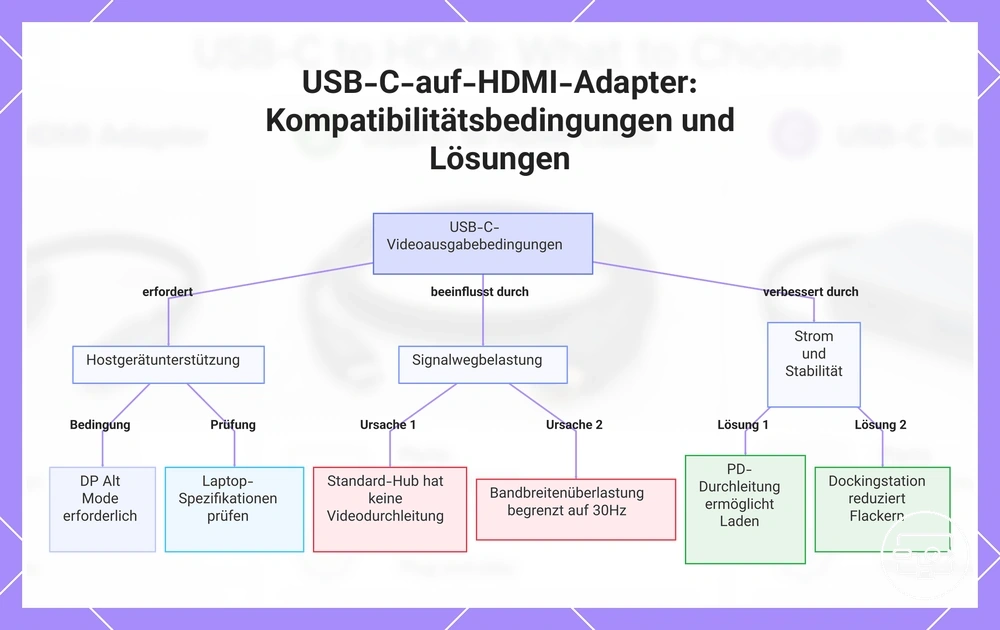
Diese Grafik erklärt die Schlüsselfaktoren, die die USB-C-zu-HDMI-Videoausgabe beeinflussen, einschließlich Anforderungen des Hostgeräts, Signalwegbeschränkungen und Lösungen zur Stromstabilität.
Warum ein USB-C-Anschluss laden, aber dennoch kein HDMI-Video ausgeben kann
Ein USB-C-Anschluss kann Ihr Gerät laden, aber dennoch kein HDMI-Video ausgeben, da die beiden Funktionen unterschiedliche interne Verdrahtungen nutzen. Laden erfordert nur Power-Delivery-Unterstützung, während Videoausgabe davon abhängt, ob der Anschluss Videoausgabeunterstützung bietet. Das Ergebnis hängt vom Gerätemodell und der Herstellerimplementierung ab. Prüfen Sie daher, ob Ihr spezifischer Anschluss Videoausgabe unterstützt, bevor Sie einen Adapter oder ein Kabel kaufen.
Warum 4K 60 Hz mit einem Adapter funktioniert, aber mit einem Hub oder Dock am selben Laptop fehlschlägt
Hubs und Docks reduzieren die effektive Bandbreite, indem sie die USB‑C-Verbindung über mehrere Funktionen wie Peripherie, Speicher, Netzwerk und Stromversorgung teilen, während ein Adapter allein diesen Konflikt nicht einführt. Unter Last mehrerer Geräte erhält die Bildschirmausgabe möglicherweise nicht genügend Bandbreite, um 4K bei 60 Hz aufrechtzuerhalten, selbst wenn derselbe Monitor über einen einfachen Adapter funktioniert. Ob dies geschieht, hängt vom Hub-Design, der Anzahl der aktiven Peripheriegeräte und den Bandbreitenanforderungen des Monitors ab.
Für eine konsistente 4K@60Hz-Ausgabe ist die Verwendung eines dedizierten Adapters anstelle eines Multifunktionsdocks oft zuverlässiger als die Anpassung von Systemeinstellungen.
Ob Sie während der HDMI-Nutzung laden können und was zuerst zu prüfen ist
Laden während der HDMI-Nutzung ist oft möglich, aber ob es funktioniert, hängt von der Power-Delivery-Durchleitung und dem Strombedarf des Geräts unter Last ab.
Diese Checkliste bestätigt, welche Teile der Einrichtung bestimmen, ob das Laden mithält.
- Überprüfen Sie die Wattzahl Ihres Ladegeräts: Wenn das Ladegerät nicht genügend Power-Delivery-Kapazität sowohl für den Hub als auch den Laptop bietet, kann der Akku während der Nutzung dennoch entladen werden.
- Überprüfen Sie den Hub oder das Dock: Hubs mit einem dedizierten PD-Eingangsanschluss unterstützen eher das Laden des Geräts während der HDMI-Ausgabe; andernfalls kann die HDMI-Verbindung das Laden blockieren oder einschränken.
- Überprüfen Sie den Bildschirm und die Peripheriegeräte: Der Betrieb eines großen Monitors oder mehrerer USB-Zubehörteile erhöht den Strombedarf, was das Laden selbst bei ausreichender PD weniger effektiv machen kann.
Das Gerät kann laden, aber dennoch mit der Zeit Akkuleistung verlieren. Vorsicht: Die tatsächlichen Ergebnisse können je nach Arbeitslast, Bildschirmgröße und angeschlossenen Peripheriegeräten variieren.
Für eine stabile Verbindung siehe die Einrichtung für eine stabile Verbindung.