
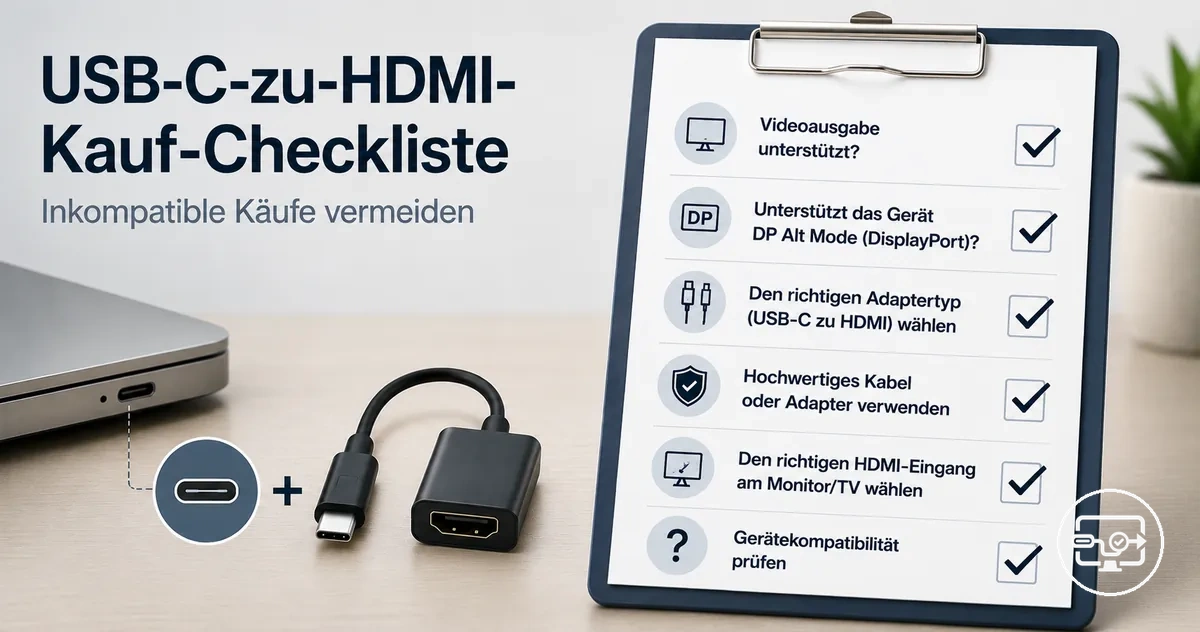
Checkliste zur USB-C-zu-HDMI-Adapter-Kompatibilität
Die Kompatibilität von USB-C-zu-HDMI-Adaptern hängt von einer Kette aus drei Faktoren ab: der Unterstützung der Videoausgabe des Quellgeräts, der Konvertierungsmethode des Adapters und den Eingabefähigkeiten des HDMI-Displays.
Die Form des USB-C-Anschlusses garantiert keine Videoausgabe. Viele nehmen an, dass jeder USB-C-Anschluss Video senden kann, aber diese Fähigkeit hängt davon ab, ob der Anschluss den DisplayPort Alternate Mode (DP Alt Mode) oder Thunderbolt unterstützt. Ohne diese Funktion verarbeitet der Anschluss nur Daten oder Strom, kein Video.
Die Überprüfung aller drei Faktoren vor dem Kauf vermeidet eine Fehlpaarung, da jedes Glied die Videoübertragung unterstützen muss.
- Videoausgabe des Geräts: Prüfen Sie in den technischen Daten auf DP Alt Mode oder Thunderbolt.
- Adaptertyp: Verwenden Sie einen aktiven Adapter, der DisplayPort in HDMI umwandelt.
- Anforderungen des Displays: Bestätigen Sie, dass der HDMI-Eingang Ihre Zielauflösung (z. B. 4K bei 60 Hz) unterstützt.
Typische Kaufszenarien sind das Anschließen eines Laptops an einen Monitor, eines Telefons an einen Fernseher oder eines Tablets an einen Projektor. In jedem Fall gilt dieselbe Kette, aber die Unterstützung der Videoausgabe variiert stark zwischen den Geräten. Laptops mit Thunderbolt-Anschlüssen funktionieren in der Regel, während günstige Telefone möglicherweise keinen DP Alt Mode bieten.
Das riskanteste Fehlpaarungsszenario ist ein Gerät ohne Videoausgabe in Kombination mit einem beliebigen USB-C-zu-HDMI-Adapter; überprüfen Sie zuerst die technischen Daten des Geräts.
Eine sichere Vorgehensweise ist, sich auf die Herstellerdokumentation des Quellgeräts zu verlassen, anstatt von Kompatibilität auszugehen. Selbst innerhalb derselben Produktreihe verfügen einige Modelle über Videoausgabe, andere nicht. Dieser Checklistenansatz verlagert den Fokus vom Raten auf die systematische Überprüfung und verringert das Risiko einer Fehlpaarung.
Für einen weiteren Überblick über die Kompatibilitätsfaktoren besuchen Sie unsere USB-C-zu-HDMI-Übersicht.
Kompatibilitätsumfang für einen USB-C-zu-HDMI-Kauf
Für einen kompatiblen USB-C-zu-HDMI-Kauf muss der USB-C-Anschluss Ihres Quellgeräts die Videoausgabe unterstützen, der Adapter das Signal korrekt umwandeln und Ihr HDMI-Display das resultierende Format akzeptieren.
Viele gehen davon aus, dass jeder USB-C-Anschluss Video ausgeben kann. In Wirklichkeit sind viele reine Daten- oder Ladeanschlüsse. Die Form des USB-C-Steckers allein garantiert keine HDMI-Ausgabe; der Anschluss muss DisplayPort Alt Mode oder einen gleichwertigen Videostandard unterstützen. Das Diagramm zeigt den Kompatibilitätsumfang für einen USB-C-zu-HDMI-Kauf und gibt an, wo Inkompatibilität auftritt.
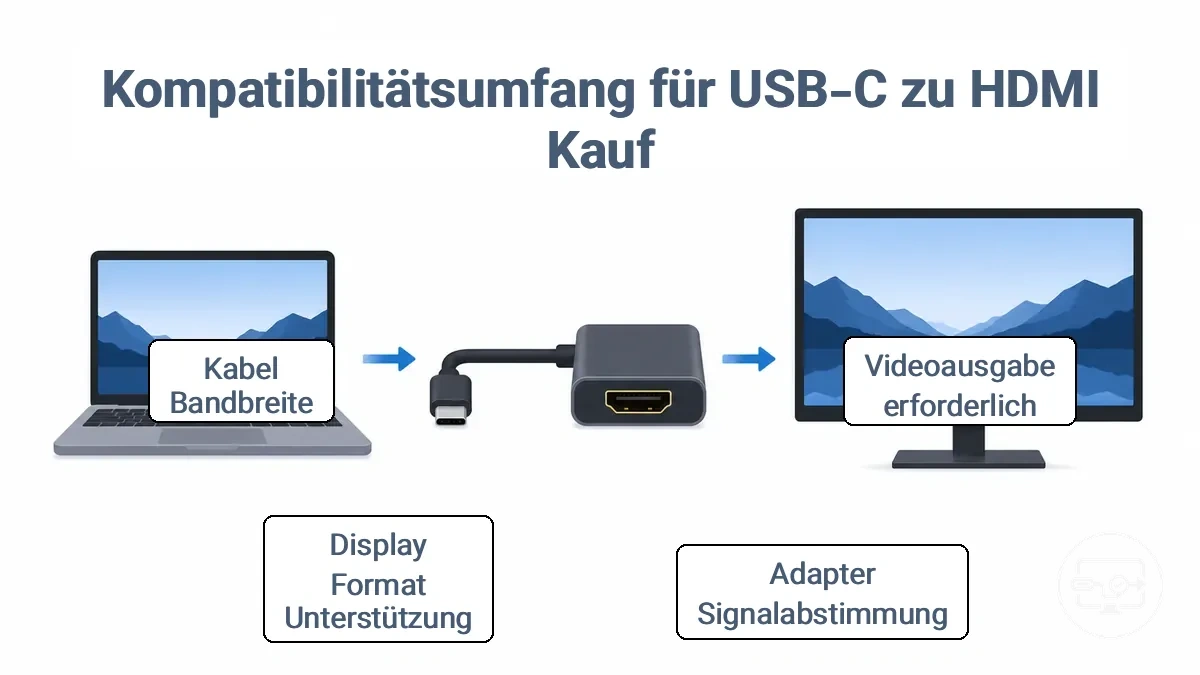
- USB-C-Anschluss-Videounterstützung – Überprüfen Sie, ob der USB-C-Anschluss des Quellgeräts die Videoausgabe unterstützt; dies erfordert oft DisplayPort Alt Mode und hängt vom spezifischen Modell und Betriebssystem ab.
- Adaptertyp – Wählen Sie einen Adapter, der zum Videosignal der Quelle und zur HDMI-Version des Displays passt; passive Adapter können bei vielen Geräten funktionieren, aber einige benötigen eine aktive Konvertierung.
- HDMI-Eingabegrenzen – Überprüfen Sie die HDMI-Eingangsspezifikationen des Displays, um sicherzustellen, dass es die gewünschte Auflösung und Bildwiederholfrequenz verarbeiten kann.
- Betriebssystemkompatibilität – Einige Adapter erfordern Treiberaktualisierungen oder spezifische Firmware auf bestimmten Betriebssystemversionen; prüfen Sie die angegebene Unterstützung des Adapters.
- Display-Fähigkeiten – Der Monitor oder Fernseher muss dasselbe Videoformat (Auflösung, Bildwiederholfrequenz, Farbtiefe) unterstützen, das Quelle und Adapter liefern können.
- Kabelqualität – Verwenden Sie Kabel, die für die erforderliche Bandbreite ausgelegt sind, um Signalverluste zu vermeiden; dies hängt von der Gesamtlänge der Kette ab.
- Durchleitung der Stromversorgung – Wenn Sie die Quelle während der Videowiedergabe laden müssen, bestätigen Sie, dass der Adapter eine ausreichende Stromversorgung unterstützt.
Die Checkliste deckt nur die Überprüfung vor dem Kauf ab. Sie umfasst keine Fehlerbehebung nach dem Kauf – wie das Anpassen von Display-Einstellungen oder das Aktualisieren von Treibern –, die erforderlich sein kann, wenn die Kompatibilität grenzwertig ist.
Unterstützung der Videoausgabe über USB-C-Anschluss vs. reiner Daten-USB-C
Einige USB-C-Anschlüsse sind reine Datenanschlüsse und können keine Videoausgabe liefern. Andere unterstützen die Videoausgabe über DisplayPort Alt Mode oder Thunderbolt. Ohne diese Protokolle kann der Anschluss kein Bildsignal an einen HDMI-Adapter oder Monitor senden, selbst wenn Kabel und Adapter kompatibel sind.
- Thunderbolt-Symbol (Blitz) neben dem Anschluss → Videoausgabe unterstützt
- DisplayPort (DP)-Symbol neben dem Anschluss → DisplayPort Alt Mode unterstützt
- Datenblatt listet 'DisplayPort Alt Mode' oder 'DP Alt Mode' auf → Videoausgabe vorhanden
- Datenblatt listet 'USB-C mit Videoausgabe' oder 'unterstützt externen Monitor' auf → Videoausgabe
- Handbuch erwähnt 'HDMI über USB-C' oder 'USB-C-Videoadapter' → Videoausgabe unterstützt
- Anschluss nur als 'USB 3.1 Gen 1' oder 'SuperSpeed USB-C' gekennzeichnet → möglicherweise nur Daten; genauer prüfen
Wenn das Datenblatt oder der Anschluss keine eindeutigen Bezeichnungen aufweist, ist die Überprüfung der offiziellen Dokumentation des Geräts auf 'DisplayPort Alt Mode', 'DP Alt Mode' oder 'Thunderbolt' ein sicherer nächster Schritt. Bleiben die Informationen unklar, kann ein Test des Anschlusses mit einem bekanntermaßen funktionierenden externen Monitor und einem voll ausgestatteten USB-C-Kabel die Videoausgabe bestätigen.
DisplayPort-Alt-Mode-Passthrough-Adapter vs. aktive Konvertierungsadapter
Ein Passthrough-Adapter erfordert, dass die Quelle ein HDMI-kompatibles Signal über den Dual-Mode (DP++) ausgibt. Ein aktiver Konverter wandelt DisplayPort mithilfe eines integrierten Chipsatzes in HDMI um.
Wählen Sie einen aktiven Konverter, wenn Ihrem USB-C-Anschluss der DisplayPort Alt Mode fehlt oder wenn Sie eine breitere Kompatibilität benötigen, ohne den Dual-Mode-Support prüfen zu müssen. Aktive Adapter haben einige Einschränkungen: HDCP-Handshake-Probleme oder gelegentlicher externer Strombedarf.
Passthrough-Adapter (passiv)
- Die Quelle muss HDMI über DP++ ausgeben: Der Adapter leitet das Signal ohne Konvertierung weiter.
- Kein interner Chipsatz: Hält die Kosten niedrig und das Gerät kompakt.
- Kann fehlschlagen, wenn der Laptop DP++ über USB-C nicht unterstützt.
- Auf die Ausgabeauflösung der Quelle begrenzt, oft unter 4K.
Aktiver Konverter-Adapter
- Der Quelle fehlt DP++: Der aktive Chipsatz wandelt das Signal intern um.
- Unterstützt höhere Auflösungen wie 4K bei 60Hz (adapterabhängig).
- Bei hoher Bandbreite kann eine externe Stromversorgung erforderlich sein.
- Breitere Kompatibilität, kann jedoch auf HDCP-Einschränkungen stoßen.
Überprüfungen des Quellgeräts vor dem Kauf eines USB-C-zu-HDMI-Adapters
Bestätigen Sie vor dem Kauf eines USB-C-zu-HDMI-Adapters, dass der USB-C-Anschluss Ihres Geräts die Videoausgabe unterstützt. Ist dies nicht der Fall, funktioniert der Adapter nicht.
Laptops mit USB-C-Anschlüssen unterstützen oft die Videoausgabe, wenn sie über DisplayPort Alt Mode oder Thunderbolt 3/4 verfügen. Smartphones und Tablets sind anders; viele unterstützen keine Videoausgabe über USB-C, selbst wenn der Anschluss identisch aussieht.
Verwenden Sie diese Überprüfungen, um die Unterstützung der Videoausgabe zu bestätigen:
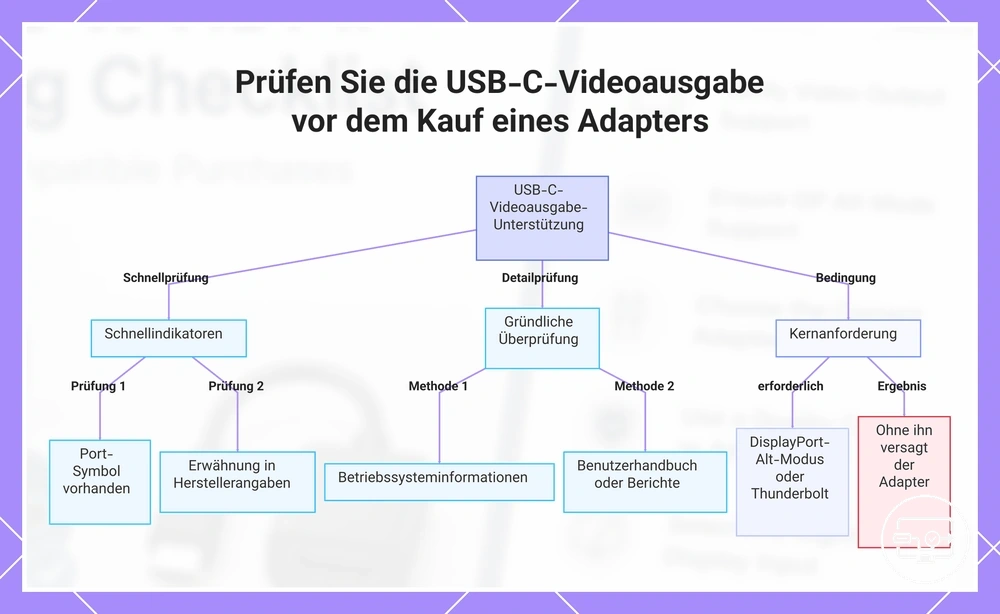
- Herstellerangaben: Schlagen Sie die Modellnummer Ihres Geräts auf der offiziellen Support-Seite nach. Wenn die Angaben 'DisplayPort Alt Mode', 'Videoausgabe' oder 'Thunderbolt 3/4' erwähnen, unterstützt der Anschluss möglicherweise externe Displays. Entscheidung: Kaufen, wenn bestätigt; nicht kaufen, wenn nicht aufgeführt.
- Anschluss-Symbol: Überprüfen Sie den USB-C-Anschluss auf ein kleines Symbol eines Monitors, ein 'DP'-Symbol oder einen Blitz (Thunderbolt). Ein vorhandenes Symbol kann auf Unterstützung der Videoausgabe hinweisen. Ein fehlendes Symbol schließt dies nicht aus.
- Betriebssystem-Informationen: Öffnen Sie unter Windows die Anzeigeeinstellungen und prüfen Sie, ob die Optionen für 'Mehrere Displays' erscheinen, wenn ein Monitor angeschlossen ist. Öffnen Sie unter macOS den Systembericht unter Thunderbolt/USB-C und suchen Sie nach 'Videoausgabe'-Unterstützung.
- Benutzerhandbuch: Suchen Sie im Benutzerhandbuch nach Begriffen wie 'Videoausgabe', 'externer Monitor' oder 'USB-C Alt Mode'. Wenn das Handbuch angibt, dass der Anschluss Video unterstützt, können Sie fortfahren.
- Benutzerberichte: Suchen Sie nach Ihrem Gerätemodell zusammen mit 'USB-C Videoausgabe' oder 'externer Monitor'. Benutzerberichte können eine Bestätigung aus der Praxis liefern.
Ein Gerät ohne DisplayPort Alt Mode oder Thunderbolt-Unterstützung kann über einen Adapter kein Video nativ ausgeben. Ein solcher Adapter funktioniert möglicherweise unabhängig von seinen Spezifikationen nicht.
Diese Grafik hilft Ihnen zu überprüfen, ob Ihr Gerät die USB-C-Videoausgabe unterstützt – mithilfe von Schnellindikatoren, gründlichen Prüfmethoden und der Kernanforderung für Kompatibilität.
So überprüfen Sie die Unterstützung der Videoausgabe von DisplayPort Alt Mode oder Thunderbolt
Überprüfen Sie die Unterstützung der Videoausgabe von DisplayPort Alt Mode oder Thunderbolt, indem Sie die technischen Daten des Geräts auf explizite Schlüsselwörter prüfen, anstatt sich allein auf die Form des USB-C-Steckers zu verlassen.
Datenblätter listen Funktionen oft uneinheitlich auf, daher ist es wichtig zu wissen, nach welchen Begriffen man suchen muss. Der Screenshot zeigt, wie die Unterstützung der Videoausgabe von DisplayPort Alt Mode oder Thunderbolt überprüft wird, indem die genauen Begriffe aus den technischen Daten hervorgehoben werden, auf die Sie achten müssen, einschließlich eines Hinweises auf die Modellkennung und einer Warnung, dass USB-C allein kein Video garantiert.
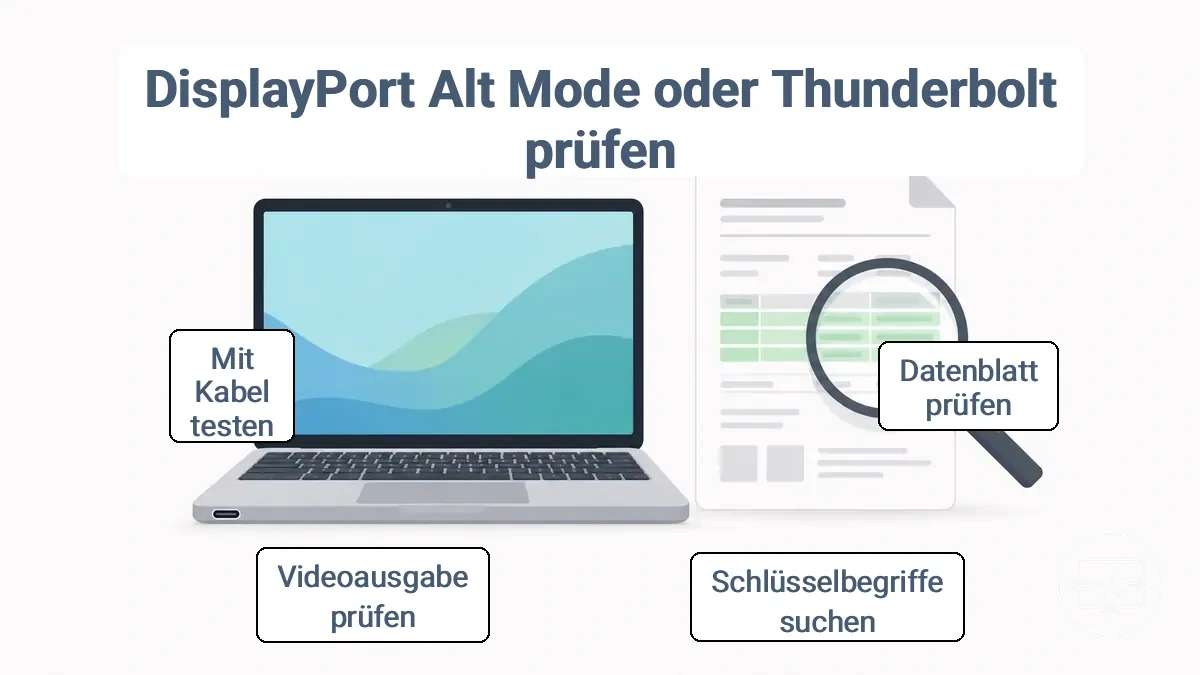
- Ermitteln Sie die vollständige Modellnummer Ihres Geräts (Laptop, Tablet oder Telefon).
- Öffnen Sie das offizielle Datenblatt oder die Produktseite des Herstellers.
- Suchen Sie im Abschnitt zur Konnektivität nach ‘DisplayPort Alt Mode’, ‘DP Alt Mode’ oder ‘Thunderbolt’.
- Achten Sie auf Formulierungen wie ‘unterstützt Display-Ausgabe’, ‘externer Monitor’ oder ‘Videoausgabe’ neben der Beschreibung des USB-C-Anschlusses.
- Prüfen Sie das Benutzerhandbuch oder die Support-Seite, falls das Datenblatt unklar ist.
- Wenn die Dokumentation fehlt, testen Sie mit einem bekanntermaßen funktionierenden USB-C-Kabel, das Videoausgabe unterstützt, und einem Monitor, der DP Alt Mode unterstützt.
- Betrachten Sie ein funktionierendes Display als Hinweis auf Kompatibilität, nicht als garantierten Beweis, da Kabel- und Monitoreigenschaften das Ergebnis beeinflussen können.
Ohne eine eindeutige Erwähnung von DisplayPort Alt Mode oder Thunderbolt kann der USB-C-Anschluss möglicherweise kein Videosignal übertragen, und ein USB-C-zu-HDMI-Adapter kann kein Signal aus dem Nichts erzeugen.
USB-C-Anschlüsse an Laptops, die kompatibel aussehen, aber in der Praxis versagen
Auch wenn das Kabel passt, kann der USB-C-Anschluss eines Laptops möglicherweise keine externen Displays unterstützen, da die Fähigkeit des Anschlusses davon abhängt, wie der Hersteller ihn implementiert hat.
Derselbe physische Stecker kann unterschiedliche Leistungsstufen verbergen: Ein Anschluss kann laden und einen 4K-Monitor betreiben, während ein anderer am selben Laptop möglicherweise nur Daten mit USB-2.0-Geschwindigkeit verarbeitet. Das Ergebnis hängt davon ab, wie der Anschluss an die GPU angebunden ist und ob das Mainboard DisplayPort Alt Mode zu diesem Anschluss durchleitet.
- Anschluss verfügt nicht über DisplayPort Alt Mode → der Laptop kann über diesen USB-C-Anschluss überhaupt kein Video ausgeben; achten Sie in den technischen Daten auf explizite Alt-Mode-Unterstützung.
- Anschluss ist nur mit der integrierten GPU verbunden → externe Displays können zwar betrieben werden, aber nicht die dedizierte GPU für Spiele oder Rendering nutzen; überprüfen Sie die GPU-Anbindung vor dem Kauf.
- Anschluss unterstützt keine USB-Stromversorgung (Power Delivery) → der Laptop lädt möglicherweise nicht über diesen Anschluss, selbst wenn der Adapter passt; bestätigen Sie die Ladefähigkeit pro Anschluss.
- Anschluss ist Thunderbolt 3/4, aber Kabel oder Dock erfüllen die Thunderbolt-Anforderungen nicht → das Display wird möglicherweise nicht aktiviert; verwenden Sie zertifiziertes Thunderbolt-Zubehör für eine zuverlässigere Kompatibilität.
- Dock führt zu zusätzlichen Aushandlungsproblemen → einige Docks können Alt Mode nicht aktivieren, wenn der USB-C-Controller des Laptops das korrekte Signal nicht durchleitet; testen Sie zuerst mit einem direkten Adapter.
- Der Laptop-Hersteller schränkt das Laden auf bestimmte Anschlüsse oder Ladegeräte ein → der Anschluss wirkt universell, funktioniert aber möglicherweise nur mit proprietärem Zubehör; bestätigen Sie die Stromversorgungskompatibilität beim Hersteller.
- Mechanischer Verschleiß am kleinen Type-C-Stecker → wiederholtes Einstecken kann den Anschluss lockern und zu zeitweiligen Display-Aussetzern führen; untersuchen Sie das Gerät vor dem Kauf eines gebrauchten Laptops auf physische Schäden.
Der Unterschied liegt oft in der Designentscheidung, nicht in einem Defekt; das Bildsignal wird über einen bestimmten Anschluss geleitet.
Überprüfen Sie bei Thunderbolt-Anschlüssen, ob der Laptop explizit eine Thunderbolt-Zertifizierung auflistet; Anschlussmarkierungen sind selten angebracht, daher ist das technische Datenblatt des Herstellers ein zuverlässiges Signal vor dem Kauf.
USB-C-Anschlüsse an Telefonen und Tablets, bei denen die HDMI-Ausgabe eingeschränkt oder nicht verfügbar ist
Die Display-Ausgabe über USB-C ist bei Telefonen und Tablets oft eingeschränkt und modellabhängig. Selbst Anschlüsse, die gleich aussehen, unterstützen möglicherweise kein Video.
- USB-C-Anschluss unterstützt DisplayPort Alternate Mode nicht → es wird kein Videosignal gesendet, selbst wenn der Adapter erkannt wird
- Hersteller oder Betriebssystem deaktiviert die Videoausgabe explizit → das Telefon zeigt eine Verbindung an, aber auf dem Fernseher oder Monitor erscheint kein Bild
- Desktop-Modus ist erforderlich (z. B. Samsung DeX) → die Bildschirmspiegelung kann fehlschlagen, wenn das Gerät nicht automatisch in diesen Modus wechselt
- Einschränkungen bei der Stromversorgung → einige Telefone können ohne externe Ladung keine stabile Videoausgabe aufrechterhalten, was zu Flackern oder Verbindungsabbrüchen führt
- Die Eingangseinstellungen des Fernsehers oder Monitors sind inkompatibel → das Display erfordert möglicherweise eine Anpassung der HDMI-Eingangseinstellungen, um das Telefonsignal zu akzeptieren
- Adapter-Kompatibilität ist gerätespezifisch → ein Adapter, der mit einem Gerät funktioniert, kann aufgrund von Unterschieden im Verhalten des USB‑C-Controllers bei einem anderen versagen
- iOS- oder Android-Updates können zuvor funktionierende Adapter beeinträchtigen → die Bildschirmspiegelung kann nach einem Systemupdate ausfallen, bis der Adapter oder die Display-Einstellungen angepasst werden
Da die Einschränkungen variieren, prüfen Sie, ob Ihr Gerät die Display-Ausgabe über USB-C explizit unterstützt, ob ein Desktop-Modus erforderlich ist, und testen Sie den Adapter nach Möglichkeit mit Ihrem Ziel-Display.
Die richtige Wahl von Adapter, Kabel, Hub oder Dock für Ihr Setup
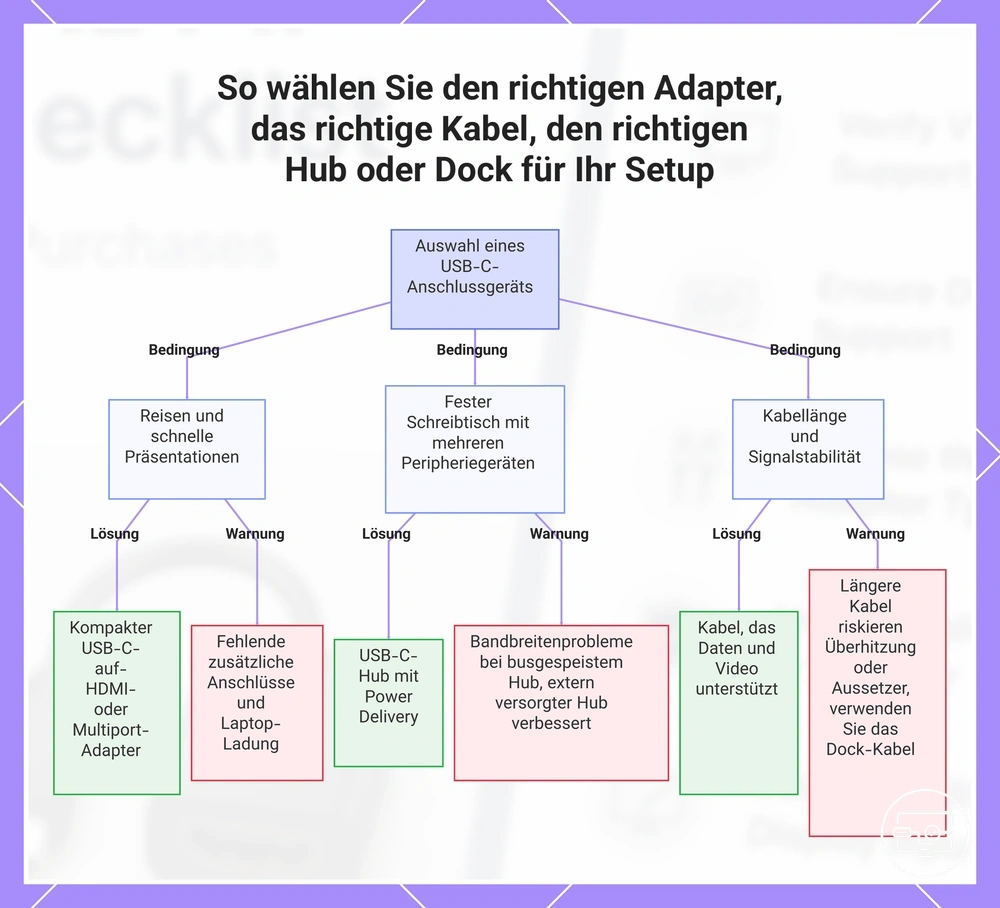
Beginnen Sie mit der Überlegung, wie Sie Ihre Anzeige nutzen und welche Geräte angeschlossen werden, um den passenden Adapter, das richtige Kabel, den Hub oder das Dock auszuwählen. Für einen einzelnen externen Monitor bei Präsentationen auf Reisen eignet sich oft ein kompakter USB-C-zu-HDMI-Adapter oder ein Mehrport-Adapter. Für einen festen Schreibtisch mit mehreren Peripheriegeräten bietet eine Dockingstation oder ein mit Strom versorgter USB-C-Hub eine stabile Stromversorgung und Port-Erweiterung über ein Kabel.
Der Anschluss mehrerer hochauflösender Monitore oder der Bedarf an hoher Datenbandbreite erfordern oft ein Dock oder einen Hub, das diese Anforderungen erfüllt.
Für Reisen und schnelle Präsentationen
- Zum Anschluss nur eines externen Displays mit gelegentlichem Bedarf an einem USB-Anschluss hält ein USB-C-zu-HDMI-Adapter oder ein kompakter Mehrport-Adapter Ihr Reisegepäck minimal.
- Kompromiss: Diese Adapter haben typischerweise keine zusätzlichen Anschlüsse für viele Peripheriegeräte und laden den Host-Laptop nicht, wenn sie allein vom Laptop mit Strom versorgt werden.
Für einen festen Schreibtisch mit mehreren Peripheriegeräten
- Für einen Schreibtisch mit Tastatur, Maus, externem Laufwerk und Monitor kann ein USB-C-Hub mit Power Delivery alle Verbindungen über ein einziges Kabel verwalten.
- Kompromiss: Bus-betriebene Hubs können bei aktiven mehreren Geräten mit der Bandbreite kämpfen; ein mit Strom versorgter Hub oder eine Dockingstation verbessert die Stabilität und verringert das Risiko von Verbindungsabbrüchen.
Wenn Kabellänge und Signalstabilität wichtig sind
- Für eine zuverlässige Display-Ausgabe wählen Sie ein USB-C-Kabel, das sowohl Daten als auch Video unterstützt, anstatt ein reines Ladekabel.
- Kompromiss: Längere Kabel können zu Hitzestau oder zeitweiligen Verbindungsabbrüchen führen. Für Desktop-Setups kann die Verwendung des mit Ihrem Dock gelieferten Kabels helfen, eine stabile Leistung aufrechtzuerhalten.
Dieses Diagramm zeigt die drei Hauptanwendungsfälle — Reisen, fester Schreibtisch und Kabelstabilität — sowie die besten Wahlmöglichkeiten und Kompromisse.
Adapter vs. Kabel vs. Hub oder Dock als Kompatibilitätsentscheidung
Ein direktes Kabel oder ein einfacher Adapter ist die sicherste Bauform, wenn Einfachheit zählt, da es weniger Variablen zwischen Host und Peripheriegerät einfügt.
Jede Bauform eignet sich für ein anderes Szenario und hat Kompromisse:
- Kabel (Laden): einfachste Verbindung mit hoher Zuverlässigkeit, kann aber keine zusätzlichen Anschlüsse hinzufügen.
- Kabel (Daten): direkte Verbindung mit geringer Latenz, unterstützt aber nur ein Peripheriegerät.
- Adapter (einzelner Anschluss): schließt eine spezifische Lücke (z. B. USB-C zu HDMI), kann aber bei Dauerlast überhitzen.
- Adapter (mehrere Anschlüsse): fügt Anschlüsse in kompakter Größe hinzu, aber bei Bus-Stromversorgung kann ein begrenztes Leistungsbudget bei Geräten mit hohem Stromverbrauch zu Verbindungsabbrüchen führen.
- Hub (busbetrieben): tragbar und einfach hinzuzufügen, aber die Stromaufnahme vom Host kann Stabilität und Laden beeinträchtigen.
- Hub (eigenstromversorgt): bietet mehr Stabilität für mehrere Peripheriegeräte, entbehrt jedoch der erweiterten Display-Funktionen eines vollwertigen Docks.
- Dock (stromversorgt): bietet eine vollständige Arbeitsplatzlösung mit Stromversorgung, aber die Kompatibilität hängt von den Laptop-Spezifikationen, dem Betriebssystem und den Treibern ab.
Hubs und Docks führen Variablen wie gemeinsam genutzte Leistungsbudgets, Chipsatztreiber und Wärmeableitung ein, die zu unerwarteten Kompatibilitätsproblemen führen können. Die Wahl eines eigenstromversorgten Hubs oder Docks mit ausreichender Stromversorgung kann Stabilitätsrisiken für Benutzer verringern, die mehrere Anschlüsse benötigen.
Siehe den Vergleich der Lösungsarten für eine detailliertere Übersicht.
Wann Sie einen aktiven USB-C-zu-HDMI-Adapter anstelle eines Alt-Mode-Passthroughs benötigen
Ein aktiver Adapter ist erforderlich, wenn das Quellgerät DisplayPort Alt Mode über USB-C nicht unterstützt. Ohne Alt Mode verarbeitet der USB-C-Anschluss typischerweise nur Datenübertragung und Laden, keine Videoausgabe. Ein aktiver Adapter wandelt USB-Daten mithilfe eines internen Chipsatzes in ein HDMI-Signal um.
- Betriebssystem-Einschränkungen → Einige Adapter benötigen spezifische Treiber für den Konvertierungschipsatz
- Anforderungen an den Kopierschutz → Der Chipsatz muss die HDCP-Durchleitung für geschützte Inhalte unterstützen
- Stromaufnahme des Adapters → Kann die Akkulaufzeit beeinträchtigen; manche Adapter benötigen externe Stromversorgung
- Mögliche Wärmeentwicklung → Der Konvertierungschipsatz kann bei längerer Nutzung Wärme erzeugen und die Stabilität beeinträchtigen
Geringe Latenzunterschiede sind möglich, daher überprüfen Sie, ob der Adapter Ihre Display-Auflösung und Bildwiederholfrequenz unterstützt. Kein Adapter funktioniert mit jedem Gerät; prüfen Sie die Treiberunterstützung und die Display-Einschränkungen.
Wenn HDMI plus Power-Delivery-Durchleitung das entscheidende Kriterium ist
Power-Delivery-Durchleitung ist erforderlich, wenn Ihr einzelner USB-C-Anschluss das Host-Gerät laden muss, während es HDMI-Video an einen externen Monitor überträgt. Ohne sie kann sich das Gerät bei längerer Nutzung entladen oder Sie müssen ein separates Ladegerät einstecken.
Diese Checkliste trennt zwingend erforderliche Power-Delivery-Funktionen von optionalen. Jeder Punkt zeigt die Anforderung und das Risiko, wenn sie fehlt.
Zwingend erforderlich
- USB-C-Anschluss unterstützt Power-Delivery-Eingang → Risiko: Host-Gerät kann während der HDMI-Ausgabe nicht geladen werden
- Adapter oder Hub gibt sein Leistungsbudget (Wattzahl) an → Risiko: Angeschlossene Peripheriegeräte erhalten möglicherweise nicht genug Strom, was zu Verbindungsabbrüchen oder zeitweiligem Laden führt
- Die Wattzahl des Ladegeräts entspricht oder übersteigt den Strombedarf von Host und Peripheriegeräten → Risiko: Langsames Laden oder Akkuentladung unter hoher Last
- Hub/Dock unterstützt Power-Delivery-Durchleitung → Risiko: Stromverlust oder verringerte Effizienz können auftreten, was die Ladestabilität beeinträchtigen kann
Optional
- Unterstützung von Power Delivery 3.0 oder höher → Ohne sie ist Schnellladen möglicherweise nicht verfügbar, aber grundlegendes Laden funktioniert weiterhin
- Mehrere USB-C-Anschlüsse für gleichzeitige Datenübertragung und Laden → Fehlt dies, müssen Sie möglicherweise zwischen Laden und Anschließen anderer Geräte wählen
- Integriertes Kabel mit geeignetem Querschnitt für längere Strecken → Risiko: Spannungsabfall und instabiles Laden über größere Entfernungen
- Kompatibilität mit dem Power-Delivery-Profil des Host-Geräts → Risiko: Nicht übereinstimmende Profile können zu Aushandlungsfehlern und gar keinem Laden führen
An einem Schreibtisch können Sie den Laptop an ein Wandladegerät angeschlossen lassen, das über den Hub führt, was stabiles Laden ermöglicht, während der HDMI-Monitor normal funktioniert. In einem Reise-Setup muss derselbe Hub auf den Akku des Laptops oder ein leistungsschwächeres tragbares Ladegerät zurückgreifen; ohne ausreichendes Leistungsbudget kann das System das Laden drosseln oder das HDMI-Signal unter Last abbrechen.
Leistungsangaben mit den Anforderungen Ihres Displays abgleichen
Beworbene Spezifikationen wie 4K bei 60Hz, HDR oder HDCP-Unterstützung gelten nur, wenn Ihr Monitor oder Fernseher diese Modi tatsächlich unterstützt. Ein USB-C-zu-HDMI-Adapter kann diese Ausgänge zwar auflisten, das tatsächliche Ergebnis hängt jedoch von den Fähigkeiten Ihres Displays und der Anschlussversion ab.
Die Werbung hebt oft die maximale Leistung hervor, ohne die erforderlichen Bedingungen zu erläutern. In der Praxis kann der Adapter nur das liefern, was die EDID und die HDMI-Version des Displays zulassen.
Diese Grafik zeigt, wie Sie Leistungsangaben mit den Anforderungen Ihres Displays abgleichen, indem sie die Angaben in überprüfbare Prüfpunkte umwandelt.
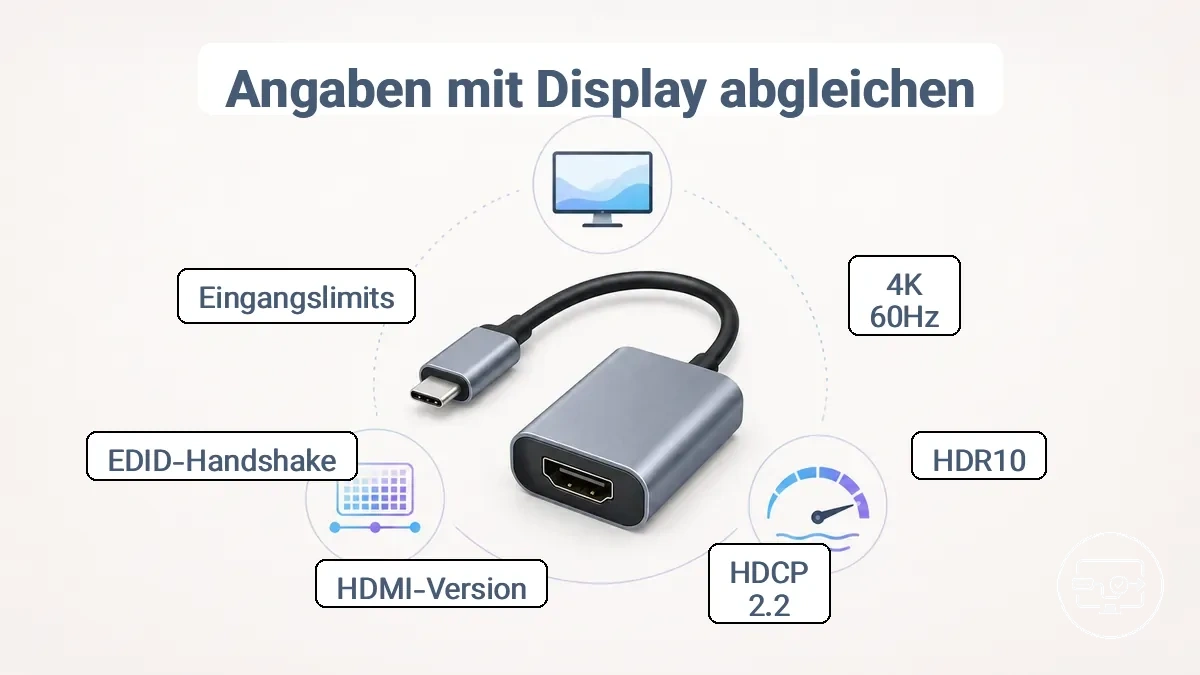
- Angabe: 4K 60Hz → Überprüfen Sie, ob Ihr Display 4K bei 60Hz unterstützt (erfordert HDMI 2.0 oder höher und DP Alt Mode am Adapter)
- Angabe: HDR10 → Überprüfen Sie die HDR-Fähigkeit Ihres Displays, die Farbtiefe (10-Bit empfohlen) und die HDMI-Version, die HDR unterstützt
- Angabe: HDCP 2.2 → Überprüfen Sie die HDCP-Konformität Ihres Displays; erforderlich für geschützte Inhalte von Streaming-Diensten
- Angabe: HDMI 2.0 → Ein Versionskonflikt kann die Bandbreite auf den niedrigeren Standard begrenzen, selbst wenn der Adapter 4K 60Hz angibt
- Angabe: 4K bei 30Hz → Funktioniert normalerweise mit HDMI 1.4; überprüfen Sie, ob sowohl Adapter als auch Display diese Version unterstützen
- Angabe: Multi-Format-Unterstützung (z. B. 1080p, 1440p, 4K) → Prüfen Sie, ob jede Kombination aus Auflösung und Bildwiederholfrequenz tatsächlich in den Spezifikationen aufgeführt ist
- Angabe: Audio-Durchleitung → Überprüfen Sie, ob Ihr Display Audio über HDMI unterstützt; manche Adapter leiten nur Stereo weiter
- Angabe: „Unterstützt alle Displays“ → Prüfen Sie die EDID-Handshake-Kompatibilität; manche Adapter versagen bei älteren Monitoren
Die Eingangsgrenzen des Displays können die Adapterausgabe begrenzen. Ein Monitor, der auf 4K 30Hz beschränkt ist, verhindert, dass ein Adapter 4K 60Hz ausgibt, selbst wenn der Adapter dies unterstützt.
Vergleichen Sie vor dem Kauf die maximalen Angaben des Adapters mit den Eingangsspezifikationen Ihres Displays.
Vage Bezeichnungen wie „4K-Upscaling“ oder „kompatibel mit 4K“ garantieren kein natives 4K bei einer bestimmten Bildwiederholfrequenz. „HDR-ready“ bedeutet möglicherweise nur die Durchleitung.
Nutzen Sie die obigen Prüfpunkte, um Überraschungen beim Anschließen Ihrer Geräte zu vermeiden.
4K bei 60Hz: Anforderungen, Bandbreitenangaben und HDMI-Versionsgrenzen
Prüfen Sie für die Adapter-Kompatibilität bei 4K und 60Hz vier Voraussetzungen: die HDMI-Version, die DisplayPort-Lanes, die Kabelbandbreite und die Unterstützung von Komprimierung. Alle vier müssen aufeinander abgestimmt sein, damit die Ausgabe funktioniert.
Unzureichende DisplayPort-Lanes verursachen beispielsweise oft Signalausfälle oder einen schwarzen Bildschirm bei 4K und 60Hz. Die Tabelle listet gängige Ausgabemodi, deren Anforderungen (einschließlich DisplayPort-Lanes und Komprimierung) und typische Fehlersymptome auf.
| Ausgabemodus | Anforderung | Typisches Fehlersymptom |
|---|---|---|
| 4K 30 Hz | HDMI 1.4 oder höher, mindestens 2 DisplayPort-Lanes, High-Speed-Kabel | Kann Flackern oder Instabilität zeigen |
| 4K 60 Hz (volle Bandbreite) | HDMI 2.0 oder höher, 4 DisplayPort-Lanes, Premium-High-Speed-Kabel | Signalausfälle oder schwarzer Bildschirm |
| 4K 60 Hz (eingeschränkte Lanes) | HDMI 2.0 oder höher, 2 DisplayPort-Lanes mit Display-Stream-Komprimierung, Premium-High-Speed-Kabel | Farbartefakte oder kein Bild, wenn Komprimierung nicht unterstützt wird |
Bei den meisten Fernsehern und Monitoren muss der Adapter die Bandbreiten- und Lane-Anforderungen sowohl des Displays als auch der Quellausgabe erfüllen. Die Kabellänge und die Verarbeitungsqualität können die Stabilität beeinträchtigen, insbesondere bei höheren Bandbreiten. Weitere Informationen dazu, was Sie bei 4K und HDR mit verschiedenen Bildwiederholfrequenzen erwarten können, finden Sie im Leitfaden 4K- und HDR-Prüfpunkte.
HDR- und Farbformaterwartungen, die die tatsächliche Ausgabe beeinflussen
Die HDR-Ausgabe und das Farbformat hängen von der gesamten Signalkette ab, nicht nur von der HDR-Moduseinstellung des Monitors. Grafikkarte, Kabel, Anschlussstandard und Display müssen sich bezüglich Farbformat, Farbtiefe und Chroma-Unterabtastung einig sein, damit HDR wie erwartet funktioniert.
- GPU-Ausgabe auf RGB 10-Bit eingestellt → kann volle Farbdetails und weiche Tonwertübergänge liefern; fehlt dies, kann es zu Banding in Farbverläufen kommen
- Chroma-Unterabtastung (z. B. YCbCr 4:2:2) bei hoher Bandbreite → kann 10-Bit-HDR bei hohen Bildwiederholfrequenzen erhalten, aber die Textschärfe auf dem Desktop verringern
- Display-Unterstützung für einen breiten Farbraum (Rec.2020 oder P3) → kann kräftigere, gesättigtere Farben ermöglichen; ohne sie wirken HDR-Inhalte oft auf sRGB beschränkt
- Kabel- und Anschlussbandbreite ausreichend für gewählte Auflösung, Bildwiederholfrequenz und Farbtiefe → kann schwarze Bildblitze, Bildfehler oder das Deaktivieren von HDR verhindern
- HDR-Modus des Betriebssystems nur für HDR-Inhalte aktiviert → kann ein ausgewaschenes Erscheinungsbild bei SDR-Desktopmaterial vermeiden
- Monitor identifiziert korrekt seine Spitzenhelligkeit und Tone-Mapping-Metadaten → kann abgeschnittene Lichter oder zu dunkle Schatten verhindern
Wenn diese Bedingungen nicht erfüllt sind, umfassen typische Fehlpaarungssymptome matte Kontraste und Farbverschiebungen. Die Ursache liegt meist in einer Diskrepanz zwischen dem, was die Quelle sendet, und dem, was das Display erwartet, und nicht in einer defekten HDR-Funktion.
Die Überprüfung jedes Glieds der Kette, von den Einstellungen des GPU-Bedienfelds bis zur Kabelzertifizierung, kann die meisten Probleme lösen, ohne die Hardware austauschen zu müssen.
HDCP-Kompatibilität, wenn geschützte Inhalte nicht abgespielt werden
HDCP-Kompatibilität ist wichtig, wenn geschützte Inhalte nicht abgespielt werden. HDCP (High-Bandwidth Digital Content Protection) erfordert, dass sich Quellgerät, Adapter und Display gegenseitig authentifizieren, bevor der Inhalt entschlüsselt und angezeigt werden kann.
Wenn die Authentifizierung fehlschlägt, zeigen Streaming-Dienste häufig Fehler wie „HDCP-Fehler erkannt“ an. Häufige Ursachen und Überprüfungen sind:
Frage: Kann ein USB-C-zu-HDMI-Adapter HDCP-Fehler verursachen?
Antwort: Ja, wenn der Adapter HDCP nicht unterstützt oder eine niedrigere Version als die Quelle oder das Display unterstützt. Die Verwendung eines Adapters, der explizit HDCP-konform ist, verringert das Risiko.
Frage: Warum werden geschützte Inhalte nur in Standardauflösung wiedergegeben?
Antwort: Das Display oder der Adapter erfüllt möglicherweise nicht die HDCP-Anforderungen für die HD-Wiedergabe, was den Streaming-Dienst dazu zwingt, die Auflösung herabzustufen. Dies tritt häufig bei älteren Monitoren oder nicht konformen Adaptern auf.
Frage: Was sollte ich überprüfen, wenn ein HDCP-Fehler auftritt?
Antwort: Stellen Sie sicher, dass alle Geräte und Kabel HDCP-konform sind, starten Sie die Quelle und das Display neu und versuchen Sie einen anderen HDMI-Eingang oder ein anderes Kabel. Ein einfacher Neustart kann den HDCP-Handshake neu initiieren.
Frage: Spielt die HDCP-Version für das 4K-Streaming eine Rolle?
Antwort: Ja, 4K- und HDR-Inhalte erfordern in der Regel HDCP 2.2 oder höher. Eine ältere HDCP-1.4-Verbindung kann die Auflösung einschränken oder Wiedergabefehler auslösen.
Stabilitätsfaktoren, die intermittierende Signalprobleme verursachen
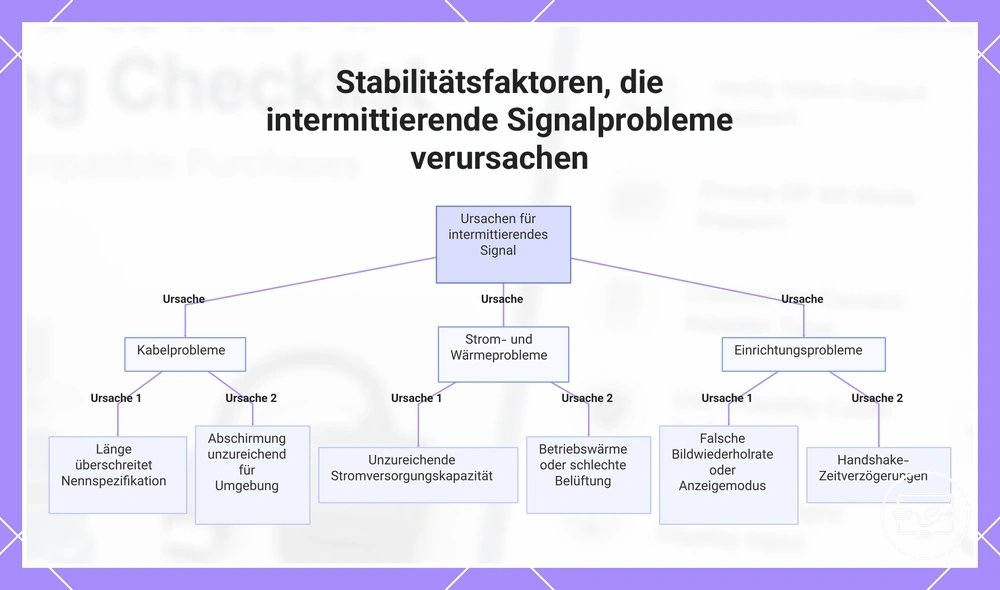
Intermittierende Probleme – Flackern, Aussetzer oder Signalverlust – sind nicht zufällig; sie lassen sich meist auf Stabilitätsfaktoren zurückführen, die Sie vor dem Kauf erkennen und vermeiden können.
Eine stabile Signalkette hängt vom Kabel, vom Leistungsbudget, von der Betriebstemperatur und von den Display-Einstellungen ab. Instabilität folgt meist einem dieser Pfade, und das Wissen, welcher zutrifft, hilft, die Kaufentscheidung einzugrenzen.
- Kabellänge → Flackern oder Aussetzer, wenn das Kabel die angegebene Spezifikation überschreitet → wählen Sie eine Kabellänge, die zur angegebenen Bandbreite Ihrer Geräte passt
- Kabelabschirmung → intermittierende Signalverluste in der Nähe anderer Elektronik → bevorzugen Sie geflochtene oder folienabgeschirmte Kabel für Umgebungen mit drahtlosen oder Stromkabeln in der Nähe
- Bandbreitenbewertung des Kabels → Flackern bei höheren Auflösungen oder Bildwiederholraten → bestätigen Sie, dass das Kabel die volle Bandbreite unterstützt, die Ihr Display und Ihre Quelle benötigen
- Kapazität der Stromversorgung (Power Delivery) → Verbindungsabbrüche bei niedriger Busspannung → verwenden Sie einen Adapter oder ein Kabel, das genügend Strom für das angeschlossene Gerät liefert
- Leistungsbudget des Host-Anschlusses → zufällige Aussetzer unter Last → überprüfen Sie, ob der USB‑C-Anschluss die Wattzahl liefern kann, die Ihr Kabel plus HDMI-Adapter benötigen
- Betriebswärme → allmähliche Signalverschlechterung bei langen Sitzungen → vermeiden Sie enge Gehäuse oder direkte Sonneneinstrahlung auf den Adapter
- Belüftung um den Adapter → intermittierendes Flackern nach stundenlanger Nutzung → lassen Sie Luftspalte um den Adapter oder wählen Sie ein Modell mit passiver Kühlung
- Einstellung der Display-Bildwiederholfrequenz → anhaltendes Flackern oder Signalverlustzyklen → beginnen Sie mit der nativen Bildwiederholfrequenz des Displays und erhöhen Sie diese nur, wenn die Verbindung stabil ist
- Auswahl des Anzeigemodus (Spiegeln vs. Erweitern) → Aussetzer beim Umschalten zwischen Modi → testen Sie die Verbindung einmal in jedem Modus, bevor Sie das Setup finalisieren
- Handshake-Zeitabstimmung zwischen Quelle und Display → kein Signal beim ersten Anschließen → lassen Sie den Geräten Zeit, die Aushandlung abzuschließen, bevor Sie mit der Fehlersuche beginnen
Manche Instabilitäten lassen sich durch eine Konfigurationsänderung beheben, z. B. durch Anpassen der Bildwiederholfrequenz oder Umschalten des Anzeigemodus. Andere Fälle deuten auf Hardware hin, die die Anforderungen Ihres Setups nicht erfüllen kann.
Geben Sie ein Kabel oder einen Adapter zurück oder tauschen Sie ihn aus, wenn Flackern oder Aussetzer an derselben Stelle in der Kette jedes Mal auftreten, und zwar über mehrere Anschlüsse und Displays hinweg. Konfigurationsänderungen sind einen Versuch wert, wenn das Problem nur in einer App, nach einem Systemupdate oder beim Anschließen eines zweiten Displays auftritt. Eine zuverlässige Verbindung hängt davon ab, die Stabilitätsanforderungen Ihrer Geräte zu erfüllen, nicht davon, ein Teil zu finden, das trotz einer Fehlpaarung funktioniert.
Diese Grafik zeigt die wichtigsten Stabilitätsfaktoren, die intermittierende Signalprobleme verursachen, einschließlich Kabel-, Strom-, Hitze- und Einrichtungsproblemen.
Kabellänge und Verarbeitungsqualität als Signalvariablen
Längere oder minderwertigere Kabel erhöhen das Risiko von Signalausfällen, garantieren sie jedoch nicht. Die tatsächlichen Auswirkungen hängen von den Kabelmaterialien, der Abschirmwirksamkeit, der Steckerqualität und den Bandbreitenanforderungen Ihres Display-Setups ab.
- Achten Sie auf Kabel mit ausreichender Abschirmung und dickeren Leitern, insbesondere bei längeren Strecken, um Störungen und Signaldämpfung zu verringern.
- Stellen Sie sicher, dass der Stecker fest sitzt, ohne übermäßiges Spiel; schlecht sitzende Stecker können intermittierenden Kontakt oder Signalverschlechterung verursachen.
- Achten Sie auf Bandbreitenreserven: Ein Kabel, das für höhere Geschwindigkeiten als Ihre aktuellen Anforderungen ausgelegt ist, kann Signalverluste über die Distanz besser tolerieren.
- Überprüfen Sie das Kabel auf sichtbare Mängel wie Knicke, dünne Isolierung oder beschädigte Enden, die die Signalqualität beeinträchtigen können.
Die Schwelle, ab der Signalprobleme wahrnehmbar werden, variiert je nach Setup, da sie von den Bandbreitenanforderungen Ihres Videosignals abhängt. Höhere Auflösungen und Bildwiederholfrequenzen erfordern mehr Bandbreitenreserven und reagieren daher empfindlicher auf Kabelimpedanz und Abschirmqualität. Ein Kabel, das für 1080p zuverlässig funktioniert, kann bei 4K mit 60Hz Aussetzer oder Bildfehler verursachen, da das höherfrequente Signal über dieselbe Entfernung stärker gedämpft wird.
Hitzeentwicklung, Stromaufnahme und Steckerbelastung bei kompakten Adaptern und Hubs
Kompakte Adapter können die Ausgabe aufgrund von Hitzeentwicklung und gemeinsam genutzter Leistungsbudgets beeinträchtigen. Das kompakte Design schränkt den Luftstrom ein, sodass sich in der Nähe empfindlicher Komponenten Hitze staut. Wenn Stromversorgung und Datenübertragung gleichzeitig stattfinden, kann die Stromaufnahme mehrerer Anschlüsse das verfügbare Leistungsbudget überschreiten.
- Hohe Stromaufnahme durch Peripheriegeräte: Übermäßige Hitzeentwicklung und mögliche Leistungsdrosselung.
- Nutzung mehrerer Anschlüsse: Das gemeinsam genutzte Leistungsbudget kann die Ladegeschwindigkeit reduzieren oder Geräteabbrüche verursachen.
- Schlechte Wärmeableitung des Gehäuses: Hitzestau kann zu Instabilität und Flackern führen.
- Hochauflösende Videoausgabe: Erhöhte Konvertierungslast erhöht die Innentemperatur.
- Mechanische Belastung des Steckers durch Kabelbewegung: Physische Belastung kann zu intermittierendem Signalverlust führen.
- Gleichzeitiges Laden und Datenübertragung: Konkurrenz bei der Stromversorgung kann eine thermische Abschaltung auslösen.
- Kompakte Bauform: Begrenzter Platz für Kühlkörper führt zu schnellerem Hitzestau.
Wenn beispielsweise ein Laptop über einen Hub geladen wird, während gleichzeitig 4K-Video ausgegeben und mehrere Peripheriegeräte angeschlossen werden, wird das Leistungsbudget stark belastet und es entsteht Hitze. Dies kann zu Leistungseinbußen, Flackern oder Verbindungsabbrüchen führen.
Firmware, Treiber und Betriebssystem-Anzeigeeinstellungen, die die HDMI-Ausgabe beeinflussen
Ein kompatibles HDMI-Kabel und passende Hardware-Anschlüsse garantieren noch kein funktionierendes Display – Firmware, Treiber und Betriebssystem-Einstellungen entscheiden oft darüber, ob das Signal den Bildschirm erreicht und wie es dargestellt wird. Ein Treiberupdate kann die GPU deaktivieren, eine BIOS-Revision kann das Farbformat ändern und Betriebssystem-Anzeigeeinstellungen können die Auflösung oder Bildwiederholfrequenz begrenzen – alles ohne Hardwareänderung.
Bevor Sie annehmen, dass das Kabel oder der Anschluss defekt ist, überprüfen Sie diese Softwarefaktoren, die oft die HDMI-Ausgabe beeinflussen:
- Überprüfen der Auswahl des Anzeigemodus: Wenn das Betriebssystem so eingestellt ist, dass es nur auf den integrierten Bildschirm ausgibt, erkennt der externe Monitor möglicherweise kein Signal, selbst wenn die Hardware kompatibel ist.
- Bestätigen, dass der GPU-Treiber installiert und aktiviert ist: Windows-Updates oder Treiberinstallationen deaktivieren manchmal den Display-Adapter, was dazu führen kann, dass der HDMI-Anschluss vom System nicht erkannt wird.
- Überprüfen der BIOS-Versionskompatibilität: Bestimmte Firmware-Revisionen des Motherboards verursachen HDMI-Timing-Probleme oder können ein falsches Farbformat erzwingen, was zu unscharfem Text und HDR-Fehlern führt.
- Aktualisieren der Monitor-Firmware, falls verfügbar: Veraltete Monitor-Firmware kann den HDMI-Handshake unterbrechen oder die unterstützten Auflösungen und Bildwiederholfrequenzen einschränken.
- Überprüfen der Betriebssystem-Anzeigeeinstellungen für Auflösung und Bildwiederholfrequenz: Die Verwendung eines vom Monitor nicht unterstützten Modus führt häufig zu einem leeren Bildschirm, einem verzerrten Bild oder Signalverlust.
- Überprüfen der Farbeinstellungen im GPU-Bedienfeld: Ein falscher Farbraum (z. B. YCbCr420 anstelle von RGB) kann die Schärfe verringern und die Aktivierung von HDR verhindern, selbst wenn das Display ansonsten kompatibel ist.
Diese Softwarefaktoren können die HDMI-Ausgabe blockieren oder verschlechtern, aber Software kann keine fehlende Hardware-Fähigkeit erzeugen.
Eine schnelle Checkliste vor dem Kauf, um inkompatible Käufe zu vermeiden
Bestätigen Sie mindestens, dass Ihr Gerät die Videoausgabe über USB-C unterstützt, und prüfen Sie die Anforderungen an die Auflösung und Bildwiederholfrequenz Ihres Displays.
Die Verwendung einer Checkliste vor dem Kauf verringert das Risiko, Geld für einen inkompatiblen Adapter oder ein inkompatibles Kabel zu verschwenden. Verwenden Sie die Schritte für den Kompatibilitätstest, um jede Abhängigkeit zu bestätigen, bevor Sie ausgeben.
- Prüfen Sie, ob Ihr Gerät die Videoausgabe über USB-C unterstützt.
- Bestätigen Sie den Videostandard, den Ihr Gerät verwendet, wie DisplayPort Alt Mode oder HDMI Alternate Mode.
- Bestätigen Sie die Display-Auflösung und Bildwiederholfrequenz, die Sie nutzen möchten.
- Wählen Sie einen Adapter oder ein Kabel, das diese Auflösung und Bildwiederholfrequenz unterstützt.
- Stellen Sie sicher, dass der Adapter Power Delivery verarbeiten kann, wenn Sie das Gerät während der Verbindung laden müssen.
- Prüfen Sie die HDCP-Unterstützung, wenn Sie geschützte Inhalte von Streaming-Diensten wiedergeben möchten.
- Überprüfen Sie das Kabel auf Verarbeitungsqualität und Abschirmung, um Signalstörungen zu reduzieren.
- Testen Sie die Verbindung mit Ihrem Display, bevor Sie den Kauf abschließen.
- Suchen Sie nach bekannten Kompatibilitätsproblemen oder Firmware-Updates des Herstellers.
- Prüfen Sie die Rückgaberegelung oder die Kompatibilitätsgarantie des Händlers, bevor Sie den Kauf abschließen.
Wenn Sie sich bei einer Spezifikation unsicher sind, wählen Sie einen Weg mit geringerem Risiko, wie einen Adapter, von dem bekannt ist, dass er mit einer Reihe von Geräten funktioniert. Viele Hersteller veröffentlichen Kompatibilitätslisten online.
Gehen Sie nicht davon aus, dass alle USB-C-Kabel gleichzeitig Video oder Strom unterstützen. Bestätigen Sie jede Funktion separat, um Fehlpaarungen zu vermeiden.
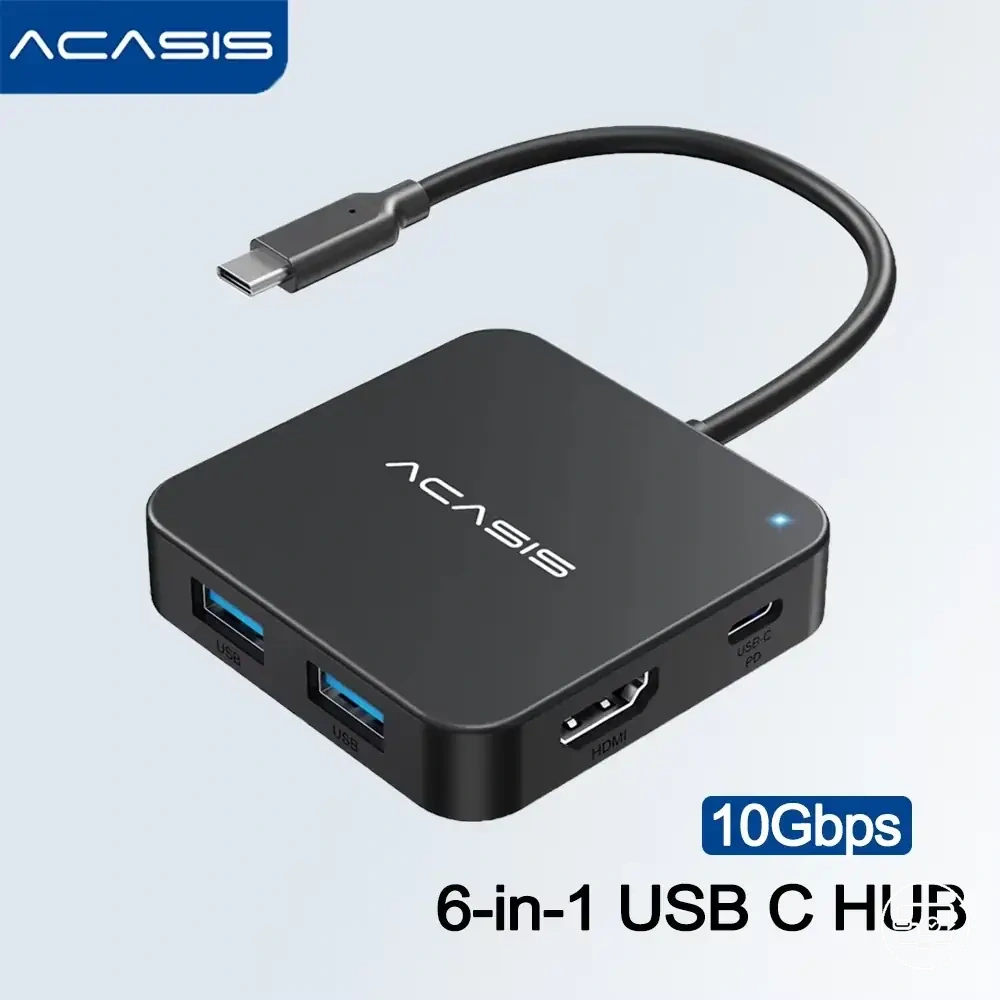
Die folgenden Produkte sind nützliche Beispiele, um verfügbare Optionen zu vergleichen. Prüfe vor dem Kauf, ob Kompatibilitätskriterien, Eigenschaften und Produktdetails zu deinem Bedarf passen.
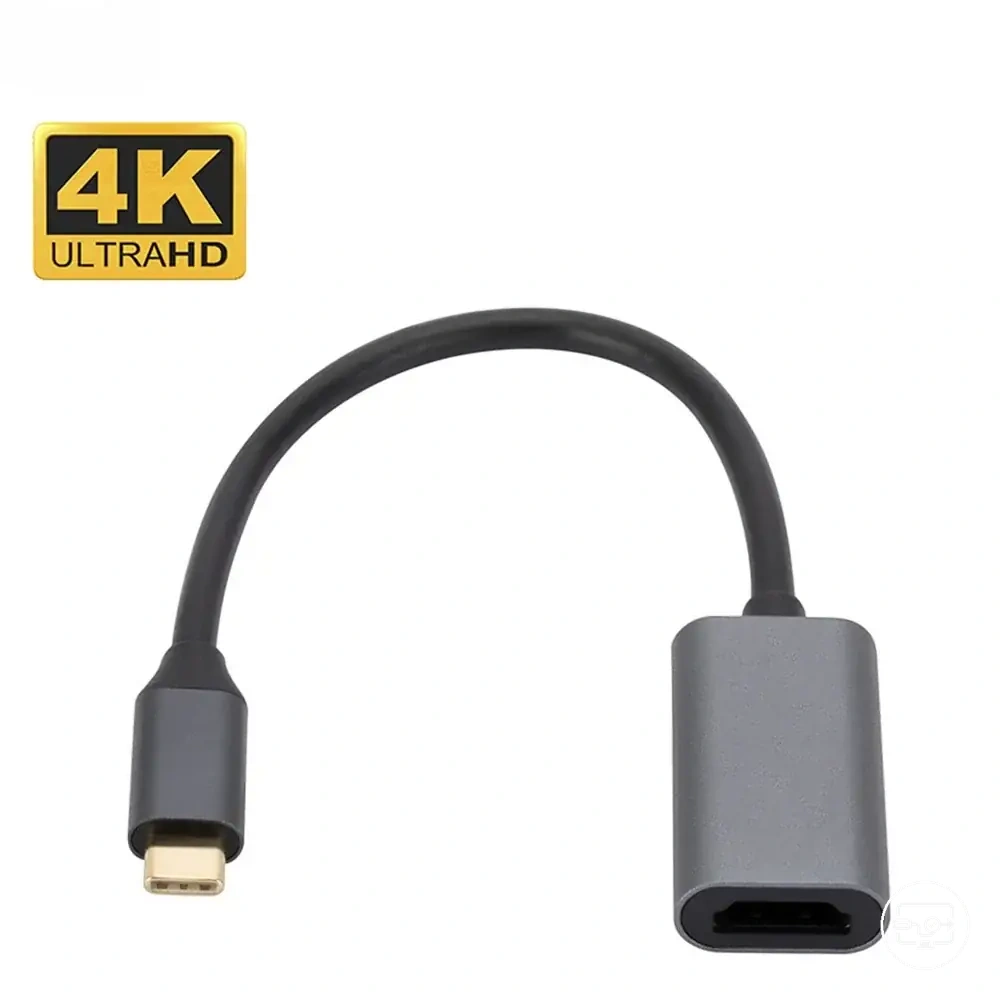
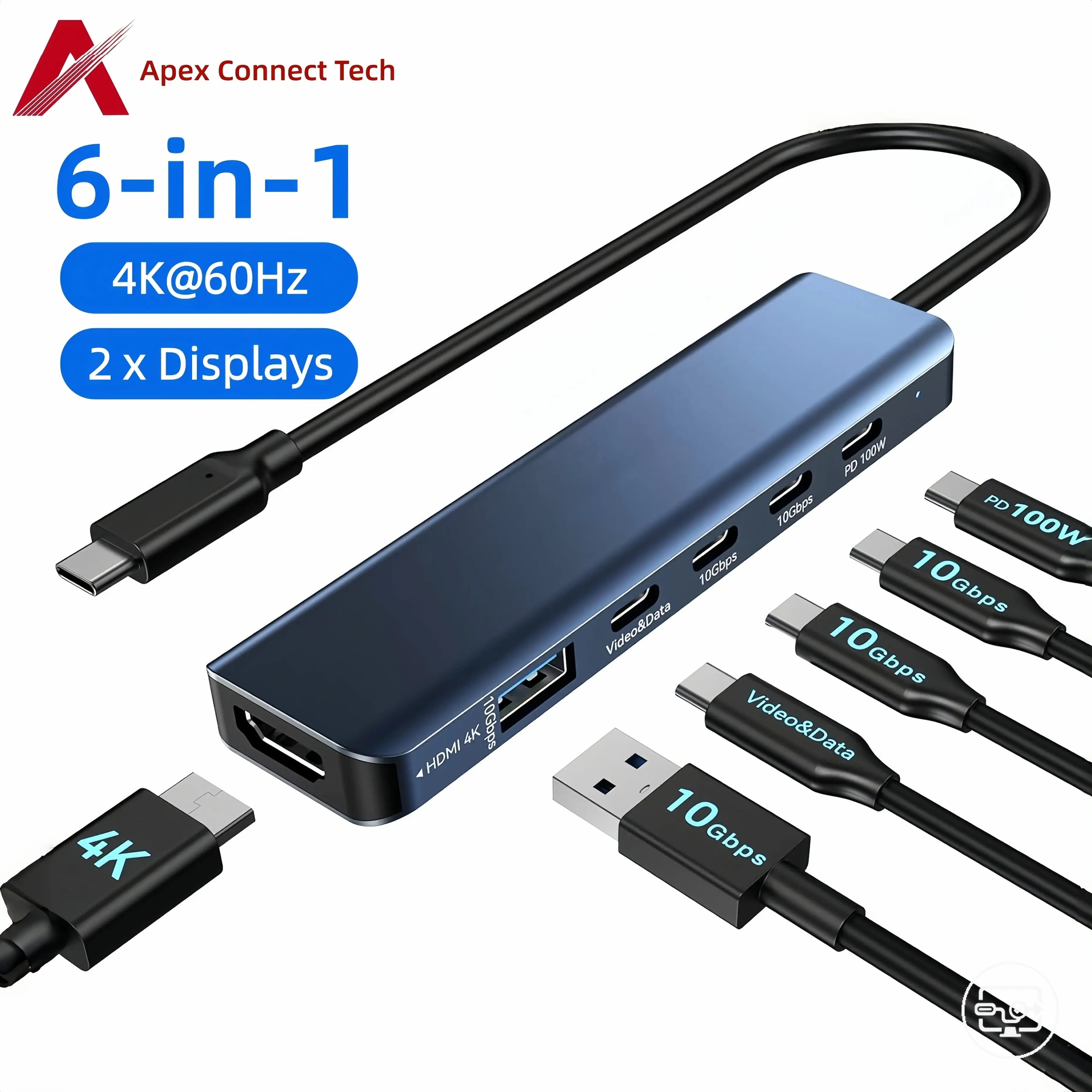
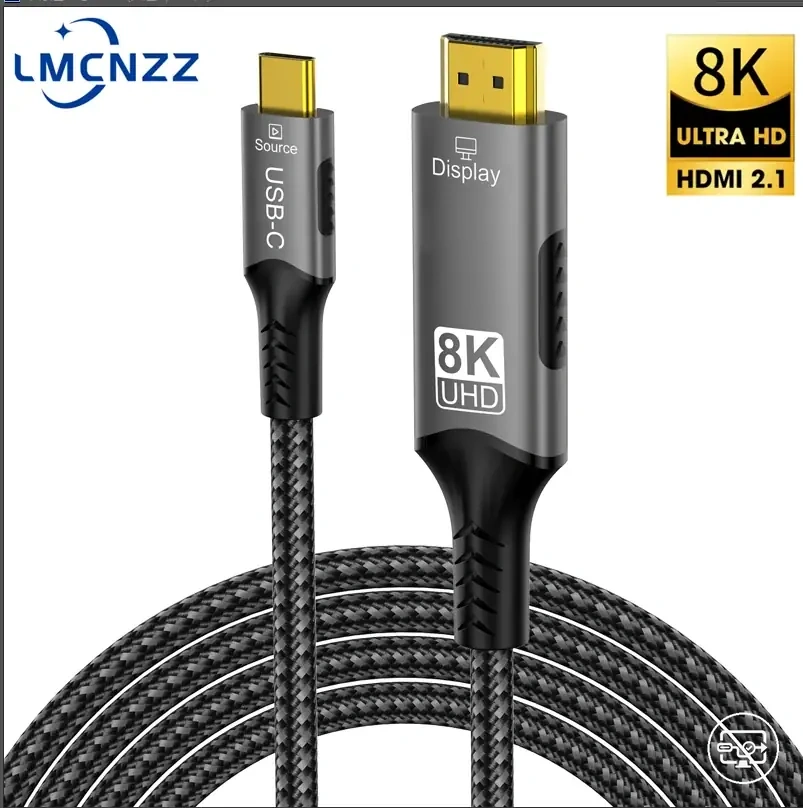
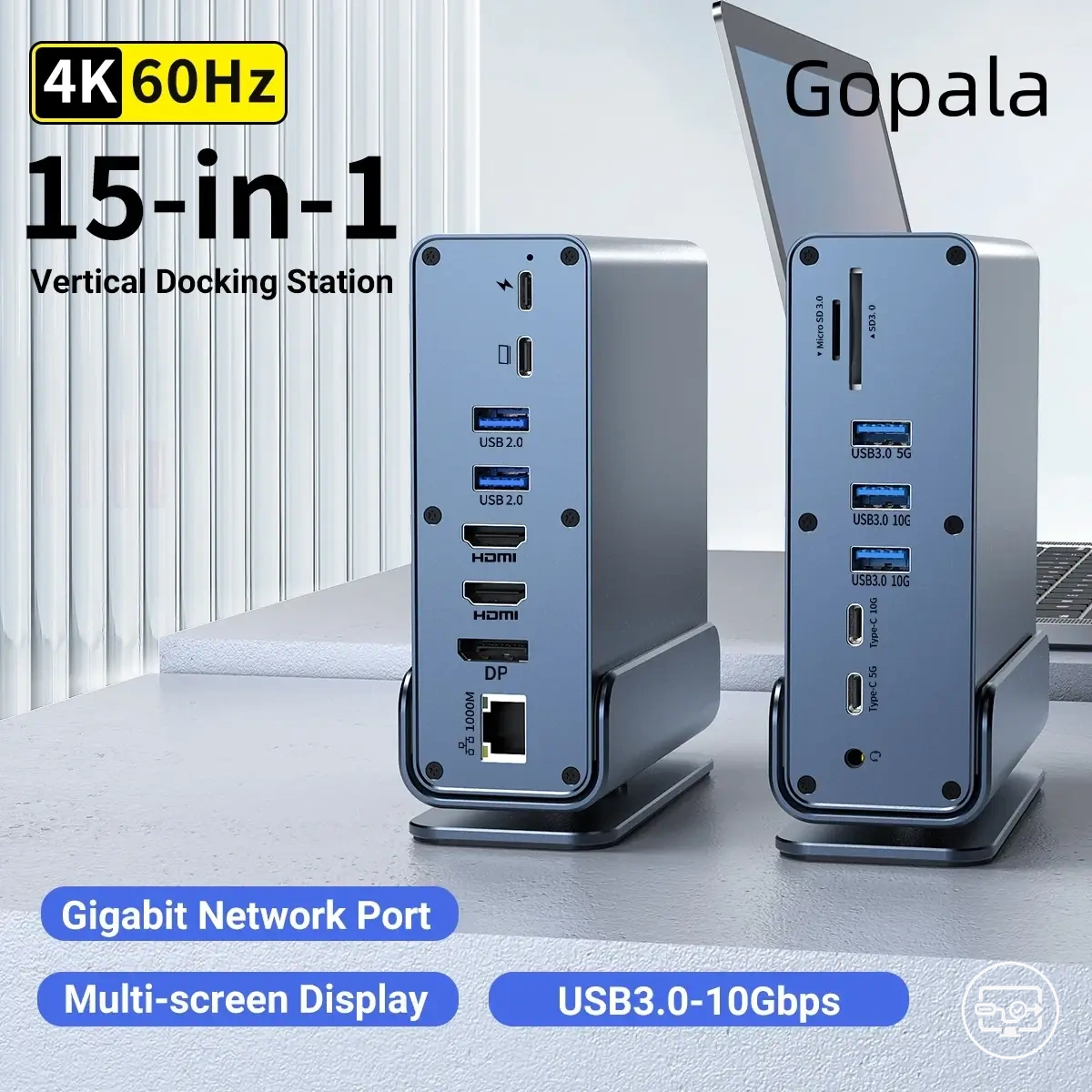
Diese Grafik fasst die wesentlichen Prüfungen und Warnungen zusammen, um den Kauf eines inkompatiblen USB-C-Videoadapters oder -Kabels zu vermeiden.
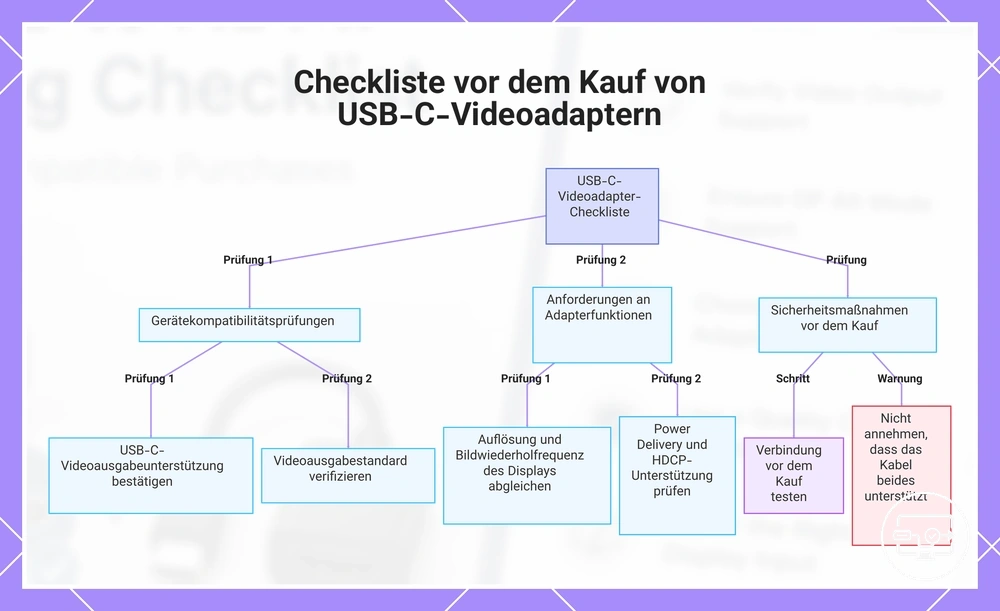
Geräteseitige Überprüfungen
Geräteseitige Überprüfungen beginnen mit der Bestätigung der USB-C-Alt-Mode-Unterstützung für die Videoausgabe.
- Angabennachweis:
- Überprüfen Sie das Gerätehandbuch oder die Support-Seite auf explizite Begriffe wie „USB-C Alt Mode“ oder „DisplayPort Alt Mode“ für die Videoausgabe.
- Bestätigen Sie, dass die Modellkennung DisplayPort über USB-C unterstützt.
- Beobachtbare Indikatoren:
- Schließen Sie das USB-C-Kabel an und prüfen Sie, ob das Betriebssystem „Display erkannt“ oder eine zweite Monitoroption in den Anzeigeeinstellungen anzeigt (Windows, macOS, Chrome OS).
- Testen Sie mit einem bekanntermaßen funktionierenden HDMI-Adapter oder -Kabel, um Kabel- oder Adapterprobleme auszuschließen.
- Überprüfen Sie, dass der Gerätebildschirm beim Anschließen nicht schwarz wird oder flackert – das kann auf eine teilweise oder fehlschlagende Alt-Mode-Aushandlung hinweisen.
Wenn eine Überprüfung fehlt oder nicht eindeutig ist, behandeln Sie die HDMI-Ausgabefähigkeit des Geräts als unbekannt.
Spezifikationsprüfungen für Adapter, Hub oder Dock
Das Datenblatt des Zubehörs listet die Videoausgabe-, Lade- und Datenfunktionen auf, die vor dem Kauf zu überprüfen sind.
- Alt Mode vs. aktive Konvertierung – zeigt, ob das Zubehör das native Videosignal des Hosts nutzt oder eine treiberbasierte Konvertierung benötigt.
- Maximal unterstützte Videoausgabe (z. B. 4K 60Hz) – gibt die höchste Auflösung und Bildwiederholfrequenz an, die das Zubehör liefern kann, wenn Quelle und Kabel dies zulassen.
- Anzahl gleichzeitiger Displays – gibt die maximale Anzahl von Monitoren an, die das Zubehör unterstützen kann.
- HDR-Unterstützung – ermöglicht hohen Dynamikumfang, wenn Quelle, Kabel und Display dies unterstützen.
- HDCP-Konformität – erforderlich für die Wiedergabe kopiergeschützter Inhalte aus Apps und Mediaplayern.
- Power-Delivery-Wattzahl – gibt an, wie viel Strom das Zubehör an den Host liefern kann (z. B. 60W, 100W, 140W).
- PD-Durchleitung vs. dedizierte Stromversorgung – zeigt, ob der Hub den Strom mit dem Host teilt oder eine eigene Stromversorgung verwendet.
- Leistungsbudget-Reservierung – manche Hubs reservieren einen Teil der Wattzahl des angeschlossenen Ladegeräts für den eigenen Betrieb, was die für den Laptop verfügbare Leistung reduziert.
- Ethernet-Anschlussgeschwindigkeit – beeinflusst den kabelgebundenen Netzwerkdurchsatz (z. B. Gigabit vs. 2,5 Gbit/s).
- Generation des USB-Datenanschlusses – beeinflusst die Übertragungsgeschwindigkeit von Peripheriegeräten (z. B. USB 3.2 Gen 2 10 Gbit/s vs. USB 2.0).
Bevorzugen Sie Produkte mit klaren Angaben zu jedem dieser Parameter.
Überprüfungen von Display und Kabel
Displayseitige Grenzen können eine Adapter-Inkompatibilität vortäuschen. Die Überprüfung der displayseitigen Faktoren zuerst kann Zeit sparen und unnötige Retouren vermeiden.
- HDMI-Eingangsauswahl prüfen – Wenn das Display auf dem falschen Eingang ist, sehen Sie „Kein Signal“ oder einen schwarzen Bildschirm.
- HDMI-Version Ihres Fernsehers oder Monitors prüfen – Wenn es nur HDMI 1.4 unterstützt, akzeptiert es möglicherweise kein 4K bei 60Hz, was zu einem leeren Bildschirm oder einer Auflösungsbegrenzung führt.
- EDID-Handshake prüfen – Wenn die Quelle die EDID des Displays nicht korrekt lesen kann, wird das Display möglicherweise nicht erkannt oder läuft mit einer niedrigeren Auflösung.
- Kabeleignung prüfen – Wenn das Kabel nicht genügend Bandbreite hat, können Flackern, intermittierendes Signal oder Bildfehler auftreten.
- Beabsichtigte Auflösung und Bildwiederholfrequenz prüfen – Wenn das Display den Ausgabemodus nicht unterstützt, zeigt der Monitor möglicherweise „Außerhalb des Bereichs“ an oder wird schwarz.
- Verwendeten HDMI-Anschluss prüfen – Bei vielen Fernsehern und Monitoren unterstützt nur ein Anschluss die höchste HDMI-Version; die Verwendung eines Anschlusses mit geringerer Leistungsfähigkeit kann 4K HDR oder hohe Bildwiederholfrequenzen blockieren.
- Kabelverbindung prüfen – Ein loses oder nur teilweise eingestecktes Kabel kann zu keinem Signal oder intermittierender Erkennung führen.
- Energiespar- oder Auto-Schlaf-Einstellungen des Displays prüfen – Wenn sich das Display im Standby-Modus befindet, führt es beim Aufwachen möglicherweise keinen korrekten Handshake durch, was zu einer Meldung „Videokabel prüfen“ führt.
Verschiedene HDMI-Anschlüsse am selben Fernseher oder Monitor unterstützen oft unterschiedliche Bandbreitengrenzen. Das Einstecken in einen älteren HDMI-1.4-Anschluss bei Verwendung eines HDMI-2.0-Kabels und -Adapters kann dieselben Symptome hervorrufen wie ein defekter Adapter. Zu wissen, welchen Anschluss man verwenden muss und ob das Kabel ausreichende Reserven hat, hilft, die tatsächliche Ursache zu isolieren, ohne Hardware austauschen zu müssen.
Verbleibende Fragen vor dem Kauf, die eine sichere Entscheidung blockieren
Diese FAQs behandeln verbleibende Zweifel zur USB-C-zu-HDMI-Kompatibilität, die nach der Durchsicht der Hauptcheckliste bestehen bleiben. Sie konzentrieren sich auf Unterschiede in der Funktionalität, Plug-and-Play-Erwartungen und den Umgang mit fehlenden Spezifikationen, um Ihnen zu helfen, von Unsicherheit zu einer Kaufentscheidung zu gelangen.
Frage: Warum funktioniert mein USB-C-zu-HDMI-Adapter an einem Gerät, aber nicht an einem anderen?
Antwort: Die Kompatibilität variiert je nach Gerätemodell, da die USB-C-Implementierung von Hersteller zu Hersteller unterschiedlich ist. Einige Geräte unterstützen DisplayPort Alt Mode, während andere keine Videoausgabe bieten. Die Überprüfung der Dokumentation Ihres Geräts vor dem Kauf kann bestätigen, ob die Videoausgabe unterstützt wird.
Die folgenden Produkte sind nützliche Beispiele, um verfügbare Optionen zu vergleichen. Prüfe vor dem Kauf, ob Kompatibilitätskriterien, Eigenschaften und Produktdetails zu deinem Bedarf passen.
Frage: Wann kann ich echtes Plug-and-Play mit einer USB-C-zu-HDMI-Verbindung erwarten?
Antwort: Plug-and-Play funktioniert normalerweise, wenn sowohl das Quellgerät als auch der Adapter denselben Videostandard über USB-C unterstützen. Bei einigen Geräten kann dennoch eine Anpassung der Anzeigeeinstellungen erforderlich sein. Wird der Adapter nicht erkannt, überprüfen Sie, ob der USB-C-Anschluss des Geräts die Videoausgabe unterstützt.
Frage: Was sollte ich tun, wenn die Spezifikationen für ein Gerät oder einen Adapter fehlen?
Antwort: Überprüfen Sie die Kompatibilität auf der offiziellen Support-Seite des Produkts, kontaktieren Sie den Hersteller oder suchen Sie nach Benutzerberichten, die eindeutig angeben, ob die Kombination funktioniert. Fehlende Spezifikationen erhöhen das Risiko einer Inkompatibilität.
Frage: Wie erkenne ich, ob ein USB-C-Kabel die Videoausgabe unterstützt?
Antwort: Achten Sie auf Kabel, die explizit als videounterstützend, DisplayPort Alt Mode oder 4K-Ausgabe gekennzeichnet sind. Nicht alle USB-C-Kabel übertragen Videosignale. Wenn die Kennzeichnung unklar ist, wählen Sie ein Kabel einer seriösen Marke, das in seinen Spezifikationen die Videounterstützung angibt.
Frage: Was verursacht intermittierendes Display-Flackern mit einem USB-C-zu-HDMI-Adapter?
Antwort: Intermittierendes Flackern resultiert oft aus der Kabellänge, Signalstörungen oder unzureichender Stromversorgung über die USB-C-Verbindung. Die Verwendung eines kürzeren, hochwertigen Kabels und die Sicherstellung, dass das Gerät mit Strom versorgt ist, können das Flackern reduzieren. Wenn das Problem weiterhin besteht, unterstützt der Adapter möglicherweise die Auflösung oder Bildwiederholfrequenz des Displays nicht vollständig.
Wenn klare Belege fehlen, verringert die Wahl eines Adapters, der Ihr Gerätemodell unterstützt, die Unsicherheit.
Diese Grafik gruppiert häufige Fragen vor dem Kauf zur USB-C-auf-HDMI-Kompatibilität in drei Bereiche und zeigt die wichtigsten Prüfungen und Lösungen für eine sichere Auswahl.
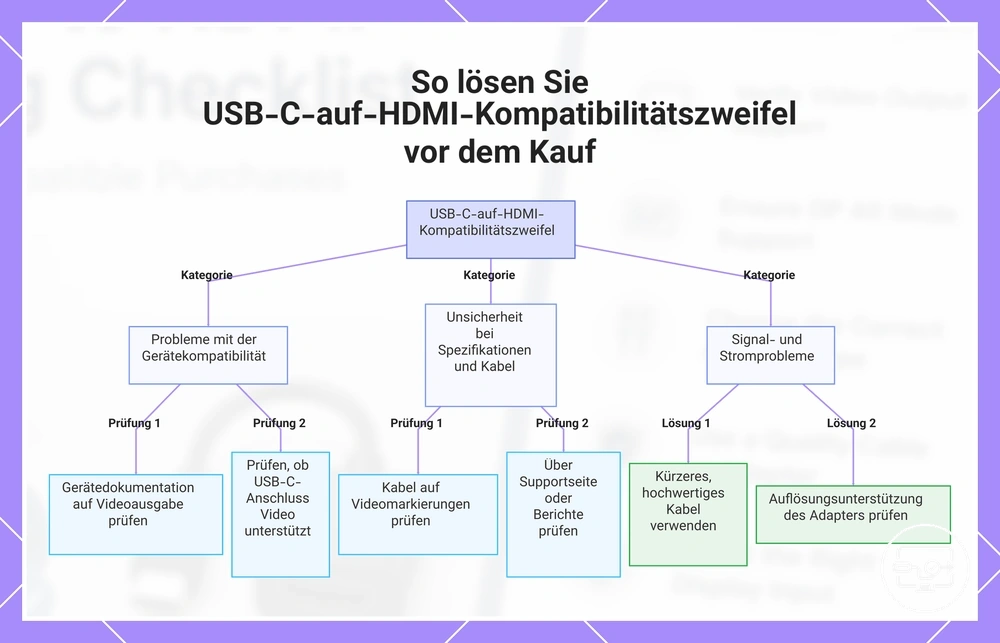
Warum derselbe USB-C-zu-HDMI-Adapter an einem Gerät funktioniert, an einem anderen jedoch nicht
Derselbe USB-C-zu-HDMI-Adapter funktioniert an einem Gerät, an einem anderen jedoch nicht, da die Unterstützung der Videoausgabe zwischen den Geräten variiert, ebenso wie der Adapterpfad und die Displaygrenzen. Zu den häufigen Unterschieden gehören:
- Ein USB-C-Anschluss der Quelle, der DisplayPort Alt Mode nicht unterstützt, verhindert, dass der Adapter ein Videosignal liefert, unabhängig von der Adapterqualität.
- Ein unidirektionaler Adapter, der nur für USB-C zu HDMI ausgelegt ist, erzeugt keine Ausgabe, wenn er in umgekehrter Richtung verwendet wird.
- Ein passiver Adapter, der mit einer Quelle kombiniert wird, die keinen kompatiblen Videostream ausgibt, führt dazu, dass die Konvertierung fehlschlägt und der Monitor schwarz bleibt.
- Wenn das Display eine Auflösung, Bildwiederholfrequenz oder HDCP-Stufe anfordert, die über die Fähigkeiten des Adapters oder der Quelle hinausgeht, erkennt der Monitor das Signal möglicherweise nicht.
- Ein Treiberupdate, eine systemseitige Energiespareinstellung oder eine BIOS-Konfiguration kann die Videoausgabe blockieren, sodass dasselbe Hardware-Setup ohne Hardwarefehler nicht mehr funktioniert.
- Eine lose oder abgenutzte USB‑C- oder HDMI-Verbindung kann zu intermittierendem Signalverlust führen, der einen vollständigen Ausfall vortäuscht.
Wann USB-C zu HDMI wirklich Plug-and-Play ist und wann nicht
USB-C zu HDMI funktioniert als Plug-and-Play-Verbindung, wenn das Quellgerät den Alt Mode unterstützt, das Betriebssystem das Display automatisch erkennt und das Kabel oder der Adapter kompatibel ist.
USB-C zu HDMI funktioniert normalerweise sofort, wenn:
- Das Quellgerät den DisplayPort Alternate Mode (Alt Mode) über seinen USB-C-Anschluss unterstützt.
- Das Kabel oder der Adapter dafür ausgelegt ist, Video von USB‑C zu HDMI zu senden (unidirektional).
- Das Betriebssystem den externen Monitor beim Anschließen automatisch erkennt.
- Das Display HDMI-Eingang akzeptiert, ohne dass spezielle Einstellungen oder Modusumschaltungen erforderlich sind.
Plug-and-Play schlägt oft fehl, wenn:
- Der USB-C-Anschluss am Quellgerät den Alt Mode nicht unterstützt (üblich bei günstigen Telefonen und älteren Tablets).
- Das Kabel für die umgekehrte Richtung (HDMI‑zu‑USB‑C) ausgelegt ist, aber für die USB‑C-Videoausgabe verwendet wird.
- Das Betriebssystem die Auswahl eines Anzeigemodus (Erweitern, Spiegeln, Auflösung) erfordert, bevor Video erscheint.
- Der Adapter oder Hub die vom Display erwartete HDMI-Version oder das HDR-Format nicht unterstützt.
- HDCP‑geschützte Inhalte (Streaming-Apps, Blu‑ray-Rips) einen Handshake-Fehler am Adapter auslösen können.
Erwarten Sie für jedes Setup Ausnahmen je nach Geräte-Ökosystem.
Was tun, wenn die Anschlussspezifikationen vor dem Kauf fehlen oder unklar sind
Wenn Anschlussspezifikationen fehlen oder unklar sind, behandeln Sie den Anschluss als unbekannt, bis Sie seine Fähigkeiten zur Videoausgabe bestätigt haben.
- Ermitteln Sie die genaue Modellnummer des Laptops, Docks oder Adapters. Hersteller-Supportseiten führen möglicherweise detaillierte Spezifikationen für dieses Modell auf.
- Prüfen Sie das offizielle Produktdatenblatt oder Benutzerhandbuch auf Begriffe wie Alternate Mode, DisplayPort über USB-C, Videoausgabe oder Thunderbolt.
- Wenn die Dokumentation die Unterstützung der Videoausgabe nicht erwähnt, behandeln Sie den Anschluss als unbestätigt. Bestätigen Sie vor dem Kauf, dass der erforderliche Begriff zur Videoausgabe in der offiziellen Dokumentation erscheint. Fehlt er, verlassen Sie sich für die Videoausgabe nicht auf den Anschluss.
- Durchsuchen Sie Community-Foren oder technische Support-Threads zum selben Modell, um zu sehen, ob andere erfolgreich die Videoausgabe genutzt haben. Behandeln Sie dies nur als sekundären Nachweis.
- Testen Sie den Anschluss mit einem bekanntermaßen funktionierenden USB-C-zu-HDMI-Adapter oder -Monitor und nutzen Sie einen Händler mit Rückgaberecht.
Wenn Sie es vor dem Kauf nicht bestätigen können, wählen Sie ein Gerät, das die erforderliche Videoausgabefähigkeit in seinen offiziellen Spezifikationen auflistet.