
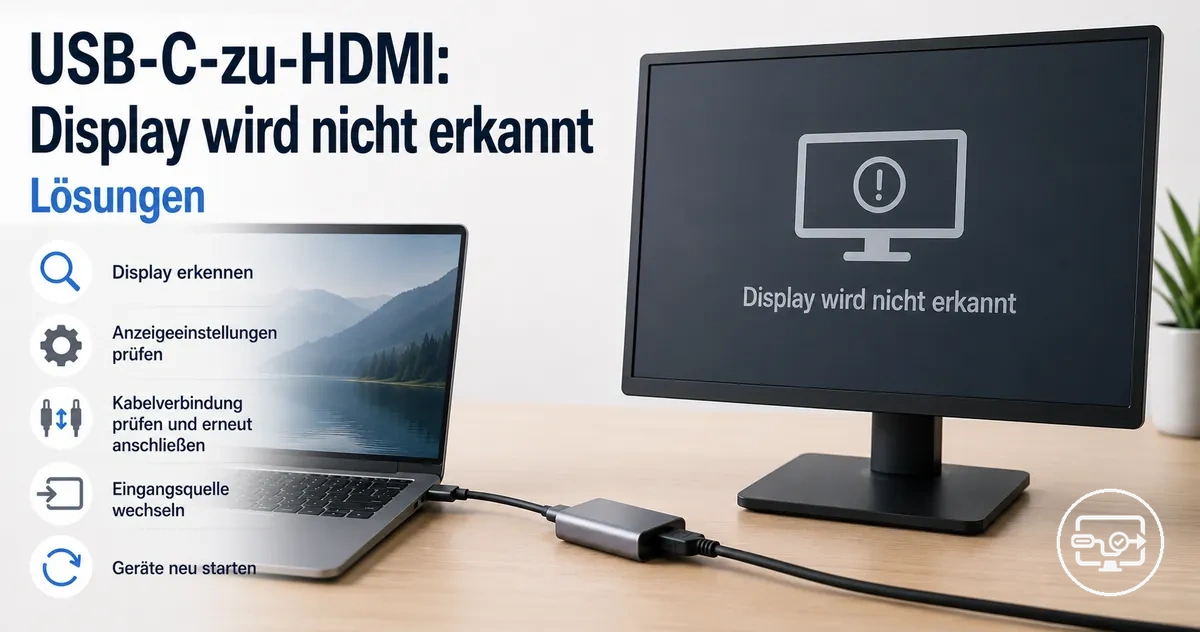
USB-C-zu-HDMI: Display wird nicht erkannt – Fehlerbehebung
Eine USB-C-zu-HDMI-Verbindung, bei der das Display nicht erkannt wird, deutet häufig auf Ursachen im USB-C-Anschluss, Adapter, den Betriebssystemeinstellungen oder dem Displayeingang hin. Die genaue Ursache hängt vom Gerätemodell und der Anschlussfähigkeit ab.
Diese Faktoren lassen sich in vier häufige Kategorien einteilen:
- Der USB-C-Anschluss unterstützt möglicherweise keine Videoausgabe (DisplayPort-Alt-Modus).
- Der Adapter, Hub oder Dock bietet möglicherweise keine korrekte Konvertierung oder ist inkompatibel.
- Die Anzeigeeinstellungen des Betriebssystems könnten auf einen Modus eingestellt sein, der den externen Bildschirm ignoriert.
- Die Eingangsquelle des Displays könnte auf einen anderen Anschluss oder Typ eingestellt sein.
Ein erster Isolationscheck – beispielsweise das Testen des Adapters an einem anderen Gerät oder des Displays mit einer anderen Quelle – kann das Problem eingrenzen.
Der Unterschied zwischen 'Display nicht erkannt' und 'kein Signal' ist bedeutsam: Ersteres bedeutet, dass das System das Display nicht erkennt, während Letzteres oft auf ein Problem im Signalweg nach der Erkennung hinweist.
Typische Szenarien sind ein Laptop, der über einen USB-C-Hub angeschlossen ist und einen zweiten Monitor nicht erkennt, oder ein direkter Adapter, der nach einem Betriebssystem-Update die Erkennung eines Fernsehers einstellt. Für einen detaillierteren Überblick über die USB-C-zu-HDMI-Kompatibilität siehe die USB-C-zu-HDMI-Übersicht.
Was „Display nicht erkannt“ bei einer USB-C-zu-HDMI-Verbindung bedeutet
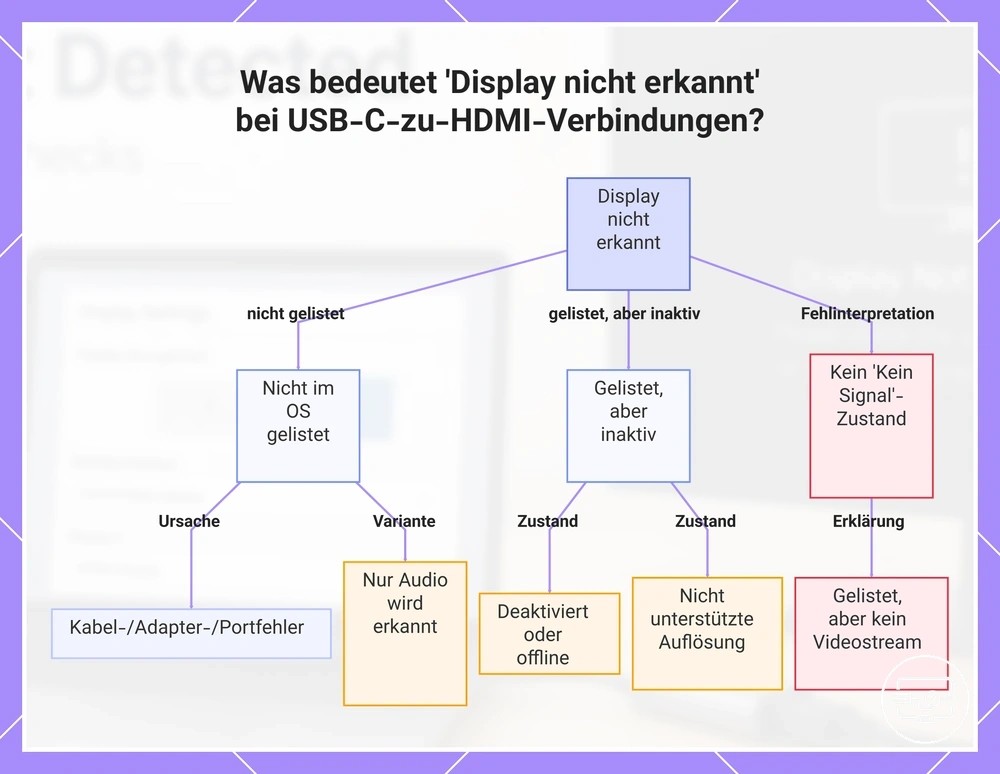
„Display nicht erkannt“ ist ein Enumeration-Status, der auftritt, wenn das Betriebssystem den externen Bildschirm nach dem Herstellen der USB-C-zu-HDMI-Verbindung nicht in seinen Anzeigeeinstellungen auflistet. Die entscheidende Unterscheidung ist, ob der Bildschirm in der Betriebssystem-Anzeigeliste erscheint oder gar nicht aufgeführt wird.
Was „Display nicht erkannt“ bei einer USB-C-zu-HDMI-Verbindung bedeutet:
- Der Bildschirm wird nicht in den Betriebssystem-Anzeigeeinstellungen aufgeführt: Das System hat den Bildschirm nicht erkannt; dies deutet oft auf Kabel-, Adapter- oder Anschlussprobleme hin.
- Der Bildschirm wird aufgeführt, ist aber deaktiviert oder offline: Der Bildschirm erscheint, ist aber nicht als erweiterter oder gespiegelter Bildschirm aktiv; die Handhabung durch das Betriebssystem variiert.
- Der Bildschirm wird mit einer nicht unterstützten Auflösung oder Bildwiederholfrequenz aufgeführt: Der Monitor wird erkannt, zeigt aber aufgrund einer Modusinkompatibilität möglicherweise keine korrekten Inhalte an.
- Nur das HDMI-Audiogerät wird aufgelistet, ohne ein Videodisplay: Die Verbindung überträgt Audio, aber das Videodisplay wird nicht erkannt.
- Fehler bei geschützten Inhalten, wie HDCP-Handshake-Fehler, können eine andere Art von Erkennungsproblem verursachen.
Dieser Status „Display nicht erkannt“ sollte nicht mit einem „Kein Signal“- oder Schwarzbild-Zustand verwechselt werden, bei dem der Bildschirm aufgeführt ist, aber keinen nutzbaren Videostream empfängt. Zu erkennen, in welchem Zustand Sie sich befinden, trennt Kabel- und Enumeration-Probleme von Signalausgabe- oder Einstellungsproblemen.
Diese Grafik zeigt die verschiedenen Erkennungszustände und wie man sie von Fehlinterpretationen unterscheidet.
Kernproblem eingrenzen: keine Videoausgabe vs. falscher Anzeigemodus vs. falsche Eingangsquelle
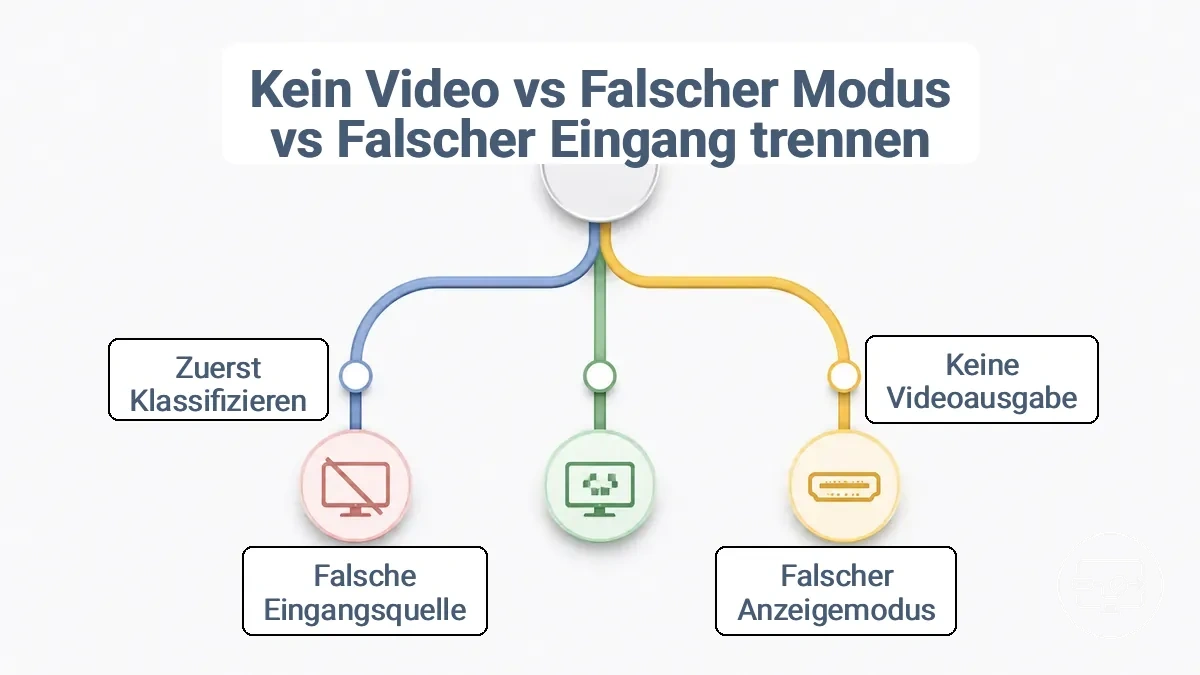
Um einen Anzeigefehler zu klassifizieren, ermitteln Sie, ob der Computer ein Signal sendet (keine Videoausgabe), ob die Ausgabe an die falsche Anordnung gerichtet ist (falscher Anzeigemodus) oder ob der Monitor auf die falsche Eingangsquelle eingestellt ist (falsche Eingangsquelle). Viele Anzeigeprobleme, die eine Meldung wie „Kein Signal“ oder „Kabel prüfen“ anzeigen, fallen in eine dieser drei Kernkategorien.
Die Klassifizierung des Problems vermeidet zunächst unnötige Schritte. Nutzen Sie den Entscheidungsbaum, um das Kernproblem einzugrenzen – keine Videoausgabe, falscher Anzeigemodus oder falsche Eingangsquelle. Das Bild zeigt diesen Drei-Kategorien-Entscheidungsweg für eine schnellere Diagnose.
- Symptom: Der Monitor zeigt „Kein Signal“ und der angeschlossene Fernseher oder Bildschirm zeigt „Kein Gerät“.
Prüfung: Überprüfen Sie, ob der USB-C-Anschluss Videoausgabe unterstützt (oft mit einem DisplayPort-Symbol oder „DP Alt Mode“ gekennzeichnet).
Wenn ja: Die wahrscheinliche Ursache ist keine Videoausgabe von der Quelle.
Wenn nein: Der Anschluss verfügt möglicherweise nicht über Videofähigkeit; fahren Sie später mit den Schritten zur Anschlussüberprüfung fort. - Symptom: Der Monitor wird in den System-Anzeigeeinstellungen erkannt, zeigt aber einen schwarzen Bildschirm oder dupliziert Inhalte falsch.
Prüfung: Wechseln Sie in den Anzeigeeinstellungen zwischen „Duplizieren“ und „Erweitern“.
Wenn Erweitern den externen Monitor erscheinen lässt, war der vorherige Modus wahrscheinlich das Problem – Kategorie falscher Anzeigemodus.
Wenn immer noch schwarz: Fahren Sie mit der Überprüfung der Eingangsquelle fort. - Symptom: Meldung „Zweiter Monitor nicht erkannt“ in den Systemeinstellungen.
Prüfung: Durchlaufen Sie die Anzeigemodi (Duplizieren, Erweitern, Nur zweiter Bildschirm) mit der Tastenkombination.
Wenn der Bildschirm während des Durchlaufs erscheint, war die Anordnung wahrscheinlich falsch – Kategorie falscher Anzeigemodus.
Wenn keine Änderung: Fahren Sie mit den Anschluss- und Verbindungsprüfungen fort. - Symptom: Der Monitor hat Strom, zeigt aber „Kabel oder Eingangsquelle prüfen“ und der Computer ist eingeschaltet.
Prüfung: Wählen Sie über das Bildschirmmenü des Monitors den verwendeten HDMI-Eingang aus.
Wenn der Bildschirm nach Auswahl der korrekten Quelle erscheint, war die Ursache wahrscheinlich falsche Eingangsquelle.
Wenn immer noch leer: Fahren Sie mit den Hardware-Verbindungsprüfungen im nächsten Abschnitt fort. - Symptom: „Erweitern des Bildschirms funktioniert nicht“, obwohl der Monitor erkannt wird.
Prüfung: Bestätigen Sie, dass die Anzeigeanordnung auf „Diese Anzeigen erweitern“ und nicht auf „Duplizieren“ oder „Nur zweiten Bildschirm“ eingestellt ist.
Wenn Erweitern nach der Anpassung funktioniert, war es wahrscheinlich die Kategorie falscher Anzeigemodus.
Wenn nicht: Überprüfen Sie die Eingangsquelle des Monitors.
Zurück zur Fehlerbehebung nach Symptom
Schnelle Isolationsprüfungen: Anschlüsse, Kabel, Adapter und Verbindungsreihenfolge
Führen Sie diese schnellen Isolationsprüfungen durch, bevor Sie von einem Kompatibilitätsproblem ausgehen. Brechen Sie ab, sobald das Display erscheint.
Das folgende Diagramm zeigt die korrekte physische Kette – Anschlüsse, Kabel, Adapter und Verbindungsreihenfolge – und die häufigsten Fehlerpunkte, die der Reihe nach zu prüfen sind. Jeder Punkt kann eine lose Verbindung, ein Stromproblem oder eine falsche Eingangsauswahl aufdecken.
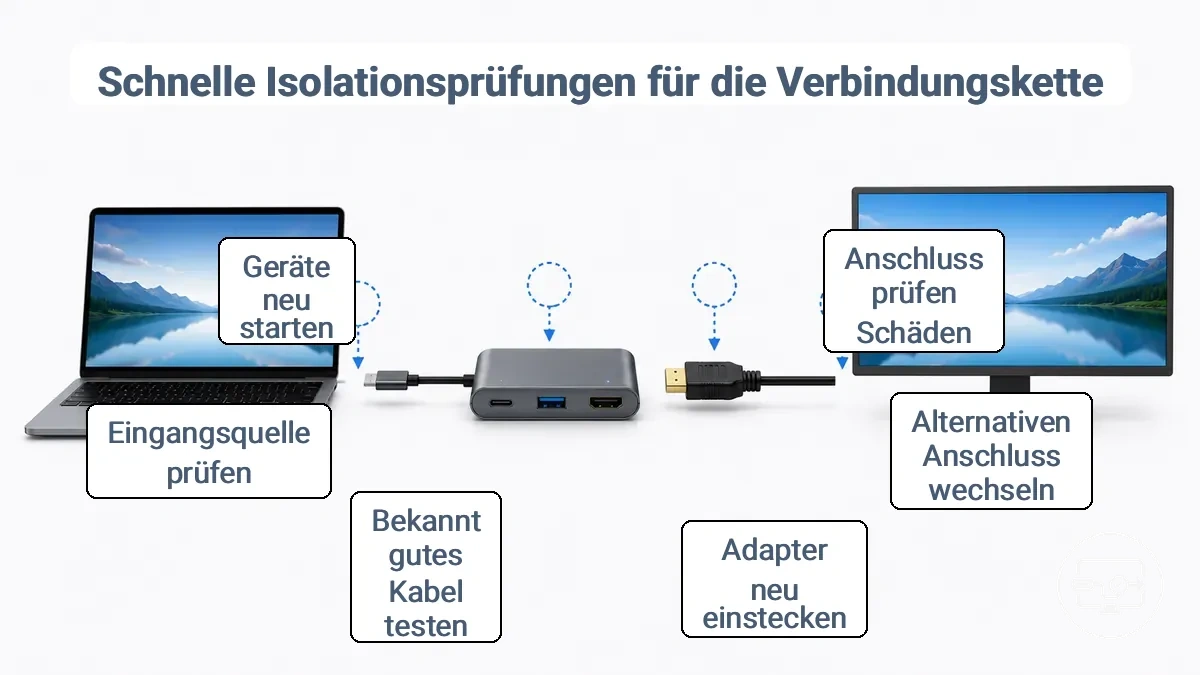
- Überprüfen Sie den verwendeten Anschluss auf sichtbare Schäden oder Verschmutzungen. (Überprüfen Sie die Anzeigeliste nach der Reinigung oder dem Wechsel des Anschlusses erneut.)
- Wechseln Sie, falls möglich, zu einem anderen USB-C-Anschluss an Ihrem Laptop oder Gerät. (Prüfen Sie, ob das Display erkannt wird.)
- Überprüfen Sie den Adapter oder Hub: Setzen Sie ihn vorsichtig am USB-C-Ende und, falls das Kabel integriert ist, am HDMI-Ende neu ein. (Prüfen Sie die Display-Erkennung.)
- Verwenden Sie ein bekanntermaßen funktionierendes HDMI-Kabel zwischen Adapter und Display. (Achten Sie auf ein Signal.)
- Stellen Sie sicher, dass das Display auf die korrekte Eingangsquelle eingestellt ist (HDMI 1, HDMI 2 usw.). (Der Bildschirm zeigt möglicherweise die Eingangsbezeichnung oder eine Kein-Signal-Meldung an.)
- Überprüfen Sie die Stromversorgung des Adapters oder Hubs. Einige USB-C-Hubs benötigen externe Stromversorgung. (Stecken Sie das Netzteil neu ein und testen Sie es.)
- Führen Sie einen Neustart sowohl des Quellgeräts als auch des Displays durch: Ausschalten, 30 Sekunden warten, neu starten. (Überprüfen Sie die Anzeigeliste erneut.)
- Testen Sie den Adapter direkt am Gerät ohne Verwendung eines Hubs (falls Sie derzeit einen Hub verwenden). (Dies isoliert, ob der Hub einen Fehlerpunkt hinzufügt.)
- Überprüfen Sie die Verbindungsreihenfolge: Zuerst das USB-C-Ende anschließen, dann das HDMI-Kabel, dann das Display einschalten. (Manche Kombinationen erfordern eine bestimmte Reihenfolge.)
- Falls ein anderer Adapter verfügbar ist, tauschen Sie den Adapter aus. (Überprüfen Sie die Erkennung sofort.)
Wenn das Display nach diesen Prüfungen weiterhin nicht erkannt wird, fahren Sie mit den Einrichtungsschritten und Anzeigemodus für die weitere Fehlerbehebung fort.
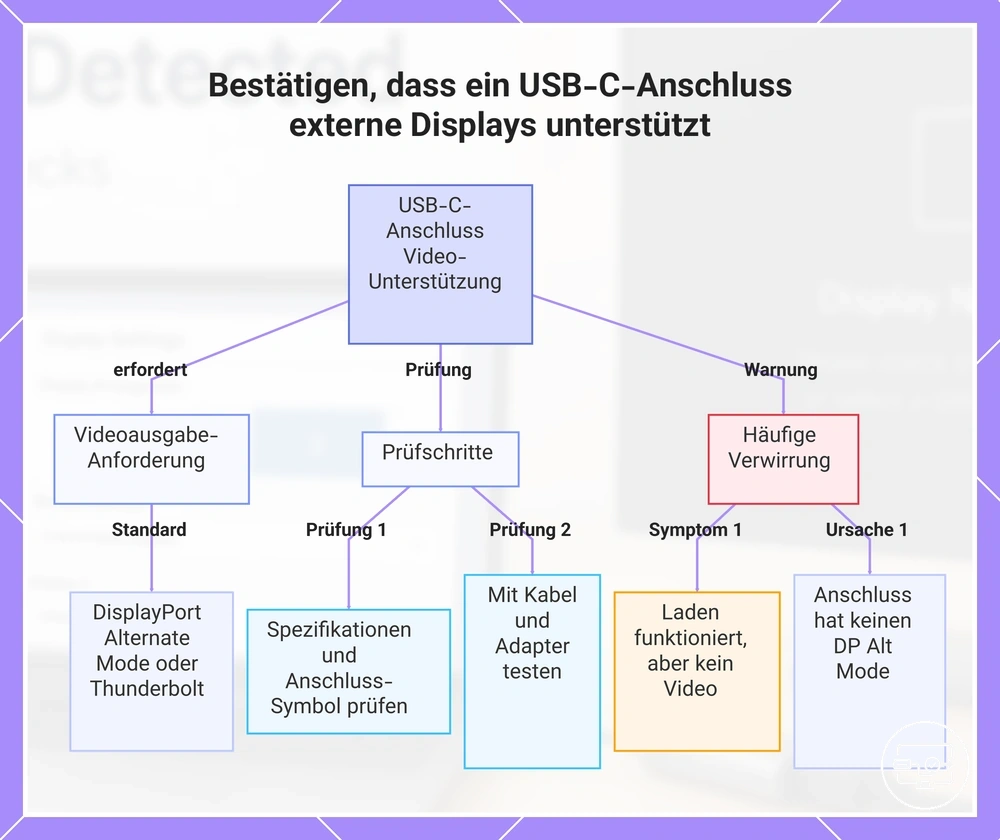
Bestätigen, dass der USB-C-Anschluss externe Displays unterstützt (DisplayPort-Alt-Modus / Thunderbolt)
Ein USB-C-Anschluss muss Videoausgabe (typischerweise über DisplayPort-Alt-Modus oder Thunderbolt) unterstützen, um ein externes Display anzusteuern. Wenn der Anschluss den DP-Alt-Modus nicht unterstützt, kann er keine Videosignale senden; die Form allein garantiert keine Kompatibilität.
Die Unterstützung externer Displays bedeutet, dass das Gerät ein externes Display erkennen kann, wenn es über ein kompatibles Kabel angeschlossen wird. Diese Fähigkeit ist nicht bei allen USB-C-Anschlüssen vorhanden – einige sind auf Laden oder Datenübertragung beschränkt.
Um zu bestätigen, dass ein USB-C-Anschluss externe Displays unterstützt, führen Sie die folgenden Prüfungen durch:
- Überprüfen Sie die offiziellen Spezifikationen des Geräts auf 'DisplayPort-Alt-Modus', 'DP-Alt-Modus' oder 'Thunderbolt'-Videounterstützung.
- Einige Hersteller kennzeichnen videofähige Anschlüsse mit einem DisplayPort-Symbol (einer D-förmigen Kontur) oder einem Thunderbolt-Blitzsymbol neben dem USB-C-Anschluss.
- Sehen Sie auf der Support-Seite des Herstellers unter Verwendung der vollständigen Modellnummer nach – optisch identische Anschlüsse können unterschiedliche Fähigkeiten aufweisen.
- Testen Sie mit einem bekanntermaßen funktionierenden, für Video geeigneten USB-C-Kabel und einem Display, das USB-C-Eingang akzeptiert.
- Verwenden Sie einen USB-C-auf-DisplayPort- oder USB-C-auf-HDMI-Adapter, um zu prüfen, ob der Anschluss ein Videosignal ausgibt.
- Versuchen Sie dasselbe Kabel und Display an einem anderen Gerät, von dem bekannt ist, dass es USB-C-Video unterstützt, um die Funktion des Testaufbaus zu bestätigen.
Eine häufige Verwirrung entsteht, wenn ein USB-C-Anschluss einen Laptop lädt, aber kein Bild auf einem Monitor anzeigt. Dies geschieht meist, weil der Anschluss Power Delivery (Laden) unterstützt, aber keinen DisplayPort-Alt-Modus oder Thunderbolt-Videoausgang besitzt. Ein solcher Anschluss kann kein externes Display ansteuern, selbst mit dem richtigen Adapter.
Weitere Details finden Sie in der USB-C-zu-HDMI-Checkliste.
Dieses Diagramm zeigt die Anforderung, die Prüfschritte und die häufige Verwirrung bei der Überprüfung, ob ein USB-C-Anschluss ein externes Display ansteuern kann.
Einschränkungen von Hubs, Docks und Adaptern, die die HDMI-Erkennung verhindern
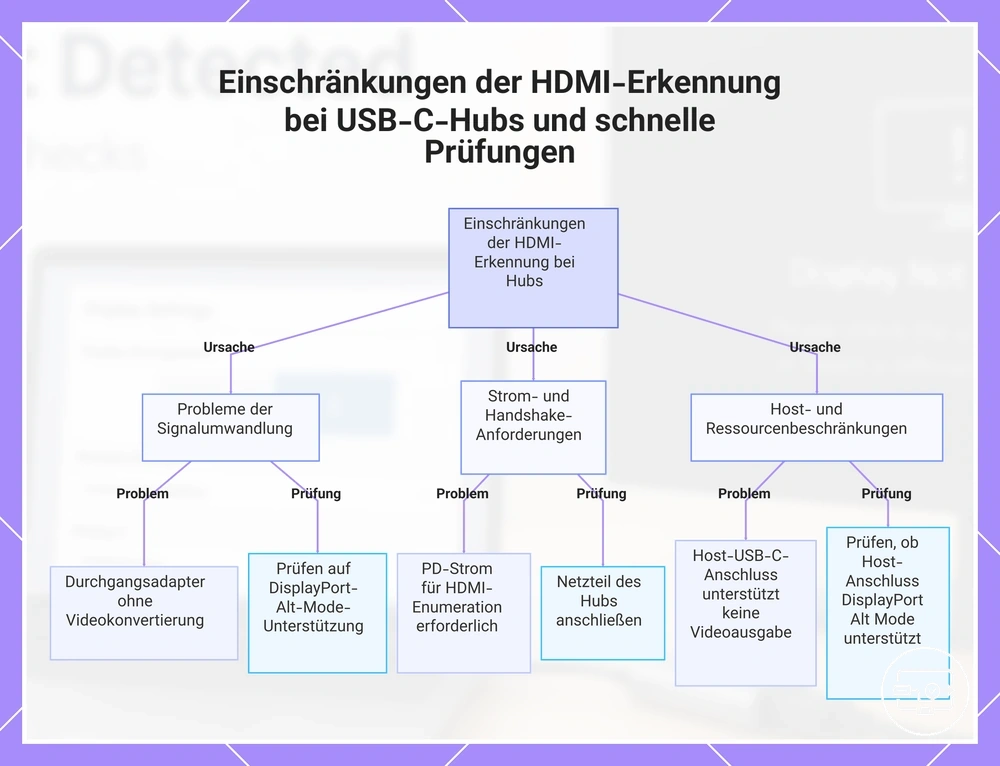
Verschiedene USB-C-Hubs, Docks und Adapter präsentieren dem Betriebssystem unterschiedliche HDMI-Pfade, und die Verwendung des falschen Typs kann die HDMI-Erkennung verhindern, selbst wenn Kabel und Anschlüsse voll funktionsfähig sind.
Das Betriebssystem erkennt das Display möglicherweise nicht über bestimmte Hubs. Deren interne Schaltkreise könnten die Unterstützung zur Videokonvertierung vermissen lassen, benötigen möglicherweise Stromversorgung, um den Handshake abzuschließen, oder konkurrieren mit anderen Peripheriegeräten um begrenzte Videokanäle.
Diese pfadbezogenen Einschränkungen führen zu zwei häufigen Erkennungsergebnissen: Das Betriebssystem erkennt den Hub, sieht aber kein Display, oder der Hub selbst wird überhaupt nicht erkannt.
- Durchleitungs- vs. Konvertierungseinschränkung: Einige Adapter leiten nur USB-Daten durch und konvertieren das Signal nicht zu HDMI. Symptom: Der Monitor wird nicht erkannt, obwohl der Hub im System erscheint. Schnellprüfung: Überprüfen Sie, ob der Adapter oder Hub explizit Videoausgabe unterstützt (z. B. DisplayPort-Alt-Modus) und kein reiner Daten-Multiport-Adapter ist.
- Abhängigkeit von der Stromversorgung (PD): Bestimmte Hubs benötigen externe Stromversorgung, um den HDMI-Anschluss zu aktivieren und den Erkennungs-Handshake abzuschließen. Symptom: Das Anschließen des Hubs ohne PD-Strom kann dazu führen, dass kein Display erkannt wird, und in einigen Fällen kann der Hub selbst nicht erkannt werden. Schnellprüfung: Schließen Sie das Netzteil des Hubs an, dann schließen Sie das HDMI-Kabel und den Monitor wieder an.
- Fehlgeschlagener Handshake und EDID-Aushandlung: Die interne Hardware des Hubs muss erfolgreich EDID-Daten mit dem Monitor austauschen. Ein fehlgeschlagener Handshake aufgrund von Timing- oder Protokollinkompatibilität kann die Display-Erkennung verhindern. Symptom: Das Betriebssystem erkennt den Hub, aber der Monitor erscheint nicht in den Anzeigeeinstellungen. Schnellprüfung: Versuchen Sie es mit einem anderen Monitor oder verwenden Sie eine direkte HDMI-Verbindung, um ein Handshake-Problem zu isolieren.
- Multiport-Konkurrenz um Videokanäle: Wenn mehrere Hochgeschwindigkeits-Peripheriegeräte über denselben Hub angeschlossen sind, stehen möglicherweise nicht genügend Videokanäle für einen stabilen Handshake zur Verfügung. Symptom: Die Erkennung funktioniert, wenn nur das Display angeschlossen ist, schlägt jedoch fehl, wenn andere Geräte (z. B. externer Speicher, Netzwerk) angeschlossen sind. Schnellprüfung: Trennen Sie alle anderen Peripheriegeräte vom Hub und testen Sie die HDMI-Verbindung erneut.
- Inkompatible HDMI-Version: Ein Versionskonflikt zwischen dem HDMI-Ausgang des Hubs und dem Eingang des Monitors kann die automatische Aushandlung verhindern. Ein Versionskonflikt, wie HDMI 1.4 am Hub und HDMI 2.0 am Monitor, kann die automatische Aushandlung verhindern. Symptom: Kein Signal oder sporadische Erkennung. Schnellprüfung: Überprüfen Sie die vom Hub und vom Monitor unterstützte HDMI-Version.
- Abhängigkeit des Hubs von der Video-Unterstützung des Hosts: Einige Hubs erfordern, dass der USB-C-Anschluss des Hosts den DisplayPort-Alt-Modus unterstützt. Wenn der Anschluss nur Daten und Laden bereitstellt, kann der Hub den HDMI-Handshake nicht abschließen, selbst wenn er ansonsten voll funktionsfähig ist. Symptom: Unabhängig vom verwendeten Hub oder Adapter wird kein Display erkannt. Schnellprüfung: Bestätigen Sie, dass der USB-C-Anschluss des Hosts Videoausgabe unterstützt (DisplayPort-Alt-Modus).
Dieses Diagramm zeigt häufige Einschränkungen von Hubs, Docks und Adaptern, die die HDMI-Erkennung verhindern, sowie die entsprechenden schnellen Prüfungen zur Identifizierung jedes Problems.
Strombezogene Korrekturen, die die Erkennung wiederherstellen (PD-Strom, Kaltstart, Einsteckzyklen)
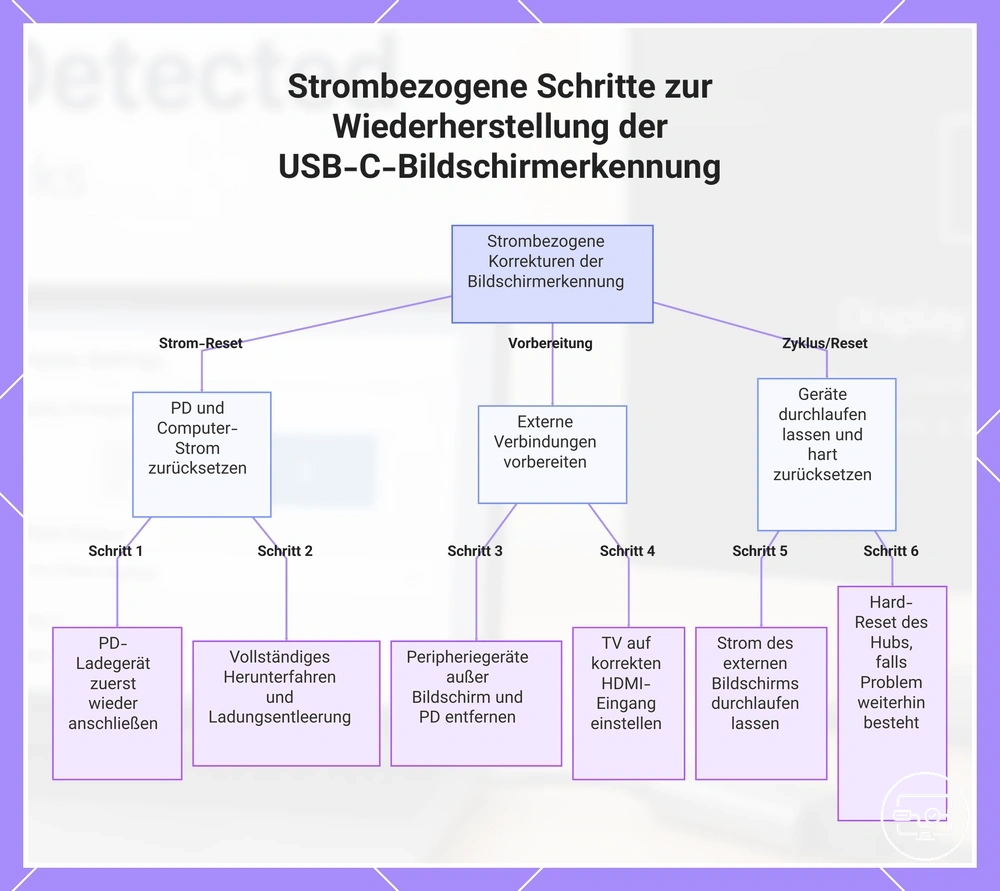
Stromaushandlung und Gerätezustand können die Enumeration blockieren, selbst wenn die Kompatibilität korrekt ist. Überprüfen Sie nach jedem Schritt erneut, ob das Display in Ihren System-Anzeigeeinstellungen aufgeführt ist.
- Trennen Sie den USB-C-Hub oder das Dock vom Computer und ziehen Sie alle PD-Netzteile vom Hub ab. Warten Sie einige Sekunden, schließen Sie dann zuerst das PD-Netzteil wieder an, gefolgt vom Hub am Computer. Diese Reihenfolge kann helfen, die Stromversorgungsaushandlung wiederherzustellen. Öffnen Sie dann die Anzeigeeinstellungen und suchen Sie nach dem externen Display.
- Führen Sie einen Kaltstart (vollständiges Herunterfahren) des Computers durch, anstatt einen Neustart aus dem Ruhezustand. Ziehen Sie das Netzkabel ab und halten Sie den Einschaltknopf einige Sekunden lang gedrückt, um Restladung abzuleiten. Schließen Sie das Netzkabel wieder an und starten Sie normal. Überprüfen Sie nach dem Systemstart die Anzeigeeinstellungen.
- Wenn Sie einen Hub oder ein Dock verwenden, entfernen Sie alle angeschlossenen Peripheriegeräte außer dem Display und einem PD-Netzteil. Schließen Sie den Hub wieder an und verbinden Sie die PD-Stromquelle, bevor Sie das USB-C-Kabel mit dem Computer verbinden. Der Hub benötigt möglicherweise Strom, um die Anschlüsse zu erkennen. Überprüfen Sie dann die Erkennung.
- Stellen Sie bei TV-Displays sicher, dass der Fernseher eingeschaltet und auf den richtigen HDMI-Eingang eingestellt ist, bevor Sie das USB-C-Kabel wieder anschließen. Eine falsche Eingangsquelle kann die Erkennung selbst nach einem Neustart verhindern. Wählen Sie nach der Auswahl des richtigen Eingangs die Anzeigeeinstellungen.
- Schalten Sie das externe Display selbst aus: Schalten Sie es aus, ziehen Sie das Netzkabel ab, warten Sie einige Sekunden, schließen Sie es dann wieder an und schalten Sie es ein. Schließen Sie das USB-C-Kabel wieder an und prüfen Sie, ob das Display in den Systemeinstellungen erscheint.
- Wenn das Problem weiterhin besteht, versuchen Sie einen Hardreset des USB-C-Hubs oder -Docks, indem Sie alle Kabel trennen und, falls der Hub einen Einschaltknopf hat, diesen einige Sekunden lang gedrückt halten. Schließen Sie dann zuerst die Stromversorgung und dann das USB-C-Kabel wieder an. Öffnen Sie die Anzeigeeinstellungen, um die Enumeration zu bestätigen.
Dieses Diagramm zeigt die Abfolge strombezogener Maßnahmen zur Behebung von USB-C-Bildschirmerkennungsproblemen, einschließlich PD-Stromreihenfolge, Kaltstart, Entfernen von Peripheriegeräten, TV-Eingangsprüfung, Bildschirmstromzyklus und Hard-Reset des Hubs.
So beheben Sie Anzeigemodi, die die Erkennung externer Monitore blockieren
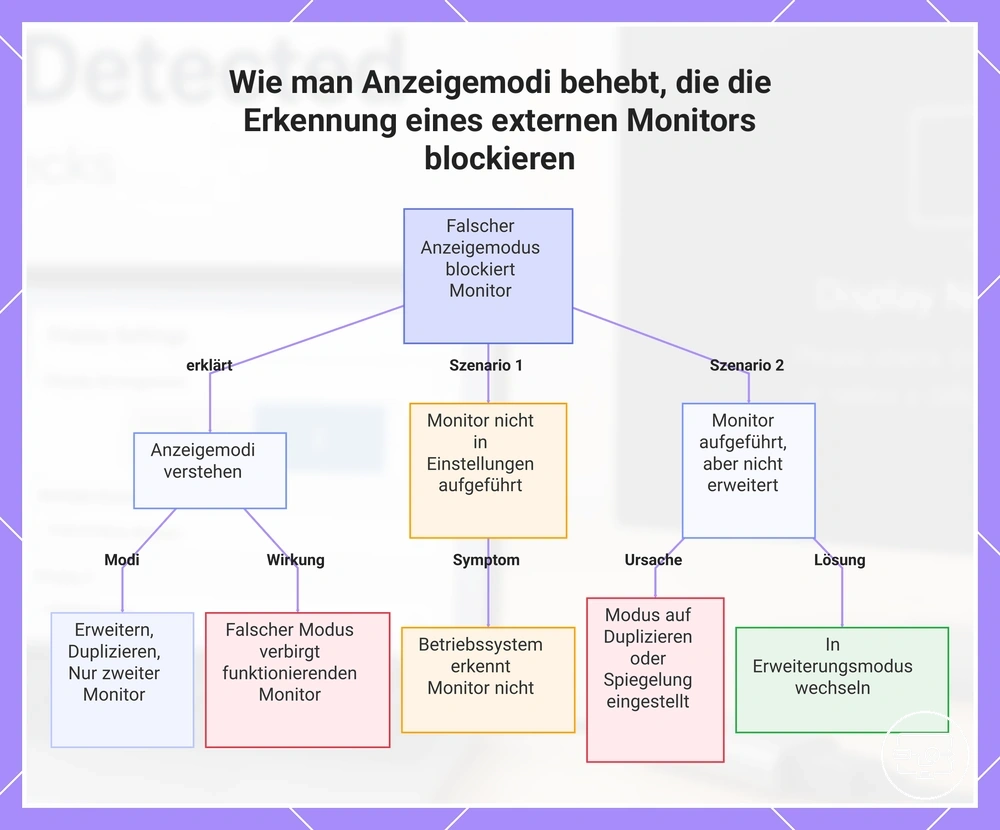
Wenn ein externes Display angeschlossen ist, aber dunkel bleibt, könnte ein falscher Anzeigemodus – wie Erweitern, Duplizieren oder Nur zweiter Bildschirm – es verbergen. Überprüfen Sie, bevor Sie von einem Hardwarefehler ausgehen, ob der Monitor in den Anzeigeeinstellungen aufgeführt, aber inaktiv ist.
Erweitern erstellt auf jedem Bildschirm einen separaten Desktop, Duplizieren spiegelt denselben Inhalt auf allen angeschlossenen Displays, und Nur zweiter Bildschirm schaltet die Ausgabe vollständig auf den externen Monitor um. Der falsche Modus kann dazu führen, dass ein funktionsfähiger Monitor als nicht erkannt erscheint.
Überprüfen Sie diese zwei Szenarien, um festzustellen, ob der Anzeigemodus die Erkennung blockiert. Die Unterabschnitte für Windows und macOS enthalten die detaillierten Schritte.
- Display nicht in den Einstellungen aufgeführt – Das Betriebssystem erkennt den Monitor überhaupt nicht.
- Display aufgeführt, aber nicht erweitert – Der Monitor erscheint in den Anzeigeeinstellungen, sein Modus ist jedoch auf Duplizieren eingestellt, oder die Anordnung behandelt ihn als Spiegelung des primären Bildschirms. Ein Wechsel des Modus auf Erweitern oder eine Anpassung der Anordnung kann das Problem beheben.
Hinweis: Die Menübezeichnungen können je nach Windows-Version und Grafiktreiber variieren.
Diese Grafik zeigt die zwei Szenarien, in denen falsche Anzeigemodi die Erkennung des externen Monitors verhindern, und wie man sie behebt.
Windows: Displays erkennen, Projektionseinstellungen und Grafikausgabeauswahl
Wenn Ihr zweiter Monitor nicht erkannt wird, öffnen Sie zunächst die Windows-Anzeigeeinstellungen und klicken Sie auf die Schaltfläche Erkennen, und prüfen Sie dann, ob der Projektionsmodus auf Erweitern oder Duplizieren eingestellt ist. Wenn der Bildschirm in der Liste erscheint, stellen Sie sicher, dass er aktiviert ist.
Wenn der zweite Monitor weiterhin nicht erkannt wird, führen Sie diese Schritte aus:
- Drücken Sie die Windows-Taste + P und wählen Sie Erweitern (oder Duplizieren), um den aktiven Projektionsmodus festzulegen.
- Öffnen Sie die Windows-Anzeigeeinstellungen, indem Sie mit der rechten Maustaste auf den Desktop klicken und Anzeigeeinstellungen auswählen.
- Klicken Sie unter Mehrere Displays auf die Schaltfläche Erkennen (die genaue Bezeichnung kann je nach Windows-Version variieren), um Windows zu veranlassen, nach dem zweiten Monitor zu suchen.
- Wenn der Monitor angezeigt wird, aber kein Signal zeigt, setzen Sie das HDMI-Kabel an beiden Enden neu ein und bestätigen Sie, dass der Monitor eingeschaltet und auf die richtige Eingangsquelle eingestellt ist.
- Wenn Ihr System über mehr als einen Grafikausgang verfügt, stellen Sie sicher, dass der Monitor an den dedizierten GPU-Anschluss angeschlossen ist; das Verhalten kann von der Systemkonfiguration abhängen.
Wenn der zweite Monitor weiterhin nicht erscheint, verwenden Sie die folgende Zuordnung, um Ihre nächste Aktion zu bestimmen:
- Nicht in den Einstellungen aufgeführt: Versuchen Sie einen anderen Videoanschluss am PC oder starten Sie den Computer neu.
- Aufgeführt, aber deaktiviert oder zeigt niedrige Auflösung: Wählen Sie das Display in den Windows-Anzeigeeinstellungen aus, stellen Sie es auf Erweitern oder Duplizieren ein und passen Sie die Auflösung an die empfohlene Auflösung des Monitors an.
macOS: Display-Erkennung, Spiegelung und Anordnungseinschränkungen
Öffnen Sie die macOS-Anzeigeeinstellungen (der genaue Menüpfad variiert je nach Version), um zu prüfen, ob das externe Display erkannt wird. Verwenden Sie den Spiegelungs-Umschalter oder das Dropdown-Menü „Verwenden als“, um Spiegelung oder Erweitern auszuwählen, und überprüfen Sie dann die Anordnung.
- Erkennungsprüfung: Öffnen Sie die Einstellungen für Displays und suchen Sie in der Liste nach dem externen Display. Wenn es nicht erscheint, versuchen Sie, auf „Displays erkennen“ zu klicken (halten Sie die Option-Taste gedrückt, um diese Option in einigen macOS-Versionen zu sehen), oder schließen Sie das Kabel erneut an.
- Auswahl zwischen Spiegelung und Erweitern: Wählen Sie den gewünschten Modus – „Spiegeln“ dupliziert den eingebauten Bildschirm; „Erweitern“ (oder „Als separaten Bildschirm verwenden“) erweitert den Arbeitsbereich. Die genaue Bezeichnung hängt von der macOS-Version ab.
- Anordnung anpassen: Ziehen Sie im Anordnungsbereich die Bildschirmsymbole so, dass der zweite Bildschirm logisch neben dem primären Display platziert ist. Vermeiden Sie überlappende Positionen, die Inhalte verbergen können.
Mehrere macOS-spezifische Faktoren können einen falschen Erkennungsfehler verursachen:
- Berechtigungen: Einige macOS-Versionen erfordern Bildschirmaufnahme- oder Bedienungshilfen-Berechtigungen für bestimmte Adapter oder Apps, die Displays verwalten.
- Dock- oder Hub-Stromversorgung: Docks oder Kabel mit geringer Leistung können möglicherweise kein ausreichendes Signal liefern, was zu einer intermittierenden Erkennung führt.
- Display im Ruhezustand: Der externe Monitor befindet sich möglicherweise im Energiesparmodus; das Drücken seines Einschaltknopfs oder das Aufwecken über den Mac kann die Erkennung wiederherstellen.
- Eingangsauswahl: Bei Monitoren mit mehreren Eingängen überprüfen Sie, ob die aktive HDMI- oder DisplayPort-Quelle mit dem an den Mac angeschlossenen Kabel übereinstimmt.
- TV-HDMI-Einstellungen: Wenn Sie einen Fernseher verwenden, überprüfen Sie dessen HDMI-Modus oder die Bezeichnungseinstellung (z. B. „HDMI auto“); einige Fernseher erfordern eine manuelle Eingangszuweisung, bevor macOS das Display sieht.
Wenn der Adapter erkannt wird, das HDMI-Display aber weiterhin nicht erkannt wird
Wenn der Adapter erkannt wird, das Display aber nicht aufgeführt ist, liegt das Problem typischerweise an einem Handshake- oder Eingangskonflikt auf der Display-Seite und nicht an einem vollständigen Verbindungsfehler. Eine auf Austausch basierende Checkliste hilft, die Ursache einzugrenzen – ob im Kabel, im Display, im Adapterpfad oder im Quellgerät.
- Alternatives HDMI-Kabel – Tauschen Sie das Kabel gegen ein bekanntermaßen funktionierendes aus, um ein defektes oder inkompatibles Kabel auszuschließen, das den Handshake unterbrechen könnte.
- Alternatives Display – Schließen Sie denselben Adapter und dasselbe Kabel an einen anderen Monitor oder Fernseher an, von dem Sie wissen, dass er über HDMI funktioniert. Wird das alternative Display erkannt, ist wahrscheinlich der Eingang des ursprünglichen Monitors oder dessen EDID-Verarbeitung die Ursache.
- Bekannte funktionierende Quelle – Schließen Sie den Monitor direkt an einen Laptop oder einen anderen Computer mit demselben HDMI-Kabel an (ohne Adapter). Wird das Display erkannt, ist wahrscheinlich der Adapter oder der Ausgang des ursprünglichen Computers die variable Komponente.
- Manuelle Eingangsauswahl – Wählen Sie über das Bildschirmmenü des Monitors manuell den HDMI-Eingang aus. Viele Monitore erkennen den Eingang nicht automatisch und bleiben möglicherweise auf einem anderen Eingang, selbst wenn ein Signal anliegt.
- Alternativer Anschluss oder Adapterpfad – Wenn Ihr Adapter Teil eines Hubs ist, versuchen Sie einen anderen HDMI-Anschluss am Hub oder schließen Sie den Adapter an einen anderen USB-C- oder Thunderbolt-Anschluss Ihres Computers an. Manche Hubs benötigen für einen stabilen HDMI-Ausgang externe Stromversorgung.
- Neustart beider Geräte – Schalten Sie Monitor und Computer aus, ziehen Sie sie für 30 Sekunden vom Stromnetz und starten Sie sie dann neu. Dies kann den HDMI-Handshake zurücksetzen und vorübergehende Handshake-Konflikte beseitigen.
- Grafiktreiber aktualisieren – Veraltete oder beschädigte Grafiktreiber können verhindern, dass das System ein Display erkennt, selbst wenn die Adapterhardware erkannt wird. Aktualisieren Sie den Treiber von der Website des GPU-Herstellers und testen Sie dann erneut.
Anzeigeeinstellungen und Verhaltensweisen, die die Erkennung verhindern (Monitor- vs. TV-Eingänge)
Wenn ein Display als „nicht erkannt“ angezeigt wird, liegt die Ursache oft darin, dass das Display nicht auf den richtigen Eingang umschaltet oder nicht das erwartete Handshake-Verhalten übermittelt. Bestätigen Sie, dass der korrekte HDMI-Eingang am Display ausgewählt ist.
Bei einem Monitor erfolgt die Eingangsauswahl über das Bildschirmmenü (OSD); bei einem Fernseher erfordert sie das Navigieren in den TV-Einstellungen und kann Funktionen wie Auto-Switch oder HDMI-Modus umfassen. Auto-Switch kann, wenn aktiviert, dazu führen, dass der Fernseher unerwartet die Eingänge wechselt, was die Erkennung beeinträchtigen kann. Die Checkliste behandelt diese Verhaltensweisen auf der Display-Seite.
- Wählen Sie die korrekte Eingangsquelle (HDMI-Anschluss) am Display über das Monitor-OSD oder das TV-Einstellungsmenü aus.
- Probieren Sie einen anderen HDMI-Anschluss am Display aus, da sich einige Anschlüsse (z. B. HDMI 2 im Vergleich zu HDMI 1) bei bestimmten Fernsehern unterschiedlich verhalten können.
- Deaktivieren oder passen Sie die Auto-Switch-Funktion in den TV-Einstellungen an, falls der Fernseher die Eingänge von selbst wechselt.
- Überprüfen Sie die HDMI-Modus-Einstellung (falls bei Ihrem TV-Modell verfügbar) und setzen Sie sie auf einen kompatiblen Modus.
- Schalten Sie das Display aus und wieder ein: Schalten Sie es aus, ziehen Sie den Netzstecker für etwa 30 Sekunden, stecken Sie es wieder ein und wählen Sie erneut den korrekten Eingang.
Hinweis: Die Menünamen und verfügbaren Optionen können je nach Fernseher- oder Monitormodell variieren.
Wann die Lösungsart für eine stabile Erkennung gewechselt werden sollte
Wenn die Erkennung trotz bestätigter Anschlussfähigkeit und sauberem Setup weiterhin fehlschlägt, bedeutet dies oft, dass die Lösungsart nicht zum Kontext passt. Wechseln Sie die Verbindungsmethode erst, nachdem Sie die Anschlussfähigkeit bestätigt haben.
Die Wahl zwischen einem direkten Adapter und einem Hub oder Dock beinhaltet Abwägungen hinsichtlich Anschlussleistung, Hub-Komplexität und Konvertierungspfad. Ein direkter Adapter mit einem einfacheren Konvertierungspfad bietet oft eine stabilere Erkennung, jedoch nur, wenn der Quellanschluss ausreichend Leistung und Signalintegrität liefert.
Verwenden Sie diese Entscheidungssignale, um die Lösungsart für eine stabile Erkennung zu wechseln:
- Szenario: Einzelnes Display, bekannte kompatible Quelle, keine zusätzlichen Peripheriegeräte erforderlich. Einschränkung: Begrenzte Anschlussleistung. Empfohlene Richtung: Verwenden Sie einen direkten Adapter mit einem kürzeren, einfacheren Pfad.
- Szenario: Mehrere Displays oder USB-Geräte neben HDMI erforderlich. Einschränkung: Das Strombudget des Hubs könnte für alle Anschlüsse unzureichend sein. Empfohlene Richtung: Versuchen Sie einen mit Strom versorgten Hub oder ein Dock, das die eigene Stromversorgung bereitstellt.
- Szenario: Unterbrochene Erkennung, die nach erneuter Verbindung funktioniert. Einschränkung: Der aktuelle Hub oder Dock verhandelt möglicherweise die Verbindung neu. Empfohlene Richtung: Wechseln Sie zu einem direkten Adapter, um die Aushandlungsschritte zu reduzieren.
- Szenario: Display trotz bestätigter Anschlussfähigkeit nie erkannt. Einschränkung: Die Konvertierungsmethode (z. B. DisplayPort-Alt-Modus vs. andere interne Zuordnung) könnte nicht übereinstimmen. Empfohlene Richtung: Testen Sie einen anderen Konvertierungsansatz, wie einen Adapter, der einen anderen Chipsatz oder eine andere Protokollverarbeitung verwendet.
Funktioniert zeitweise deutet oft auf Strom- oder Aushandlungsinstabilität hin, was für einen direkten Adapter spricht. Nie erkannt signalisiert häufiger eine Protokoll- oder Konvertierungsinkompatibilität, die eine vollständig andere Lösungsart erfordert. Wenn die Symptome anhalten oder von diesen Mustern abweichen, Zurück zur Fehlerbehebung nach Symptom.