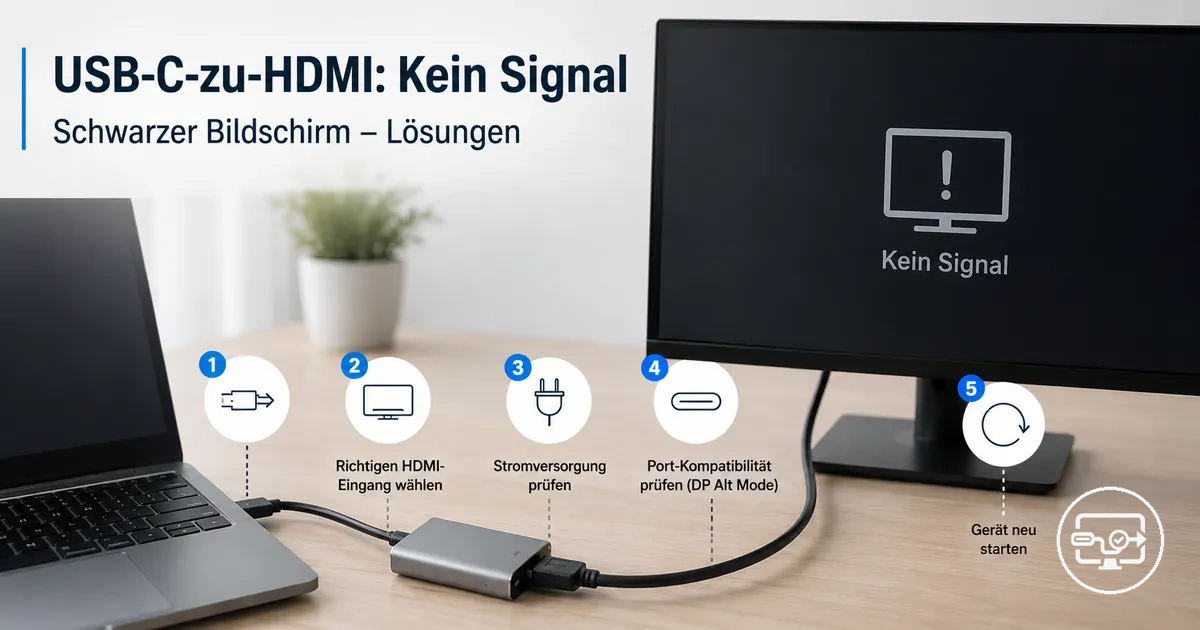
USB-C-zu-HDMI: Kein Signal oder schwarzer Bildschirm – Lösungen
Ein fehlendes Signal oder ein schwarzer Bildschirm bei einer USB-C-zu-HDMI-Verbindung deutet in der Regel auf eine Unterbrechung des Signalwegs zwischen dem Quellgerät, dem Adapter und dem Display hin. Die beiden behandelten Symptome sind ein Monitor, der eine Verbindung erkennt, aber einen schwarzen Bildschirm anzeigt, oder ein Monitor, der gar kein Signal anzeigt.
Der Signalweg von USB-C zu HDMI lässt sich in drei Abschnitte unterteilen:
- Videoausgabe der Quelle – hängt davon ab, ob der USB-C-Anschluss den DisplayPort-Alternate-Modus unterstützt.
- Konvertierungspfad – umfasst den Adapter, den Hub und das Kabel, die das Signal übertragen.
- Display-Handshake – betrifft die Annahme des eingehenden Signals durch den Monitor oder das Fernsehgerät.
Jede Lösung hängt davon ab, welcher Abschnitt fehlschlägt.
Oft wird angenommen, dass jeder USB-C-Anschluss einen externen Bildschirm ansteuern kann, aber die Videoausgabe erfordert in der Regel die Unterstützung des DP-Alternate-Modus durch das Quellgerät, und viele USB-C-Anschlüsse sind nur für Daten oder zum Laden ausgelegt. Der Adapter oder Hub muss zudem funktionstüchtig und korrekt eingesteckt sein. Der jeweilige Monitor oder das Fernsehgerät führt möglicherweise keinen korrekten Handshake mit dem Signalformat durch. Das Gerät, das Betriebssystem und das Display beeinflussen alle die Grundursache.
Beginnen Sie damit, zu bestätigen, dass der USB-C-Anschluss Ihres Quellgeräts die Videoausgabe unterstützt und dass alle Verbindungen fest sitzen. Gehen Sie dann zum Adapter und Kabel über und schließlich zu den Displayeinstellungen und dem Handshake.
Symptome wie Audioprobleme, Bildschirmflackern oder zeitweilige Verbindungsabbrüche, anstelle eines dauerhaften fehlenden Signals oder schwarzen Bildschirms, können andere Ursachen haben und erfordern eine separate Diagnose, die hier nicht behandelt wird.
Was „Kein Signal“ und „Schwarzer Bildschirm“ im USB-C-zu-HDMI-Pfad bedeuten
„Kein Signal“ und „Schwarzer Bildschirm“ sind vom Display gemeldete Zustände, die typischerweise auf einen Handshake-Fehler, eine nicht unterstützte Videoausgabe oder eine Nichtübereinstimmung im Konvertierungspfad zwischen Quelle, Adapter und Monitor hinweisen. Wenn das Display mit Strom versorgt wird, aber kein kompatibles Videosignal finden kann, zeigt es entweder eine Meldung „Kein Signal“ an oder bleibt schwarz.
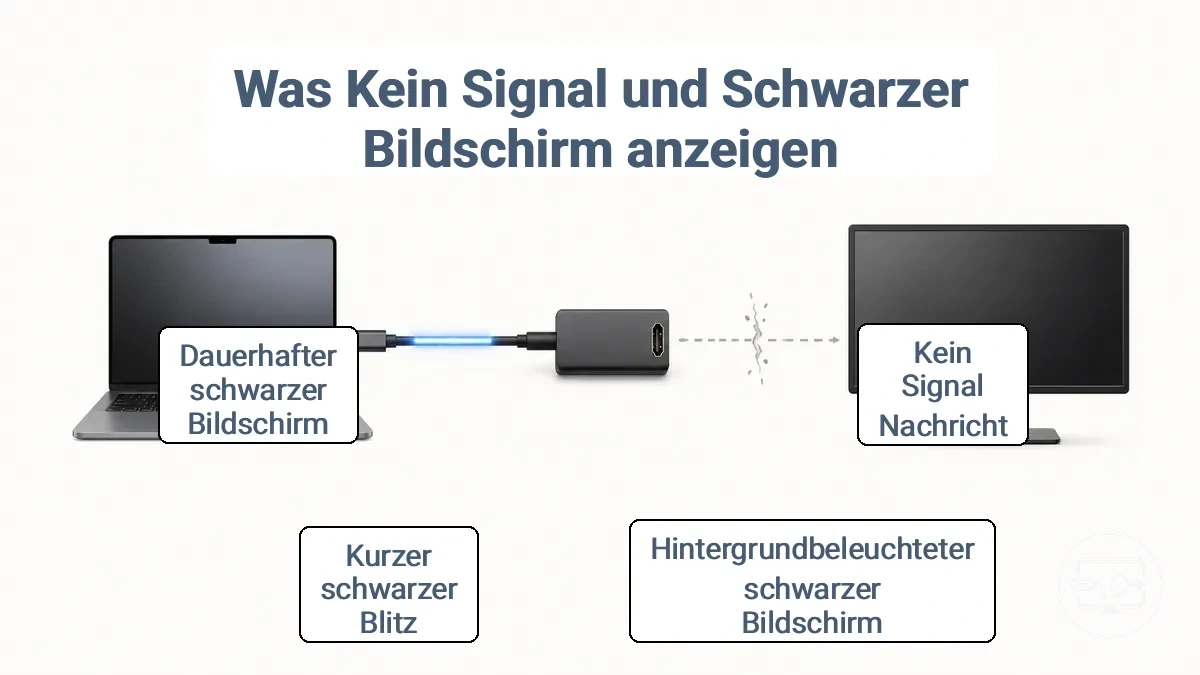
Die beiden Symptome sind nicht austauschbar, auch wenn sie oft verwechselt werden. Ein hintergrundbeleuchteter schwarzer Bildschirm bedeutet in der Regel, dass das Display ein Signal erkannt hat, es aber nicht darstellen kann – oft aufgrund eines Handshake- oder Moduskonflikts –, während eine Meldung „Kein Signal“ bedeutet, dass das Display am ausgewählten Eingang kein Signal gefunden hat. Die USB-C-zu-HDMI-Übersicht bietet eine strukturierte Erklärung der gesamten Signalkette.
Die Zuordnung des Symptoms zu seiner Schicht hilft, die Diagnose einzugrenzen. Eine Meldung „Kein Signal“ weist oft auf die Quell-/Ausgabeschicht hin: Der USB-C-Anschluss unterstützt möglicherweise keine Videoausgabe, der Adapter ist möglicherweise nur zum Laden ausgelegt oder der Konvertierungspfad ist unvollständig. Ein schwarzer Bildschirm, der auftritt, nachdem das Display kurz aufgeleuchtet ist, weist oft auf die Konvertierungs- oder Display-/Eingabeschicht hin: Der Handshake kann aufgrund einer Bandbreiteninkompatibilität, eines HDCP-Konflikts oder einer nicht unterstützten Auflösung fehlschlagen. Verwenden Sie Isolationsprüfungen – testen Sie den Adapter mit einem anderen Gerät oder versuchen Sie eine direkte HDMI-Verbindung –, um die Schicht zu bestätigen.
Wie Displays diese Zustände typischerweise melden, unterscheidet, was „Kein Signal“ und „Schwarzer Bildschirm“ anzeigen:
- Meldung „Kein Signal“ – Das Display meldet, dass es am ausgewählten HDMI-Eingang kein Signal erkennen kann.
- Hintergrundbeleuchteter schwarzer Bildschirm – Die Hintergrundbeleuchtung des Displays ist eingeschaltet, es wird jedoch kein Inhalt angezeigt.
- Kurzer schwarzer Bildschirm, gefolgt von normalem Bild – Eine vorübergehende Handshake-Neuverhandlung während einer Änderung der Auflösung oder Bildwiederholfrequenz. Dies ist in der Regel normal und kein Fehler.
- Dauerhafter schwarzer Bildschirm bei eingeschalteter Betriebs-LED – Das Display ist eingeschaltet und geht davon aus, dass ein Eingangssignal vorhanden ist, kann das Signal jedoch nicht synchronisieren.
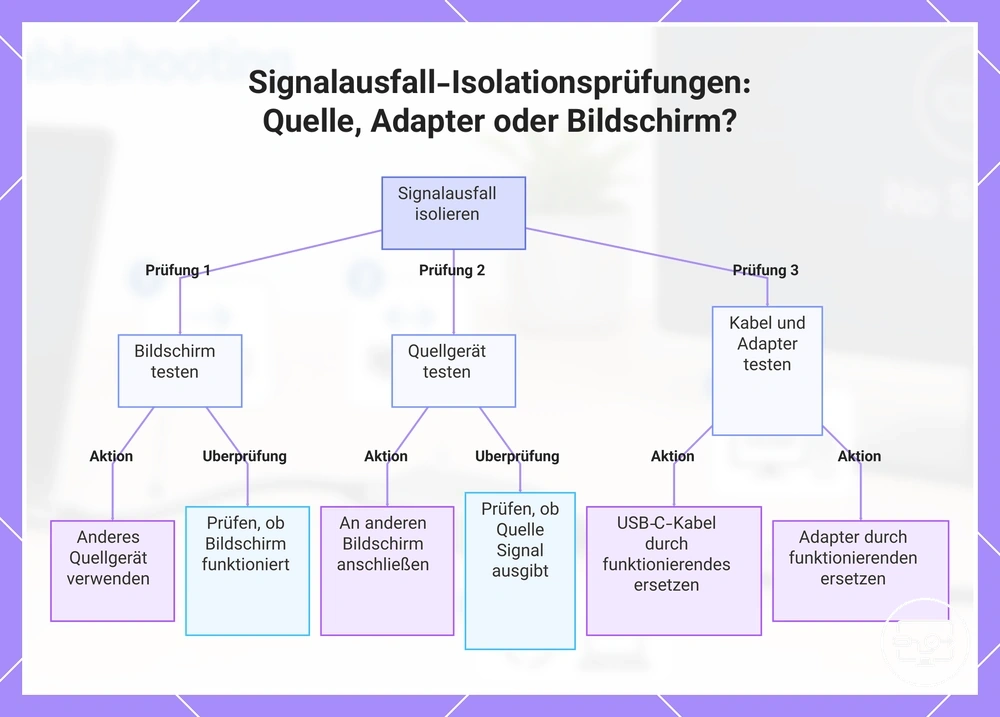
Schnelle Isolationsprüfungen zur Bestätigung, ob das Problem am Quellgerät, am Konverter oder am Display liegt
Wenn Ihr Bildschirm kein Signal anzeigt oder schwarz bleibt, zeigt das stepweise Austauschen einer Variablen, ob der Fehler am Quellgerät, am Adapter oder am Display liegt. Falls noch nicht geschehen, führen Sie die Einrichtungsschritte für die Basisprüfung durch, um einfache Verbindungsprobleme auszuschließen.
Die folgenden Schritte isolieren die fehlerhafte Schicht, indem jede Komponente – Quelle, Adapter, Display – einzeln ausgetauscht wird.
- Testen Sie das Display mit einem anderen Quellgerät (einem anderen Laptop oder einer Spielekonsole). Wenn es funktioniert, ist die ursprüngliche Quelle wahrscheinlich die Ursache. Wenn nicht, liegt der Fehler möglicherweise am Display oder seinem Eingangsanschluss.
- Testen Sie das Quellgerät mit einem anderen Display. Wenn das zweite Display funktioniert, liegt der Fehler wahrscheinlich am ursprünglichen Display oder seiner Kabelverbindung. Falls es ebenfalls fehlschlägt, sind das Quellgerät oder der Adapter verdächtig.
- Tauschen Sie das USB‑C-Kabel gegen ein funktionierendes Kabel aus. Wenn das Kein-Signal-Problem verschwindet, war das Kabel wahrscheinlich die Ursache. Bleibt das Problem bestehen, ist das Kabel wahrscheinlich nicht die Ursache.
- Versuchen Sie einen anderen HDMI-Anschluss am Display. Wenn das Bild an einem anderen Anschluss erscheint, ist der ursprüngliche Anschluss wahrscheinlich defekt.
- Entfernen Sie alle zwischengeschalteten Hubs, Docks oder Verlängerungen und schließen Sie den Adapter direkt an den USB‑C-Anschluss des Quellgeräts an. Wenn das Display jetzt funktioniert, hat der Hub oder das Dock wahrscheinlich ein Problem verursacht. Wenn nicht, bleiben der Adapter oder die Quelle verdächtig.
- Testen Sie mit einem funktionierenden Adapter (tauschen Sie den aktuellen Adapter gegen einen anderen aus, der funktioniert). Wenn ein anderer Adapter das Problem behebt, ist der ursprüngliche Adapter wahrscheinlich defekt. Wenn beide Adapter versagen, ist die Quelle oder das Display wahrscheinlicher das Problem.
- Wenn das Austauschen des Displays einfacher ist, testen Sie die Quelle zuerst mit einem anderen Display. Dies zeigt schnell, ob die Quelle ein brauchbares Signal ausgibt.
- Wenn das Austauschen des Adapters einfacher ist, testen Sie zuerst mit einem funktionierenden Adapter. Dies grenzt die Rolle des Adapters ein, ohne das Display bewegen zu müssen.
Dieses Diagramm zeigt die systematischen Austauschtests, um zu ermitteln, ob ein Signalausfall vom Quellgerät, vom Adapter/Kabel oder vom Bildschirm ausgeht.
USB-C-Videoausgabe-Voraussetzungen, die für HDMI erfüllt sein müssen
HDMI-Ausgabe über USB-C erfordert einen videofähigen Standard wie DisplayPort Alt Mode oder Thunderbolt sowie einen kompatiblen Adapter oder Konverter. Ohne diese Unterstützung kann der Adapter kein Signal übertragen – die Videoausgabeunterstützung ist erforderlich.
Das annotierte Beispiel zeigt, worauf Sie an Ihrem Anschluss oder in der Gerätedokumentation achten müssen, um die USB-C-Videoausgabe-Voraussetzungen zu identifizieren, die für HDMI erfüllt sein müssen.
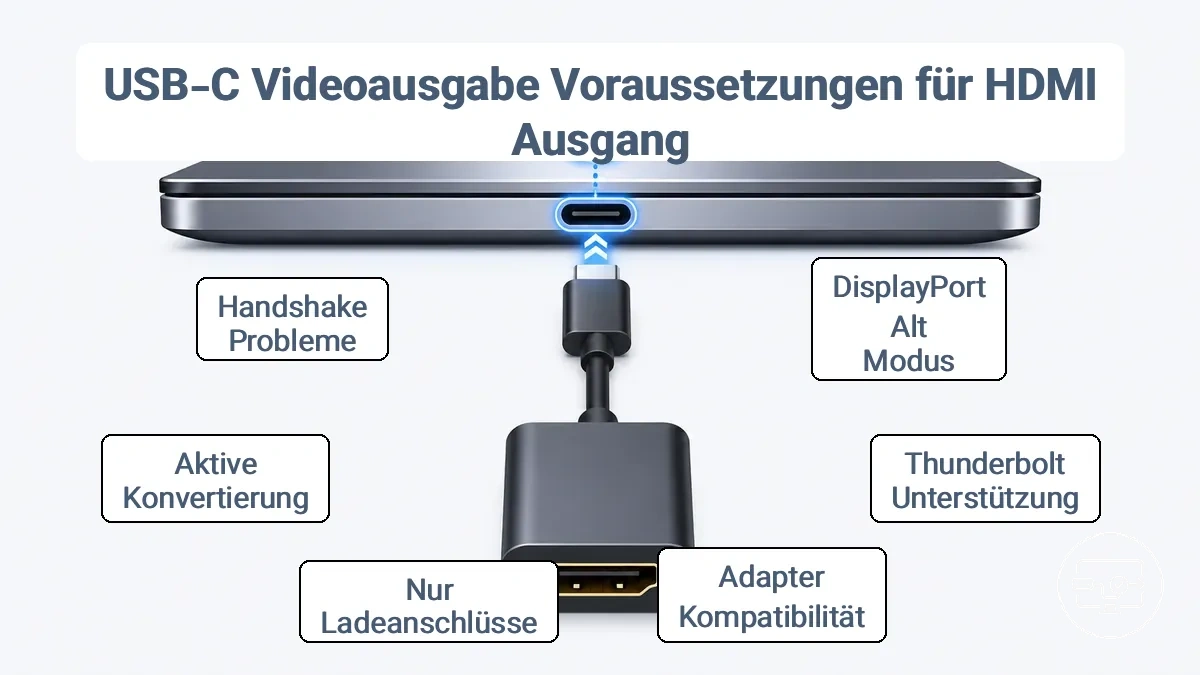
Wenn der USB-C-Anschluss keine Videoausgabefähigkeit besitzt (z. B. nur zum Laden oder nur für Daten), erhält der Adapter kein Videosignal und das Display bleibt schwarz. Die Lösung besteht darin, zu bestätigen, dass der Anschluss DisplayPort Alt Mode oder Thunderbolt unterstützt; überprüfen Sie die Anschlussfähigkeit, bevor Sie das Display beschuldigen. Mit einem kompatiblen Konverter oder Adapter kann dann eine stabile HDMI-Verbindung hergestellt werden. Eine vollständige Checkliste für Port-Anforderungen hilft Ihnen zu ermitteln, was Ihr Gerät benötigt.
- Der USB-C-Anschluss muss DisplayPort Alt Mode oder Thunderbolt unterstützen, um Video auszugeben
- Adapter und Konverter müssen mit dem Protokoll des Quellanschlusses kompatibel sein
- Nur-Lade- und Nur-Daten-Anschlüsse können kein Video ausgeben und erzeugen kein Signal
- Das Videosignal erfordert möglicherweise einen aktiven Konvertierungspfad, wenn der Adapter DP-zu-HDMI-Chips verwendet
- Selbst bei vorhandener Fähigkeit können Handshake-Probleme noch zu Fehlern führen – dies wird im nächsten Abschnitt behandelt
Ein verbreiteter Mythos ist, dass jedes USB-C-Kabel oder jeder Adapter HDMI ausgeben kann, aber aufgrund der strengen Voraussetzungen funktionieren nur videofähige Anschlüsse. Die Alt Mode Erklärung erläutert, warum ein fähiger Anschluss nicht immer stabil bedeutet.
DisplayPort Alt Mode Unterstützung als häufigster Kompatibilitätsblocker
Die USB-C-Videoausgabe über eine HDMI-Verbindung hängt davon ab, ob das Quellgerät den DisplayPort Alt Mode unterstützt. Dieser Modus ermöglicht es dem USB-C-Anschluss, native DisplayPort-Signale an den angeschlossenen Adapter zu übertragen. Ohne Alt Mode erscheint keine HDMI-Ausgabe.
Ein Laptop, der über USB-C lädt, aber beim Anschluss an einen HDMI-Monitor kein Signal zeigt, verfügt häufig nicht über DisplayPort Alt Mode. Thunderbolt-Anschlüsse implizieren oft eine Videofähigkeit über denselben Anschluss, aber die tatsächliche Ausgabeunterstützung hängt dennoch von den Angaben in den Spezifikationen ab.
Häufige Anzeichen sind:
- Ausdrückliche Erwähnung von „DisplayPort Alt Mode“ oder „DP Alt Mode“ in den Produktspezifikationen
- Dokumentation des Herstellers, die die Unterstützung externer Displays über USB-C auflistet
- Anschlussmarkierungen wie ein DisplayPort-Symbol oder die Buchstaben „DP“ neben dem USB-C-Anschluss, die auf Unterstützung hinweisen können
Grenzen des Quellgeräts, die die Ausgabe auf einen externen Bildschirm verhindern, selbst mit dem richtigen Adapter
Manche Quellgeräte können selbst mit dem richtigen Adapter keine Ausgabe auf einen externen Bildschirm liefern. Selbst mit einem ordnungsgemäß funktionierenden USB-C-zu-HDMI-Adapter kann eine Hardware- oder Systemrichtlinieneinschränkung zu einem dauerhaften kein Signal oder schwarzen Bildschirm führen. Wenn die Ausgabe auf einen externen Bildschirm auf Geräteebene nicht unterstützt wird, wird ein Adapterwechsel keine HDMI-Ausgabe erzeugen.
Oft wird angenommen, dass jedes Gerät mit einem USB-C-Anschluss einen externen Bildschirm ansteuern kann. Dies ist häufig ein Designlimit oder eine deaktivierte Einstellung, kein Konfigurationsproblem. Bestätigen Sie die Unterstützung Ihres Geräts, bevor Sie mit der Fehlerbehebung fortfahren.
- Designlimit: Hardware oder Chipsatz schränkt die Ausgabe auf einen externen Bildschirm unabhängig vom Adapter ein.
- Richtlinieneinschränkung: Bei verwalteten Geräten kann die externe Videoausgabe über eine Softwarerichtlinie deaktiviert sein, selbst wenn die Hardware dies unterstützt.
Adapter-, Kabel- und Hub-Fehlermuster, die einen leeren Bildschirm verursachen
Ein leerer Bildschirm nach dem Anschließen eines USB-C-zu-HDMI-Adapters resultiert typischerweise aus einem Fehler des Adapters, Kabels oder Hubs, der das Videosignal trotz eingeschaltetem Gerät beeinträchtigt. Der direkteste erste Schritt ist, den Signalweg zu vereinfachen.
Diese Fehler folgen vorhersehbaren Mustern hinsichtlich der Verarbeitung des Videosignals durch den Konvertierungspfad. Ein Adapter, dem die richtige Konvertierungskompatibilität fehlt, kann gar kein Signal liefern, während ein Hub, der die Stromversorgung auf mehrere Ausgänge aufteilt, zu HDMI-Ausfällen führen kann, wenn seine Stromversorgung überlastet ist. Die Kabelintegrität ist wichtig; ein langes oder beschädigtes Kabel kann einen Signalverlust verursachen, der sich als schwarzer Bildschirm äußern kann.
Diese Tabelle ordnet häufige Symptommuster wahrscheinlichen Ursachenklassen zu und bietet eine schnelle Prüfung, die anzeigt, was jedes Ergebnis bedeutet. Beachten Sie die Stabilität und Kabel-Faktoren als zusätzliche Kriterien bei der Interpretation der Ergebnisse.
| Symptommuster | Wahrscheinliche Ursachenklasse | Schnellprüfung | Was es nahelegt |
|---|---|---|---|
| Adapter funktioniert an einem Display, aber nicht an einem anderen; kein Signal | Konvertierung oder Kompatibilität | Test mit einem anderen Monitor oder Fernsehgerät | Adapter unterstützt möglicherweise nicht die Auflösung oder das EDID dieses Displays |
| Hub überträgt USB-Daten, aber HDMI bleibt schwarz | Hub-Stromversorgung oder HDMI-Ausgang | Andere USB-Geräte trennen und erneut versuchen | Hub verfügt möglicherweise nicht über genügend Strom für eine stabile HDMI-Ausgabe |
| Schwarzer Bildschirm bei Verwendung eines langen HDMI- oder USB-C-Kabels | Kabellänge oder -integrität | Durch ein kürzeres, hochwertiges Kabel ersetzen | Längere Kabel können das Signal so stark beeinträchtigen, dass kein Bild angezeigt wird |
- Bei einem leeren Bildschirm beginnen Sie mit einem Test mit einer direkten Verbindung – Adapter an Monitor – und entfernen Sie jeden Hub aus dem Signalweg.
- Wenn das Display funktioniert, führt der Hub wahrscheinlich ein Signal- oder Stromproblem ein.
- Tauschen Sie Kabel einzeln aus, um ein defektes Kabel zu isolieren; ein Kabel, das für USB funktioniert, aber bei Video häufig versagt, deutet auf unzureichende Abschirmung oder Bandbreite hin.
Aktive vs. passive Konvertierungskonflikte, die zu „kein Signal“ führen
Ein Konflikt zwischen aktiven und passiven Konvertierungsmethoden kann einen Kein-Signal-Fehler auslösen, selbst wenn alle Anschlüsse physisch verbunden sind. Ein passiver Adapter oder ein Kabel, das auf Alt Mode-basierte Durchleitung setzt, kann fehlschlagen, wenn die Quelle keine native HDMI-Signalisierung unterstützt, während ein aktiver Konverter mit einem dedizierten Konvertierungschip DisplayPort- oder USB-C-Ausgänge verarbeiten kann, denen diese Unterstützung fehlt. Der Konvertierungstyp muss zur Quellausgabe passen.
Die Verwendung des falschen Konvertierungspfads führt zu einer Kein-Signal-Meldung, da das Display keinen gültigen Videostream empfängt. Der Quellausgabetyp – ob DisplayPort Alt Mode oder USB-C mit Video – bestimmt, was der Adapter leisten muss. Wenn ein passiver Adapter HDMI von der Quelle erwartet, die Quelle aber ein DisplayPort-Signal liefert, das konvertiert werden muss, kann der Monitor es möglicherweise nicht decodieren. Ein Test mit einem bekanntermaßen funktionierenden aktiven Konverter oder einem für aktive HDMI-Konvertierung gekennzeichneten Kabel kann bestätigen, ob der Adapter das Problem ist.
Zwei unterschiedliche Pfade verursachen diesen Konflikt: Alt Mode-basierte Durchleitung und Konvertierungschip.
- Alt Mode-basierte Durchleitung: Funktioniert nur, wenn der USB-C-Anschluss der Quelle nativ HDMI ausgibt; keine aktive Konvertierung erforderlich; üblich bei passiven Adaptern und einigen Direktkabeln.
- Konvertierungschip: Verwendet einen aktiven Konverter, um DisplayPort- oder andere Signale in HDMI zu übersetzen; erforderlich, wenn die Quelle kein natives HDMI ausgibt; typisch für aktive Adapter und Kabel, die als aktiv oder Konverter gekennzeichnet sind.
Strom- und Hub-Begrenzungen, die die HDMI-Ausgabestabilität beeinträchtigen
Wenn ein an einen Hub angeschlossenes Display zeitweise schwarze Bildschirme oder Signalausfälle zeigt, kann der Zustand der Stromaushandlung und -versorgung des Hubs die Ursache sein. Bus-gespeiste Hubs beziehen den gesamten Strom aus dem USB-Anschluss des Hosts, und ihr begrenztes Strombudget kann verhindern, dass der HDMI-Controller eine stabile Verbindung initialisiert oder aufrechterhält.
Die folgenden Prüfungen helfen festzustellen, ob Strombegrenzungen die HDMI-Ausgabe destabilisieren. Wenn das Display nach dem Hinzufügen externer Stromversorgung stabil wird, war die ursprüngliche Instabilität wahrscheinlich auf unzureichende Stromversorgung zurückzuführen und nicht auf einen Kabel- oder Anschlussfehler.
- Bestätigen Sie, ob der Hub bus-gespeist (kein externes Netzteil) oder extern mit Strom versorgt wird.
- Schließen Sie das externe Netzteil des Hubs an, falls vorhanden.
- Entfernen Sie stromintensive Peripheriegeräte wie externe Laufwerke oder mehrere Ladekabel, die das Strombudget des Hubs überschreiten könnten.
- Testen Sie die HDMI-Verbindung nach der Stromversorgung des Hubs erneut.
Anzeigeseitige Ursachen bei Fernsehgeräten und Monitoren, die wie ein Adapterfehler aussehen
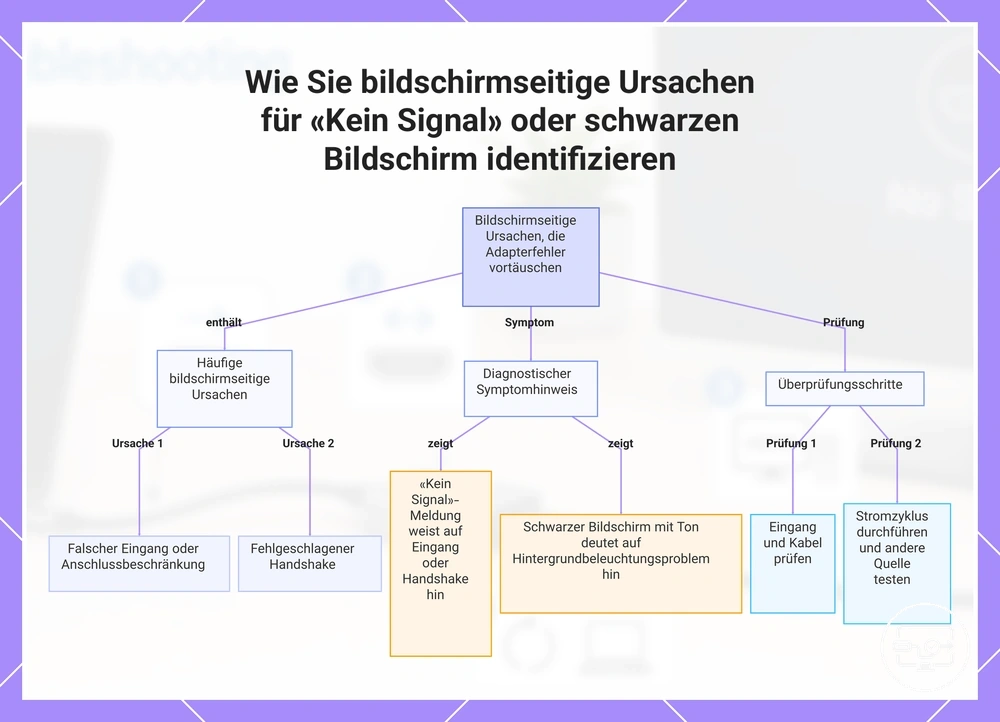
Ein kein Signal oder schwarzer Bildschirm auf einem Fernsehgerät oder Monitor kann von der Anzeigeseite selbst herrühren – durch dessen Eingangsauswahl, Anschlussfähigkeit oder Handshake-Verhalten – und nicht vom Adapter. Überprüfen Sie den Eingangszustand des Displays, bevor Sie einen Adapterfehler annehmen.
Die Anschlussfähigkeit kann je nach Eingang variieren; bestimmte Anschlüsse unterstützen ältere HDMI-Versionen oder spezifische Modi. Ein fehlgeschlagener Handshake zwischen Quelle und Display kann ebenfalls einen schwarzen Bildschirm verursachen. Die Unterscheidung zwischen einer „Kein Signal“-Meldung und einem schwarzen Bild hilft: Eine „Kein Signal“-Meldung weist auf Eingangs- oder Handshake-Probleme hin, während ein schwarzer Bildschirm mit Ton auf ein Hintergrundbeleuchtungsproblem hindeuten kann.
Schließen Sie anzeigeseitige Blockaden aus, indem Sie diese häufigen Punkte überprüfen:
- Bestätigen Sie, dass der richtige HDMI-Eingang oder die richtige Quelle am Fernsehgerät oder Monitor ausgewählt ist.
- Überprüfen Sie, ob das Kabel vollständig eingesteckt und nicht beschädigt ist.
- Testen Sie mit einem anderen Quellgerät, um das Handshake-Verhalten des Displays zu isolieren.
- Führen Sie einen Stromzyklus am Display durch, indem Sie es für 30 Sekunden vom Strom trennen, um Handshake und Anschlusserkennung zurückzusetzen.
Testen Sie erneut, nachdem Sie jeweils eine Anzeigevariable geändert haben, z. B. durch Umschalten auf einen anderen Eingang oder Ausprobieren eines anderen Kabels.
Diese Grafik zeigt die häufigsten bildschirmseitigen Probleme, die bei einem Fernseher oder Monitor zu «Kein Signal» oder schwarzem Bildschirm führen, und hilft Ihnen, diese von einem Adapterfehler zu unterscheiden und jede Ursache zu überprüfen.
Eingangsauswahl, HDMI-Anschlussverhalten und Einstellungen, die das Signal häufig verbergen
Ein schwarzer Bildschirm oder eine „Kein Signal“-Meldung bedeutet oft, dass die Eingangsauswahl des Displays, das HDMI-Anschlussverhalten oder eine Einstellung ein gültiges Signal verbergen. Dies kann passieren, wenn der falsche Eingang ausgewählt ist, ein anderer Anschluss andere Fähigkeiten hat oder der HDMI-Handshake fehlschlägt. Führen Sie diese Prüfungen durch, bevor Sie Adapter tauschen.
- Schalten Sie mit der Eingangs- oder Quellentaste durch die verfügbaren Eingangsquellen, bis das Bild erscheint.
- Versuchen Sie einen anderen HDMI-Anschluss. Wenn das Signal erscheint, muss der ursprüngliche Anschluss möglicherweise gewartet werden.
- Aktivieren oder deaktivieren Sie gegebenenfalls den Kompatibilitätsmodus in den HDMI-Einstellungen des Displays. Dieser Modus kann helfen, wenn die Quelle ein Signalformat verwendet, das das Display nicht erkennt.
- Führen Sie einen Stromzyklus sowohl am Display als auch am Quellgerät durch. Trennen Sie beide vom Strom, schließen Sie zuerst das Display wieder an und dann die Quelle, um den HDMI-Handshake zurückzusetzen.
EDID-, Auflösungs-, Bildwiederholfrequenz-, HDR- und HDCP-Konflikte, die einen schwarzen Bildschirm auslösen
Ein inkompatibler Ausgabemodus kann einen schwarzen Bildschirm erzeugen, selbst wenn die Verbindung ansonsten erkannt wird. Der Konflikt kann in den Handshake-Informationen – EDID, Auflösung, Bildwiederholfrequenz, HDR oder HDCP – auftreten, die Geräte während der Verbindungsaushandlung austauschen. Eine vorübergehende Reduzierung der Auflösung auf 1080p oder der Bildwiederholfrequenz kann helfen, den Moduskonflikt zu identifizieren. Hinweis: Dies sind nur vorübergehende Änderungen zur Diagnose.
Die folgende Tabelle ordnet häufige Modusänderungen Diagnoseprüfungen zu und zeigt, was das Ergebnis nahelegt.
| Modusänderung | Was zu prüfen ist | Erwartetes Ergebnis | Was es nahelegt |
|---|---|---|---|
| Auflösung auf 1080p reduzieren | Stabilität des Signals | Bildschirm erscheint wahrscheinlich | Möglicher Auflösungs- oder EDID-Konflikt |
| Bildwiederholfrequenz auf 60 Hz reduzieren | Fähigkeit der Bildwiederholfrequenz | Bildschirm erscheint wahrscheinlich | Mögliches Handshake-Problem der Bildwiederholfrequenz |
| HDR deaktivieren | HDR-Handshake | Bildschirm erscheint wahrscheinlich | Mögliches HDR-Kompatibilitätsproblem |
Ein Sonderfall: Wenn der schwarze Bildschirm nur bei geschützten Inhalten (z. B. Netflix oder Blu-ray) auftritt, könnte der Konflikt HDCP betreffen. In diesem Fall helfen eine niedrigere Auflösung oder das Deaktivieren von HDR möglicherweise nicht; eine direkte Verbindung ohne Konverter kann ein zuverlässigerer Diagnoseschritt sein.
Betriebssystem- und Grafikkonfigurationsprobleme, die die Erkennung eines externen USB-C-Displays verhindern
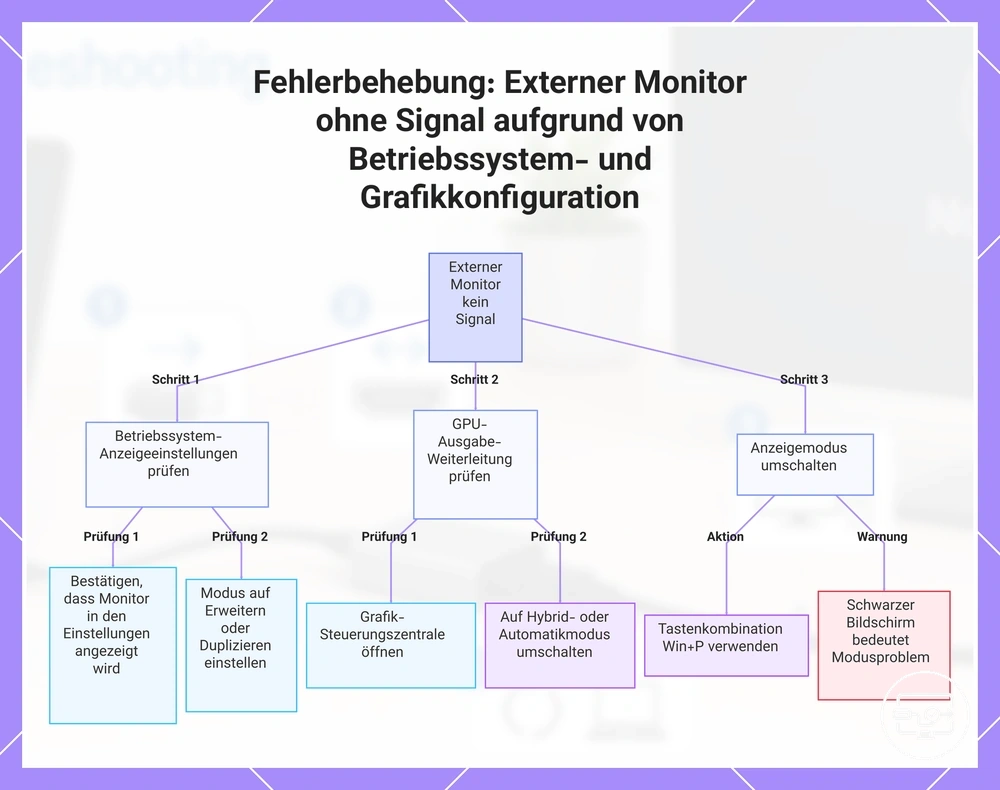
Wenn ein externes Display trotz eines fähigen USB-C-Anschlusses kein Signal zeigt, liegt die Ursache oft in den Anzeigeeinstellungen des Betriebssystems oder im Grafikausgabe-Routing und nicht in der Anschlusshardware. Beginnen Sie mit der Überprüfung der Erkennung und des Ausgabemodus.
Verwenden Sie diese Prüfungen, um festzustellen, ob die Anzeigeerkennungseinstellungen oder das GPU-Ausgabe-Routing das externe Display blockieren. Testen Sie nach jeder Änderung erneut.
- Bestätigen Sie, dass das externe Display in den Anzeigeeinstellungen des Betriebssystems angezeigt wird und auf „Erweitern“ oder „Duplizieren“ eingestellt ist.
- Öffnen Sie die Systemsteuerung der Grafik, um zu sehen, welche GPU dem externen Monitorausgang zugewiesen ist.
- Wenn ein Modus nur mit dedizierter GPU (z. B. dGPU im BIOS) aktiv ist, wechseln Sie in den Hybrid- oder Automatikmodus, um die Displayerkennung wiederherzustellen.
- Schalten Sie den Anzeigemodus mit der Tastenkombination (z. B. Win+P) um, um durch die verfügbaren Optionen zu blättern.
Ein schwarzer Bildschirm bedeutet nicht immer einen defekten Anschluss oder ein defektes Kabel. Wenn das Display erkannt wird, aber schwarz bleibt, behandeln Sie es als ein Modus- oder Handshake-Problem und nicht als ein Problem der Anschlussfähigkeit. Führen Sie Treiberneuinstallationen oder Firmware-Updates erst durch, wenn diese grundlegenden Prüfungen fehlschlagen.
Diese Grafik zeigt die wichtigsten Prüfungen, um festzustellen, ob Betriebssystem-Anzeigeeinstellungen oder die GPU-Weiterleitung einen über USB-C angeschlossenen externen Monitor blockieren.
Probleme mit der Anzeigemodusauswahl und -erkennung, die die Ausgabe deaktiviert halten
Die Ausgabe kann deaktiviert bleiben, wenn kein Anzeigemodus ausgewählt ist, häufig nach dem Wechseln von Displays, dem Trennen eines Monitors oder dem Neustart mit mehreren Bildschirmen, was zu einem schwarzen Bildschirm führt. Diese Schritte setzen voraus, dass der Anschluss, das Kabel und der Adapterweg bereits kompatibel sind. Führen Sie die folgenden Aktionen aus, um die Ausgabe wieder zu aktivieren.
- Wechseln Sie in den Anzeigeeinstellungen vom Einzelbildschirm-Modus zu „Duplizieren“ oder „Erweitern“ – das Umschalten des Layouts kann das System zwingen, den deaktivierten Ausgang neu zuzuweisen.
- Wählen Sie die richtige Ausgabe aus dem Anzeigeauswahlmenü – die Auswahl des gewünschten Monitors aktiviert oft dessen Signal wieder.
- Verwenden Sie die Option „Display erkennen“, um nach angeschlossenen Displays zu suchen – dies kann einen Monitor erkennen, der nicht automatisch erkannt wurde.
- Ändern Sie die Auflösung auf einen unterstützten Wert – eine inkompatible Auflösung kann die Ausgabe deaktiviert halten; eine Reduzierung kann das Display zurückbringen.
- Schließen Sie das Kabel wieder an oder führen Sie einen Stromzyklus am Display durch – eine kurze Unterbrechung setzt die Erkennung zurück und kann die Ausgabe aktivieren.
Treiber-, Firmware- und Update-Regressionen, die den HDMI-Ausgabepfad unterbrechen
Wenn eine USB-C-zu-HDMI-Verbindung nach vorheriger Funktion kein Signal mehr zeigt, ist eine kürzlich erfolgte Änderung durch ein Update eine wahrscheinliche Ursache. Betriebssystem-Updates, GPU-Treiber-Updates oder Firmware-Updates für den USB-Controller können Regressionen verursachen, die die Videoausgabe unterbrechen. Notieren Sie, was sich kürzlich geändert hat, bevor Sie mit der Fehlerbehebung fortfahren.
Identifizieren Sie das Update, das das Problem ausgelöst haben könnte. Wenden Sie nur freigegebene Firmware-Updates an und vermeiden Sie riskante BIOS-Flashes, damit der Vorgang umkehrbar bleibt. Testen Sie die Verbindung nach jeder sicheren Änderung erneut, um zu bestätigen, ob die Regression behoben ist.
Priorisieren Sie Regressionsprüfungen vor Konfigurationsänderungen, wenn Hardwaretausch keine Änderung bringt und das Setup zuvor funktioniert hat. Die folgende Checkliste umfasst sichere, umkehrbare Aktionen zur Isolierung einer updatebedingten Regression:
- Den GPU-Treiber auf eine Version zurückstufen, die vor dem Update funktioniert hat.
- Den aktuellen GPU-Treiber mit einer sauberen Neuinstallation installieren, falls verfügbar.
- Das letzte Windows-Update oder den Systempatch deinstallieren, der zeitlich mit dem Problem zusammenfällt.
- Auf der Herstellerseite nach einem Firmware-Update für den USB-C-Controller oder die Dockingstation suchen.
- Das System auf einen Wiederherstellungspunkt zurücksetzen, der vor dem Update erstellt wurde.
Verbindungsreihenfolge und Rücksetzsequenz zur Wiederherstellung eines festgefahrenen HDMI-Handshakes
Eine Rücksetzsequenz initialisiert die Handshake- und Erkennungsebenen oft neu und behebt so einen festgefahrenen HDMI-Handshake, der einen schwarzen Bildschirm oder kein Signal verursacht.
Festgefahrene Handshakes resultieren oft aus einem fehlgeschlagenen Startvorgang oder einer falschen Einschaltsequenz der Geräte. Ein kontrolliertes Ausschalten und erneutes Verbinden in der richtigen Reihenfolge beseitigt diese Zustände, wenn das Setup ansonsten kompatibel ist. Befolgen Sie die Reihenfolge einmal genau und testen Sie dann.
Das Diagramm veranschaulicht die Verbindungsreihenfolge und Rücksetzsequenz zur Wiederherstellung eines festgefahrenen HDMI-Handshakes.
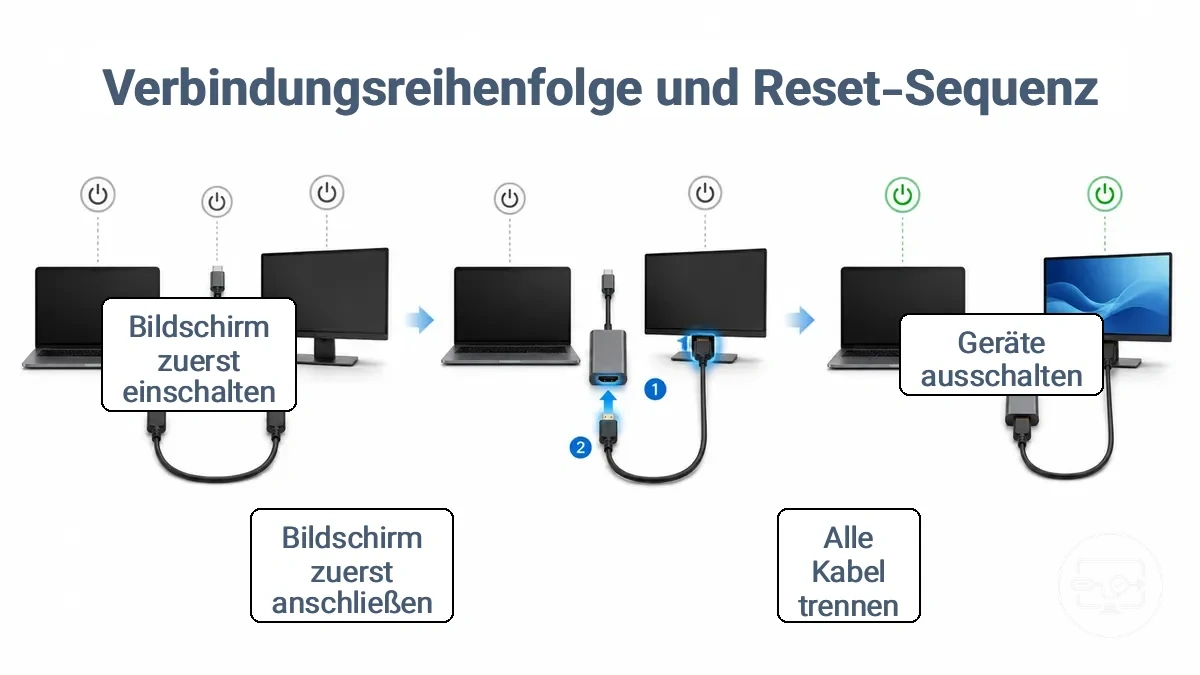
- Schalten Sie alle Geräte aus (Quelle, Hub und Display). Dies löscht den gespeicherten Handshake-Zustand auf jeder Ebene – das Display hält keine alte EDID mehr vor, der Hub setzt seine Aushandlung zurück und die GPU stoppt die Erkennung. Überprüfen Sie, ob alle LEDs aus sind und kein Signal ansteht.
- Trennen Sie den USB-C-Adapter von der Quelle. Dies bewirkt, dass die Quelle ihre USB-C- und DisplayPort-Aushandlung zurücksetzt. Vergewissern Sie sich, dass die Quelle nicht mehr versucht, Video an den Adapter auszugeben.
- Trennen Sie das HDMI-Kabel vom Adapter und vom Display. Dadurch wird der EDID- und HDCP-Aushandlungspfad entfernt. Bestätigen Sie, dass das Display eine Meldung „Kein Eingangssignal“ anzeigt, was darauf hinweist, dass die Verbindung unterbrochen ist.
- Schließen Sie das HDMI-Kabel zuerst wieder an das Display und dann an den Adapter an. So kann das Display seine EDID bereitstellen, bevor die Quelle mit der Aushandlung beginnt. Überprüfen Sie, ob das Display eine Meldung über eine verbundene Quelle anzeigt oder im Bereitschaftsmodus bleibt.
- Schließen Sie den USB-C-Adapter wieder an die Quelle an. Dies löst eine neue Hub-Aushandlung und GPU-Erkennung aus. Vergewissern Sie sich, dass die Quelle ein Display erkennt und mit der Übertragung eines Signals beginnt.
- Schalten Sie zuerst das Display und dann die Quelle ein. Dies hilft der Quelle, die Fähigkeiten des Displays während des Handshakes zu erkennen. Bestätigen Sie, dass innerhalb weniger Sekunden ein Bild erscheint.
- Wenn kein Signal erscheint, warten Sie 10 Sekunden und wiederholen Sie die gesamte Sequenz einmal. Der zweite Durchlauf vervollständigt oft eine teilweise Neuinitialisierung. Schlägt auch der zweite Versuch fehl, liegt das Problem möglicherweise an der Kompatibilität und nicht an einem festgefahrenen Handshake.
Hinweis: Vermeiden Sie wiederholtes Hot-Plugging des USB-C-Adapters während der Fehlerbehebung, da dies den Anschluss belasten und zu intermittierenden Handshake-Fehlern führen kann.
Wenn eine Verbindung kurz aufgebaut wird und dann wieder schwarz wird
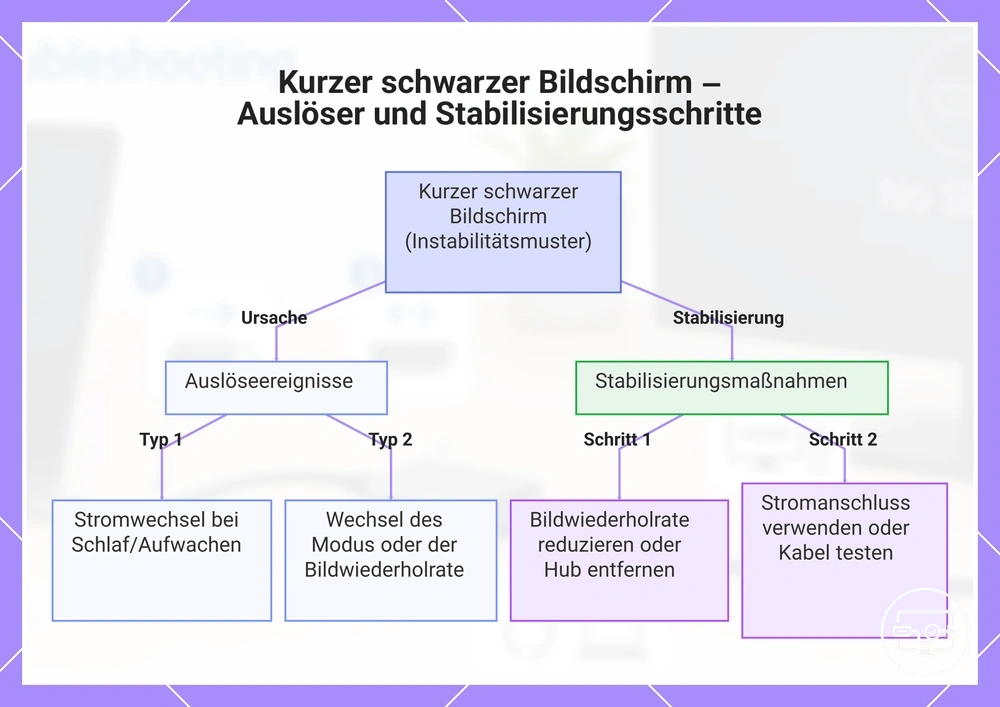
Eine kurze Verbindung, die schwarz wird, zeigt ein Instabilitätsmuster an, keinen dauerhaften Fehler. Es deutet meist auf Stromaufnahme, Bandbreitengrenzen, eine Änderung des Modus oder der Bildwiederholfrequenz oder auf Kabelbewegung als Auslöser hin.
Nach dem Einstecken oder Aufwachen erscheint das Bild stabil, aber ein Auslöser – wie das Starten eines Spiels, das Bewegen der Maus oder das Ändern der Bildwiederholfrequenz – verursacht dann einen Stromausfall. Der Ausfall wiederholt sich, während das System dieselbe instabile Verbindung erneut versucht. Zwei häufige Auslöserfamilien sind Schlaf-/Aufwach-Stromzustandswechsel und Modusänderungen (Auflösung oder Bildwiederholfrequenz), die das Kabel oder der Hub möglicherweise nicht aufrechterhalten kann.
Beginnen Sie zur Stabilisierung damit, den Auslöser zu identifizieren. Wenn der Ausfall einer Modusänderung folgt, reduzieren Sie die Bildwiederholfrequenz (z. B. auf 60 Hz) oder entfernen Sie einen zwischengeschalteten Hub; wenn eine erhöhte Stromaufnahme wahrscheinlich ist, verwenden Sie einen mit Strom versorgten USB‑C-Anschluss oder einen selbst mit Strom versorgten Hub; Kabelbewegung kann zu intermittierendem Flackern bis hin zu Schwarz führen – testen Sie dies, indem Sie das Kabel in der Nähe des Anschlusses bewegen. Testen Sie nach jeweils einer Stabilisierungsänderung erneut. Wenn die Verbindung kurz ist und dann schwarz wird, sind diese Ursachen am wahrscheinlichsten:
- Stromaufnahme – besonders nach Schlaf-/Aufwachzuständen, wenn der USB‑C-Anschluss nicht genügend Strom liefern kann.
- Modusänderung – Änderung der Auflösung oder Bildwiederholfrequenz, die das Kabel möglicherweise nicht aufrechterhalten kann.
- Kabelbewegung – intermittierender schwarzer Bildschirm, wenn das Kabel in der Nähe des Anschlusses bewegt wird.
- Bandbreitenbegrenzung – ein langes Kabel mit geringer Spezifikation kann das erforderliche Signal bei aktueller Auflösung und Bildwiederholfrequenz möglicherweise nicht übertragen.
- Treiber-Handshake – die GPU kann die Anzeigeverbindung nach einem Auslöser möglicherweise nicht neu aushandeln.
Dieses Diagramm zeigt die häufigsten Auslöser für einen kurzen schwarzen Bildschirm nach dem Anschließen und die empfohlenen Stabilisierungsmaßnahmen.
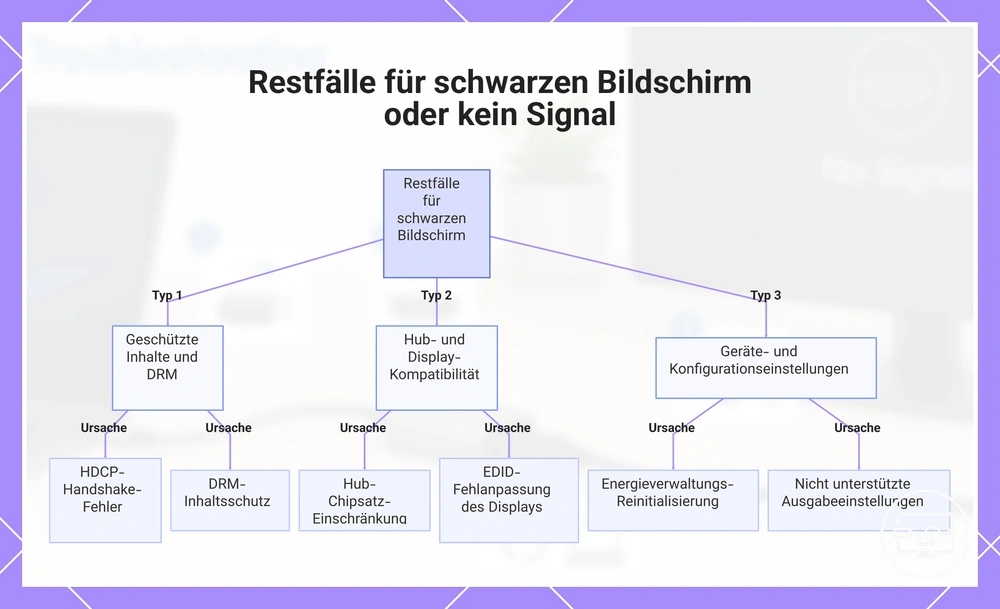
Restliche Randfälle, die nicht in die Hauptfehlermuster passen
Restliche Randfälle hängen vom Gerät und der Konfiguration ab. Für den Hauptablauf der Fehlerbehebung gehen Sie zurück zur Fehlerbehebung nach Symptom. Antworten bleiben abhängig vom Gerät und Setup.
Kann geschützter Inhalt einen schwarzen Bildschirm verursachen?
Ja, geschützter Inhalt kann einen schwarzen Bildschirm auslösen, wenn der HDCP-Handshake fehlschlägt. Es hängt vom Quellgerät und der Displaykonfiguration ab. Die Verwendung anderer Anschlüsse oder Kabel kann in manchen Setups helfen.
Funktioniert ein Display, während ein anderes kein Signal zeigt?
Ja, ein Display kann funktionieren, während ein anderes kein Signal zeigt, wenn die Kompatibilität zwischen den Displays unterschiedlich ist. Dieser Randfall hängt von den unterstützten Auflösungen und EDID-Daten des Displays ab. Der Versuch eines anderen Displays oder die Anpassung der Grafikausgabe kann das Problem beheben.
Warum wird der Bildschirm nur während der Videowiedergabe schwarz?
Ein schwarzer Bildschirm nur während der Videowiedergabe kann in manchen Setups auf HDCP- oder DRM-Probleme hinweisen und nicht auf einen Kabeldefekt, oft weil das Display oder der Adapter geschützte Inhalte nicht vollständig unterstützt. Die Überprüfung der HDCP-Version des Displays oder die Verwendung einer anderen Wiedergabe-App kann helfen.
Kann die Verbindung über einen Hub oder Dock einen schwarzen Bildschirm verursachen?
Ja, die Verbindung über einen Hub oder Dock kann einen schwarzen Bildschirm verursachen, wenn der Hub das vollständige Videosignal nicht durchleitet. Es hängt vom Chipsatz des Hubs und der Ausgabekonfiguration ab. Eine direkte Verbindung zum Gerät kann testen, ob der Hub die Ursache ist.
Was passiert, wenn das Gerät aus dem Ruhemodus aufwacht?
Ein schwarzer Bildschirm nach dem Aufwachen aus dem Ruhemodus kann auftreten, wenn das Display nicht korrekt neu initialisiert wird. Dieser Randfall hängt von den Energieverwaltungseinstellungen des Geräts ab. Das Deaktivieren und erneute Aktivieren des Displays in den Systemeinstellungen kann das Signal oft wiederherstellen.
Können Konfigurationsunterschiede zwischen Geräten zu keinem Signal führen?
Ja, Konfigurationsunterschiede zwischen Geräten können zu keinem Signal führen, wenn Ausgabeeinstellungen wie Bildwiederholfrequenz oder Farbtiefe vom Display nicht unterstützt werden. Dieser Randfall hängt von der spezifischen Geräte- und Displaykombination ab. Das Anpassen der Ausgabeeinstellungen auf eine niedrigere Auflösung kann das Problem beheben.
Tritt ein schwarzer Bildschirm bei bestimmten Displayauflösungen oder Bildwiederholfrequenzen auf?
Ein schwarzer Bildschirm kann auftreten, wenn die Ausgabeauflösung oder Bildwiederholfrequenz die Fähigkeiten des Displays übersteigt. Es tritt häufig bei älteren Displays oder bestimmten Monitoren auf. Das Ändern der Ausgabe auf eine Standardauflösung ist eine sichere erste Prüfung.
Dieses Diagramm zeigt häufige Restfälle für Probleme mit schwarzem Bildschirm oder keinem Signal, die vom Gerät und der Konfiguration abhängen, einschließlich HDCP, Hub-Kompatibilität und Geräteeinstellungen.