
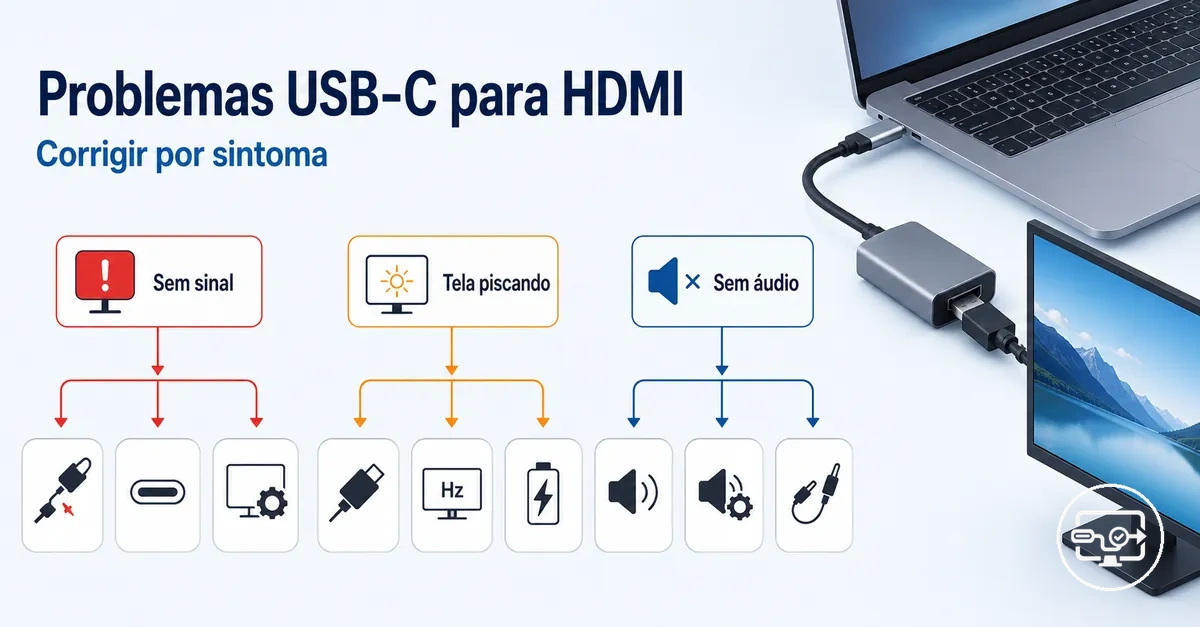
Solução de problemas de compatibilidade USB-C para HDMI por sintoma
A maioria das falhas de USB-C para HDMI pode ser atribuída a uma de quatro camadas de conexão: o dispositivo de origem, o conversor (adaptador, hub ou dock), o cabo ou o monitor. Uma interrupção no caminho do sinal — e não um único componente com defeito — costuma ser a causa, e verificações orientadas por sintomas ajudam a isolar a camada.
Uma fonte comum de falha é uma porta USB-C sem o Modo Alternativo DisplayPort; ela não consegue enviar sinal de vídeo independentemente da qualidade do adaptador. Uma segunda camada de falha envolve o handshake entre a origem e o monitor. O adaptador, hub ou dock pode conectar eletricamente, mas o monitor pode não reconhecer o sinal devido a configurações de resolução incompatíveis, limites de largura de banda ou comprimento do cabo. Uma terceira categoria envolve o próprio monitor: entradas HDMI mais antigas podem não negociar corretamente com uma fonte USB-C moderna.
Sintomas diferentes apontam para camadas diferentes.
- Uma tela preta sem detecção geralmente aponta para a porta de origem ou o conversor.
- Piscadas ou sinal intermitente geralmente apontam para problemas de cabo ou energia.
- Sem áudio enquanto o vídeo funciona sugere uma incompatibilidade de configurações ou EDID.
Começar pelo sintoma e verificar cada camada em ordem — primeiro a origem, depois o conversor, depois o cabo, depois as configurações do monitor — pode ajudar a evitar substituições desnecessárias.
Um único sintoma não confirma uma única causa. Por exemplo, piscadas podem vir de um cabo frouxo, energia insuficiente ou uma limitação de largura de banda. Cada sintoma deve ser combinado com pelo menos uma observação confirmatória antes de concluir qual camada está falhando. Essa abordagem pode ajudar a evitar diagnósticos incorretos e mantém o foco na restrição real.
Limites de escopo para falhas de compatibilidade USB-C para HDMI
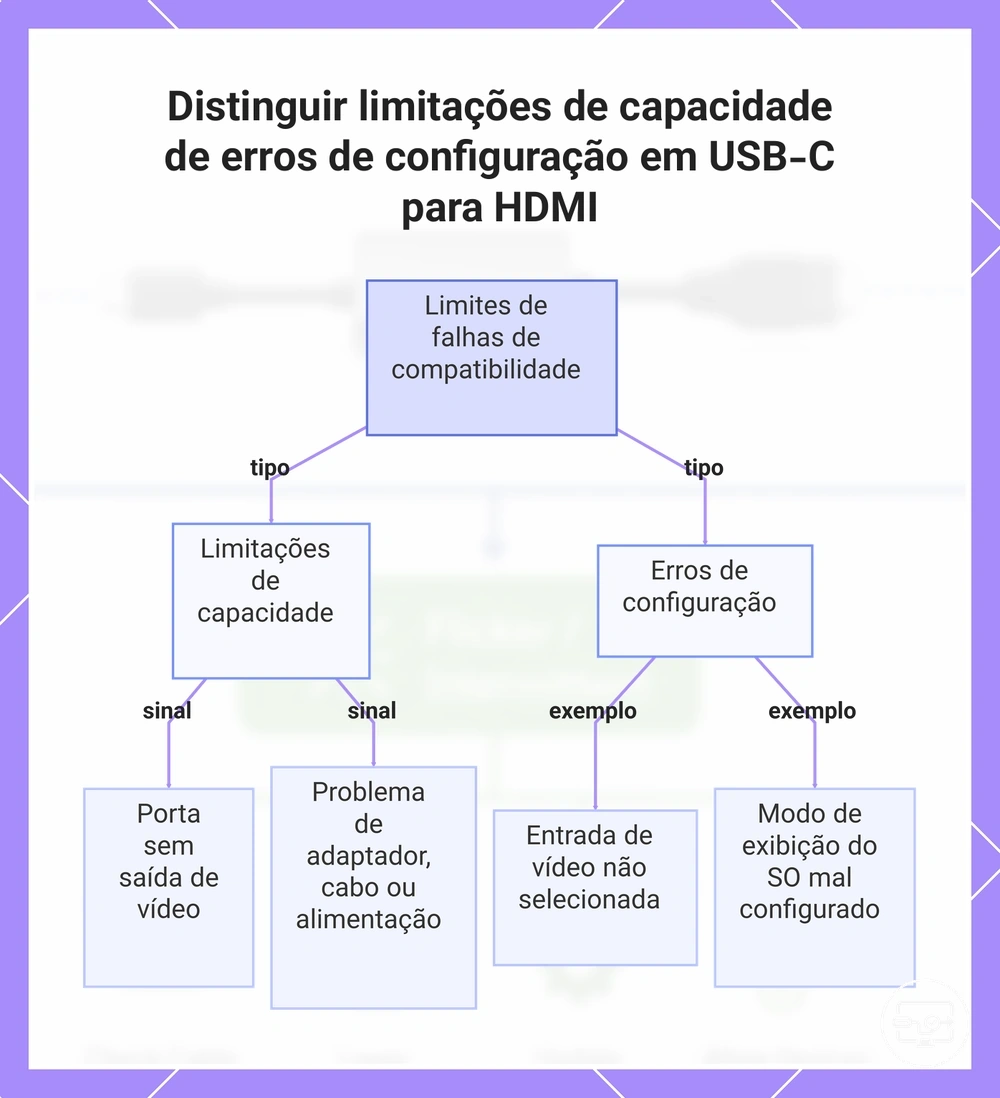
Uma falha de compatibilidade é uma lacuna de hardware ou protocolo que impede a conclusão do caminho de conversão; um erro de configuração envolve hardware correto que não foi selecionado ou roteado adequadamente. A cadeia vai da porta USB-C do dispositivo de origem, passando pelo caminho de conversão do adaptador ou hub, até a entrada HDMI no monitor. A capacidade de saída de vídeo da porta USB-C geralmente é o primeiro elo que determina se a cadeia pode começar; uma porta sem saída de vídeo é uma restrição de capacidade, não um problema de configuração.
Um recurso de saída de vídeo ausente é frequentemente confundido com uma falha corrigível. Restrições de capacidade ocorrem quando a porta USB-C, o adaptador ou o cabo não suportam a saída de vídeo necessária, enquanto erros de configuração envolvem seleção de entrada ou configurações de exibição do SO. Um recurso de saída de vídeo ausente está fora do escopo aqui; a alternativa dentro do escopo é verificar a especificação da porta antes de prosseguir com outras verificações. Os requisitos de capacidade que definem esse limite são abordados no hub de compatibilidade USB-C para HDMI.
Sinais de limite que separam restrições de capacidade de erros de configuração incluem:
- Capacidade da porta – uma porta USB-C sem saída de vídeo é uma barreira de capacidade.
- Entrada do monitor – uma entrada HDMI não selecionada é um erro de configuração, não uma falha de hardware.
- Caminho do cabo – um cabo danificado ou frouxo interrompe o caminho de conversão e geralmente exige substituição.
- Compatibilidade do adaptador – um adaptador que não suporta a resolução ou taxa de atualização necessária é uma incompatibilidade de capacidade.
- Roteamento do SO – um modo de exibição definido como duplicar, estender ou apenas projetar é uma escolha de configuração.
- Fornecimento de energia – alguns adaptadores exigem energia externa; energia insuficiente pode simular uma falha de capacidade.
Este gráfico mostra como separar falhas de compatibilidade de hardware ou protocolo de simples erros de configuração em uma conexão USB-C para HDMI.
Sinais de falha de compatibilidade versus erros de configuração, entrada ou ajustes
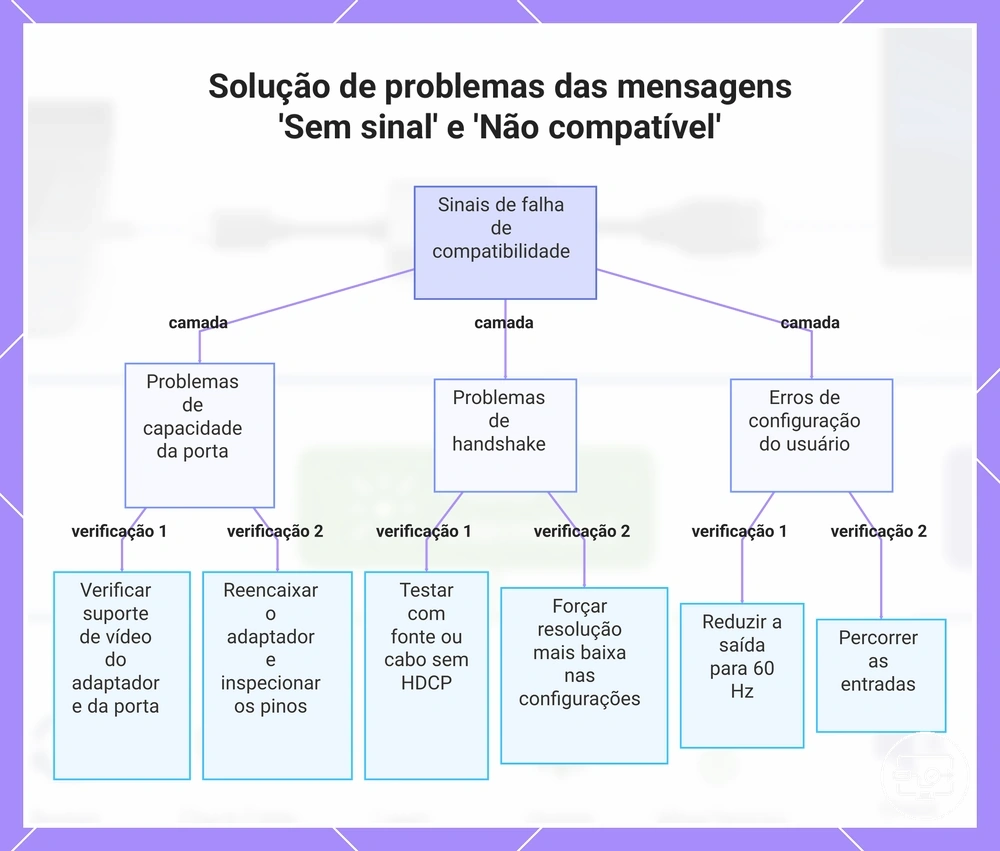
Uma mensagem 'sem sinal' ou 'não compatível' geralmente vem de um problema genuíno de compatibilidade — como uma incompatibilidade de resolução ou handshake — ou de um erro de configuração, como um cabo frouxo ou entrada errada. A camada de falha indica o que verificar em seguida.
- Capacidade da porta: sem sinal → provavelmente a porta USB-C não possui Modo Alternativo DisplayPort → verifique se o adaptador e a porta suportam saída de vídeo.
- Capacidade da porta: sinal intermitente → provavelmente o adaptador não está totalmente encaixado ou está danificado → reconecte o adaptador e inspecione se há pinos tortos.
- Handshake: sem sinal ou piscadas → provavelmente a negociação HDCP falha → teste com uma fonte sem HDCP ou um cabo diferente.
- Handshake: tela preta, mas sinal detectado → provavelmente uma incompatibilidade de EDID relata formato não suportado → force uma resolução mais baixa nas configurações da fonte.
- Modo de exibição: sinal detectado, mas fora do intervalo → provavelmente a saída excede os limites → reduza para 60Hz nas configurações do SO.
- Modo de exibição: sem sinal na área de trabalho estendida → provavelmente o monitor principal não é reconhecido → alterne para o modo espelhado temporariamente.
- Seleção de entrada: sem sinal → provavelmente a TV está na porta HDMI errada → percorra as entradas.
- Seleção de entrada: sem sinal após conectar → provavelmente o monitor não está na nova entrada → selecione manualmente a fonte correta.
O mesmo 'sem sinal' pode vir de duas camadas de falha diferentes:
- Handshake: sem sinal → provavelmente falha de negociação → verifique cabo/firmware.
- Seleção de entrada: sem sinal → provavelmente fonte errada → verifique o menu de entrada.
Este gráfico mapeia as três principais camadas de falha para problemas de sinal de compatibilidade e as verificações recomendadas para identificar a causa raiz.
Sinais de falha de hardware que a solução de problemas não pode corrigir com segurança
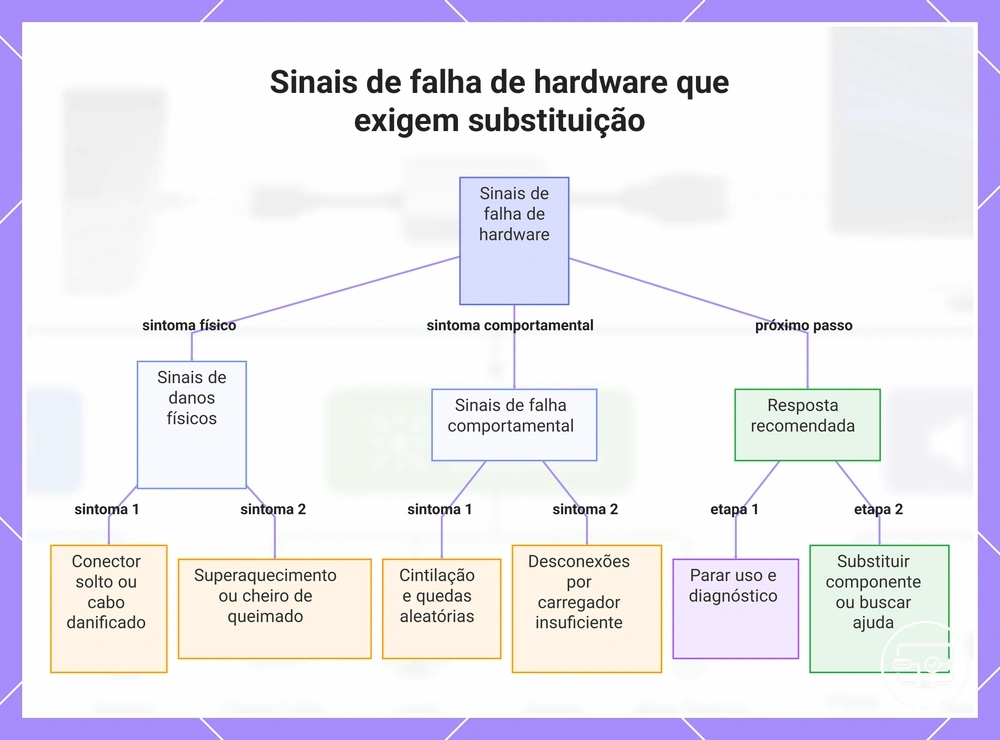
Uma falha de hardware em uma cadeia USB-C para HDMI é uma falha física de componente que impede a entrega confiável do sinal e indica que a próxima ação deve ser substituição ou suporte profissional, e não a continuação da solução de problemas. Sinais observáveis de tal falha incluem:
- O conector USB-C apresenta oscilação perceptível ou folga física quando inserido, levando a contato intermitente e piscadas ou quedas no monitor.
- O cabo (USB-C ou HDMI) apresenta danos visíveis, como pinos tortos, isolamento desfiado, conectores rachados ou seções torcidas.
- O hub ou dock fica anormalmente quente durante o uso, especialmente quando o monitor perde o sinal sob carga gráfica pesada.
- Piscadas ou apagões no monitor ocorrem em intervalos aleatórios sem qualquer perturbação física no cabo ou nas portas.
- O sinal cai apenas quando o cabo é movido ou segurado em um ângulo específico, sugerindo ruptura interna do fio próximo ao conector.
- Um cheiro de queimado ou descoloração é perceptível próximo à porta USB-C, ao hub ou ao adaptador de energia.
- O sistema detecta o monitor apenas de forma intermitente, muitas vezes exigindo várias reconexões para obter uma imagem estável.
- Usar um carregador com potência insuficiente faz com que o monitor desconecte quando o laptop exige mais energia.
Quando qualquer um desses sinais de falha aparecer, interrompa todo uso adicional e tentativas de diagnóstico. Em vez disso, substitua o componente afetado ou procure assistência profissional para evitar o risco de danos ao monitor ou dispositivo.
Este gráfico mostra os sinais observáveis de uma falha de hardware em uma cadeia USB-C para HDMI e a ação recomendada em vez de continuar a solução de problemas.
Verificações básicas que resolvem a maioria dos casos de USB-C para HDMI “não funcionando”
As verificações básicas resolvem a maioria dos casos de USB-C para HDMI não funcionando ao isolar pontos comuns de falha — capacidade da porta, qualidade do cabo, comportamento do adaptador e entrada do monitor — antes de etapas específicas para cada sintoma. Uma única variável negligenciada, como uma porta que não suporta saída de vídeo ou um cabo que não consegue transportar o sinal necessário, pode simular uma falha de hardware e causar um diagnóstico incorreto.
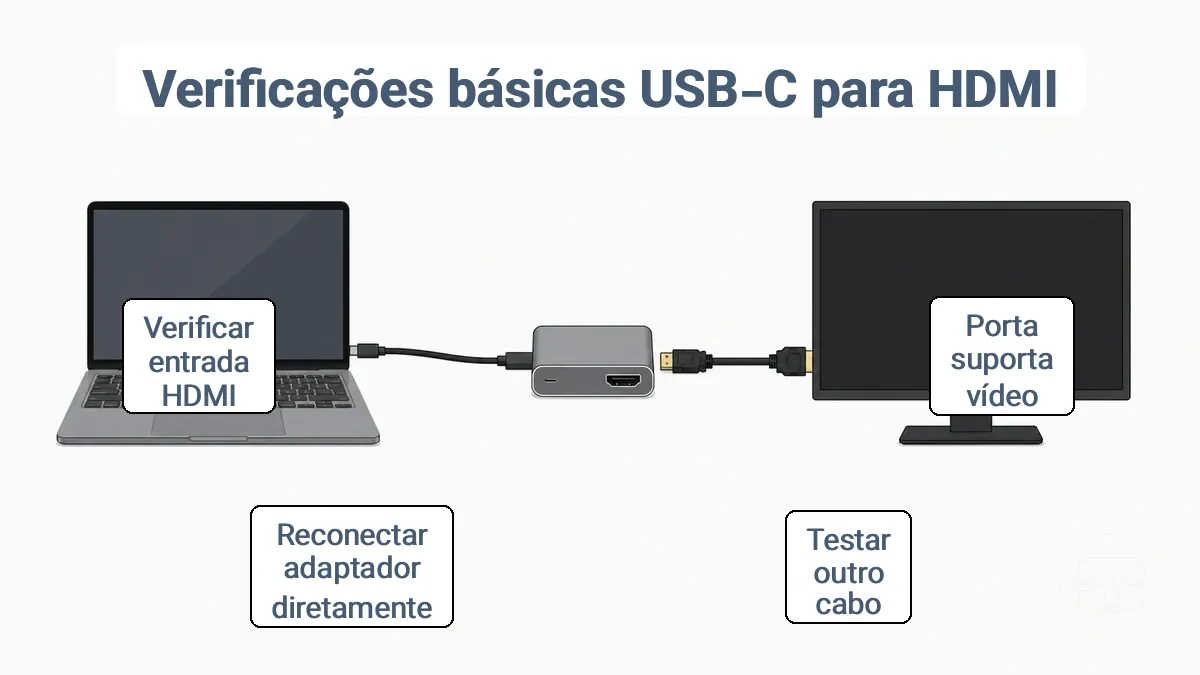
- Confirme que a porta USB-C suporta saída de vídeo. Verifique se há um ícone de DisplayPort, Thunderbolt ou monitor próximo à porta. Se nenhum ícone estiver presente, consulte o manual do dispositivo — muitas portas USB-C são apenas para carga ou dados.
- Experimente um cabo USB-C diferente. Use um cabo conhecido por funcionar com vídeo ou de um monitor. Um cabo que funciona para carregamento pode não ter as pistas de alta velocidade necessárias para vídeo.
- Reconecte o adaptador ou hub diretamente ao dispositivo. Evite cabos de extensão ou conexão em cascata. Uma conexão direta reduz o risco de perda de sinal.
- Mude para uma porta USB-C diferente no dispositivo. Algumas portas têm capacidades diferentes — a saída de vídeo pode funcionar em uma porta, mas não em outra.
- Verifique se o cabo HDMI está totalmente encaixado em ambas as extremidades. Empurre até ouvir um clique. Uma conexão frouxa pode causar ausência de sinal ou quedas intermitentes.
- Teste o cabo HDMI com outra fonte. Conecte-o a um dispositivo que funcione, como um console de jogos ou player de Blu-ray. Se funcionar lá, o problema está a montante.
- Verifique se o monitor está configurado para a entrada HDMI correta. Percorra as fontes de entrada usando o controle remoto ou o menu na tela do monitor. O monitor pode estar em uma entrada diferente, mostrando 'sem sinal'.
- Reinicie o adaptador ou hub. Desconecte-o da energia e do dispositivo, aguarde 10 segundos e reconecte. Alguns hubs precisam de uma reinicialização completa para renegociar a entrega de vídeo e energia.
- Certifique-se de que o hub ou adaptador receba energia adequada. Se tiver uma entrada de energia, conecte-o a um carregador de parede. Hubs com pouca energia podem causar falhas intermitentes de vídeo ou detecção.
- Teste com um adaptador ou hub diferente. Pegue emprestado de outro dispositivo, se possível. Um adaptador com defeito é uma causa comum de resultados 'não funcionando'.
- Reduza o número de periféricos conectados ao hub. Desconecte dispositivos USB, Ethernet ou outros acessórios. O compartilhamento de largura de banda pode causar quedas de vídeo quando o hub está sob carga.
- Reinicie o dispositivo de origem. Uma reinicialização completa limpa estados temporários do driver de vídeo, e o dispositivo pode detectar o monitor na próxima conexão.
Se todas as verificações básicas passarem e o problema persistir, prossiga para o roteiro específico para cada sintoma abaixo.
- Se o monitor for detectado, mas estiver em branco: O sinal está chegando ao monitor, mas a imagem não está sendo renderizada. Isso geralmente aponta para uma incompatibilidade de resolução ou taxa de atualização, ou um problema de fornecimento de energia para o adaptador.
- Se o monitor não for detectado: O dispositivo de origem não vê o monitor. Isso geralmente indica um problema com a porta USB-C, cabo, adaptador ou entrada HDMI.
Verificar o suporte de saída de vídeo USB-C e o caminho de conversão do adaptador ou cabo
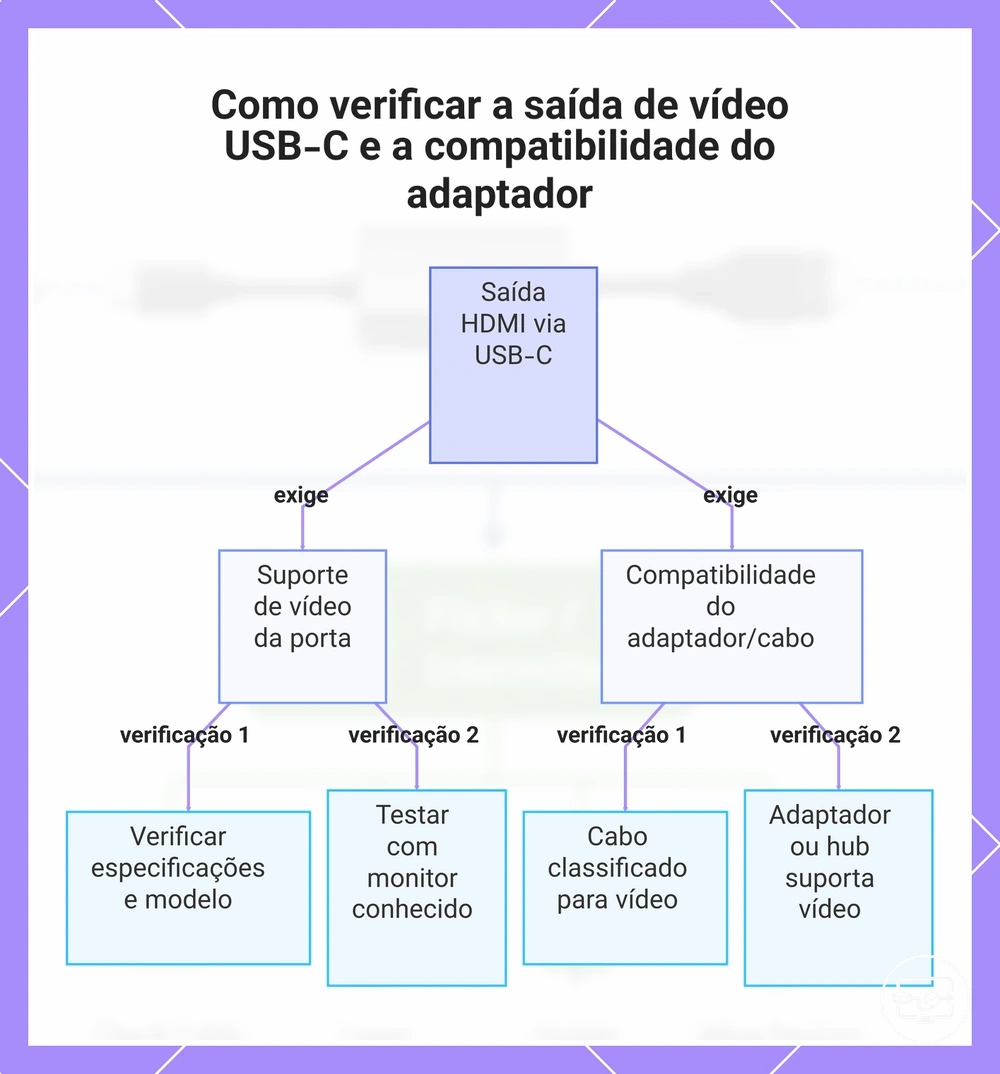
A saída HDMI via USB-C exige que duas condições sejam atendidas: a porta do dispositivo deve suportar saída de vídeo, e o adaptador, cabo ou hub deve transportar esse sinal de vídeo corretamente. Uma porta USB-C que carrega ou transfere arquivos pode não ter o roteamento interno de sinal necessário para vídeo.
- Porta: Procure por frases como 'saída de vídeo' ou 'USB-C suporta vídeo' nas especificações do seu dispositivo. Se a porta mostrar um ícone de raio ou DP, ela pode ser capaz de transmitir vídeo, mas os símbolos não são um indicador confiável.
- Porta: Verifique o modelo exato na página de suporte do fabricante. Uma linha de modelos de laptop pode ter configurações diferentes, onde uma porta USB-C transmite vídeo e outra apenas carrega ou transfere dados.
- Porta: Teste a porta diretamente com um monitor que funcione com vídeo USB-C. Se o monitor permanecer preto, a porta provavelmente não suporta saída de vídeo.
- Porta: Uma porta descrita como 'Apenas USB-C Power Delivery' pode carregar seu dispositivo, mas não foi projetada para vídeo. Entender que uma porta USB-C apenas para carga não foi feita para vídeo ajuda a evitar expectativas falsas.
- Conversor: O adaptador ou cabo deve ser compatível com sinais de vídeo. Muitos cabos USB-C são construídos apenas para carregamento e geralmente não conseguem transportar as pistas de alta velocidade necessárias para vídeo estável em resoluções mais altas.
- Conversor: Um cabo classificado explicitamente para vídeo (frequentemente rotulado como USB‑C completo ou Thunderbolt certificado) pode transportar o sinal de vídeo. A embalagem que menciona suporte a monitor é um bom sinal.
- Conversor: Usar um adaptador USB‑C para HDMI exige que o próprio adaptador suporte conversão de vídeo. Alguns adaptadores esperam um sinal de vídeo da porta; eles geralmente não conseguem criar um se a porta não emitir vídeo.
- Conversor: Um hub ou docking station introduz manipulação adicional de sinal. Verifique se o hub também suporta saída de vídeo através da porta USB‑C que você está usando; nem toda porta em um hub transmite vídeo.
Este gráfico mostra as duas condições principais para a saída HDMI via USB-C: suporte de vídeo da porta e compatibilidade do adaptador/cabo, com verificações para cada uma.
Redefinir o caminho de handshake para eliminar erros de cabo, seleção de entrada e ordem de conexão
Redefinir o caminho de handshake usando uma ordem fixa de desconexão e reconexão geralmente resolve problemas de tela preta ou 'não detectado' sem substituição de hardware.
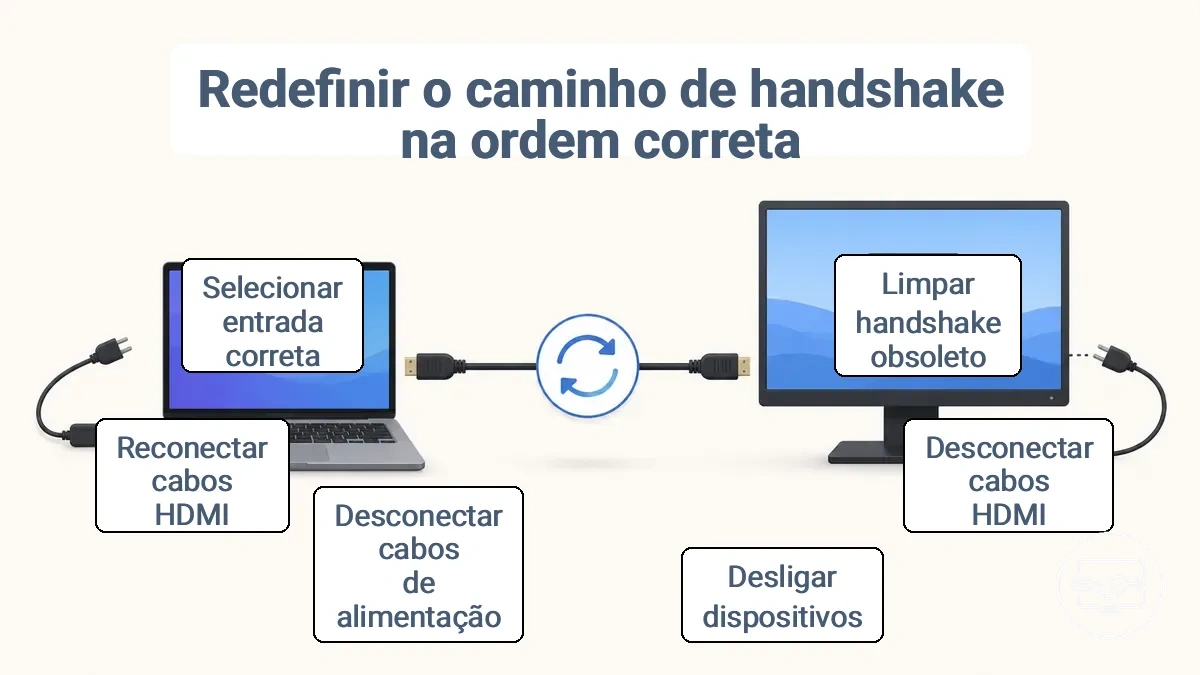
- Desconecte todos os cabos HDMI de todas as portas HDMI na cadeia de sinal para limpar o estado de handshake obsoleto.
- Desligue todos os dispositivos de origem, intermediários e de exibição para iniciar o ciclo de energia.
- Desconecte os cabos de energia de todos os dispositivos por pelo menos um minuto para completar o ciclo de energia.
- Reconecte o cabo HDMI da porta HDMI do dispositivo de origem ao receptor ou diretamente ao monitor para restabelecer o link primário.
- Se estiver usando um dispositivo intermediário, reconecte seu cabo HDMI ao monitor para completar a cadeia de sinal.
- Ligue o monitor e selecione a entrada HDMI correta para restaurar o sinal.
Se ainda não for detectado, prossiga para o roteamento por sintoma.
Para um processo repetível que cobre a sequência completa de conexão, consulte os passos de configuração para tentar de novo.
Estabilizar condições de energia e largura de banda que causam comportamento intermitente de HDMI em hubs e docks
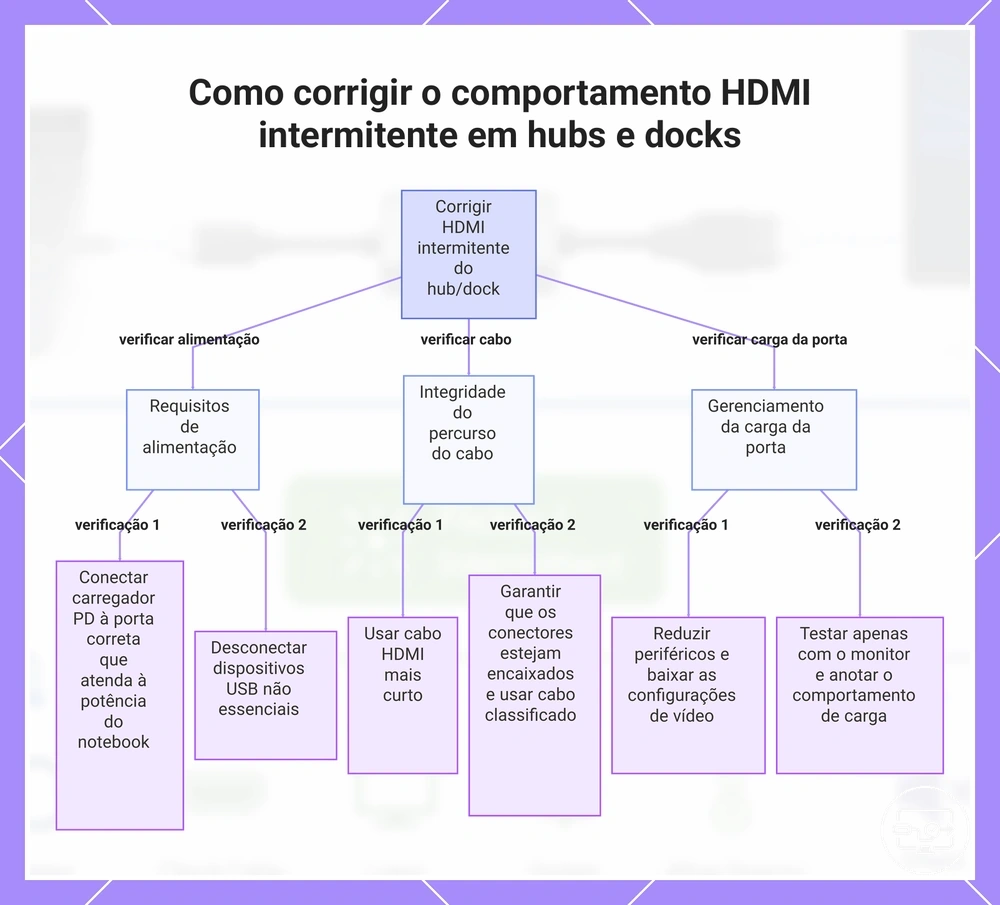
Piscadas, quedas e telas pretas breves de um hub ou dock são sintomas de estabilidade causados por pressão de energia, caminho do cabo ou largura de banda, e não por um defeito de hardware. Perda intermitente de sinal ou reconexões geralmente apontam para uma dessas três áreas.
À medida que o hub lida com mais dispositivos ou modos de saída de maior demanda, a margem de energia e largura de banda disponível diminui, tornando o sinal do monitor mais vulnerável. Um estado de baixa energia ou um caminho de cabo longo reduz ainda mais a estabilidade.
Para evitar conclusões falsas, altere apenas uma variável por vez ao testar—troque o cabo, desconecte um periférico ou mude para um modo de saída de menor demanda.
- Energia
- Conecte a entrada PD do hub a um carregador que atenda aos requisitos de energia do laptop.
- Evite usar o hub apenas com energia da bateria quando vários dispositivos estiverem conectados.
- Desconecte dispositivos USB não essenciais para reduzir o consumo de energia.
- Verifique se o carregador está conectado à porta PD correta no hub.
- Caminho do cabo
- Use um cabo HDMI mais curto quando possível; cabos mais longos aumentam o risco de degradação do sinal.
- Certifique-se de que todos os conectores estejam totalmente encaixados e sem danos.
- Experimente um cabo HDMI diferente classificado para a resolução necessária.
- Evite cabos de extensão ou adaptadores que adicionem pontos extras de conexão.
- Carga da porta
- Reduza os periféricos ativos quando o monitor ficar instável.
- Se estiver usando vários monitores, reduza a resolução ou a taxa de atualização em um ou ambos.
- Desconecte dispositivos de alta largura de banda como SSDs externos durante a saída de vídeo para liberar largura de banda.
- Teste o hub com apenas o monitor conectado para isolar os efeitos da carga da porta.
Para orientação de diagnóstico, observe se o sintoma é pior sob carga (por exemplo, durante transferências de arquivos ou uso de vários monitores) ou aparece aleatoriamente, para distinguir pressão de largura de banda de um problema geral de estabilidade.
Este gráfico mostra etapas de solução para HDMI intermitente de hubs ou docks, com foco em alimentação, integridade do cabo e carga da porta, além de uma nota de diagnóstico para identificar pressão na largura de banda.
Atualizar ou reinstalar drivers de vídeo e firmware do dispositivo quando o SO é a camada de falha
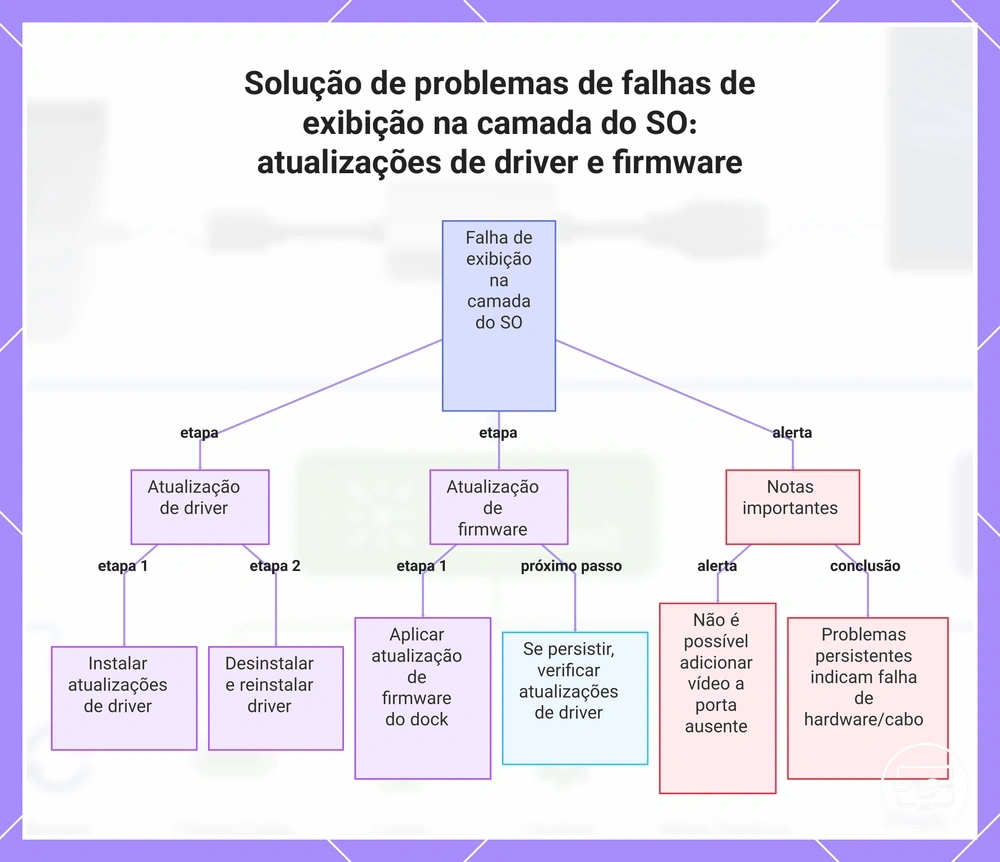
Atualizações de driver ou firmware são justificadas quando a camada do SO é o ponto de falha. Se a saída de vídeo cair, piscar ou falhar ao detectar após uma atualização do sistema, a pilha gráfica ou o firmware do dock pode estar corrompido ou mal configurado.
Atualizar ou reinstalar o driver de vídeo e atualizar o firmware do dock pode restaurar a detecção e a estabilidade, mas essas ações não adicionam saída de vídeo a uma porta que não a possui por projeto.
- Verifique se há atualizações de driver de vídeo através do mecanismo de atualização do sistema operacional ou utilitário de gerenciamento de dispositivos. Instale todas as atualizações disponíveis e reinicie o sistema.
- Se os problemas persistirem, abra o utilitário de gerenciamento de dispositivos, expanda adaptadores de vídeo, clique com o botão direito no driver gráfico e selecione Desinstalar dispositivo. Marque a opção para excluir o software do driver e reinicie. O sistema operacional reinstalará um driver padrão na reinicialização.
- Após a reinicialização, teste novamente a mesma cadeia USB-C para HDMI usando o mesmo cabo, dock e monitor. Se a saída retornar, a atualização do driver resolveu o problema.
- Para problemas relacionados ao dock, verifique a página de suporte do fabricante para atualizações de firmware. Baixe e aplique-as de acordo com as instruções fornecidas, depois reinicie o dock e o computador.
- Após aplicar a atualização de firmware do dock, teste novamente a mesma cadeia sem alterar nenhum outro hardware ou cabo.
- Se a atualização de firmware do dock não ajudar, verifique se há atualizações de driver gráfico através do mecanismo de atualização do sistema operacional ou ferramenta de gerenciamento de dispositivos.
- Após qualquer atualização de driver ou firmware, teste novamente a mesma cadeia. Se as quedas ou falhas de detecção persistirem com a mesma configuração, a causa provável é hardware ou cabo, e não a camada do SO.
Este gráfico mostra as etapas para resolver problemas de exibição causados por falhas na camada do SO, incluindo atualizações de driver, atualizações de firmware e limitações importantes.
Rotas de sintomas para isolar a camada de falha em uma conexão USB-C para HDMI
Para isolar a camada de falha dominante em uma conexão USB-C para HDMI, comece lendo o padrão de sintomas corretamente. Cada sintoma aponta para uma camada diferente: capacidade da porta, handshake, configurações de driver ou entrada do monitor.
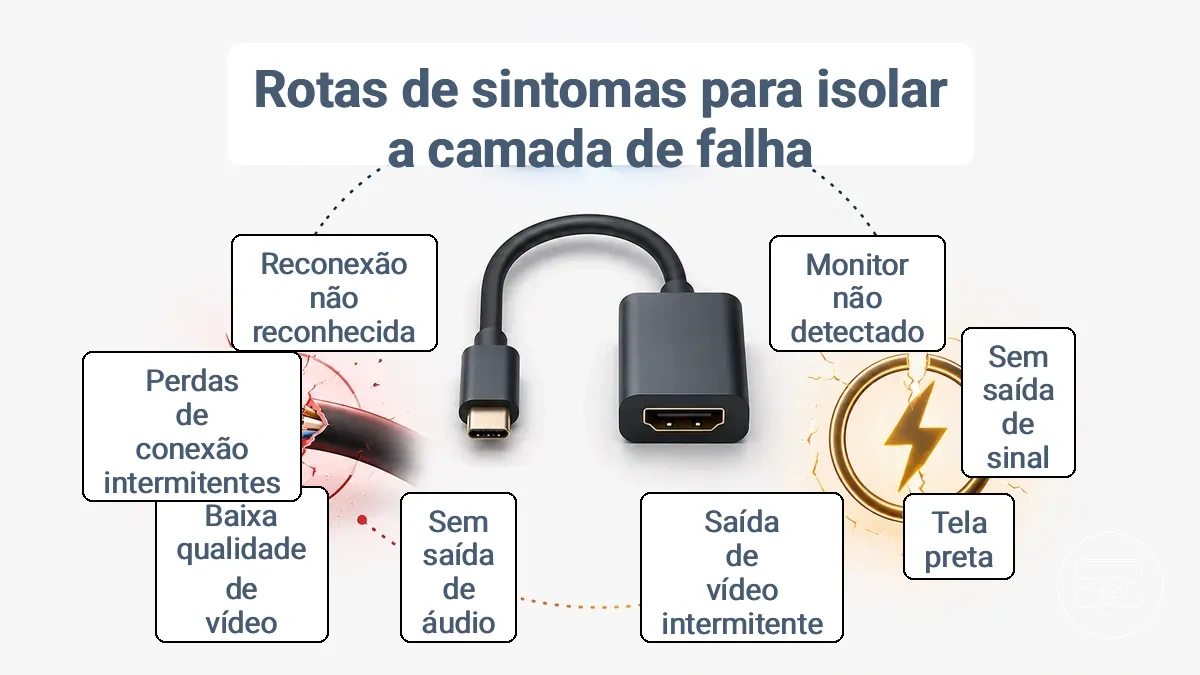
- Monitor não detectado: Provavelmente handshake; teste o dispositivo de origem com um monitor que funcione para verificar se a porta USB-C suporta Modo Alternativo DisplayPort; se o monitor aparecer nas configurações de exibição, a porta e o cabo provavelmente estão funcionais.
- Monitor detectado, mas sem sinal: Provavelmente seleção de entrada; verifique se o monitor está na entrada HDMI correta; se uma imagem aparecer, o handshake provavelmente está completo.
- Sem sinal / tela preta: Provavelmente cabo; experimente um cabo USB-C completo diferente; se uma imagem estável aparecer, o cabo suporta vídeo.
- Piscadas ou quedas intermitentes: Provavelmente energia instável; alimente o monitor separadamente usando um carregador dedicado; se a estabilidade melhorar, o fornecimento de energia provavelmente é adequado.
- Sem saída de áudio: Provavelmente configuração de saída de áudio; verifique as configurações de som do sistema para confirmar se a saída HDMI está selecionada; se o áudio tocar, o dispositivo correto está selecionado.
- Baixa resolução ou qualidade de vídeo ruim: Provavelmente limitação de largura de banda; defina manualmente a resolução do monitor para a resolução nativa; se a imagem estiver nítida, a largura de banda é suficiente.
- Quedas de conexão intermitentes: Provavelmente conexão física instável; verifique se ambos os plugs USB-C e HDMI estão totalmente encaixados; se as quedas pararem, a conexão está estável.
- Dispositivo não reconhecido após reconexão: Provavelmente camada do driver; reinicie o dispositivo de origem com o adaptador conectado; se o adaptador aparecer no gerenciador de dispositivos, o driver está carregado.
Sintomas de sem sinal ou tela preta e a sequência de isolamento mais rápida
As causas comuns de sem sinal ou tela preta em uma cadeia USB-C para HDMI incluem uma porta de origem que não suporta saída de vídeo, conexões frouxas, seleção incorreta de entrada ou cabos e adaptadores com defeito. Para um passo a passo de reparo, consulte nossa página de correções para sem sinal ou tela preta.
- Verifique se o dispositivo de origem está ligado e se sua porta USB-C suporta saída de vídeo; se não suportar, a tela pode permanecer preta.
- Insira totalmente o adaptador USB-C na origem e o cabo HDMI tanto no adaptador quanto no monitor; conexões frouxas podem causar uma tela de sem sinal.
- Confirme se a seleção de entrada do monitor está na porta HDMI correta; uma entrada incorreta pode causar tela preta.
- Troque o cabo HDMI e teste um adaptador diferente; a detecção após a troca sugere que o componente original provavelmente estava com defeito.
- Conecte a origem a outro monitor ou a uma porta HDMI diferente no mesmo monitor; se o segundo monitor funcionar, a porta ou o monitor original pode ser o problema.
- Teste um dispositivo de fonte diferente com o mesmo adaptador e monitor; se a segunda fonte funcionar, a fonte original pode ser a causa.
Falhas na reprodução de conteúdo protegido também podem causar tela preta sem uma mensagem de sem sinal, mesmo quando o cabo e a seleção de entrada estão corretos.
Sintomas de piscadas, quedas ou conexão intermitente e os pontos de verificação de estabilidade
Sintomas de piscadas, quedas ou conexão intermitente geralmente apontam para um problema de estabilidade ou negociação sob carga, e não para uma lacuna de capacidade. Use a lista de verificação abaixo, agrupada por caminho do cabo, estado de energia e modo de saída, para isolar a variável.
- Caminho do cabo: Verifique o comprimento e a condição do cabo; cabos mais longos ou danificados introduzem piscadas sob alta largura de banda.
- Caminho do cabo: Verifique se o cabo está totalmente encaixado em ambas as extremidades; conexões frouxas causam quedas intermitentes.
- Caminho do cabo: Teste com um cabo curto e de alta qualidade para isolar sintomas relacionados ao cabo.
- Estado de energia: Confirme se a porta USB-C ou o hub fornece energia suficiente para saída contínua; energia insuficiente leva a quedas.
- Estado de energia: Desconecte outros periféricos do hub para reduzir o consumo de energia e verifique se as piscadas param.
- Estado de energia: Se estiver usando um hub, conecte-o a uma porta alimentada ou adaptador externo para melhorar a estabilidade.
- Modo de saída: Reduza temporariamente a resolução ou a taxa de atualização para ver se as piscadas diminuem.
- Modo de saída: Mude para um modo de saída diferente (por exemplo, de 4K para 1080p) para testar se a pressão de largura de banda pode estar causando quedas intermitentes.
- Modo de saída: Desative o HDR nas configurações do monitor e observe se as desconexões intermitentes param.
Um teste de confirmação — altere uma variável de saída (por exemplo, resolução ou taxa de atualização) e observe se os sintomas mudam — pode indicar se a pressão de largura de banda é uma causa provável. Após concluir a lista de verificação, consulte as checagens de compatibilidade 4K e HDR para descartar problemas de negociação específicos de formato.
Sintomas de sem áudio no HDMI e como separar configurações de roteamento de limites do adaptador
Ausência de áudio no HDMI geralmente é um problema de roteamento de saída ou configuração do lado do receptor, e não um problema de compatibilidade de vídeo, ocorrendo frequentemente enquanto o vídeo ainda funciona. Esse problema, frequentemente chamado de sem áudio no HDMI, pode ser isolado verificando duas áreas principais: a seleção de saída de áudio do sistema operacional e o comportamento da TV, monitor ou receptor conectado.
- Verifique a lista de dispositivos de reprodução do SO; confirme se a saída HDMI (identificada como sua TV, monitor ou receptor) está definida como dispositivo padrão e está habilitada.
- Verifique o status da conexão de saída HDMI; confirme se aparece como conectado (não 'não conectado'). Se aparecer como desconectado, reinicie o serviço de áudio ou reinicie o PC com o cabo HDMI conectado e o monitor ligado.
- Verifique as propriedades de áudio da saída HDMI; confirme se o formato e a taxa de amostragem correspondem ao que seu monitor ou receptor suporta (por exemplo, 16 bits, 48000 Hz).
- Verifique o volume e o estado de mudo para a saída HDMI; confirme se não está no mudo e se o volume está definido adequadamente (separado do volume do sistema).
- Verifique qualquer configuração de aprimoramento de áudio ou som espacial; confirme se não substitui a rota de saída.
No lado do monitor ou receptor, verifique o seguinte:
- Verifique a fonte de entrada na TV ou receptor; confirme se corresponde à porta HDMI à qual o adaptador está conectado.
- Verifique as configurações de áudio no monitor ou receptor; confirme se está configurado para aceitar áudio do HDMI (alguns modelos exigem selecionar 'áudio HDMI' ou 'alto-falantes externos').
- Verifique se o monitor ou receptor suporta áudio na entrada HDMI específica; confirme se suporta áudio nessa porta (alguns modelos mais antigos podem não suportar).
- Verifique as conexões do cabo; confirme se estão firmes. Experimente um cabo HDMI que funcione para descartar uma falha no cabo.
Se todas essas verificações passarem — ou seja, o SO mostra a saída HDMI como o dispositivo padrão selecionado, o monitor ou receptor está na entrada e fonte de áudio corretas, e o áudio toca nos alto-falantes pretendidos — então o problema provavelmente não é de roteamento ou limite do adaptador.
Sintomas de monitor não detectado e como validar as camadas de detecção e negociação
Quando um monitor não é detectado, a causa geralmente é uma falha na negociação de sinal, na continuidade física ou no modo de exibição do SO. Essa condição é chamada de situação de tela não detectada — o monitor não mostra sinal e o sistema operacional não o lista.
Observação: se o SO detectar o monitor, mas a tela permanecer preta, trate isso como um caminho de sem sinal e siga a mesma sequência de diagnóstico.
- Verifique o cabo e a porta conectando o monitor diretamente a uma porta que funcione na origem usando o mesmo cabo. Se o monitor for detectado, a porta ou o cabo original é o ponto de falha. Se não for detectado, vá para a etapa 2.
- Certifique-se de que o monitor esteja ligado e configurado para a fonte de entrada correta. Se o monitor ainda não for detectado após isso, prossiga para a etapa 3.
- Reconstrua o handshake do monitor desconectando o cabo de vídeo de ambas as extremidades, aguardando 10 segundos e reconectando. Se a detecção retornar, um handshake travado foi a causa. Se não, prossiga para a etapa 4.
- Redefina o modo de exibição do SO e o driver gráfico alternando pelos modos de exibição disponíveis e redefinindo o driver gráfico. Se o monitor agora aparecer nas configurações de exibição, ative-o lá. Se ainda não for detectado, vá para a etapa 5.
- Realize um ciclo completo de energia: desligue a origem, desconecte o monitor e qualquer dock intermediário da energia por 60 segundos, depois reconecte a energia primeiro ao monitor e depois à origem. Se a detecção retornar, um cache EDID obsoleto ou uma dessincronização do estado de energia foi o problema. Se não for detectado, continue para a etapa 6.
- Teste o monitor com uma fonte diferente (por exemplo, outro laptop ou desktop). Se o monitor for detectado, a porta, o driver ou o modo de saída da origem original é provavelmente o problema. Se não for detectado, o próprio monitor pode estar com defeito.
Padrões de sintoma para causa que apontam para uma restrição de compatibilidade
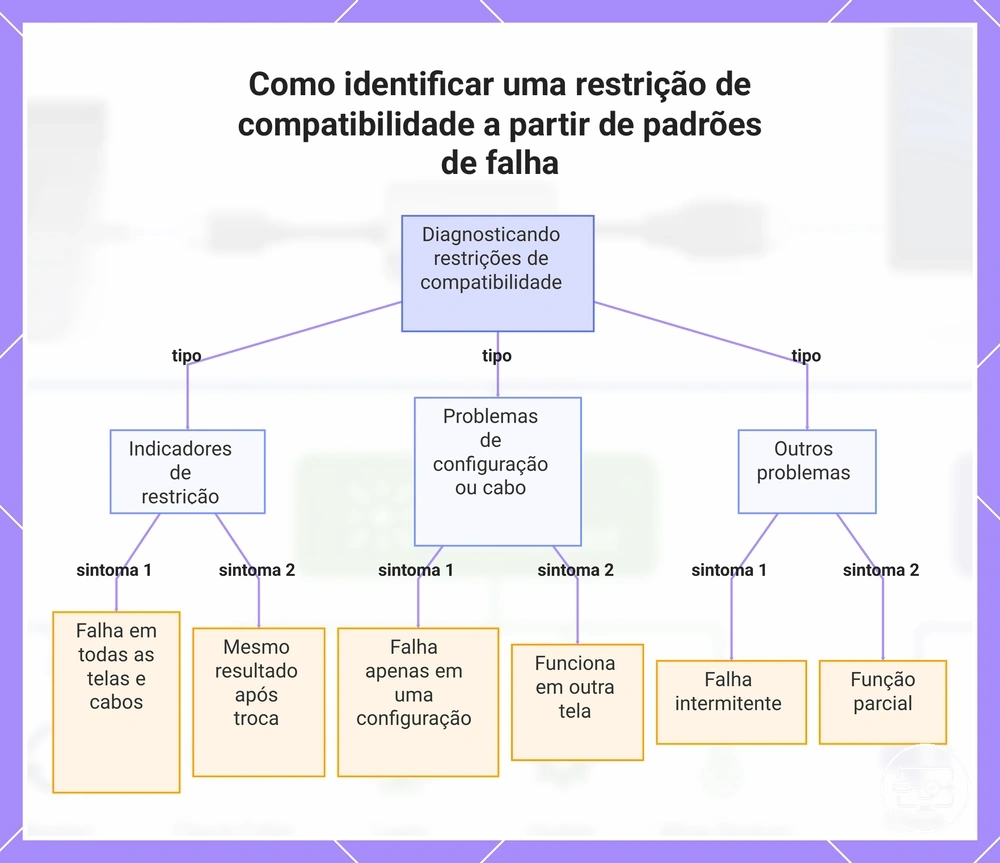
Uma restrição de compatibilidade é uma limitação fixa no hardware ou na negociação de protocolo entre um dispositivo de origem e um adaptador de monitor. Quando a mesma falha se repete em vários testes com cabos e monitores diferentes, a causa provável é uma restrição, e não um erro de configuração. Essa distinção é importante porque uma restrição sinaliza um limite que não pode ser resolvido ajustando configurações ou trocando acessórios.
Um mito comum é que tentar outro cabo ou monitor pode corrigir qualquer falha repetida. É importante verificar o padrão em condições variadas antes de concluir uma restrição.
- Falha em todos os lugares ou nunca funciona em nenhum monitor — falha consistente em vários monitores e cabos → forte indicador de uma restrição de compatibilidade; o próximo passo é verificar a capacidade do dispositivo de origem ou adaptador.
- Falha apenas em uma configuração — funciona em outro monitor ou com outro cabo → provavelmente um problema de configuração ou cabo, não uma restrição.
- Funciona em outro monitor — a origem e o adaptador podem funcionar, então o monitor original pode ter um limite de compatibilidade.
- Mesmo resultado com um cabo ou monitor diferente — elimina essa variável; aponta para uma limitação da origem ou do adaptador.
- Falha intermitente — não é um resultado consistente; pode indicar uma conexão frouxa ou problema de energia, em vez de uma restrição.
- Função parcial (por exemplo, vídeo sem áudio) — pode indicar uma incompatibilidade de protocolo, em vez de uma restrição total; teste com outro monitor para confirmar.
Este gráfico categoriza padrões de falha repetidos para ajudar a distinguir uma restrição de compatibilidade de hardware ou protocolo de problemas de configuração ou cabo.
Sinais de que o dispositivo de origem não consegue emitir vídeo via USB-C para esta configuração HDMI
Uma porta USB-C que suporta apenas transferência de dados e carregamento não possui capacidade de saída de vídeo, o que impede diretamente o dispositivo de origem de emitir vídeo via USB-C para esta configuração HDMI.
Mesmo com um adaptador HDMI e um monitor que funcionam, a conexão pode não produzir sinal. Como a capacidade da porta é uma limitação de hardware, o comportamento persistente de ausência de sinal em diferentes monitores geralmente indica que a porta não tem a capacidade de emitir vídeo.
- O monitor externo mostra 'sem sinal' apesar de estar corretamente conectado. Teste o mesmo adaptador e monitor com um dispositivo de origem que suporte saída de vídeo USB-C para confirmar.
- A porta USB-C carrega o dispositivo e transfere dados, mas não exibe vídeo — um separador claro de capacidade entre dados/carregamento e saída de vídeo. Verifique as especificações do dispositivo para suporte a Modo Alternativo DisplayPort ou saída de vídeo.
- O adaptador funciona em outro dispositivo de origem, mas não neste. Isso isola o problema na porta de origem, e não no cabo ou monitor.
- O sistema operacional não detecta um monitor externo nas configurações de exibição. Acione manualmente 'detectar monitor' nas configurações; se ainda assim não houver detecção, a porta provavelmente não tem capacidade de saída.
- A conexão física parece firme, mas produz vídeo intermitente ou nenhum. Teste com um cabo HDMI e monitor diferentes para descartar outros fatores.
- Múltiplos monitores não mostram sinal quando conectados através do mesmo adaptador e cabo. Isso reforça que a porta de origem é o fator limitante, especialmente se o adaptador funciona com outros dispositivos.
Um ícone de porta, como um símbolo de raio ou DP, não é prova definitiva de capacidade de saída de vídeo. A especificação do fabricante é geralmente a fonte confiável para confirmar se uma porta USB-C suporta saída de vídeo.
Sinais de que a cadeia HDMI do lado do monitor é a restrição por meio de resolução, HDCP ou comportamento EDID
Quando a cadeia HDMI do lado do monitor é a restrição, a saída pode falhar mesmo que o dispositivo USB-C e o cabo sejam totalmente capazes. O problema geralmente se origina no receptor — a TV ou o monitor — ou no caminho HDMI intermediário, não na própria fonte. Essas restrições normalmente aparecem como limites inesperados de resolução, falhas de handshake HDCP ou problemas de negociação do monitor.
Esses sintomas frequentemente aparecem como tela preta ou saída instável ao reproduzir conteúdo protegido, ou uma resolução inferior à esperada. Identificar a restrição geralmente envolve verificar as capacidades da porta HDMI do monitor, o suporte à versão HDCP e as informações de negociação do monitor (EDID) que ele relata. Em alguns casos, substituir o monitor ou usar um emulador EDID pode resolver o problema.
- Modo de saída
- Pode se manifestar como um limite de resolução em 1080p quando 4K é esperado, indicando que o receptor não negocia o modo superior.
- Pode se manifestar como piscadas ou instabilidade quando o modo de saída muda, geralmente devido a uma incompatibilidade entre o temporização da fonte e as capacidades do monitor.
- Pode se manifestar como uma queda na taxa de atualização (por exemplo, 60 Hz em vez de 144 Hz) quando a cadeia HDMI não suporta taxas mais altas.
- Conteúdo protegido
- Pode se manifestar como tela preta ao reproduzir conteúdo protegido por HDCP, mesmo que o conteúdo não protegido funcione normalmente.
- Pode se manifestar como um apagamento intermitente que ocorre apenas durante a reprodução de conteúdo protegido, sugerindo falhas de reautenticação HDCP.
- Pode se manifestar como uma mensagem de erro HDCP no monitor ou na fonte, indicando que o receptor não completou o handshake.
- Negociação
- Pode se manifestar como um monitor que não é detectado, ou detectado após uma longa pausa, apontando para falhas de leitura EDID.
- Pode se manifestar como uma tela preta prolongada antes de uma imagem aparecer, o que pode indicar tentativas repetidas de negociação.
- Pode se manifestar como resolução correta, mas sem áudio, quando a negociação do monitor não inclui o bloco EDID de áudio.
Se o mesmo dispositivo USB-C funciona em um monitor, mas não em outro, a restrição provavelmente está no lado do receptor — o monitor ou sua entrada HDMI.
Verificações Específicas por Plataforma Quando a Rota do Sintoma Não Resolve o Problema
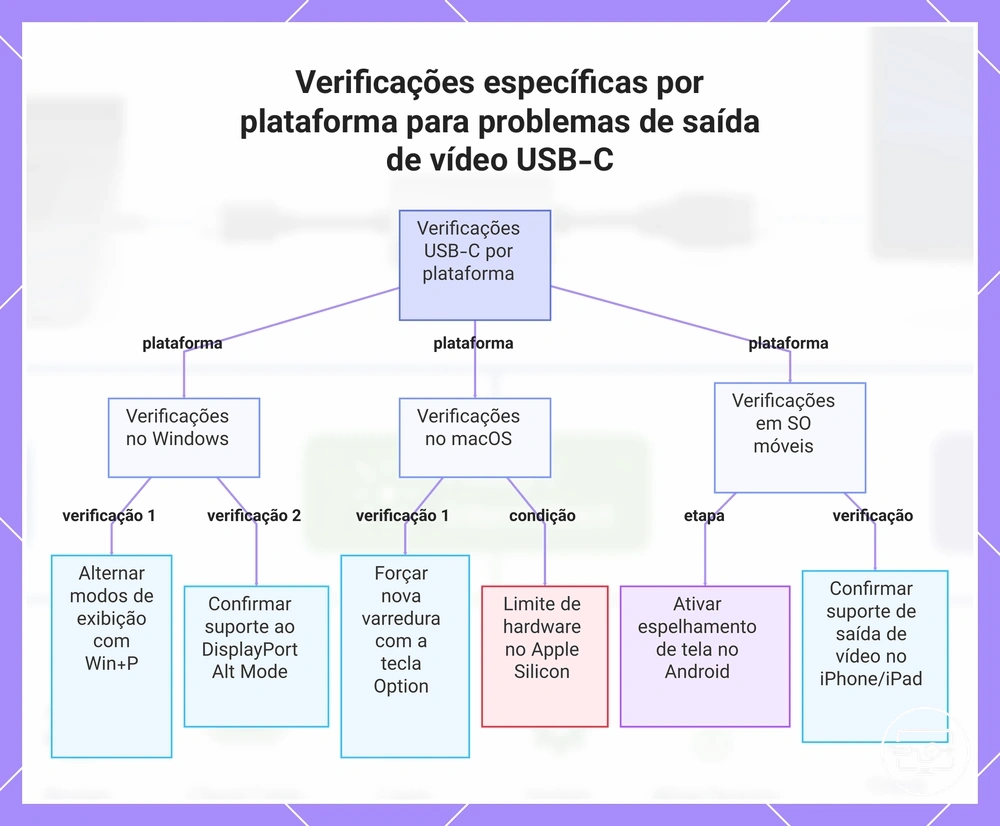
O tratamento da saída de vídeo USB-C difere entre as plataformas devido a variações no gerenciamento de exibição, nas pilhas de drivers e nos modos de saída de vídeo móvel por SO e modelo de dispositivo. Realize estas verificações somente após as verificações básicas de hardware e da cadeia.
Windows
A detecção no Windows geralmente passa pelo painel Configurações de exibição e pelo painel de controle do driver gráfico.
- Quando o monitor não for detectado, use Win+P para alternar entre os modos de exibição disponíveis (por exemplo, Duplicar, Estender) e confirme que a porta USB-C suporta o Modo Alternativo DisplayPort.
- Se a saída permanecer não detectada, verifique se o monitor está selecionado como um monitor detectado em Configurações.
macOS
O macOS geralmente detecta monitores externos automaticamente.
- Abra Ajustes do Sistema > Monitores e procure pelo nome do monitor.
- Pressione a tecla Option enquanto clica no botão Detectar Monitores para forçar uma nova varredura.
Em Macs com Apple Silicon, o número de monitores externos suportados depende do modelo do chip e da largura de banda disponível, portanto, monitores não detectados podem refletir um limite de hardware em vez de uma falha de conexão.
Android
A implementação de saída de vídeo no Android varia; a maioria dos dispositivos exige a ativação do espelhamento de tela ou do Modo Desktop no painel de notificações após conectar o hub.
- Ative o espelhamento de tela ou o Modo Desktop no painel de notificações.
- Se necessário, defina a configuração USB para um modo de saída de vídeo nas opções do desenvolvedor.
O status de detecção raramente é mostrado explicitamente. O dispositivo pode não suportar o Modo Alternativo DisplayPort via USB-C no nível de hardware se o monitor permanecer não detectado após tentar estas etapas.
iPhone e iPad
Os modelos de iPhone e iPad com saída de vídeo USB-C dependem do iOS ou iPadOS para iniciar o espelhamento ou o modo de exibição estendida.
- Se o monitor não for detectado após conectar um adaptador HDMI, confirme se o dispositivo suporta saída de vídeo via USB-C.
- Em iPads compatíveis com o Stage Manager, ative a saída do monitor externo na Central de Controle ou nos Ajustes de Exibição.
O dispositivo não oferece uma ferramenta de detecção dedicada; a tela espelha ou permanece preta.
Este gráfico mostra as principais etapas de solução de problemas para saída de vídeo USB-C no Windows, macOS e dispositivos móveis quando as verificações básicas falham.
Detecção de monitor externo no Windows e correções na camada do driver para USB-C para HDMI
Quando o Windows não detecta um monitor conectado via USB-C para HDMI, o problema geralmente está na configuração do modo de exibição, em um estado de detecção desatualizado ou em um driver gráfico que precisa ser redefinido.
- Abra Configurações > Sistema > Tela e clique em Detectar. Se o monitor aparecer, vá para a etapa 2. Se não, o sistema pode não estar detectando o monitor no nível de hardware.
- Em Várias telas, alterne o modo de exibição atual (por exemplo, de Estender para Duplicar ou Segunda tela apenas) e depois volte. Isso força o Windows a renegociar a saída e pode corrigir um estado de modo travado.
- Abra o Gerenciador de Dispositivos (clique com o botão direito no botão Iniciar), expanda Adaptadores de vídeo, clique com o botão direito no driver da GPU e selecione Atualizar driver > Pesquisar drivers automaticamente. Se uma atualização for encontrada, instale-a e reinicie.
- Se nenhuma atualização estiver disponível, clique com o botão direito no driver da GPU novamente, selecione Desinstalar dispositivo (não exclua o driver), reinicie o computador mantendo o adaptador e o monitor conectados, e deixe o Windows reinstalar o driver. Após a reinicialização, teste a detecção novamente.
- No Gerenciador de Dispositivos, expanda Controladores de Barramento Serial Universal ou Gerenciadores de Conector USB, procure por UCM-UCSI-ACPI Device, clique com o botão direito e selecione Desinstalar dispositivo (não exclua o driver). Desligue o computador, desconecte o adaptador de energia e ligue-o novamente. Isso redefine o controlador USB-C e geralmente restaura a negociação do monitor.
Se o monitor estiver conectado através de uma docking station, docks podem expor várias saídas simultaneamente. Nesse caso, bypass temporariamente o dock conectando o monitor diretamente à porta USB-C do laptop para isolar se o problema está no dock ou no laptop.
Detecção de monitor externo no macOS e verificação de roteamento de áudio HDMI para adaptadores USB-C
Verifique o estado de detecção, as configurações de arranjo e a seleção do dispositivo de saída de áudio para confirmar o roteamento de áudio HDMI e do monitor externo no macOS.
- Desconecte e reconecte o adaptador USB-C e o cabo para atualizar a conexão.
- Abra as configurações de exibição do sistema e, se disponível, use a opção de detecção forçada para atualizar a conexão do monitor.
- Se o monitor externo for detectado, mas não mostrar imagem, verifique as configurações de arranjo para confirmar que não está espelhando um monitor fechado ou inativo.
- Se o vídeo aparecer, mas não houver som, abra as configurações de som do sistema e selecione o monitor externo como dispositivo de saída de áudio HDMI.
Se a tela permanecer preta ao reproduzir conteúdo protegido, um problema de handshake HDCP pode ser a causa.
Modos de saída de vídeo USB-C do Android e Samsung que podem bloquear a saída HDMI
A saída HDMI via USB-C pode falhar em alguns dispositivos Android devido à falta de suporte de hardware ou a um modo de saída incorreto.
Sinais de capacidade que podem bloquear a saída HDMI
- A porta USB-C do telefone normalmente precisa de suporte para Modo Alternativo DisplayPort ou HDMI. Sem esse suporte, a saída de vídeo é bloqueada.
- A saída de vídeo é mais comum em dispositivos flagship e de médio-alto padrão, mas modelos de entrada podem não ter o hardware necessário.
- Um adaptador ou cabo USB-C para HDMI é geralmente necessário. Sem ele, a saída HDMI não é possível.
- Um cabo ou adaptador simples pode não funcionar se o telefone exigir um hub alimentado para sinal de vídeo estável. Nesse caso, a saída pode ser bloqueada ou intermitente.
Problemas de modo ou estado que bloqueiam a saída HDMI
- Ativar um modo desktop (como Samsung DeX) pode bloquear o espelhamento de tela padrão. Desativá-lo pode restaurar a saída.
- O modo de saída de vídeo ativo (espelhamento vs. área de trabalho estendida) pode incluir uma configuração que bloqueia o comportamento desejado.
- O fornecimento de energia do hub pode alterar a estabilidade em hubs móveis. Um hub alimentado pode evitar quedas intermitentes.
Limites de conexão do iPhone e iPad que alteram o significado de “USB-C para HDMI não funcionando”
A causa mais comum de uma conexão USB-C para HDMI não funcionar em um iPhone ou iPad é uma limitação de saída de vídeo do lado do dispositivo. Muitos usuários assumem que qualquer porta USB-C suporta vídeo, mas a implementação da Apple varia conforme o modelo e a geração. Esperar um comportamento padrão de um dispositivo sem capacidade de saída de vídeo geralmente resulta em uma tela em branco.
Para verificar o suporte de saída de vídeo, procure por Modo Alternativo DisplayPort nas especificações do seu dispositivo. Nem toda porta USB-C em iPads ou iPhones suporta esse modo.
- Confirme se o adaptador ou cabo USB-C para HDMI foi projetado para saída de vídeo, e não apenas para carregamento.
- Certifique-se de que a entrada HDMI no seu monitor ou TV está funcionando e configurada para a fonte correta.
- Verifique se o dispositivo tem carga de bateria suficiente; pouca energia pode impedir a saída do monitor externo.
- Conecte o adaptador diretamente ao dispositivo em vez de através de um hub, sempre que possível.
- Um dispositivo sem capacidade de saída de vídeo não exibirá imagem, independentemente da qualidade do cabo ou adaptador. Um resultado 'não suportado' pode parecer exatamente como 'não funcionando'.
Ações seguintes após isolar a camada de falha
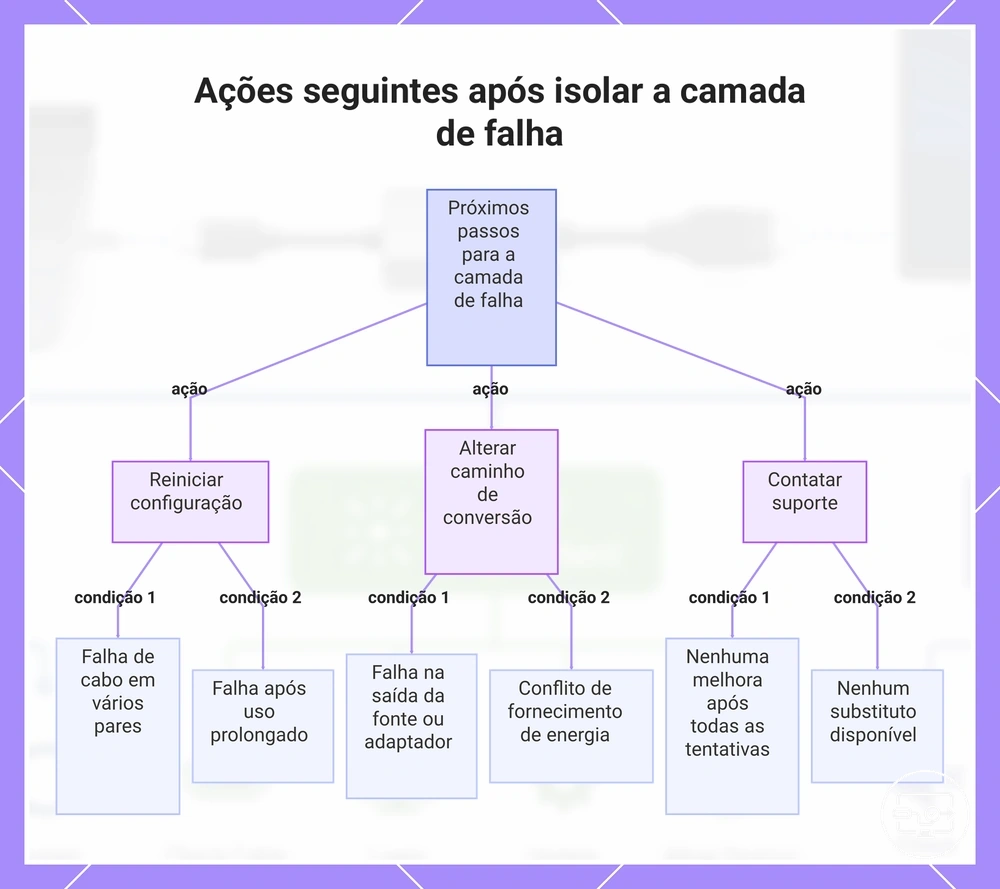
Após isolar a camada de falha, o próximo passo depende das evidências. Você pode tentar novamente a configuração atual após ajustar uma variável, alterar o caminho de conversão ou entrar em contato com o suporte com uma lista de verificação de evidências concluída.
- Se a falha for isolada na saída da fonte e se repetir em vários cabos e monitores, o próximo passo é alterar o caminho de conversão.
- Se a falha for isolada no cabo e o mesmo cabo falhar em vários pares de dispositivo de origem, tente novamente com um cabo que funcione (tentar configuração novamente).
- Se a falha for isolada no adaptador e o adaptador específico falhar apenas com certos pares de dispositivo de origem, altere o caminho de conversão.
- Se a falha for isolada na entrada do monitor e o dispositivo funcionar em outros monitores, altere as configurações (por exemplo, resolução mais baixa) em vez de alterar o caminho.
- Se a falha aparecer apenas sob condições específicas (por exemplo, após uso prolongado), tente novamente após o resfriamento.
- Se não houver alteração após tentar todas as combinações que funcionam e a falha persistir em todas as configurações, entre em contato com o suporte com a lista de verificação de evidências.
- Se a falha for isolada, mas nenhuma substituição estiver disponível, entre em contato com o suporte com a lista de verificação de evidências da seção final.
- Se houver suspeita de conflito de fornecimento de energia (problemas de negociação USB-C), altere o caminho de conversão.
Após selecionar seu caminho, aplique estas etapas:
- Documente as evidências que confirmaram a camada de falha e a decisão.
- Aplique a próxima ação selecionada: tentar a configuração novamente, alterar o caminho de conversão ou entrar em contato com o suporte.
- Verifique se a condição de melhoria esperada (por exemplo, sinal estável, resolução correta) foi atendida.
- Se a falha persistir, retorne ao bloco de decisão e selecione o próximo caminho apropriado.
Este gráfico mostra as ações recomendadas após isolar a camada de falha, com as condições específicas que acionam cada ação.
Quando tentar novamente um caminho de configuração limpo e quando alterar o tipo de solução
Tente novamente a configuração limpa quando o resultado observado apontar para um problema de configuração, e altere o tipo de solução quando as evidências sugerirem uma restrição no próprio caminho de conversão.
Tentar configuração novamente
- Resultado observado: O monitor aparece após reconectar o cabo, mas falha novamente depois. Problema provável: Conexão frouxa ou temporização de handshake. Próxima ação: Testar novamente com o mesmo cabo e porta. Diferença de resultado esperada: Sinal estável se a configuração original estiver limpa.
- Resultado observado: Sem monitor ao usar uma porta de entrada específica, mas outras portas funcionam. Problema provável: Conflito de porta ou problema de EDID. Próxima ação: Tentar novamente a configuração limpa usando uma entrada diferente no monitor. Diferença de resultado esperada: O monitor aparece se a porta original era a única variável.
- Resultado observado: Piscadas intermitentes em um monitor que funciona com outras fontes. Problema provável: Blindagem do cabo ou ligeiro desalinhamento. Próxima ação: Testar novamente o mesmo cabo após garantir conexões firmes em ambas as extremidades. Diferença de resultado esperada: As piscadas desaparecem se a conexão era a causa.
- Resultado observado: A resolução é inferior à esperada (por exemplo, 1080p em vez de 4K). Problema provável: Largura de banda do cabo ou negociação EDID do adaptador. Próxima ação: Repetir as etapas de configuração limpa para garantir que o adaptador e o cabo estejam totalmente encaixados e a fonte configurada para a saída adequada. Diferença de resultado esperada: A resolução total aparece se o handshake for concluído corretamente.
- Resultado observado: Sem áudio, mas o vídeo funciona. Problema provável: Configuração incorreta de formato de áudio. Próxima ação: Testar novamente a mesma configuração após alternar as configurações de saída de áudio na fonte. Diferença de resultado esperada: O áudio retorna se a configuração estava desalinhada.
Se estes passos de configuração para tentar de novo não resultarem em melhoria, a restrição é provavelmente estrutural e não configurável.
Alterar tipo de solução
- Resultado observado: Nenhum monitor após várias tentativas com um cabo e monitor que funcionam. Problema provável: O adaptador pode não suportar o formato de vídeo ou versão HDCP necessários. Próxima ação: Alterar o caminho de conversão de um adaptador para um cabo direto (USB-C para HDMI) ou de um hub para um adaptador de uso único. Diferença de resultado esperada: O monitor aparece se o caminho de conversão agora corresponder aos requisitos de sinal.
- Resultado observado: O monitor funciona em baixa resolução, mas pode não atingir a resolução nativa do monitor. Problema provável: O tipo de solução atual (por exemplo, um adaptador passivo) pode não suportar a largura de banda. Próxima ação: Alterar o caminho de conversão para um adaptador ativo ou um cabo certificado que suporte a taxa de dados necessária. Diferença de resultado esperada: A resolução nativa torna-se disponível.
- Resultado observado: A conexão cai após alguns minutos de uso, mas um dispositivo diferente funciona com o mesmo cabo e monitor. Problema provável: A porta USB-C do dispositivo de origem pode não fornecer energia suficiente para o adaptador ou hub. Próxima ação: Alterar o caminho de conversão para um hub alimentado ou um adaptador com entrada de energia externa. Diferença de resultado esperada: Conexão estável se a energia era o fator limitante.
- Resultado observado: O vídeo funciona em um monitor, mas não em outro, apesar de ambos suportarem HDMI. Problema provável: O EDID do segundo monitor pode não ser legível através do tipo atual de adaptador. Próxima ação: Alterar o caminho de conversão para um adaptador mais novo que implemente emulação EDID ou para um cabo USB-C para HDMI direto. Diferença de resultado esperada: Ambos os monitores funcionam se o novo caminho lidar com o EDID corretamente.
- Resultado observado: Problemas intermitentes de sincronização de áudio/vídeo apenas com determinado conteúdo (por exemplo, 4K HDR). Problema provável: O adaptador ou cabo pode não sustentar a alta largura de banda necessária. Próxima ação: Alterar o caminho de conversão para um cabo de especificações superiores ou um hub certificado que suporte explicitamente passagem HDR. Diferença de resultado esperada: A sincronização retorna com conteúdo exigente.
Como teste de confirmação, experimente um monitor e cabo diferentes com a mesma fonte e adaptador. Se o problema persistir, a restrição provavelmente está no próprio caminho de conversão, e tentar novamente a configuração original pode não ter sucesso.
Quais Evidências Coletar Antes de Entrar em Contato com o Suporte ou Substituir Componentes
Reúna evidências que definam a camada de falha e mostrem se o problema se origina no dispositivo de origem, adaptador/hub, cabo ou monitor, para evitar tentativa e erro repetidos. Essas evidências ajudam as equipes de suporte a diagnosticar o problema mais rapidamente, sem exigir logs adicionais.
- Modelo do dispositivo e tipo de porta (USB-C, HDMI) — identifica variação de hardware que afeta a compatibilidade.
- Sintoma exato (sem sinal, piscando, resolução limitada) — restringe as causas possíveis.
- Ordem da configuração: dispositivo → adaptador/hub → cabo → entrada do monitor → resultado — revela onde a cadeia se rompe.
- Teste de substituição com um cabo ou monitor que funciona — ajuda a isolar se o problema segue o componente.
- Configuração de entrada do monitor (HDMI 1, 2, etc.) e quaisquer configurações alteradas — seleção incorreta de entrada simula falha.
- Versão do SO e estado do driver (driver detectado, atualizado) — o estado do software geralmente determina o comportamento.
- Resultado de cada tentativa (sem detecção, imagem parcial) — o padrão aponta para uma camada específica.
- Se o problema se reproduz em outro dispositivo com o mesmo adaptador/hub — identifica o adaptador/hub como causa provável.
- Se o problema se reproduz no mesmo dispositivo com um monitor diferente — testa a dependência do lado do monitor.
- Estado de energia dos dispositivos e alimentação externa para o adaptador/hub — energia insuficiente pode causar comportamento intermitente.
A evidência mais forte é um conjunto repetível de etapas que produz um resultado consistente. Apresente essas evidências na ordem da cadeia, do dispositivo de origem ao monitor, passando pelo conversor, para que a equipe de suporte possa rastrear a camada de falha.