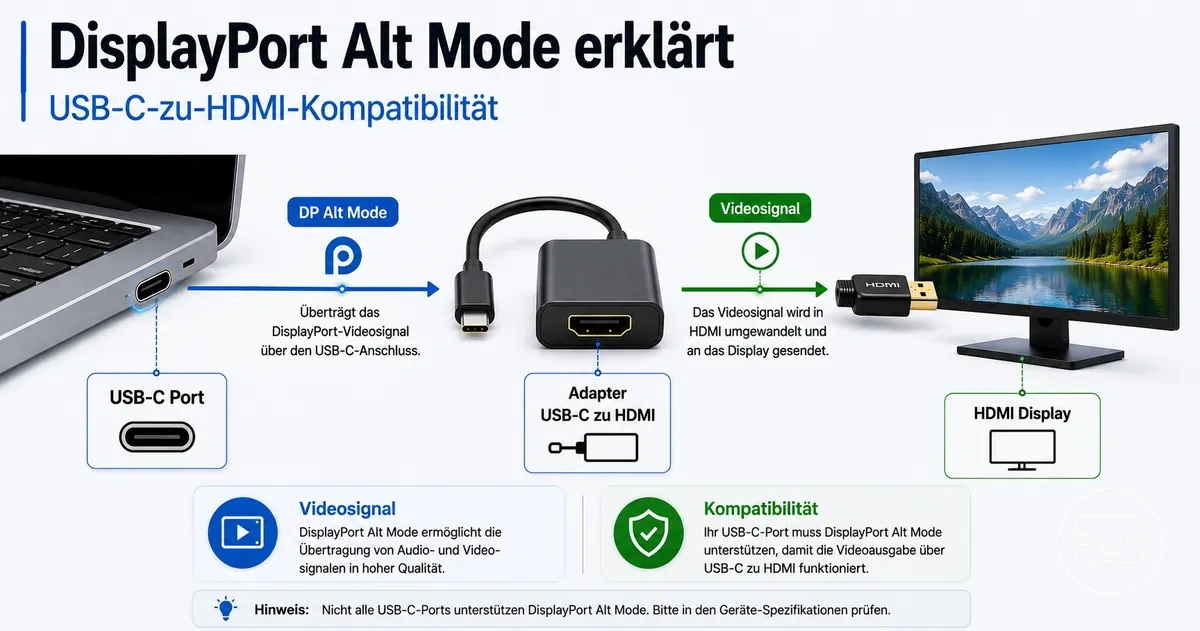
USB-C-zu-HDMI-Kompatibilität über DisplayPort-Alt-Modus
USB-C-zu-HDMI-Kompatibilität über DisplayPort-Alt-Modus bedeutet, dass ein USB-C-Anschluss Video an einen HDMI-Bildschirm ausgeben kann, wenn der Anschluss den DP-Alt-Modus unterstützt und ein Adapter oder Konverter verwendet wird. Diese Kompatibilität ist an Bedingungen geknüpft: Nicht jeder USB-C-Anschluss unterstützt den Alt-Modus, und selbst wenn dies der Fall ist, hängt der Konvertierungspfad von den Videofähigkeiten des Anschlusses und der Handhabung der DisplayPort-Signale durch den Adapter ab.
Die bestimmenden Merkmale für eine funktionierende Verbindung umfassen das Vorhandensein des Alt-Modus, das Verhalten der DP-Leitungen und -Bandbreite, die Konvertierungsmethode und häufige Blockaden, die die Videoausgabe verhindern können.
Wenn der USB-C-Anschluss weder DP-Alt-Mode-Unterstützung noch eine ordnungsgemäße Konvertierung bietet, kann er zwar laden, aber kein Video ausgeben. Für das Gesamtbild der Kompatibilität: Zur Kompatibilitätsübersicht. Detaillierte Einrichtungsschritte und Behebungen von Symptomen werden auf eigenen Seiten behandelt; diese Seite behandelt nur den Entscheidungskontext, nicht die Ausführung.
Was DisplayPort-Alt-Modus an einem USB-C-Anschluss ist
DisplayPort-Alt-Modus ist ein alternativer Modus für USB-C-Anschlüsse, der es dem Anschluss ermöglicht, ein natives DisplayPort-Signal für die Videoausgabe zu übertragen.
Diese Fähigkeit macht einen videofähigen USB-C-Anschluss zu einer direkten Videoquelle, aber der Alt-Modus ist eine Fähigkeit, keine Garantie für jeden Anzeigemodus. Was DisplayPort-Alt-Modus an einem USB-C-Anschluss ist, wird beim Betrachten üblicher Anschlussmarkierungen klarer – das Bild unten zeigt, wie Anschlüsse oft beschriftet sind und warum solche Beschriftungen mehrdeutig sein können.
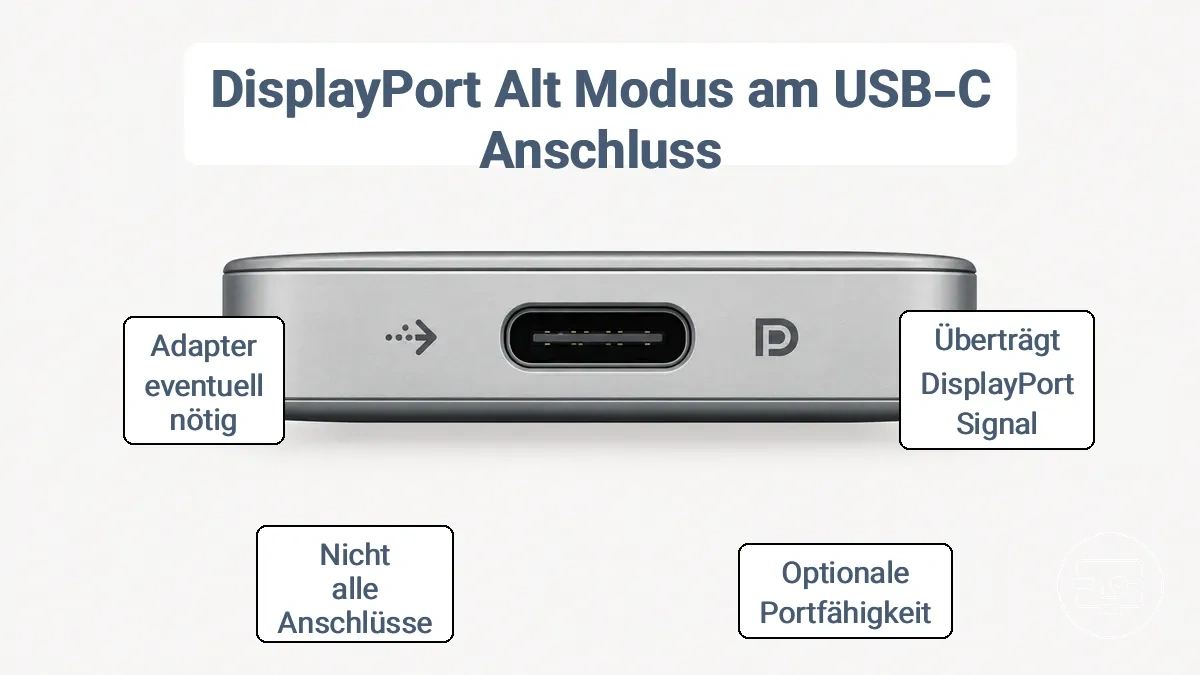
Ein häufiges Missverständnis ist, dass jeder USB-C-Anschluss Videoausgabe unterstützt, aber viele Anschlüsse sind nur für Stromversorgung oder Daten geeignet, da der Alt-Modus optional ist und Unterstützung vom Anschluss und Controller erfordert. Selbst wenn der Alt-Modus vorhanden ist, benötigt das DisplayPort-Signal für viele Monitore und Fernseher dennoch eine Konvertierung zu HDMI.
Die folgenden Punkte verdeutlichen, was der Alt-Modus bedeutet und was er nicht garantiert.
- Alt-Modus bedeutet, dass der USB-C-Anschluss ein DisplayPort-Signal übertragen kann, wenn er mit einem kompatiblen Kabel und Bildschirm verbunden ist.
- Alt-Modus bedeutet, dass der Anschluss je nach Controller-Design Video neben Daten und Strom übertragen kann.
- Alt-Modus bedeutet, dass der Anschluss hochauflösende Ausgabe liefern kann, wenn die unterstützende Hardware dies zulässt.
- Alt-Modus bedeutet nicht, dass jeder USB-C-Anschluss Video unterstützt – viele Anschlüsse verfügen überhaupt nicht über diesen alternativen Modus.
- Alt-Modus bedeutet nicht, dass ein DisplayPort-Symbol oder eine Beschriftung am Anschluss universelle Kompatibilität garantiert; Markierungen sind Hinweise, kein Nachweis.
- Alt-Modus bedeutet nicht, dass der Anschluss direkt HDMI ausgeben kann – das DisplayPort-Signal benötigt möglicherweise einen Adapter oder eine Konvertierung, um mit HDMI-Monitoren zu funktionieren.
Wie DisplayPort-Alt-Modus Video über USB-C überträgt
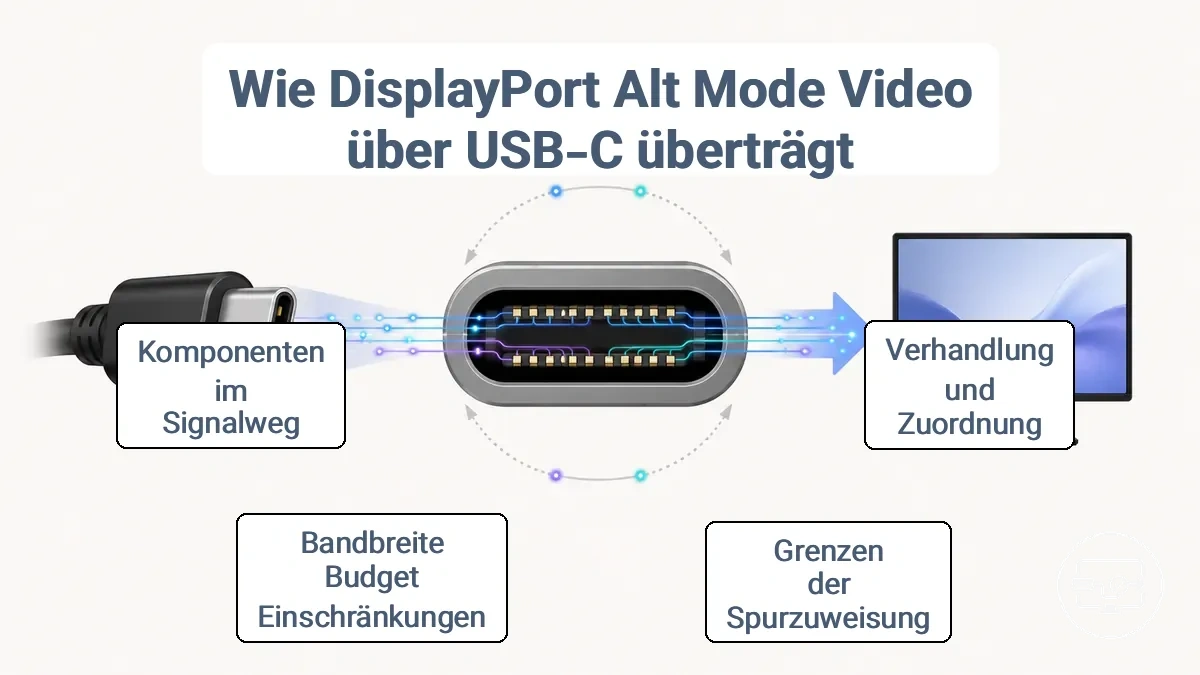
DisplayPort-Signalisierung wird ausgehandelt und auf USB-C-Pins abgebildet, was die Videoübertragung durch denselben Anschluss ermöglicht, der für Daten und Strom verwendet wird. Die Leitungseinteilung bestimmt, wie Hochgeschwindigkeits-Pins zwischen Video und anderen Funktionen aufgeteilt werden, und kann die Ausgabefähigkeiten einschränken.
Während der Aushandlung tauschen Host und Display Fähigkeitsinformationen aus und einigen sich auf die Pin-Zuordnung, was die Leitungseinteilung und das Bandbreitenbudget beeinflusst. Das Bandbreitenbudget kann mögliche Ausgabemodi wie Auflösung und Bildwiederholfrequenz einschränken.
Der Alt-Modus transportiert DisplayPort; HDMI-Ausgabe erfordert eine Konvertierung, was zusätzliche Kompatibilitätsaspekte mit sich bringt.
Ein typisches Szenario – das Verbinden eines Laptops mit einem USB-C-Monitor – kann aufgrund der durch die Leitungseinteilung begrenzten Bandbreite nur mit niedrigerer Auflösung oder reduzierter Bildwiederholfrequenz funktionieren.
Die folgende Tabelle ordnet die Rollen im Signalpfad, die beeinflussen, wie DisplayPort-Alt-Modus Video über USB-C überträgt.
| Komponente | Was sie bereitstellt | Was sie blockieren kann |
|---|---|---|
| Host | DisplayPort-Signalquelle und Aushandlungsfähigkeit | Fehlende GPU-Unterstützung, Firmware-Einschränkungen |
| Anschluss-Controller | Leitungszuordnung und Stromaushandlung | Hardware-Design-Einschränkungen |
| Kabel/Stecker | Physikalischer Transport von Signalen | Unzureichende Spezifikation, Beschädigung oder Verwendung eines reinen Ladekabels |
| Senke/Display | Fähigkeitsinformationen (EDID) und Videodekodierung | Fehlende DP-Alt-Modus-Unterstützung im Display |
Das folgende Diagramm zeigt, wo die Aushandlung stattfindet und wo Einschränkungen im Signalpfad entstehen, und veranschaulicht, wie DisplayPort-Alt-Modus Video über USB-C überträgt.
Display-Leitungen, Bandbreite und warum sich die USB-Datenfähigkeit ändern kann
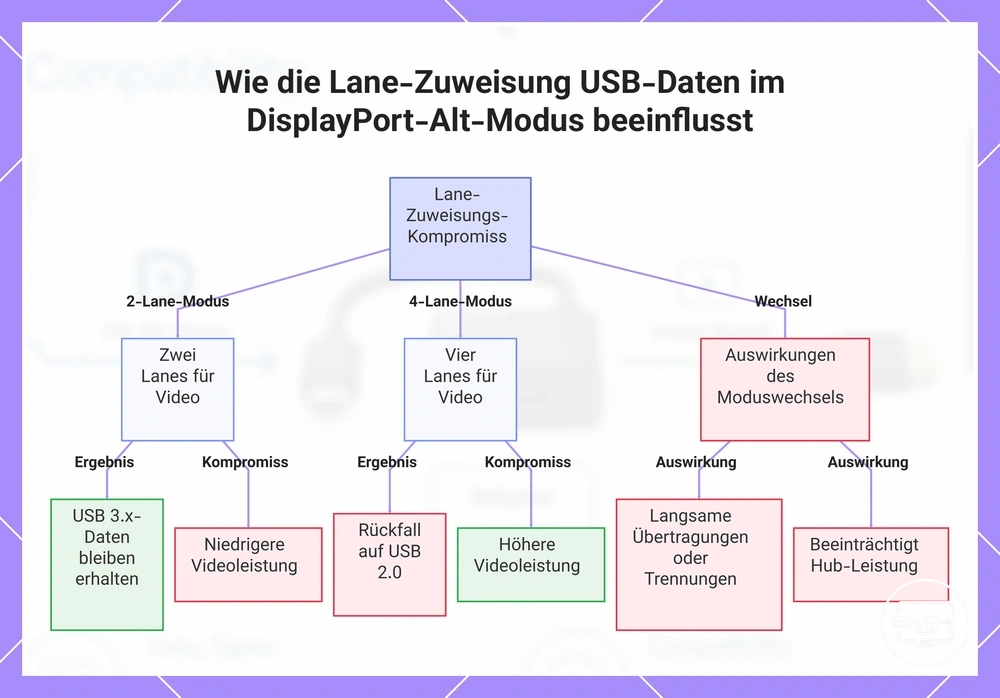
Die Leitungseinteilung bestimmt, wie USB-C DisplayPort Alt Mode seine verfügbare Bandbreite zwischen Videoausgabe und USB-Daten aufteilt. Dieser Kompromiss bedeutet, dass die USB-Geschwindigkeit sinken kann, während das Display funktioniert, wenn mehr Leitungen für Video reserviert werden.
- Zwei Leitungen für Video: weniger Videobandbreite, aber USB-3.x-Daten bleiben oft für angeschlossene Peripheriegeräte verfügbar. Benutzer erhalten möglicherweise eine niedrigere Auflösung oder Bildwiederholfrequenz, aber die Dateiübertragungsgeschwindigkeiten bleiben hoch.
- Vier Leitungen für Video: maximale Videobandbreite, aber USB-3.x-Daten fallen typischerweise auf USB 2.0 zurück. Benutzer erhalten eine höhere Display-Leistung, während langsamere Datengeschwindigkeiten Laufwerke und andere Geräte mit hohem Durchsatz betreffen.
- Wenn der Anschluss zwischen Zwei-Leitungs- und Vier-Leitungs-Videomodi wechselt, kann dies langsamere Dateiübertragungen oder das Trennen von Peripheriegeräten verursachen.
Diese Leitungseinteilung beeinflusst die Leistung von Anschlüssen an Hubs, die über dieselbe USB-C-Verbindung verbunden sind.
Diese Grafik zeigt den Kompromiss zwischen Videoleistung und USB-Datengeschwindigkeit bei Verwendung des DisplayPort-Alt-Modus über USB-C sowie die Auswirkungen des Lane-Wechsels.
DisplayPort-Version und Link-Raten, die HDMI-Grenzen formen
Die DisplayPort-Version und ihre Link-Rate definieren eine Bandbreitengrenze, die den Durchsatz für die HDMI-Konvertierung begrenzt und die möglichen Ausgabemodi bestimmt. Konvertierungs- und gerätespezifische Einschränkungen gelten weiterhin, daher hängt die tatsächliche Ausgabe vom Adapter und der Display-Implementierung ab.
Die Link-Rate-Obergrenze beeinflusst direkt die HDMI-Ausgabefähigkeiten. Eine höhere DP-Spezifikation garantiert jedoch nicht automatisch einen bestimmten Modus auf jedem Adapter.
| Höhere Link-Rate-Obergrenze | Niedrigere Link-Rate-Obergrenze |
|---|---|
|
|
Warum USB-C-zu-HDMI normalerweise DP-Alt-Modus plus Konvertierung bedeutet
Die meisten USB-C-zu-HDMI-Verbindungen nutzen die DisplayPort Alternate Mode (DP-Alt-Modus) Ausgabe plus eine DP-zu-HDMI-Konvertierungsstufe, da Geräte bei aktivem Videomodus normalerweise ein natives DisplayPort-Signal über den USB-C-Anschluss ausgeben. Die Konvertierungsstufe wandelt dieses DisplayPort-Signal in ein HDMI-kompatibles Format um.
Das Diagramm zeigt den DP-Alt-Modus-plus-Konvertierungs-Pfad und erklärt, warum ein USB-C-zu-HDMI-Kabel kein einzelner Kabeltyp ist, sondern eine Kombination aus Ausgabemodus und Konvertierungshardware.
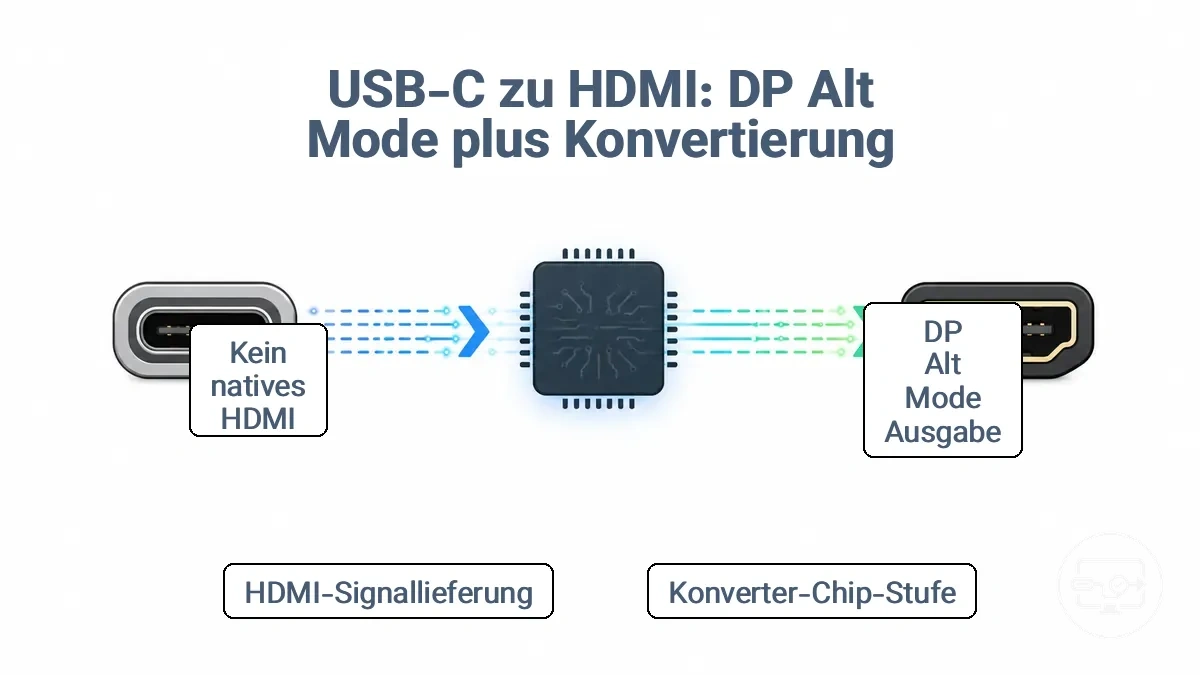
Ein häufiges Missverständnis ist, dass ein USB-C-zu-HDMI-Kabel native HDMI-Signale vom Gerät überträgt. In Wirklichkeit enthält das Kabel oder der Adapter typischerweise einen Konverter-Chip, der die Signalumwandlung durchführt, und diese Konvertierung kann im Adapter oder sogar im Kabel eingebettet sein.
Der Konvertierungspfad folgt einer klaren Reihenfolge von der Quelle zum Display.
- DP-Signalausgabe vom USB-C-Anschluss über DP-Alt-Modus
- Signalumwandlung über einen Konverter-Chip im Adapter oder Kabel
- HDMI-Signal an das Display geliefert
Dieser Konvertierungspfad schafft Kompatibilitätseinschränkungen, und die Wahl von Adapter, Kabel oder Dock beeinflusst die Unterstützung von Auflösung, Bildwiederholfrequenz und Audiofunktionen. Das Verständnis dieser Abwägungen hilft bei der Bewertung von Lösungsarten und Abwägungen.
HDMI-Alt-Modus versus DisplayPort-Alt-Modus für USB-C-zu-HDMI
HDMI-Alt-Modus ist auf USB-C selten; DisplayPort-Alt-Modus (DP-Alt-Modus) ist der typische Weg für HDMI-Ausgabe über Konvertierung. Die meisten Angaben meinen den DP-Alt-Modus.
Kompatibilitätshinweise, die „Alt-Modus erforderlich“ angeben, bedeuten in der Regel, dass der DP-Alt-Modus benötigt wird.
| HDMI-Alt-Modus | DP-Alt-Modus |
|---|---|
|
|
Bei Thunderbolt-Anschlüssen erweitert sich der Kompatibilitätsumfang über diese beiden Alt-Modi hinaus (Thunderbolt vs. normales USB-C).
Active Konvertierungs-Chips, “passive” Kennzeichnung und was ein USB-C-zu-HDMI-Kabel wirklich ist
Nicht jedes USB-C-zu-HDMI-Kabel ist ein einfacher passiver Leiter; viele enthalten im Inneren einen Konverter-Chip, der das DisplayPort-Signal aktiv in HDMI umwandelt.
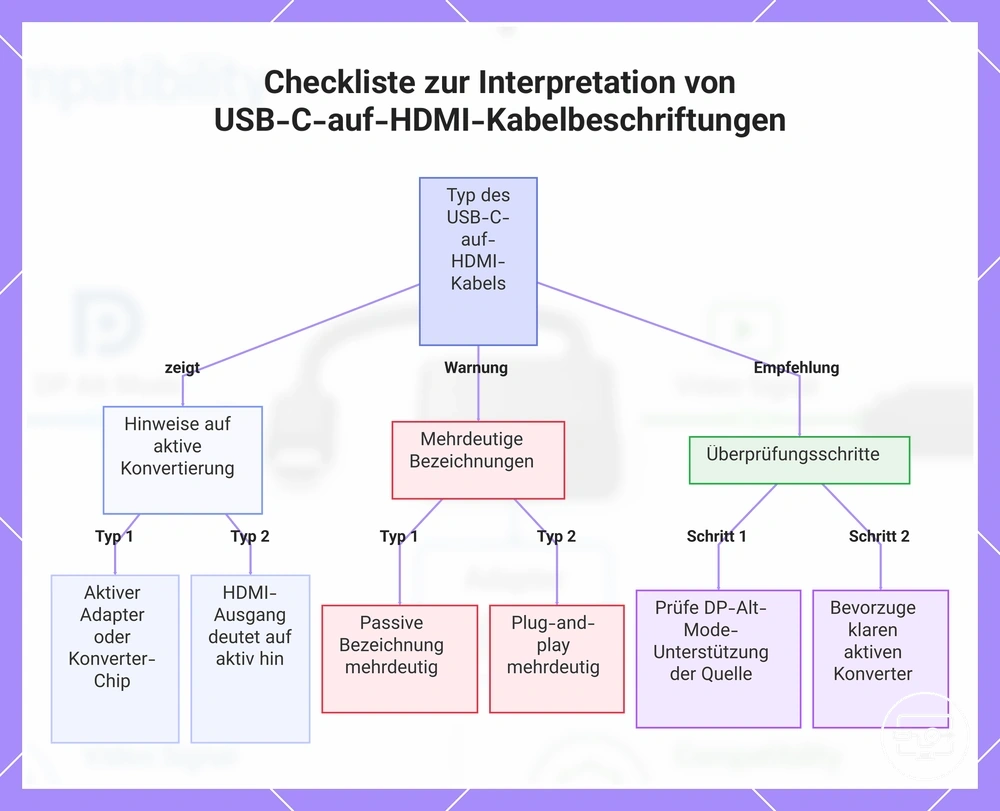
Begriffe wie “aktiver Adapter,” “Konverter” oder “Alt-Modus erforderlich” deuten oft auf eine aktive Konvertierung hin, während eine alleinige “passive” Kennzeichnung häufig mehrdeutig ist und zu falschen Erwartungen führen kann. Nutzen Sie diese Checkliste, um Kennzeichnungen zu interpretieren und das Risiko von Fehlkäufen zu verringern.
- “Aktiver Adapter” oder “Konverter-Chip” → deutet oft auf eine eingebaute aktive Konvertierung hin; überprüfen Sie, ob er die HDMI-Ausgabe über DP-Alt-Modus unterstützt.
- “Alt-Modus erforderlich” → das Gerät muss DisplayPort-Alt-Modus unterstützen, damit Video funktioniert; prüfen Sie die Spezifikationen Ihrer Quelle.
- “Passiv”-Kennzeichnung → mehrdeutig: kann bedeuten, dass kein Konverter-Chip vorhanden ist, aber einige als passiv vermarktete Kabel enthalten dennoch Schaltkreise; überprüfen Sie die Spezifikationen und achten Sie auf Begriffe wie “Konverter”.
- “USB-C-zu-HDMI-Kabel” (ohne Zusatz) → könnte aktiv oder passiv sein; prüfen Sie die Produktdetails auf “aktiv” oder “Konverter-Chip”, um zu entscheiden.
- “HDMI-Ausgabe” + “USB-C” → aktive Konvertierung wird in der Regel vorausgesetzt, da der USB-C-Anschluss DisplayPort und nicht natives HDMI ausgibt; bestätigen Sie “Konverter” oder “aktiv” in der Beschreibung.
- “Plug‑and‑Play” → wird oft sowohl für aktive als auch passive Typen verwendet; behandeln Sie es als mehrdeutig und überprüfen Sie die Spezifikationen.
Marketing-Kennzeichnungen variieren stark. Bevorzugen Sie daher Angebote, die klar “DP-Alt-Modus” und “aktiver Konverter” oder “Konverter-Chip” angeben, um das Risiko von Fehlkäufen zu verringern.
Dieses Diagramm hilft Ihnen, USB-C-auf-HDMI-Kabelbeschriftungen zu interpretieren, um festzustellen, ob das Kabel aktiv oder passiv ist, und Fehlanpassungen zu vermeiden.
Wann USB-C-zu-HDMI mit Alt-Modus funktioniert und wann nicht
USB-C-zu-HDMI funktioniert mit DP-Alt-Modus nur, wenn der Anschluss videofähig ist, der Konvertierungspfad kompatibel ist und das Display das Signal akzeptiert. Prüfen Sie zuerst die Anschlussfähigkeit.
Drei Faktoren bestimmen, ob USB-C-zu-HDMI funktioniert: Anschlussfähigkeit, Konvertierungstyp und Display-Einschränkungen. Die Anschlussfähigkeit ist ein häufiges Hindernis. Der Konvertierungstyp ist wichtig, da viele Adapter auf DP-Alt-Modus angewiesen sind, nicht auf den selteneren HDMI-Alt-Modus. Display-Einschränkungen können zu Erkennungsfehlern oder einem schwarzen Bildschirm führen.
Die Tabelle fasst häufige Bedingungen für Funktionieren und Nichtfunktionieren zusammen, um zu helfen, das Problem zu lokalisieren.
| Bedingung | Was Sie beobachten werden | Was es bedeutet |
|---|---|---|
| Kein videofähiger Anschluss (kein DP-Alt-Modus) | In der Regel kein Signal, Monitor nicht erkannt | Anschluss kann kein Video ausgeben; Adapter empfängt nur Daten |
| Falscher Konvertierungstyp | In der Regel schwarzer Bildschirm oder intermittierendes Signal | Adapter führt die DP-zu-HDMI-Konvertierung möglicherweise nicht korrekt durch |
| Fehlanpassung auf Display-Seite | In der Regel erkannt, aber kein Bild, oder Auflösung eingeschränkt | Monitor unterstützt die signalisierte Auflösung oder Bildwiederholfrequenz nicht |
Das Vorhandensein des Alt-Modus ist notwendig; es garantiert nicht jeden Auflösungs- und Bildwiederholmodus. Beispielsweise kann ein Anschluss mit DP-Alt-Modus und einem geeigneten Adapter den Monitor erkennen, aber 4K bei 60 Hz möglicherweise nicht aufrechterhalten, wenn das Kabel oder der Monitor die erforderliche Bandbreite nicht erfüllt. Umgekehrt zeigt ein USB-C-Anschluss ohne Videoausgabefähigkeit möglicherweise überhaupt keine Erkennung an, selbst mit demselben Adapter und Monitor.
Für symptombasierte Behebungen nach Bestätigung dieser Voraussetzungen lesen Sie: Fehler, wenn die Videoausgabe ausfällt.
Anforderungen auf Anschluss-Ebene: videofähiger USB-C im Vergleich zu reinen Lade- oder Datenanschlüssen
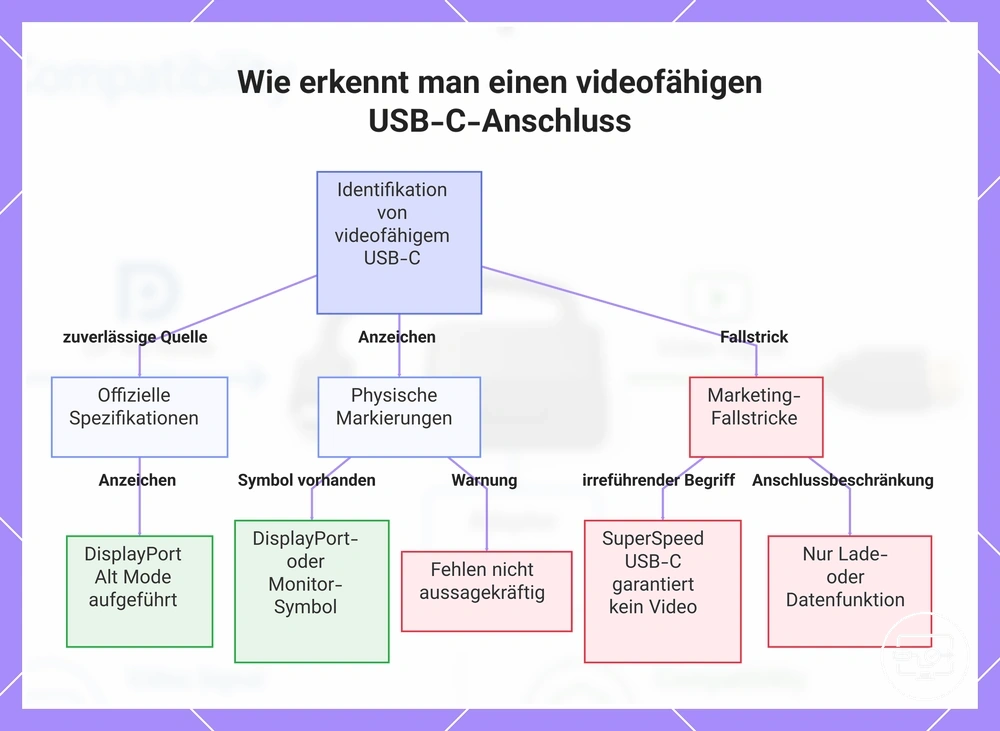
Ein videofähiger USB-C-Anschluss unterstützt DP-Alt-Modus für die Display-Ausgabe, während reine Lade- oder Datenanschlüsse dies nicht tun. Offizielle Spezifikationen sind zuverlässiger als physische Markierungen, um die Anschlussfähigkeiten zu überprüfen.
Diese Indikatoren können helfen, einen videofähigen USB-C-Anschluss zu identifizieren. Eine umfassende Überprüfungsanleitung finden Sie in der Checkliste für Port-Anforderungen.
- Offizielle Spezifikationen, die 'DisplayPort Alt Mode' oder 'DP Alt Mode' aufführen, weisen stark darauf hin, dass der Anschluss HDMI über Konvertierung ansteuern kann.
- Ein Anschluss, der mit einem DisplayPort- oder Monitor-Symbol gekennzeichnet ist, deutet oft auf Videoausgabeunterstützung hin, aber das Fehlen eines solchen Symbols schließt diese nicht aus.
- Marketingbegriffe wie 'SuperSpeed USB-C' oder 'USB 3.2 Gen 2' beziehen sich nur auf die Datenübertragungsgeschwindigkeit und garantieren keine Videoausgabefähigkeit.
- Geräte verbergen die Unterstützung des alternativen Modus möglicherweise hinter OEM-Spezifikationsseiten anstatt durch physische Anschlussmarkierungen.
- Ein Anschluss, der als 'reiner Ladeanschluss' oder 'reiner Datenanschluss' beschrieben wird, ist typischerweise auf Strom oder Dateiübertragung beschränkt und kann kein Video an einen HDMI-Monitor senden.
Dieses Diagramm zeigt die wichtigsten Indikatoren und Fallstricke bei der Überprüfung, ob ein USB-C-Anschluss Videoausgabe über DP Alt Mode unterstützt.
Muss der Alt-Modus aktiviert werden, und welche Einstellungen können die Ausgabe blockieren
Der Alt-Modus wird normalerweise automatisch zwischen dem USB-C-Anschluss und dem angeschlossenen Display ausgehandelt. Der Begriff 'Alt-Modus aktivieren' bedeutet tatsächlich, die externe Display-Ausgabe zu aktivieren – es ist kein wörtlicher Schalter. Dennoch können Einstellungen oder Geräterichtlinien die Ausgabe zum Monitor verhindern.
Blockaden treten typischerweise in drei Ebenen auf: Hardware- oder Firmware-Richtlinie, Betriebssystem-Anzeigeeinstellungen und Einschränkungen des Inhaltschutzes. Die häufigsten Blockaden, gruppiert nach Ebene, umfassen:
- Hardware- oder Firmware-Richtlinie – Firmware-Einschränkungen oder Sicherheitsrichtlinien können die Videoausgabe über USB-C deaktivieren, was oft dazu führt, dass der Monitor nicht erkannt wird.
- Betriebssystem-Anzeigeeinstellungen – Auf einen nicht passenden Modus konfigurierte oder deaktivierte externe Anzeigeeinstellungen des Betriebssystems können zu fehlender Ausgabe oder einem leeren erweiterten Bildschirm führen.
- Einschränkungen durch geschützte Inhalte – Die Wiedergabe geschützter Inhalte kann HDCP- oder andere DRM-Richtlinien auslösen, die die Videoausgabe blockieren, was zu einem schwarzen Bildschirm oder einer Fehlermeldung führt.
So überprüfen Sie die DisplayPort-Alt-Modus-Unterstützung vor dem Kauf
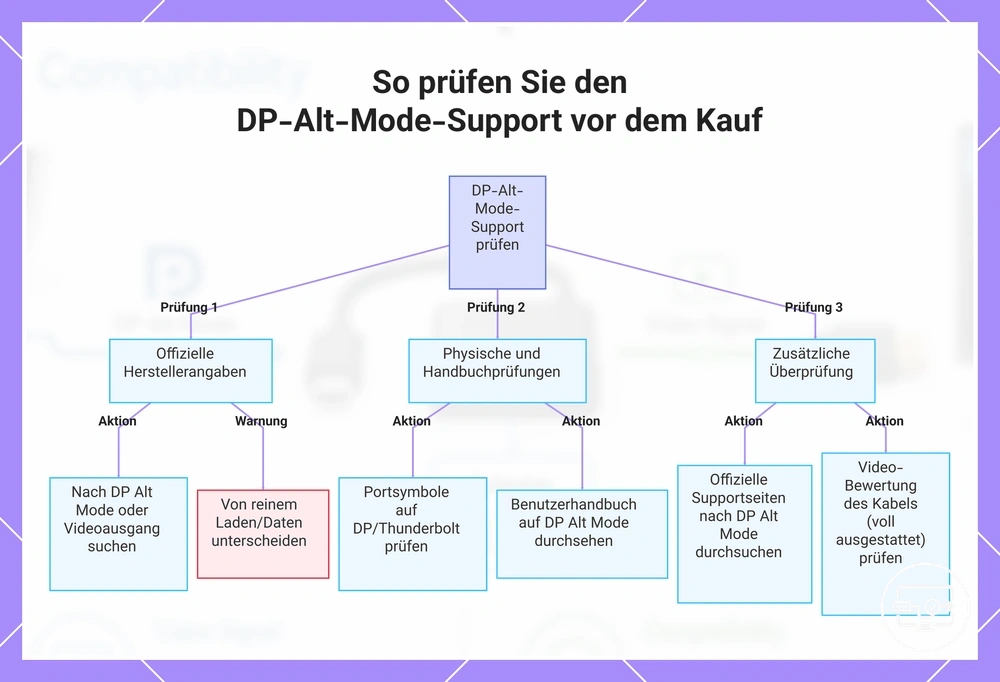
Überprüfen Sie die offiziellen Spezifikationen des Herstellers für Ihr genaues Gerätemodell. Achten Sie auf explizite Erwähnung von "DP Alt Mode", "DisplayPort Alt Mode" oder "Display-Ausgabe" am USB-C-Anschluss. Beginnen Sie mit den OEM-Spezifikationen.
Nicht alle Quellen sind gleichermaßen zuverlässig. Herstellerspezifikationen bieten hohe Zuverlässigkeit; physische Symbole und Marketingbeschreibungen sind weniger eindeutig. Diese Checkliste beginnt mit den stärksten Belegen und geht zu schwächeren Hinweisen über.
- Überprüfen Sie die offizielle technische Spezifikationsseite des Herstellers auf Begriffe wie "DP Alt Mode" oder "Videoausgabe" – dies weist auf Kompatibilität hin.
- Untersuchen Sie physische Symbole in der Nähe des USB-C-Anschlusses – ein DisplayPort (D)-Symbol oder ein Thunderbolt-Blitzsymbol deutet typischerweise auf Videounterstützung hin, während kein Symbol die Unterstützung weder bestätigt noch ausschließt.
- Überprüfen Sie das Benutzerhandbuch des Geräts in den Abschnitten zu Laden und Erweiterung – wenn "DisplayPort Alt Mode" erscheint, unterstützt der Anschluss die Display-Ausgabe.
- Unterscheiden Sie explizite Erwähnungen von DP Alt Mode von Beschreibungen, die nur Laden/Daten betreffen – wenn nur Stromversorgung oder Datenübertragung aufgeführt sind, fehlt dem Anschluss wahrscheinlich die Videoausgabe.
- Suchen Sie bei Smartphones auf der Support-Seite des Herstellers oder in Community-Foren nach der DP-Alt-Modus-Unterstützung – Rückmeldungen aus der Community sind weniger zuverlässig als offizielle Dokumentation.
- Bestätigen Sie bei Verwendung eines USB-C-zu-HDMI-Adapters, dass das Quellgerät explizit DP-Alt-Modus-Unterstützung aufführt – ohne diese kann der Adapter unabhängig von der Kabelqualität möglicherweise kein Video übertragen.
- Stellen Sie sicher, dass das USB-C-Kabel für Videofähigkeit ausgelegt ist (z. B. Kennzeichnung als "full-featured" oder "Video") – nicht alle USB-C-Kabel übertragen DisplayPort-Signale.
Dieses Diagramm zeigt die schrittweise Checkliste, um den DP-Alt-Mode-Support auf einem Gerät zu überprüfen, beginnend mit dem stärksten Nachweis bis hin zu weniger eindeutigen Hinweisen.
Symbole, Spezifikationen und Produktsprache, die auf DP-Alt-Modus-Unterstützung hinweisen
Produktformulierungen und Anschlusssymbole können auf DP-Alt-Modus-Unterstützung hinweisen, aber ihre Zuverlässigkeit variiert: Manche Formulierungen geben die Display-Ausgabe direkt an, während andere darauf hindeuten oder in die Irre führen können, ohne dass die offiziellen Spezifikationen überprüft werden.
Formulierungen mit hoher Aussagekraft:
- Explizite Nennung von 'DP Alt Mode' in den Spezifikationen – gibt die Display-Fähigkeit direkt an, was bei offizieller Dokumentation zu einem geringen Fehlanpassungsrisiko führt.
- 'Unterstützt DisplayPort' oder 'DisplayPort über USB-C' – deutet oft auf DP-Alt-Modus hin, das Fehlanpassungsrisiko bleibt gering, wenn der Anschluss USB-C ist.
- Thunderbolt 3- oder Thunderbolt 4-Symbol – weist typischerweise auf Videoausgabe hin, daher bleibt das Fehlanpassungsrisiko gering, auch wenn es kein universelles DP-Alt-Modus-Label ist.
- Spezifikation mit 'USB-C mit Power Delivery und DP Alt Mode' – bestätigt in der Regel Laden und Video, sodass das Fehlanpassungsrisiko minimal bleibt, wenn die Wattzahl den Anforderungen entspricht.
Mehrdeutige oder wenig aussagekräftige Formulierungen:
- Nur 'USB-C' – kann nur Daten oder Laden bedeuten, was zu einem hohen Fehlanpassungsrisiko führt, wenn der Anschluss keine Display-Fähigkeit besitzt.
- Nur Akkusymbol – kann nur Laden anzeigen, nicht Video, daher ist das Fehlanpassungsrisiko ohne Bestätigung des DP-Alt-Modus hoch.
- 'USB 3.1 Gen 2' oder 'USB 3.2' – deutet auf höhere Datenbandbreite hin, aber nicht auf DP-Alt-Modus, daher ist das Fehlanpassungsrisiko moderat; explizite Video-Unterstützung überprüfen.
- 'Videoausgabe' oder '4K-Unterstützung' ohne Angabe von DP Alt Mode – könnte sich auf einen alternativen Chip beziehen, eine Fehlanpassung ist möglich, wenn der Anschluss einen anderen Adapter erfordert.
- Marktplatzangebote, die 'Display' oder 'Alt Mode' wiederverwenden – könnten fälschlicherweise DP-Alt-Modus suggerieren, was ohne Überprüfung offizieller Dokumente zu einem hohen Fehlanpassungsrisiko führt.
Bestätigung auf Systemebene auf gängigen Plattformen, ohne dies in eine Einrichtungsanleitung zu verwandeln
Bestätigung auf Systemebene bedeutet, Belege dafür zu finden, dass ein Gerät die externe Display-Ausgabe unterstützt. Suchen Sie in Systeminformationen oder Einstellungen nach Signalen für die Display-Fähigkeit, anstatt sich auf allgemeine Anschlussbezeichnungen zu verlassen.
Plattformgruppen, in denen Systeminformationen oder Einstellungen auf externe Display-Fähigkeit hinweisen:
- Windows: Überprüfen Sie die Systeminformationen (msinfo32) oder die Anzeigeeinstellungen auf Begriffe wie 'erkennt externes Display' oder 'externe Anzeigefähigkeit' unter dem Grafikadapter oder den angeschlossenen Monitoren.
- macOS: Suchen Sie unter Über diesen Mac > Systembericht > Grafik/Displays nach Formulierungen, die auf externe Display-Unterstützung oder einen angeschlossenen Monitor mit Auflösungsdetails hinweisen.
- Chrome OS: Suchen Sie in chrome://settings oder chrome://system nach 'Anzeige' oder 'externer Monitor', um zu sehen, ob ein externes Display erkannt oder unterstützt wird.
- OEM-Dienstprogramme: Einige Hersteller stellen Werkzeuge bereit, die USB-/Thunderbolt-Anschlussfähigkeiten anzeigen. Achten Sie auf 'DisplayPort über USB-C' oder 'Alt-Modus-Unterstützung' als Hinweis auf Videoausgabe. Die Optionen können je nach Hersteller variieren.
Die Erkennung eines bestimmten Anzeigemodus (z. B. 4K@60Hz) im Systembericht ist ein stärkerer Beleg für DisplayPort-Alt-Modus-Unterstützung als eine allgemeine 'USB-C'-Bezeichnung am Anschluss.
USB-C-zu-HDMI ohne DP-Alt-Modus: Was trotzdem funktionieren kann (und die Abwägungen)
Ohne DP-Alt-Modus erfordert USB-C-zu-HDMI typischerweise einen alternativen Technologiepfad, wie etwa einen treiberbasierten USB-Grafikadapter. Diese Umgehungen bringen Abwägungen in Bezug auf Latenz, CPU-Auslastung, Zuverlässigkeit und andere Einschränkungen mit sich.
Treiberbasierte USB-Grafikadapter verlagern die Videoverarbeitung auf die Host-CPU und ermöglichen so die Display-Ausgabe auf Systemen ohne DP-Alt-Modus. Die Videoqualität und Reaktionsfähigkeit hängen jedoch von der Verarbeitungsleistung des Geräts und der Treiberunterstützung des Betriebssystems ab, die variieren können. Dies ist nicht dasselbe wie die native Display-Ausgabe über DP-Alt-Modus. Ein direkter Vergleich verdeutlicht die wichtigsten Unterschiede zwischen nativen Alt-Modus-Pfaden und Nicht-Alt-Modus-Umgehungen.
| Nativer Alt-Modus-Pfad | Nicht-Alt-Modus-Umgehung |
|---|---|
|
|
Treiberbasierte USB-Grafikadapter und warum sie sich anders verhalten als Alt-Modus
Treiberbasierte USB-Grafikadapter übertragen Display-Daten als USB-Datenverkehr anstatt native DisplayPort-Signalisierung über Alt-Modus zu verwenden. Dies führt zu unterschiedlichen Abwägungen, die zu erwarten sind.
Praktische Auswirkungen umfassen Treiberanforderung und Komprimierungslatenz:
- Treiberanforderung: Diese Adapter sind auf spezifische Treibersoftware angewiesen, die auf dem Host-System installiert ist. Ohne den korrekten Treiber kann der Adapter typischerweise kein Video ausgeben, und Treiberaktualisierungen können für die Kompatibilität mit neuen Betriebssystemversionen erforderlich sein.
- Komprimierung und Latenz: Video wird komprimiert, um in die USB-Bandbreite zu passen, was im Vergleich zum nativen DP-Alt-Modus zusätzliche Latenz verursacht. Dies kann bei Spielen oder Echtzeitaufgaben zu spürbarer Verzögerung führen, und die Auswirkung hängt vom Komprimierungsalgorithmus und der USB-Geschwindigkeit ab.
- Kompatibilitätsunterschiede: Die Betriebssystemunterstützung für treiberbasierte USB-Grafikadapter variiert je nach Betriebssystemversion und Hersteller. Einige Plattformen bieten möglicherweise eingeschränkte oder veraltete Treiber, daher sollte die Kompatibilität pro Gerät überprüft werden.
- Leistungsschwankungen: Tatsächliche Auflösung, Bildwiederholfrequenz und Laufruhe hängen von der CPU des Hosts und den Fähigkeiten des USB-Controllers ab. Stärkere Komprimierung belastet die CPU, was die Gesamtsystemleistung beeinträchtigen kann, insbesondere bei Geräten mit geringerer Leistungsfähigkeit.
- Einsatzbereichsgrenzen: Diese Adapter sind funktional, wenn kein Alt-Modus vorhanden ist, aber sie ersetzen keinen nativen Alt-Modus in Bezug auf Rohleistung und Reaktionsfähigkeit. Sie eignen sich besser für Produktivität und sekundäre Display-Aufgaben als für anspruchsvolle Spiele oder die Nutzung hoher Bildwiederholfrequenzen.
DisplayPort-Alt-Modus für USB-C-zu-HDMI – FAQ
Kann ein USB-C-Anschluss HDMI ohne Alt-Modus ausgeben?
Nein, ein USB-C-Anschluss kann ohne DP-Alt-Modus kein HDMI ausgeben. Ohne diese Unterstützung verarbeitet der Anschluss nur Daten oder Strom, daher ist ein separater Videoanschluss erforderlich.
Garantiert Thunderbolt HDMI-Ausgabe?
Thunderbolt garantiert nicht allein HDMI-Ausgabe. Thunderbolt-Anschlüsse enthalten typischerweise DP-Alt-Modus, aber die tatsächliche HDMI-Ausgabe hängt auch vom Gerätedesign und der Verwendung eines Adapters ab, der DisplayPort zu HDMI konvertiert.
Muss der Alt-Modus aktiviert werden?
Nein, der Alt-Modus muss nicht manuell aktiviert werden. Er aktiviert sich normalerweise automatisch, wenn ein kompatibles Display oder ein kompatibler Adapter angeschlossen wird, obwohl das Betriebssystem möglicherweise das Display erkennen muss.
Was bedeutet „Alt Mode required“ auf Adaptern?
„Alt Mode required“ auf einem Adapter bedeutet, dass der USB-C-Anschluss DisplayPort-Alt-Modus unterstützen muss, damit der Adapter das Signal zu HDMI konvertieren kann. Dieses Etikett zeigt an, dass der Adapter kein einfacher Datenkonverter ist; er ist auf die Videoausgabefähigkeit des Anschlusses angewiesen.
Warum kann ein USB-C-Anschluss funktionieren, während ein anderer es nicht tut?
Ein USB-C-Anschluss kann funktionieren, während ein anderer es nicht tut, da nicht jeder USB-C-Anschluss an einem Gerät DP-Alt-Modus unterstützt. Hersteller legen oft nur bestimmte Anschlüsse für die Videoausgabe fest, daher variiert die Kompatibilität je nach Anschluss und Gerätemodell. Anschlusskennzeichnungen oder Gerätespezifikationen zeigen, welche Anschlüsse DisplayPort-Alt-Modus unterstützen.
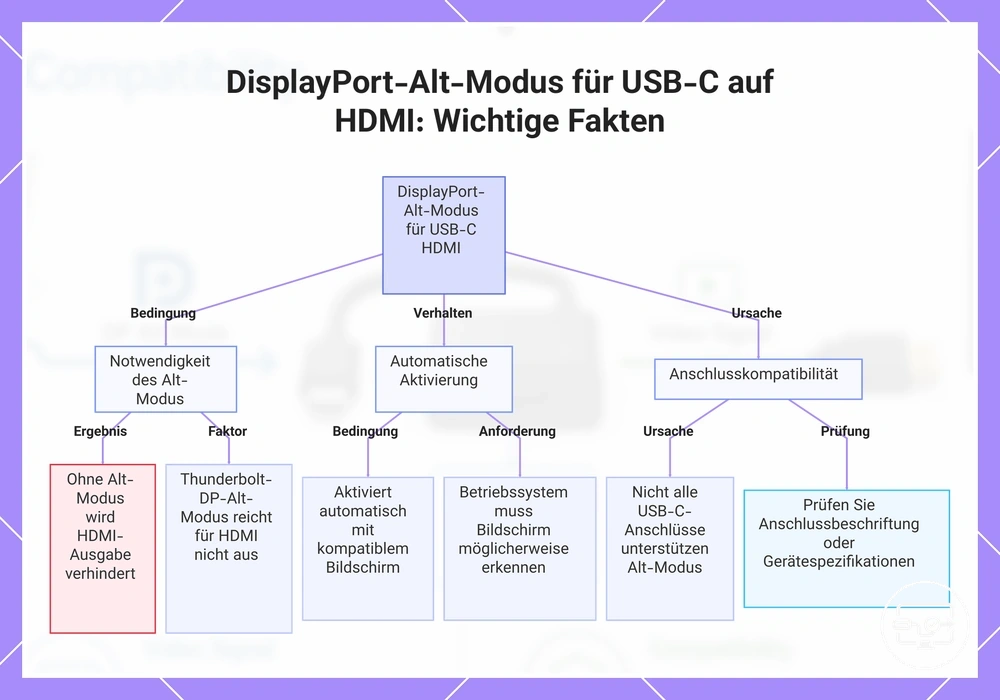
Dieses Diagramm erklärt, wie der DisplayPort-Alt-Modus die HDMI-Ausgabe über USB-C ermöglicht, einschließlich der Notwendigkeit des Alt-Modus, der automatischen Aktivierung und warum einige Anschlüsse funktionieren und andere nicht.