
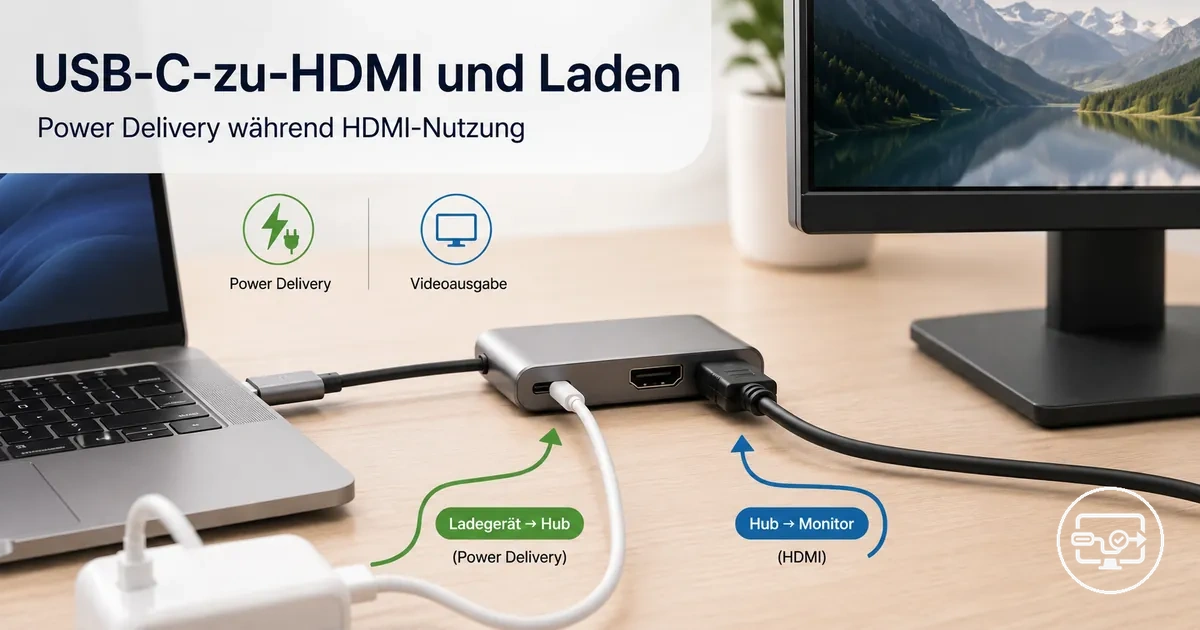
USB-C-zu-HDMI mit Laden: Power-Delivery-Passthrough-Kompatibilität
USB-C-zu-HDMI mit Power-Delivery-Laden (PD) kann gleichzeitig funktionieren, aber die Kompatibilität hängt vom Hostgerät, dem Hub oder Adapter und der Wattzahl des Ladegeräts ab. Eine funktionierende HDMI-Verbindung mit einem Ladeanschluss bedeutet nicht automatisch, dass das Gerät bei aktivem Display mit voller Geschwindigkeit lädt.
Diese Kompatibilität gilt für Geräte mit DisplayPort-Alt-Modus über USB-C, Hubs und Adapter, die PD-Passthrough unterstützen, sowie Ladegeräte mit ausreichender Wattzahl.
Die zentralen Variablen sind:
- Host-Fähigkeit
- PD-Aushandlung zwischen den Geräten
- die Passthrough-Grenze des Hubs
- die Reserve des Ladegeräts
- das resultierende Ladeverhalten während der HDMI-Nutzung
Selbst mit einem Ladeanschluss an einem USB-C-zu-HDMI-Übersicht-Hub bestimmen die Passthrough-Grenze und die Reserve des Ladegeräts die effektive Leistung während der HDMI-Nutzung.
Was „Laden während der HDMI-Nutzung“ bei USB-C-Adaptern und Hubs bedeutet
Laden während der HDMI-Nutzung bedeutet, dass ein USB-C-Adapter oder -Hub dem Hostgerät über Power-Delivery-Passthrough Strom zuführt, während gleichzeitig ein Videosignal über HDMI übertragen wird. Der Hub benötigt einen eigenen USB‑C-Eingangsanschluss, der für PD-Laden ausgezeichnet ist. Dieser nimmt Strom von einem Netzteil auf und leitet ihn an das Notebook oder Tablet weiter. Das Ladeverhalten hängt davon ab, wie der Hub die Stromversorgung zwischen Videoausgang und Hostgerät aushandelt.
Ein Benutzer verbindet den Hub mit dem USB‑C-Anschluss des Hostgeräts, steckt ein HDMI-Kabel vom Hub an einen externen Monitor und schließt ein USB‑C-Netzteil an den PD-Eingang des Hubs an. Fehlt dem Hub ein korrekter PD-Passthrough oder teilt er sich die Stromleitungen, kann die Ladefunktion beeinträchtigt sein. Der Akku des Hostgeräts kann sich selbst bei angeschlossenem Kabel entladen, oder die Ladegeschwindigkeit sinkt, weil der Hub die Wattzahl zuerst auf andere Anschlüsse verteilt.
Um zu überprüfen, was Laden während der HDMI-Nutzung in Hardware-Hinsicht bedeutet, sollten diese Bedingungen am Hub erfüllt sein:
- Der Hub hat einen separaten USB‑C-Anschluss, der als PD In oder Ladeeingang gekennzeichnet ist.
- Das an diesen Anschluss angeschlossene Netzteil muss genügend Watt für das Hostgerät und eventuelle Peripheriegeräte liefern.
- Der Hub kann die Stromversorgung mit dem Hostgerät aushandeln, während der HDMI-Ausgang aktiv bleibt.
Die Videoausgabe kann auch dann korrekt funktionieren, wenn das Laden langsam ist oder gar nicht stattfindet. Ein Hub kann ein stabiles 4K-Bild anzeigen, während der Akku des Hostgeräts weiterhin entladen wird, weil der Hub möglicherweise nicht genügend ausgehandelte Leistung durchlässt.
Das folgende Bild zeigt den HDMI-Ausgang und den USB‑C-PD-Eingang – die beiden Anschlüsse, die Laden während der HDMI-Nutzung ermöglichen.
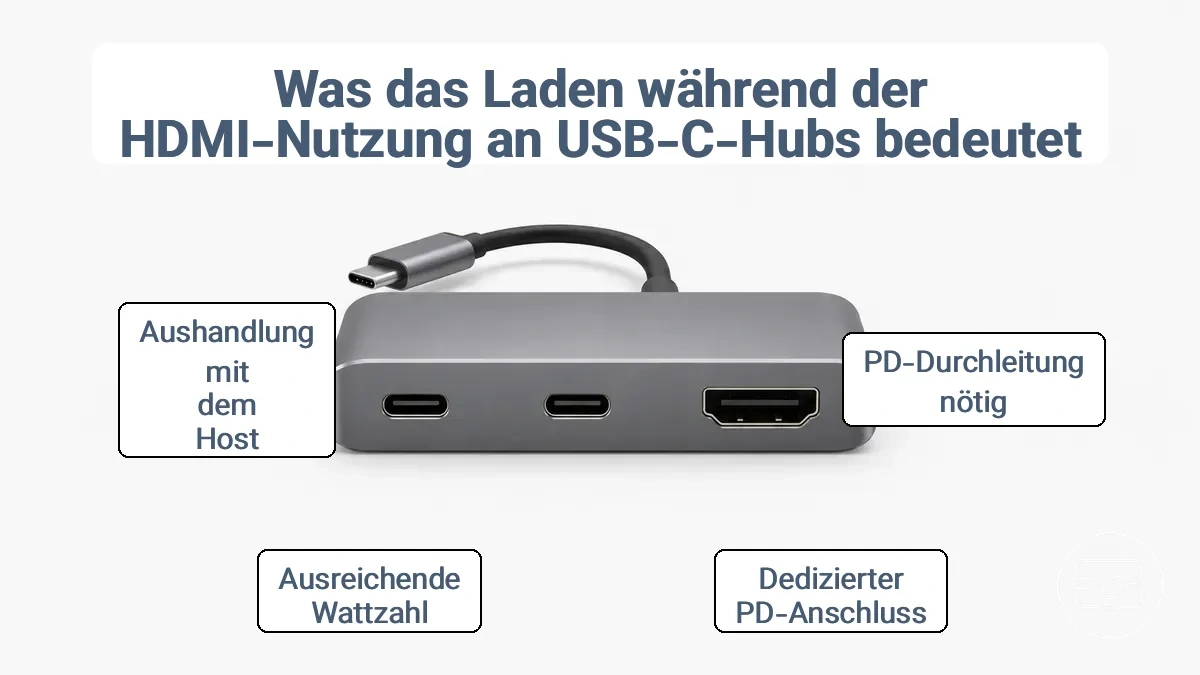
HDMI-Ausgangspfad vs. Power-Delivery-Eingangspfad im selben Adapter
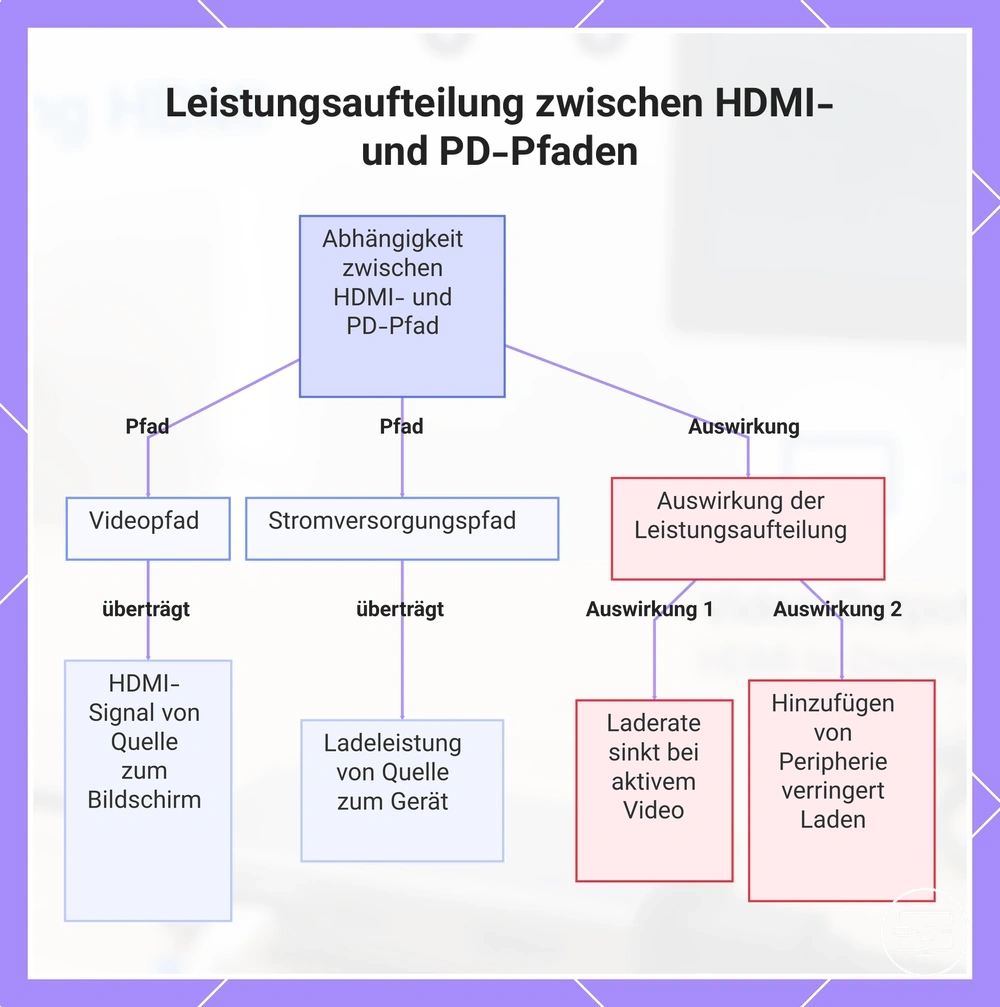
Ein Adapter mit HDMI-Videoausgang und Power-Delivery-Eingang enthält einen Videopfad und einen Strompfad. Allerdings ist die Leitung dieser beiden Pfade nicht in allen Ausführungen völlig unabhängig. Da der Adapter die Leistung zwischen Video und Laden aufteilt, kann die Laderate über Passthrough sinken, wenn der Videoausgang aktiv ist. Das Hinzufügen weiterer Peripheriegeräte zum Adapter kann die Leistungsaufteilung zusätzlich beeinflussen. Die beiden Pfade sind:
- Videopfad: überträgt das HDMI-Signal von der Quelle zum Display.
- Stromversorgungspfad: überträgt Ladestrom von der Stromquelle zum Gerät.
Dieses Diagramm zeigt die Video- und Stromversorgungspfade in einem Adapter mit HDMI-Ausgang und PD-Eingang und erklärt, wie die Leistungsaufteilung das Laden bei aktivem Video beeinflusst.
Häufige Missverständnisse zu „Ladeanschlüssen“ und „Power-Passthrough“
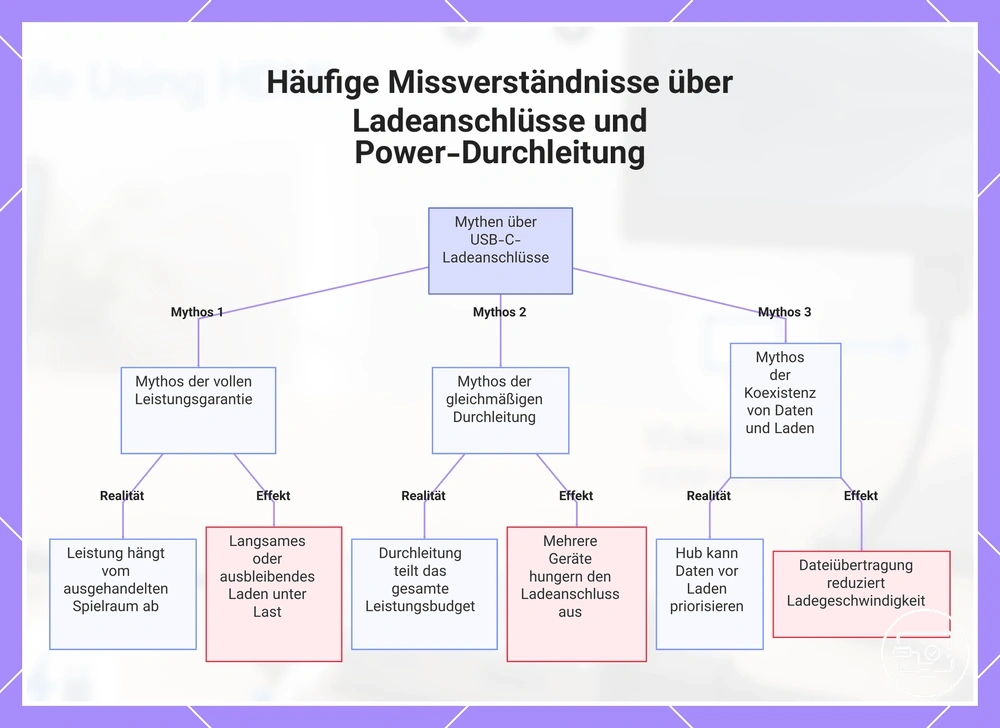
Häufige Missverständnisse zu Ladeanschlüssen und Power-Passthrough führen dazu, dass Nutzer von jedem gekennzeichneten Ladeanschluss garantiertes schnelles Laden erwarten. In Wirklichkeit garantiert das Vorhandensein eines Ladeanschlusses nicht, dass ausreichend Strom geliefert wird, insbesondere unter Last.
Die folgenden Einträge korrigieren häufige Missverständnisse zu Ladeanschlüssen und Power-Passthrough. Jeder stellt die allgemeine Annahme der technischen Realität und deren Auswirkung gegenüber.
- Annahme: Ein als Ladeanschluss gekennzeichneter USB-C-Anschluss liefert stets volle Leistung. Realität: Die verfügbare Leistung hängt von der zwischen Hub und Quelle ausgehandelten Leistung ab; ist die Reserve unzureichend, kann das Laden langsam sein oder ausbleiben. Auswirkung: Geräte laden möglicherweise langsam oder stellen das Laden ein, wenn der Hub unter Last steht.
- Annahme: Power-Passthrough bedeutet, dass der Hub allen angeschlossenen Geräten die gleiche Wattzahl liefern kann. Realität: Passthrough teilt das gesamte Leistungsbudget auf; jeder Anschluss erhält nur das, was die Steuerung des Hubs nach Abzug des Eigenbedarfs zuweist. Auswirkung: Das Anschließen mehrerer Geräte entzieht dem Ladeanschluss oft die für schnelles Laden benötigte Wattzahl.
- Annahme: Ein Ladeanschluss kann gleichzeitig Daten und volle Ladegeschwindigkeit verarbeiten. Realität: Hubs können Daten- oder Anzeigefunktionen gegenüber dem Laden priorisieren, wodurch die dem Anschluss zur Verfügung stehende Wattzahl reduziert wird. Auswirkung: Das Übertragen von Dateien oder die Nutzung eines externen Displays kann die Ladegeschwindigkeit auf ein Minimum reduzieren.
Was sich ändert und was nicht: Der Anschluss ist vorhanden, aber die gelieferte Leistung variiert. Die Ladeergebnisse hängen von der ausgehandelten Leistung, der Reserve und dem Hub-Design ab – nicht nur vom Vorhandensein eines Ladeanschlusses.
Dieses Diagramm stellt drei häufige Missverständnisse über USB-C-Ladeanschlüsse und Power-Durchleitung ihren technischen Realitäten und realen Auswirkungen gegenüber.
Kompatibilitätsanforderungen für HDMI-Ausgabe und PD-Lade-Passthrough
Gleichzeitiger HDMI-Ausgang und PD-Lade-Passthrough ist nur möglich, wenn drei Kompatibilitätsanforderungen erfüllt sind: Host-Anschlussfähigkeit, Hub-Passthrough-Leistung und PD-Unterstützung des Ladegeräts. Fehlt eine davon, funktioniert die Konfiguration nicht.
Nicht alle USB-C-Anschlüsse unterstützen sowohl den DisplayPort-Alt-Modus für Video als auch die PD-Sink-Funktion. Ein Gerät, dem eine der beiden Fähigkeiten fehlt, kann über denselben Anschluss weder HDMI ausgeben noch laden. Daher ist die Überprüfung beider Fähigkeiten auf der Host-Seite erforderlich.
Die Kompatibilitätsanforderungen bilden eine Entscheidungskette, die jede Bedingung und ihr Ergebnis ordnet.
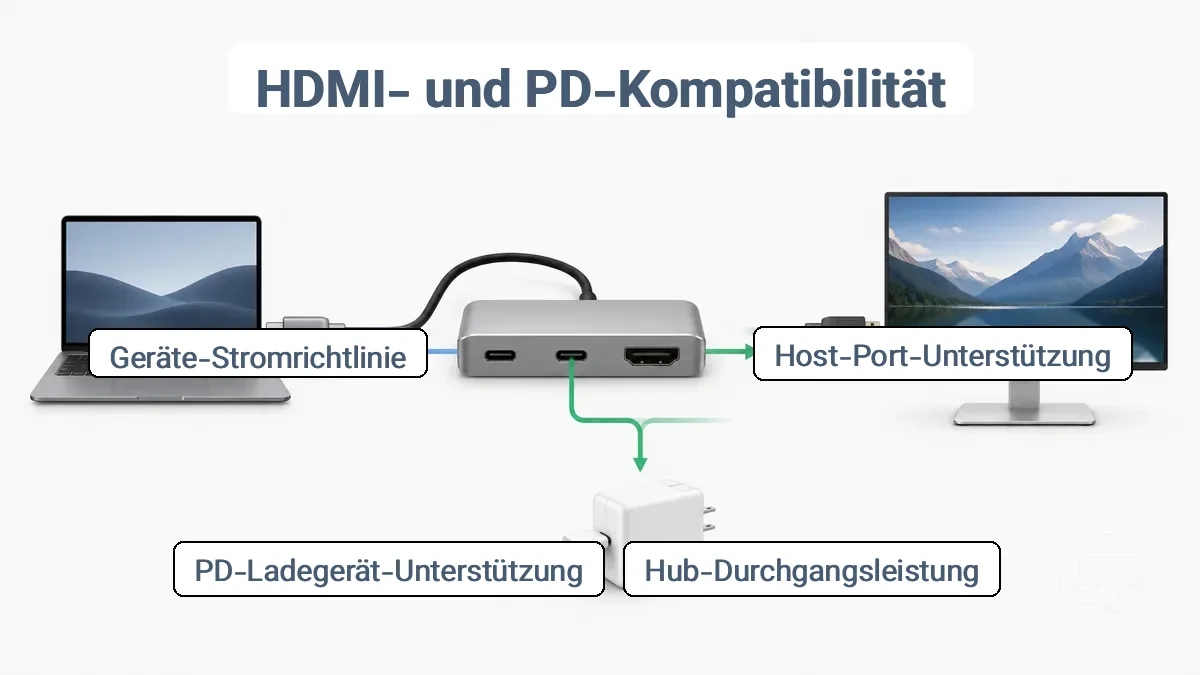
- Host-Einschränkungen: Der USB-C-Anschluss muss sowohl DisplayPort-Alt-Modus als auch PD-Sink-Funktionalität unterstützen; fehlt eine davon, verhindert dies die gleichzeitige Nutzung.
- Hub-Einschränkungen: Der Hub muss eine PD-Passthrough-Leistung haben, die seinen eigenen Eigenbedarf plus den Ladebedarf des Geräts abdeckt; eine niedrige Leistung begrenzt die Ladegeschwindigkeit.
Der Hub verursacht bei jeder Passthrough-Konfiguration einen Eigenbedarf. Ein Teil der eingehenden Leistung wird von den internen Schaltkreisen des Hubs, der Datenverarbeitung und den nachgeschalteten Anschlüssen verbraucht. Die verbleibende Leistung wird an das angeschlossene Gerät weitergegeben. Dieser Eigenbedarf macht die Passthrough-Leistung des Hubs zu einem begrenzenden Faktor: Selbst mit einem Ladegerät mit hoher Wattzahl erhält das Gerät nur das, was nach Abzug des Eigenbedarfs übrig bleibt.
Eine häufige Annahme ist, dass die Übereinstimmung von Ladegerät-Wattzahl und Hub-Passthrough-Leistung volle Ladegeschwindigkeit garantiert. In Wirklichkeit können geräteseitige Stromverwaltungsrichtlinien die Aufnahme unabhängig von der Versorgung begrenzen. Viele Notebooks und Tablets handeln basierend auf Temperatur, Akkuzustand oder Firmware-Grenzen eine niedrigere Laderate aus. Das bedeutet, dass das Ladeverhalten während der HDMI-Ausgabe niedriger sein kann als erwartet, selbst wenn alle Hardware-Bedingungen erfüllt sind.
Diese Checkliste der Kompatibilitätsanforderungen überprüft die Mindestbedingungen für gleichzeitigen HDMI-Ausgang und PD-Lade-Passthrough.
- Unterstützt der USB-C-Anschluss Ihres Geräts den DisplayPort-Alt-Modus für die Videoausgabe?
- Akzeptiert Ihr Gerät Power Delivery als PD-Sink?
- Unterstützt Ihr Hub PD-Passthrough von einem externen Ladegerät?
- Ist die Passthrough-Leistung des Hubs für den Ladebedarf Ihres Geräts ausreichend?
- Ist Ihr Ladegerät PD-fähig und an den Stromeingang des Hubs angeschlossen?
- Erlaubt die Stromverwaltungsrichtlinie Ihres Geräts das Laden mit der ausgehandelten Leistungsstufe?
USB-C-Fähigkeiten des Hostgeräts, die entscheiden, ob Video und Laden koexistieren können
- Ob Video und Laden koexistieren können, hängt in der Regel davon ab, ob der USB-C-Anschluss des Hostgeräts Videosignalisierung (DisplayPort-Alt-Modus oder Thunderbolt) unterstützt und PD bei aktivem Video akzeptiert.
- Geräterichtlinien können den PD-Eingang dennoch einschränken, selbst wenn der Anschluss diese Anforderungen erfüllt.
- Manche Hostgeräte erlauben während der Videoausgabe nur PD bis zu einer niedrigen Wattzahl-Grenze, was die Ladegeschwindigkeit verringert, aber die Koexistenz nicht verhindert.
Adapter- oder Hub-Grenzen, die das Power-Delivery-Passthrough-Verhalten beeinflussen
Designfaktoren auf der Hub-Seite wie die Passthrough-Leistung und die interne Leistungsaufteilung bestimmen, wie zuverlässig Power-Delivery-Passthrough bei aktivem HDMI funktioniert. Die Passthrough-Leistung eines Hubs legt die maximale Leistung fest, die er an das Notebook weiterleiten kann, aber der interne Eigenbedarf kann die tatsächlich gelieferte Leistung reduzieren. Wenn mehrere Anschlüsse wie HDMI aktiv sind, kann der Hub diesen Schnittstellen Leistung zuweisen und so die für das Hostgerät verfügbare Ladekapazität verringern.
Eigenbedarf – die vom Hub-Schaltkreis verbrauchte Leistung – bedeutet, dass die Eingangsleistung und die gelieferte Leistung voneinander abweichen. Um Adapter- oder Hub-Grenzen zu identifizieren, die das Power-Delivery-Passthrough-Verhalten beeinflussen, überprüfen Sie diese Hub-Spezifikationen:
- Passthrough-Leistung (maximale an das Notebook weitergeleitete Wattzahl)
- Interner Eigenbedarf (vom Hub-Schaltkreis und der Anschlussverwaltung verbrauchte Leistung)
- Logik der Leistungsverteilung (Zuweisung der Leistung auf aktive Anschlüsse)
- Ladeauswirkung bei aktivem HDMI (mögliche Verringerung der Ladegeschwindigkeit oder -stabilität)
Ladegerät-Wattzahl und Leistungsbudget bei angeschlossenem HDMI
Die Ladegerät-Wattzahl und das gesamte Leistungsbudget beeinflussen, wie ein Gerät lädt, wenn HDMI aktiv ist. Die genauen Anforderungen hängen vom Stromverbrauch des Hostgeräts, dem Eigenbedarf des Hubs und allen angeschlossenen Peripheriegeräten ab. Das Leistungsbudget entspricht der Versorgung des Ladegeräts abzüglich des kombinierten Eigenbedarfs und der Last.
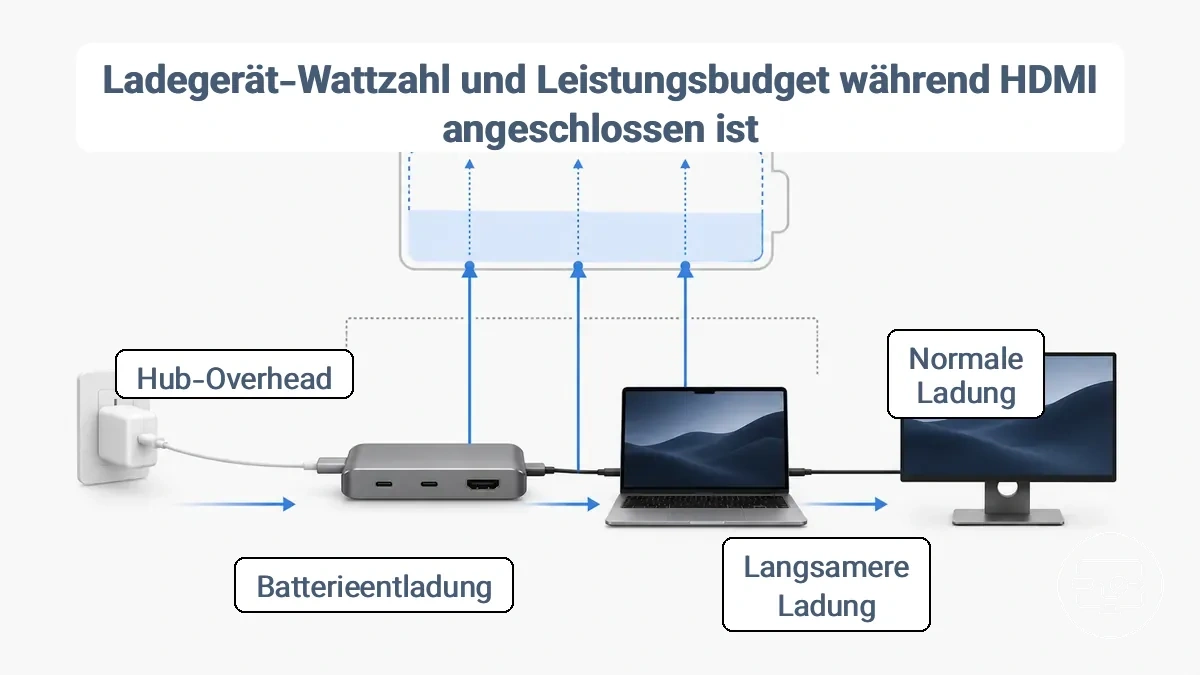
Ausreichende Reserve ermöglicht in der Regel normale Ladegeschwindigkeit. Geringe Reserve verlangsamt das Laden oder kann selbst bei angeschlossenem Kabel zur Batterieentladung führen.
Bei einer geringen Arbeitslast – wie der Anzeige einer statischen Präsentation ohne Peripheriegeräte – zieht der Monitor relativ wenig Strom, sodass mehr Reserve zum Laden bleibt. Bei einer hohen Arbeitslast – Spiele, Videobearbeitung oder Anschluss mehrerer Peripheriegeräte – kann der Gesamtstromverbrauch erheblich steigen und das Leistungsbudget schrumpfen. Abhängig von Peripheriegeräten und Arbeitslast kann dieselbe Ladegerät-Wattzahl in einem Szenario zu einer Nettoladung und in einem anderen zu einer Nettoentladung des Akkus führen.
Die Tabelle vergleicht typische Ergebnisse über verschiedene Laststufen hinweg. Dies sind veranschaulichende Richtwerte; die tatsächlichen Wattzahl-Anforderungen variieren je nach Hardware und Konfiguration. Es gibt keine universelle Wattzahl-Grenze, die für jedes Gerät oder jede Hub-Konfiguration gilt.
| Laststufe | Monitorverbrauch (Beispiel) | Peripherie-Eigenbedarf | Reserve | Ladeergebnis |
|---|---|---|---|---|
| Niedrig (Ruhepräsentation, keine USB-Geräte) | 6–10 W | Vernachlässigbar | Reichlich (ausreichende Reserve) | Normales oder schnelles Laden |
| Mittel (Videostreaming, ein USB-Zubehör) | 10–15 W | 5–10 W | Mittel | Langsameres Laden, hält möglicherweise den Akkustand |
| Hoch (Spiele, mehrere Peripheriegeräte, hohe Helligkeit) | 15–18 W | 15+ W | Niedrig oder unzureichend | Langsames Laden oder Batterieentladung |
So wählen Sie eine Ladegerät-Wattzahl, die zum Hostgerät und zum Hub passt
Um die richtige Ladegerät-Wattzahl zu wählen, schätzen Sie die Reserve anhand der erwarteten Last, der Hub-Leistung und der Peripherie-Last.
- Ermitteln Sie die typische Leistungsaufnahme des Hostgeräts (erwartete Last) anhand des Original-Ladegeräts oder der Spezifikationen, um die Basisleistung zu bestimmen, die das Ladegerät liefern muss.
- Prüfen Sie die angegebene Ausgangsleistung des Hubs (Hub-Leistung), die oft auf dem Etikett oder im Handbuch steht, um die maximale Leistung zu erfahren, die der Hub an angeschlossene Geräte liefern kann – diese kann geringer sein als die Fähigkeit des Ladegeräts.
- Ermitteln Sie den kombinierten Stromverbrauch der Peripheriegeräte, die Sie über den Hub anschließen (Peripherie-Last), um den zusätzlichen Bedarf an der Gesamtausgangsleistung des Hubs zu decken.
- Fügen Sie zur Summe aus erwarteter Last und Peripherie-Last eine Reserve hinzu, um einen Puffer zu schaffen. Daraus ergibt sich die minimale Ladegerät-Wattzahl, um das Risiko unzureichender Leistung zu verringern.
- Wählen Sie eine Ladegerät-Wattzahl, die dieser Summe inklusive Reserve entspricht oder diese übersteigt. Das ist die sicherere Wahl für Ihre Konfiguration.
Selbst mit einem Ladegerät mit höherer Wattzahl kann das Hostgerät die Aufnahme begrenzen, wenn es diese Leistungsstufe nicht unterstützt. Diese Methode hilft sicherzustellen, dass das Ladegerät bei Bedarf ausreichend liefern kann.
Warum das Laden langsam sein kann oder der Akku sich während der HDMI-Nutzung trotzdem entladen kann
Langsames Laden oder Batterieentladung während der HDMI-Nutzung tritt auf, weil der kombinierte Stromverbrauch des Display-Ausgangs, aktiver Peripheriegeräte und laufender Anwendungen die durch den Adapter gelieferte Leistung übersteigt, wodurch das Gerät mehr Energie verbraucht, als es erhält. Eine Entladung kann selbst dann auftreten, wenn alle Komponenten ordnungsgemäß funktionieren.
Diese Ursachen erklären, warum die gelieferte Leistung oft hinter dem Bedarf zurückbleibt:
- Der HDMI-Ausgang aktiviert weitere Grafikverarbeitung und Display-Controller-Overhead, was den Gesamtstromverbrauch steigert – dies kann die Nettoladung, die den Akku erreicht, verringern, was zu langsamem Laden oder allmählicher Entladung führt.
- Angeschlossene Peripheriegeräte wie USB-Hubs oder externe Laufwerke teilen sich dasselbe Leistungsbudget und verursachen einen Eigenbedarf, der die zum Laden verfügbare Leistung weiter reduziert – das Ergebnis ist eine langsamere Laderate oder ein Nettoverlust des Akkus.
- Bestimmte Adapter haben einen internen Eigenbedarf, der die Ladeleistung bei aktivem HDMI begrenzen kann, was zu langsamem Laden oder Batterieentladung führt.
- Wenn die Gesamtstromversorgung geringer ist als der Gesamtverbrauch (Versorgung < Verbrauch), entlädt sich der Akku selbst bei angeschlossenem Kabel – das Symptom ist eine allmähliche Abnahme des Ladezustands während der HDMI-Nutzung.
- Wenn die Versorgung dem Verbrauch entspricht oder diesen übersteigt (Versorgung ≥ Verbrauch), kann das Laden langsam sein, aber der Akku entlädt sich in der Regel nicht – dieses Szenario ist bei starker HDMI-Nutzung weniger häufig, es sei denn, Adapter und Ladegerät bieten ausreichend Reserve.
- Aktivitäten mit hoher Arbeitslast wie das Streamen von 4K-Video, Spielen oder die Ausführung mehrerer anspruchsvoller Anwendungen können den Stromverbrauch über das Maß hinaus treiben, das selbst ein Adapter mit hoher Wattzahl aufrechterhalten kann – in diesem Extremfall setzt sich die Batterieentladung unabhängig von der Leistung des Ladegeräts fort, da die Arbeitslast die verfügbare Reserve übersteigt.
Hitze und Zuverlässigkeit beim Laden über einen USB-C-HDMI-Hub
Wenn Ihr USB-C-Hub beim Laden und bei der Nutzung von HDMI warm wird, ist das normal, da er sowohl Stromversorgung als auch Videosignale verarbeitet. Je mehr Geräte angeschlossen sind und je höher die Last ist, desto wärmer wird der Hub. Übermäßige Hitze kann jedoch auf ein Risiko hinweisen.
Bei hoher Last, etwa wenn der Hub ein Notebook per Passthrough lädt und 4K-Video streamt, arbeiten seine Chips härter und erzeugen mehr Wärme. Diese zusätzliche Hub-Wärme kann die Stabilität beeinträchtigen und gelegentlich zu kurzzeitigen Display-Aussetzern oder gedrosselten Datenraten führen. In den meisten Fällen sind dies Anzeichen dafür, dass der Hub sich seiner thermischen Grenze nähert, nicht aber für einen Defekt.
Eine häufige Frage ist, ob die vom Hub ausgehende Wärme ein Sicherheitsrisiko darstellt. Die Grenze zwischen normaler Wärme und Überhitzung wird deutlich, wenn der Hub zu heiß zum Anfassen wird oder wiederholte Verbindungsabbrüche oder Flackern verursacht. Bleibt der Hub stabil und fühlt sich nur warm an, arbeitet er wahrscheinlich in seinem vorgesehenen Bereich. Die Grenze, die beachtet werden sollte, liegt zwischen vorübergehenden Unannehmlichkeiten – wie Leistungseinbußen bei starker Nutzung – und tatsächlichen Sicherheitsanzeichen wie Brandgeruch oder unerwarteten Abschaltungen.
| Normale Wärme | Bedenkliche Hitze |
|---|---|
| Hub fühlt sich warm an | Hub ist zu heiß, um ihn bequem zu halten |
| Leistung bleibt stabil | Aussetzer oder Drosselung treten auf |
| Keine ungewöhnlichen Gerüche | Brandgeruch vorhanden |
Wann Hub-Wärme normal ist vs. wann Überhitzung ein echtes Problem ist
Normale Hub-Wärme ist ein natürliches Ergebnis der Stromumwandlung und Datenübertragung, aber Überhitzung ist ein eigener Zustand, der durch Unbehagen beim Berühren des Hubs, anhaltenden Geruch oder sichtbaren Rauch angezeigt wird. Beobachtbare Signale sind zuverlässiger als Temperaturkontrollen, da Hitze allein das Problem nicht definiert.
Diese Signale trennen normale Wärme von Überhitzung, jedes mit seiner wahrscheinlichen Ursache und sicheren Reaktion:
- Hub fühlt sich zu heiß an, um die Hand bequem darauf zu halten — bedeutet wahrscheinlich, dass Komponenten überlastet sein könnten — sichere Reaktion: Anhalten und abkühlen lassen, dann Ursache prüfen.
- Brandgeruch — bedeutet wahrscheinlich Komponentenbelastung oder Verschlechterung der Isolierung — sichere Reaktion: Nutzung einstellen und abkühlen lassen; falls anhaltend, professionelle Überprüfung suchen.
- Rauch aus dem Hub-Bereich — bedeutet wahrscheinlich schwere Überhitzung oder Komponentenausfall — sichere Reaktion: Sofort anhalten und bis zur Überprüfung nicht fortsetzen.
- Abschaltungen angeschlossener Geräte — bedeutet wahrscheinlich, dass der thermische Schutz ausgelöst wurde — sichere Reaktion: Last reduzieren und abkühlen lassen, bevor die Nutzung fortgesetzt wird.
- Aussetzer oder intermittierendes Displaysignal — bedeutet wahrscheinlich Strominstabilität durch Überhitzung — sichere Reaktion: Stromaufnahme reduzieren und Verbindungen prüfen.
In einem Fall führte die Reduzierung der Anzahl angeschlossener Geräte und die Verringerung der Stromaufnahme dazu, dass die Hub-Temperaturen wieder auf Normalwerte sanken, was darauf hindeutet, dass eine Überlastung zur Überhitzung beigetragen hat.
Reduzierung von Hitze und Instabilität durch Verringerung der Last und Verbesserung des Luftstroms
Reduzieren Sie die Last und verbessern Sie den Luftstrom, um Hitzestau und Hub-Belastung zu verringern und die Stabilität für zuverlässiges Laden wiederherzustellen.
Um die Hub-Belastung zu senken und die Stabilität zu verbessern, führen Sie diese risikoarmen Maßnahmen durch:
- Trennen Sie nicht aktiv genutzte Peripheriegeräte, um die Last zu reduzieren. Dies kann helfen, die Innentemperatur zu senken und Aussetzer zu verringern.
- Platzieren Sie den Hub in einem offenen Bereich mit gutem Luftstrom, um Hitzestau zu reduzieren und die Stabilität bei längerer Nutzung zu verbessern.
- Verwenden Sie kürzere oder besser abgeschirmte Kabel zwischen dem Hub und den angeschlossenen Geräten, um Widerstand und Hitze zu verringern und zur Aufrechterhaltung eines stabilen Ladens beizutragen.
- Wenn das Netzteil des Hubs nur eine begrenzte Reserve hat, reduzieren Sie die Anzahl der angeschlossenen Geräte mit hohem Stromverbrauch, um die Last zu senken, die Hub-Belastung zu verringern und zur Vermeidung von Instabilität beizutragen.
- Wenn sich der Hub heiß anfühlt, trennen Sie einige Geräte, um die Last zu reduzieren.
Priorisieren Sie sichere Betriebstemperaturen gegenüber dem Anschluss der maximalen Anzahl von Peripheriegeräten.
Einrichtungspraktiken zur Vermeidung von Ladeausfällen
Um ein Ausbleiben des Ladens bei funktionierendem HDMI zu vermeiden, befolgen Sie eine durchdachte Anschlussreihenfolge und verwenden Sie kompatible Hardware. Die Einrichtungsreihenfolge, die Kabelqualität und die Qualität des Ladegeräts bestimmen oft, ob die USB-Power-Delivery-Aushandlung (PD) erfolgreich ist. Das zuerst Anschließen des Ladegeräts und dann des Displays verbessert die Chance, sowohl Video als auch Laden aufrechtzuerhalten.
Die folgenden Einrichtungspraktiken verhindern Ladeausfälle, indem sie sich auf die Anschlussreihenfolge, die Kabelqualität und die Qualität des Ladegeräts konzentrieren, um Fehlschläge bei der Aushandlung und das Risiko eines Ladestopps nach dem Anschließen von HDMI zu reduzieren.
- Schließen Sie das Ladegerät an den Adapter an, bevor Sie den Adapter mit dem Gerät verbinden. Prüfen Sie, ob das Gerät das Laden anzeigt.
- Sobald das Laden bestätigt ist, schließen Sie das HDMI-Kabel vom Adapter an das Display an. Prüfen Sie, ob die Videoausgabe aktiviert wird, ohne die Ladeanzeige zu unterbrechen.
- Wenn das Laden nach Schritt 2 stoppt, trennen Sie das Ladegerät und schließen Sie es wieder an, während das HDMI-Kabel angeschlossen bleibt. Prüfen Sie, ob das Laden wieder aufgenommen wird.
- Verwenden Sie ein Kabel, das für die Stromversorgung ausgelegt ist, z. B. eines, das die Wattzahl unterstützt, die Ihr Gerät und Adapter benötigen. Ein reines Datenkabel kann die PD-Aushandlung blockieren. Prüfen Sie, ob die Kabelbewertung mit der Ausgangsleistung des Ladegeräts übereinstimmt.
- Stellen Sie sicher, dass das Ladegerät ausreichend Wattzahl für sowohl das Gerät als auch den Adapter bereitstellt. Ein Ladegerät mit niedriger Wattzahl kann das Video stabil halten, aber das Laden nicht aufrechterhalten. Prüfen Sie, ob die Laderate nach Aktivierung von HDMI abfällt.
- Kehren Sie die Anschlussreihenfolge um: Beginnen Sie mit HDMI und fügen Sie dann das Ladegerät hinzu. Einige Geräte bevorzugen diese Reihenfolge. Prüfen Sie, ob das Laden nach der Videoeinrichtung beginnt.
Testen Sie nach diesen Schritten das Laden erneut, um einen stabilen Betrieb zu bestätigen. Das Ergebnis fällt typischerweise in eines von zwei Mustern:
- Aushandlung erfolgreich: Video und Laden bleiben stabil.
- Aushandlung fehlgeschlagen: Video funktioniert, aber das Laden stoppt oder startet nicht.
Ein anhaltender Fehler nach korrekter Einrichtung kann auf Leistungsgrenzen des Geräts, Adapters oder Kabels hinweisen und nicht auf einen Bedienfehler. Weitere Informationen finden Sie in der zugehörigen Anleitung zur Einrichtung für stabilen Betrieb.
Dieses Diagramm zeigt die wichtigsten Einrichtungspraktiken – Anschlussreihenfolge, Kabelqualität und Ladegerätqualität – die Ladeausfälle bei angeschlossenem HDMI verhindern.
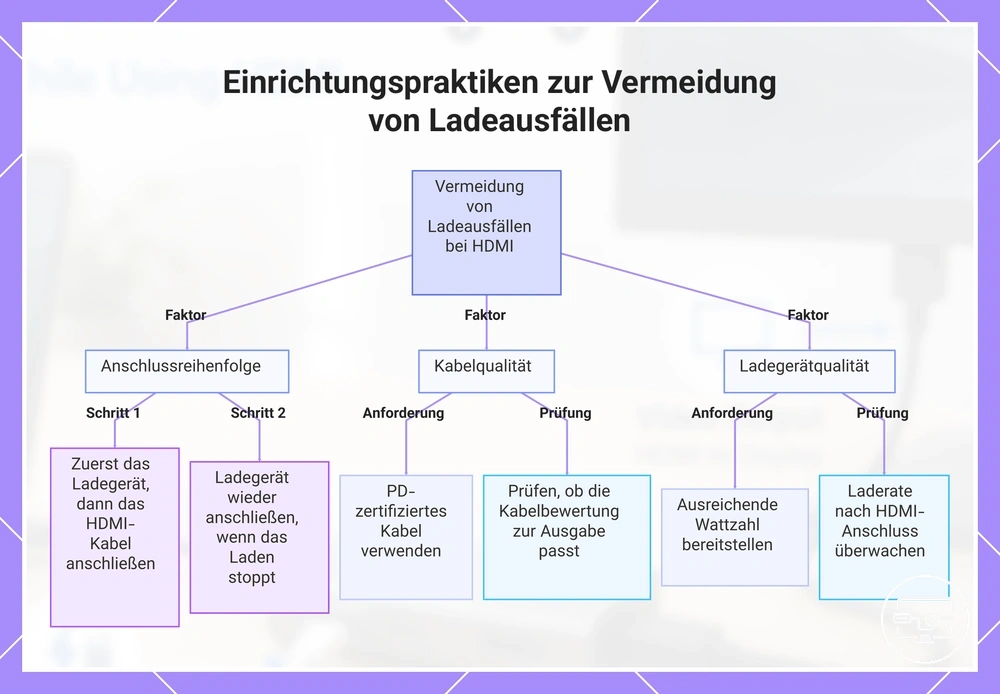
Anschlussreihenfolge, Kabelqualität und Ladegerätprüfungen zur Vermeidung von PD-Fehlern
Anschlussreihenfolge, Kabelqualität und Ladegerätprüfungen verhindern PD-Fehler bei der Verwendung von HDMI über USB‑C. Die frühzeitige Durchführung dieser Prüfungen verringert die Wahrscheinlichkeit, fälschlicherweise zu glauben, der Hub sei defekt.
Diese Prüfungen der Anschlussreihenfolge, Kabelqualität und Ladegeräte sind entscheidend zur Vermeidung von PD-Fehlern:
- Kabelzustand prüfen – ein PD-fähiges USB‑C-Kabel mit intakten Steckern und ohne sichtbare Schäden unterstützt die erforderliche Stromversorgung; ein abgenutztes oder nicht PD-fähiges Kabel kann die Aushandlung stören.
- PD-Verhalten des Ladegeräts prüfen – ein PD-Ladegerät, das die benötigten Leistungsprofile für den Hub und die angeschlossene Last bereitstellt, ist erforderlich; ein Ladegerät mit geringer PD-Fähigkeit kann das Laden möglicherweise nicht starten.
- PD-Eingangsreaktion des Hubs prüfen – der Hub muss PD-Eingang akzeptieren und seinen Leistungsbedarf signalisieren; ein Hub, der nicht auf die PD-Aushandlung reagiert, kann das System ohne Ladung lassen.
- Ergebnis der Aushandlung prüfen – bestätigen Sie, dass Ladegerät und Hub sich auf eine Spannung und Stromstärke einigen; eine fehlgeschlagene Aushandlung zeigt sich oft als intermittierendes Laden oder Ausbleiben des Ladens.
Zum Beispiel kann ein schwaches USB‑C-Kabel oder ein Ladegerät mit geringerer PD-Fähigkeit, als der Hub benötigt, eine Situation ohne Ladung verursachen, selbst wenn der Hub selbst voll funktionsfähig ist.
Neustarten, Anschlussauswahl und Display-Wiederverbindung zur Wiederherstellung der Aushandlung
Wenn gleichzeitiges Laden und HDMI-Ausgabe fehlschlagen, hat die USB-C-Verbindung möglicherweise die korrekten Strom- und Datenrollen nicht ausgehandelt. Ein Neustarten der Geräte und die Kontrolle der Wiederverbindungsreihenfolge können diese Aushandlung erneut auslösen.
Diese Reset-Methode verwendet Neustart, Anschlussauswahl und Display-Wiederverbindung, um die Aushandlung wiederherzustellen.
- Trennen Sie das USB-C-Kabel sowohl vom Quellgerät als auch vom Display.
- Schalten Sie beide Geräte vollständig aus und ziehen Sie alle Netzteile ab.
- Warten Sie eine kurze Zeit, damit Restladung abfließen kann.
- Schließen Sie das USB-C-Kabel zuerst wieder an das Display und dann an das Quellgerät an.
- Schalten Sie das Quellgerät ein und beobachten Sie, ob Laden und HDMI-Ausgabe erkannt werden.
- Trennen Sie das USB-C-Kabel vom Quellgerät, schließen Sie es an einen anderen USB-C-Anschluss an und beobachten Sie, ob die Aushandlung erfolgt.
Wenn wiederholte Versuche nach einem sauberen Reset die Funktionalität nicht wiederherstellen, kann das Problem auf Leistungsgrenzen der Hardware und nicht auf einen Aushandlungsfehler zurückzuführen sein.
Wenn HDMI funktioniert, das Gerät aber über den Adapter nicht lädt
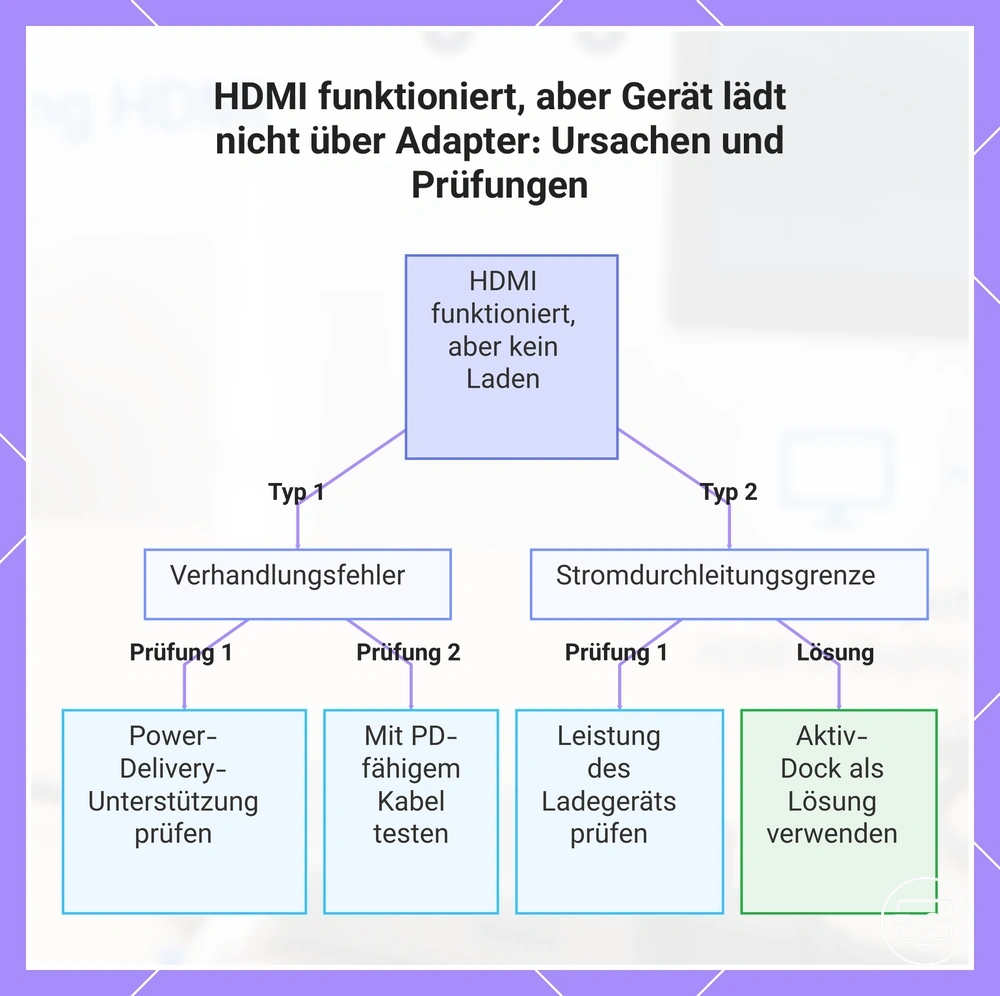
Wenn HDMI funktioniert, das Gerät aber nicht lädt, liegt das Problem oft an einer fehlgeschlagenen Aushandlung oder einer Passthrough-Leistungsgrenze im Hub oder Adapter. Diese beiden Kategorien erfordern unterschiedliche Prüfungen.
Das Symptom „kein Laden“ kann bedeuten, dass der Adapter über USB‑C Power Delivery keine Leistung anfordert, das angeschlossene Ladegerät nicht genügend Watt liefern kann oder der Hub selbst den Strom zum Schutz seiner Schaltkreise begrenzt – jede Möglichkeit weist auf eine andere Komponente hin.
- Fehlgeschlagene Aushandlung: Das Gerät und das Ladegerät können sich über den Adapter nicht auf ein Spannungs- und Stromprofil einigen.
- Unzureichende Leistung / Grenzen: Der Adapter oder Hub begrenzt die gelieferte Leistung unter das Niveau, das das Gerät im aktiven Zustand zum Laden benötigt.
Wenn HDMI funktioniert, das Gerät aber nicht lädt, listet die folgende Checkliste die sichersten Tests vom Einfachsten zum Spezifischsten auf.
- Überprüfen Sie die Ausgangsleistung des Ladegeräts (suchen Sie nach der Wattzahl auf dem Netzteil).
- Testen Sie mit dem Original-Ladegerät, das mit dem Gerät geliefert wurde.
- Probieren Sie ein anderes USB‑C-Kabel, das Power Delivery unterstützt.
- Schließen Sie das Ladegerät direkt an das Gerät an (unter Umgehung des Adapters), um zu bestätigen, dass das Gerät normal lädt.
- Stellen Sie sicher, dass der Adapter oder Hub explizit Power-Delivery-Passthrough-Unterstützung angibt.
- Suchen Sie auf der Hersteller-Website nach Firmware-Updates für den Adapter.
- Testen Sie den Adapter mit einem anderen Gerät, um zu bestätigen, dass der Ladefehler gerätespezifisch ist.
- Überprüfen Sie die HDMI- und USB‑C-Anschlüsse auf Schmutz oder verbogene Pins.
Wenn die Tests auf eine Hub- oder Adaptergrenze hindeuten, sollten Sie eine andere Lösung in Betracht ziehen – wie z. B. eine aktive Dockingstation – anstatt weitere Software-Anpassungen vorzunehmen. Wenn das Symptom bestehen bleibt, beheben Sie Probleme rund um Strom mit einer Schritt-für-Schritt-Anleitung.
Ein häufiger Irrglaube ist, dass jeder USB‑C-Adapter beim Anzeigen von Video lädt; in Wirklichkeit hängt das Laden von der Power-Delivery-Aushandlung und der Passthrough-Grenze des Adapters ab. Wenn eine aktive Dockingstation das Problem löst, hatte der ursprüngliche Adapter vermutlich keine ausreichende Stromversorgungskapazität.
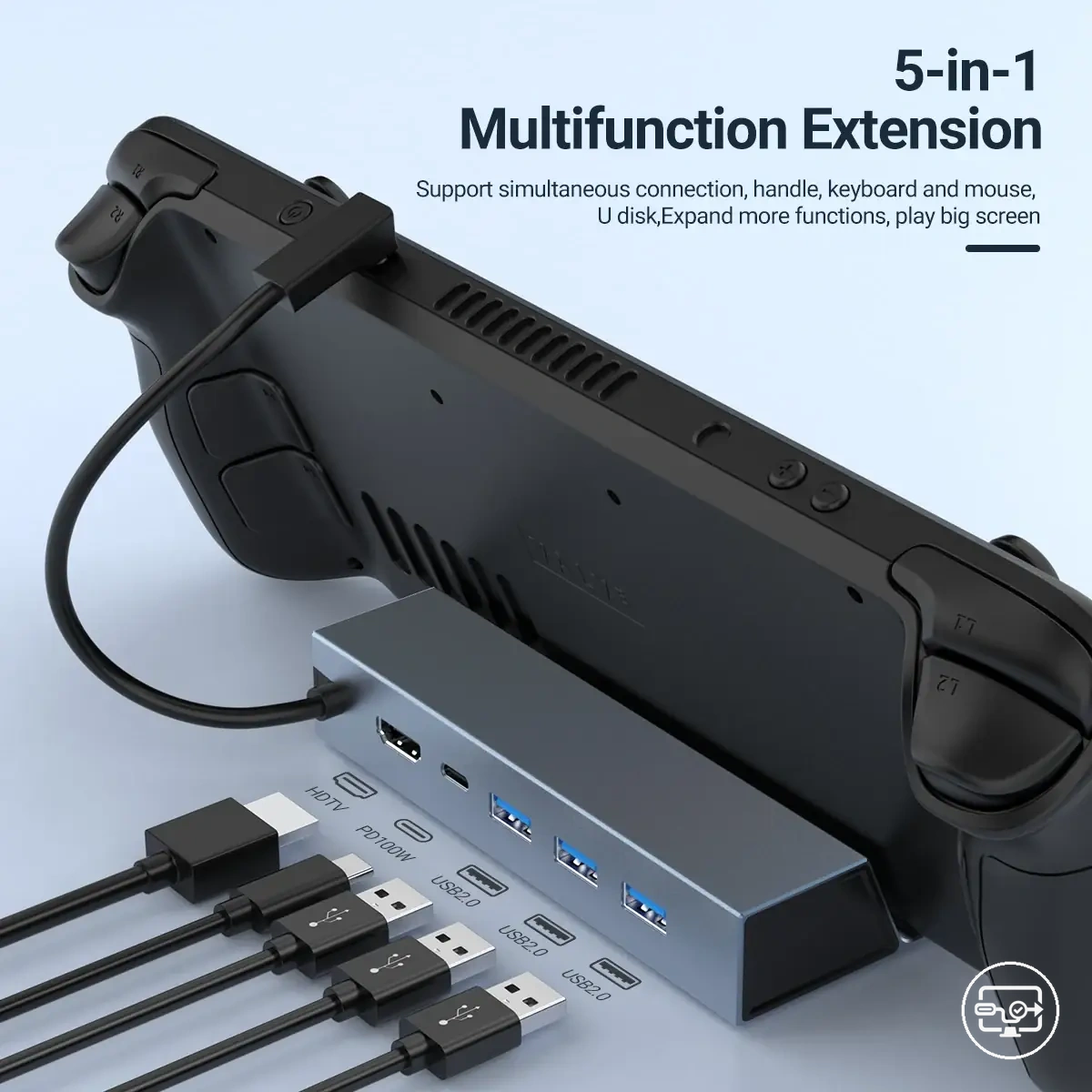
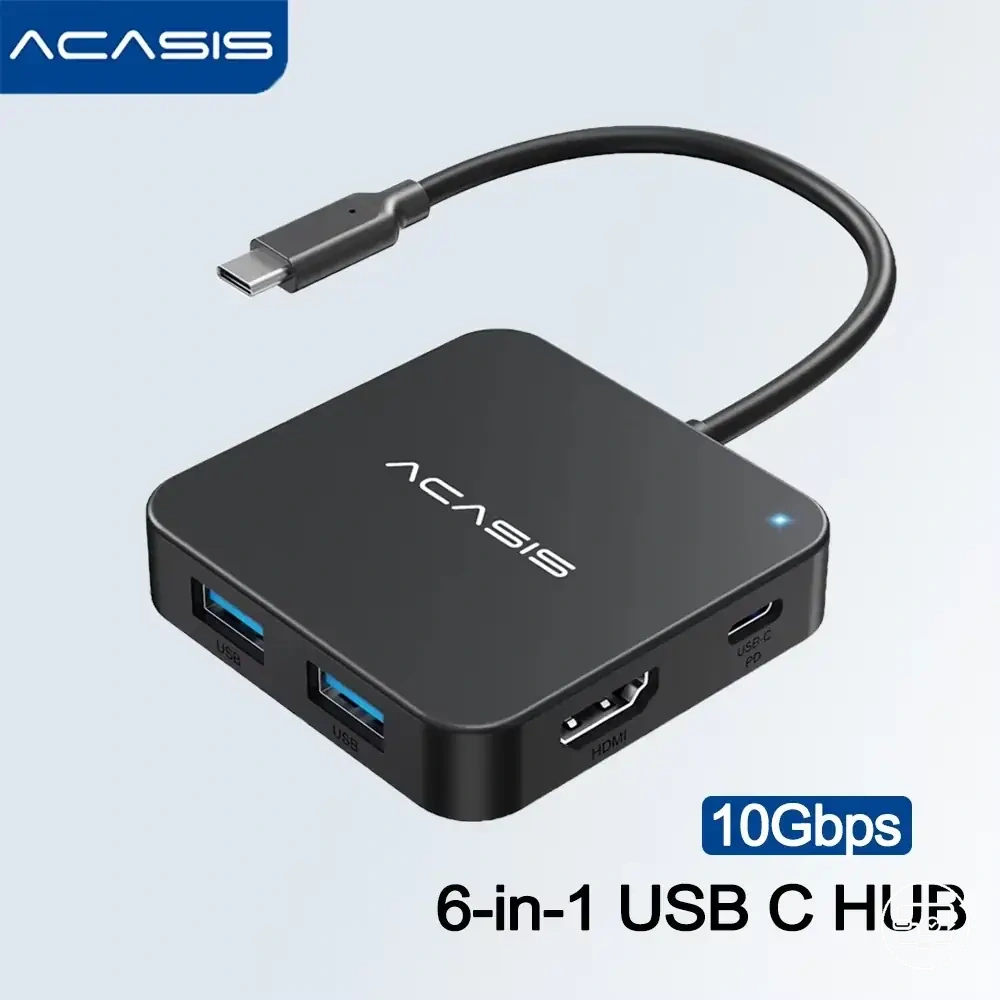
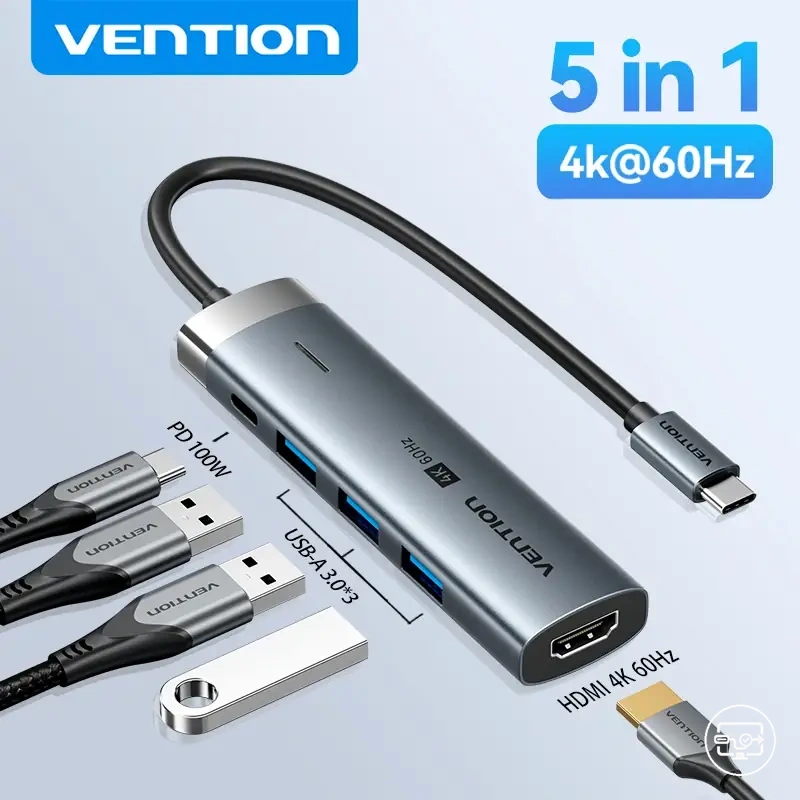
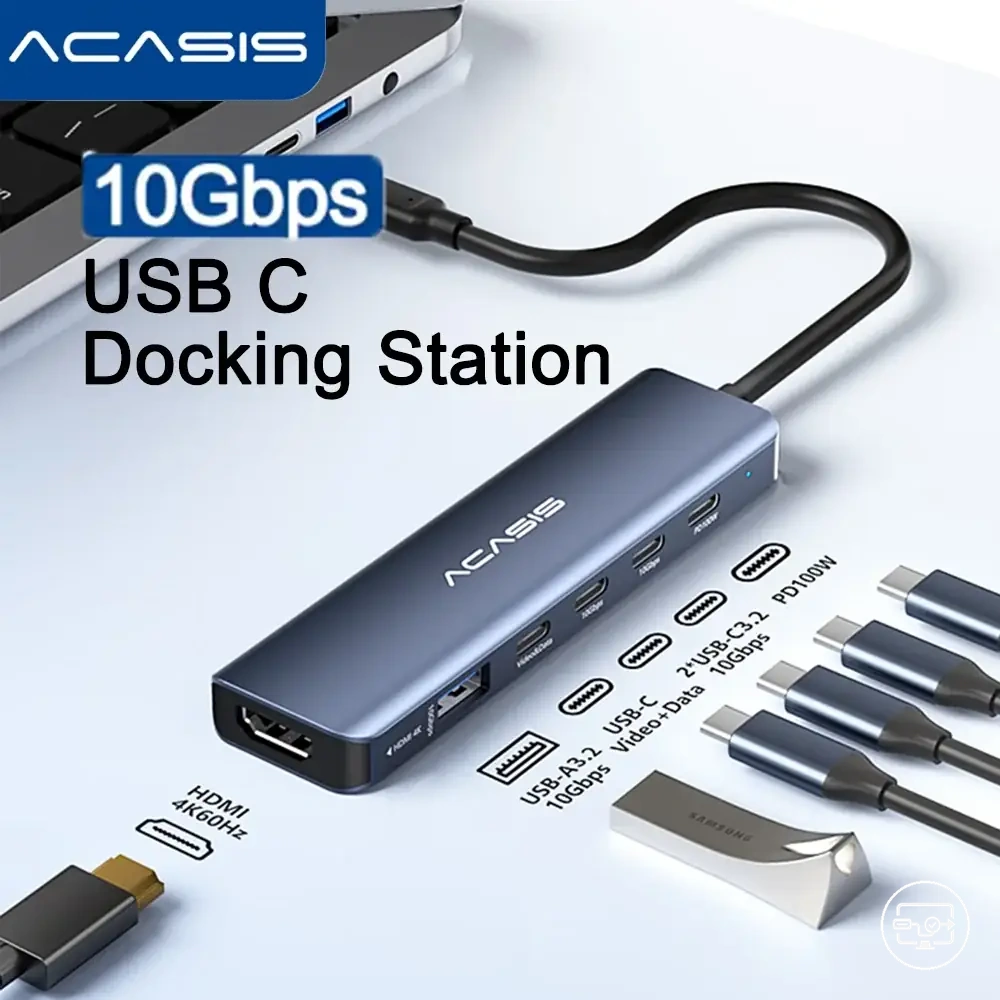
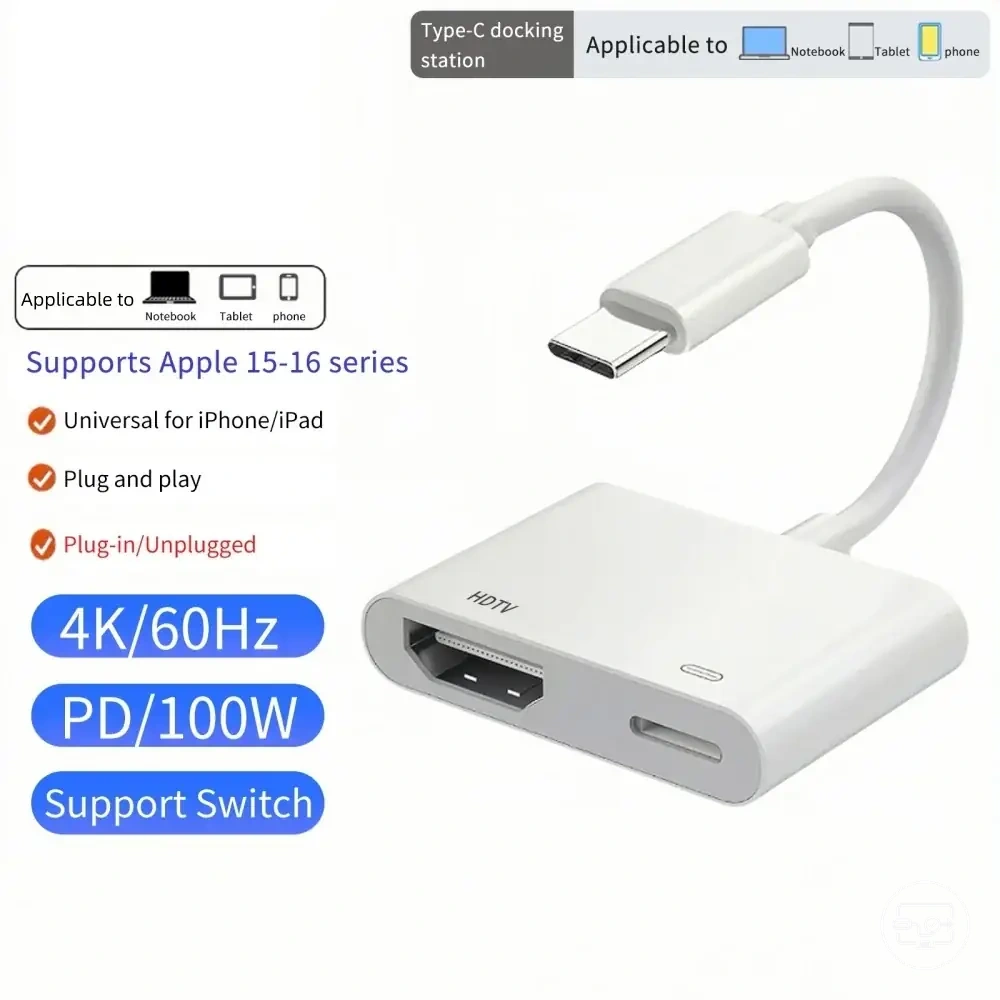
Hier findest du Produktbeispiele, die den Vergleich erleichtern können. Prüfe vor dem Kauf immer die Kompatibilitätskriterien, die wichtigsten Eigenschaften und die Produktdetails.
Dieses Diagramm zeigt die zwei Hauptursachen des Problems – Verhandlungsfehler und Stromdurchleitungsgrenze – sowie die wichtigsten Prüfungen zur Diagnose jeder Ursache.
PD-Aushandlungsfehler durch Inkompatibilität von Ladegerät, Kabel oder Hub
Eine fehlgeschlagene PD-Aushandlung zwischen Ladegerät und Gerät kann das Laden des Akkus verhindern oder zu langsamem Laden führen. Die PD-Aushandlung – der Handshake, der Spannung und Strom festlegt – kann unabhängig von der Übertragung des Videosignals fehlschlagen.
PD-Aushandlungsfehler lassen sich oft auf einige wenige häufige Ursachen zurückführen:
- Profilkonflikt des Ladegeräts: Kurzprüfung: Unterstützt das Ladegerät die Spannung, die Ihr Gerät erwartet? Bietet das Ladegerät eine Spannung, die nicht dem erwarteten Profil des Geräts entspricht, kann die Aushandlung fehlschlagen, was zu geringerem Strom oder keiner Ladung führt.
- USB-C-Kabelbegrenzung: Kurzprüfung: Ist das Kabel für die von Ihnen benötigte Leistungsstufe ausgelegt? Ein Kabel, das den ausgehandelten Strom nicht verarbeiten kann, kann die PD-Aushandlung blockieren, sodass die Quelle nur auf 5V zurückfällt.
- Problem des PD-Eingangs-Passthrough am Hub: Kurzprüfung: Leitet der Hub den vollständigen PD-Vertrag vom Ladegerät durch? Einige Hubs leiten die ausgehandelte Leistung nicht korrekt weiter, sodass das Gerät nur eine grundlegende 5V-Versorgung sieht.
- Richtlinienbegrenzungen am Gerät: Kurzprüfung: Reduziert das Gerät die Ladegeschwindigkeit unter Last? Einige Geräte implementieren Richtlinienbegrenzungen, die das Ladeverhalten ändern, wenn das System aktiv ist, selbst wenn der PD-Vertrag selbst gültig ist.
Adapter-Einschränkungen und wann eine aktive Dockingstation der bessere Kompatibilitätsweg ist
Wenn ein kompakter USB-C-Hub die Leistungsanforderungen mehrerer Peripheriegeräte nicht decken kann, ist der Wechsel zu einer aktiven Dockingstation oft der zuverlässigere Kompatibilitätsweg, da ihr eigenes Netzteil eine dauerhafte Last unterstützt. Viele Hubs beziehen Busstrom vom Notebook oder reservieren einen Teil der Ausgangsleistung des Ladegeräts für den internen Gebrauch, was zu langsamerem Laden oder Instabilität führen kann, wenn angeschlossene Geräte mehr Strom benötigen.
Wenn inkonsistentes Laden oder Ausfälle von Peripheriegeräten auftreten, liegt die Einschränkung oft an Passthrough-Grenzen. Beachten Sie diese Abwägungen:
- Kompakter Hub: bezieht Strom vom Notebook oder teilt sich ein einzelnes USB-C-Ladegerät; die gesamte den Peripheriegeräten zur Verfügung stehende Leistung ist begrenzt.
- Aktive Dockingstation: verfügt über ein eigenes Netzteil; kann angeschlossene Geräte mit mehr Strom versorgen und gleichzeitig das Notebook laden.
- Kompakter Hub: unterstützt oft weniger Anschlüsse und ist möglicherweise auf den DisplayPort-Alt-Modus für Video angewiesen, was die Display-Optionen einschränkt.
- Aktive Dockingstation: bietet eine größere Auswahl an Anschlüssen und kann mehrere hochauflösende Displays ohne zusätzliche Belastung betreiben.
Die folgenden Kriterien helfen bei der Entscheidung, wann eine aktive Dockingstation die bessere Wahl ist:
- Viele USB-Peripheriegeräte angeschlossen: Eine aktive Dockingstation versorgt jeden Anschluss ausreichend mit Strom und hilft, Leistungseinbußen zu vermeiden.
- Nutzung hochauflösender oder mehrerer Displays: Aktive Dockingstationen können über dedizierte Controller eine stabile Videoausgabe bereitstellen.
- Notwendigkeit, das Notebook bei Nutzung aller Anschlüsse zu laden: Aktive Dockingstationen verfügen über USB Power Delivery, das eine höhere Wattzahl an den Host liefern kann, während Hubs möglicherweise weniger liefern.
- Häufige Verbindungsabbrüche oder flackernde Displays: Dies sind oft Anzeichen für Strommangel, den eine aktive Dockingstation beheben kann.
- Bei der Betrachtung von Lösungsarten und Laden bietet eine aktive Dockingstation unter starker Last eine gleichmäßigere Leistung.
Ein Benutzer schließt ein MacBook über einen kompakten Multiport-Hub an einen 4K-Monitor, eine externe SSD und eine kabelgebundene Tastatur an. Unter Dauerlast – wie bei der Videobearbeitung – flackert der Monitor und das Notebook lädt langsam. Nach dem Wechsel zu einer aktiven Dockingstation mit eigenem Netzteil arbeiten alle Peripheriegeräte zuverlässig, das Display bleibt stabil und das Notebook lädt zuverlässiger. Dieses Beispiel zeigt, wie eine aktive Dockingstation die Kompatibilität unter Dauerlast wiederherstellt.
FAQ: Laden während der HDMI-Nutzung
Dieses FAQ behandelt das Laden während der HDMI-Nutzung und geht auf Wärme, Wattzahl und Ladeverhalten ein, die von der Hardware-Konfiguration abhängen. Diese Antworten sind bedingt und wiederholen keine früheren Erläuterungen.
Frage: Erzeugt das Laden während der HDMI-Nutzung zusätzliche Wärme?
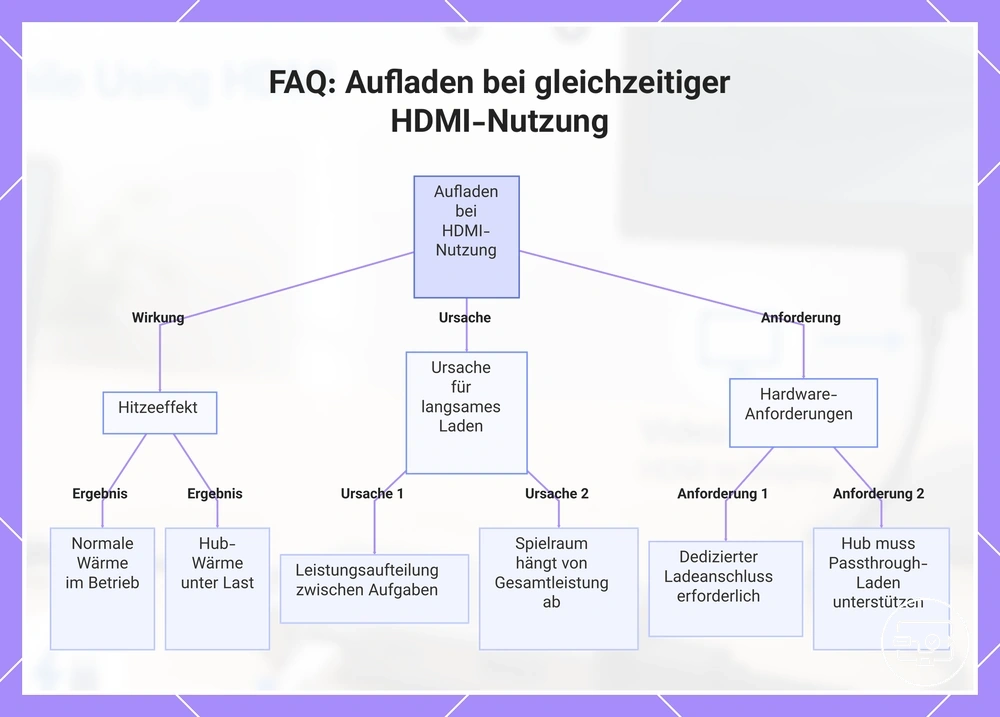
Antwort: Normale Wärme ist üblich, wenn ein Gerät gleichzeitig lädt und Video ausgibt. Der Hub oder Adapter kann sich während des Passthrough-Ladens warm anfühlen, insbesondere unter Last.
Frage: Warum ist das Laden bei Verwendung von HDMI langsam?
Antwort: Langsames Laden kann auftreten, wenn die Stromquelle ihre Wattzahl zwischen dem Laden des Geräts und der Stromversorgung des HDMI-Ausgangs aufteilt. Der Spielraum für das Laden hängt von der Gesamtwattzahl ab, die Ladegerät und Hub liefern können.
Frage: Ist ein Ladeanschluss dasselbe wie ein Datenanschluss für den HDMI-Ausgang?
Antwort: Ein dedizierter Ladeanschluss an einem Hub oder Dock ist für die Stromversorgung ausgelegt, während ein Datenanschluss möglicherweise kein Passthrough-Laden unterstützt. Der richtige Anschluss ist wichtig, da der Hub Strom und Daten je nach Design unterschiedlich aufteilt.
Frage: Kann ich jeden USB-C-Hub gleichzeitig zum Laden und für HDMI verwenden?
Antwort: Das hängt davon ab, ob der Hub Passthrough-Laden unterstützt und genügend Leistungsspielraum für beide Aufgaben hat. Hubs, die Power-Delivery-Unterstützung angeben, können mit größerer Wahrscheinlichkeit gleichzeitiges Laden und HDMI-Ausgabe bewältigen.
Diese Grafik erklärt die wichtigsten Aspekte beim Aufladen eines Geräts während der HDMI-Ausgabe, einschließlich Hitzeeffekten, Ursachen für langsames Laden und Hardware-Anforderungen.
Ist es normal, dass ein USB-C-HDMI-Hub beim Laden heiß wird?
Ja, normale Wärme ist typisch, wenn ein USB-C-HDMI-Hub lädt. Überhitzungssignale, wie dass der Hub zu heiß zum Anfassen wird oder zufällige Aussetzer verursacht, deuten darauf hin, dass die Last zu hoch sein könnte. Um die Last zu reduzieren und den Luftstrom zu verbessern, trennen Sie nicht genutzte Peripheriegeräte und platzieren Sie den Hub auf einer flachen, offenen Oberfläche fern von Wärmequellen.
Welche Ladegerät-Wattzahl wird normalerweise für HDMI + Lade-Passthrough benötigt?
Die für HDMI-Passthrough benötigte Wattzahl hängt vom Stromverbrauch des Geräts, dem Eigenbedarf des Hubs und angeschlossenen Peripheriegeräten ab. Selbst mit einem Ladegerät mit höherer Wattzahl kann das Gerät die Aufnahme gemäß seinen eigenen Grenzen begrenzen. Der Spielraum ist wichtiger als ein einzelner Wert, und die Ladeergebnisse hängen von diesen Bedingungen ab:
- Ist der Geräteverbrauch hoch, der Hub-Eigenbedarf erheblich oder ziehen Peripheriegeräte Strom, gelangt weniger Leistung zum Akku.
- Bietet das Ladegerät ausreichend Spielraum, kann das Gerät den Ladezustand während der Nutzung halten.
Warum stoppt das Gerät das Laden, wenn ich HDMI oder Peripheriegeräte anschließe?
Wenn Sie ein HDMI-Display oder ein Peripheriegerät anschließen, können die zusätzliche Last und die Routing-Änderung die gelieferte Leistung unter die Ladeschwelle reduzieren, wenn die Aushandlungsgrenzen des Adapters den kombinierten Bedarf nicht unterstützen. Dies kann dazu führen, dass das Laden langsamer wird oder stoppt.
Um zu prüfen, ob die zusätzliche Last ein wahrscheinlicher Faktor ist, führen Sie diese dreistufige Prüfung durch:
- trennen Sie das HDMI oder das Peripheriegerät und prüfen Sie, ob das Laden wieder aufgenommen wird
- schließen Sie das Peripheriegerät wieder an, während das Gerät bereits lädt, und beobachten Sie eine Änderung
- testen Sie mit einem anderen Peripheriegerät oder Display, ob der gleiche Abfall auftritt
Eine Änderung der Last – z. B. das Trennen des Peripheriegeräts oder die Verwendung eines Displays mit geringerem Stromverbrauch – kann das Ergebnis ändern, ohne den Adapter zu wechseln.
Garantiert ein Adapter mit Ladeanschluss schnelles Laden während der HDMI-Nutzung?
Nein, nicht immer. Der Ladeanschluss garantiert kein schnelles Laden, da die Passthrough-Leistung des Adapters, die Aushandlungsfähigkeit und der Leistungseigenbedarf die gelieferte Leistung beeinflussen. Diese Faktoren wirken sich wie folgt auf die Ladegeschwindigkeit aus:
- Eine niedrige Passthrough-Leistung kann den Stromfluss unter die maximale Ausgangsleistung des Ladegeräts begrenzen und die Lade-Wattzahl reduzieren.
- Ohne Power-Delivery (PD)-Aushandlung fällt das System typischerweise auf ein Standard-5V-Profil zurück, was den Spielraum verringert.
- Das Energiemanagement des Geräts priorisiert oft die Videoausgabe und den Adapter-Eigenbedarf, sodass weniger Energie zum Laden des Akkus übrig bleibt.
- Der kombinierte Spielraum von Ladegerät, Kabel und Adapter bestimmt, ob während der aktiven HDMI-Nutzung genügend Leistung den Akku erreicht.
Bevor Sie Schlüsse ziehen, überprüfen Sie die Passthrough-Leistung des Adapters und stellen Sie sicher, dass Ihr Ladegerät ausreichend Spielraum über dem laufenden Verbrauch des Geräts bietet.