
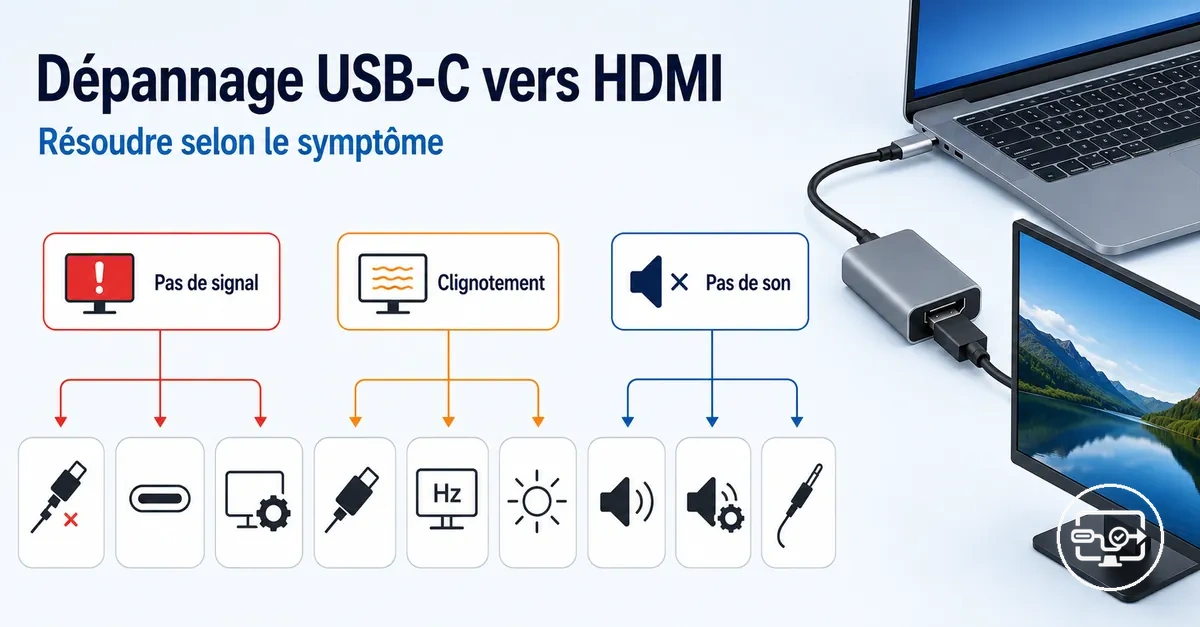
Dépannage USB-C vers HDMI : résoudre selon le symptôme
La plupart des échecs de connexion USB-C vers HDMI peuvent être attribués à l'une des quatre couches de connexion : l'appareil source, le convertisseur (adaptateur, hub ou station d'accueil), le câble ou l'écran. Une rupture dans le chemin du signal — et non un seul composant défectueux — en est souvent la cause, et des vérifications guidées par les symptômes aident à isoler la couche.
Une source courante de défaillance est un port USB-C qui ne prend pas en charge le mode alternatif DisplayPort ; il ne peut envoyer aucun signal vidéo, quelle que soit la qualité de l'adaptateur. Une deuxième couche de défaillance concerne la négociation entre la source et l'écran. L'adaptateur, le hub ou la station d'accueil peut se connecter électriquement, mais l'écran peut ne pas reconnaître le signal en raison de paramètres de résolution incompatibles, de limites de bande passante ou de la longueur du câble. Une troisième catégorie concerne l'écran lui-même : les entrées HDMI plus anciennes peuvent ne pas négocier correctement avec une source USB-C moderne.
Des symptômes différents indiquent des couches différentes.
- Un écran noir sans détection indique généralement un problème au niveau du port source ou du convertisseur.
- Un scintillement ou un signal intermittent indique souvent des problèmes de câble ou d'alimentation.
- L'absence de son alors que la vidéo fonctionne suggère un problème de paramètres ou d'incompatibilité EDID.
Commencer par le symptôme et vérifier chaque couche dans l'ordre — source d'abord, puis convertisseur, puis câble, puis paramètres de l'écran — peut aider à éviter des remplacements inutiles.
Un seul symptôme ne confirme pas une cause unique. Par exemple, un scintillement peut provenir d'un câble mal branché, d'une alimentation insuffisante ou d'une limitation de bande passante. Chaque symptôme doit être associé à au moins une observation confirmatoire avant de conclure quelle couche est défaillante. Cette approche permet d'éviter un mauvais diagnostic et de rester concentré sur la contrainte réelle.
Périmètre de dépannage pour les échecs de compatibilité USB-C vers HDMI
Un échec de compatibilité est un écart matériel ou protocolaire qui empêche le chemin de conversion de s'achever ; une erreur de configuration implique un matériel correct qui n'est pas correctement sélectionné ou routé. La chaîne va du port USB-C de l'appareil source, en passant par le chemin de conversion de l'adaptateur ou du hub, jusqu'à l'entrée HDMI de l'écran. La capacité de sortie vidéo du port USB-C est généralement le premier maillon qui détermine si la chaîne peut démarrer ; un port sans sortie vidéo est une contrainte de capacité, pas un problème de configuration.
Une fonction de sortie vidéo manquante est souvent confondue avec un défaut réparable. Les contraintes de capacité surviennent lorsque le port USB-C, l'adaptateur ou le câble ne peut pas prendre en charge la sortie vidéo requise, tandis que les erreurs de configuration concernent la sélection d'entrée ou les paramètres d'affichage du système. Une fonction de sortie vidéo manquante est hors de ce périmètre ; l'alternative dans le périmètre est de vérifier la spécification du port avant de procéder à d'autres vérifications. Les exigences de capacité qui définissent cette limite sont couvertes dans le hub compatibilité USB-C vers HDMI.
Les signaux de limite qui séparent les contraintes de capacité des erreurs de configuration incluent :
- Capacité du port – un port USB-C sans sortie vidéo est une barrière de capacité.
- Entrée d'affichage – une entrée HDMI non sélectionnée est une erreur de configuration, pas un défaut matériel.
- Chemin du câble – un câble endommagé ou mal branché interrompt le chemin de conversion et nécessite généralement un remplacement.
- Compatibilité de l'adaptateur – un adaptateur ne prenant pas en charge la résolution ou le taux de rafraîchissement nécessaire est une incompatibilité de capacité.
- Routage du système d'exploitation – un mode d'affichage défini sur dupliquer, étendre ou projecteur seul est un choix de configuration.
- Alimentation électrique – certains adaptateurs nécessitent une alimentation externe ; une puissance insuffisante peut imiter une défaillance de capacité.
Ce graphique montre comment séparer les échecs de compatibilité matérielle ou protocolaire des simples erreurs de configuration dans une connexion USB-C vers HDMI.
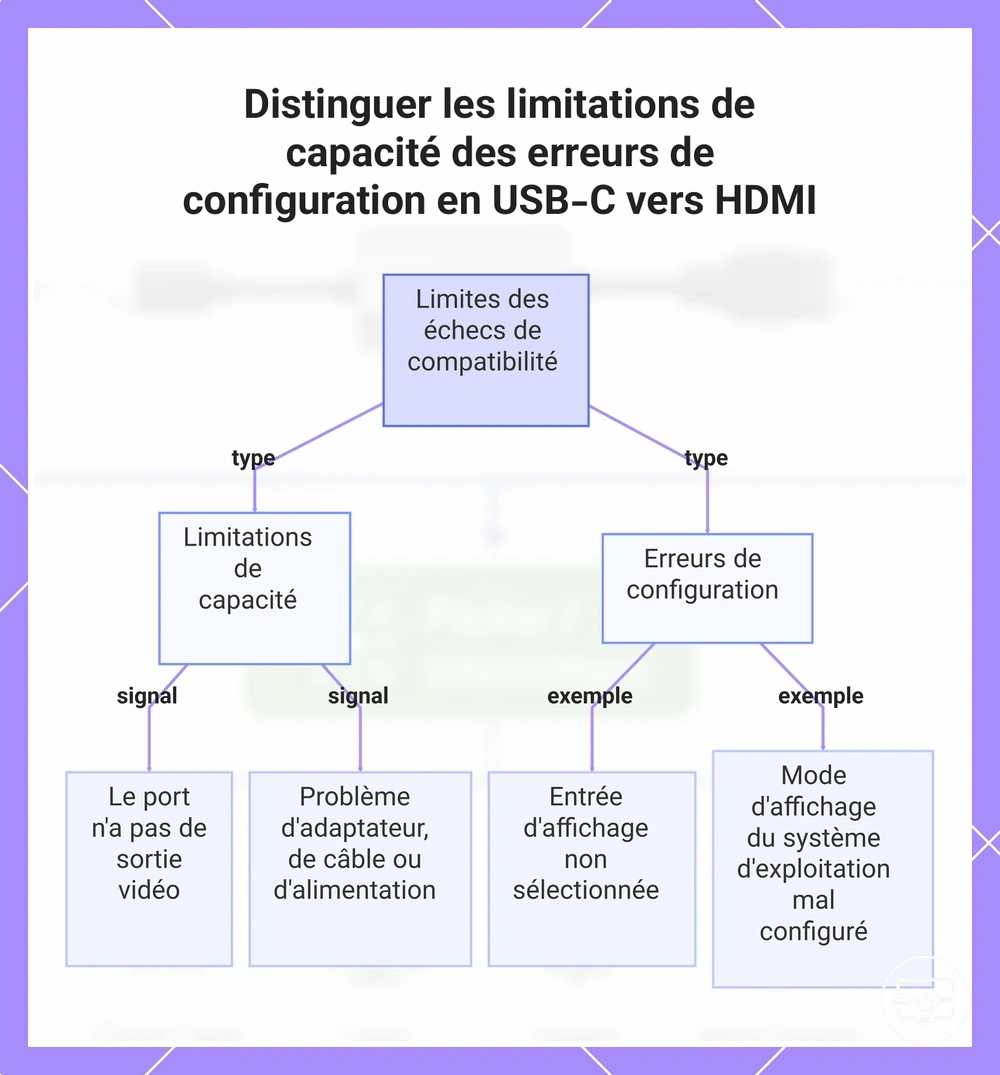
Signaux d'échec de compatibilité vs erreurs de configuration, d'entrée ou de paramètres
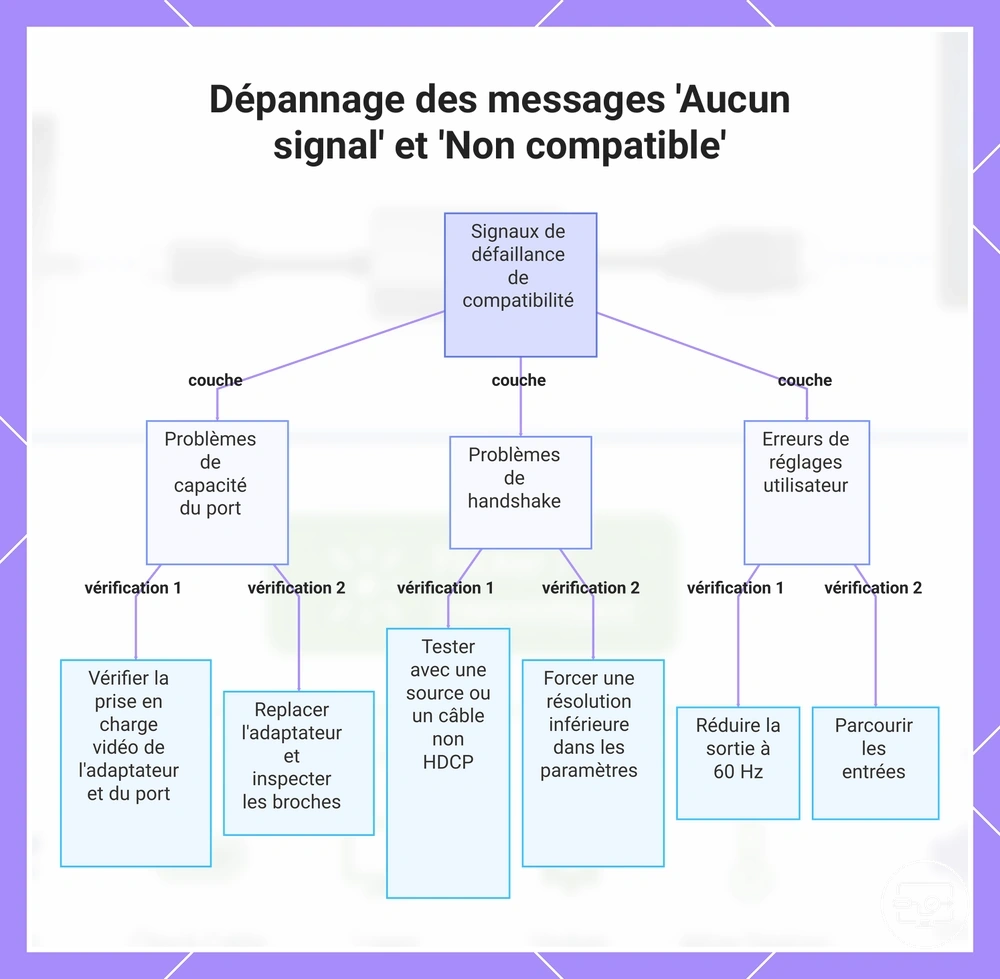
Un message « pas de signal » ou « non compatible » provient généralement d'un véritable problème de compatibilité — comme une incompatibilité de résolution ou de négociation — ou d'une erreur de configuration telle qu'un câble mal branché ou une mauvaise entrée. La couche de défaillance vous indique quoi vérifier ensuite.
- Capacité du port : pas de signal → le port USB-C manque probablement du mode alternatif DisplayPort → vérifiez que l'adaptateur et le port prennent en charge la sortie vidéo.
- Capacité du port : signal intermittent → l'adaptateur n'est probablement pas complètement enfoncé ou est endommagé → réinsérez l'adaptateur et vérifiez s'il y a des broches pliées.
- Négociation : pas de signal ou scintillement → la négociation HDCP échoue probablement → testez avec une source non HDCP ou un câble différent.
- Négociation : écran noir mais signal détecté → l'incompatibilité EDID signale probablement un format non pris en charge → forcez une résolution inférieure dans les paramètres de la source.
- Mode d'affichage : signal détecté mais hors limites → la sortie dépasse probablement les limites → réduisez à 60 Hz dans les paramètres du système.
- Mode d'affichage : pas de signal en bureau étendu → l'écran principal n'est probablement pas reconnu → basculez temporairement en mode miroir.
- Sélection d'entrée : pas de signal → la télévision est probablement réglée sur le mauvais port HDMI → parcourez les entrées.
- Sélection d'entrée : pas de signal après connexion → l'écran n'est probablement pas sur la nouvelle entrée → sélectionnez manuellement la source correcte.
Le même « pas de signal » peut provenir de deux couches de défaillance différentes :
- Négociation : pas de signal → échec probable de la négociation → vérifiez le câble/le micrologiciel.
- Sélection d'entrée : pas de signal → source probablement incorrecte → vérifiez le menu d'entrée.
Ce diagramme cartographie les trois principales couches de défaillance pour les problèmes de signal de compatibilité et les vérifications recommandées pour identifier la cause racine.
Signaux de défaut matériel que le dépannage ne peut pas corriger sans risque
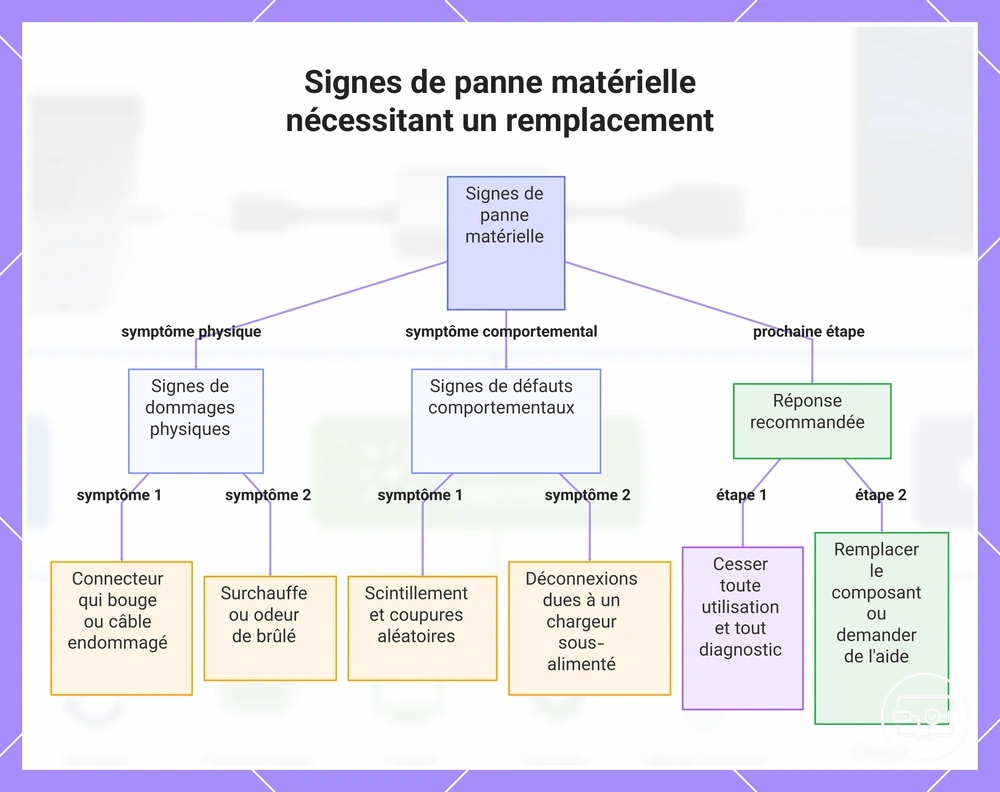
Un défaut matériel dans une chaîne USB-C vers HDMI est une défaillance physique d'un composant qui empêche une transmission fiable du signal et indique que l'action suivante doit être un remplacement ou une assistance professionnelle, et non la poursuite du dépannage. Les signes observables d'un tel défaut incluent :
- Le connecteur USB-C présente un jeu ou un mouvement physique notable une fois inséré, entraînant un contact intermittent et des scintillements ou des coupures de l'affichage.
- Le câble (USB-C ou HDMI) montre des dommages visibles tels que des broches pliées, une isolation effilochée, des connecteurs fissurés ou des sections tordues.
- Le hub ou la station d'accueil chauffe de manière anormale pendant l'utilisation, surtout lorsque l'écran perd le signal sous une charge graphique élevée.
- Des scintillements ou des coupures de l'écran se produisent à intervalles aléatoires sans aucune perturbation physique du câble ou des ports.
- Le signal disparaît uniquement lorsque le câble est déplacé ou maintenu à un angle spécifique, ce qui suggère une rupture de fil interne près du connecteur.
- Une odeur de brûlé ou une décoloration est perceptible près du port USB-C, du hub ou de l'adaptateur secteur.
- Le système ne détecte l'écran que par intermittence, nécessitant souvent plusieurs reconnexions pour obtenir une image stable.
- L'utilisation d'un chargeur sous-alimenté provoque la déconnexion de l'écran lorsque l'ordinateur portable demande plus d'alimentation.
Lorsque l'un de ces signes de défaut apparaît, cessez toute utilisation et tout diagnostic supplémentaire. Remplacez plutôt le composant affecté ou demandez une assistance professionnelle pour éviter tout risque d'endommagement de l'écran ou de l'appareil.
Ce graphique montre les signes observables d'une panne matérielle dans une chaîne USB-C vers HDMI et l'action recommandée au lieu de continuer le dépannage.
Vérifications de base qui résolvent la plupart des échecs de connexion USB-C vers HDMI
Les vérifications de base résolvent la plupart des échecs de connexion USB-C vers HDMI en isolant les points de défaillance courants — capacité du port, qualité du câble, comportement de l'adaptateur et entrée d'affichage — avant les étapes spécifiques aux symptômes. Une seule variable négligée, comme un port qui ne prend pas en charge la sortie vidéo ou un câble qui ne peut pas transporter le signal requis, peut imiter une défaillance matérielle et provoquer un mauvais diagnostic.
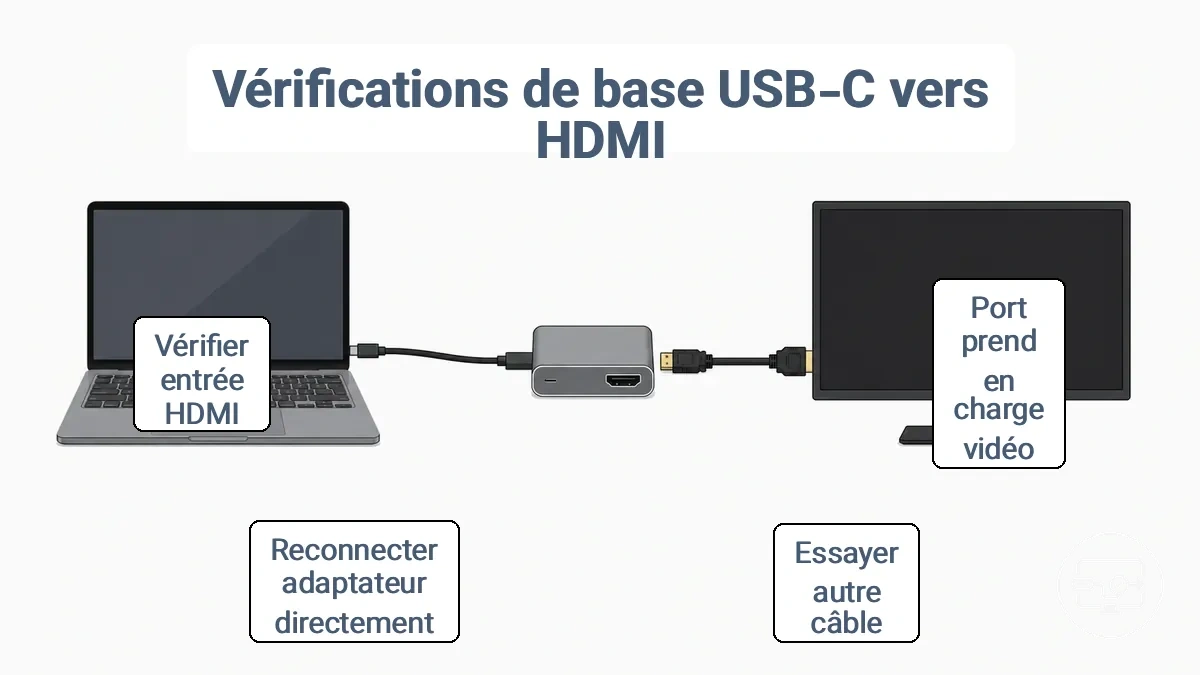
- Confirmer que le port USB-C prend en charge la sortie vidéo. Recherchez un icône DisplayPort, Thunderbolt ou moniteur à côté du port. Si aucun icône n'est présent, consultez le manuel de l'appareil — de nombreux ports USB-C sont réservés à la charge ou aux données uniquement.
- Essayer un autre câble USB-C. Utilisez un câble connu pour fonctionner avec la vidéo ou provenant d'un moniteur. Un câble qui fonctionne pour la charge peut manquer des voies à haute vitesse nécessaires à la vidéo.
- Reconnecter l'adaptateur ou le hub directement à l'appareil. Évitez les câbles de prolongation ou le chaînage en série. Une connexion directe réduit le risque de perte de signal.
- Passer à un autre port USB-C sur l'appareil. Certains ports ont des capacités différentes — la sortie vidéo peut fonctionner sur un port mais pas sur un autre.
- Vérifier que le câble HDMI est bien enfoncé aux deux extrémités. Poussez jusqu'à ce qu'il s'enclenche. Une connexion desserrée peut provoquer l'absence de signal ou des coupures intermittentes.
- Tester le câble HDMI avec une autre source. Connectez-le à un appareil connu pour fonctionner, comme une console de jeux ou un lecteur Blu-ray. S'il fonctionne, le problème se trouve en amont.
- Vérifier que l'écran est réglé sur la bonne entrée HDMI. Parcourez les sources d'entrée à l'aide de la télécommande ou du menu à l'écran du moniteur. L'écran peut être sur une entrée différente, affichant l'absence de signal.
- Mettre hors tension puis sous tension l'adaptateur ou le hub. Débranchez-le de l'alimentation et de l'appareil, attendez 10 secondes, puis rebranchez-le. Certains hubs nécessitent une réinitialisation complète pour renégocier la vidéo et l'alimentation.
- S'assurer que le hub ou l'adaptateur reçoit une alimentation suffisante. S'il dispose d'une entrée d'alimentation, branchez-la sur un chargeur mural. Les hubs sous-alimentés peuvent provoquer des problèmes vidéo intermittents ou des échecs de détection.
- Tester avec un autre adaptateur ou hub. Empruntez-en un si possible. Un adaptateur défectueux est une cause fréquente d'échecs de connexion.
- Réduire le nombre de périphériques connectés via le hub. Déconnectez les périphériques USB, Ethernet ou autres accessoires. Le partage de bande passante peut provoquer des coupures vidéo lorsque le hub est sous charge.
- Redémarrer l'appareil source. Un redémarrage complet efface les états temporaires du pilote d'affichage, et l'appareil peut détecter l'écran lors de la prochaine connexion.
Si toutes les vérifications de base réussissent et que le problème persiste, passez au guide spécifique aux symptômes ci-dessous.
- Si l'écran est détecté mais vide : Le signal atteint le moniteur mais l'image ne s'affiche pas. Cela indique souvent une incompatibilité de résolution ou de taux de rafraîchissement, ou un problème d'alimentation de l'adaptateur.
- Si l'écran n'est pas détecté : L'appareil source ne voit pas le moniteur. Cela indique généralement un problème avec le port USB-C, le câble, l'adaptateur ou l'entrée HDMI.
Vérifier la prise en charge de la sortie vidéo USB-C et le chemin de conversion de l'adaptateur ou du câble
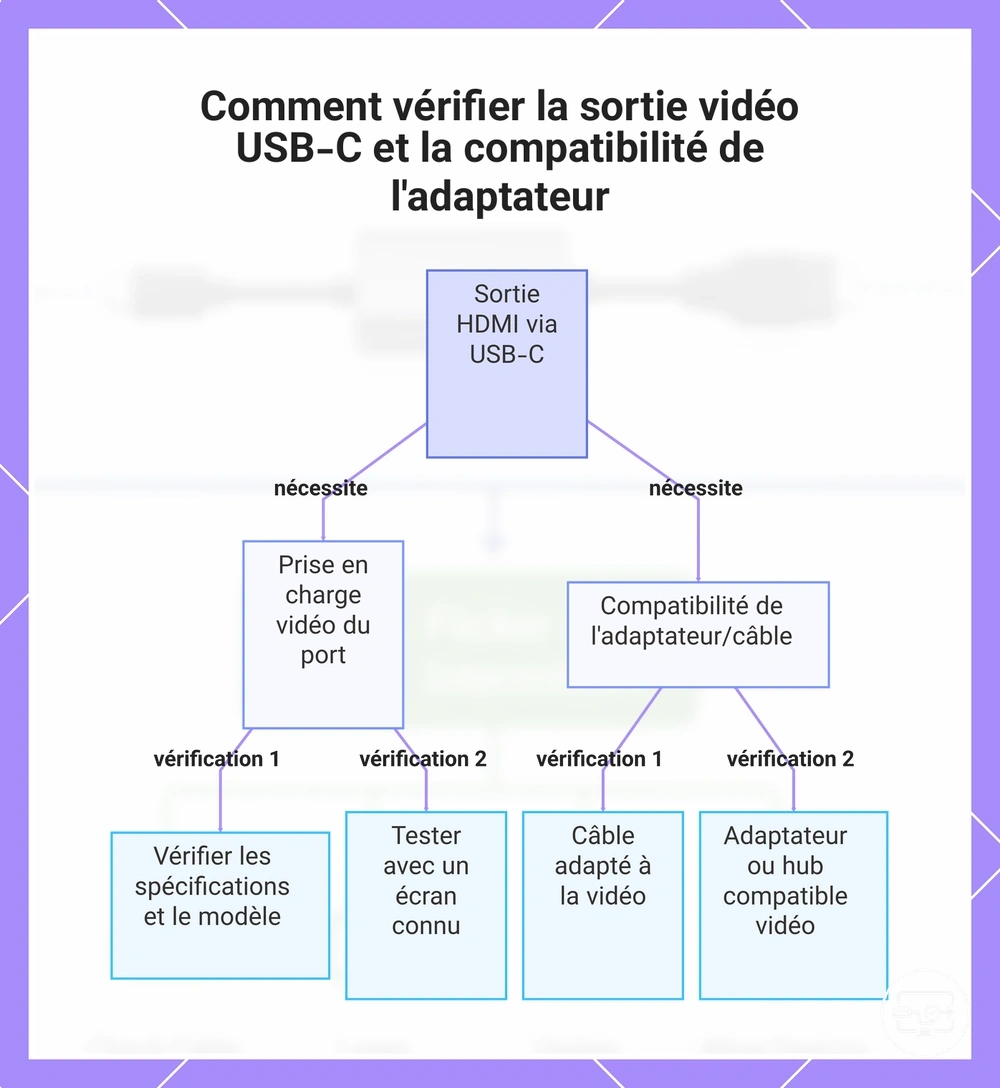
La sortie HDMI via USB-C nécessite deux conditions : le port de l'appareil doit prendre en charge la sortie vidéo, et l'adaptateur, le câble ou le hub doit acheminer correctement ce signal vidéo. Un port USB-C qui charge ou transfère des fichiers peut manquer du routage de signal interne nécessaire à la vidéo.
- Port : Recherchez des expressions telles que « sortie vidéo » ou « USB-C prend en charge l'affichage » dans les spécifications de votre appareil. Si le port affiche un éclair ou un icône DP, il peut être capable de vidéo, mais les symboles ne sont pas toujours un indicateur fiable.
- Port : Vérifiez le modèle exact sur la page d'assistance du fabricant. Une gamme de modèles d'ordinateurs portables peut avoir différentes configurations où un port USB-C émet de la vidéo et un autre ne fait que charger ou transférer des données.
- Port : Testez le port directement avec un moniteur connu pour fonctionner avec la vidéo USB-C. Si l'écran reste noir, le port ne prend probablement pas en charge la sortie vidéo.
- Port : Un port décrit comme « USB-C Power Delivery uniquement » peut charger votre appareil mais n'est pas conçu pour la vidéo. Comprendre qu'un port USB-C réservé à la charge n'est pas destiné à la vidéo évite de fausses attentes.
- Convertisseur : L'adaptateur ou le câble doit être compatible avec les signaux vidéo. De nombreux câbles USB-C sont conçus uniquement pour la charge et ne peuvent généralement pas transporter les voies à haute vitesse nécessaires à une vidéo stable à des résolutions élevées.
- Convertisseur : Un câble explicitement conçu pour la vidéo (souvent étiqueté comme USB-C complet ou Thunderbolt certifié) peut transporter le signal vidéo. Un emballage mentionnant la prise en charge d'un moniteur est un bon signe.
- Convertisseur : L'utilisation d'un adaptateur USB-C vers HDMI nécessite que l'adaptateur lui-même prenne en charge la conversion vidéo. Certains adaptateurs s'attendent à recevoir un signal vidéo du port ; ils ne peuvent généralement pas en créer un si le port n'émet pas de vidéo.
- Convertisseur : Un hub ou une station d'accueil introduit un traitement supplémentaire du signal. Vérifiez que le hub prend également en charge la sortie vidéo via le port USB-C que vous utilisez ; tous les ports d'un hub ne transportent pas la vidéo.
Ce graphique montre les deux conditions principales requises pour la sortie HDMI via USB-C : la prise en charge vidéo du port et la compatibilité de l'adaptateur/câble, avec des vérifications pour chacune.
Réinitialiser le chemin de négociation pour éliminer les erreurs de câble, de sélection d'entrée et d'ordre de connexion
Réinitialiser le chemin de négociation en utilisant un ordre fixe de déconnexion et reconnexion résout souvent les problèmes d'écran noir ou de « non détecté » sans remplacement matériel.
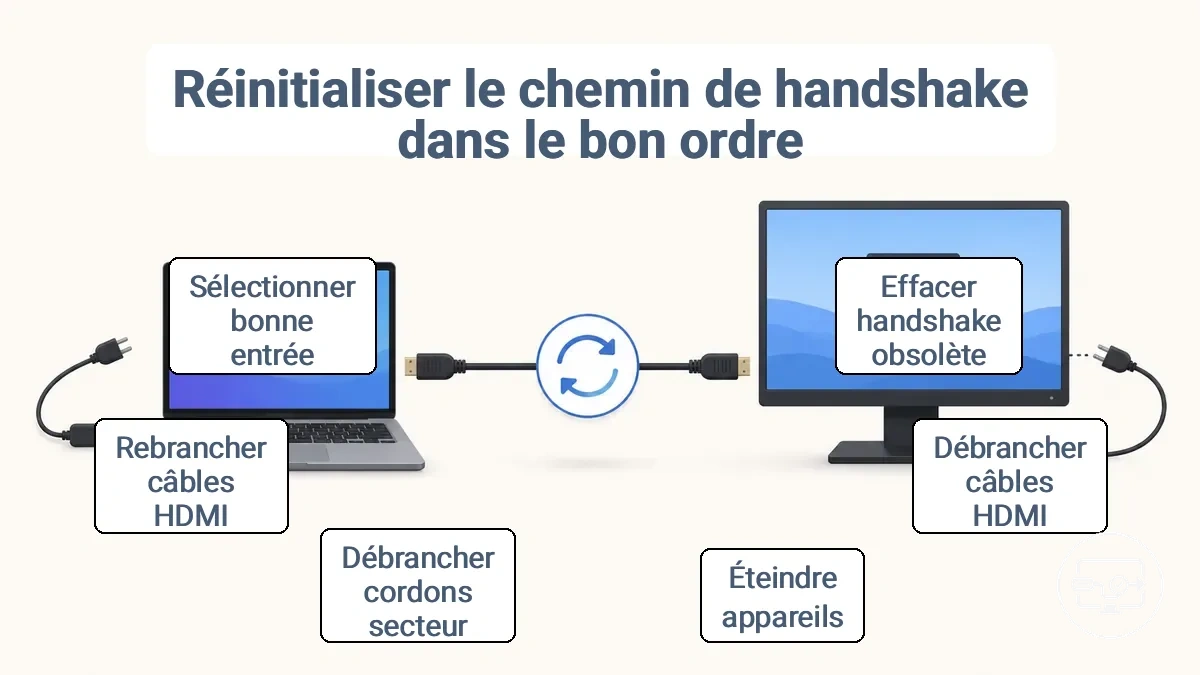
- Débranchez tous les câbles HDMI de chaque port HDMI de la chaîne de signal pour effacer l'état de négociation périmé.
- Éteignez tous les appareils source, intermédiaires et d'affichage pour commencer le cycle d'alimentation.
- Débranchez les cordons d'alimentation de tous les appareils pendant au moins une minute pour terminer le cycle d'alimentation.
- Rebranchez le câble HDMI du port HDMI de l'appareil source au récepteur ou directement à l'écran pour rétablir la liaison principale.
- Si vous utilisez un appareil intermédiaire, rebranchez son câble HDMI à l'écran pour terminer la chaîne de signal.
- Allumez l'écran et sélectionnez la bonne entrée HDMI pour rétablir le signal.
Si toujours non détecté, passez au routage des symptômes.
Pour un processus reproductible couvrant la séquence de connexion complète, consultez les étapes de configuration à reprendre.
Stabiliser l'alimentation et la bande passante à l'origine des comportements HDMI intermittents sur les hubs et stations d'accueil
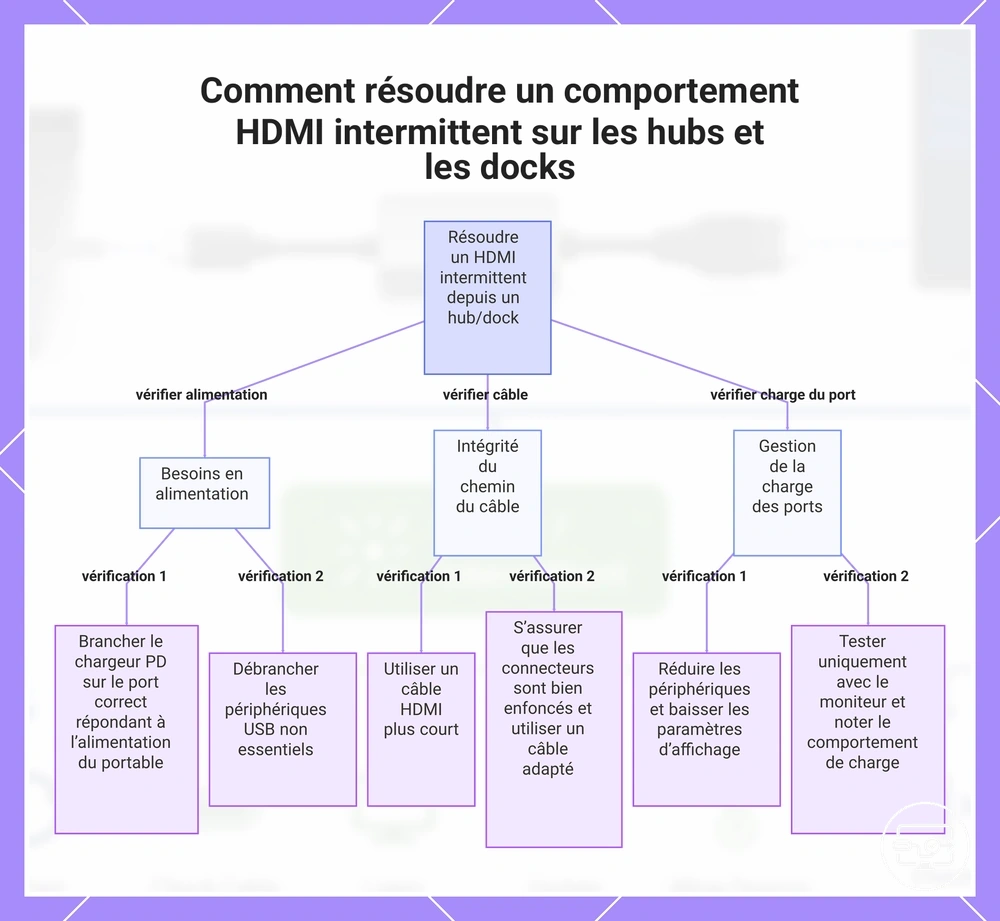
Les scintillements, coupures et écrans noirs brefs provenant d'un hub ou d'une station d'accueil sont des symptômes de stabilité déclenchés par l'alimentation, le chemin du câble ou la pression sur la bande passante, plutôt que par un défaut matériel. Une perte de signal intermittente ou des reconnexions indiquent généralement l'une de ces trois zones.
Lorsque le hub gère davantage de périphériques ou des modes de sortie plus exigeants, la marge d'alimentation et de bande passante disponible se réduit, rendant le signal d'affichage plus vulnérable. Un état de faible puissance ou un chemin de câble long réduit encore la stabilité.
Pour éviter des conclusions erronées, ne modifiez qu'une seule variable à la fois lors des tests : changez le câble, déconnectez un périphérique ou passez à un mode de sortie moins exigeant.
- Alimentation
- Branchez l'entrée PD du hub à un chargeur qui répond aux besoins d'alimentation de l'ordinateur portable.
- Évitez de faire fonctionner le hub uniquement sur batterie lorsque plusieurs périphériques sont connectés.
- Déconnectez les périphériques USB non essentiels pour réduire la consommation d'énergie.
- Vérifiez que le chargeur est branché sur le bon port PD du hub.
- Chemin du câble
- Utilisez un câble HDMI plus court lorsque possible ; les câbles plus longs augmentent le risque de dégradation du signal.
- Assurez-vous que tous les connecteurs sont bien enfoncés et exempts de dommages.
- Essayez un autre câble HDMI adapté à la résolution requise.
- Évitez les câbles de prolongation ou les adaptateurs qui ajoutent des points de connexion supplémentaires.
- Charge du port
- Réduisez le nombre de périphériques actifs lorsque l'affichage devient instable.
- Si vous utilisez plusieurs moniteurs, réduisez la résolution ou le taux de rafraîchissement sur un ou les deux écrans.
- Déconnectez les périphériques à large bande passante comme les SSD externes pendant la sortie vidéo pour libérer de la bande passante.
- Testez le hub avec uniquement le moniteur connecté pour isoler les effets de la charge du port.
Pour un diagnostic, notez si le symptôme s'aggrave sous charge (par exemple, lors de transferts de fichiers ou d'une utilisation multi-écrans) ou apparaît de manière aléatoire, afin de distinguer une pression sur la bande passante d'un problème de stabilité général.
Ce graphique présente les étapes de dépannage pour un HDMI intermittent provenant de hubs ou de docks, en se concentrant sur l’alimentation, le chemin du câble et la charge des ports, ainsi qu’une note de diagnostic pour identifier une pression sur la bande passante.
Mettre à jour ou réinstaller les pilotes d'affichage et le micrologiciel lorsque le système est la couche de défaillance
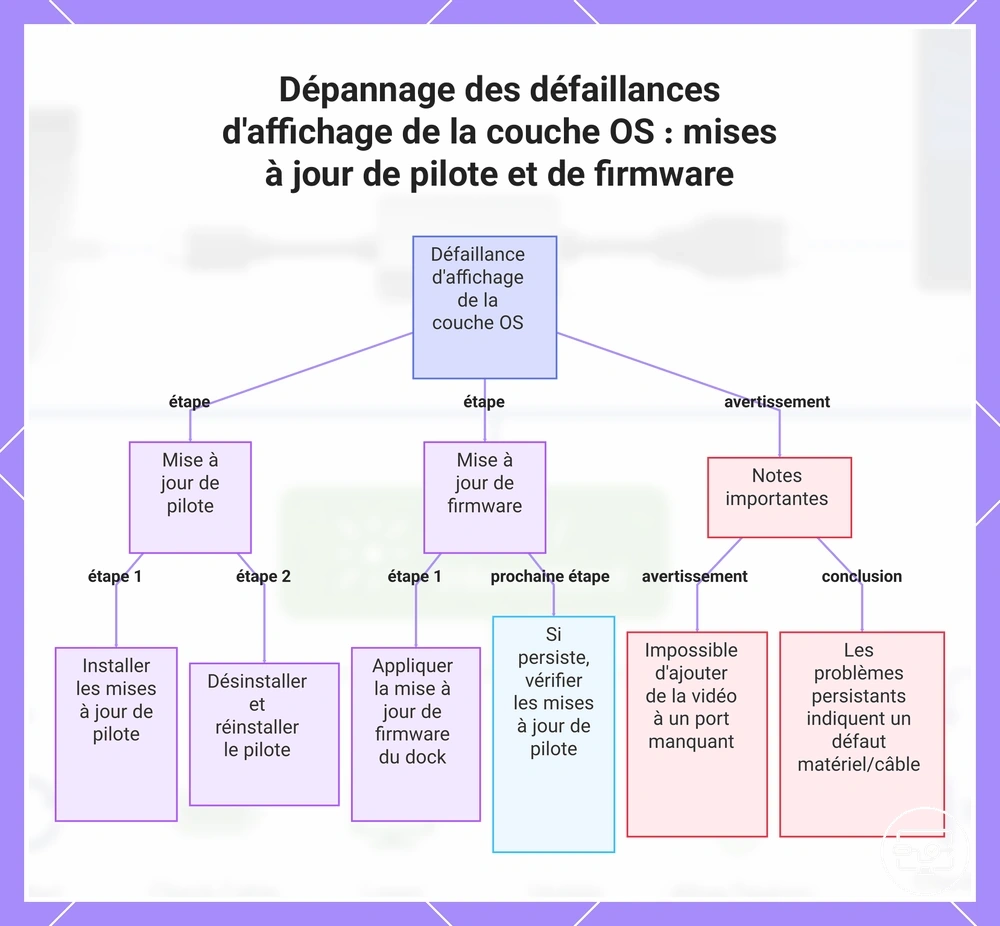
Les mises à jour de pilotes ou de micrologiciel sont justifiées lorsque la couche du système d'exploitation est le point de défaillance. Si la sortie vidéo chute, scintille ou n'est pas détectée après une mise à jour du système, la pile graphique ou le micrologiciel de la station d'accueil peut être corrompu ou mal configuré.
Mettre à jour ou réinstaller le pilote d'affichage et rafraîchir le micrologiciel de la station d'accueil peut rétablir la détection et la stabilité, mais ces actions n'ajoutent pas de sortie vidéo à un port qui en est dépourvu par conception.
- Vérifiez les mises à jour du pilote d'affichage via le mécanisme de mise à jour de votre système d'exploitation ou l'utilitaire de gestion des périphériques. Installez les mises à jour disponibles et redémarrez le système.
- Si les problèmes persistent, ouvrez l'utilitaire de gestion des périphériques, développez la section Cartes graphiques, faites un clic droit sur le pilote graphique, puis sélectionnez Désinstaller le périphérique. Cochez l'option de suppression du logiciel pilote, puis redémarrez. Le système d'exploitation réinstallera un pilote par défaut au redémarrage.
- Après le redémarrage, testez à nouveau la même chaîne USB-C vers HDMI avec le même câble, la même station d'accueil et le même moniteur. Si la sortie revient, l'actualisation du pilote a résolu le problème.
- Pour les problèmes liés à la station d'accueil, consultez la page d'assistance du fabricant pour les mises à jour du micrologiciel. Téléchargez-les et appliquez-les selon les instructions fournies, puis redémarrez la station d'accueil et l'ordinateur.
- Après avoir appliqué la mise à jour du micrologiciel de la station d'accueil, testez à nouveau la même chaîne sans modifier aucun autre matériel ou câble.
- Si la mise à jour du micrologiciel de la station d'accueil ne résout pas le problème, recherchez les mises à jour du pilote graphique via le mécanisme de mise à jour de votre système d'exploitation ou l'outil de gestion des périphériques.
- Après toute mise à jour de pilote ou de micrologiciel, testez à nouveau la même chaîne. Si les coupures ou les échecs de détection persistent avec la même configuration, la cause est probablement matérielle ou liée au câble plutôt qu'à la couche du système.
Ce diagramme montre les étapes pour résoudre les problèmes d'affichage causés par des défaillances de la couche OS, y compris les mises à jour de pilote, les mises à jour de firmware et les limitations clés.
Parcours symptômes pour isoler la couche de défaillance dans une connexion USB-C vers HDMI
Pour isoler la couche de défaillance dominante dans une connexion USB-C vers HDMI, commencez par lire correctement le motif du symptôme. Chaque symptôme pointe vers une couche différente : capacité du port, négociation, paramètres du pilote ou entrée d'affichage.
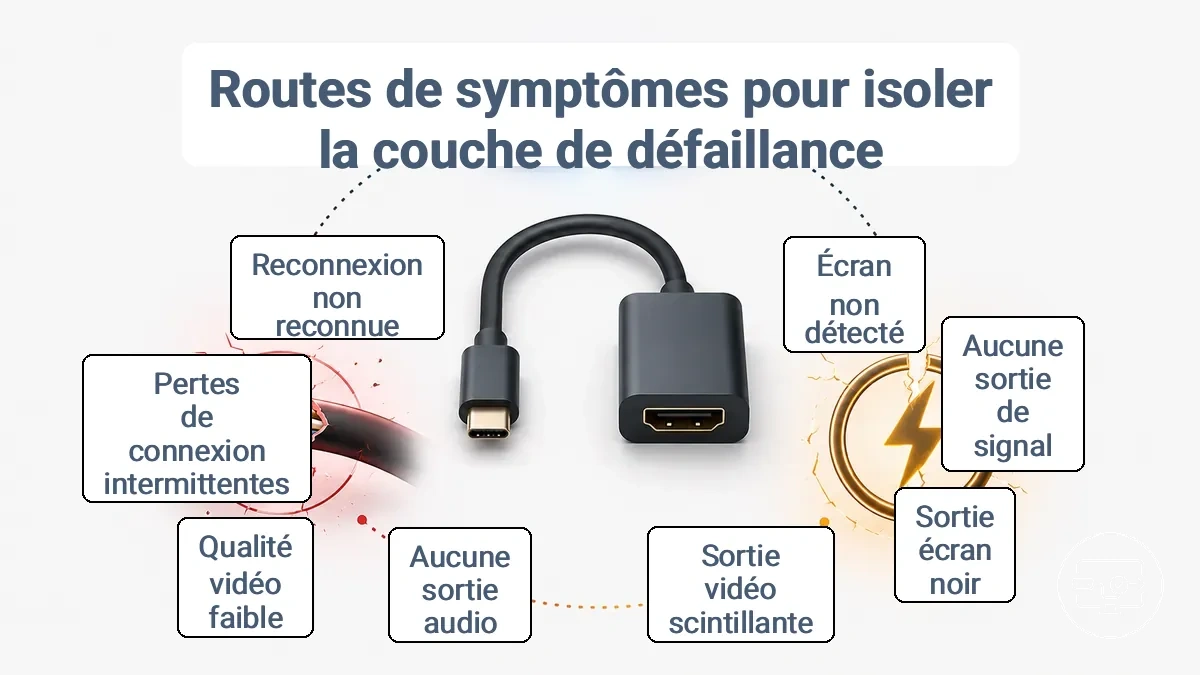
- Écran non détecté : Négociation probable ; testez l'appareil source avec un moniteur connu pour fonctionner pour vérifier que le port USB-C prend en charge le mode alternatif DisplayPort ; si le moniteur apparaît dans les paramètres d'affichage, le port et le câble sont probablement fonctionnels.
- Écran détecté mais pas de signal : Sélection d'entrée probable ; vérifiez que le moniteur est réglé sur la bonne entrée HDMI ; si une image apparaît, la négociation est probablement terminée.
- Pas de signal / écran noir : Câble probable ; essayez un autre câble USB-C complet ; si une image stable apparaît, le câble prend en charge la vidéo.
- Scintillement ou coupures intermittentes : Alimentation instable probable ; alimentez le moniteur séparément avec un chargeur dédié ; si la stabilité s'améliore, l'alimentation est probablement suffisante.
- Absence de sortie audio : Paramètre de sortie audio probable ; vérifiez les paramètres système du son pour confirmer que la sortie HDMI est sélectionnée ; si l'audio est émis, le bon périphérique est sélectionné.
- Faible résolution ou mauvaise qualité vidéo : Limite de bande passante probable ; réglez manuellement la résolution d'affichage sur la résolution native du moniteur ; si l'image est nette, la bande passante est suffisante.
- Coupures de connexion intermittentes : Connexion physique instable probable ; vérifiez que les fiches USB-C et HDMI sont bien enfoncées ; si les coupures cessent, la connexion est stable.
- Périphérique non reconnu après reconnexion : Couche pilote probable ; redémarrez l'appareil source avec l'adaptateur connecté ; si l'adaptateur apparaît dans le gestionnaire de périphériques, le pilote est chargé.
Symptômes d'absence de signal ou d'écran noir et la séquence d'isolation la plus rapide
Les causes courantes d'absence de signal ou d'écran noir dans une chaîne USB-C vers HDMI incluent un port source qui ne prend pas en charge la sortie vidéo, des connexions desserrées, une sélection d'entrée incorrecte, ou des câbles et adaptateurs défectueux. Pour une procédure de réparation, consultez notre page de solutions pour pas de signal ou écran noir.
- Vérifiez que l'appareil source est allumé et que son port USB-C prend en charge la sortie vidéo ; dans le cas contraire, l'écran peut rester noir.
- Insérez complètement l'adaptateur USB-C dans la source et le câble HDMI dans l'adaptateur et l'écran ; des connexions desserrées peuvent provoquer un écran sans signal.
- Confirmez que la sélection d'entrée de l'écran est réglée sur le bon port HDMI ; une entrée incorrecte peut provoquer un écran noir.
- Remplacez le câble HDMI et testez un autre adaptateur ; une détection après remplacement suggère que le composant d'origine était probablement défectueux.
- Connectez la source à un autre écran ou à un autre port HDMI sur le même écran ; si le second écran fonctionne, le port ou l'écran d'origine est peut-être en cause.
- Testez un autre appareil source avec le même adaptateur et le même écran ; si la seconde source fonctionne, la source d'origine est peut-être la cause.
Les échecs de lecture de contenu protégé peuvent provoquer un écran noir sans message d'absence de signal, même lorsque le câble et la sélection d'entrée sont corrects.
Symptômes de scintillement, coupures ou connexion intermittente et points de contrôle de stabilité
Les symptômes de scintillement, coupures ou connexion intermittente indiquent généralement un problème de stabilité ou de négociation sous charge plutôt qu'une lacune de capacité. Utilisez la liste de points de contrôle ci-dessous, regroupée par chemin du câble, état d'alimentation et mode de sortie, pour isoler la variable.
- Chemin du câble : Vérifiez la longueur et l'état du câble ; les câbles plus longs ou endommagés provoquent des scintillements sous une bande passante élevée.
- Chemin du câble : Assurez-vous que le câble est bien enfoncé aux deux extrémités ; des connexions desserrées provoquent des coupures intermittentes.
- Chemin du câble : Testez avec un câble court de haute qualité pour isoler les symptômes liés au câble.
- État d'alimentation : Confirmez que le port USB-C ou le hub fournit une puissance suffisante pour une sortie soutenue ; une puissance insuffisante entraîne des coupures.
- État d'alimentation : Déconnectez les autres périphériques du hub pour réduire la consommation électrique et vérifiez si le scintillement cesse.
- État d'alimentation : Si vous utilisez un hub, connectez-le à un port alimenté ou à un adaptateur externe pour améliorer la stabilité.
- Mode de sortie : Abaissez temporairement la résolution ou le taux de rafraîchissement pour voir si le scintillement diminue.
- Mode de sortie : Passez à un autre mode de sortie (par exemple, de 4K à 1080p) pour tester si une pression sur la bande passante peut provoquer des coupures intermittentes.
- Mode de sortie : Désactivez le HDR dans les paramètres d'affichage et observez si les déconnexions intermittentes s'arrêtent.
Un test de confirmation — modifiez une variable de sortie (par exemple, la résolution ou le taux de rafraîchissement) et observez si les symptômes changent — peut indiquer si une pression sur la bande passante est une cause probable. Après avoir terminé la liste, consultez les vérifications de compatibilité 4K et HDR pour exclure les problèmes de négociation spécifiques au format.
Symptômes d'absence de son via HDMI et comment distinguer les paramètres de routage des limites de l'adaptateur
L'absence de son via HDMI est généralement un problème de routage de sortie ou de paramètre côté récepteur plutôt qu'un problème de compatibilité vidéo, survenant souvent alors que la vidéo fonctionne encore. Ce problème, souvent appelé pas de son via HDMI, peut être isolé en vérifiant deux zones principales : la sélection de sortie audio du système d'exploitation et le comportement du téléviseur, moniteur ou récepteur connecté.
- Vérifiez la liste des périphériques de lecture du système ; confirmez que la sortie HDMI (étiquetée comme votre téléviseur, moniteur ou récepteur) est définie comme périphérique par défaut et est activée.
- Vérifiez l'état de la connexion de sortie HDMI ; confirmez qu'elle s'affiche comme connectée (et non « non branchée »). Si elle s'affiche comme déconnectée, redémarrez le service audio ou redémarrez le PC avec le câble HDMI connecté et l'écran allumé.
- Vérifiez les propriétés audio de la sortie HDMI ; confirmez que le format et la fréquence d'échantillonnage correspondent à ce que votre écran ou récepteur prend en charge (par exemple, 16 bits, 48000 Hz).
- Vérifiez le volume et l'état de sourdine de la sortie HDMI ; confirmez qu'elle n'est pas en sourdine et que son volume est réglé correctement (indépendamment du volume système).
- Vérifiez tout paramètre d'amélioration audio ou de son spatial ; confirmez qu'il ne remplace pas le routage de sortie.
Côté écran ou récepteur, vérifiez les points suivants :
- Vérifiez la source d'entrée sur le téléviseur ou le récepteur ; confirmez qu'elle correspond au port HDMI auquel l'adaptateur est connecté.
- Vérifiez les paramètres audio de l'écran ou du récepteur ; confirmez qu'il est configuré pour accepter l'audio depuis HDMI (certains modèles nécessitent de sélectionner « audio HDMI » ou « haut-parleurs externes »).
- Vérifiez que l'écran ou le récepteur prend en charge l'audio sur l'entrée HDMI spécifique ; confirmez qu'il prend en charge l'audio sur ce port (certains modèles plus anciens peuvent ne pas le faire).
- Vérifiez les connexions des câbles ; confirmez qu'elles sont sécurisées. Essayez un câble HDMI connu pour fonctionner afin d'exclure un défaut de câble.
Si toutes ces vérifications réussissent — ce qui signifie que le système affiche la sortie HDMI comme périphérique par défaut sélectionné, que l'écran ou le récepteur est réglé sur la bonne entrée et la bonne source audio, et que le son est émis par les haut-parleurs prévus — le problème n'est probablement pas un problème de routage ou une limite de l'adaptateur.
Symptômes d'écran non détecté et comment valider les couches de détection et de négociation
Lorsqu'un écran n'est pas détecté, la cause est souvent un échec de la négociation du signal, de la continuité physique ou du mode d'affichage du système d'exploitation. Cette condition est appelée une situation d'écran non détecté — le moniteur n'affiche aucun signal et le système d'exploitation ne le répertorie pas.
Remarque : si le système détecte le moniteur mais que l'écran reste noir, traitez cela comme un chemin sans signal et suivez la même séquence de diagnostic.
- Vérifiez le câble et le port en connectant le moniteur directement à un port connu pour fonctionner sur la source en utilisant le même câble. Si l'écran est détecté, le port ou le câble d'origine est le point de défaillance. S'il n'est pas détecté, passez à l'étape 2.
- Assurez-vous que le moniteur est allumé et réglé sur la bonne source d'entrée. Si l'écran n'est toujours pas détecté après cela, passez à l'étape 3.
- Reconstruisez la négociation d'affichage en débranchant le câble vidéo des deux extrémités, en attendant 10 secondes, puis en le rebranchant. Si la détection revient, une négociation bloquée en était la cause. Dans le cas contraire, passez à l'étape 4.
- Réinitialisez le mode d'affichage et le pilote graphique du système en parcourant les modes d'affichage disponibles et en réinitialisant le pilote graphique. Si l'écran apparaît maintenant dans les paramètres d'affichage, activez-le à cet endroit. S'il n'est toujours pas détecté, passez à l'étape 5.
- Effectuez un cycle d'alimentation complet : éteignez la source, débranchez le moniteur et toute station d'accueil intermédiaire de l'alimentation pendant 60 secondes, puis rebranchez l'alimentation d'abord sur le moniteur, puis sur la source. Si la détection revient, un cache EDID obsolète ou une désynchronisation de l'état d'alimentation était le problème. S'il n'est pas détecté, passez à l'étape 6.
- Testez le moniteur avec une source différente (par exemple, un autre ordinateur portable ou de bureau). Si l'écran est détecté, le port, le pilote ou le mode de sortie de la source d'origine est probablement en cause. S'il n'est pas détecté, le moniteur lui-même peut être défectueux.
Schémas symptôme-cause indiquant une contrainte de compatibilité
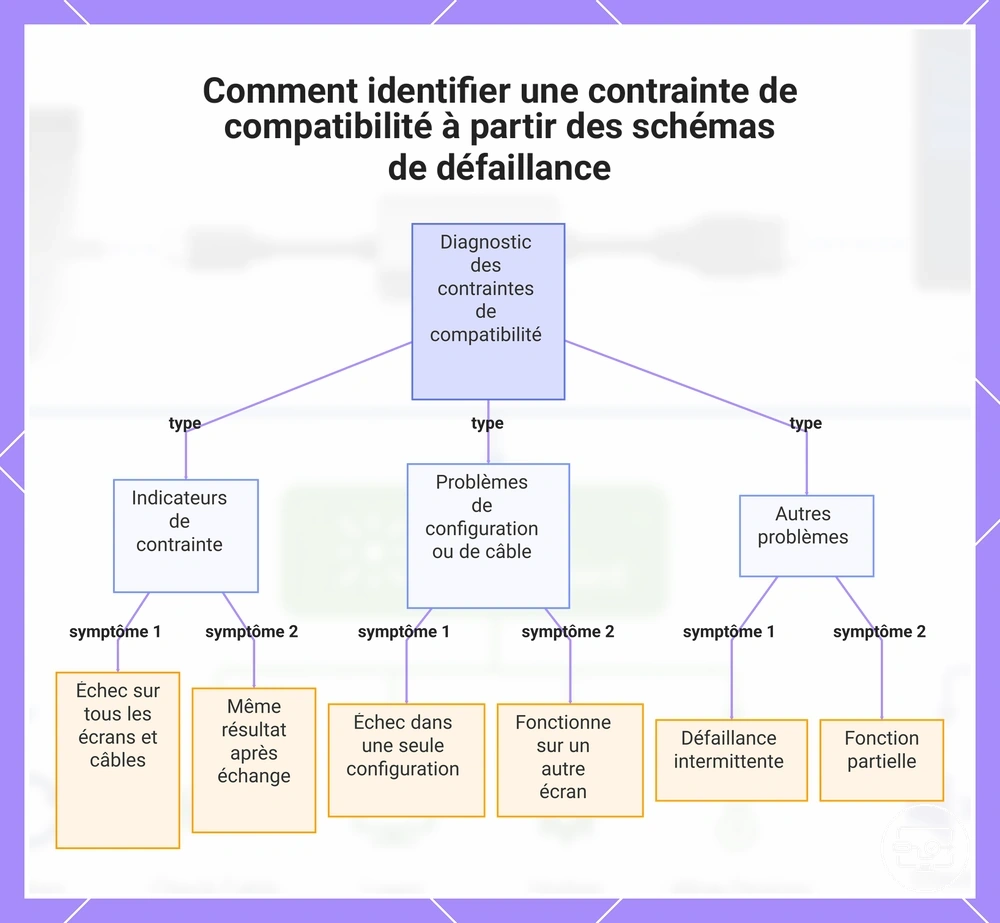
Une contrainte de compatibilité est une limitation fixe dans le matériel ou la négociation protocolaire entre un appareil source et un adaptateur d'affichage. Lorsque le même échec se répète sur plusieurs tests avec différents câbles et écrans, la cause est probablement une contrainte plutôt qu'une erreur de configuration. Cette distinction est importante car une contrainte signale une limite qui ne peut être résolue en ajustant les paramètres ou en échangeant les accessoires.
Une idée répandue est qu'essayer un autre câble ou un autre écran peut corriger tout échec répété. Il est important de vérifier le schéma dans des conditions variées avant de conclure à une contrainte.
- Échoue partout ou ne fonctionne jamais sur aucun écran — échec constant sur plusieurs écrans et câbles → fort signal d'une contrainte de compatibilité ; l'étape suivante consiste à vérifier la capacité de l'appareil source ou de l'adaptateur.
- Échoue uniquement dans une configuration — fonctionne sur un autre écran ou avec un autre câble → probablement un problème de configuration ou de câble, pas une contrainte.
- Fonctionne sur un autre écran — la source et l'adaptateur peuvent fonctionner, donc l'écran d'origine peut avoir une limite de compatibilité.
- Même résultat avec un câble ou un écran différent — élimine cette variable ; pointe vers une limitation de la source ou de l'adaptateur.
- Échec intermittent — résultat non constant ; peut indiquer une connexion desserrée ou un problème d'alimentation plutôt qu'une contrainte.
- Fonction partielle (par exemple, vidéo mais pas de son) — peut indiquer une incompatibilité protocolaire plutôt qu'une contrainte totale ; testez avec un autre écran pour confirmer.
Ce diagramme catégorise les schémas de défaillance répétés pour aider à distinguer une contrainte de compatibilité matérielle ou protocolaire des problèmes de configuration ou de câble.
Signes indiquant que l'appareil source ne peut pas émettre de vidéo via USB-C pour cette configuration HDMI
Un port USB-C qui ne prend en charge que le transfert de données et la charge n'a pas de capacité de sortie vidéo, ce qui empêche directement l'appareil source d'émettre de la vidéo via USB-C pour cette configuration HDMI.
Même avec un adaptateur HDMI et un écran connus pour fonctionner, la connexion peut ne produire aucun signal. Étant donné que la capacité du port est une limitation matérielle, un comportement d'absence de signal persistant sur différents écrans indique souvent que le port n'a pas la capacité d'émettre de la vidéo.
- L'écran externe affiche « pas de signal » malgré une connexion correcte. Testez le même adaptateur et le même écran avec un appareil source connu pour prendre en charge la sortie vidéo USB-C afin de confirmer.
- Le port USB-C charge l'appareil et transfère des données mais n'affiche pas de vidéo — un séparateur de capacité clair entre les données/charge et la sortie vidéo. Vérifiez les spécifications de l'appareil pour la prise en charge du mode alternatif DisplayPort ou de la sortie vidéo.
- L'adaptateur fonctionne sur un autre appareil source mais pas sur celui-ci. Cela isole le problème au niveau du port source plutôt que du câble ou de l'écran.
- Le système d'exploitation ne détecte pas d'écran externe dans les paramètres d'affichage. Déclenchez manuellement « détecter l'affichage » dans les paramètres ; si toujours aucune détection, le port manque probablement de capacité de sortie.
- La connexion physique semble ferme mais produit une vidéo intermittente ou inexistante. Testez avec un autre câble HDMI et un autre écran pour exclure d'autres facteurs.
- Plusieurs écrans n'affichent aucun signal lorsqu'ils sont connectés via le même adaptateur et le même câble. Cela renforce l'idée que le port source est le facteur limitant, surtout si l'adaptateur fonctionne avec d'autres appareils.
Un seul icône de port, tel qu'un éclair ou un symbole DP, n'est pas une preuve définitive de la capacité de sortie vidéo. La spécification du fabricant est généralement la source fiable pour confirmer si un port USB-C prend en charge la sortie d'affichage.
Signes indiquant que la chaîne HDMI côté écran est la contrainte par la résolution, HDCP ou le comportement EDID
Lorsque la chaîne HDMI côté écran est la contrainte, la sortie peut échouer même si l'appareil USB-C et le câble sont pleinement capables. Le problème provient généralement du récepteur — le téléviseur ou le moniteur — ou du chemin HDMI intermédiaire, et non de la source elle-même. Ces contraintes se manifestent généralement par des limites de résolution inattendues, des échecs de négociation HDCP ou des problèmes de négociation d'affichage.
Ces symptômes apparaissent souvent comme un écran noir ou une sortie instable lors de la lecture de contenu protégé, ou une résolution inférieure à celle attendue. Identifier la contrainte implique souvent de vérifier les capacités du port HDMI de l'écran, la prise en charge de la version HDCP et les informations de négociation d'affichage (EDID) qu'il rapporte. Dans certains cas, remplacer l'écran ou utiliser un émulateur EDID peut résoudre le problème.
- Mode de sortie
- Peut se présenter comme un plafond de résolution à 1080p lorsque du 4K est attendu, indiquant que le récepteur ne négocie pas le mode supérieur.
- Peut se présenter comme un scintillement ou une instabilité lorsque le mode de sortie change, souvent dû à une inadéquation entre la synchronisation de la source et les capacités de l'écran.
- Peut se présenter comme une baisse du taux de rafraîchissement (par exemple, 60 Hz au lieu de 144 Hz) lorsque la chaîne HDMI ne prend pas en charge des taux plus élevés.
- Contenu protégé
- Peut se présenter comme un écran noir lors de la lecture de contenu protégé HDCP, même si le contenu non protégé fonctionne normalement.
- Peut se présenter comme un noircissement intermittent qui se produit uniquement pendant la lecture protégée, suggérant des échecs de ré-authentification HDCP.
- Peut se présenter comme un message d'erreur HDCP sur l'écran ou la source, indiquant que le récepteur n'a pas terminé la négociation.
- Négociation
- Peut se présenter comme un écran non détecté, ou détecté après une longue pause, pointant vers des échecs de lecture EDID.
- Peut se présenter comme un écran noir prolongé avant l'apparition d'une image, pouvant indiquer des tentatives de négociation répétées.
- Peut se présenter comme une résolution correcte mais sans son, lorsque la négociation d'affichage n'inclut pas le bloc EDID audio.
Si le même appareil USB-C fonctionne sur un écran mais pas sur un autre, la contrainte se trouve probablement du côté du récepteur — l'écran ou son entrée HDMI.
Vérifications spécifiques à la plateforme lorsque le parcours symptôme ne résout pas le problème
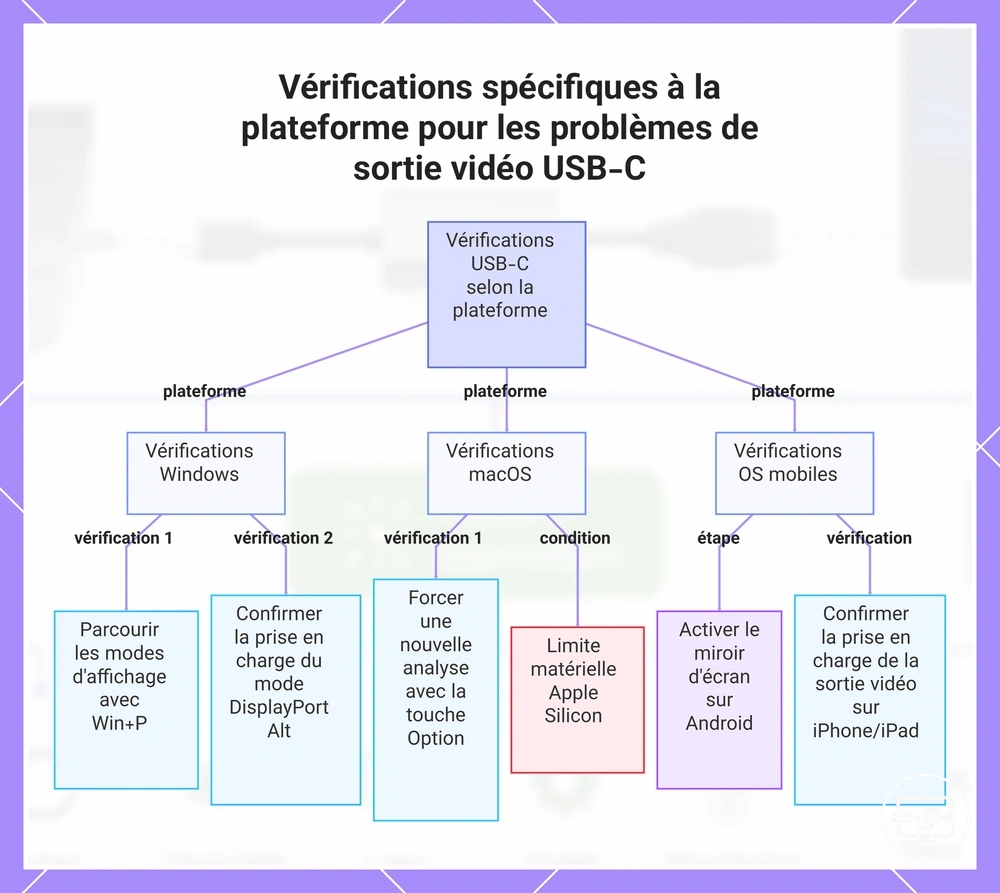
La gestion de la sortie vidéo USB-C diffère selon les plates-formes en raison des variations dans la gestion de l'affichage, des piles de pilotes et des modes de sortie vidéo mobile selon le système d'exploitation et le modèle d'appareil. Effectuez ces vérifications uniquement après les vérifications matérielles de base et de la chaîne.
Windows
La détection sous Windows passe généralement par le panneau Paramètres d'affichage et le panneau de contrôle du pilote graphique.
- Lorsque l'écran n'est pas détecté, utilisez Win+P pour parcourir les modes d'affichage disponibles (par exemple, Dupliquer, Étendre) et confirmez que le port USB-C prend en charge le mode alternatif DisplayPort.
- Si la sortie reste non détectée, vérifiez que l'écran est sélectionné comme écran détecté dans les Paramètres.
macOS
macOS détecte généralement les écrans externes automatiquement.
- Ouvrez Réglages système > Écrans et recherchez le nom de l'écran.
- Maintenez la touche Option enfoncée tout en cliquant sur le bouton Détecter les écrans pour forcer une nouvelle analyse.
Sur les Mac Apple Silicon, le nombre d'écrans externes pris en charge dépend du modèle de puce et de la bande passante disponible, donc des écrans non détectés peuvent refléter une limite matérielle plutôt qu'un défaut de connexion.
Android
L'implémentation de la sortie vidéo Android varie ; la plupart des appareils nécessitent d'activer le mirroring d'écran ou le mode Bureau depuis le panneau de notification après avoir connecté le hub.
- Activez le mirroring d'écran ou le mode Bureau depuis le panneau de notification.
- Si nécessaire, définissez la configuration USB sur un mode de sortie vidéo dans les options développeur.
L'état de détection est rarement affiché explicitement. L'appareil peut ne pas prendre en charge le mode alternatif DisplayPort via USB-C au niveau matériel si l'écran reste non détecté après avoir essayé ces étapes.
iPhone et iPad
Les modèles d'iPhone et d'iPad avec sortie vidéo USB-C comptent sur iOS ou iPadOS pour lancer le mirroring ou le mode écran étendu.
- Si l'écran n'est pas détecté après avoir connecté un adaptateur HDMI, confirmez que l'appareil prend en charge la sortie vidéo via USB-C.
- Sur les iPads compatibles avec Stage Manager, activez la sortie d'affichage externe dans le Centre de contrôle ou les Réglages d'affichage.
L'appareil ne propose pas d'outil de détection dédié ; soit l'écran est en miroir, soit il reste noir.
Ce graphique montre les étapes clés de dépannage pour la sortie vidéo USB-C sous Windows, macOS et les appareils mobiles lorsque les vérifications de base échouent.
Détection de l'écran externe sous Windows et correctifs au niveau du pilote pour USB-C vers HDMI
Lorsque Windows ne parvient pas à détecter un moniteur connecté via USB-C vers HDMI, le problème vient souvent du paramètre du mode d'affichage, d'un état de détection obsolète ou d'un pilote graphique qui a besoin d'être réinitialisé.
- Ouvrez Paramètres > Système > Affichage et cliquez sur Détecter. Si le moniteur apparaît, passez à l'étape 2. Dans le cas contraire, le système ne détecte peut-être pas l'écran au niveau matériel.
- Sous Plusieurs écrans, basculez le mode d'affichage actuel (par exemple, de Étendu à Dupliqué ou Deuxième écran uniquement), puis rebasculez. Cela force Windows à renégocier la sortie et peut corriger un état de mode bloqué.
- Ouvrez le Gestionnaire de périphériques (clic droit sur le bouton Démarrer), développez Cartes graphiques, faites un clic droit sur votre pilote GPU, puis sélectionnez Mettre à jour le pilote > Rechercher automatiquement des pilotes. Si une mise à jour est trouvée, installez-la et redémarrez.
- Si aucune mise à jour n'est disponible, faites à nouveau un clic droit sur le pilote GPU, sélectionnez Désinstaller le périphérique (ne supprimez pas le pilote), redémarrez l'ordinateur en laissant l'adaptateur et le moniteur connectés, et laissez Windows réinstaller le pilote. Après le redémarrage, testez à nouveau la détection.
- Dans le Gestionnaire de périphériques, développez Contrôleurs de bus universel en série ou Gestionnaires de connecteurs USB, recherchez UCM-UCSI-ACPI Device, faites un clic droit dessus, et sélectionnez Désinstaller le périphérique (ne supprimez pas le pilote). Éteignez l'ordinateur, débranchez l'adaptateur secteur, puis rallumez-le. Cela réinitialise le contrôleur USB-C et rétablit souvent la négociation d'affichage.
Si le moniteur est connecté via une station d'accueil, les stations d'accueil peuvent exposer plusieurs sorties simultanément. Dans ce cas, contournez temporairement la station d'accueil en connectant le moniteur directement au port USB-C de l'ordinateur portable pour isoler le problème et déterminer s'il provient de la station d'accueil ou de l'ordinateur portable.
Vérifications de la détection de l'écran externe et du routage audio HDMI pour les adaptateurs USB-C sous macOS
Vérifiez l'état de détection, les paramètres d'organisation et la sélection du périphérique de sortie audio pour valider la détection de l'écran externe et le routage audio HDMI sous macOS.
- Déconnectez et reconnectez l'adaptateur USB-C et le câble pour rafraîchir la connexion.
- Ouvrez les paramètres système d'affichage et, si disponible, utilisez l'option de détection forcée pour rafraîchir la connexion d'affichage.
- Si l'écran externe est détecté mais n'affiche aucune image, vérifiez les paramètres d'organisation pour confirmer qu'il ne reflète pas un écran fermé ou inactif.
- Si la vidéo apparaît mais qu'il n'y a pas de son, ouvrez les paramètres système du son et sélectionnez l'écran externe comme périphérique de sortie audio HDMI.
Si l'écran reste noir lors de la lecture de contenu protégé, un problème de négociation HDCP peut en être la cause.
Modes de sortie vidéo USB-C Android et Samsung pouvant bloquer la sortie HDMI
La sortie HDMI via USB-C peut échouer sur certains appareils Android en raison d'un manque de support matériel ou d'un mode de sortie incorrect.
Signaux de capacité pouvant bloquer la sortie HDMI
- Le port USB-C du téléphone nécessite généralement la prise en charge du mode DisplayPort ou HDMI Alt Mode. Sans ce support, la sortie vidéo est bloquée.
- La sortie vidéo est plus courante sur les appareils haut de gamme et milieu de gamme supérieur, mais les modèles d'entrée de gamme peuvent manquer du matériel nécessaire.
- Un adaptateur ou câble USB-C vers HDMI est généralement requis. Sans cela, la sortie HDMI n'est pas possible.
- Un simple câble ou adaptateur peut ne pas fonctionner si le téléphone nécessite un hub alimenté pour un signal vidéo stable. Dans ce cas, la sortie peut être bloquée ou intermittente.
Problèmes de mode ou d'état bloquant la sortie HDMI
- L'activation d'un mode bureau (tel que Samsung DeX) peut bloquer le miroir d'écran standard. Le désactiver peut rétablir la sortie.
- Le mode de sortie d'affichage actif (miroir vs bureau étendu) peut inclure un paramètre qui bloque le comportement souhaité.
- L'alimentation du hub peut modifier la stabilité sur les hubs mobiles. Un hub alimenté peut empêcher les coupures intermittentes.
Limites de connexion de l'iPhone et de l'iPad qui changent ce que signifie « USB-C vers HDMI ne fonctionne pas »
La cause la plus courante d'une connexion USB-C vers HDMI qui ne fonctionne pas sur un iPhone ou un iPad est une limitation de sortie vidéo côté appareil. De nombreux utilisateurs supposent que tout port USB-C prend en charge la vidéo, mais l'implémentation d'Apple varie selon le modèle et la génération. S'attendre à un comportement standard de la part d'un appareil sans capacité de sortie vidéo aboutit souvent à un écran vide.
Pour vérifier la prise en charge de la sortie vidéo, recherchez le mode alternatif DisplayPort dans les spécifications de votre appareil. Tous les ports USB-C des iPads ou des iPhones ne prennent pas en charge ce mode.
- Confirmez que l'adaptateur ou le câble USB-C vers HDMI est conçu pour la sortie vidéo, et pas seulement pour la charge.
- Assurez-vous que l'entrée HDMI de votre écran ou téléviseur fonctionne et est réglée sur la bonne source.
- Vérifiez que votre appareil a suffisamment de charge ; une batterie faible peut parfois empêcher la sortie d'affichage externe.
- Connectez l'adaptateur directement à l'appareil plutôt que via un hub lorsque c'est possible.
- Un appareil sans capacité de sortie vidéo n'affichera aucune image, quelle que soit la qualité du câble ou de l'adaptateur. Un résultat « non pris en charge » peut ressembler exactement à « ne fonctionne pas ».
Actions suivantes après avoir isolé la couche de défaillance
Après avoir isolé la couche de défaillance, l'étape suivante dépend des constats. Vous pouvez réessayer la configuration actuelle après avoir ajusté une variable, modifier le chemin de conversion ou contacter l'assistance avec une liste de vérification complète des constats.
- Si la défaillance est isolée au niveau de la sortie source et se répète sur plusieurs câbles et écrans, l'étape suivante consiste à modifier le chemin de conversion.
- Si la défaillance est isolée au niveau du câble et que le même câble échoue sur plusieurs paires d'appareils sources, réessayez avec un câble connu pour fonctionner (réessai de la configuration).
- Si la défaillance est isolée au niveau de l'adaptateur et que cet adaptateur échoue uniquement avec certaines paires d'appareils sources, modifiez le chemin de conversion.
- Si la défaillance est isolée au niveau de l'entrée de l'écran et que l'appareil fonctionne sur d'autres écrans, modifiez les paramètres (par exemple, résolution inférieure) plutôt que de modifier le chemin.
- Si la défaillance apparaît uniquement dans des conditions spécifiques (par exemple, après une utilisation prolongée), réessayez après refroidissement.
- Si aucun changement après avoir réessayé toutes les combinaisons connues pour fonctionner et que la défaillance persiste dans toutes les configurations, contactez l'assistance avec la liste de vérification des constats.
- Si la défaillance est isolée mais qu'aucun remplacement n'est disponible, contactez l'assistance avec la liste de vérification des constats de la section finale.
- Si un conflit d'alimentation est suspecté (problèmes de négociation USB-C), modifiez le chemin de conversion.
Après avoir sélectionné votre chemin, appliquez ces étapes :
- Documentez les constats qui ont confirmé la couche de défaillance et la décision.
- Appliquez l'action suivante sélectionnée : réessayez la configuration, modifiez le chemin de conversion ou contactez l'assistance.
- Vérifiez si la condition d'amélioration attendue (par exemple, signal stable, résolution correcte) est remplie.
- Si la défaillance persiste, revenez au bloc de décision et sélectionnez le chemin approprié suivant.
Ce diagramme présente les actions recommandées après avoir isolé la couche de défaillance, avec les conditions spécifiques qui déclenchent chaque action.
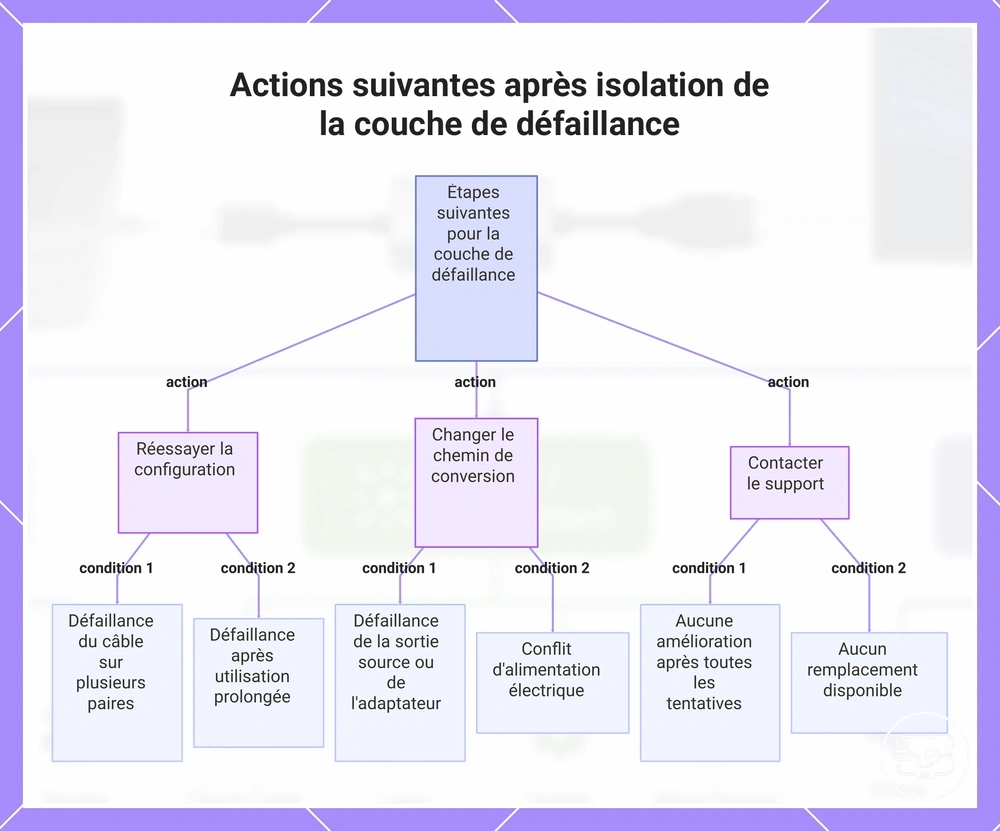
Actions suivantes après avoir isolé la couche de défaillance
Après avoir isolé la couche de défaillance, l'étape suivante dépend des constats. Vous pouvez réessayer la configuration actuelle après avoir ajusté une variable, modifier le chemin de conversion ou contacter l'assistance avec une liste de vérification complète des constats.
- Si la défaillance est isolée au niveau de la sortie source et se répète sur plusieurs câbles et écrans, l'étape suivante consiste à modifier le chemin de conversion.
- Si la défaillance est isolée au niveau du câble et que le même câble échoue sur plusieurs paires d'appareils sources, réessayez avec un câble connu pour fonctionner (réessai de la configuration).
- Si la défaillance est isolée au niveau de l'adaptateur et que cet adaptateur échoue uniquement avec certaines paires d'appareils sources, modifiez le chemin de conversion.
- Si la défaillance est isolée au niveau de l'entrée de l'écran et que l'appareil fonctionne sur d'autres écrans, modifiez les paramètres (par exemple, résolution inférieure) plutôt que de modifier le chemin.
- Si la défaillance apparaît uniquement dans des conditions spécifiques (par exemple, après une utilisation prolongée), réessayez après refroidissement.
- Si aucun changement après avoir réessayé toutes les combinaisons connues pour fonctionner et que la défaillance persiste dans toutes les configurations, contactez l'assistance avec la liste de vérification des constats.
- Si la défaillance est isolée mais qu'aucun remplacement n'est disponible, contactez l'assistance avec la liste de vérification des constats de la section finale.
- Si un conflit d'alimentation est suspecté (problèmes de négociation USB-C), modifiez le chemin de conversion.
Après avoir sélectionné votre chemin, appliquez ces étapes :
- Documentez les constats qui ont confirmé la couche de défaillance et la décision.
- Appliquez l'action suivante sélectionnée : réessayez la configuration, modifiez le chemin de conversion ou contactez l'assistance.
- Vérifiez si la condition d'amélioration attendue (par exemple, signal stable, résolution correcte) est remplie.
- Si la défaillance persiste, revenez au bloc de décision et sélectionnez le chemin approprié suivant.
Quelles preuves rassembler avant de contacter l'assistance ou de remplacer des composants
Rassemblez les preuves qui définissent la couche de défaillance et montrent si le problème provient de l'appareil source, de l'adaptateur/hub, du câble ou de l'écran, afin d'éviter des essais-erreurs répétés. Ces preuves aident les équipes d'assistance à diagnostiquer le problème plus rapidement sans nécessiter de journaux supplémentaires.
- Modèle de l'appareil et type de port (USB-C, HDMI) — identifie les variations matérielles affectant la compatibilité.
- Symptôme exact (pas de signal, scintillement, résolution limitée) — réduit les causes possibles.
- Ordre de configuration : appareil → adaptateur/hub → câble → entrée d'affichage → résultat — révèle où la chaîne se brise.
- Test d'échange avec un câble ou un écran connu pour fonctionner — aide à isoler si le problème suit le composant.
- Réglage de l'entrée d'affichage (HDMI 1, 2, etc.) et tout paramètre modifié — une sélection d'entrée incorrecte imite une défaillance.
- Version du système d'exploitation et état du pilote (pilote détecté, à jour) — l'état logiciel détermine souvent le comportement.
- Résultat de chaque tentative (aucune détection, image partielle) — le motif pointe vers une couche spécifique.
- Si le problème se reproduit sur un autre appareil avec le même adaptateur/hub — identifie l'adaptateur/hub comme cause probable.
- Si le problème se reproduit sur le même appareil avec un écran différent — teste la dépendance côté écran.
- État d'alimentation des appareils et alimentation externe de l'adaptateur/hub — une puissance insuffisante peut provoquer un comportement intermittent.
La preuve la plus solide est un ensemble d'étapes reproductibles produisant un résultat cohérent. Présentez ces preuves dans l'ordre de la chaîne, de l'appareil source au convertisseur jusqu'à l'écran, afin que l'équipe d'assistance puisse retracer la couche de défaillance.