USB-C-zu-HDMI: Kein Ton – Kompatibilitätsprüfungen und Ausgabeeinstellungen
Probleme mit fehlendem Ton bei USB-C-zu-HDMI fallen typischerweise in zwei Kategorien: HDMI-Audiogerät nicht erkannt vom Betriebssystem oder HDMI-Audiogerät erkannt, aber stumm. Dass das Video funktioniert, bedeutet nicht, dass die Audioübertragung korrekt ist. Daher ist die Trennung der beiden Fälle entscheidend, bevor eine Lösung versucht wird. Beginnen Sie damit, festzustellen, in welchem Szenario Sie sich befinden.
- Überprüfen Sie den Signalweg: Der USB-C-Anschluss des Quellgeräts muss DisplayPort Alt Mode oder Thunderbolt für Audio und Video unterstützen, der Adapter oder Hub muss sowohl mit der Quelle als auch mit dem Display funktionieren, und das HDMI-Kabel muss vollständig eingesteckt sein.
- Sobald der Weg bestätigt ist, prüfen Sie, ob das Betriebssystem das richtige Audioausgabegerät ausgewählt hat.
- Überprüfen Sie die Einstellungen des Fernsehers oder Receivers – Eingangsquelle, Audiomodus und etwaige ARC/eARC-Konfiguration – da diese das eingehende HDMI-Audio überschreiben können.
- Ziehen Sie Treiber- oder Firmware-Updates erst nach diesen Prüfungen in Betracht.
Die wahrscheinliche Ursache hängt vom Setup ab. Bei einem Laptop oder Desktop kann es sein, dass der USB-C-Anschluss je nach Bauart und ob er an einen diskreten Grafik- oder Audiocontroller angeschlossen ist, keine Audioausgabe unterstützt. Bei Verwendung eines Hubs oder Docks kann die Fähigkeit, HDMI-Audio weiterzuleiten, je nach Hub-Chipsatz und Stromversorgung variieren. In einer TV-Kette mit Receiver oder Soundbar kann die Audioübertragung (z. B. ARC oder optisch) das HDMI-Signal überschreiben, sofern nicht die richtige Eingangsquelle und das richtige Format ausgewählt sind.
Wie HDMI-Audio in einer USB-C-zu-HDMI-Verbindung funktioniert und wo es stockt
HDMI-Audio über eine USB-C-zu-HDMI-Verbindung funktioniert nur, wenn das Betriebssystem das Display oder den Receiver als Audio-Endpunkt erkennt und Audio dorthin leitet. Wenn der Endpunkt nicht aufgelistet wird oder das System Audio an die internen Lautsprecher sendet, gelangt kein Ton zum externen Display.
Die durchgehende Kette beginnt am Quellgerät, wo die Audioausgabeeinstellungen bestimmen, welches Wiedergabegerät das Signal erhält. Der Audiostrom durchläuft den Adapter, Hub oder Dock, das das korrekte Audioformat und den HDCP-Status über die HDMI-Verbindung aushandelt, bevor der Fernseher oder Receiver das eingehende Audio verarbeitet und an seine Lautsprecher oder ein angeschlossenes Audiosystem weiterleitet. Unterbrechungen können an jedem Glied dieser Kette auftreten. Ein funktionierendes Video garantiert keine Audioübertragung – fehlender Ton trotz Video weist auf ein Routing- oder Endpunktproblem hin, das Teil der USB-C-zu-HDMI-Übersicht ist.
Das Diagramm zeigt, wo HDMI-Audio in einer USB-C-zu-HDMI-Kette typischerweise unterbrochen wird: vom Quellbetriebssystem über den Adapter oder Hub bis zum Fernseher oder Receiver.
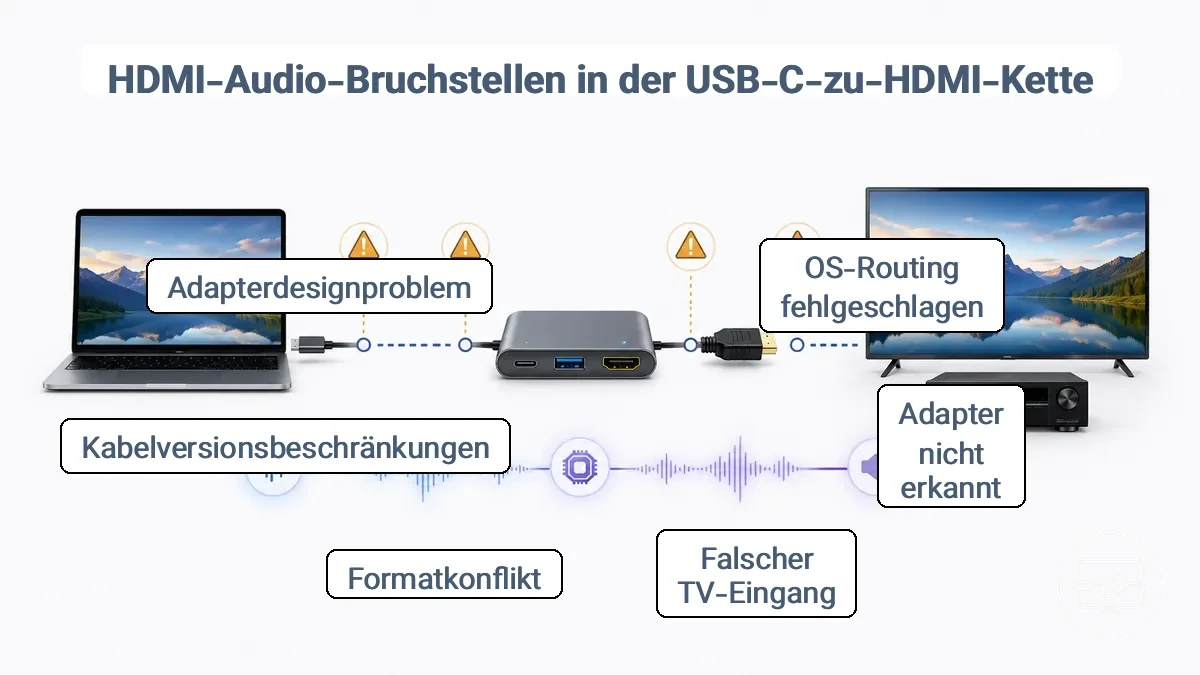
- Das Quellbetriebssystem listet die HDMI-Verbindung nicht als verfügbares Audiogerät auf oder leitet kein Audio dorthin.
- Adapter, Hub oder Dock listet den HDMI-Audio-Endpunkt nicht auf, was die Erkennung durch das Betriebssystem verhindert.
- Der Fernseher oder Receiver ist auf den falschen Eingang eingestellt, hat ARC/eARC-Routing deaktiviert oder ist stummgeschaltet.
- Audioformat-Konflikt: Die Quelle sendet einen Codec (z. B. Dolby Digital oder mehrkanaliges PCM), den das Display oder der Receiver nicht unterstützt.
- Die Version des HDMI-Kabels oder Adapters kann die Anzahl der Audiokanäle oder die Abtastrate einschränken, was zu Aussetzern oder Stille führt.
- Bestimmte Adapter übertragen zuverlässig Video, aber je nach Hardware-Design gar kein Audio.
Häufige Verwirrung: „Video wird angezeigt, aber der Ton bleibt auf den Laptop-Lautsprechern“ vs. „HDMI-Gerät wird nie in den Audioausgabeeinstellungen angezeigt.“ Ersteres deutet darauf hin, dass das System kein Audio an den Endpunkt leitet; Letzteres zeigt an, dass der Endpunkt nie aufgelistet wurde.
Der nächste Unterabschnitt skizziert zwei Diagnosepfade, um zu isolieren, ob die Unterbrechung in der OS-Weiterleitung oder in der Adapter-zu-Display-Kette liegt.
Audiopfad vom Quellgerät zum Display oder AVR
Der Audiopfad von einer USB-C-Quelle zu einem Display oder AVR umfasst eine vollständige Kette, bei der jeder Schritt den erforderlichen Audioendpunkt bereitstellt.
- USB-C-Anschluss/-Controller Das System muss den angeschlossenen Adapter als audiofähiges USB-Gerät erkennen. Wird der Endpunkt nicht bereitgestellt, endet die Kette hier; das Betriebssystem kann kein Audio leiten.
- Adapter, Hub oder Dock Das Zwischengerät überbrückt das USB-C-Signal zu HDMI und stellt dem Betriebssystem eine Audioausgabe zur Verfügung. Die Erkennung dieses Endpunkts bestimmt, ob Audio zum nächsten Schritt gelangen kann.
- HDMI-Kabel und -Verbindung Die HDMI-Verbindung überträgt sowohl Video als auch Audio. Das Kabel und die HDMI-Verbindung zwischen Adapter und Endpunkt müssen einen gültigen Handshake aufrechterhalten, damit Audio übertragen werden kann.
- Fernseher, Monitor oder Receiver/AVR Das Endgerät muss den HDMI-Audiostream akzeptieren und als Wiedergabeendpunkt bereitstellen. Erkennt das Display oder der AVR das Audioformat, kann das Betriebssystem Ton dorthin leiten.
Zwei häufige Situationen: HDMI-Audiogerät fehlt vs. ausgewählt, aber stumm
HDMI-Audioprobleme fallen in zwei Situationen: Das Wiedergabegerät fehlt in der Sound-Systemsteuerung, oder es ist vorhanden, aber stumm. Wählen Sie den zutreffenden Pfad.
- Nicht erkannt: Das HDMI-Audiogerät wird in den Wiedergabegeräten nicht erkannt. Dies deutet normalerweise auf ein Treiber- oder Firmware-Problem hin, häufig im Zusammenhang mit dem GPU-Treiber oder der HDMI-Physikschicht.
- Erkannt, aber stumm: Das HDMI-Audiogerät wird als ausgewählter Ausgang angezeigt, aber es wird kein Ton übertragen. Dies deutet normalerweise auf ein Problem mit den Einstellungen, dem Format oder der TV-/Dock-Kette hin, wie z. B. einen stummgeschalteten Ausgang, ein nicht passendes Audioformat oder einen Handshake-Fehler. Wenn Ihr Hauptproblem nicht nur der Ton ist, Zurück zur Fehlerbehebung nach Symptom.
Schalten Sie die Lautstärke nicht weiter um, wenn HDMI nicht aufgeführt ist.
Bestätigen Sie, dass Adapter, Hub oder Dock HDMI-Audio in Ihrem Setup-Pfad unterstützen
Bestätigen Sie, dass Ihr Adapter, Hub oder Dock HDMI-Audio unterstützt und einen erkennbaren Audio-Endpunkt bereitstellt. Wenn in der Audioausgabeliste Ihres Systems kein Ton erscheint, liegt das Problem möglicherweise am Hardware-Pfad und nicht an den Betriebssystemeinstellungen.
Die folgende Checkliste hilft Ihnen zu bestätigen, dass Ihr Adapter, Hub oder Dock HDMI-Audio in Ihrem Setup-Pfad unterstützt.
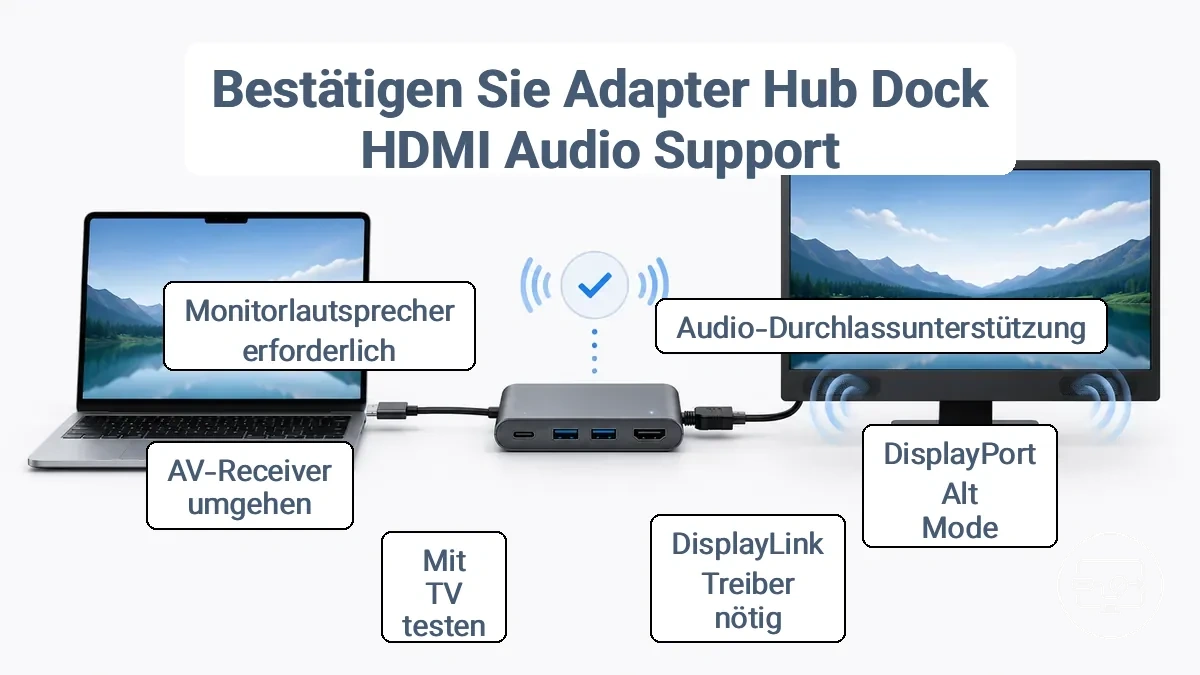
- Bestätigen Sie, dass Ihr Adapter, Hub oder Dock ausdrücklich als HDMI-Audio-Durchleitung unterstützend beworben wird. Wenn die Produktseite nur Video erwähnt, fehlt möglicherweise die Audio-Unterstützung.
- Prüfen Sie, ob der USB-C-Anschluss Ihres Laptops den DisplayPort Alternate Mode (DP Alt Mode) unterstützt. Ohne diesen kann ein passiver Adapter möglicherweise kein HDMI-Audio übertragen.
- Installieren Sie bei Hubs oder Docks mit DisplayLink-Chipsatz den neuesten DisplayLink-Treiber und prüfen Sie, ob ein HDMI-Audiogerät (oft als 'DisplayLink Audio' bezeichnet) in den Soundeinstellungen Ihres Betriebssystems angezeigt wird.
- Testen Sie den Hub oder Dock direkt an einem Fernseher anstelle eines Computermonitors. Fernseher akzeptieren fast immer HDMI-Audio. Wenn der Ton am Fernseher funktioniert, liegt das Problem wahrscheinlich an den Fähigkeiten des Monitors.
- Tauschen Sie das HDMI-Kabel aus und versuchen Sie einen anderen HDMI-Eingang am Display. Beschädigte Kabel oder inkompatible Anschlüsse können verhindern, dass Audio den Endpunkt erreicht.
- Umgehen Sie alle AV-Receiver oder Soundbars im Signalpfad, indem Sie den Hub/Dock direkt mit dem Display verbinden. Wenn nach dem Entfernen des Receivers oder der Soundbar Ton erscheint, fungiert dieses Gerät als HDMI-Audio-Endpunkt.
- Bestätigen Sie, dass Ihr Monitor über eingebaute Lautsprecher oder einen Audioausgang (z. B. 3,5-mm-Klinke) verfügt. Viele Monitore sind rein für Video ausgelegt und bieten keine Möglichkeit, Audio zu hören, selbst wenn das HDMI-Signal es enthält.
- Öffnen Sie die Soundeinstellungen Ihres Betriebssystems bei angeschlossenem Hub/Dock und suchen Sie nach einem HDMI-Audiogerät. Wenn kein neues Gerät angezeigt wird, stellt der Hub/Dock keinen Endpunkt bereit.
Bei Verwendung eines AV-Receivers oder einer Soundbar in der Signalkette können diese Geräte als HDMI-Audio-Endpunkt fungieren, den Audiostrom übernehmen und verhindern, dass der Monitor Audio empfängt. Das erkannte Audiogerät ist dann oft der Receiver oder die Soundbar, nicht der Monitor.
Einschränkungen von Adaptern und Hubs, die die HDMI-Audioausgabe verhindern
Eine Einschränkung bei USB-C-Adaptern und -Hubs ist eine Design- oder Spezifikationsgrenze, die verhindern kann, dass Audio an den vorgesehenen Ausgang weitergeleitet wird, selbst wenn Video durchgelassen wird, da HDMI-Video typischerweise einen einfacheren Handshake benötigt oder weiter verbreitet ist, während die Audio-Weiterleitung von einer internen Umschaltlogik abhängt, die möglicherweise den korrekten Audio-Endpunkt nicht bereitstellt.
Häufige Einschränkungsmuster sind:
- Virtuelles Display und Dock-Weiterleitung: Wenn ein Hub einen virtuellen Display-Adapter erstellt, kann Audio über dieses virtuelle Gerät statt über den physischen HDMI-Ausgang geleitet werden, sodass am externen Display kein Ton ankommt.
- Endpunkt nicht bereitgestellt: Manche Hubs erkennen eine HDMI-Verbindung, registrieren aber keinen Audio-Endpunkt im Betriebssystem, sodass das Gerät als reiner Videoausgang erscheint. Dies kann passieren, wenn die Firmware des Hubs keine Audio-Unterstützung über den USB-C-Alt-Modus deklariert.
- Konflikte bei der Weiterleitung mehrerer Geräte: Das Anschließen mehrerer audiofähiger Geräte (z. B. HDMI-Monitor und USB-Kopfhörer) kann dazu führen, dass der Hub einen Ausgang priorisiert, oft den zuletzt angeschlossenen oder gar keinen. Audio kann auf einem Gerät erkannt werden, auf dem anderen jedoch nicht, abhängig von der Anschlussreihenfolge.
- Strom- und Zustandsbesonderheiten: Geringe Stromversorgung oder vorübergehende Zustände während Hot-Plug-Ereignissen können dazu führen, dass der Hub den Audiokanal nicht initialisiert; ein erneutes Einstecken oder Aus- und Wiedereinschalten kann dies vorübergehend beheben, aber der Hub stellt den Audio-Endpunkt möglicherweise nicht zuverlässig unter allen Stromverhältnissen bereit.
- Verschobene Endpunkte in der Receiver-Kette: Wenn ein externer Audio-Receiver oder eine Soundbar über den Hub angeschlossen ist, kann der Audio-Endpunkt zu diesem Receiver wechseln und die TV-Lautsprecher umgehen, da der Hub möglicherweise keine explizite Auswahl des zu verwendenden Audioausgangs erlaubt.
Einige Einschränkungen können nicht allein durch Software-Anpassungen behoben werden und erfordern möglicherweise einen anderen Setup-Pfad, wie die Verwendung eines separaten USB-Audio-Adapters oder eines Hubs, der für die gleichzeitige unabhängige Audio- und Videoausgabe ausgelegt ist.
Display- und Receiver-Ketten, die ändern, wohin Audio geleitet werden muss
Wenn ein Laptop Audio über einen Fernseher an eine Soundbar leitet, hängt das Endgerät von der Kettenanordnung ab. Die Eingangseinstellungen können diesen erwarteten Weg überschreiben – die Überprüfung der TV- und Projektor-Einstellungen hilft zu bestätigen, wohin Audio gesendet wird. Jeder Kettentyp bestimmt den Endpunkt und wie Audio weitergeleitet wird.
- Direkte TV-Lautsprecher: Endpunkt ist der Fernseher; Audio wird an seine internen Lautsprecher geleitet; Fernseher als Wiedergabegerät auswählen.
- TV zu Soundbar über ARC/eARC: Endpunkt ist die Soundbar; Audio wird über die HDMI-ARC/eARC-Verbindung geleitet; Soundbar als Wiedergabegerät auswählen.
- Laptop zu AVR zu TV: Endpunkt ist der Receiver oder AVR; Audio wird über den HDMI-Eingang zum Receiver geleitet; Receiver als Wiedergabegerät auswählen.
Wenn der Fernseher auf externes Audio eingestellt ist, können die TV-Lautsprecher stumm bleiben, selbst wenn Audio den Fernseher erreicht.
Ausgabegeräteauswahl korrigieren, wenn HDMI-Audio nicht der aktive Wiedergabepfad ist
Wählen Sie das HDMI-Gerät als aktive Audioausgabe, um den Ton zum Display zu leiten. Die folgenden Schritte führen Sie durch die Auswahl der korrekten Ausgabe und deren Überprüfung.
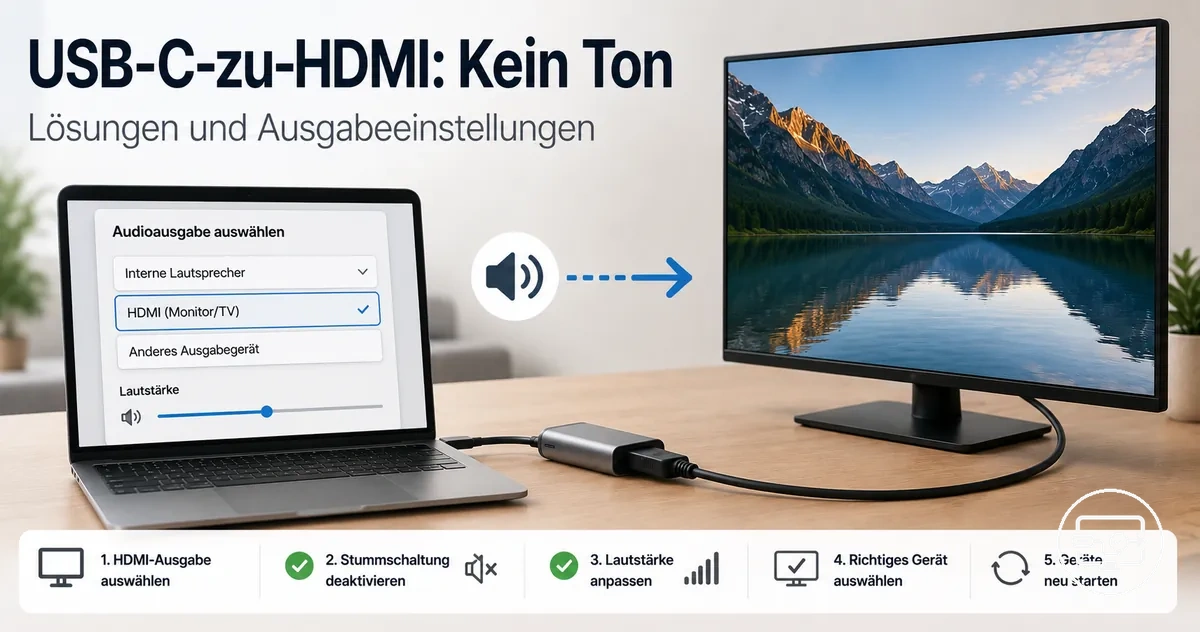
Die Abbildung zeigt eine typische Position für die Auswahl der HDMI-Audioausgabe. Die Menübezeichnungen variieren, die Auswahlmethode ist jedoch ähnlich.
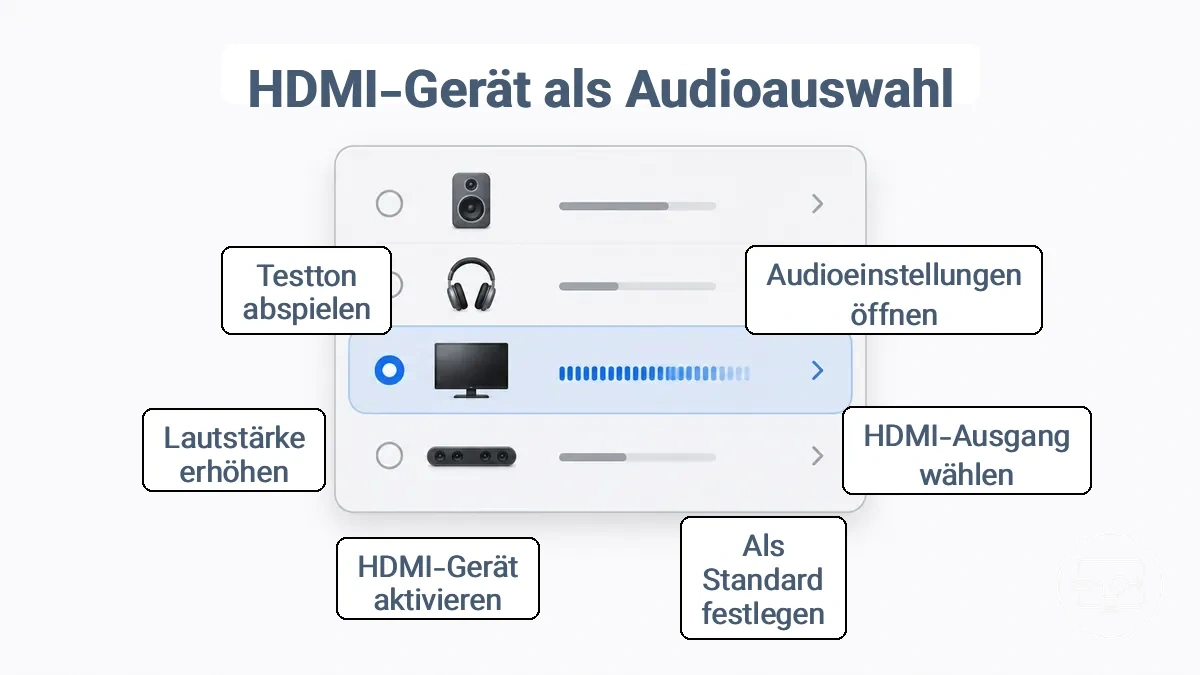
- Öffnen Sie die Audioausgabeeinstellungen über den System-Soundbereich.
- Suchen Sie in der Liste der verfügbaren Ausgänge nach dem HDMI-Gerät; es kann unter einem Namen erscheinen, der Ihrem Display entspricht, oder als „HDMI Audio“.
- Wählen Sie dieses Gerät aus und legen Sie es als Standardausgabe fest, wo diese Option verfügbar ist.
- Stellen Sie sicher, dass das Gerät nicht stummgeschaltet ist, und erhöhen Sie seine Lautstärke.
- Geben Sie einen Testton wieder oder starten Sie eine Videoanwendung, um zu bestätigen, dass der Ton das Display erreicht.
- Wenn das HDMI-Gerät nicht angezeigt wird, trennen Sie das HDMI-Kabel und schließen Sie es erneut an, um den Audio-Endpunkt neu aufzulisten, und befolgen Sie beim erneuten Anschließen die Anleitung zur Einrichtung und Ausgabewahl.
- Überprüfen Sie, ob der in den Audioeinstellungen angezeigte Gerätename dem angeschlossenen Display und nicht einem internen Lautsprecher entspricht.
Schnellprüfung: Wenn der Ton auf den Laptop-Lautsprechern bleibt, ist der HDMI-Ausgang nicht ausgewählt. Wenn HDMI nicht aufgeführt ist, kehren Sie zur Pfad-Checkliste zurück.
Windows: HDMI als Standardwiedergabegerät festlegen und Erkennung wiederherstellen
Legen Sie HDMI als Standardwiedergabegerät fest, indem Sie es in der Windows-Sound-Systemsteuerung aktivieren und als Standard festlegen. Im Erfolgsfall wird das HDMI-Gerät angezeigt und gibt Audio über Ihren Fernseher oder Monitor wieder.
- Öffnen Sie die Sound-Systemsteuerung: Klicken Sie mit der rechten Maustaste auf das Lautsprechersymbol in der Taskleiste, wählen Sie 'Sounds' und dann die Registerkarte 'Wiedergabe'.
- Klicken Sie mit der rechten Maustaste in den leeren Bereich der Registerkarte 'Wiedergabe' und aktivieren Sie sowohl 'Deaktivierte Geräte anzeigen' als auch 'Getrennte Geräte anzeigen', um ausgeblendete HDMI-Ausgänge sichtbar zu machen.
- Wenn ein HDMI-Gerät erscheint (oft als 'HDMI Output', 'Digital Audio (HDMI)' oder mit dem Namen Ihres Fernsehers/Monitors), klicken Sie mit der rechten Maustaste darauf, wählen Sie 'Eigenschaften', unter 'Geräteverwendung' wählen Sie 'Dieses Gerät verwenden (aktivieren)' und klicken Sie dann auf OK.
- Kehren Sie zur Registerkarte 'Wiedergabe' zurück, klicken Sie mit der rechten Maustaste auf das aktivierte HDMI-Gerät und wählen Sie 'Als Standardgerät festlegen'. Bestätigen Sie mit Übernehmen und OK.
- Wählen Sie das HDMI-Gerät aus und klicken Sie auf 'Konfigurieren' (oder klicken Sie mit der rechten Maustaste und wählen Sie 'Testen'), um das Audio zu überprüfen. Ein Testton bestätigt, dass das Gerät funktioniert. Wenn kein Ton zu hören ist, prüfen Sie, ob der Fernseher auf den richtigen HDMI-Eingang eingestellt ist.
- Wenn das HDMI-Gerät nach diesen Schritten immer noch nicht angezeigt wird, starten Sie Ihren PC neu, während das HDMI-Kabel angeschlossen und der Fernseher eingeschaltet ist. Dies kann Windows dazu zwingen, den Audio-Endpunkt neu zu erkennen.
Die Bezeichnungen können je nach Windows-Version abweichen, der Vorgang ist jedoch derselbe. Wenn das Gerät nach der Aktivierung als 'nicht eingesteckt' angezeigt wird, behebt ein Neustart oder erneutes Anschließen des HDMI-Kabels in der Regel den Zustand.
macOS: das richtige Ausgabegerät für den externen Monitor auswählen
Wählen Sie in den macOS-Toneinstellungen das richtige Ausgabegerät aus, um Audio an einen HDMI- oder Displayausgang zu leiten.
- Stellen Sie sicher, dass die Lautstärke nicht stummgeschaltet und auf einen hörbaren Pegel eingestellt ist.
- Geben Sie einen Testton oder eine Audiodatei wieder, um zu bestätigen, dass das Ausgabegerät Ton empfängt.
- Wenn kein Ton zu hören ist, trennen Sie das Displaykabel und schließen Sie es erneut an, um die Geräteliste zu aktualisieren.
Ein Monitor kann sich selbst als Ausgabegerät auflisten, auch ohne eingebaute Lautsprecher; die Auswahl führt in der Regel zu keinem Ton.
Linux und ChromeOS: Grundlegende Überprüfung der Audioausgabe für HDMI
Öffnen Sie das Audiokonfigurationsfenster, wählen Sie die HDMI-Senke aus und prüfen Sie, ob das Ausgabeprofil auf einen HDMI-kompatiblen Modus eingestellt ist.
- Überprüfen Sie die Liste der Ausgabegeräte im Audiokonfigurationsfenster (oft als „Sound“ oder „Audio“ bezeichnet). Die aktive HDMI-Senke ist normalerweise sichtbar; wenn nur HDMI-Ausgänge angezeigt werden, sind die internen Lautsprecher nicht ausgewählt.
- Prüfen Sie das Profil oder den Anschlussstatus für den HDMI-Ausgang. Einige Audio-Konfigurationsfenster erlauben das Umschalten zwischen „Analog Stereo“- und „HDMI“-Profilen. Die Auswahl eines anderen Profils kann die internen Lautsprecher aktivieren.
- Bestätigen Sie, dass die HDMI-Senke nicht stummgeschaltet und ihre Lautstärke erhöht ist. Ein stummgeschalteter Ausgang oder ein Ausgang mit Lautstärke Null erzeugt keinen Ton, selbst wenn die korrekte Senke ausgewählt ist.
- Starten Sie den Audiodienst neu oder schließen Sie das Audiogerät erneut an, wenn Änderungen nicht wirksam werden. Eine Abmeldung oder ein Neustart kann die neue Weiterleitung anwenden.
Wenn HDMI angezeigt wird, aber stumm bleibt: Stummschaltung, Formatkonflikte und exklusiver Modus
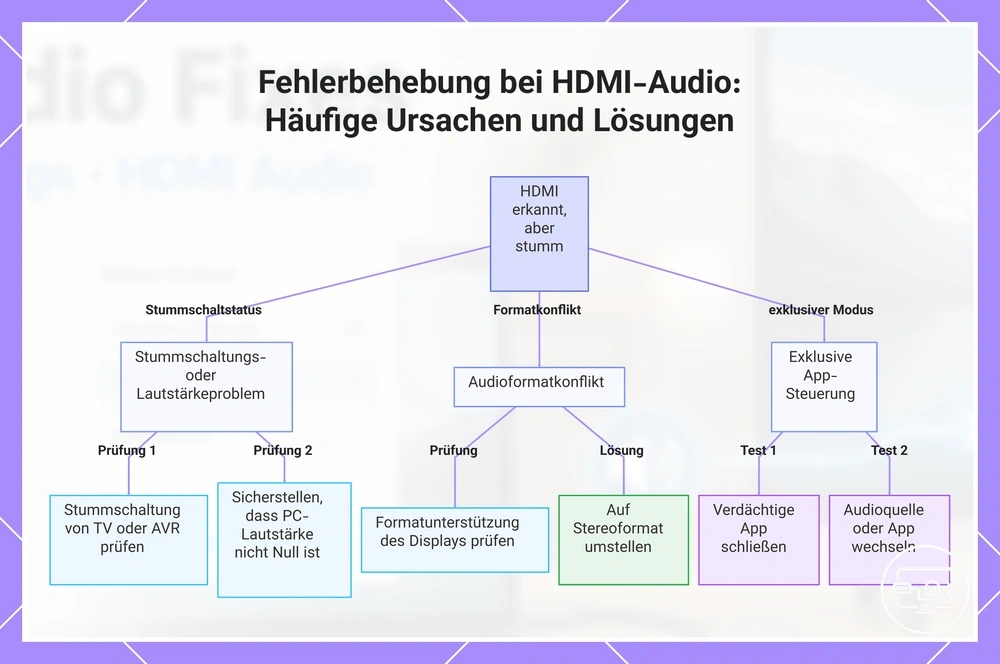
Wenn HDMI als Wiedergabegerät erkannt wird, aber kein Ton zu hören ist, liegt die Ursache oft an einem stummgeschalteten Ausgang, einem Konflikt des Audioformats zwischen Quelle und Display oder einer Anwendung, die das Gerät im exklusiven Modus hält. Das Video wird korrekt angezeigt, weil es einen separaten Pfad nutzt, der Audiopfad kann jedoch durch verschiedene häufige Einstellungen blockiert werden.
- Stummschaltung/Lautstärke – Prüfen Sie, ob der Fernseher oder AVR nicht stummgeschaltet und die Lautstärke hochgedreht ist. Manche Displays haben eine interne Stummschaltung für bestimmte HDMI-Eingänge. Stellen Sie auf der PC-Seite sicher, dass die Lautstärke des HDMI-Ausgangs im Soundmixer nicht auf Null gesetzt ist; die Audio-Pegelbalken können sich bewegen, während kein Ton zu hören ist, wenn der Ausgang am Display stummgeschaltet ist.
- Format – Das vom PC gesendete Audioformat (Abtastrate und Kanalanzahl) muss vom Display oder AVR unterstützt werden. Sendet der PC beispielsweise ein mehrkanaliges Surround-Format, der Fernseher verarbeitet aber nur Stereo, kann das Display das Signal ablehnen und Stille erzeugen. Versuchen Sie, in den HDMI-Geräteeigenschaften auf ein Stereo-Format umzuschalten.
- App-Steuerung – Manche Anwendungen können die exklusive Kontrolle über das Audiogerät übernehmen, was verhindert, dass andere Töne zu hören sind. Dies kann den HDMI-Ausgang stumm lassen, selbst wenn die App selbst keine Audioinhalte wiedergibt. Testen Sie, indem Sie die vermeintliche App schließen oder zu einer anderen Audioquelle wechseln (z. B. einem Systemton oder einem anderen Mediaplayer), um zu sehen, ob der Ton zurückkehrt.
Zur schnellen Eingrenzung: Versuchen Sie es mit den TV-Lautsprechern anstelle eines externen Receivers, dann mit einer anderen App oder Quelle. Diese beiden Prüfungen grenzen ein, ob das Problem am Display-Pfad oder an einer bestimmten Anwendung liegt, die den Ausgang blockiert.
Dieses Diagramm zeigt die drei Hauptursachen dafür, dass HDMI-Audio erkannt wird, aber stumm bleibt: stummgeschalteter Ausgang, Formatkonflikt und exklusiver App-Modus, zusammen mit praktischen Schritten zur Diagnose jeder Ursache.
Konflikte mit Abtastrate, Bittiefe und exklusivem Modus
Eine Diskrepanz zwischen der konfigurierten Abtastrate oder Bittiefe und dem Format des Audiostreams führt häufig zu stummer Audiowiedergabe. Wenn das Ausgabegerät nur eine begrenzte Anzahl von Formaten unterstützt, kann das Umschalten auf eine andere Abtastrate bei aktivem exklusivem Modus einen Initialisierungsfehler verursachen, der zu Stille führt. Surround-Sound-Formate können ebenfalls betroffen sein, aber eine Stereo-Basislinie reduziert die Variablen und isoliert die Diskrepanz.
- Öffnen Sie die Eigenschaften Ihres Audiogeräts in den System-Soundeinstellungen und stellen Sie das Standardformat auf 2‑Kanal, 24‑Bit, 44100 Hz (eine übliche Fehlerbehebungs-Basislinie) ein.
- Falls Audioprobleme weiterhin bestehen, senken Sie die Abtastrate auf 48000 Hz.
- Deaktivieren Sie auf der Registerkarte „Erweitert“ die Option „Anwendungen ermöglichen, die exklusive Kontrolle über dieses Gerät zu übernehmen“ und deaktivieren Sie gegebenenfalls „Anwendungen im exklusiven Modus Priorität einräumen“.
- Starten Sie die Wiedergabe neu und testen Sie mit einem Titel, der zuvor einen Fehler verursacht hat.
TV- und Monitor-Audiomenüs, eingangsspezifische Toneinstellungen und Lautstärke-Weiterleitung
Eingangsspezifische Audioeinstellungen am Fernseher oder Monitor können die erwartete Ausgabe überschreiben, indem sie den Ton an einen ungewollten Zielort leiten oder eine gespeicherte Lautstärke oder Stummschaltung anwenden. Überprüfen Sie die folgenden Einstellungen im Menü des Displays für den betroffenen Eingang:
- Überprüfen Sie, ob der Eingang auf TV-Lautsprecher oder externen Audioausgang eingestellt ist.
- Überprüfen Sie den eingangsspezifischen Lautstärkepegel, der unabhängig von der Hauptsystemlautstärke sein kann.
- Überprüfen Sie, ob die Stummschaltung für diesen spezifischen Eingang aktiviert ist.
- Überprüfen Sie die ARC/eARC-Ausgabe-Weiterleitung, um sicherzustellen, dass für ein externes System bestimmtes Audio das korrekte Ziel erreicht.
- Überprüfen Sie die optischen Ausgabeeinstellungen, wenn ein externes Audiogerät über diesen Pfad angeschlossen ist.
TV-, Soundbar- und AVR-Weiterleitungsprobleme einschließlich ARC- oder eARC-Verhalten
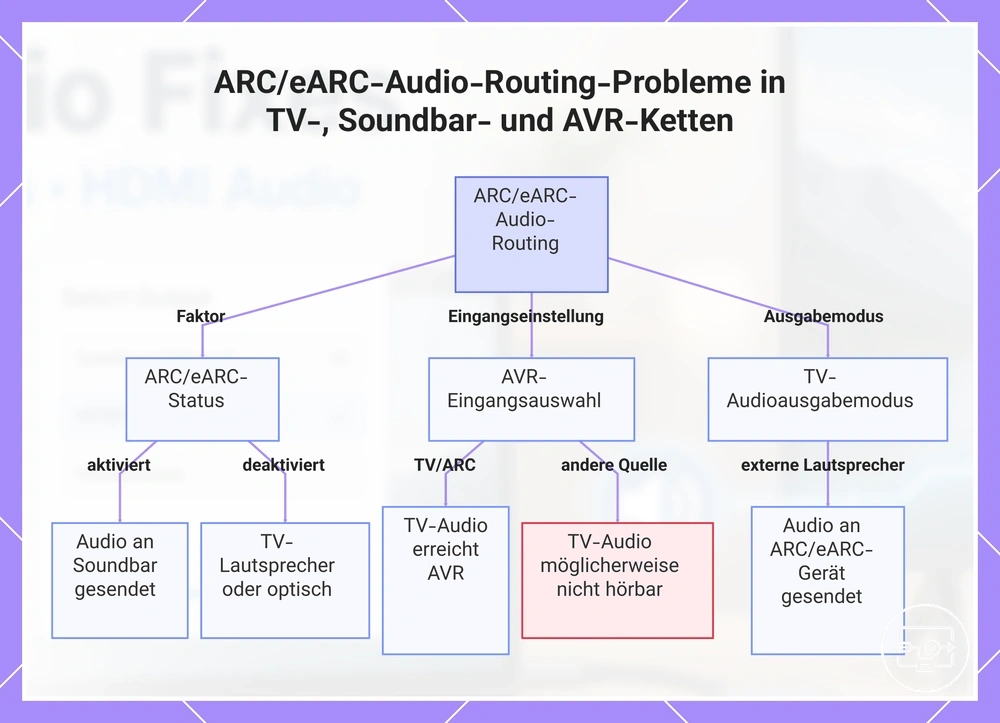
ARC/eARC kann Audio vom erwarteten HDMI-Eingang wegleiten, wenn eine Soundbar oder ein AVR Teil der Kette ist, abhängig davon, ob ARC/eARC aktiv ist und wie das angeschlossene Gerät die Eingangsauswahl handhabt. Ermitteln Sie, wo das Audio ankommen soll.
Übliche Ketten sind eine an den Fernseher angeschlossene Quelle mit Soundbar über ARC/eARC oder eine Kette mit AVR im Zentrum. Der Endpunkt in jeder Kette hängt vom ARC/eARC-Status und der Eingangsauswahl ab.
- ARC/eARC aktiviert, Soundbar am Fernseher angeschlossen → Audio wird normalerweise an die Soundbar statt an die TV-Lautsprecher gesendet
- ARC/eARC deaktiviert → der Fernseher gibt Audio je nach TV-Audioausgabemodus entweder über seine eigenen Lautsprecher aus oder leitet es optisch weiter
- AVR-Eingang auf TV- oder ARC-Kanal eingestellt → Audio vom Fernseher kann den AVR erreichen; wenn der Eingang auf eine andere Quelle eingestellt ist, ist TV-Audio möglicherweise nicht zu hören
- TV-Audioausgabemodus auf externe Lautsprecher (statt TV-Lautsprecher) eingestellt → der Fernseher sendet Audio an das angeschlossene ARC/eARC-Gerät, sofern vorhanden
- Wenn der Endpunkt der Receiver ist, erzeugt die Auswahl des TV-Ausgabegeräts möglicherweise keinen Ton
Dieses Diagramm zeigt, wie der ARC/eARC-Status, die AVR-Eingangsauswahl und der TV-Audioausgabemodus beeinflussen, wo das Audio in einer Heimkino-Kette landet.
ARC- oder eARC-Ketten, die Audio vom erwarteten HDMI-Eingang wegleiten
ARC- oder eARC-Ketten können Audio vom erwarteten HDMI-Eingang wegleiten, was bedeutet, dass der aktive Audio-Endpunkt möglicherweise nicht mit dem von Ihnen gesteuerten Gerät übereinstimmt.
- Überprüfen Sie, ob der aktive Eingang am Receiver oder an der Soundbar mit der von Ihnen beabsichtigten Quelle übereinstimmt.
- Stellen Sie sicher, dass der TV-Audioausgabemodus auf den korrekten ARC/eARC-Anschluss (oft als ARC oder eARC gekennzeichnet) eingestellt ist.
- Überprüfen Sie, dass ARC/eARC aktiviert ist sowohl am Fernseher als auch am Audiogerät. Ist dies nicht der Fall, wird die Weiterleitung möglicherweise standardmäßig auf die TV-Lautsprecher oder einen anderen Ausgang zurückgesetzt.
- Testen Sie, indem Sie vorübergehend auf TV-Lautsprecher umschalten, um zu sehen, ob Audio darüber wiedergegeben wird. Wenn ja, erreicht das ARC/eARC-Signal möglicherweise nicht das vorgesehene Gerät.
Audioverzögerung und Lippensynchronitätsanpassungen bei verspätetem oder instabilem Ton
Audioverzögerung – oft als Lippensynchronitätsfehler bezeichnet – ist eine Latenz, die durch die Verarbeitung in der Audio-Video-Kette verursacht wird, nicht durch einen Tonverlust. Sie tritt auf, wenn die Videoverarbeitung (wie Hochskalierung oder Bewegungsglättung) länger dauert als die Audioverarbeitung, oder wenn ein externes Gerät (Receiver oder Soundbar) eine eigene Verarbeitungsverzögerung hinzufügt.
Diese Tests können zeigen, ob die Verzögerung über mehrere Quellen hinweg konstant ist oder auf eine Komponente beschränkt bleibt.
- Umgehen Sie einen externen Audio-Prozessor (Receiver, Soundbar), indem Sie Audio direkt von der Quelle an den Fernseher anschließen, um zu sehen, ob die Verzögerung verschwindet.
- Wechseln Sie zu einer anderen App oder einem anderen Eingang; tritt die Verzögerung nur bei einem Streaming-Dienst oder Gerät auf, führt möglicherweise die Quelle oder App eine zusätzliche Verarbeitung durch.
- Vereinfachen Sie das Audioformat auf eine Option mit geringerer Latenz (z. B. Stereo-PCM anstelle von Dolby Digital); wenn die Verzögerung abnimmt oder verschwindet, ist die Verarbeitung komprimierter Mehrkanalformate möglicherweise die Ursache.
- Suchen Sie die Lippensynchronitäts- oder Audioverzögerungseinstellung im Tonmenü des Fernsehers oder in den Einstellungen des externen Geräts; die Anpassung dieses Werts kann eine feste Latenz ausgleichen, muss aber möglicherweise pro Quelle anders eingestellt werden.
- Aktivieren Sie bei Verwendung einer Spielkonsole den Spielmodus am Fernseher, um die Videoverarbeitungsverzögerung zu minimieren und Audio wieder in den Takt zu bringen.
Treiber-, Firmware- und Docking-Software-Probleme, die HDMI-Audio blockieren
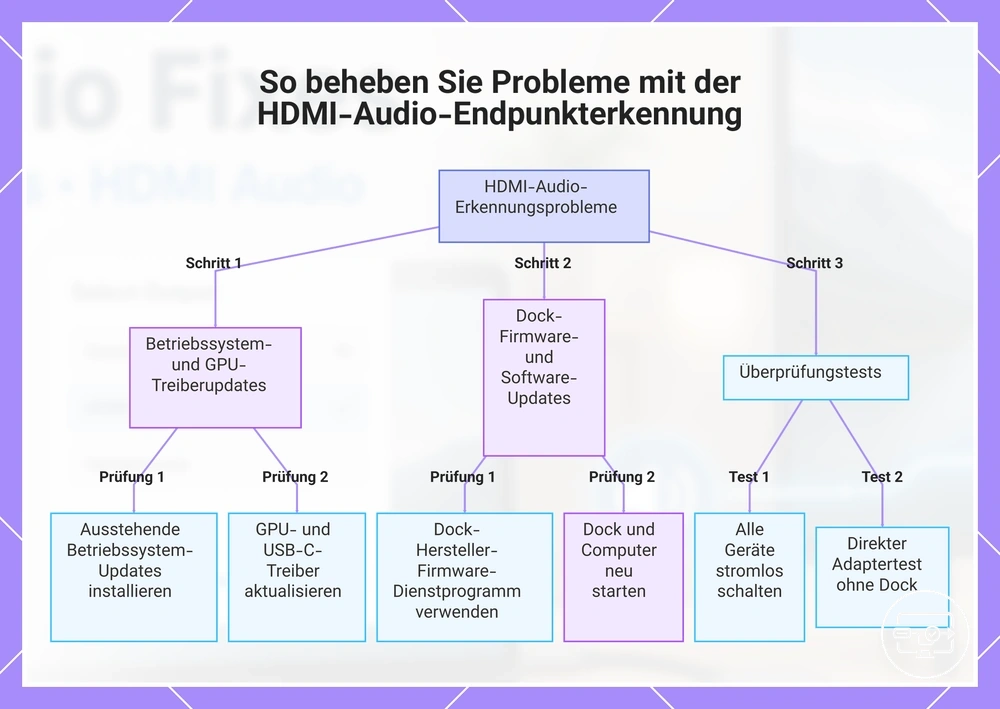
Wenn HDMI-Audioendpunkte weiterhin fehlen oder nach korrekter Weiterleitung Stille herrscht, liegt das Problem oft in der Treiber-, Firmware- oder Docking-Software-Ebene. Ziel ist die stabile Erkennung des HDMI-Audioendpunkts über Wiederverbindungen hinweg.
- Aktualisieren Sie das Betriebssystem. Installieren Sie alle ausstehenden Betriebssystem-Updates; diese können Treiberverbesserungen oder Korrekturen der Audio-Weiterleitung enthalten. Überprüfen Sie nach der Aktualisierung in den Soundeinstellungen, ob das HDMI-Audiogerät angezeigt wird.
- Aktualisieren Sie die GPU- und USB-C-Controller-Treiber. Suchen Sie auf der Website des Komponentenherstellers nach aktualisierten Treibern. Aktualisierte Treiber können Erkennungsprobleme beheben. Starten Sie nach der Aktualisierung neu und überprüfen Sie die HDMI-Audioerkennung.
- Aktualisieren Sie die Dock-Firmware und die Verwaltungssoftware. Verwenden Sie gegebenenfalls das Dienstprogramm des Dock-Herstellers, um nach Firmware-Updates zu suchen. Firmware-Updates können die Audio-Weiterleitung oder die Endpunktaufzählung ändern. Starten Sie nach der Aktualisierung sowohl das Dock als auch den Computer neu und testen Sie erneut.
- Starten Sie alle Geräte neu und testen Sie die Erkennung erneut. Schalten Sie den Computer, das Dock und das Display aus und wieder ein, um vorübergehende Zustände zu löschen, die die Endpunkterkennung verhindern könnten. Bestätigen Sie nach dem Neustart, dass das HDMI-Audiogerät in den Soundeinstellungen aufgeführt ist.
- Führen Sie einen direkten Adapter-Kontrolltest durch. Verbinden Sie den Computer mit einem USB-C-zu-HDMI-Adapter (ohne Dock) mit dem Display. Wenn der direkte Adapter funktioniert, das Dock jedoch nicht, ist die Dock-Ebene die Variable.
Diese Grafik zeigt die wichtigsten Schritte zur Behebung von Problemen mit der HDMI-Audio-Endpunkterkennung, die durch Treiber, Firmware oder Docksoftware verursacht werden.
Grafik- und USB-C-Controller-Treiber, die HDMI-Audiogeräte wiederherstellen
Das Aktualisieren des Grafiktreibers und des USB-C-Controller-Treibers kann helfen, die Erkennung von HDMI-Audiogeräten wiederherzustellen. Überprüfen Sie nach der Aktualisierung in den Soundeinstellungen, ob das Gerät erkannt wird.
- Aktualisieren Sie den Grafiktreiber und den USB-C-Controller-Treiber mit dem Betriebssystem-Update-Tool oder dem Dienstprogramm des Herstellers. Der HDMI-Audiotreiber ist normalerweise im Grafiktreiberpaket enthalten.
- Starten Sie das System nach Abschluss der Treiberaktualisierung neu.
- Öffnen Sie die Soundeinstellungen und überprüfen Sie die Liste der Ausgabegeräte auf das HDMI-Audiogerät.
Dock-Firmware oder Virtual-Display-Software, die die Audio-Weiterleitung verändert
Dock-Firmware oder Virtual-Display-Software kann verändern, wie Audio-Endpunkte dem System bereitgestellt werden, was die Audio-Weiterleitung ändern kann. Dies kann Audiostreams an interne virtuelle Ausgänge umleiten anstatt an die erwarteten Monitorlautsprecher, oder es kann dazu führen, dass das System eine andere Reihe von Weiterleitungsoptionen sieht. Die folgenden Prüfungen helfen, das Virtualisierungsverhalten zu identifizieren und die Rolle der Dock-Ebene zu bestätigen.
- Prüfen Sie, ob ein Dock-Firmware-Dienstprogramm oder ein Virtual-Display-Treiber installiert ist. Manche Docks enthalten Verwaltungssoftware, die zusätzliche Audio-Endpunkte registriert.
- Überprüfen Sie die Benennung der Audio-Endpunkte in den System-Soundeinstellungen. Von der Dock-Software erstellte Endpunkte enthalten oft den Namen des Dock-Herstellers oder erscheinen als virtuelle Ausgänge. Wenn ein unbekannter Endpunkt nur erscheint, wenn das Dock oder das virtuelle Display aktiv ist, handelt es sich wahrscheinlich um einen Teil der Software-Weiterleitungsebene.
- Führen Sie einen Kontrolltest mit einer direkten Adapterverbindung durch. Umgehen Sie das Dock, indem Sie das Display mit einem Standard-USB-C-zu-HDMI-Adapter (oder gegebenenfalls einem Thunderbolt-zu-HDMI-Adapter) anschließen. Wenn Audio über den direkten Pfad korrekt funktioniert, aber über das Dock fehlschlägt, ist die Firmware oder Software des Docks wahrscheinlich die Variable, die die Weiterleitung verändert.
- Testen Sie das Audio erneut, nachdem Sie die audiobezogenen Dienste des Docks vorübergehend deaktiviert oder seine Verwaltungssoftware deinstalliert haben. Wenn das Audioverhalten wieder normal wird, ist die Software-Ebene des Docks wahrscheinlich die Ursache. Dies deutet darauf hin, dass die Endpunktbereitstellung durch das Dock die beabsichtigte Weiterleitung gestört hat.
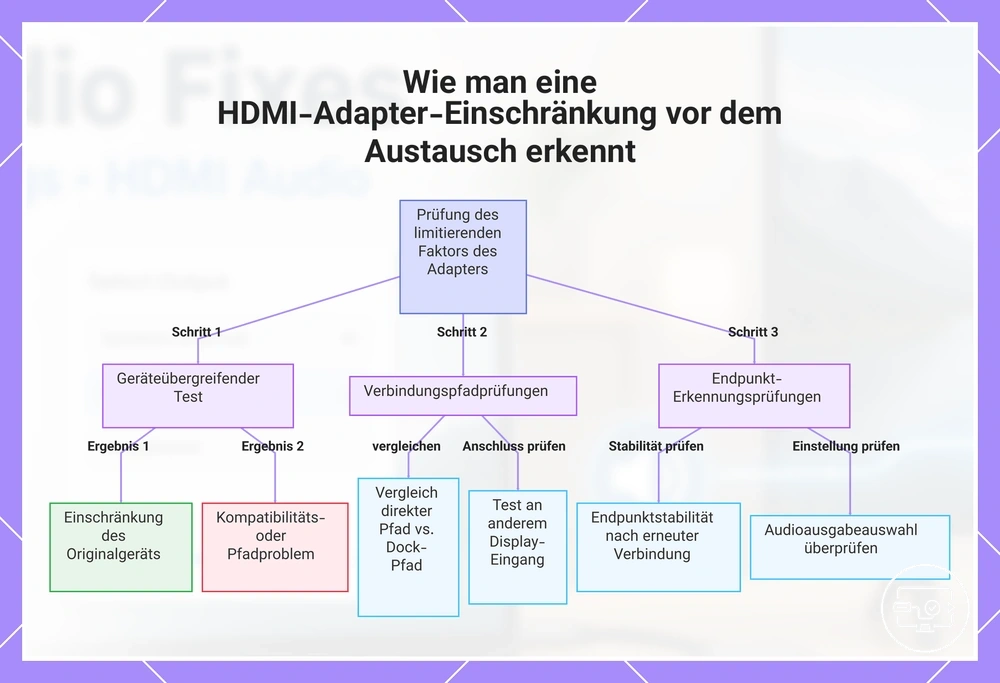
Wenn der Adapter der begrenzende Faktor ist und was vor dem Austausch zu prüfen ist
Ersetzen Sie den Adapter oder den Kabelpfad nur, wenn Belege zeigen, dass das aktuelle Setup unter verschiedenen Bedingungen keinen stabilen HDMI-Audioendpunkt bereitstellen kann. Sammeln Sie die folgenden Belege, um eine Pfadeinschränkung von einem Konfigurations- oder Geräteproblem zu unterscheiden.
- Adapter mit einem anderen Gerät gegentesten – Wenn HDMI-Audio auf einer anderen Quelle erscheint, könnte der begrenzende Faktor das ursprüngliche Gerät und nicht der Adapter sein.
- Direkte Adapterverbindung mit Dock-Durchleitung vergleichen – Ein direkter Adapter-zu-TV-Pfad kann zeigen, ob ein Dock oder ein zwischengeschalteter Hub das Audiosignal abschwächt.
- An einem anderen TV- oder Monitoreingang testen – Manche HDMI-Anschlüsse an einem Display behandeln Audio unterschiedlich; stabile Erkennung an einem Eingang, aber nicht an einem anderen, deutet auf einen Anschluss- oder EDID-Konflikt hin, nicht auf einen defekten Adapter.
- Konsistente Endpunkterkennung nach erneuter Verbindung bestätigen – Wenn der Audioendpunkt zufällig erscheint und verschwindet, handelt der Adapter den Handshake möglicherweise unzuverlässig aus, was einen Austausch rechtfertigen kann.
- Prüfen, ob die eingebauten Lautsprecher des Displays als Audioausgang ausgewählt sind – Viele Systeme schalten Audio stumm oder leiten es auf einen anderen Ausgang um; die Bestätigung, dass der korrekte Endpunkt aktiv ist, kann helfen, einen unnötigen Adapteraustausch zu vermeiden.
Wenn HDMI-Audio auf keinem Gerät erkannt wird, behandeln Sie es als Kompatibilitäts- oder Pfadproblem, nicht als Einstellungsproblem.
Dieses Diagramm zeigt die wichtigsten Überprüfungsschritte, um festzustellen, ob ein HDMI-Adapter die Ursache von Audioproblemen ist, und hilft, unnötige Ersatzbeschaffungen zu vermeiden.
FAQ: USB-C-zu-HDMI-Szenarien ohne Ton und schnelle Antworten
Warum wird das Audiogerät nach dem Anschließen eines USB-C-zu-HDMI-Adapters nicht erkannt?
Das Quellgerät erkennt den Adapter möglicherweise nicht als Audioausgang, wenn der USB-C-Anschluss DP Alt Mode nicht unterstützt oder das Display keine Audiofähigkeit meldet. Einen umfassenderen Überblick darüber, wie die Kompatibilität Audio und Video beeinflusst, finden Sie in der USB-C-zu-HDMI-Übersicht.
Wie wähle ich die korrekte Audioausgabe für das externe Display aus?
Öffnen Sie die System-Soundeinstellungen und stellen Sie sicher, dass HDMI oder das externe Display als Wiedergabegerät ausgewählt ist. Gehen Sie unter macOS zu Systemeinstellungen > Ton > Ausgabe; unter Windows klicken Sie mit der rechten Maustaste auf das Lautsprechersymbol, wählen Sie „Soundeinstellungen öffnen“ und dann das Display aus.
Wie schließe ich den Adapter korrekt an oder richte ihn ein, wenn HDMI-Audio nicht beständig erscheint?
Trennen Sie den Adapter sowohl von der Quelle als auch vom Display, warten Sie einige Sekunden und schließen Sie ihn dann fest wieder an. Starten Sie das Quellgerät mit angeschlossenem Adapter neu, um den Audiopfad neu zu initialisieren. Eine vollständige Anleitung zu den Schritten für eine zuverlässige Verbindung finden Sie unter Einrichtung und Ausgabewahl.
Gelangt HDMI-Audio immer zum Fernseher, wenn der Display-Eingang korrekt ist?
Nein. Selbst wenn das Video korrekt angezeigt wird, benötigt der Fernseher oder Receiver möglicherweise einen bestimmten Eingang oder Audiomodus, um Ton zu akzeptieren. Überprüfen Sie die Eingangseinstellungen des Fernsehers und stellen Sie sicher, dass der HDMI-Anschluss nicht auf einen DVI-Modus eingestellt ist, der Audio deaktiviert. Eine Anleitung zu den Audioeinstellungen des Display-Eingangs finden Sie unter TV- und Projektor-Einstellungen.
Was verursacht eine Lippen synchronverzögerung bei einer USB-C-zu-HDMI-Verbindung?
Eine Verzögerung kann auftreten, wenn die Quelle, der Adapter oder das Display eine Verarbeitungslatenz einführt. Dies tritt häufiger bei bestimmten TV-Audioverarbeitungsmodi oder bei Verwendung eines A/V-Receivers auf, der eine zusätzliche Pufferung vornimmt. Die Anpassung der Audioausgabeeinstellungen an die vom Display unterstützte Abtastrate kann die Abweichung verringern.
Können ARC- oder eARC-Einstellungen den Ton eines USB-C-zu-HDMI-Adapters beeinträchtigen?
Ja. ARC oder eARC können dazu führen, dass der Fernseher den Ton zurück an eine Soundbar oder einen Receiver leitet, anstatt die TV-Lautsprecher zu verwenden, selbst wenn die Quelle über USB-C-zu-HDMI angeschlossen ist. Wenn das erwartete Audiogerät nicht erscheint, deaktivieren Sie ARC/eARC in den Audioeinstellungen des Fernsehers und testen Sie die direkte Verbindung erneut. Bei anderen Symptomen als fehlendem Ton, wie Flackern oder keinem Bild, siehe Zurück zur Fehlerbehebung nach Symptom.
Beeinflusst die Verwendung eines Hubs oder Docks, ob der Ton den Fernseher erreicht?
Das kann der Fall sein. Manche Hubs oder Docks unterstützen möglicherweise keine vollständige Audiokanal-Aushandlung, insbesondere wenn ihnen ein dedizierter DisplayPort- oder HDMI-Alt-Mode-Support fehlt. Wenn Audio mit einem direkten Adapter funktioniert, aber nicht über einen Hub, ist der Chipsatz des Hubs möglicherweise der begrenzende Faktor.
Sollte ich das Audioformat oder die Abtastrate am Quellgerät überprüfen?
Ja. Nicht passende Abtastraten oder nicht unterstützte Audioformate können dazu führen, dass das Display stumm bleibt. Öffnen Sie unter macOS das Audio-MIDI-Setup und vergewissern Sie sich, dass das DisplayPort-Gerät eine vom Fernseher unterstützte Abtastrate verwendet (typischerweise 44,1 kHz oder 48 kHz). Eine Änderung des Formats kann das Audio ohne Hardwareänderungen wiederherstellen.
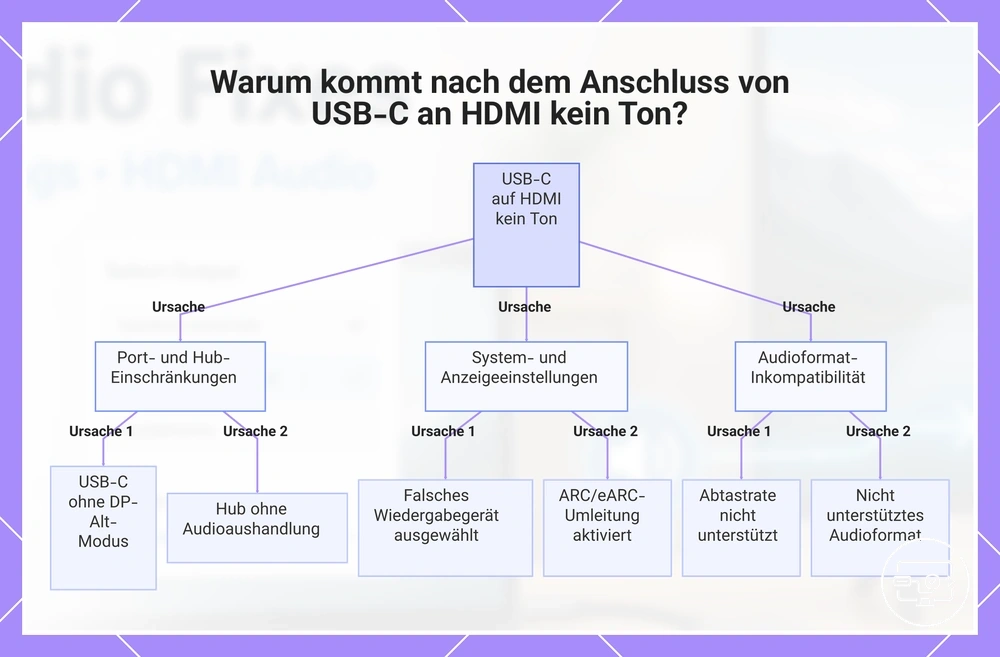
Diese Grafik zeigt die Hauptursachen für fehlenden Ton bei Verwendung eines USB-C-auf-HDMI-Adapters, unterteilt in Hardwareeinschränkungen, Konflikte bei Einstellungen und Audioformat-Inkompatibilitäten.