
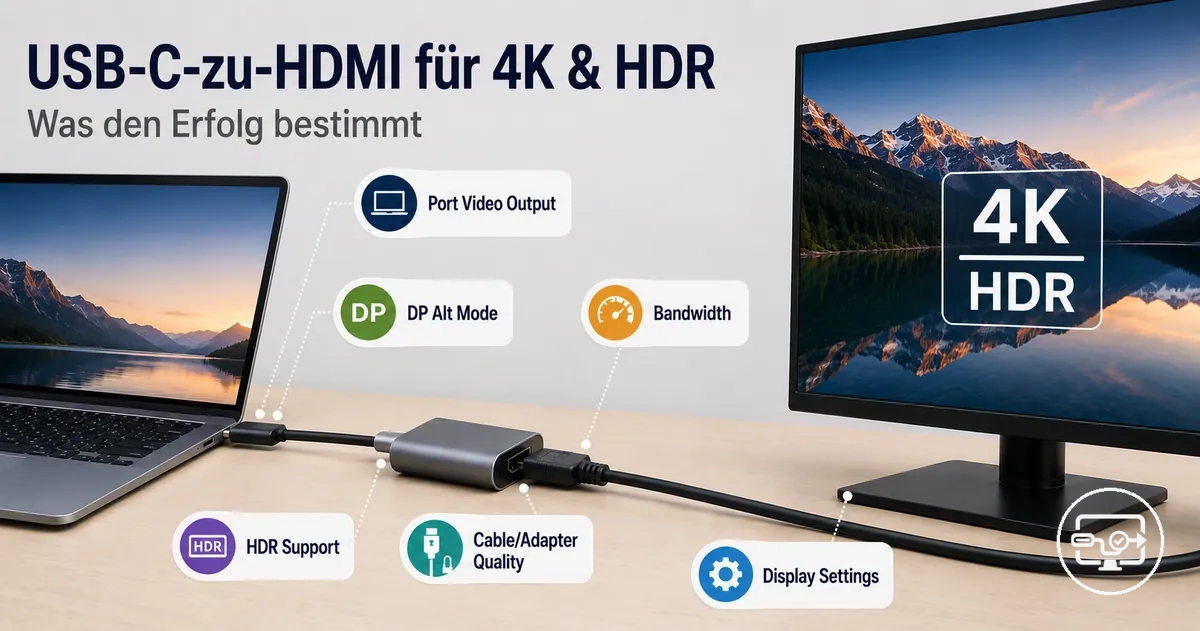
Grenzen und Leistungsfaktoren der USB-C-zu-HDMI 4K- und HDR-Kompatibilität
Die USB-C-zu-HDMI 4K- und HDR-Kompatibilität beschreibt eine USB-C-Quelle, die über einen Adapter oder ein Kabel stabile 4K-Auflösung mit HDR-Metadaten an einen HDMI-Bildschirm liefert. Diese Kompatibilität hängt vom schwächsten Glied in der Kette ab – der Videoausgangsfähigkeit der Quelle, der Bandbreite des Adapters oder Kabels, der EDID-Aushandlung des Displays und den Systemeinstellungen –, das den endgültigen Ausgabemodus bestimmt.
4K und HDR über USB-C zu HDMI zu erreichen bedeutet, einen bestimmten Ausgabemodus aufrechtzuerhalten – wie 4K bei 60 Hz mit 10‑Bit HDR –, nicht einfach irgendein Bild zu erzeugen. Die Ende-zu-Ende-Kette, die die Grenzen der 4K- und HDR-Kompatibilität bestimmt, umfasst:
- eine Quelle mit DisplayPort Alternate Mode
- einen USB-C-zu-HDMI-Konverter
- ein bandbreitenfähiges HDMI-Kabel
- einen Bildschirm, der Auflösung und HDR-Format aushandelt
Fehlt einer Komponente die erforderliche Bandbreite oder Handshake-Fähigkeit, kann die Ausgabe auf eine niedrigere Auflösung zurückfallen oder HDR vollständig verlieren.
Die Grenzen der 4K- und HDR-Kompatibilität hängen von diesen Schlüsselfaktoren ab:
- der Bandbreite des Quellanschlusses (10–18 Gbit/s für 4K mit HDR)
- der HDR-Aushandlung des Adapters
- der Geschwindigkeitsklasse des HDMI-Kabels (High Speed für 4K60, Ultra High Speed für mehr)
- der Fähigkeit des Bildschirms, den ausgehandelten Modus zu akzeptieren
Ein „4K-fähig“-Etikett garantiert keine stabile 4K60 HDR-Verbindung; die gesamte Kette muss übereinstimmen.
Ein häufiges Missverständnis ist, dass jedes USB-C-zu-HDMI-Kabel für 4K HDR funktioniert. In Wirklichkeit sind der EDID-Handshake des Bildschirms und die HDR-Metadaten-Durchleitung des Adapters entscheidende Prüfpunkte, die bestimmen, ob die endgültige Ausgabe die 4K-HDR-Spezifikationen erfüllt. Das Verständnis dieser Abhängigkeiten hilft, 4K-HDR-Kompatibilitätsprobleme zu diagnostizieren und zu beheben.
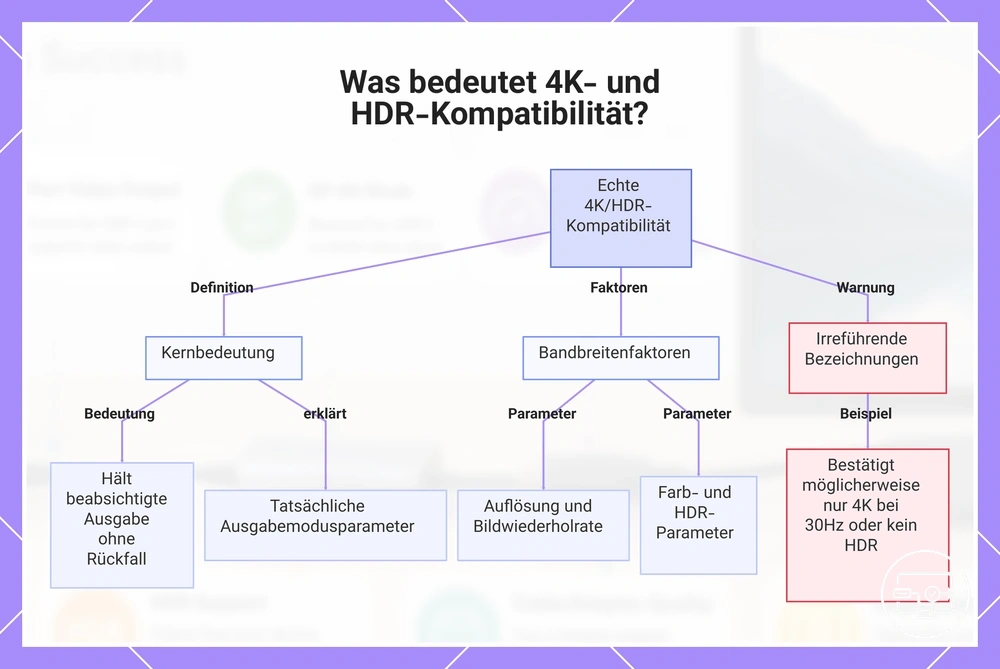
Was 4K- und HDR-Kompatibilität in realen Ausgabemodi bedeutet
4K- und HDR-Kompatibilität bedeutet, einen bestimmten Ausgabemodus mit der vorgesehenen Auflösung, Bildwiederholrate und dem HDR-Zustand ohne Signalausfälle oder erzwungenen Rückfall aufrechtzuerhalten. Ein Ausgabemodus ist die Kombination dieser Parameter, die der Bildschirm effektiv darstellt.
Wenn eine Komponente in der Kette die erforderliche Bandbreite nicht aufrechterhalten oder den korrekten Handshake nicht aushandeln kann, kann das System auf eine niedrigere Auflösung, eine reduzierte Bildwiederholrate wie 30 Hz oder ein weniger anspruchsvolles Farbformat zurückfallen.
- Auflösung: Höhere Pixelzahlen steigern die Datenrate und belasten die Bandbreitengrenzen stärker.
- Bildwiederholrate: Eine höhere Rate wie 60 Hz benötigt deutlich mehr Bandbreite als 30 Hz.
- Farbtiefe: Die für HDR erforderliche 10-Bit-Farbtiefe überträgt mehr Daten pro Pixel als die bei SDR verwendete 8-Bit-Farbtiefe.
- Chroma-Format: Vollständige Farbabtastung (4:4:4) verwendet die meiste Bandbreite, während 4:2:2 oder 4:2:0 die Last reduziert.
- HDR aktiviert: Die Aktivierung von HDR fügt Metadaten und einen größeren Farbraum hinzu, was den gesamten Signal-Overhead steigert.
Ein mit '4K unterstützt' gekennzeichneter Bildschirm garantiert nicht immer volles HDR bei 60 Hz. Dieses Etikett bestätigt möglicherweise nur, dass das Panel ein 4K-Signal bei 30 Hz oder ohne HDR akzeptieren kann. Der effektive Ausgabemodus hängt von der Fähigkeit der Kette ab, die erforderliche Bandbreite und den korrekten Handshake aufrechtzuerhalten, nicht nur von den angegebenen Fähigkeiten des Bildschirms.
Diese Grafik erklärt die wahre Bedeutung der 4K- und HDR-Kompatibilität, die wichtigsten Bandbreitenfaktoren für eine stabile Ausgabe und eine Warnung vor irreführenden Displaybezeichnungen.
Auflösung, Bildwiederholrate, Farbtiefe und Chroma-Format als die eigentlichen Kompatibilitätsziele
Auflösung, Bildwiederholrate, Farbtiefe und Chroma-Format sind die vier Parameter, die die eigentlichen Kompatibilitätsziele für eine 4K-HDR-Ausgabe definieren und direkt die Bandbreitennachfrage und Bildqualität beeinflussen. Auflösung und Bildwiederholrate legen die Gesamtzahl der pro Sekunde übertragenen Pixel fest, während Farbtiefe und Chroma bestimmen, wie viele Farbinformationen jedes Pixel trägt. Zusammen sind dies die Ziele, die ein Kabel, Anschluss und Bildschirm typischerweise unterstützen müssen, um ein stabiles HDR-Signal zu liefern.
Diese eigentlichen Kompatibilitätsziele sind in der Tabelle nach Bandbreitenauswirkung und typischem Kompromiss bei eingeschränkter Verbindung gruppiert.
| Parameter | Auswirkung | Typischer Rückfall bei Einschränkung |
|---|---|---|
| Auflösung (z. B. 4K) | Gesamtpixelanzahl pro Bild; höhere Auflösung steigert den rohen Pixeldurchsatz. | Ist die Bandbreite begrenzt, kann die Auflösung auf eine niedrigere Auflösung wie 1440p oder 1080p fallen oder die Bildwiederholrate zur Kompensation reduziert werden. |
| Bildwiederholrate (z. B. 60 Hz) | Anzahl der Bilder pro Sekunde; höhere Bildwiederholraten multiplizieren den Pixeldurchsatz proportional. | Der übliche Rückfall ist eine niedrigere Bildwiederholrate wie 30 Hz, wenn die Verbindung die erforderliche Datenrate bei der gewünschten Auflösung und Farbeinstellung nicht aufrechterhalten kann. |
| Farbtiefe (z. B. 10 Bit für HDR) | Anzahl der Bits pro Farbkanal; höhere Farbtiefe ermöglicht glattere Verläufe und einen breiteren HDR-Bereich, steigert aber die Bandbreite pro Pixel. | Bei eingeschränkter Bandbreite kann das System auf 8-Bit-Farbtiefe zurückfallen, was in HDR-Inhalten sichtbare Farbstreifenbildung verursachen kann. |
| Chroma-Format (Subsampling) | Wie viele Farbinformationen pro Pixel erhalten bleiben; Formate wie 4:4:4 behalten volles Chroma, während 4:2:2 und 4:2:0 es reduzieren, um Bandbreite zu sparen. | Um innerhalb eines begrenzten Verbindungsbudgets zu bleiben, wird Chroma-Subsampling häufig reduziert (z. B. von 4:4:4 auf 4:2:2 oder 4:2:0), was feine farbige Texte auf einem Desktop weniger scharf erscheinen lassen kann. |
Ein höherer Wert eines Parameters steigert die Bandbreitennachfrage und das Risiko von Instabilität oder erzwungenen Herabstufungen.
Ein 4K-Desktop bei 60 Hz kann beispielsweise problemlos mit vollem Chroma und 10-Bit-Farbtiefe laufen, aber bei 120 Hz erfordert die Verbindung oft reduziertes Chroma-Subsampling oder eine niedrigere Farbtiefe, um Stabilität zu gewährleisten – ein typischer Rückfall bei eingeschränkter Bandbreite.
Warum ein Setup 4K-fähig sein, aber dennoch bei 4K60 oder HDR gleichzeitig scheitern kann
Ein Setup kann 4K-fähig sein, aber dennoch kein stabiles 4K60 mit HDR liefern, weil die gesamte Signalkette – Quelle, Kabel, Konverter und Bildschirm – die erforderliche Bandbreite aufrechterhalten und einen kompatiblen Modus aushandeln muss. Das schwächste Glied in dieser Kette bestimmt die endgültige Ausgabe.
Wenn eine Einschränkung die Bandbreite begrenzt, stuft das System einen oder mehrere Modusparameter herab. Wenn beispielsweise die EDID-Einstellung eines Bildschirms den HDMI-Anschluss auf Version 1.4 begrenzt, handelt das System einen Rückfall von 60 Hz auf 30 Hz aus, obwohl beide Geräte höhere Modi unterstützen. Dieser Kompromiss wird sichtbar, wenn man die Erwartungen an die Bildwiederholrate prüft. Manchmal wählt die Aushandlung absichtlich einen niedrigeren Modus für Stabilität, selbst wenn höhere Modi verfügbar erscheinen.
- Quellanschlussversion: ältere HDMI- oder DisplayPort-Versionen begrenzen die Bandbreite, was oft zu einem Rückfall auf 30 Hz führt.
- Bandbreitenteilung über Hub oder Dock: USB-C-Hubs können den HDMI-Durchsatz reduzieren, was zu Chroma-Subsampling oder SDR führt.
- Kabelzustand und -bewertung: für 4K60 ausgelegte Kabel können sich verschlechtern, was zu zeitweiligen HDR- oder Bildwiederholungseinbrüchen führt.
- Bildschirmanschlusseinstellungen: die EDID oder der HDMI-Modus des Fernsehers (Standard vs. Enhanced) begrenzt oft auf 30 Hz.
- HDCP- und HDR-Schutz: inkompatible Schutzmechanismen können HDR deaktivieren, wenn die Bandbreite knapp ist.
Fähigkeit vs. dauerhafte Leistung:
- Fähigkeit: Das Gerät unterstützt Auflösung und Farbmodus isoliert betrachtet.
- Dauerhafte Leistung: Die Kette hält gleichzeitig stabile Bandbreite und Handshake aufrecht.
Die USB-C-Videoausgabefähigkeit als Grundlage der maximalen Leistung
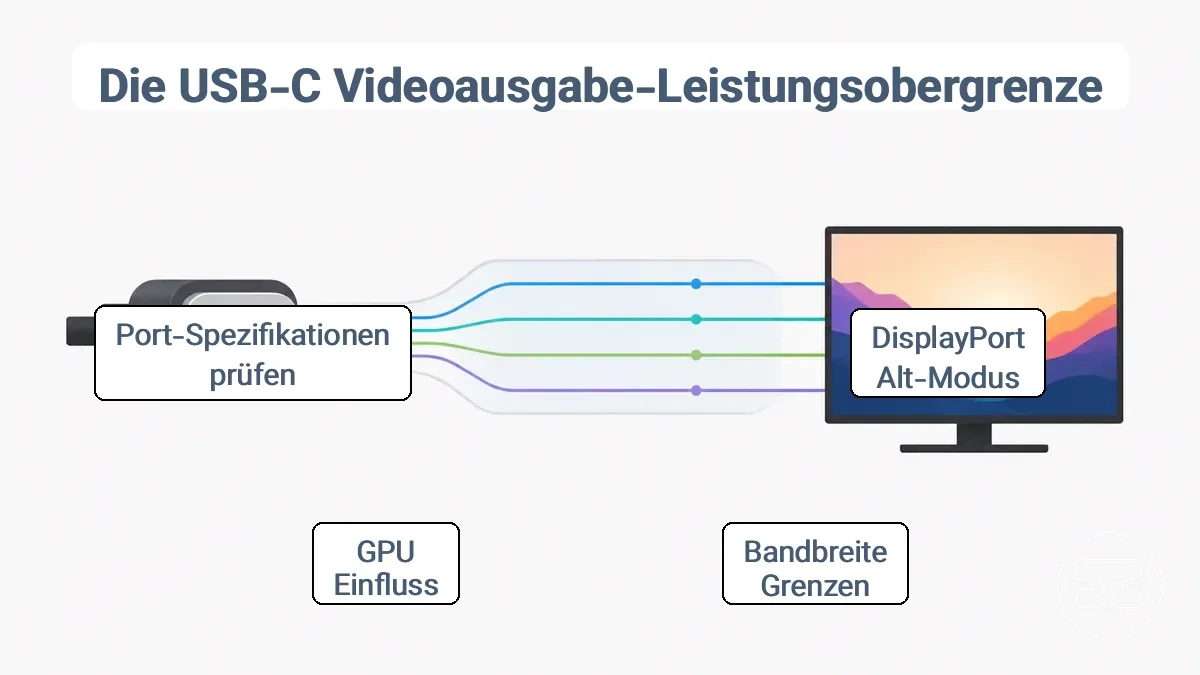
Die USB-C-Videoausgabefähigkeit des Quellgeräts definiert die maximale Leistungsobergrenze, bevor ein Adapter, Kabel oder Bildschirm berücksichtigt wird. Die Unterstützung des Anschlusses für DisplayPort Alt Mode, seine verfügbare Bandbreite und der GPU-Pfad bestimmen alle, ob eine bestimmte Auflösung, Bildwiederholrate oder ein HDR-Modus realisierbar ist. Diese Obergrenze kann später in der Verbindungskette möglicherweise nicht umgangen werden.
Der Anschluss muss DisplayPort Alt Mode (DP Alt Mode) unterstützen, um native Displaysignale zu übertragen. Das Bandbreitenbudget, das durch die USB-Version und Lane-Zuteilung bestimmt wird, legt typischerweise die obere Grenze für Auflösung und Bildwiederholrate fest. Die GPU und der Treiber beeinflussen ebenfalls die verfügbaren Ausgabemodi. Kabelqualität und Monitorfähigkeiten können die endgültige Ausgabe weiter beeinflussen.
Das Diagramm zeigt, wie Lane-Zuteilung und Bandbreite bestimmen, ob 4K30 oder 4K60 mit HDR erreichbar ist.
Mythos: Ein USB‑C-Anschluss unterstützt immer die Videoausgabe, weil der Stecker passt.
Tatsächlich sind viele Anschlüsse nur für das Laden oder die Datenübertragung ausgelegt. Bezeichnungen wie 'Power Delivery' garantieren keine Videofähigkeit, und zwei physisch identische Anschlüsse am selben Gerät können unterschiedliche Videounterstützung bieten.
- Datenblatt führt DisplayPort Alt Mode oder DP Alt Mode auf → Anschluss unterstützt wahrscheinlich native Videoausgabe
- Anschluss-Symbol enthält ein DisplayPort-Symbol oder einen Blitz → wahrscheinlich videofähig
- Anschluss ist als Thunderbolt 3 oder 4 gekennzeichnet → Videoausgabe ist zu erwarten
- Anschluss unterstützt USB4 mit DisplayPort → Video wird typischerweise unterstützt
- Anschluss nur als 'Power Delivery' oder 'Datenübertragung' beschrieben → garantiert kein Video
- Zwei USB-C-Anschlüsse am selben Gerät haben unterschiedliche Symbole → sie können unterschiedliche Videofähigkeiten haben
- Annehmen, dass alle USB-C-Anschlüsse Video unterstützen → Jeden Anschluss einzeln anhand seiner Spezifikationen überprüfen
- Annehmen, dass ein Ladekabel Video übertragen kann → Überprüfen, ob das Kabel für Video oder DP Alt Mode ausgelegt ist
- Annehmen, dass der Bildschirm funktioniert, wenn das Kabel passt → Die gesamte Kette überprüfen: Quelle, Kabel und Monitor müssen alle Video unterstützen
DisplayPort Alt Mode auf USB‑C als Grundvoraussetzung für die HDMI-Ausgabe
Für die HDMI-Ausgabe muss ein USB‑C-Anschluss typischerweise DisplayPort Alt Mode unterstützen, der es dem Stecker ermöglicht, ein DisplayPort-Signal zur Konvertierung nach HDMI zu führen. Die Regel ist einfach: Wenn der Anschluss die Videoausgabe über DisplayPort Alt Mode unterstützt, kann ein kompatibler Adapter das Signal für den Bildschirm umwandeln; ein reiner Datenanschluss kann kein Signal erzeugen. Manche USB‑C-Anschlüsse sind reine Datenanschlüsse, auch wenn sie äußerlich identisch zu videofähigen Anschlüssen aussehen.
- Geräte-Datenblatt: auf Formulierungen wie 'DisplayPort Alt Mode', 'DP Alt Mode', 'USB‑C mit DisplayPort' oder 'Thunderbolt' achten.
- Systeminformationen: unter Windows im Geräte-Manager oder einem Herstellertool nach einem Eintrag 'USB‑C DisplayPort' suchen.
- Anschlussbeschriftung: ein DP- oder Monitorsymbol neben dem USB‑C-Anschluss deutet oft auf Videounterstützung hin.
- Monitorspezifikationen: bestätigen, dass der USB‑C-Eingang des Monitors DisplayPort Alt Mode akzeptiert.
- Adapterbeschreibung: sicherstellen, dass das USB‑C-zu-HDMI-Kabel oder der Adapter explizit die Unterstützung für DisplayPort Alt Mode angibt.
DisplayPort-Version, Lane-Anzahl und Bandbreitenzuteilung vs. USB-Daten-Lanes
Das Bandbreitenbudget für Video über USB‑C hängt von der DisplayPort-Version und der Lane-Anzahl ab. Die Lane-Anzahl gibt an, wie viele Hochgeschwindigkeitspaare für Video im Vergleich zu USB-Daten zugewiesen sind. Diese Zuteilung ändert sich, die Steckerform jedoch nicht. Eine höhere Lane-Anzahl vergrößert den Bandbreitenspielraum für Video.
- DisplayPort-Version und Link-Rate geben die maximale Bandbreite pro Lane an und legen die obere Grenze des Budgets fest.
- USB-Datenteilung reduziert den für Video verfügbaren Bandbreitenspielraum, da einige Lanes Peripherie- oder Speicherverkehr übertragen.
- Komprimierungstechnologien wie Display Stream Compression können die Realisierbarkeit erweitern, indem sie die pro Pixel benötigte Bitrate senken.
- Kompromisse bei Farbformat und Farbtiefe ermöglichen eine konservativere Nutzung des Bandbreitenbudgets, wenn hohe Auflösung und HDR erforderlich sind.
GPU- und Treibereinschränkungen, die 4K60 oder HDR selbst bei einem fähigen Anschluss begrenzen
Selbst wenn ein Anschluss technisch fähig ist, können die GPU und ihr Treiber die verfügbaren Modi auf niedrigere Bildwiederholraten begrenzen oder HDR vollständig deaktivieren. Der Treiber führt eine Liste unterstützter Modi, die mit dem Bildschirm ausgehandelt wurden; fehlt ein bestimmtes Bildwiederholfrequenz- oder Farbformat in dieser Liste, ist die Ausgabe begrenzt. Diese Liste unterstützter Modi bestimmt die endgültige Ausgabe, die der Bildschirm empfangen kann.
Beispielsweise kann eine GPU- und Treiberkombination auf einem fähigen Bildschirm die Unterstützung für eine gewünschte Bildwiederholrate oder HDR vermissen lassen, während ein anderes Setup einwandfrei funktioniert – was auf eine Einschränkung auf GPU- oder Treiberebene hindeutet und nicht auf ein Kabel- oder Anschlussproblem.
- Modusliste der Betriebssystem-Anzeigeeinstellungen: Fehlen Optionen für 4K120 oder HDR, hat die GPU und der Treiber diese möglicherweise während der Aushandlung mit dem Bildschirm nicht aktiviert.
- Unterstützte Auflösungen im GPU-Steuerungsfeld: Ein fehlender Eintrag für 4K bei 120 Hz oder HDR kann auf eine durch die Treiber-Modusliste auferlegte Obergrenze hindeuten.
- Verfügbarkeit des HDR-Umschalters in Windows: Wenn der HDR-Schalter ausgegraut oder nicht vorhanden ist, sendet der Treiber möglicherweise nicht das erforderliche Signal.
- Bildwiederholratenbegrenzung in den Anzeigeeigenschaften: Ein niedrigerer als erwarteter Maximalwert kann auf eine Einschränkung auf Treiberseite hindeuten und nicht auf ein Problem der Anschlussbandbreite.
- Treiberaktualisierungsstand: Veraltete oder Beta-Treiber können die ordnungsgemäße Modusunterstützung für bestimmte Bildschirme vermissen lassen, was zu Begrenzungen führt, die ein neuerer Treiber beheben kann.
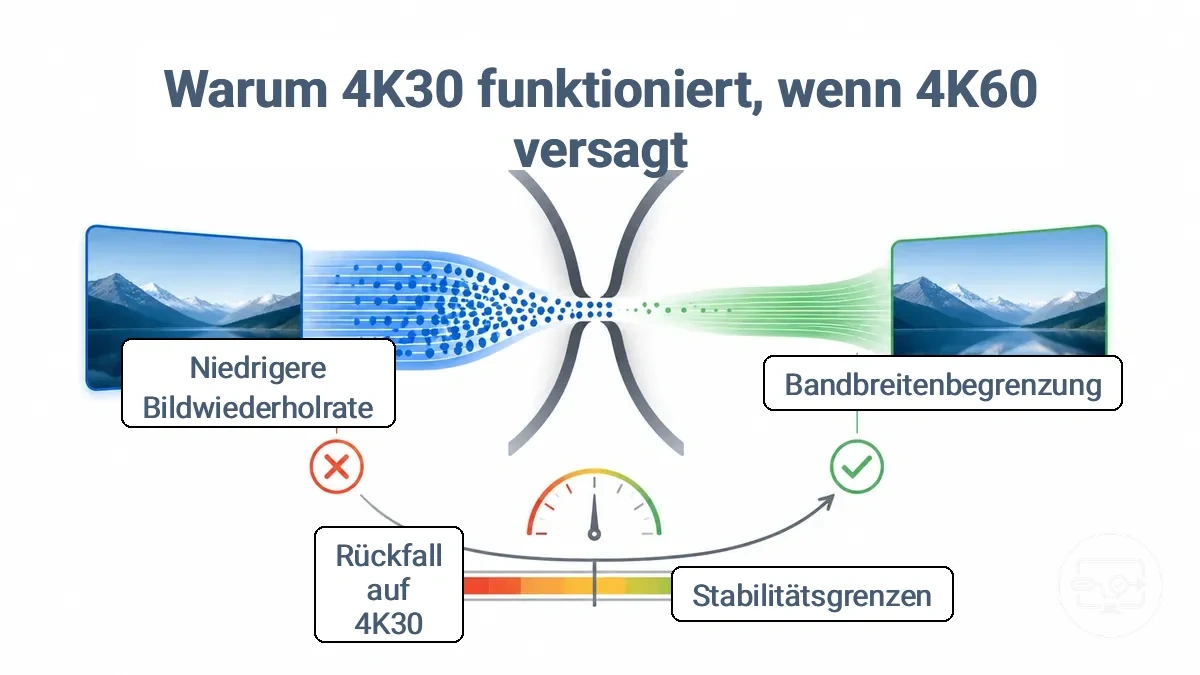
Warum 4K30 funktioniert, während 4K60 scheitert
4K60 scheitert typischerweise, wenn die Signalkette die erforderliche Bandbreite und Stabilität nicht aufrechterhalten kann, während 4K30 in dieselben Grenzen passt, da sein geringerer Bandbreitenbedarf Spielraum lässt. Die Grafik unten fasst zusammen, warum 4K30 funktioniert, wenn 4K60 scheitert, und die Tabelle ordnet das Fehlermuster nach Zielmodus.
| Zielmodus | Was ihn gewöhnlich einschränkt | Typischer Rückfall | Was auffällt |
|---|---|---|---|
| 4K60 | Bandbreiten- und Stabilitätseinschränkungen; Chroma- oder Farbtiefe können beeinträchtigt sein | Fall auf 4K30 oder auf eine niedrigere Auflösung wie 1440p oder 1080p | Ruckeln, schwarze Bildschirme oder HDR-Artefakte |
| 4K30 | Geringerer Bandbreitenbedarf passt in typische Verbindungsgrenzen | In der Regel kein Rückfall erforderlich; Modus läuft wie vorgesehen | In der Regel flüssige Wiedergabe mit voller Bildwiederholrate |
Wenn 4K60 nicht aufrechterhalten werden kann, handelt die Verbindung oft einen Rückfall auf 4K30 aus. Dieser Rückfall kann einen Kompromiss bei der Farbtiefe oder der Chroma-Abtastung beinhalten, um die Verbindung stabil zu halten.
Ein erfolgreich laufendes 4K30 bedeutet nicht immer, dass die Verbindung die volle 4K-Videoqualität unterstützt. Die HDR-Leistung kann reduziert sein, und bestimmte Farbformate können nicht verfügbar sein. Die Stabilität von 4K30 geht auf Kosten einer niedrigeren Bildwiederholrate, was die Bewegungsklarheit beeinträchtigt.
Bandbreitenschwellen, die 4K30 von 4K60 über gängige Ausgabemodi trennen
Die Bandbreitenschwellen für 4K60 hängen von Konfigurationsvariablen wie Chroma-Subsampling, Farbtiefe und Schnittstellengeneration ab, die den Bandbreitenbedarf und den Stabilitätsspielraum verändern. Übersteigt die Nachfrage den Spielraum, fällt das System auf eine niedrigere Bildwiederholrate, reduziertes Chroma oder eine niedrigere Farbtiefe zurück – was 60 Hz von einer Bedingung abhängig macht.
- Chroma-Subsampling (4:4:4 vs 4:2:0): Volles Chroma kann den Bandbreitenbedarf im Vergleich zu 4:2:0 nahezu verdoppeln und verringert so den Spielraum für 60 Hz.
- Farbtiefe (8 Bit vs 10 Bit HDR): Eine höhere Farbtiefe erhöht die Daten pro Pixel, reduziert den Stabilitätsspielraum und macht 60 Hz anfälliger für einen Rückfall.
- Schnittstellengeneration (HDMI 1.4 vs 2.0, DisplayPort 1.2 vs 1.4): Ältere Standards bieten eine geringere Rohbandbreite und begrenzen 4K60 oft auf reduziertes Chroma oder reduzierte Farbtiefe.
- Kabelqualität und -länge: Längere oder nicht zertifizierte Kabel können das Signal verschlechtern und die effektive Bandbreite reduzieren, selbst wenn die Schnittstelle 60 Hz formal unterstützt.
- Ausgabefähigkeit des Quellgeräts: Ein Laptop oder eine GPU mit älterem Videoausgang liefert möglicherweise nicht die erforderliche Bandbreite für 4K60, unabhängig von den Monitorspezifikationen.
Komprimierungs- und Wiedergabetreue-Kompromisse, die 4K60 unter begrenzter Bandbreite ermöglichen können
Unter begrenzter Bandbreite können Systeme stabiles 4K60 aufrechterhalten, indem sie die Bildtreue durch Komprimierung, Chroma-Subsampling oder Reduzierung der Farbtiefe opfern. Dies führt zu sichtbaren Artefakten und schafft eine Wahl zwischen Qualität und Stabilität.
- Komprimierung: reduziert die Bandbreite, kann aber bei Bewegungen Block- oder Verschmierungsartefakte erzeugen und hilft, eine stabile 60-Hz-Bildwiederholrate aufrechtzuerhalten.
- Chroma-Subsampling: reduziert Farbdaten, um die Bandbreitennutzung zu senken, was feine Texte weicher erscheinen lassen und leichte Farbsäume verursachen kann, aber den Stream innerhalb der Bandbreitengrenzen halten kann.
- Reduzierung der Farbtiefe: verringert die Farbpräzision und kann sichtbare Farbstreifen in Verläufen erzeugen, kann aber den Bandbreitenengpass für 4K60 entschärfen.
- Reduzierte Chroma-Auflösung plus Komprimierung: ein kombinierter Kompromiss, der die Schärfe beeinträchtigen und Artefaktmuster einführen kann, aber oft die Bildrate unter strengen Bandbreitengrenzen aufrechterhält.
Beachten Sie, dass aggressive Komprimierung oder Chroma-Subsampling die Schärfe feiner Details, insbesondere auf großen Bildschirmen, reduzieren können.
HDR-Kompatibilitätsbedingungen über ein einfaches HDR-Etikett hinaus
HDR-Kompatibilität geht über ein einfaches Etikett hinaus – sie erfordert eine durchgängige Unterstützung für Signalisierung, Formatparameter und Einschränkungen bei geschützten Inhalten. Ohne diese vollständige Kette kann ein als HDR-fähig gekennzeichneter Bildschirm dennoch auf den Standard-Dynamikumfang (SDR) zurückfallen.
Drei Kategorien von Bedingungen bestimmen, ob HDR aktiviert wird: Signalisierungs- und Formataushandlung, Bandbreitenkompromisse und Inhaltsschutz.
Die Signalisierung erfordert das Erkennen von HDR-Metadaten und den Austausch von Bildschirmfähigkeiten über EDID. Bandbreitenbeschränkungen können eine Reduzierung der Chroma-Abtastung oder Farbtiefe erzwingen, was HDR bei höheren Auflösungen verhindern kann. Bei geschützten Inhalten muss die HDCP-Kompatibilität für geschützte Inhalte überprüft werden, um einen blockierten Handshake zu vermeiden, der das Signal auf SDR zurückfallen lässt.
Viele gehen davon aus, dass HDR bei 4K60 immer funktioniert, aber Bandbreitenbeschränkungen erfordern oft Kompromisse bei der Bildwiederholrate oder Farbtiefe, um HDR zu ermöglichen.
Das Diagramm veranschaulicht die HDR-Prüfpunkte und Rückfallpunkte und zeigt, wie HDR-Kompatibilitätsbedingungen über ein einfaches HDR-Etikett hinaus bestimmen, ob HDR aktiviert wird oder auf SDR zurückfällt. Die folgende Checkliste trennt Bedingungen, die dazu führen, dass HDR vollständig fehlt, von solchen, die zu instabiler oder verschlechterter HDR-Ausgabe führen.
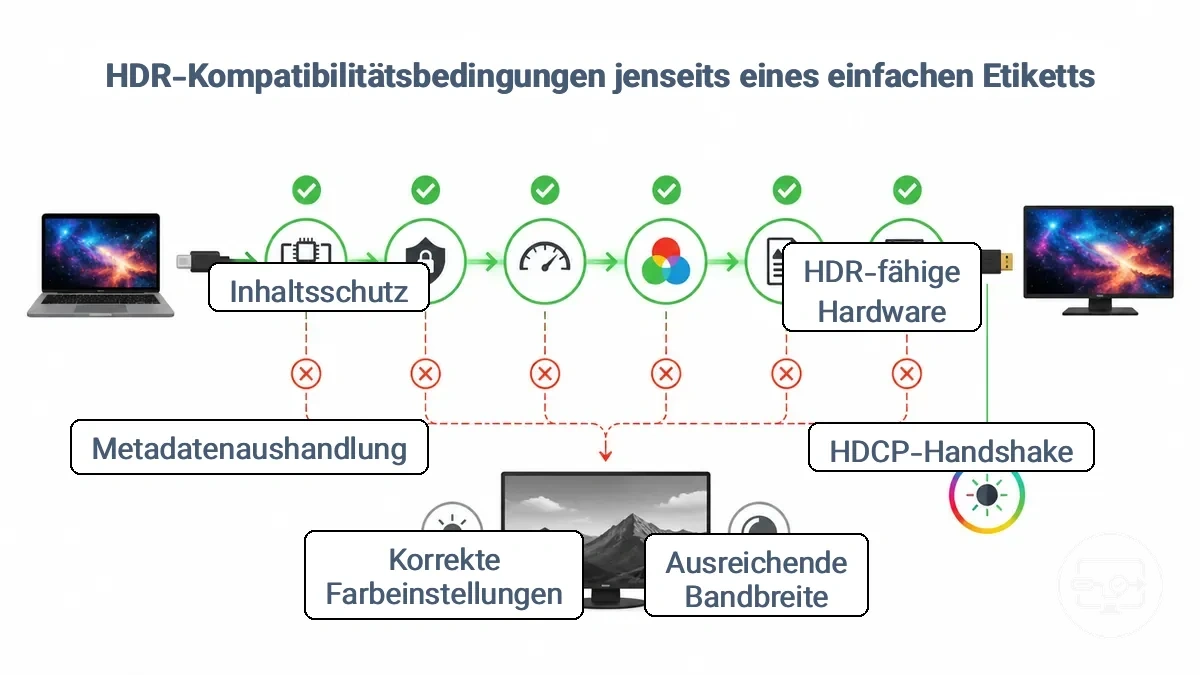
| Bedingung | Fehlt dies | Typisches Symptom |
|---|---|---|
| HDR-fähiger Bildschirm und GPU | Kein HDR-Signal wird akzeptiert | Bild bleibt in SDR |
| HDCP-Handshake für geschützte Inhalte | Handshake schlägt fehl | Rückfall auf SDR oder schwarzer Bildschirm |
| Ausreichende HDMI-Bandbreite | Bandbreite für 4K60 HDR unzureichend | Reduziertes Chroma (4:2:0) oder niedrigere Bildwiederholrate |
| Korrekte Farb- und Farbtiefeneinstellungen | Ausgabe nicht auf 10 Bit eingestellt | Verwaschene Farben oder geringe Helligkeit |
| HDR-Metadatenaushandlung (EDID/SCDC) | Metadaten nicht ausgetauscht | Bildschirm wechselt normalerweise nicht in den HDR-Modus |
HDR-Signalisierung, Farbtiefe und Chroma-Formate, die durchgängig übereinstimmen müssen
HDR-Signalisierung, Farbtiefe und Chroma-Formate müssen über Quelle, Konverter und Bildschirm hinweg übereinstimmen – sie definieren, wie Leuchtdichte- und Farbinformationen durch die Verbindung laufen.
Wenn diese übereinstimmen, kann das System einen stabilen HDR-Modus aushandeln; wenn sie in Konflikt geraten, kann der ausgehandelte Modus auf SDR zurückfallen oder visuelle Artefakte erzeugen. Die folgenden Parameter müssen übereinstimmen, um eine Nichtübereinstimmung zu vermeiden:
| Parameter | Was übereinstimmen muss | Was passiert, wenn es nicht übereinstimmt |
|---|---|---|
| HDR-Signalisierung | Quelle und Bildschirm müssen dasselbe HDR-Format unterstützen | Ein HDR-Modus wird möglicherweise nicht ausgehandelt; Inhalte können in SDR mit eingeschränktem Kontrast erscheinen |
| Farbtiefe | Die Anzahl der Bits pro Kanal muss konsistent sein | Der Bildschirm kann das Signal ablehnen oder Farbstreifen anwenden; ein Rückfall auf eine niedrigere Farbtiefe tritt häufig auf |
| Chroma-Format | Das Chroma-Subsampling-Muster muss kompatibel sein | Farbartefakte oder Detailverlust können auftreten; die Verbindung kann auf ein von beiden Seiten unterstütztes Format fallen, möglicherweise mit Qualitätseinbußen |
Wenn beispielsweise sowohl Farbtiefe als auch Chroma-Format nicht übereinstimmen, kann dies zu einem Rückfall auf SDR oder einen eingeschränkten HDR-Bereich führen, wodurch der beabsichtigte Dynamikumfang verloren geht.
Einschränkungen bei geschützten Inhalten, die HDR-Modi auf sonst kompatibler Hardware blockieren können
Die Unterstützung geschützter Inhalte hängt von einem funktionierenden HDCP-Handshake ab. Schlägt diese Authentifizierung fehl, kann das System HDR deaktivieren oder einen Wiedergabefehler auslösen, selbst wenn nicht geschützte HDR-Inhalte korrekt angezeigt werden.
Ein Browser kann HDR über dieselbe Verbindung beispielsweise einwandfrei verarbeiten, während eine spezielle App scheitern kann. Das Ergebnis hängt davon ab, wie jede Anwendung den HDCP-Handshake verwaltet und ob der Displaytreiber die erforderliche HDCP-Version korrekt meldet.
- Nicht geschütztes HDR funktioniert, aber geschütztes Streaming läuft in SDR oder schlägt fehl. – Deutet auf einen fehlgeschlagenen HDCP-Handshake hin, nicht auf ein allgemeines HDR-Fähigkeitsproblem.
- Streaming-Videos werden auf einem 4K-HDR-Bildschirm in begrenzter Auflösung (z. B. 1080p) abgespielt, wenn geschützte Inhalte angefordert werden. – Weist auf einen HDCP-Handshake hin, der die für 4K HDR erforderliche Version nicht erfüllt.
- Eine konsistente Meldung „Wiedergabefehler“ oder „Inhalt nicht verfügbar“ erscheint nur beim Starten geschützter Inhalte. – Deutet auf einen HDCP-Authentifizierungsfehler hin, der das Laden von Inhalten verhindert.
Adapter-, Kabel-, Hub- und Dock-Faktoren, die die tatsächlichen Ergebnisse bestimmen
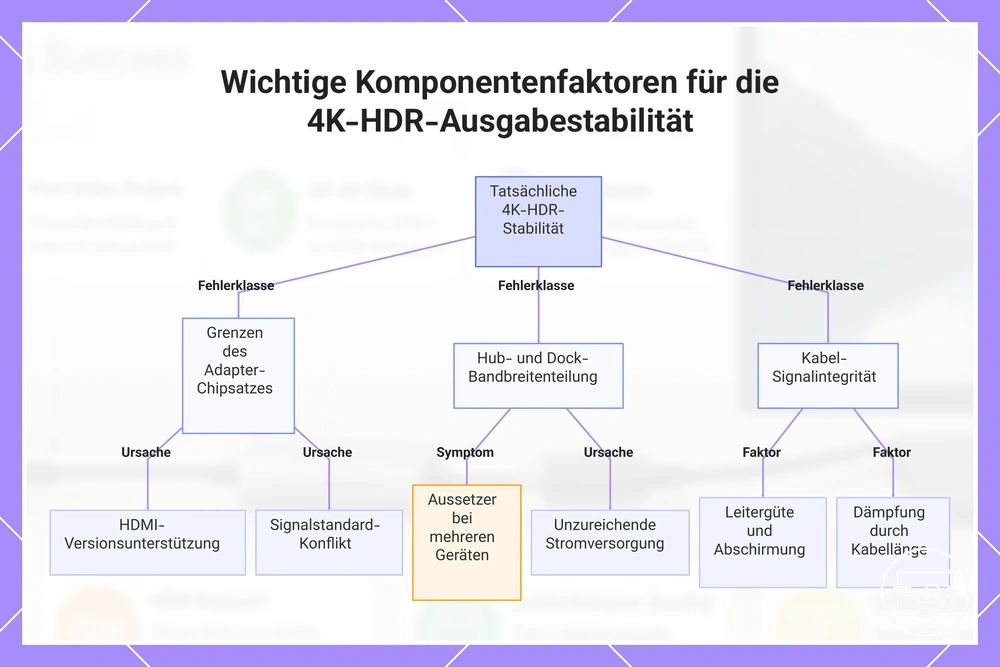
Wenn das Quellgerät die 4K-HDR-Ausgabe unterstützt, bestimmt die Güte der Adapter-, Kabel-, Hub- und Dock-Komponenten direkt die tatsächliche Stabilität und den unterstützten Modus. Der Konverter-Chipsatz in einem Adapter, die geteilte Bandbreite in einem Hub oder Dock und die Signalintegrität des Kabels können jeweils zu einem limitierenden Faktor werden, sodass die schwächste Komponente das endgültige Ergebnis bestimmt.
Verschiedene Komponententypen führen zu unterschiedlichen Fehlerklassen. Ein eigenständiger Adapter mit einem leistungsfähigen Konverter-Chipsatz ist typischerweise eine direkte Brücke zwischen Quelle und Bildschirm, und sein Hauptrisiko ergibt sich aus der Chipsatz-Fähigkeit. Ein Hub oder Dock fügt eine interne Busfreigabe hinzu, was bedeutet, dass mehrere Geräte um Bandbreite konkurrieren; unter höheren Lasten kann die Anzeigestabilität sinken. Ein Kabel bringt Bedenken hinsichtlich der Signalintegrität mit sich – längere Strecken oder Kabel geringerer Güte können Flackern oder Aussetzer verursachen.
Betrachten Sie einen direkten USB‑C-zu-HDMI-Adapter im Vergleich zur Verbindung über einen Hub oder ein Dock. Bei einem direkten Adapter ist der Signalpfad minimal und geteilte Bandbreite spielt keine Rolle; Instabilität, falls sie auftritt, ist wahrscheinlich auf Chipsatz-Grenzen zurückzuführen. Über einen Hub oder ein Dock ist dieselbe Adapterfunktion zusammen mit anderen Anschlüssen integriert, und die Bandbreite wird zwischen Speicher, Netzwerk und Bildschirm geteilt. Dieses Szenario mit geteilter Bandbreite kann zeitweise Aussetzer oder reduzierte Bildwiederholraten erzeugen, selbst wenn der Chipsatz leistungsfähig ist. Die Unterscheidung zwischen fehlendem Modus und instabilem Modus hilft zu identifizieren, ob das Problem im Konverter-Chipsatz (Modus nicht unterstützt) oder in den Hub-/Dock-Einschränkungen (Modus unter Last instabil) liegt.
- Adapter-Konverter-Chipsatz → Unterstützung für die erforderliche HDMI-Version → kann die Verfügbarkeit des 4K-HDR-Modus bestimmen
- Adapter-Chipsatz-Kompatibilität mit der Quellsignalisierung → Standardkonflikt → kann zu fehlendem Modus führen
- Hub-interne Architektur → geteilte Bandbreitenzuteilung → zeitweise Aussetzer bei Nutzung mehrerer Geräte
- Hub-Stromversorgung → unzureichende Stromversorgung angeschlossener Geräte → Bildschirmflackern bei belastetem Hub
- Dock-MST- oder DisplayLink-Implementierung → Einschränkungen unter macOS oder bei hochauflösendem Multi-Stream → Modusinstabilität
- Kabelgüte → Leiterqualität und Abschirmung → beeinflusst die Signalintegrität, insbesondere über längere Distanzen
- Kabellänge → Dämpfung über längere Strecken → Flackern oder Signalverlust bei höheren Bandbreiten
- Kabelzertifizierung → korrekte E-Markierung und Geschwindigkeitsklasse → kann bestimmen, ob die volle HDMI-Bandbreite erreichbar ist
Dieses Diagramm zeigt, wie die schwächste Komponente unter Adapter-Chipsatz, Hub/Dock-Bandbreitenteilung und Kabel-Signalintegrität die tatsächliche 4K-HDR-Ausgabestabilität bestimmt.
Aktive vs. passive Konvertierung und warum die Adapter-Chipsatzklasse für 4K60 und HDR wichtig ist
Aktive und passive Konvertierung unterscheiden sich in der Chipsatzabhängigkeit und im Aushandlungsverhalten, was sich direkt auf die 4K60-HDR-Unterstützung auswirkt. Die Chipsatzklasse bestimmt die Fähigkeit: Die aktive Konvertierung verwendet einen stromversorgten Konverter-Chip, während die passive auf den DP++-Ausgang der Quelle angewiesen ist. Die Implementierung variiert je nach GPU-Generation, Anschlussbeschriftung und verwendetem Chipsatz.
| Konvertierungstyp | Typische Auswirkung auf die Fähigkeit | Häufiges Risiko |
|---|---|---|
| Aktive Konvertierung | Kann 4K60 HDR unterstützen, wenn der Chipsatz für diesen Modus ausgelegt ist; die Modusunterstützung hängt vom spezifischen Konverter-Chip ab. | Höhere Kosten und gelegentliche Kompatibilitätsprobleme mit älteren Chipsätzen, die HDR möglicherweise nicht korrekt aushandeln. |
| Passive Konvertierung | Beschränkt auf Modi, die der DP++-Ausgang der Quelle liefern kann; scheitert oft daran, 4K60 HDR aufrechtzuerhalten, wenn die Quelle diesen Modus nicht nativ ausgibt. | Rückfall auf niedrigere Auflösung oder Bildwiederholrate, wenn der Quelle DP++ fehlt oder die GPU nicht mehrere DP++-Ausgänge gleichzeitig ansteuern kann. |
USB‑C-Hubs und Dockingstationen: gemeinsam genutzte Bandbreite und Einschränkungen bei mehreren Ausgängen
Gemeinsam genutzte Bandbreite in Hubs und Dockingstationen reduziert die Anzeigeleistung unter Last, insbesondere wenn bandbreitenintensive Zubehörteile wie Speicherlaufwerke aktiv sind. Das Ergebnis können Reduzierungen der Auflösung oder Bildwiederholrate oder zeitweise Aussetzer sein.
- Unzureichende Gesamtbandbreite für mehrere hochauflösende Bildschirme → mögliche Modusreduzierung, z. B. Herabstufung von 4K auf 1080p oder niedrigere Bildwiederholrate.
- Bandbreitenkonkurrenz mit einer externen SSD während Dateiübertragungen → mögliches Bildschirmflackern oder vorübergehender Signalverlust.
- Bandbreitenbegrenzung des Hubs (z. B. 10 Gbit/s) → kann möglicherweise 4K bei 60 Hz nicht aufrechterhalten, wenn andere USB-3.0-Geräte aktiv sind.
- Bus-gespeister Hub mit mehreren angeschlossenen Peripheriegeräten → strombezogene Instabilität, die zu Bildschirmtrennungen führen kann.
- Routing-Overhead durch die Hub-Topologie → kann die Latenz erhöhen oder die erreichbare Bildwiederholrate auf externen Monitoren reduzieren.
Kabellängen- und Signalintegritätsgrenzen bei der Übertragung von bandbreitenintensiven 4K- und HDR-Modi
Die Signalintegrität beschreibt, wie genau ein HDMI-Kabel das elektrische Signal von der Quelle zum Bildschirm überträgt und Verzerrungen minimiert. Mit zunehmender Kabellänge sinkt die verfügbare Signaltoleranz, insbesondere bei hohen Datenraten für 4K HDR, was zu intermittierenden Symptomen wie Flackern, Aussetzern oder vorübergehenden schwarzen Bildschirmen führen kann, wenn das System in einen bandbreitenintensiveren Modus wechselt.
Solche Instabilitätssymptome deuten oft auf Probleme mit der Signalintegrität hin und nicht auf fehlende Hardwarefähigkeiten.
- Flackern bei aktiviertem HDR deutet darauf hin, dass das Kabel möglicherweise nicht genügend Signaltoleranz für 10‑Bit-Farbe oder einen großen Farbraum hat.
- Aussetzer oder ein schwarzer Bildschirm nach einigen Minuten Nutzung weisen oft auf einen intermittierenden Verlust des Signalschlosses hin, typisch für eine grenzwertige Signalstärke.
- Reduzierte Bildwiederholraten-Optionen in den Anzeigeeinstellungen können darauf hindeuten, dass das Kabel möglicherweise nicht die volle Bandbreite aufrechterhält, die für hohe Auflösung und hohe Bildwiederholrate erforderlich ist.
- Flimmern oder statisches Rauschen auf dem Bildschirm deuten auf eine Signalverschlechterung aufgrund von Dämpfung oder Störungen entlang der Kabelstrecke hin.
- Audioaussetzer oder Verlust von Mehrkanal-Audio können bedeuten, dass der kombinierte Audio-Video-Datenstrom für die Signalqualität des Kabels zu anspruchsvoll ist.
Einschränkungen auf der Bildschirmseite, die wie eine USB-C-Inkompatibilität aussehen können
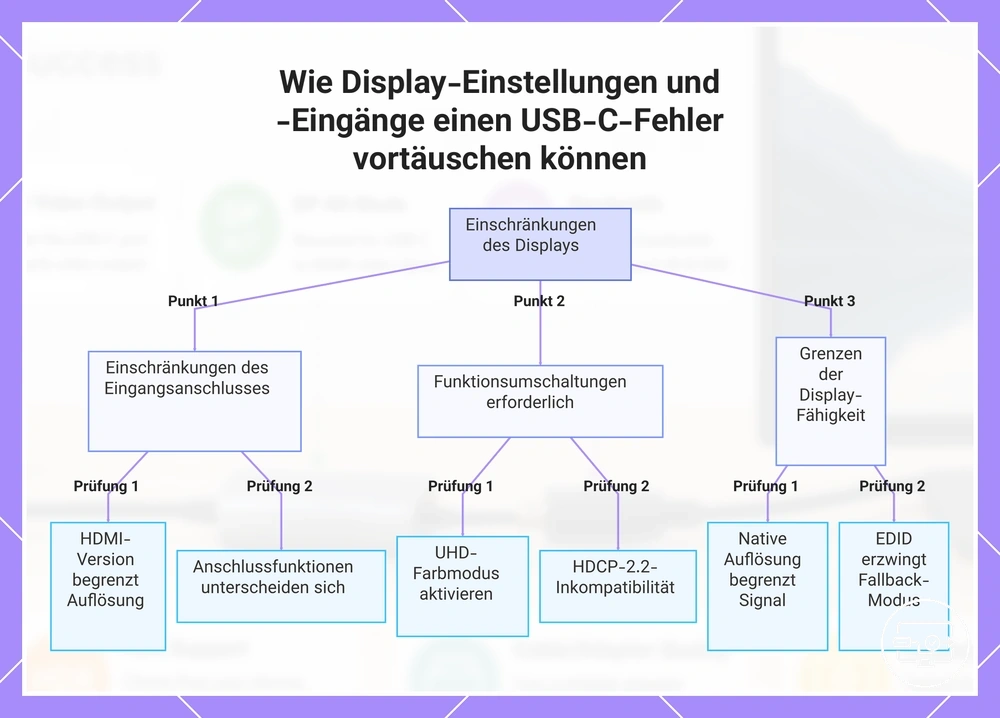
Der Eingang eines Bildschirms und dessen Einstellungen können der limitierende Faktor sein, der dafür sorgt, dass kein Signal erscheint, selbst wenn die USB-C-Quelle und der Adapter voll funktionsfähig sind.
HDMI-Eingänge an einem Fernseher oder Monitor können sich in ihrem Funktionsumfang unterscheiden: Ein Anschluss unterstützt möglicherweise 4K60 HDR, während ein anderer auf 4K30 beschränkt ist oder kein HDR bietet. Funktionsschalter wie HDMI UHD Color oder Enhanced HDMI müssen oft für bandbreitenintensivere Modi aktiviert werden. Andernfalls akzeptiert der Bildschirm möglicherweise kein 4K-HDR-Signal, selbst wenn Kabel und Quelle bereit sind.
Ein Bildschirm, der den von der Quelle angekündigten Modus nicht erreichen kann, kann über seine EDID eine Rückfall-Auflösung oder -Bildwiederholrate anzeigen. Die Quelle handelt dann auf diesen niedrigeren Modus herunter, was wie ein USB-C- oder Adapterfehler erscheinen kann. Überprüfen Sie die Einstellungen auf der Bildschirmseite, bevor Sie annehmen, dass das Kabel oder der Adapter defekt ist.
- Überprüfen Sie die HDMI-Eingangsbezeichnung – Einige Eingänge sind als HDMI 2.0 oder HDMI 2.1 gekennzeichnet; die Verwendung eines Eingangs mit niedrigeren Spezifikationen kann die Auflösung oder HDR begrenzen.
- Aktivieren Sie den erweiterten HDMI-Modus – Ein Funktionsschalter wie HDMI UHD Color oder Enhanced Format muss möglicherweise für 4K60 HDR aktiviert werden.
- Bestätigen Sie die native Auflösung des Bildschirms – Ein 1080p-Panel kann ein 4K-Signal nicht nativ anzeigen; die Quelle skaliert möglicherweise herunter oder gibt kein Signal aus.
- Testen Sie einen anderen HDMI-Anschluss – Anschluss A unterstützt möglicherweise 4K60 HDR, während Anschluss B am selben Bildschirm möglicherweise nur 4K30 ohne HDR unterstützt.
- Überprüfen Sie auf HDCP-Handshake-Probleme – Einige Bildschirme erfordern HDCP 2.2 für 4K-Inhalte; eine Nichtübereinstimmung kann einen leeren Bildschirm verursachen.
- Überprüfen Sie die EDID-Fähigkeiten des Bildschirms – Der Bildschirm kann einen maximalen Modus anzeigen, der niedriger ist als das, was die Quelle bieten kann, was einen Rückfall erzwingt.
Dieses Diagramm zeigt die wichtigsten Einschränkungen auf der Display-Seite, die das Erscheinen eines Videosignals verhindern können und oft mit einem USB-C- oder Adapterfehler verwechselt werden.
Überprüfen der HDMI-Anschlussunterstützung für 4K60 und HDR
Ob ein bestimmter HDMI-Eingang 4K60 und HDR unterstützt, hängt typischerweise von den Fähigkeiten des Anschlusses und dem Status seiner Funktionsschalter ab. Jeder HDMI-Anschluss kann seine eigene anschlussbezogene Einschränkung haben. Ein deaktivierter Funktionsschalter kann den erforderlichen Modus blockieren, selbst wenn die Hardware ihn unterstützt, und so eine Hardware-Inkompatibilität vortäuschen.
- HDMI-Version und Bandbreitenbewertung des Eingangsanschlusses überprüfen: Ein auf HDMI 1.4 beschränkter Anschluss kann 4K60 mit HDR möglicherweise nicht zuverlässig liefern, während ein HDMI-2.0- oder höherer Anschluss für diesen Modus in der Regel erforderlich ist.
- Sicherstellen, dass HDCP am Anschluss aktiviert und aktiv ist: Wenn die HDCP-Authentifizierung fehlschlägt oder deaktiviert ist, kann das Quellgerät die Ausgabe auf niedrigere Auflösungen beschränken oder HDR deaktivieren, wodurch der Modus nicht verfügbar ist, selbst wenn das Kabel geeignet ist.
- Bestätigen, dass die EDID des Bildschirms Unterstützung für 4K60 und HDR meldet: Die Quelle verlässt sich auf EDID-Daten, um zu wissen, welche Modi der Bildschirm akzeptiert; fehlende oder falsche EDID-Einträge können verhindern, dass 4K60 oder HDR in der Ausgabeliste der Quelle erscheinen.
- Jeglichen anschlussbezogenen Formatschalte in den Bildschirmeinstellungen prüfen: Viele Bildschirme bieten einen anschlussbezogenen Formatschalte; das Deaktivieren dieses Schalters beschränkt den Anschluss oft auf HDMI-1.4-Geschwindigkeiten, was 4K60 HDR blockieren kann.
- Mit einer bekanntermaßen kompatiblen Quelle testen: Wenn 4K60 HDR mit einem Gerät, aber nicht mit einem anderen am selben Anschluss funktioniert, liegt das Problem wahrscheinlich an der Quellkonfiguration oder am Kabel, nicht am Anschluss selbst; dies hilft, anschlussbezogene Einschränkungen zu isolieren.
EDID und Aushandlungsverhalten, die Modi anzeigen können, die Ihre Kette nicht aufrechterhalten kann
Ein häufiges Missverständnis ist, dass der gesamte Signalpfad einen Modus aufrechterhalten kann, sobald er in der Modusliste erscheint. Der Bildschirm sendet einen EDID-Block, der seine eigenen Fähigkeiten anzeigt, aber zwischengeschaltete Geräte wie Docks, KVMs oder Adapter können diese EDID übersetzen oder zwischenspeichern, sodass die Modusliste Zeitsteuerungen enthalten kann, die die gesamte Kette nicht übertragen kann – die Aushandlung berücksichtigt nicht direkt jedes dazwischenliegende Gerät. Diese Diskrepanz bedeutet, dass ein auswählbarer Modus scheitern oder zurückgesetzt werden kann, weil die tatsächliche Belastbarkeit von dem abweicht, was der Handshake versprochen hat.
- Modus wird als verfügbar angezeigt, aber die Auswahl führt zu einem schwarzen Bildschirm – Die EDID zeigt Unterstützung an, aber der gesamte Pfad (Dock, Kabel, Konverter) kann das Signal möglicherweise nicht zuverlässig transportieren. Die Quelle versucht den Modus, es kommt zu Instabilität, dann fällt das System auf einen niedrigeren Modus zurück oder zeigt kein Bild.
- Monitore fallen nach einigen Sekunden auf 1080p oder 30 Hz zurück – Der anfängliche Handshake zeigt einen höheren Modus an, aber die Verbindung verliert an Spielraum. Die Quelle erkennt Fehler und handelt einen sichereren, bandbreitenärmeren Modus aus, was einen intermittierenden Zyklus erzeugt.
- Ultrawide- oder hochfrequente Modi erscheinen in der Liste, verursachen aber Flackern oder periodische Aussetzer – Die EDID enthält nicht standardmäßige Zeitsteuerungen. Die Quelle versucht diese, aber wenn die zwischengeschaltete Hardware das Signal nicht sauber durchlassen kann, wird das Signal instabil und der Bildschirm kehrt zu einer Standard-Zeitsteuerung zurück.
- Bei Dual-Monitor-Setups wird ein Bildschirm nach dem Umschalten schwarz oder zeigt eine Duplizierung – Der KVM oder das Dock präsentiert eine kombinierte EDID, die die Fähigkeiten beider Bildschirme zusammenführt. Die Quelle handelt unter Verwendung dieser zusammengeführten Daten aus und kann einen Modus wählen, der nur für einen Bildschirm funktioniert, wodurch der andere zurückfällt oder schwarz wird.
- Die korrekte Auflösung ist bei direkter Verbindung verfügbar, scheitert aber über einen Hub – Das zwischengeschaltete Gerät verändert oder speichert die EDID zwischen. Der angezeigte Modus ist gültig, aber die Aushandlung über den Hub führt zu einer Diskrepanz, was zu Instabilität oder Rückfall führt.
Konfigurationsentscheidungen, die das tatsächliche Ergebnis verändern
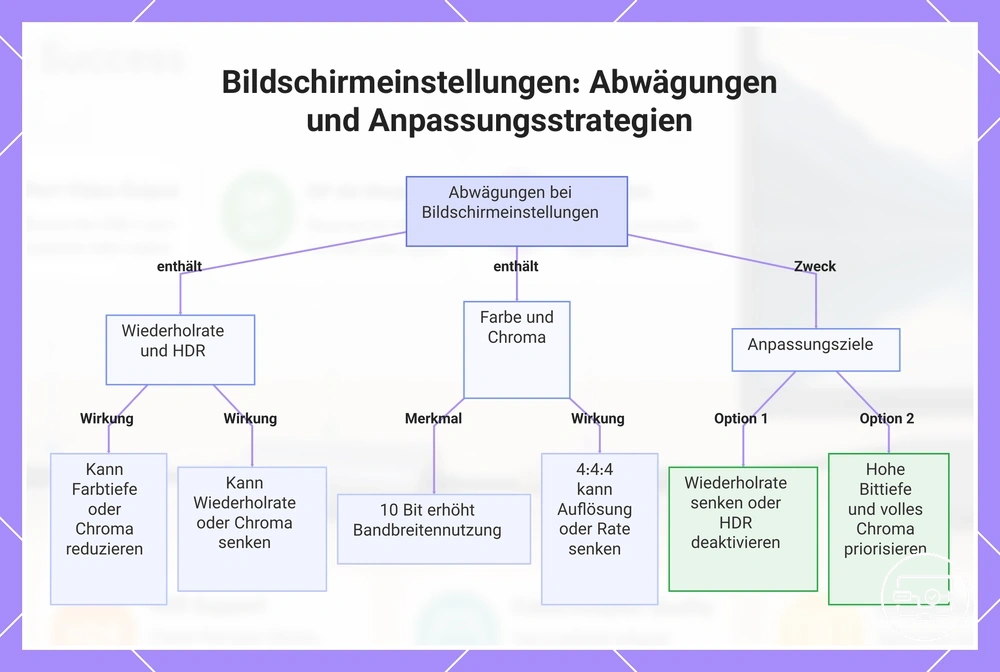
Konfigurationsentscheidungen, die in den Anzeigeeinstellungen des Betriebssystems oder im GPU-Steuerungsfeld getroffen werden, bestimmen den Videomodus, der über eine Verbindung ohne Hardwareänderung ausgehandelt und aufrechterhalten wird. Eine einzige Einstellungsänderung kann den erreichten Modus von einer höheren Auflösung mit begrenzter Farbtiefe auf eine niedrigere Auflösung mit voller Farbe umschalten und umgekehrt.
Wichtige Einstellungen wie Bildwiederholrate, HDR-Umschalter, Farbtiefe und Chroma verbrauchen jeweils einen Teil der verfügbaren Bandbreite. Die Aktivierung von HDR erhöht den Datenbedarf, was eine Reduzierung der Bildwiederholrate oder Farbtiefe erzwingen kann, um innerhalb des Verbindungslimits zu bleiben. Der endgültige Ausgabemodus wird zwischen Quelle, Kabel und Bildschirm ausgehandelt, sodass dieselben Einstellungen auf unterschiedlicher Hardware zu unterschiedlichen Ergebnissen führen können.
Die Aktivierung von HDR verbessert nicht immer das Bild. Unter Bandbreitenbeschränkungen kann sie zu Lasten der Bildwiederholrate oder Farbpräzision gehen. Zu den Konfigurationsentscheidungen, die das tatsächliche Ergebnis verändern, gehören die folgenden Kategorien:
- Bildwiederholrate – beeinflusst die Laufruhe und den Bandbreitenverbrauch; höhere Raten können eine reduzierte Farbtiefe oder Chroma erfordern.
- HDR-Umschalter – erhöht die Datenlast; kann bei Bandbreitenbeschränkungen eine niedrigere Bildwiederholrate oder verringertes Chroma-Subsampling erzwingen.
- Farbtiefe – legt die Farbpräzision fest; eine höhere Farbtiefe (10 Bit) verbraucht mehr Bandbreite, was den erreichten Modus beeinflussen kann.
- Chroma – steuert die Farbdetailgenauigkeit; volles 4:4:4 kann eine niedrigere Auflösung oder eine reduzierte Bildwiederholrate erfordern.
- Ausgabemodus-Konfiguration – die ausgehandelte Kombination aus Auflösung, Bildwiederholrate und Farbformat, die der Bildschirm akzeptiert.
Je nach Zielsetzung können dieselben Einstellungen unterschiedlich angepasst werden:
- Für mehr Stabilität – die Bildwiederholrate senken oder den HDR-Umschalter deaktivieren, um Aussetzer zu vermeiden und ein gleichbleibendes Signaltiming zu gewährleisten.
- Für mehr Qualität – hohe Farbtiefe und volles Chroma priorisieren, auch wenn dies eine niedrigere Bildwiederholrate oder Auflösung bedeutet.
Dieses Diagramm zeigt, wie wichtige Bildschirmeinstellungen (Bildwiederholrate, HDR, Bittiefe, Chroma) zusammenwirken, um die Videoausgabe zu beeinflussen, und wie Sie sie je nach Ziel (Stabilität oder Bildqualität) anpassen können.
Betriebssystem- und GPU-Einstellungen, die Bildwiederholrate, HDR-Zustand, Farbtiefe und Chroma-Format umschalten
Betriebssystem-Anzeigeeinstellungen und GPU-Steuerungsfelder enthalten Kategorien, die jeweils einen einzelnen Ausgabeparameter ändern: Bildwiederholrate, HDR-Zustand, Farbtiefe, Chroma-Format oder Skalierung. Diese Parameter konkurrieren um die verfügbare Verbindungsbandbreite; eine Änderung eines Parameters erzwingt oft einen Kompromiss bei einem anderen. Ihre Verfügbarkeit hängt von der gemeldeten Unterstützung des Bildschirms ab.
- Einstellung der Bildwiederholrate: steuert das Timing der Bildaktualisierung. Höhere Bildwiederholraten verbrauchen mehr Bandbreite und können eine höhere Farbtiefe oder volles Chroma verhindern. Bei aktiviertem HDR kann die maximale stabile Bildwiederholrate niedriger sein als angegeben.
- Einstellung des HDR-Zustands: schaltet zwischen SDR- und HDR-Signalisierung um. Die Aktivierung von HDR erfordert in der Regel eine 10‑Bit-Farbtiefe und breitere Farbmetadaten. Das GPU-Steuerungsfeld kann die Bildwiederholrate reduzieren oder das Chroma-Format umschalten, um bei eingeschaltetem HDR die Stabilität zu gewährleisten.
- Einstellung der Farbtiefe: bestimmt die Tonwertstufen pro Kanal. Eine höhere Farbtiefe (10 Bit) erhöht die Präzision und den Bandbreitenbedarf. Bei bandbreitenbegrenzten Verbindungen kann 10 Bit ein unterabgetastetes Chroma-Format erzwingen.
- Einstellung des Chroma-Formats: definiert, wie Farbinformationen relativ zur Helligkeit gespeichert werden. Volles RGB 4:4:4 bewahrt alle Farbdaten, während unterabgetastete Formate wie 4:2:2 oder 4:2:0 die Farbauflösung opfern, um Bandbreite zu sparen. Die Wahl beeinflusst die Textschärfe und wird oft durch die vom Bildschirm für eine bestimmte Bildwiederholrate gemeldete Unterstützung eingeschränkt.
- Einstellung der Skalierung: steuert, wie nicht-native Auflösungen an das Panel angepasst werden. Eine GPU-basierte Skalierung kann Verarbeitungsoverhead verursachen, während eine monitorbasierte Skalierung eine breitere Palette von Modi akzeptieren kann. Der Skalierungsmodus selbst beeinflusst typischerweise nicht direkt die Bandbreite, kann aber beeinflussen, welche Ausgabekombinationen aushandelbar sind.
Häufige Moduskonflikte zwischen HDR, 4K60 und hoher Farbtiefe unter Bandbreitenbeschränkungen
Häufige Moduskonflikte treten auf, wenn Bandbreitenbeschränkungen Kompromisse zwischen HDR, 4K60 und hoher Farbtiefe erzwingen. Die Tabelle zeigt jeden Kompromiss: was Sie gewinnen, was Sie verlieren und wann er sinnvoll ist.
| Priorität | Was Sie gewinnen | Was Sie verlieren | Wann es sinnvoll ist |
|---|---|---|---|
| HDR + 60 Hz + volles Chroma (4:4:4) | Scharfer Text, 60‑Hz‑Bewegung, HDR-Bild | Die Farbtiefe fällt typischerweise auf 8 Bit; HDR-Verläufe können Farbstreifen zeigen | Wenn Lesbarkeit und Kantenschärfe wichtiger sind als weiche Tonwertübergänge |
| HDR + 60 Hz + 10‑Bit-Farbtiefe | Weiche HDR-Verläufe, 60‑Hz‑Bewegung, 10 Bit | Chroma unterabgetastet (4:2:2 oder 4:2:0); geringere Chroma-Auflösung bei feinen Mustern | Beim Ansehen von Filmen oder Spielen, wo Chroma-Verlust weniger auffällt |
| HDR + Farbtiefe + volles Chroma | 10 Bit, volles Chroma, HDR-Bildqualität | Die Bildwiederholrate sinkt (z. B. 30 Hz); Bewegung wirkt weniger flüssig | Bei statischen oder sich langsam bewegenden Inhalten oder wenn die Bildtreue höchste Priorität hat |
| 60 Hz + Farbtiefe + volles Chroma (SDR) | 60‑Hz‑Bewegung, 10 Bit, volles Chroma, stabile Verläufe | Kein HDR; der Dynamikumfang bleibt innerhalb der SDR-Grenzen | Wenn farbkritische Arbeit kein HDR erfordert oder HDR keinen Vorteil bringt |
Wenn 4K oder HDR nicht funktioniert: Symptommuster und wahrscheinliche Ursachen
Wenn 4K oder HDR nicht korrekt angezeigt wird, ordnen Sie das beobachtete Symptom zunächst einer bestimmten Einschränkungsklasse in der Signalkette zu. Übliche Klassen sind Fähigkeitskonflikte (der Bildschirm oder das Kabel unterstützt die erforderliche Bandbreite nicht), Aushandlungs- oder EDID-Handshake-Fehler, Signalintegritätsprobleme, Konfigurationsfehler oder Einschränkungen bei geschützten Inhalten. Jede Klasse erzeugt ein bestimmtes Symptommuster.
Diese Ursachenklassen unterscheiden sich, weil sie an unterschiedlichen Punkten der Signalkette entstehen. Ein Fähigkeitskonflikt führt typischerweise dazu, dass 4K oder HDR überhaupt nicht angezeigt wird, während Aushandlungsfehler oft zu zeitweiligem Bildausfall oder Auflösungsbegrenzungen führen. Signalintegritätsprobleme wie Kabel- oder Strominstabilität verursachen eher Flackern oder Aussetzer als statische Fehler. Konfigurationsfehler können zu ausgewaschenem HDR oder fehlenden Funktionen führen, und Einschränkungen bei geschützten Inhalten blockieren HDR trotz funktionierendem 4K-Signal meist vollständig. Jede wahrscheinliche Ursache erfordert eine andere Überprüfung; alle Symptome gleich zu behandeln, kann nutzlos sein.
Die folgende Tabelle ordnet häufige Symptommuster ihren wahrscheinlichen Ursachenklassen für eine schnelle Diagnose zu.
| Symptom | Wahrscheinliche Fehlerklasse | Schnellprüfung | Was es anzeigt |
|---|---|---|---|
| 4K-Signal wird akzeptiert, aber HDR nicht verfügbar | Geschützte Inhalte / HDCP-Handshake | Eine andere HDR-Quelle versuchen oder HDCP-Einstellungen anpassen | Der Handshake zwischen Quelle und Bildschirm könnte blockiert sein |
| HDR wirkt ausgewaschen oder grau | Konfiguration / Tonwertzuordnungsfehler | Bestätigen, dass der HDR-Modus des Bildschirms und die HDR-Einstellungen des Systems aktiv sind | Der Monitor könnte sich im SDR-Modus befinden oder das System sendet keine HDR-Metadaten |
| Schwarzer Bildschirm oder Signalausfall beim Umschalten auf 4K | Aushandlungs- / EDID-Fehler | Auflösung oder Bildwiederholrate vorübergehend reduzieren; dann erneut umschalten | Der Bildschirm oder das Kabel handelt den erforderlichen Modus möglicherweise nicht aus |
| Bildschirmflackern oder zeitweise Aussetzer | Signalintegrität (Kabel oder Strom) | Kabel durch ein bekanntermaßen gutes Hochgeschwindigkeitskabel ersetzen | Instabiles Signal deutet oft auf Bandbreiten- oder Abschirmungsgrenzen hin |
Ein häufiges Missverständnis ist, dass zeitweise Aussetzer eine absolute Fähigkeitsgrenze bedeuten; sie deuten stattdessen meist auf Signalintegritäts- oder Stromstabilitätsprobleme hin, daher ist die Überprüfung von Kabel, Anschlüssen und Stromquelle produktiver als die Annahme einer Inkompatibilität. Für eine tiefergehende Diagnose über die anfängliche Symptomzuordnung hinaus siehe Fehlerbehebung bei Leistungsproblemen für gezieltere Schritte.
Bei 1080p hängen geblieben oder keine 4K-Option: Fähigkeitskonflikt vs. Handshake- oder EDID-Probleme
Wenn ein Bildschirm bei 1080p hängen bleibt oder keine 4K-Option anzeigt, liegt die Ursache meist an einem Fähigkeitskonflikt oder einem Handshake-/EDID-Fehler. Diese Checkliste hilft, die Ursache einzugrenzen, indem sie isoliert, ob das Problem eine fehlende 4K-Option oder ein Handshake-/EDID-Fehler ist.
- Überprüfen Sie die Bandbreitenfähigkeit von Quelle und Kabel. Wenn der Grafikanschluss oder das Kabel 4K mit der gewünschten Bildwiederholrate nicht unterstützen kann, wird die Modusliste diese typischerweise nicht enthalten. Verwenden Sie ein für die erforderliche Bandbreite ausgelegtes Kabel und testen Sie eine direkte Verbindung zur Quelle.
- Überprüfen Sie die Bildschirmeingangseinstellung. Manche Monitore geben vollständige 4K-Zeitsteuerungen nur dann an, wenn der Eingang auf einen erweiterten oder bandbreitenintensiven Modus (z. B. HDMI 2.0 oder höher) eingestellt ist. Ohne diese Einstellung kann die EDID nur 1080p melden.
- Testen Sie eine direkte Verbindung ohne Zwischengeräte. Entfernen Sie alle Splitter, KVMs, Docks oder Adapter zwischen Quelle und Bildschirm. Wenn 4K nun erscheint, verändert das entfernte Gerät wahrscheinlich die EDID oder stört den Handshake.
- Überprüfen Sie, ob der korrekte 4K-Modus angezeigt wird, aber bei Auswahl fehlschlägt. Wenn der Modus aufgeführt ist, aber bei Auswahl ein schwarzer Bildschirm oder Flackern auftritt, liegt wahrscheinlich ein Handshake- oder EDID-Weiterleitungsproblem vor. Die Quelle sieht eine Fähigkeit, die der gesamte Pfad nicht liefern kann.
- Um die Einschränkung zu isolieren, tauschen Sie Anschlüsse oder Quellen aus. Versuchen Sie einen anderen Quellanschluss oder einen anderen Bildschirmeingang. Folgt das Symptom einem bestimmten Anschluss oder Kabel, ist die Einschränkung wahrscheinlich physischer Natur; folgt es dem Gerät, liegt der Fehler wahrscheinlich in der EDID-Aushandlung.
4K-Flackern, Aussetzer oder schwarze Bildschirme: Signalintegrität, Kabellänge, Stromversorgung und Hub-Stabilität
Zeitweises Flackern, Aussetzer oder schwarze Bildschirme bei 4K rühren meist von einem Stabilitätstreiber her – Kabellänge und Signalintegrität, Stromversorgungsstabilität, Hub-Last oder thermische Bedingungen – und nicht von einer dauerhaften Bildschirmeinschränkung. Das Senken der Auflösung oder das Deaktivieren von HDR kann die Stabilität wiederherstellen, aber das ist ein Diagnosetest, kein gewünschter Endzustand. Verwenden Sie Isolationstests, um den Stabilitätstreiber zu finden, bevor Sie dauerhafte Änderungen vornehmen.
- Kurzes Flackern, das sich selbst korrigiert → oft Kabel-Signalintegrität oder Verbindungsspielraum.
- Häufige Aussetzer, die Sekunden andauern → häufig Hub-Last oder Stromversorgungsstabilität.
- Schwarzer Bildschirm, der einen Neustart oder Wiedereinstecken erfordert → kann thermisches oder Handshake-Versagen beinhalten.
- Testen Sie ein kurzes, zertifiziertes Kabel direkt von der Quelle zum Bildschirm. Wenn die Symptome aufhören, deutet das auf Signalintegritätsprobleme durch Kabellänge oder -qualität hin.
- Reduzieren Sie die Auflösung auf 1080p 60 Hz. Wenn Flackern/Aussetzer verschwinden, deutet das auf eine bandbreitenbegrenzte Verbindung hin.
- Deaktivieren Sie HDR und reduzieren Sie Chroma. Wenn der schwarze Bildschirm aufhört, deutet das darauf hin, dass die Kette die volle HDR-Datenrate möglicherweise nicht verarbeiten kann.
- Tauschen Sie das Kabel gegen ein bekanntermaßen funktionierendes Hochgeschwindigkeitskabel gleicher Länge aus. Bleiben die Symptome bestehen, liegt das Problem wahrscheinlich in der Quelle oder dem Bildschirm und nicht im Kabel.
- Testen Sie mit dem Bildschirm, der direkt an die Quelle angeschlossen ist, unter Umgehung von Hub oder Dock → wenn die Symptome verschwinden, deutet das auf Hub-Last oder Stromversorgungsstabilität als wahrscheinliche Ursache hin.
- Beobachten Sie den Bildschirm nach 30+ Minuten Nutzung → wenn Flackern nur bei Wärme auftritt, deutet das darauf hin, dass thermische Instabilität im Kabel oder Anschluss beitragen könnte.
- Führen Sie einen Stromzyklus bei Bildschirm und Quelle durch → wenn der schwarze Bildschirm vorübergehend verschwindet, aber zurückkehrt, deutet das auf tieferliegende Stabilitätsfaktoren hin.
- Besorgen Sie ein zertifiziertes Kabel, das für Ihre Auflösung und Bildwiederholrate ausgelegt ist → wenn die Symptome aufhören, hatte das Originalkabel wahrscheinlich eine unzureichende Bewertung; wenn sie anhalten, können Quellen- oder Bildschirmgrenzen die Ursache sein.
HDR fehlt oder ist ausgegraut: Aushandlungsgrenzen und Einschränkungen bei geschützten Inhalten
Wenn HDR ausgegraut ist oder fehlt, liegt die Ursache entweder in einer fehlenden Voraussetzung oder in einer Einschränkung bei geschützten Inhalten. Voraussetzungen umfassen System-, Bildschirm- und Kabel- oder Treibereinstellungen; Einschränkungen bei geschützten Inhalten betreffen HDCP, Inhaltswege und Leuchtdichteanforderungen. Die Checkliste unterscheidet zwischen diesen beiden Ursachentypen.
- Windows-HDR aktiviert? – Wenn HDR in Windows ausgeschaltet ist, lassen Apps es ausgegraut. Aktivieren Sie HDR in den Windows-Anzeigeeinstellungen.
- Anzeigemodus korrekt? – Manche Apps benötigen den exklusiven Vollbildmodus für HDR. Versuchen Sie, von randlos auf Vollbild umzuschalten.
- Kabel- und GPU-Unterstützung? – HDR-fähige Bildschirme können HDR weiterhin als nicht verfügbar anzeigen, wenn dem Kabel die Bandbreite fehlt oder der GPU-Treiber versagt. Verwenden Sie ein für HDR ausgelegtes Kabel.
- Treiber- oder Systemupdate erforderlich? – Veraltete GPU-Treiber oder Windows-Versionen können die HDR-Aushandlung verhindern. Aktualisieren Sie Treiber und Betriebssystem.
- Erreicht die Bildschirmleuchtdichte die Streaming-Schwelle? – Für HDR-Streaming blendet Windows die Option aus, wenn die Monitorleuchtdichte unter 300 cd/m² liegt. Überprüfen Sie die EDID oder testen Sie einen anderen Bildschirm.
- HDCP-Handshake abgeschlossen? – Geschützte HDR-Videos erfordern HDCP 2.2. Wenn der Handshake fehlschlägt, fällt die App auf SDR zurück und HDR bleibt ausgegraut. Überprüfen Sie die HDCP-2.2-Unterstützung von GPU und Monitor.
- Erlaubt der Inhaltsweg HDR auf diesem PC? – Nicht alle Apps oder Dienste aktivieren HDR auf allen PCs. Testen Sie mit einem bekannten HDR-Spiel oder einer lokalen Datei, um Einschränkungen des Inhaltswegs zu isolieren.
Wenn die Voraussetzungsprüfungen bestanden sind, aber bestimmte Apps oder Streams HDR weiterhin ausgegraut zeigen, liegt das Problem wahrscheinlich an einer Einschränkung bei geschützten Inhalten. Der Rückfall auf SDR ist zu erwarten, bis Bedingungen wie HDCP oder Leuchtdichte erfüllt sind.
Kompatibilitäts-Checkliste für die Auswahl einer USB-C-zu-HDMI-Lösung für 4K60 und HDR
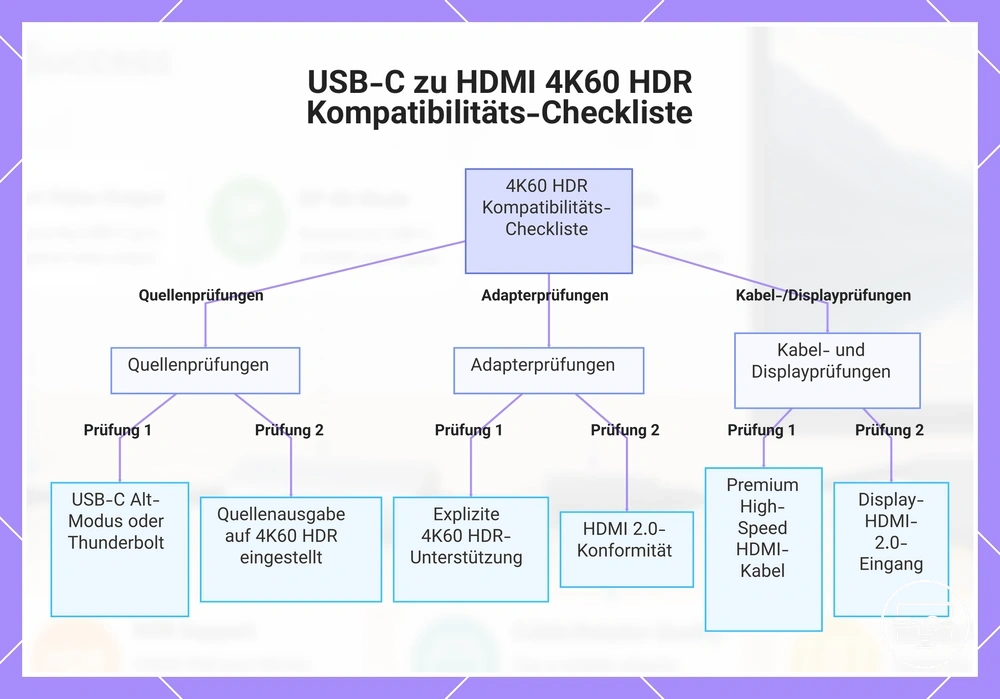
Überprüfen Sie, dass jede Komponente in der Signalkette – Quelle, Adapter/Hub, Kabel und Bildschirm – 4K60 mit HDR unterstützt; ein einziges schwaches Glied kann Instabilität oder Signalausfall verursachen. Überprüfen Sie zuerst die Quellfähigkeit, bevor Sie andere Teile bewerten.
Diese Checkliste gliedert die Entscheidung nach Kettenkomponente – Quelle, Adapter/Hub, Kabel und Bildschirm – und überprüft jede Stufe Komponente für Komponente. Für die Quellkompatibilität überprüfen Sie dies über die USB-C-zu-HDMI-Übersicht.
- Quelle
- Bestätigen Sie, dass der USB-C-Anschluss DisplayPort Alt Mode oder Thunderbolt 3/4 für die Videoausgabe unterstützt. Ohne Alt Mode ist keine Konvertierung möglich.
- Überprüfen Sie, dass die Quelle in ihren Anzeigeeinstellungen 4K bei 60 Hz mit HDR ausgeben kann. Einige Geräte begrenzen die Ausgabe auf 30 Hz, sofern nicht richtig konfiguriert.
- Prüfen Sie, dass die Quelle HDCP 2.2 oder höher für geschützte HDR-Streaming-Inhalte unterstützt; andernfalls kann der Bildschirm einen schwarzen Bildschirm anzeigen.
- Adapter oder Hub
- Stellen Sie sicher, dass der Adapter oder Hub explizit angibt, dass er 4K60-Ausgabe und HDR-Durchleitung unterstützt. Viele Adapter sind auf 4K30 begrenzt.
- Bestätigen Sie die HDMI-2.0-Konformität (oder höher) auf der Adperseite. HDMI 2.0 wird für 4K60-Bandbreite und HDR-Metadaten benötigt.
- Überprüfen Sie die HDCP-2.2-/2.3-Kompatibilität in den Adapterspezifikationen, um Wiedergabefehler bei Streaming-Diensten zu vermeiden.
- Prüfen Sie, ob der Adapter einen Chipsatz verwendet, der bei 4K60 HDR keine zusätzliche Latenz oder Signalverschlechterung verursacht.
- Kabel
- Verwenden Sie ein Premium-High-Speed-HDMI-Kabel (oder HDMI-2.0-konform) zwischen Adapter und Bildschirm. Standardkabel übertragen HDR bei 4K60 möglicherweise nicht zuverlässig.
- Halten Sie die Kabellänge bei passiven Kabeln unter 5 m, oder verwenden Sie für längere Strecken ein aktives/verstärktes Kabel, um die Signalstabilität zu gewährleisten.
- Bestätigen Sie, dass das Kabel die erforderliche Bandbreite (18 Gbit/s für HDMI 2.0) und HDR-Übertragung unterstützt.
- Bildschirm
- Stellen Sie sicher, dass der Bildschirm einen HDMI-2.0-Eingang (oder 2.1) hat und 4K60-HDR-Eingabe unterstützt. Ältere HDMI-1.4-Eingänge können auf 4K30 begrenzen.
- Überprüfen Sie die EDID- und Eingangseinstellungen des Bildschirms; einige Monitore erfordern die manuelle Auswahl des HDMI-2.0-Modus oder die HDR-Aktivierung.
- Testen Sie mit bekanntermaßen funktionierenden Inhalten, um zu bestätigen, dass HDR-Metadaten empfangen werden und der Bildschirm in den HDR-Modus wechselt.
Dieses Diagramm zeigt die wichtigsten Kompatibilitätsprüfungen für jede Komponente in der USB-C-zu-HDMI-Signalkette für 4K60 HDR, geordnet nach Quelle, Adapter und Kabel/Display.
Was vor dem Kauf eines Adapters, Hubs oder Docks am Laptop oder Tablet zu prüfen ist
Bestätigen Sie die eigenen Videoausgabefähigkeiten des Quellgeräts, nicht die des Adapters oder Docks. Der USB-C-Anschluss muss DisplayPort Alt Mode (DP Alt Mode) für Video unterstützen, die GPU und ihr Treiber müssen die erforderliche Auflösung und Bildwiederholrate verarbeiten können, und die Systemkonfiguration muss diese Ausgabe aktivieren.
Da sich Anschlüsse am selben Gerät in ihren Video- und Stromversorgungsrollen unterscheiden können, überprüfen Sie jeden USB-C-Anschluss einzeln, bevor Sie annehmen, dass er für ein 4K60 HDR-Setup funktioniert.
- Überprüfen Sie die Spezifikationen des Laptops oder Tablets auf die maximale Videoauflösung und Bildwiederholrate, die es über USB-C ausgeben kann – dies legt die Obergrenze für das fest, was das Dock oder der Adapter durchlassen kann.
- Verifizieren Sie, dass die GPU die Zielauflösung und das HDR-Format unterstützt – die Grafikhardware muss in der Lage sein, ein 4K60-HDR-Signal zu treiben, insbesondere bei integrierten GPUs, bei denen HDMI-/DisplayPort-Versionen die Ausgabe einschränken können.
- Überprüfen Sie die Systeminformationen auf die aktuelle Grafiktreiberversion – veraltete oder generische Treiber können die Modusunterstützung einschränken und Probleme mit höheren Auflösungen oder HDR verursachen.
- Identifizieren Sie, ob der USB-C-Anschluss bei Laptops mit zwei GPUs an die dedizierte GPU oder die integrierte Grafik angeschlossen ist – die Ausgabefähigkeiten variieren je nachdem, welche GPU den Anschluss ansteuert.
- Überprüfen Sie bei Verwendung eines Tablets die Anzeigeeinstellungen des Betriebssystems, um zu bestätigen, dass die Unterstützung für externe Monitore aktiviert ist – einige Tablets erfordern die explizite Aktivierung der Videoausgabe über einen Treiber oder einen System-Schalter.
- Testen Sie nach Möglichkeit mit einem bekanntermaßen funktionierenden Monitor oder Adapter – dies kann helfen, quellseitige Einschränkungen von Kabel- oder Dock-Kompatibilitätsproblemen zu isolieren.
Spezifikationshinweise, die mit stabiler 4K60-HDR-Ausgabe korrelieren
Spezifikationshinweise helfen dabei, die Behauptungen einer Komponente in praktisches Vertrauen in eine stabile 4K60-HDR-Ausgabe zu übersetzen. Eine Angabe wie 'HDMI 2.0' oder 'unterstützt HDR' impliziert einen kompatiblen Bandbreitenpfad, aber die dauerhafte Ausgabe hängt davon ab, wie der Hinweis in die gesamte Kette passt – Adapter, Kabel und Bildschirm, die zusammenarbeiten. Jeder Hinweis trägt eine implizite Fähigkeit, ein Begrenzungsrisiko und eine erwartete Auswirkung auf die Stabilität, wenn die Kette intakt ist. Ein Gerät, das auf seinem Datenblatt '4K60 HDR unterstützt', kann diese Ausgabe unter Dauerlast möglicherweise nicht 'aufrechterhalten', was die Unterscheidung zu einem entscheidenden Bewertungskriterium macht.
Die nach Komponententyp gruppierten Spezifikationshinweise ordnen jeden Indikator seiner wahrscheinlichen Fähigkeit und seinem Stabilitätsergebnis zu:
Adapter/Hub
- 'Unterstützt 4K60 HDR' impliziert, dass das Gerät 18 Gbit/s Bandbreite mit 4:2:0-Chroma verarbeiten kann. Begrenzungsrisiko: Thermische Drosselung oder Stromversorgung können unter Dauerlast zu Bildaussetzern führen. Erwartete Wirkung: Stabil bei Verwendung mit passiver Kühlung und angemessener Stromversorgung.
- 'HDMI 2.0'-Ausgang zeigt eine Fähigkeit von bis zu 18 Gbit/s an. Begrenzungsrisiko: Gibt die Quelle 4:4:4 bei 4K60 aus, kann der Adapter die Modi wechseln, was die HDR-Stabilität stören kann. Erwartete Wirkung: Stabil für HDR bei 4:2:0-Chroma und moderater Kabellänge.
- 'HDR-Durchleitung' gibt an, dass HDR-Metadaten korrekt weitergeleitet werden. Begrenzungsrisiko: Dynamische HDR-Formate (HDR10+) leiten möglicherweise nicht alle Metadaten weiter. Erwartete Wirkung: Stabile Durchleitung mit statischem HDR10; variabel mit dynamischem.
Kabel
- 'High-Speed HDMI'-Bewertung impliziert, dass es für 18 Gbit/s getestet wurde. Begrenzungsrisiko: Längen über 5 Meter können das Signal verschlechtern. Erwartete Wirkung: Stabil auf kurzen Strecken; längere Strecken können Bildfehler verursachen.
- 'Premium High Speed HDMI'-Zertifizierung fügt Hinweise auf die Verarbeitungsqualität hinzu. Begrenzungsrisiko: Dennoch durch die Anschlussqualität begrenzt. Erwartete Wirkung: Stabil in den meisten Heim-Setups, wenn das Kabel unbeschädigt ist.
- 'Ultra High Speed HDMI' bietet 48 Gbit/s Spielraum. Begrenzungsrisiko: Für 4K60 HDR überdimensioniert; kein Stabilitätsvorteil, wenn andere Komponenten schwach sind. Erwartete Wirkung: Stabil, aber nicht notwendig.
Bildschirm
- VESA-DisplayHDR-Zertifizierung (z. B. 400, 600) zeigt gemessene Helligkeit und Dimming an. Begrenzungsrisiko: Niedrigere Stufen können hohe Helligkeit nicht aufrechterhalten. Erwartete Wirkung: Stabiles HDR wahrscheinlich ab Stufe 600.
- '10-Bit'-Panel-Unterstützung impliziert die Fähigkeit, 10-Bit-Farbe anzuzeigen. Begrenzungsrisiko: Viele Panels verwenden 8+2-Bit-FRC, was Farbstreifen verursachen kann. Erwartete Wirkung: Stabile Ausgabe für HDR; Farbstreifen beeinträchtigen die Stabilität typischerweise nicht.
- 'HDMI 2.0'-Eingang beschränkt Chroma auf 4:2:0 für 4K60 HDR 10 Bit. Begrenzungsrisiko: Sendet die Quelle 4:4:4, kann der Bildschirm ablehnen. Erwartete Wirkung: Stabil, wenn Quelle und Kabel dieser Spezifikation entsprechen.
Randfälle und Kurzklärungen zu 4K und HDR über USB-C zu HDMI
Randfälle bei 4K und HDR über USB-C zu HDMI entstehen oft durch nicht aufeinander abgestimmte Kettenkomponenten oder übersehene Einstellungen.
Frage: Kann jedes USB‑C‑Kabel 4K60 HDR über einen HDMI-Adapter übertragen?
Antwort: Nein, das hängt davon ab, ob das Kabel DisplayPort Alt Mode oder Thunderbolt unterstützt. Ohne diese Unterstützung überträgt das Kabel nur Daten und Strom, kein Video. Überprüfen Sie die Kennzeichnung oder Spezifikationen des Kabels, um die Videounterstützung zu bestätigen.
Frage: Unterstützt ein mit „Display“ gekennzeichneter USB‑C‑Anschluss immer die 4K‑HDR‑Ausgabe?
Antwort: Nicht immer; die Alt-Mode-Version und die Bandbreitenaushandlung des Anschlusses legen die maximale Auflösung und Farbtiefe fest. Manche Anschlüsse sind auf 4K30 ohne HDR begrenzt. Prüfen Sie die Gerätespezifikationen für unterstützte Display-Ausgänge.
Frage: Warum zeigt mein 4K‑Monitor nur 1080p an, wenn er über USB‑C auf HDMI angeschlossen ist?
Antwort: Dies geschieht oft, wenn dem Adapter oder Kabel die Bandbreite für 4K60 HDR fehlt, sodass die Quelle auf SDR 1080p herabsetzt. Versuchen Sie eine direkte USB‑C‑auf‑DisplayPort‑Verbindung, wenn der Monitor diesen Eingang unterstützt.
Frage: Leitet HDR ohne spezielle Einstellungen durch einen USB‑C‑zu‑HDMI‑Adapter?
Antwort: Es kann, hängt aber von der HDCP‑2.2‑Unterstützung des Adapters und der HDR‑Einstellung des Betriebssystems ab. Viele Adapter leiten standardmäßige HDR‑Metadaten weiter, aber Sie müssen HDR möglicherweise in den Anzeigeeinstellungen aktivieren.
Frage: Was verursacht einen schwarzen Bildschirm oder Flackern bei der Verwendung von USB‑C zu HDMI für HDR‑Inhalte?
Antwort: Eine häufige Ursache ist ein fehlgeschlagener HDCP‑Handshake aufgrund inkompatibler HDCP‑Versionen zwischen Quelle, Adapter und Bildschirm, insbesondere bei geschützten HDR‑Inhalten von Streaming‑Diensten. Stellen Sie sicher, dass alle Geräte HDCP 2.2 für 4K‑HDR unterstützen.
Frage: Ist 4K60 mit HDR über ein passives USB‑C‑zu‑HDMI‑Kabel möglich?
Antwort: Dies ist nur möglich, wenn die Quelle ein DisplayPort‑Signal über USB‑C ausgibt und der Adapter es umwandelt. Das Kabel muss für die volle Bandbreite ausgelegt sein, und viele passive Kabel unterstützen 4K60, aber aufgrund von Bandbreitengrenzen kein HDR. Überprüfen Sie die Kabelspezifikationen und versuchen Sie bei Bedarf ein kürzeres Kabel.
Frage: Beeinflusst die Länge eines USB‑C‑Kabels die Signalintegrität bei 4K‑HDR?
Antwort: Ja, längere Kabel erhöhen die Signalverschlechterung, was zu visuellen Artefakten oder Verbindungsverlust bei höheren Auflösungen führen kann. Ein kürzeres Kabel als 2 Meter, das für SuperSpeed oder Thunderbolt zertifiziert ist, kann zur Stabilität bei 4K‑HDR beitragen.
Frage: Sind alle USB‑C‑zu‑HDMI‑Adapter für 10‑Bit‑HDR‑Farbtiefe geeignet?
Antwort: Nein, viele Adapter sind auf 8‑Bit‑Farbe beschränkt und können HDR‑Inhalte herabstufen. Die volle 10‑Bit‑Unterstützung erfordert einen Adapter, der explizit die HDR10‑Kompatibilität auflistet. Testen Sie mit einer bekannten HDR‑Quelle und einem Monitor, um die Fähigkeit des Adapters zu überprüfen.