
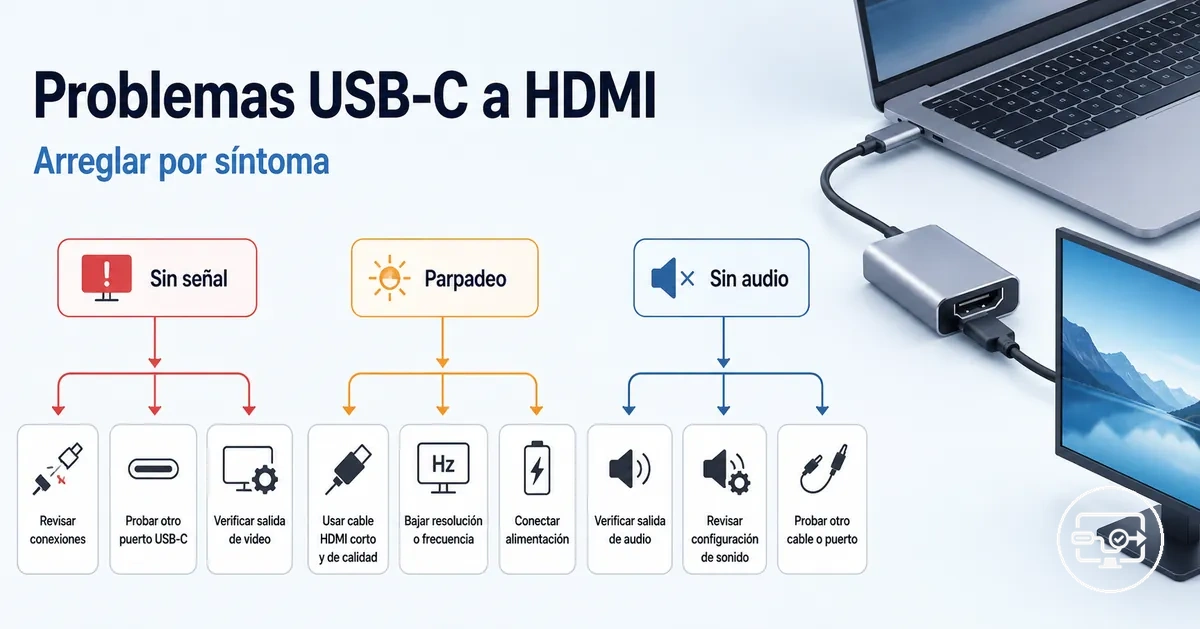
Solución de problemas de compatibilidad USB-C a HDMI por síntoma
La mayoría de los fallos de USB-C a HDMI se pueden rastrear hasta una de cuatro capas de conexión: el dispositivo de origen, el convertidor (adaptador, hub o dock), el cable o la pantalla. Una interrupción en la ruta de la señal (no un único elemento defectuoso) suele ser la causa, y las comprobaciones guiadas por el síntoma ayudan a aislar la capa.
Una fuente común de fallo es un puerto USB-C que carece del Modo Alternativo DisplayPort; no puede enviar una señal de vídeo independientemente de la calidad del adaptador. Una segunda capa de fallo implica el handshake entre el origen y la pantalla. El adaptador, hub o dock puede conectarse eléctricamente, pero la pantalla puede no reconocer la señal debido a configuraciones de resolución incompatibles, límites de ancho de banda o longitud del cable. Una tercera categoría involucra la propia pantalla: las entradas HDMI más antiguas pueden no negociar correctamente con una fuente USB-C moderna.
Los diferentes síntomas apuntan a diferentes capas.
- Una pantalla negra sin detección suele apuntar al puerto de origen o al convertidor.
- El parpadeo o la señal intermitente a menudo apunta a problemas de cable o alimentación.
- Sin audio mientras el vídeo funciona sugiere un desajuste de configuración o EDID.
Comenzar por el síntoma y revisar cada capa en orden — primero el origen, luego el convertidor, luego el cable, luego la configuración de la pantalla — puede ayudar a evitar reemplazos innecesarios.
Un solo síntoma no confirma una sola causa. Por ejemplo, el parpadeo puede deberse a un cable suelto, alimentación insuficiente o una limitación de ancho de banda. Cada síntoma debe coincidir con al menos una observación confirmatoria antes de concluir qué capa está fallando. Este enfoque puede ayudar a evitar un diagnóstico erróneo y mantiene el foco en la limitación real.
Límites del alcance de la solución de problemas para fallos de compatibilidad USB-C a HDMI
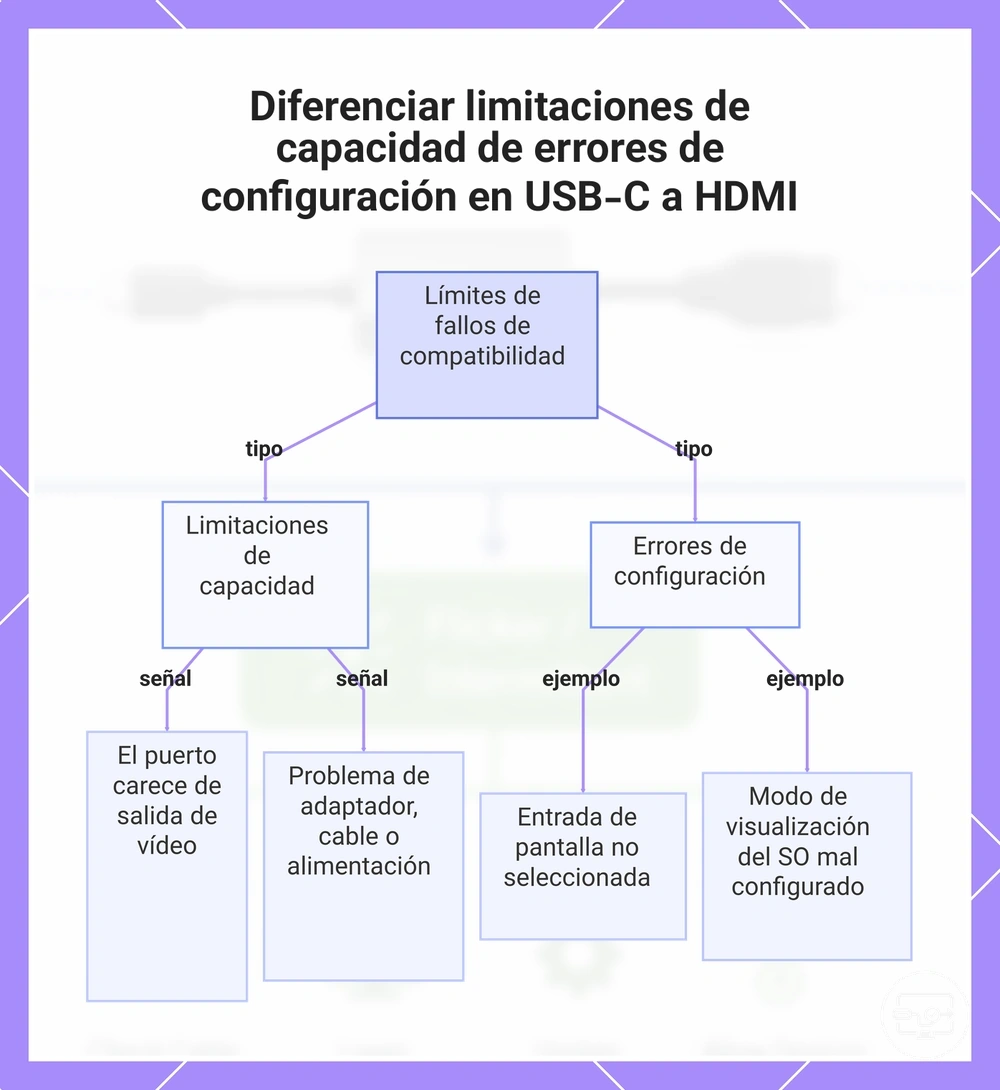
Un fallo de compatibilidad es una brecha de hardware o protocolo que impide que la ruta de conversión se complete; un error de configuración implica hardware correcto que no está seleccionado o enrutado adecuadamente. La cadena va desde el puerto USB-C del dispositivo de origen a través de la ruta de conversión del adaptador o hub hasta la entrada HDMI de la pantalla. La capacidad de salida de vídeo del puerto USB-C suele ser el primer eslabón que determina si la cadena puede iniciarse; un puerto que carece de salida de vídeo es una limitación de capacidad, no un problema de configuración.
Una falta de funcionalidad de salida de vídeo a menudo se confunde con un fallo reparable. Las limitaciones de capacidad surgen cuando el puerto USB-C, el adaptador o el cable no pueden soportar la salida de vídeo requerida, mientras que los errores de configuración implican la selección de entrada o los ajustes de pantalla del sistema operativo. Una falta de funcionalidad de salida de vídeo está fuera del alcance aquí; la alternativa dentro del alcance es verificar la especificación del puerto antes de proceder con otras comprobaciones. Los requisitos de capacidad que definen este límite se cubren en el centro de compatibilidad USB-C a HDMI.
Las señales de límite que separan las limitaciones de capacidad de los errores de configuración incluyen:
- Capacidad del puerto – un puerto USB-C que carece de salida de vídeo es una barrera de capacidad.
- Entrada de pantalla – una entrada HDMI no seleccionada es un error de configuración, no un fallo de hardware.
- Ruta del cable – un cable dañado o suelto interrumpe la ruta de conversión y generalmente requiere reemplazo.
- Compatibilidad del adaptador – un adaptador que no soporta la resolución o frecuencia de actualización necesaria es un desajuste de capacidad.
- Enrutamiento del sistema operativo – un modo de pantalla configurado como duplicado, extendido o solo proyección es una elección de configuración.
- Suministro de alimentación – algunos adaptadores requieren alimentación externa; una alimentación insuficiente puede simular un fallo de capacidad.
Este gráfico muestra cómo separar fallos de compatibilidad de hardware o protocolo de simples errores de configuración en una conexión USB-C a HDMI.
Señales de fallo de compatibilidad frente a errores de configuración, entrada o ajustes
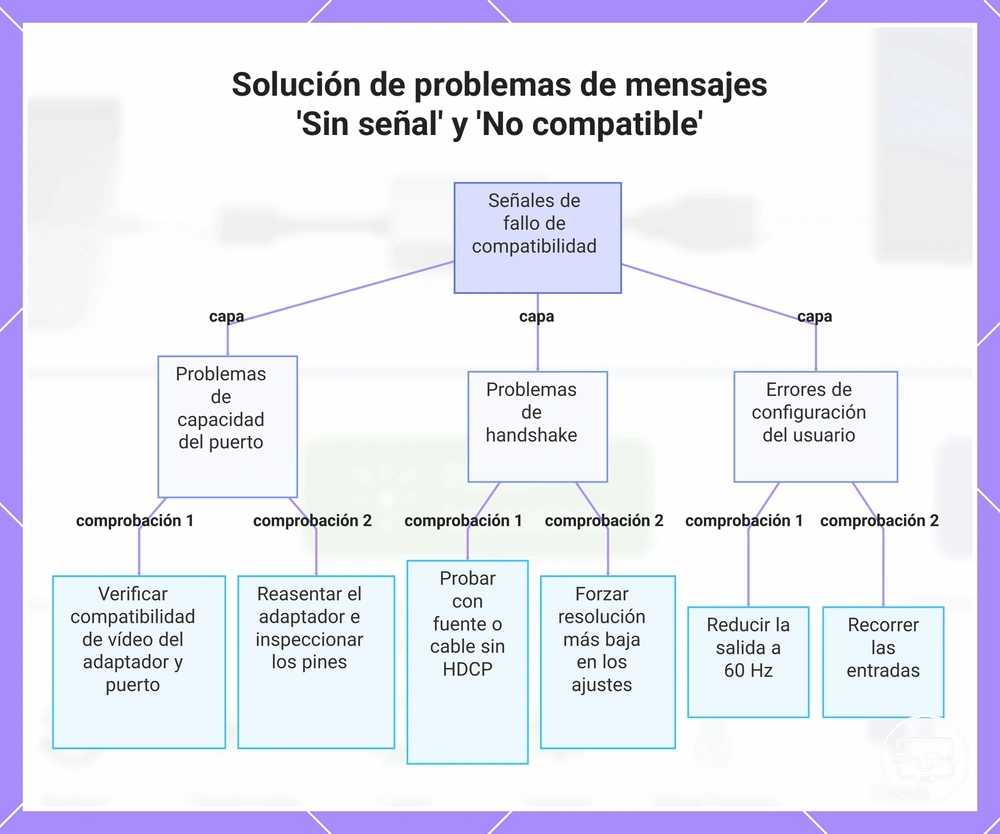
Un mensaje de «sin señal» o «no compatible» suele provenir de un problema genuino de compatibilidad —como un desajuste de resolución o handshake— o de un error de configuración como un cable suelto o una entrada incorrecta. La capa de fallo indica qué revisar a continuación.
- Capacidad del puerto: sin señal → probablemente el puerto USB-C carece del Modo Alternativo DisplayPort → verificar que el adaptador y el puerto soporten salida de vídeo.
- Capacidad del puerto: señal intermitente → probablemente el adaptador no está bien insertado o está dañado → reinsertar el adaptador e inspeccionar si hay pines doblados.
- Handshake: sin señal o parpadeo → probablemente la negociación HDCP falla → probar con una fuente sin HDCP o un cable diferente.
- Handshake: pantalla negra pero con señal detectada → probablemente un desajuste EDID informa un formato no compatible → forzar una resolución más baja en la configuración del origen.
- Modo de pantalla: señal detectada pero fuera de rango → probablemente la salida supera los límites → reducir a 60 Hz en la configuración del sistema operativo.
- Modo de pantalla: sin señal en escritorio extendido → probablemente la pantalla principal no se reconoce → cambiar temporalmente al modo espejo.
- Selección de entrada: sin señal → probablemente el TV está configurado en el puerto HDMI incorrecto → recorrer las entradas.
- Selección de entrada: sin señal después de conectar → probablemente la pantalla no está en la nueva entrada → seleccionar manualmente la fuente correcta.
El mismo «sin señal» puede provenir de dos capas de fallo diferentes:
- Handshake: sin señal → probablemente fallo de negociación → revisar cable/firmware.
- Selección de entrada: sin señal → probablemente fuente incorrecta → verificar el menú de entrada.
Este diagrama muestra las tres capas principales de fallo para problemas de señal de compatibilidad y las comprobaciones recomendadas para identificar la causa raíz.
Señales de fallo de hardware que la solución de problemas no puede reparar de forma segura
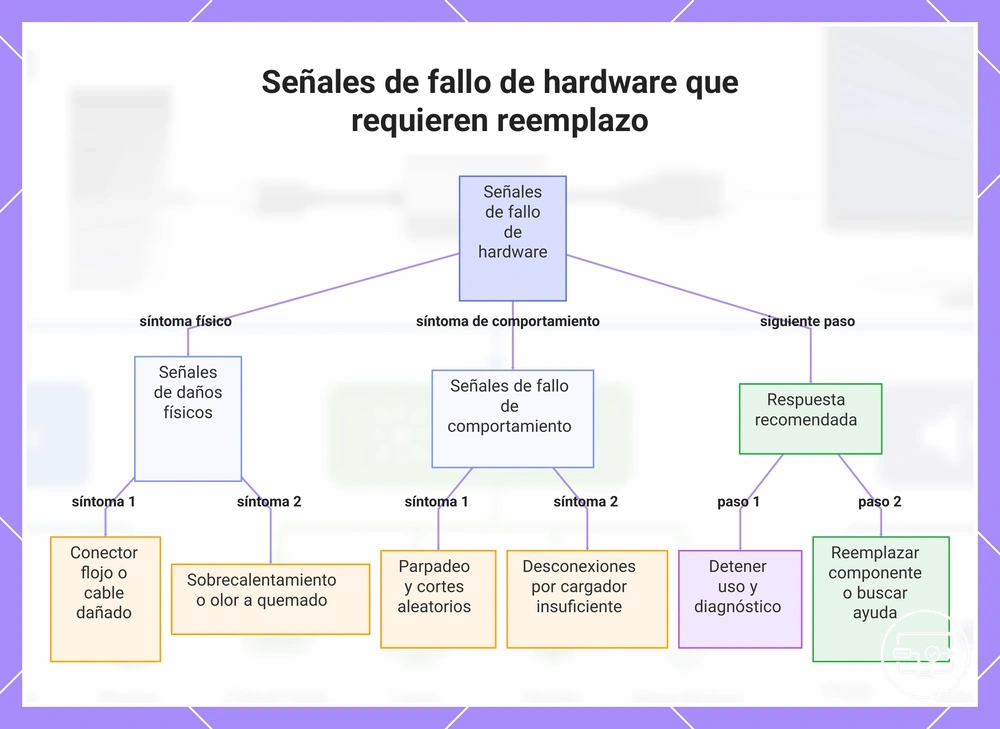
Un fallo de hardware en una cadena USB-C a HDMI es un fallo físico de un componente que impide una entrega de señal fiable e indica que la siguiente acción debe ser el reemplazo o la asistencia profesional, no continuar con la solución de problemas. Los signos observables de dicho fallo incluyen:
- El conector USB-C presenta un balanceo o juego físico notable al insertarlo, lo que provoca contacto intermitente y parpadeo o pérdidas de la pantalla.
- El cable (USB-C o HDMI) muestra daños visibles, como pines doblados, aislamiento deshilachado, conectores agrietados o secciones dobladas.
- El hub o dock se calienta de forma anormal durante el uso, especialmente cuando la pantalla pierde la señal bajo una carga gráfica intensa.
- Se producen parpadeos o apagones de la pantalla en intervalos aleatorios sin ninguna alteración física del cable o los puertos.
- La señal se pierde solo cuando se mueve el cable o se mantiene en un ángulo específico, lo que sugiere una rotura interna del cable cerca del conector.
- Se nota un olor a quemado o una decoloración cerca del puerto USB-C, del hub o del adaptador de alimentación.
- El sistema detecta la pantalla solo de forma intermitente, a menudo requiriendo múltiples reconexiones para obtener una imagen estable.
- El uso de un cargador de baja potencia provoca que la pantalla se desconecte cuando el portátil demanda más energía.
Cuando aparezca alguna de estas señales de fallo, detenga todo uso adicional e intentos de diagnóstico. En su lugar, reemplace el componente afectado o busque asistencia profesional para evitar el riesgo de dañar la pantalla o el dispositivo.
Este gráfico muestra los signos observables de un fallo de hardware en una cadena USB-C a HDMI y la acción recomendada en lugar de seguir solucionando problemas.
Comprobaciones básicas que resuelven la mayoría de los casos de «no funciona» en USB-C a HDMI
Las comprobaciones básicas resuelven la mayoría de los casos de «no funciona» en USB-C a HDMI al aislar los puntos de fallo comunes —capacidad del puerto, calidad del cable, comportamiento del adaptador y entrada de pantalla— antes de los pasos específicos para cada síntoma. Una sola variable pasada por alto, como un puerto que no admite salida de vídeo o un cable que no puede transportar la señal requerida, puede simular un fallo de hardware y provocar un diagnóstico erróneo.
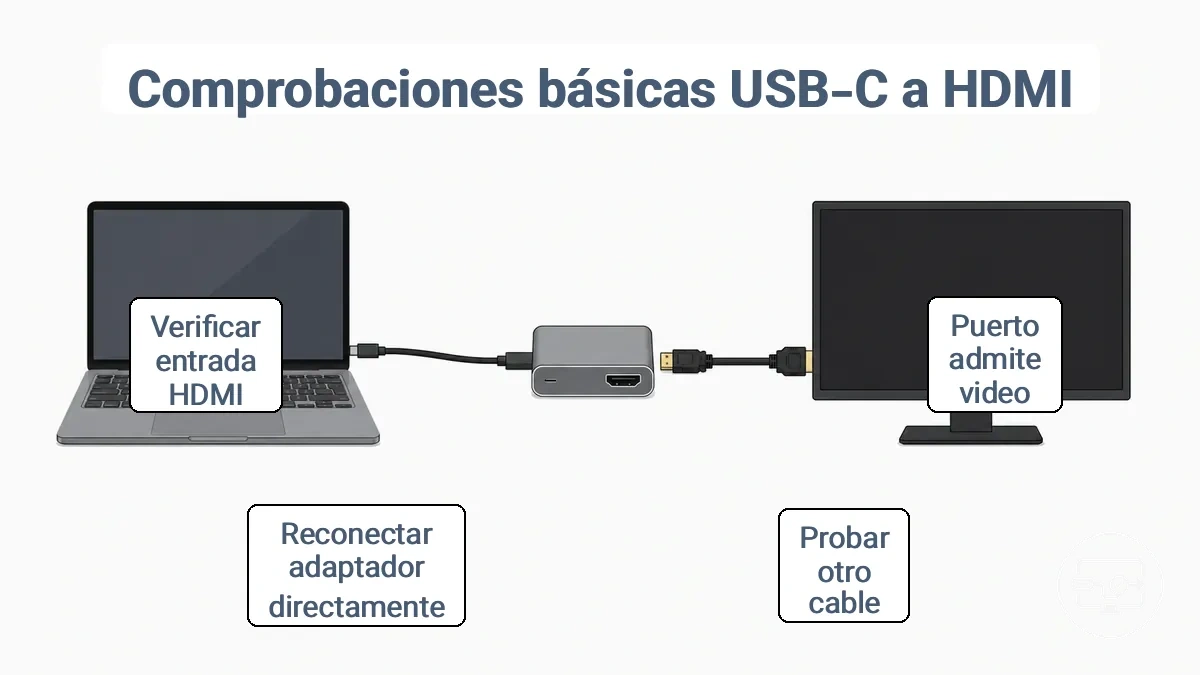
- Confirme que el puerto USB-C admite salida de vídeo. Busque un icono de DisplayPort, Thunderbolt o monitor junto al puerto. Si no aparece ningún icono, consulte el manual del dispositivo: muchos puertos USB-C son solo de carga o solo de datos.
- Pruebe con un cable USB-C diferente. Utilice uno que se sepa que funciona con vídeo o procedente de un monitor. Un cable que funciona para cargar puede carecer de los carriles de alta velocidad necesarios para el vídeo.
- Vuelva a conectar el adaptador o hub directamente al dispositivo. Evite cables alargadores o conexiones en cadena. Una conexión directa reduce el riesgo de pérdida de señal.
- Cambie a un puerto USB-C diferente en el dispositivo. Algunos puertos tienen capacidades diferentes: la salida de vídeo puede funcionar en un puerto pero no en otro.
- Verifique que el cable HDMI esté bien insertado en ambos extremos. Empuje hasta que haga clic. Una conexión floja puede provocar ausencia de señal o cortes intermitentes.
- Pruebe el cable HDMI con otra fuente. Conéctelo a un dispositivo que funcione, como una consola de juegos o un reproductor Blu-ray. Si funciona allí, el problema está en el origen.
- Compruebe que la pantalla esté configurada en la entrada HDMI correcta. Recorra las fuentes de entrada usando el mando a distancia o el menú en pantalla del monitor. Es posible que la pantalla esté en una entrada diferente, mostrando «sin señal».
- Apague y encienda el adaptador o hub. Desconéctelo de la alimentación y del dispositivo, espere 10 segundos y vuelva a conectarlo. Algunos hubs necesitan un reinicio completo para renegociar la entrega de vídeo y alimentación.
- Asegúrese de que el hub o adaptador recibe alimentación adecuada. Si tiene una entrada de alimentación, conéctelo a un cargador de pared. Los hubs con alimentación insuficiente pueden causar vídeo intermitente o fallos de detección.
- Pruebe con otro adaptador o hub. Tome prestado uno de otro dispositivo si es posible. Un adaptador defectuoso es una causa común de los casos de «no funciona».
- Reduzca la cantidad de periféricos conectados a través del hub. Desconecte dispositivos USB, Ethernet u otros accesorios. El uso compartido del ancho de banda puede causar cortes de vídeo cuando el hub está bajo carga.
- Reinicie el dispositivo de origen. Un reinicio completo limpia los estados temporales del controlador de pantalla, y el dispositivo puede detectar la pantalla en la siguiente conexión.
Si todas las comprobaciones básicas se superan y el problema persiste, continúe con el apartado específico para cada síntoma que aparece a continuación.
- Si la pantalla se detecta pero está en blanco: La señal llega al monitor pero la imagen no se renderiza. Esto a menudo indica un desajuste de resolución o frecuencia de actualización, o un problema de suministro de alimentación al adaptador.
- Si la pantalla no se detecta en absoluto: El dispositivo de origen no ve el monitor. Esto suele indicar un problema con el puerto USB-C, el cable, el adaptador o la entrada HDMI.
Verificar la compatibilidad de salida de vídeo USB-C y la ruta de conversión del adaptador o cable
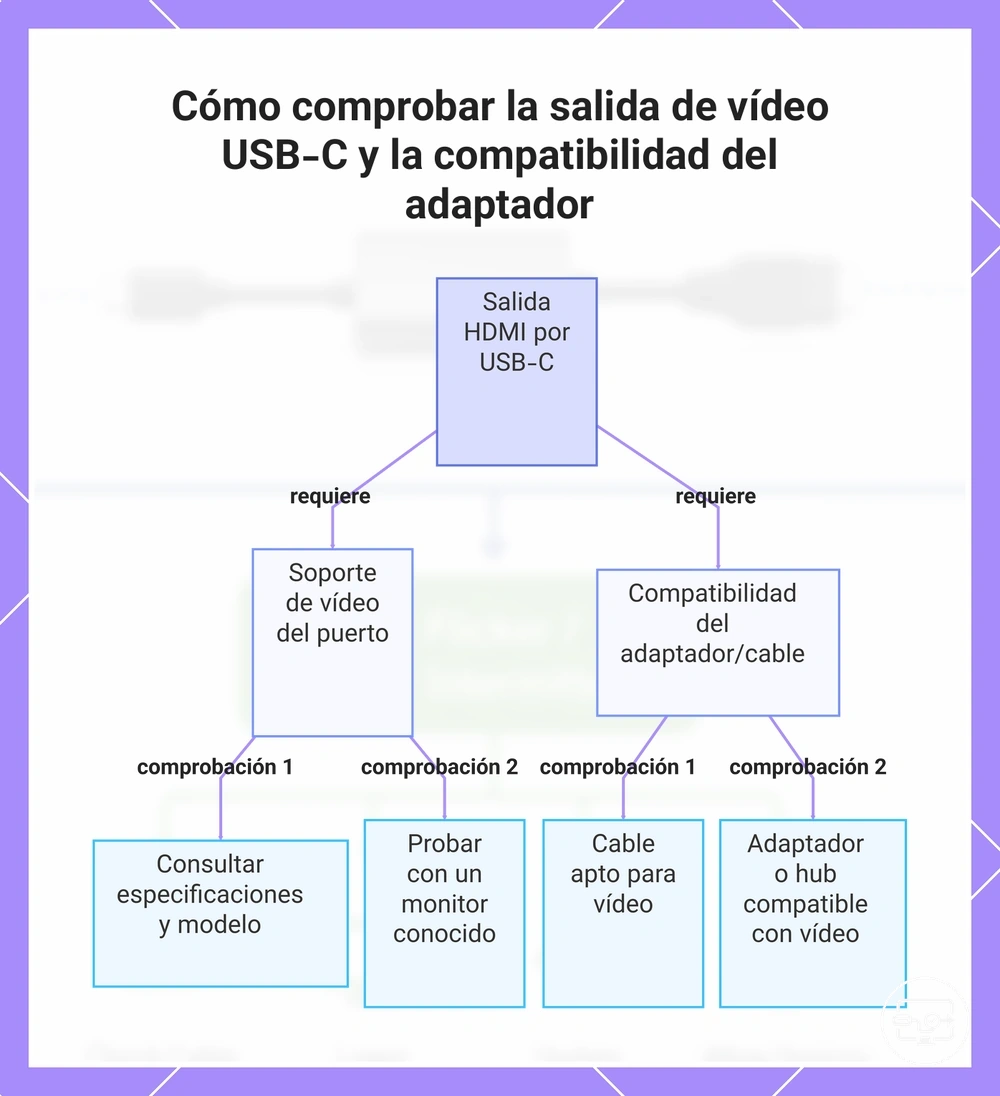
La salida HDMI a través de USB-C requiere que se cumplan dos condiciones: el puerto del dispositivo debe admitir salida de vídeo, y el adaptador, cable o hub debe transportar correctamente esa señal de vídeo. Un puerto USB-C que carga o transfiere archivos puede carecer del enrutamiento de señal interno necesario para el vídeo.
- Puerto: Busque frases como «salida de vídeo» o «USB-C compatible con pantalla» en las especificaciones de su dispositivo. Si el puerto muestra un icono de rayo o DP, puede ser capaz de vídeo, pero los símbolos no siempre son un indicador fiable.
- Puerto: Verifique el modelo exacto en la página de soporte del fabricante. Una línea de modelos de portátil puede tener diferentes configuraciones donde un puerto USB-C emite vídeo y otro solo carga o transfiere datos.
- Puerto: Pruebe el puerto directamente con un monitor que se sepa que funciona con vídeo USB-C. Si la pantalla permanece en negro, es probable que el puerto no admita salida de vídeo.
- Puerto: Un puerto descrito como «solo USB-C Power Delivery» puede cargar su dispositivo pero no está diseñado para vídeo. Entender que un puerto USB-C solo de carga no está destinado al vídeo ayuda a evitar expectativas falsas.
- Convertidor: El adaptador o cable debe ser compatible con señales de vídeo. Muchos cables USB-C están diseñados solo para carga y generalmente no pueden transportar los carriles de alta velocidad necesarios para un vídeo estable en resoluciones más altas.
- Convertidor: Un cable clasificado explícitamente para vídeo (a menudo etiquetado como USB-C de funciones completas o Thunderbolt certificado) puede transportar la señal de vídeo. El empaque que menciona compatibilidad con monitores es una buena señal.
- Convertidor: Usar un adaptador de USB‑C a HDMI requiere que el adaptador mismo admita la conversión de vídeo. Algunos adaptadores esperan una señal de vídeo del puerto; generalmente no pueden crear una si el puerto no emite vídeo.
- Convertidor: Un hub o estación de acoplamiento introduce un manejo adicional de la señal. Verifique que el hub también admita salida de vídeo a través del puerto USB‑C que está utilizando; no todos los puertos de un hub transportan vídeo.
Este diagrama muestra las dos condiciones necesarias para la salida HDMI a través de USB-C: soporte de vídeo del puerto y compatibilidad del adaptador/cable, con comprobaciones para verificar cada una.
Restablecer la ruta de handshake para eliminar errores de cable, selección de entrada y orden de conexión
Restablecer la ruta de handshake usando un orden fijo de desconexión y reconexión a menudo resuelve problemas de pantalla negra o «no detectado» sin necesidad de reemplazar hardware.
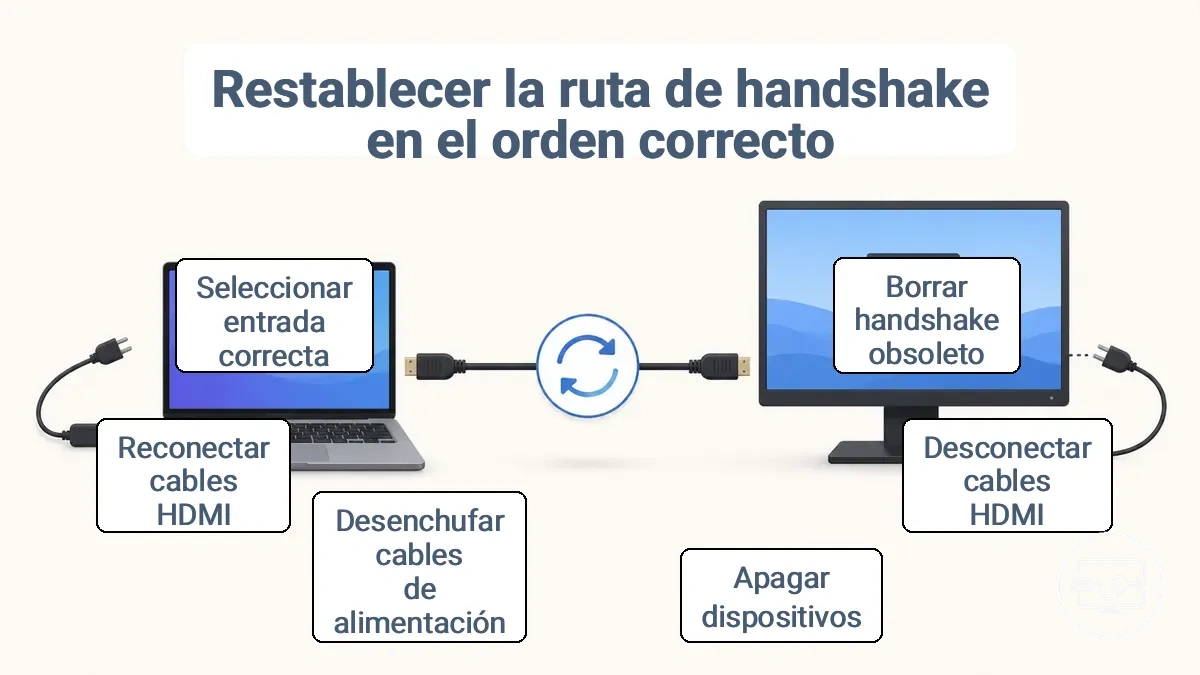
- Desconecte todos los cables HDMI de cada puerto HDMI en la cadena de señal para limpiar el estado obsoleto del handshake.
- Apague todos los dispositivos de origen, intermedios y de pantalla para iniciar el ciclo de alimentación.
- Desenchufe los cables de alimentación de todos los dispositivos durante al menos un minuto para completar el ciclo de alimentación.
- Vuelva a conectar el cable HDMI desde el puerto HDMI del dispositivo de origen al receptor o directamente a la pantalla para restablecer el enlace principal.
- Si usa un dispositivo intermedio, vuelva a conectar su cable HDMI a la pantalla para completar la cadena de señal.
- Encienda la pantalla y seleccione la entrada HDMI correcta para restaurar la señal.
Si aún no se detecta, continúe con el enrutamiento por síntoma.
Para un proceso repetible que cubra la secuencia completa de conexión, revise los setup steps to retry.
Estabilizar las condiciones de alimentación y ancho de banda que provocan un comportamiento HDMI intermitente en hubs y docks
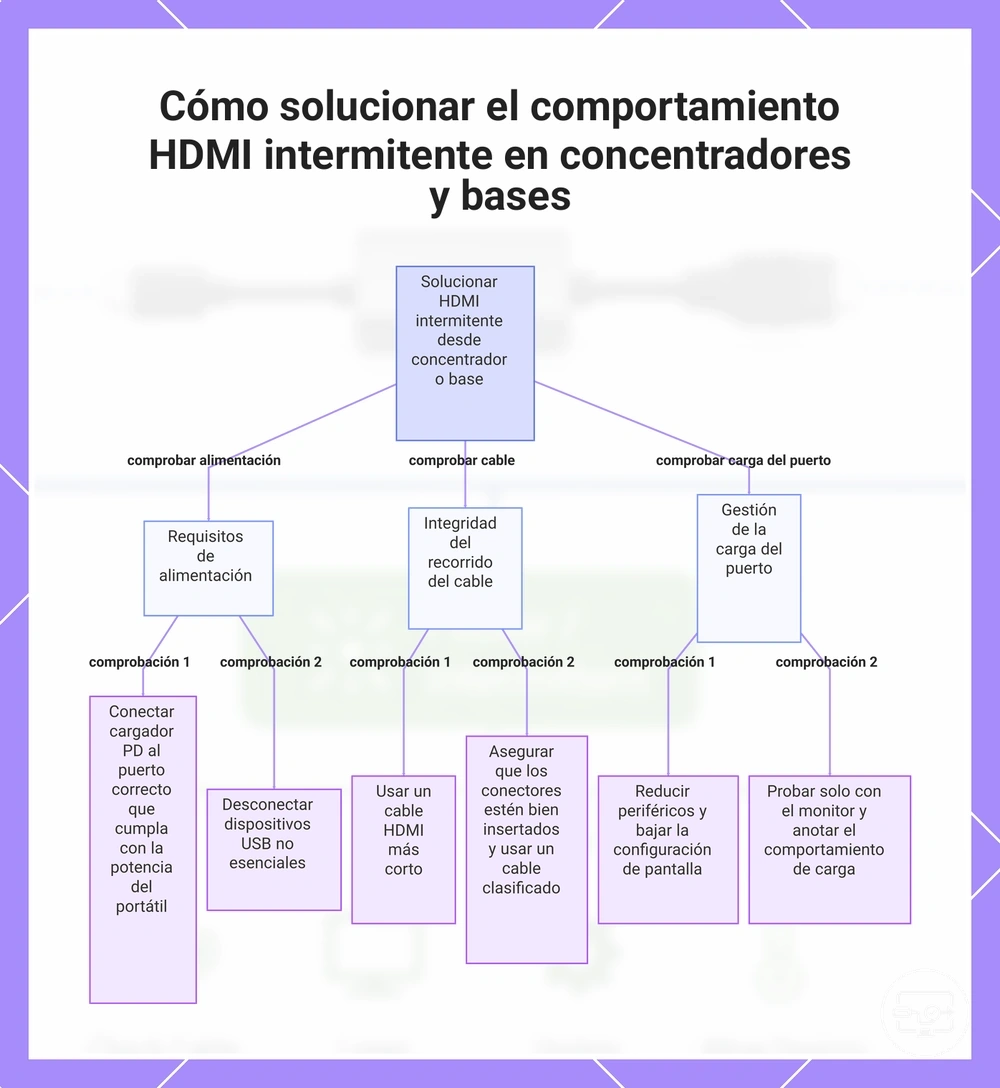
El parpadeo, los cortes y las pantallas negras breves de un hub o dock son síntomas de estabilidad provocados por la presión sobre la alimentación, la ruta del cable o el ancho de banda, más que por un defecto de hardware. La pérdida de señal intermitente o las reconexiones suelen apuntar a una de estas tres áreas.
A medida que el hub maneja más dispositivos o modos de salida de mayor demanda, el margen de alimentación y ancho de banda disponible se reduce, lo que hace que la señal de pantalla sea más vulnerable. Un estado de baja alimentación o una ruta de cable larga reduce aún más la estabilidad.
Para evitar conclusiones falsas, cambie solo una variable a la vez durante las pruebas: intercambie el cable, desconecte un periférico o cambie a un modo de salida de menor demanda.
- Alimentación
- Conecte la entrada PD del hub a un cargador que cumpla con los requisitos de alimentación del portátil.
- Evite hacer funcionar el hub solo con la batería cuando haya varios dispositivos conectados.
- Desconecte dispositivos USB no esenciales para reducir el consumo de alimentación.
- Verifique que el cargador esté enchufado en el puerto PD correcto del hub.
- Ruta del cable
- Utilice un cable HDMI más corto cuando sea posible; los cables más largos aumentan el riesgo de degradación de la señal.
- Asegúrese de que todos los conectores estén bien insertados y sin daños.
- Pruebe con un cable HDMI diferente clasificado para la resolución necesaria.
- Evite cables alargadores o adaptadores que añadan puntos de conexión adicionales.
- Carga del puerto
- Reduzca los periféricos activos cuando la pantalla se vuelva inestable.
- Si usa varios monitores, reduzca la resolución o la frecuencia de actualización en una o ambas pantallas.
- Desconecte dispositivos de alto ancho de banda, como SSD externos, durante la salida de vídeo para liberar ancho de banda.
- Pruebe el hub solo con el monitor conectado para aislar los efectos de la carga del puerto.
Para obtener orientación diagnóstica, observe si el síntoma empeora bajo carga (por ejemplo, durante transferencias de archivos o en uso con múltiples pantallas) o aparece de forma aleatoria, para distinguir la presión del ancho de banda de un problema de estabilidad general.
Este gráfico muestra pasos de solución para HDMI intermitente desde concentradores o bases, centrándose en la alimentación, el recorrido del cable y la carga de los puertos, además de una nota diagnóstica para identificar la presión del ancho de banda.
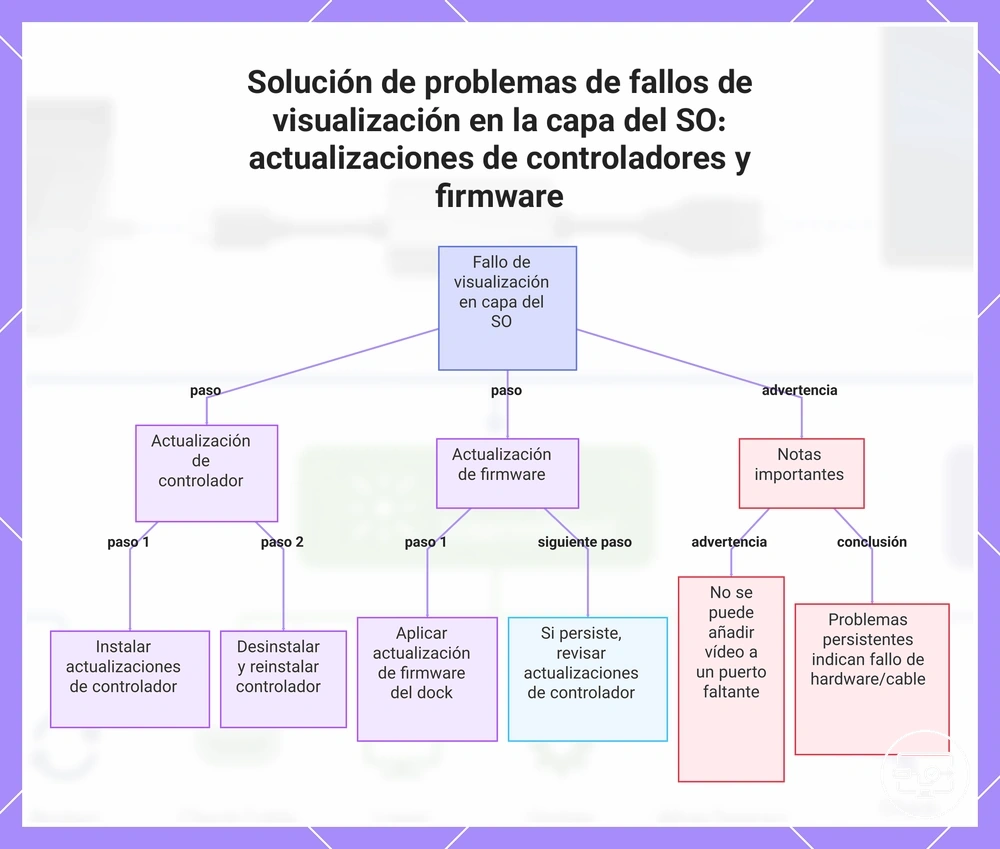
Actualizar o reinstalar los controladores de pantalla y el firmware del dispositivo cuando el sistema operativo es la capa de fallo
Las actualizaciones de controladores o firmware están justificadas cuando la capa del sistema operativo es el punto de fallo. Si la salida de pantalla se corta, parpadea o no se detecta después de una actualización del sistema, es posible que la pila de gráficos o el firmware del dock estén dañados o mal configurados.
Actualizar o reinstalar el controlador de pantalla y actualizar el firmware del dock puede restaurar la detección y la estabilidad, pero estas acciones no añaden salida de vídeo a un puerto que carece de ella por diseño.
- Verifique las actualizaciones del controlador de pantalla a través del mecanismo de actualización de su sistema operativo o de la utilidad de administración de dispositivos. Instale las actualizaciones disponibles y reinicie el sistema.
- Si los problemas persisten, abra la utilidad de administración de dispositivos, expanda Adaptadores de pantalla, haga clic derecho en el controlador de gráficos y seleccione Desinstalar dispositivo. Marque la opción de eliminar el software del controlador, luego reinicie. El sistema operativo reinstalará un controlador predeterminado al reiniciar.
- Después del reinicio, vuelva a probar la misma cadena USB-C a HDMI usando el mismo cable, dock y monitor. Si la salida regresa, la actualización del controlador resolvió el problema.
- Para problemas relacionados con el dock, consulte la página de soporte del fabricante para buscar actualizaciones de firmware. Descárguelas y aplíquelas según las instrucciones proporcionadas, luego reinicie el dock y el ordenador.
- Después de aplicar el firmware del dock, vuelva a probar la misma cadena sin cambiar ningún otro hardware o cable.
- Si la actualización del firmware del dock no ayuda, busque actualizaciones del controlador de gráficos a través del mecanismo de actualización de su sistema operativo o de la herramienta de administración de dispositivos.
- Después de cualquier actualización de controlador o firmware, vuelva a probar la misma cadena. Si los cortes o las fallas de detección persisten con la misma configuración, la causa probablemente sea el hardware o el cable, no la capa del sistema operativo.
Este diagrama muestra los pasos para resolver problemas de visualización causados por fallos en la capa del SO, incluidas las actualizaciones de controladores, actualizaciones de firmware y limitaciones clave.
Rutas por síntoma para aislar la capa de fallo en una conexión USB-C a HDMI
Para aislar la capa de fallo dominante en una conexión USB-C a HDMI, comience por leer correctamente el patrón del síntoma. Cada síntoma apunta a una capa diferente: capacidad del puerto, handshake, configuración del controlador o entrada de pantalla.
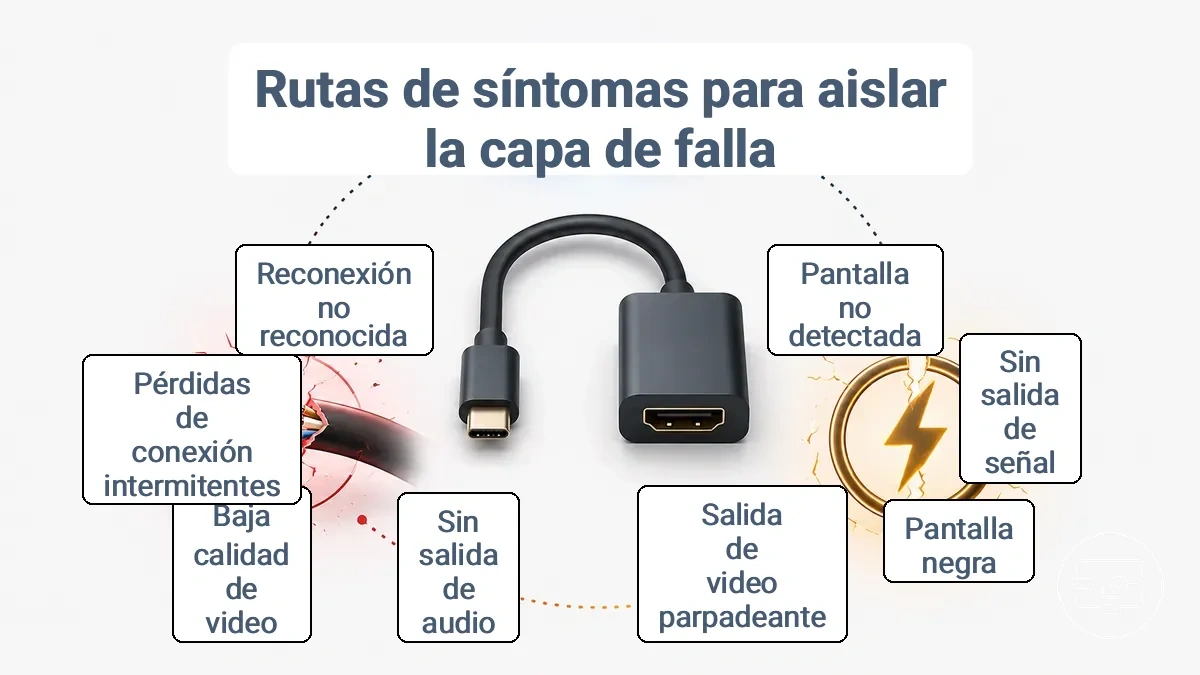
- Pantalla no detectada: probablemente handshake; pruebe el dispositivo de origen con un monitor que funcione para verificar que el puerto USB-C admita el Modo Alternativo DisplayPort; si el monitor aparece en la configuración de pantalla, es probable que el puerto y el cable funcionen.
- Pantalla detectada pero sin señal: probablemente selección de entrada; verifique que el monitor esté configurado en la entrada HDMI correcta; si aparece una imagen, es probable que el handshake esté completo.
- Sin señal / pantalla negra: probablemente el cable; pruebe con otro cable USB-C de funciones completas; si aparece una imagen estable, el cable admite vídeo.
- Parpadeo o cortes intermitentes: probablemente alimentación inestable; alimente el monitor por separado con un cargador dedicado; si la estabilidad mejora, es probable que el suministro de alimentación sea adecuado.
- Sin salida de audio: probablemente configuración de salida de audio; revise la configuración de sonido del sistema para confirmar que la salida HDMI esté seleccionada; si se reproduce audio, el dispositivo correcto está seleccionado.
- Baja resolución o mala calidad de vídeo: probablemente limitación de ancho de banda; establezca manualmente la resolución de pantalla a la resolución nativa del monitor; si la imagen es nítida, el ancho de banda es suficiente.
- Cortes de conexión intermitentes: probablemente conexión física inestable; verifique que los enchufes USB-C y HDMI estén bien insertados; si los cortes cesan, la conexión es estable.
- Dispositivo no reconocido después de reconectar: probablemente capa del controlador; reinicie el dispositivo de origen con el adaptador conectado; si el adaptador aparece en el administrador de dispositivos, el controlador está cargado.
Síntomas de sin señal o pantalla negra y la secuencia de aislamiento más rápida
Las causas comunes de sin señal o pantalla negra en una cadena USB-C a HDMI incluyen un puerto de origen que no admite salida de vídeo, conexiones flojas, selección incorrecta de entrada o cables y adaptadores defectuosos. Para ver una guía de reparación, consulte nuestra página de soluciones para sin señal o pantalla negra.
- Verifique que el dispositivo de origen esté encendido y que su puerto USB-C admita salida de vídeo; si no es así, la pantalla puede permanecer en blanco.
- Inserte completamente el adaptador USB-C en el origen y el cable HDMI tanto en el adaptador como en la pantalla; las conexiones flojas pueden causar una pantalla sin señal.
- Confirme que la selección de entrada de la pantalla esté configurada en el puerto HDMI correcto; una entrada incorrecta puede causar una pantalla negra.
- Cambie el cable HDMI y pruebe con un adaptador diferente; la detección después del cambio sugiere que el componente original probablemente estaba defectuoso.
- Conecte el origen a otra pantalla o a un puerto HDMI diferente en la misma pantalla; si la segunda pantalla funciona, el puerto o la pantalla original pueden ser el problema.
- Pruebe con otro dispositivo de origen usando el mismo adaptador y pantalla; si la segunda fuente funciona, el origen original puede ser la causa.
Los fallos de reproducción de contenido protegido también pueden causar una pantalla negra sin un mensaje de sin señal, incluso cuando el cable y la selección de entrada son correctos.
Síntomas de parpadeo, cortes o conexión intermitente y los puntos de verificación de estabilidad
Los síntomas de parpadeo, cortes o conexión intermitente suelen apuntar a un problema de estabilidad o negociación bajo carga, más que a una brecha de capacidad. Utilice la siguiente lista de verificación, agrupada por ruta del cable, estado de alimentación y modo de salida, para aislar la variable.
- Ruta del cable: Revise la longitud y el estado del cable; los cables más largos o dañados introducen parpadeo bajo un alto ancho de banda.
- Ruta del cable: Verifique que el cable esté bien insertado en ambos extremos; las conexiones flojas causan cortes intermitentes.
- Ruta del cable: Pruebe con un cable corto y de alta calidad para aislar los síntomas relacionados con el cable.
- Estado de alimentación: Confirme que el puerto USB-C o el hub proporcionen suficiente alimentación para una salida sostenida; la alimentación insuficiente provoca cortes.
- Estado de alimentación: Desconecte otros periféricos del hub para reducir el consumo de alimentación y compruebe si el parpadeo cesa.
- Estado de alimentación: Si usa un hub, conéctelo a un puerto con alimentación o a un adaptador externo para mejorar la estabilidad.
- Modo de salida: Reduzca temporalmente la resolución o la frecuencia de actualización para ver si el parpadeo disminuye.
- Modo de salida: Cambie a un modo de salida diferente (por ejemplo, de 4K a 1080p) para probar si la presión del ancho de banda puede estar causando cortes intermitentes.
- Modo de salida: Desactive HDR en la configuración de pantalla y observe si las desconexiones intermitentes cesan.
Una prueba de confirmación — cambiar una variable de salida (por ejemplo, resolución o frecuencia de actualización) y observar si los síntomas cambian — puede indicar si la presión del ancho de banda es una causa probable. Después de completar la lista, revise las comprobaciones de compatibilidad 4K y HDR para descartar problemas de negociación específicos de formato.
Síntomas de sin audio por HDMI y cómo separar la configuración de enrutamiento de los límites del adaptador
La ausencia de audio por HDMI suele ser un problema de enrutamiento de salida o de configuración del dispositivo receptor, más que un problema de compatibilidad de vídeo, y a menudo ocurre mientras el vídeo sigue funcionando. Este problema, conocido como sin audio por HDMI, se puede aislar revisando dos áreas principales: la selección de salida de audio del sistema operativo y el comportamiento del televisor, monitor o receptor conectado.
- Revise la lista de dispositivos de reproducción del sistema operativo; confirme que la salida HDMI (etiquetada como su TV, monitor o receptor) esté configurada como dispositivo predeterminado y esté habilitada.
- Revise el estado de la conexión de salida HDMI; confirme que aparezca como conectada (no como 'no enchufada'). Si aparece como desconectada, reinicie el servicio de audio o reinicie el PC con el cable HDMI conectado y la pantalla encendida.
- Revise las propiedades de audio de la salida HDMI; confirme que el formato y la frecuencia de muestreo coincidan con lo que admite su pantalla o receptor (por ejemplo, 16 bits, 48000 Hz).
- Revise el volumen y el estado de silencio de la salida HDMI; confirme que no esté silenciada y que su volumen esté configurado adecuadamente (independiente del volumen del sistema).
- Revise cualquier mejora de audio o configuración de sonido espacial; confirme que no anule la ruta de salida.
En el lado de la pantalla o el receptor, verifique lo siguiente:
- Revise la fuente de entrada en el TV o receptor; confirme que coincida con el puerto HDMI al que está conectado el adaptador.
- Revise la configuración de audio en la pantalla o el receptor; confirme que esté configurada para aceptar audio por HDMI (algunos modelos requieren seleccionar 'audio HDMI' o 'altavoces externos').
- Revise que la pantalla o el receptor admitan audio a través de la entrada HDMI específica; confirme que admita audio por ese puerto (es posible que algunos modelos antiguos no lo hagan).
- Revise las conexiones del cable; confirme que estén seguras. Pruebe con un cable HDMI que funcione para descartar un fallo del cable.
Si todas estas comprobaciones se superan (es decir, el sistema operativo muestra la salida HDMI como el dispositivo predeterminado seleccionado, la pantalla o el receptor están configurados en la entrada y fuente de audio correctas, y el audio se reproduce por los altavoces previstos), entonces es probable que el problema no sea un límite de enrutamiento o del adaptador.
Síntomas de pantalla no detectada y cómo validar las capas de detección y negociación
Cuando una pantalla no se detecta, la causa suele ser un fallo en la negociación de la señal, la continuidad física o el modo de pantalla del sistema operativo. Esta condición se denomina situación de pantalla no detectada — el monitor no muestra señal y el sistema operativo no lo lista.
Nota: si el sistema operativo detecta el monitor pero la pantalla se queda en negro, trátelo como una ruta de sin señal y siga la misma secuencia de diagnóstico.
- Revise el cable y el puerto conectando el monitor directamente a un puerto que funcione en el origen usando el mismo cable. Si la pantalla se detecta, el puerto o cable original es el punto de fallo. Si no se detecta, pase al paso 2.
- Asegúrese de que el monitor esté encendido y configurado en la fuente de entrada correcta. Si la pantalla aún no se detecta después de esto, continúe con el paso 3.
- Reconstruya el handshake de la pantalla desconectando el cable de vídeo de ambos extremos, esperando 10 segundos y volviendo a conectar. Si la detección regresa, un handshake atascado fue la causa. Si no, continúe con el paso 4.
- Restablezca el modo de pantalla y el controlador de gráficos del sistema operativo recorriendo los modos de pantalla disponibles y restableciendo el controlador de gráficos. Si la pantalla aparece ahora en la configuración de pantalla, actívela allí. Si aún no se detecta, vaya al paso 5.
- Realice un ciclo de alimentación completo: apague el origen, desenchufe el monitor y cualquier dock intermedio de la alimentación durante 60 segundos, luego vuelva a conectar la alimentación primero al monitor y luego al origen. Si la detección regresa, un caché EDID obsoleto o una desincronización del estado de alimentación fue el problema. Si no se detecta, continúe con el paso 6.
- Pruebe el monitor con una fuente diferente (por ejemplo, otro portátil o sobremesa). Si la pantalla se detecta, es probable que el problema sea el puerto, el controlador o el modo de salida del origen original. Si no se detecta, es posible que el monitor mismo esté defectuoso.
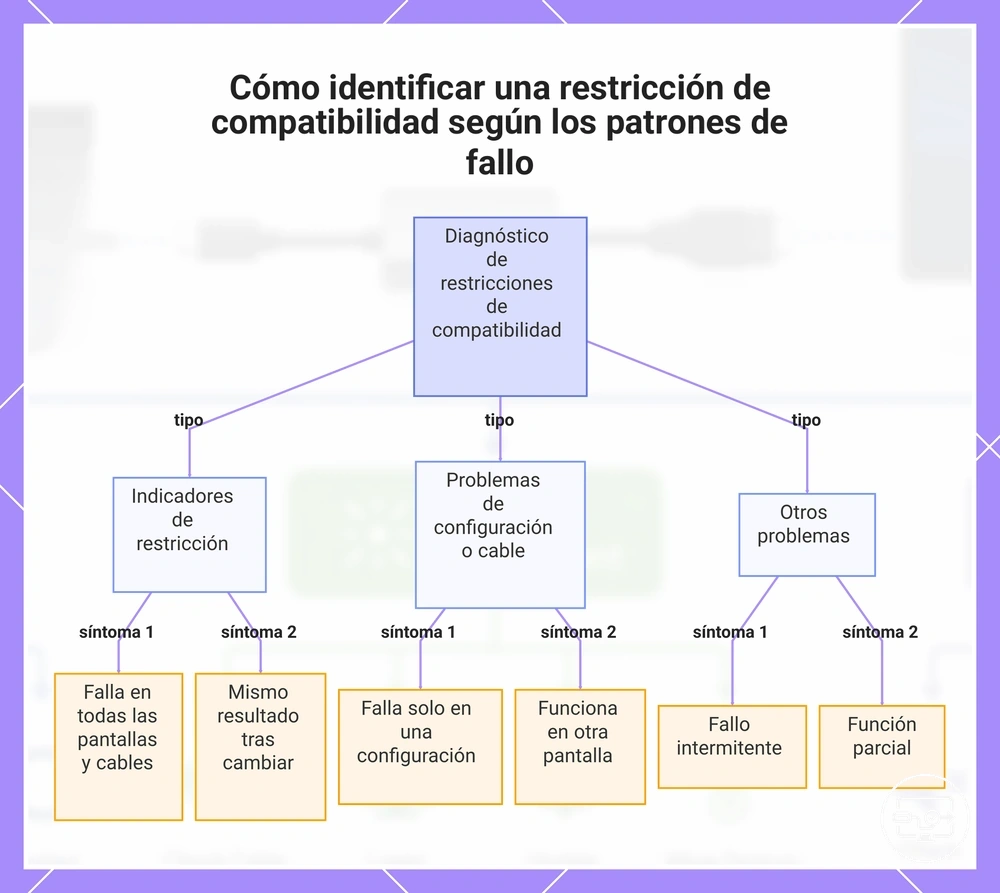
Patrones de síntoma a causa que apuntan a una restricción de compatibilidad
Una restricción de compatibilidad es una limitación fija en la negociación de hardware o protocolo entre un dispositivo de origen y un adaptador de pantalla. Cuando el mismo fallo se repite en múltiples pruebas con diferentes cables y pantallas, es probable que la causa sea una restricción y no un error de configuración. Esta distinción es importante porque una restricción señala un límite que no se puede resolver ajustando parámetros o cambiando accesorios.
Un mito común es que probar otro cable o pantalla puede solucionar cualquier fallo repetido. Es importante verificar el patrón en condiciones variadas antes de concluir que existe una restricción.
- Falla en todas partes o nunca funciona en ninguna pantalla — fallo consistente en múltiples pantallas y cables → señal clara de una restricción de compatibilidad; el siguiente paso es verificar la capacidad del dispositivo de origen o del adaptador.
- Falla solo en una configuración — funciona en otra pantalla o con otro cable → probablemente un problema de configuración o cable, no una restricción.
- Funciona en otra pantalla — el origen y el adaptador pueden funcionar, por lo que la pantalla original puede tener un límite de compatibilidad.
- Mismo resultado con otro cable o pantalla — elimina esa variable; apunta a una limitación del origen o del adaptador.
- Fallo intermitente — no es un resultado consistente; puede indicar una conexión floja o un problema de alimentación, más que una restricción.
- Función parcial (p. ej., vídeo pero sin audio) — puede indicar un desajuste de protocolo, más que una restricción completa; pruebe con otra pantalla para confirmar.
Este gráfico clasifica los patrones de fallo repetidos para ayudar a distinguir una restricción de compatibilidad de hardware o protocolo de problemas de configuración o cable.
Señales de que el dispositivo de origen no puede emitir vídeo por USB-C para esta configuración HDMI
Un puerto USB-C que solo admite transferencia de datos y carga carece de capacidad de salida de vídeo, lo que impide directamente que el dispositivo de origen emita vídeo por USB-C para esta configuración HDMI.
Incluso con un adaptador HDMI y una pantalla que funcionan correctamente, la conexión puede no producir señal. Dado que la capacidad del puerto es una limitación de hardware, un comportamiento persistente de ausencia de señal en diferentes pantallas a menudo indica que el puerto carece de la capacidad para emitir vídeo.
- La pantalla externa muestra «sin señal» a pesar de estar conectada correctamente. Pruebe el mismo adaptador y pantalla con un dispositivo de origen que se sepa que admite salida de vídeo USB-C para confirmarlo.
- El puerto USB-C carga el dispositivo y transfiere datos, pero no muestra vídeo — un separador claro de capacidad entre datos/carga y salida de vídeo. Consulte las especificaciones del dispositivo para verificar la compatibilidad con el Modo Alternativo DisplayPort o la salida de vídeo.
- El adaptador funciona en otro dispositivo de origen, pero no en este. Esto aísla el problema al puerto de origen, no al cable ni a la pantalla.
- El sistema operativo no detecta una pantalla externa en la configuración de pantalla. Active manualmente «detectar pantalla» en la configuración; si aún no hay detección, es probable que el puerto carezca de capacidad de salida.
- La conexión física se siente firme, pero produce vídeo intermitente o nulo. Pruebe con otro cable HDMI y pantalla para descartar otros factores.
- Varias pantallas muestran «sin señal» cuando se conectan a través del mismo adaptador y cable. Esto refuerza que el puerto de origen es el factor limitante, especialmente si el adaptador funciona con otros dispositivos.
Un único icono de puerto, como un rayo o un símbolo DP, no es una prueba definitiva de la capacidad de salida de vídeo. La especificación del fabricante suele ser la fuente fiable para confirmar si un puerto USB-C admite la salida de pantalla.
Señales de que la cadena HDMI del lado de la pantalla es la restricción debido al comportamiento de resolución, HDCP o EDID
Cuando la cadena HDMI del lado de la pantalla es la restricción, la salida puede fallar incluso si el dispositivo USB-C y el cable son completamente capaces. El problema suele originarse en el sumidero —el televisor o monitor— o en la ruta HDMI intermedia, no en el origen mismo. Estas restricciones suelen aparecer como límites de resolución inesperados, fallos de handshake HDCP o problemas de negociación de la pantalla.
Estos síntomas a menudo se presentan como una pantalla negra o una salida inestable al reproducir contenido protegido, o una resolución inferior a la esperada. Identificar la restricción a menudo implica verificar las capacidades del puerto HDMI de la pantalla, la compatibilidad con la versión de HDCP y la información de negociación de la pantalla (EDID) que informa. En algunos casos, reemplazar la pantalla o usar un emulador EDID puede resolver el problema.
- Modo de salida
- Puede presentarse como un límite de resolución en 1080p cuando se espera 4K, lo que indica que el sumidero no negocia el modo superior.
- Puede presentarse como parpadeo o inestabilidad cuando el modo de salida cambia, a menudo por un desajuste entre la sincronización del origen y las capacidades de la pantalla.
- Puede presentarse como una caída de la frecuencia de actualización (p. ej., 60 Hz en lugar de 144 Hz) cuando la cadena HDMI no admite frecuencias más altas.
- Contenido protegido
- Puede presentarse como una pantalla negra al reproducir contenido protegido por HDCP, aunque el contenido no protegido funcione con normalidad.
- Puede presentarse como un apagón intermitente que ocurre solo durante la reproducción de contenido protegido, lo que sugiere fallos de reautenticación HDCP.
- Puede presentarse como un mensaje de error HDCP en la pantalla o el origen, lo que indica que el sumidero no completó el handshake.
- Negociación
- Puede presentarse como una pantalla que no se detecta en absoluto, o que se detecta tras una pausa prolongada, apuntando a fallos de lectura EDID.
- Puede presentarse como una pantalla negra prolongada antes de que aparezca una imagen, lo que puede indicar intentos de negociación repetidos.
- Puede presentarse como una resolución correcta pero sin audio, cuando la negociación de la pantalla no incluye el bloque EDID de audio.
Si el mismo dispositivo USB-C funciona en una pantalla pero no en otra, es probable que la restricción esté en el lado del sumidero —la pantalla o su entrada HDMI.
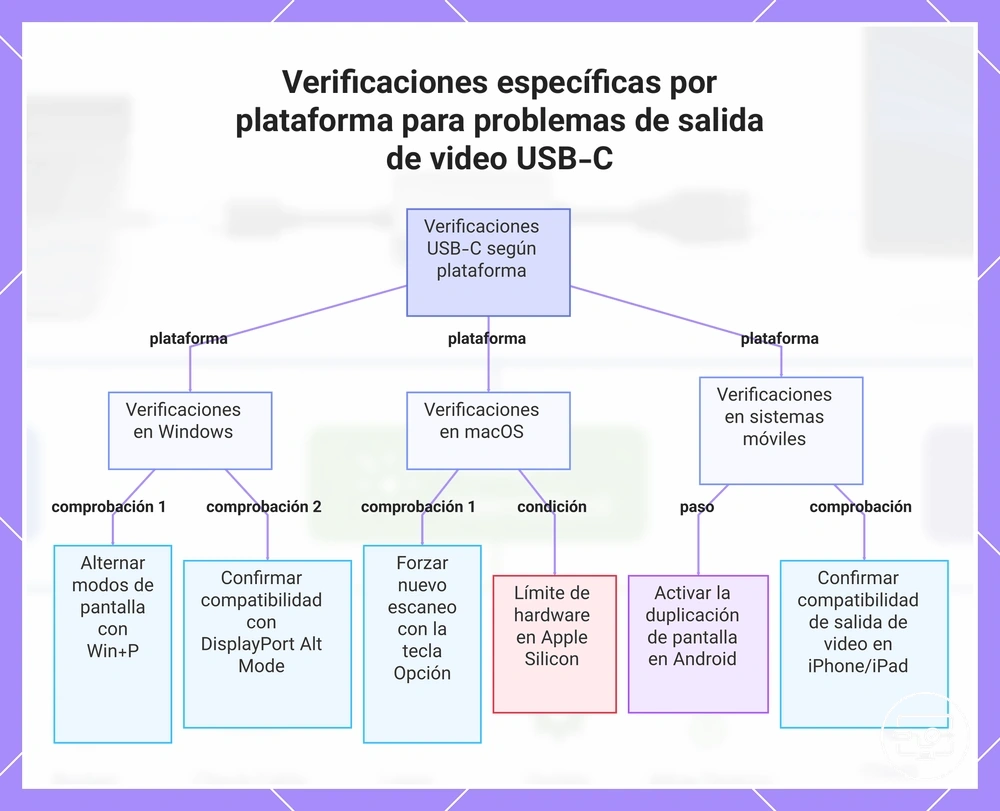
Comprobaciones específicas por plataforma cuando la ruta por síntoma no resuelve el problema
El manejo de la salida de vídeo USB-C difiere entre plataformas debido a variaciones en la gestión de pantalla, las pilas de controladores y los modos de salida de vídeo móvil según el sistema operativo y el modelo de dispositivo. Realice estas comprobaciones solo después de las comprobaciones básicas de hardware y cadena.
Windows
La detección en Windows normalmente se realiza a través del panel de Configuración de pantalla y del panel de control del controlador de gráficos.
- Cuando la pantalla no se detecta, use Win+P para recorrer los modos de pantalla disponibles (p. ej., Duplicar, Extender) y confirme que el puerto USB-C admita el Modo Alternativo DisplayPort.
- Si la salida permanece sin detectar, verifique que la pantalla esté seleccionada como pantalla detectada en Configuración.
macOS
macOS normalmente detecta las pantallas externas automáticamente.
- Abra Configuración del Sistema > Pantallas y busque el nombre de la pantalla.
- Presione la tecla Opción mientras hace clic en el botón Detectar Pantallas para forzar un nuevo escaneo.
En Macs con Apple Silicon, la cantidad de pantallas externas compatibles depende del modelo del chip y del ancho de banda disponible, por lo que las pantallas no detectadas pueden reflejar un límite de hardware más que una falla de conexión.
Android
La implementación de salida de vídeo en Android varía; la mayoría de los dispositivos requieren activar la duplicación de pantalla o el Modo Escritorio desde el panel de notificaciones después de conectar el hub.
- Active la duplicación de pantalla o el Modo Escritorio desde el panel de notificaciones.
- Si es necesario, configure la configuración USB en un modo de salida de vídeo en las opciones de desarrollador.
El estado de detección rara vez se muestra explícitamente. Es posible que el dispositivo no admita el Modo Alternativo DisplayPort a través de USB-C a nivel de hardware si la pantalla permanece sin detectar después de probar estos pasos.
iPhone y iPad
Los modelos de iPhone y iPad con salida de vídeo USB-C dependen de iOS o iPadOS para iniciar el modo de duplicación o pantalla extendida.
- Si la pantalla no se detecta después de conectar un adaptador HDMI, confirme que el dispositivo admita salida de vídeo a través de USB-C.
- En iPads compatibles con Stage Manager, active la salida de pantalla externa en el Centro de Control o en Configuración de Pantalla.
El dispositivo no ofrece una herramienta de detección dedicada; la pantalla se duplica o permanece en blanco.
Este gráfico muestra los pasos clave de solución de problemas para la salida de video USB-C en Windows, macOS y dispositivos móviles cuando las comprobaciones básicas fallan.
Detección de pantalla externa en Windows y correcciones a nivel de controlador para USB-C a HDMI
Cuando Windows no detecta un monitor conectado a través de USB-C a HDMI, el problema suele ser la configuración del modo de pantalla, un estado de detección obsoleto o un controlador de gráficos que necesita restablecerse.
- Abra Configuración > Sistema > Pantalla y haga clic en Detectar. Si el monitor aparece, vaya al paso 2. Si no, es posible que el sistema no esté detectando la pantalla a nivel de hardware.
- En Varias pantallas, cambie el modo de pantalla actual (por ejemplo, de Extender a Duplicar o Solo segunda pantalla) y luego vuelva a cambiarlo. Esto obliga a Windows a renegociar la salida y puede corregir un estado de modo atascado.
- Abra el Administrador de dispositivos (haga clic derecho en el botón Inicio), expanda Adaptadores de pantalla, haga clic derecho en el controlador de su GPU y seleccione Actualizar controlador > Buscar controladores automáticamente. Si se encuentra una actualización, instálela y reinicie.
- Si no hay ninguna actualización disponible, haga clic derecho nuevamente en el controlador de la GPU, seleccione Desinstalar dispositivo (no elimine el controlador), reinicie el ordenador mientras mantiene el adaptador y el monitor conectados, y deje que Windows reinstale el controlador. Después del reinicio, pruebe la detección nuevamente.
- En el Administrador de dispositivos, expanda Controladores de bus serie universal o Administradores de conectores USB, busque UCM-UCSI-ACPI Device, haga clic derecho y seleccione Desinstalar dispositivo (no elimine el controlador). Apague el ordenador, desconecte el adaptador de alimentación y luego enciéndalo nuevamente. Esto restablece el controlador USB-C y a menudo restaura la negociación de la pantalla.
Si el monitor está conectado a través de una estación de acoplamiento, los docks pueden exponer múltiples salidas simultáneamente. En ese caso, omita el dock temporalmente conectando el monitor directamente al puerto USB-C del portátil para aislar si el problema es del dock o del portátil.
Detección de pantalla externa en macOS y comprobaciones de enrutamiento de audio HDMI para adaptadores USB-C
Verifique el estado de detección, la configuración de disposición y la selección del dispositivo de salida de audio para confirmar la pantalla externa y el enrutamiento de audio HDMI en macOS.
- Desconecte y vuelva a conectar el adaptador y el cable USB-C para actualizar la conexión.
- Abra la configuración de pantalla del sistema y, si está disponible, use la opción de detección forzada para actualizar la conexión de la pantalla.
- Si la pantalla externa se detecta pero no muestra imagen, revise la configuración de disposición para confirmar que no esté duplicando una pantalla cerrada o inactiva.
- Si aparece vídeo pero no hay sonido, abra la configuración de sonido del sistema y seleccione la pantalla externa como dispositivo de salida de audio HDMI.
Si la pantalla permanece negra al reproducir contenido protegido, un problema de handshake HDCP puede ser la causa.
Modos de salida de vídeo USB-C en Android y Samsung que pueden bloquear la salida HDMI
La salida HDMI a través de USB-C puede fallar en algunos dispositivos Android debido a la falta de compatibilidad de hardware o a un modo de salida incorrecto.
Señales de capacidad que pueden bloquear la salida HDMI
- El puerto USB-C del teléfono generalmente necesita compatibilidad con el Modo Alternativo DisplayPort o HDMI. Sin esa compatibilidad, la salida de vídeo está bloqueada.
- La salida de vídeo es más común en dispositivos de gama alta y gama media-alta, pero los modelos de gama baja pueden carecer del hardware necesario.
- Generalmente se requiere un adaptador o cable USB-C a HDMI. Sin él, la salida HDMI no es posible.
- Un cable o adaptador simple puede no funcionar si el teléfono requiere un hub con alimentación para una señal de vídeo estable. En ese caso, la salida puede estar bloqueada o ser intermitente.
Problemas de modo o estado que bloquean la salida HDMI
- Activar un modo de escritorio (como Samsung DeX) puede bloquear la duplicación de pantalla estándar. Desactivarlo puede restaurar la salida.
- El modo de salida de pantalla activo (duplicación vs. escritorio extendido) puede incluir una configuración que bloquee el comportamiento deseado.
- El suministro de alimentación desde el hub puede cambiar la estabilidad en hubs móviles. Un hub con alimentación puede prevenir cortes intermitentes.
Límites de conexión en iPhone y iPad que cambian el significado de «USB-C a HDMI no funciona»
La causa más común de que una conexión USB-C a HDMI no funcione en un iPhone o iPad es una limitación de salida de vídeo del lado del dispositivo. Muchos usuarios asumen que cualquier puerto USB-C admite vídeo, pero la implementación de Apple varía según el modelo y la generación. Esperar un comportamiento estándar de un dispositivo sin capacidad de salida de vídeo a menudo resulta en una pantalla en blanco.
Para verificar la compatibilidad con la salida de vídeo, busque Modo Alternativo DisplayPort en las especificaciones de su dispositivo. No todos los puertos USB-C en iPads o iPhones admiten este modo.
- Confirme que el adaptador o cable USB-C a HDMI esté diseñado para salida de vídeo, no solo para carga.
- Asegúrese de que la entrada HDMI de su pantalla o TV funcione y esté configurada en la fuente correcta.
- Verifique que su dispositivo tenga suficiente carga de batería; la baja alimentación a veces puede impedir la salida de pantalla externa.
- Conecte el adaptador directamente al dispositivo en lugar de hacerlo a través de un hub siempre que sea posible.
- Un dispositivo sin capacidad de salida de vídeo no mostrará imagen, independientemente de la calidad del cable o adaptador. Un resultado de «no compatible» puede parecer exactamente igual que «no funciona».
Próximas acciones después de aislar la capa de fallo
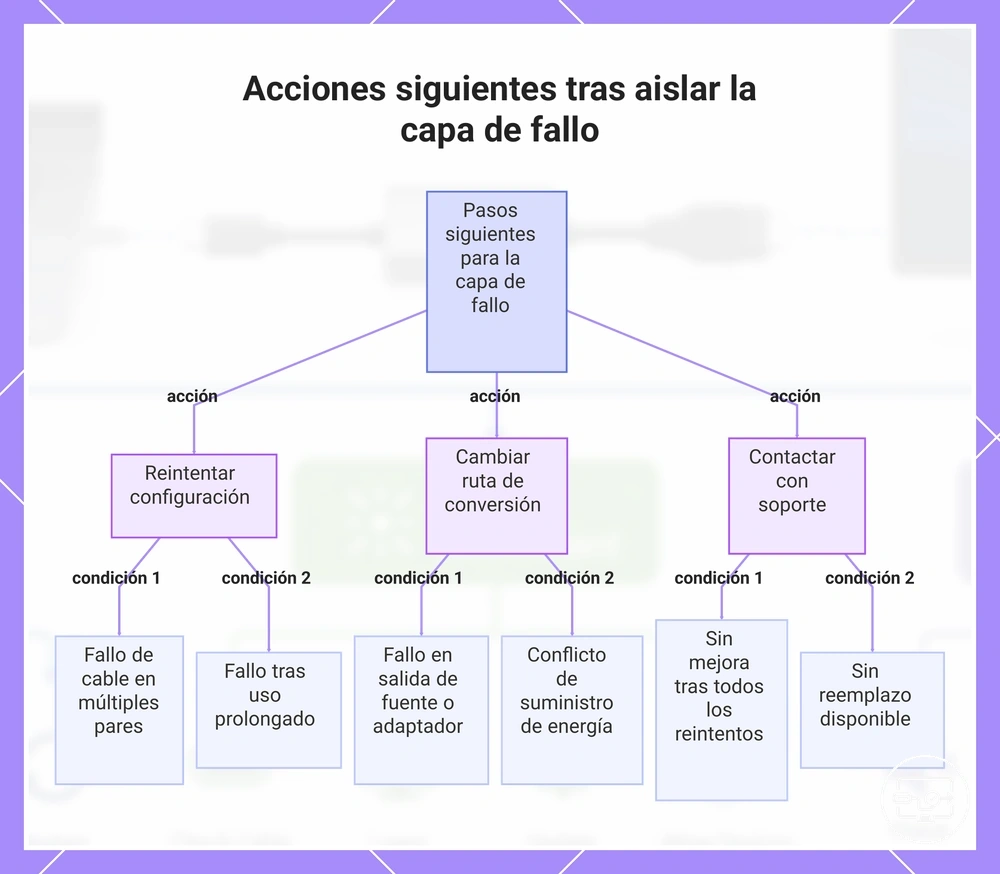
Después de aislar la capa de fallo, el siguiente paso depende de la evidencia. Puede volver a probar la configuración actual tras ajustar una variable, cambiar la ruta de conversión o contactar al soporte técnico con una lista de verificación de evidencia completa.
- Si el fallo está aislado en la salida del origen y se repite en múltiples cables y pantallas, el siguiente paso es cambiar la ruta de conversión.
- Si el fallo está aislado en el cable y el mismo cable falla en varios pares de dispositivo de origen, vuelva a probar con un cable que funcione (reintentar configuración).
- Si el fallo está aislado en el adaptador y el adaptador específico solo falla con ciertos pares de dispositivo de origen, cambie la ruta de conversión.
- Si el fallo está aislado en la entrada de la pantalla y el dispositivo funciona en otras pantallas, cambie la configuración (por ejemplo, reduzca la resolución) en lugar de cambiar la ruta.
- Si el fallo aparece solo bajo condiciones específicas (por ejemplo, después de un uso prolongado), vuelva a probar después de enfriar.
- Si no hay cambio después de reintentar todas las combinaciones que funcionan y el fallo persiste en todas las configuraciones, contacte al soporte técnico con la lista de verificación de evidencia.
- Si el fallo está aislado pero no hay un reemplazo disponible, contacte al soporte técnico con la lista de verificación de evidencia de la sección final.
- Si se sospecha un conflicto de suministro de alimentación (problemas de negociación USB-C), cambie la ruta de conversión.
Después de seleccionar su ruta, aplique estos pasos:
- Documente la evidencia que confirmó la capa de fallo y la decisión.
- Aplique la siguiente acción seleccionada: vuelva a probar la configuración, cambie la ruta de conversión o contacte al soporte técnico.
- Verifique si se cumple la condición de mejora esperada (por ejemplo, señal estable, resolución correcta).
- Si el fallo persiste, regrese al bloque de decisión y seleccione la siguiente ruta adecuada.
Este gráfico muestra las acciones recomendadas después de aislar la capa de fallo, junto con las condiciones específicas que activan cada acción.
Cuándo volver a probar una ruta de configuración limpia y cuándo cambiar el tipo de solución
Vuelva a probar la configuración limpia cuando el resultado observado apunte a un problema de configuración, y cambie el tipo de solución cuando la evidencia sugiera una restricción en la propia ruta de conversión.
Reintentar configuración
- Resultado observado: La pantalla aparece después de volver a insertar el cable, pero vuelve a fallar más tarde. Posible restricción: Conexión floja o sincronización del handshake. Siguiente acción: Volver a probar con el mismo cable y puerto. Diferencia esperada en el resultado: Señal estable si la configuración original está limpia.
- Resultado observado: No hay pantalla al usar un puerto de entrada específico, pero otros puertos funcionan. Posible restricción: Conflicto de puerto o problema EDID. Siguiente acción: Reintentar la configuración limpia usando una entrada diferente en la pantalla. Diferencia esperada en el resultado: La pantalla aparece si el puerto original era la única variable.
- Resultado observado: Parpadeo intermitente de la pantalla en un monitor que funciona con otras fuentes. Posible restricción: Blindaje del cable o leve desalineación. Siguiente acción: Volver a probar el mismo cable después de asegurar conexiones firmes en ambos extremos. Diferencia esperada en el resultado: El parpadeo se resuelve si la conexión era la causa.
- Resultado observado: La resolución es inferior a la esperada (p. ej., 1080p en lugar de 4K). Posible restricción: Ancho de banda del cable o negociación EDID del adaptador. Siguiente acción: Reintentar los pasos de configuración limpia para asegurar que el adaptador y el cable estén bien insertados y que el origen esté configurado con la salida adecuada. Diferencia esperada en el resultado: La resolución completa aparece si el handshake se completa correctamente.
- Resultado observado: Sin audio, pero el vídeo funciona. Posible restricción: Configuración incorrecta del formato de audio. Siguiente acción: Volver a probar la misma configuración después de cambiar los ajustes de salida de audio en el origen. Diferencia esperada en el resultado: El audio regresa si el ajuste estaba desalineado.
Si estos setup steps to retry no producen ninguna mejora, es probable que la restricción sea estructural y no configurable.
Cambiar tipo de solución
- Resultado observado: No aparece ninguna pantalla después de múltiples reintentos con un cable y una pantalla que funcionan. Posible restricción: El adaptador puede no ser compatible con el formato de vídeo o la versión de HDCP requeridos. Siguiente acción: Cambiar la ruta de conversión de un adaptador a un cable directo (USB-C a HDMI) o de un hub a un adaptador de un solo propósito. Diferencia esperada en el resultado: La pantalla aparece si la ruta de conversión ahora coincide con los requisitos de la señal.
- Resultado observado: La pantalla funciona a baja resolución pero puede no alcanzar la resolución nativa del monitor. Posible restricción: El tipo de solución actual (p. ej., un adaptador pasivo) puede no manejar el ancho de banda. Siguiente acción: Cambiar la ruta de conversión a un adaptador activo o un cable certificado que soporte la tasa de datos requerida. Diferencia esperada en el resultado: La resolución nativa está disponible.
- Resultado observado: La conexión se corta después de unos minutos de uso, pero otro dispositivo funciona con el mismo cable y pantalla. Posible restricción: El puerto USB-C del dispositivo de origen puede no suministrar suficiente alimentación para el adaptador o hub. Siguiente acción: Cambiar la ruta de conversión a un hub con alimentación o un adaptador con entrada de alimentación externa. Diferencia esperada en el resultado: Conexión estable si la alimentación era el factor limitante.
- Resultado observado: El vídeo funciona con una pantalla pero no con otra, a pesar de que ambas admiten HDMI. Posible restricción: El EDID de la segunda pantalla puede no ser legible a través del tipo de adaptador actual. Siguiente acción: Cambiar la ruta de conversión a un adaptador más nuevo que implemente emulación EDID o a un cable USB-C a HDMI directo. Diferencia esperada en el resultado: Ambas pantallas funcionan si la nueva ruta maneja el EDID correctamente.
- Resultado observado: Problemas intermitentes de sincronización de audio/vídeo solo con cierto contenido (p. ej., 4K HDR). Posible restricción: El adaptador o cable puede no mantener el alto ancho de banda requerido. Siguiente acción: Cambiar la ruta de conversión a un cable de especificaciones superiores o un hub certificado que admita explícitamente el paso de HDR. Diferencia esperada en el resultado: La sincronización regresa con contenido exigente.
Como prueba de confirmación, pruebe una pantalla y un cable diferentes con el mismo origen y adaptador. Si el problema persiste, es probable que la restricción esté en la propia ruta de conversión, y reintentar la configuración original puede no tener éxito.
Qué evidencia recopilar antes de contactar al soporte técnico o reemplazar componentes
Recopile evidencia que defina la capa de fallo y muestre si el problema se origina en el dispositivo de origen, el adaptador/hub, el cable o la pantalla, para evitar repetir pruebas de prueba y error. Esta evidencia ayuda a los equipos de soporte a diagnosticar el problema más rápido sin necesidad de registros adicionales.
- Modelo del dispositivo y tipo de puerto (USB-C, HDMI): identifica la variación de hardware que afecta la compatibilidad.
- Síntoma exacto (sin señal, parpadeo, resolución limitada): reduce las posibles causas.
- Orden de la configuración: dispositivo → adaptador/hub → cable → entrada de pantalla → resultado: revela dónde se rompe la cadena.
- Prueba de intercambio con un cable o pantalla que funcione: ayuda a aislar si el problema sigue al componente.
- Configuración de entrada de la pantalla (HDMI 1, 2, etc.) y cualquier cambio realizado: una selección de entrada incorrecta simula un fallo.
- Versión del sistema operativo y estado del controlador (controlador detectado, actualizado): el estado del software a menudo determina el comportamiento.
- Resultado de cada intento (sin detección, imagen parcial): el patrón apunta a una capa específica.
- Si el problema se reproduce en otro dispositivo con el mismo adaptador/hub: identifica el adaptador/hub como causa probable.
- Si el problema se reproduce en el mismo dispositivo con otra pantalla: prueba la dependencia del lado de la pantalla.
- Estado de alimentación de los dispositivos y alimentación externa al adaptador/hub: la alimentación insuficiente puede causar un comportamiento intermitente.
La evidencia más sólida es un conjunto repetible de pasos que produce un resultado coherente. Presente esta evidencia en orden de cadena desde el dispositivo de origen a través del convertidor hasta la pantalla para que el equipo de soporte pueda rastrear la capa de fallo.