
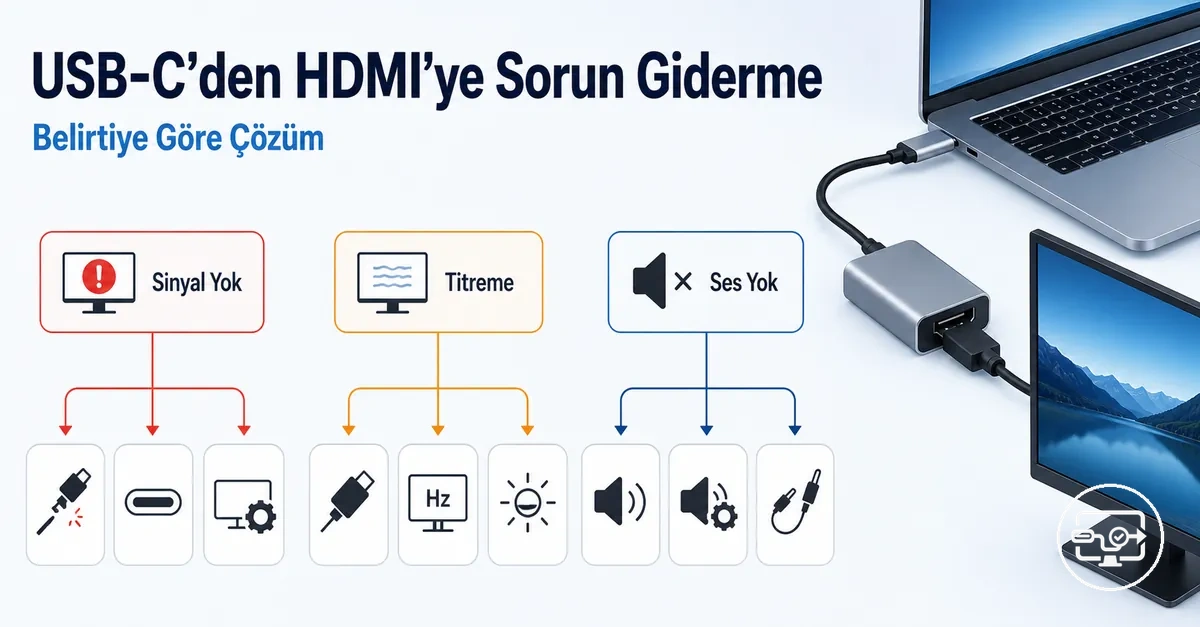
USB-C'den HDMI'ya Uyumluluk Sorunlarını Belirtiye Göre Giderme
Çoğu USB-C'den HDMI'ya bağlantı hatası, dört bağlantı katmanından birine dayandırılabilir: kaynak cihaz, dönüştürücü (adaptör, hub veya dock), kablo veya ekran. Sinyal yolundaki bir kopukluk — tek bir arızalı bileşen değil — genellikle nedendir ve belirti odaklı kontroller katmanı izole etmeye yardımcı olur.
Yaygın bir hata kaynağı, DisplayPort Alt Modu'ndan yoksun bir USB-C bağlantı noktasıdır; adaptör kalitesi ne olursa olsun video sinyali gönderemez. İkincil bir hata katmanı, kaynak ile ekran arasındaki el sıkışmayı içerir. Adaptör, hub veya dock elektriksel olarak bağlanabilir, ancak ekran, uyumsuz çözünürlük ayarları, bant genişliği sınırlamaları veya kablo uzunluğu nedeniyle sinyali tanımayabilir. Üçüncü bir kategori ise ekranın kendisini ilgilendirir: eski HDMI girişleri, modern bir USB-C kaynağıyla düzgün şekilde anlaşamayabilir.
Farklı belirtiler farklı katmanlara işaret eder.
- Algılama olmayan siyah bir ekran genellikle kaynak bağlantı noktasına veya dönüştürücüye işaret eder.
- Titreme veya kesintili sinyal genellikle kablo veya güç sorunlarına işaret eder.
- Video çalışırken ses gelmemesi, ayar veya EDID uyuşmazlığına işaret eder.
Belirtiden başlayarak her katmanı sırasıyla kontrol etmek — önce kaynak, sonra dönüştürücü, ardından kablo, son olarak ekran ayarları — gereksiz değişimlerin önlenmesine yardımcı olabilir.
Tek bir belirti, tek bir nedeni doğrulamaz. Örneğin, titreme gevşek bir kablodan, yetersiz güçten veya bant genişliği sınırlamasından kaynaklanabilir. Hangi katmanın arızalandığı sonucuna varmadan önce her belirti en az bir doğrulayıcı gözlemle eşleştirilmelidir. Bu yaklaşım, yanlış teşhisten kaçınmaya yardımcı olabilir ve odağı gerçek kısıtlama üzerinde tutar.
USB-C'den HDMI'ya Uyumluluk Hatalarında Sorun Giderme Kapsam Sınırları
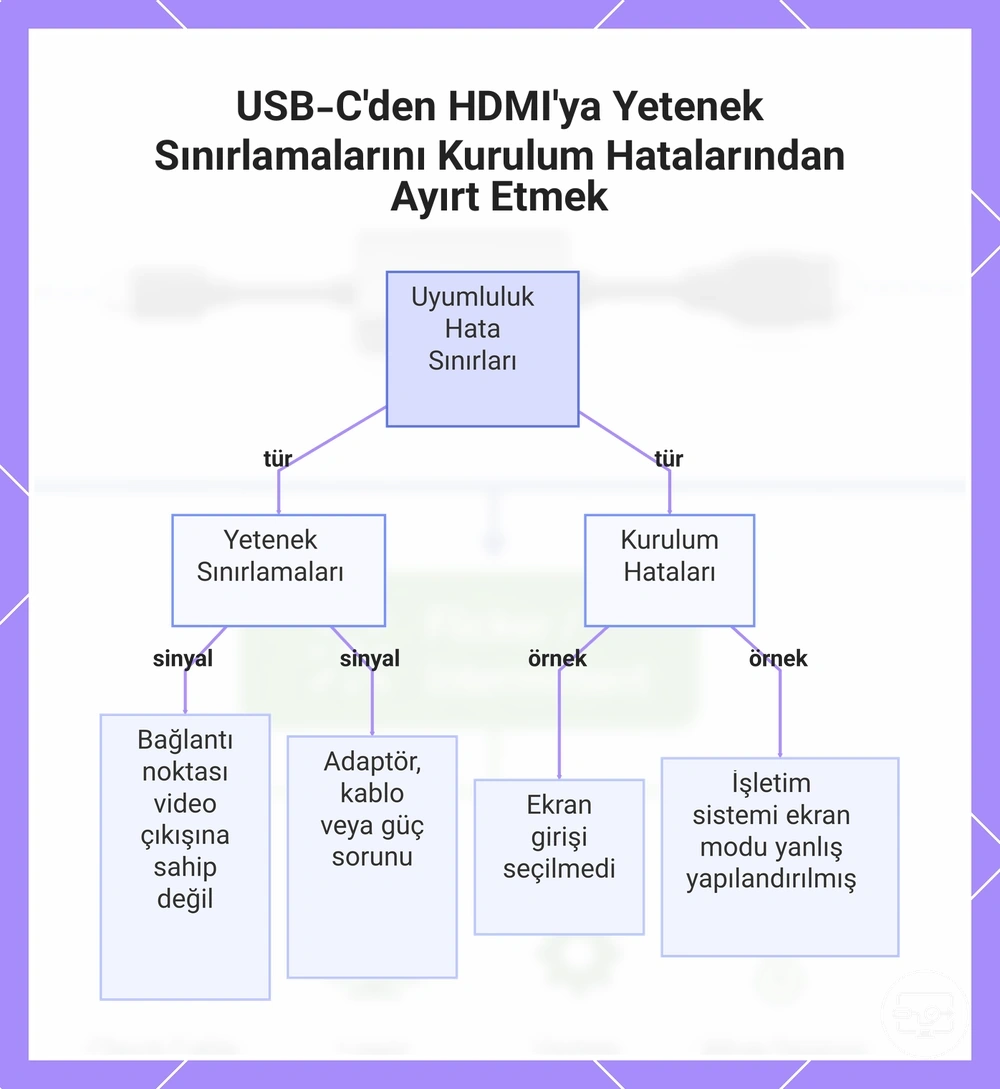
Uyumluluk hatası, dönüşüm yolunun tamamlanmasını engelleyen bir donanım veya protokol boşluğudur; kurulum hatası ise doğru donanımın düzgün seçilmemesi veya yönlendirilmemesidir. Zincir, kaynak cihazın USB-C bağlantı noktasından adaptör veya hub dönüşüm yolu üzerinden ekrandaki HDMI girişine kadar uzanır. USB-C bağlantı noktasının video çıkış yeteneği genellikle zincirin başlayıp başlayamayacağını belirleyen ilk halkadır; video çıkışı olmayan bir bağlantı noktası, bir yapılandırma sorunu değil, bir yetenek kısıtlamasıdır.
Eksik bir video çıkış özelliği genellikle düzeltilebilir bir aksaklıkla karıştırılır. Yetenek kısıtlamaları, USB-C bağlantı noktası, adaptör veya kablo gerekli video çıkışını destekleyemediğinde ortaya çıkarken, kurulum hataları giriş seçimi veya işletim sistemi ekran ayarlarını içerir. Eksik bir video çıkış özelliği burada kapsam dışıdır; kapsam dahilindeki alternatif, diğer kontrollere geçmeden önce bağlantı noktası özelliğini doğrulamaktır. Bu sınırı tanımlayan yetenek gereksinimleri, USB-C'den HDMI'ye uyumluluk sayfası kapsamında ele alınmıştır.
Yetenek kısıtlamalarını yapılandırma hatalarından ayıran sınır sinyalleri şunları içerir:
- Bağlantı noktası yeteneği – video çıkışı olmayan bir USB-C bağlantı noktası bir yetenek engelidir.
- Ekran girişi – seçilmemiş bir HDMI girişi bir kurulum hatasıdır, donanım arızası değildir.
- Kablo yolu – hasarlı veya gevşek bir kablo dönüşüm yolunu kesintiye uğratır ve genellikle değiştirilmesi gerekir.
- Adaptör uyumluluğu – gerekli çözünürlüğü veya yenileme hızını desteklemeyen bir adaptör bir yetenek uyuşmazlığıdır.
- İşletim sistemi yönlendirmesi – yansıt, genişlet veya yalnızca yansıt olarak ayarlanmış bir ekran modu bir yapılandırma seçimidir.
- Güç iletimi – bazı adaptörler harici güç gerektirir; yetersiz güç bir yetenek hatasını taklit edebilir.
Bu grafik, bir USB-C - HDMI bağlantısında donanım veya protokol uyumluluk sorunlarını basit yapılandırma hatalarından nasıl ayıracağınızı gösterir.
Uyumluluk hata sinyalleri ile kurulum, giriş veya ayar hataları
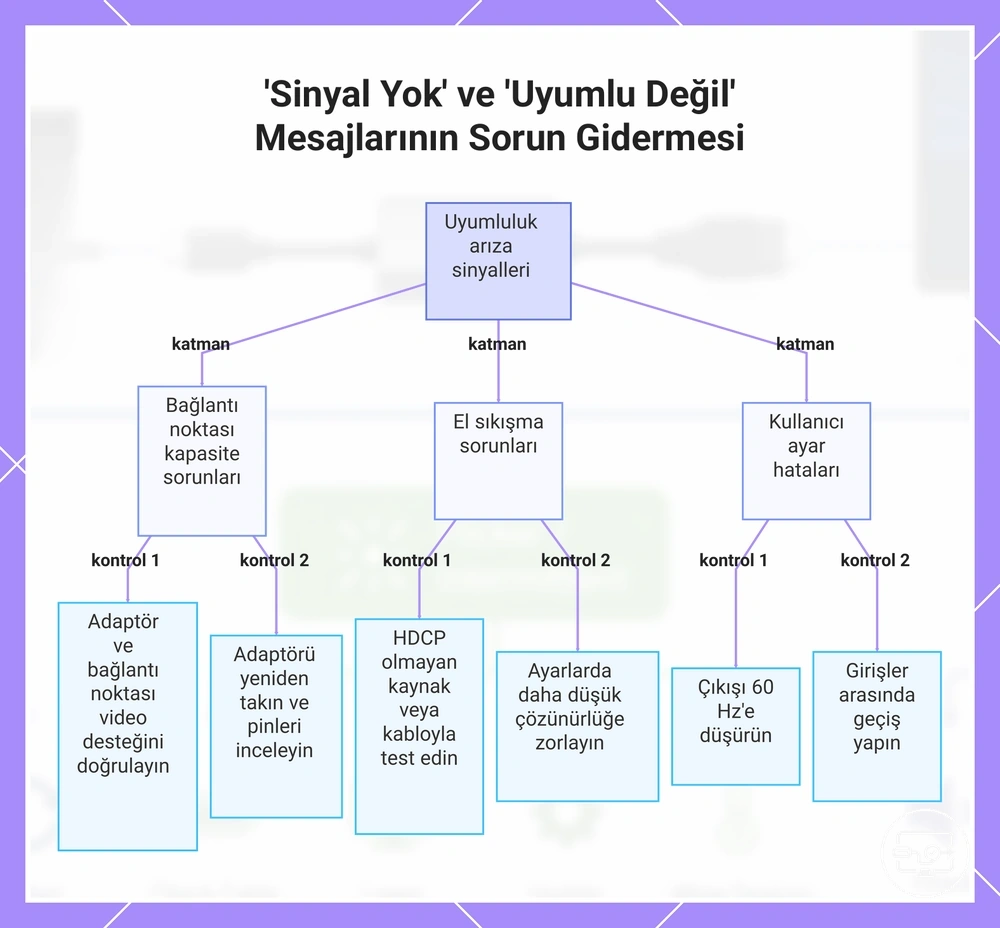
Bir 'sinyal yok' veya 'uyumlu değil' mesajı genellikle gerçek bir uyumluluk sorunundan — çözünürlük veya el sıkışma uyuşmazlığı gibi — veya gevşek kablo ya da yanlış giriş gibi bir kurulum hatasından kaynaklanır. Hata katmanı, bir sonraki adımda neyi kontrol etmeniz gerektiğini söyler.
- Bağlantı noktası yeteneği: sinyal yok → USB-C bağlantı noktası büyük olasılıkla DisplayPort Alt Modu'ndan yoksun → adaptör ve bağlantı noktasının video çıkışını desteklediğini doğrulayın.
- Bağlantı noktası yeteneği: kesintili sinyal → adaptör büyük olasılıkla tam oturmamış veya hasarlı → adaptörü yeniden takın ve bükülmüş pinleri kontrol edin.
- El sıkışma: sinyal yok veya titreme → HDCP anlaşması büyük olasılıkla başarısız → HDCP olmayan bir kaynak veya farklı bir kabloyla test edin.
- El sıkışma: sinyal algılanmasına rağmen siyah ekran → EDID uyuşmazlığı büyük olasılıkla desteklenmeyen formatı bildiriyor → kaynak ayarlarında daha düşük çözünürlüğe zorlayın.
- Ekran modu: sinyal algılandı ancak menzil dışı → çıkış büyük olasılıkla sınırları aşıyor → işletim sistemi ayarlarında 60Hz'e düşürün.
- Ekran modu: genişletilmiş masaüstünde sinyal yok → birincil ekran büyük olasılıkla tanınmıyor → geçici olarak yansıtma moduna geçin.
- Giriş seçimi: sinyal yok → TV büyük olasılıkla yanlış HDMI bağlantı noktasına ayarlanmış → girişler arasında geçiş yapın.
- Giriş seçimi: bağlandıktan sonra sinyal yok → ekran büyük olasılıkla yeni girişte değil → doğru kaynağı manuel olarak seçin.
Aynı 'sinyal yok' mesajı iki farklı hata katmanından gelebilir:
- El sıkışma: sinyal yok → büyük olasılıkla anlaşma başarısızlığı → kabloyu/yazılımı kontrol edin.
- Giriş seçimi: sinyal yok → büyük olasılıkla yanlış kaynak → giriş menüsünü doğrulayın.
Bu grafik, uyumluluk sinyali sorunları için üç ana arıza katmanını ve temel nedeni belirlemek için önerilen kontrolleri gösterir.
Sorun giderme ile güvenli bir şekilde düzeltilemeyen donanım arıza sinyalleri
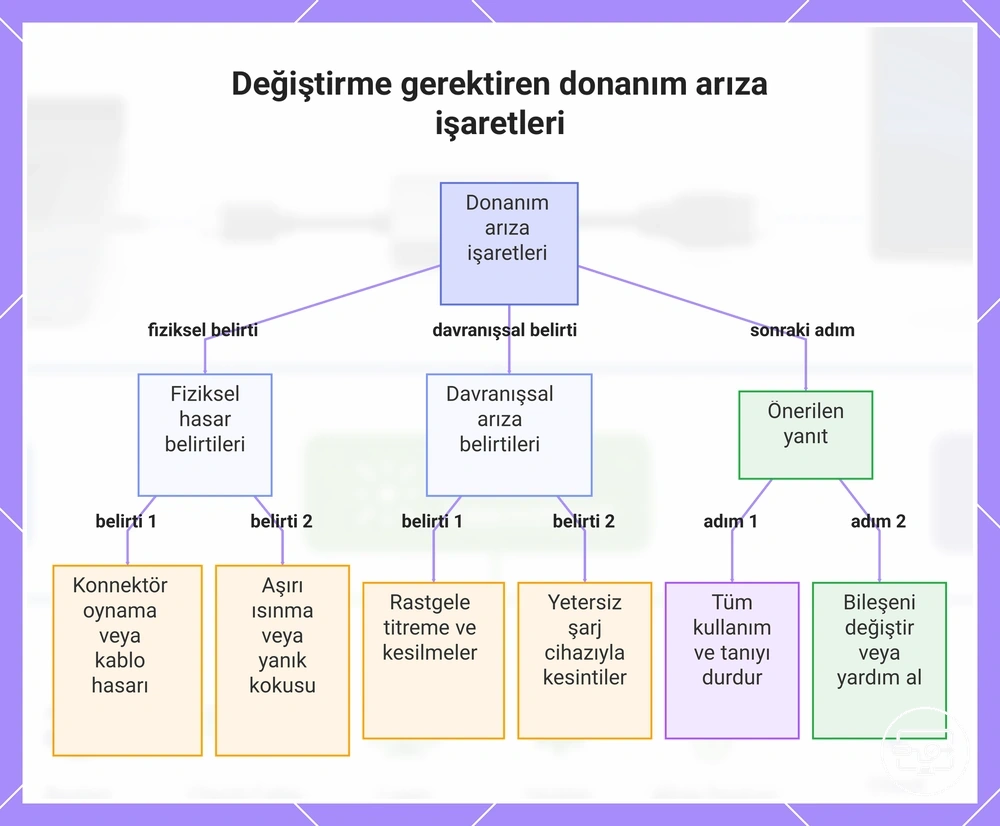
USB-C'den HDMI'ya bağlantı zincirindeki bir donanım arızası, güvenilir sinyal iletimini engelleyen ve yapılması gereken işlemin sorun gidermeye devam etmek değil, bileşeni değiştirmek veya profesyonel destek almak olduğunu gösteren fiziksel bir bileşen hatasıdır. Böyle bir arızanın gözlemlenebilir belirtileri şunlardır:
- USB-C konektörü takıldığında fark edilir bir sallanma veya fiziksel boşluğa sahiptir, bu da kesintili temasa ve ekranda titreme veya sinyal kaybına yol açar.
- Kablo (USB-C veya HDMI) bükülmüş pinler, yıpranmış yalıtım, çatlamış konektörler veya bükülmüş bölümler gibi görünür hasar gösterir.
- Hub veya dock, kullanım sırasında, özellikle yoğun grafik yükü altında ekran sinyal kaybettiğinde anormal derecede ısınır.
- Ekranda titreme veya kararma, kablo veya bağlantı noktalarına herhangi bir fiziksel müdahale olmaksızın rastgele aralıklarla meydana gelir.
- Sinyal yalnızca kablo hareket ettirildiğinde veya belirli bir açıda tutulduğunda kesilir, bu da konektör yakınında iç kablo kopmasına işaret eder.
- USB-C bağlantı noktası, hub veya güç adaptörü yakınında yanık kokusu veya renk değişikliği fark edilir.
- Sistem ekranı yalnızca aralıklı olarak algılar ve genellikle sabit bir görüntü elde etmek için birden çok kez yeniden bağlantı kurulmasını gerektirir.
- Yetersiz güce sahip bir şarj cihazı kullanmak, dizüstü bilgisayar daha fazla güç talep ettiğinde ekranın bağlantısının kesilmesine neden olur.
Bu arıza sinyallerinden herhangi biri göründüğünde, tüm kullanım ve teşhis girişimlerini durdurun. Bunun yerine, etkilenen bileşeni değiştirin veya ekrana veya cihaza zarar verme riskini önlemek için profesyonel yardım alın.
Bu grafik, USB-C'den HDMI'ya donanım arızasının gözlemlenebilir belirtilerini ve sorun gidermeye devam etmek yerine önerilen eylemi gösterir.
Çoğu USB-C'den HDMI'ya "çalışmıyor" sorununu çözen temel kontroller
Temel kontroller, belirtiye özel adımlara geçmeden önce yaygın hata noktalarını (bağlantı noktası yeteneği, kablo kalitesi, adaptör davranışı ve ekran girişi) izole ederek çoğu USB-C'den HDMI'ya "çalışmıyor" sorununu çözer. Video çıkışını desteklemeyen bir bağlantı noktası veya gerekli sinyali taşıyamayan bir kablo gibi gözden kaçan tek bir değişken, bir donanım arızasını taklit edebilir ve yanlış teşhise neden olabilir.
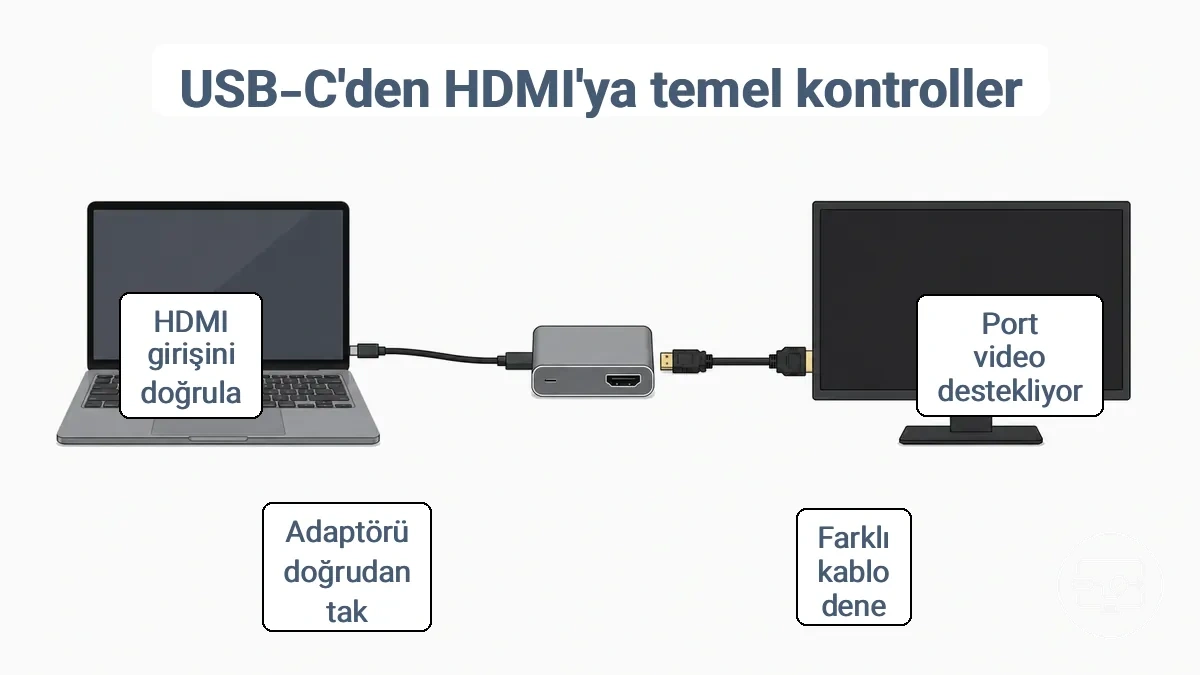
- USB-C bağlantı noktasının video çıkışını desteklediğini doğrulayın. Bağlantı noktasının yanında bir DisplayPort, Thunderbolt veya monitör simgesi olup olmadığını kontrol edin. Simge yoksa cihaz kılavuzuna başvurun—birçok USB-C bağlantı noktası yalnızca şarj veya veri amaçlıdır.
- Farklı bir USB-C kablosu deneyin. Video ile çalıştığı bilinen veya bir monitörden aldığınız kabloyu kullanın. Şarj için çalışan bir kablo, video için gereken yüksek hızlı kanallardan yoksun olabilir.
- Adaptörü veya hub'ı doğrudan cihaza yeniden bağlayın. Uzatma kablolarından veya zincirleme bağlantıdan kaçının. Doğrudan bağlantı, sinyal kaybı riskini azaltır.
- Cihazda farklı bir USB-C bağlantı noktasına geçin. Bazı bağlantı noktalarının farklı yetenekleri vardır—video çıkışı bir bağlantı noktasında çalışırken diğerinde çalışmayabilir.
- HDMI kablosunun her iki ucunda da tam olarak takılı olduğunu doğrulayın. Oturana kadar itin. Gevşek bir bağlantı, sinyal olmamasına veya aralıklı kopmalara neden olabilir.
- HDMI kablosunu başka bir kaynakla test edin. Bir oyun konsolu veya Blu-ray oynatıcı gibi çalıştığı bilinen bir cihaza bağlayın. Orada çalışıyorsa sorun kaynak taraftadır.
- Ekranın doğru HDMI girişine ayarlandığını kontrol edin. Monitörün kumandasını veya ekran menüsünü kullanarak giriş kaynakları arasında geçiş yapın. Ekran farklı bir girişte olabilir ve sinyal yok gösterebilir.
- Adaptörü veya hub'ı kapatıp açın. Güçten ve cihazdan çıkarın, 10 saniye bekleyin, ardından yeniden bağlayın. Bazı hub'ların video ve güç dağıtımını yeniden müzakere etmek için tam sıfırlamaya ihtiyacı vardır.
- Hub veya adaptörün yeterli güç aldığından emin olun. Bir güç girişi varsa, bir duvar şarj cihazına bağlayın. Yetersiz güç alan hub'lar, aralıklı video veya algılama hatalarına neden olabilir.
- Farklı bir adaptör veya hub ile test edin. Mümkünse başka bir cihazdan ödünç alın. Arızalı bir adaptör, "çalışmıyor" sorunlarının yaygın bir nedenidir.
- Hub üzerinden bağlı çevre birimlerinin sayısını azaltın. USB aygıtlarının, Ethernet'in veya diğer aksesuarların bağlantısını kesin. Hub yük altındayken bant genişliği paylaşımı video kopmalarına neden olabilir.
- Kaynak cihazı yeniden başlatın. Tam bir yeniden başlatma, geçici ekran sürücüsü durumlarını temizler ve cihaz, bir sonraki bağlantıda ekranı algılayabilir.
Tüm temel kontroller başarılı olursa ve sorun devam ederse, aşağıdaki belirtiye özel yönlendiriciye geçin.
- Ekran algılanıyorsa ancak boşsa: Sinyal monitöre ulaşıyor ancak görüntü oluşturulamıyor. Bu genellikle bir çözünürlük veya yenileme hızı uyuşmazlığına veya adaptöre güç iletimi sorununa işaret eder.
- Ekran hiç algılanmıyorsa: Kaynak cihaz monitörü görmüyor. Bu genellikle USB-C bağlantı noktası, kablo, adaptör veya HDMI girişiyle ilgili bir soruna işaret eder.
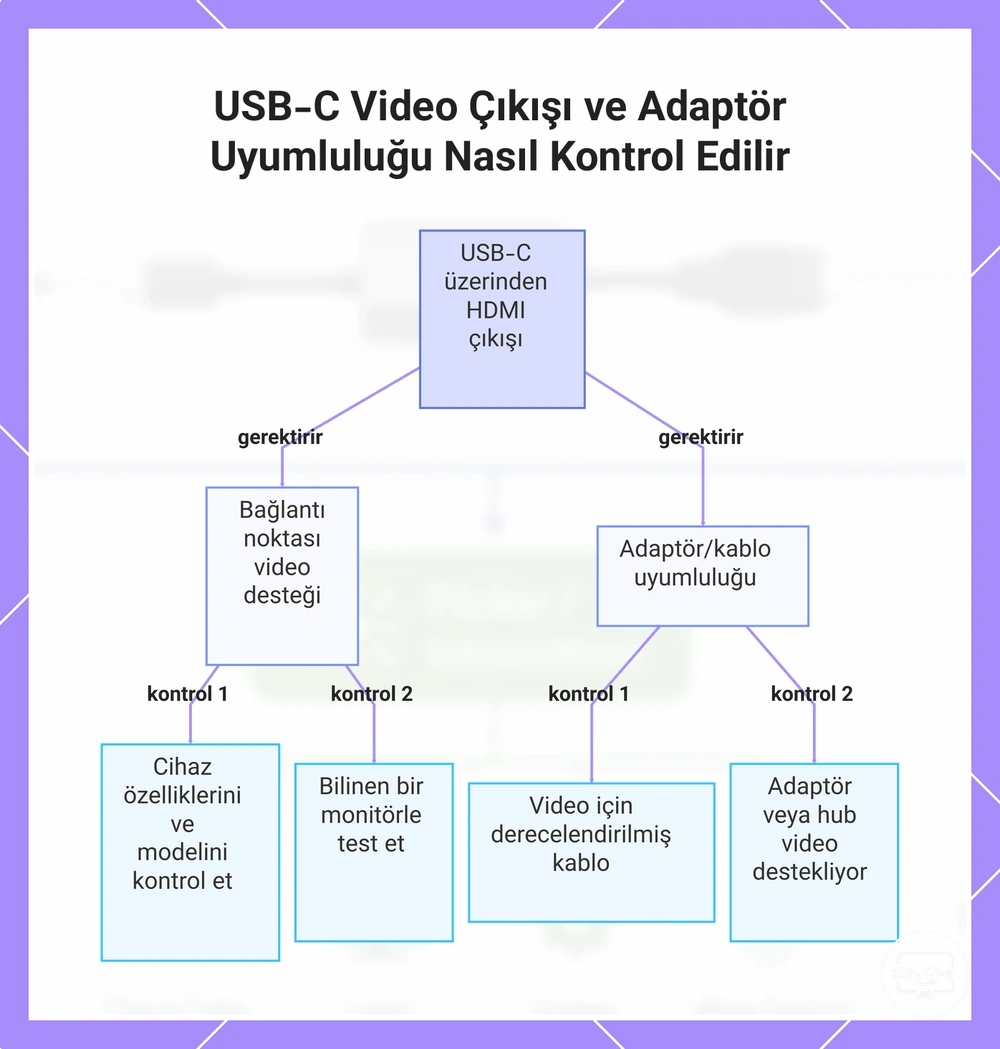
USB-C video çıkış desteğini ve adaptör veya kablo dönüşüm yolunu doğrulayın
USB-C üzerinden HDMI çıkışı için iki koşulun karşılanması gerekir: cihaz bağlantı noktası video çıkışını desteklemeli ve adaptör, kablo veya hub bu video sinyalini doğru şekilde taşımalıdır. Şarj eden veya dosya aktaran bir USB-C bağlantı noktası, video için gerekli dahili sinyal yönlendirmesinden yoksun olabilir.
- Bağlantı noktası: Cihaz özelliklerinizde 'video çıkışı' veya 'USB-C ekranı destekler' gibi ifadeler arayın. Bağlantı noktasında bir şimşek veya DP simgesi varsa video yeteneği olabilir, ancak semboller her zaman güvenilir bir gösterge değildir.
- Bağlantı noktası: Tam modeli üreticinin destek sayfasında kontrol edin. Bir dizüstü bilgisayar model serisinde, bir USB-C bağlantı noktasının video çıkışı verdiği ve diğerinin yalnızca şarj ettiği veya veri aktardığı farklı yapılandırmalar olabilir.
- Bağlantı noktası: Bağlantı noktasını, USB-C video ile çalıştığı bilinen bir monitörle doğrudan test edin. Ekran siyah kalırsa, bağlantı noktası büyük olasılıkla video çıkışını desteklemiyor demektir.
- Bağlantı noktası: 'Yalnızca USB-C Güç Dağıtımı' olarak tanımlanan bir bağlantı noktası cihazınızı şarj edebilir ancak video için tasarlanmamıştır. Yalnızca şarj amaçlı bir USB-C bağlantı noktasının video için olmadığını anlamak, yanlış beklentileri önlemeye yardımcı olur.
- Dönüştürücü: Adaptör veya kablo video sinyalleriyle uyumlu olmalıdır. Birçok USB-C kablosu yalnızca şarj için üretilmiştir ve genellikle yüksek çözünürlüklerde sabit video için gereken yüksek hızlı kanalları taşıyamaz.
- Dönüştürücü: Video için açıkça derecelendirilmiş bir kablo (genellikle tam özellikli USB-C veya sertifikalı Thunderbolt olarak etiketlenir) video sinyalini taşıyabilir. Monitör desteğinden bahseden ambalaj iyi bir işarettir.
- Dönüştürücü: Bir USB-C'den HDMI'ya adaptör kullanmak, adaptörün video dönüşümünü desteklemesini gerektirir. Bazı adaptörler bağlantı noktasından bir video sinyali bekler; bağlantı noktası video çıkışı vermiyorsa, genellikle bir sinyal oluşturamazlar.
- Dönüştürücü: Bir hub veya yerleştirme istasyonu ek sinyal işleme getirir. Kullandığınız USB-C bağlantı noktasından hub'ın da video çıkışını desteklediğini kontrol edin; bir hub'daki her bağlantı noktası video taşımaz.
Bu grafik, USB-C üzerinden HDMI çıkışı için gereken iki ana koşulu gösterir: bağlantı noktasının video desteği ve adaptör/kablo uyumluluğu, her biri için kontrollerle birlikte.
El sıkışma yolunu sıfırlayarak kablo, giriş seçimi ve bağlantı sırası hatalarını giderin
Sabit bir bağlantı kesme ve yeniden bağlama sırası kullanarak el sıkışma yolunu sıfırlamak, genellikle donanım değişimi olmadan siyah ekran veya 'algılanmadı' sorunlarını çözer.
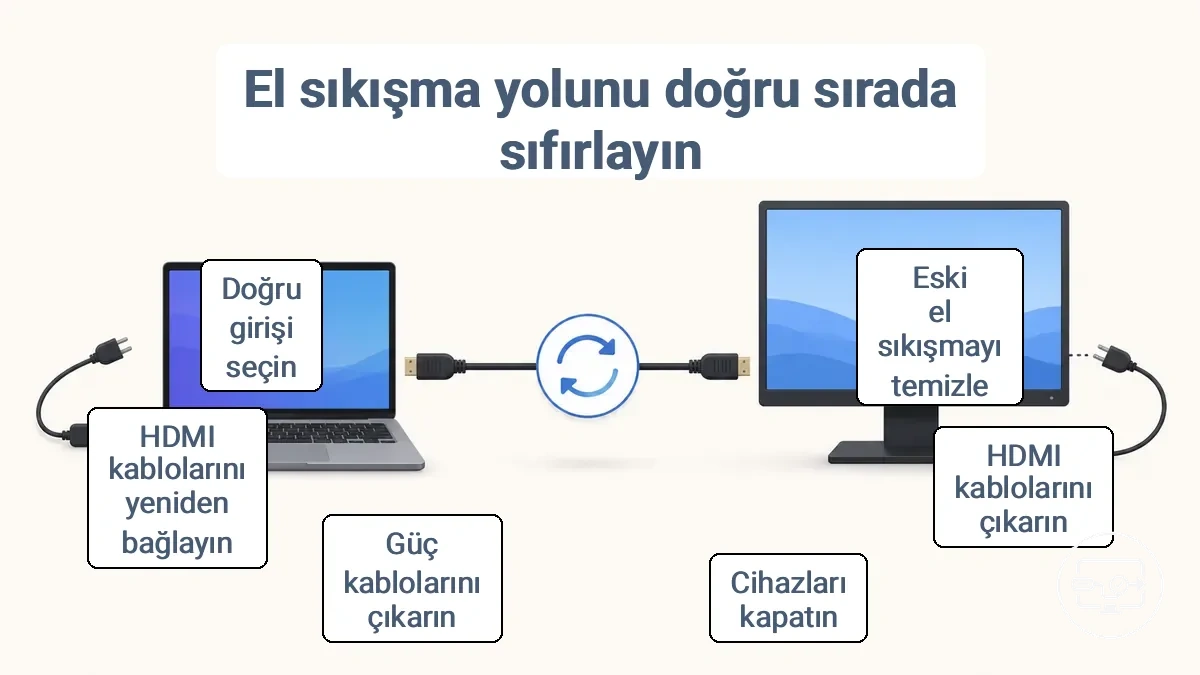
- Eski el sıkışma durumunu temizlemek için sinyal zincirindeki tüm HDMI bağlantı noktalarından tüm HDMI kablolarını çıkarın.
- Güç döngüsünü başlatmak için tüm kaynak, ara ve ekran cihazlarını kapatın.
- Güç döngüsünü tamamlamak için tüm cihazların güç kablolarını en az bir dakika süreyle çıkarın.
- Birincil bağlantıyı yeniden kurmak için HDMI kablosunu kaynak cihazın HDMI bağlantı noktasından alıcıya veya doğrudan ekrana yeniden bağlayın.
- Bir ara cihaz kullanıyorsanız, sinyal zincirini tamamlamak için HDMI kablosunu ekrana yeniden bağlayın.
- Sinyali geri getirmek için ekranı açın ve doğru HDMI girişini seçin.
Hala algılanmazsa, belirti yönlendirmesine geçin.
Tam bağlantı sırasını kapsayan tekrarlanabilir bir süreç için, yeniden denemek için kurulum adımlarını inceleyin.
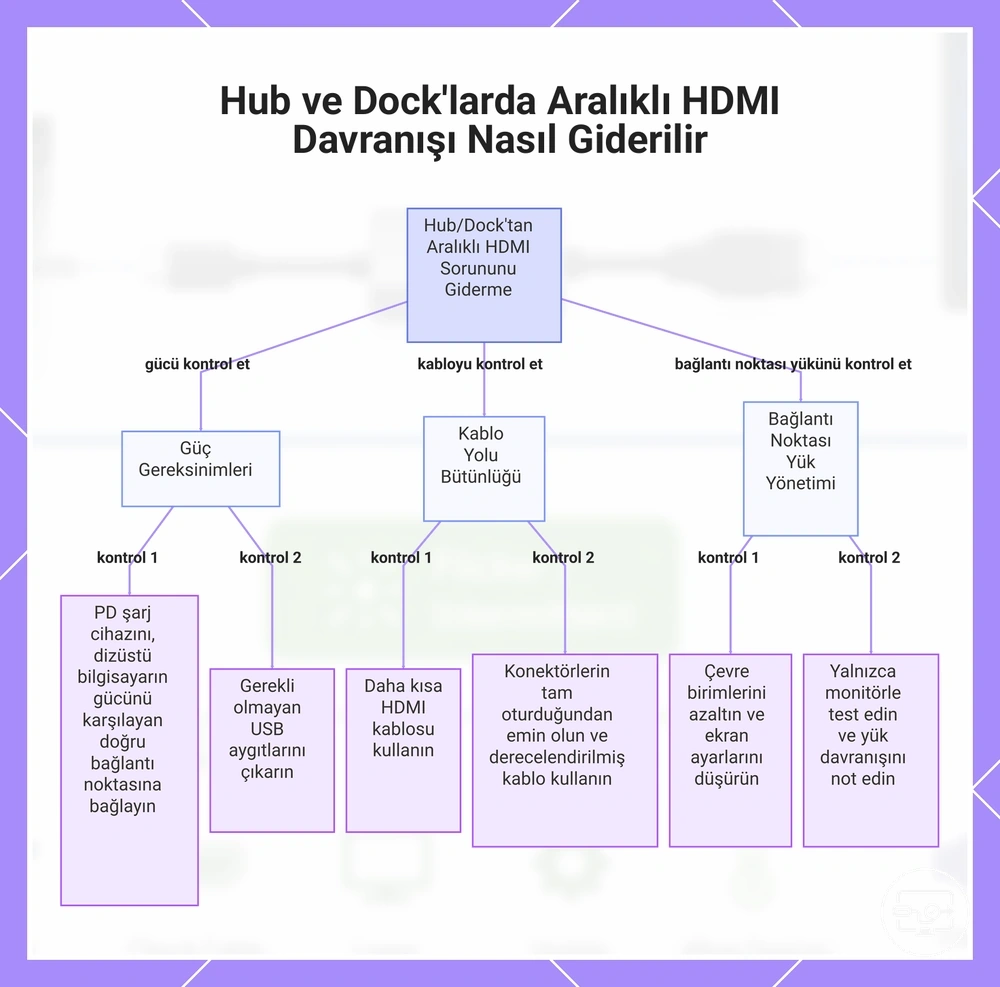
Hub ve dock'larda aralıklı HDMI davranışına neden olan güç ve bant genişliği koşullarını dengeleyin
Bir hub veya dock'tan kaynaklanan titreme, sinyal kesintileri ve kısa süreli siyah ekranlar, bir donanım hatasından ziyade güç, kablo yolu veya bant genişliği baskısı tarafından tetiklenen kararlılık belirtileridir. Aralıklı sinyal kaybı veya yeniden bağlantılar genellikle bu üç alandan birine işaret eder.
Hub daha fazla cihazı veya daha yüksek talepli çıkış modlarını işlerken, mevcut güç ve bant genişliği marjı daralır ve ekran sinyalini daha savunmasız hale getirir. Düşük güç durumu veya uzun kablo yolu kararlılığı daha da azaltır.
Yanlış sonuçlardan kaçınmak için, test ederken aynı anda yalnızca bir değişkeni değiştirin—kabloyu değiştirin, bir çevre birimini çıkarın veya daha düşük talepli bir çıkış moduna geçin.
- Güç
- Hub'ın PD girişini, dizüstü bilgisayarın güç gereksinimlerini karşılayan bir şarj cihazına bağlayın.
- Birden fazla cihaz bağlıyken hub'ı yalnızca pil gücüyle çalıştırmaktan kaçının.
- Güç tüketimini azaltmak için gerekli olmayan USB aygıtlarının bağlantısını kesin.
- Şarj cihazının hub üzerindeki doğru PD bağlantı noktasına takılı olduğunu kontrol edin.
- Kablo yolu
- Mümkün olduğunda daha kısa bir HDMI kablosu kullanın; daha uzun kablolar sinyal bozulması riskini artırır.
- Tüm konektörlerin tam olarak oturduğundan ve hasarsız olduğundan emin olun.
- Gerekli çözünürlük için derecelendirilmiş farklı bir HDMI kablosu deneyin.
- Ek bağlantı noktaları ekleyen uzatma kablolarından veya adaptörlerden kaçının.
- Bağlantı noktası yükü
- Ekran kararsız hale geldiğinde etkin çevre birimlerini azaltın.
- Birden fazla monitör kullanılıyorsa, bir veya her iki ekranda çözünürlüğü veya yenileme hızını düşürün.
- Bant genişliğini boşaltmak için video çıkışı sırasında harici SSD'ler gibi yüksek bant genişlikli cihazların bağlantısını kesin.
- Bağlantı noktası yükü etkilerini izole etmek için hub'ı yalnızca monitör bağlıyken test edin.
Teşhis rehberliği için, belirtinin yük altında (örneğin dosya aktarımları veya çoklu ekran kullanımı sırasında) daha kötü olup olmadığını veya rastgele görünüp görünmediğini not edin, böylece bant genişliği baskısını genel bir kararlılık sorunundan ayırt edin.
Bu grafik, hub veya dock'lardan kaynaklanan aralıklı HDMI sorunları için güç, kablo yolu ve bağlantı noktası yükü kontrollerine odaklanan sorun giderme adımlarını ve bant genişliği baskısını tanımlamak için tanısal bir notu gösterir.
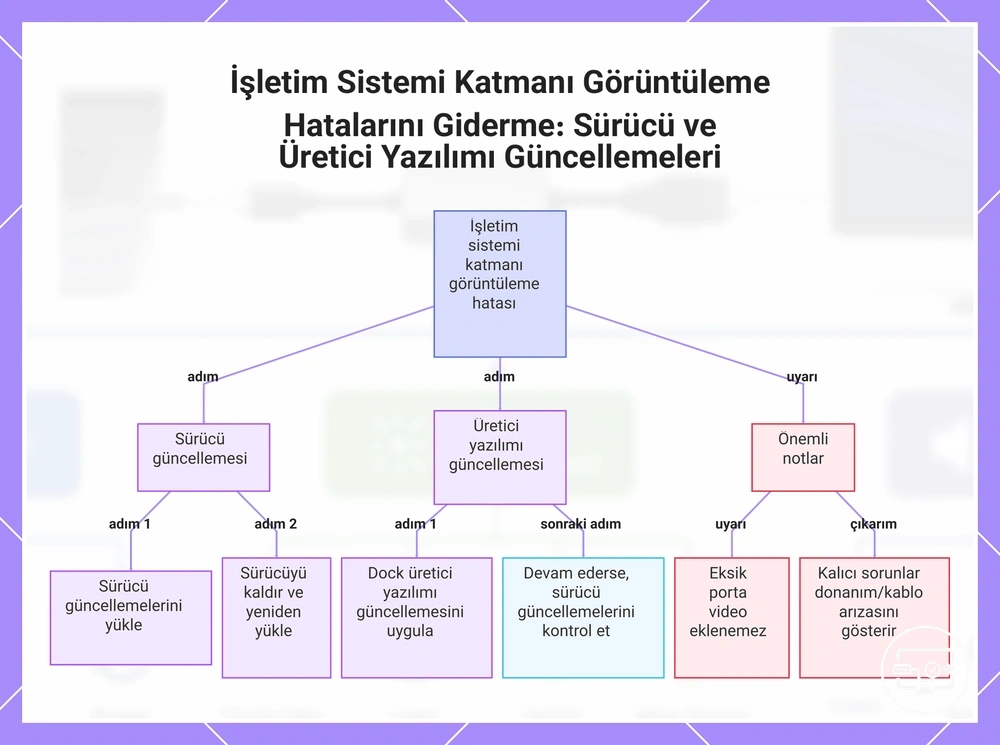
İşletim sistemi hata katmanı olduğunda aygıt ekran sürücülerini ve yazılımını güncelleyin veya yeniden yükleyin
Sürücü veya yazılım güncellemeleri, işletim sistemi katmanının hata noktası olması durumunda haklı bir adımdır. Bir sistem güncellemesinden sonra ekran çıkışı düşüyor, titriyor veya algılayamıyorsa, grafik yığını veya dock yazılımı bozulmuş veya yanlış yapılandırılmış olabilir.
Ekran sürücüsünü güncellemek veya yeniden yüklemek ve dock yazılımını yenilemek algılamayı ve kararlılığı geri getirebilir, ancak bu işlemler, tasarım gereği bu özelliğe sahip olmayan bir bağlantı noktasına video çıkışı eklemez.
- İşletim sisteminizin güncelleme mekanizması veya aygıt yönetim aracı aracılığıyla ekran sürücüsü güncellemelerini kontrol edin. Mevcut güncellemeleri yükleyin ve sistemi yeniden başlatın.
- Sorunlar devam ederse, aygıt yönetim aracını açın, ekran bağdaştırıcılarını genişletin, grafik sürücüsüne sağ tıklayın ve Aygıtı kaldır seçeneğini belirleyin. Sürücü yazılımını sil seçeneğini işaretleyin ve ardından yeniden başlatın. İşletim sistemi, yeniden başlatmanın ardından varsayılan bir sürücüyü yeniden yükleyecektir.
- Yeniden başlatmanın ardından, aynı kablo, dock ve monitörü kullanarak aynı USB-C'den HDMI'ya bağlantı zincirini yeniden test edin. Çıkış geri gelirse, sürücü yenileme sorunu çözmüştür.
- Dock ile ilgili sorunlar için, üreticinin destek sayfasındaki yazılım güncellemelerini kontrol edin. Sağlanan talimatlara göre bunları indirin ve uygulayın, ardından dock'u ve bilgisayarı yeniden başlatın.
- Dock yazılımını uyguladıktan sonra, diğer donanım veya kabloyu değiştirmeden aynı zinciri yeniden test edin.
- Dock yazılımı güncellemesi işe yaramazsa, işletim sisteminizin güncelleme mekanizması veya aygıt yönetim aracı aracılığıyla grafik sürücüsü güncellemelerini kontrol edin.
- Herhangi bir sürücü veya yazılım güncellemesinden sonra, aynı zinciri yeniden test edin. Aynı kurulumla düşme veya algılama hataları devam ederse, neden büyük olasılıkla işletim sistemi katmanından ziyade donanım veya kablodur.
Bu şema, sürücü güncellemeleri, üretici yazılımı güncellemeleri ve önemli sınırlamalar dahil olmak üzere, işletim sistemi katmanı hatalarından kaynaklanan görüntüleme sorunlarını çözme adımlarını gösterir.
USB-C'den HDMI'ya bağlantıda hata katmanını izole etmek için belirti yolları
USB-C'den HDMI'ya bağlantıdaki baskın hata katmanını izole etmek için önce belirti modelini doğru okuyun. Her belirti farklı bir katmana işaret eder: bağlantı noktası yeteneği, el sıkışma, sürücü ayarları veya ekran girişi.
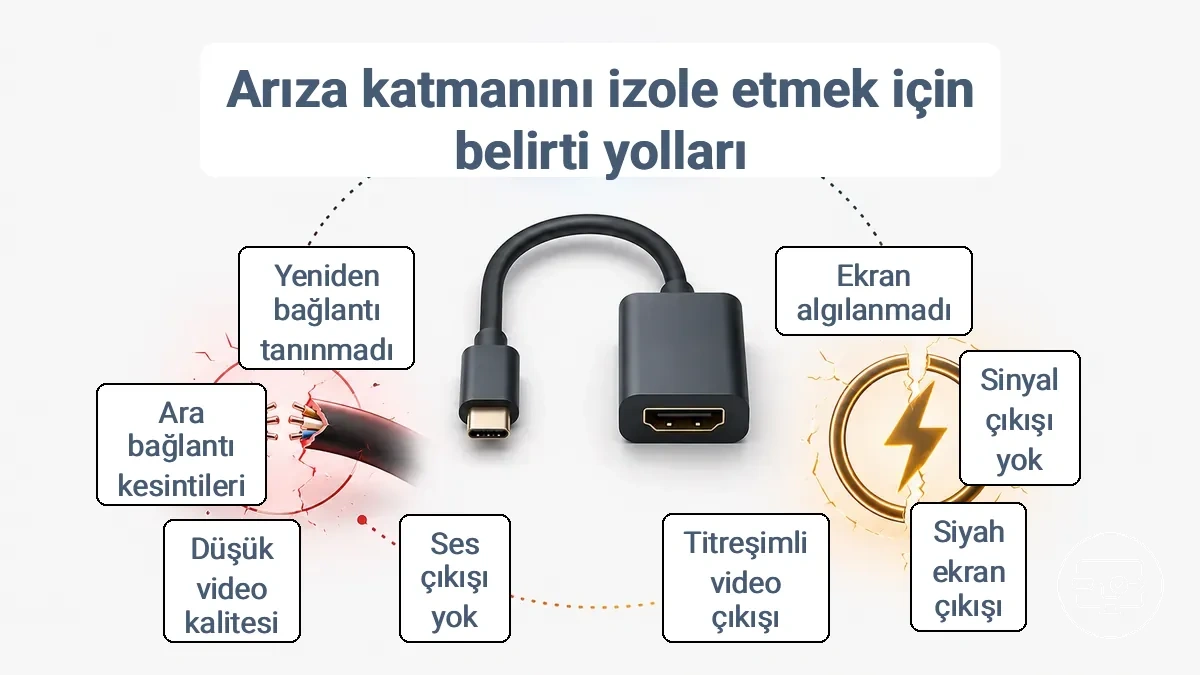
- Ekran algılanmadı: Olası el sıkışma; kaynak cihazı çalıştığı bilinen bir monitörle test edin, USB-C bağlantı noktasının DisplayPort Alt Modu'nu desteklediğini doğrulayın; monitör ekran ayarlarında görünüyorsa, bağlantı noktası ve kablo büyük olasılıkla işlevseldir.
- Ekran algılanıyor ancak sinyal yok: Olası giriş seçimi; monitörün doğru HDMI girişine ayarlandığını doğrulayın; görüntü belirirse, el sıkışma büyük olasılıkla tamamlanmıştır.
- Sinyal yok / siyah ekran: Olası kablo; farklı bir tam özellikli USB-C kablosu deneyin; sabit bir görüntü belirirse, kablo videoyu destekliyordur.
- Titreme veya aralıklı kesintiler: Olası dengesiz güç; monitöre ayrı bir şarj cihazı kullanarak güç verin; kararlılık düzelirse, güç iletimi büyük olasılıkla yeterlidir.
- Ses çıkışı yok: Olası ses çıkış ayarı; sistem ses ayarlarını kontrol ederek HDMI çıkışının seçili olduğunu doğrulayın; ses geliyorsa, doğru cihaz seçilmiştir.
- Düşük çözünürlük veya zayıf video kalitesi: Olası bant genişliği sınırlaması; ekran çözünürlüğünü monitörün yerel çözünürlüğüne manuel olarak ayarlayın; görüntü netse, bant genişliği yeterlidir.
- Aralıklı bağlantı kopmaları: Olası dengesiz fiziksel bağlantı; hem USB-C hem de HDMI fişlerinin tam olarak oturduğunu kontrol edin; kopmalar durursa, bağlantı sabittir.
- Yeniden bağlantıdan sonra cihaz algılanmadı: Olası sürücü katmanı; adaptör takılıyken kaynak cihazı yeniden başlatın; adaptör aygıt yöneticisinde görünüyorsa, sürücü yüklenmiştir.
Sinyal yok veya siyah ekran belirtileri ve en hızlı izolasyon sırası
USB-C'den HDMI'ya bağlantı zincirinde sinyal yok veya siyah ekranın yaygın nedenleri arasında video çıkışını desteklemeyen bir kaynak bağlantı noktası, gevşek bağlantılar, yanlış giriş seçimi veya hatalı kablolar ve adaptörler bulunur. Bir onarım yolculuğu için, sinyal yok veya siyah ekran sayfamıza bakın.
- Kaynak cihazın açık olduğunu ve USB-C bağlantı noktasının video çıkışını desteklediğini doğrulayın; desteklemiyorsa ekran boş kalabilir.
- USB-C adaptörünü kaynağa ve HDMI kablosunu hem adaptöre hem de ekrana tam olarak takın; gevşek bağlantılar sinyal yok ekranına neden olabilir.
- Ekranın giriş seçiminin doğru HDMI bağlantı noktasına ayarlandığını doğrulayın; yanlış bir giriş siyah ekrana neden olabilir.
- HDMI kablosunu değiştirin ve farklı bir adaptör test edin; değiştirme sonrası algılama, orijinal bileşenin büyük olasılıkla hatalı olduğunu gösterir.
- Kaynağı başka bir ekrana veya aynı ekrandaki farklı bir HDMI bağlantı noktasına bağlayın; ikinci ekran çalışıyorsa, sorun orijinal bağlantı noktası veya ekrandan kaynaklanıyor olabilir.
- Aynı adaptör ve ekranla farklı bir kaynak cihazı test edin; ikinci kaynak çalışıyorsa, orijinal kaynak neden olabilir.
Korumalı içerik oynatma hataları, kablo ve giriş seçimi doğru olsa bile, sinyal yok mesajı olmadan siyah ekrana neden olabilir.
Titreme, kesilme veya aralıklı bağlantı belirtileri ve kararlılık kontrol noktaları
Titreme, kesilme veya aralıklı bağlantı belirtileri genellikle bir yetenek boşluğundan ziyade yük altında bir kararlılık veya müzakere sorununa işaret eder. Değişkeni izole etmek için aşağıdaki, kablo yolu, güç durumu ve çıkış moduna göre gruplandırılmış kontrol noktası listesini kullanın.
- Kablo yolu: Kablo uzunluğunu ve durumunu kontrol edin; daha uzun veya hasarlı kablolar yüksek bant genişliği altında titremeye neden olur.
- Kablo yolu: Kablonun her iki ucunda da tam olarak oturduğunu doğrulayın; gevşek bağlantılar aralıklı kesilmelere neden olur.
- Kablo yolu: Kablo kaynaklı belirtileri izole etmek için kısa, yüksek kaliteli bir kabloyla test edin.
- Güç durumu: USB-C bağlantı noktası veya hub'ın sürekli çıkış için yeterli güç sağladığını doğrulayın; yetersiz güç kesilmelere yol açar.
- Güç durumu: Güç tüketimini azaltmak için hub'daki diğer çevre birimlerinin bağlantısını kesin ve titremenin durup durmadığını kontrol edin.
- Güç durumu: Bir hub kullanıyorsanız, kararlılığı artırmak için onu güç kaynağı olan bir bağlantı noktasına veya harici adaptöre bağlayın.
- Çıkış modu: Titremenin azalıp azalmadığını görmek için geçici olarak çözünürlüğü veya yenileme hızını düşürün.
- Çıkış modu: Bant genişliği baskısının aralıklı kesilmelere neden olup olmadığını test etmek için farklı bir çıkış moduna (örneğin 4K'dan 1080p'ye) geçin.
- Çıkış modu: Ekran ayarlarında HDR'yi devre dışı bırakın ve aralıklı bağlantı kesilmelerinin durup durmadığını gözlemleyin.
Bir doğrulama testi — bir çıkış değişkenini (örneğin çözünürlük veya yenileme hızı) değiştirin ve belirtilerin değişip değişmediğini gözlemleyin — bant genişliği baskısının olası bir neden olup olmadığını gösterebilir. Kontrol listesini tamamladıktan sonra, biçime özel müzakere sorunlarını elemek için 4K ve HDR uyumluluk kontrollerini inceleyin.
HDMI üzerinden ses gelmemesi belirtileri ve yönlendirme ayarlarının adaptör sınırlarından nasıl ayrılacağı
HDMI üzerinden ses gelmemesi genellikle bir video uyumluluk sorunundan ziyade bir çıkış yönlendirme veya alıcı taraf ayarıdır ve genellikle video çalışırken ortaya çıkar. Bu sorun, sıklıkla HDMI üzerinden ses yok olarak adlandırılır, iki ana alan kontrol edilerek izole edilebilir: işletim sistemi ses çıkış seçimi ve bağlı TV, monitör veya alıcının davranışı.
- İşletim sistemi oynatma aygıtları listesini kontrol edin; HDMI çıkışının (TV'niz, monitörünüz veya alıcınız olarak etiketlenmiş) varsayılan aygıt olarak ayarlandığını ve etkinleştirildiğini doğrulayın.
- HDMI çıkış bağlantı durumunu kontrol edin; bağlı olarak gösterildiğini ('takılı değil' olarak değil) doğrulayın. Bağlı değil olarak gösteriliyorsa, ses hizmetini yeniden başlatın veya HDMI kablosu bağlıyken ve ekran açıkken bilgisayarı yeniden başlatın.
- HDMI çıkışının ses özelliklerini kontrol edin; biçimin ve örnekleme hızının ekranınız veya alıcınız tarafından desteklenenlerle (örneğin 16-bit, 48000 Hz) eşleştiğini doğrulayın.
- HDMI çıkışının ses düzeyini ve sessiz durumunu kontrol edin; sessizde olmadığını ve ses düzeyinin uygun şekilde ayarlandığını (sistem ses düzeyinden ayrı olarak) doğrulayın.
- Ses iyileştirme veya uzamsal ses ayarını kontrol edin; çıkış yolunu geçersiz kılmadığını doğrulayın.
Ekran veya alıcı tarafında aşağıdakileri doğrulayın:
- TV veya alıcıdaki giriş kaynağını kontrol edin; adaptörün bağlı olduğu HDMI bağlantı noktasıyla eşleştiğini doğrulayın.
- Ekran veya alıcıdaki ses ayarlarını kontrol edin; HDMI'dan ses alacak şekilde ayarlandığını doğrulayın (bazı modellerde 'HDMI sesi' veya 'harici hoparlörler' seçilmesi gerekebilir).
- Ekran veya alıcının belirli HDMI girişi üzerinden sesi desteklediğini doğrulayın; o bağlantı noktası üzerinden sesi desteklediğini doğrulayın (bazı eski modeller desteklemeyebilir).
- Kablo bağlantılarını kontrol edin; sağlam olduklarını doğrulayın. Bir kablo hatasını elemek için çalıştığı bilinen bir HDMI kablosu deneyin.
Tüm bu kontroller başarılı olursa — yani işletim sistemi HDMI çıkışını seçili varsayılan aygıt olarak gösteriyorsa, ekran veya alıcı doğru giriş ve ses kaynağına ayarlanmışsa ve ses amaçlanan hoparlörlerden geliyorsa — sorun büyük olasılıkla bir yönlendirme veya adaptör sınırlaması değildir.
Ekran algılanmadı belirtileri ve algılama ile müzakere katmanlarının nasıl doğrulanacağı
Bir ekran algılanmadığında, neden genellikle sinyal müzakere, fiziksel süreklilik veya işletim sistemi ekran modundaki bir hatadır. Bu duruma ekran algılanmıyor durumu denir—monitör sinyal göstermez ve işletim sistemi onu listelemez.
Not: işletim sistemi monitörü algılarsa ancak ekran siyah kalırsa, bunu sinyal yok yolu olarak ele alın ve aynı tanılama sırasını izleyin.
- Kabloyu ve bağlantı noktasını, monitörü aynı kabloyu kullanarak kaynaktaki çalıştığı bilinen bir bağlantı noktasına doğrudan bağlayarak kontrol edin. Ekran algılanırsa, orijinal bağlantı noktası veya kablo hata noktasıdır. Algılanmazsa, 2. adıma geçin.
- Monitörün açık olduğundan ve doğru giriş kaynağına ayarlandığından emin olun. Bundan sonra ekran hala algılanmazsa, 3. adıma geçin.
- Video kablosunu her iki ucundan çıkararak, 10 saniye bekleyerek ve yeniden bağlayarak ekran el sıkışmasını yeniden oluşturun. Algılama geri gelirse, neden takılı kalmış bir el sıkışmaydı. Gelmezse, 4. adıma geçin.
- Mevcut ekran modları arasında geçiş yaparak ve grafik sürücüsünü sıfırlayarak işletim sistemi ekran modunu ve grafik sürücüsünü sıfırlayın. Ekran şimdi ekran ayarlarında görünürse, orada etkinleştirin. Hala algılanmazsa, 5. adıma gidin.
- Tam bir güç döngüsü gerçekleştirin: kaynağı kapatın, monitörü ve varsa aradaki dock'u 60 saniye boyunca güçten çıkarın, ardından önce monitörün, sonra kaynağın gücünü yeniden bağlayın. Algılama geri gelirse, sorun eski bir EDID önbelleği veya güç durumu eşitlemesizliğiydi. Algılanmazsa, 6. adıma devam edin.
- Monitörü farklı bir kaynakla (örneğin başka bir dizüstü bilgisayar veya masaüstü bilgisayar) test edin. Ekran algılanırsa, sorun büyük olasılıkla orijinal kaynağın bağlantı noktası, sürücüsü veya çıkış modudur. Algılanmazsa, monitörün kendisi arızalı olabilir.
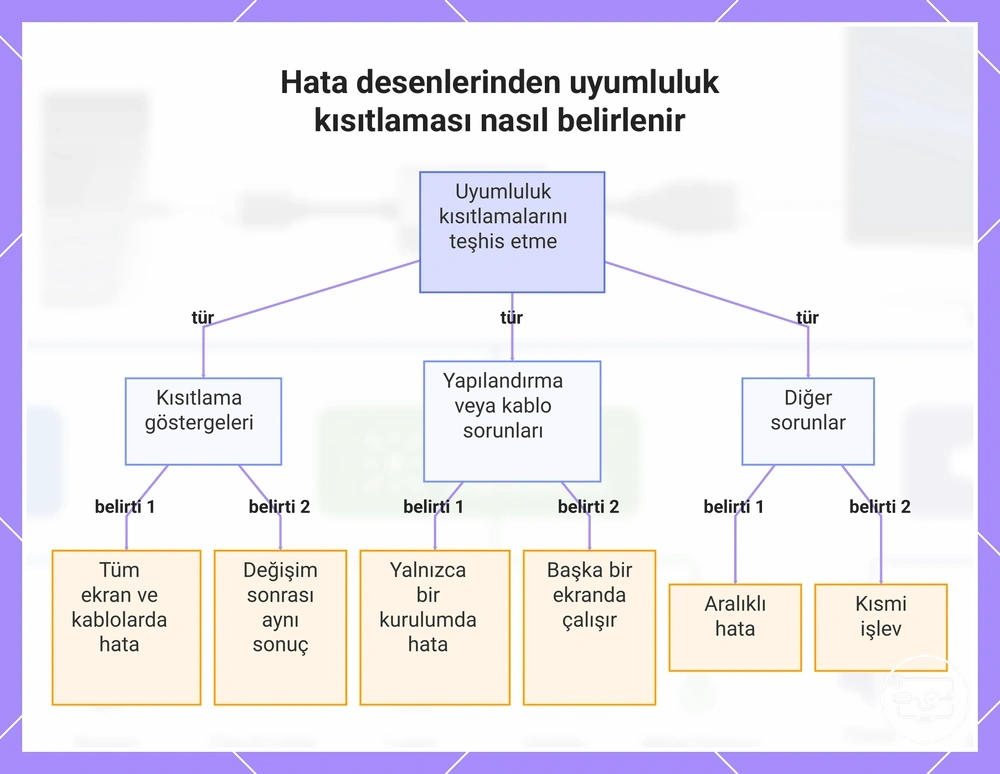
Bir uyumluluk kısıtlamasına işaret eden semptom-sebep modelleri
Uyumluluk kısıtlaması, bir kaynak cihaz ile ekran adaptörü arasındaki donanım veya protokol müzakereindeki sabit bir sınırlamadır. Aynı hata, farklı kablolar ve ekranlarla yapılan birden çok testte tekrarladığında, neden büyük olasılıkla bir yapılandırma hatasından ziyade bir kısıtlamadır. Bu ayrım önemlidir çünkü bir kısıtlama, ayarları değiştirerek veya aksesuarları değiştirerek çözülemeyecek bir sınırı işaret eder.
Yaygın bir yanılgı, başka bir kablo veya ekran denemenin herhangi bir tekrarlanan hatayı düzeltebileceğidir. Bir kısıtlama sonucuna varmadan önce modeli çeşitli koşullar altında doğrulamak önemlidir.
- Her yerde başarısız olur veya hiçbir ekranda çalışmaz — birden çok ekran ve kabloda tutarlı başarısızlık → uyumluluk kısıtlamasının güçlü bir sinyali; sonraki adım kaynak cihazı veya adaptör yeteneğini kontrol etmektir.
- Yalnızca bir kurulumda başarısız olur — başka bir ekranda veya başka bir kabloyla çalışır → büyük olasılıkla bir yapılandırma veya kablo sorunudur, bir kısıtlama değildir.
- Başka bir ekranda çalışır — kaynak ve adaptör çalışabilir, bu nedenle orijinal ekranın bir uyumluluk sınırı olabilir.
- Farklı bir kablo veya ekranla aynı sonuç — bu değişkeni ortadan kaldırır; kaynak veya adaptör sınırlamasına işaret eder.
- Aralıklı başarısızlık — tutarlı bir sonuç değildir; bir kısıtlamadan ziyade gevşek bir bağlantı veya güç sorununa işaret edebilir.
- Kısmi işlev (örneğin video var ancak ses yok) — tam bir kısıtlamadan ziyade bir protokol uyuşmazlığına işaret edebilir; onaylamak için başka bir ekranla test edin.
Bu grafik, tekrarlayan hata desenlerini kategorize ederek donanım veya protokol uyumluluk kısıtlamasını yapılandırma veya kablo sorunlarından ayırt etmeye yardımcı olur.
Kaynak cihazın bu HDMI kurulumu için USB-C üzerinden video çıkışı veremediğini gösteren işaretler
Yalnızca veri aktarımını ve şarjı destekleyen bir USB-C bağlantı noktası, video çıkış yeteneğinden yoksundur ve bu, kaynak cihazın bu HDMI kurulumu için USB-C üzerinden video çıkışı vermesini doğrudan engeller.
Çalıştığı bilinen bir HDMI adaptörü ve ekranıyla bile bağlantı sinyal vermeyebilir. Bağlantı noktası yeteneği bir donanım sınırlaması olduğundan, farklı ekranlarda kalıcı sinyal yok davranışı genellikle bağlantı noktasının video çıkışı yapma yeteneğinden yoksun olduğunu gösterir.
- Harici ekran, doğru şekilde bağlı olmasına rağmen 'sinyal yok' gösterir. Onaylamak için aynı adaptörü ve ekranı, USB-C video çıkışını desteklediği bilinen bir kaynak cihazla test edin.
- USB-C bağlantı noktası cihazı şarj eder ve veri aktarır ancak video görüntülemez — bu, veri/şarj ile video çıkışı arasında net bir yetenek ayırıcısıdır. Cihazın teknik özelliklerinde DisplayPort Alt Modu veya video çıkışı desteğini kontrol edin.
- Adaptör başka bir kaynak cihazda çalışır ancak bunda çalışmaz. Bu, sorunu kablo veya ekrandan ziyade kaynak bağlantı noktasına izole eder.
- İşletim sistemi, ekran ayarlarında harici bir ekran algılamaz. Ayarlarda 'ekranı algıla'yı manuel olarak tetikleyin; hala algılama yoksa, bağlantı noktası büyük olasılıkla çıkış yeteneğinden yoksundur.
- Fiziksel bağlantı sağlam hissedilir ancak aralıklı video veya hiç video vermez. Diğer faktörleri elemek için farklı bir HDMI kablosu ve ekranla test edin.
- Aynı adaptör ve kablo üzerinden bağlandığında birden çok ekran sinyal yok gösterir. Bu, özellikle adaptör diğer cihazlarla çalışıyorsa, kaynak bağlantı noktasının sınırlayıcı faktör olduğunu pekiştirir.
Şimşek veya DP simgesi gibi tek bir bağlantı noktası simgesi, video çıkışı yeteneğinin kesin kanıtı değildir. Bir USB-C bağlantı noktasının ekran çıkışını destekleyip desteklemediğini doğrulamak için genellikle üreticinin teknik özellikleri güvenilir kaynaktır.
Çözünürlük, HDCP veya EDID davranışı yoluyla ekran tarafındaki HDMI zincirinin kısıtlama olduğunu gösteren işaretler
Ekran tarafındaki HDMI zinciri kısıtlama olduğunda, USB-C cihazı ve kablo tamamen yetenekli olsa bile çıkış başarısız olabilir. Sorun genellikle kaynağın kendisinde değil, alıcıda (TV veya monitör) veya ara HDMI yolunda ortaya çıkar. Bu kısıtlamalar genellikle beklenmeyen çözünürlük sınırlamaları, HDCP el sıkışma hataları veya ekran müzakere sorunları olarak görünür.
Bu belirtiler genellikle korumalı içerik oynatılırken siyah ekran veya dengesiz çıkış veya beklenenden düşük çözünürlük olarak ortaya çıkar. Kısıtlamayı belirlemek genellikle ekranın HDMI bağlantı noktası yeteneklerini, HDCP sürümü desteğini ve bildirdiği ekran müzakere (EDID) bilgilerini kontrol etmeyi içerir. Bazı durumlarda, ekranı değiştirmek veya bir EDID öykünücüsü kullanmak sorunu çözebilir.
- Çıkış modu
- 4K beklendiğinde 1080p'de çözünürlük sınırı olarak ortaya çıkabilir ve alıcının daha yüksek modu müzakere etmediğini gösterir.
- Çıkış modu değiştiğinde titreme veya dengesizlik olarak ortaya çıkabilir, genellikle kaynak zamanlaması ile ekran yetenekleri arasındaki uyuşmazlıktan kaynaklanır.
- HDMI zinciri daha yüksek hızları desteklemediğinde yenileme hızı düşüşü (örneğin 144 Hz yerine 60 Hz) olarak ortaya çıkabilir.
- Korumalı içerik
- Korumalı olmayan içerik normal çalışırken, HDCP korumalı içerik oynatıldığında siyah ekran olarak ortaya çıkabilir.
- Yalnızca korumalı oynatma sırasında meydana gelen aralıklı kararma olarak ortaya çıkabilir ve HDCP yeniden kimlik doğrulama hatalarını düşündürür.
- Ekran veya kaynakta alıcının el sıkışmayı tamamlamadığını gösteren bir HDCP hata mesajı olarak ortaya çıkabilir.
- Müzakere
- Hiç algılanmayan veya uzun bir aradan sonra algılanan bir ekran olarak ortaya çıkabilir ve EDID okuma hatalarına işaret eder.
- Görüntü görünmeden önce uzun süreli siyah ekran olarak ortaya çıkabilir ve tekrarlanan müzakere girişimlerini gösterebilir.
- Ekran müzakere ses EDID bloğunu içermediğinde, doğru çözünürlük ancak ses yok olarak ortaya çıkabilir.
Aynı USB-C cihazı bir ekranda çalışıp diğerinde çalışmıyorsa, kısıtlama büyük olasılıkla alıcı tarafındadır — ekran veya HDMI girişi.
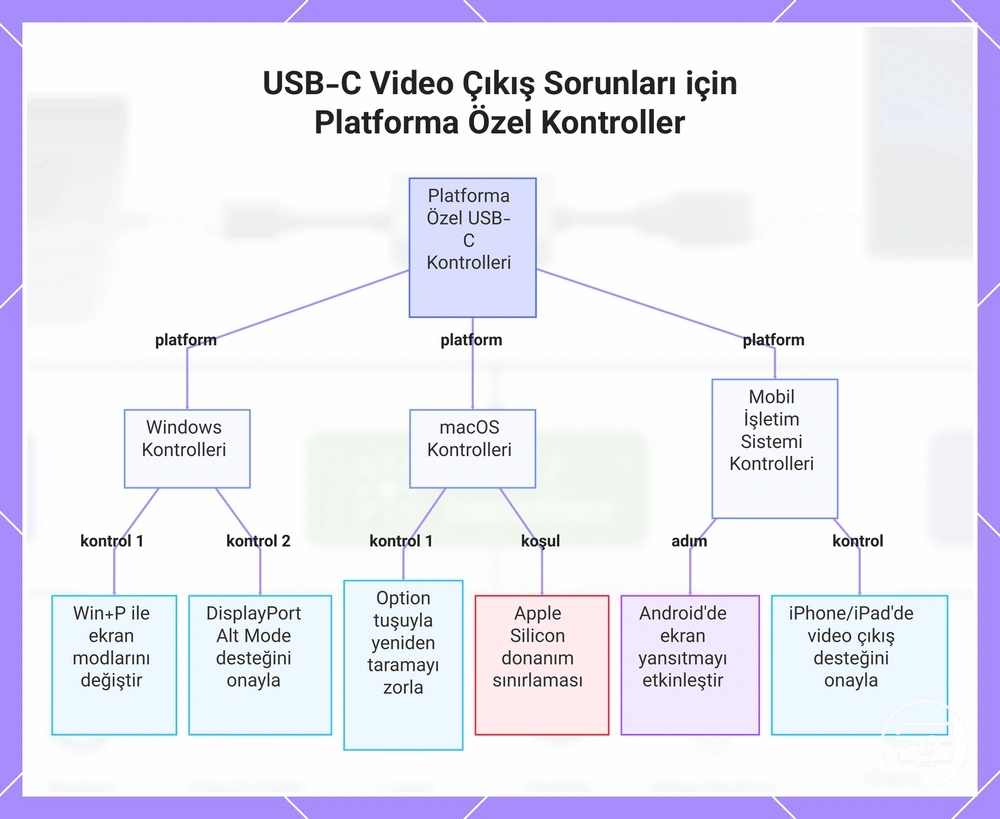
Belirti Yolu Sorunu Çözmediğinde Platforma Özel Kontroller
USB-C video çıkışı işleyişi, işletim sistemi ve cihaz modeline göre ekran yönetimi, sürücü yığınları ve mobil video çıkış modlarındaki farklılıklar nedeniyle platformlar arasında değişir. Bu kontrolleri yalnızca temel donanım ve zincir kontrollerinden sonra yapın.
Windows
Windows'ta algılama genellikle Ekran Ayarları paneli ve grafik sürücüsü kontrol paneli üzerinden yapılır.
- Ekran algılanmadığında, Win+P kullanarak mevcut ekran modları arasında (örneğin, Yansıt, Genişlet) geçiş yapın ve USB-C bağlantı noktasının DisplayPort Alt Modu'nu desteklediğini doğrulayın.
- Çıkış algılanmazsa, ekranın Ayarlar'da algılanan bir ekran olarak seçili olduğunu kontrol edin.
macOS
macOS genellikle harici ekranları otomatik olarak algılar.
- Sistem Ayarları > Ekranlar bölümünü açın ve ekran adını arayın.
- Yeniden taramayı zorlamak için Option tuşuna basarken Ekranları Algıla düğmesine tıklayın.
Apple Silicon Mac'lerde desteklenen harici ekran sayısı, yonga modeline ve mevcut bant genişliğine bağlıdır; bu nedenle algılanmayan ekranlar bir bağlantı hatasından ziyade bir donanım sınırlamasını yansıtabilir.
Android
Android video çıkışı uygulaması değişiklik gösterir; çoğu cihaz, hub bağlandıktan sonra bildirim panelinden ekran yansıtma veya Masaüstü Modu'nun etkinleştirilmesini gerektirir.
- Bildirim panelinden ekran yansıtma veya Masaüstü Modu'nu etkinleştirin.
- Gerekirse, geliştirici seçeneklerinde USB yapılandırmasını bir video çıkış moduna ayarlayın.
Algılama durumu nadiren açıkça gösterilir. Bu adımları denedikten sonra ekran algılanmazsa, cihaz donanım düzeyinde USB-C üzerinden DisplayPort Alt Modu'nu desteklemiyor olabilir.
iPhone ve iPad
USB-C video çıkışına sahip iPhone ve iPad modelleri, yansıtma veya genişletilmiş ekran modunu başlatmak için iOS veya iPadOS'a güvenir.
- HDMI adaptörü bağladıktan sonra ekran algılanmazsa, cihazın USB-C üzerinden video çıkışını desteklediğini doğrulayın.
- Stage Manager destekli iPad'lerde, Kontrol Merkezi veya Ekran Ayarları'ndan harici ekran çıkışını etkinleştirin.
Cihaz özel bir algılama aracı sunmaz; ya ekran yansıtılır ya da siyah kalır.
Bu grafik, temel kontroller başarısız olduğunda Windows, macOS ve mobil cihazlarda USB-C video çıkışı için önemli sorun giderme adımlarını gösterir.
Windows harici ekran algılama ve USB-C'den HDMI'ya sürücü katmanı düzeltmeleri
Windows, USB-C üzerinden HDMI'ya bağlı bir monitörü algılayamadığında, sorun genellikle ekran modu ayarı, eski bir algılama durumu veya sıfırlanması gereken bir grafik sürücüsüdür.
- Ayarlar > Sistem > Ekran bölümünü açın ve Algıla'ya tıklayın. Monitör görünürse 2. adıma geçin. Görünmüyorsa, sistem donanım düzeyinde ekranı algılamıyor olabilir.
- Birden çok ekran altında, geçerli ekran modunu değiştirin (örneğin, Genişlet'ten Yansıt veya Yalnızca ikinci ekran) ve ardından geri değiştirin. Bu, Windows'u çıkışı yeniden müzakere etmeye zorlar ve takılı kalmış bir mod durumunu düzeltebilir.
- Aygıt Yöneticisi'ni açın (Başlat düğmesine sağ tıklayın), Ekran bağdaştırıcıları'nı genişletin, GPU sürücünüze sağ tıklayın ve Sürücüyü güncelle > Sürücüleri otomatik olarak ara'yı seçin. Bir güncelleme bulunursa yükleyin ve yeniden başlatın.
- Güncelleme yoksa, GPU sürücüsüne tekrar sağ tıklayın, Aygıtı kaldır'ı seçin (sürücüyü silmeyin), adaptör ve monitör bağlıyken bilgisayarı yeniden başlatın ve Windows'un sürücüyü yeniden yüklemesine izin verin. Yeniden başlatmanın ardından algılamayı tekrar test edin.
- Aygıt Yöneticisi'nde Evrensel Seri Veri Yolu denetleyicileri veya USB Bağlayıcı Yöneticileri'ni genişletin, UCM-UCSI-ACPI Aygıtı'nı bulun, sağ tıklayın ve Aygıtı kaldır'ı seçin (sürücüyü silmeyin). Bilgisayarı kapatın, güç adaptörünü çıkarın ve ardından tekrar açın. Bu, USB-C denetleyicisini sıfırlar ve genellikle ekran müzakereini geri getirir.
Monitör bir yerleştirme istasyonu üzerinden bağlıysa, istasyonlar aynı anda birden çok çıkış sunabilir. Bu durumda, sorunun istasyon mu yoksa dizüstü bilgisayar mı olduğunu izole etmek için monitörü geçici olarak doğrudan dizüstü bilgisayarın USB-C bağlantı noktasına bağlayarak istasyonu atlayın.
macOS harici ekran algılama ve USB-C adaptörleri için HDMI ses yönlendirme kontrolleri
macOS harici ekran ve HDMI ses yönlendirmesini doğrulamak için algılama durumunu, düzen ayarlarını ve ses çıkış cihazı seçimini kontrol edin.
- Bağlantıyı yenilemek için USB-C adaptörünü ve kabloyu çıkarıp yeniden bağlayın.
- Sistem ekran ayarlarını açın ve varsa, ekran bağlantısını yenilemek için zorla algılama seçeneğini kullanın.
- Harici ekran algılanıyorsa ancak görüntü göstermiyorsa, kapalı veya etkin olmayan bir ekranı yansıtmadığından emin olmak için düzen ayarlarını kontrol edin.
- Video görünüyorsa ancak ses yoksa, sistem ses ayarlarını açın ve HDMI ses çıkış cihazı olarak harici ekranı seçin.
Korumalı içerik oynatılırken ekran siyah kalırsa, bir HDCP el sıkışma sorunu neden olabilir.
HDMI çıkışını engelleyebilen Android ve Samsung USB-C video çıkış modları
USB-C'den HDMI'ya çıkış, bazı Android cihazlarda donanım desteği eksikliği veya yanlış bir çıkış modu nedeniyle başarısız olabilir.
HDMI çıkışını engelleyebilen yetenek sinyalleri
- Telefonun USB-C bağlantı noktasının genellikle DisplayPort veya HDMI Alt Modu desteğine ihtiyacı vardır. Bu destek olmadan video çıkışı engellenir.
- Video çıkışı, amiral gemisi ve üst-orta sınıf cihazlarda daha yaygındır, ancak alt uç modeller gerekli donanımdan yoksun olabilir.
- Genellikle bir USB-C'den HDMI'ya adaptör veya kablo gerekir. Bu olmadan HDMI çıkışı mümkün değildir.
- Telefon, kararlı video sinyali için güç kaynağı olan bir hub gerektiriyorsa, basit bir kablo veya adaptör çalışmayabilir. Bu durumda çıkış engellenebilir veya kesintili olabilir.
HDMI çıkışını engelleyen mod veya durum sorunları
- Bir masaüstü modunu (Samsung DeX gibi) etkinleştirmek, standart ekran yansıtmayı engelleyebilir. Devre dışı bırakmak çıkışı geri getirebilir.
- Etkin ekran çıkış modu (yansıtma ve genişletilmiş masaüstü), istenen davranışı engelleyen bir ayar içerebilir.
- Hub'dan güç iletimi, mobil hub'larda kararlılığı değiştirebilir. Güç kaynağı olan bir hub, aralıklı kesintileri önleyebilir.
iPhone ve iPad bağlantı sınırlamaları: "USB-C'den HDMI'ya çalışmıyor" ifadesinin anlamını değiştiren faktörler
iPhone veya iPad'de USB-C'den HDMI'ya bağlantının çalışmamasının en yaygın nedeni, cihaz tarafındaki bir video çıkış sınırlamasıdır. Birçok kullanıcı her USB-C bağlantı noktasının videoyu desteklediğini varsayar, ancak Apple'ın uygulaması modele ve nesile göre değişir. Video çıkışı yeteneği olmayan bir cihazdan standart davranış beklemek genellikle boş bir ekranla sonuçlanır.
Video çıkışı desteğini kontrol etmek için cihazınızın teknik özelliklerinde DisplayPort Alt Modu'nu arayın. iPad'lerdeki veya iPhone'lardaki her USB-C bağlantı noktası bu modu desteklemez.
- USB-C'den HDMI'ya adaptör veya kablonun yalnızca şarj için değil, video çıkışı için tasarlandığını doğrulayın.
- Ekranınızdaki veya TV'nizdeki HDMI girişinin çalıştığından ve doğru kaynağa ayarlandığından emin olun.
- Cihazınızın yeterli pil şarjına sahip olduğunu kontrol edin; düşük güç bazen harici ekran çıkışını engelleyebilir.
- Mümkün olduğunda adaptörü bir hub üzerinden değil, doğrudan cihaza bağlayın.
- Video çıkışı yeteneği olmayan bir cihaz, kablo veya adaptör kalitesinden bağımsız olarak görüntü göstermez. 'Desteklenmiyor' sonucu, 'çalışmıyor' ile tamamen aynı görünebilir.
Hata katmanını izole ettikten sonraki adımlar
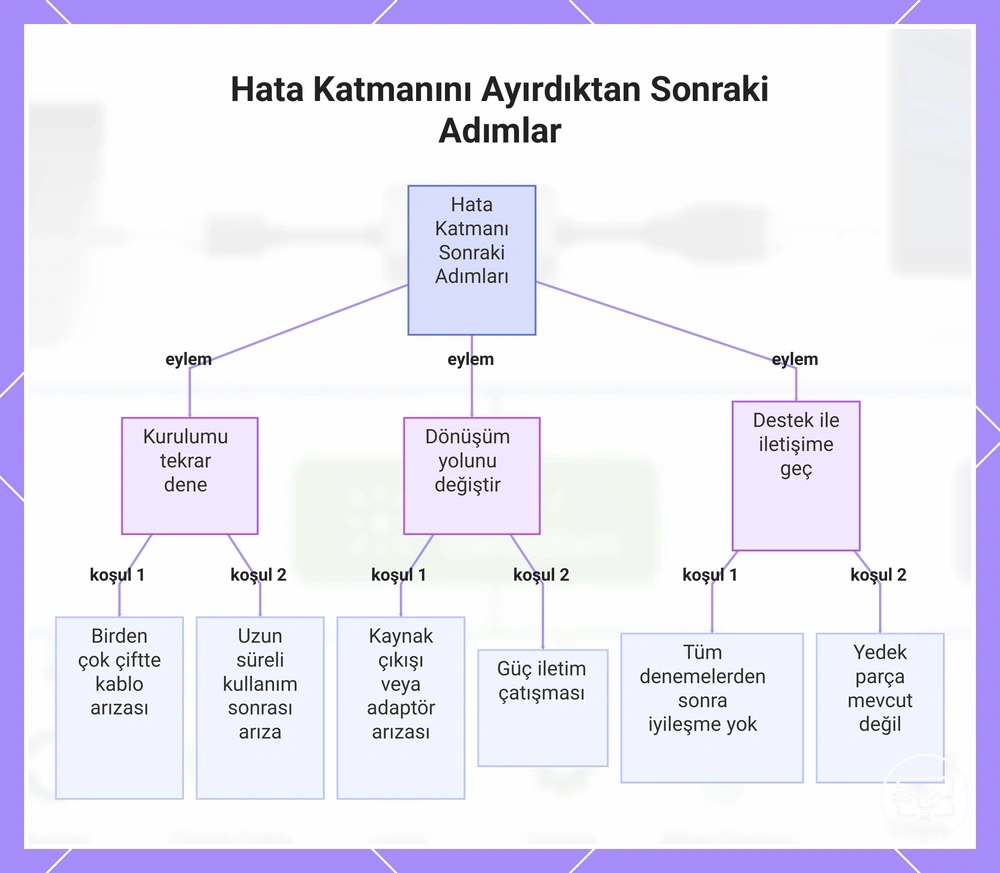
Hata katmanını izole ettikten sonraki adım, kanıtlara bağlıdır. Bir değişkeni ayarladıktan sonra geçerli kurulumu yeniden deneyebilir, dönüşüm yolunu değiştirebilir veya tamamlanmış bir kanıt kontrol listesiyle desteğe başvurabilirsiniz.
- Hata kaynak çıkışında izole edilmişse ve birden çok kablo ve ekranda tekrarlanıyorsa, sonraki adım dönüşüm yolunu değiştirmektir.
- Hata kabloda izole edilmişse ve aynı kablo birden çok kaynak cihaz çiftinde başarısız oluyorsa, çalıştığı bilinen bir kabloyla yeniden deneyin (kurulumu yeniden deneyin).
- Hata adaptörde izole edilmişse ve belirli adaptör yalnızca belirli kaynak cihaz çiftlerinde başarısız oluyorsa, dönüşüm yolunu değiştirin.
- Hata ekran girişinde izole edilmişse ve cihaz diğer ekranlarda çalışıyorsa, yolu değiştirmek yerine ayarları değiştirin (örneğin, çözünürlüğü düşürün).
- Hata yalnızca belirli koşullar altında (örneğin, uzun süreli kullanımdan sonra) görünüyorsa, soğuduktan sonra yeniden deneyin.
- Bilinen tüm çalışan kombinasyonları yeniden denedikten sonra herhangi bir değişiklik olmazsa ve hata tüm yapılandırmalarda devam ediyorsa, kanıt kontrol listesiyle desteğe başvurun.
- Hata izole edilmiş ancak yedek parça mevcut değilse, son bölümdeki kanıt kontrol listesiyle desteğe başvurun.
- Bir güç iletimi çakışmasından şüpheleniliyorsa (USB-C müzakere sorunları), dönüşüm yolunu değiştirin.
Yolunuzu seçtikten sonra şu adımları uygulayın:
- Hata katmanını ve kararı doğrulayan kanıtları belgeleyin.
- Seçilen sonraki eylemi uygulayın: kurulumu yeniden deneyin, dönüşüm yolunu değiştirin veya desteğe başvurun.
- Beklenen iyileştirme koşulunun (örneğin, kararlı sinyal, doğru çözünürlük) karşılanıp karşılanmadığını doğrulayın.
- Hata devam ederse, karar bloğuna dönün ve bir sonraki uygun yolu seçin.
Bu grafik, hata katmanını ayırdıktan sonra önerilen eylemleri ve her eylemi tetikleyen belirli koşulları gösterir.
Temiz bir kurulum yolunu ne zaman yeniden denemeli ve çözüm türünü ne zaman değiştirmeli
Gözlemlenen sonuç bir yapılandırma sorununa işaret ettiğinde temiz kurulumu yeniden deneyin ve kanıtlar dönüşüm yolunun kendisinde bir kısıtlama olduğunu gösterdiğinde çözüm türünü değiştirin.
Kurulumu yeniden deneyin
- Gözlemlenen sonuç: Kablo yeniden takıldıktan sonra ekran görünüyor ancak daha sonra tekrar kayboluyor. Olası kısıtlama: Gevşek bağlantı veya el sıkışma zamanlaması. Sonraki eylem: Aynı kablo ve bağlantı noktasıyla yeniden test edin. Beklenen sonuç farkı: Orijinal kurulum temizse kararlı sinyal.
- Gözlemlenen sonuç: Belirli bir giriş bağlantı noktası kullanıldığında ekran yok, ancak diğer bağlantı noktaları çalışıyor. Olası kısıtlama: Bağlantı noktası çakışması veya EDID sorunu. Sonraki eylem: Ekranda farklı bir giriş kullanarak temiz kurulumu yeniden deneyin. Beklenen sonuç farkı: Orijinal bağlantı noktası tek değişkense ekran görünür.
- Gözlemlenen sonuç: Diğer kaynaklarla çalışan bir ekranda aralıklı ekran titremesi. Olası kısıtlama: Kablo ekranlaması veya hafif hizalama bozukluğu. Sonraki eylem: Her iki uçta da sıkı bağlantılar sağlandıktan sonra aynı kabloyu yeniden test edin. Beklenen sonuç farkı: Titreme, neden bağlantıysa çözülür.
- Gözlemlenen sonuç: Çözünürlük beklenenden düşük (örneğin 4K yerine 1080p). Olası kısıtlama: Kablo bant genişliği veya adaptör EDID müzakere. Sonraki eylem: Adaptör ve kablonun tam olarak oturduğundan ve kaynağın doğru çıkışa ayarlandığından emin olmak için temiz kurulum adımlarını yeniden deneyin. Beklenen sonuç farkı: El sıkışma doğru tamamlanırsa tam çözünürlük görünür.
- Gözlemlenen sonuç: Ses yok ancak video çalışıyor. Olası kısıtlama: Ses biçimi yanlış yapılandırması. Sonraki eylem: Kaynakta ses çıkış ayarlarını değiştirdikten sonra aynı kurulumu yeniden test edin. Beklenen sonuç farkı: Ayar yanlış hizalanmışsa ses geri gelir.
Bu yeniden denemek için kurulum adımları bir iyileşme sağlamazsa, kısıtlama büyük olasılıkla yapılandırılabilir olmaktan ziyade yapısaldır.
Çözüm türünü değiştirin
- Gözlemlenen sonuç: Çalıştığı bilinen bir kablo ve ekranla birden çok denemeden sonra hiç ekran yok. Olası kısıtlama: Adaptör gerekli video biçimini veya HDCP sürümünü desteklemiyor olabilir. Sonraki eylem: Dönüşüm yolunu bir adaptörden doğrudan kabloya (USB-C'den HDMI'ya) veya bir hub'dan tek amaçlı bir adaptöre değiştirin. Beklenen sonuç farkı: Dönüşüm yolu artık sinyal gereksinimleriyle eşleşiyorsa ekran görünür.
- Gözlemlenen sonuç: Ekran düşük çözünürlükte çalışıyor ancak monitörün yerel çözünürlüğüne ulaşamıyor olabilir. Olası kısıtlama: Geçerli çözüm türü (örneğin pasif bir adaptör) bant genişliğini kaldıramayabilir. Sonraki eylem: Dönüşüm yolunu, gerekli veri hızını destekleyen aktif bir adaptöre veya sertifikalı bir kabloya değiştirin. Beklenen sonuç farkı: Yerel çözünürlük kullanılabilir hale gelir.
- Gözlemlenen sonuç: Birkaç dakikalık kullanımdan sonra bağlantı kesiliyor, ancak farklı bir cihaz aynı kablo ve ekranla çalışıyor. Olası kısıtlama: Kaynak cihazın USB-C bağlantı noktası adaptör veya hub için yeterli gücü sağlamıyor olabilir. Sonraki eylem: Dönüşüm yolunu güç kaynağı olan bir hub'a veya harici güç girişi olan bir adaptöre değiştirin. Beklenen sonuç farkı: Güç sınırlayıcı faktörse kararlı bağlantı.
- Gözlemlenen sonuç: Her ikisi de HDMI'ı desteklemesine rağmen video bir ekranda çalışırken diğerinde çalışmıyor. Olası kısıtlama: İkinci ekranın EDID'i geçerli adaptör türü aracılığıyla okunamıyor olabilir. Sonraki eylem: Dönüşüm yolunu, EDID öykünmesi uygulayan daha yeni bir adaptöre veya doğrudan USB-C'den HDMI'ya bir kabloya değiştirin. Beklenen sonuç farkı: Yeni yol EDID'i doğru işlerse her iki ekran da çalışır.
- Gözlemlenen sonuç: Yalnızca belirli içeriklerle (örneğin 4K HDR) aralıklı ses/video senkronizasyon sorunları. Olası kısıtlama: Adaptör veya kablo gereken yüksek bant genişliğini sürdüremeyebilir. Sonraki eylem: Dönüşüm yolunu, açıkça HDR geçişini destekleyen daha yüksek özellikli bir kabloya veya sertifikalı bir hub'a değiştirin. Beklenen sonuç farkı: Zorlu içeriklerde senkronizasyon geri gelir.
Doğrulama testi olarak, aynı kaynak ve adaptörle farklı bir ekran ve kablo deneyin. Sorun devam ederse, kısıtlama büyük olasılıkla dönüşüm yolunun kendisindedir ve orijinal kurulumu yeniden denemek başarılı olmayabilir.
Destek Ekibiyle İletişime Geçmeden veya Bileşenleri Değiştirmeden Önce Hangi Kanıtları Toplamalısınız
Hata katmanını tanımlayan ve sorunun kaynak cihazdan, adaptör/hub'dan, kablodan veya ekrandan kaynaklanıp kaynaklanmadığını gösteren kanıtlar toplayın, böylece tekrarlanan deneme-yanılmalardan kaçınırsınız. Bu kanıtlar, destek ekiplerinin ek günlük gerektirmeden sorunu daha hızlı teşhis etmesine yardımcı olur.
- Cihaz modeli ve bağlantı noktası türü (USB-C, HDMI) — uyumluluğu etkileyen donanım farklılığını tanımlar.
- Kesin belirti (sinyal yok, titreme, çözünürlük sınırlaması) — olası nedenleri daraltır.
- Kurulum sırası: cihaz → adaptör/hub → kablo → ekran girişi → sonuç — zincirin nerede koptuğunu ortaya çıkarır.
- Farklı bir kablo veya ekranla yapılan çalıştığı bilinen değiştirme testi — sorunun bileşeni takip edip etmediğini izole etmeye yardımcı olur.
- Ekran giriş ayarı (HDMI 1, 2 vb.) ve değiştirilen diğer ayarlar — yanlış giriş seçimi hatayı taklit eder.
- İşletim sistemi sürümü ve sürücü durumu (sürücü algılandı, güncel) — yazılım durumu genellikle davranışı belirler.
- Her denemenin sonucu (algılama yok, kısmi görüntü) — desen belirli bir katmana işaret eder.
- Sorunun aynı adaptör/hub ile başka bir cihazda tekrarlanıp tekrarlanmadığı — adaptör/hub'ı olası neden olarak tanımlar.
- Sorunun aynı cihazda farklı bir ekranla tekrarlanıp tekrarlanmadığı — ekran tarafı bağımlılığını test eder.
- Cihazların güç durumu ve adaptör/hub'a harici güç — yetersiz güç aralıklı davranışa neden olabilir.
En güçlü kanıt, tutarlı bir sonuç üreten tekrarlanabilir bir adım kümesidir. Bu kanıtı, kaynak cihazdan dönüştürücü aracılığıyla ekrana zincir sırasına göre sunun, böylece destek ekibi hata katmanını izleyebilir.