
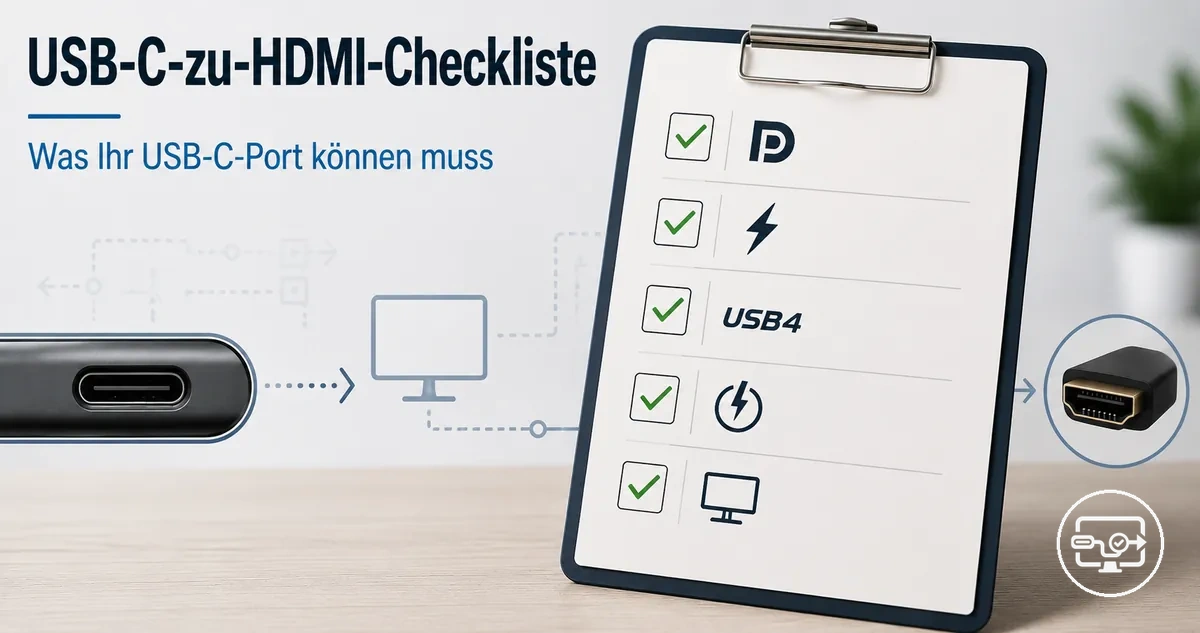
USB-C-zu-HDMI-Kompatibilitäts-Checkliste für Ihren USB-C-Anschluss
Ihr USB-C-Anschluss muss die Videoausgabe unterstützen, um einen HDMI-Bildschirm ansteuern zu können. Diese Seite prüft diese Anschlussfähigkeit, bevor Sie einen Adapter oder eine Verbindungsmethode wählen.
Nicht alle USB-C-Anschlüsse sind gleich – einige verarbeiten nur Ladung oder Daten, während andere Video ausgeben können. Die Hardware und Implementierung Ihres Geräts bestimmen, ob die Videoausgabe verfügbar ist. (Eine vollständige Übersicht zur USB-C-zu-HDMI-Kompatibilität finden Sie in der USB-C-zu-HDMI-Übersicht.)
Derselbe Adapter kann mit einem Laptop, aber nicht mit einem Tablet funktionieren, je nach den Video-Fähigkeiten des Anschlusses.
Die Checkliste hilft Ihnen, die Kompatibilität durch Prüfung von physischen Markierungen, Gerätespezifikationen und Betriebssystemeinstellungen zu bestätigen. Ein DisplayPort-Alt-Mode-Symbol oder Thunderbolt-Symbol in der Nähe des Anschlusses deutet beispielsweise auf die Videoausgabe hin. Sobald Sie die Videoausgabefähigkeit des Anschlusses bestätigt haben, können Sie bestimmen, welcher Adapter oder Konvertierungspfad geeignet ist.
Vollständige Einrichtungsschritte und symptombezogene Fehlerbehebung bei Verbindungsfehlern werden hier nicht behandelt. Stattdessen bestimmen die angegebenen Kriterien, ob Ihr USB-C-Anschluss überhaupt eine Verbindung zu einem HDMI-Bildschirm herstellen kann.
Was diese Checkliste bestätigen kann: USB-C-Anschlussfähigkeit vs. Adapterkonvertierung
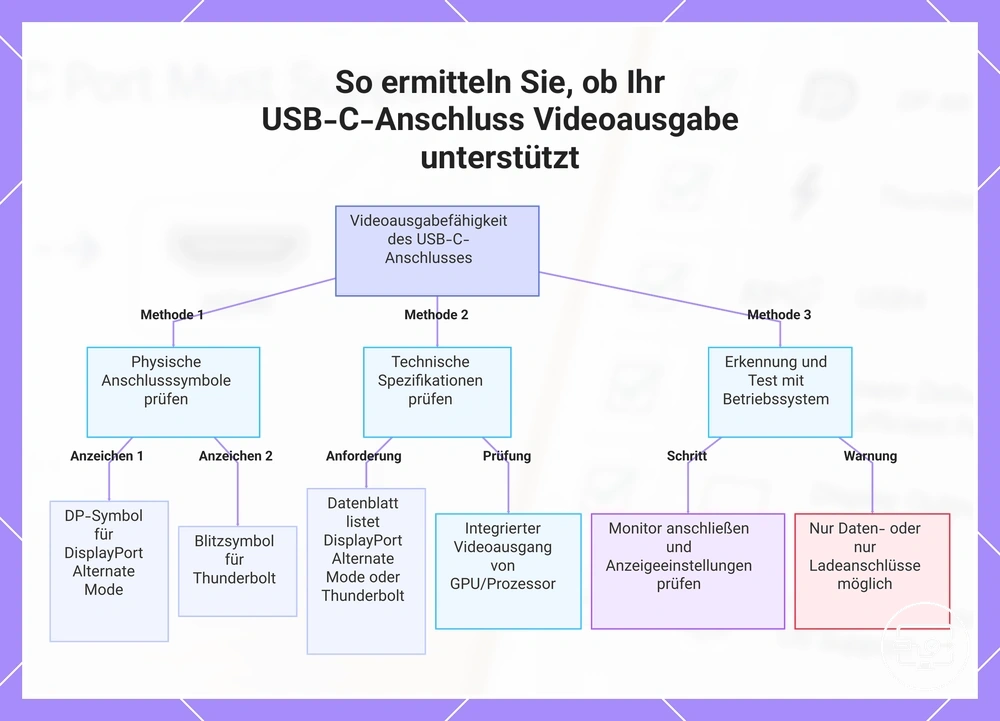
Die USB-C-Anschlussfähigkeit und die Adapterkonvertierung sind zwei getrennte Faktoren, die bestimmen, ob ein Gerät Video über HDMI ausgeben kann. Der native Funktionsumfang des Anschlusses definiert, was möglich ist, während der Adapter nur Signale übersetzt oder umfunktioniert, die bereits vorhanden sind. Ein Adapter kann in der Regel keine Fähigkeit hinzufügen, die dem Anschluss auf Hardwareebene fehlt.
Fehlanpassungen entstehen, weil derselbe USB-C-Stecker unterschiedliche Zwecke erfüllen kann. Ein USB-C-Anschluss unterstützt möglicherweise nur Daten und Strom, während ein anderer den DisplayPort-Alt-Modus für Video verarbeiten kann. Der Stecker selbst garantiert keine bestimmte Fähigkeit; die interne Hardware bestimmt die verfügbaren Funktionen.
Zwei häufige Szenarien veranschaulichen diesen Unterschied. Ein reiner Daten-USB-C-Anschluss eines Laptops kann Dateien übertragen und laden, aber kein Video senden, selbst mit einem HDMI-Adapter – ihm fehlt die Unterstützung des Alt-Modus. Viele Smartphones unterstützen Schnellladung und Daten, aber keine Videoausgabe; kein Adapter kann bei einem solchen Telefon die HDMI-Ausgabe ermöglichen.
Die Checkliste trennt anschlussseitige Anforderungen von den Fähigkeiten der Adapterkonvertierung.
- Anforderung an den Anschluss: Der USB-C-Anschluss muss den DisplayPort-Alt-Modus (oder einen gleichwertigen videofähigen Standard) für die direkte Videoausgabe unterstützen.
- Adapterkonvertierung: Ein passiver USB-C-zu-HDMI-Adapter kann nur ein Videosignal durchschleifen, das der Anschluss bereits erzeugt; er fügt keine Videounterstützung hinzu.
- Anforderung an den Anschluss: Für hochauflösende Displays oder Displays mit hoher Bildwiederholrate benötigt der Anschluss oft ausreichenden Datendurchsatz.
- Adapterkonvertierung: Ein aktiver Konverter kann DisplayPort-Signale in HDMI umwandeln, ist aber dennoch darauf angewiesen, dass der Anschluss ein natives DisplayPort-Signal bereitstellt.
- Anforderung an den Anschluss: Ein reiner Daten-USB-C-Anschluss (oft für Laden und Dateiübertragung gekennzeichnet) kann unabhängig vom verwendeten Adapter kein Video ausgeben.
- Adapterkonvertierung: Manche Adapter integrieren einen USB-Grafik-Notfallmodus über treiberbasiertes Rendering, aber dieser Ansatz führt oft zu Verzögerungen und Auflösungsbeschränkungen; er ist möglicherweise kein zuverlässiger Ersatz für native Hardwareunterstützung.
- Anforderung an den Anschluss: Geräte-Firmware oder Betriebssystemeinstellungen können die Videoausgabe blockieren, selbst wenn die Hardware dazu in der Lage ist – prüfen Sie die Herstellerdokumentation.
- Adapterkonvertierung: Passive Adapter sind in der Regel Plug-and-Play, wenn der Anschluss den erforderlichen Alt-Modus unterstützt; aktive Adapter benötigen in manchen Fällen eine Treiberinstallation.
Diese Grafik zeigt die wesentlichen Anforderungen des Anschlusses und die Einschränkungen des Adapters, die bestimmen, ob ein USB-C-Gerät Video über HDMI ausgeben kann.
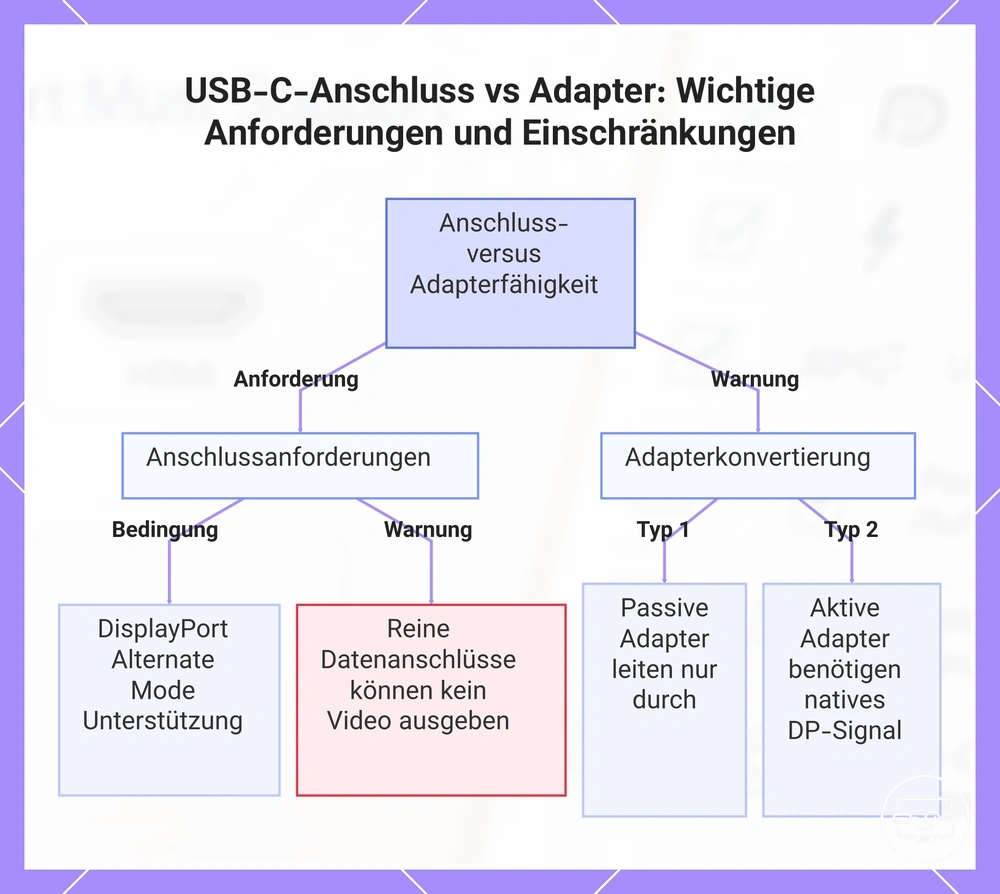
Feststellen, ob Ihr USB-C-Anschluss die Videoausgabe unterstützt
Ihr USB-C-Anschluss muss die Videoausgabe unterstützen, um einen externen Bildschirm anzuschließen. Nicht jeder USB-C-Anschluss kann ein Videosignal senden; der Anschluss muss den DisplayPort-Alt-Modus oder Thunderbolt unterstützen. Zur Feststellung prüfen Sie die physischen Markierungen, das technische Datenblatt und optional Ihr Betriebssystem.
Die Zuverlässigkeit der Hinweise auf die Videofähigkeit variiert. Ein Symbol (DP-Symbol oder Blitz) deutet auf die Fähigkeit hin, ist aber nicht garantiert. Herstellerangaben, die DisplayPort-Alt-Modus oder Thunderbolt aufführen, geben eine höhere Sicherheit. Die Erkennung durch das Betriebssystem kann bestätigen, aber nur wenn ein Bildschirm physisch angeschlossen ist.
- Achten Sie auf Anschlusssymbole. Ein DisplayPort (DP)-Symbol oder Blitz deutet darauf hin, dass der Anschluss Video ausgeben kann. Was es bedeutet: Der Anschluss unterstützt wahrscheinlich den DisplayPort-Alt-Modus (DP-Symbol) oder Thunderbolt (Blitz); behandeln Sie einen nicht gekennzeichneten Anschluss als unbekannt, bis er getestet wurde.
- Prüfen Sie das technische Datenblatt des Herstellers. Suchen Sie in den technischen Spezifikationen nach „DisplayPort-Alt-Modus“ oder „Thunderbolt“. Was es bedeutet: Wenn eine der Technologien aufgeführt ist, ist der USB-C-Anschluss für die Videoausgabe spezifiziert.
- Überprüfen Sie die Anzeigeeinstellungen des Betriebssystems. Schließen Sie einen Monitor oder Adapter an und öffnen Sie die Anzeigeeinstellungen. Was es bedeutet: Wenn das Betriebssystem einen zusätzlichen Monitor erkennt, überträgt der Anschluss ein Videosignal.
- Prüfen Sie die GPU- oder Prozessordokumentation auf integrierte Display-Ausgänge. Manche Geräte leiten Video über die CPU oder den Grafikchip. Was es bedeutet: Wenn die Spezifikation einen integrierten Display-Ausgang über USB-C vermerkt, kann der Anschluss wahrscheinlich Video ausgeben, aber die physische Verdrahtung muss vorhanden sein.
- Beachten Sie gerätespezifische Einschränkungen. Manche Laptops weisen bestimmte USB-C-Anschlüsse trotz theoretischer Fähigkeit als reine Daten- oder Ladeanschlüsse aus. Was es bedeutet: Ein Anschluss kann konstruktionsbedingt eingeschränkt sein; prüfen Sie im Benutzerhandbuch die Rolle jedes Anschlusses.
- Bei Unsicherheit behandeln Sie den Anschluss als unbekannt, bis er getestet wurde. Ohne Bestätigung gehen Sie davon aus, dass der Anschluss die Videoausgabe möglicherweise nicht unterstützt. Was es bedeutet: Ein Test mit einem bekanntermaßen funktionierenden Adapter ist eine zuverlässige Methode zur Überprüfung.
Häufig gestellte Fragen
Frage: Unterstützt jeder USB-C-Anschluss HDMI?
Antwort: Nein. Ein USB-C-Anschluss unterstützt HDMI nur, wenn er den DisplayPort-Alt-Modus oder Thunderbolt unterstützt; reine Datenanschlüsse können kein Video übertragen.
Frage: Wie erkenne ich, ob mein USB-C-Anschluss ein reiner Datenanschluss ist?
Antwort: Wenn dem Anschluss ein DP- oder Thunderbolt-Symbol fehlt und die technischen Daten keinen DisplayPort-Alt-Modus oder Thunderbolt aufführen, handelt es sich wahrscheinlich um einen reinen Datenanschluss. Sie können dies durch Testen eines Monitors bestätigen: Keine Erkennung zeigt an, dass keine Videounterstützung vorhanden ist.
Diese Grafik zeigt drei Hauptmethoden, um festzustellen, ob ein USB-C-Anschluss Video ausgeben kann: Prüfen von physischen Symbolen, Überprüfen der technischen Spezifikationen und Testen mit dem Betriebssystem.
Anschlussmarkierungen und Symbole, die auf Display-Ausgabeunterstützung hinweisen
Anschlussmarkierungen und Symbole in der Nähe eines USB‑C-Anschlusses geben erste Hinweise auf die Unterstützung der Videoausgabe, sind aber kein endgültiger Beweis. Die tatsächliche Display-Fähigkeit hängt vom Gerät ab und sollte über die technischen Daten des Herstellers bestätigt werden.
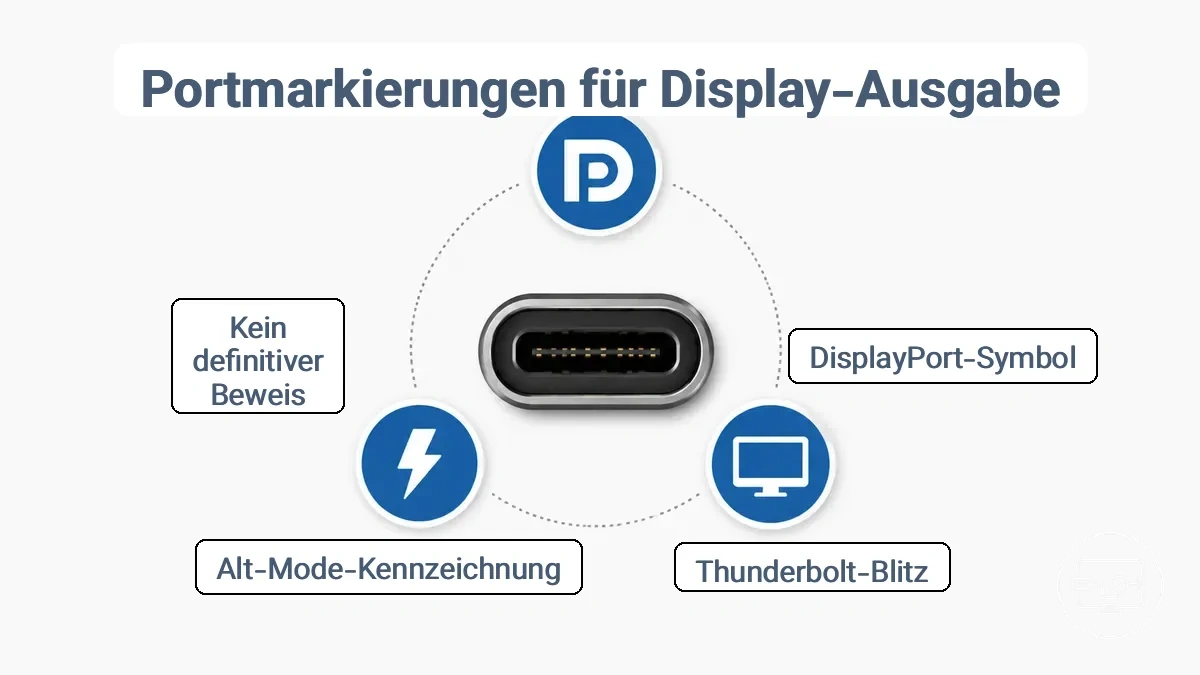
Das obige Bild zeigt häufige USB‑C-Anschlusssymbole. Die folgende Liste gruppiert sie nach dem, was sie üblicherweise für die Display-Ausgabeunterstützung über einen Adapter anzeigen.
DisplayPort- und Monitor-Symbole
- Ein DP- oder Monitor-Symbol neben dem USB‑C-Anschluss deutet oft auf DisplayPort-Alt-Modus-Unterstützung hin. Diese Markierung erhöht die Sicherheit, aber Auflösung und Bildwiederholrate hängen von der Hardware ab.
- Ein schwarzes D mit weißem P (DisplayPort-Logo) zeigt die Alt-Modus-Fähigkeit an, die die Übertragung von Videosignalen zu HDMI über einen Adapter ermöglicht; die endgültige Ausgabe hängt von den Adapterfähigkeiten ab.
Thunderbolt-Blitz-Symbol
- Ein Blitzsymbol kennzeichnet Thunderbolt 3 oder 4. Diese Markierung unterstützt oft die Videoausgabe über das DisplayPort-Protokoll und kann mehrere Bildschirme ansteuern. Die HDMI-Ausgabe erfordert einen Thunderbolt-zu-HDMI-Adapter; die Bandbreite kann die Anzahl der Bildschirme begrenzen.
- HDMI-Auflösung und Bildwiederholrate hängen von der Thunderbolt-Version und dem verwendeten Adapter ab.
Allgemeine „DP“- oder „Alt-Modus“-Angaben
- Eine „DP“- oder „DisplayPort“-Markierung ohne eindeutiges Logo deutet auf den DisplayPort-Alt-Modus hin, was darauf hindeutet, dass eine Videoausgabe möglich sein kann. Die Sicherheit ist mittelmäßig, da die Markierung fehlen kann, selbst wenn die Funktion vorhanden ist.
- Ein „DP“- oder „Alt-Modus“-Etikett in der Nähe des Anschlusses deutet oft darauf hin, dass eine Videoausgabe möglich sein kann, aber die Leistung variiert je nach Gerätegeneration und Adapterqualität.
- Wenn kein Symbol vorhanden ist, gehen Sie nicht von fehlender Unterstützung aus; bestätigen Sie dies über die technischen Daten.
Signale im Datenblatt, auf die Sie achten sollten: DisplayPort-Alt-Modus und Thunderbolt
Wichtige Begriffe in einem Datenblatt, die auf USB-C-Videoausgabeunterstützung hinweisen, sind DisplayPort-Alt-Modus, Thunderbolt und USB4 mit DP. Diese Tabelle vergleicht, was jeder Begriff bestätigt und was er unsicher lässt.
| Begriff | Was es üblicherweise bedeutet | Was es nicht garantiert |
|---|---|---|
| DisplayPort-Alt-Modus | Der USB-C-Anschluss unterstützt die Videoübertragung über das DisplayPort-Protokoll. | Garantiert nicht, welche DisplayPort-Version (z. B. 1.2, 1.4, 2.0) unterstützt wird oder die maximale Auflösung und Bildwiederholrate. |
| Thunderbolt (3 oder 4) | Der Anschluss unterstützt wahrscheinlich die Display-Ausgabe neben Hochgeschwindigkeitsdaten und Laden. | Garantiert nicht die Kompatibilität mit allen DisplayPort-Alt-Modus-Peripheriegeräten; einige Implementierungen können die Videobandbreite einschränken. |
| USB4 mit DP | Der Anschluss kombiniert USB4-Datengeschwindigkeiten mit DisplayPort-Videofunktion. | Garantiert keine bestimmte Version von DisplayPort oder dass die HDMI-Ausgabe ohne Adapter nativ unterstützt wird. |
Hohe USB-Datenraten, USB-3.x-Kennzeichnung oder Power-Delivery-Unterstützung bedeuten keine Videoausgabe oder DisplayPort-Alt-Modus. Prüfen Sie stattdessen die Spezifikation auf explizite Nennungen von DisplayPort-Alt-Modus, Thunderbolt oder USB4 mit DP.
Geräte- und Betriebssystemprüfungen, wenn Markierungen oder Daten unklar sind
Wenn Gerätemarkierungen oder technische Daten unklar sind, prüfen Sie mit den integrierten Tools und Einstellungen des Betriebssystems, ob es einen externen Bildschirm erkennt.
- Öffnen Sie die Anzeigeeinstellungen und suchen Sie nach Optionen für mehrere Bildschirme oder externe Bildschirme.
- Nutzen Sie die Monitorerkennungsfunktion, falls verfügbar, um zu prüfen, ob das Betriebssystem einen angeschlossenen externen Bildschirm identifiziert.
- Navigieren Sie zu den Projektions- oder Anzeigemodus-Einstellungen (z. B. duplizieren, erweitern) und bestätigen Sie, dass das Betriebssystem eine externe Ausgabe erkennt.
- Wenn ein Grafikdienstprogramm des Herstellers installiert ist, öffnen Sie es und prüfen Sie den Bereich für die Display-Ausgabe auf erkannte Monitore.
- Öffnen Sie Systeminformationswerkzeuge und suchen Sie nach aktiven Display-Ausgängen oder angeschlossenen Monitoren.
- Einige Geräte fordern eine Berechtigung an oder zeigen einen Sicherheitshinweis an, wenn ein externer Bildschirm angeschlossen wird; bestätigen Sie, ob Ihr Gerät eine solche Aufforderung anzeigt.
Das Fehlen einer Erkennung schließt die Fähigkeit nicht aus, bis das Kabel und der Adapter als funktionsfähig und korrekt überprüft wurden.
DisplayPort-Alt-Modus-Anforderungen für HDMI-Ausgabe über USB-C
Der DisplayPort-Alt-Modus ist die wesentliche Voraussetzung für die Verwendung eines passiven USB-C-zu-HDMI-Adapters. Er überträgt Videosignale von der Quelle zum Adapter zur Umwandlung in HDMI.
Der Alt-Modus funktioniert bestimmte Pins im USB-C-Stecker um, um DisplayPort-Video- und Audiosignale direkt zu übertragen. Diese direkte Übertragung ermöglicht die HDMI-Ausgabe; warum der Alt-Modus für HDMI entscheidend ist erklärt den Mechanismus.
Das folgende Diagramm veranschaulicht, warum der Alt-Modus die zwingende Voraussetzung für die HDMI-Ausgabe über einen USB-C-Anschluss ist. Es zeigt den Signalweg vom Gerät zum Display und hebt den Konvertierungsschritt hervor.
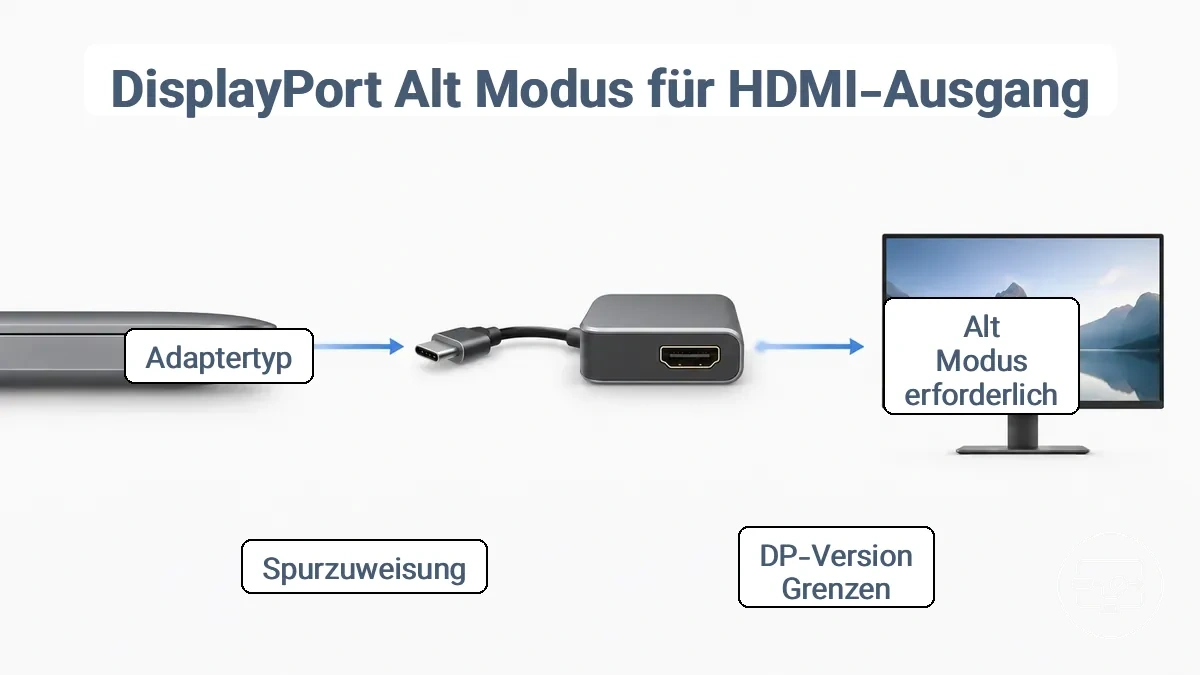
- Die vom Quellgerät unterstützte DisplayPort-Version beeinflusst die verfügbare Bandbreite.
- Die Anzahl der für Video zugewiesenen Lanes beeinflusst die maximale Auflösung und Bildwiederholrate.
- Einige Geräte implementieren DP-Alt-Modus mit eingeschränkten Fähigkeiten, während andere Hochbandbreiten-Modi unterstützen.
- Die Art des Adapters ist entscheidend: Passive Adapter verlassen sich auf das DP-Alt-Modus-Signal der Quelle, während aktive Adapter von anderen Protokollen konvertieren können.
Um zu überprüfen, ob Ihr Setup die Mindestanforderungen des Alt-Modus für die HDMI-Ausgabe über USB-C erfüllt, prüfen Sie Folgendes:
- Die Gerätespezifikationen geben DisplayPort-Alt-Modus oder DP über USB-C an.
- Der USB-C-Anschluss ist mit einem DisplayPort- oder Thunderbolt-Logo gekennzeichnet, das die Videoausgabe anzeigt.
- Der Laptop oder das Telefon unterstützt die externe Display-Ausgabe über seinen USB‑C-Anschluss.
- Ihre Zielauflösung und Bildwiederholrate liegen innerhalb der Bandbreitengrenzen der unterstützten DP-Version.
- Der Adaptertyp (passiv oder aktiv) entspricht den Fähigkeiten Ihres Quellanschlusses.
Bandbreitenrealitäten: DP-Version, Lanes-Nutzung und wann Auflösung oder Bildwiederholrate begrenzt sind
Die Bandbreite der DP-Version und die Zuweisung der Lanes setzen praktische Obergrenzen für Auflösung, Bildwiederholrate und HDR an einem USB-C-Anschluss. Die Leistung bleibt selbst mit DisplayPort-Alt-Modus-Unterstützung bedingt. Die Tabelle ordnet typische Grenzen nach gängigen Bandbreitenbedingungen, nicht nach festen Zusagen.
| Konfiguration | Wahrscheinliche praktische Obergrenze | Typischer Kompromiss |
|---|---|---|
| USB-C mit DP 1.4, 4 Lanes | Kann 4K bei 60 Hz oft ohne Kompression unterstützen; kann 4K bei 120 Hz mit aktivierter Display Stream Compression erreichen | Niedrigere Bildwiederholrate oder Chroma-Subsampling bei höheren Auflösungen |
| USB-C mit DP 1.4, 2 Lanes | Typischerweise auf 1440p bei 60 Hz begrenzt; kann 1080p bei höheren Bildwiederholraten verarbeiten | Kann reduzierte Farbtiefe oder niedrigere Auflösung für flüssigere Bewegungen erfordern |
| USB-C mit DP 2.1 (UHBR10), 4 Lanes | Übliches Ziel für 4K bei 144 Hz; kann 8K bei 30 Hz ohne Kompression ansteuern | Kompression oder reduzierte Bildwiederholrate bei Überschreitung typischer Grenzen |
| USB-C mit DP 2.1 (UHBR20), 4 Lanes | Wird oft für 4K bei 240 Hz verwendet; kann 8K bei 60 Hz mit DSC unterstützen | Die Bandbreite kann bei hohen HDR-Anforderungen oder mehreren Bildschirmen belastet werden |
| USB-C mit gemeinsam genutzten Lanes (USB-Daten aktiv während der Anzeige) | Reduzierte Bandbreite kann auf 2 Lanes fallen oder die Auflösung auf 1080p bei 60 Hz begrenzen | Die Display-Leistung verschlechtert sich oft, wenn gleichzeitig USB-Datenübertragung aktiv ist |
Wenn USB-Daten sich die Lanes mit dem DisplayPort-Signal teilen, begrenzt die reduzierte Bandbreite Auflösung und Bildwiederholrate, selbst wenn der Anschluss höhere Spezifikationen unterstützt. Benutzer bemerken möglicherweise eine reduzierte Display-Fähigkeit, wenn externe Speicher oder Hochgeschwindigkeits-Peripheriegeräte dieselbe USB-C-Verbindung nutzen; daher ist die gesamte Anschlussnutzung wichtiger als die reine DP-Versionsunterstützung.
Was der Anschluss bereitstellt versus was der Adapter aktiv konvertieren muss
Ob ein USB-C-zu-HDMI-Adapter funktioniert, hängt davon ab, was der Anschluss bereitstellt – entweder ein DisplayPort-Signal über DP-Alt-Modus oder nur USB-Daten – und was der Adapter aktiv konvertieren muss. Die Adapterklasse – passiv, aktiv oder USB-Grafik – muss zu dem passen, was der Anschluss bereitstellt, da jede Klasse die Konvertierung anders handhabt.
| Adapterklasse | Erfordert vom Anschluss | Typisches HDMI-Ergebnis | Häufige Einschränkungen |
|---|---|---|---|
| Passiver Adapter | DP-Alt-Modus mit DP++-Unterstützung | Videoausgabe funktioniert in der Regel ohne zusätzliche Treiber; oft bis zu 1080p oder 1440p | Kann fehlschlagen, wenn dem Anschluss DP++ oder DP-Alt-Modus fehlt; in vielen Fällen auf einen einzelnen Bildschirm und niedrigere Auflösungen begrenzt |
| Aktiver Adapter (Konverter) | DP-Alt-Modus (DP++ nicht erforderlich) | Höhere Auflösungen wie 4K bei 60Hz sind möglich; funktioniert in der Regel mit älteren GPUs | Erfordert dennoch, dass der USB-C-Anschluss ein DisplayPort-Signal bereitstellt; kann fehlschlagen, wenn der Anschluss keine Videoausgabe hat; benötigt bei einigen Modellen möglicherweise USB-Strom |
| USB-Grafikadapter | Kein DP-Alt-Modus erforderlich; Anschluss muss USB-Daten unterstützen | Video erscheint durch treiberbasiertes Rendering; kann an jedem USB-C-Anschluss funktionieren | Treiberinstallation erforderlich; sichtbare Latenz; begrenzte Bildwiederholraten; Auflösungsgrenzen oft unter 4K; nicht für Spiele geeignet |
Die richtige USB-C-zu-HDMI-Lösung anhand der Anschlussfähigkeit wählen
Ihre Wahl hängt davon ab, was Ihr USB-C-Anschluss unterstützt – konkret, ob er DP-Alt-Modus oder Thunderbolt für die Videoausgabe unterstützt.
Anschlüsse mit DP-Alt-Modus- oder Thunderbolt-Unterstützung können in der Regel ein passives USB-C-zu-HDMI-Kabel oder einen passiven Adapter für die direkte Videoausgabe verwenden.
Reine Datenanschlüsse (z. B. USB 3.2 ohne Alt-Modus) können kein Video direkt ausgeben und benötigen einen Hub oder Dock mit aktiver Videokonvertierung oder einen USB-Grafikadapter mit Treiberunterstützung.
Das Entscheidungsdiagramm ordnet die Lösungsauswahl nach Anschlussfähigkeit und hilft Ihnen, die richtige Kategorie zu identifizieren.
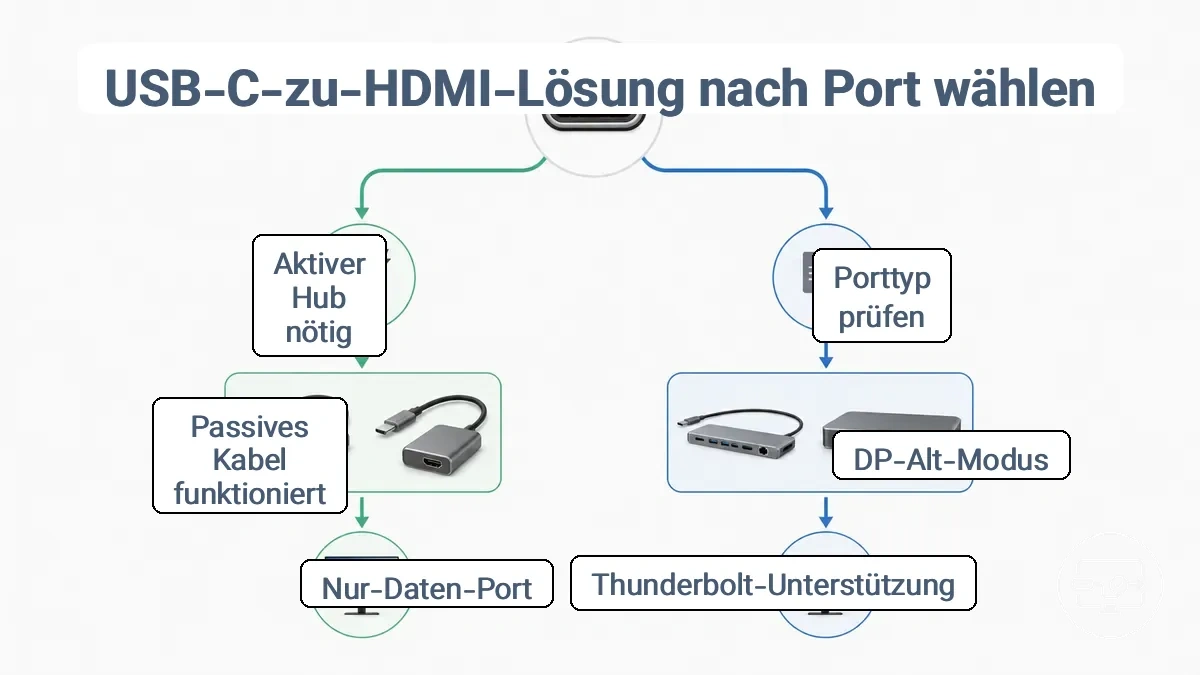
- Prüfen Sie die Spezifikationen Ihres Geräts, um festzustellen, ob Ihr USB-C-Anschluss DP-Alt-Modus oder Thunderbolt unterstützt.
- Wenn DP-Alt-Modus unterstützt wird, kann ein passives USB-C-zu-HDMI-Kabel oder ein passiver Adapter funktionieren. Bestätigen Sie, dass das Kabel Ihrer gewünschten Auflösung und Bildwiederholrate entspricht.
- Wenn Thunderbolt unterstützt wird, funktionieren passive Lösungen und unterstützen Daisy-Chaining und höhere Bandbreite. Prüfen Sie die Thunderbolt-Kabelkompatibilität für Ihre Leistungsanforderungen.
- Wenn Ihr Anschluss die Videoausgabe nicht unterstützt (reiner Datenanschluss), zeigt ein passives Kabel kein Video an.
- Bei reinen Datenanschlüssen kann ein USB-C-Hub oder Dock mit aktiver Videokonvertierung (wie DisplayLink) die Videoausgabe ermöglichen, erfordert jedoch oft eine Treiberinstallation und kann Leistungseinschränkungen aufweisen. Überprüfen Sie vorab die Treiberunterstützung und die Systemanforderungen.
- Bei Hubs oder Docks, die auf das Videosignal des Anschlusses angewiesen sind, funktioniert die Videoausgabe nur, wenn der Anschluss die Videoausgabe unterstützt. Prüfen Sie Bewertungen auf Erfolgsmeldungen mit Ihrem spezifischen Gerät.
Basierend auf den Fähigkeiten Ihres Anschlusses können Sie Adapter, Kabel oder Dock wählen, das zu Ihrem Setup passt.
Wenn Ihr Anschluss den DP-Alt-Modus unterstützt: Wie „funktioniert“ typischerweise aussieht
Wenn ein USB-C-Anschluss den DP-Alt-Modus unterstützt, weist er seine Hochgeschwindigkeits-Datenleitungen um, um ein natives DisplayPort-Signal zu übertragen, was typischerweise zur sofortigen Erkennung und zur Verfügbarkeit von Modi wie erweitert oder duplizieren in den Anzeigeeinstellungen führt.
Die spezifische Auflösung und Bildwiederholrate hängen von der GPU des Geräts, der Adapterklasse und den Display-Fähigkeiten ab. Ein Anschluss mit einer Zwei-Lane-Konfiguration kann die Ausgabe beispielsweise auf eine niedrigere Auflösung begrenzen oder die Bildwiederholrate reduzieren, um innerhalb der verfügbaren Bandbreite zu bleiben. Ein voll ausgestattetes USB‑C-Kabel ist in der Regel erforderlich, um Video und Strom gleichzeitig zu übertragen.
- Der Bildschirm wird in den Systemanzeigeeinstellungen als erkannter Monitor aufgeführt
- Der Modus für erweiterten oder duplizierten Bildschirm sowie mindestens eine unterstützte Auflösung und Bildwiederholrate sind auswählbar
- Die maximale Auflösung kann unter der nativen maximalen Auflösung des Displays liegen, wenn die Bandbreite mit USB-Daten geteilt wird
- Die Bildwiederholrate kann bei Verwendung hoher Auflösungen oder bei aktiver Stromversorgung begrenzt sein
Wenn Ihr Anschluss ein reiner Datenanschluss ist: Wann USB-Grafikadapter (DisplayLink-ähnlich) die Notlösung sind
Für einen reinen USB-C-Datenanschluss ohne native Videoausgabe bieten USB-Grafikadapter (DisplayLink-ähnlich) eine softwarebasierte Notlösung, die die CPU und das interne Grafiksystem des Hostcomputers nutzt.
- Treiberanforderung: Ein spezieller Treiber muss auf dem Hostsystem installiert werden, damit der Adapter erkannt wird und Video ausgeben kann. Ohne diesen Treiber funktioniert der Adapter nicht als Bildschirmausgabe.
- Betriebssystemkompatibilität: Die Unterstützung hängt von der Betriebssystemversion ab. Windows und macOS haben unterschiedliche Treiberverfügbarkeit und Integrationsstufen; Linux kann zusätzliche Einrichtung erfordern. Die Kompatibilität ist nicht universell.
- Leistung und Latenz: Die Videoleistung hängt von der Arbeitslast und der Host-CPU ab. Anspruchsvolle Aufgaben wie Spiele, hochauflösende Videos oder GPU-intensive Anwendungen können mehr Latenz oder niedrigere Bildraten aufweisen als bei nativer Videoausgabe.
- Einschränkungen bei geschütztem Inhalt: HDCP-verschlüsselte Streams (z. B. von Streaming-Diensten) können über eine USB-Grafikverbindung eingeschränkt oder nicht verfügbar sein. Dies variiert je nach Adapter und Softwareversion.
- Anwendungseinschränkungen: Einige Anwendungen, die direkten GPU-Zugriff oder bestimmte Grafik-APIs erfordern, funktionieren möglicherweise nicht korrekt über eine softwarebasierte Bildschirmverbindung. Die Kompatibilität sollte pro Anwendung überprüft werden.
- Fehlersuchgrenze: Wenn der Adapter nicht erkannt wird, umfassen übliche Prüfungen die Überprüfung des USB-Kabels, die Sicherstellung einer ausreichenden Stromversorgung (insbesondere bei busbetriebenen Geräten) und das Testen an einem anderen USB-Anschluss oder Computer. Anhaltende Probleme können auf einen Hardwarefehler hinweisen.
- Variabilität der Kompatibilität: Die Kombination aus USB-Grafikchip, Host-Hardware und Treiberversion kann zu inkonsistentem Verhalten führen. Nicht jeder Adapter arbeitet mit jedem System optimal zusammen.
Anschlussfähigkeit an Display-Erwartungen anpassen: 1080p vs. 4K, Bildwiederholrate und HDR
Höhere Auflösungen, höhere Bildwiederholraten und HDR-Ausgabe erhöhen die Anforderungen, die Ihr USB‑C-Anschluss, Ihr Kabel und Ihr Adapter erfüllen müssen. Die Bereitstellung eines bestimmten Modus, wie z. B. 4K bei 60 Hz mit HDR, hängt vom schwächsten Glied in der Kette ab – typischerweise der verfügbaren Bandbreite, der Adapterfähigkeit oder der Display-Unterstützung.
Einschränkungen ergeben sich aus der DisplayPort-Alt-Modus-Version des Host-Anschlusses, den Fähigkeiten des Adapters und der Eingabeunterstützung des Displays. Ein Anschluss mit DisplayPort 1.2 kann bei 4K mit hohen Bildwiederholraten Probleme haben, vor allem wenn USB-Daten oder mehrere Bildschirme dieselbe Verbindung nutzen. Ein Adapter, der nur für 4K 30 Hz ausgelegt ist, kann keine 4K 60 Hz ausgeben, selbst wenn der Laptop-Anschluss dies theoretisch bereitstellen könnte.
Die Tabelle ordnet häufige Display-Ziele den Bedingungen zu, die üblicherweise den Erfolg bestimmen, und den typischen Engpässen, die ihn verhindern.
| Display-Ziel | Typische Anforderungssignale | Häufige Engpässe |
|---|---|---|
| 1080p | Niedrige Bandbreite erforderlich; funktioniert über die meisten DP-Alt-Modus-Anschlüsse | Reiner USB‑C-Datenanschluss, reines Ladekabel oder schlechte Adapterqualität |
| 4K (30 Hz oder 60 Hz) | 4K 30 Hz erfordert oft DisplayPort 1.2 oder höher; 4K 60 Hz benötigt oft DisplayPort 1.4 mit DSC | Älterer Adapter auf 4K 30 Hz begrenzt, unzureichende Bandbreite durch gemeinsam genutzte USB-Daten oder ein Kabel, das nicht für die erforderliche Datenrate ausgelegt ist |
| Höhere Bildwiederholrate (z. B. 1440p 144 Hz, 4K 120 Hz) | Höherer Bandbreitenbedarf; DisplayPort 1.4 mit DSC oder Thunderbolt oft erforderlich | Kabellänge (längere Strecken schwächen das Signal), Adapter, der die Bildwiederholrate begrenzt, oder Host-Anschluss, dem nicht genügend Bandbreite für die kombinierte Auflösung und Bildwiederholrate fehlt |
| HDR | Erhöht den Overhead für 10‑Bit-Farb- und Helligkeitsdaten | Adapter, der HDR-Durchleitung nicht unterstützt, unzureichende DP-Version (z. B. DP 1.2 ohne DSC) oder Display, das ein bestimmtes HDR-Format erfordert, das der Adapter nicht liefern kann |
Stromversorgung, Ladedurchleitung und Einschränkungen durch gemeinsame Anschlussnutzung bei Hubs oder Docks
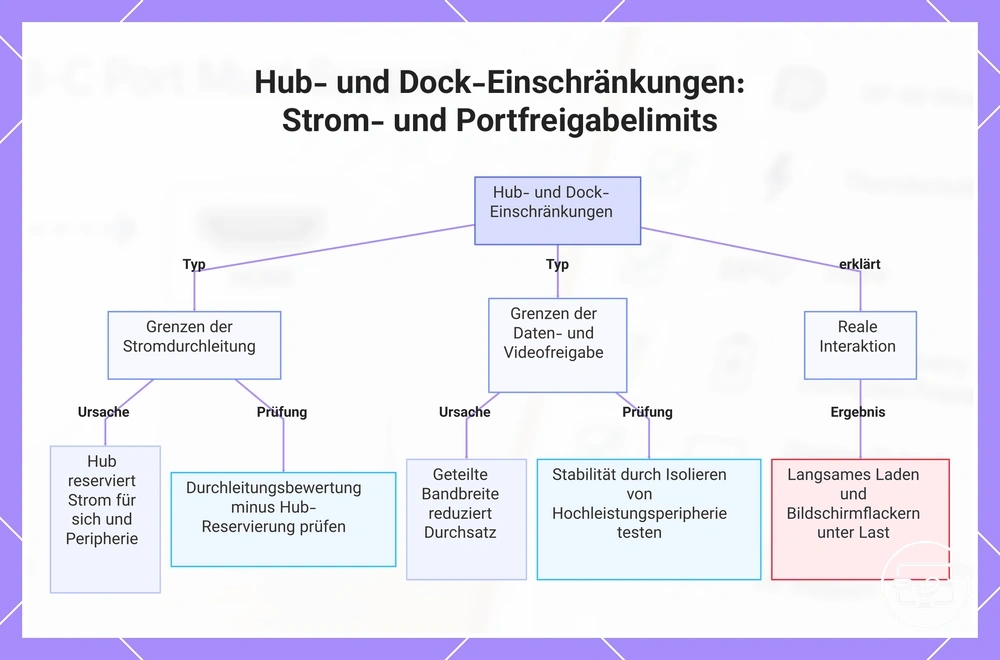
Hubs und Docks führen Einschränkungen bei der Stromversorgung und der gemeinsamen Nutzung von Anschlüssen ein, da sie Aushandlungsschritte hinzufügen und Bandbreite teilen; ein Hub mit Ladedurchleitung erzeugt selbst keinen Strom, sondern ist auf ein externes Netzteil angewiesen, das an seinen dedizierten Eingangsanschluss angeschlossen wird. Während der Durchleitung reserviert der Hub Strom für den eigenen Betrieb und für Peripheriegeräte, sodass das Laptop möglicherweise weniger erhält als beim direkten Laden. Datenanschlüsse und Videoausgänge teilen sich die interne Bandbreite des Hubs; die gleichzeitige Nutzung mehrerer Hochgeschwindigkeitsfunktionen kann die Leistung verringern oder zu zeitweiligem Fehlverhalten führen.
Probleme mit der Stromversorgung unterscheiden sich von Problemen mit der gemeinsamen Nutzung von Daten und Video. Auf der Stromseite bestimmen die Wattzahl des externen Netzteils, die interne Stromverteilung des Hubs und die Power Delivery-Aushandlung zwischen dem Hub und dem angeschlossenen Gerät, wie viel Ladestrom das Laptop erreicht. Ein Hub, der eine Durchleitung von 100 W angibt, leitet möglicherweise nur 85 W an den Host weiter, nachdem 15 W für Downstream-Anschlüsse und die Hub-Logik reserviert wurden. Auf der Daten- und Videoseite leiten Hubs und Docks mehrere Signale über eine einzelne Verbindung, wodurch der Durchsatz begrenzt wird. Der Betrieb eines 4K-Displays mit 60 Hz zusammen mit einer Hochgeschwindigkeits-SSD kann den internen Controller des Hubs an seine Grenzen bringen, was möglicherweise zu Flackern, Bildausfällen oder langsameren Datenübertragungen führt. Diese Einschränkungen sind nicht inhärent für USB-C selbst, sondern ergeben sich aus dem Design des Hubs und seiner Architektur der gemeinsamen Anschlussnutzung.
Ein häufiges reales Szenario zeigt, wie Stromversorgungs- und Freigabeeinschränkungen zusammenwirken. Angenommen, Sie schließen ein Laptop an einen Mehrfachadapter an, der die Ladedurchleitung unterstützt, und schließen dann einen HDMI-Monitor an. Der interne Stromregler des Hubs handelt mit dem Laptop aus, wie viel Strom er nach der Reservierung von Strom für den HDMI-Ausgang und andere Peripheriegeräte liefern kann. Wenn das externe Netzteil gerade genug Wattzahl liefert, um den Spitzenbedarf des Laptops unter Last zu decken, kann die Durchleitungsreserve dazu führen, dass das Laptop bei intensiven Aufgaben nicht genügend Strom erhält, was ein langsames Laden oder eine allmähliche Batterieentladung auslöst. Die gemeinsame Verbindung zwischen HDMI- und USB-Datenanschlüssen kann dazu führen, dass der Bildschirm flackert oder die Datenverbindung stockt, wenn beide aktiv sind. Diese Ergebnisse hängen vom spezifischen Hub-Design, den Stromanforderungen des Laptops und dem verwendeten Kabel oder Adapter ab; sie sind nicht garantiert, können aber zu einer instabilen Erfahrung beitragen.
Die folgende Checkliste trennt die Anforderungen an die Stromeingabe von den Einschränkungen der gemeinsamen Anschlussnutzung, um Ihnen zu helfen, zu identifizieren, wo bei der Verwendung von Hubs oder Docks Probleme auftreten können:
- Bestätigen Sie, dass die Wattzahl des externen Netzteils den kombinierten Strombedarf des Laptops und aller busbetriebenen Peripheriegeräte deckt oder übersteigt.
- Prüfen Sie die Durchleitungsbewertung des Hubs und ziehen Sie den für den internen Betrieb reservierten Strom ab, um die tatsächliche Wattzahl zu schätzen, die dem Host zur Verfügung steht.
- Stellen Sie sicher, dass die Power-Delivery-Aushandlung zwischen Hub und Laptop die Spannung und den Strom unterstützt, die Ihr Gerät unter typischer Last benötigt.
- Beachten Sie, dass die gleichzeitige Nutzung mehrerer Hochbandbreiten-Videoausgänge (z. B. zwei 4K-Displays) die für die Datenübertragung verfügbare Bandbreite verringern kann.
- Testen Sie die Stabilität, indem Sie die anspruchsvollsten Peripheriegeräte einzeln anschließen, um zu isolieren, ob Flackern oder Verlangsamungen auf die gemeinsame Anschlussnutzung oder auf Stromversorgungsbeschränkungen zurückzuführen sind.
- Wenn der Hub dedizierte Ladeanschlüsse für Zubehör bietet, beachten Sie, dass diese Anschlüsse vom selben externen Netzteil gespeist werden und die Durchleitungsleistung zum Host weiter reduzieren.
Dieses Diagramm erklärt die zwei Haupttypen von Einschränkungen, die Hubs und Docks mit sich bringen — Grenzen der Stromdurchleitung und gemeinsame Nutzung der Daten-/Videobandbreite — zusammen mit einem realen Beispiel und praktischen Prüfungen.
Warum die HDMI-Ausgabe fehlschlagen kann, selbst wenn der Anschluss dazu in der Lage ist
Ein leistungsfähiger USB-C-Anschluss garantiert keine HDMI-Ausgabe.
Ein prüfungsorientierter Ansatz hilft, die tatsächliche Blockade zu identifizieren. Statt von einem Hardwarefehler auszugehen, überprüfen Sie die Softwareumgebung, den Kabel- oder Adapterpfad und die Eingangskonfiguration des Displays. Zeitweilige oder vollständige Ausfälle können auf eine einzelne beherrschbare Bedingung zurückgehen und nicht auf einen defekten Anschluss.
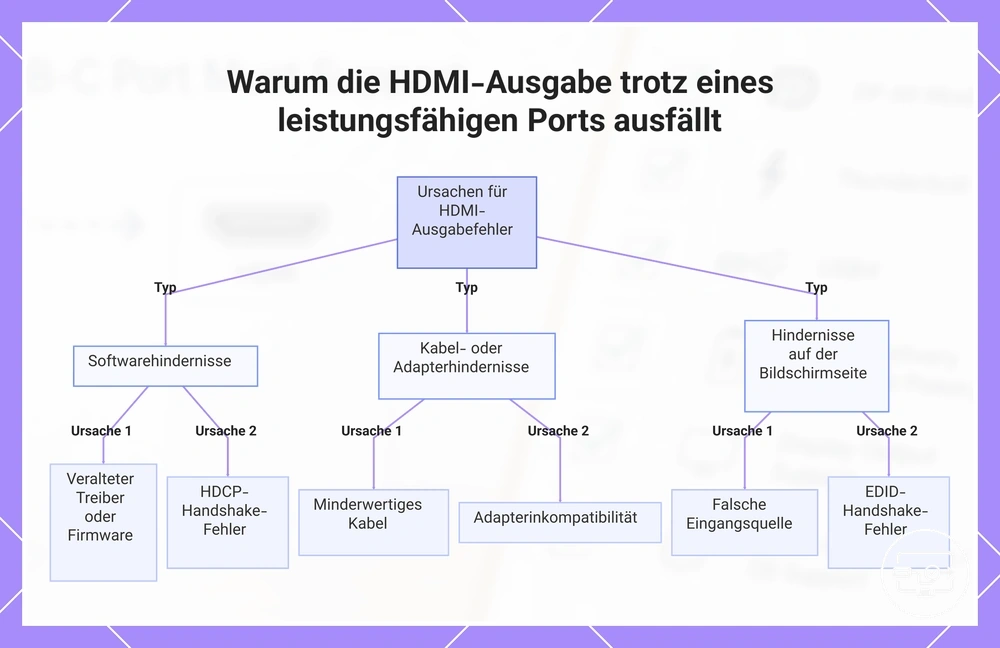
Warum die HDMI-Ausgabe fehlschlagen kann, selbst wenn der Anschluss dazu in der Lage ist: Häufige Blockaden sind nach ihrem Auftrittsort geordnet.
- Treiber- oder Firmware-Version — Kann die Erkennung verhindern oder zu zeitweiliger fehlender Ausgabe führen. Stellen Sie sicher, dass Grafiktreiber und Firmware über den Geräte-Manager oder ein Herstellertool auf dem neuesten Stand sind.
- HDCP-Handshake-Fehler — Kann zu einem schwarzen Bildschirm oder fehlender Ausgabe führen, selbst wenn das Gerät erkannt wird. Prüfen Sie, ob alle Geräte in der Kette dieselbe HDCP-Version unterstützen und keine inkompatible Zwischenhardware vorhanden ist.
- Fehlanpassung von Auflösung oder Bildwiederholrate — Kann zu fehlendem Signal oder einem leeren Bildschirm führen. Bestätigen Sie, dass Ausgabeauflösung und Bildwiederholrate innerhalb des unterstützten Bereichs des Displays liegen; reduzieren Sie die Einstellungen bei Unsicherheit.
- Anzeigemodus des Betriebssystems — Die Einstellung „Nur PC-Bildschirm“ sendet möglicherweise kein Signal an den HDMI-Anschluss. Verwenden Sie das Projektionsmenü (Windows-Taste + P), um „Duplizieren“ oder „Erweitern“ auszuwählen und die Erkennung zu bestätigen.
Blockaden durch Kabel oder Adapter
- Kabelqualität — Kabel minderer Qualität können das Signal verschlechtern, was zu Flackern oder fehlender Ausgabe führt. Prüfen Sie mit einem bekanntermaßen guten Kabel, das für die erforderliche Bandbreite ausgelegt ist.
- Kabellänge — Signalverlust über lange Kabelstrecken kann Flackern oder fehlende Ausgabe verursachen. Verwenden Sie wenn möglich ein kürzeres Kabel zur Überprüfung.
- Adapter-Inkompatibilität — Ein USB-C-zu-HDMI-Adapter unterstützt möglicherweise den Alt-Modus mit dem spezifischen Gerät nicht. Stellen Sie sicher, dass der Adapter für die Videoausgabe ausgelegt und sowohl mit der Quelle als auch mit dem Kabel kompatibel ist.
- Lose oder beschädigte Verbindung — Kann zu zeitweiligem Signalausfall oder fehlender Erkennung führen. Überprüfen Sie, ob der Stecker auf beiden Seiten vollständig eingesteckt ist, und prüfen Sie auf verbogene Pins oder Fremdkörper.
Blockaden auf der Display-Seite
- Auswahl der Signalquelle — Das Display ist möglicherweise auf den falschen HDMI-Eingang eingestellt, sodass trotz eines aktiven Signals ein schwarzer Bildschirm angezeigt wird. Vergewissern Sie sich über das Quellmenü des Fernsehers oder Monitors, dass der richtige Eingang ausgewählt ist.
- HDMI-Anschlusseinstellung — Manche Displays bieten pro Anschluss einstellbare HDMI-Version oder -Modi. Eine inkompatible Einstellung kann die Erkennung oder Ausgabe blockieren. Prüfen Sie das Bildschirmmenü des Displays auf anschluss-spezifische Einstellungen.
- EDID-Handshake-Fehler — Wenn das Display keine korrekten EDID-Daten zurückgibt, kann die Quelle die Ausgabe deaktivieren. Versuchen Sie, das Display aus- und wieder einzuschalten oder eine andere Quelle anzuschließen, um zu prüfen, ob der Anschluss selbst funktioniert.
- HDCP-Konformitätskonflikt — Ältere oder nicht konforme Displays verweigern möglicherweise HDCP-geschützte Inhalte. Prüfen Sie, ob das Problem nur bei geschützten Inhalten auftritt; ein ungeschütztes Testsignal kann helfen, die Ursache zu isolieren.
Eine gezieltere Diagnose bietet Wenn es nicht klappt: Fehler nach Symptom.
Häufig gestellte Fragen
Frage: Warum funktioniert es bei einem Laptop, aber nicht bei einem anderen?
Antwort: Die Kompatibilität kann von der spezifischen USB-C-Implementierung abhängen, einschließlich der Alt-Modus-Unterstützung, der DisplayPort-Version und der Power-Delivery-Aushandlung. Ein Laptop kann das korrekte Signal liefern, während ein anderes dies nicht tut, selbst wenn beide leistungsfähig erscheinen.
Frage: Warum erhalte ich trotz Alt-Modus kein Signal?
Antwort: Die Alt-Modus-Unterstützung allein garantiert keine Ausgabe, wenn das Kabel, der Adapter oder die Display-Seite eine Kompatibilitätslücke aufweist.
Dieses Diagramm zeigt häufige Hindernisse, die zu einem Ausfall der HDMI-Ausgabe führen, obwohl der Anschluss leistungsfähig ist, geordnet nach ihrem Auftreten: Software, Kabel oder Adapter und Probleme auf der Bildschirmseite.
Treiber, Firmware und Geräteeinstellungen, die häufig die Erkennung externer Bildschirme blockieren
Software-Hürden wie Anzeigeeinstellungen, Treiber, Firmware-Umschalter und Sicherheitsabfragen blockieren häufig die Erkennung externer Bildschirme, selbst wenn Kabel und Monitor funktionsfähig sind. Die Prüfung dieser Hürden hilft, die Ursache einzugrenzen, bevor eine Hardware-Inkompatibilität angenommen wird.
- Prüfen Sie den Anzeigemodus: Ein falscher Modus kann verhindern, dass der externe Monitor Inhalte anzeigt. Verwenden Sie Win+P, um „Erweitern“ oder „Duplizieren“ auszuwählen.
- Prüfen Sie die Liste der erkannten Monitore unter Einstellungen > System > Bildschirm. Ein fehlender Monitor kann darauf hindeuten, dass die Softwareebene keine Identifikationsdaten erhält. Verwenden Sie die Schaltfläche „Erkennen“.
- Prüfen Sie den Status des Grafiktreibers unter Geräte-Manager > Grafikadapter. Ein beschädigter, fehlender oder deaktivierter Treiber kann die Erkennung blockieren. Wenn ein kürzliches Update das Problem ausgelöst hat, kann eine Neuinstallation oder ein Zurücksetzen des Treibers die Funktionalität wiederherstellen.
- Prüfen Sie USB-/Thunderbolt-Berechtigungen: Einige Systeme erfordern eine explizite Autorisierung für die Display-Ausgabe. Suchen Sie nach Sicherheitsabfragen oder blockierten Geräten im Geräte-Manager und autorisieren Sie den Dock oder Monitor erneut, um die Erkennung zu ermöglichen.
- Prüfen Sie Firmware-/BIOS-Umschalter für die Display-Ausgabe: Einige Laptops enthalten eine Einstellung, um externe Ausgänge zu deaktivieren (nicht universell, aber falls vorhanden, stellen Sie sicher, dass sie aktiviert ist).
- Prüfen Sie die Einstellung für den Schnellstart unter Energieoptionen. Deaktivieren Sie sie vorübergehend, um diese Einstellung als Ursache auszuschließen.
- Starten Sie nach Änderungen neu, da ein vollständiger Neustart die Erkennungskette abschließt und ausstehende Änderungen anwendet.
Gerätekategorie-Einschränkungen, die häufig die Ausgabe verhindern: Laptops im Vergleich zu Telefonen und Tablets
Laptops unterstützen oft die Videoausgabe über USB-C, während Telefone und Tablets diese Fähigkeit häufig einschränken oder nicht besitzen.
| Kategorie | Typische USB-C-Videounterstützung | Dokumentationsquelle | Häufige Blockaden | Was zu prüfen ist |
|---|---|---|---|---|
| Laptop | Unterstützt oft externen Display über USB-C; variiert je nach Modell und Anschluss-Spezifikation | Herstellerspezifikationen, Anschlussdiagramme | Unzureichende Anschlussbandbreite, fehlender DisplayPort-Alt-Modus | Achten Sie auf das DisplayPort-Alt-Modus-Symbol oder die Erwähnung der Videoausgabe in den Spezifikationen |
| Telefon/Tablet | Modellabhängig; einige unterstützen Videoausgabe, viele nicht | Herstellerdokumentation, Gerätehandbuch | Betriebssystemeinschränkungen, fehlende Alt-Modus-Unterstützung, Kabelkompatibilität | Überprüfen Sie, ob das Gerät „externer Bildschirm“ oder „Videoausgabe“ in seinen Funktionen aufführt |
Ergebnisse der Checkliste: Was zu tun ist, nachdem Sie die Anschlussanforderungen bestätigt (oder nicht erfüllt) haben
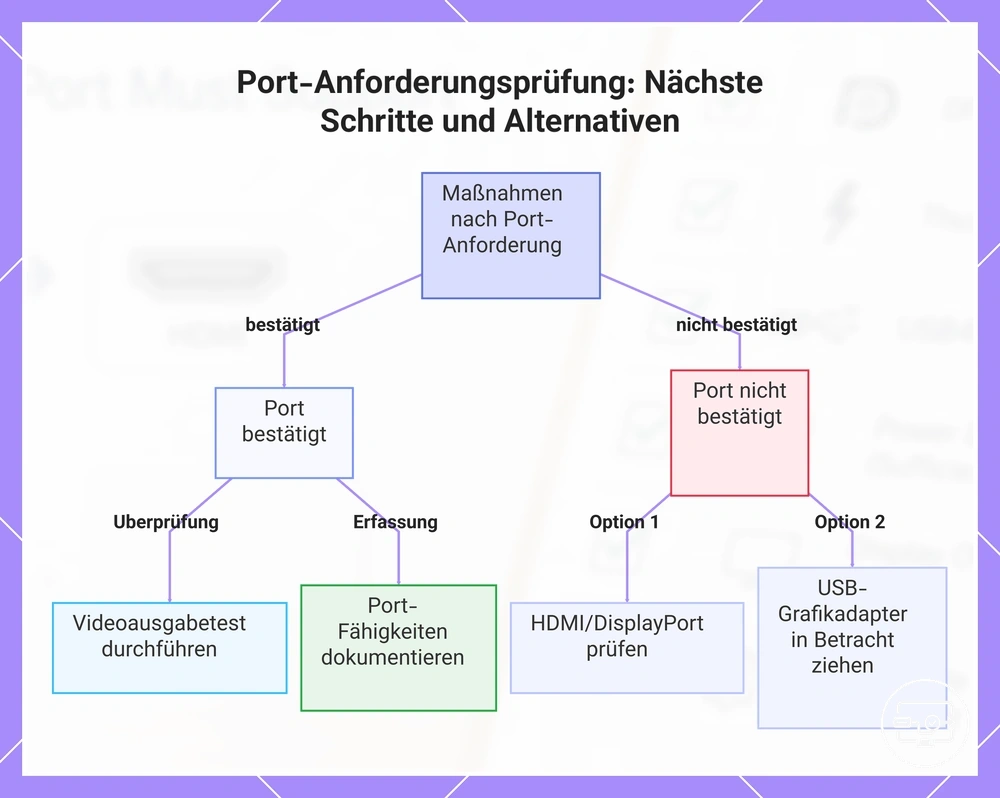
Wenn die Anschlussanforderungen bestätigt sind, besteht der nächste Schritt darin, die Videoausgabe und die Adapterkompatibilität zu überprüfen. Wenn sie nicht bestätigt sind, werden Alternativen zum Auswahlpfad.
Wenn die Anschlussanforderungen bestätigt sind (unterstützt Videoausgabe):
- Überprüfen Sie, ob der Anschluss Video ausgibt, indem Sie einen Kompatibilitätstest mit Ihrem Display durchführen.
- Prüfen Sie die Spezifikationen des Adapters, um sicherzustellen, dass er dem benötigten Videoformat entspricht.
- Bestätigen Sie, dass das Kabel die Auflösung und Bildwiederholrate Ihres Displays unterstützt.
- Testen Sie die Verbindung mit dem Display, um eine stabile Videoausgabe zu gewährleisten.
- Dokumentieren Sie die Videoausgabefähigkeiten des Anschlusses für spätere Kompatibilitätsprüfungen.
Wenn die Anschlussanforderungen nicht bestätigt sind (unterstützt keine Videoausgabe):
- Prüfen Sie alternative Anschlüsse wie HDMI oder DisplayPort auf Videounterstützung.
- Testen Sie die drahtlose Display-Kompatibilität, wenn sowohl Gerät als auch Display dies unterstützen.
- Ziehen Sie USB-Grafikadapter als Alternative für die Videoausgabe in Betracht.
- Schlagen Sie die Unterstützung des Alt-Modus in der Gerätedokumentation nach, um verfügbare Optionen zu finden.
- Prüfen Sie auf Firmware- oder Treiberaktualisierungen, die die Videounterstützung über den Anschluss ermöglichen könnten.
Dieses Diagramm zeigt die Maßnahmen nach Bestätigung oder Nichtbestehen der Videoausgabeanforderungen des Ports, einschließlich Überprüfungsschritten und alternativen Lösungen.
Wenn der Anschluss die Videoausgabe unterstützt: Was vor dem Kauf noch zu prüfen ist
Nachdem Sie bestätigt haben, dass Ihr Laptop-USB-C-Anschluss die Videoausgabe unterstützt, prüfen Sie den Rest der Verbindungskette, bevor Sie einen Monitor oder Adapter kaufen.
Um Überraschungen zu vermeiden, wenn Behauptungen nicht mit der Realität übereinstimmen, befolgen Sie diese Checkliste und erfahren Sie, wie Sie die Kompatibilität vor dem Kauf prüfen können – mit einem Praxistest.
- Überprüfen Sie Ihre Zielauflösung und Bildwiederholrate: Bedeutung: Monitor, Kabel und Adapter müssen alle dieselbe Auflösung und Bildwiederholrate unterstützen; Fehlanpassungen können zu leeren Bildschirmen oder verminderter Leistung führen.
- Prüfen Sie den Adaptertyp (passiv vs. aktiv): Bedeutung: Passive Adapter benötigen den DisplayPort-Alt-Modus von Ihrem Anschluss, während aktive Adapter möglicherweise andere Unterstützung haben; bestätigen Sie, dass die angegebenen Fähigkeiten Ihres Adapters auf Ihrem spezifischen Laptop funktionieren.
- Bestätigen Sie Kabelqualität und -länge: Bedeutung: Videotaugliche USB-C-Kabel (gekennzeichnet für DisplayPort-Alt-Modus oder Thunderbolt) können ein Bildsignal übertragen; längere Kabel können die Hochauflösungsleistung beeinträchtigen.
- Prüfen Sie die Eingangsversion Ihres Displays (z. B. HDMI 2.0, DisplayPort 1.4): Bedeutung: Die Videoeingangsversion des Monitors legt die maximale Auflösung und Bildwiederholrate fest; vergewissern Sie sich, dass sie mit den Ausgangsstandards Ihres Adapters übereinstimmt.
- Überprüfen Sie die Betriebssystemunterstützung: Bedeutung: Einige Betriebssystemversionen benötigen Treiberaktualisierungen oder erweiterte Anzeigeeinstellungen, um die volle Leistung zu ermöglichen; bestätigen Sie, dass Ihr System den angeschlossenen Bildschirm mit den gewünschten Einstellungen unterstützt.
- Planen Sie einen Kompatibilitätstest vor dem Kauf: Bedeutung: Das Testen der gesamten Kette (Laptop, Kabel, Adapter, Monitor) hilft, die Kompatibilität in Ihrem tatsächlichen Setup zu bestätigen und Probleme zu erkennen, die allein anhand der Spezifikationen übersehen werden könnten.
- Prüfen Sie die Rückgaberegelung für den Adapter oder Monitor: Bedeutung: Wenn die Kombination nicht wie erwartet funktioniert, schützt ein klarer Rückgabeweg Ihren Kauf.
Wenn der Anschluss die Videoausgabe nicht unterstützt: realistische Alternativen zur HDMI-Ausgabe
Wenn der USB-C-Anschluss die Videoausgabe nicht unterstützt, ist der direkte Anschluss eines HDMI-Displays über diesen Anschluss nicht möglich, da dem Anschluss das notwendige Videosignal für den DisplayPort-Alt-Modus fehlt.
Welche Alternative funktioniert, hängt von Ihren Prioritäten hinsichtlich Latenz, Zuverlässigkeit und Portabilität ab. Diese Alternativen sind nach Machbarkeit und Zielkonflikten geordnet.
- Andere native Anschlüsse (HDMI, DisplayPort): Falls verfügbar, bietet ein dedizierter HDMI- oder DisplayPort-Ausgang eine zuverlässige, hochwertige Verbindung ohne Konvertierungsprobleme.
- Dockingstation über eine andere Schnittstelle: Einige Laptops unterstützen die Videoausgabe über eine Dockingstation, die per USB-C mit DisplayPort-Alt-Modus, Thunderbolt oder USB4 verbunden ist – jedoch nur, wenn der USB-C-Anschluss diese Standards unterstützt.
- Drahtloses Display (Miracast, AirPlay, Chromecast): Drahtloses Casting kann den Bildschirm ohne physisches Kabel an einen HDMI-fähigen Fernseher oder Projektor übertragen. Latenz und Bildqualität variieren je nach Netzwerkbedingungen; dies kann für statische Inhalte akzeptabel sein, ist aber für Echtzeitinteraktion weniger geeignet.
- USB-Grafikadapter (USB 3.0 zu HDMI): Ein USB-3.0-zu-HDMI-Adapter kann einem Anschluss, dem native Videounterstützung fehlt, einen Videoausgang hinzufügen. Die Leistung ist auf niedrigere Auflösungen (typischerweise 1080p) begrenzt und kann eine leichte Verzögerung mit sich bringen; dies ist eine brauchbare Notlösung für grundlegende Produktivität oder sekundäre Bildschirme.
- Erwägung eines Geräte-Upgrades: Wenn die Umgehungslösungen die Display-Anforderungen nicht erfüllen können, kann ein Upgrade auf ein Gerät mit nativer Videoausgabe an seinem USB-C-Anschluss oder einem dedizierten HDMI-Anschluss eine langfristige Lösung sein, ist jedoch mit Kosten verbunden.