USB-C-zu-HDMI-Kompatibilität einrichten für eine zuverlässige Verbindung
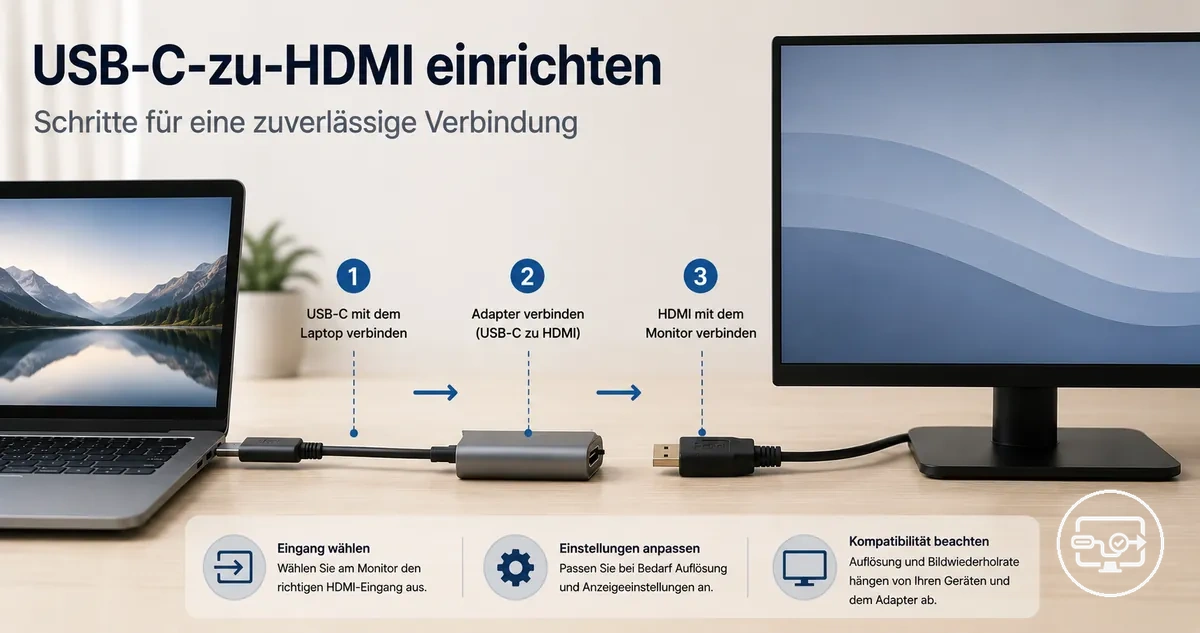
Ein USB-C-zu-HDMI-Kompatibilitätssetup ist ein Verbindungsweg, der Video von einer USB-C-Quelle zu einem HDMI-Display sendet. Mit kompatibler Hardware und korrekter Kabelreihenfolge erhält man ein erkanntes Display mit stabiler Ausgabe und in der Regel ohne Signalverlust.
Diese Einrichtung erfordert ein Gerät mit einem USB-C-Anschluss, der Videoausgabe unterstützt, ein Display mit HDMI-Eingang und einen kompatiblen Adapter, Hub oder ein kompatibles Kabel. Zur Überprüfung der Kompatibilität siehe die USB-C-zu-HDMI-Übersicht.
Die Schritte auf dieser Seite behandeln häufige Verbindungsfehler: kein Signal, Display nicht erkannt oder falscher Anzeigemodus – zum Beispiel Duplizieren statt Erweitern oder Spiegeln.
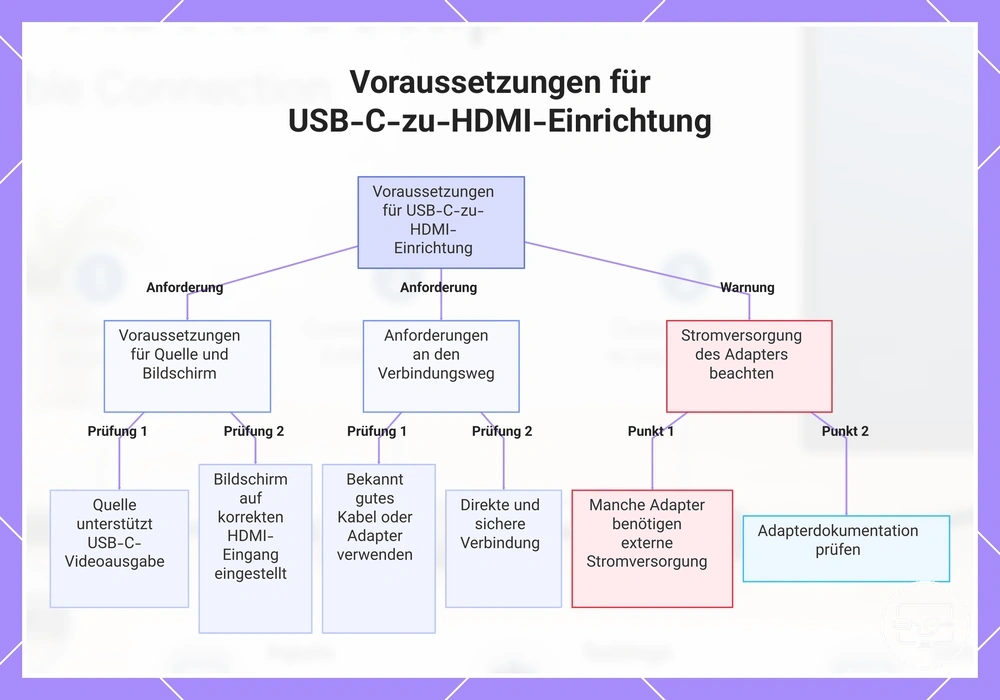
Voraussetzungen für eine funktionierende USB-C-zu-HDMI-Einrichtung
Die USB-C-zu-HDMI-Einrichtung erfordert folgende Voraussetzungen: Die Quelle muss USB-C-Videoausgabe unterstützen, das Display muss auf einem funktionierenden HDMI-Eingang sein, und der Verbindungsweg muss ein bekanntermaßen funktionierendes Kabel oder einen Adapter verwenden. Die Ausgabefähigkeit allein garantiert keine funktionierende Einrichtung ohne den richtigen HDMI-Eingang und einen zuverlässigen Weg.
Überprüfen Sie jede Voraussetzung und beheben Sie etwaige Probleme, bevor Sie fortfahren.
- Das Quellgerät unterstützt USB-C-Videoausgabe.
- Das Display ist auf die richtige HDMI-Eingangsquelle eingestellt.
- Es wird ein bekanntermaßen funktionierendes Kabel oder ein Adapter verwendet.
- Der Verbindungsweg ist so direkt wie möglich.
- Ein in der Einrichtung verwendeter Hub oder Dock muss möglicherweise entsprechend mit Strom versorgt werden.
- Das HDMI-Kabel ist an beiden Enden fest angeschlossen.
Manche Adapter beziehen den Strom vom Quellgerät, während andere für einen stabilen Betrieb eine externe Stromquelle benötigen. Die Dokumentation des Adapters kann bestätigen, ob eine externe Stromversorgung erforderlich ist, insbesondere bei höheren Auflösungen oder mehreren Displays.
Dieses Diagramm zeigt die wesentlichen Voraussetzungen und Warnungen für eine funktionierende USB-C-zu-HDMI-Verbindung.
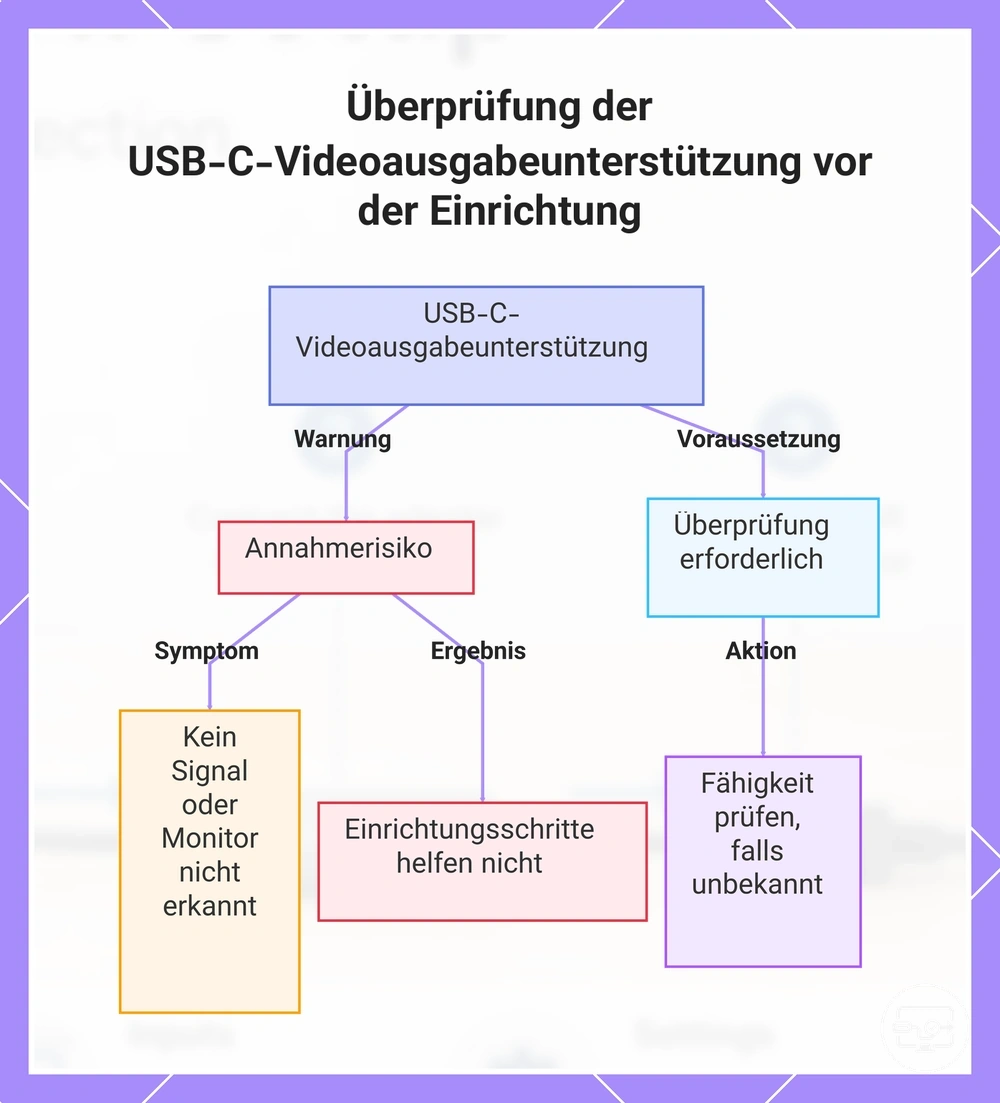
Die Unterstützung der Videoausgabe wird hier vorausgesetzt und sollte bei Unkenntnis separat überprüft werden
Diese Seite geht von einer USB-C-Videoausgabeunterstützung aus, diese ist jedoch nicht garantiert. Überprüfen Sie dies zuerst, wenn die Fähigkeit unbekannt ist.
Ein Monitor zeigt möglicherweise kein Signal oder bleibt unerkannt, wenn die USB-C-Videoausgabe nicht unterstützt wird. In diesem Fall helfen die hier beschriebenen Einrichtungsschritte nicht, es sei denn, die USB-C-Videoausgabe ist bestätigt.
Dieses Diagramm hebt die Bedeutung der Überprüfung der USB-C-Videoausgabeunterstützung hervor, um Erkennungsfehler des Monitors und vergeudeten Einrichtungsaufwand zu vermeiden.
Verbindungsrollen und -richtung: USB-C-Ausgabe der Quelle zum HDMI-Eingang des Displays
Das Signal fließt vom USB-C-Ausgang des Quellgeräts zum HDMI-Eingang des Displays über vier Komponenten:
- Quellgerät: Das Gerät (Laptop, Tablet oder Telefon) sendet das Videosignal über seinen USB-C-Ausgang.
- USB-C-zu-HDMI-Lösung: Ein Adapter, Hub oder Dock wandelt den USB-C-Ausgang in ein HDMI-kompatibles Signal um.
- HDMI-Kabelabschnitt: Das Kabel überträgt das umgewandelte Signal von der Lösung zum HDMI-Eingang des Displays.
- Display-Eingang: Der HDMI-Anschluss am Fernseher oder Monitor empfängt das Signal zur Anzeige.
Kabelweg, HDMI-Eingang und Stromversorgungsbedingungen vor dem Anschließen vorbereiten
Ein stabiler Ausgangszustand verringert die Wahrscheinlichkeit von Fehlern beim ersten Versuch. Überprüfen Sie vor dem Anschließen eines USB-C-zu-HDMI-Adapters oder -Hubs den Display-Eingang und die Kabelanordnung, um den Verbindungsablauf vorhersagbarer zu machen.
Ziehen Sie diese Checkliste heran, um die Einrichtungsbedingungen zu überprüfen und mit einer vereinfachten Kette zu beginnen.
- Wählen Sie den korrekten HDMI-Eingang am Display; die meisten Fernseher und Monitore beschriften jeden Anschluss und erfordern eine manuelle Quellenauswahl.
- Stecken Sie ein bekanntermaßen funktionierendes HDMI-Kabelstück vollständig an beiden Enden ein; eine lose Verbindung verursacht häufig Fehler wie kein Signal.
- Stellen Sie eine direkte Pfad-Baseline her, indem Sie die USB-C-Quelle über einen passiven Adapter oder ein kurzes Kabel mit dem Display verbinden, bevor Sie einen Hub oder Dock hinzufügen.
- Wenn ein Hub oder Dock Teil der Kette ist, schließen Sie dessen externe Stromversorgung an, falls eine verfügbar ist; viele Multi-Port-Hubs benötigen eine stabile Stromversorgung, um die Videoausgabe aufrechtzuerhalten.
- Seien Sie bereit, die Verbindung zu trennen und wieder einzustecken, wenn kein Bild erscheint; ein einfaches erneutes Einstecken kann den HDMI-Handshake oft wiederherstellen, ohne dass Einstellungen geändert werden müssen.
- Vermeiden Sie es, während des ersten Tests zusätzliche Peripheriegeräte (USB-Laufwerke, Kartenleser, Ethernet) anzuschließen; sie fügen Variablen hinzu, die ein grundlegendes Signalproblem überdecken können.
Dieses Diagramm zeigt den vorbereiteten Kabelweg, die korrekte HDMI-Eingangsauswahl und die optionale Hub-Stromverbindung.
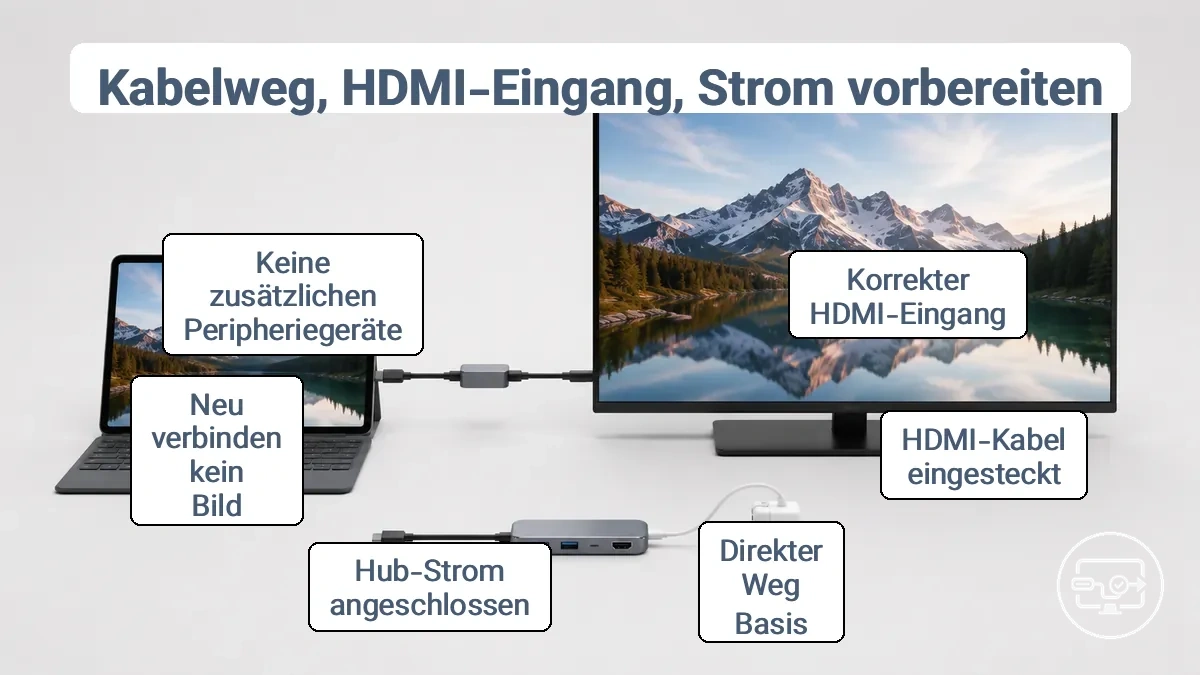
Den korrekten HDMI-Eingang auswählen und das Display in einen bekannten Zustand zurücksetzen
Sie können den Erfolg der Verbindung erst beurteilen, nachdem Sie den korrekten HDMI-Eingang ausgewählt haben. Die folgenden Schritte standardisieren die Eingangsauswahl und setzen das Display zurück.
Wählen Sie den HDMI-Eingang, der zum Anschluss des Kabels passt. Falls die Display-Eingangseinstellungen unklar sind, finden Sie in den TV-/Projektor-Eingangseinstellungen eine Anleitung.
- Schalten Sie das Display und das angeschlossene Gerät ein.
- Drücken Sie die Input- oder Source-Taste auf der Fernbedienung, um das Eingangsmenü zu öffnen.
- Wenn kein Signal erscheint, setzen Sie das Display zurück: Ziehen Sie es kurz vom Strom, dann stecken Sie es wieder ein.
Wenn Hubs und Docks eine externe Stromversorgung für eine stabile HDMI-Ausgabe benötigen
Einige Hubs und Docks benötigen eine externe Stromversorgung, um eine stabile HDMI-Ausgabe aufrechtzuerhalten.
- Ein Hub oder Dock, das ausschließlich mit Busstrom vom Laptop betrieben wird, kann zu intermittierenden Aussetzern der HDMI-Ausgabe führen, insbesondere wenn mehrere Peripheriegeräte angeschlossen sind.
- Das Anschließen externer Stromversorgung an den Power-Delivery-Anschluss des Hubs oder Docks, während das gleiche Display- und Kabel-Setup beibehalten wird, kann die HDMI-Stabilität verbessern, was auf eine unzureichende Stromversorgung durch den Laptop als wahrscheinliche Ursache hindeutet.
Verbindungsreihenfolge, die Ergebnisse ohne Signal und ohne Erkennung reduziert
Beginnen Sie mit einer direkten Basisverbindung, bevor Sie Hubs oder Docks einbeziehen. Diese Verbindungsreihenfolge reduziert Ergebnisse wie „kein Signal“ und „nicht erkannt“.
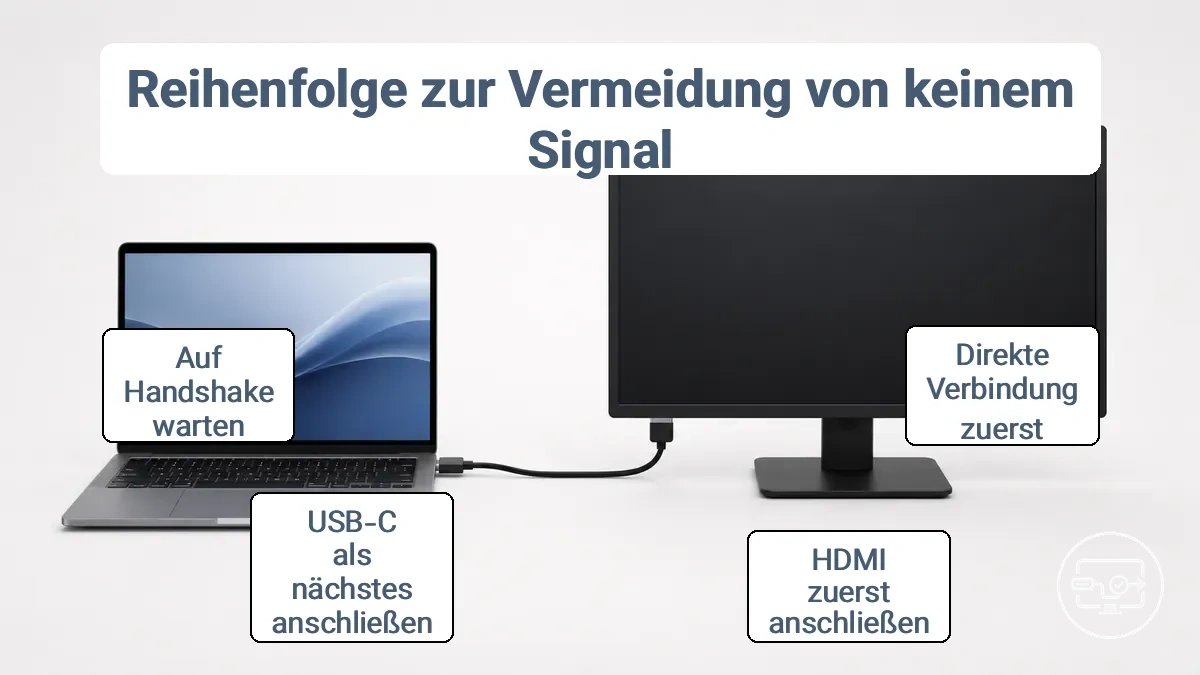
Stellen Sie zuerst eine direkte Basisverbindung her, bevor Sie Hubs oder Docks einbeziehen. Diese Verbindungsreihenfolge reduziert Ergebnisse wie „kein Signal“ und „nicht erkannt“.
- Schließen Sie zuerst das HDMI-Kabel an den Display-Eingang an. Der Display-Eingang wird bereit, ein Signal zu empfangen.
- Verbinden Sie das USB-C-Ende des Kabels oder Adapters mit dem Quellgerät. Das Display erkennt die Quelle oft und startet den Handshake.
- Warten Sie mehrere Sekunden, bis der Handshake abgeschlossen ist. Das Display zeigt normalerweise den Eingangsquellennamen oder eine „Searching“-Anzeige an.
- Wenn Sie einen Hub oder Dock verwenden, stecken Sie das Netzteil des Hubs ein, bevor Sie das USB-C-Kabel anschließen. Der mit Strom versorgte Hub kann das Display erkennen und eine stabile Verbindung aufrechterhalten.
- Bestätigen Sie, dass die korrekte Eingangsquelle am Display ausgewählt ist. Das Display sollte das Quellbild ohne eine „Kein Signal“-Meldung anzeigen.
- Wenn das Display dunkel bleibt, ziehen Sie die HDMI-Verbindung am Display-Ende und stecken Sie sie erneut ein. Das erneute Einstecken behebt oft den Zustand „kein Signal“.
Direkte Adapter- oder Kabelverbindung als Basis-Setup
- Stellen Sie das Display auf den korrekten HDMI-Eingang ein und bestätigen Sie, dass es bereit ist, ein Signal zu empfangen.
- Verbinden Sie das HDMI-Ende des Adapters oder Kabels mit dem HDMI-Eingang des Displays.
- Verbinden Sie das USB-C-Ende des Adapters oder Kabels mit dem Quellgerät.
- Warten Sie, bis das Display das Quellsignal erkennt.
- Bestätigen Sie, dass das Display die erwartete Ausgabe anzeigt.
Hub- oder Dock-Verbindungsreihenfolge mit Laden und Peripheriegeräten
Hubs und Docks, die Laden und Peripheriegeräte kombinieren, führen eine Stromvariable ein, die die erstmalige Erkennung verhindern kann, wenn Geräte in der falschen Reihenfolge angeschlossen werden. Ein stabiles Setup beginnt mit der Stromversorgung und der Display-Ausgabe, bevor USB-Geräte angeschlossen werden. Richten Sie zuerst die Stabilität ein, dann fügen Sie Peripheriegeräte hinzu.
- Schließen Sie den Hub oder Dock an sein Netzteil an und stecken Sie das Netzteil in eine Steckdose. Dies versorgt den Dock mit Strom, bevor ein Gerät angeschlossen wird.
- Verbinden Sie den Hub oder Dock über das mitgelieferte USB-C- oder Thunderbolt-Kabel mit dem Laptop. Der Laptop sollte den Dock erkennen und mit dem Laden beginnen, wenn der Anschluss Power Delivery unterstützt.
- Schließen Sie den externen Monitor über HDMI oder DisplayPort an den Hub oder Dock an. Bestätigen Sie, dass der Monitor den Desktop des Laptops anzeigt, bevor Sie fortfahren.
- Fügen Sie stromsparende Peripheriegeräte wie eine kabelgebundene Tastatur und Maus hinzu. Überprüfen Sie, ob jedes Gerät vom Betriebssystem erkannt wird und korrekt reagiert.
- Schließen Sie stromhungrige USB-Geräte wie externe Laufwerke oder ein Telefonladegerät erst an, wenn die vorherigen Schritte stabil sind. Wenn eine Komponente nicht erkannt wird, trennen Sie alle Peripheriegeräte und testen Sie jeweils ein Gerät erneut, beginnend mit dem Monitor.
Verbindungsreihenfolge für Telefon oder Tablet zum Fernseher und häufige Einschränkungen während der Einrichtung
Die Einrichtung von Telefon oder Tablet zum Fernseher schlägt oft fehl aufgrund von Geräteeinschränkungen, selbst wenn der physische Verbindungsweg korrekt ist. Die grundlegende Verbindungsreihenfolge umfasst diese Schritte, gefolgt von Einschränkungsprüfungen, die vor dem Versuch überprüft werden sollten.
- Überprüfen Sie, ob das Telefon oder Tablet einen Videoausgangsanschluss hat (USB-C, Micro-USB oder dediziertes HDMI).
- Verwenden Sie ein Kabel oder einen Adapter, der zum Anschluss passt und für die Videoausgabe ausgelegt ist (z. B. USB-C auf HDMI, MHL-Adapter, SlimPort-Adapter).
- Verbinden Sie ein Ende des Kabels mit dem Gerät und das andere Ende mit einem verfügbaren HDMI-Anschluss am Fernseher.
- Schalten Sie den Fernseher mit der Fernbedienung oder dem Bildschirmmenü auf die korrekte HDMI-Eingangsquelle um.
- Wenn das Display nicht automatisch erscheint, suchen Sie in den Geräteeinstellungen nach Bildschirmspiegelung oder Display-Ausgabeoptionen.
Häufige Einrichtungsgrenzen bei Handy/Tablet, die eine erfolgreiche Verbindung oft verhindern, umfassen:
- Gerät unterstützt Display-Ausgabe: Nicht jedes Telefon oder Tablet kann Video über seinen USB- oder HDMI-Anschluss senden. Überprüfen Sie die Herstellerspezifikationen oder verwenden Sie eine Kompatibilitätsprüfungs-App, um dies zu bestätigen, bevor Sie sich auf eine kabelgebundene Verbindung verlassen.
- Kabel- oder Adapterkompatibilität: Ein Adapter, der mit einem Gerät funktioniert, kann bei einem anderen versagen, selbst wenn der physische Anschluss passt. Bestätigen Sie, dass der Adapter bei Bedarf das Signal aktiv umwandelt.
- TV-Eingang und Auflösungshandhabung: Der Fernseher muss die vom Gerät gesendete Auflösung und Bildwiederholfrequenz unterstützen. Ältere Fernseher erkennen das Signal möglicherweise nicht, wenn das Gerät ein Format ausgibt, das der Fernseher nicht verarbeiten kann.
- Unterstützung des Geräteausgabemodus: Manche Telefone oder Tablets erfordern die Aktivierung der Display-Ausgabe in den Geräteeinstellungen oder geben nur Video aus, wenn sie an einen USB-C-Adapter angeschlossen sind, der den Alt-Modus unterstützt. Ohne diese aktivierte Einstellung erkennt der Fernseher das Signal möglicherweise nicht.
- Signal- und Stromversorgungsanforderungen: Manche Adapter benötigen externe Stromversorgung, um das Videosignal umzuwandeln, und das Gerät gibt möglicherweise kein Signal aus, wenn das Kabel oder der Adapter die erforderliche Spezifikation nicht unterstützt. Stellen Sie sicher, dass der Adapter mit Strom versorgt wird, falls angegeben.
Externe Display-Ausgabe am Quellgerät aktivieren und konfigurieren
Das Aktivieren der externen Display-Ausgabe am Quellgerät erfordert, dass das System das Video korrekt an den angeschlossenen Monitor weiterleitet. Dies setzt voraus, dass die Anzeigeeinstellungen den externen Bildschirm zuerst erkennen. Bestätigen Sie die Erkennung, bevor Sie den Ausgabemodus anpassen.
Die Ausgaberoute beschreibt, wie das Quellgerät das Videosignal an den externen Bildschirm sendet, anstatt an den integrierten Bildschirm.
In den Anzeigeeinstellungen des Quellgeräts bietet die Ausgaberoute in der Regel zwei Modi: Erweitern (verteilt den Desktop auf mehrere Bildschirme) oder Spiegeln (zeigt dasselbe Bild auf beiden). Ist die Route aktiv, wählen Sie je nach Verwendungszweck des zusätzlichen Monitors zwischen Erweitern und Spiegeln.
Wird der externe Bildschirm nicht erkannt, leiten Sie zuerst das Videosignal um; wird er erkannt, zeigt aber den falschen Modus (Spiegeln statt Erweitern oder umgekehrt), wählen Sie den korrekten Modus in den Anzeigeeinstellungen. Die Schritte zum Erkennen und Routen der Ausgabe unterscheiden sich je nach Betriebssystem, der grundlegende Ablauf bleibt jedoch ähnlich:
- Windows: Öffnen Sie die Anzeigeeinstellungen über das Startmenü oder durch Rechtsklick auf den Desktop. Wenn der externe Bildschirm nicht angezeigt wird, suchen Sie unter „Mehrere Displays“ nach der Option „Erkennen“. Sie können auch die Windows-Logo-Taste + P drücken, um zwischen Modi wie „Erweitern“ und „Duplizieren“ zu wechseln.
- macOS: Öffnen Sie „Systemeinstellungen“ > „Monitore“. Ein angeschlossener externer Bildschirm wird in der Regel automatisch erkannt. Nutzen Sie die Anordnungseinstellungen, um zwischen Spiegelung und erweitertem Desktop zu wechseln und die Auflösung bei Bedarf anzupassen.
Diese Tabelle beschreibt die erforderliche Erkennung von Voraussetzungen, die Ausgabemodusoptionen und die grundlegenden Schritte zur Fehlerbehebung beim Einrichten eines externen Bildschirms.
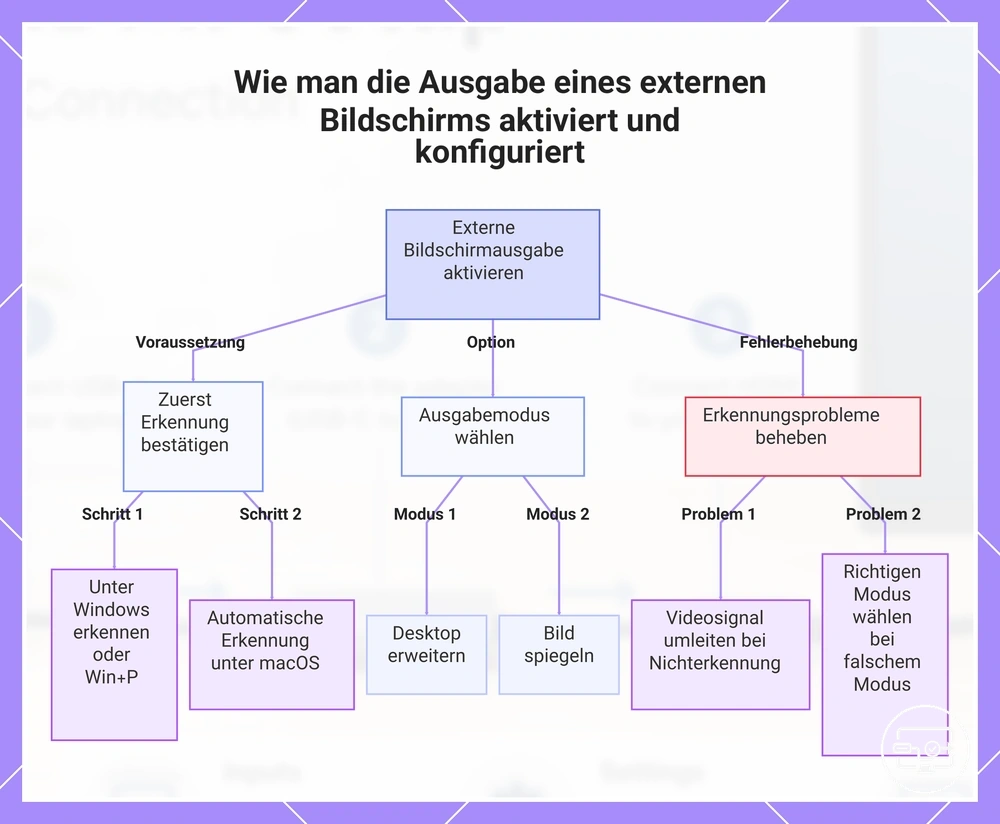
Windows- und Laptop-Anzeigeeinstellungen zur Erkennung und Ausgaberoute
- Klicken Sie mit der rechten Maustaste auf den Desktop, wählen Sie Anzeigeeinstellungen, und das Panel zeigt oben ein Diagramm aller angeschlossenen Monitore.
- Fehlt der zweite Monitor, klicken Sie auf die Schaltfläche Erkennen im Bereich „Mehrere Displays“, um Windows zu zwingen, den Bildschirm erneut zu erkennen.
- Öffnen Sie die Dropdown-Liste „Mehrere Displays“ und wählen Sie „Diese Anzeigen erweitern“, um beide Bildschirme unabhängig zu nutzen, oder „Duplizieren“, um denselben Inhalt auf allen Bildschirmen zu spiegeln.
- Wählen Sie den externen Monitor im Diagramm aus und überprüfen Sie die Auflösung unter „Skalierung und Anordnung“; stellen Sie sie auf die native Auflösung des Monitors ein.
- Bestätigen Sie unter „Erweiterte Anzeigeeinstellungen“ die Bildwiederholfrequenz für jeden Monitor und wählen Sie die höchste unterstützte Rate.
- Klicken Sie auf „Änderungen beibehalten“, falls dazu aufgefordert, und ziehen Sie dann ein Fenster über die Bildschirme, um zu bestätigen, dass der Modus „Erweitern“ oder „Duplizieren“ funktioniert.
macOS-Anzeigeeinstellungen, die Spiegelung, Anordnung und Auflösung beeinflussen
- Öffnen Sie die Monitore-Einstellungen in macOS, um zu prüfen, ob der externe Monitor in der Liste erscheint.
- Wenn das Display dupliziert wird, deaktivieren Sie die Spiegelung, damit sich der Desktop über beide Bildschirme erstrecken kann.
- Ziehen Sie die Monitorsymbole im Bereich Anordnung, um sie an die physischen Positionen Ihrer Bildschirme anzupassen.
- Wählen Sie den externen Monitor und wählen Sie seine native Auflösung oder eine skalierte Option, die scharf aussieht.
- Stellen Sie, falls verfügbar, die Bildwiederholfrequenz auf den höchsten stabilen Wert ein, den der Monitor unterstützt, für flüssigere Bewegungen.
Android-Anzeigeausgabemodi, die das Bildschirmerlebnis verändern
Externe Android-Anzeigeausgabemodi verändern das Bildschirmerlebnis, aber ihre Verfügbarkeit und die resultierende Anzeige hängen vom Geräte-Support und dem aktiven Ausgabemodus ab. Wenn eine Verbindung zu einem Fernseher oder Display besteht, können die folgenden Modustypen verfügbar sein:
- Spiegelmodus: Der Fernseher spiegelt in der Regel den Gerätebildschirm, und beide Anzeigen bleiben möglicherweise synchronisiert.
- Desktop-ähnlicher Modus: Der Fernseher zeigt möglicherweise eine separate, für größere Bildschirme optimierte Oberfläche mit anpassbaren Fenstern und einer Taskleiste, während der Gerätebildschirm unabhängig bleiben kann.
- Erweiterungsähnlicher Modus: Der Fernseher zeigt möglicherweise einen erweiterten Arbeitsbereich an, in dem verschiedene Apps separat geöffnet werden können, während der Gerätebildschirm unabhängig bleiben kann.
Wählen Sie den korrekten Anzeigemodus und die Leistungseinstellungen nach dem Handshake
Die Wahl des korrekten Anzeigemodus und der Leistungseinstellungen umfasst zwei Entscheidungen: ob der Bildschirm erweitert oder gespiegelt werden soll, und anschließend die Einstellung von Auflösung und Bildwiederholfrequenz für eine stabile Ausgabe. Eine falsche Wahl in einem der beiden Bereiche kann nach einem erfolgreichen Handshake zu leeren Bildschirmen, Flackern oder fehlendem Ton führen.
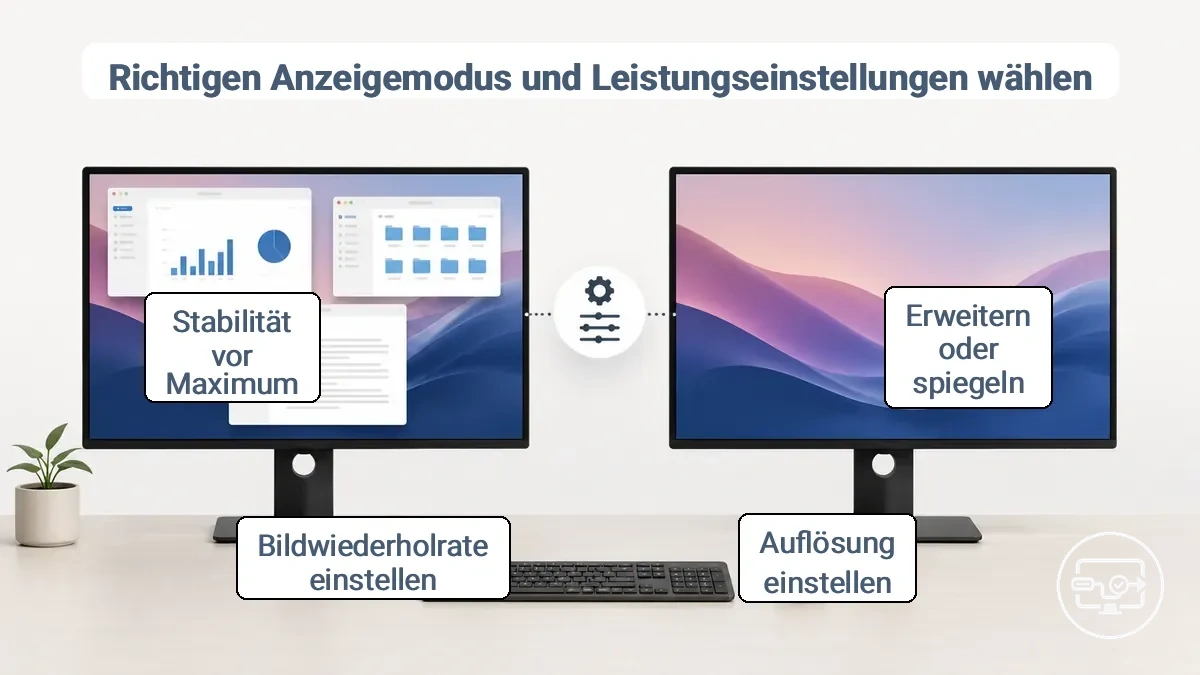
Die Einstellung einer zu hohen Auflösung oder Bildwiederholfrequenz für die Kombination aus Display und Kabel führt oft zu Instabilität. Die Grenzen variieren je nach Gerät und Display, daher ist die schrittweise Anpassung von einer bekannten stabilen Basis der sichere Ansatz.
Diese Aufzählungspunkte trennen die Moduswahl von den Leistungsanpassungen, um leere Bildschirme, Flackern oder fehlenden Ton zu vermeiden.
- Erweitern versus Spiegelung: Erweitern behandelt den zweiten Bildschirm als zusätzlichen Arbeitsbereich; Spiegelung dupliziert denselben Inhalt. Wählen Sie Erweitern für Multitasking, Spiegelung für Präsentationen oder wenn beide Bildschirme identische Ausgabe zeigen müssen.
- Erkannt, aber falscher Modus: Wenn das Display erkannt wird, aber einen leeren Bildschirm oder keinen Desktop anzeigt, ist der Anzeigemodus möglicherweise auf eine nicht unterstützte Konfiguration eingestellt. Wechseln Sie zwischen Erweitern und Spiegelung, um zu testen.
- Auflösung und Bildwiederholfrequenz: Wählen Sie nach der Moduswahl Auflösung und Bildwiederholfrequenz auf Werte, die das Display und das Kabel zuverlässig verarbeiten können.
- Stabilität vor Maximum: Eine niedrigere Auflösung oder Bildwiederholfrequenz, die stabil bleibt, ist besser nutzbar als eine flackernde hohe Einstellung. Gehen Sie nicht davon aus, dass der Maximalwert zuverlässig funktioniert.
- Flackern und Aussetzer: Wenn nach korrekter Moduseinstellung Flackern oder Tonaussetzer auftreten, reduzieren Sie die Bildwiederholfrequenz oder Auflösung. Diese Symptome deuten oft darauf hin, dass die Datenrate für die Verbindung zu hoch ist.
Auswahl zwischen Erweitern und Spiegelung basierend auf der Aufgabe und dem Bildschirmlayout
Erweitern behandelt den zweiten Bildschirm als separaten Arbeitsbereich für unterschiedliche Inhalte, während Spiegelung Ihren Hauptbildschirm auf beiden Displays dupliziert. Wählen Sie basierend auf Ihrer Aufgabe und Ihrem Layout.
- Präsentieren von Folien vor einem Publikum: Spiegelung ist oft besser, damit alle denselben Inhalt sehen und Sie andere Fenster vermeiden.
- Arbeiten mit mehreren Dokumenten oder Apps: Erweitern eignet sich für Aufgaben, die mehr Bildschirmfläche benötigen, wie das Vergleichen von Dateien nebeneinander.
- Videokonferenz während der Bildschirmfreigabe: Erweitern ermöglicht es Ihnen, Teilnehmer auf einem Display und Ihre Präsentation oder geteilten Inhalt auf dem anderen zu behalten.
- Bearbeiten von Video- oder Designprojekten: Erweitern gibt Ihnen Platz für Werkzeugleisten und Zeitleisten auf einem Bildschirm und eine vollständige Vorschau auf dem anderen.
- Lesen und Notizen machen: Erweitern ermöglicht es Ihnen, Referenzmaterial auf einem Bildschirm offen zu halten, während Sie auf dem anderen Notizen tippen.
Auflösung und Bildwiederholfrequenz ausrichten, um Flackern, Aussetzer und leere Bildschirme zu vermeiden
Die Stabilität bei Ihrer gewünschten Auflösung und Bildwiederholfrequenz hängt davon ab, ob der gesamte Signalpfad diese Kombination tragen kann. Wenn Flackern, Aussetzer oder leere Bildschirme bei höheren Einstellungen auftreten, überschreiten die Einstellungen wahrscheinlich das, was GPU, Kabel, Adapter und Display zuverlässig liefern können. Ein schrittweiser Reduktionstest verringert jeweils eine Variable, bis die Stabilität zurückkehrt; die folgenden Schritte führen Sie durch diesen Test.
- Verringern Sie die Bildwiederholfrequenz schrittweise (z. B. um jeweils eine Stufe) und testen Sie nach jeder Änderung erneut auf Stabilität.
- Schalten Sie HDR aus, falls es aktiviert ist, und testen Sie dann erneut mit Ihrer Ziel-Bildwiederholfrequenz.
- Deaktivieren Sie alle VRR-Funktionen (variable Bildwiederholfrequenz) wie FreeSync oder G-Sync und testen Sie erneut.
- Reduzieren Sie die Farbtiefe, falls Ihr Display dies unterstützt (z. B. von einer höheren Bit-Tiefe auf eine niedrigere), und testen Sie dann in Szenarien erneut, die zuvor Flackern verursacht haben (z. B. Ladebildschirme, Alt-Tab).
- Entfernen Sie alle Docks, Hubs oder Adapter aus dem Verbindungsweg und schließen Sie das Display direkt an die Quelle an.
- Testen Sie denselben Monitor an einem anderen Quellgerät oder testen Sie einen anderen Monitor an derselben Quelle.
Wenn höhere Auflösungen oder 4K-Inhalte mit HDR betroffen sind, müssen die Stabilitätserwartungen möglicherweise angepasst werden. Siehe unsere Anleitung zu 4K- und HDR-Erwartungen für weitere Zusammenhänge.
HDMI-Audioauswahl, wenn Video funktioniert, aber der Ton nicht
Die Ursache ist oft ein Problem der Ausgabewahl und kein Kabeldefekt, wenn das HDMI-Video funktioniert, der Ton jedoch nicht. Das HDMI-Audioausgabegerät ist möglicherweise nicht als Standard festgelegt, oder die Lautstärke- oder Stummschaltungseinstellungen an der Quelle oder an den Lautsprechern des Fernsehers oder Monitors sind falsch. Verwenden Sie diese Checkliste, um das korrekte Audiogerät auszuwählen und die Einstellungen zu überprüfen.
- Klicken Sie mit der rechten Maustaste auf das Lautsprechersymbol in der Taskleiste und wählen Sie Wiedergabegeräte oder Soundeinstellungen öffnen.
- Aktivieren Sie unter der Registerkarte „Wiedergabe“ die Option Deaktivierte Geräte anzeigen, um alle Ausgänge zu sehen.
- Suchen Sie das HDMI-Audioausgabegerät (oft als HDMI, Digital Audio oder der Display-Name bezeichnet) und wählen Sie es aus.
- Klicken Sie mit der rechten Maustaste auf dieses HDMI-Ausgabegerät und wählen Sie Als Standardgerät festlegen.
- Öffnen Sie die Eigenschaften des HDMI-Ausgabegeräts und überprüfen Sie, ob die Lautstärke nicht stummgeschaltet oder zu niedrig ist.
- Überprüfen Sie, ob die Lautsprecher des Fernsehers oder Monitors nicht stummgeschaltet sind und die Display-Lautstärke aufgedreht ist.
Überprüfungen für eine stabile und wiederholbare USB-C-zu-HDMI-Verbindung
Eine stabile und wiederholbare USB-C-zu-HDMI-Verbindung bedeutet, dass das Display durchgängig erkannt wird und die Ausgabe ohne Unterbrechung nach üblichen Ereignissen wie erneutem Einstecken des Kabels, Aufwachen aus dem Ruhezustand, Umschalten der Eingänge oder Starten der Wiedergabe beibehält. Diese Checkliste bietet Beobachtungstests zur Überprüfung der Stabilität.
- Stecken Sie das USB-C-Kabel am Host-Ende erneut ein: Der externe Monitor wird innerhalb weniger Sekunden erkannt, und das Desktop-Bild erscheint automatisch.
- Schließen Sie das HDMI-Kabel am Display-Ende wieder an: Das Signal kehrt in der Regel zurück, und Auflösung und Flackern bleiben konsistent.
- Versetzen Sie das Host-Gerät in den Ruhezustand und wecken Sie es auf: Der Monitor verbindet sich in der Regel neu, und die Ausgabe bleibt nach dem Ruhezustand unverändert.
- Schalten Sie die Eingangsquelle des Monitors vom HDMI-Anschluss weg und wieder zurück: Der Host erkennt das Display erneut, und das Bild wird wiederhergestellt.
- Starten Sie die Videowiedergabe auf dem Host: Die Wiedergabe läuft in der Regel flüssig ohne merkliches Ruckeln, Artefakte oder schwarze Bildschirme.
- Trennen Sie den USB-C-zu-HDMI-Adapter und schließen Sie ihn wieder an, während der Host eingeschaltet bleibt: Das System erkennt den Adapter in der Regel erneut, ohne einen Neustart zu benötigen.
Dieses Diagramm zeigt die wichtigsten Überprüfungen, um eine stabile und wiederholbare USB-C-auf-HDMI-Verbindung nach häufigen Ereignissen wie erneutem Einstecken, Ruhezustand, Eingangswechsel oder Wiedergabe zu bestätigen.
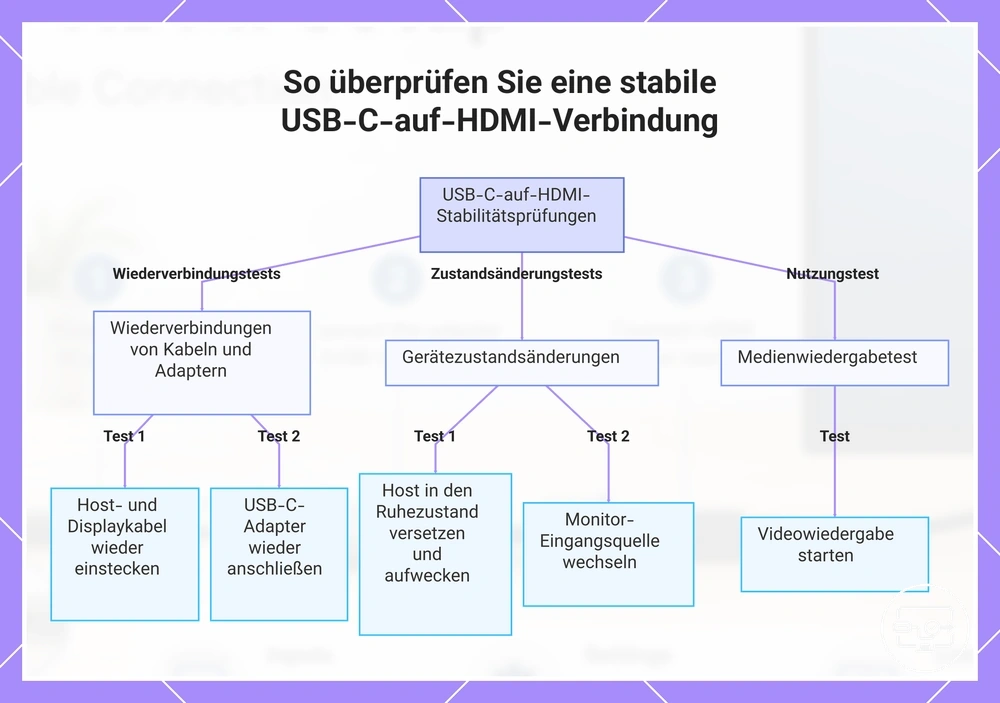
Bestätigen Sie, dass das Display über Einstecken, Ruhezustand und Aufwachzyklen hinweg erkannt bleibt
Testen Sie, dass das Display über Einstecken, Ruhezustand und Aufwachzyklen hinweg erkannt bleibt, indem Sie diese Wiederholbarkeitstests durchführen.
- Stecken Sie das Displaykabel bei laufendem System wieder ein. Bestanden, wenn innerhalb von Sekunden erkannt; andernfalls nicht bestanden.
- Versetzen Sie das System in den Ruhezustand und wecken Sie es nach 30 Sekunden wieder auf. Bestanden, wenn beim Aufwachen erkannt; andernfalls nicht bestanden.
- Wiederholen Sie den Ruhezustand-/Aufwachzyklus dreimal hintereinander. Bestanden, wenn nach jedem Zyklus erkannt; andernfalls nicht bestanden.
- Ziehen Sie das Displaykabel ab, während das System im Ruhezustand ist, warten Sie 10 Sekunden, stecken Sie es wieder ein und wecken Sie es dann auf. Bestanden, wenn beim Aufwachen erkannt; andernfalls nicht bestanden.
Frühe Instabilitätssignale erkennen, bevor die Fehlerbehebung eskaliert wird
Das Erkennen früher Instabilitätssignale verhindert willkürliche Änderungen, die das eigentliche Problem überdecken könnten. Die Gruppierung beobachteter Probleme nach Symptomklassen hilft, mögliche Ursachen einzugrenzen, ohne vorschnell eine Lösung zu verfolgen.
- Erkennungsprobleme wie ein nicht erkanntes Display deuten darauf hin, den Sitz des Adapters und die Systemerkennungseinstellungen zu überprüfen.
- Videostabilitätsprobleme wie zeitweiliges Flackern oder Aussetzer können auf Bandbreitengrenzen oder Kabelintegrität als mögliche Ursachen hinweisen.
- Audiosymptome wie fehlender oder verzerrter Ton können auf Fehler bei der EDID-Aushandlung oder Kanal konfiguration hindeuten.
- Leistungseinbußen wie reduzierte Auflösung oder Ruckeln deuten oft auf eine Encoder-Last oder Probleme mit dem Handshake-Timing hin, die zuerst überprüft werden sollten.
Schnelle Maßnahmen bei fehlgeschlagener Einrichtung vor der tiefergehenden Fehlerbehebung
Wenn eine USB-C-zu-HDMI-Verbindung fehlschlägt, liegt die Ursache oft an einer losen Verbindung, einer falschen Eingangseinstellung oder zu vielen Adaptern in der Kette. Vereinfachen Sie zunächst die Kette, stecken Sie alle Kabel neu ein und überprüfen Sie den Display-Eingang oder den Quellmodus. Ändern Sie zwischen den Tests jeweils nur eine Variable, um Verwirrung zu vermeiden. Ein Bildschirm mit „Kein Signal“ deutet beispielsweise meist auf ein Problem mit dem Display-Eingang hin, während eine Meldung wie „Nicht erkannt“ darauf hindeutet, dass das Quellgerät kein Signal sendet. Diese schnellen Abhilfen konzentrieren sich auf risikoarme, reversible Maßnahmen, um die Verbindung ohne tiefergehende Fehlerbehebung wiederherzustellen.
- Vereinfachen Sie die Kette, indem Sie unnötige Adapter oder Verlängerungskabel entfernen und die USB-C-Quelle direkt mit dem HDMI-Kabel oder -Adapter verbinden. Einmal erneut testen.
- Stecken Sie alle Kabelverbindungen neu ein, indem Sie sowohl das USB-C-Ende als auch das HDMI-Ende abziehen und wieder einstecken. Einmal erneut testen.
- Überprüfen Sie den HDMI-Eingang am Display, indem Sie durch die verfügbaren Eingänge schalten oder bestätigen, dass der richtige Eingang ausgewählt ist. Einmal erneut testen.
- Überprüfen Sie den Anzeigemodus am Quellgerät. Versuchen Sie bei einem Laptop, mit der Funktionstaste oder den Anzeigeeinstellungen zwischen den Modi „Duplizieren“ und „Erweitern“ zu wechseln. Einmal erneut testen.
- Schalten Sie das Display für 10 Sekunden aus und dann wieder ein. Einmal erneut testen.
- Versuchen Sie einen anderen USB-C-Anschluss an der Quelle, falls verfügbar. Manche Anschlüsse unterstützen möglicherweise keine Videoausgabe. Einmal erneut testen.
- Wenn Sie einen USB-C-zu-HDMI-Adapter verwenden, versuchen Sie einen anderen Adapter, um ein defektes Gerät auszuschließen. Einmal erneut testen.
Sollten diese schnellen Abhilfen das Problem nicht beheben, besteht der nächste Schritt darin, die Anleitung Wenn es nicht klappt: Fehler nach Symptom zu befolgen und die spezifische Ursache zu identifizieren.
Dieses Diagramm zeigt die ersten schnellen und risikoarmen Maßnahmen zur Behebung einer fehlgeschlagenen USB-C-zu-HDMI-Verbindung, bevor eine tiefergehende Fehlersuche durchgeführt wird.
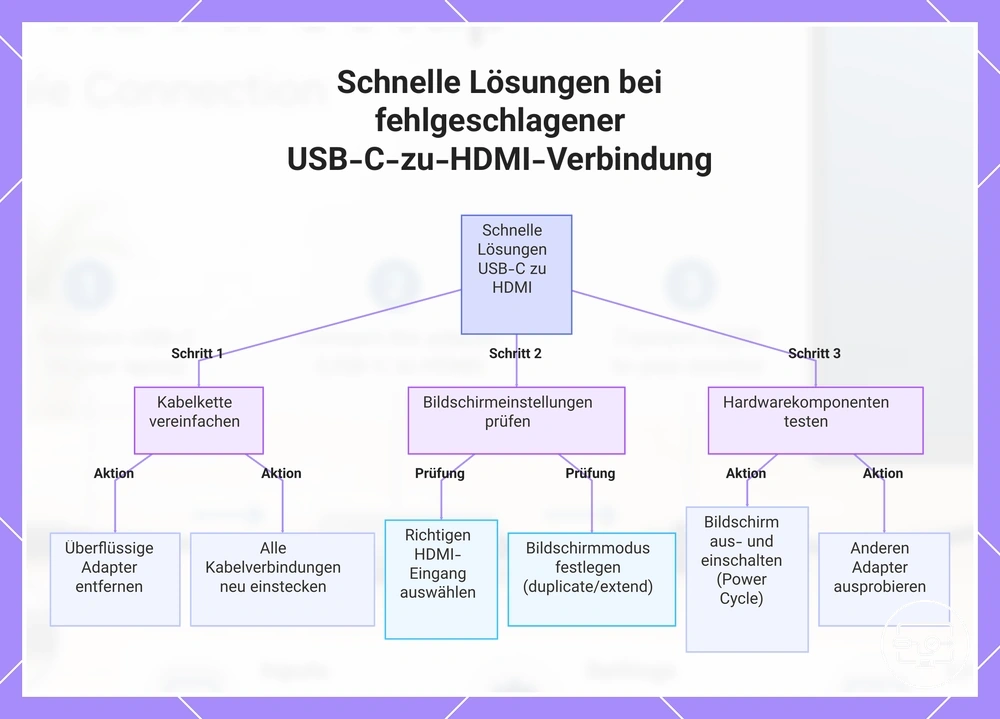
Die Kette vereinfachen und Komponenten austauschen, um die Fehlerquelle zu isolieren
Isolieren Sie die Fehlerquelle, indem Sie die Kette vereinfachen: Tauschen Sie jeweils eine Komponente aus und testen Sie erneut.
- Tauschen Sie das Kabel aus und testen Sie mit einem anderen USB-C-zu-HDMI-Kabel erneut.
- Tauschen Sie den Display-Eingang aus, indem Sie an einen anderen HDMI-Anschluss oder ein anderes Display anschließen.
- Tauschen Sie den Adapter oder Hub aus, indem Sie die Quelle direkt mit dem Display verbinden.
- Tauschen Sie das Quellgerät aus, indem Sie ein anderes USB-C-Gerät verwenden, das Videoausgabe unterstützt.
- Testen Sie die Basisverbindung nach jedem Austausch erneut.
Kein Signal vs. nicht erkannt: Fehler bei der Einrichtung und was zuerst überprüft werden sollte
Wenn eine USB‑C-zu-HDMI-Einrichtung fehlschlägt, weisen zwei unterschiedliche Fehlermeldungen auf verschiedene Fehlerstadien hin. „Kein Signal“ bedeutet, dass das Display keine Videodaten empfängt, während „nicht erkannt“ bedeutet, dass die Quelle das Display nicht erkennt. Die folgende geteilte Checkliste ordnet die ersten Überprüfungen nach Fehlerstadium.
- Kein Signal: Überprüfen Sie, ob der HDMI-Eingang am Display mit dem Anschluss des Kabels übereinstimmt.
- Überprüfen Sie den Kabelweg auf lose oder beschädigte Verbindungen an beiden Enden.
- Bestätigen Sie, dass der USB‑C-Anschluss Videoausgabe unterstützt (manche Anschlüsse sind nur zum Laden).
- Versuchen Sie einen anderen HDMI-Anschluss am Display, falls verfügbar.
- Nicht erkannt: Öffnen Sie die Anzeigeeinstellungen und klicken Sie auf „Erkennen“, um nach Displays zu suchen.
- Ändern Sie die Verbindungsreihenfolge: Schließen Sie zuerst HDMI an das Display an, dann USB‑C an die Quelle.
- Aktualisieren oder installieren Sie die Anzeige- und USB‑C-Treiber neu.
- Testen Sie ohne Adapter oder Verlängerung, falls derzeit verwendet.