
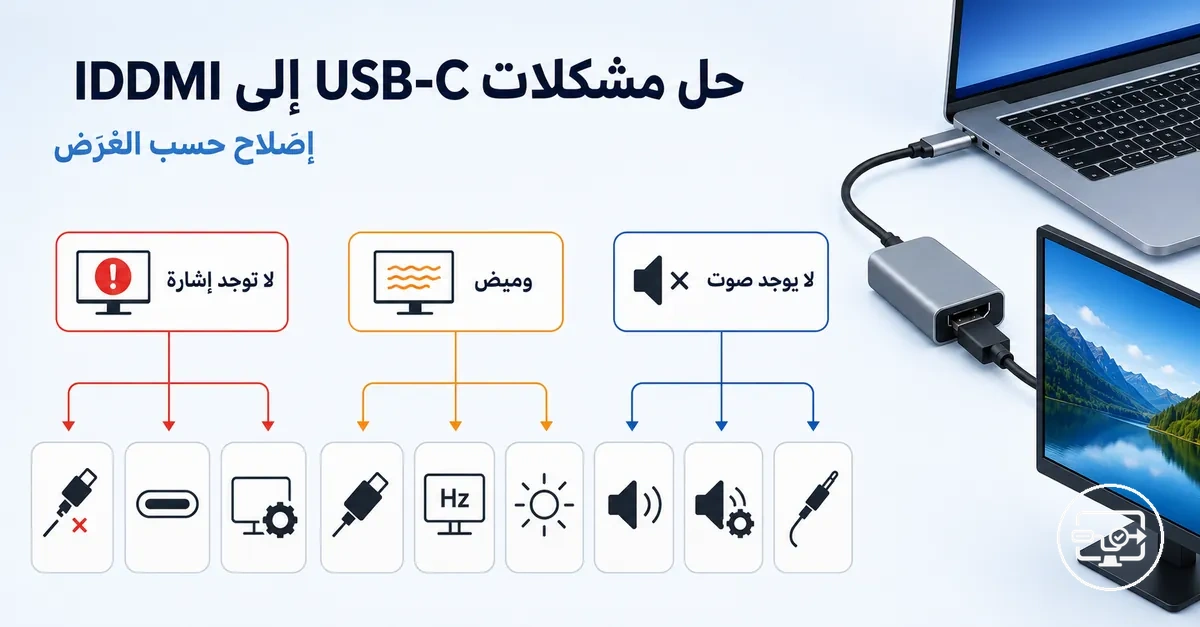
حل مشكلات توافق USB-C إلى HDMI حسب العَرَض
يمكن إرجاع معظم أعطال USB-C إلى HDMI إلى إحدى أربع طبقات اتصال: جهاز المصدر، والمحوِّل (المُهايئ أو الموزِّع أو قاعدة التوصيل)، والكابل، أو الشاشة. غالبًا ما يكون السبب هو انقطاع في مسار الإشارة — وليس عطلًا في مكون واحد — وتساعد الفحوصات الموجهة حسب العَرَض في تحديد الطبقة المتسببة.
من الأسباب الشائعة للعطل هو منفذ USB-C الذي يفتقر إلى وضع DisplayPort البديل؛ فلا يمكنه إرسال إشارة فيديو بغض النظر عن جودة المحوِّل. تشمل الطبقة الثانية للعطل عملية التبادل (handshake) بين المصدر والشاشة. قد يتصل المحوِّل أو الموزِّع أو قاعدة التوصيل كهربائيًا، لكن الشاشة قد لا تتعرف على الإشارة بسبب إعدادات دقة غير متوافقة، أو حدود عرض النطاق، أو طول الكابل. أما الفئة الثالثة فتتعلق بالشاشة نفسها: فقد لا تتفاوض منافذ HDMI الأقدم بشكل صحيح مع مصدر USB-C حديث.
تشير الأعراض المختلفة إلى طبقات مختلفة.
- الشاشة السوداء دون اكتشاف تشير عادةً إلى منفذ المصدر أو المحوِّل.
- الوميض أو انقطاع الإشارة يشير غالبًا إلى مشاكل في الكابل أو الطاقة.
- عدم وجود صوت مع عمل الفيديو يشير إلى خلل في الإعدادات أو عدم تطابق EDID.
البدء من العَرَض وفحص كل طبقة بالترتيب — المصدر أولاً، ثم المحوِّل، ثم الكابل، ثم إعدادات الشاشة — يمكن أن يساعد في تجنب الاستبدالات غير الضرورية.
لا يؤكد عَرَض واحد سببًا واحدًا. على سبيل المثال، قد ينجم الوميض عن كابل مرتخٍ، أو طاقة غير كافية، أو محدودية في عرض النطاق. ينبغي مطابقة كل عَرَض مع ملاحظة تأكيدية واحدة على الأقل قبل الاستنتاج بأن طبقة معينة هي المتسببة في العطل. يساعد هذا المنهج في تجنب التشخيص الخاطئ ويُبقي التركيز على القيد الفعلي.
حدود نطاق حل مشكلات توافق USB-C إلى HDMI
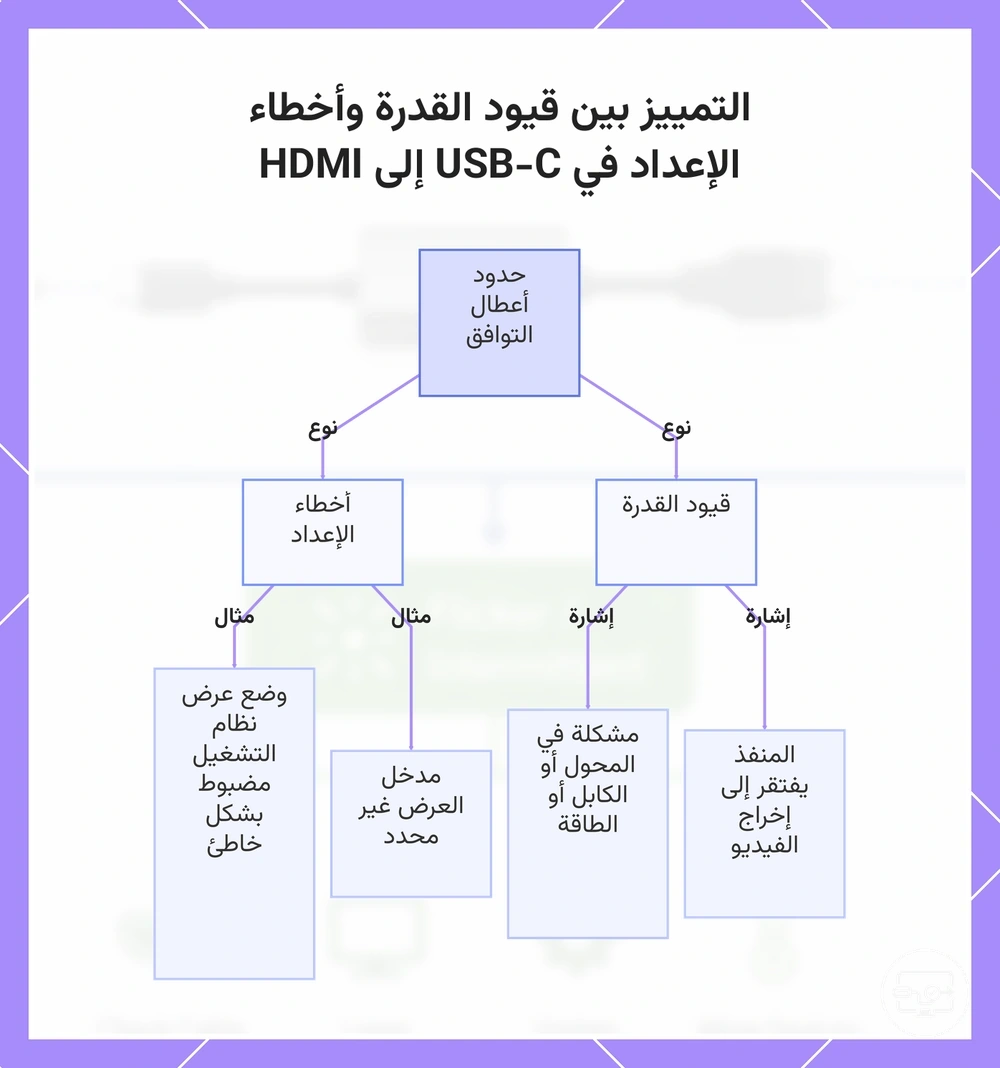
عطل التوافق هو فجوة في الأجهزة أو البروتوكول تمنع مسار التحويل من الاكتمال؛ بينما خطأ الإعداد يتضمن أجهزة صحيحة لم يتم اختيارها أو توجيهها بشكل صحيح. تمتد سلسلة الاتصال من منفذ USB-C بجهاز المصدر عبر مسار تحويل المهايئ أو الموزع إلى مدخل HDMI في الشاشة. عادةً ما تكون قدرة إخراج الفيديو لمنفذ USB-C هي الحلقة الأولى التي تحدد ما إذا كان يمكن للسلسلة أن تبدأ؛ المنفذ الذي يفتقر إلى إخراج الفيديو هو قيد قدرة، وليس مشكلة تكوين.
غالبًا ما يُخلط بين عدم وجود خاصية إخراج الفيديو وبين خلل قابل للإصلاح. تنشأ قيود القدرة عندما لا يتمكن منفذ USB-C أو المهايئ أو الكابل من دعم إخراج الفيديو المطلوب، بينما تتضمن أخطاء الإعداد اختيار المدخل أو إعدادات عرض نظام التشغيل. عدم وجود خاصية إخراج الفيديو خارج نطاق هذا القسم؛ البديل ضمن النطاق هو التحقق من مواصفات المنفذ قبل متابعة الفحوصات الأخرى. متطلبات القدرة التي تحدد هذا الحدود مشمولة في صفحة توافق USB-C إلى HDMI الرئيسية.
تشمل الإشارات التي تميّز بين قيود القدرة وأخطاء الإعداد:
- قدرة المنفذ – منفذ USB-C الذي يفتقر إلى إخراج الفيديو هو حاجز قدرة.
- مدخل الشاشة – مدخل HDMI غير محدد هو خطأ في الإعداد، وليس عطلاً في الأجهزة.
- مسار الكابل – الكابل التالف أو المرتخي يقطع مسار التحويل وعادةً ما يتطلب استبدالًا.
- توافق المهايئ – المهايئ الذي لا يدعم الدقة أو معدل التحديث المطلوب هو عدم توافق في القدرة.
- توجيه نظام التشغيل – وضع العرض المضبوط على تكرار أو توسعة أو عرض فقط هو اختيار تكوين.
- توصيل الطاقة – تتطلب بعض المهايئات طاقة خارجية؛ نقص الطاقة قد يحاكي عطل قدرة.
يوضح هذا المخطط كيفية فصل أعطال توافق الأجهزة أو البروتوكول عن أخطاء التهيئة البسيطة في اتصال USB-C إلى HDMI.
إشارات عطل التوافق مقابل أخطاء الإعداد أو المدخل أو الإعدادات
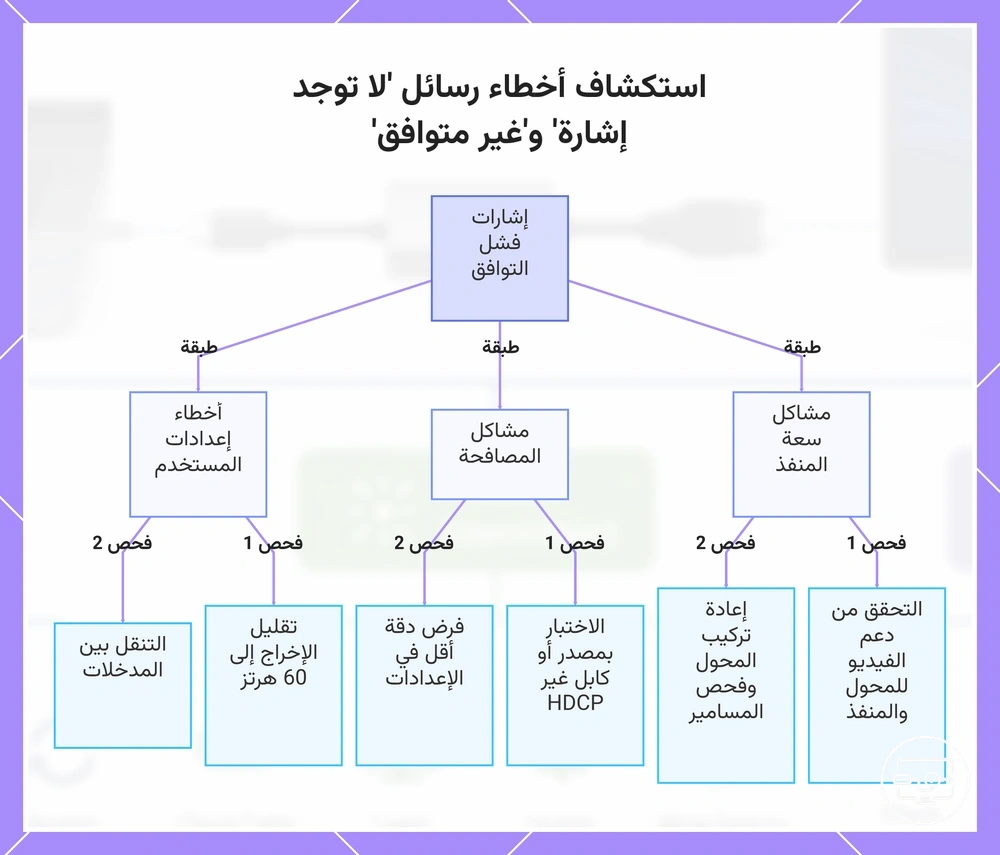
عادةً ما تأتي رسالة "لا توجد إشارة" أو "غير متوافق" من مشكلة توافق حقيقية — مثل عدم تطابق الدقة أو المصافحة — أو خطأ في الإعداد مثل كابل مرتخٍ أو مدخل خاطئ. تخبرك طبقة العطل بما يجب فحصه بعد ذلك.
- قدرة المنفذ: لا توجد إشارة → غالبًا ما يفتقر منفذ USB-C إلى وضع DisplayPort البديل → تحقق من أن المهايئ والمنفذ يدعمان إخراج الفيديو.
- قدرة المنفذ: إشارة متقطعة → غالبًا ما يكون المهايئ غير مركب بالكامل أو تالفًا → أعد تركيب المهايئ وافحص عن وجود دبابيس مثنية.
- المصافحة: لا توجد إشارة أو وميض → غالبًا ما تفشل مفاوضات HDCP → اختبر مع مصدر غير HDCP أو كابل مختلف.
- المصافحة: شاشة سوداء ولكن تم اكتشاف إشارة → غالبًا ما يبلغ عدم تطابق EDID عن تنسيق غير مدعوم → فرض دقة أقل في إعدادات المصدر.
- وضع العرض: تم اكتشاف إشارة لكن خارج النطاق → غالبًا ما يتجاوز الخرج الحدود → اخفض إلى 60 هرتز في إعدادات نظام التشغيل.
- وضع العرض: لا توجد إشارة في سطح المكتب الممتد → غالبًا لا يتم التعرف على الشاشة الأساسية → بدّل إلى وضع النسخ مؤقتًا.
- اختيار المدخل: لا توجد إشارة → غالبًا ما يكون التلفزيون مضبوطًا على منفذ HDMI خاطئ → تجول بين المدخلات.
- اختيار المدخل: لا توجد إشارة بعد التوصيل → غالبًا لا تكون الشاشة على المدخل الجديد → حدد المصدر الصحيح يدويًا.
يمكن أن تأتي نفس رسالة "لا توجد إشارة" من طبقتين مختلفتين من الأعطال:
- المصافحة: لا توجد إشارة → غالبًا فشل التفاوض → افحص الكابل/البرنامج الثابت.
- اختيار المدخل: لا توجد إشارة → غالبًا مصدر خاطئ → تحقق من قائمة المدخلات.
يرسم هذا المخطط طبقات الفشل الثلاث الرئيسية لمشاكل إشارة التوافق والفحوصات الموصى بها لتحديد السبب الجذري.
إشارات أعطال الأجهزة التي لا يمكن إصلاحها بأمان باستكشاف الأخطاء
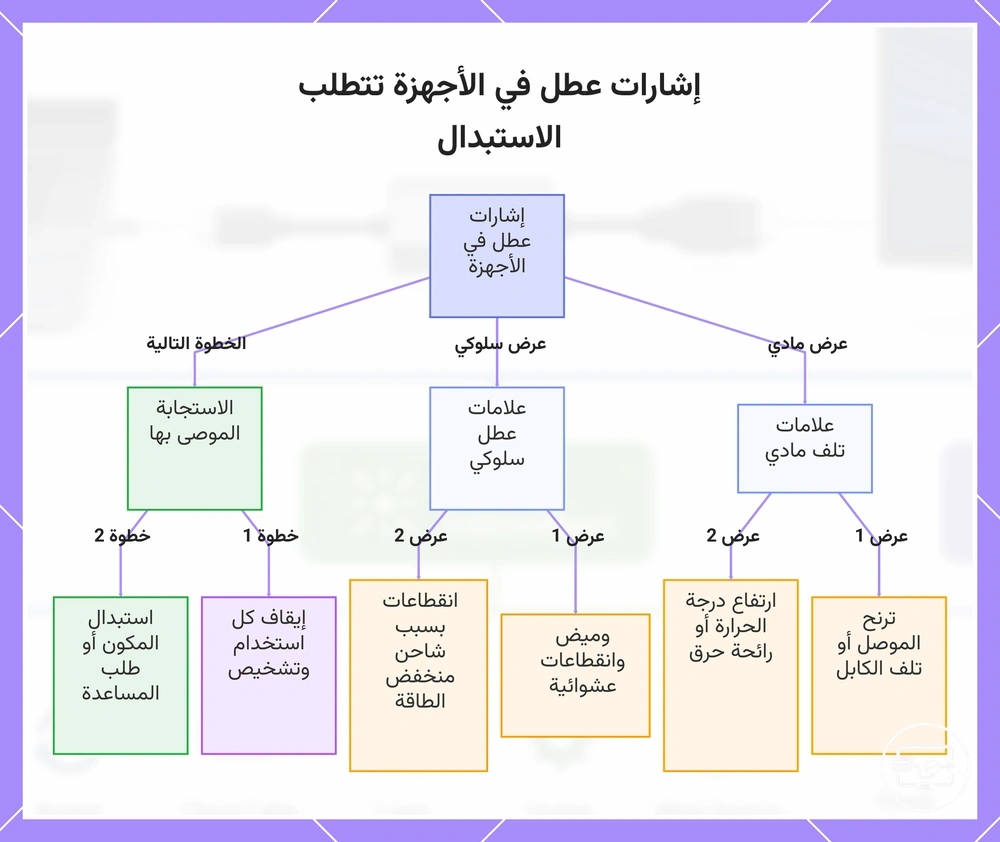
عطل الأجهزة في سلسلة USB-C إلى HDMI هو فشل في المكون المادي يمنع توصيل الإشارة بشكل موثوق ويشير إلى أن الإجراء التالي يجب أن يكون الاستبدال أو الدعم المتخصص، وليس الاستمرار في استكشاف الأخطاء. تشمل العلامات الملحوظة لمثل هذا العطل ما يلي:
- يحتوي موصل USB-C على تمايل ملحوظ أو لعب مادي عند إدخاله، مما يؤدي إلى تلامس متقطع ووميض أو انقطاع في العرض.
- يُظهر الكابل (USB-C أو HDMI) تلفًا مرئيًا مثل انثناء الدبابيس أو تآكل العزل أو تشقق الموصلات أو وجود أقسام ملتوية.
- يصبح الموزع أو قاعدة التوصيل ساخنًا بشكل غير طبيعي أثناء الاستخدام، خاصةً عندما تفقد الشاشة الإشارة تحت حمل رسومي ثقيل.
- يحدث وميض أو انقطاع في الشاشة على فترات عشوائية دون أي إزعاج مادي للكابل أو المنافذ.
- تنقطع الإشارة فقط عند تحريك الكابل أو إمساكه بزاوية محددة، مما يشير إلى كسر داخلي في السلك بالقرب من الموصل.
- تُلاحظ رائحة احتراق أو تغير في اللون بالقرب من منفذ USB-C أو الموزع أو محول الطاقة.
- يكتشف النظام الشاشة بشكل متقطع فقط، وغالبًا ما يتطلب إعادة توصيل متعددة للحصول على صورة مستقرة.
- يؤدي استخدام شاحن غير كافٍ إلى انفصال الشاشة عندما يطلب الكمبيوتر المحمول المزيد من الطاقة.
عند ظهور أي من إشارات العطل هذه، توقف عن جميع الاستخدامات ومحاولات التشخيص الإضافية. بدلاً من ذلك، استبدل المكون المتأثر أو اطلب المساعدة المتخصصة لتجنب خطر تلف الشاشة أو الجهاز.
يوضح هذا المخطط العلامات الملحوظة لعطل في الأجهزة في سلسلة USB-C إلى HDMI والإجراء الموصى به بدلاً من مواصلة استكشاف الأخطاء وإصلاحها.
فحوصات أساسية تحل معظم حالات "عدم العمل" لاتصال USB-C إلى HDMI
تحل الفحوصات الأساسية معظم حالات عدم عمل اتصال USB-C إلى HDMI عن طريق عزل نقاط العطل الشائعة — قدرة المنفذ، جودة الكابل، سلوك المهايئ، ومدخل الشاشة — قبل اتباع خطوات خاصة بعَرَض معين. يمكن لمتغير واحد تم تجاهله، مثل منفذ لا يدعم إخراج الفيديو أو كابل لا يمكنه حمل الإشارة المطلوبة، أن يحاكي عطلاً في الأجهزة ويسبب تشخيصًا خاطئًا.
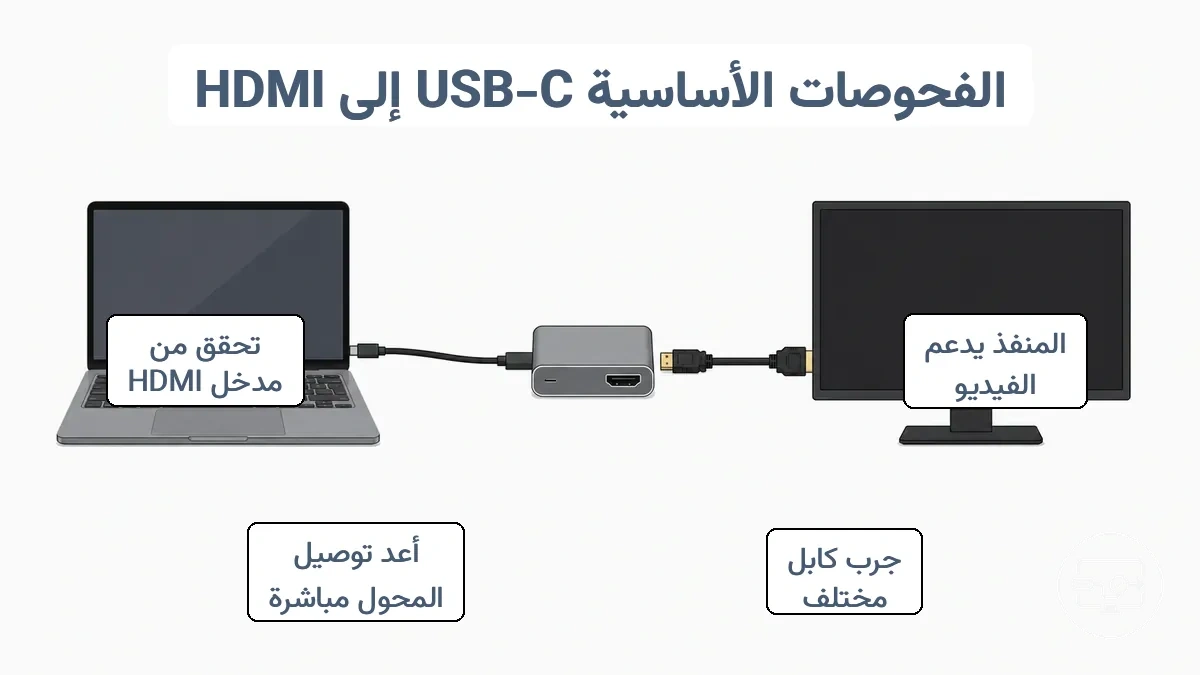
- تأكد من أن منفذ USB-C يدعم إخراج الفيديو. ابحث عن رمز DisplayPort أو Thunderbolt أو رمز شاشة بجانب المنفذ. إذا لم يكن هناك رمز، راجع دليل الجهاز — العديد من منافذ USB-C مخصصة للشحن أو البيانات فقط.
- جرب كابل USB-C مختلفًا. استخدم كابلًا معروفًا بأنه يعمل مع الفيديو أو من شاشة. الكابل الذي يعمل للشحن قد يفتقر إلى المسارات عالية السرعة اللازمة للفيديو.
- أعد توصيل المهايئ أو الموزع مباشرةً بالجهاز. تجنب كابلات التمديد أو التوصيل التسلسلي. التوصيل المباشر يقلل من خطر فقدان الإشارة.
- بدّل إلى منفذ USB-C مختلف على الجهاز. بعض المنافذ لها قدرات مختلفة — قد يعمل إخراج الفيديو على منفذ واحد دون آخر.
- تحقق من أن كابل HDMI مثبت بالكامل في كلا الطرفين. ادفعه حتى يستقر بصوت. التوصيل المرتخي قد يسبب انعدام الإشارة أو انقطاعات متقطعة.
- اختبر كابل HDMI مع مصدر آخر. قم بتوصيله بجهاز معروف أنه يعمل مثل جهاز ألعاب أو مشغل Blu-ray. إذا كان يعمل هناك، فالمشكلة في جانب المصدر.
- تحقق من ضبط الشاشة على مدخل HDMI الصحيح. تجول بين مصادر الإدخال باستخدام جهاز التحكم عن بعد أو القائمة التي تظهر على الشاشة. قد تكون الشاشة على مدخل مختلف، مما يظهر عدم وجود إشارة.
- أعد تشغيل المهايئ أو الموزع. افصله من التيار الكهربائي ومن الجهاز، انتظر 10 ثوانٍ، ثم أعد التوصيل. تحتاج بعض الموزعات إلى إعادة ضبط كاملة لإعادة التفاوض على توصيل الفيديو والطاقة.
- تأكد من حصول الموزع أو المهايئ على طاقة كافية. إذا كان لديه مدخل طاقة، قم بتوصيله بشاحن حائطي. يمكن للموزعات غير المزودة بطاقة كافية أن تسبب انقطاع الفيديو أو فشل الكشف.
- اختبر باستخدام مهايئ أو موزع مختلف. استعر واحدًا من جهاز آخر إن أمكن. المهايئ الخاطئ هو سبب شائع لنتائج "عدم العمل".
- قلل عدد الأجهزة الطرفية المتصلة عبر الموزع. افصل أجهزة USB أو Ethernet أو الملحقات الأخرى. مشاركة النطاق الترددي يمكن أن تسبب انقطاع الفيديو عندما يكون الموزع تحت الحمل.
- أعد تشغيل جهاز المصدر. إعادة التشغيل الكاملة تمسح حالات برنامج تشغيل الشاشة المؤقتة، وقد يكتشف الجهاز الشاشة عند التوصيل التالي.
إذا نجحت جميع الفحوصات الأساسية واستمرت المشكلة، فانتقل إلى المُصنّف حسب العَرَض أدناه.
- إذا تم اكتشاف الشاشة لكنها سوداء: الإشارة تصل إلى الشاشة لكن الصورة لا تظهر. يشير هذا غالبًا إلى عدم تطابق في الدقة أو معدل التحديث، أو مشكلة في توصيل الطاقة إلى المهايئ.
- إذا لم يتم اكتشاف الشاشة على الإطلاق: جهاز المصدر لا يرى الشاشة. يشير هذا عادةً إلى مشكلة في منفذ USB-C أو الكابل أو المهايئ أو مدخل HDMI.
التحقق من دعم إخراج الفيديو عبر USB-C ومسار تحويل المهايئ أو الكابل
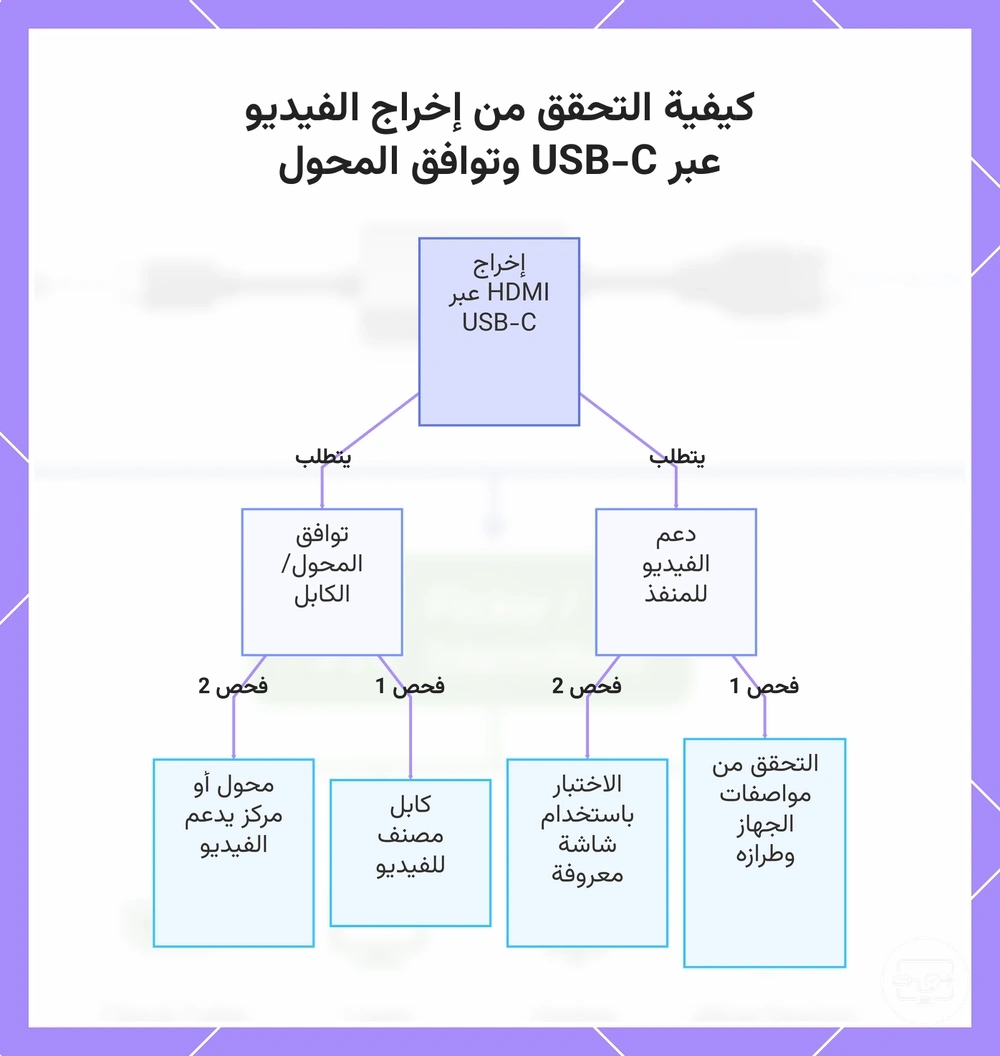
يتطلب إخراج HDMI عبر USB-C استيفاء شرطين: يجب أن يدعم منفذ الجهاز إخراج الفيديو، ويجب أن ينقل المهايئ أو الكابل أو الموزع إشارة الفيديو تلك بشكل صحيح. قد يفتقر منفذ USB-C الذي يشحن أو ينقل الملفات إلى التوجيه الداخلي للإشارة اللازم للفيديو.
- المنفذ: ابحث عن عبارات مثل 'إخراج فيديو' أو 'USB-C يدعم العرض' في مواصفات جهازك. إذا أظهر المنفذ رمز صاعقة أو أيقونة DP، فقد يكون قادرًا على إخراج الفيديو، لكن الرموز ليست دائمًا مؤشرًا موثوقًا.
- المنفذ: تحقق من الطراز المحدد على صفحة دعم الشركة المصنعة. قد يكون لخط طرازات الكمبيوتر المحمول تكوينات مختلفة حيث يخرج أحد منافذ USB-C فيديو بينما يشحن آخر أو ينقل بيانات فقط.
- المنفذ: اختبر المنفذ مباشرة مع شاشة معروفة بأنها تعمل مع فيديو USB-C. إذا بقيت الشاشة سوداء، فمن المرجح أن المنفذ لا يدعم إخراج الفيديو.
- المنفذ: المنفذ الموصوف بأنه 'USB-C لتوصيل الطاقة فقط' قد يشحن جهازك لكنه غير مصمم للفيديو. فهم أن منفذ USB-C المخصص للشحن فقط ليس مخصصًا للفيديو يساعد في تجنب التوقعات الخاطئة.
- المحوِّل: يجب أن يكون المهايئ أو الكابل متوافقًا مع إشارات الفيديو. العديد من كابلات USB-C مصممة للشحن فقط وعادةً لا يمكنها حمل المسارات عالية السرعة اللازمة للفيديو الثابت بدقة أعلى.
- المحوِّل: الكابل المُصنَّف صراحة للفيديو (غالبًا ما يُسمى USB-C كامل الميزات أو Thunderbolt معتمد) يمكنه حمل إشارة الفيديو. يُعد التغليف الذي يذكر دعم الشاشات علامة جيدة.
- المحوِّل: استخدام محول USB-C إلى HDMI يتطلب أن يدعم المحول نفسه تحويل الفيديو. تتوقع بعض المحولات إشارة فيديو من المنفذ؛ وهي عادةً لا يمكنها إنشاء واحدة إذا كان المنفذ لا يُخرج فيديو.
- المحوِّل: يضيف الموزع أو محطة الإرساء معالجة إشارة إضافية. تحقق من أن الموزع يدعم أيضًا إخراج الفيديو عبر منفذ USB-C الذي تستخدمه؛ ليس كل منفذ على الموزع ينقل الفيديو.
يوضح هذا المخطط الشرطين الرئيسيين المطلوبين لإخراج HDMI عبر USB-C: دعم الفيديو للمنفذ وتوافق المحول/الكابل، مع فحوصات للتحقق من كل منهما.
إعادة ضبط مسار المصافحة لإزالة أخطاء الكابل وتحديد المدخل وترتيب التوصيل
غالبًا ما تؤدي إعادة ضبط مسار المصافحة باستخدام ترتيب فصل وإعادة توصيل ثابت إلى حل مشاكل الشاشة السوداء أو "غير مكتشفة" دون استبدال الأجهزة.
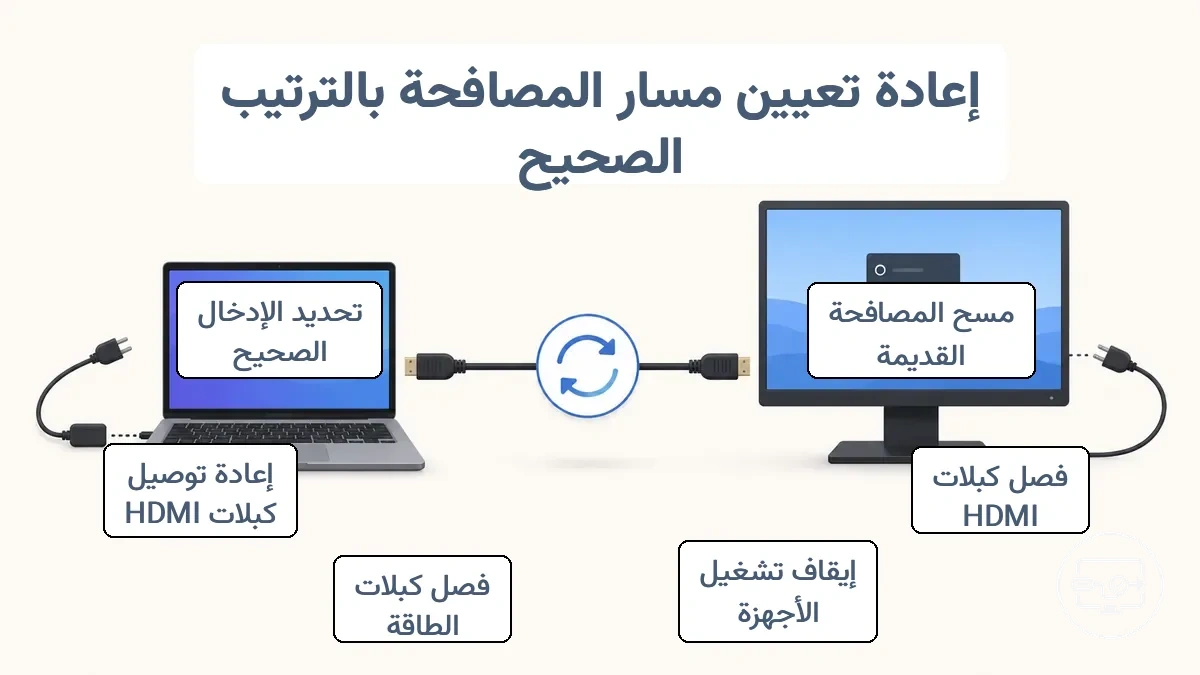
- افصل جميع كابلات HDMI من كل منفذ HDMI في سلسلة الإشارة لمسح حالة المصافحة القديمة.
- أوقف تشغيل جميع أجهزة المصدر والوسيطة والشاشة لبدء دورة الطاقة.
- افصل كابلات الطاقة من جميع الأجهزة لمدة دقيقة واحدة على الأقل لإكمال دورة الطاقة.
- أعد توصيل كابل HDMI من منفذ HDMI بجهاز المصدر إلى جهاز الاستقبال أو مباشرةً إلى الشاشة لإعادة إنشاء الارتباط الأساسي.
- في حالة استخدام جهاز وسيط، أعد توصيل كابل HDMI الخاص به إلى الشاشة لإكمال سلسلة الإشارة.
- شغّل الشاشة واختر مدخل HDMI الصحيح لاستعادة الإشارة.
إذا لم يتم اكتشافها بعد، فانتقل إلى توجيه الأعراض.
للحصول على عملية قابلة للتكرار تغطي تسلسل التوصيل الكامل، راجع خطوات الإعداد لإعادة المحاولة.
تثبيت ظروف الطاقة وعرض النطاق التي تسبب سلوك HDMI متقطع في الموزعات ومحطات الإرساء
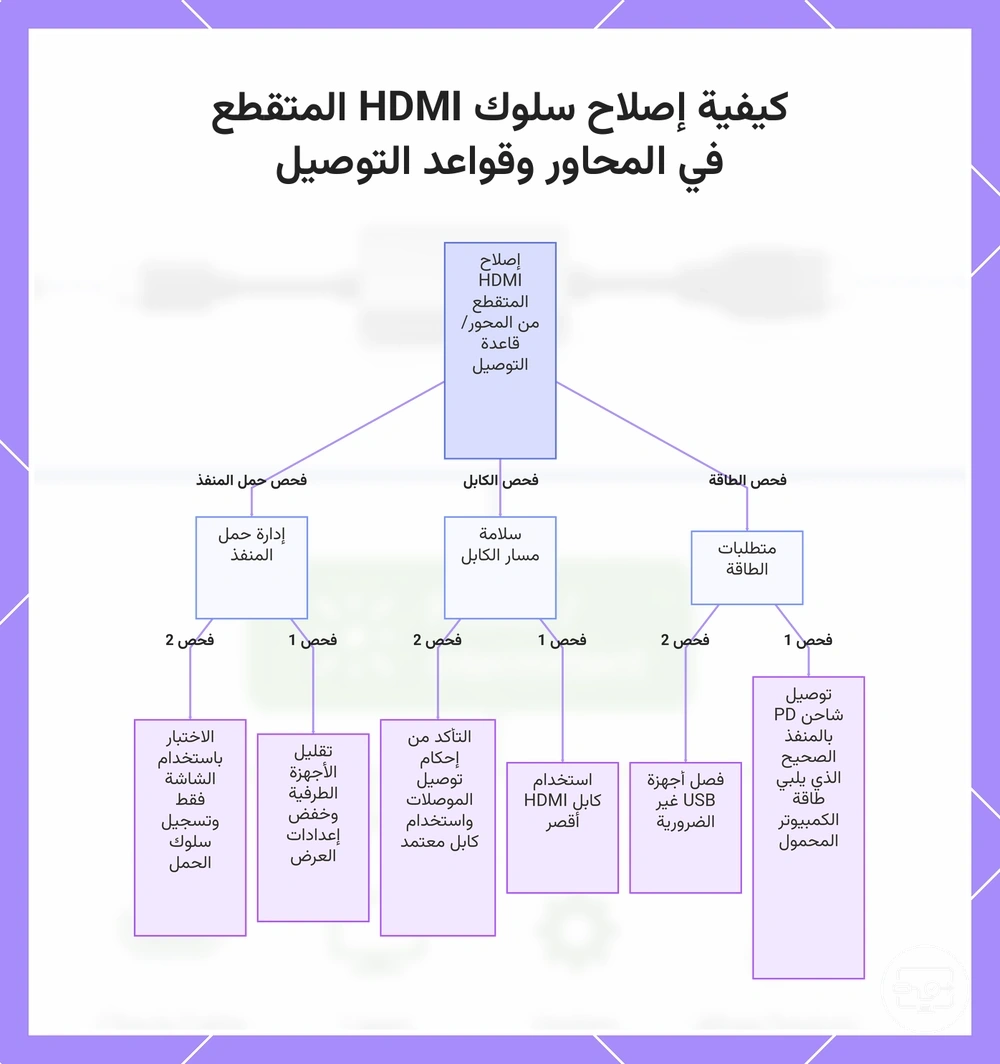
الوميض والانقطاعات والشاشات السوداء القصيرة الناتجة عن موزع أو محطة إرساء هي أعراض استقرار ناتجة عن ضغط في الطاقة أو مسار الكابل أو عرض النطاق، وليس عيبًا في الأجهزة. عادةً ما يشير فقدان الإشارة المتقطع أو إعادة التوصيل إلى واحدة من هذه المناطق الثلاث.
مع معالجة الموزع لمزيد من الأجهزة أو أوضاع الإخراج الأعلى طلبًا، يتقلص هامش الطاقة وعرض النطاق المتاح، مما يجعل إشارة الشاشة أكثر عرضة للخطر. حالة الطاقة المنخفضة أو مسار الكابل الطويل يقللان من الاستقرار.
لتجنب الاستنتاجات الخاطئة، غيّر متغيرًا واحدًا فقط في كل مرة عند الاختبار — استبدل الكابل، أو افصل أحد الأجهزة الطرفية، أو بدّل إلى وضع إخراج أقل طلبًا.
- الطاقة
- قم بتوصيل مدخل توصيل الطاقة (PD) في الموزع بشاحن يلبي متطلبات طاقة الكمبيوتر المحمول.
- تجنب تشغيل الموزع على طاقة البطارية وحدها عند توصيل أجهزة متعددة.
- افصل أجهزة USB غير الضرورية لتقليل استهلاك الطاقة.
- تحقق من أن الشاحن موصول بمنفذ PD الصحيح في الموزع.
- مسار الكابل
- استخدم كابل HDMI أقصر عندما يكون ذلك ممكنًا؛ فالكابلات الأطول تزيد من خطر تدهور الإشارة.
- تأكد من أن جميع الموصلات مثبتة بالكامل وخالية من التلف.
- جرب كابل HDMI آخر مُصنف للدقة المطلوبة.
- تجنب كابلات التمديد أو المحولات التي تضيف نقاط توصيل إضافية.
- حمل المنفذ
- قلّل من الأجهزة الطرفية النشطة عندما تصبح الشاشة غير مستقرة.
- في حالة استخدام شاشتين، اخفض الدقة أو معدل التحديث على إحدى الشاشتين أو كلتيهما.
- افصل الأجهزة عالية النطاق الترددي مثل محركات الأقراص الصلبة الخارجية (SSD) أثناء إخراج الفيديو لتحرير عرض النطاق.
- اختبر الموزع مع توصيل الشاشة فقط لعزل تأثيرات حمل المنفذ.
للتوجيه التشخيصي، لاحظ ما إذا كان العَرَض يزداد سوءًا تحت الحمل (مثل أثناء نقل الملفات أو استخدام شاشات متعددة) أم يظهر بشكل عشوائي، لتمييز ضغط عرض النطاق عن مشكلة الاستقرار العامة.
يعرض هذا المخطط خطوات استكشاف الأخطاء وإصلاحها لـ HDMI المتقطع من المحاور أو قواعد التوصيل، مع التركيز على فحوصات الطاقة ومسار الكابل وحمل المنفذ، بالإضافة إلى ملاحظة تشخيصية لتحديد ضغط النطاق الترددي.
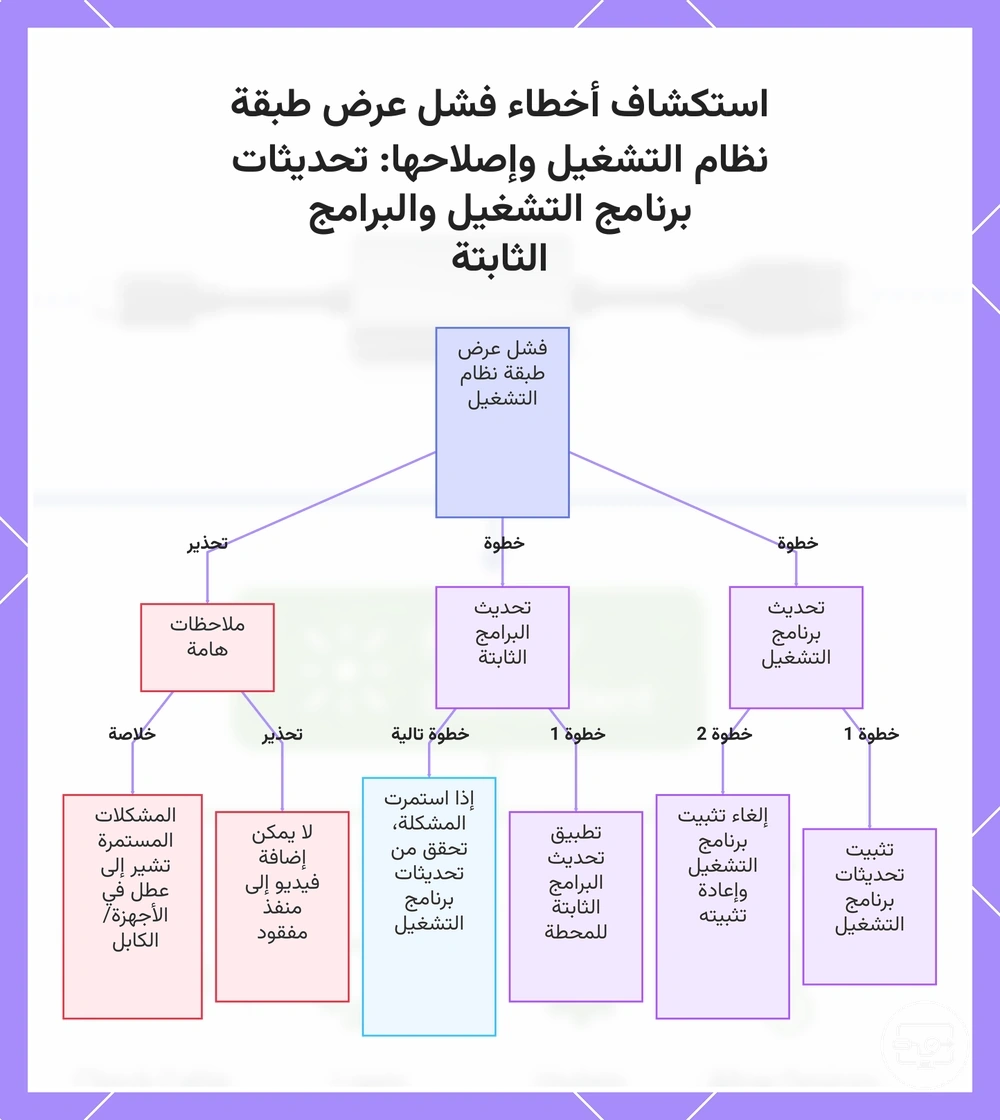
تحديث أو إعادة تثبيت برامج تشغيل العرض والبرامج الثابتة للجهاز عندما يكون نظام التشغيل هو طبقة العطل
تُعد تحديثات برنامج التشغيل أو البرامج الثابتة مبررة عندما تكون طبقة نظام التشغيل هي نقطة العطل. إذا انقطع إخراج الشاشة أو ومض أو فشل في الاكتشاف بعد تحديث النظام، فقد يكون برنامج تشغيل الرسوميات أو البرامج الثابتة للموزع تالفًا أو غير مهيأ بشكل صحيح.
يمكن أن يؤدي تحديث أو إعادة تثبيت برنامج تشغيل العرض وتحديث البرامج الثابتة للموزع إلى استعادة الاكتشاف والاستقرار، لكن هذه الإجراءات لا تُضيف إخراج الفيديو إلى منفذ يفتقر إليه بطبيعته.
- تحقق من وجود تحديثات لبرنامج تشغيل العرض من خلال آلية التحديث في نظام التشغيل أو أداة إدارة الأجهزة. قم بتثبيت أي تحديثات متاحة وأعد تشغيل النظام.
- إذا استمرت المشكلات، افتح أداة إدارة الأجهزة، وقم بتوسيع محولات العرض، وانقر بزر الماوس الأيمن على برنامج تشغيل الرسوميات، واختر إلغاء تثبيت الجهاز. حدد خيار حذف برنامج تشغيل الجهاز، ثم أعد التشغيل. سيقوم نظام التشغيل بإعادة تثبيت برنامج تشغيل افتراضي عند إعادة التشغيل.
- بعد إعادة التشغيل، أعد اختبار نفس سلسلة USB-C إلى HDMI باستخدام نفس الكابل والموزع والشاشة. إذا عاد الإخراج، فقد حل تحديث برنامج التشغيل المشكلة.
- بالنسبة للمشكلات المتعلقة بالموزع، تحقق من صفحة دعم الشركة المصنعة بحثًا عن تحديثات البرامج الثابتة. قم بتنزيلها وتطبيقها وفقًا للتعليمات المقدمة، ثم أعد تشغيل الموزع والكمبيوتر.
- بعد تطبيق تحديث البرامج الثابتة للموزع، أعد اختبار نفس السلسلة دون تغيير أي جهاز آخر أو كابل.
- إذا لم يُجد تحديث البرامج الثابتة للموزع نفعًا، تحقق من وجود تحديثات لبرنامج تشغيل الرسوميات من خلال آلية تحديث نظام التشغيل أو أداة إدارة الأجهزة.
- بعد أي تحديث لبرنامج التشغيل أو البرامج الثابتة، أعد اختبار نفس السلسلة. إذا استمرت حالات الانقطاع أو فشل الاكتشاف مع نفس الإعداد، فمن المرجح أن السبب هو الأجهزة أو الكابل وليس طبقة نظام التشغيل.
يوضح هذا المخطط الخطوات لحل مشكلات العرض الناتجة عن فشل طبقة نظام التشغيل، بما في ذلك تحديثات برنامج التشغيل وتحديثات البرامج الثابتة والقيود الرئيسية.
مسارات الأعراض لعزل طبقة العطل في اتصال USB-C إلى HDMI
لعزل طبقة العطل الرئيسية في اتصال USB-C إلى HDMI، ابدأ بقراءة نمط العَرَض بشكل صحيح. يشير كل عَرَض إلى طبقة مختلفة: قدرة المنفذ، المصافحة، إعدادات برنامج التشغيل، أو مدخل الشاشة.
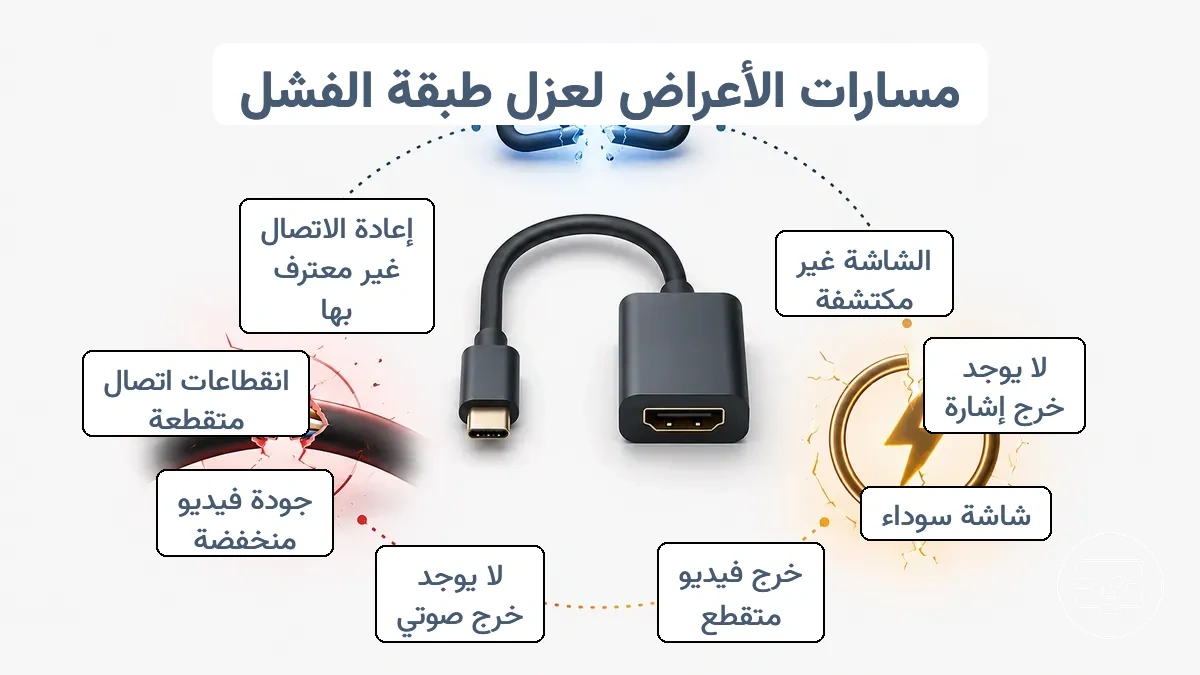
- الشاشة غير مكتشفة: غالبًا مشكلة مصافحة؛ اختبر جهاز المصدر باستخدام شاشة معروفة بأنها تعمل للتحقق من أن منفذ USB-C يدعم وضع DisplayPort البديل؛ إذا ظهرت الشاشة في إعدادات العرض، فمن المرجح أن المنفذ والكابل يعملان.
- الشاشة مكتشفة ولكن لا توجد إشارة: غالبًا مشكلة تحديد المدخل؛ تحقق من ضبط الشاشة على مدخل HDMI الصحيح؛ إذا ظهرت صورة، فمن المرجح أن المصافحة قد اكتملت.
- لا توجد إشارة / شاشة سوداء: غالبًا مشكلة في الكابل؛ جرب كابل USB-C مختلفًا كامل الميزات؛ إذا ظهرت صورة مستقرة، فإن الكابل يدعم الفيديو.
- وميض أو انقطاعات متقطعة: غالبًا طاقة غير مستقرة؛ قم بتزويد الشاشة بالطاقة بشكل منفصل باستخدام شاحن مخصص؛ إذا تحسن الاستقرار، فمن المحتمل أن توصيل الطاقة كافٍ.
- لا يوجد إخراج صوتي: غالبًا إعداد إخراج الصوت؛ تحقق من إعدادات الصوت في النظام للتأكد من تحديد إخراج HDMI؛ إذا صدر صوت، فقد تم تحديد الجهاز الصحيح.
- دقة منخفضة أو جودة فيديو رديئة: غالبًا محدودية عرض النطاق؛ اضبط دقة الشاشة يدويًا على الدقة الأصلية للشاشة؛ إذا كانت الصورة حادة، فإن عرض النطاق كافٍ.
- انقطاعات اتصال متقطعة: غالبًا اتصال مادي غير مستقر؛ تحقق من أن مقابس USB-C وHDMI مثبتة بالكامل؛ إذا توقفت الانقطاعات، فالاتصال مستقر.
- الجهاز غير معروف بعد إعادة التوصيل: غالبًا طبقة برنامج التشغيل؛ أعد تشغيل جهاز المصدر مع توصيل المهايئ؛ إذا ظهر المهايئ في إدارة الأجهزة، فقد تم تحميل برنامج التشغيل.
أعراض عدم وجود إشارة أو شاشة سوداء وأسرع تسلسل لعزل المشكلة
تشمل الأسباب الشائعة لعدم وجود إشارة أو ظهور شاشة سوداء في سلسلة USB-C إلى HDMI منفذ مصدر لا يدعم إخراج الفيديو، أو توصيلات مرتخية، أو اختيار مدخل خاطئ، أو كابلات ومهايئات تالفة. للاطلاع على دليل الإصلاح، راجع صفحة إصلاحات لا توجد إشارة أو شاشة سوداء.
- تحقق من أن جهاز المصدر قيد التشغيل وأن منفذ USB-C الخاص به يدعم إخراج الفيديو؛ إذا لم يكن كذلك، فقد تظل الشاشة فارغة.
- أدخل مهايئ USB-C بالكامل في المصدر وكابل HDMI في كل من المهايئ والشاشة؛ قد تتسبب التوصيلات المرتخية في ظهور شاشة لا توجد إشارة.
- تأكد من ضبط اختيار مدخل الشاشة على منفذ HDMI الصحيح؛ قد يؤدي المدخل الخاطئ إلى ظهور شاشة سوداء.
- استبدل كابل HDMI واختبر مهايئًا مختلفًا؛ إذا تم الكشف بعد الاستبدال، فمن المحتمل أن المكون الأصلي كان معيبًا.
- قم بتوصيل المصدر بشاشة أخرى أو بمنفذ HDMI مختلف على نفس الشاشة؛ إذا عملت الشاشة الثانية، فقد يكون المنفذ الأصلي أو الشاشة هو المشكلة.
- اختبر جهاز مصدر مختلف مع نفس المهايئ والشاشة؛ إذا عمل المصدر الثاني، فقد يكون المصدر الأصلي هو السبب.
يمكن أن تتسبب مشكلات تشغيل المحتوى المحمي في ظهور شاشة سوداء دون رسالة عدم وجود إشارة، حتى عندما يكون الكابل واختيار المدخل صحيحين.
أعراض الوميض أو الانقطاعات أو الاتصال المتقطع ونقاط فحص الاستقرار
تشير أعراض الوميض أو الانقطاعات أو الاتصال المتقطع عادةً إلى مشكلة استقرار أو تفاوض تحت الحمل وليس إلى فجوة في القدرة. استخدم قائمة نقاط الفحص أدناه، المجمعة حسب مسار الكابل وحالة الطاقة ووضع الإخراج، لعزل المتغير.
- مسار الكابل: تحقق من طول الكابل وحالته؛ الكابلات الأطول أو التالفة تسبب وميضًا تحت النطاق الترددي العالي.
- مسار الكابل: تأكد من أن الكابل مثبت بالكامل في كلا الطرفين؛ التوصيلات المرتخية تسبب انقطاعات متقطعة.
- مسار الكابل: اختبر باستخدام كابل قصير وعالي الجودة لعزل الأعراض المتعلقة بالكابل.
- حالة الطاقة: تأكد من أن منفذ USB-C أو الموزع يوفر طاقة كافية للإخراج المستمر؛ نقص الطاقة يؤدي إلى انقطاعات.
- حالة الطاقة: افصل الأجهزة الطرفية الأخرى من الموزع لتقليل استهلاك الطاقة وتحقق مما إذا كان الوميض يتوقف.
- حالة الطاقة: في حالة استخدام موزع، قم بتوصيله بمنفذ مزود بالطاقة أو محول خارجي لتحسين الاستقرار.
- وضع الإخراج: اخفض الدقة أو معدل التحديث مؤقتًا لمعرفة ما إذا كان الوميض يقل.
- وضع الإخراج: بدّل إلى وضع إخراج مختلف (مثل من 4K إلى 1080p) لاختبار ما إذا كان ضغط عرض النطاق قد يسبب انقطاعات متقطعة.
- وضع الإخراج: عطّل HDR في إعدادات العرض ولاحظ ما إذا كانت حالات الانفصال المتقطعة تتوقف.
اختبار التأكيد — غيّر متغير إخراج واحد (مثل الدقة أو معدل التحديث) ولاحظ ما إذا كانت الأعراض تتغير — يمكن أن يشير إلى ما إذا كان ضغط عرض النطاق سببًا محتملاً. بعد الانتهاء من قائمة الفحص، راجع فحوصات توافق 4K وHDR لاستبعاد مشكلات التفاوض الخاصة بالتنسيق.
لا يوجد صوت عبر HDMI وكيفية فصل إعدادات التوجيه عن حدود المهايئ
عدم وجود صوت عبر HDMI هو عادةً مشكلة في توجيه الإخراج أو إعداد جانب المستقبل وليس مشكلة توافق فيديو، وغالبًا ما تحدث بينما لا يزال الفيديو يعمل. يمكن عزل هذه المشكلة، التي تُسمى غالبًا لا يوجد صوت عبر HDMI، عن طريق التحقق من مجالين رئيسيين: اختيار إخراج الصوت في نظام التشغيل وسلوك التلفزيون أو الشاشة أو جهاز الاستقبال المتصل.
- تحقق من قائمة أجهزة التشغيل في نظام التشغيل؛ تأكد من ضبط إخراج HDMI (المسمى باسم تلفزيونك أو شاشتك أو جهاز الاستقبال) كجهاز افتراضي وأنه ممكّن.
- تحقق من حالة اتصال إخراج HDMI؛ تأكد من أنه يظهر كمتصل (وليس غير موصول). إذا ظهر كمنفصل، أعد تشغيل خدمة الصوت أو أعد تشغيل الكمبيوتر مع توصيل كابل HDMI وتشغيل الشاشة.
- تحقق من خصائص الصوت لإخراج HDMI؛ تأكد من أن التنسيق ومعدل العينة يتطابقان مع ما تدعمه شاشتك أو جهاز الاستقبال (مثل 16 بت و 48000 هرتز).
- تحقق من مستوى الصوت وحالة كتم الصوت لإخراج HDMI؛ تأكد من أنه غير مكتوم وأن مستوى الصوت مضبوط بشكل مناسب (بشكل منفصل عن مستوى صوت النظام).
- تحقق من أي إعداد لتحسين الصوت أو الصوت المكاني؛ تأكد من أنه لا يتجاوز مسار الإخراج.
على جانب الشاشة أو جهاز الاستقبال، تحقق مما يلي:
- تحقق من مصدر الإدخال على التلفزيون أو جهاز الاستقبال؛ تأكد من تطابقه مع منفذ HDMI المتصل به المهايئ.
- تحقق من إعدادات الصوت على الشاشة أو جهاز الاستقبال؛ تأكد من ضبطه على استقبال الصوت من HDMI (تتطلب بعض الطرز تحديد صوت HDMI أو السماعات الخارجية).
- تحقق من أن الشاشة أو جهاز الاستقبال يدعم الصوت عبر منفذ HDMI المحدد؛ تأكد من أنه يدعم الصوت عبر هذا المنفذ (قد لا تدعمه بعض الطرز الأقدم).
- تحقق من توصيلات الكابل؛ تأكد من أنها محكمة. جرب كابل HDMI معروف بأنه يعمل لاستبعاد عطل في الكابل.
إذا نجحت جميع هذه الفحوصات — مما يعني أن نظام التشغيل يظهر إخراج HDMI كجهاز افتراضي محدد، وأن الشاشة أو جهاز الاستقبال مضبوط على المدخل ومصدر الصوت الصحيحين، وأن الصوت يصدر من السماعات المقصودة — فمن غير المحتمل أن تكون المشكلة تتعلق بالتوجيه أو بحدود المهايئ.
أعراض عدم اكتشاف الشاشة وكيفية التحقق من طبقات الكشف والتفاوض
عندما لا يتم اكتشاف شاشة، غالبًا ما يكون السبب فشلاً في التفاوض على الإشارة، أو الاستمرارية المادية، أو وضع عرض نظام التشغيل. تُسمى هذه الحالة بحالة الشاشة غير مكتشفة — لا تظهر الشاشة أي إشارة ولا يسردها نظام التشغيل.
ملاحظة: إذا اكتشف نظام التشغيل الشاشة لكن الشاشة تبقى سوداء، تعامل مع ذلك كمسار عدم إشارة واتبع نفس تسلسل التشخيص.
- افحص الكابل والمنفذ عن طريق توصيل الشاشة مباشرة بمنفذ معروف بأنه يعمل على المصدر باستخدام نفس الكابل. إذا تم اكتشاف الشاشة، فالمنفذ الأصلي أو الكابل هو نقطة العطل. إذا لم يتم اكتشافها، انتقل إلى الخطوة 2.
- تأكد من أن الشاشة قيد التشغيل ومضبوطة على مصدر الإدخال الصحيح. إذا لم يتم اكتشاف الشاشة بعد ذلك، تابع إلى الخطوة 3.
- أعد بناء مصافحة الشاشة عن طريق فصل كابل الفيديو من كلا الطرفين، والانتظار لمدة 10 ثوانٍ، ثم إعادة التوصيل. إذا عاد الكشف، كان السبب هو تعطل المصافحة. إذا لم يعد، تابع إلى الخطوة 4.
- أعد تعيين وضع عرض نظام التشغيل وبرنامج تشغيل الرسوميات عن طريق التنقل بين أوضاع العرض المتاحة وإعادة تعيين برنامج تشغيل الرسوميات. إذا ظهرت الشاشة الآن في إعدادات العرض، قم بتمكينها هناك. إذا لم يتم اكتشافها بعد، انتقل إلى الخطوة 5.
- نفذ دورة طاقة كاملة: أوقف تشغيل المصدر، وافصل الشاشة وأي قاعدة توصيل وسيطة عن التيار الكهربائي لمدة 60 ثانية، ثم أعد توصيل التيار الكهربائي بالشاشة أولاً، ثم بالمصدر. إذا عاد الكشف، كان السبب هو ذاكرة EDID قديمة أو عدم تزامن حالة الطاقة. إذا لم يتم اكتشافها، تابع إلى الخطوة 6.
- اختبر الشاشة مع مصدر مختلف (على سبيل المثال، كمبيوتر محمول أو مكتبي آخر). إذا تم اكتشاف الشاشة، فمن المحتمل أن منفذ المصدر الأصلي أو برنامج تشغيله أو وضع خرجه هو المشكلة. إذا لم يتم اكتشافها، فقد تكون الشاشة نفسها معيبة.
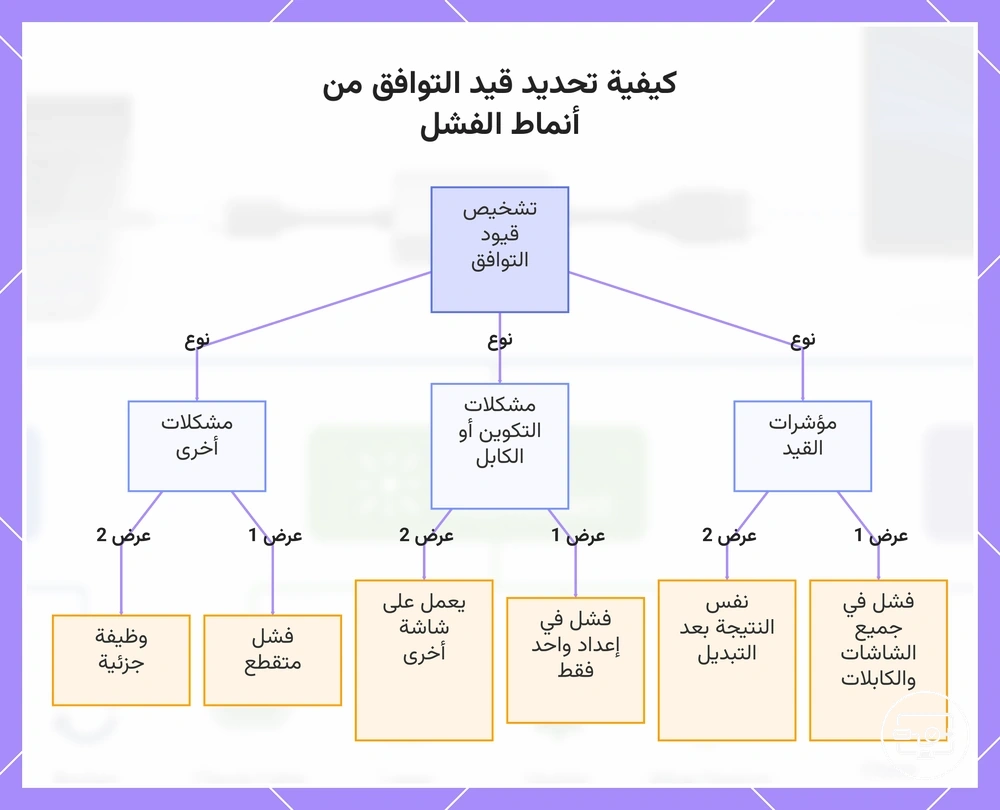
أنماط العَرَض إلى السبب التي تشير إلى قيد توافق
قيد التوافق هو limitation ثابتة في الأجهزة أو التفاوض على البروتوكول بين جهاز المصدر ومهايئ الشاشة. عندما يتكرر نفس العطل عبر اختبارات متعددة باستخدام كابلات وشاشات مختلفة، فمن المرجح أن السبب هو قيد وليس خطأ في التكوين. هذا التمييز مهم لأن القيد يشير إلى حد لا يمكن حله بتعديل الإعدادات أو تبديل الملحقات.
من المعتقدات الشائعة أن تجربة كابل أو شاشة آخر يمكن أن يصلح أي عطل متكرر. من المهم التحقق من النمط في ظل ظروف متنوعة قبل استنتاج وجود قيد.
- يفشل في كل مكان أو لا يعمل أبدًا على أي شاشة — فشل مستمر على شاشات وكابلات متعددة → إشارة قوية لوجود قيد توافق؛ الخطوة التالية هي التحقق من قدرة جهاز المصدر أو المهايئ.
- يفشل فقط في إعداد واحد — يعمل على شاشة أخرى أو مع كابل آخر → غالبًا مشكلة تكوين أو كابل، وليس قيدًا.
- يعمل على شاشة أخرى — يمكن للمصدر والمهايئ العمل، لذا قد يكون للشاشة الأصلية حد توافق.
- نفس النتيجة مع كابل أو شاشة مختلفين — يستبعد هذا المتغير؛ يشير إلى limitation في المصدر أو المهايئ.
- عطل متقطع — ليس نتيجة ثابتة؛ قد يشير إلى توصيل مرتخٍ أو مشكلة طاقة وليس قيدًا.
- وظيفة جزئية (مثل، فيديو ولكن لا صوت) — قد يشير إلى عدم تطابق في البروتوكول وليس قيدًا كاملاً؛ اختبر مع شاشة أخرى للتأكيد.
يصنف هذا المخطط أنماط الفشل المتكررة للمساعدة في التمييز بين قيد توافق الأجهزة أو البروتوكول ومشكلات التكوين أو الكابل.
علامات تشير إلى أن جهاز المصدر لا يمكنه إخراج الفيديو عبر USB-C لهذا الإعداد HDMI
منفذ USB-C الذي يدعم نقل البيانات والشحن فقط يفتقر إلى قدرة إخراج الفيديو، مما يمنع جهاز المصدر مباشرة من إخراج الفيديو عبر USB-C لهذا الإعداد HDMI.
حتى مع استخدام مهايئ HDMI وشاشة معروفين بأنهما يعملان، قد لا ينتج عن التوصيل أي إشارة. نظرًا لأن قدرة المنفذ هي limitation في الأجهزة، فإن سلوك عدم الإشارة المستمر عبر شاشات مختلفة يشير غالبًا إلى أن المنفذ يفتقر إلى القدرة على إخراج الفيديو.
- تعرض الشاشة الخارجية رسالة 'لا توجد إشارة' على الرغم من توصيلها بشكل صحيح. اختبر نفس المهايئ والشاشة مع جهاز مصدر معروف بدعمه إخراج فيديو عبر USB-C للتأكيد.
- منفذ USB-C يشحن الجهاز وينقل البيانات لكنه لا يعرض الفيديو — فاصل واضح بين وظيفة البيانات/الشحن وإخراج الفيديو. تحقق من مواصفات الجهاز لمعرفة ما إذا كان يدعم وضع DisplayPort البديل أو إخراج الفيديو.
- يعمل المهايئ على جهاز مصدر آخر لكنه لا يعمل على هذا الجهاز. يعزل هذا المشكلة في منفذ المصدر وليس في الكابل أو الشاشة.
- لا يكتشف نظام التشغيل شاشة خارجية في إعدادات العرض. قم بتشغيل 'اكتشاف الشاشة' يدويًا في الإعدادات؛ إذا لم يتم الكشف، فمن المرجح أن المنفذ يفتقر إلى قدرة الإخراج.
- يكون التوصيل المادي محكمًا لكنه ينتج فيديو متقطعًا أو معدوماً. اختبر مع كابل HDMI وشاشة مختلفين لاستبعاد العوامل الأخرى.
- تظهر شاشات متعددة عدم وجود إشارة عند توصيلها عبر نفس المهايئ والكابل. يعزز هذا أن منفذ المصدر هو العامل المحدد، خاصةً إذا كان المهايئ يعمل مع أجهزة أخرى.
رمز منفذ واحد، مثل صاعقة أو رمز DP، ليس دليلاً قاطعاً على قدرة إخراج الفيديو. عادةً ما تكون مواصفات الشركة المصنعة هي المصدر الموثوق لتأكيد ما إذا كان منفذ USB-C يدعم إخراج الشاشة.
علامات تشير إلى أن سلسلة HDMI في جانب الشاشة هي القيد عبر سلوك الدقة أو HDCP أو EDID
عندما تكون سلسلة HDMI في جانب الشاشة هي القيد، يمكن أن يفشل الإخراج حتى لو كان جهاز USB-C والكابل بكامل قدرتهما. تنشأ المشكلة عادةً في المستقبل — التلفزيون أو الشاشة — أو مسار HDMI الوسيط، وليس في المصدر نفسه. تظهر هذه القيود عادةً كحدود غير متوقعة للدقة، أو فشل في مصافحة HDCP، أو مشاكل في التفاوض على العرض.
غالبًا ما تظهر هذه الأعراض كشاشة سوداء أو إخراج غير مستقر عند تشغيل المحتوى المحمي، أو دقة أقل من المتوقعة. غالبًا ما يتضمن تحديد القيد التحقق من قدرات منفذ HDMI للشاشة، ودعم إصدار HDCP، ومعلومات التفاوض على العرض (EDID) التي تُبلغ بها. في بعض الحالات، قد يؤدي استبدال الشاشة أو استخدام محاكي EDID إلى حل المشكلة.
- وضع الإخراج
- يمكن أن يظهر كحد أقصى للدقة عند 1080p عندما يكون 4K متوقعًا، مما يشير إلى أن المستقبل لا يتفاوض على الوضع الأعلى.
- يمكن أن يظهر كوميض أو عدم استقرار عندما يتغير وضع الإخراج، غالبًا بسبب عدم تطابق بين توقيت المصدر وقدرات الشاشة.
- يمكن أن يظهر كانخفاض في معدل التحديث (مثل 60 هرتز بدلاً من 144 هرتز) عندما لا تدعم سلسلة HDMI المعدلات الأعلى.
- المحتوى المحمي
- يمكن أن يظهر كشاشة سوداء عند تشغيل محتوى محمي بـ HDCP، على الرغم من أن المحتوى غير المحمي يعمل بشكل طبيعي.
- يمكن أن يظهر كانقطاع متقطع للصورة يحدث فقط أثناء تشغيل المحتوى المحمي، مما يشير إلى فشل في إعادة المصادقة على HDCP.
- يمكن أن يظهر كرسالة خطأ HDCP على الشاشة أو المصدر، مما يشير إلى أن المستقبل لم يكمل المصافحة.
- التفاوض
- يمكن أن يظهر كشاشة غير مكتشفة على الإطلاق، أو مكتشفة بعد توقف طويل، مما يشير إلى فشل في قراءة EDID.
- يمكن أن يظهر كشاشة سوداء مطولة قبل ظهور الصورة، مما قد يشير إلى محاولات تفاوض متكررة.
- يمكن أن يظهر كدقة صحيحة ولكن بدون صوت، عندما لا يتضمن تفاوض العرض كتلة EDID الصوتية.
إذا كان جهاز USB-C نفسه يعمل على شاشة واحدة ولكن ليس على أخرى، فمن المرجح أن القيد يكمن في جانب المستقبل — الشاشة أو مدخل HDMI الخاص بها.
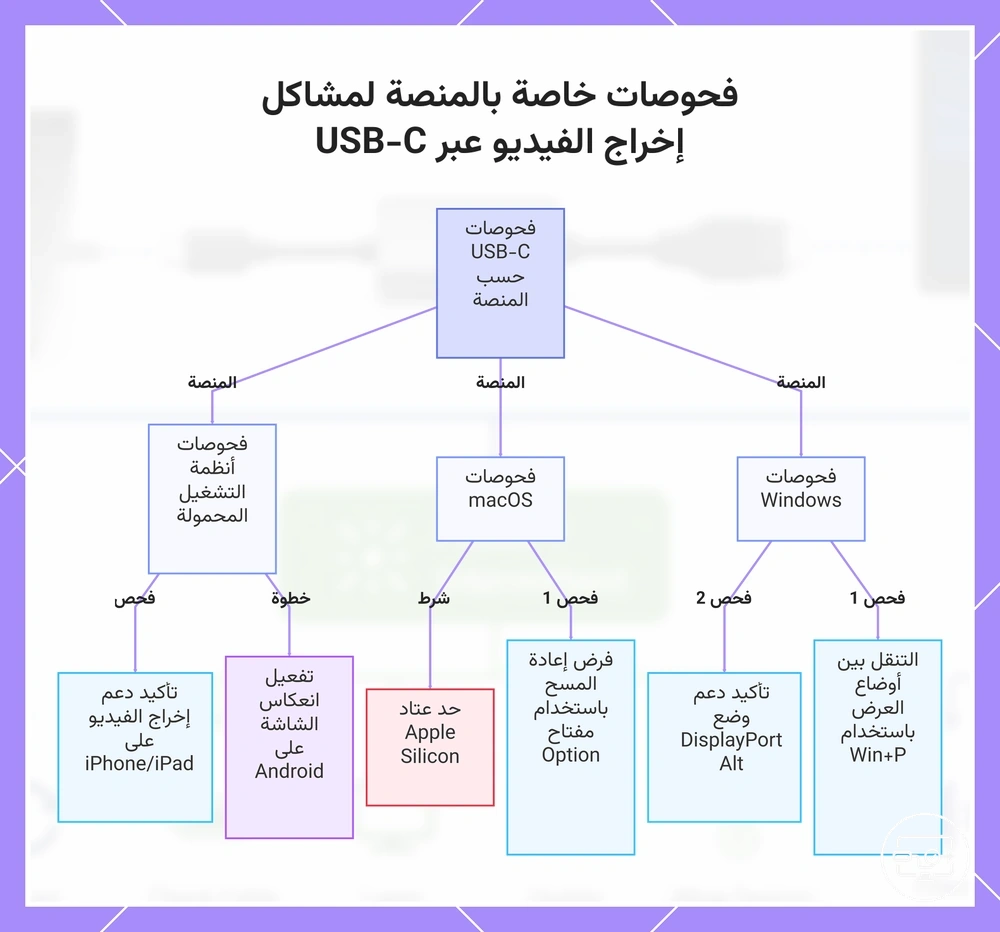
فحوصات خاصة بالمنصة عندما لا يحل مسار الأعراض المشكلة
تختلف معالجة إخراج الفيديو عبر USB-C باختلاف المنصات بسبب الاختلافات في إدارة العرض وأكوام برامج التشغيل وأنماط إخراج الفيديو المحمولة حسب نظام التشغيل وطراز الجهاز. قم بإجراء هذه الفحوصات فقط بعد الفحوصات الأساسية للأجهزة وسلسلة الاتصال.
ويندوز
عادةً ما يتم الكشف على ويندوز من خلال لوحة إعدادات العرض ولوحة تحكم برنامج تشغيل الرسوميات.
- عندما لا يتم اكتشاف الشاشة، استخدم Win+P للتنقل بين أوضاع العرض المتاحة (مثل، تكرار، توسعة) وتأكد من أن منفذ USB-C يدعم وضع DisplayPort البديل.
- إذا ظل الإخراج غير مكتشف، تحقق من تحديد الشاشة كشاشة مكتشفة في الإعدادات.
ماك أو إس
عادةً ما يكتشف ماك أو إس الشاشات الخارجية تلقائيًا.
- افتح إعدادات النظام > الشاشات وابحث عن اسم الشاشة.
- اضغط على مفتاح Option أثناء النقر على زر اكتشاف الشاشات لفرض إعادة المسح.
على أجهزة ماك المزودة بشرائح Apple Silicon، يعتمد عدد الشاشات الخارجية المدعومة على طراز الشريحة وعرض النطاق الترددي المتاح، لذا قد تعكس الشاشات غير المكتشفة حدًا للأجهزة وليس عطلاً في التوصيل.
أندرويد
يختلف تنفيذ إخراج الفيديو في أندرويد؛ تتطلب معظم الأجهزة تمكين عكس الشاشة أو وضع سطح المكتب من لوحة الإشعارات بعد توصيل الموزع.
- قم بتمكين عكس الشاشة أو وضع سطح المكتب من لوحة الإشعارات.
- إذا لزم الأمر، قم بتعيين تكوين USB إلى وضع إخراج الفيديو في خيارات المطور.
نادرًا ما تظهر حالة الكشف بشكل صريح. قد لا يدعم الجهاز وضع DisplayPort البديل عبر USB-C على مستوى الأجهزة إذا ظلت الشاشة غير مكتشفة بعد تجربة هذه الخطوات.
آيفون وآيباد
تعتمد موديلات آيفون وآيباد المزودة بإخراج فيديو عبر USB-C على iOS أو iPadOS لبدء وضع النسخ المتطابق أو وضع العرض الممتد.
- إذا لم يتم اكتشاف الشاشة بعد توصيل مهايئ HDMI، تأكد من أن الجهاز يدعم إخراج الفيديو عبر USB-C.
- على أجهزة iPad المدعومة والمزودة بميزة Stage Manager، قم بتمكين إخراج الشاشة الخارجية في مركز التحكم أو إعدادات العرض.
لا يوفر الجهاز أداة كشف مخصصة؛ إما أن تعمل الشاشة كصورة معكوسة أو تظل سوداء.
يوضح هذا المخطط خطوات استكشاف الأخطاء الرئيسية لإخراج الفيديو عبر USB-C على أنظمة Windows وmacOS والأجهزة المحمولة عند فشل الفحوصات الأساسية.
كشف الشاشة الخارجية في ويندوز وإصلاحات طبقة برنامج التشغيل لـ USB-C إلى HDMI
عندما يفشل ويندوز في اكتشاف شاشة متصلة عبر USB-C إلى HDMI، غالبًا ما تكون المشكلة هي إعداد وضع العرض، أو حالة كشف قديمة، أو برنامج تشغيل رسوميات يحتاج إلى إعادة تعيين.
- افتح الإعدادات > النظام > الشاشة وانقر على اكتشاف. إذا ظهرت الشاشة، انتقل إلى الخطوة 2. إذا لم تظهر، فقد لا يكتشف النظام الشاشة على مستوى الأجهزة.
- تحت شاشات متعددة، بدّل وضع العرض الحالي (على سبيل المثال، من توسعة إلى تكرار أو الشاشة الثانية فقط) ثم عد إلى الوضع السابق. يؤدي هذا إلى إجبار ويندوز على إعادة التفاوض على الإخراج ويمكن أن يصلح حالة الوضع العالقة.
- افتح إدارة الأجهزة (انقر بزر الماوس الأيمن على زر ابدأ)، وقم بتوسيع محولات العرض، وانقر بزر الماوس الأيمن على برنامج تشغيل GPU الخاص بك، واختر تحديث برنامج التشغيل > البحث تلقائيًا عن برامج التشغيل. إذا تم العثور على تحديث، قم بتثبيته وأعد التشغيل.
- إذا لم يتوفر تحديث، انقر بزر الماوس الأيمن على برنامج تشغيل GPU مرة أخرى، واختر إلغاء تثبيت الجهاز (لا تحذف برنامج التشغيل)، وأعد تشغيل الكمبيوتر مع إبقاء المهايئ والشاشة متصلين، واترك ويندوز يعيد تثبيت برنامج التشغيل. بعد إعادة التشغيل، اختبر الكشف مرة أخرى.
- في إدارة الأجهزة، قم بتوسيع وحدات تحكم الناقل التسلسلي العام أو مديري موصلات USB، وابحث عن جهاز UCM-UCSI-ACPI، وانقر عليه بزر الماوس الأيمن، واختر إلغاء تثبيت الجهاز (لا تحذف برنامج التشغيل). أوقف تشغيل الكمبيوتر، وافصل محول الطاقة، ثم أعد تشغيله. يؤدي هذا إلى إعادة تعيين وحدة تحكم USB-C وغالبًا ما يستعيد تفاوض العرض.
إذا كانت الشاشة متصلة عبر محطة إرساء، يمكن لمحطات الإرساء عرض مخرجات متعددة في وقت واحد. في هذه الحالة، تجاوز محطة الإرساء مؤقتًا عن طريق توصيل الشاشة مباشرة بمنفذ USB-C في الكمبيوتر المحمول لعزل ما إذا كانت المشكلة تتعلق بمحطة الإرساء أم الكمبيوتر المحمول.
فحوصات كشف الشاشة الخارجية وتوجيه الصوت عبر HDMI في ماك أو إس لمهايئات USB-C
تحقق من حالة الكشف وإعدادات الترتيب واختيار جهاز إخراج الصوت للتحقق من الشاشة الخارجية وتوجيه الصوت عبر HDMI في ماك أو إس.
- افصل وأعد توصيل مهايئ USB-C والكابل لتحديث التوصيل.
- افتح إعدادات عرض النظام واستخدم خيار الكشف القسري، إن كان متاحًا، لتحديث اتصال الشاشة.
- إذا تم اكتشاف الشاشة الخارجية لكنها لا تظهر صورة، تحقق من إعدادات الترتيب للتأكد من أنها لا تعكس شاشة مغلقة أو غير نشطة.
- إذا ظهر الفيديو ولكن لا يوجد صوت، افتح إعدادات الصوت في النظام واختر الشاشة الخارجية كجهاز إخراج الصوت HDMI.
إذا بقيت الشاشة سوداء عند تشغيل المحتوى المحمي، فقد يكون سبب المشكلة هو خلل في مصافحة HDCP.
أنماط إخراج الفيديو عبر USB-C في أندرويد وسامسونج التي قد تمنع إخراج HDMI
قد يفشل إخراج HDMI عبر USB-C على بعض أجهزة أندرويد بسبب عدم دعم الأجهزة أو وضع إخراج غير صحيح.
إشارات القدرة التي قد تمنع إخراج HDMI
- يحتاج منفذ USB-C في الهاتف عادةً إلى دعم وضع DisplayPort أو HDMI البديل. بدون هذا الدعم، يتم حظر إخراج الفيديو.
- إخراج الفيديو أكثر شيوعًا في الأجهزة الرائدة والرائدة المتوسطة، لكن النماذج الأقل قد تفتقر إلى الأجهزة اللازمة.
- عادةً ما يكون مهايئ أو كابل USB-C إلى HDMI مطلوبًا. بدونه، لا يمكن إخراج HDMI.
- قد لا يعمل كابل أو مهايئ بسيط إذا كان الهاتف يتطلب موزعًا مزودًا بالطاقة للحصول على إشارة فيديو ثابتة. في هذه الحالة، قد يكون الإخراج محظورًا أو متقطعًا.
مشكلات الوضع أو الحالة التي تمنع إخراج HDMI
- تمكين وضع سطح المكتب (مثل Samsung DeX) يمكن أن يمنع عكس الشاشة القياسي. تعطيله قد يستعيد الإخراج.
- قد يتضمن وضع إخراج العرض النشط (النسخ المتطابق مقابل سطح المكتب الممتد) إعدادًا يمنع السلوك المطلوب.
- يمكن أن يغير توصيل الطاقة من الموزع الاستقرار على الموزعات المحمولة. قد يمنع الموزع المزود بالطاقة الانقطاعات المتقطعة.
حدود اتصال آيفون وآيباد التي تغير معنى "USB-C إلى HDMI لا يعمل"
السبب الأكثر شيوعًا لعدم عمل اتصال USB-C إلى HDMI على آيفون أو آيباد هو حد إخراج الفيديو من جانب الجهاز. يفترض العديد من المستخدمين أن أي منفذ USB-C يدعم الفيديو، لكن تنفيذ Apple يختلف حسب الطراز والجيل. غالبًا ما يؤدي توقع السلوك القياسي من جهاز بدون قدرة إخراج فيديو إلى شاشة فارغة.
للتحقق من دعم إخراج الفيديو، ابحث عن وضع DisplayPort البديل في مواصفات جهازك. ليست كل منافذ USB-C على أجهزة iPad أو iPhone تدعم هذا الوضع.
- تأكد من أن مهايئ أو كابل USB-C إلى HDMI مصمم لإخراج الفيديو، وليس للشحن فقط.
- تأكد من أن مدخل HDMI على شاشتك أو تلفزيونك يعمل ومضبوط على المصدر الصحيح.
- تحقق من أن جهازك لديه شحن بطارية كافٍ؛ قد تمنع الطاقة المنخفضة أحيانًا إخراج الشاشة الخارجية.
- قم بتوصيل المهايئ مباشرةً بالجهاز بدلاً من التوصيل عبر موزع كلما أمكن.
- الجهاز بدون قدرة إخراج فيديو لن يعرض صورة، بغض النظر عن جودة الكابل أو المهايئ. يمكن أن تبدو نتيجة 'غير مدعوم' تمامًا مثل 'لا يعمل'.
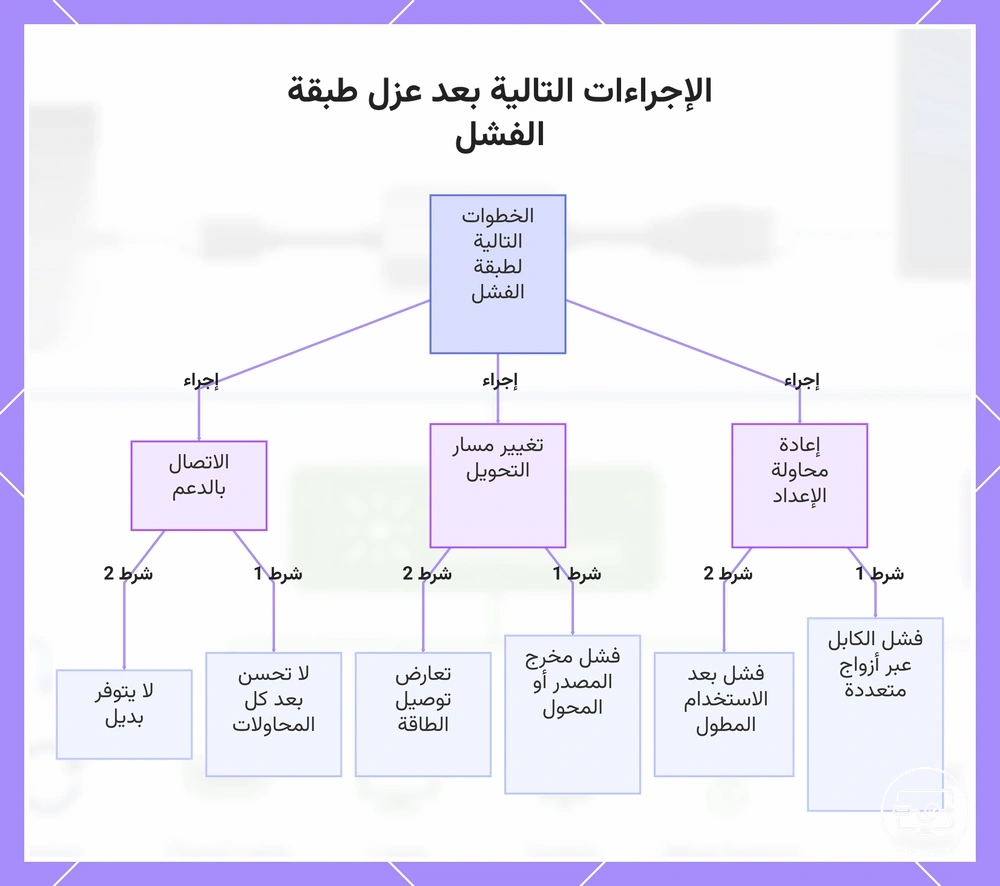
الإجراءات التالية بعد عزل طبقة العطل
بعد عزل طبقة العطل، تعتمد الخطوة التالية على الأدلة. يمكنك إعادة محاولة الإعداد الحالي بعد تعديل متغير واحد، أو تغيير مسار التحويل، أو الاتصال بالدعم مع قائمة أدلة تحقق مكتملة.
- إذا تم عزل العطل عند إخراج المصدر وتكرر عبر كابلات وشاشات متعددة، فإن الخطوة التالية هي تغيير مسار التحويل.
- إذا تم عزل العطل عند الكابل وفشل نفس الكابل مع أزواج متعددة من أجهزة المصدر، أعد المحاولة باستخدام كابل معروف بأنه يعمل (إعادة محاولة الإعداد).
- إذا تم عزل العطل عند المهايئ وفشل المهايئ المحدد فقط مع أزواج معينة من أجهزة المصدر، قم بتغيير مسار التحويل.
- إذا تم عزل العطل عند مدخل الشاشة وكان الجهاز يعمل على شاشات أخرى، قم بتغيير الإعدادات (مثل خفض الدقة) بدلاً من تغيير المسار.
- إذا ظهر العطل فقط في ظل ظروف محددة (مثل بعد الاستخدام المطول)، أعد المحاولة بعد التبريد.
- إذا لم يكن هناك تغيير بعد إعادة محاولة جميع التركيبات المعروفة بأنها تعمل واستمر العطل عبر جميع التكوينات، اتصل بالدعم مع قائمة أدلة التحقق.
- إذا تم عزل العطل ولكن لا يوجد بديل متاح، اتصل بالدعم مع قائمة أدلة التحقق من القسم النهائي.
- في حالة الاشتباه في وجود تعارض في توصيل الطاقة (مشكلات تفاوض USB-C)، قم بتغيير مسار التحويل.
بعد اختيار مسارك، طبق هذه الخطوات:
- وثّق الدليل الذي أكد طبقة العطل والقرار المتخذ.
- طبق الإجراء التالي المختار: أعد محاولة الإعداد، أو غيّر مسار التحويل، أو اتصل بالدعم.
- تحقق مما إذا كان شرط التحسين المتوقع (مثل إشارة مستقرة، دقة صحيحة) قد تحقق.
- إذا استمر العطل، عد إلى كتلة القرار واختر المسار المناسب التالي.
يوضح هذا المخطط الإجراءات الموصى بها بعد عزل طبقة الفشل، مع الشروط المحددة التي تؤدي إلى كل إجراء.
متى يتم إعادة محاولة مسار إعداد نظيف ومتى يتم تغيير نوع الحل
أعد محاولة الإعداد النظيف عندما تشير النتيجة الملاحظة إلى مشكلة تكوين، وقم بتغيير نوع الحل عندما تشير الأدلة إلى وجود قيد في مسار التحويل نفسه.
إعادة محاولة الإعداد
- النتيجة الملاحظة: تظهر الشاشة بعد إعادة تركيب الكابل لكنها تفشل مرة أخرى لاحقًا. القيد المحتمل: توصيل مرتخٍ أو توقيت مصافحة. الإجراء التالي: إعادة الاختبار بنفس الكابل والمنفذ. الفرق المتوقع في النتيجة: إشارة مستقرة إذا كان الإعداد الأصلي نظيفًا.
- النتيجة الملاحظة: لا تظهر شاشة عند استخدام منفذ إدخال محدد، لكن المنافذ الأخرى تعمل. القيد المحتمل: تعارض منفذ أو مشكلة EDID. الإجراء التالي: إعادة محاولة الإعداد النظيف باستخدام مدخل مختلف على الشاشة. الفرق المتوقع في النتيجة: تظهر الشاشة إذا كان المنفذ الأصلي هو المتغير الوحيد.
- النتيجة الملاحظة: وميض شاشة متقطع على شاشة تعمل مع مصادر أخرى. القيد المحتمل: تدريع الكابل أو عدم محاذاة طفيف. الإجراء التالي: إعادة اختبار نفس الكابل بعد التأكد من التوصيلات المحكمة عند كلا الطرفين. الفرق المتوقع في النتيجة: يختفي الوميض إذا كان التوصيل هو السبب.
- النتيجة الملاحظة: الدقة أقل من المتوقعة (على سبيل المثال، 1080p بدلاً من 4K). القيد المحتمل: عرض نطاق الكابل أو تفاوض EDID للمهايئ. الإجراء التالي: إعادة محاولة خطوات الإعداد النظيف لضمان تثبيت المهايئ والكابل بالكامل وضبط المصدر على الإخراج المناسب. الفرق المتوقع في النتيجة: تظهر الدقة الكاملة إذا اكتملت المصافحة بشكل صحيح.
- النتيجة الملاحظة: لا يوجد صوت، لكن الفيديو يعمل. القيد المحتمل: سوء تكوين تنسيق الصوت. الإجراء التالي: إعادة اختبار نفس الإعداد بعد تبديل إعدادات إخراج الصوت على المصدر. الفرق المتوقع في النتيجة: يعود الصوت إذا كان الإعداد غير متطابق.
إذا لم تؤدِ خطوات الإعداد لإعادة المحاولة هذه إلى أي تحسن، فمن المرجح أن القيد هيكلي وليس قابلًا للتكوين.
تغيير نوع الحل
- النتيجة الملاحظة: لا تظهر شاشة على الإطلاق بعد عدة محاولات باستخدام كابل وشاشة معروفين بأنهما يعملان. القيد المحتمل: قد لا يدعم المهايئ تنسيق الفيديو المطلوب أو إصدار HDCP. الإجراء التالي: تبديل مسار التحويل من مهايئ إلى كابل مباشر (USB-C إلى HDMI) أو من موزع إلى مهايئ أحادي الغرض. الفرق المتوقع في النتيجة: تظهر الشاشة إذا كان مسار التحويل الآن يطابق متطلبات الإشارة.
- النتيجة الملاحظة: تعمل الشاشة بدقة منخفضة ولكن قد لا تصل إلى الدقة الأصلية للشاشة. القيد المحتمل: قد لا يتمكن نوع الحل الحالي (على سبيل المثال، مهايئ سلبي) من معالجة عرض النطاق. الإجراء التالي: تبديل مسار التحويل إلى مهايئ نشط أو كابل معتمد يدعم معدل البيانات المطلوب. الفرق المتوقع في النتيجة: تصبح الدقة الأصلية متاحة.
- النتيجة الملاحظة: ينقطع الاتصال بعد بضع دقائق من الاستخدام، لكن جهازًا آخر يعمل بنفس الكابل والشاشة. القيد المحتمل: قد لا يوفر منفذ USB-C بجهاز المصدر طاقة كافية للمهايئ أو الموزع. الإجراء التالي: تبديل مسار التحويل إلى موزع مزود بالطاقة أو مهايئ مع مدخل طاقة خارجي. الفرق المتوقع في النتيجة: اتصال مستقر إذا كانت الطاقة هي العامل المحدد.
- النتيجة الملاحظة: يعمل الفيديو مع شاشة واحدة ولكن ليس مع أخرى، على الرغم من أن كلتيهما تدعمان HDMI. القيد المحتمل: قد لا تكون EDID للشاشة الثانية قابلة للقراءة من خلال نوع المهايئ الحالي. الإجراء التالي: تبديل مسار التحويل إلى مهايئ أحدث يطبق محاكاة EDID أو إلى كابل USB-C إلى HDMI مباشر. الفرق المتوقع في النتيجة: تعمل كلتا الشاشتين إذا كان المسار الجديد يتعامل مع EDID بشكل صحيح.
- النتيجة الملاحظة: مشكلات تزامن الصوت/الفيديو المتقطعة فقط مع محتوى معين (على سبيل المثال، 4K HDR). القيد المحتمل: قد لا يحافظ المهايئ أو الكابل على عرض النطاق العالي المطلوب. الإجراء التالي: تبديل مسار التحويل إلى كابل أعلى مواصفات أو موزع معتمد يدعم صراحة تمرير HDR. الفرق المتوقع في النتيجة: يعود التزامن مع المحتوى عالي الطلب.
كاختبار تأكيدي، جرب شاشة وكابل مختلفين مع نفس المصدر والمهايئ. إذا استمرت المشكلة، فمن المرجح أن القيد يكمن في مسار التحويل نفسه، وقد لا تنجح إعادة محاولة الإعداد الأصلي.
ما الأدلة التي يجب جمعها قبل الاتصال بالدعم أو استبدال المكونات
اجمع الأدلة التي تحدد طبقة العطل وتظهر ما إذا كانت المشكلة تنبع من جهاز المصدر أو المهايئ/الموزع أو الكابل أو الشاشة، حتى تتجنب التكرار والتجربة والخطأ. تساعد هذه الأدلة فرق الدعم في تشخيص المشكلة بشكل أسرع دون الحاجة إلى سجلات إضافية.
- طراز الجهاز ونوع المنفذ (USB-C، HDMI) — يحدد اختلاف الأجهزة المؤثر على التوافق.
- العَرَض المحدد (لا توجد إشارة، وميض، دقة محدودة) — يضيق نطاق الأسباب المحتملة.
- ترتيب الإعداد: الجهاز → المهايئ/الموزع → الكابل → مدخل الشاشة → النتيجة — يكشف أين تنقطع السلسلة.
- اختبار الاستبدال بمعرفة الجودة باستخدام كابل أو شاشة مختلفين — يساعد في عزل ما إذا كانت المشكلة تتبع المكون.
- إعداد مدخل الشاشة (HDMI 1، 2، إلخ) وأي إعدادات تم تغييرها — اختيار المدخل الخاطئ يحاكي العطل.
- إصدار نظام التشغيل وحالة برنامج التشغيل (تم اكتشاف برنامج التشغيل، محدث) — غالبًا ما تحدد حالة البرنامج السلوك.
- نتيجة كل محاولة (لا اكتشاف، صورة جزئية) — يشير النمط إلى طبقة محددة.
- ما إذا كانت المشكلة تتكرر على جهاز آخر مع نفس المهايئ/الموزع — يحدد المهايئ/الموزع كسبب محتمل.
- ما إذا كانت المشكلة تتكرر على نفس الجهاز مع شاشة مختلفة — يختبر الاعتماد على جانب الشاشة.
- حالة طاقة الأجهزة والطاقة الخارجية للمهايئ/الموزع — نقص الطاقة يمكن أن يسبب سلوكًا متقطعًا.
أقوى دليل هو مجموعة خطوات قابلة للتكرار تنتج نتيجة ثابتة. قدم هذا الدليل بترتيب السلسلة من جهاز المصمر عبر المحول إلى الشاشة ليتمكن فريق الدعم من تتبع طبقة العطل.