
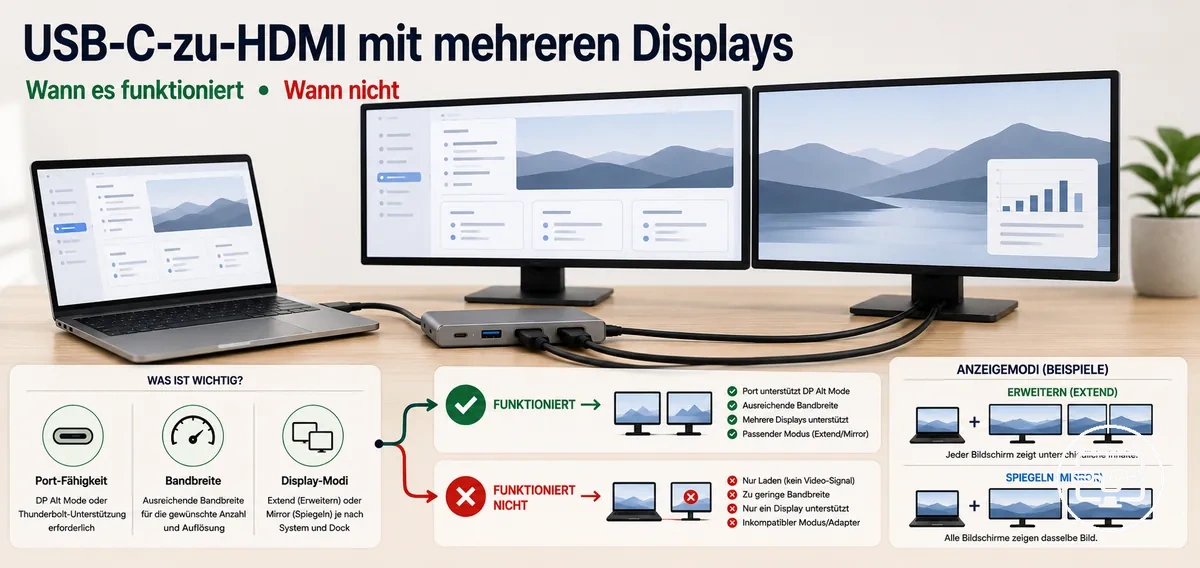
USB-C-zu-HDMI-Kompatibilität für zwei Monitore: Regeln, Grenzen und zu erwartende Ergebnisse
USB-C-zu-HDMI-Ausgabe für zwei Monitore bezeichnet die Fähigkeit, zwei externe HDMI-Bildschirme von einer einzigen USB-C-Quelle aus anzuschließen. Das Ergebnis hängt von den Anschlussmöglichkeiten des Quellgeräts, der verwendeten Adapter- oder Hub-Methode und dem gewählten Anzeigemodus ab – entweder Erweiterung des Desktops auf beide Bildschirme oder Spiegelung des gleichen Inhalts. Da die Kompatibilität je nach Gerät, Dock-Design, Betriebssystemverhalten sowie den Anforderungen an Auflösung und Bildwiederholrate variiert, funktioniert kein einzelnes Setup universell.
- Anschlussfähigkeit: muss DisplayPort Alt Mode oder Thunderbolt für die Videoausgabe unterstützen
- Anzeigepipeline: aktive Adapter wandeln DP in HDMI um; passive Adapter funktionieren selten für zwei Ausgänge
- Dock-/Hub-Methode: bestimmt die Fähigkeit für Single-Stream- oder Multi-Stream-Transport (MST)
- Häufige Hindernisse: Betriebssystemgrenzen, unzureichende Bandbreite, Störungen durch Stromversorgung oder minderwertige Kabel
Ein häufiges Missverständnis ist, dass jeder USB-C-zu-HDMI-Adapter oder -Splitter zwei erweiterte Desktops erstellen kann. Die meisten Splitter duplizieren nur den gleichen Bildschirm, es sei denn, die Quelle unterstützt Multi-Stream-Transport (MST) oder einen zertifizierten Hub mit DisplayLink-Technologie. Diese Unterscheidung verdeutlicht den Unterschied zwischen echter Desktop-Erweiterung und Splitter-Duplikation, einer häufigen Fehlerquelle. Für einen breiteren Kontext zu USB-C-zu-HDMI siehe die USB-C-zu-HDMI-Übersicht.
Wenn das Quellgerät über einen USB-C-Anschluss mit DisplayPort Alt Mode oder Thunderbolt verfügt und der Benutzer ihn mit einem kompatiblen MST-Hub oder USB-C-Dock kombiniert, können oft zwei Monitore erweitert werden. Wenn der Anschluss nur Laden und Daten unterstützt oder ein passiver Splitter ohne MST-Unterstützung verwendet wird, ist das Ergebnis in der Regel Spiegelung oder kein Signal. Die folgenden Abschnitte definieren jedes Ergebnis genauer und erläutern die Bedingungen, die es ermöglichen.
Was als Dual-Monitor-Ausgabe über USB-C-zu-HDMI gilt und was nicht
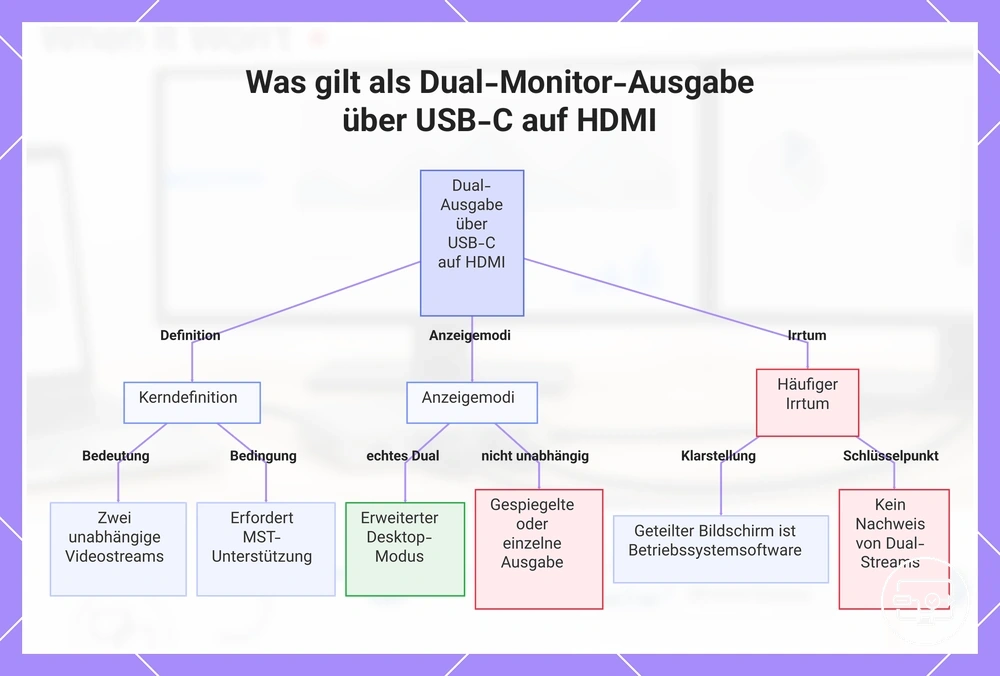
Die Definition der Dual-Monitor-Ausgabe über USB-C-zu-HDMI ist die Ansteuerung von zwei externen Bildschirmen von einer einzigen USB-C-Quelle in einem Modus, der jeden Monitor als unabhängigen Videostream behandelt. Was Sie sehen, hängt vom aktiven Anzeigemodus ab und davon, ob die Verbindung unabhängige Streams unterstützt. Ohne diese Unabhängigkeit zeigen die Monitore möglicherweise den gleichen Inhalt anstatt separater Desktops.
Viele Leute nehmen an, dass das Anschließen von zwei Monitoren an einen USB-C-Anschluss automatisch eine Dual-Monitor-Ausgabe ermöglicht. In Wirklichkeit hängt das Ergebnis vom Anzeigemodus ab:
- Erweiterter Desktop: Jeder Monitor zeigt einen anderen Teil des Desktops an und erweitert so Ihren Arbeitsbereich. Der Benutzer kann Fenster zwischen den Bildschirmen verschieben. Was es bedeutet: Die USB-C-Quelle liefert zwei unabhängige Ausgaben, sodass Sie auf getrennten Desktops multitasken können.
- Gespiegelte Anzeige: Beide Monitore zeigen den gleichen Inhalt an und spiegeln den primären Bildschirm. Was es bedeutet: Nur ein Videostream wird dupliziert, die Monitore sind also keine unabhängigen Anzeigen.
- Einzelner externer Bildschirm: Nur einer der beiden angeschlossenen Monitore erhält ein Signal; der andere bleibt dunkel. Was es bedeutet: Die USB-C-Quelle kann nur ein Videosignal ausgeben, oft weil der Anschluss keinen Multi-Stream-Transport unterstützt.
Das Verhalten von Fenstern im geteilten Bildschirm – das Anordnen von Fenstern nebeneinander auf einem Monitor – ist eine Softwarefunktion des Betriebssystems, kein Hinweis auf zwei separate Videostreams.
Diese Grafik erläutert die Definition der Dual-Monitor-Ausgabe über USB-C auf HDMI, die drei Anzeigemodi und ein häufiges Missverständnis zum Verhalten von geteilten Bildschirmen.
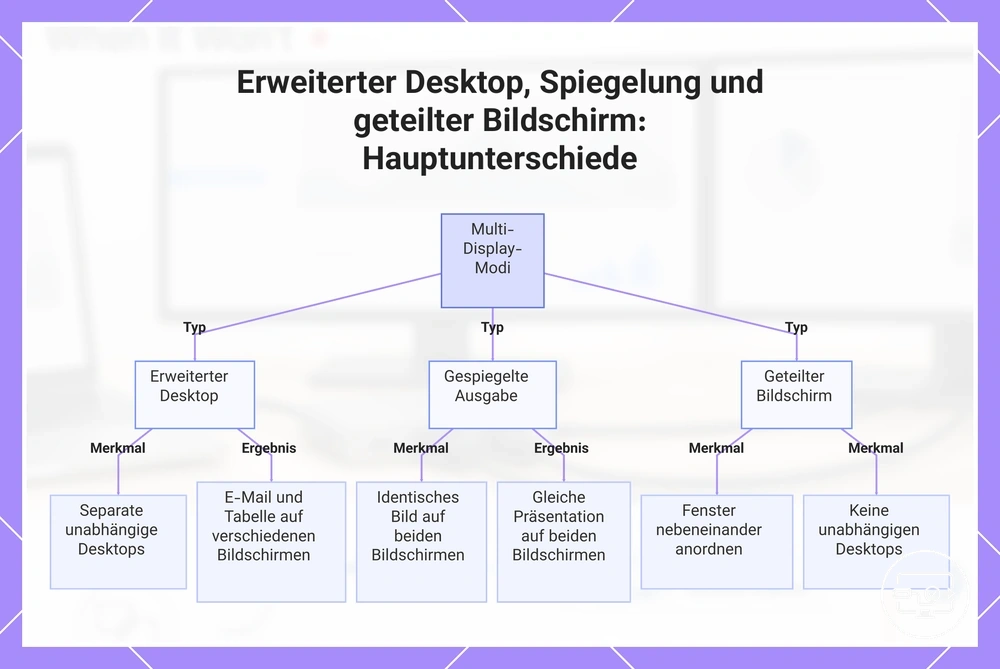
Erweiterter Desktop, gespiegelte Ausgabe und geteilter Bildschirm als unterschiedliche Anzeigeergebnisse
Erweitern bietet Ihnen separate Desktops, die unabhängig voneinander arbeiten. Spiegelung dupliziert dasselbe Bild auf beiden Bildschirmen, und der geteilte Bildschirm ordnet Fenster nebeneinander an, ohne jedem Bildschirm einen eigenen Desktop zu geben.
- Erweitern: Fenster über beide Bildschirme verschieben, um separate Anzeigebereiche zu erhalten, die unabhängig voneinander arbeiten.
- Spiegelung: Dasselbe Bild auf beiden Bildschirmen anzeigen, den Inhalt duplizieren und unabhängige Nutzung verhindern.
- Geteilter Bildschirm: Fenster nebeneinander ausrichten, um ein benutzerdefiniertes Layout zu erstellen, und Inhalte innerhalb des gemeinsamen Arbeitsbereichs organisieren, ohne jedem Bildschirm einen eigenen Desktop zu geben.
Zum Beispiel sehen Sie bei Spiegelung dieselbe Präsentation auf beiden Bildschirmen, während Sie bei Erweitern Ihre E-Mails auf einem Bildschirm und eine Tabelle auf dem anderen haben können.
Dieses Diagramm vergleicht die drei wichtigsten Multi-Display-Modi — erweiterter Desktop, gespiegelte Ausgabe und geteilter Bildschirm — und zeigt ihre Hauptmerkmale und Beispiele.
Warum Ihr USB-C-Anschluss bestimmt, ob zwei HDMI-Monitore erweitert werden können
Ob Sie zwei HDMI-Monitore von einem einzigen USB-C-Anschluss erweitern können, hängt von der Videoausgabefähigkeit des USB-C-Anschlusses und der Anzahl unabhängiger Display-Streams ab, die er bereitstellen kann. Während der physische Anschluss über Geräte hinweg identisch aussieht, variiert die zugrunde liegende Videounterstützung stark. Ein Anschluss kann volle Videoausgabe, eingeschränkte Ausgabe oder gar keine liefern – die Form des Anschlusses entspricht nicht der Fähigkeit.
Dieses Diagramm zeigt, warum Ihr USB-C-Anschluss bestimmt, ob zwei HDMI-Monitore erweitert werden können: Es veranschaulicht den Videopfad vom Host durch die interne Pipeline des Anschlusses, der sich in Display-Streams aufteilt, die zwei separate Monitore versorgen.
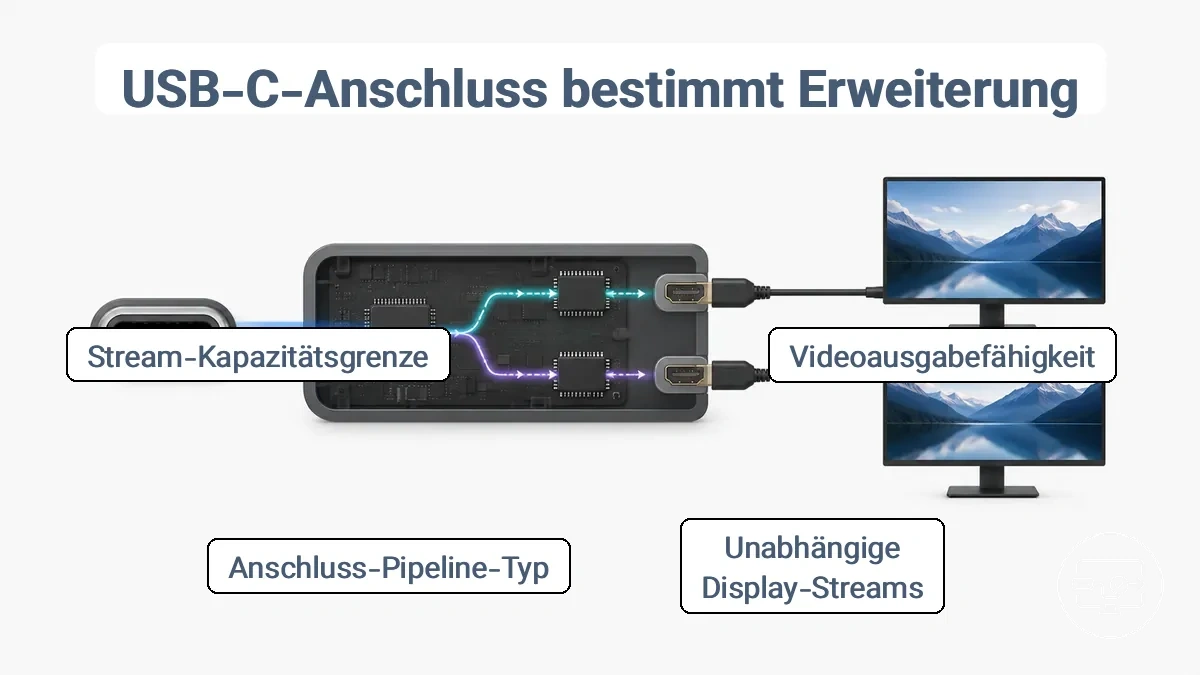
USB-C-Anschlüsse unterscheiden sich in ihren internen Pipelines. Einige verwenden DisplayPort Alt Mode, andere setzen auf Thunderbolt, und wenige nutzen USB-Grafiktechnologie (DisplayLink). Jede Pipeline verarbeitet Video anders, und jede hat eine maximale Anzahl unabhängiger Display-Streams, die sie bereitstellen kann. Wenn Sie ein Dock oder einen Adapter anschließen, der das Signal in zwei HDMI-Ausgänge aufteilt, hängt die tatsächliche Machbarkeit der Erweiterung – im Gegensatz zur Spiegelung – davon ab, ob die Pipeline zwei separate Streams liefern kann. Die drei Schlüsselvariablen sind die unterstützte Pipeline des Anschlusses, seine Stream-Kapazität und ob die Dock-Methode das Ergebnis ändert (da einige Docks Streams vom selben Anschluss kombinieren können).
Ein häufiges Missverständnis ist, dass jeder USB-C-Anschluss Video ausgeben kann. In Wirklichkeit können reine Ladeanschlüsse über passive Adapter kein HDMI-Video ausgeben, da ihnen die Videoschaltung fehlt und sie nur Strom liefern. Der Grund, warum Ihr USB-C-Anschluss bestimmt, ob zwei HDMI-Monitore erweitert werden können, läuft auf diese Bedingungen hinaus.
- Bedingung: Der USB-C-Anschluss muss Videoausgabe über DisplayPort Alt Mode oder Thunderbolt unterstützen. Konsequenz: Ohne diese Unterstützung kann kein Adapter ein nutzbares Videosignal für externe Bildschirme erzeugen.
- Bedingung: Der Anschluss muss mindestens zwei unabhängige Display-Streams bereitstellen. Konsequenz: Ein einzelner Stream kann den Laptop-Bildschirm duplizieren, aber nicht zwei erweiterte Monitore ansteuern.
- Bedingung: Das Dock oder der Adapter muss den Stream korrekt aufteilen (MST für DisplayPort oder geeigneter Hub für Thunderbolt). Konsequenz: Selbst wenn der Anschluss zwei Streams hat, kann ein falsch konfigurierter Adapter immer noch spiegeln statt erweitern.
- Bedingung: Die Pipeline des Anschlusses muss die erforderliche Auflösung und Bildwiederholfrequenz für beide Monitore unterstützen. Konsequenz: Höhere Auflösungen können die Anzahl der Bildschirme reduzieren, die der Anschluss gleichzeitig ansteuern kann.
- Bedingung: Identisch aussehende USB-C-Anschlüsse am selben Gerät können sich in der Videounterstützung unterscheiden. Konsequenz: Überprüfen Sie immer die Spezifikationen des jeweiligen Anschlusses, anstatt anzunehmen, dass alle Anschlüsse gleich funktionieren.
DisplayPort Alt Mode, Thunderbolt und USB-Grafik als separate Anzeigepipelines
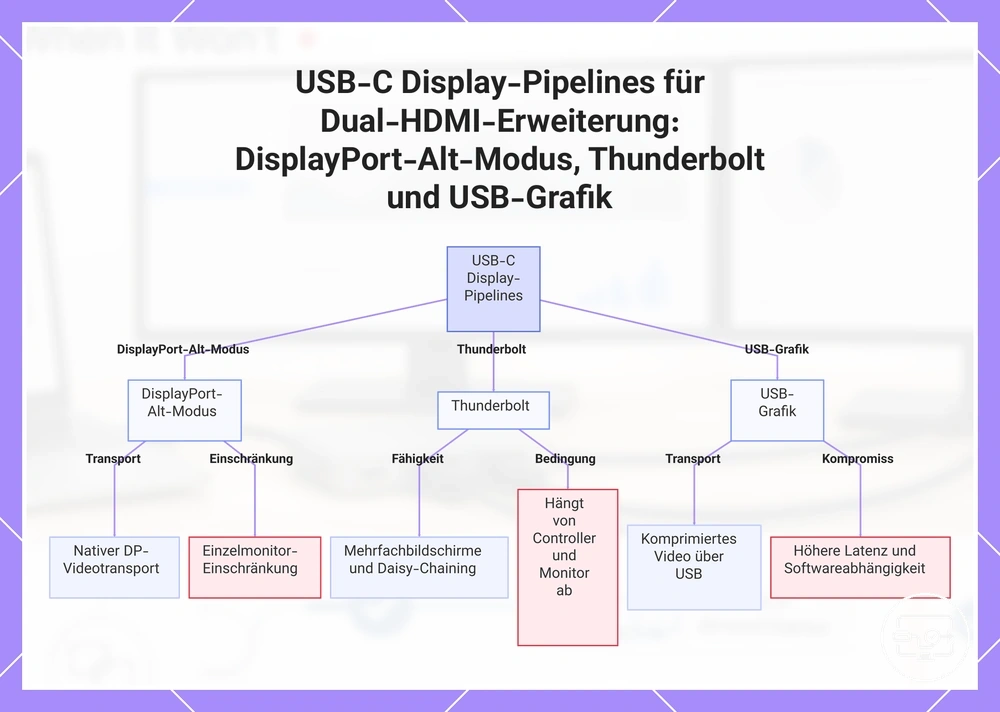
Die drei Hauptpipelines von USB-C zu externen Bildschirmen sind DisplayPort Alt Mode, Thunderbolt und USB-Grafik, die jeweils einen anderen Transport mit unterschiedlichen Einschränkungen für die Dual-HDMI-Erweiterung verwenden.
DisplayPort Alt Mode sendet native DisplayPort-Videostreams über eine USB-C-Verbindung. Sie erweitert den Desktop typischerweise auf einen einzelnen externen Monitor, aber die gemeinsame Nutzung der Bandbreite zwischen Video und Daten sowie unterschiedliche Unterstützung können die Dual-HDMI-Erweiterung einschränken.
Thunderbolt kombiniert Videoausgabe, Datenübertragung und Stromversorgung über einen USB-C-Anschluss. Sie unterstützt Multi-Display-Setups und Daisy-Chaining, aber ob sie zwei HDMI-Monitore ansteuern kann, hängt vom Thunderbolt-Controller des Laptops und der Monitor-Kompatibilität ab.
USB-Grafik überträgt Video über Standard-USB-Anschlüsse mittels Kompression und spezieller Treiber. Sie kann mehrere externe Bildschirme an Systemen ohne native Videoausgabe ermöglichen, aber Nachteile umfassen höhere Latenz, Abhängigkeit von Software-Unterstützung (die je nach Plattform variiert) und eine Ausgabe, die sich von der nativen GPU-Ausgabe unterscheiden kann.
Diese Grafik zeigt die drei wichtigsten USB-C Display-Pipelines und ihre jeweiligen Einschränkungen für die Dual-HDMI-Erweiterung.
Wie viele unabhängige Display-Streams das System ausgeben kann und warum das wichtig ist
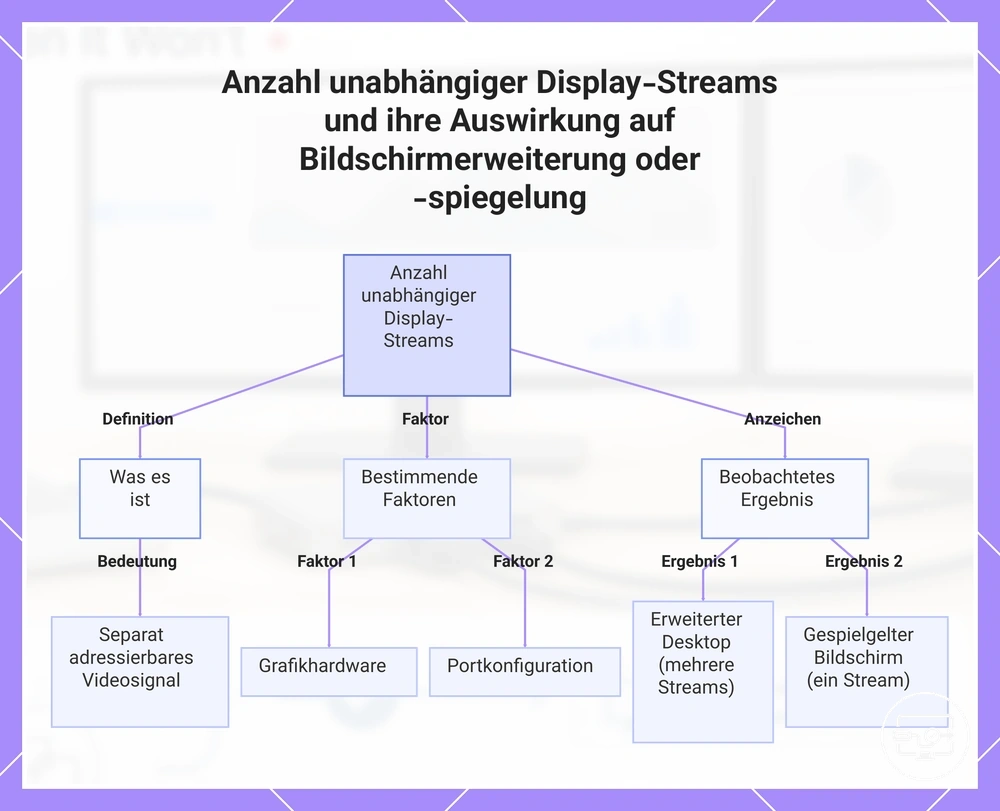
Ein unabhängiger Display-Stream ist ein separat adressierbares Videosignal, das eigenständigen Inhalt auf seinem angeschlossenen Monitor anzeigen kann. Ob zwei Monitore unterschiedliche Desktops nebeneinander anzeigen können, hängt davon ab, dass das System über mindestens zwei unabhängige Display-Streams verfügt.
Die Anzahl der Streams wird von der Grafikhardware und der Anschlusskonfiguration bestimmt, nicht einfach von der Anzahl der vorhandenen physischen Anschlüsse. Ein Splitter oder ein signalduplizierendes Kabel sendet einen einzigen unabhängigen Stream an zwei Monitore, sodass beide Bildschirme dasselbe Bild anzeigen, obwohl zwei Bildschirme angeschlossen sind. Das beobachtete Ergebnis – Erweiterung oder Spiegelung – zeigt an, ob das System mehrere unabhängige Streams oder nur einen ausgibt.
Diese Bedingungen verknüpfen die Anzahl unabhängiger Display-Streams damit, ob das Ergebnis erweiterte oder gespiegelte Bildschirme sind:
- Ein nativer GPU-Anschluss, der einen Monitor ansteuert: ein Stream verfügbar → ein zweiter Monitor kann nicht erweitern, es sei denn, ein separater Stream ist vorhanden.
- Zwei separate native Videoanschlüsse (z. B. HDMI und DisplayPort): in der Regel liefert jeder Anschluss seinen eigenen unabhängigen Stream → zwei Monitore können unabhängig erweitern.
- Der eingebaute Bildschirm eines Laptops plus ein externer Monitor: Wenn der externe Monitor eine native GPU-Ausgabe verwendet, erhalten beide Bildschirme oft unabhängige Streams → erweiterter Desktop funktioniert.
- Ein Dock, das DisplayLink oder eine ähnliche USB-basierte Methode verwendet: Software kann weitere unabhängige Streams über das native GPU-Limit hinaus erstellen → Erweiterung über die Anzahl nativer Anschlüsse hinaus ist möglich.
Dieses Diagramm zeigt, wie die Anzahl unabhängiger Display-Streams definiert wird, welche Faktoren sie bestimmen und wie das beobachtete Ergebnis (Erweiterung oder Spiegelung) die tatsächliche Stream-Anzahl offenbart.
Wann ein USB-C-Hub oder -Dock zwei HDMI-Monitore als erweiterte Bildschirme liefern kann
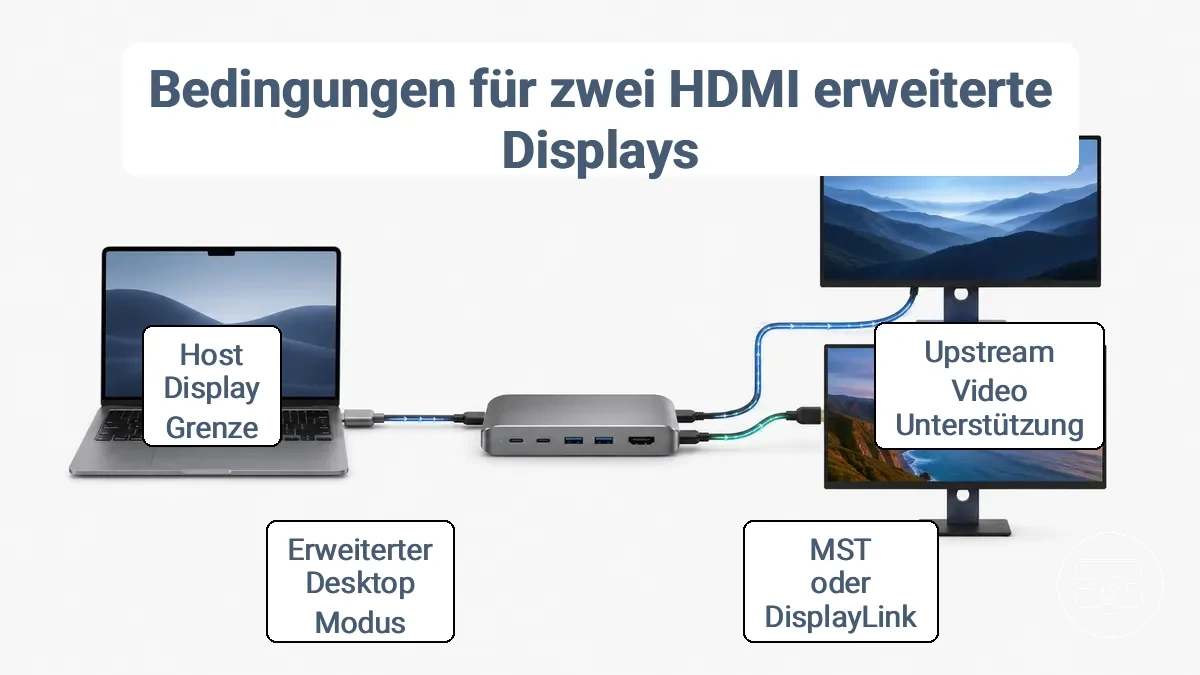
Ob ein USB-C-Hub oder -Dock zwei HDMI-Monitore als erweiterte Bildschirme liefern kann, hängt von zwei Bedingungen ab: Das vorgeschaltete Gerät muss zwei unabhängige Videostreams unterstützen, und der Hub oder das Dock muss eine Methode verwenden, die zwei separate Ausgaben weiterleiten oder erzeugen kann. Ohne beide Bedingungen ist das Ergebnis oft ein gespiegelter oder einzelner Bildschirm.
Die Dock-Methode bestimmt, ob zwei unabhängige Ausgaben möglich sind. Manche Docks und Hubs für mehrere Displays nutzen die integrierten Videostreams des Hosts, andere verwenden Multi-Stream-Transport (MST), um einen Stream in zwei aufzuteilen, und USB-Video (DisplayLink) kann selbst dann funktionieren, wenn der Host nur einen Stream liefert. Zu wissen, welche Methode Ihr Dock verwendet, ist wichtig.
Ein verbreiteter Mythos ist, dass zwei HDMI-Anschlüsse zwei Desktops bedeuten. In Wirklichkeit spiegeln viele Adapter dasselbe Signal auf beide Anschlüsse, es sei denn, das vorgeschaltete Gerät kann zwei unabhängige Streams liefern. Ohne entsprechende Unterstützung des vorgeschalteten Geräts kann ein Hub mit zwei HDMI-Anschlüssen nur den primären Bildschirm duplizieren.
Wenn ein USB-C-Hub oder -Dock zwei HDMI-Monitore als erweiterte Bildschirme liefern kann, müssen die folgenden Bedingungen erfüllt sein:
- Der vorgeschaltete USB-C-Anschluss unterstützt DisplayPort Alt Mode oder Thunderbolt für die Videoausgabe.
- Der Hub oder das Dock unterstützt Multi-Stream-Transport (MST) oder USB-Video (DisplayLink), um zwei unabhängige Ausgaben zu erzeugen.
- Das Betriebssystem (Windows, macOS, Linux) ist auf den Modus für erweiterten Desktop eingestellt und nicht auf Duplizieren.
- Das Hostgerät kann mindestens zwei externe Bildschirme verwalten; einige Laptops sind konstruktionsbedingt auf einen begrenzt.
- Kabel und Hub-Bandbreite können Auflösung und Bildwiederholfrequenz begrenzen; Kabel mit hoher Bandbreite verringern Probleme.
- Ein HDMI-Splitter spiegelt nur das Bild und kann keinen erweiterten Desktop erzeugen.
Dual-Display-Pfade mit MST-fähigem Ausgang im Vergleich zu Docks mit mehreren Display-Controllern
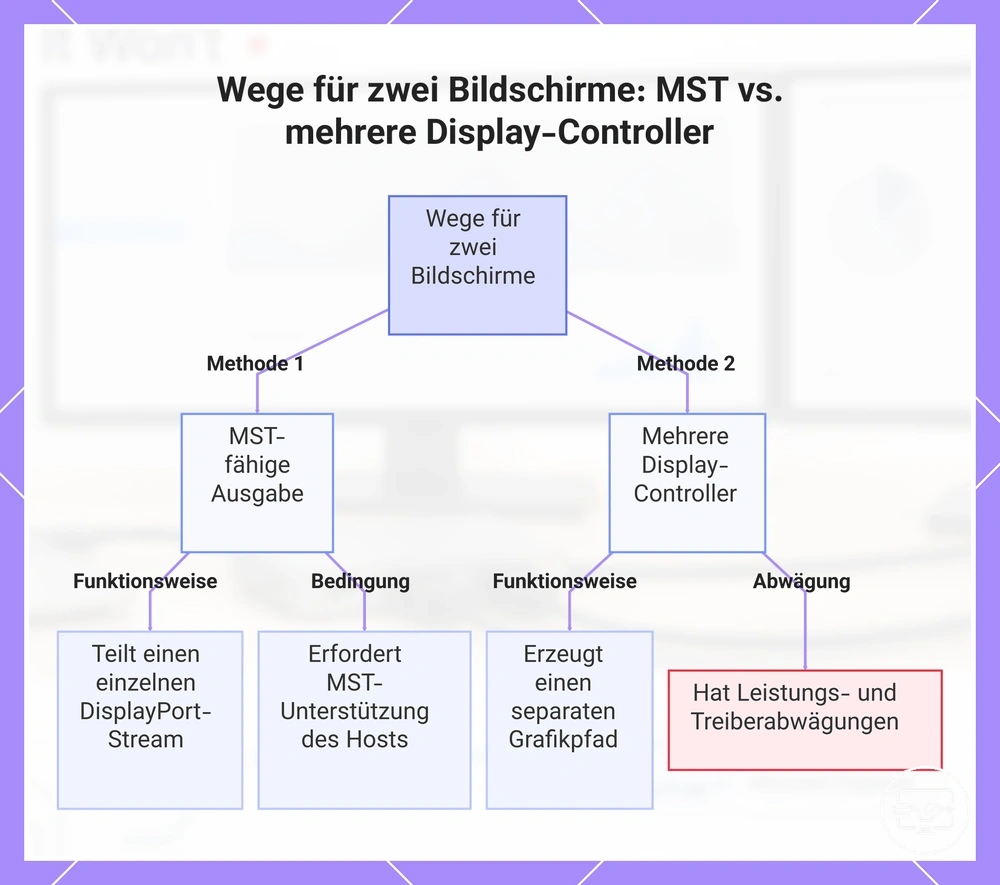
MST-fähiger Ausgang und Docks mit mehreren Display-Controllern nutzen unterschiedliche Voraussetzungen, um zwei erweiterte Bildschirme zu liefern. MST teilt einen einzelnen DisplayPort-Stream in mehrere Signale auf. Dies erfordert Unterstützung vom vorgeschalteten USB-C- oder Thunderbolt-Anschluss des Hosts und eine GPU, die mehrere Bildschirme verarbeiten kann. Ohne diese Unterstützung sind erweiterte Bildschirme möglicherweise nicht möglich.
Docks mit mehreren Display-Controllern erzeugen erweiterte Bildschirme über einen separaten Grafikverarbeitungspfad, oft über USB, und verlassen sich nicht auf die MST-Fähigkeit des Hosts. Diese Methode ermöglicht erweiterte Bildschirme, wenn MST nicht verfügbar ist, bringt jedoch Nachteile mit sich, wie Leistungseinbußen, Treiberinstallation und Abhängigkeit von der Rechenleistung des Hosts und der Verbindungsart.
Das gleiche Dock kann auf verschiedenen Hosts unterschiedliche Ergebnisse liefern, da die vorgeschaltete Pipeline – MST oder mehrere Display-Controller – das Anzeigeverhalten bestimmt, nicht das Dock allein.
Diese Grafik vergleicht die beiden Hauptmethoden zum Erstellen von zwei erweiterten Bildschirmen über einen einzelnen USB-C- oder Thunderbolt-Anschluss: MST-fähige Ausgabe und Docks mit mehreren Display-Controllern.
USB-basierte Displaylösungen und die Kompatibilitätsnachteile, die sie mit sich bringen
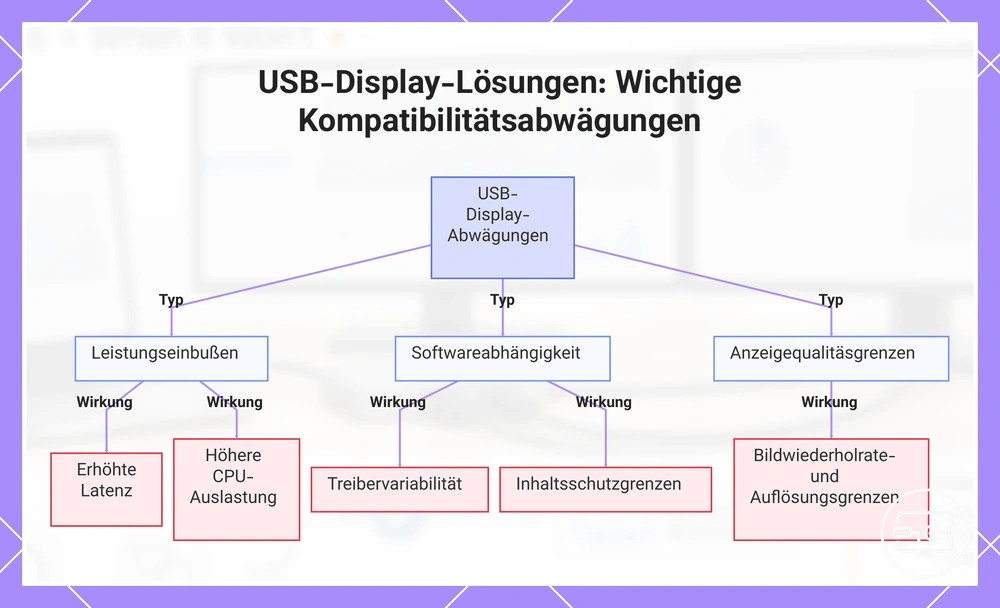
USB-basierte Displaylösungen können zusätzliche Bildschirme ermöglichen, wenn native Videoausgänge begrenzt sind, aber dieser Komfort bringt Nachteile mit sich, die je nach System und Arbeitslast Leistung, Zuverlässigkeit und Benutzererfahrung beeinflussen können.
- Die Latenz kann bei bewegungsintensiven Arbeitslasten zunehmen, da die USB-Grafikpipeline zusätzlichen Verarbeitungsaufwand verursacht.
- Die CPU-Last kann steigen, wenn das System Videodaten per Software statt über dedizierte Hardware komprimieren oder umwandeln muss.
- Die Treiberabhängigkeit kann zu Abweichungen zwischen Betriebssystemen und Aktualisierungszyklen führen, was die Funktionalität stören oder verschlechtern kann.
- Einschränkungen beim Content-Schutz können die Wiedergabe von geschütztem Material auf USB-basierten Bildschirmen verhindern, abhängig vom Software-Stack.
- Einschränkungen bei Bildwiederholfrequenz und Auflösung können die Ausgabe unter die nativen Display-Fähigkeiten begrenzen.
Dieses Diagramm zeigt die wichtigsten Abwägungen, die USB-basierte Displaylösungen mit sich bringen, darunter Leistungseinbußen, Softwareabhängigkeit und Einschränkungen der Anzeigequalität.
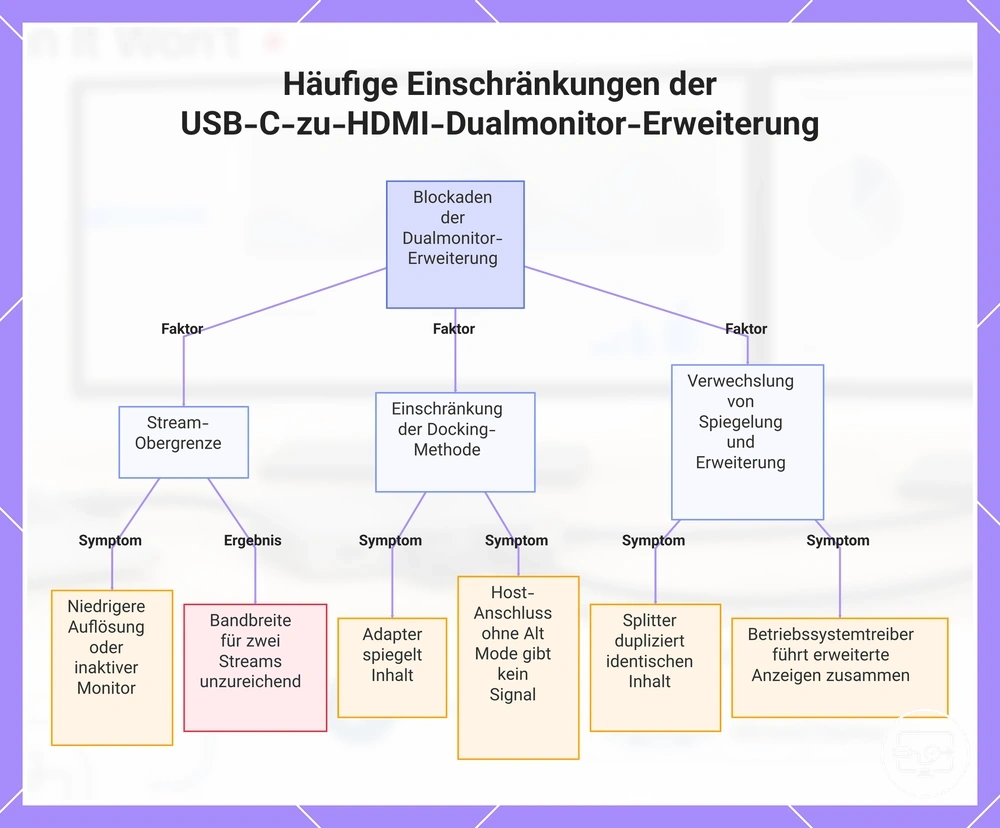
Häufige Einschränkungen, die eine echte Dual-Monitor-Erweiterung über USB-C auf HDMI verhindern
Die meisten Fehler bei der echten Dual-Monitor-Erweiterung über eine einzige USB-C-zu-HDMI-Verbindung haben drei häufige Ursachen: Stream-Obergrenzen, die die verfügbare Bandbreite begrenzen, Dock-Methoden, die ein einzelnes Videosignal möglicherweise nicht in zwei unabhängige Ausgänge aufteilen, und Verwechslungen zwischen Spiegel- und Erweiterungsmodi – Einschränkungen, die separate Desktops verhindern, selbst wenn der Adapter zwei physische Anschlüsse bietet. Die folgenden häufigen Einschränkungen, die eine echte Dual-Monitor-Erweiterung blockieren, ordnen jedem Faktor sein Symptom zu und zeigen, was er für die Kompatibilität bedeuten kann.
- Stream-Obergrenze: Wenn die Bandbreite nicht ausreicht, werden die Monitore möglicherweise mit einer niedrigeren Auflösung betrieben oder ein Bildschirm bleibt inaktiv. Dies bedeutet, dass die Verbindung nicht zwei vollständige unabhängige Videostreams in der gewünschten Qualität übertragen kann.
- Dock-Methode mit einem Nicht-Thunderbolt-Adapter: Bei vielen Systemen gibt ein Dual-HDMI-Adapter nur ein DisplayPort-Signal aus, sodass beide Monitore denselben Inhalt spiegeln, selbst wenn der erweiterte Modus ausgewählt ist. Dies bedeutet, dass der Adapter nicht für unabhängige Ausgänge ausgelegt ist.
- USB-C-Anschluss des Hosts ohne DisplayPort Alt Mode: Wenn der Anschluss nur Daten oder Strom unterstützt, erreicht kein Videosignal den Adapter. Dies führt dazu, dass kein externer Monitor erkannt wird oder der Bildschirm schwarz bleibt. Der Anschluss kann unabhängig von der Adapterfähigkeit nicht als Videoquelle fungieren.
- Betriebssystem- oder Treibervarianz: Unterschiedliche Betriebssystemversionen oder Grafiktreiber können Multi-Stream-Transport unterschiedlich handhaben. Der erweiterte Modus wird zwar angezeigt, aber beide Monitore verhalten sich wie einer oder nur einer wird erkannt. Die Kompatibilität hängt dann von der Host-Umgebung ab.
- Splitter-Duplikation (Gegensatz): Ein Splitter-Adapter dupliziert dasselbe Signal an beide Ausgänge, sodass beide Monitore identische Inhalte anzeigen und das System nur einen Bildschirm erkennt. Dies bedeutet, dass der Adapter für Spiegelung gedacht ist, nicht für echte Erweiterung.
- Physische Kabel- oder Adapterqualität: Minderwertige oder beschädigte Kabel können die Bandbreite für zwei Streams möglicherweise nicht aufrechterhalten. Dies verursacht Flackern, Bildausfälle oder Auflösungsbegrenzungen unterhalb der nativen Auflösung. Die physische Verbindung kann so zu einem Engpass werden.
Ein Dual-HDMI-Adapter mit zwei physischen Anschlüssen garantiert keine unabhängigen erweiterten Ausgänge – viele dieser Adapter teilen lediglich ein einzelnes Videosignal auf.
Diese Grafik zeigt die drei häufigsten Fehlerquellen für die echte Dualmonitor-Erweiterung über eine einzelne USB-C-zu-HDMI-Verbindung und stellt ihre Symptome und Auswirkungen dar.
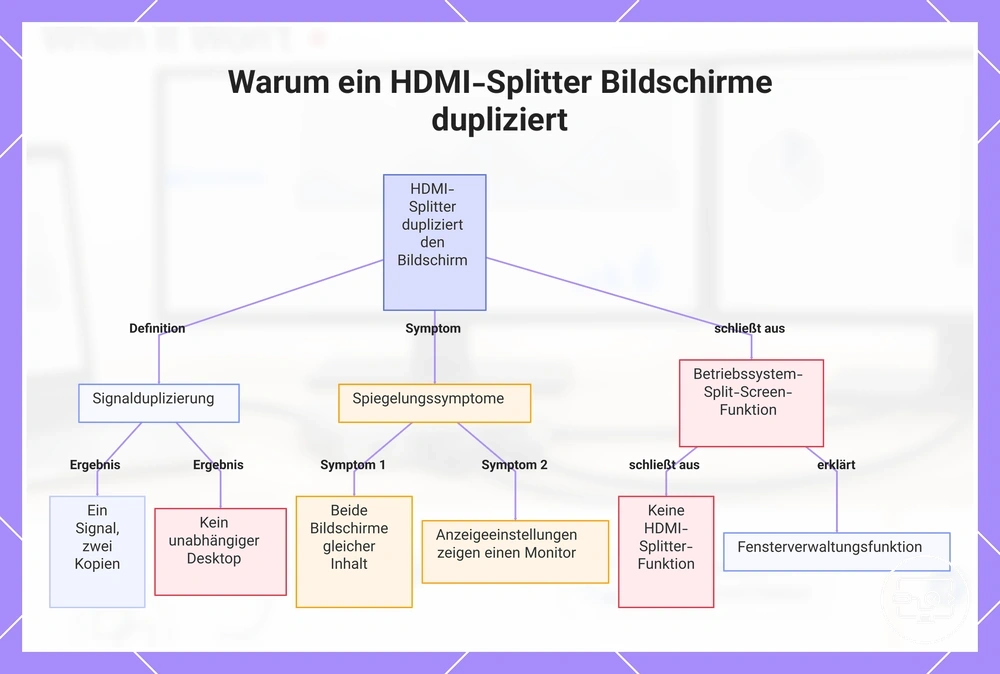
Warum ein HDMI-Splitter normalerweise einen Bildschirm dupliziert, anstatt zwei Desktops zu erstellen
Ein HDMI-Splitter dupliziert ein einzelnes Signal. Er erstellt keinen unabhängigen Desktop; das Ergebnis ist ein Signal, zwei Kopien.
Wenn beide Monitore dasselbe Bild anzeigen und Windows sie als einen einzelnen Bildschirm erkennt, spiegelt der Splitter, er erweitert nicht. Achten Sie auf diese Muster:
- Beide Bildschirme zeigen den gleichen Inhalt → es wurde kein unabhängiger Desktop erstellt.
- Die Anzeigeeinstellungen zeigen nur einen Monitor → der Splitter blendet die zweite Ausgabe aus.
- Auflösungsänderungen betreffen beide Bildschirme gleichermaßen → sie teilen sich eine einzige Quelle.
„Geteilter Bildschirm“ ist eine Funktion des Betriebssystems und der Fensterverwaltung, nicht etwas, das ein HDMI-Splitter tut.
Diese Grafik erklärt, warum ein HDMI-Splitter ein einzelnes Signal dupliziert und wie man Spiegelung (Mirroring) statt einer erweiterten Desktopansicht erkennt.
Bandbreiten- und Konvertierungsgrenzen, die Auflösung, Bildwiederholfrequenz oder Stabilität reduzieren
Bandbreiten- und Konvertierungsgrenzen können Auflösung, Bildwiederholfrequenz oder Stabilität reduzieren, wenn Sie zwei Bildschirme über einen USB-C-zu-HDMI-Adapter oder ein Dock anschließen. Der gemeinsame Datenpfad zwingt das System, die Bandbreite zwischen den beiden Bildschirmen aufzuteilen, was häufig zu einer Herabstufung der Auflösung oder einer niedrigeren Bildwiederholfrequenz auf einem oder beiden Bildschirmen führt. Der Konvertierungsaufwand des Adapters kann ebenfalls Flackern oder zeitweilige Aussetzer verursachen.
Diese Grenzen treten auf, weil der USB-C-Anschluss Videodaten zusammen mit anderen Signalen überträgt. Wenn zwei Bildschirme diese einzelne Verbindung teilen, wird die verfügbare Bandbreite aufgeteilt, und der Adapter fügt eine Verarbeitungsverzögerung hinzu, die die Laufruhe beeinträchtigen kann.
Diese Tabelle ordnet die häufigsten Bandbreiten- und Konvertierungsgrenzen ihren typischen Auswirkungen auf die Dual-Display-Leistung zu.
| Einschränkung | Auslösende Bedingung | Was Sie bemerken | Was es bedeutet |
|---|---|---|---|
| Geteilte Bandbreite | Zwei gleichzeitig aktive Bildschirme an einer einzigen USB-C-Verbindung | Auflösungsabfall oder niedrigere Bildwiederholfrequenz auf einem oder beiden Bildschirmen | Das System priorisiert möglicherweise die Stabilität gegenüber der maximalen Qualität |
| Konvertierungsaufwand | Adapter oder Dock wandelt USB-C-Videosignal in HDMI um | Höhere Latenz, gelegentliches Flackern oder kurze Aussetzer | Der Konvertierungsprozess fügt Verarbeitungsverzögerung hinzu, die die Laufruhe beeinträchtigen kann |
| Kabel- oder Handshake-Empfindlichkeit | Kabelqualität oder -länge führt zu Signalverschlechterung | Zeitweilige schwarze Bildschirme, Flackern oder Fehler beim Erkennen eines Bildschirms | Die Verbindung erfordert möglicherweise ein zertifiziertes Kabel, um eine stabile Verbindung aufrechtzuerhalten |
| Strom- oder thermische Instabilität | Dock oder Adapter überhitzt oder die Stromversorgung ist unzureichend | Zufällige Bildausfälle oder reduzierte Bildwiederholfrequenz unter Last | Thermische oder Leistungsgrenzen können dazu führen, dass der Adapter die Videoausgabe drosselt |
So bestätigen Sie die Dual-Monitor-Kompatibilität vor dem Kauf eines Dual-HDMI-Hubs oder -Docks
Die Bestätigung der Dual-Monitor-Kompatibilität vor dem Kauf eines Dual-HDMI-Hubs oder -Docks hängt davon ab, die Anschlussfähigkeit des vorgeschalteten Geräts und die Videomethode des Docks mit dem gewünschten Anzeigemodus abzugleichen. Diese Überprüfung sollte den Anschlusstyp des Laptops, das Anzeigeverhalten des Betriebssystems, die Videoarchitektur des Docks sowie die Anforderungen an Auflösung und Bildwiederholfrequenz der Monitore berücksichtigen.
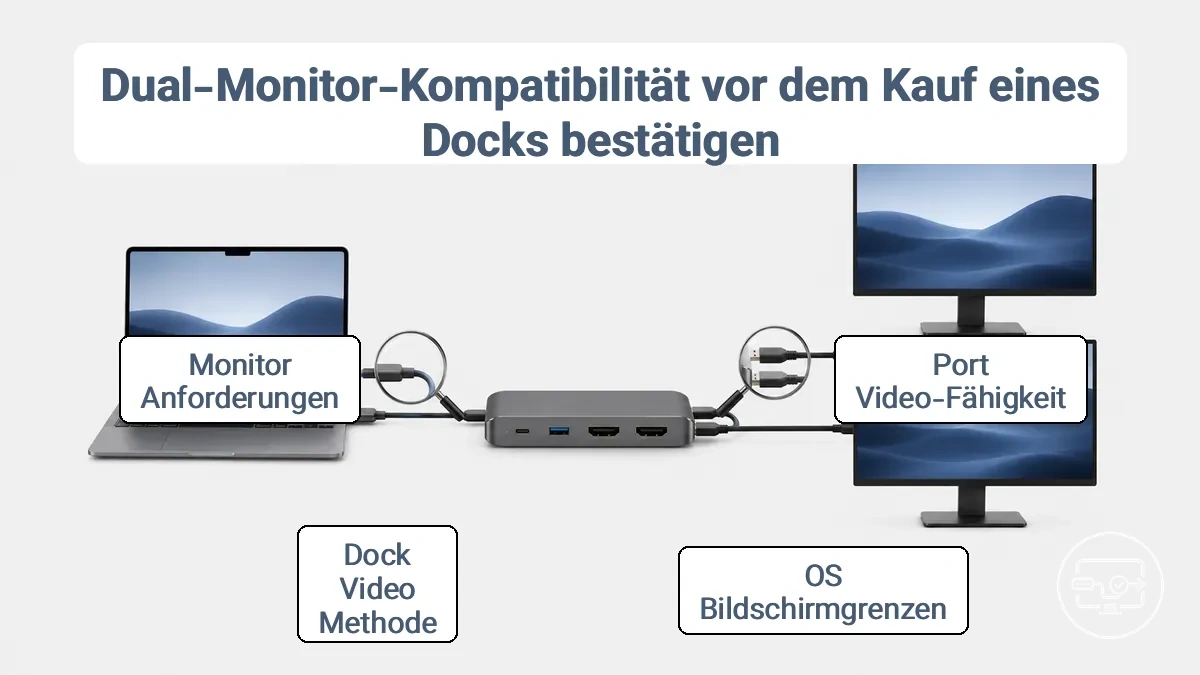
Ein USB-C-Anschluss, der laden kann, unterstützt nicht immer die Videoausgabe. Viele USB-C-Anschlüsse bieten nur Stromversorgung und unterstützen keinen DisplayPort Alt Mode. Die Videoausgabe hängt daher von den spezifischen Anschlussfähigkeiten ab.
Nach der Überprüfung der Kompatibilität finden Sie detaillierte Einrichtungsschritte in unserem Leitfaden zu den Einrichtungsschritten für erweitertes Display. Führen Sie vor dem Kauf diese Überprüfungsliste durch.
- Geräteanschluss prüfen
- Überprüfen Sie die Videoausgabefähigkeit des vorgeschalteten Anschlusses Ihres Laptops. — USB-C-Anschlüsse mit DisplayPort Alt Mode oder Thunderbolt 3/4 können Video übertragen; einfacher USB-C ohne Alt Mode überträgt normalerweise kein Video.
- Bestätigen Sie, dass der Anschluss die erforderliche Anzahl externer Bildschirme unterstützt. — Einige USB-C-Anschlüsse unterstützen nur einen Bildschirm, andere zwei oder mehr.
- Überprüfen Sie die maximale Auflösung und Bildwiederholfrequenz des Anschlusses. — Der Anschluss sollte die native Auflösung Ihres Monitors erreichen oder übertreffen, um eine stabile Dual-Monitor-Ausgabe zu gewährleisten.
- Betriebssystemverhalten prüfen
- Ermitteln Sie, wie Ihr Betriebssystem mehrere Bildschirme handhabt. — macOS schränkt die Anzahl externer Bildschirme bei bestimmten Modellen möglicherweise ein, während Windows in der Regel mehr Monitore nativ unterstützt.
- Prüfen Sie, ob für den erweiterten Desktop DisplayLink-Treiber erforderlich sind. — Wenn Ihr Betriebssystem oder Laptop keine zwei Bildschirme nativ unterstützt, kann ein Dock mit DisplayLink erweiterte Desktops ermöglichen.
- Bestätigen Sie, dass die Dock-Methode mit Ihrer Betriebssystemversion kompatibel ist. — Einige Docks erfordern bestimmte Treiberversionen; prüfen Sie die Unterstützung für Ihr Betriebssystem vor dem Kauf.
- Dock-Methode prüfen
- Ermitteln Sie, ob das Dock den nativen Alt Mode oder DisplayLink verwendet. — Der native Alt Mode hängt davon ab, dass die GPU des Laptops zwei Bildschirme unterstützt; DisplayLink kann über Treiber zusätzliche Anzeigeausgänge hinzufügen, wenn die native Unterstützung begrenzt ist.
- Überprüfen Sie, ob die Videoanschlüsse des Docks zu Ihren Monitorkabeln passen. — Dual-HDMI-Docks haben oft zwei HDMI-Anschlüsse; prüfen Sie, ob sie die gleichzeitige Ausgabe im erweiterten Modus unterstützen.
- Bestätigen Sie, dass das Dock ausreichend Strom für Ihren Laptop liefert. — Die Stromversorgung ist getrennt vom Video; ein Dock kann laden, aber keine zwei Bildschirme ansteuern, wenn sein Video-Chipsatz eingeschränkt ist.
- Monitoranforderungen prüfen
- Überprüfen Sie die native Auflösung und Bildwiederholfrequenz Ihrer Monitore. — Beide Monitore sollten eine Auflösung und Bildwiederholfrequenz haben, die das Dock gleichzeitig verarbeiten kann.
- Bestätigen Sie die Kabelqualität und -version (HDMI 2.0 vs. 2.1). — Ältere Kabel können bei hoher Auflösung oder Bildwiederholfrequenz zum Engpass werden.
- Überprüfen Sie, ob die Monitore denselben Eingangstyp (HDMI, DisplayPort) unterstützen. — Unterschiedliche Eingänge können Adapter erfordern, was die Stabilität in Dual-Monitor-Setups beeinträchtigen kann.
Falls Produktkennzeichnungen oder Online-Dokumentation unklar sind, wenden Sie sich an den Hersteller oder suchen Sie in Community-Foren nach Erfahrungsberichten aus der Praxis.
Anschluss- und Spezifikationsprüfungen zur Bestätigung der Videoausgabefähigkeit ohne Versuch-und-Irrtum
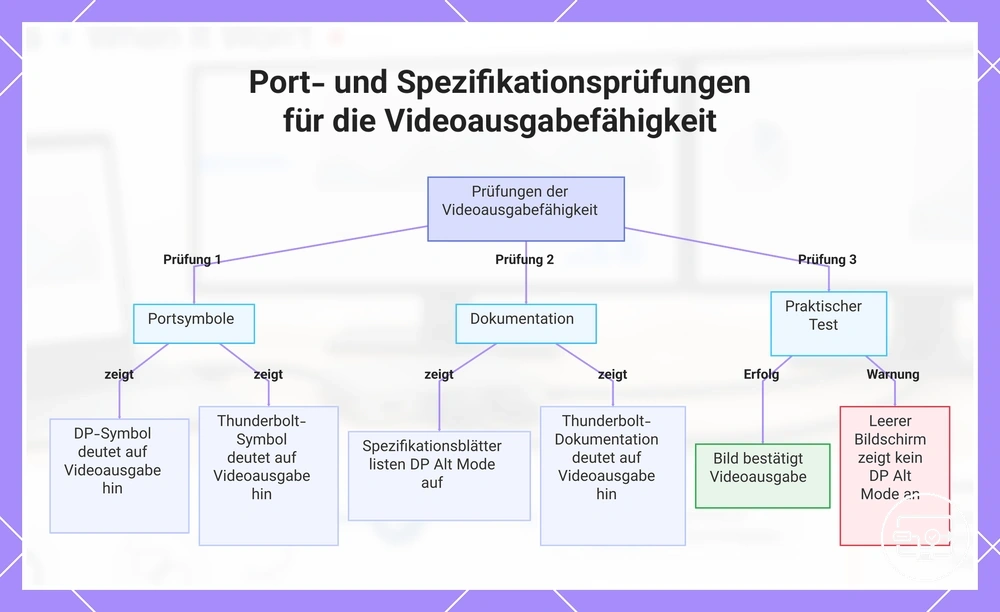
Die Bestätigung einer videofähigen USB-C-Ausgabe und Dual-Display-Unterstützung vor dem Kauf oder einer tiefergehenden Fehlersuche bedeutet, auf verlässliche Hinweise durch Anschlusskennzeichnungen, technische Dokumentation und Betriebssystem-Anzeigeeinstellungen zu achten, anstatt jede Konfiguration zu testen. Physische Symbole neben dem USB-C-Anschluss, wie ein DisplayPort-Symbol oder ein Thunderbolt-Symbol, geben erste Hinweise, können jedoch je nach Hersteller variieren, während Dokumentation und Anzeigeeinstellungen zuverlässigere Anhaltspunkte liefern. Die folgende Checkliste ordnet übliche Prüfsignale ihren Auswirkungen auf die Dual-Monitor-Ausgabe zu.
- Ein DisplayPort-Label oder -Symbol neben dem USB-C-Anschluss deutet darauf hin, dass der Anschluss Videoausgabe über DisplayPort Alt Mode unterstützt, aber die Dual-Display-Fähigkeit kann je nach Gerät und GPU variieren.
- Ein Thunderbolt-Blitzsymbol deutet darauf hin, dass der Anschluss Videoausgabe mit höherer Bandbreite unterstützt; mehrere Bildschirme sind oft möglich, hängen aber von der Thunderbolt-Generation und Systemkonfiguration ab.
- Das Fehlen eines videospezifischen Symbols neben dem USB-C-Anschluss deutet darauf hin, dass der Anschluss möglicherweise auf Daten und Laden beschränkt ist; überprüfen Sie die Gerätedokumentation zur Bestätigung.
- Datenblätter, die DisplayPort Alt Mode oder DP Alt Mode aufführen, deuten auf Videoausgabe hin; die Dual-Display-Unterstützung kann zusätzliche GPU- oder Dock-Ressourcen erfordern.
- Eine Dokumentation, die Thunderbolt 3, 4 oder 5 angibt, deutet auf Videoausgabe hin und unterstützt in der Regel mehrere Bildschirme, aber die genaue Anzahl externer Monitore hängt von der Plattform ab.
- Die Anzeigeeinstellungen des Betriebssystems können einen zweiten Bildschirm auflisten, selbst wenn nichts angeschlossen ist; dies kann auf Hardware-Unterstützung hindeuten, garantiert aber keine externe Videoausgabe.
- Ein Praxistest mit einem bekannten videogeeigneten USB-C-Kabel und einem Monitor, der ein Bild zeigt, deutet darauf hin, dass der Anschluss videofähig ist; ein schwarzer Bildschirm kann darauf hinweisen, dass dem Anschluss DisplayPort Alt Mode fehlt oder das Kabel nicht für Video ausgelegt ist.
Dieses Diagramm zeigt die wichtigsten Prüfungen (Portsymbole, Dokumentation und praktischer Test), um die Videoausgabefähigkeit eines USB-C-Anschlusses ohne Ausprobieren zu bestätigen.
Betriebssystem- und Plattformmuster, die erwartete Dual-Display-Modi ändern
Ob eine Dock-Methode erweiterte, gespiegelte oder eingeschränkte Anzeigemodi erzeugt, hängt vom Betriebssystem und der Plattformunterstützung des Hostgeräts ab. Das Betriebssystemverhalten kann die Interpretation des Dock-Signals beeinflussen, und die Plattformunterstützung variiert zwischen Familien wie Windows, macOS und Chrome OS.
Eine häufige Annahme ist, dass Anzeigebeschränkungen allein von den Monitoren oder der Dock-Hardware ausgehen. In der Praxis haben viele Einschränkungen ihren Ursprung im Betriebssystemverhalten oder in der vorgelagerten Pipeline und nicht in den angeschlossenen Bildschirmen. Die folgenden Muster zeigen, wie sich Plattformfamilien unterscheiden.
| Plattformfamilie | Typisches Dual-Display-Verhalten | Häufiger Vorbehalt |
|---|---|---|
| Windows | Erweiterungs- und Spiegelungsmodi werden mit vielen USB-C-Docks häufig unterstützt. | Einige Docks benötigen möglicherweise weitere Treiber für Multi-Monitor-Setups mit mehr als zwei Bildschirmen. |
| macOS | Der Erweiterungsmodus ist typisch; der Spiegelungsmodus ist verfügbar, kann aber auf identische Auflösungen beschränkt sein. | Bestimmte Mac-Modelle schränken die Anzahl externer Bildschirme aufgrund von Hardware- oder Chipsatzbeschränkungen ein. |
| Chrome OS | Erweiterungs- und Spiegelungsmodi werden oft unterstützt, wobei die Anzahl der Bildschirme und die Auflösung durch den Chipsatz des Geräts begrenzt sein können. | Nicht alle USB-C-Docks sind vollständig kompatibel; ohne herstellerspezifische Unterstützung kann es zu Teileinschränkungen kommen. |
Auswahl eines USB-C-Dual-HDMI-Hubs oder -Docks für die passenden Kompatibilitätsbedingungen
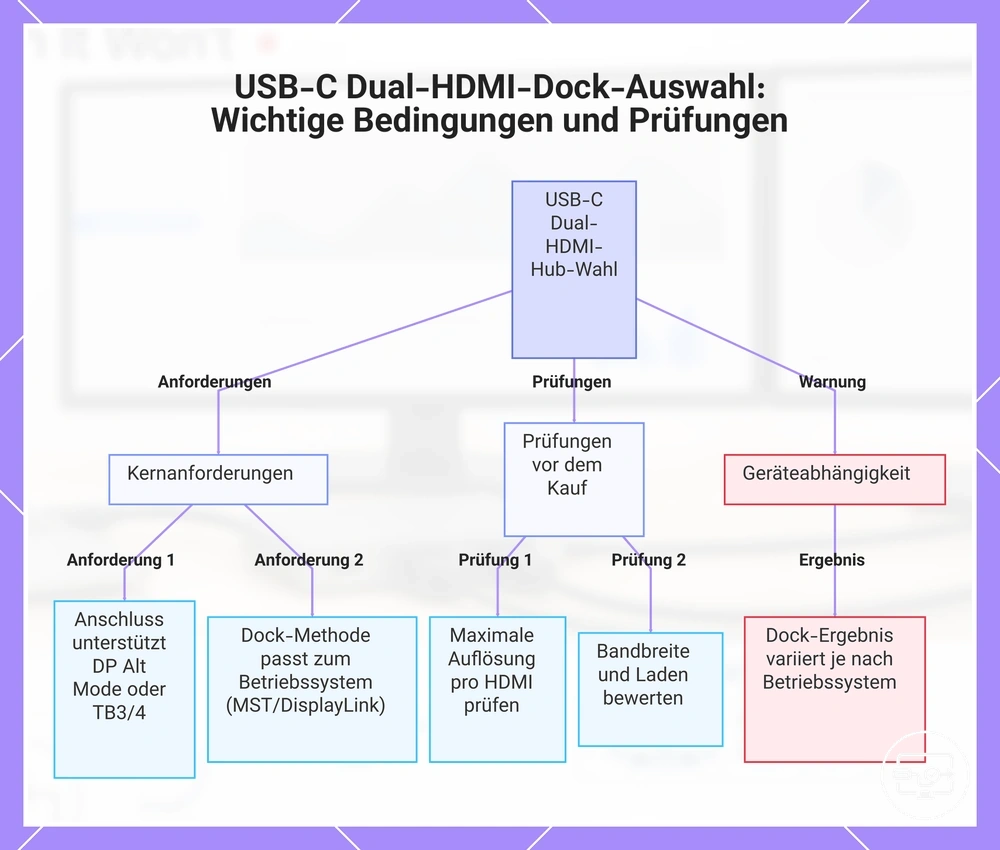
Die Auswahl eines USB-C-Dual-HDMI-Hubs oder -Docks hängt zunächst davon ab, ob Sie die Anzeigen erweitern oder spiegeln möchten. Diese grundlegende Entscheidung wird durch die Einschränkungen der Anzeigepipeline Ihres Laptops bestimmt – also dadurch, ob der USB-C-Anschluss DisplayPort Alt Mode oder Thunderbolt 3/4 für die Videoausgabe unterstützt.
Die Kenntnis Ihres Ziels (Erweitern vs. Spiegeln) verwandelt die Kompatibilitätsbedingungen in klare Auswahlkriterien. Um zwei unabhängige HDMI-Ausgänge zu erhalten, muss das Dock über einen Chip verfügen, der zwei separate Bildschirme ansteuern kann – dies geschieht oft mittels Multi-Stream-Transport (MST) unter Windows oder DisplayLink-Technologie, wenn macOS keine MST-Unterstützung bietet. Die Methode des Docks (MST-basiert, Thunderbolt-Daisy-Chain oder DisplayLink) bestimmt, ob das Ergebnis geräteabhängig ist. Diese Entscheidungsliste ordnet die Auswahlkriterien nach Ihrem gewünschten Ergebnis und den vorgelagerten Einschränkungen.
- Bestätigen Sie, dass Ihr Laptop-USB-C-Anschluss DisplayPort Alt Mode oder Thunderbolt 3/4 unterstützt – hilft zu vermeiden, ein Dock zu kaufen, das kein Videosignal liefern kann
- Wählen Sie ein Dock, das explizit zwei unabhängige Ausgänge unterstützt – hilft zu vermeiden, dass Sie nur spiegeln können, wenn Sie erweitern möchten
- Stellen Sie unter Windows sicher, dass das Dock MST (Multi-Stream-Transport) verwendet – hilft zu vermeiden, dass die Anzeigeflexibilität eingeschränkt wird, wenn Ihr PC nativ separate Bildschirme ansteuern kann
- Suchen Sie unter macOS nach einem Dock, das auf DisplayLink-Treiber oder Thunderbolt-Daisy-Chaining setzt – hilft zu vermeiden, dass die häufige Mac-Einschränkung greift, bei der MST nicht unterstützt wird und nur Spiegelung möglich ist
- Überprüfen Sie die maximal unterstützte Auflösung pro HDMI-Ausgang des Docks – hilft zu vermeiden, ein Dock zu kaufen, das die Auflösung bei zwei aktiven Bildschirmen unter die native Spezifikation Ihres Monitors senkt
- Bewerten Sie die Bandbreitenzuweisung: Bestätigen Sie, dass das Dock neben Video auch die erforderlichen Daten- und Ladegeschwindigkeiten aufrechterhalten kann – hilft zu vermeiden, dass es bei Dateiübertragungen oder beim Laden des Geräts zu unerwarteten Leistungseinbußen kommt, wenn alle Anschlüsse belegt sind
- Prüfen Sie die Kompatibilitätsliste des Docks oder die Aussagen zur Betriebssystemunterstützung – hilft zu vermeiden, anzunehmen, dass ein universelles Dock auf Ihrem Gerät und Betriebssystem identisch funktioniert
- Stellen Sie bei Verwendung von Thunderbolt sicher, dass das Kabel und das Dock die erforderliche Wattzahl für Ihren Laptop unterstützen – hilft zu vermeiden, dass das Laden fehlschlägt oder die Docking-Funktionen eingeschränkt werden, wenn das Dock nicht genügend Strom liefern kann
Der gleichzeitige Betrieb von zwei Bildschirmen kann die verfügbare Bandbreite reduzieren und die Auflösung oder Bildwiederholfrequenz jedes Monitors im Vergleich zu einer Einzelbildschirmkonfiguration senken. Die Stabilität hängt davon ab, wie das Dock seine gemeinsame Bandbreite auf Video-, Daten- und Ladefunktionen aufteilt. Diese Nachteile variieren je nach den USB-C-Fähigkeiten Ihres Laptops und dem internen Design des Docks. Jede Behauptung über die Ausgabequalität sollte mit einer Bedingung versehen sein – überprüfen Sie zuerst, ob Ihr Laptop und Ihr Dock die Auflösung und Bildwiederholfrequenz bieten können, die Sie für Ihren Anwendungsfall benötigen.
Zum Beispiel kann ein Windows-Laptop mit einem Thunderbolt-4-Anschluss oft zwei 4K-Bildschirme über ein einziges Kabel erweitern, wenn ein Dock verwendet wird, das auf MST setzt. Bei einem MacBook kann dasselbe Dock den Bildschirm nur spiegeln oder einen externen Bildschirm ansteuern, es sei denn, das Dock verwendet DisplayLink-Treiber. Dasselbe Dock liefert auf verschiedenen Geräten unterschiedliche Ergebnisse. Vergewissern Sie sich vor dem Kauf, dass die Dock-Methode zu Ihrem Betriebssystem und Ihrer Anzeigepipeline passt.
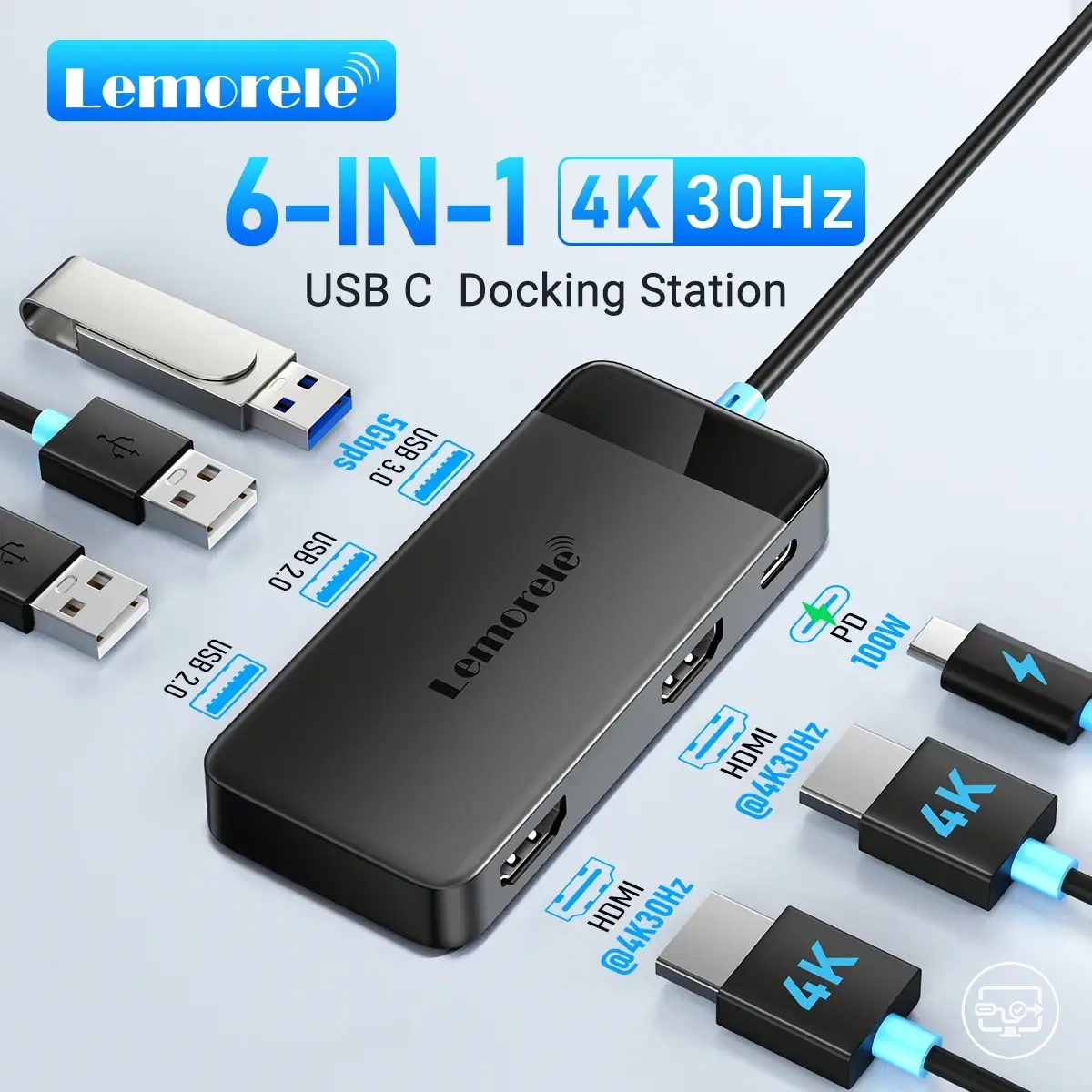
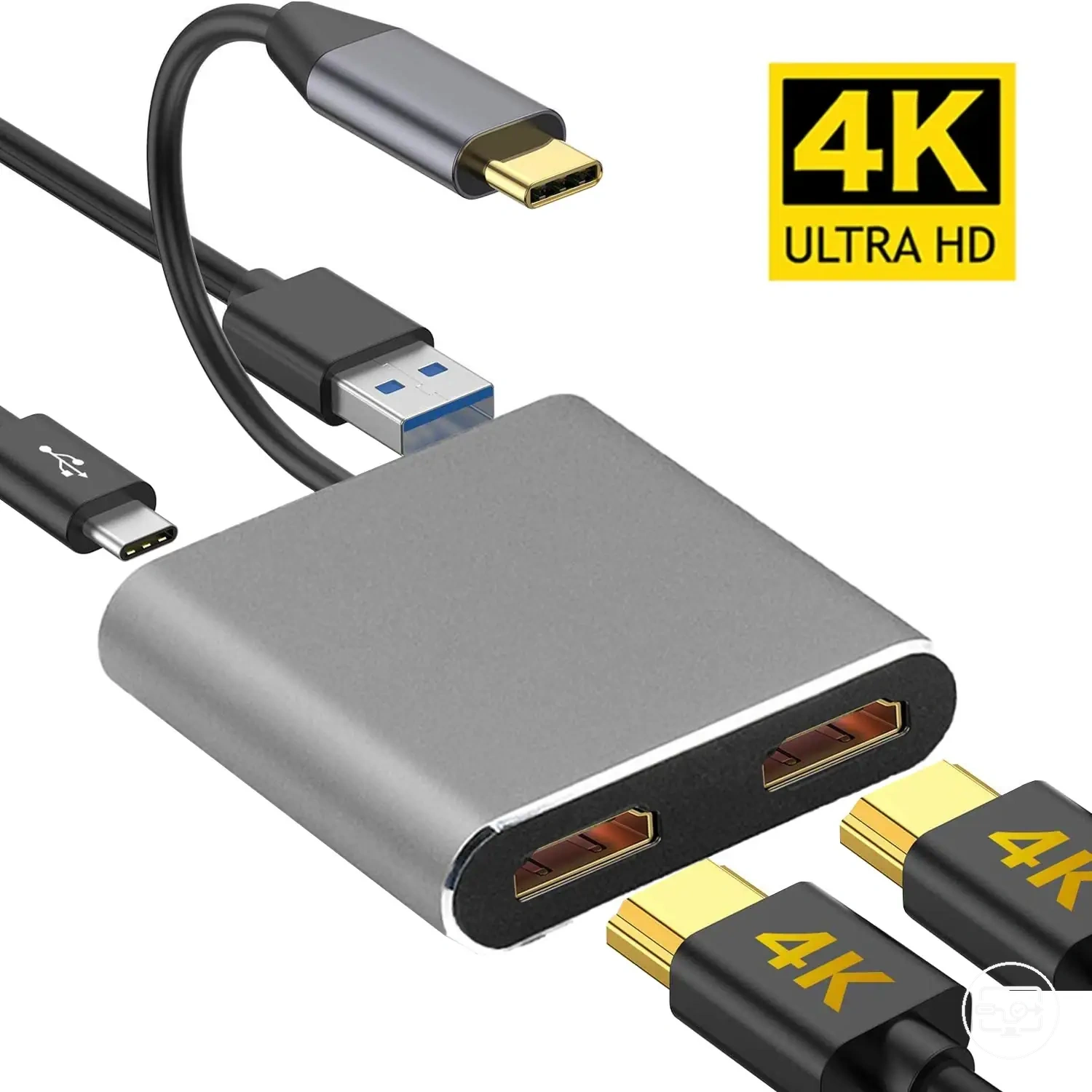
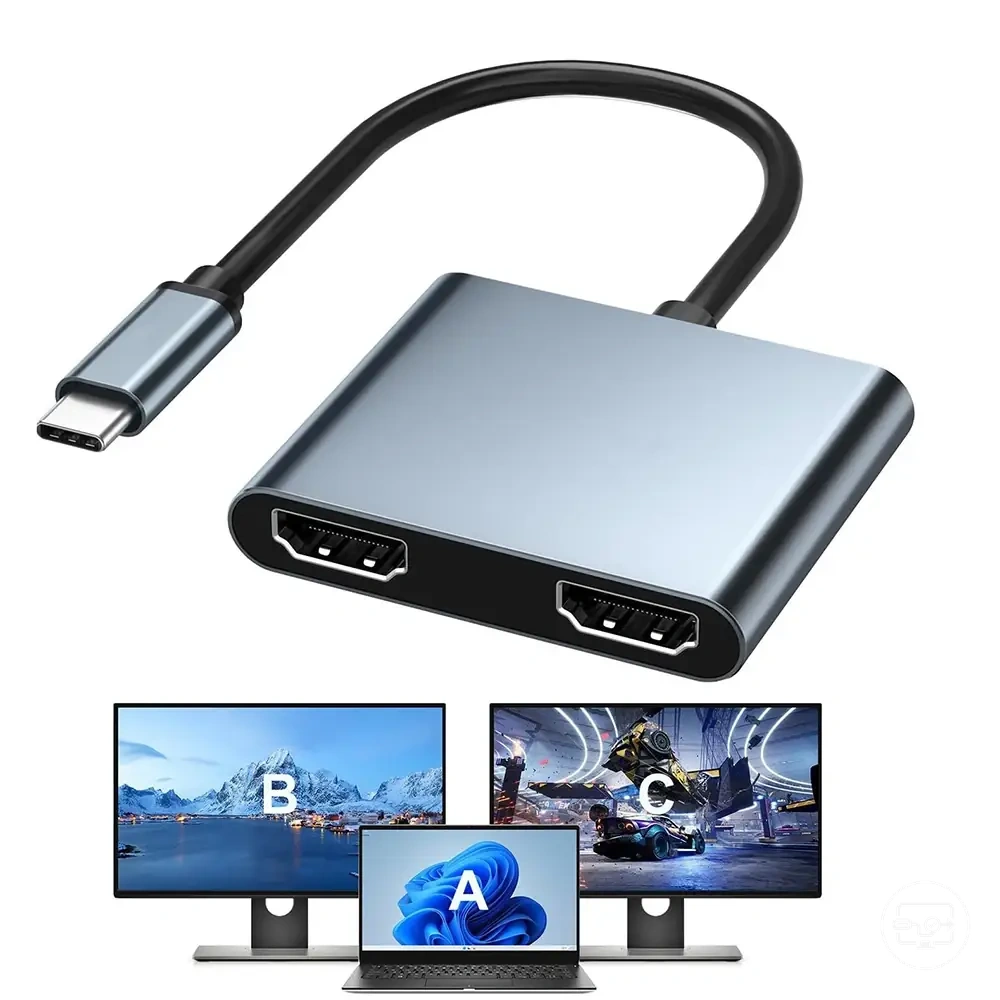
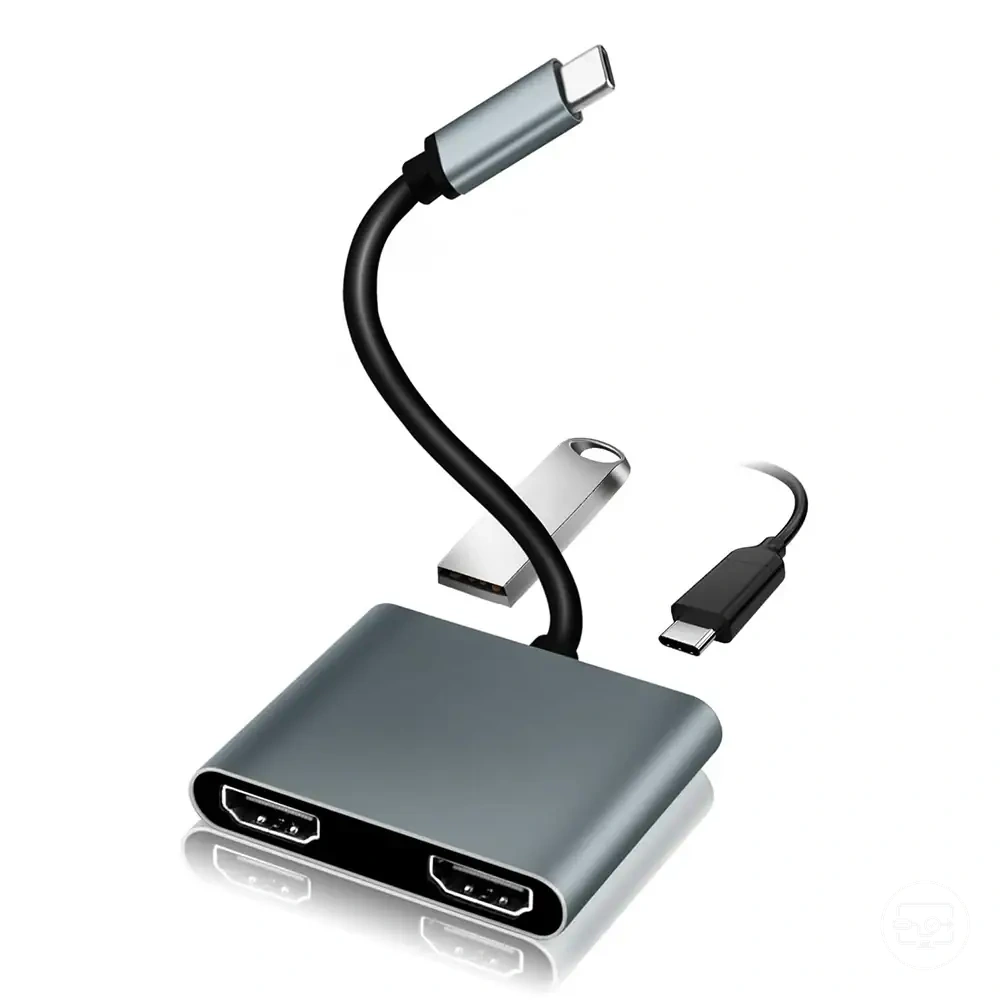
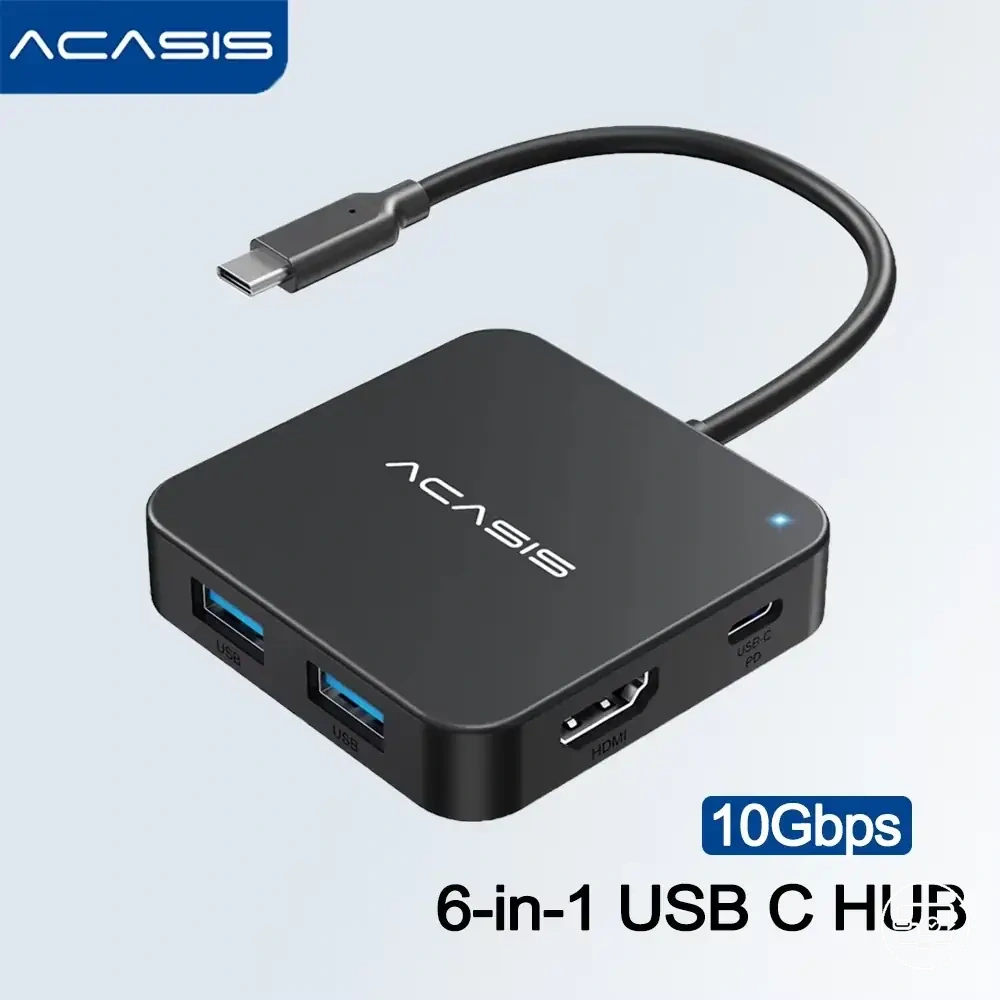
Hier findest du Produktbeispiele, die den Vergleich erleichtern können. Prüfe vor dem Kauf immer die Kompatibilitätskriterien, die wichtigsten Eigenschaften und die Produktdetails.
Diese Übersicht zeigt die wesentlichen Bedingungen und Prüfungen für die Auswahl eines USB-C Dual-HDMI-Hubs oder Docks basierend auf Ihren Anzeigezielen und Gerätebeschränkungen.
Auswahl zwischen Erweitern und Spiegeln als primäres Auswahlkriterium
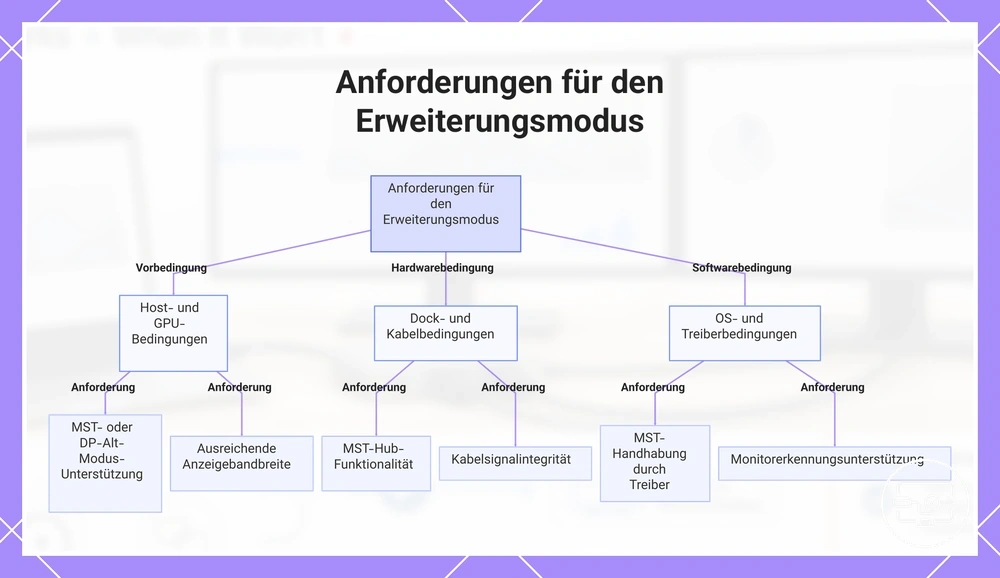
Die Erweiterungsfähigkeit ist die grundlegende Einschränkung für zwei unabhängige Desktops; wenn die Host-Hardware oder das Dock Erweitern nicht unterstützt, fällt der Ausgang normalerweise auf den Spiegelmodus zurück. Diese Kriterien beschreiben die Anforderung an das Erweitern im Hinblick auf die Bedingungen von Host und Dock:
- Gewünschter Modus ist Erweitern → Host und Dock müssen MST oder DP über USB-C-Alt-Mode unterstützen → fehlt dies, wahrscheinlich Spiegelung oder Einzelbildschirm-Begrenzung.
- Host muss ausreichende Anzeigebandbreite bereitstellen → erforderliche Unterstützung hängt von GPU und Kabelgeneration ab → fehlt dies, kann Erweitern fehlschlagen, Spiegelung wird möglicherweise erzwungen.
- Dock oder Adapter muss MST-Hub-Funktionalität implementieren → oft als 'MST' oder 'Mehrfachanzeige' angegeben → fehlt dies, spiegelt das Dock normalerweise die Ausgabe.
- Kabel oder Verbindungspfad muss die Signalintegrität aufrechterhalten → erfordert zertifizierte Kabel angemessener Länge → fehlt dies, wird Erweitern oft instabil und fällt auf Spiegelung zurück.
- Betriebssystem und GPU-Treiber müssen Erweitern aktivieren, wenn korrekte Hardware erkannt wird → erfordert treiberseitige MST-Handhabung und Monitorerkennung → fehlt dies, kann auf Spiegelung oder Einzelbildschirm zurückfallen.
Dieses Diagramm zeigt die wichtigsten Bedingungen, die für den Erweiterungsmodus erfüllt sein müssen, und den Standard-Rückfall auf den Spiegelungsmodus, wenn eine Bedingung nicht erfüllt ist.
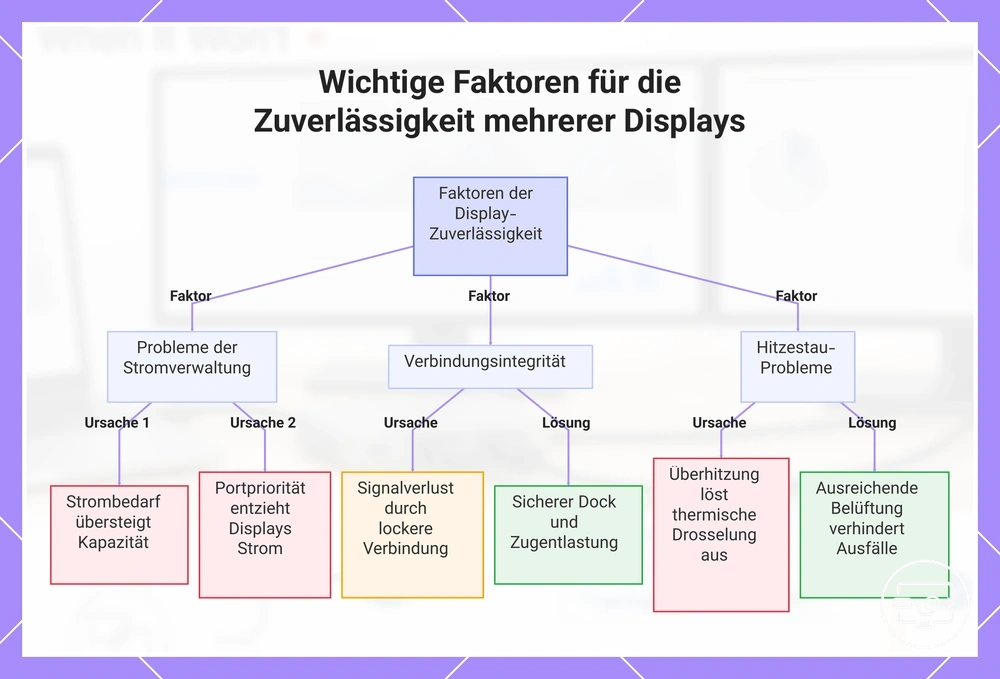
Stromversorgung, Anschlusslayout und Verbindungsstabilität als Faktoren für die Zuverlässigkeit mehrerer Bildschirme
Die Zuverlässigkeit mehrerer Bildschirme kann trotzdem aufgrund der Stromversorgung und des physischen Verbindungsdesigns fehlschlagen, selbst wenn die Kompatibilität ansonsten gegeben ist. Diese Probleme mit der Zuverlässigkeit mehrerer Bildschirme treten häufiger auf, wenn sich der Strombedarf ändert oder das Anschlusslayout Belastungen verursacht.
- Stromversorgungsspielraum: Wenn der gesamte Strombedarf die Kapazität des Docks übersteigt, können Bildschirme flackern oder die Verbindung verlieren. Die Anpassung der Stromversorgung des Docks an die kombinierte Last kann Aussetzer reduzieren.
- Kabel- und Anschlussbelastung: Eine lose oder abgewinkelte Verbindung kann zu zeitweiligem Signalverlust führen. Die Verwendung von Kabeln mit ordnungsgemäßer Zugentlastung und die Sicherung des Docks können die Stabilität verbessern.
- Hitzeentwicklung: Überhitzung in einem Hub oder Dock kann thermische Drosselung auslösen, was zu Bildausfällen führt. Ausreichende Belüftung und das Vermeiden von gestapelten Geräten können hitzebedingte Probleme reduzieren.
- Zeitweilige Trennungen: Plötzliche Trennungen treten oft auf, wenn ein Gerät eingesteckt oder ausgesteckt wird und die Stromverteilung neu erfolgt. Ein Dock mit flexibler Stromzuteilung kann helfen, die Stabilität während solcher Änderungen aufrechtzuerhalten.
- Anschlusspriorität: Einige Docks priorisieren bestimmte Anschlüsse für die Stromversorgung, was die Bandbreite für Bildschirme einschränken kann. Das Verständnis des Anschlusslayouts und das Anschließen von Bildschirmen an priorisierte Anschlüsse kann Symptome verhindern.
Diese Grafik zeigt die wichtigsten Faktoren, die die Zuverlässigkeit mehrerer Displays bei Verwendung eines Docks beeinflussen, darunter Probleme mit der Stromversorgung, Verbindungsintegrität und Hitzestau.
Wenn zwei HDMI-Monitore nicht funktionieren, ordnen Sie das Symptom der zugrunde liegenden Einschränkung zu
Wenn zwei HDMI-Monitore nicht funktionieren, besteht die schnelle Diagnosemethode darin, das sichtbare Symptom der wahrscheinlichsten Einschränkungsklasse zuzuordnen. Die Identifizierung des Symptoms grenzt die Ursache ein und kann helfen, unnötige Hardwarewechsel zu vermeiden.
Viele Probleme mit zwei Monitoren fallen in einige wiederkehrende Einschränkungskategorien: Stream-Obergrenze oder Modusfreigabe, Verbindungs-Handshake oder Treibererkennung, Bandbreiten- oder Konvertierungsgrenzen sowie Stromversorgung oder Treiber-Handshake. Speziell für Erkennungs- und Modusprobleme finden Sie die Erkennung und Anzeigemodi beheben.
Wenn zwei HDMI-Monitore nicht funktionieren, ordnet die folgende Tabelle jedes Symptom seiner wahrscheinlichen Einschränkung und der sichersten nächsten Überprüfung zu. Nutzen Sie sie, um die zugrunde liegende Begrenzung zu identifizieren, bevor Sie Korrekturen versuchen.
Hier findest du Produktbeispiele, die den Vergleich erleichtern können. Prüfe vor dem Kauf immer die Kompatibilitätskriterien, die wichtigsten Eigenschaften und die Produktdetails.
| Symptom | Wann es auftritt | Wahrscheinliche Einschränkung | Sichere nächste Überprüfung | Was es bedeutet |
|---|---|---|---|---|
| Nur Spiegelung (Klonmodus) | Der zweite Monitor zeigt das gleiche Bild; der erweiterte Modus ist nicht verfügbar | Modusfreigabe oder Stream-Obergrenze | Drücken Sie Win+P und wählen Sie Erweitern; überprüfen Sie die Anzeigeeinstellungen auf erkannte Monitore | Das Betriebssystem oder die GPU schränkt möglicherweise auf eine aktive Ausgabe ein; eine Treiber- oder GPU-Fähigkeitsprüfung ist erforderlich |
| Zweiter Monitor nicht erkannt | Der Monitor wird in den Einstellungen als „nicht erkannt“ oder abwesend angezeigt | Verbindungs-Handshake oder Treibererkennung | Kabel neu einstecken, einen anderen Anschluss versuchen, Grafiktreiber aktualisieren oder neu installieren | Hardware oder Treiber stellt keine Kommunikation her; ein Kabel- oder Anschlusstest behebt das Problem oft |
| Niedrige Bildwiederholfrequenz erzwungen | Der zweite Monitor läuft mit einer niedrigeren als der erwarteten Bildwiederholfrequenz | Bandbreitengrenze oder Kabelbewertung | Kabelversion prüfen (HDMI 2.0 oder höher), bei Bedarf Auflösung reduzieren | Die Verbindung unterstützt möglicherweise nicht die volle Bandbreite; ein besseres Kabel oder niedrigere Einstellungen können helfen |
| Flackern oder Aussetzer | Der Bildschirm flackert kurz oder verliert zeitweise das Signal | Bandbreiteninstabilität oder Konvertierungsadapter | Kabel ersetzen, wenn möglich direkt ohne Adapter anschließen | Die Signalintegrität ist beeinträchtigt; ein hochwertigeres Kabel oder eine Direktverbindung stabilisiert es meist |
| Zufällige Trennungen | Der Monitor trennt und verbindet sich ohne Vorwarnung neu | Stromversorgung oder Treiber-Handshake | Stromkabel prüfen, Chipsatz- und Grafiktreiber aktualisieren | Wahrscheinlich liegt eine zeitweilige Strom- oder Treiberinstabilität vor; Treiberupdates oder eine stabile Stromquelle können das Problem beheben |
Symptome, die auf einen fehlenden Display-Stream im Vergleich zu einer Treiber- oder Betriebssystemeinschränkung hindeuten
Die folgenden Symptome helfen, zwischen einem fehlenden Display-Stream und einer Treiber- oder Betriebssystemeinschränkung zu unterscheiden. Die beiden Listen unten ordnen die Signale jeder Kategorie zu.
Signale für Stream-Obergrenze
- Monitor im Betriebssystem erkannt, aber nur der Spiegelmodus verfügbar – tritt beim Anschließen eines zweiten Bildschirms auf – deutet darauf hin, dass die GPU ihre Stream-Obergrenze erreicht hat.
- Bildschirm funktioniert sporadisch über Neustarts hinweg, fällt aber nach einem erneuten Einstecken des Kabels aus – tritt an einem bestimmten Anschluss auf – kann auf eine Bandbreitenobergrenze im Videopfad hindeuten.
- Dritter oder vierter Bildschirm zeigt kein Signal, während die ersten beiden normal funktionieren – tritt nur auf, wenn die Grenze überschritten wurde – kann auf einen fehlenden Stream aufgrund von Hardware-Richtlinien hinweisen (z. B. integrierte Grafikbegrenzung).
- Externer Monitor bleibt nach dem Andocken schwarz, aber der interne Bildschirm funktioniert – tritt nur am externen Anschluss auf – kann auf eine Stream-Obergrenze in der Docking-Kette hindeuten.
Signale für Treiber-/Betriebssystem-Freigabe
- Monitor wird in den Anzeigeeinstellungen überhaupt nicht erkannt oder als unbekanntes Gerät angezeigt – tritt nach einem Treiberupdate oder Betriebssystem-Upgrade auf – deutet auf einen fehlenden Modus oder eine Treiber-/Betriebssystemeinschränkung hin.
- Alle Bildschirme werden vorübergehend schwarz und die Lüfter drehen unter Last hoch – tritt während Spielen oder Rendering auf – kann auf einen Treiberabsturz oder eine thermisch-softwaretechnische Reaktion hinweisen.
- Bildschirm funktioniert im abgesicherten Modus, aber nicht im normalen Modus – tritt nur mit vollständigem Treiberstapel auf – kann auf einen Treiberkonflikt oder ein Problem mit der Betriebssystemfreigabe hindeuten.
- Monitor flackert oder verliert zufällig das Signal, ohne konsistentes Anschlussmuster – tritt über mehrere Verbindungen hinweg auf – kann auf eine Treiber-/Betriebssystemeinschränkung oder ein Konfigurationsproblem hindeuten.
Symptome, die auf Bandbreitengrenzen, Konvertierungsgrenzen oder strombezogene Instabilität hindeuten
Wenn Flackern, Aussetzer, erzwungene niedrige Bildwiederholfrequenz oder zufällige Trennungen auftreten, deuten diese Symptome oft auf Bandbreiteneinschränkungen, Konvertierungsgrenzen oder Probleme mit der Stromstabilität hin. Diese Probleme treten häufig auf, wenn das System unter Last steht – bei hochauflösendem Streaming, der Verwendung mehrerer Bildschirme oder längerem Betrieb – wenn die verfügbare Bandbreite, die Konvertierungskapazität oder die Stromversorgung über ihren stabilen Bereich hinaus belastet wird. Jedes Symptom wird einer wahrscheinlichen Einschränkungsklasse – Bandbreitengrenzen, Konvertierungsgrenzen oder strombezogene Instabilität – und einer sicheren Bestätigungsprüfung zugeordnet.
- Flackern und Aussetzer: entstehen oft durch Bandbreiteneinschränkungen, wenn mehrere datenintensive Aufgaben dieselbe Verbindung nutzen; sichere Überprüfung: reduzieren Sie vorübergehend die aktiven Streams oder senken Sie die Auflösung, um zu sehen, ob die Symptome nachlassen.
- Niedrige Bildwiederholfrequenz oder erzwungene Auflösungsreduzierung: resultiert oft aus Konvertierungsgrenzen, wenn das System das Ausgabeformat unter Last nicht aufrechterhalten kann; sichere Überprüfung: wechseln Sie zu einer niedrigeren Auflösung oder Bildwiederholfrequenz-Einstellung, um zu sehen, ob sich die Stabilität verbessert.
- Zufällige Trennungen: hängen oft mit Stromversorgungsinstabilität oder Hitzeentwicklung zusammen, wenn das Netzteil oder der Anschluss überlastet ist; sichere Überprüfung: sorgen Sie für ausreichende Belüftung und vergewissern Sie sich, dass die Stromquelle nicht mit anderen Geräten mit hohem Stromverbrauch geteilt wird.
- Aussetzer während längerem Betrieb: deuten oft auf Bandbreitensättigung hin; sichere Überprüfung: reduzieren Sie die aktiven Bildschirme oder senken Sie die Auflösung, um zu sehen, ob die Symptome nachlassen.