
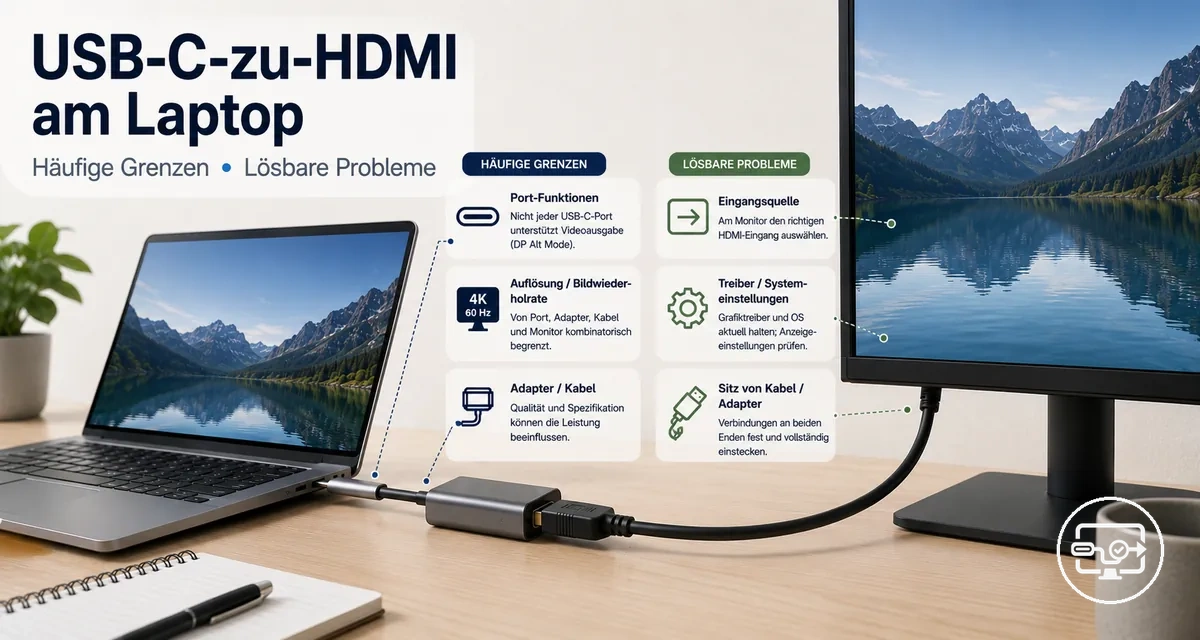
USB-C-zu-HDMI-Kompatibilität für Laptops
Die USB-C-zu-HDMI-Kompatibilität für Laptops hängt vom USB-C-Anschluss des Laptops, dem Adapter oder Kabel und dem HDMI-Display ab. Diese Seite konzentriert sich ausschließlich auf den Anschluss eines Laptops an einen externen HDMI-Monitor oder -Fernseher. Die Ergebnisse variieren je nach Laptop-Design und Zubehörtyp, daher garantiert kein einzelnes Kabel oder Adapter eine funktionierende Verbindung.
Wenn der USB-C-Anschluss eines Laptops die Videoausgabe unterstützt, kann ein USB-C-zu-HDMI-Adapter die Anzeige oft erweitern oder spiegeln. Allerdings unterstützen viele USB-C-Anschlüsse nur das Laden oder die Datenübertragung und verfügen nicht über die erforderliche Videoschaltung.
Mehrere Variablen bestimmen das Ergebnis:
- USB-C-Anschluss des Laptops (Videoausgabefähigkeit vs. nur Laden/nur Daten)
- Adapter- oder Kabeltyp (USB-C-zu-HDMI vs. Hub/Dock mit HDMI-Anschluss)
- HDMI-Display-Fähigkeiten (native Auflösung, Bildwiederholfrequenz, HDCP-Unterstützung)
- Kabel- oder Adapterqualität (Signalintegrität, Länge, integrierter Chip)
Ein häufiges Missverständnis ist, dass jeder USB-C-Anschluss Video ausgeben kann, da die Anschlussform gleich aussieht. In Wirklichkeit ist die Videoausgabe eine optionale Funktion. Für eine detailliertere Aufschlüsselung der Anschlusstypen und Zubehörkategorien siehe die USB-C-zu-HDMI-Übersicht.
Was „USB-C-zu-HDMI-kompatibel“ bei einem Laptop bedeutet
USB-C-zu-HDMI-Kompatibilität bedeutet, dass der USB-C-Anschluss eines Laptops unter bestimmten Bedingungen Video an ein HDMI-Display ausgeben kann.
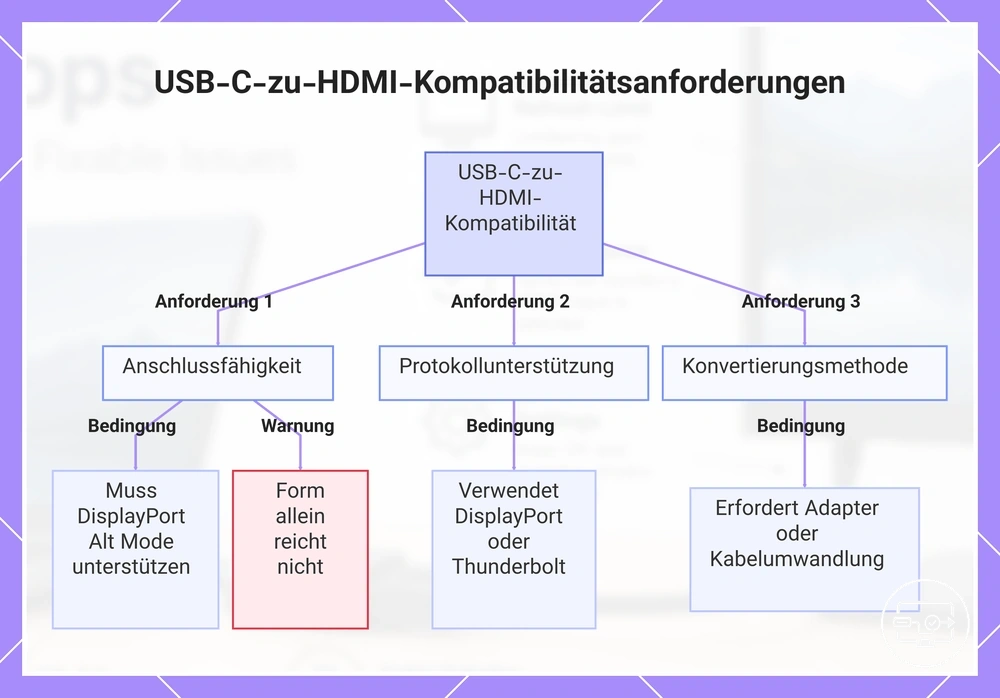
Diese Kompatibilität hängt von drei Anforderungsklassen ab:
- Anschlussfähigkeit: Der USB-C-Anschluss muss die Videoausgabe unterstützen, oft über den DisplayPort-Alt-Modus.
- Protokollunterstützung: Der Anschluss muss einen unterstützten Videostandard wie DisplayPort oder Thunderbolt verwenden.
- Konvertierungsmethode: Da HDMI ein anderes Signalformat verwendet, wird ein Adapter oder Kabel benötigt, das das Videoprotokoll des Laptops in HDMI umwandelt.
Fehlt eine dieser Voraussetzungen, kann das Videosignal das Display nicht erreichen.
Die Form eines USB-C-Anschlusses garantiert keine Videofähigkeit; nur ein videofähiger USB-C-Anschluss kann Anzeigesignale ausgeben.
Dieses Diagramm zeigt die drei Anforderungsklassen, damit der USB-C-Anschluss eines Laptops Video an einen HDMI-Bildschirm ausgeben kann.
USB-C-Anschlüsse, die kein Video ausgeben können – und warum Adapter nicht helfen
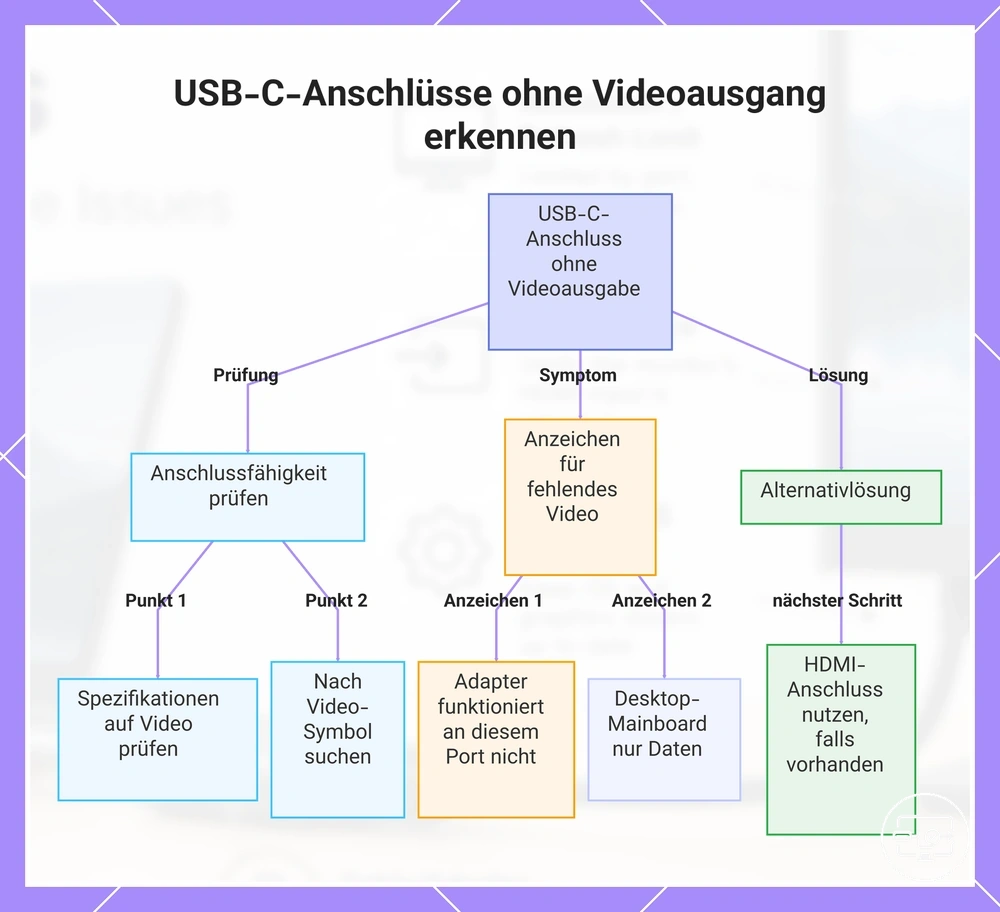
Wenn der Anschluss kein Video ausgeben kann, kann kein Adapter eine Videoausgabe hinzufügen. Überprüfen Sie zuerst die Fähigkeit des Anschlusses. Diese Anzeichen deuten auf fehlende Videoausgabeunterstützung hin.
- Die Spezifikationen listen möglicherweise nur Datenraten auf und erwähnen keine Videoausgabeunterstützung.
- Der Anschluss verfügt möglicherweise weder über ein Videoausgabe-Symbol noch über ein Hochgeschwindigkeitsdatensymbol in der Nähe des Anschlusses.
- Ein Adapter, der an einem anderen Laptop funktioniert, zeigt möglicherweise kein Bild, wenn er an diesen Anschluss angeschlossen wird.
- Im Handbuch oder auf der Produktseite des Laptops wird möglicherweise nicht angegeben, dass der USB-C-Anschluss externe Displays unterstützt.
- Der Anschluss befindet sich möglicherweise auf einem Desktop-PC-Motherboard, wo USB-C-Anschlüsse oft nur Daten bereitstellen.
Wenn der USB-C-Anschluss Ihres Laptops kein Video ausgeben kann, können andere eingebaute Anschlüsse wie HDMI möglicherweise dennoch externe Monitore unterstützen – diese Optionen werden an anderer Stelle behandelt.
Diese Grafik zeigt, wie Sie prüfen, ob ein USB-C-Anschluss Videoausgabe unterstützt, welche Anzeichen auf fehlende Videounterstützung hindeuten und welche Alternative andere Bildschirmanschlüsse bieten.
Videofähige USB-C-Anschlüsse und die Signale, die sie übertragen können
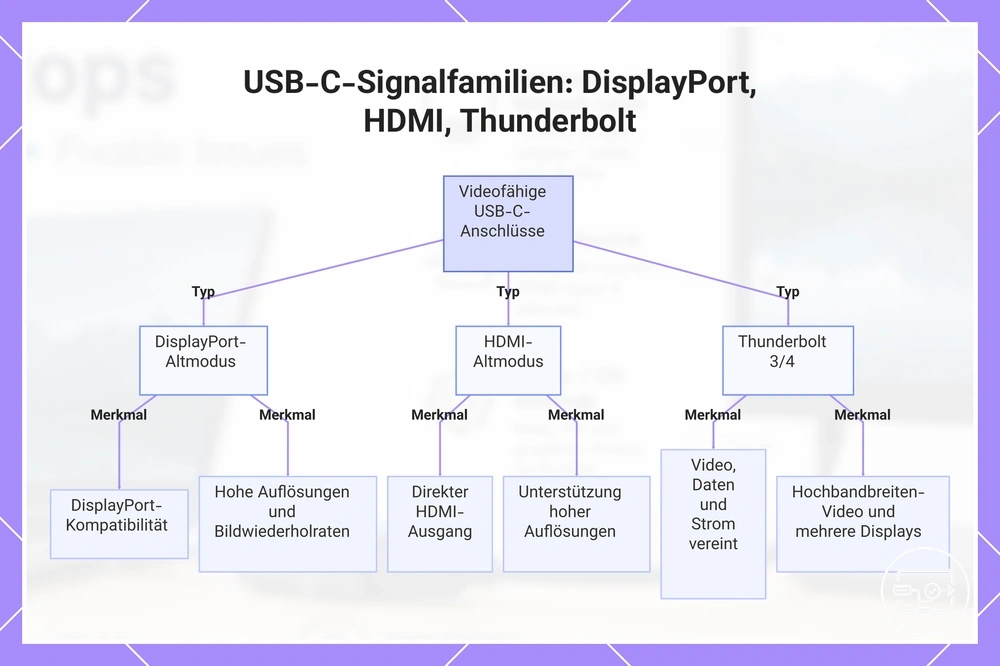
Videofähige USB-C-Anschlüsse übertragen unterschiedliche Signalfamilien wie DisplayPort-Alt-Modus, HDMI-Alt-Modus und Thunderbolt. Um den richtigen Adapter oder das richtige Kabel für ein HDMI-Display auszuwählen, ermitteln Sie zuerst, welche Signalfamilie Ihr Anschluss unterstützt.
Ein USB-C-Anschluss gibt Video aus, wenn er eine bestimmte Signalfamilie unterstützt, aber die interne Verdrahtung im Laptop kann beeinflussen, welche Signale tatsächlich am Anschluss ankommen. Der Adapter muss zudem zum Eingang des Displays passen.
- DisplayPort-Alt-Modus – ermöglicht dem Anschluss in der Regel die Videoausgabe an ein DisplayPort-kompatibles Display; unterstützt meist hohe Auflösungen und Bildwiederholfrequenzen.
- HDMI-Alt-Modus – ermöglicht dem Anschluss in der Regel die direkte Videoausgabe an ein HDMI-Display; unterstützt oft hohe Auflösungen.
- Thunderbolt 3 oder 4 – überträgt in der Regel Video, Daten und Strom über ein einziges Kabel; unterstützt meist hochbandbreitiges Video und mehrere Displays.
Dieses Diagramm zeigt die drei wichtigsten Signalfamilien, die von videofähigen USB-C-Anschlüssen unterstützt werden, und ihre Hauptmerkmale.
Laptopseitige Anforderungen, die den USB-C-zu-HDMI-Erfolg bestimmen
Der Erfolg auf Laptop-Seite bei USB-C-zu-HDMI hängt mehr von der Videofähigkeit des Anschlusses, der internen Signalweiterleitung und dem Firmware-Zustand ab als von der Adapterbezeichnung. Der USB-C-Anschluss eines Laptops muss den DisplayPort-Alt-Modus oder Thunderbolt 3/4 für die Videoausgabe unterstützen; der interne Controller und das GPU-Routing bestimmen, ob das Display erkannt wird und welche maximale Auflösung, Bildwiederholfrequenz und Stabilität erreichbar sind.
Betrachten Sie ein Szenario, in dem zwei Laptops mit USB-C-Anschlüssen versuchen, denselben 4K-Monitor anzusteuern. Einer erreicht 4K@60, während der andere nur 4K@30 oder gar kein Signal liefert. Der Unterschied liegt oft in harten Hardware-Grenzen, wie DisplayPort 1.2 vs. 1.4, im Vergleich zu behebbaren Konfigurationsblockaden, wie veralteten Treibern oder deaktivierter Videoausgabe im BIOS – wobei Hardware-Upgrades von Einstellungsänderungen zu unterscheiden sind.
Der laptopseitige Signalweg vom USB-C-Anschluss über Controller, Routing und GPU-Pipeline zum HDMI-Ausgang hilft zu erklären, warum sich zwei Laptops mit demselben USB-C-Anschluss unterschiedlich verhalten können.
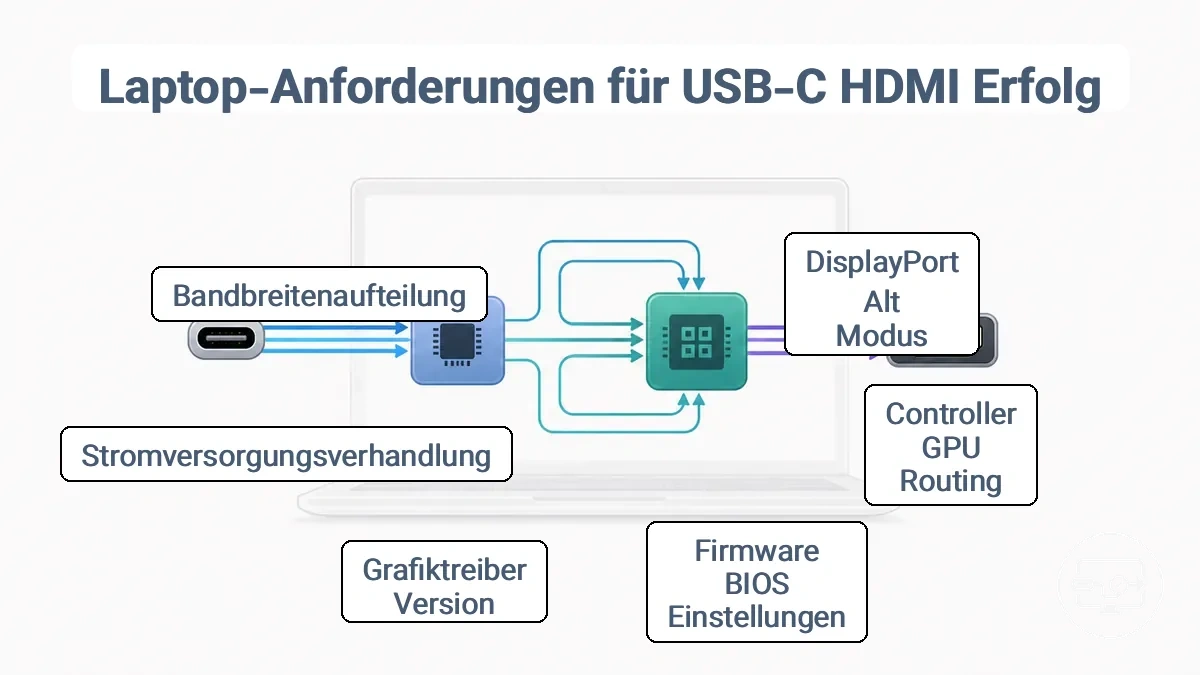
Die laptopseitigen Anforderungen, die den Erfolg bestimmen, sind nach ihrer Auswirkung gruppiert. Der Einfluss jedes Faktors auf die beobachtbaren Ergebnisse ist in der Tabelle dargestellt.
| Faktor | Auswirkung |
|---|---|
| USB-C-Anschlussstandard (DP-Alt-Modus, Thunderbolt) | Ob Videoausgabe überhaupt möglich ist; ohne diesen Standard kein Signal. |
| Interner Controller und GPU-Routing | Maximal unterstützte Auflösung und Bildwiederholfrequenz (z. B. 4K@30 vs. 4K@60). |
| Firmware-/BIOS-Einstellungen | Ob Videoausgabe aktiviert ist; kann Erkennung blockieren. |
| Grafiktreiberversion | Stabilität und korrekte Modusaushandlung; veraltete Treiber können fehlschlagen. |
| Power-Delivery-Aushandlung (falls PD verwendet) | Stabilität bei gleichzeitigem Laden und Video; kann Flackern verursachen. |
| Bandbreitenteilung des Anschlusses (falls USB-C-Anschluss auch Daten verarbeitet) | Maximale Auflösung, wenn andere bandbreitenintensive Geräte angeschlossen sind. |
DisplayPort-Alt-Modus-Unterstützung und wie sie in den Spezifikationen erscheint
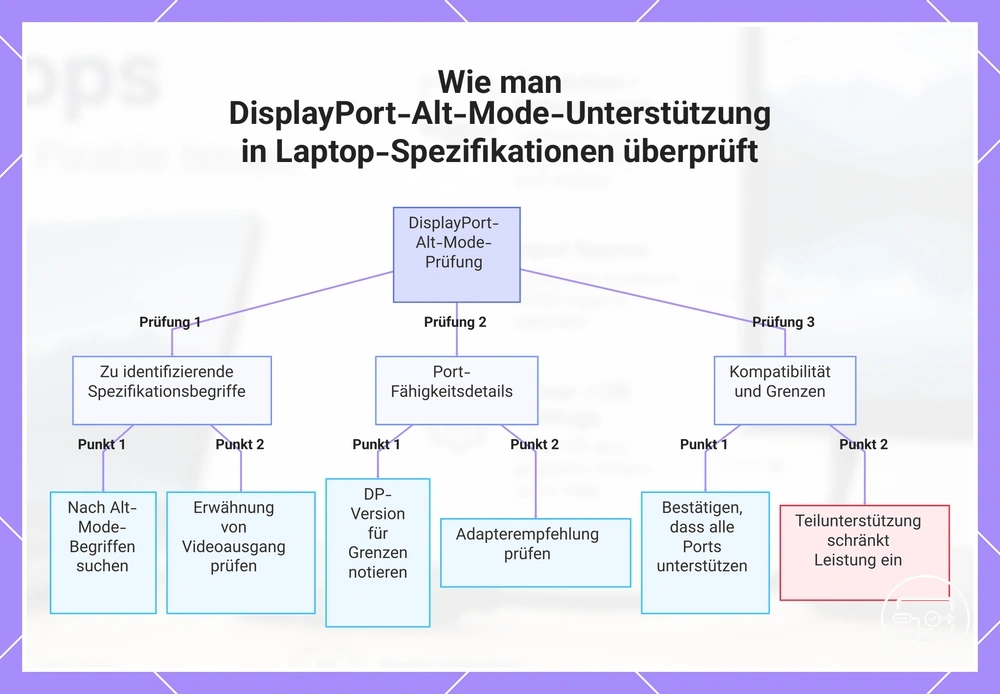
Überprüfen Sie die offiziellen technischen Spezifikationen des Laptops, um die DisplayPort-Alt-Modus-Unterstützung zu bestätigen, anstatt sich nur auf Anschlusssymbole zu verlassen. Verwenden Sie Spezifikationen statt Mutmaßungen, um die Kompatibilität zu bestätigen.
- Suchen Sie nach Begriffen wie 'DisplayPort Alt Mode', 'DP Alt Mode' oder 'DisplayPort over USB-C' im Abschnitt für Anschlüsse oder Displayausgabe des Datenblatts.
- Prüfen Sie, ob die Anschlussbeschreibung 'Videoausgabe' oder 'Display-Unterstützung' zusammen mit USB-C enthält.
- Notieren Sie die unterstützte DisplayPort-Version (falls angegeben), um die maximale Auflösung und Bildwiederholfrequenz des Anschlusses abzuschätzen.
- Für Monitore mit einer anderen Schnittstelle (z. B. HDMI) prüfen Sie, ob der Laptop-Hersteller einen Adapter oder Konverter für diesen Anschluss empfiehlt.
- Bestätigen Sie, dass die Spezifikation die gleiche Alt-Modus-Unterstützung für alle USB-C-Anschlüsse angibt, da einige Laptops diese nur an bestimmten Anschlüssen aktivieren.
Eine teilweise Unterstützung kann jedoch die Auflösung oder Bildwiederholfrequenz einschränken. Bestätigen Sie daher die detaillierten Ausgabefähigkeiten vom Hersteller.
Dieses Diagramm zeigt die wichtigsten Prüfungen, um die DisplayPort-Alt-Mode-Unterstützung beim Lesen von Laptop-Spezifikationen zu bestätigen, ohne sich auf Portsymbole zu verlassen.
Thunderbolt und USB4 als stärkere Kompatibilitätsindikatoren
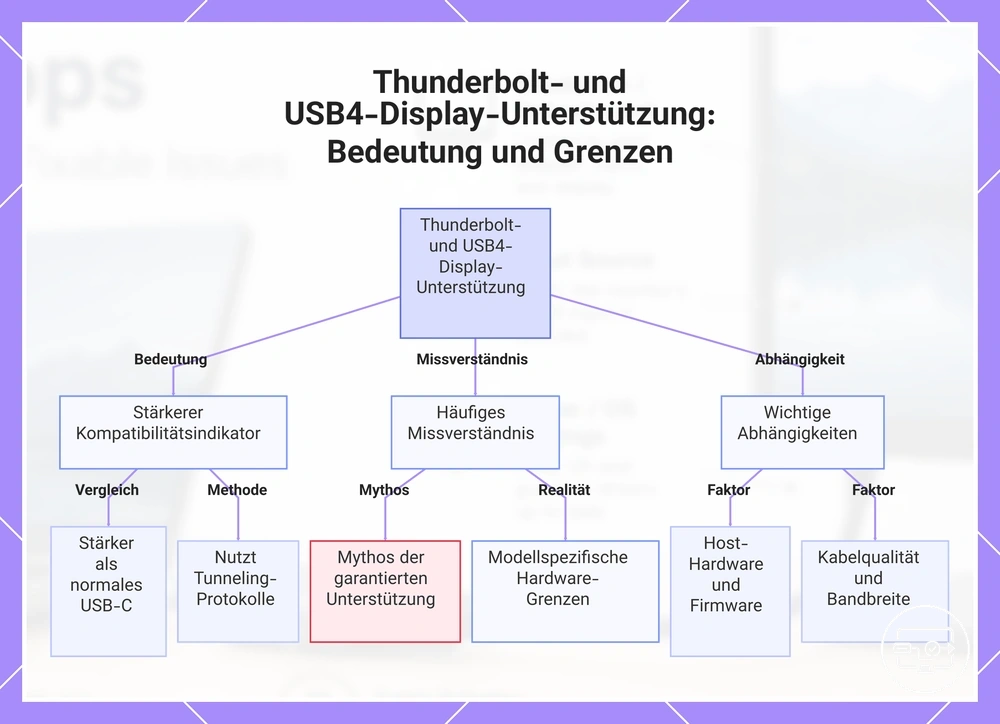
Thunderbolt- und USB4-Anschlüsse weisen zuverlässiger auf externe Display-Unterstützung hin als Standard-USB-C-Anschlüsse, erfordern jedoch dennoch die Überprüfung der spezifischen Display-Fähigkeiten und -Grenzen des Laptops. Diese Anschlüsse verwenden Tunneling-Protokolle, um Videosignale zusammen mit Daten und Strom zu übertragen, aber die tatsächlichen Display-Grenzen hängen von der Implementierung des Host-Geräts ab.
Ein verbreiteter Mythos ist, dass jeder Thunderbolt- oder USB4-Anschluss hochauflösende Multi-Monitor-Unterstützung garantiert. Die Realität ist bedingter: Die tatsächliche Display-Ausgabe hängt von der internen Hardware-Konfiguration und Firmware des Laptops ab, was das Ergebnis modellspezifisch macht.
- Thunderbolt-3-, 4- und 5-Anschlüsse unterstützen in der Regel externe Displays über DisplayPort-Tunneling, aber die maximale Auflösung und Bildwiederholfrequenz hängen vom Video-Controller des Laptops ab.
- USB4-Anschlüsse sind in der Regel mit Thunderbolt-3- und 4-Zubehör kompatibel, aber die Bandbreite der unterstützten Anzeigemodi und Ladegeschwindigkeiten variiert zwischen Herstellern und Gerätegenerationen.
- Thunderbolt- und USB4-Anschlüsse ermöglichen oft das Daisy-Chaining kompatibler Monitore, aber die Anzahl der unterstützten Displays und die Gesamtbandbreite sind durch die Host-Implementierung und die Kabelqualität begrenzt.
Dieses Diagramm erklärt die tatsächliche Bedeutung von Thunderbolt- und USB4-Anschlüssen als Anzeige-Kompatibilitätsindikatoren, den verbreiteten Mythos der garantierten Unterstützung und die wichtigsten Abhängigkeiten, die die tatsächliche Bildschirmausgabe bestimmen.
GPU-, BIOS- und USB-C-Controller-Routing-Grenzen bei Laptops
Ein USB-C-Anschluss, der den DisplayPort-Alt-Modus unterstützt, mag kompatibel erscheinen, aber das interne Routing sowie die GPU-, BIOS- und USB-C-Controller-Entscheidungen bestimmen oft, was er tatsächlich liefert. Das Routing verändert die Ergebnisse für die externe Display-Leistung.
- USB-C-Anschluss an die integrierte GPU angeschlossen → externes Display läuft über die iGPU, was die Bildrate in Spielen reduzieren und G-Sync verhindern kann.
- Firmware, die USB Power Delivery wie einen batterieähnlichen Energiezustand behandelt → GPU-Leistungsgrenze kann sinken, was die Leistung im Vergleich zum Netzbetrieb verringert.
- Laptop ohne Mux-Schalter oder Advanced Optimus → externes Display kann möglicherweise nicht auf die diskrete GPU umgeschaltet werden, selbst wenn die dGPU aktiv ist.
- BIOS ohne Option für diskreten Grafikmodus → Benutzer hat möglicherweise keine Möglichkeit, die dGPU für über USB-C angeschlossene Monitore zu erzwingen.
Beispielsweise schloss ein Laptop-Modell einen 1440p-Gaming-Monitor über seinen USB-C-Anschluss an und sah die Bildrate durch die iGPU begrenzt, während derselbe Monitor über HDMI die dGPU nutzte und die volle Leistung erreichte. Der Unterschied lag im internen Routing, nicht im Kabel oder Monitor.
Adapter-, Hub- und Dockingstation-Auswahl, die die Kompatibilität verändert
Die Art des gewählten Zubehörs verändert die Kompatibilität, da sich die Konvertierungsmethode und Bandbreitenteilung zwischen Adaptern, Hubs und Docks unterscheiden. Adapter nutzen einen direkten Konvertierungspfad mit minimaler Bandbreitenteilung. Hubs fügen Anschlüsse hinzu, können aber die Bandbreite unter ihnen aufteilen. Dockingstationen verwalten mehrere Verbindungen mit effizienterer Bandbreitenzuweisung, was die Kategorieauswahl zu einem entscheidenden Kompatibilitätsfaktor macht.
Die Formfaktoren veranschaulichen, wie Konvertierungsmethode und Teilungsverhalten die Kompromisse bestimmen.
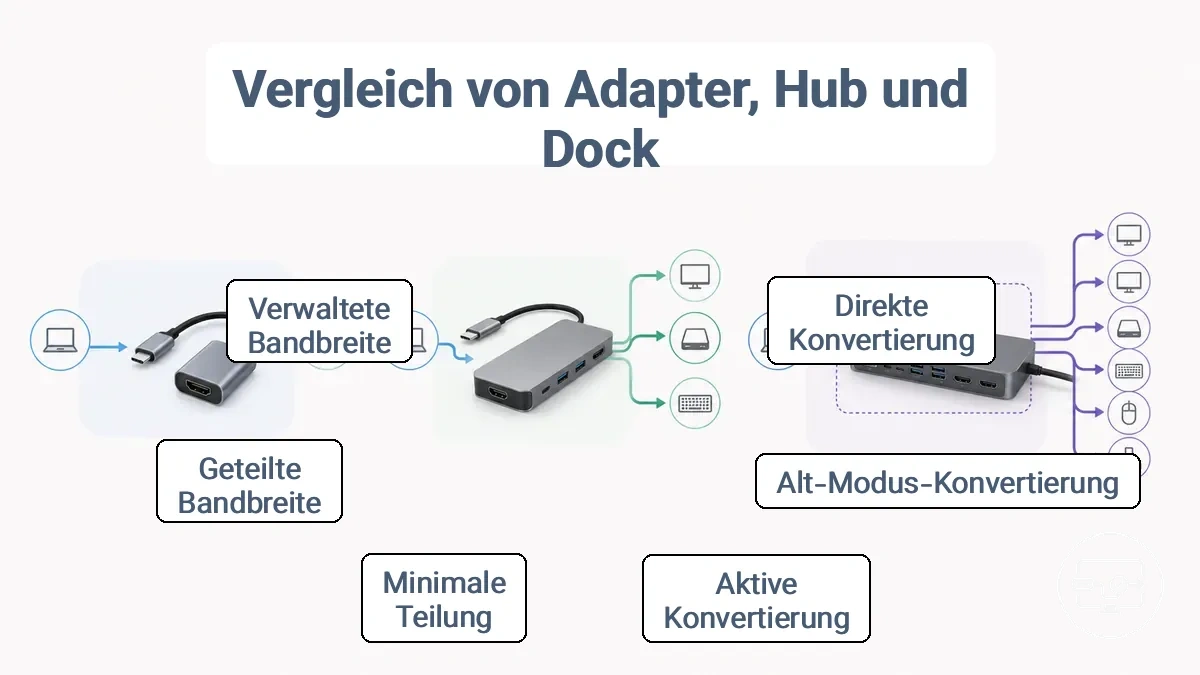
Ein Vergleich dieser Optionen, die die Kompatibilität verändern, nach Risiko, Ausgabelimits und Stabilität zeigt, wie Konvertierungsmethode und Teilungsverhalten die Ergebnisse in der Praxis beeinflussen.
| Faktor | Adapter | Hub | Dockingstation |
|---|---|---|---|
| Konvertierungspfad | Direkte Kabelkonvertierung | Alt-Modus- oder Protokollkonvertierung | Aktive Signalkonvertierung |
| Teilungsverhalten | Minimale Teilung (dedizierter Pfad) | Bandbreite auf Anschlüsse aufgeteilt | Verwaltete Bandbreite mit Priorisierung |
| Erwartete Stabilität | Am wenigsten Schwankungen, aber auf ein einzelnes Display beschränkt | Mäßig stabil; kann bei mehreren Geräten die Auflösung reduzieren | Am stabilsten für Szenarien mit mehreren Geräten und Monitoren |
| Maximaler Modus | In der Regel ein einzelnes externes Display | Ein bis zwei Displays, je nach Laptop | Zwei bis vier Displays, je nach Dock-Technologie |
| Geeignetste Kategorie | Benutzer, die eine einfache, feste Verbindung benötigen | Benutzer, die zusätzliche Anschlüsse ohne intensive Monitornutzung benötigen | Benutzer mit mehreren Monitoren und Peripheriegeräten |
Weitere Informationen zum Vergleich von Adaptern mit Kabeln und Docks finden Sie unter Adapter/Kabel/Dock auswählen.
Für ein einzelnes Display oder gelegentliche Nutzung bietet ein Adapter oft den einfachsten Weg. Für mehrere Peripheriegeräte und Monitore kann eine Dockingstation zuverlässigere Ergebnisse liefern, abhängig von der Ausgabefähigkeit des Laptops. Die Anpassung des Zubehörs an Ihre Gegebenheiten vermeidet die Annahme universeller Leistung.
USB-C-zu-HDMI-Adapter vs. USB-C-zu-HDMI-Kabel bei Laptops
Viele gehen davon aus, dass jedes USB-C-zu-HDMI-Kabel an jedem Laptop funktioniert. Jedoch bestimmt das Kabel- vs. Adapter-Design die Kompatibilität, daher ist die Konvertierungsmethode entscheidend.
| Typ | Abhängigkeit | Typisches Ergebnis |
|---|---|---|
| Adapter-Design | Hängt davon ab, dass der USB-C-Anschluss des Laptops den DisplayPort-Alt-Modus unterstützt | Funktioniert mit vielen modernen Laptops; kann bei älteren oder eingeschränkten Anschlüssen fehlschlagen |
| Kabel-Design | Erfordert einen internen Chip zur Umwandlung des USB-C-Signals in HDMI; ist auf die Laptop-Ausgabe angewiesen | Oft Plug-and-Play, aber die Leistung variiert je nach Chipqualität und Laptop-Signal |
| Aktive Konvertierung | Verwendet aktive Elektronik zur Verstärkung oder Umwandlung des Signals | Erforderlich, wenn die Laptop-Ausgabe nur DisplayPort ist oder die Signalstärke gering ist; kann Latenz erhöhen |
Ein aktives Kabel oder ein aktiver Adapter kann in seltenen Fällen erforderlich sein.
USB-C-Hubs mit HDMI und häufige Zuverlässigkeitskompromisse
USB-C-Hubs mit HDMI variieren in ihrer Stabilität, da ihr internes Design die gemeinsame Nutzung von Daten, Video und Strom beeinflusst, was Kompromisse schafft, die die HDMI-Ausgabezuverlässigkeit verringern können.
- Geteilte Bandbreite zwischen USB-Datenanschlüssen und HDMI kann die Bildwiederholfrequenz des Displays reduzieren und die 4K-Ausgabe oft auf 30 Hz begrenzen, wenn mehrere Speicherlaufwerke oder Peripheriegeräte aktiv sind.
- Ein Power-Delivery-Design, das Strom vom Laptop-Anschluss ohne ausreichende Reserve bezieht, kann dazu führen, dass der externe Monitor bei Aufgaben mit hohem Durchsatz flackert oder ausfällt.
- Hub-Controller, die das Laden gegenüber Videosignalen priorisieren, können dazu führen, dass das Display kurzzeitig schwarz wird, wenn ein angeschlossenes Gerät plötzlich Strom bezieht.
- Wenn Hubs einen begrenzten PD-Durchgang haben, kann das Anschließen stromhungriger Zubehörteile den HDMI-Anschluss dazu zwingen, eine niedrigere Auflösung oder Bildwiederholfrequenz zu verwenden, um Bandbreite zu sparen.
Wenn Sie ein einzelnes 4K-Display verwenden und Flackern auftritt, kann ein dedizierter USB-C-zu-HDMI-Adapter stabiler sein als ein Multi-Port-Hub.
Dockingstationen und Multi-Display-Einschränkungen bei Laptops
In einer Multi-Display-Konfiguration hängt die Anzahl der externen Monitore, die ein Laptop über eine Dockingstation unterstützen kann, von drei miteinander verbundenen Einschränkungen ab:
- Der eigenen Display-Pipeline des Laptops
- Der Ausgangskonfiguration der Dockingstation
- Wie diese beiden die verfügbare Videobandbreite verteilen
Selbst wenn ein Dock mehrere Videoanschlüsse bietet, bestimmen die GPU und die Anschlussfähigkeiten des Laptops in der Regel die maximale Anzahl gleichzeitig betreibbarer Bildschirme.
Die Tabelle ordnet diese Einschränkungen nach gängigen Multi-Display-Zielen, laptopseitigen Faktoren, die die Machbarkeit beeinflussen, und wahrscheinlichen Ergebnissen – ohne spezialisierte Technologien wie indirekte Display-Adapter.
| Ziel | Laptopseitige Einschränkung | Wahrscheinliches Ergebnis |
|---|---|---|
| Einzelner externer Monitor | Die meisten Laptops mit einem dedizierten Videoanschluss (HDMI, USB-C Alt Mode) unterstützen dies nativ. | Funktioniert in der Regel ohne zusätzliche Hardware; hauptsächlich durch Kabel- und Anschlusskompatibilität begrenzt. |
| Zwei externe Monitore über USB-C | Der USB-C-Anschluss des Laptops muss den DisplayPort-Alt-Modus unterstützen und ausreichend Bandbreite für zwei Displays bieten. | Unter Windows können erweiterte Displays mit einem MST-Hub funktionieren; unter macOS sind gespiegelte Displays wahrscheinlich, sofern der Laptop nicht nativ zwei externe Displays unterstützt. Die Auflösung kann eingeschränkt sein. |
| Drei externe Monitore | Die GPU des Laptops muss drei oder mehr Displays insgesamt unterstützen (inklusive internem Bildschirm). Erfordert oft eine dedizierte GPU oder eine Thunderbolt-3/4-Verbindung mit MST-Hub. | Kann mit geeigneter Dockingstation und Laptop-Konfiguration funktionieren; integrierte GPUs haben oft nicht die Kapazität für drei externe Displays. |
| Vier oder mehr externe Monitore | Übersteigt die typischen nativen GPU-Grenzen. Erfordert indirekte Display-Technologie (z. B. DisplayLink), die CPU-Ressourcen zur Ansteuerung zusätzlicher Bildschirme nutzt. | Möglich mit spezialisierten Universal-Dockingstationen, kann aber die CPU-Leistung für Nicht-Büroaufgaben verringern; Treiberinstallation ist erforderlich. |
Diese Ergebnisse hängen vom spezifischen Laptop-Modell, GPU-Typ und den Anschlusspezifikationen ab. Die Überprüfung der nativen Display-Unterstützung Ihres Laptops vor der Auswahl einer Dockingstation hilft, falsche Erwartungen zu vermeiden.
4K 60Hz und andere Ausgabelimits, die die Laptop-Kompatibilität beeinflussen
Die 4K-60Hz-Ausgabe hängt von den kombinierten Grenzen des Videoausgangsanschlusses des Laptops, der Konvertierungsmethode und der verfügbaren Bandbreite ab. Diese Faktoren bestimmen den höchsten Zielmodus, den der Laptop zuverlässig an ein externes Display ausgeben kann.
Die folgende Grafik zeigt, wie 4K 60Hz und andere Ausgabelimits mit häufigen Engpassfaktoren zusammenhängen, um realistische Erwartungen zu setzen.
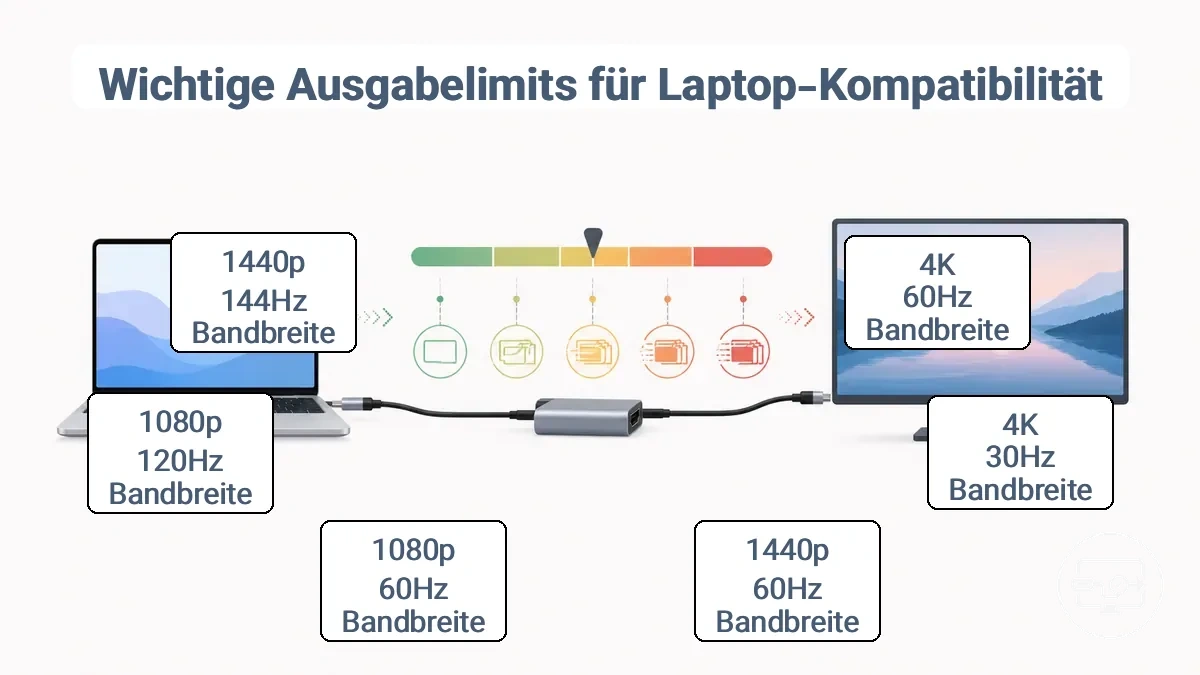
Die folgende Tabelle ordnet gängige Zielmodi ihren Bandbreitenanforderungen und Laptop-Einschränkungen zu.
| Zielmodus | Bandbreiten- & Standardanforderung | Laptop- & Zubehör-Einschränkung | Erreichbare Ausgabe & Kompromisse |
|---|---|---|---|
| 4K @ 60Hz | Hohe Bandbreite | Kann einen DisplayPort oder USB-C mit DP-Alt-Modus erfordern; ältere HDMI-Anschlüsse oft auf 4K@30Hz beschränkt | Erreichbar, wenn der Anschluss die erforderliche Bandbreite unterstützt; andernfalls auf niedrigere Auflösung oder Bildwiederholfrequenz begrenzt |
| 4K @ 30Hz | Niedrigere Bandbreite | Häufig bei älteren Laptops mit Standard-HDMI oder USB-C ohne DP-Alt-Modus | Geeignet für den Desktop-Einsatz; merkliche Verzögerung bei Bewegung |
| 1440p @ 60Hz | Mittlere Bandbreite | Die meisten modernen Anschlüsse unterstützen dies; USB-C-Adapter können Einschränkungen hinzufügen | In der Regel zuverlässig; guter Kompromiss zwischen Klarheit und Flüssigkeit |
| 1080p @ 60Hz | Niedrige Bandbreite | Die meisten Anschlüsse unterstützen dies | Stabil; geringster Bandbreitenbedarf |
| 1080p @ 120Hz | Mittlere Bandbreite | Hängt von der Anschlussbandbreite und der Adapterfähigkeit ab | Kann bei unzureichender Bandbreite auf 60Hz begrenzt sein |
| 1440p @ 144Hz | Höhere Bandbreite | Erfordert einen Anschluss mit hoher Bandbreite | Nur mit geeigneter Hardware erreichbar; andernfalls auf niedrigere Bildwiederholfrequenz begrenzt |
Ein Laptop, dessen Anschluss für 4K bei 30Hz ausgelegt ist, kann beispielsweise einen 4K-Monitor erkennen und die Auswahl der Auflösung 3840x2160 erlauben, aber die Bildwiederholfrequenz wird auf 30Hz begrenzt sein, da die Bandbreite oder die Konvertierungsmethode 60Hz nicht unterstützen kann. In diesem Fall funktioniert die Verbindung, aber der begrenzte Modus gilt dennoch als kompatibel für die grundlegende Nutzung.
Bandbreitengrenzen, die Auflösung und Bildwiederholfrequenz begrenzen
Bandbreitengrenzen definieren die maximale Datenrate, die eine Videoverbindung zwischen einer Quelle und einem Display übertragen kann. Diese Rate begrenzt die Kombinationen von Auflösung und Bildwiederholfrequenz, die die Verbindung unterstützen kann. Wenn das Signal mehr Daten benötigt, als die Bandbreite zulässt, begrenzt das System in der Regel den Modus, um das Display stabil zu halten.
Beispielsweise kann derselbe Laptop an einem Monitor 1440p mit hoher Bildwiederholfrequenz unterstützen, an einem anderen jedoch nur 1080p mit derselben Bildwiederholfrequenz. Die Kabelversion, der Adapter oder die Anschlussimplementierung reduzieren oft die effektive Bandbreite, daher ist diese Abweichung bei unterschiedlicher Hardware normal.
- Sie sehen möglicherweise eine niedrigere maximale Auflösung, wenn die Bandbreite auf mehrere Displays aufgeteilt wird.
- Sie sehen möglicherweise eine begrenzte Bildwiederholfrequenz, wenn die Kabelversion Daten langsamer überträgt, selbst wenn Monitor und GPU höher können.
- Sie sehen möglicherweise eine akzeptable Bildqualität, aber nicht den vollständigen Farbumfang, wenn die Farbtiefe reduziert wird, um in die Bandbreite zu passen.
- Sie erreichen möglicherweise die Zielauflösung, haben aber eine begrenzte Bildwiederholfrequenz, wenn Kompression verwendet wird, da die Bandbreite ein Faktor bleibt.
HDR-, Farbformat- und HDCP-Probleme, die wie Inkompatibilität aussehen
HDR-, Farbformat- und HDCP-Probleme, die wie Inkompatibilität aussehen, sind meist das Ergebnis einer fehlgeschlagenen Feature-Aushandlung und nicht einer tatsächlichen Geräte-Inkompatibilität. Fehlgeschlagene Handshakes für die HDCP-Version, das Farbformat oder HDR-Metadaten verursachen diese Symptome – eine Fehlanpassung, kein Totalausfall.
- Symptom: Keine HDR-Option in den Anzeigeeinstellungen. Wahrscheinliche Fehlanpassung: HDCP-2.2- oder HDR-Metadaten-Aushandlung schlägt fehl. Sichere Richtung: Prüfen Sie, ob sowohl Adapter als auch Display HDCP 2.2 und HDR unterstützen.
- Symptom: Schwarzer Bildschirm oder HDCP-Fehler bei der Wiedergabe geschützter Inhalte. Wahrscheinliche Fehlanpassung: Der HDCP-Handshake zwischen Quelle, Adapter und Display schlägt aufgrund von Versionsinkompatibilität fehl. Sichere Richtung: Überprüfen Sie die HDCP-Versionsunterstützung über alle Verbindungsglieder hinweg; versuchen Sie einen anderen Adapter oder ein anderes Kabel.
- Symptom: Ausgewaschene oder übersättigte Farben bei der HDR-Wiedergabe. Wahrscheinliche Fehlanpassung: Die Farbformataushandlung verwendet standardmäßig RGB anstelle von YUV 4:2:0 oder eingeschränktem Bereich. Sichere Richtung: Passen Sie die Display-Farbeinstellungen an oder wählen Sie ein unterstütztes Farbformat über den Grafiktreiber.
- Symptom: 4K-Auflösung trotz Display-Unterstützung nicht verfügbar. Wahrscheinliche Fehlanpassung: Die HDCP-Version ist unzureichend oder die EDID-Bandbreite ist begrenzt. Sichere Richtung: Stellen Sie sicher, dass der Adapter HDMI 2.0 oder höher und HDCP 2.2 unterstützt.
- Symptom: HDR-Inhalte werden nur in Standardauflösung wiedergegeben. Wahrscheinliche Fehlanpassung: Die HDCP-2.2-Konformität ist nicht erfüllt, was zu einem Rückfall auf eine niedrigere Auflösung führen kann. Sichere Richtung: Stellen Sie sicher, dass alle Geräte in der Kette HDCP 2.2 entsprechen.
Power-Delivery- und Signalstabilitätsfaktoren, die Flackern oder Aussetzer verursachen
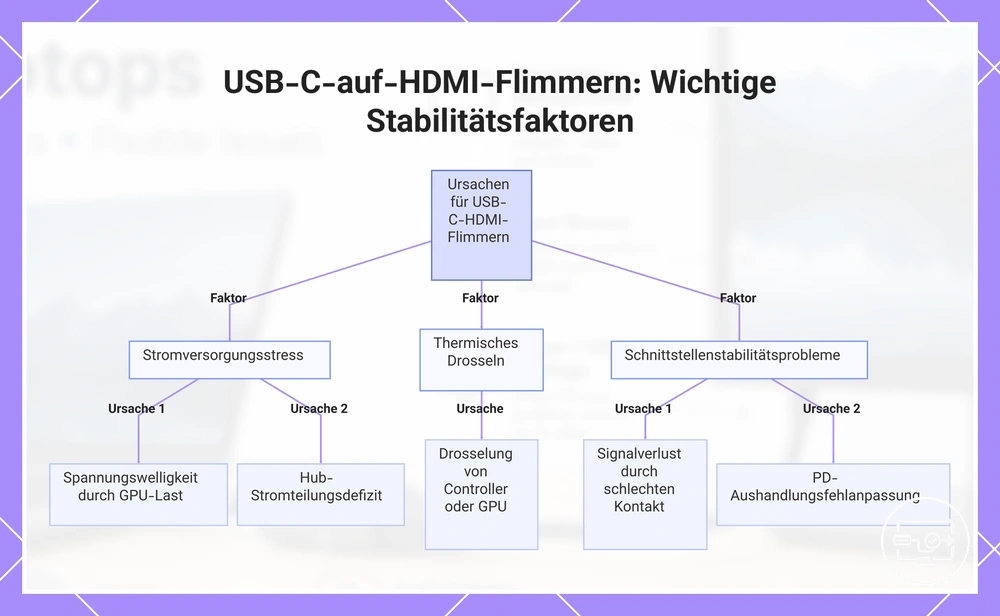
Flackern oder Aussetzer bei einer USB-C-zu-HDMI-Verbindung eines Laptops sind in der Regel auf Stabilitätsfaktoren wie fehlgeschlagene Leistungsaushandlung, Signalintegritätsverschlechterung oder thermische Grenzen zurückzuführen – nicht auf direkte Inkompatibilität. Diese Bedingungen verursachen intermittierende Störungen und keinen dauerhaften schwarzen Bildschirm. Die Isolierung des Stabilitätsfaktors ist der erste Schritt.
Es ist leicht anzunehmen, dass ein defektes Kabel oder ein defekter Adapter die Ursache für Flackern oder Aussetzer ist, aber diese Symptome deuten tatsächlich auf einen Stabilitätszustand hin, der einen anderen diagnostischen Ansatz erfordert.
- Hohe GPU-Last beim Spielen oder Videobearbeiten → Spannungswelligkeit auf der Power-Delivery-Leitung → kann bei Stromspitzen kurzzeitiges Bildschirmflackern oder Aussetzer auslösen.
- Verwendung eines USB-C-Hubs, der mehrere Peripheriegeräte mit Strom versorgt → reduzierte Power-Delivery-Kapazität pro Anschluss → kann bei hohem Datentransfer zu intermittierenden Aussetzern führen, wenn der Gesamtbedarf das Angebot übersteigt.
- Laptop in der Nähe thermischer Grenzen → Drosselung des USB-C-Controllers oder der GPU → kann Flackern auslösen, das nach dem Abkühlen verschwindet, wenn die Innentemperatur steigt.
- Schlechter Kontakt oder leichte Bewegung in der USB-C-Verbindung → Signalintegritätsverschlechterung auf den differenziellen Datenleitungen → kann Flackern oder kurzen Signalverlust auslösen, wenn das Kabel bewegt wird.
- Inkompatible PD-Aushandlung zwischen Laptop und Display-Adapter → Spannungs- oder Stromprofil-Fehlanpassung → kann Flackern beim Start oder Umschalten während der ersten Verbindung oder Modusänderung auslösen.
Diese Grafik zeigt die wichtigsten Stabilitätsfaktoren, die zu gelegentlichem Flimmern oder Aussetzern bei einer USB-C-auf-HDMI-Verbindung führen, gruppiert nach Stromversorgung, thermischen und Schnittstellenproblemen.
USB-C-Lade-Durchschleifung bei Verwendung eines externen Displays
Power Delivery (PD)-Durchschleifung kann das Verhalten eines externen Displays verändern, wenn Sie über denselben USB-C-Anschluss laden. Die PD-Aushandlung zwischen der Stromquelle, dem Hub oder Dock und dem Laptop beeinflusst, ob der Akku stabil bleibt, langsam entlädt oder normal lädt. Beachten Sie Änderungen, wenn sich der Energiezustand ändert.
- Einzelner USB-C-Anschluss für sowohl Laden als auch Video → Der Akkustand kann bei längerer Nutzung allmählich sinken, insbesondere wenn das System mehr Strom zieht, als die PD-Quelle liefern kann.
- PD-Durchschleifkabel mit dediziertem Stromeingang → Der Laptop kann geladen bleiben, während das Display aktiv ist, sofern das Netzteil genügend Watt für sowohl Hub als auch System liefert.
- Laptop an einen Monitor mit USB-C-PD und Video-Durchschleifung angeschlossen → Der Akku kann langsam laden oder gar nicht, wenn die PD-Ausgabe des Monitors niedriger ist als die Anforderung des Laptops.
- Hohlstecker-Netzteil parallel zum USB-C-Display verwendet → Der USB-C-Anschluss überträgt nur Video und vermeidet PD-Aushandlungsprobleme; das Akkuverhalten hängt hauptsächlich von der Ausgabe des Hohlstecker-Netzteils ab.
- Sichere Beobachtung: Wenn der Akku bei alleiniger USB-C-Verbindung für beides über Zeit entlädt, notieren Sie den Energiezustand zu Beginn und nach einer Stunde, um zu prüfen, ob die PD-Durchschleifung beiträgt.
Kabelqualität, Kabellänge und thermische Grenzen von Adaptern bewerten
Die Bewertung von Kabelqualität, Kabellänge und thermischen Grenzen des Adapters hilft, die physikalischen Signalbeschränkungen zu identifizieren, die bei höheren Anzeigemodi häufig intermittierende Probleme verursachen. Signalverschlechterung oder Hitzestau können Flackern, Aussetzer oder eine Verminderung der Auflösung verursachen. Höhere Modi tolerieren Grenzfälle von Kabeln und Adaptern weniger, daher kann dasselbe Setup, das bei 1080p funktioniert, bei 4K HDR versagen.
- Leiterquerschnitt und -material – Dünneres oder Kupfer mit geringerer Reinheit erhöht den Widerstand, was die Signalstärke über Entfernung verringert und bei höheren Bandbreiten zu intermittierendem Flackern führen kann.
- Kabellänge – Längere Strecken führen zu stärkerer Signaldämpfung; selbst wenn ein kurzes Kabel funktioniert, kann ein längeres Kabel derselben Qualität Aussetzer verursachen oder einen reduzierten Modus erzwingen.
- Abschirmungsqualität – Schlechte Abschirmung ermöglicht elektromagnetische Störungen, die das Signal verfälschen können, was zu Bildfehlern, schwarzen Bildschirmen oder Modusinstabilität führen kann.
- Thermisches Design des Adapters – Hitzestau im Adapter kann dazu führen, dass der Chip seine Leistung drosselt oder abschaltet, was zu plötzlichen Trennungen oder dauerhaftem Betrieb mit niedrigerer Auflösung führt.
- Stecker- und Kontaktintegrität – Lockere oder schlecht beschichtete Stecker können zu intermittierendem Kontakt führen, der sich als Flackern oder kurzzeitigem Signalverlust äußert.
Jedes der oben genannten Merkmale kann ohne spezielle Werkzeuge beurteilt werden: fühlen Sie die Adaptertemperatur nach mäßiger Nutzung, prüfen Sie die Kabellänge im Verhältnis zu den typischen Entfernungen in Ihrem Setup und untersuchen Sie den Sitz des Steckers. Ziel ist es, den physikalischen Faktor zu identifizieren, der bei Ihrem Zielmodus am wahrscheinlichsten Instabilität verursacht.
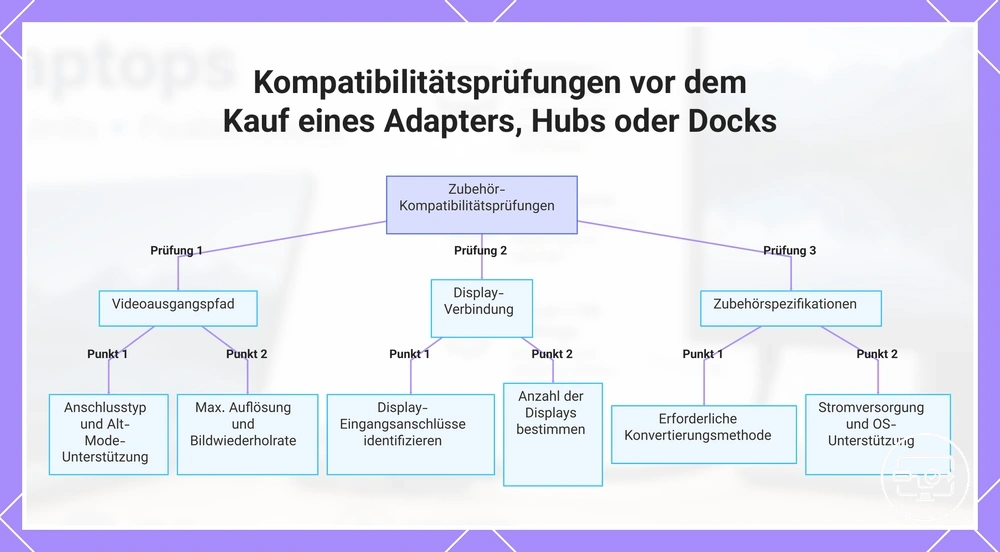
Kompatibilitätsprüfungen vor dem Kauf eines Adapters, Hubs oder Docks
Der zuverlässigste Ansatz ist, die Videoausgabefähigkeit Ihres Laptops, die Anforderungen Ihres Ziel-Displays und die Kompatibilität der Konvertierungsmethode zu überprüfen. Überprüfen Sie in der richtigen Reihenfolge.
Wenn Sie nur einen einzelnen Monitor anschließen müssen und der USB-C-Anschluss Ihres Laptops den DisplayPort-Alt-Modus unterstützt, kann ein einfacher Adapter ausreichen. Wenn Sie planen, mehrere Displays anzuschließen, den Laptop über das Zubehör zu laden oder eine kabelgebundene Netzwerkverbindung hinzuzufügen, ist ein Dock oft die geeignete Wahl. Wählen Sie den Typ, der Ihren überprüften Anforderungen entspricht.
- Identifizieren Sie den Anschlusstyp Ihres Laptops – USB-C, Thunderbolt oder USB-A – da das Zubehör zu diesem Anschluss passen muss.
- Bestätigen Sie, dass der Anschluss die Videoausgabe unterstützt, indem Sie auf DisplayPort-Alt-Modus-Unterstützung oder Thunderbolt-Fähigkeit prüfen; andernfalls ist möglicherweise kein direktes Videosignal verfügbar.
- Prüfen Sie die maximale Auflösung und Bildwiederholfrequenz, die Ihr Laptop über diesen Anschluss ausgeben kann, da diese Grenzen bestimmen, was das Zubehör unterstützen muss.
- Identifizieren Sie die Videoeingangsanschlüsse an Ihrem Ziel-Display (HDMI, DisplayPort, VGA oder USB-C), um sicherzustellen, dass Sie ein Zubehör mit dem richtigen Ausgang auswählen.
- Bestimmen Sie die benötigte Konvertierungsmethode – z. B. USB-C zu HDMI oder DisplayPort zu HDMI – und überprüfen Sie, ob das Zubehör diese Konvertierung aktiv durchführt.
- Überprüfen Sie die Unterstützung der Stromversorgung, wenn das Zubehör den Laptop laden soll; prüfen Sie die Wattzahl, die Ihr Laptop benötigt, und ob das Zubehör diese über dasselbe Kabel liefern kann.
- Zählen Sie die Anzahl der Displays, die Sie gleichzeitig anschließen möchten, da Multi-Monitor-Setups ein Dock mit ausreichender Bandbreite und dedizierten Videoausgängen erfordern.
- Bestätigen Sie, dass das Zubehör Ihr Betriebssystem (Windows, macOS, ChromeOS) unterstützt, um Treiber- oder Funktionslücken zu vermeiden, die zu teilweiser Funktionalität führen können.
Eine detaillierte Schritt-für-Schritt-Referenz finden Sie in der Checkliste für USB-C-Port.
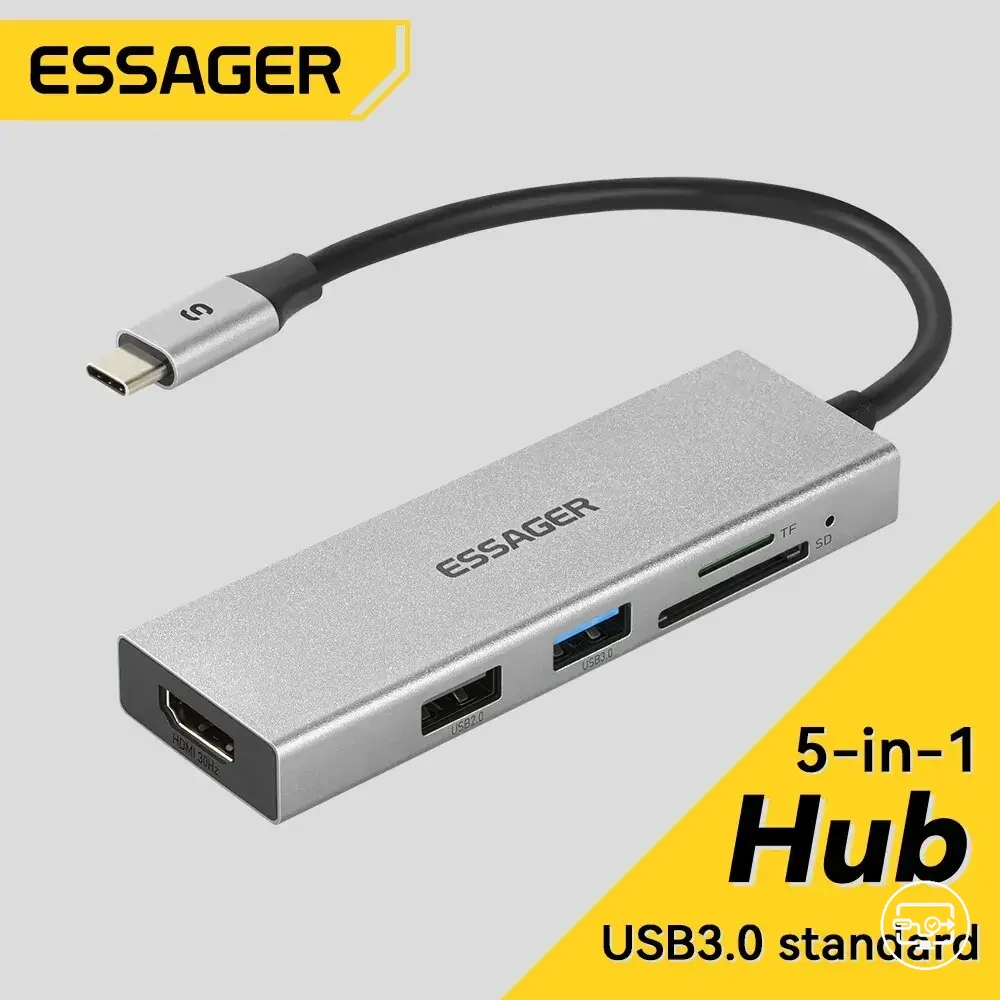
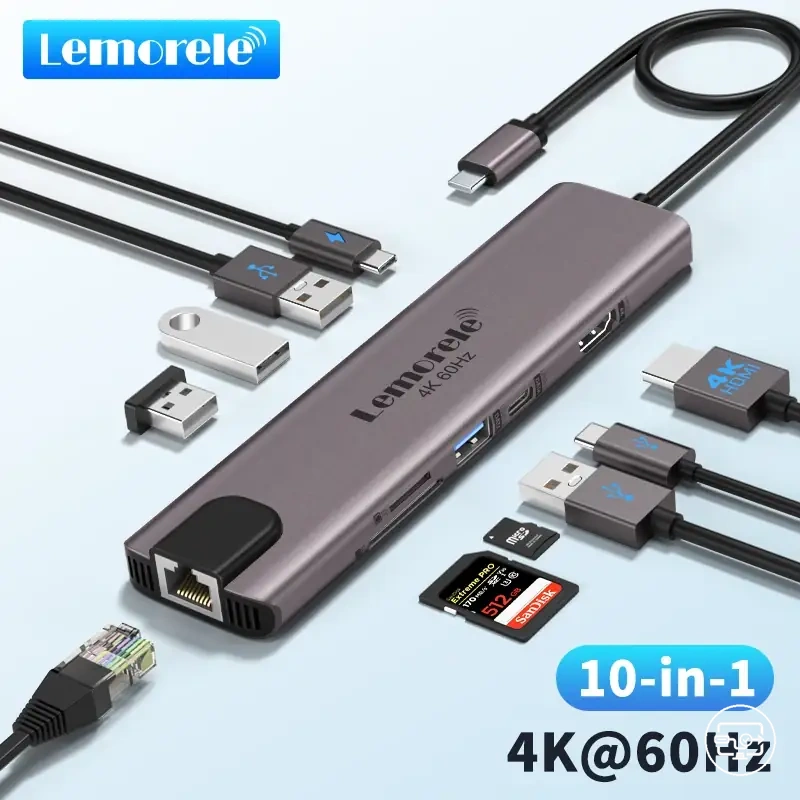
Hier findest du Produktbeispiele, die den Vergleich erleichtern können. Prüfe vor dem Kauf immer die Kompatibilitätskriterien, die wichtigsten Eigenschaften und die Produktdetails.
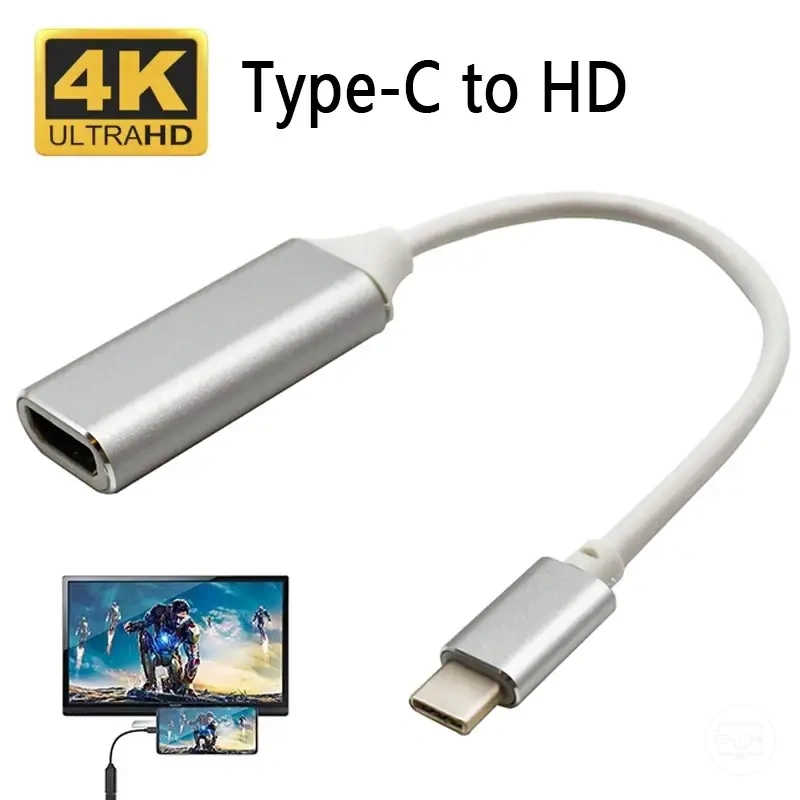
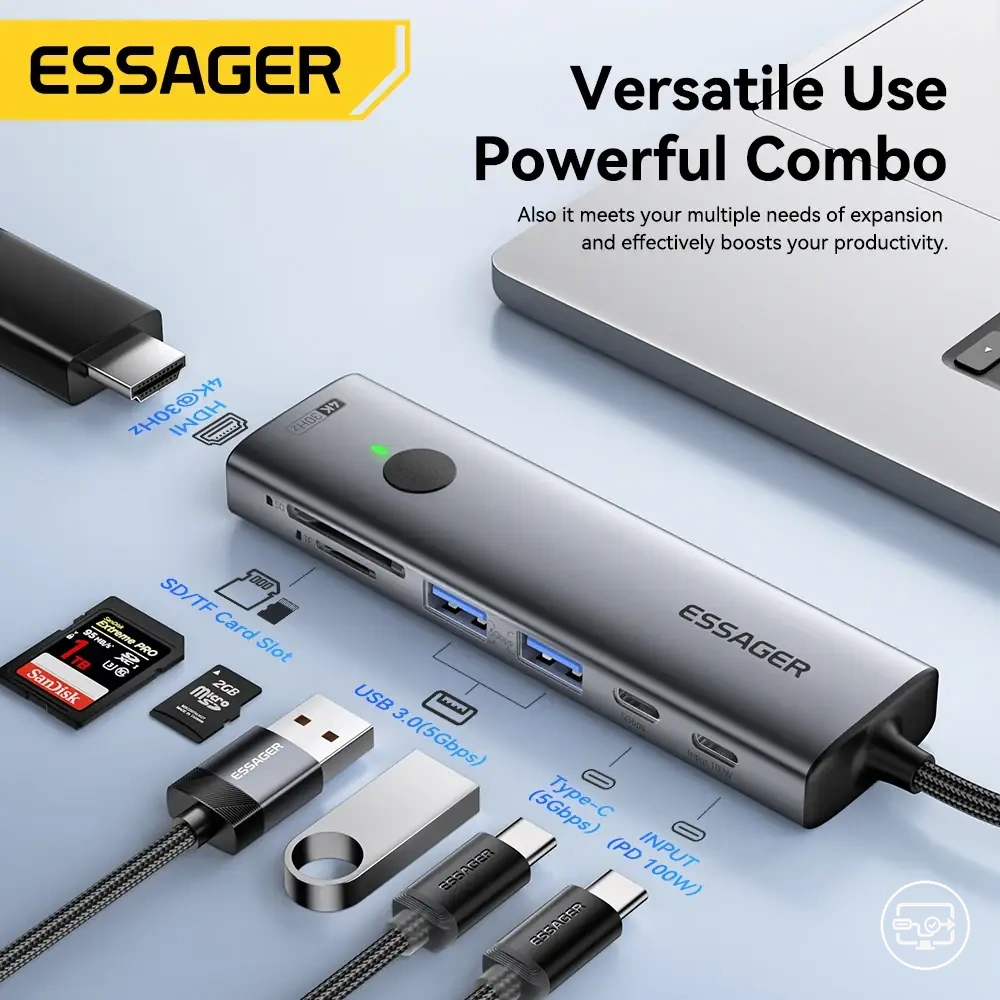
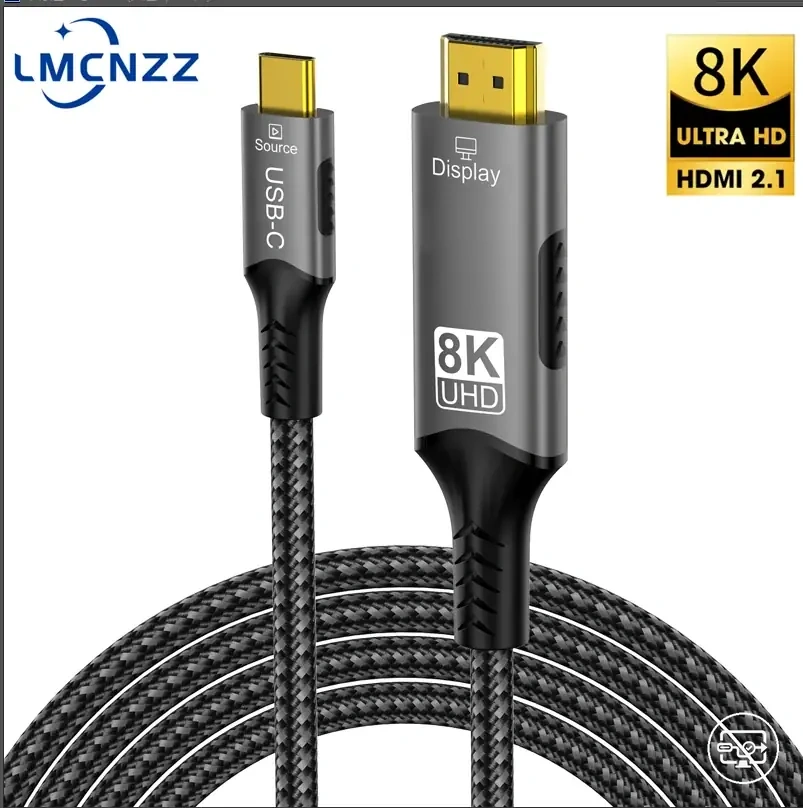
Dieses Diagramm zeigt die drei Hauptbereiche, die bei der Auswahl eines kompatiblen Adapters, Hubs oder Docks zu überprüfen sind: Laptop-Videoausgang, Display-Anforderungen und Zubehörspezifikationen.
So überprüfen Sie die USB-C-Videoausgabeunterstützung des Laptops ohne Rätselraten
Kreuzen Sie die offiziellen Spezifikationen mit den Anzeigeeinstellungen Ihres Betriebssystems an, um die USB-C-Videoausgabeunterstützung ohne Rätselraten zu überprüfen. Offizielle Spezifikationen bieten eine höhere Zuverlässigkeit als Anschlusslogos allein.
- Überprüfen Sie die technischen Daten des Laptops auf der Support-Seite des Herstellers auf Begriffe wie 'DisplayPort Alt Mode', 'Thunderbolt' oder 'Videoausgabe'.
- Sehen Sie am USB-C-Anschluss als sekundären Hinweis nach einem DP- oder Thunderbolt-Symbol. Auch ohne Symbole kann der Anschluss Video unterstützen, wenn das Datenblatt dies bestätigt.
- Öffnen Sie unter Windows Einstellungen > System > Anzeige und schließen Sie ein externes Display an den USB-C-Anschluss an. Wenn das System das Display erkennt, unterstützt die Hardware wahrscheinlich die Videoausgabe.
- Gehen Sie unter macOS zum Apple-Menü > Über diesen Mac > Systembericht > Grafik/Displays, um die Videoausgabefähigkeit direkt zu prüfen.
- Wenn die Dokumentation inkonsistent oder nicht vorhanden ist, überprüfen Sie Ihr genaues Laptop-Modell in offiziellen Foren oder Wissensdatenbanken, um die Videoausgabeunterstützung zu bestätigen.
Hersteller kennzeichnen USB-C-Anschlüsse nicht immer einheitlich.
Was auf der Monitor- oder TV-Seite zu überprüfen ist, um Fehlalarme zu vermeiden
Einstellungen auf der Display-Seite können einen Fehlalarm verursachen, der eine Laptop-Inkompatibilität vortäuscht. Daher kann die Überprüfung der Monitor- oder TV-Eingänge und -Einstellungen zuerst helfen, displayseitige Ursachen zu isolieren und Fehlalarme auszuschließen.
- Überprüfen Sie die ausgewählte Eingangsquelle – dies kann helfen, ein fehlendes funktionierendes Signal zu vermeiden, wenn das Display auf dem falschen Eingang eingestellt ist.
- Stellen Sie sicher, dass das Display eingestellt ist, die eingehende Auflösung und Bildwiederholfrequenz zu akzeptieren – dies kann helfen, einen leeren Bildschirm aufgrund nicht unterstützter Timing-Parameter zu vermeiden.
- Bestätigen Sie, dass der HDCP- und EDID-Handshake nicht durch einen Adapter oder Splitter eines Drittanbieters blockiert wird – dies kann helfen, einen signal-losen Fehler zu vermeiden, der einen Anschlussfehler vortäuscht.
- Stellen Sie sicher, dass das Display sich nicht im Tiefschlaf- oder Standby-Modus befindet – dies kann helfen, einen Fehlalarm zu vermeiden, wenn der Bildschirm einfach ausgeschaltet ist.
- Bei Displays mit mehreren Eingängen schalten Sie manuell durch jeden Eingangsmodus, anstatt sich auf die automatische Erkennung zu verlassen – die automatische Erkennung kann zu einem signal-losen Ergebnis führen, wenn das Display nicht automatisch umschaltet.
USB-C-Displayausgabe aktivieren, wenn die Laptop-Hardware sie unterstützt
Wenn Ihre Laptop-Hardware Video über USB-C unterstützt, besteht die Aktivierung der Displayausgabe meist darin, das richtige Kabel, aktualisierte Treiber und Firmware zu verwenden – diese risikoarmen Prüfungen beheben oft Erkennungsprobleme.
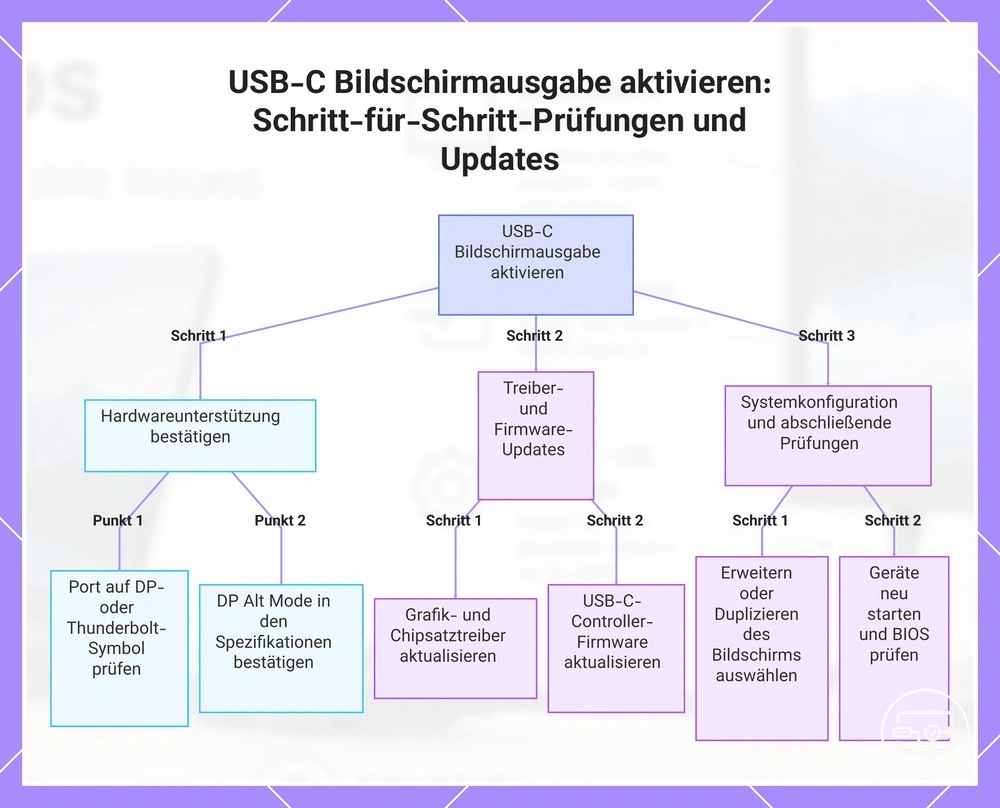
Die Schritte gehen von einfachen Kabelprüfungen zu tieferen Systemanpassungen. Jeder Schritt enthält ein Ergebnis, damit Sie den Fortschritt verfolgen können. Verwenden Sie diese Schritte nur, wenn Ihre Laptop-Hardware Video über USB-C unterstützt.
Einige Benutzer nehmen an, dass ein BIOS-Umschalter allein die Videoausgabe aktiviert. In Wirklichkeit muss der USB-C-Anschluss bereits auf Hardware-Ebene den DisplayPort-Alt-Modus unterstützen – Software kann das nicht nachrüsten. Wenn Ihrem Anschluss diese Unterstützung fehlt, werden diese Schritte Video nicht funktionieren lassen – erzwingen Sie keine nicht unterstützten Anschlüsse mit Adaptern, die dennoch DP-Alt-Modus benötigen.
- Prüfen Sie den USB-C-Anschluss Ihres Laptops auf ein DP- oder Thunderbolt-Symbol und bestätigen Sie, dass die offizielle Spezifikation den DisplayPort-Alt-Modus auflistet. Ergebnis: Dies sollte Ihnen helfen zu bestätigen, dass der Anschluss Video ausgeben kann.
- Verwenden Sie ein voll ausgestattetes USB-C-Kabel, das Video und Strom unterstützt – kein reines Ladekabel. Ergebnis: Der Monitor sollte ein Signal empfangen und aus dem Standby aufwachen.
- Aktualisieren Sie Grafiktreiber und Chipsatztreiber vom Laptop-Hersteller, nicht nur über Windows Update. Ergebnis: Dies sollte Ihnen helfen zu bestätigen, dass das Betriebssystem die Display-Verbindung erkennt.
- Aktualisieren Sie die Firmware des USB-C-Controllers sowie alle Thunderbolt- oder USB4-Treiber. Ergebnis: Dies sollte Ihnen helfen zu bestätigen, dass die Hotplug-Erkennung funktioniert.
- Verwenden Sie die Anzeigeeinstellungen des Betriebssystems, um Erweitern oder Duplizieren auszuwählen. Ergebnis: Das zweite Display erscheint in den Anzeigeeinstellungen, wenn der Signalpfad aktiv ist.
- Starten Sie sowohl den Laptop als auch den Monitor nach allen Aktualisierungen neu und schließen Sie das Kabel erneut an. Ergebnis: Dies sollte Ihnen helfen zu bestätigen, dass das System den USB-C-Displaypfad sauber neu initialisiert.
- Rufen Sie das BIOS auf (normalerweise F10 oder F2) und suchen Sie nach einer Einstellung wie "USB-C DisplayPort", "DDI to TBT" oder "High resolution dock mode". Aktivieren Sie diese, falls vorhanden. Ergebnis: Dies sollte Ihnen helfen zu bestätigen, dass die Videoleitungen korrekt zum USB-C-Anschluss geroutet sind.
Sobald der Monitor erkannt wird und stabil läuft, können Sie die Auflösung anpassen und Ihren Desktop erweitern. Eine detailliertere Anleitung zur Verbindung finden Sie unter Einrichtungsschritte am Laptop.
Dieses Diagramm zeigt die Reihenfolge der Prüfungen, Treiberaktualisierungen und Systemkonfigurationen, die erforderlich sind, um die Bildschirmausgabe über USB-C zu aktivieren, wenn die Hardware dies unterstützt.
Anzeigeeinstellungen, Eingangsauswahl und Ausgabemodus am Laptop
Stellen Sie den korrekten Ausgabemodus ein, damit der Laptop aktiv auf ein externes Display ausgibt. Bestätigen Sie dann die Erkennung auf dem externen Bildschirm.
- Drücken Sie die Tastenkombination für den Anzeigemodus (oft eine Funktionstaste), um die Projektionsoptionen zu öffnen.
- Wählen Sie einen Ausgabemodus wie Erweitern oder Duplizieren. Erweitern schafft einen separaten Desktop-Bereich; Duplizieren spiegelt den Laptop-Bildschirm.
- Prüfen Sie das externe Display auf die erwartete Ausgabe. Der Laptop-Bildschirm kann sich ebenfalls ändern, um den gewählten Modus widerzuspiegeln.
- Wenn auf dem externen Display kein Signal erscheint, schalten Sie durch die verfügbaren Modi, bis das Display aktiviert wird.
- Bei Multi-Display-Konfigurationen kann die Wahl des falschen Modus ein funktionierendes Signal verbergen.
Treiber-, Firmware- und BIOS-Einstellungen, die die externe Display-Ausgabe blockieren können
Wenn die Hardware funktionsfähig ist, können Software- oder Firmware-Einstellungen die externe Display-Ausgabe dennoch blockieren, was zu Symptomen wie fehlender nativer Auflösung oder fehlender Erkennung führt. Um den spezifischen Blocker zu identifizieren, überprüfen Sie systematisch die Treiber-, Firmware- und BIOS-Ebenen, beginnend mit dem am wenigsten invasiven Schritt. Ändern Sie Einstellungen sicher, indem Sie die aktuellen Einstellungen vor der Anpassung notieren, damit Sie zurückkehren können, falls sich das Ergebnis verschlechtert. Gehen Sie nicht davon aus, dass ein Update alle Probleme löst.
- Prüfen Sie die aktuelle Grafiktreiberversion. Sichere Aktion: Verwenden Sie einen Displaytreiber-Deinstaller im abgesicherten Modus, um den vorhandenen Treiber zu entfernen, und installieren Sie dann den Treiber vom Chipsatz-Hersteller. Beobachten Sie, ob der externe Monitor wieder die korrekte Auflösung oder Bildwiederholfrequenzoptionen erhält.
- Prüfen Sie, ob die System-Firmware einen Display-Ausgabe-Fallback-Modus erzwingt. Sichere Aktion: Überprüfen Sie die Firmware-Einstellungen auf Optionen wie 'Externes Display immer aktivieren' oder 'Boot-Display-Ausgabe'. Beobachten Sie, ob das Aktivieren oder Deaktivieren dieser Optionen das Monitorverhalten ändert.
- Prüfen Sie, ob ein aktuelles BIOS-Update die HDMI-Anschlussfähigkeiten verändert hat. Sichere Aktion: Bestätigen Sie die BIOS-Version und vergleichen Sie die Versionshinweise auf displaybezogene Änderungen. Setzen Sie das BIOS auf die Standardeinstellungen zurück (nachdem Sie die aktuellen Einstellungen notiert haben), um Konfigurationskonflikte auszuschließen, falls verfügbar. Beobachten Sie jede Änderung der unterstützten Auflösungen.
- Prüfen Sie, ob die EDID des Monitors korrekt gelesen wird. Sichere Aktion: Verwenden Sie ein Werkzeug, um die EDID zu überprüfen und Standardauflösungen manuell hinzuzufügen. Beobachten Sie, ob benutzerdefinierte Auflösungen in den Anzeigeeinstellungen erscheinen.
- Prüfen Sie, ob Windows den Microsoft Basic Display Adapter verwendet. Sichere Aktion: Verhindern Sie automatische Treiberaktualisierungen über Gruppenrichtlinien oder Geräteinstallationseinstellungen, nachdem Sie den korrekten Treiber installiert haben. Beobachten Sie, ob der Monitor nach einem Neustart ohne Treiberrückfall funktioniert.
Wenn USB-C-zu-HDMI kein Signal oder instabile Ausgabe auf einem Laptop zeigt
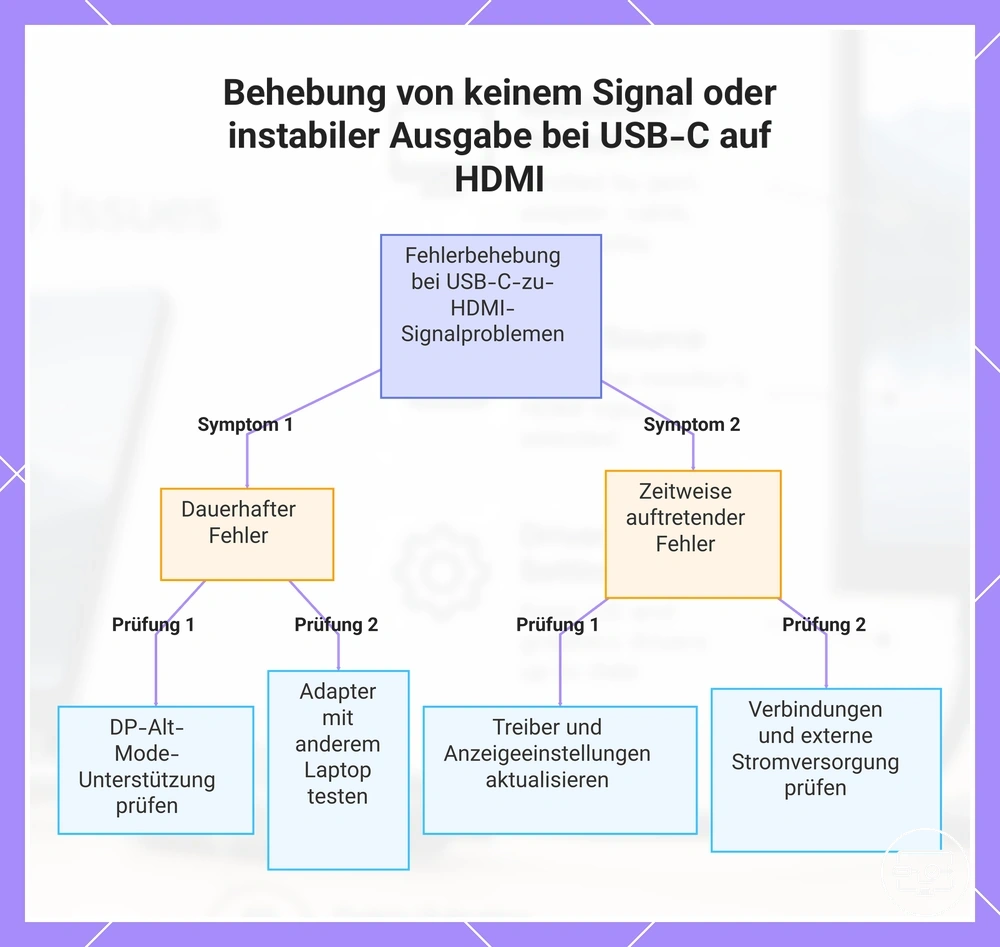
Die Behebung von fehlendem Signal oder instabiler Ausgabe bei einer USB-C-zu-HDMI-Verbindung eines Laptops erfordert die Isolierung der Ursachenkategorie – Laptop-Fähigkeit, Konfiguration, Zubehörkonvertierung oder Signalintegrität – bevor Korrekturen angewendet werden, da dies die wahrscheinliche Ursachenklasse eingrenzt und unnötige Versuche verhindert.
Ein gleichbleibender Fehler ab der ersten Verbindung deutet oft auf eine blockierte Fähigkeit oder ein inkompatibles Zubehör hin. Ein intermittierender Fehler, der zeitweise funktioniert und zeitweise nicht, deutet meist auf Konfigurations-, Stromversorgungs- oder Signalintegritätsprobleme hin. Wählen Sie den richtigen Zweig, bevor Sie testen.
- Prüfen Sie, ob der USB-C-Anschluss des Laptops den DisplayPort Alternate Mode unterstützt; falls nicht, liegt die Ursache wahrscheinlich in einer Fähigkeitsbeschränkung.
- Wenn dem Anschluss der DP-Alt-Modus fehlt, kann der Adapter unabhängig von Einstellungen oder Kabelqualität in der Regel kein Anzeigesignal übertragen.
- Aktualisieren Sie die Grafik- und USB-C-Controller-Treiber, starten Sie dann neu und schließen Sie erneut an; wenn sich die Ausgabe stabilisiert, deutet dies auf ein Konfigurations- oder Treiberproblem hin.
- Überprüfen Sie die Anzeigeeinstellungen, um sicherzustellen, dass der Monitor auf Erweitern oder Duplizieren eingestellt ist; wenn er deaktiviert war, deutet dies auf eine konfigurationsbedingte Ursache hin.
- Testen Sie den Adapter und das HDMI-Kabel mit einem anderen bekanntermaßen funktionierenden Laptop; wenn das Problem dem Zubehör folgt, deutet dies auf eine Zubehörkompatibilität oder einen Defekt hin.
- Wenn der Adapter externe Stromversorgung benötigt, stellen Sie sicher, dass er an eine funktionierende Quelle angeschlossen ist; instabile Ausgabe aufgrund von Strom deutet auf ein Problem mit der Zubehör-Stromversorgung hin.
- Überprüfen Sie die physischen Verbindungen auf Lockerheit oder Beschädigung; ein teilweise eingesteckter Stecker, der intermittierenden Verlust verursacht, deutet auf ein Signalintegritätsproblem hin.
- Verwenden Sie das kürzestmögliche HDMI-Kabel; längere Kabel können die Signalintegrität verschlechtern, was auf eine signalintegritätsbedingte Ursache hindeutet.
Eine detailliertere Aufschlüsselung nach Symptom finden Sie unter Laptop-Anzeigeprobleme beheben mit Schritt-für-Schritt-Anleitung.
Dieses Diagramm zeigt, wie die Ursache von USB-C-zu-HDMI-Signalproblemen eingegrenzt wird, indem ermittelt wird, ob der Fehler dauerhaft oder zeitweise auftritt, und dann gezielte Prüfungen durchgeführt werden.
Hier findest du Produktbeispiele, die den Vergleich erleichtern können. Prüfe vor dem Kauf immer die Kompatibilitätskriterien, die wichtigsten Eigenschaften und die Produktdetails.
Kein Signal oder nicht erkannt – und wie man die Ursache isoliert
Ein Fehler 'Kein Signal' oder 'Nicht erkannt' zeigt an, dass das Display kein kompatibles Signal empfängt. Um zu isolieren, ob die Ursache eine Hardware-Einschränkung, eine Anzeigeeingangseinstellung, ein Zubehörfehler oder eine Softwareeinstellung ist, testen Sie jeweils eine Variable nach der anderen.
- Kabel und Anschluss tauschen – Verwenden Sie ein anderes bekanntermaßen funktionierendes Kabel und einen anderen Anschluss und beobachten Sie, ob der Bildschirm ein Bild anzeigt. Wenn ja, deutet dies darauf hin, dass das ursprüngliche Kabel oder der Anschluss defekt war. Wenn nicht, deutet dies darauf hin, dass das Problem woanders liegt.
- Mit einem anderen Display testen – Schließen Sie dasselbe Kabel und denselben Anschluss an einen bekanntermaßen funktionierenden Monitor an und beobachten Sie, ob dieses Display ein Signal anzeigt. Wenn nicht, deutet dies darauf hin, dass die Videoausgabe oder der Treiber des Computers fehlerhaft sein könnte. Wenn doch, könnte der Eingang oder die Kompatibilität des ursprünglichen Displays das Problem sein.
- Display-Eingangsquelle überprüfen – Schalten Sie mit der Fernbedienung oder dem Bildschirmmenü durch die Eingangsquellen des Displays und beobachten Sie, ob die Meldung 'Kein Signal' verschwindet. Wenn ja, deutet dies darauf hin, dass das Display auf den falschen Eingang eingestellt war. Wenn nicht, deutet dies darauf hin, dass die Eingangsauswahl nicht die Ursache ist.
- Schnellstart in Windows deaktivieren – Gehen Sie zu Systemsteuerung > Energieoptionen > Festlegen, was die Netzschalter tun sollen, deaktivieren Sie den Schnellstart, starten Sie neu und beobachten Sie, ob der externe Monitor ein Bild anzeigt. Wenn ja, deutet dies darauf hin, dass der Schnellstart den Display-Handshake gestört hat. Wenn nicht, deutet dies darauf hin, dass die Ursache woanders liegt.
- Grafiktreiber aktualisieren oder zurücksetzen – Installieren Sie den neuesten Treiber vom GPU-Hersteller (NVIDIA, Intel oder AMD) oder setzen Sie auf eine vorherige Version zurück, falls ein aktuelles Update das Problem ausgelöst hat. Starten Sie neu und beobachten Sie, ob das Signal zurückkehrt. Wenn ja, deutet dies auf ein Treiberkompatibilitätsproblem hin. Wenn nicht, könnte das Problem an der Hardware oder einer anderen Einstellung liegen.
- Anzeigeeinstellungen in der Grafiksystemsteuerung zurücksetzen – Öffnen Sie die Systemsteuerung des Herstellers (z. B. NVIDIA Systemsteuerung, Intel Graphics Command Center) und stellen Sie das externe Display auf eine Standardauflösung und Bildwiederholfrequenz ein. Beobachten Sie dann, ob das Bild erscheint. Wenn ja, deutet dies darauf hin, dass die vorherige Auflösung oder Bildwiederholfrequenz nicht unterstützt wurde. Wenn nicht, könnte das Problem tiefer liegen.
- Nur mit integrierter Grafik testen – Bei einem Laptop mit umschaltbarer Grafik zwingen Sie das System vorübergehend, nur die integrierte GPU zu verwenden (z. B. die diskrete GPU im Geräte-Manager deaktivieren). Schließen Sie den Monitor erneut an und beobachten Sie, ob es funktioniert. Wenn ja, deutet dies darauf hin, dass die diskrete GPU oder ihr Treiber zum Fehler beiträgt. Wenn nicht, könnte die integrierte Grafik oder das Mainboard betroffen sein.
- Auf Firmware-Updates zur Display-Kompatibilität prüfen – Besuchen Sie die Support-Seite des Laptop-Herstellers und suchen Sie in BIOS- oder Firmware-Notizen nach Erwähnungen von Problemen mit externen Displays. Beobachten Sie, ob ein relevantes Update existiert. Wenn ja, deutet dies darauf hin, dass eine bekannte Firmware-Inkompatibilität die Ursache sein könnte. Wenn nicht, deutet dies darauf hin, dass das Problem auf die Hardware oder andere Einstellungen zurückzuführen sein könnte.
Wie man den Auslöser für Flackern und intermittierende Verbindungsabbrüche eingrenzt
Das Eingrenzen des Auslösers für Flackern oder intermittierende Verbindungsabbrüche beinhaltet oft das Erkennen von Mustern wie lockere Verbindungen, instabile Stromversorgung oder Komponenteninkompatibilität, was schneller sein kann als das Testen jeder Variablen. Diese Zuordnung kann helfen, die Auslöserklasse für effiziente Korrekturmaßnahmen zu identifizieren.
- Häufig lockere physische Verbindungen – Flackern, das aufhört, wenn das Kabel in einer bestimmten Position gehalten wird – alle Kabelenden überprüfen und neu einstecken; Kabel ersetzen, wenn es verbogen oder beschädigt ist.
- Häufig Instabilität der Stromversorgung – Flackern oder Verbindungsabbrüche, die auftreten, wenn der Laptop mit Akku versus Netzstrom betrieben wird – Netzteil-Wattzahl überprüfen; angeschlossene Gerätelast reduzieren.
- Häufig Spannungsschwankungen von der Quelle – Verbindungsabbrüche, die auftreten, wenn andere leistungsstarke Geräte am selben Stromkreis ein- und ausgeschaltet werden – einen Überspannungsschutz oder eine andere Steckdose versuchen; eine unterbrechungsfreie Stromversorgung in Betracht ziehen.
- Häufig defekter Adapter oder defektes Kabel – intermittierende Aussetzer, die mit einem Kabel reproduzierbar sind, mit einem anderen jedoch nicht – gegen ein bekanntermaßen gutes USB-C- oder HDMI-Kabel/Adapter tauschen.
- Häufig inkombinable Gerätekombination – Flackern nur bei Verwendung eines bestimmten Laptops und Monitors – Unterstützung des alternativen Modus (DisplayPort über USB-C) und HDMI-Versionsanforderungen prüfen; Treiber aktualisieren.
- Häufig Bandbreitenbegrenzung bei hohen Auflösungen – nur stabil, wenn die Display-Ausgabe von 4K 60Hz auf 30Hz oder 1080p reduziert wird – ein hochwertigeres Kabel verwenden, das für die erforderliche Bandbreite ausgelegt ist; Auflösung oder Bildwiederholfrequenz reduzieren.
Wenn es der Adapter oder das Dock vs. eine echte Laptop-Einschränkung ist
Die Unterscheidung zwischen einer Laptop-Einschränkung und einem Zubehörproblem beginnt mit einem kontrollierten Austausch. Das beobachtbare Ergebnis dieses kontrollierten Austauschs gibt Aufschluss darüber, ob das Problem am Zubehör oder am Laptop liegt.
- Tauschen Sie das Kabel oder den Adapter nach Möglichkeit gegen eine bekanntermaßen funktionierende Alternative aus.
- Testen Sie dasselbe Peripheriegerät an einem anderen Laptop, um zu sehen, ob das Problem dem Peripheriegerät folgt.
- Überprüfen Sie, ob der USB-C-Anschluss Ihres Laptops den erforderlichen Videomodus (DisplayPort-Alt-Modus oder Thunderbolt) unterstützt.
- Installieren Sie alle erforderlichen Treiber für Multi-Monitor-Erweiterungen, insbesondere unter macOS.
- Bestätigen Sie, dass Ihr Betriebssystem das gewünschte Anzeigelayout unterstützt (z. B. erfordert macOS in der Regel Drittanbieter-Software für MST).
- Starten Sie den Laptop bei getrenntem Dock neu und notieren Sie, ob das Symptom beim erneuten Anschließen zurückkehrt.
- Dokumentieren Sie jede Änderung und das beobachtbare Ergebnis, um zu identifizieren, welche Komponente wahrscheinlicher verantwortlich ist.