
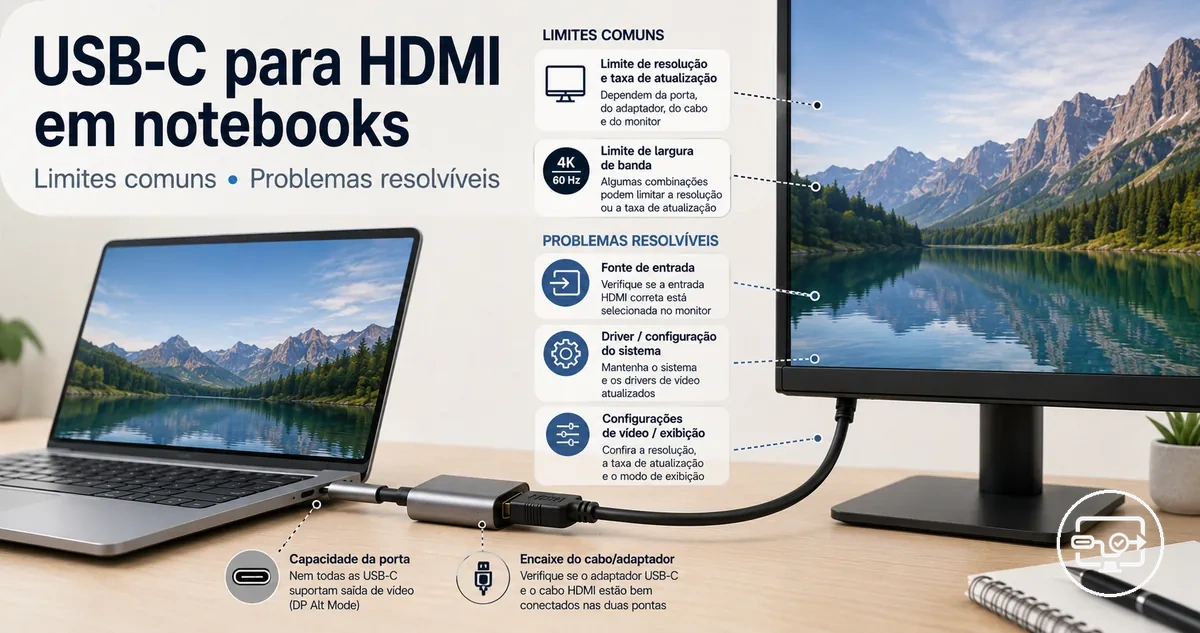
Compatibilidade USB-C para HDMI em notebooks
A compatibilidade USB-C para HDMI em notebooks depende da porta USB-C do notebook, do adaptador ou cabo e do monitor HDMI. Esta página trata exclusivamente da conexão de um notebook a um monitor ou TV HDMI externos. Os resultados variam de acordo com o design do notebook e o tipo de acessório, portanto, nenhum cabo ou adaptador isolado garante uma conexão funcional.
Quando a porta USB-C do notebook suporta saída de vídeo, um adaptador USB-C para HDMI pode frequentemente estender ou espelhar a tela. No entanto, muitas portas USB-C lidam apenas com carregamento ou transferência de dados e não possuem o circuito de vídeo necessário.
Várias variáveis determinam o resultado:
- Porta USB-C do notebook (capacidade de saída de vídeo versus apenas carregamento/apenas dados)
- Tipo de adaptador ou cabo (USB-C para HDMI versus hub/dock com porta HDMI)
- Capacidades do monitor HDMI (resolução nativa, taxa de atualização, suporte HDCP)
- Qualidade do cabo ou adaptador (integridade do sinal, comprimento, chipset integrado)
Um equívoco comum é que qualquer porta USB-C pode emitir vídeo porque o formato da porta parece igual. Na realidade, a saída de vídeo é um recurso opcional. Para uma análise mais detalhada dos tipos de porta e categorias de acessórios, consulte o hub de compatibilidade USB-C para HDMI.
O que significa "compatível com USB-C para HDMI" em um notebook
Compatibilidade USB-C para HDMI significa que a porta USB-C do notebook pode emitir vídeo para um monitor HDMI sob condições específicas.
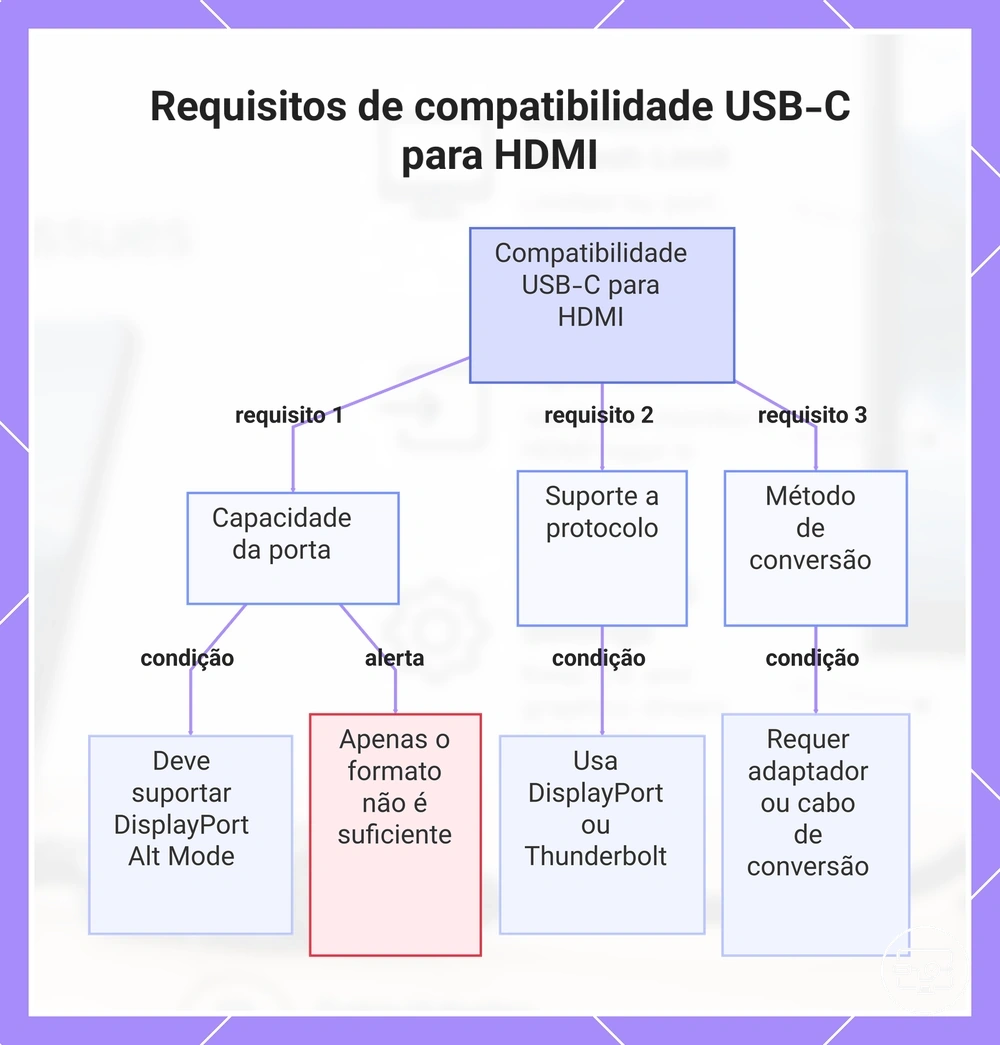
Essa compatibilidade depende de três classes de requisitos:
- Capacidade da porta: a porta USB-C deve suportar saída de vídeo, geralmente por meio do DisplayPort Alt Mode.
- Suporte a protocolo: a porta deve usar um padrão de vídeo compatível, como DisplayPort ou Thunderbolt.
- Método de conversão: como o HDMI usa um formato de sinal diferente, é necessário um adaptador ou cabo que converta o protocolo de vídeo do notebook para HDMI.
A falta de qualquer um desses significa que o sinal de vídeo não pode alcançar o monitor.
O formato do conector USB-C não garante capacidade de vídeo; apenas uma porta USB-C com capacidade de vídeo pode emitir sinais de exibição.
Este gráfico mostra as três classes de requisitos para que a porta USB-C de um laptop possa enviar vídeo para uma tela HDMI.
Portas USB-C que não podem emitir vídeo e por que adaptadores não ajudam
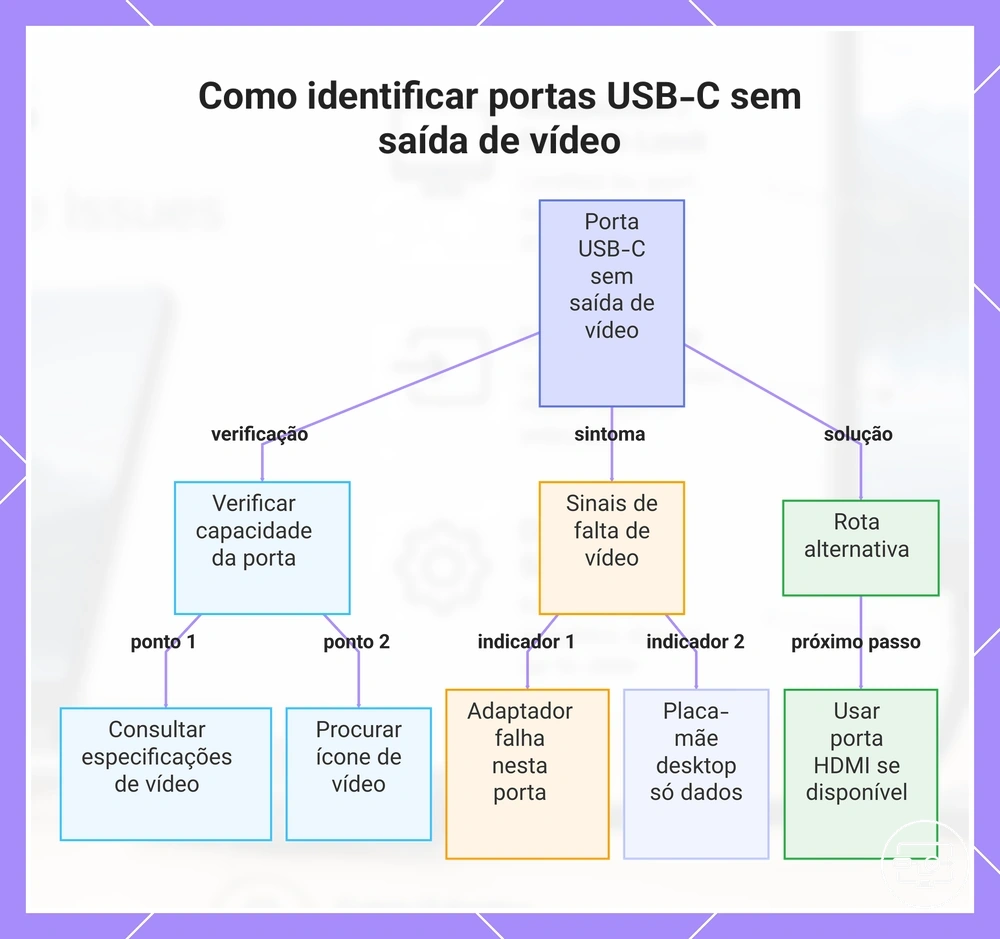
Se a porta não puder emitir vídeo, nenhum adaptador pode adicionar saída de vídeo. Verifique primeiro a capacidade da porta. Estes indícios indicam ausência de suporte para saída de vídeo.
- As especificações podem listar apenas velocidades de dados e não mencionar suporte para saída de vídeo.
- A porta pode não ter um ícone de saída de vídeo ou um símbolo de dados de alta velocidade próximo ao conector.
- Um adaptador que funciona em outro notebook pode não produzir imagem quando conectado a esta porta.
- O manual do notebook ou a página do produto pode não informar que a porta USB-C suporta monitores externos.
- A porta pode estar em uma placa-mãe de PC desktop, onde portas USB-C geralmente fornecem apenas dados.
Se a porta USB-C do seu notebook não puder emitir vídeo, outras portas integradas, como HDMI, ainda podem suportar monitores externos — essas opções são abordadas em outro lugar.
Este gráfico mostra como verificar se uma porta USB-C tem capacidade de saída de vídeo, os sinais que indicam ausência de suporte a vídeo e a solução alternativa usando outras portas de exibição.
Portas USB-C com capacidade de vídeo e os sinais que podem transportar
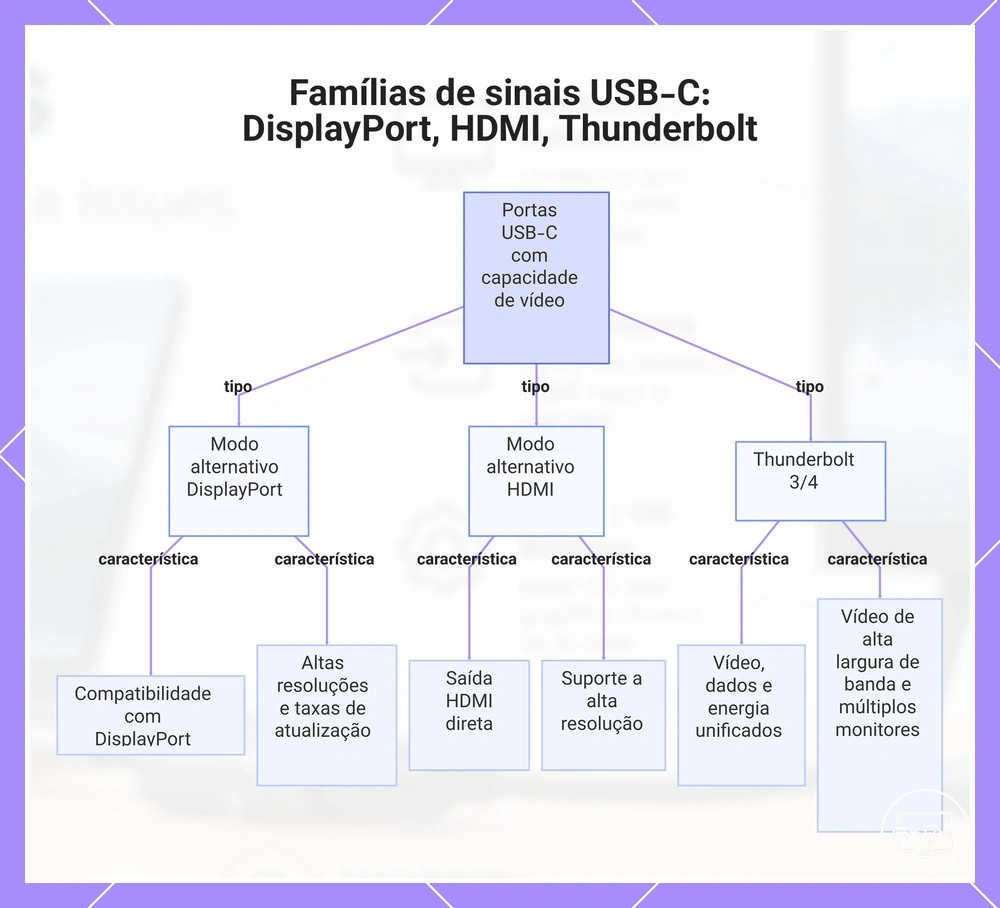
Portas USB-C com capacidade de vídeo transportam famílias de sinais distintas, como DisplayPort Alt Mode, HDMI Alt Mode e Thunderbolt. Para escolher o adaptador ou cabo certo para um monitor HDMI, primeiro determine qual família de sinais sua porta suporta.
Uma porta USB-C emite vídeo quando suporta uma família de sinais específica, mas o roteamento interno dentro do notebook pode afetar quais sinais realmente chegam à porta. O adaptador também deve corresponder à entrada do monitor.
- DisplayPort Alt Mode – geralmente permite que a porta envie vídeo para um monitor compatível com DisplayPort; normalmente suporta altas resoluções e taxas de atualização.
- HDMI Alt Mode – geralmente permite que a porta envie vídeo diretamente para um monitor HDMI; frequentemente suporta altas resoluções.
- Thunderbolt 3 ou 4 – geralmente transporta vídeo, dados e energia por um único cabo; normalmente suporta vídeo de alta largura de banda e vários monitores.
Este gráfico mostra as três principais famílias de sinais suportadas por portas USB-C com capacidade de vídeo e suas principais características.
Requisitos do lado do notebook que decidem o sucesso USB-C para HDMI
O sucesso do lado do notebook com USB-C para HDMI depende mais da capacidade de vídeo da porta, do roteamento interno do sinal e do estado do firmware do que do rótulo do adaptador. A porta USB-C de um notebook deve suportar DisplayPort Alt Mode ou Thunderbolt 3/4 para saída de vídeo; o controlador interno e o roteamento da GPU determinam se o monitor é detectado e a resolução máxima, taxa de atualização e estabilidade alcançáveis.
Considere um cenário onde dois notebooks com portas USB-C tentam acionar o mesmo monitor 4K. Um atinge 4K@60, enquanto o outro alcança apenas 4K@30 ou nenhum sinal. A diferença geralmente vem de limites físicos de hardware, como DisplayPort 1.2 vs 1.4, versus bloqueadores de configuração corrigíveis, como drivers desatualizados ou saída de vídeo desabilitada na BIOS — separando atualizações de hardware de alterações de configurações.
O caminho do sinal do lado do notebook, da porta USB-C através do controlador, roteamento e pipeline da GPU até a saída HDMI, ajuda a explicar por que dois notebooks com a mesma porta USB-C podem se comportar de forma diferente.
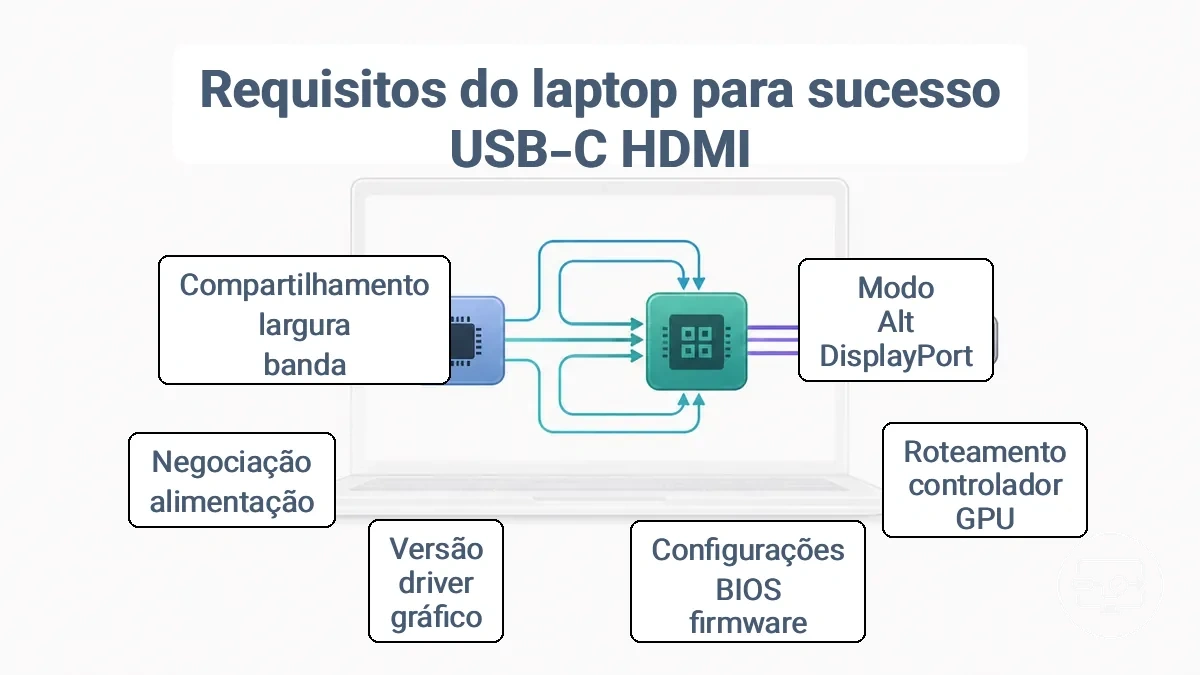
Os requisitos do lado do notebook que decidem o sucesso são agrupados pelo que afetam. A influência de cada fator nos resultados observáveis é mostrada na tabela.
| Fator | O que Afeta |
|---|---|
| Padrão da porta USB-C (DP Alt Mode, Thunderbolt) | Se a saída de vídeo é possível; sem ele, nenhum sinal. |
| Controlador interno e roteamento da GPU | Resolução máxima e taxa de atualização suportadas (ex.: 4K@30 vs 4K@60). |
| Configurações de firmware/BIOS | Se a saída de vídeo está habilitada; pode bloquear a detecção. |
| Versão do driver gráfico | Estabilidade e negociação correta de modo; drivers desatualizados podem falhar. |
| Negociação de fornecimento de energia (se PD usado) | Estabilidade quando carregamento e vídeo simultâneos; pode causar oscilação. |
| Compartilhamento de largura de banda da porta (se a porta USB-C também lida com dados) | Resolução máxima quando outros dispositivos de alta largura de banda estão conectados. |
Suporte a DisplayPort Alt Mode e como aparece nas especificações
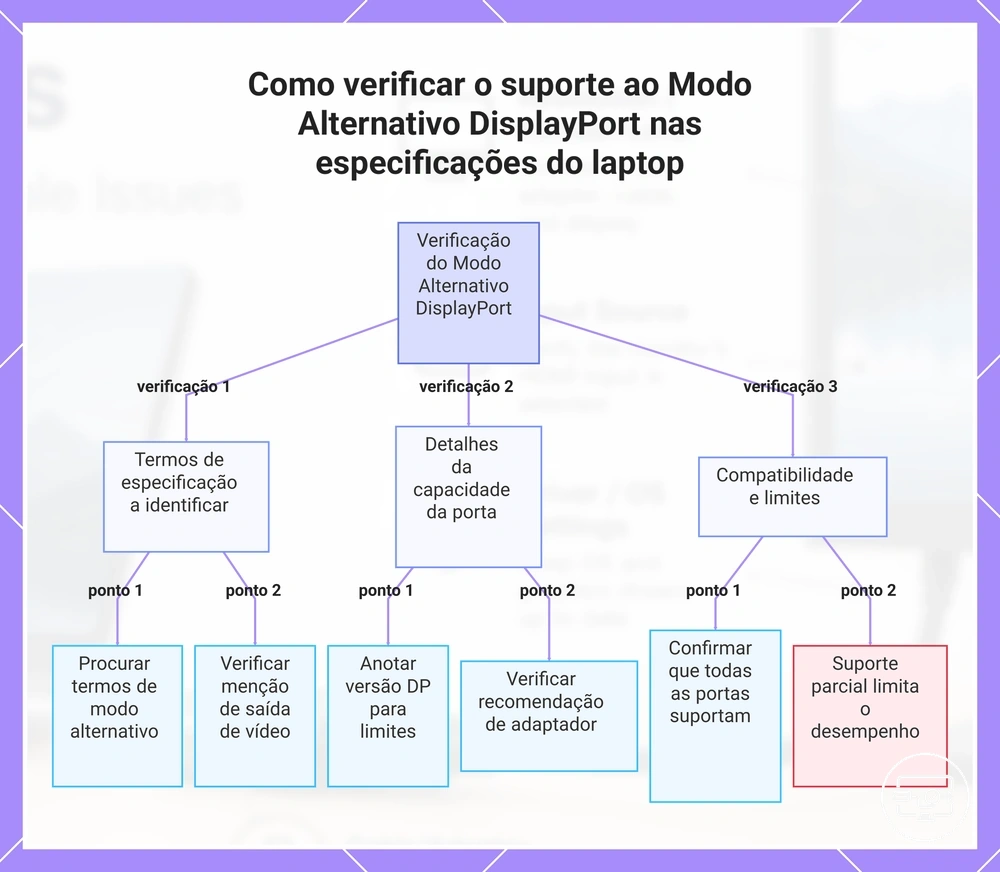
Verifique as especificações técnicas oficiais do notebook para confirmar o suporte a DisplayPort Alt Mode em vez de confiar apenas em símbolos da porta. Use especificações em vez de suposições para confirmar a compatibilidade.
- Procure por termos como 'DisplayPort Alt Mode', 'DP Alt Mode' ou 'DisplayPort over USB-C' na seção de porta ou saída de vídeo da ficha técnica.
- Verifique se a descrição da porta inclui 'saída de vídeo' ou 'suporte a monitor' junto com USB-C.
- Anote a versão do DisplayPort suportada (se listada) para avaliar a resolução máxima e a taxa de atualização que a porta pode acionar.
- Para monitores com uma interface diferente (ex.: HDMI), verifique se o fabricante do notebook recomenda um adaptador ou conversor para essa conexão.
- Confirme se a especificação lista o mesmo suporte a Alt Mode para todas as portas USB-C, pois alguns notebooks habilitam isso apenas em portas específicas.
No entanto, o suporte parcial pode limitar a resolução ou a taxa de atualização, portanto, confirme as capacidades detalhadas de saída junto ao fabricante.
Este gráfico mostra as principais verificações para confirmar o suporte ao Modo Alternativo DisplayPort lendo as especificações do laptop, evitando depender de símbolos nas portas.
Thunderbolt e USB4 como indicadores de compatibilidade mais fortes
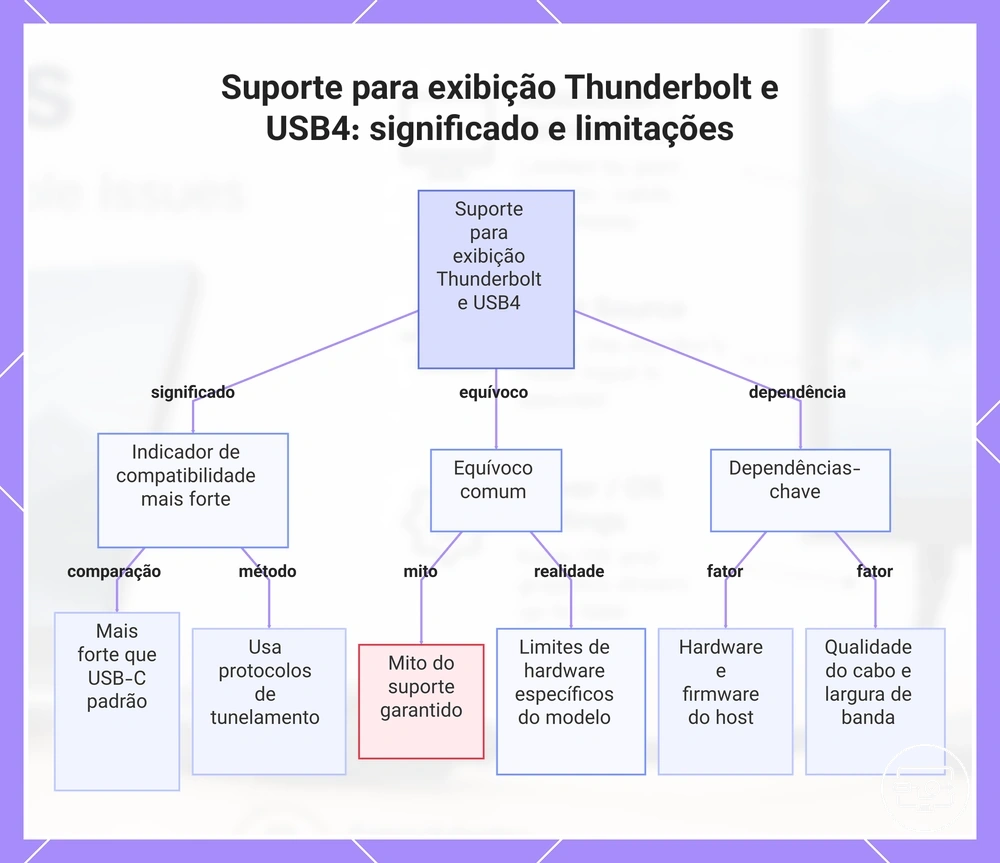
Portas Thunderbolt e USB4 indicam suporte confiável para monitor externo de forma mais forte do que portas USB-C padrão, mas ainda exigem verificar as capacidades e limites específicos de exibição do notebook. Essas portas usam protocolos de tunelamento para transportar sinais de vídeo junto com dados e energia, mas os limites reais de exibição dependem da implementação do dispositivo host.
Um mito comum é que qualquer porta Thunderbolt ou USB4 garante suporte a vários monitores de alta resolução. A realidade é mais condicional: a saída de vídeo real depende da configuração interna de hardware e do firmware do notebook, tornando o resultado específico do modelo.
- Portas Thunderbolt 3, 4 e 5 normalmente suportam monitores externos via tunelamento DisplayPort, mas a resolução máxima e a taxa de atualização dependem do controlador de vídeo do notebook.
- Portas USB4 são geralmente compatíveis com acessórios Thunderbolt 3 e 4, mas a variedade de modos de exibição e velocidades de carregamento suportados varia entre fabricantes e gerações de dispositivos.
- Portas Thunderbolt e USB4 muitas vezes permitem conectar monitores compatíveis em cascata, mas o número de monitores suportados e a largura de banda total são limitados pela implementação do host e pela qualidade do cabo.
Este gráfico explica o verdadeiro significado das portas Thunderbolt e USB4 como indicadores de compatibilidade com exibição, o mito comum sobre suporte garantido e as dependências-chave que determinam a saída de vídeo real.
Limites de roteamento da GPU, BIOS e controlador USB-C em notebooks
Uma porta USB-C que suporta DisplayPort Alt Mode pode parecer compatível, mas as escolhas de roteamento interno, GPU, BIOS e controlador USB-C geralmente determinam o que ela realmente entrega. O roteamento altera os resultados para o desempenho do monitor externo.
- Porta USB-C conectada à GPU integrada → o monitor externo funciona através da iGPU, o que pode reduzir as taxas de quadros em jogos e pode impedir o funcionamento do G-Sync.
- Firmware que trata o USB Power Delivery como um estado de energia semelhante à bateria → o limite de energia da GPU pode cair, reduzindo o desempenho em comparação com a energia CA.
- Notebook sem um mux switch ou Advanced Optimus → o monitor externo pode não ser comutado para a GPU discreta mesmo quando a dGPU está ativa.
- BIOS sem uma opção de modo gráfico discreto → o usuário pode não ter como forçar a dGPU para monitores conectados via USB-C.
Por exemplo, um modelo de notebook conectou um monitor gamer 1440p através de sua porta USB-C e viu taxas de quadros limitadas pela iGPU, enquanto o mesmo monitor via HDMI usou a dGPU e atingiu desempenho total. A diferença veio do roteamento interno, não do cabo ou do monitor.
Escolhas de adaptador, hub e docking station que alteram a compatibilidade
O tipo de acessório escolhido altera a compatibilidade porque o método de conversão e o compartilhamento de largura de banda diferem entre adaptadores, hubs e docks. Adaptadores usam um caminho de conversão direta com compartilhamento mínimo de largura de banda. Hubs adicionam portas, mas podem dividir a largura de banda entre elas. Docking stations lidam com múltiplas conexões com alocação de largura de banda mais eficiente, tornando a escolha da categoria um fator chave de compatibilidade.
Os fatores de forma ilustram como o método de conversão e o comportamento de compartilhamento determinam as compensações.
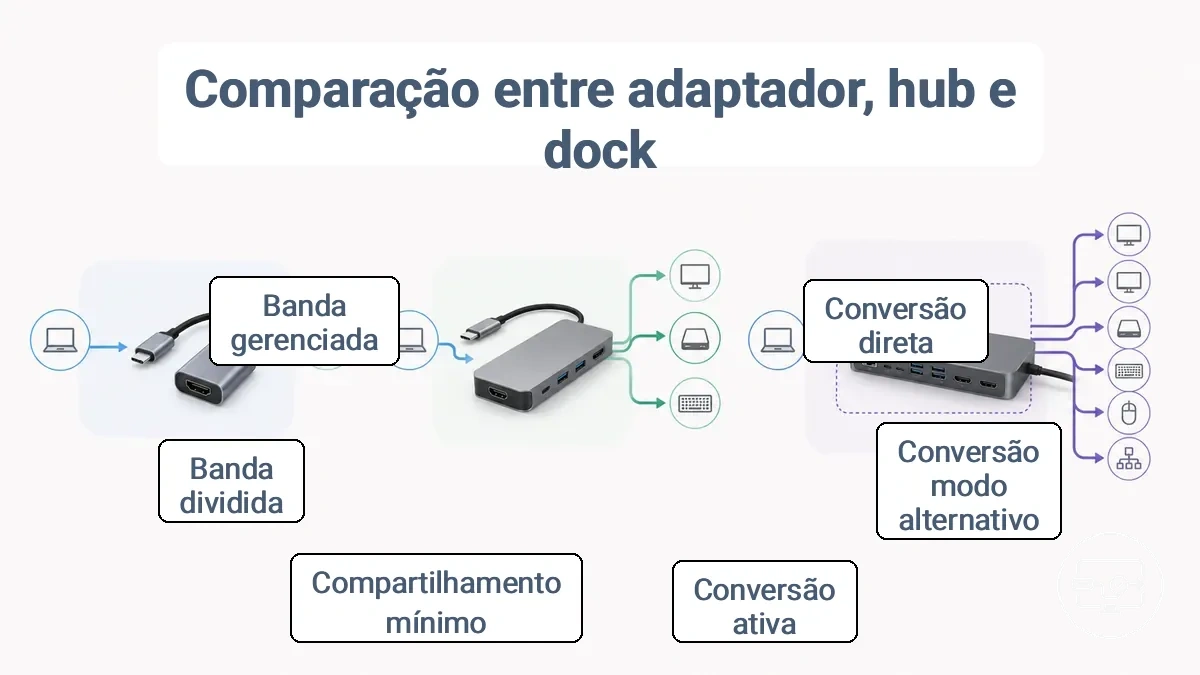
Comparar essas escolhas que alteram a compatibilidade por risco, limites de saída e estabilidade mostra como o método de conversão e o comportamento de compartilhamento afetam os resultados reais.
| Fator | Adaptador | Hub | Docking Station |
|---|---|---|---|
| Caminho de conversão | Conversão direta por cabo | Conversão de modo alternativo ou protocolo | Conversão ativa de sinal |
| Comportamento de compartilhamento | Compartilhamento mínimo (caminho dedicado) | Largura de banda dividida entre as portas | Largura de banda gerenciada com prioridade |
| Estabilidade esperada | Menos variável, mas limitado a um único monitor | Moderadamente estável; pode reduzir a resolução com múltiplos dispositivos | Mais estável para cenários com múltiplos dispositivos e múltiplos monitores |
| Modo máximo | Geralmente um único monitor externo | Um a dois monitores dependendo do notebook | Dois a quatro monitores dependendo da tecnologia do dock |
| Categoria mais adequada | Usuários que precisam de conexão simples e fixa | Usuários que precisam de portas extras sem uso intenso de monitores | Usuários com múltiplos monitores e periféricos |
Para mais informações sobre como adaptadores se comparam a cabos e docks, consulte nossa comparação sobre opções: adaptador, cabo ou dock.
Para um único monitor ou uso ocasional, um adaptador geralmente oferece o caminho mais simples. Para múltiplos periféricos e monitores, uma docking station pode oferecer resultados mais confiáveis, dependendo da capacidade de saída do notebook. Adequar o acessório às suas restrições evita assumir desempenho universal.
Adaptadores USB-C para HDMI vs cabos USB-C para HDMI em notebooks
Muitos assumem que qualquer cabo USB-C para HDMI funciona em qualquer notebook. No entanto, o formato do cabo vs. o formato do adaptador determina a compatibilidade, portanto, o método de conversão é importante.
| Tipo | Dependência | Resultado Típico |
|---|---|---|
| Formato adaptador | Depende da porta USB-C do notebook suportar DisplayPort Alt Mode | Funciona com muitos notebooks modernos; pode falhar com portas mais antigas ou limitadas |
| Formato cabo | Requer chipset interno para converter o sinal USB-C para HDMI; depende da saída do notebook | Geralmente plug-and-play, mas o desempenho varia conforme a qualidade do chipset e o sinal do notebook |
| Conversão ativa | Usa componentes eletrônicos ativos para amplificar ou converter o sinal | Necessário quando a saída do notebook é apenas DisplayPort ou a intensidade do sinal é baixa; pode adicionar latência |
Um cabo ou adaptador ativo pode ser necessário em casos raros.
Hubs USB-C com HDMI e Compensações Comuns de Confiabilidade
Hubs USB-C com HDMI variam em estabilidade porque seu design interno afeta como dados, vídeo e energia são compartilhados, criando compensações que podem reduzir a confiabilidade da saída HDMI.
- A largura de banda compartilhada entre portas de dados USB e HDMI pode reduzir a taxa de atualização do monitor, frequentemente limitando a saída 4K a 30Hz quando múltiplos drives de armazenamento ou periféricos estão ativos.
- Um design de fornecimento de energia que consome da porta do notebook sem margem suficiente pode fazer o monitor externo piscar ou cair durante tarefas de alta taxa de transferência.
- Controladores de hub que priorizam o carregamento em vez dos sinais de vídeo podem fazer a tela escurecer brevemente quando um dispositivo conectado consome energia repentinamente.
- Quando hubs têm passagem de PD limitada, conectar acessórios que consomem muita energia pode forçar a porta HDMI a uma resolução ou taxa de atualização mais baixa para conservar largura de banda.
Se você depende de um único monitor 4K e enfrenta oscilações, um adaptador USB-C para HDMI dedicado pode ser mais estável do que um hub com várias portas.
Docking stations e restrições de múltiplos monitores em notebooks
Em uma configuração com múltiplos monitores, o número de monitores externos que um notebook pode suportar através de uma docking station depende de três restrições interligadas:
- O próprio pipeline de exibição do notebook
- A configuração de saída da docking station
- Como esses dois alocam a largura de banda de vídeo disponível
Mesmo quando um dock oferece múltiplas portas de vídeo, as capacidades da GPU e da porta do notebook geralmente determinam o número máximo de telas que podem ser acionadas simultaneamente.
A tabela organiza essas restrições por metas comuns de múltiplos monitores, fatores do lado do notebook que influenciam a viabilidade e resultados prováveis — sem tecnologia especializada, como adaptadores de exibição indireta.
| Meta | Restrição do Lado do Notebook | Resultado Provável |
|---|---|---|
| Monitor externo único | A maioria dos notebooks com uma porta de vídeo dedicada (HDMI, USB-C Alt Mode) suporta isso nativamente. | Geralmente funciona sem hardware adicional; limitado principalmente pela compatibilidade do cabo e da porta. |
| Dois monitores externos via USB-C | A porta USB-C do notebook deve suportar DisplayPort Alt Mode e ter largura de banda suficiente para dois monitores. | No Windows, monitores estendidos podem funcionar com um hub MST; no macOS, espelhamentos são prováveis a menos que o notebook suporte dois monitores externos nativamente. A resolução pode ser limitada. |
| Três monitores externos | A GPU do notebook deve suportar três ou mais monitores no total (incluindo a tela interna). Geralmente requer uma GPU dedicada ou uma conexão Thunderbolt 3/4 com hub MST. | Pode funcionar com uma docking station e configuração de notebook adequadas; GPUs integradas frequentemente não têm capacidade para três monitores externos. |
| Quatro ou mais monitores externos | Excede os limites nativos típicos da GPU. Requer tecnologia de exibição indireta (ex.: DisplayLink) que usa recursos da CPU para acionar telas adicionais. | Possível com estações de acoplamento universais especializadas, mas pode reduzir o desempenho da CPU em tarefas não administrativas; a instalação de driver é necessária. |
Esses resultados dependem do modelo específico do notebook, do tipo de GPU e das especificações da porta. Verificar o suporte nativo de exibição do notebook antes de selecionar uma docking station ajuda a evitar expectativas incompatíveis.
4K 60Hz e Outros Limites de Saída Que Afetam a Compatibilidade do Notebook
A saída 4K 60Hz depende dos limites combinados da porta de saída de vídeo do notebook, do método de conversão e da largura de banda disponível. Esses fatores determinam o modo alvo mais alto que o notebook pode acionar de forma confiável em um monitor externo.
O gráfico abaixo mostra como 4K 60Hz e outros limites de saída se alinham com fatores comuns de gargalo, ajudando a definir expectativas realistas.
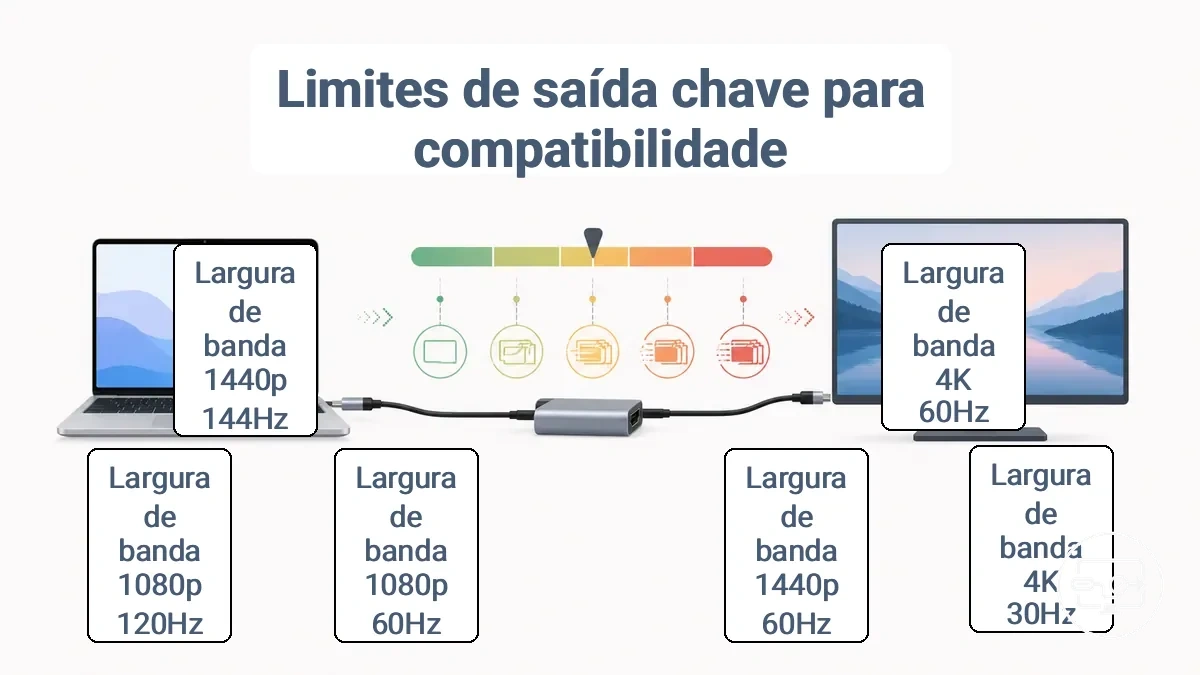
A tabela abaixo mapeia modos alvo comuns para seus requisitos de largura de banda e restrições do notebook.
| Modo Alvo | Largura de Banda e Padrão Exigido | Restrição do Notebook e Acessório | Saída Alcançável e Compensações |
|---|---|---|---|
| 4K @ 60Hz | Alta largura de banda | Pode exigir DisplayPort ou USB-C com DP Alt Mode; portas HDMI mais antigas geralmente limitadas a 4K@30Hz | Alcançável se a porta suportar a largura de banda necessária; caso contrário, limitado a resolução ou taxa de atualização mais baixa |
| 4K @ 30Hz | Largura de banda menor | Comum em notebooks mais antigos com HDMI padrão ou USB-C sem DP Alt Mode | Funciona para uso em desktop; atraso perceptível em movimento |
| 1440p @ 60Hz | Largura de banda moderada | A maioria das portas modernas suporta; adaptadores USB-C podem adicionar limitações | Geralmente confiável; bom equilíbrio entre clareza e suavidade |
| 1080p @ 60Hz | Baixa largura de banda | A maioria das portas suporta | Estável; menor demanda de largura de banda |
| 1080p @ 120Hz | Largura de banda moderada | Depende da largura de banda da porta e da capacidade do adaptador | Pode ser limitado a 60Hz se a largura de banda for insuficiente |
| 1440p @ 144Hz | Largura de banda mais alta | Requer porta de alta largura de banda | Alcançável apenas com hardware adequado; caso contrário, limitado a taxa de atualização mais baixa |
Por exemplo, um notebook cuja porta é classificada para 4K a 30Hz pode ainda detectar um monitor 4K e permitir a seleção da resolução 3840x2160, mas a taxa de atualização será limitada a 30Hz porque a largura de banda ou o método de conversão não pode suportar 60Hz. Neste caso, a conexão funciona, mas o modo limitado ainda é considerado compatível para uso básico.
Limites de largura de banda que limitam resolução e taxa de atualização
Os limites de largura de banda definem a taxa máxima de dados que uma conexão de vídeo pode transportar entre uma fonte e um monitor. Essa taxa limita as combinações de resolução e atualização que a conexão pode suportar. Quando o sinal requer mais dados do que a largura de banda permite, o sistema geralmente limita o modo para manter o monitor estável.
Por exemplo, o mesmo notebook pode suportar 1440p em alta taxa de atualização em um monitor, mas apenas 1080p na mesma taxa em outro. A versão do cabo, o adaptador ou a implementação da porta frequentemente reduzem a largura de banda efetiva, portanto, essa variação é normal quando as configurações de hardware diferem.
- Você pode ver uma resolução máxima menor quando a largura de banda é compartilhada entre vários monitores.
- Você pode ver uma taxa de atualização limitada quando a versão do cabo transfere dados mais lentamente, mesmo que o monitor e a GPU possam ir além.
- Você pode ver qualidade de imagem aceitável, mas não a gama completa de cores, quando a profundidade de cor é reduzida para caber na largura de banda.
- Você pode atingir a resolução alvo, mas ter uma taxa de atualização limitada quando a compressão é usada, porque a largura de banda continua sendo um fator.
Problemas de HDR, formatos de cor e HDCP que parecem incompatibilidade
Problemas de HDR, formato de cor e HDCP que parecem incompatibilidade geralmente resultam de uma falha de negociação de recurso, em vez de incompatibilidade real do dispositivo. Handshakes malsucedidos para versão do HDCP, formato de cor ou metadados HDR causam esses sintomas — uma falha de correspondência, não uma falha total.
- Sintoma: Nenhuma opção HDR nas configurações de vídeo. Falha provável: A negociação de HDCP 2.2 ou metadados HDR falha. Direção segura: Verifique se o adaptador e o monitor suportam HDCP 2.2 e HDR.
- Sintoma: Tela preta ou erro HDCP ao reproduzir conteúdo protegido. Falha provável: O handshake HDCP entre fonte, adaptador e monitor falha devido a incompatibilidade de versão. Direção segura: Verifique o suporte à versão HDCP em todos os elos; tente um adaptador ou cabo diferente.
- Sintoma: Cores desbotadas ou super saturadas durante reprodução HDR. Falha provável: A negociação do formato de cor usa RGB em vez de YUV 4:2:0 ou faixa limitada. Direção segura: Ajuste as configurações de cor do monitor ou escolha um formato de cor compatível pelo driver gráfico.
- Sintoma: Resolução 4K indisponível apesar do monitor ser compatível. Falha provável: A versão do HDCP é insuficiente ou a largura de banda EDID é limitada. Direção segura: Certifique-se de que o adaptador suporte HDMI 2.0 ou superior e HDCP 2.2.
- Sintoma: Conteúdo HDR é reproduzido apenas em definição padrão. Falha provável: A conformidade com HDCP 2.2 não é atendida, podendo causar um fallback para resolução mais baixa. Direção segura: Certifique-se de que todos os dispositivos na cadeia estejam em conformidade com HDCP 2.2.
Fatores de Fornecimento de Energia e Estabilidade de Sinal que Causam Oscilação ou Quedas
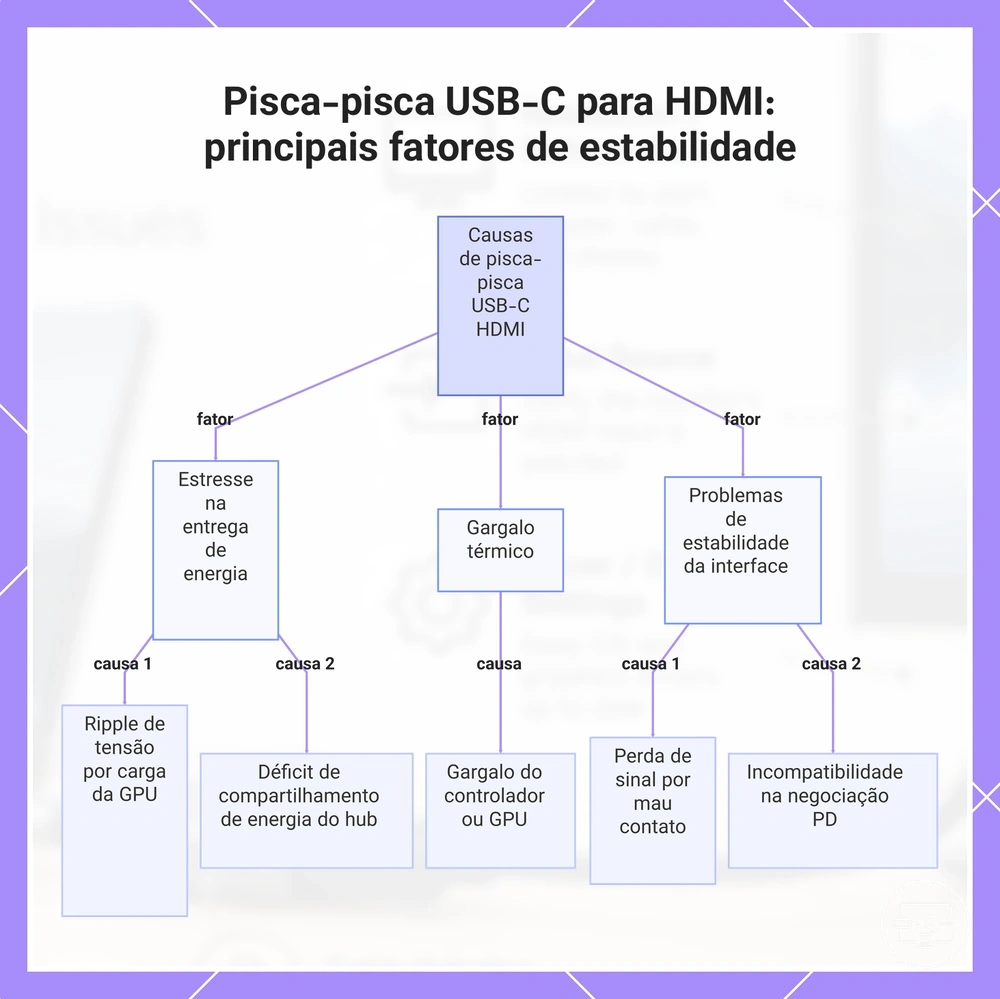
Oscilação ou quedas na conexão USB-C para HDMI de um notebook geralmente têm origem em fatores de estabilidade, como falhas de negociação de energia, degradação da integridade do sinal ou limites térmicos — não em incompatibilidade total. Essas condições produzem interrupções intermitentes, em vez de uma tela preta persistente. Isolar o fator de estabilidade é o primeiro passo.
É fácil presumir que um cabo ou adaptador com defeito seja a causa da oscilação ou queda, mas esses sintomas na verdade indicam uma condição de estabilidade que exige uma abordagem de diagnóstico diferente.
- Carga alta da GPU durante jogos ou edição de vídeo → ondulação de tensão na linha de fornecimento de energia → pode desencadear oscilação ou queda breve da tela durante picos de consumo de corrente.
- Uso de um hub USB-C que alimenta vários periféricos → capacidade reduzida de fornecimento de energia por porta → pode desencadear quedas intermitentes durante transferência intensa de dados quando a demanda combinada excede o suprimento.
- Notebook operando próximo aos limites térmicos → redução forçada do controlador USB-C ou da GPU → pode desencadear oscilação que desaparece após resfriamento quando a temperatura interna aumenta.
- Contato deficiente ou leve movimento na conexão USB-C → degradação da integridade do sinal nas linhas de dados diferenciais → pode desencadear oscilação ou perda breve de sinal quando o cabo é mexido.
- Negociação PD incompatível entre o notebook e o adaptador de vídeo → incompatibilidade no perfil de tensão ou corrente → pode desencadear oscilação no início ou durante a troca durante a conexão inicial ou mudança de modo.
Este gráfico mostra os principais fatores de estabilidade que causam piscadas ou quedas intermitentes em uma conexão USB-C para HDMI, agrupados por problemas de fornecimento de energia, térmicos e de interface.
Passagem de Energia USB-C Durante o Uso de Monitor Externo
O fornecimento de energia (PD) com passagem pode alterar o comportamento de um monitor externo quando você carrega pela mesma porta USB-C. A negociação PD entre a fonte de energia, o hub ou dock e o notebook afeta se a bateria se mantém estável, descarrega lentamente ou carrega normalmente. Observe as mudanças quando o estado de energia se altera.
- Porta USB-C única usada para carregamento e vídeo → O nível da bateria pode cair gradualmente durante uso prolongado, especialmente se o sistema consumir mais energia do que a fonte PD pode fornecer.
- Cabo com passagem PD e entrada de energia dedicada → O notebook pode permanecer carregado enquanto o monitor fica ativo, desde que o adaptador de energia forneça potência suficiente para o hub e o sistema.
- Notebook conectado a um monitor com PD USB-C e passagem de vídeo → A bateria pode carregar lentamente ou não carregar se a saída PD do monitor for inferior à necessidade do notebook.
- Carregador cilíndrico usado junto com monitor USB-C → A porta USB-C transporta apenas vídeo, evitando problemas de negociação PD; o comportamento da bateria depende principalmente da saída do carregador cilíndrico.
- Observação segura: Se a bateria descarregar com o tempo ao usar uma única conexão USB-C para ambos, anote o estado de energia ao iniciar e após uma hora para verificar se a passagem PD está contribuindo.
Avaliação da qualidade do cabo, comprimento do cabo e limites térmicos do adaptador
Avaliar a qualidade do cabo, o comprimento do cabo e os limites térmicos do adaptador ajuda a identificar as restrições físicas do sinal que frequentemente causam problemas intermitentes em modos de exibição mais altos. A degradação do sinal ou o acúmulo de calor pode causar oscilação, quedas ou redução da resolução. Modos mais altos são menos tolerantes a cabos e adaptadores de qualidade marginal, então a mesma configuração que funciona em 1080p pode falhar em 4K HDR.
- Bitola e material do condutor – Cobre mais fino ou de menor pureza aumenta a resistência, o que reduz a intensidade do sinal ao longo da distância e pode causar oscilação intermitente em larguras de banda mais altas.
- Comprimento do cabo – Travessias mais longas adicionam mais atenuação do sinal; mesmo que um cabo curto funcione, um cabo mais longo da mesma qualidade pode introduzir quedas ou forçar um modo reduzido.
- Qualidade da blindagem – Blindagem deficiente permite que a interferência eletromagnética corrompa o sinal, o que pode levar a cintilações, telas pretas ou instabilidade de modo.
- Design térmico do adaptador – O acúmulo de calor dentro do adaptador pode fazer o chipset reduzir o desempenho ou desligar, resultando em desconexões repentinas ou operação persistente em resolução mais baixa.
- Integridade do conector e do contato – Conectores soltos ou mal galvanizados podem causar contato intermitente, que se manifesta como oscilação ou perda momentânea de sinal.
Cada atributo acima pode ser avaliado sem ferramentas especializadas: sinta a temperatura do adaptador após uso moderado, verifique o comprimento do cabo em relação às distâncias típicas da sua configuração e examine o encaixe do conector. O objetivo é identificar qual fator físico tem mais probabilidade de causar instabilidade no seu modo alvo.
Verificações de compatibilidade antes de comprar um adaptador, hub ou dock
A abordagem mais confiável é verificar a capacidade de saída de vídeo do seu notebook, os requisitos do monitor alvo e a compatibilidade do método de conversão. Verifique em ordem.
Se você precisa conectar apenas um monitor e a porta USB-C do seu notebook suporta DisplayPort Alt Mode, um adaptador simples pode ser suficiente. Se você planeja conectar vários monitores, carregar o notebook através do acessório ou adicionar rede com fio, um dock geralmente é a escolha adequada. Selecione o tipo que se ajusta aos seus requisitos verificados.
- Identifique o tipo de porta do seu notebook — USB-C, Thunderbolt ou USB-A — pois o acessório deve corresponder a esse conector.
- Confirme que a porta suporta saída de vídeo verificando o suporte a DisplayPort Alt Mode ou capacidade Thunderbolt; caso contrário, um sinal de vídeo direto pode não estar disponível.
- Verifique a resolução máxima e a taxa de atualização que seu notebook pode emitir através dessa porta, pois esses limites determinam o que o acessório deve suportar.
- Identifique as portas de entrada de vídeo no seu monitor alvo (HDMI, DisplayPort, VGA ou USB-C) para garantir que você selecione um acessório com a saída correta.
- Determine o método de conversão necessário — por exemplo, USB-C para HDMI ou DisplayPort para HDMI — e verifique se o acessório lida ativamente com essa conversão.
- Verifique o suporte a fornecimento de energia se você quiser que o acessório carregue o notebook; confira a potência que seu notebook exige e se o acessório pode fornecê-la através do mesmo cabo.
- Conte o número de monitores que você pretende conectar simultaneamente, pois configurações com vários monitores exigem um dock com largura de banda suficiente e saídas de vídeo dedicadas.
- Confirme que o acessório suporta seu sistema operacional (Windows, macOS, ChromeOS) para evitar lacunas de driver ou recursos que possam causar funcionalidade parcial.
Para uma referência detalhada passo a passo, consulte o checklist de requisitos da porta USB-C.
Aqui estão exemplos de produtos que podem facilitar a comparação. Antes de comprar, confira sempre os critérios de compatibilidade, as características essenciais e os detalhes do produto.
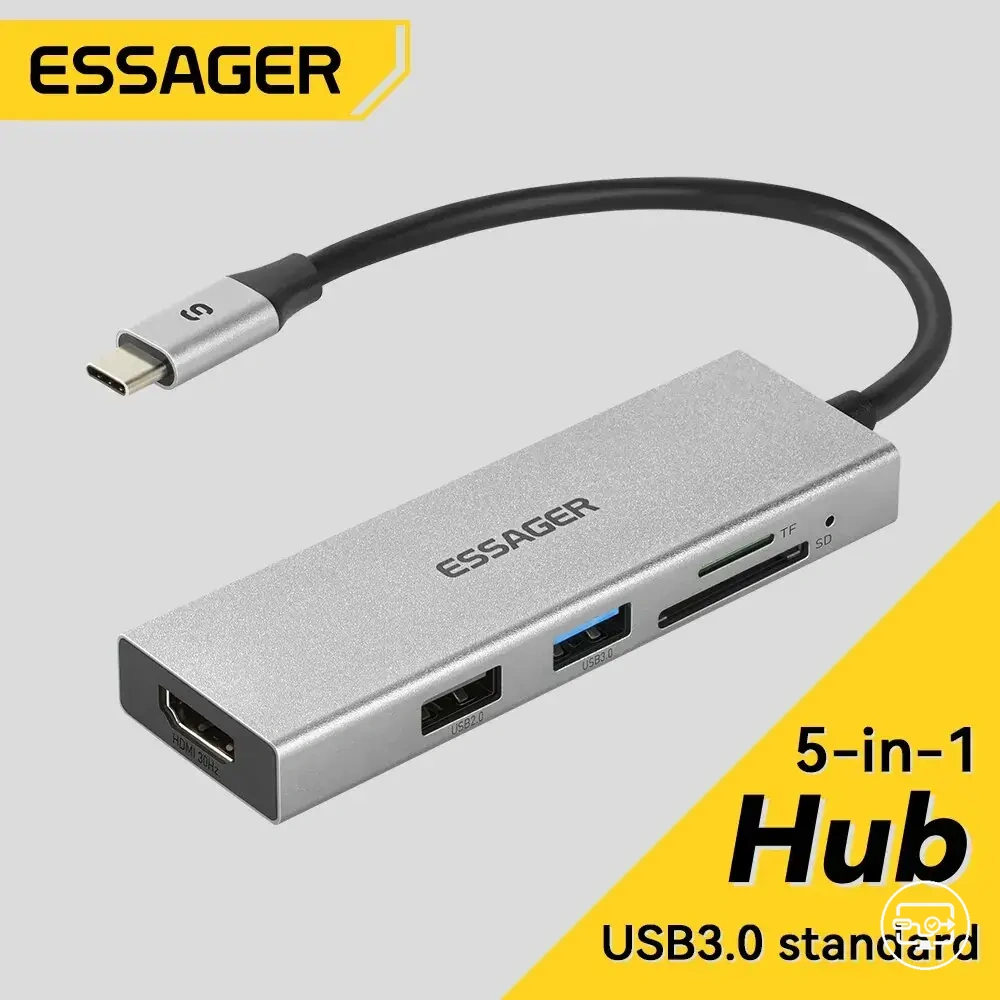
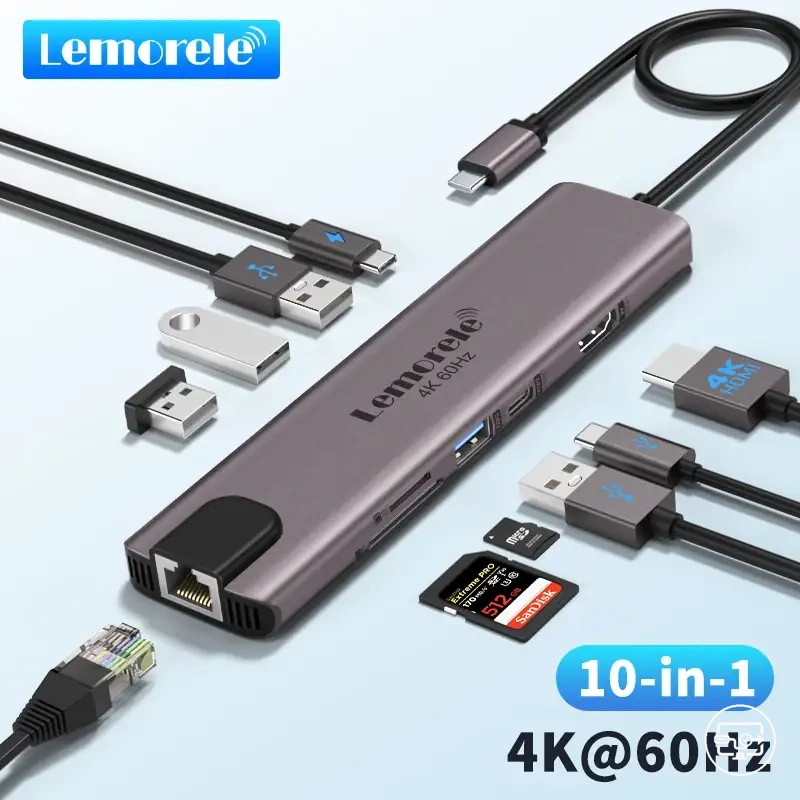
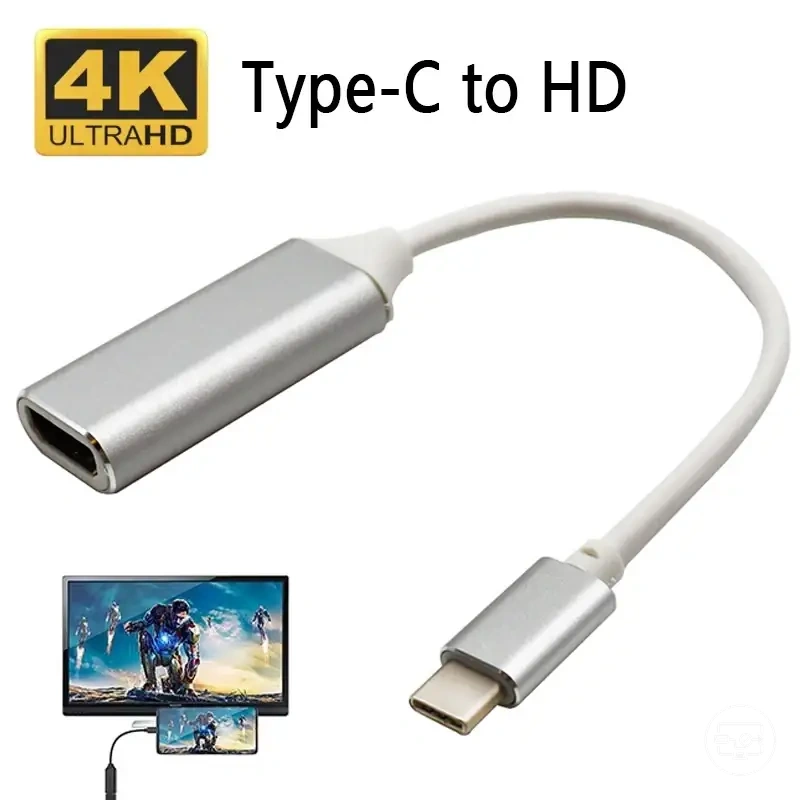
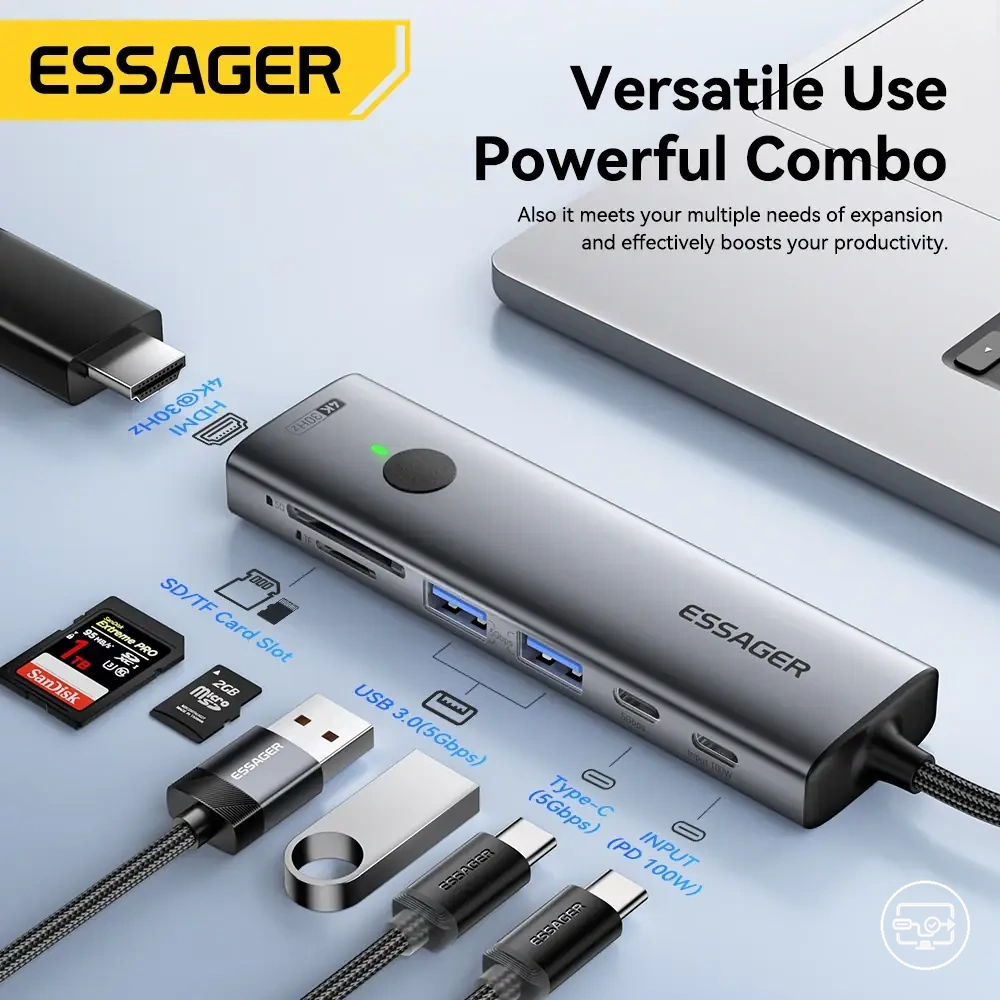
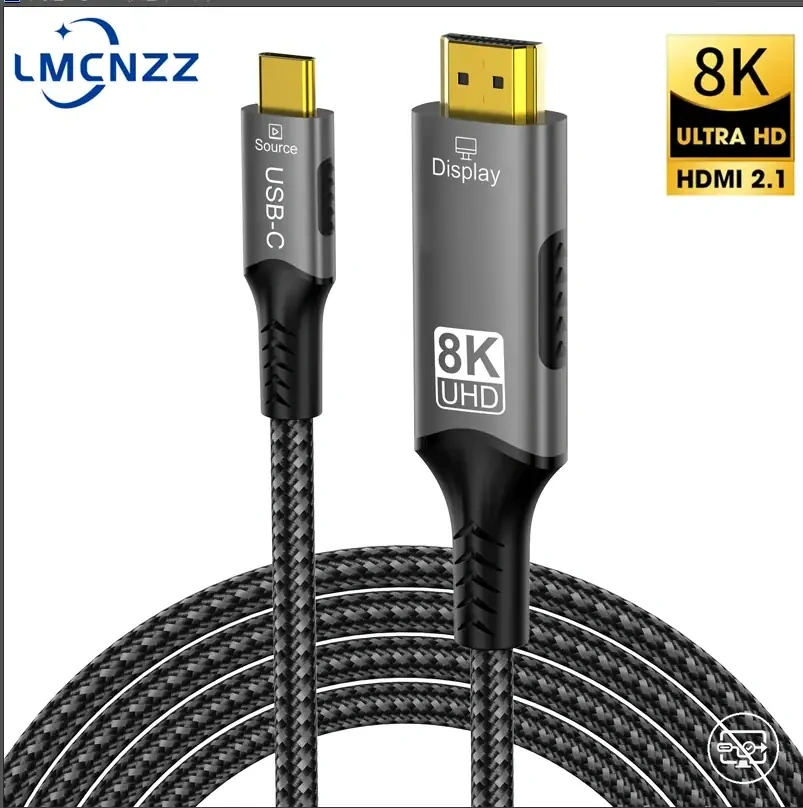
Este gráfico mostra as três principais áreas a verificar ao selecionar um adaptador, hub ou dock compatível: saída de vídeo do laptop, requisitos de tela e especificações do acessório.
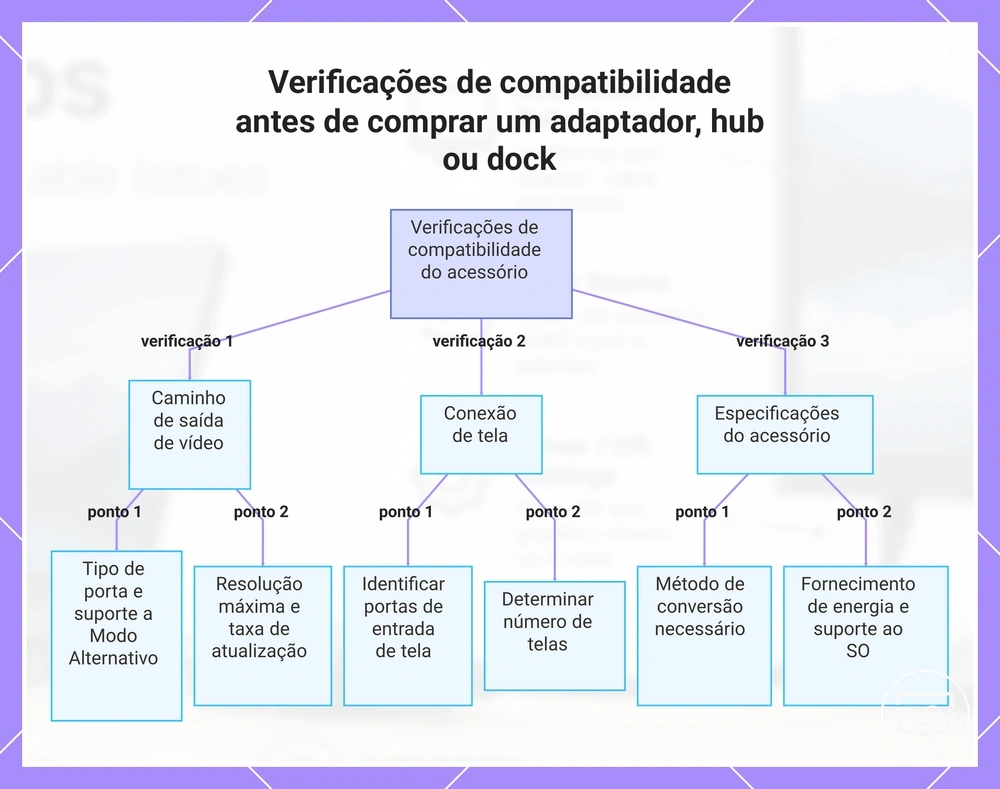
Como verificar o suporte a saída de vídeo USB-C do notebook sem suposições
Cruze as especificações oficiais com as configurações de vídeo do seu sistema operacional para verificar o suporte a saída de vídeo USB-C sem suposições. As especificações oficiais fornecem maior confiança do que apenas logotipos de porta.
- Verifique as especificações técnicas do notebook na página de suporte do fabricante por frases como 'DisplayPort Alt Mode', 'Thunderbolt' ou 'saída de vídeo'.
- Inspecione a porta USB-C em busca de um símbolo DP ou Thunderbolt como uma pista secundária. Mesmo sem símbolos, a porta ainda pode suportar vídeo se a ficha técnica confirmar.
- No Windows, abra Configurações > Sistema > Vídeo e conecte um monitor externo à porta USB-C. Se o sistema detectar o monitor, o hardware provavelmente suporta saída de vídeo.
- No macOS, vá em menu Apple > Sobre Este Mac > Relatório do Sistema > Gráficos/Vídeo para verificar a capacidade de saída de vídeo diretamente.
- Se a documentação for inconsistente ou estiver ausente, cruze as informações do seu modelo exato de notebook em fóruns oficiais ou bases de conhecimento para confirmar o suporte a saída de vídeo.
Os fabricantes nem sempre identificam as portas USB-C de forma consistente.
O que verificar no lado do monitor ou TV para evitar falsos negativos
As configurações do lado do monitor podem causar um falso negativo que imita incompatibilidade do notebook, portanto, verificar as entradas e configurações do monitor ou TV primeiro pode ajudar a isolar causas do lado do monitor e descartar falsos negativos.
- Verifique a fonte de entrada selecionada — isso pode ajudar a evitar perder um sinal funcional quando o monitor está na entrada errada.
- Confirme se o monitor está configurado para aceitar a resolução e a taxa de atualização recebidas — isso pode ajudar a evitar uma tela preta causada por temporização não suportada.
- Confirme se o handshake HDCP e EDID não está bloqueado por um adaptador ou divisor de terceiros — isso pode ajudar a evitar um erro de sem sinal que imita uma falha de porta.
- Garanta que o monitor não está em modo de suspensão profunda ou espera — isso pode ajudar a evitar um falso negativo quando a tela está simplesmente desligada.
- Em monitores com múltiplas entradas, percorra cada modo de entrada manualmente em vez de confiar na detecção automática — a detecção automática pode causar um resultado de sem sinal se o monitor falhar ao alternar automaticamente.
Habilitando a saída de vídeo USB-C quando o hardware do notebook suporta
Quando o hardware do seu notebook suporta vídeo via USB-C, habilitar a saída de vídeo geralmente se resume a usar o cabo correto, drivers atualizados e firmware — essas verificações de baixo risco frequentemente resolvem problemas de detecção.
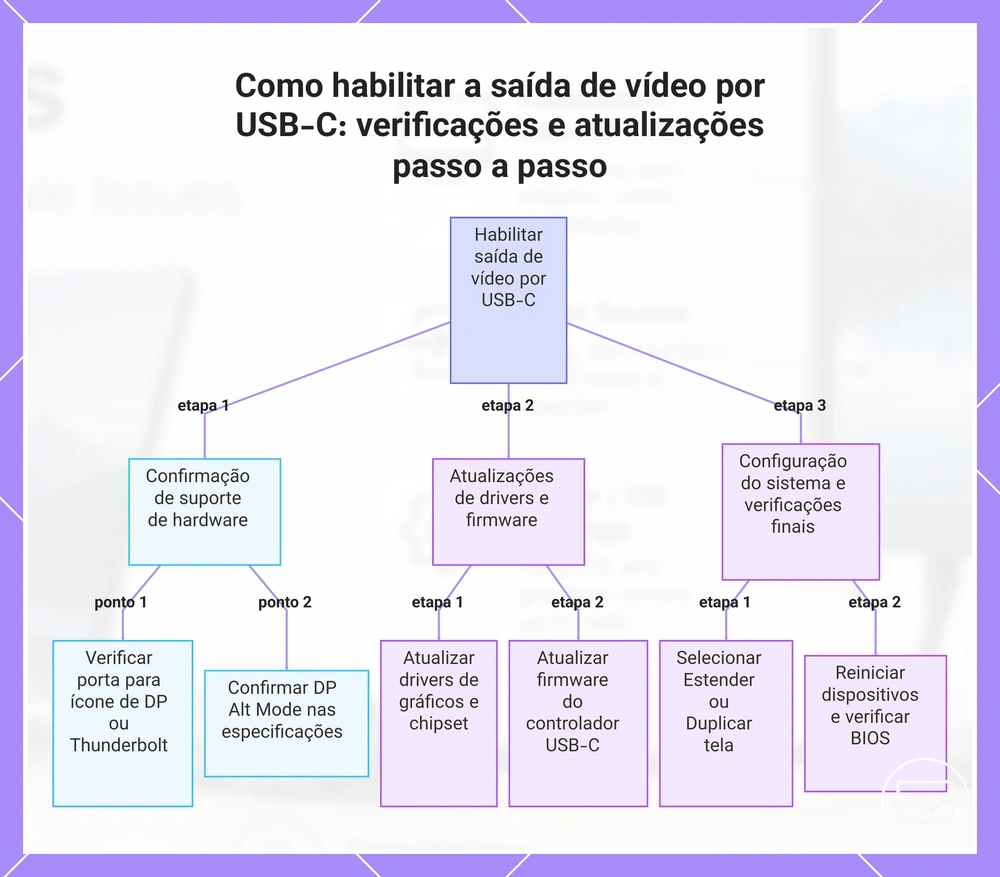
As etapas vão de verificações simples de cabo a ajustes mais profundos no sistema. Cada etapa inclui um resultado para que você possa acompanhar o progresso. Use estas etapas apenas se o hardware do seu notebook suportar vídeo via USB-C.
Alguns usuários presumem que apenas uma opção na BIOS ativa a saída de vídeo. Na realidade, a porta USB-C já deve incluir suporte a DisplayPort Alt Mode no nível de hardware — o software não pode adicionar isso. Se sua porta não tiver esse suporte, estas etapas não farão o vídeo funcionar — não force portas não suportadas com adaptadores que ainda exigem DP Alt Mode.
- Verifique se a porta USB-C do seu notebook possui um ícone DP ou Thunderbolt e confirme se a especificação oficial lista DisplayPort Alt Mode. Resultado: isso deve ajudar a confirmar que a porta pode emitir vídeo.
- Use um cabo USB-C completo que suporte vídeo e energia — não um cabo apenas para carregamento. Resultado: o monitor deve receber um sinal e sair do modo de espera.
- Atualize os drivers gráficos e drivers do chipset pelo fabricante do notebook, não apenas pelo Windows Update. Resultado: isso deve ajudar a confirmar que o sistema operacional reconhece a conexão de vídeo.
- Atualize o firmware do controlador USB-C e quaisquer drivers Thunderbolt ou USB4. Resultado: isso deve ajudar a confirmar que a detecção hotplug está funcionando.
- Use as configurações de vídeo do sistema operacional para selecionar Estender ou Duplicar. Resultado: o segundo monitor aparece nas Configurações de Vídeo se o caminho do sinal estiver ativo.
- Reinicie o notebook e o monitor após todas as atualizações e, em seguida, reconecte o cabo. Resultado: isso deve ajudar a confirmar que o sistema reinicializa o caminho de vídeo USB-C de forma limpa.
- Acesse a BIOS (geralmente F10 ou F2) e procure por uma configuração como "USB-C DisplayPort", "DDI para TBT" ou "Modo dock de alta resolução". Ative-a se estiver presente. Resultado: isso deve ajudar a confirmar que as linhas de vídeo estão roteadas corretamente para a porta USB-C.
Assim que o monitor for detectado e estiver estável, você pode ajustar a resolução e estender sua área de trabalho. Para orientações mais detalhadas de conexão, consulte os passos de configuração no notebook.
Este diagrama descreve a sequência de verificações, atualizações de drivers e configurações do sistema necessárias para habilitar a saída de vídeo por USB-C quando o hardware for compatível.
Configurações de Vídeo, Seleção de Entrada e Modo de Saída no Notebook
Defina o modo de saída correto para que o notebook emita ativamente para um monitor externo. Em seguida, confirme a detecção na tela externa.
- Pressione a tecla de atalho do modo de vídeo (geralmente uma tecla de função) para abrir as opções de projeção.
- Escolha um modo de saída como Estender ou Espelhar. Estender cria um espaço de área de trabalho separado; Espelhar duplica a tela do notebook.
- Verifique o monitor externo para ver a saída esperada. A tela do notebook também pode mudar para refletir o modo selecionado.
- Se nenhum sinal aparecer no monitor externo, percorra os modos disponíveis até que o monitor ative.
- Em configurações com vários monitores, selecionar o modo errado pode ocultar um sinal funcional.
Configurações de driver, firmware e BIOS que podem bloquear a saída de vídeo externa
Quando o hardware é funcional, as configurações de software ou firmware ainda podem bloquear a saída de vídeo externa, levando a sintomas como resolução nativa ausente ou nenhuma detecção. Para identificar o bloqueador específico, verifique sistematicamente as camadas de driver, firmware e BIOS, começando pela etapa menos invasiva. Altere com segurança, anotando as configurações atuais antes de ajustar, para que você possa reverter se o resultado piorar. Não presuma que uma única atualização resolva todos os problemas.
- Verifique a versão atual do driver gráfico. Ação segura: Use um removedor de driver de vídeo no Modo de Segurança para remover o driver existente e instale o driver do fabricante do chipset. Observe se o monitor externo recupera resolução ou opções de taxa de atualização corretas.
- Verifique se o firmware do sistema impõe um modo de fallback de saída de vídeo. Ação segura: Revise as configurações do firmware em busca de opções como 'Sempre habilitar monitor externo' ou 'Saída de vídeo na inicialização'. Observe se ativar ou desativar essas opções altera o comportamento do monitor.
- Verifique se uma atualização recente da BIOS alterou as capacidades da porta HDMI. Ação segura: Confirme a versão da BIOS e compare as notas de versão em busca de alterações relacionadas a vídeo. Redefina a BIOS para as configurações padrão (após anotar as configurações atuais) para descartar conflitos de configuração, se disponível. Observe qualquer mudança nas resoluções suportadas.
- Verifique se o EDID do monitor está sendo lido corretamente. Ação segura: Use uma ferramenta para inspecionar o EDID e adicionar resoluções padrão manualmente. Observe se resoluções personalizadas aparecem nas configurações de vídeo.
- Verifique se o Windows está usando o Adaptador de Vídeo Básico da Microsoft. Ação segura: Impeça atualizações automáticas de driver via política de grupo ou configurações de instalação de dispositivo após instalar o driver correto. Observe se o monitor funciona após uma reinicialização sem reversão do driver.
Quando USB-C para HDMI mostra sem sinal ou saída instável em um notebook
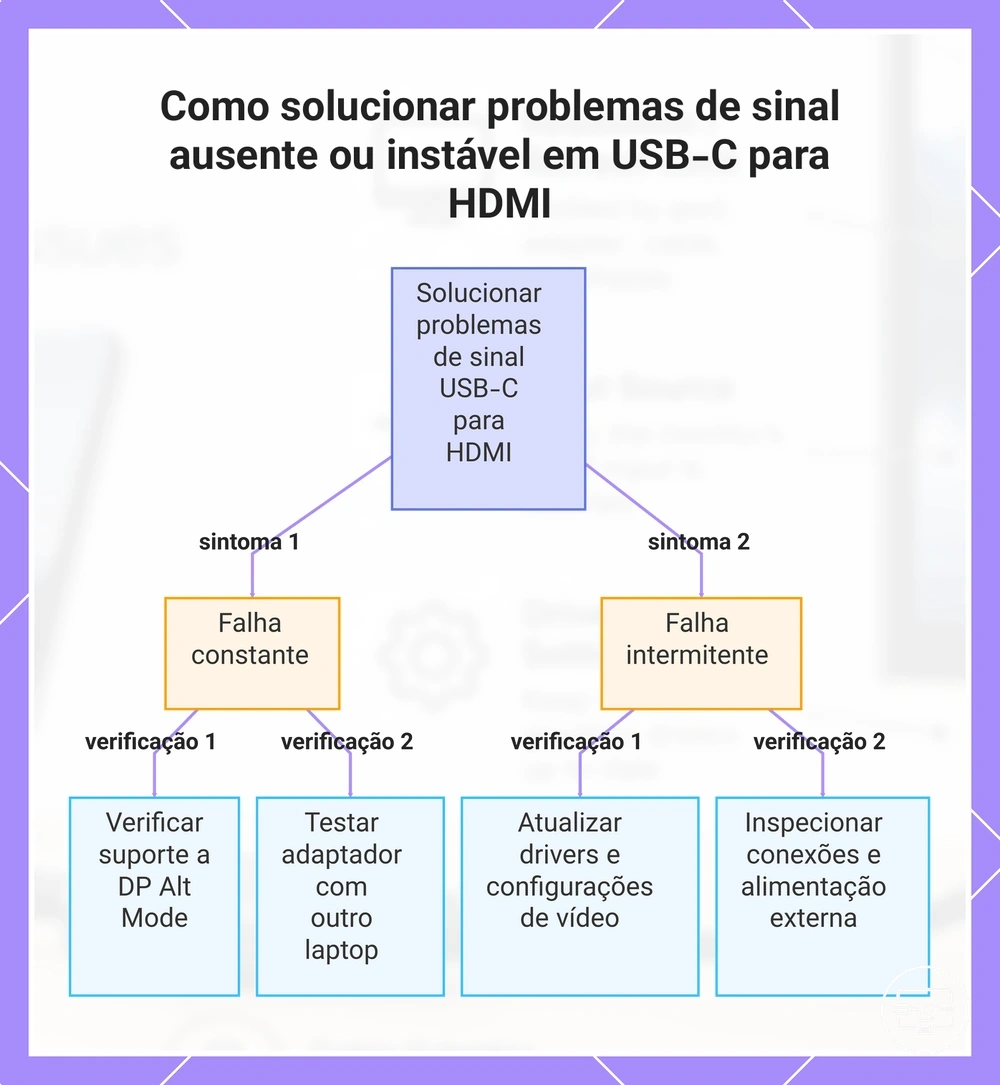
Resolver problemas de sem sinal ou saída instável em uma conexão USB-C para HDMI de um notebook requer isolar a categoria da causa — capacidade do notebook, configuração, conversão do acessório ou integridade do sinal — antes de aplicar correções, pois isso restringe a classe provável da causa e evita tentativas desnecessárias.
Falha consistente desde a primeira conexão geralmente aponta para uma capacidade bloqueada ou um acessório incompatível. Falha intermitente que funciona às vezes, mas não em outras, geralmente aponta para problemas de configuração, fornecimento de energia ou integridade do sinal. Escolha o ramo correto antes de testar.
- Verifique se a porta USB-C do notebook suporta DisplayPort Alternate Mode; se não suportar, a causa provavelmente está em uma limitação de capacidade.
- Se a porta não tiver DP Alt Mode, o adaptador geralmente não consegue transmitir um sinal de vídeo, independentemente das configurações ou da qualidade do cabo.
- Atualize os drivers gráficos e do controlador USB-C, reinicie e reconecte; se a saída estabilizar, sugere um problema de configuração ou driver.
- Verifique as configurações de vídeo para garantir que o monitor esteja configurado para estender ou duplicar; se estava desabilitado, isso aponta para uma causa de configuração.
- Teste o adaptador e o cabo HDMI com outro notebook sabidamente funcional; se o problema seguir o acessório, indica uma questão de compatibilidade ou defeito do acessório.
- Se o adaptador exigir energia externa, certifique-se de que está conectado a uma fonte funcional; saída instável devido à energia sugere um problema de alimentação do acessório.
- Inspecione as conexões físicas quanto a folga ou danos; um conector parcialmente inserido causando perda intermitente indica um problema de integridade do sinal.
- Use o cabo HDMI mais curto possível; cabos mais longos podem degradar a integridade do sinal, apontando para uma causa de integridade do sinal.
Para uma análise mais detalhada por sintoma, troubleshoot laptop display issues com orientação passo a passo.
Este gráfico mostra como isolar a causa de problemas de sinal de USB-C para HDMI, identificando se a falha é constante ou intermitente e aplicando verificações direcionadas.
Aqui estão exemplos de produtos que podem facilitar a comparação. Antes de comprar, confira sempre os critérios de compatibilidade, as características essenciais e os detalhes do produto.
Sem sinal ou não detectado e como isolar a causa
Um erro de 'sem sinal' ou 'não detectado' indica que o monitor não está recebendo um sinal compatível. Para isolar se a causa é uma limitação de hardware, uma configuração de entrada do monitor, uma falha do acessório ou uma configuração de software, teste cada variável uma de cada vez.
- Troque o cabo e a porta — Use um cabo e uma porta diferentes sabidamente funcionais e observe se a tela exibe uma imagem. Se sim, isso sugere que o cabo ou a porta original estava com defeito. Se não, isso sugere que o problema está em outro lugar.
- Teste com outro monitor — Conecte o mesmo cabo e porta a um monitor sabidamente funcional e observe se esse monitor mostra um sinal. Se não mostrar, isso sugere que a saída de vídeo ou o driver do computador pode ser o culpado. Se mostrar, a entrada ou compatibilidade do monitor original pode ser o problema.
- Verifique a fonte de entrada do monitor — Percorra as fontes de entrada do monitor usando o controle remoto ou menu na tela e observe se a mensagem "sem sinal" desaparece. Se sim, isso sugere que o monitor estava configurado para a entrada errada. Se não, isso sugere que a seleção de entrada não é a causa.
- Desabilite a inicialização rápida no Windows — Vá em Painel de Controle > Opções de Energia > Escolher a função dos botões de energia, desabilite a inicialização rápida, reinicie e observe se o monitor externo mostra uma imagem. Se sim, isso sugere que a inicialização rápida estava interferindo no handshake do monitor. Se não, isso sugere que a causa está em outro lugar.
- Atualize ou reverta o driver gráfico — Instale o driver mais recente do fabricante da GPU (NVIDIA, Intel ou AMD) ou reverta para uma versão anterior se uma atualização recente desencadeou o problema. Reinicie e observe se o sinal retorna. Se sim, isso sugere um problema de compatibilidade de driver. Se não, o problema pode ser de hardware ou outra configuração.
- Redefina as configurações de vídeo no painel de controle gráfico — Abra o painel de controle do fabricante (ex.: Painel de Controle da NVIDIA, Intel Graphics Command Center) e defina o monitor externo para uma resolução e taxa de atualização padrão, depois observe se a imagem aparece. Se sim, isso sugere que a resolução ou taxa de atualização anterior não era suportada. Se não, o problema pode ser mais profundo.
- Teste apenas com gráficos integrados — Para um notebook com gráficos comutáveis, force temporariamente o sistema a usar apenas a GPU integrada (ex.: desabilite a GPU discreta no Gerenciador de Dispositivos). Reconecte o monitor e observe se funciona. Se sim, isso sugere que a GPU discreta ou seu driver está contribuindo para a falha. Se não, os gráficos integrados ou a placa-mãe podem estar envolvidos.
- Verifique atualizações de firmware relacionadas à compatibilidade de vídeo — Visite a página de suporte do fabricante do notebook e procure por notas de BIOS ou firmware que mencionem problemas com monitores externos. Observe se existe uma atualização relevante. Se sim, isso sugere que uma incompatibilidade conhecida de firmware pode ser a causa. Se não, isso sugere que o problema pode ser devido a hardware ou outras configurações.
Como restringir o gatilho para oscilações e desconexões intermitentes
Restringir o gatilho para oscilações ou desconexões intermitentes geralmente envolve reconhecer padrões como conexões frouxas, fornecimento de energia instável ou incompatibilidade de componentes, o que pode ser mais rápido do que testar todas as variáveis. Esse mapeamento pode ajudar a identificar a classe do gatilho para uma ação corretiva eficiente.
- Frequentemente, conexões físicas frouxas – oscilação que para quando o cabo é mantido em uma determinada posição – verifique e reconecte todas as pontas do cabo; substitua o cabo se estiver dobrado ou danificado.
- Frequentemente, instabilidade no fornecimento de energia – oscilação ou desconexões que ocorrem quando o notebook está na bateria versus conectado à tomada – verifique a potência do adaptador de energia; reduza a carga de dispositivos conectados.
- Frequentemente, flutuações de tensão da fonte – desconexões que acontecem quando outros aparelhos de alto consumo ciclam no mesmo circuito – tente um filtro de linha ou uma tomada diferente; considere um nobreak.
- Frequentemente, adaptador ou cabo com defeito – quedas intermitentes reproduzíveis com um cabo, mas não com outro – substitua por um cabo ou adaptador USB-C ou HDMI sabidamente funcional.
- Frequentemente, combinação de dispositivos incompatível – oscilação apenas ao usar um notebook e monitor específicos – verifique o suporte a modo alternativo (DisplayPort via USB-C) e os requisitos de versão HDMI; atualize os drivers.
- Frequentemente, limitação de largura de banda em altas resoluções – estável apenas quando a saída do monitor é reduzida de 4K 60Hz para 30Hz ou 1080p – use um cabo de qualidade superior classificado para a largura de banda necessária; reduza a resolução ou a taxa de atualização.
Quando é o Adaptador ou Dock versus uma Limitação Real do Notebook
Distinguir entre uma limitação do notebook e um problema de acessório começa com uma troca controlada. O resultado observável dessa troca controlada sugere se o problema está no acessório ou no notebook.
- Troque o cabo ou adaptador por uma alternativa sabidamente funcional, se possível.
- Teste o mesmo periférico em um notebook diferente para ver se o problema acompanha o periférico.
- Verifique se a porta USB-C do seu notebook suporta o modo de vídeo necessário (DisplayPort Alt Mode ou Thunderbolt).
- Instale os drivers necessários para extensões de vários monitores, especialmente no macOS.
- Confirme se o seu sistema operacional suporta o layout de exibição desejado (ex.: macOS geralmente requer software de terceiros para MST).
- Reinicie o notebook com o dock desconectado e observe se o sintoma retorna ao reconectar.
- Documente cada alteração e o resultado observável para identificar qual componente é mais provavelmente responsável.