
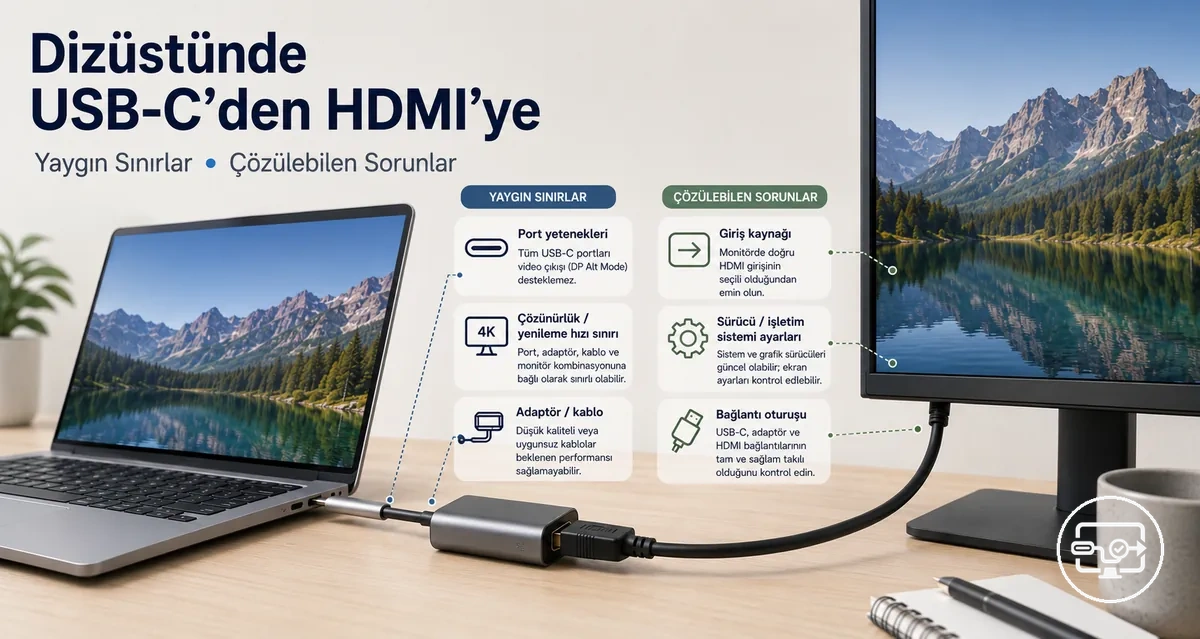
Dizüstü Bilgisayarlar için USB-C’den HDMI’ye Uyumluluk
Dizüstü bilgisayarlar için USB-C’den HDMI’ye uyumluluk, dizüstü bilgisayarın USB-C bağlantı noktasına, adaptör veya kabloya ve HDMI ekrana bağlıdır. Bu sayfa yalnızca bir dizüstü bilgisayarı harici bir HDMI monitörüne veya TV'ye bağlamaya odaklanır. Sonuçlar dizüstü bilgisayar tasarımına ve aksesuar türüne göre değişir, bu yüzden hiçbir kablo veya adaptör tek başına çalışan bir bağlantı garanti etmez.
Bir dizüstü bilgisayarın USB-C bağlantı noktası video çıkışını destekliyorsa, bir USB-C'den HDMI'ya adaptör genellikle ekranı genişletebilir veya yansıtabilir. Ancak birçok USB-C bağlantı noktası yalnızca şarj veya veri aktarımı yapar ve gerekli video devresine sahip değildir.
Birkaç değişken sonucu belirler:
- Dizüstü bilgisayar USB-C bağlantı noktası (video çıkışı yeteneği vs. yalnızca şarj/yalnızca veri)
- Adaptör veya kablo türü (USB-C’den HDMI’ya vs. HDMI bağlantı noktasına sahip hub/dock)
- HDMI ekran yetenekleri (doğal çözünürlük, yenileme hızı, HDCP desteği)
- Kablo veya adaptör kalitesi (sinyal bütünlüğü, uzunluk, yerleşik yonga seti)
Yaygın bir yanılgı, her USB-C bağlantı noktasının video çıkışı yapabileceğidir, çünkü bağlantı noktası şekli aynı görünür. Gerçekte video çıkışı isteğe bağlı bir özelliktir. Bağlantı noktası türleri ve aksesuar kategorileri hakkında daha ayrıntılı bir döküm için USB-C’den HDMI’ye uyumluluk sayfasına bakın.
Bir dizüstü bilgisayarda “USB-C’den HDMI’ye uyumlu” ne anlama gelir
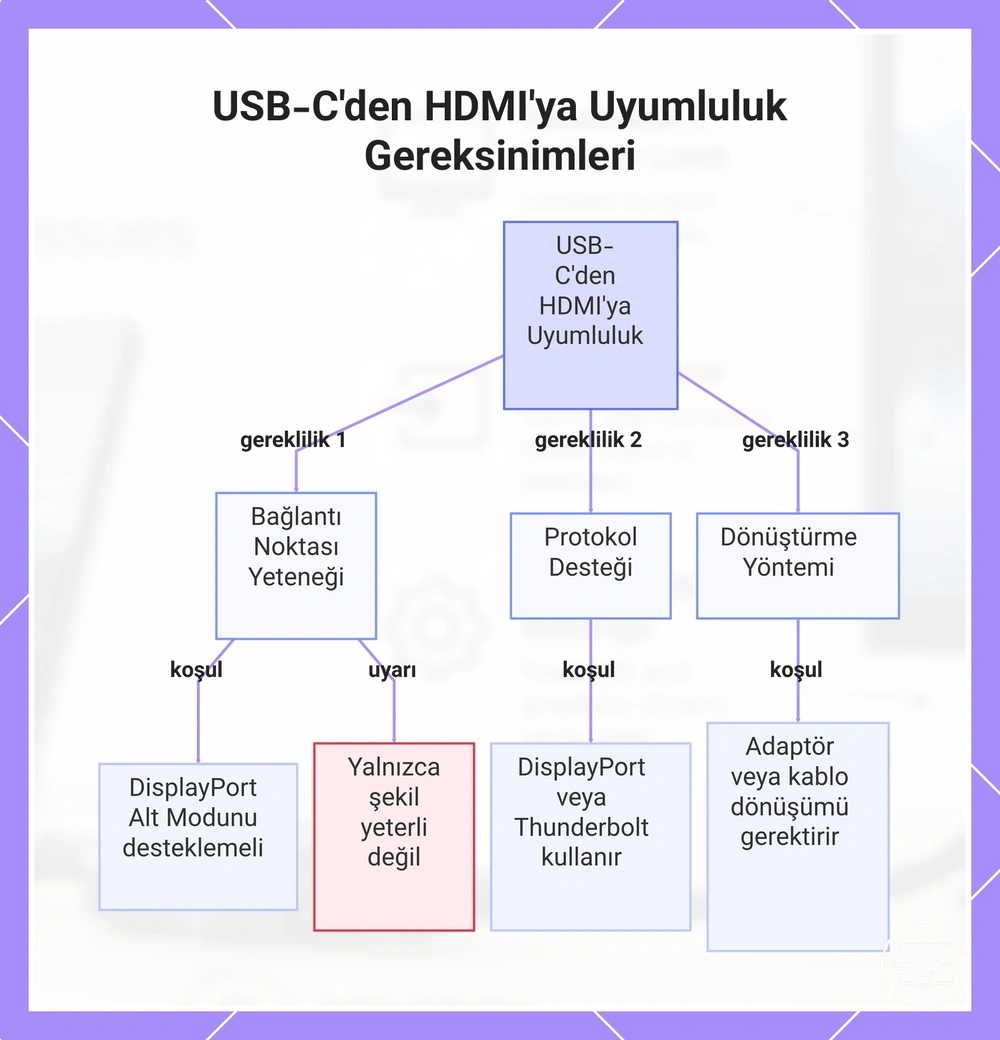
USB-C’den HDMI’ye uyumluluk, bir dizüstü bilgisayarın USB-C bağlantı noktasının belirli koşullar altında bir HDMI ekrana video çıkışı yapabileceği anlamına gelir.
Bu uyumluluk üç gereksinim sınıfına bağlıdır:
- Bağlantı noktası yeteneği: USB-C bağlantı noktası, genellikle DisplayPort Alt Modu aracılığıyla video çıkışını desteklemelidir.
- Protokol desteği: bağlantı noktası, DisplayPort veya Thunderbolt gibi desteklenen bir video standardı kullanmalıdır.
- Dönüştürme yöntemi: HDMI farklı bir sinyal formatı kullandığından, dizüstü bilgisayarın video protokolünü HDMI'ya dönüştüren bir adaptör veya kablo gereklidir.
Bunlardan herhangi birinin eksik olması, video sinyalinin ekrana ulaşamayacağı anlamına gelir.
Bir USB-C konektör şekli video yeteneğini garanti etmez; yalnızca video özellikli bir USB-C bağlantı noktası ekran sinyalleri çıkışı yapabilir.
Bu grafik, bir dizüstü bilgisayarın USB-C bağlantı noktasının bir HDMI ekrana video çıkışı verebilmesi için gereken üç gereksinim sınıfını gösterir.
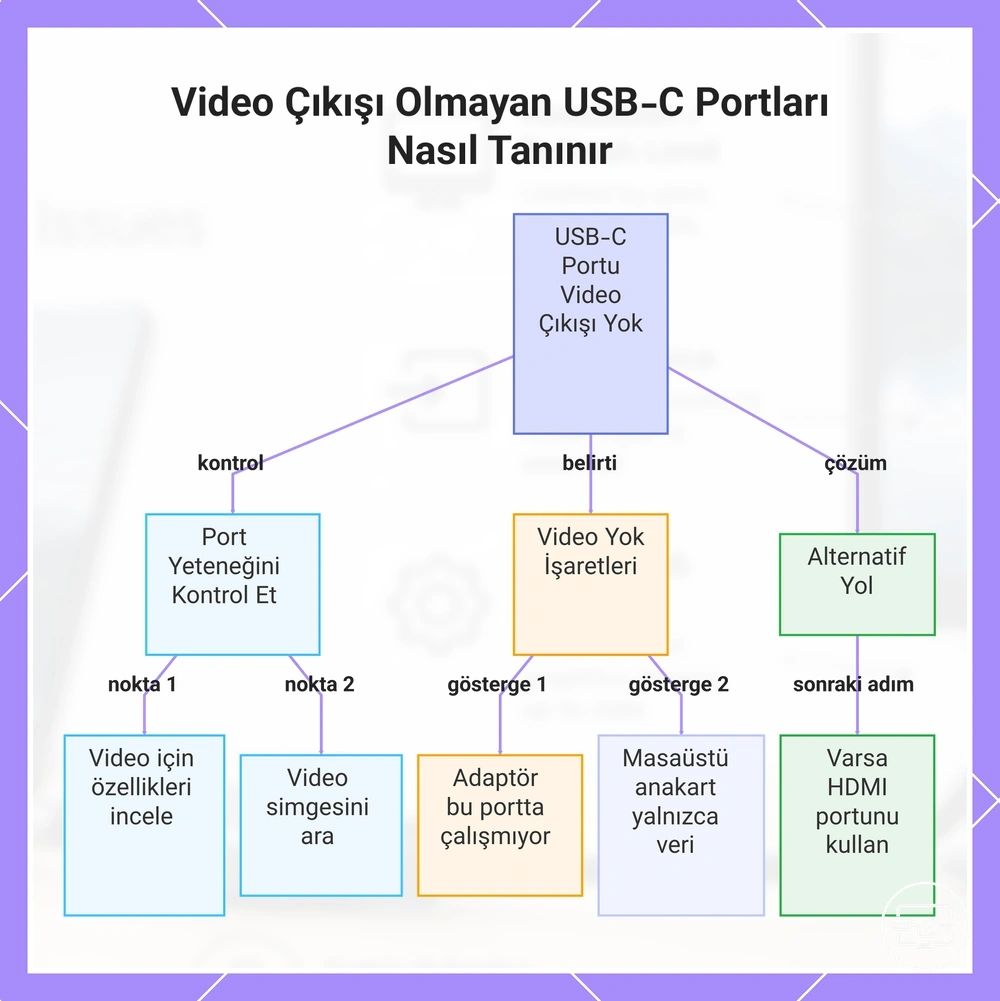
Video çıkışı yapamayan USB-C bağlantı noktaları ve adaptörlerin neden yardımcı olmayacağı
Bağlantı noktası video çıkışı yapamıyorsa, hiçbir adaptör video çıkışı ekleyemez. Önce bağlantı noktası yeteneğini kontrol edin. Bu işaretler video çıkışı desteği olmadığını gösterir.
- Özellikler yalnızca veri hızlarını listeleyebilir ve video çıkışı desteğinden bahsetmeyebilir.
- Bağlantı noktasının yakınında video çıkışı simgesi veya yüksek hızlı veri sembolü bulunmayabilir.
- Başka bir dizüstü bilgisayarda çalışan bir adaptör, bu bağlantı noktasına bağlandığında görüntü vermeyebilir.
- Dizüstü bilgisayarın kılavuzu veya ürün sayfası, USB-C bağlantı noktasının harici ekranları desteklediğini belirtmeyebilir.
- Bağlantı noktası, USB-C bağlantı noktalarının genellikle yalnızca veri sağladığı bir masaüstü PC anakartında olabilir.
Dizüstü bilgisayarınızın USB-C bağlantı noktası video çıkışı yapamıyorsa, HDMI gibi diğer yerleşik bağlantı noktaları harici monitörleri destekleyebilir—bu seçenekler başka bir yerde ele alınmıştır.
Bu grafik, bir USB-C portunun video çıkışı yapıp yapamadığını kontrol etmeyi, video desteği olmadığını gösteren işaretleri ve diğer görüntü portlarını kullanarak alternatif çözümü gösterir.
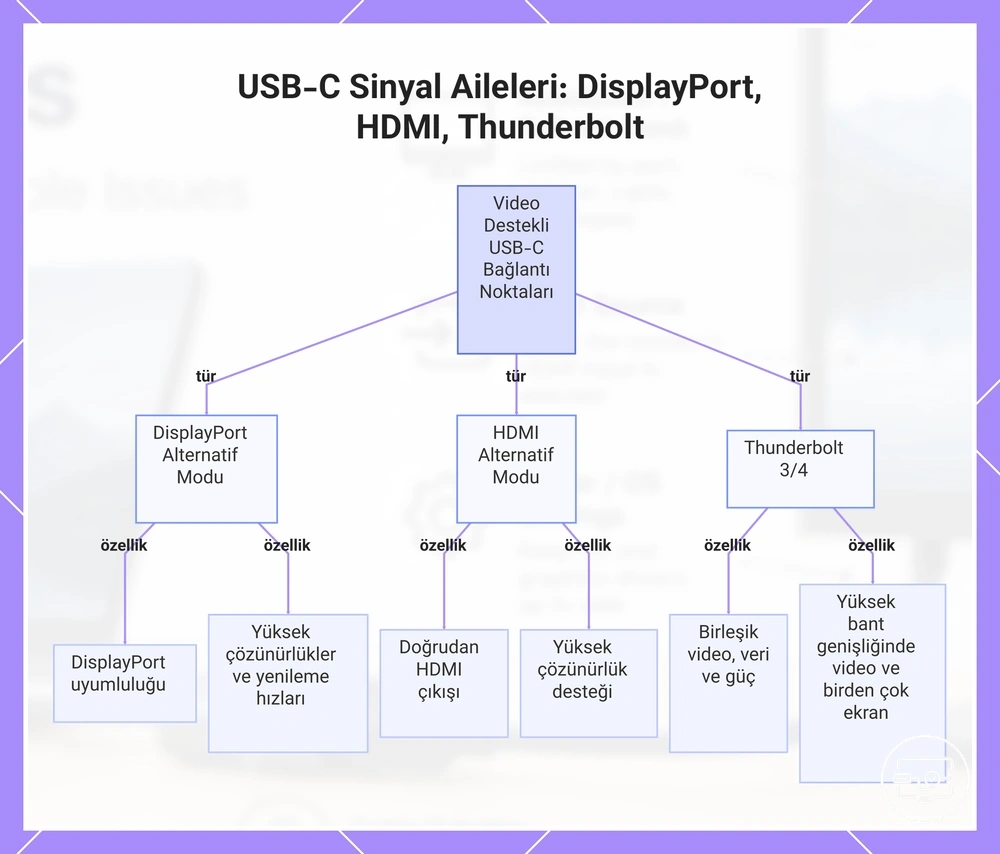
Video özellikli USB-C bağlantı noktaları ve taşıyabilecekleri sinyaller
Video özellikli USB-C bağlantı noktaları, DisplayPort Alt Modu, HDMI Alt Modu ve Thunderbolt gibi farklı sinyal ailelerini taşır. Bir HDMI ekran için doğru adaptörü veya kabloyu seçmek üzere önce bağlantı noktanızın hangi sinyal ailesini desteklediğini belirleyin.
Bir USB-C bağlantı noktası, belirli bir sinyal ailesini desteklediğinde video çıkışı yapar, ancak dizüstü bilgisayarın iç yönlendirmesi hangi sinyallerin bağlantı noktasına ulaştığını etkileyebilir. Adaptör ayrıca ekranın girişiyle eşleşmelidir.
- DisplayPort Alt Modu – genellikle bağlantı noktasının bir DisplayPort uyumlu ekrana video göndermesini sağlar; genellikle yüksek çözünürlükleri ve yenileme hızlarını destekler.
- HDMI Alt Modu – genellikle bağlantı noktasının doğrudan bir HDMI ekrana video göndermesini sağlar; genellikle yüksek çözünürlükleri destekler.
- Thunderbolt 3 veya 4 – genellikle video, veri ve gücü tek bir kablo üzerinden taşır; genellikle yüksek bant genişlikli video ve birden çok ekranı destekler.
Bu grafik, video destekli USB-C bağlantı noktaları tarafından desteklenen üç ana sinyal ailesini ve temel özelliklerini gösterir.
USB-C'den HDMI'ya başarıyı belirleyen dizüstü bilgisayar tarafı gereksinimleri
USB-C'den HDMI'ya dizüstü bilgisayar tarafındaki başarı, adaptör etiketinden çok bağlantı noktasının video yeteneğine, dahili sinyal yönlendirmesine ve donanım yazılımı durumuna bağlıdır. Bir dizüstü bilgisayarın USB-C bağlantı noktası, video çıkışı için DisplayPort Alt Modu veya Thunderbolt 3/4'ü desteklemelidir; dahili denetleyici ve GPU yönlendirmesi, ekranın algılanıp algılanmadığını ve elde edilebilir maksimum çözünürlük, yenileme hızı ve kararlılığı belirler.
İki dizüstü bilgisayarın USB-C bağlantı noktalarıyla aynı 4K monitörü sürmeye çalıştığı bir senaryo düşünün. Biri 4K@60 elde ederken, diğeri yalnızca 4K@30 veya sinyal alamaz. Fark genellikle DisplayPort 1.2 vs 1.4 gibi sabit donanım sınırlamaları ile güncel olmayan sürücüler veya BIOS'ta devre dışı bırakılmış video çıkışı gibi düzeltilebilir yapılandırma engelleyicileri arasındaki ayrımdan kaynaklanır—donanım yükseltmelerini ayar değişikliklerinden ayırır.
USB-C bağlantı noktasından denetleyici, yönlendirme ve GPU hattı üzerinden HDMI çıkışına giden dizüstü bilgisayar tarafı sinyal yolu, aynı USB-C bağlantı noktasına sahip iki dizüstü bilgisayarın neden farklı davranabileceğini açıklamaya yardımcı olur.
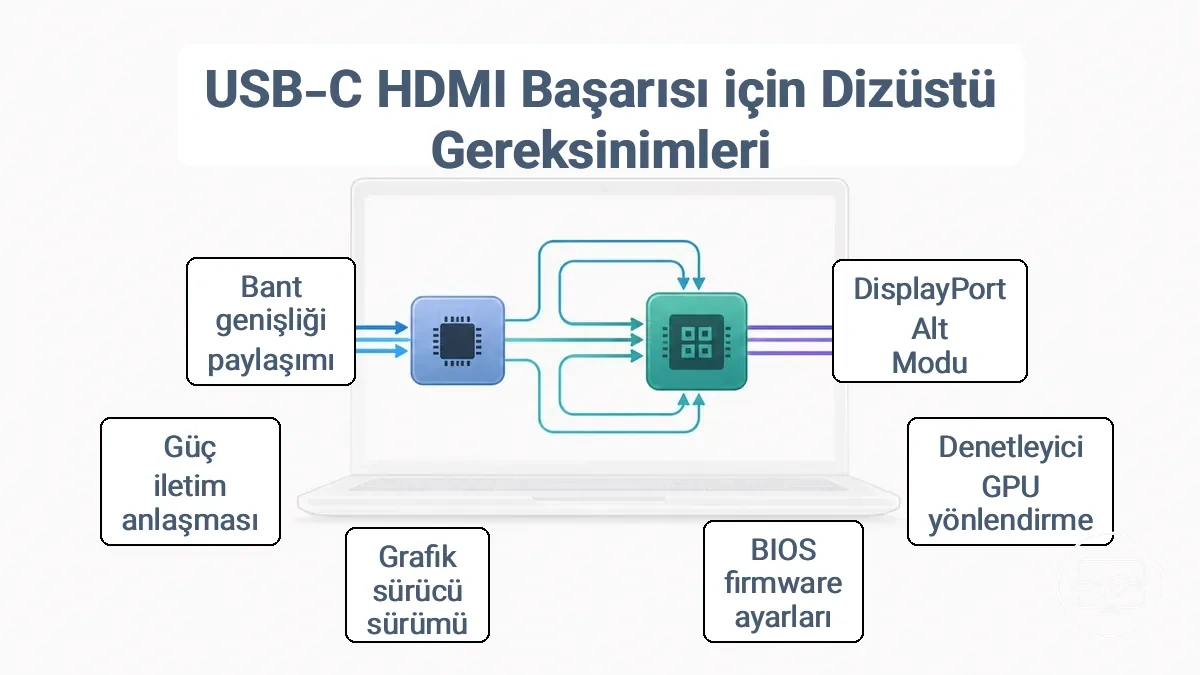
Başarıyı belirleyen dizüstü bilgisayar tarafı gereksinimleri, etkiledikleri şeye göre gruplandırılır. Her faktörün gözlemlenebilir sonuçlar üzerindeki etkisi tabloda gösterilmiştir.
| Faktör | Etkilediği Şey |
|---|---|
| USB-C bağlantı noktası standardı (DP Alt Modu, Thunderbolt) | Video çıkışının mümkün olup olmadığı; olmadan sinyal yok. |
| Dahili denetleyici ve GPU yönlendirmesi | Desteklenen maksimum çözünürlük ve yenileme hızı (örneğin, 4K@30 vs 4K@60). |
| Donanım yazılımı/BIOS ayarları | Video çıkışının etkin olup olmadığı; algılamayı engelleyebilir. |
| Grafik sürücüsü sürümü | Kararlılık ve doğru mod görüşmesi; güncel olmayan sürücüler başarısız olabilir. |
| Güç dağıtımı görüşmesi (PD kullanılıyorsa) | Eşzamanlı şarj ve video sırasında kararlılık; titremeye neden olabilir. |
| Bağlantı noktası bant genişliği paylaşımı (USB-C bağlantı noktası ayrıca veri işliyorsa) | Diğer yüksek bant genişlikli cihazlar bağlandığında maksimum çözünürlük. |
DisplayPort Alt Modu desteği ve teknik özelliklerde nasıl göründüğü
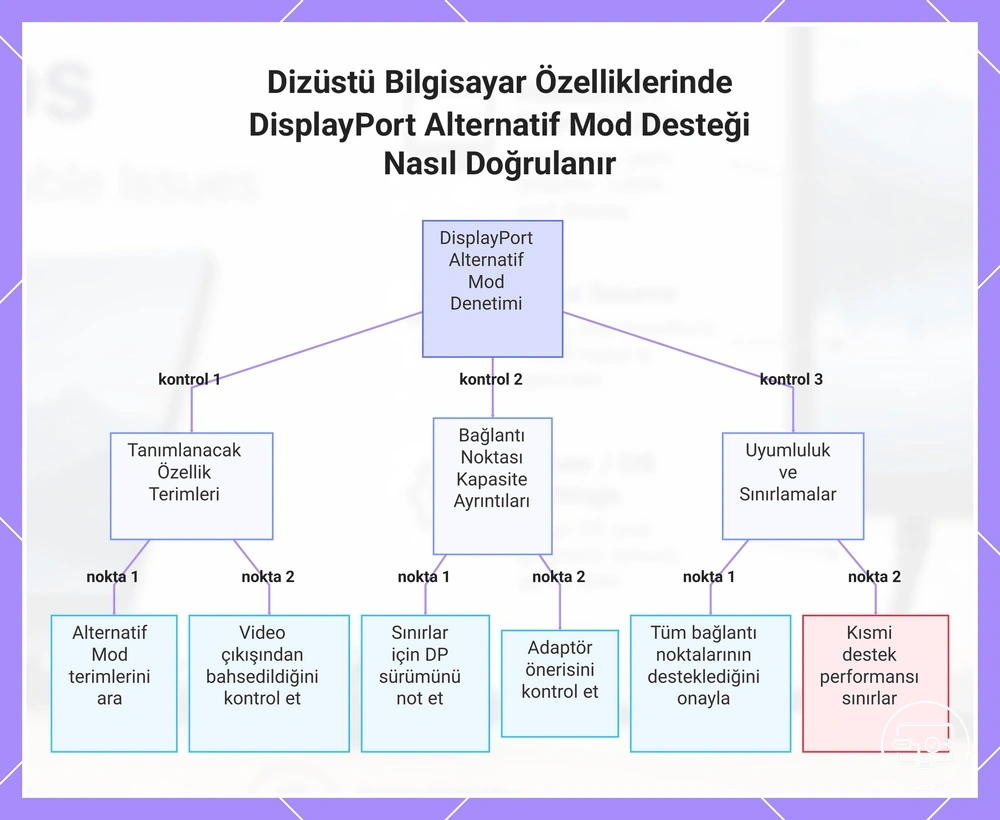
DisplayPort Alt Modu desteğini doğrulamak için yalnızca bağlantı noktası sembollerine güvenmek yerine dizüstü bilgisayarın resmi teknik özelliklerini kontrol edin. Uyumluluğu onaylamak için tahmin yerine teknik özellikleri kullanın.
- Teknik özellik sayfasının bağlantı noktası veya ekran çıkışı bölümünde 'DisplayPort Alt Modu', 'DP Alt Modu' veya 'USB-C üzerinden DisplayPort' gibi terimler arayın.
- Bağlantı noktası açıklamasının USB-C'nin yanında 'video çıkışı' veya 'ekran desteği' içerip içermediğini kontrol edin.
- Bağlantı noktasının sürebileceği maksimum çözünürlük ve yenileme hızını ölçmek için desteklenen DisplayPort sürümüne (listelenmişse) dikkat edin.
- Farklı bir arayüze sahip monitörler için (örneğin, HDMI), dizüstü bilgisayar satıcısının bu bağlantı için bir adaptör veya dönüştürücü önerip önermediğini kontrol edin.
- Tüm USB-C bağlantı noktaları için teknik özelliklerin aynı Alt Modu desteğini listelediğini doğrulayın, çünkü bazı dizüstü bilgisayarlar bunu yalnızca belirli bağlantı noktalarında etkinleştirir.
Ancak, kısmi destek çözünürlük veya yenileme hızını sınırlayabilir, bu nedenle üreticiden ayrıntılı çıkış yeteneklerini doğrulayın.
Bu grafik, dizüstü bilgisayar özelliklerini okuyarak DisplayPort Alternatif Mod desteğini doğrulamak için temel kontrolleri gösterir; bağlantı noktası sembollerine güvenmekten kaçınır.
Daha güçlü uyumluluk göstergeleri olarak Thunderbolt ve USB4
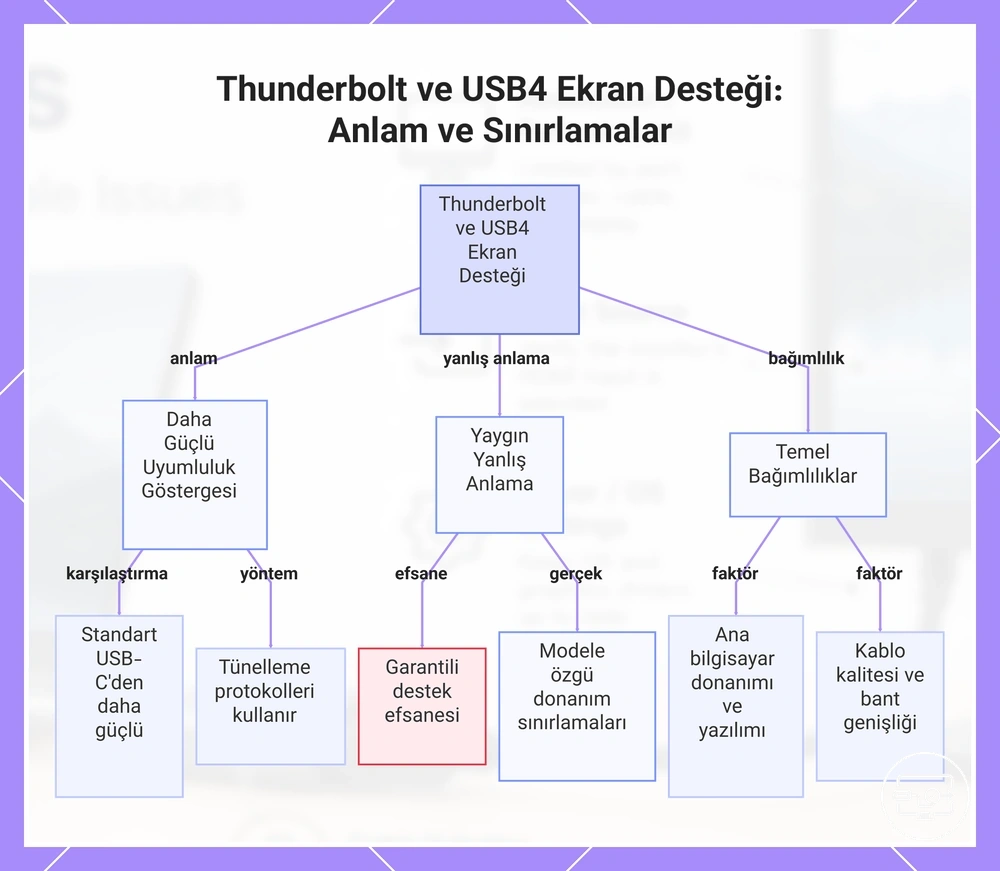
Thunderbolt ve USB4 bağlantı noktaları, standart USB-C bağlantı noktalarından daha güçlü bir şekilde güvenilir harici ekran desteğine işaret eder, ancak yine de dizüstü bilgisayarın belirli ekran yeteneklerinin ve sınırlamalarının doğrulanmasını gerektirir. Bu bağlantı noktaları, video sinyallerini veri ve güçle birlikte taşımak için tünelleme protokolleri kullanır, ancak gerçek ekran sınırlamaları ana bilgisayar cihazının uygulamasına bağlıdır.
Yaygın bir efsane, herhangi bir Thunderbolt veya USB4 bağlantı noktasının yüksek çözünürlüklü çoklu monitör desteğini garanti ettiğidir. Gerçeklik daha koşulludur: gerçek ekran çıkışı, dizüstü bilgisayarın dahili donanım yapılandırmasına ve donanım yazılımına bağlıdır ve sonucu modele özgü hale getirir.
- Thunderbolt 3, 4 ve 5 bağlantı noktaları genellikle DisplayPort tünellemesi yoluyla harici ekranları destekler, ancak maksimum çözünürlük ve yenileme hızı dizüstü bilgisayarın video denetleyicisine bağlıdır.
- USB4 bağlantı noktaları genellikle Thunderbolt 3 ve 4 aksesuarlarıyla uyumludur, ancak desteklenen ekran modları ve şarj hızları aralığı üreticiler ve cihaz nesilleri arasında değişir.
- Thunderbolt ve USB4 bağlantı noktaları genellikle uyumlu monitörlerin zincirleme bağlanmasına izin verir, ancak desteklenen ekran sayısı ve toplam bant genişliği ana bilgisayar uygulaması ve kablo kalitesiyle sınırlıdır.
Bu grafik, Thunderbolt ve USB4 bağlantı noktalarının ekran uyumluluk göstergeleri olarak gerçek anlamını, garanti edilen destek hakkındaki yaygın yanlış anlamayı ve gerçek ekran çıkışını belirleyen temel bağımlılıkları açıklar.
Dizüstü bilgisayarlarda GPU, BIOS ve USB-C denetleyici yönlendirme sınırlamaları
DisplayPort Alt Modu'nu destekleyen bir USB-C bağlantı noktası uyumlu görünebilir, ancak dahili yönlendirme, GPU, BIOS ve USB-C denetleyici seçimleri genellikle gerçekte ne sağladığını belirler. Yönlendirme, harici ekran performansı için sonuçları değiştirir.
- USB-C bağlantı noktası tümleşik GPU'ya bağlıysa → harici ekran iGPU üzerinden çalışır, bu da oyun kare hızlarını düşürebilir ve G-Sync'in çalışmasını engelleyebilir.
- USB Güç Dağıtımını pil benzeri bir güç durumu olarak ele alan donanım yazılımı → GPU güç sınırı düşebilir, bu da AC gücüne kıyasla performansı azaltır.
- Mux anahtarı veya Advanced Optimus olmayan dizüstü bilgisayar → dGPU etkin olsa bile harici ekran ayrık GPU'ya geçirilemeyebilir.
- Ayrık grafik modu seçeneği olmayan BIOS → kullanıcının USB-C bağlantılı monitörler için dGPU'yu zorlamasının bir yolu olmayabilir.
Örneğin, bir dizüstü bilgisayar modeli USB-C bağlantı noktası üzerinden 1440p oyun monitörü bağladığında kare hızları iGPU tarafından sınırlanırken, aynı monitör HDMI üzerinden bağlandığında dGPU'yu kullanarak tam performansa ulaştı. Fark, kablo veya monitörden değil, dahili yönlendirmeden kaynaklandı.
Adaptör, hub ve docking station seçimleri uyumluluğu nasıl değiştirir
Seçtiğiniz aksesuar türü uyumluluğu değiştirir çünkü dönüştürme yöntemi ve bant genişliği paylaşımı adaptörler, hub'lar ve dock'lar arasında farklılık gösterir. Adaptörler minimum bant genişliği paylaşımıyla doğrudan bir dönüştürme yolu kullanır. Hub'lar bağlantı noktaları ekler ancak bant genişliğini aralarında bölebilir. Docking istasyonları birden çok bağlantıyı daha verimli bant genişliği tahsisiyle yönetir ve bu da kategori seçimini önemli bir uyumluluk faktörü haline getirir.
Form faktörleri, dönüştürme yöntemi ve paylaşım davranışının ödünleşimleri nasıl belirlediğini gösterir.
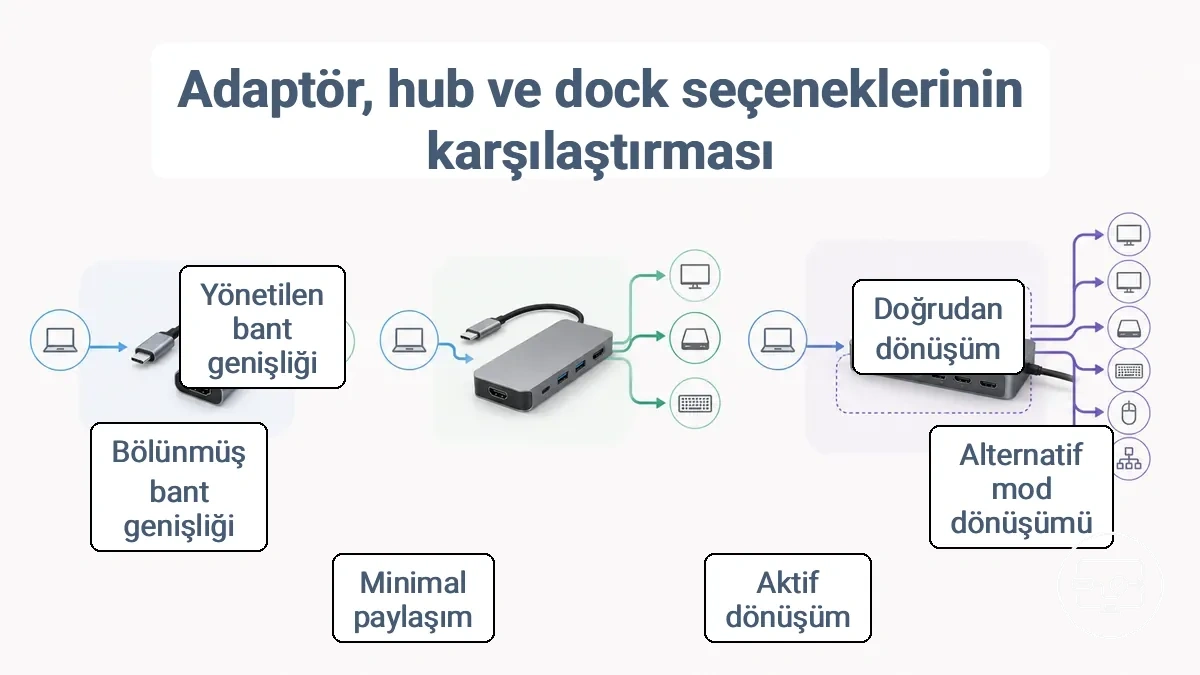
Uyumluluğu risk, çıkış sınırlamaları ve kararlılık açısından değiştiren bu seçimleri karşılaştırmak, dönüştürme yöntemi ve paylaşım davranışının gerçek dünya sonuçlarını nasıl etkilediğini gösterir.
| Faktör | Adaptör | Hub | Docking Station |
|---|---|---|---|
| Dönüştürme yolu | Doğrudan kablo dönüştürme | Alt-mod veya protokol dönüştürme | Etkin sinyal dönüştürme |
| Paylaşım davranışı | Minimum paylaşım (özel yol) | Bant genişliği bağlantı noktaları arasında bölünür | Öncelikli yönetilen bant genişliği |
| Beklenen kararlılık | En az değişken, ancak tek ekranla sınırlı | Orta düzeyde kararlı; birden çok cihazla çözünürlük düşebilir | Çoklu cihaz ve çoklu monitör senaryoları için en kararlı |
| Maksimum mod | Genellikle tek harici ekran | Dizüstü bilgisayara bağlı olarak bir ila iki ekran | Dock teknolojisine bağlı olarak iki ila dört ekran |
| En uygun kategori | Basit, sabit bağlantıya ihtiyaç duyan kullanıcılar | Yoğun monitör kullanımı olmadan ek bağlantı noktalarına ihtiyaç duyan kullanıcılar | Birden çok monitör ve çevre birimi olan kullanıcılar |
Adaptörlerin kablolar ve dock'larla nasıl karşılaştırıldığı hakkında daha fazla bilgi için adaptör/kablo/dock seçenekleri karşılaştırmamıza bakın.
Tek bir ekran veya ara sıra kullanım için bir adaptör genellikle en basit yolu sağlar. Birden çok çevre birimi ve monitör için, bir docking station dizüstü bilgisayarın çıkış yeteneğine bağlı olarak daha güvenilir sonuçlar sunabilir. Aksesuarı sınırlamalarınıza uygun şekilde seçmek, evrensel performans varsayımını önler.
Dizüstü bilgisayarlarda USB-C'den HDMI'ya adaptörler vs USB-C'den HDMI'ya kablolar
Birçok kişi herhangi bir USB-C'den HDMI'ya kablonun her dizüstü bilgisayarda çalıştığını varsayar. Ancak kablo tipi vs adaptör tipi uyumluluğu belirler, bu nedenle dönüştürme yöntemi önemlidir.
| Tip | Bağımlılık | Tipik Sonuç |
|---|---|---|
| Adaptör tipi | Dizüstü bilgisayarın USB-C bağlantı noktasının DisplayPort Alt Modu'nu desteklemesine bağlıdır | Birçok modern dizüstü bilgisayarla çalışır; eski veya sınırlı bağlantı noktalarında başarısız olabilir |
| Kablo tipi | USB-C sinyalini HDMI'ya dönüştürmek için dahili yonga seti gerektirir; dizüstü bilgisayar çıkışına bağlıdır | Genellikle tak ve çalıştırdır, ancak performans yonga seti kalitesine ve dizüstü bilgisayar sinyaline göre değişir |
| Etkin dönüştürme | Sinyali yükseltmek veya dönüştürmek için etkin elektronik kullanır | Dizüstü bilgisayar çıkışı yalnızca DisplayPort olduğunda veya sinyal gücü düşük olduğunda gerekir; gecikme ekleyebilir |
Nadir durumlarda etkin bir kablo veya adaptör gerekebilir.
HDMI'lı USB-C Hub'lar ve Yaygın Güvenilirlik Ödünleşimleri
HDMI'lı USB-C hub'ların kararlılığı değişir çünkü dahili tasarımları veri, video ve gücün nasıl paylaşıldığını etkiler ve HDMI çıkış güvenilirliğini azaltabilecek ödünleşimler yaratır.
- USB veri bağlantı noktaları ve video arasında paylaşılan bant genişliği, birden çok depolama sürücüsü veya çevre birimi etkinken 4K çıkışını genellikle 30Hz'de sınırlayarak ekran yenileme hızını düşürebilir.
- Yeterli boşluk olmadan dizüstü bilgisayarın bağlantı noktasından güç çeken bir güç dağıtım tasarımı, yüksek verimli görevler sırasında harici monitörün titremesine veya bağlantının kesilmesine neden olabilir.
- Şarjı video sinyallerine göre önceliklendiren hub denetleyicileri, bağlı bir cihaz aniden güç çektiğinde ekranın kısa süreliğine kararmasına neden olabilir.
- Hub'ların sınırlı PD geçişi olduğunda, güç tüketen aksesuarların bağlanması, bant genişliğini korumak için HDMI bağlantı noktasını daha düşük bir çözünürlüğe veya yenileme hızına zorlayabilir.
Tek bir 4K ekrana güveniyor ve titreme yaşıyorsanız, özel bir USB-C'den HDMI'ya adaptör çok bağlantı noktalı bir hub'dan daha kararlı olabilir.
Docking istasyonları ve dizüstü bilgisayarlarda çoklu ekran sınırlamaları
Çoklu ekran kurulumunda, bir dizüstü bilgisayarın bir docking station üzerinden destekleyebileceği harici monitör sayısı birbirine bağlı üç sınırlamaya bağlıdır:
- Dizüstü bilgisayarın kendi ekran hattı
- Docking station'ın çıkış yapılandırması
- Bu ikisinin mevcut video bant genişliğini nasıl tahsis ettiği
Bir dock birden çok video bağlantı noktası sunsa bile, aynı anda sürülebilecek maksimum ekran sayısını genellikle dizüstü bilgisayarın GPU'su ve bağlantı noktası yetenekleri belirler.
Tabloda bu sınırlamalar, yaygın çoklu ekran hedeflerine, fizibiliteyi etkileyen dizüstü bilgisayar tarafı faktörlere ve dolaylı ekran adaptörleri gibi özel teknolojiler olmadan olası sonuçlara göre düzenlenmiştir.
| Hedef | Dizüstü Bilgisayar Tarafı Sınırlama | Olası Sonuç |
|---|---|---|
| Tek harici monitör | Özel bir video bağlantı noktasına (HDMI, USB-C Alt Modu) sahip çoğu dizüstü bilgisayar bunu yerel olarak destekler. | Genellikle ek donanım olmadan çalışır; esas olarak kablo ve bağlantı noktası uyumluluğuyla sınırlıdır. |
| USB-C üzerinden çift harici monitör | Dizüstü bilgisayarın USB-C bağlantı noktası DisplayPort Alt Modu'nu desteklemeli ve iki ekran için yeterli bant genişliğine sahip olmalıdır. | Windows'ta, genişletilmiş ekranlar bir MST hub ile çalışabilir; macOS'ta, dizüstü bilgisayar iki harici ekranı yerel olarak desteklemediği sürece yansıtma olasılığı yüksektir. Çözünürlük sınırlı olabilir. |
| Üç harici monitör | Dizüstü bilgisayarın GPU'su toplamda üç veya daha fazla ekranı (dahili ekran dahil) desteklemelidir. Genellikle özel bir GPU veya MST hub ile Thunderbolt 3/4 bağlantısı gerektirir. | Uygun docking station ve dizüstü bilgisayar yapılandırmasıyla çalışabilir; tümleşik GPU'lar genellikle üç harici ekran için kapasiteden yoksundur. |
| Dört veya daha fazla harici monitör | Tipik yerel GPU sınırlarını aşar. Ek ekranları sürmek için CPU kaynaklarını kullanan dolaylı ekran teknolojisi (örneğin, DisplayLink) gerektirir. | Özel evrensel docking istasyonlarıyla mümkündür, ancak ofis dışı görevlerde CPU performansını düşürebilir; sürücü kurulumu gereklidir. |
Bu sonuçlar belirli dizüstü bilgisayar modeline, GPU tipine ve bağlantı noktası özelliklerine bağlıdır. Bir docking station seçmeden önce dizüstü bilgisayarınızın yerel ekran desteğini kontrol etmek, uyumsuz beklentilerin önlenmesine yardımcı olur.
Dizüstü Bilgisayar Uyumluluğunu Etkileyen 4K 60Hz ve Diğer Çıkış Sınırlamaları
4K 60Hz çıkışı, dizüstü bilgisayarın video çıkış bağlantı noktasının, dönüştürme yönteminin ve mevcut bant genişliğinin birleşik sınırlamalarına bağlıdır. Bu faktörler, dizüstü bilgisayarın harici bir ekrana güvenilir şekilde sürebileceği en yüksek hedef modu belirler.
Aşağıdaki grafik, 4K 60Hz ve diğer çıkış sınırlamalarının yaygın darboğaz faktörleriyle nasıl örtüştüğünü göstererek gerçekçi beklentiler oluşturmaya yardımcı olur.
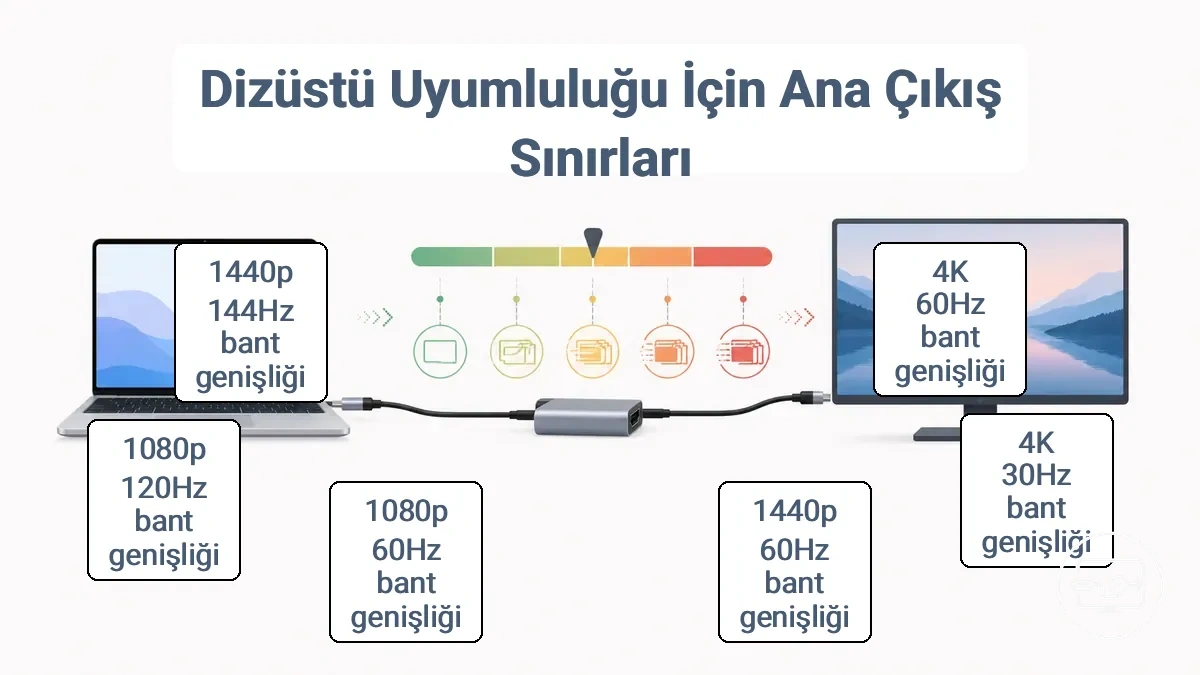
Aşağıdaki tablo, yaygın hedef modları bant genişliği gereksinimleri ve dizüstü bilgisayar sınırlamalarıyla eşleştirir.
| Hedef Mod | Bant Genişliği ve Standart Gereksinimi | Dizüstü Bilgisayar ve Aksesuar Sınırlaması | Elde Edilebilir Çıkış ve Ödünleşimler |
|---|---|---|---|
| 4K @ 60Hz | Yüksek bant genişliği | DisplayPort veya DP Alt Modlu USB-C gerektirebilir; eski HDMI bağlantı noktaları genellikle 4K@30Hz ile sınırlıdır | Bağlantı noktası gerekli bant genişliğini destekliyorsa elde edilebilir; aksi takdirde daha düşük çözünürlük veya yenileme hızına sınırlanır |
| 4K @ 30Hz | Daha düşük bant genişliği | Standart HDMI veya DP Alt Modsuz USB-C'ye sahip eski dizüstü bilgisayarlarda yaygındır | Masaüstü kullanımı için çalışır; hareketli görüntülerde fark edilir gecikme |
| 1440p @ 60Hz | Orta düzey bant genişliği | Çoğu modern bağlantı noktası bunu destekler; USB-C adaptörleri sınırlamalar ekleyebilir | Genellikle güvenilirdir; netlik ve akıcılık için iyi bir uzlaşma |
| 1080p @ 60Hz | Düşük bant genişliği | Çoğu bağlantı noktası destekler | Kararlı; en düşük bant genişliği talebi |
| 1080p @ 120Hz | Orta düzey bant genişliği | Bağlantı noktası bant genişliğine ve adaptör yeteneğine bağlıdır | Bant genişliği yetersizse 60Hz'e sınırlanabilir |
| 1440p @ 144Hz | Daha yüksek bant genişliği | Yüksek bant genişlikli bağlantı noktası gerektirir | Yalnızca uygun donanımla elde edilebilir; aksi takdirde daha düşük yenileme hızına sınırlanır |
Örneğin, bağlantı noktası 4K'da 30Hz için derecelendirilmiş bir dizüstü bilgisayar, bir 4K monitörü algılayabilir ve 3840x2160 çözünürlük seçimine izin verebilir, ancak bant genişliği veya dönüştürme yöntemi 60Hz'i destekleyemediği için yenileme hızı 30Hz ile sınırlanır. Bu durumda bağlantı çalışır, ancak sınırlanmış mod temel kullanım için yine de uyumlu kabul edilir.
Çözünürlük ve yenileme hızını sınırlayan bant genişliği sınırlamaları
Bant genişliği sınırlamaları, bir video bağlantısının kaynak ile ekran arasında taşıyabileceği maksimum veri hızını tanımlar. Bu hız, bağlantının destekleyebileceği çözünürlük ve yenileme kombinasyonlarını sınırlar. Sinyal, bant genişliğinin izin verdiğinden daha fazla veri gerektirdiğinde, sistem ekranı kararlı tutmak için genellikle modu sınırlar.
Örneğin, aynı dizüstü bilgisayar bir monitörde yüksek yenileme hızında 1440p'yi desteklerken, başka bir monitörde aynı yenileme hızında yalnızca 1080p'yi destekleyebilir. Kablo sürümü, adaptör veya bağlantı noktası uygulaması genellikle etkin bant genişliğini azaltır, bu nedenle donanım kurulumları farklı olduğunda bu farklılık normaldir.
- Bant genişliği birden çok ekran arasında paylaşıldığında daha düşük bir maksimum çözünürlük görebilirsiniz.
- Kablo sürümü verileri daha yavaş aktardığında, monitör ve GPU daha yükseğe çıkabilse bile, sınırlanmış bir yenileme hızı görebilirsiniz.
- Bant genişliğine sığması için renk derinliği azaltıldığında, kabul edilebilir görüntü kalitesi ancak tam renk aralığını göremeyebilirsiniz.
- Sıkıştırma kullanıldığında hedef çözünürlüğe ulaşabilir ancak sınırlı bir yenileme hızına sahip olabilirsiniz, çünkü bant genişliği bir faktör olmaya devam eder.
HDR, renk formatları ve uyumsuzluk gibi görünen HDCP sorunları
HDR, renk formatı ve uyumsuzluk gibi görünen HDCP sorunları genellikle gerçek cihaz uyumsuzluğundan çok bir özellik görüşmesi uyumsuzluğundan kaynaklanır. HDCP sürümü, renk formatı veya HDR meta verileri için başarısız el sıkışmalar bu belirtilere neden olur—tam bir başarısızlık değil, bir uyumsuzluk.
- Belirti: Ekran ayarlarında HDR seçeneği yok. Olası uyumsuzluk: HDCP 2.2 veya HDR meta veri görüşmesi başarısız olur. Güvenli yön: Hem adaptörün hem de ekranın HDCP 2.2 ve HDR'yi desteklediğini kontrol edin.
- Belirti: Korumalı içerik oynatılırken siyah ekran veya HDCP hatası. Olası uyumsuzluk: Kaynak, adaptör ve ekran arasındaki HDCP el sıkışması sürüm uyumsuzluğu nedeniyle başarısız olur. Güvenli yön: Tüm bağlantılarda HDCP sürüm desteğini kontrol edin; farklı bir adaptör veya kablo deneyin.
- Belirti: HDR oynatma sırasında soluk veya aşırı doygun renkler. Olası uyumsuzluk: Renk formatı görüşmesi YUV 4:2:0 veya sınırlı aralık yerine RGB'ye döner. Güvenli yön: Ekran renk ayarlarını düzenleyin veya grafik sürücüsü aracılığıyla desteklenen bir renk formatı seçin.
- Belirti: Ekran desteğine rağmen 4K çözünürlük kullanılamıyor. Olası uyumsuzluk: HDCP sürümü yetersiz veya EDID bant genişliği sınırlı. Güvenli yön: Adaptörün HDMI 2.0 veya üzerini ve HDCP 2.2'yi desteklediğinden emin olun.
- Belirti: HDR içeriği yalnızca standart çözünürlükte oynatılıyor. Olası uyumsuzluk: HDCP 2.2 uyumluluğu karşılanmamıştır, daha düşük çözünürlüğe geri dönmeye neden olabilir. Güvenli yön: Zincirdeki tüm cihazların HDCP 2.2 ile uyumlu olduğundan emin olun.
Titreşime veya Bağlantı Kesintilerine Neden Olan Güç Dağıtımı ve Sinyal Kararlılığı Faktörleri
Bir dizüstü bilgisayarın USB-C'den HDMI'ya bağlantısındaki titreme veya bağlantı kesintileri genellikle tam uyumsuzluktan değil, güç görüşmesi uyumsuzlukları, sinyal bütünlüğü bozulması veya termal sınırlamalar gibi kararlılık faktörlerine dayanır. Bu koşullar, kalıcı bir siyah ekrandan ziyade aralıklı kesintiler üretir. Kararlılık faktörünü izole etmek ilk adımdır.
Titreme veya bağlantı kesintisinin nedeninin hatalı bir kablo veya adaptör olduğunu varsaymak kolaydır, ancak bu belirtiler aslında farklı bir teşhis yaklaşımı gerektiren bir kararlılık durumunu gösterir.
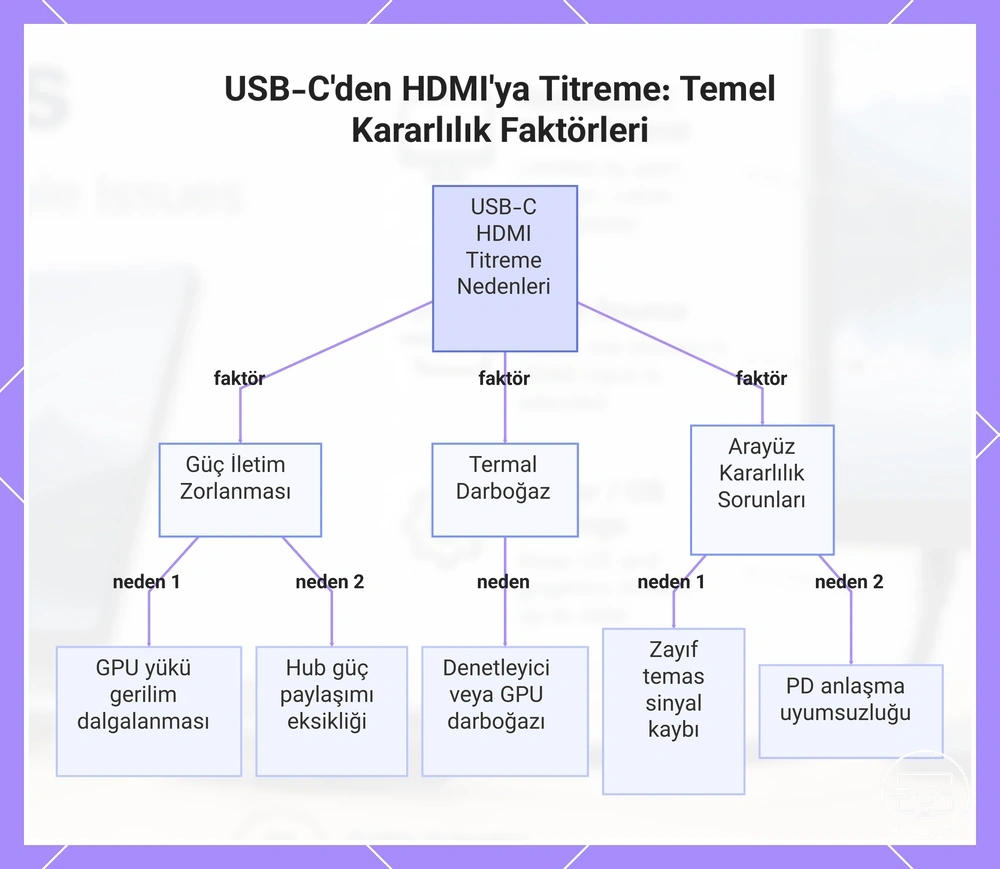
- Oyun veya video düzenleme sırasında yüksek GPU yükü → güç dağıtım hattında voltaj dalgalanması → akım çekiş ani artışları sırasında kısa ekran titremesini veya bağlantı kesintisini tetikleyebilir.
- Birden çok çevre birimine güç veren bir USB-C hub kullanmak → bağlantı noktası başına azaltılmış güç dağıtım kapasitesi → birleşik talep arzı aştığında ağır veri aktarımı sırasında aralıklı bağlantı kesintilerini tetikleyebilir.
- Termal sınırlara yakın çalışan dizüstü bilgisayar → USB-C denetleyicisinin veya GPU'nun kısılması → dahili sıcaklık yükseldiğinde soğuduktan sonra düzelen titremeyi tetikleyebilir.
- USB-C bağlantısında zayıf temas veya hafif hareket → diferansiyel veri hatlarında sinyal bütünlüğü bozulması → kablo hareket ettirildiğinde titremeyi veya kısa sinyal kaybını tetikleyebilir.
- Dizüstü bilgisayar ve ekran adaptörü arasında uyumsuz PD görüşmesi → voltaj veya akım profili uyumsuzluğu → ilk bağlantı veya mod değişikliği sırasında başlangıçta veya geçişte titremeyi tetikleyebilir.
Bu grafik, USB-C'den HDMI'ya bağlantıda aralıklı titreme veya kopmalara neden olan ana kararlılık faktörlerini, güç iletimi, termal ve arayüz sorunlarına göre gruplandırarak gösterir.
Harici Ekran Kullanımı Sırasında USB-C Şarj Geçişi
Güç dağıtımı (PD) geçişi, aynı USB-C bağlantı noktası üzerinden şarj ederken harici bir ekranın davranışını değiştirebilir. Güç kaynağı, hub veya dock ile dizüstü bilgisayar arasındaki PD görüşmesi, pilin sabit kalıp kalmadığını, yavaş boşalıp boşalmadığını veya normal şarj olup olmadığını etkiler. Güç durumu değiştiğinde değişiklikleri gözlemleyin.
- Hem şarj hem de video için kullanılan tek USB-C bağlantı noktası → Özellikle sistem, PD kaynağının sağlayabileceğinden daha fazla güç çekiyorsa, uzun süreli kullanımda pil seviyesi kademeli olarak düşebilir.
- Özel güç girişli PD geçiş kablosu → Güç adaptörü hem hub hem de sistem için yeterli watt sağlıyorsa, ekran etkin kalırken dizüstü bilgisayar şarjlı kalabilir.
- USB-C PD ve video geçişli bir monitöre bağlı dizüstü bilgisayar → Monitörün PD çıkışı dizüstü bilgisayarın gereksiniminden düşükse pil yavaş şarj olabilir veya hiç şarj olmayabilir.
- USB-C ekranla birlikte kullanılan barrel şarj cihazı → USB-C bağlantı noktası yalnızca video taşır, PD görüşmesi sorunlarını önler; pil davranışı öncelikle barrel şarj cihazının çıkışına bağlıdır.
- Güvenli gözlem: Her ikisi için de tek bir USB-C bağlantısı kullanıldığında pil zamanla boşalıyorsa, PD geçişinin katkıda bulunup bulunmadığını kontrol etmek için başlangıçtaki ve bir saat sonraki güç durumunu not edin.
Kablo Kalitesini, Kablo Uzunluğunu ve Adaptör Termal Sınırlamalarını Değerlendirme
Kablo kalitesini, kablo uzunluğunu ve adaptör termal sınırlamalarını değerlendirmek, daha yüksek ekran modlarında sık sık aralıklı sorunlara neden olan fiziksel sinyal kısıtlamalarını belirlemeye yardımcı olur. Sinyal bozulması veya ısı birikmesi titremeye, bağlantı kesintilerine veya çözünürlük düşüşüne neden olabilir. Daha yüksek modlar, düşük kaliteli kablolara ve adaptörlere karşı daha az toleranslıdır, bu nedenle 1080p'de çalışan aynı kurulum 4K HDR'de başarısız olabilir.
- İletken kalınlığı ve malzemesi – Daha ince veya daha düşük saflıkta bakır, direnci artırır, bu da mesafe boyunca sinyal gücünü azaltır ve daha yüksek bant genişliklerinde aralıklı titremeye neden olabilir.
- Kablo uzunluğu – Daha uzun mesafeler daha fazla sinyal zayıflaması ekler; kısa bir kablo çalışsa bile, aynı kalitedeki daha uzun bir kablo bağlantı kesintilerine veya zorunlu düşük moda yol açabilir.
- Kalkanlama kalitesi – Zayıf kalkanlama, elektromanyetik parazitin sinyali bozmasına izin verir, bu da parıldamalara, siyah ekranlara veya mod dengesizliğine yol açabilir.
- Adaptör termal tasarımı – Adaptör içindeki ısı birikmesi, yonga setinin kısılmasına veya kapanmasına neden olabilir, bu da ani bağlantı kesintileri veya kalıcı düşük çözünürlüklü çalışmayla sonuçlanır.
- Konnektör ve temas bütünlüğü – Gevşek veya zayıf kaplanmış konnektörler, titreme veya anlık sinyal kaybı olarak kendini gösteren aralıklı temasa neden olabilir.
Yukarıdaki her bir özellik özel araçlar olmadan değerlendirilebilir: orta düzey kullanımdan sonra adaptör sıcaklığını hissedin, kablo uzunluğunu kurulumunuzdaki tipik mesafelere göre kontrol edin ve konnektör uyumunu inceleyin. Amaç, hedef modunuzda dengesizliğe en olası hangi fiziksel faktörün neden olduğunu belirlemektir.
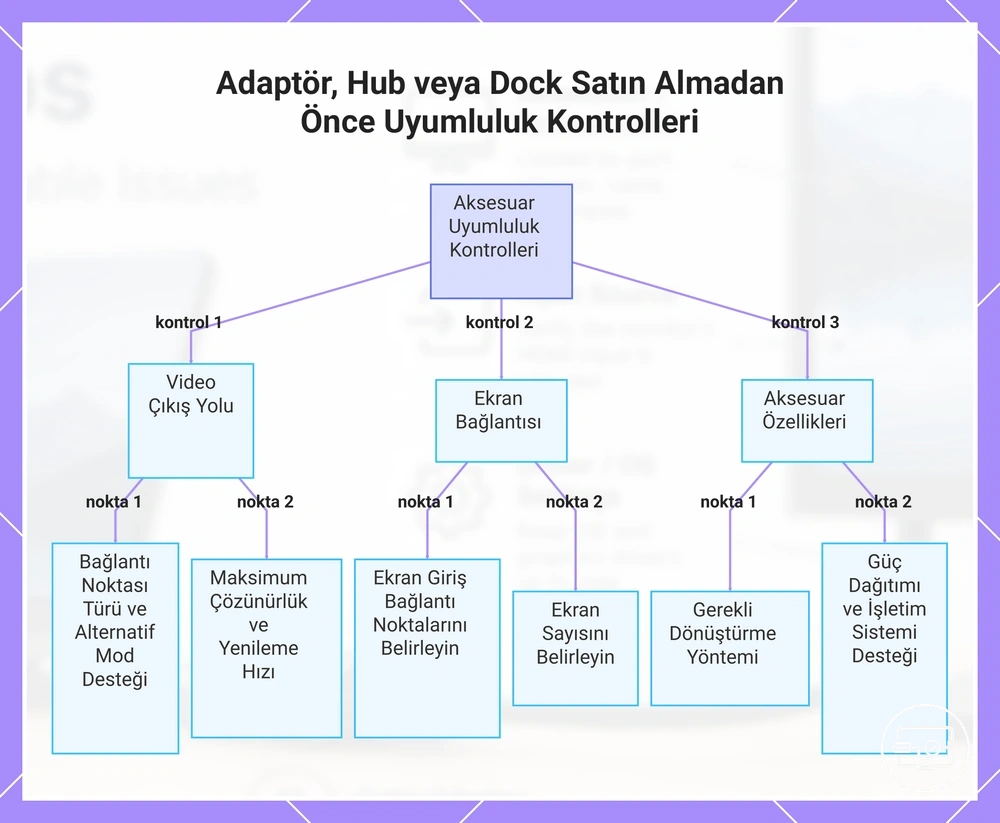
Bir adaptör, hub veya dock satın almadan önce yapılması gereken uyumluluk kontrolleri
En güvenilir yaklaşım, dizüstü bilgisayarınızın video çıkış yeteneğini, hedef ekranınızın gereksinimlerini ve dönüştürme yönteminin uyumluluğunu doğrulamaktır. Sırayla doğrulayın.
Yalnızca tek bir monitör bağlamanız gerekiyorsa ve dizüstü bilgisayarınızın USB-C bağlantı noktası DisplayPort Alt Modu'nu destekliyorsa, basit bir adaptör yeterli olabilir. Birden çok ekran bağlamayı, dizüstü bilgisayarı aksesuar üzerinden şarj etmeyi veya kablolu ağ eklemeyi planlıyorsanız, bir dock genellikle uygun seçimdir. Doğrulanmış gereksinimlerinize uyan türü seçin.
- Dizüstü bilgisayarınızın bağlantı noktası türünü belirleyin — USB-C, Thunderbolt veya USB-A — çünkü aksesuar bu konektörle eşleşmelidir.
- DisplayPort Alt Modu desteği veya Thunderbolt yeteneğini kontrol ederek bağlantı noktasının video çıkışını desteklediğini doğrulayın; aksi takdirde, doğrudan bir video sinyali mevcut olmayabilir.
- Dizüstü bilgisayarınızın bu bağlantı noktası üzerinden çıkış verebileceği maksimum çözünürlük ve yenileme hızını kontrol edin, çünkü bu sınırlamalar aksesuarın desteklemesi gerekeni belirler.
- Hedef ekranınızdaki video giriş bağlantı noktalarını (HDMI, DisplayPort, VGA veya USB-C) belirleyerek doğru çıkışa sahip bir aksesuar seçtiğinizden emin olun.
- Gerekli dönüştürme yöntemini belirleyin — örneğin, USB-C'den HDMI'ya veya DisplayPort'tan HDMI'ya — ve aksesuarın bu dönüştürmeyi etkin bir şekilde yaptığını doğrulayın.
- Aksesuarın dizüstü bilgisayarı şarj etmesini istiyorsanız güç dağıtımı desteğini doğrulayın; dizüstü bilgisayarınızın gerektirdiği watt değerini ve aksesuarın bunu aynı kablo üzerinden sağlayıp sağlayamayacağını kontrol edin.
- Aynı anda bağlamayı düşündüğünüz ekran sayısını sayın, çünkü çoklu monitör kurulumları yeterli bant genişliğine ve özel video çıkışlarına sahip bir dock gerektirir.
- Aksesuarın işletim sisteminizi (Windows, macOS, ChromeOS) desteklediğini doğrulayarak kısmi işlevselliğe neden olabilecek sürücü veya özellik eksikliklerini önleyin.
Ayrıntılı adım adım referans için USB-C port gereksinimlerine bakın.
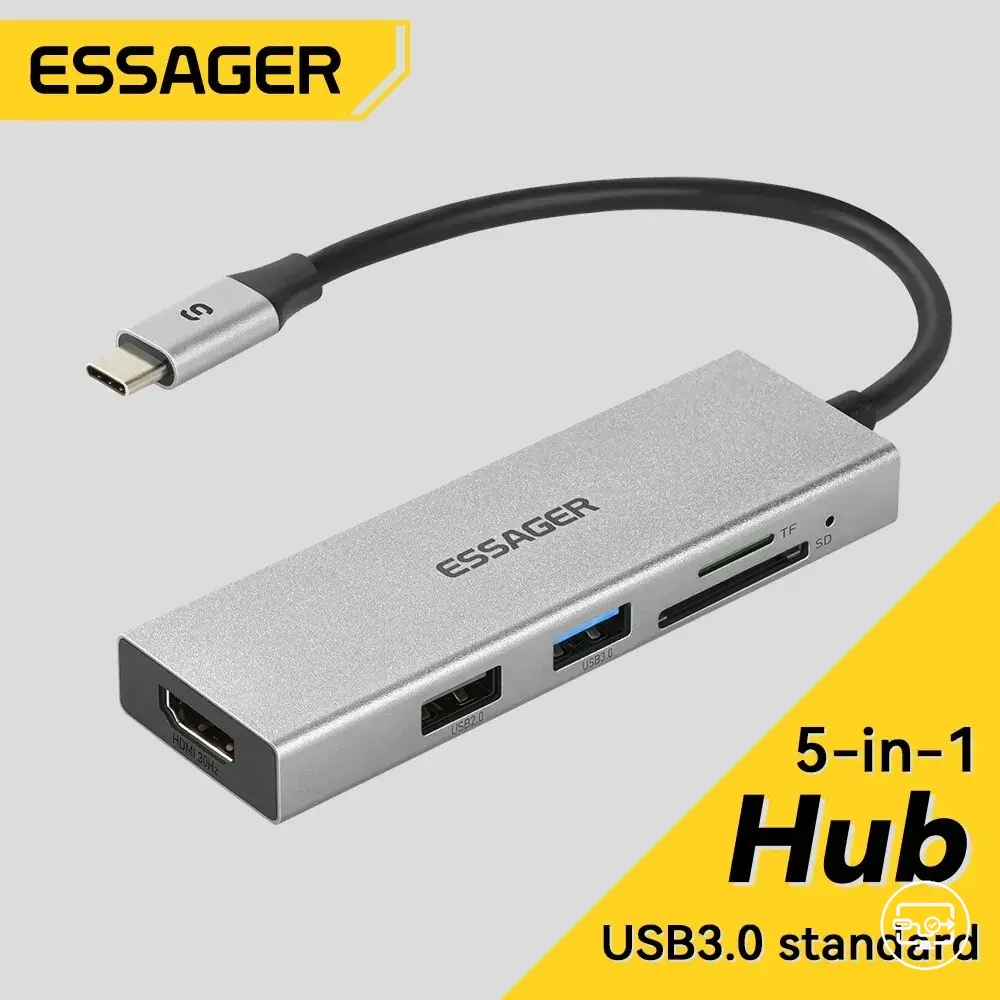
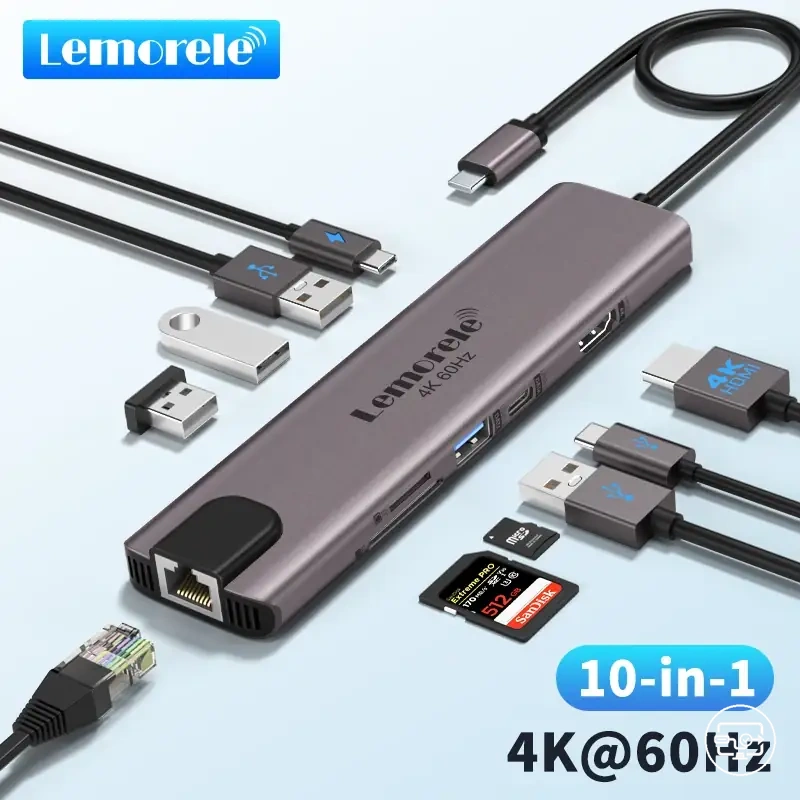
Aşağıdaki ürünler, mevcut seçenekleri karşılaştırmak için faydalı örneklerdir. Satın almadan önce uyumluluk kriterlerinin, özelliklerin ve ürün ayrıntılarının ihtiyacınıza uygun olduğundan emin olun.
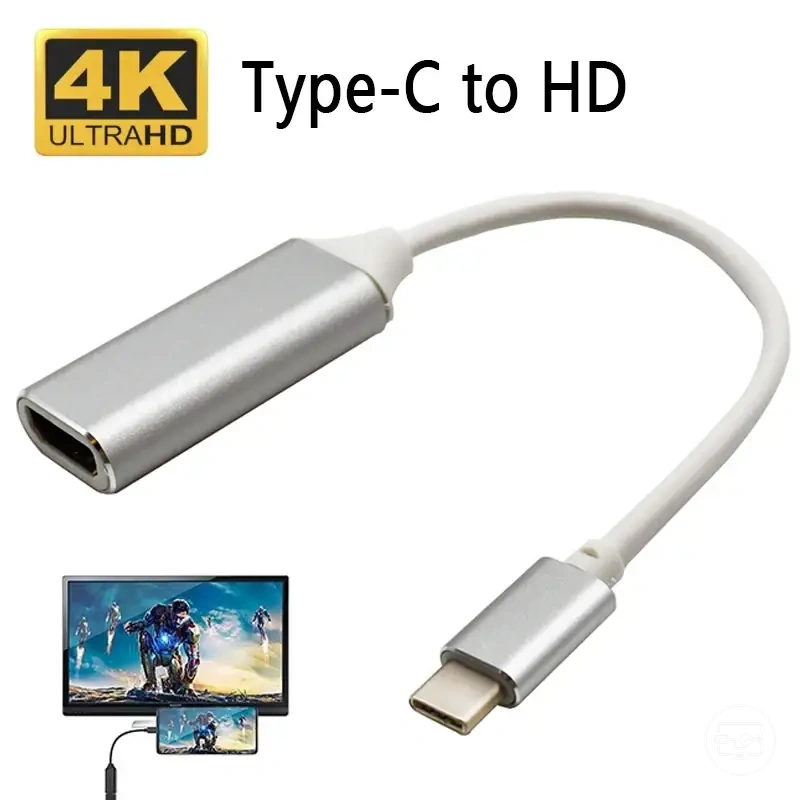
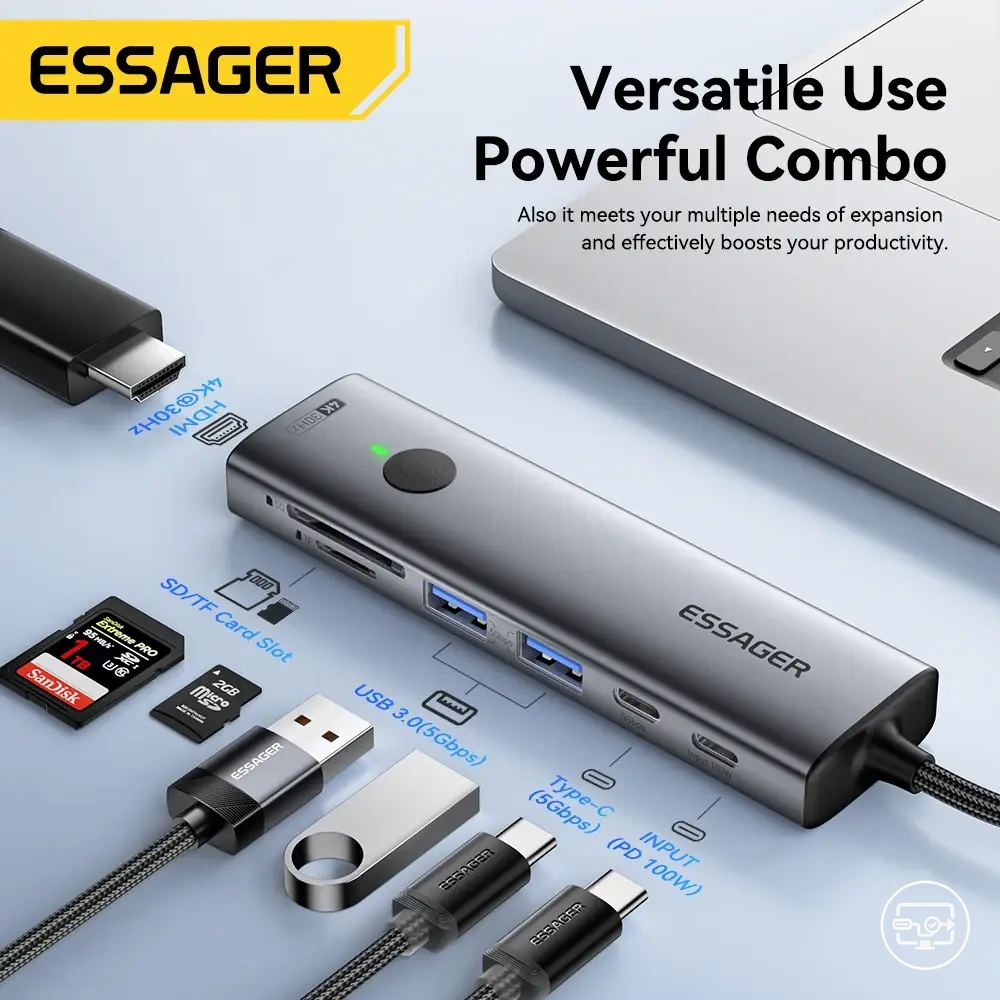
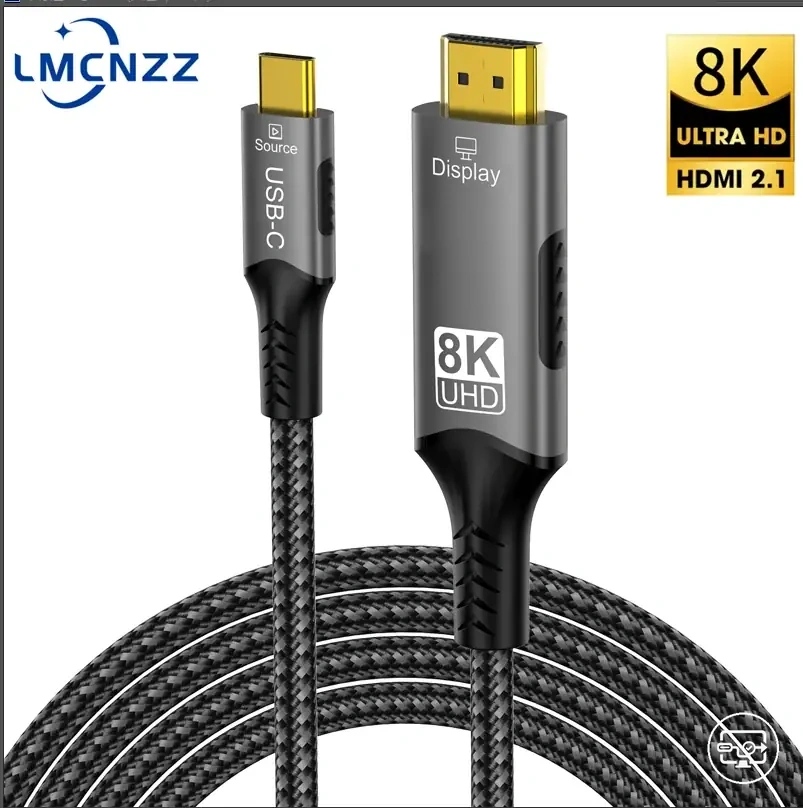
Bu grafik, uyumlu bir adaptör, hub veya dock seçerken doğrulanması gereken üç ana alanı özetler: dizüstü bilgisayar video çıkışı, ekran gereksinimleri ve aksesuar özellikleri.
Dizüstü bilgisayar USB-C video çıkışı desteğini tahminsiz doğrulama
Resmi teknik özellikleri işletim sisteminizin ekran ayarlarıyla çapraz kontrol ederek USB-C video çıkışı desteğini tahminsiz doğrulayın. Resmi teknik özellikler, yalnızca bağlantı noktası logolarından daha yüksek güven sağlar.
- Üreticinin destek sayfasındaki dizüstü bilgisayarın teknik özelliklerinde 'DisplayPort Alt Modu', 'Thunderbolt' veya 'video çıkışı' gibi ifadeleri kontrol edin.
- İkincil bir ipucu olarak USB-C bağlantı noktasında bir DP veya Thunderbolt sembolü olup olmadığını inceleyin. Semboller olmasa bile, teknik özellik sayfası onaylıyorsa bağlantı noktası yine de video çıkışını destekleyebilir.
- Windows'ta, Ayarlar > Sistem > Ekran'a gidin ve USB-C bağlantı noktasına harici bir ekran bağlayın. Sistem ekranı algılarsa, donanım büyük olasılıkla video çıkışını destekler.
- macOS'ta, Apple menüsü > Bu Mac Hakkında > Sistem Raporu > Grafik/Ekran'a giderek video çıkışı yeteneğini doğrudan kontrol edin.
- Belgeler tutarsız veya eksikse, video çıkışı desteğini onaylamak için tam dizüstü bilgisayar modelinizi resmi forumlarda veya bilgi tabanlarında çapraz kontrol edin.
Üreticiler USB-C bağlantı noktalarını her zaman tutarlı şekilde etiketlemez.
Yanlış Negatifleri Önlemek için Monitör veya TV Tarafında Doğrulanması Gerekenler
Ekran tarafı ayarları, dizüstü bilgisayar uyumsuzluğunu taklit eden yanlış bir negatife neden olabilir; bu nedenle önce monitör veya TV girişlerini ve ayarlarını kontrol etmek, ekran kaynaklı nedenleri ayırmaya ve yanlış negatifleri elemeye yardımcı olabilir.
- Seçili giriş kaynağını kontrol edin — bu, ekran yanlış girişteyken çalışan bir sinyalin gözden kaçırılmasını önlemeye yardımcı olabilir.
- Ekranın gelen çözünürlük ve yenileme hızını kabul edecek şekilde ayarlandığını doğrulayın — bu, desteklenmeyen zamanlama nedeniyle oluşan boş ekranı önlemeye yardımcı olabilir.
- HDCP ve EDID el sıkışmasının üçüncü taraf bir adaptör veya splitter tarafından engellenmediğini onaylayın — bu, bağlantı noktası arızasını taklit eden bir sinyal yok hatasını önlemeye yardımcı olabilir.
- Ekranın derin uyku veya bekleme modunda olmadığından emin olun — bu, ekran basitçe kapalıyken oluşan yanlış negatifi önlemeye yardımcı olabilir.
- Çok girişli ekranlarda, otomatik algılamaya güvenmek yerine her giriş modunu manuel olarak dolaşın — otomatik algılama, ekran otomatik olarak geçiş yapamazsa sinyal yok sonucuna neden olabilir.
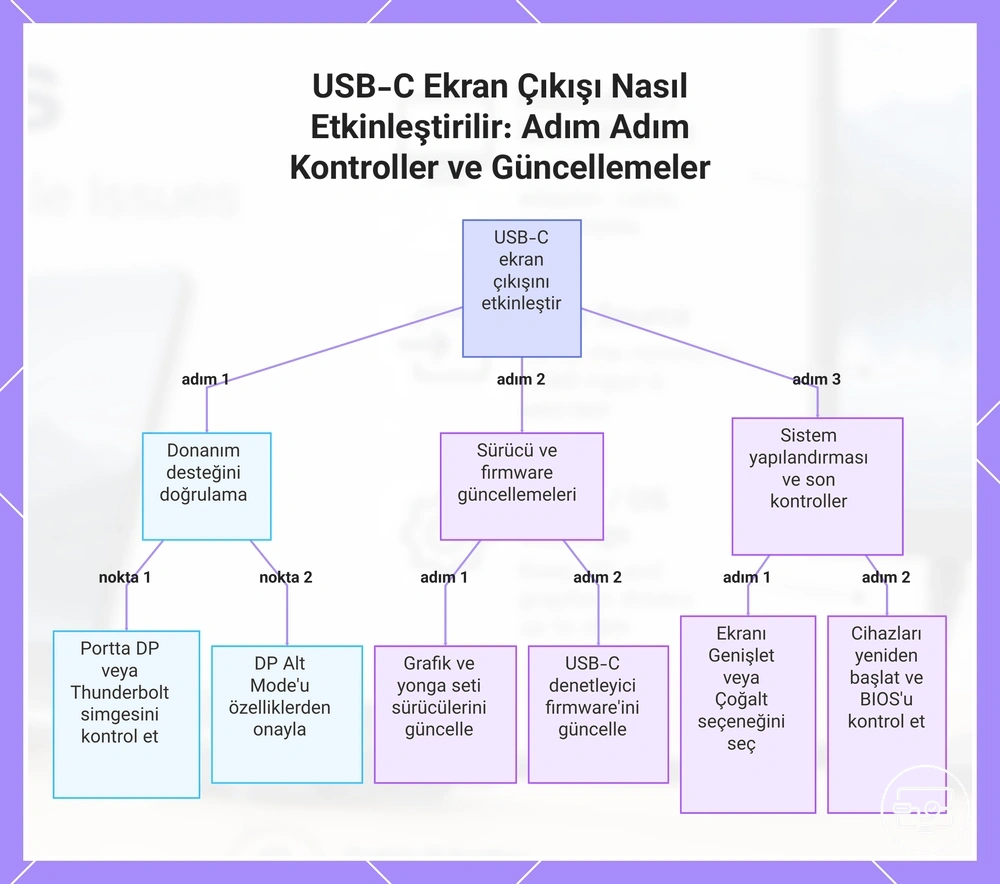
Dizüstü bilgisayar donanımı desteklediğinde USB-C ekran çıkışını etkinleştirme
Dizüstü bilgisayar donanımınız USB-C üzerinden videoyu desteklediğinde, ekran çıkışını etkinleştirmek genellikle doğru kabloyu, güncel sürücüleri ve donanım yazılımını kullanmaya bağlıdır — bu düşük riskli kontroller genellikle algılama sorunlarını çözer.
Adımlar basit kablo kontrollerinden daha derin sistem ayarlarına doğru ilerler. Her adım, ilerlemeyi takip edebilmeniz için bir sonuç içerir. Bu adımları yalnızca dizüstü bilgisayar donanımınız USB-C üzerinden videoyu destekliyorsa kullanın.
Bazı kullanıcılar yalnızca bir BIOS değişikliğinin video çıkışını etkinleştirdiğini varsayar. Gerçekte, USB-C bağlantı noktası donanım düzeyinde zaten DisplayPort Alt Modu desteği içermelidir — yazılım bunu ekleyemez. Bağlantı noktanız bundan yoksunsa, bu adımlar videoyu çalıştırmaz — hâlâ DP Alt Modu gerektiren adaptörlerle desteklenmeyen bağlantı noktalarını zorlamayın.
- Dizüstü bilgisayarınızdaki USB-C bağlantı noktasında bir DP veya Thunderbolt simgesi olup olmadığını kontrol edin ve resmi teknik özelliklerin DisplayPort Alt Modu'nu listelediğini doğrulayın. Sonuç: bu, bağlantı noktasının video çıkışı yapabildiğini doğrulamanıza yardımcı olmalıdır.
- Video ve gücü destekleyen tam özellikli bir USB-C kablosu kullanın — yalnızca şarj kablosu değil. Sonuç: monitör bir sinyal almalı ve beklemeden uyanmalıdır.
- Grafik sürücülerini ve yonga seti sürücülerini yalnızca Windows Update'ten değil, dizüstü bilgisayar üreticisinden güncelleyin. Sonuç: bu, işletim sisteminin ekran bağlantısını tanıdığını doğrulamanıza yardımcı olmalıdır.
- USB-C denetleyici donanım yazılımını ve Thunderbolt veya USB4 sürücülerini güncelleyin. Sonuç: bu, tak-çalıştır algılamasının çalıştığını doğrulamanıza yardımcı olmalıdır.
- İşletim sistemi ekran ayarlarını kullanarak Genişlet veya Çoğalt'ı seçin. Sonuç: sinyal yolu etkinse ikinci ekran Ekran Ayarları'nda görünür.
- Tüm güncellemelerden sonra hem dizüstü bilgisayarı hem de monitörü yeniden başlatın, ardından kabloyu yeniden bağlayın. Sonuç: bu, sistemin USB-C ekran yolunu temiz bir şekilde yeniden başlattığını doğrulamanıza yardımcı olmalıdır.
- BIOS'a girin (genellikle F10 veya F2) ve "USB-C DisplayPort", "DDI to TBT" veya "High resolution dock mode" gibi bir ayar arayın. Varsa etkinleştirin. Sonuç: bu, video hatlarının USB-C bağlantı noktasına doğru şekilde yönlendirildiğini doğrulamanıza yardımcı olmalıdır.
Monitör algılanıp kararlı hale geldikten sonra çözünürlüğü ayarlayabilir ve masaüstünüzü genişletebilirsiniz. Daha ayrıntılı bağlantı rehberi için dizüstü için kurulum adımlarına bakın.
Bu diyagram, donanım desteklediğinde USB-C üzerinden ekran çıkışını etkinleştirmek için gereken kontroller, sürücü güncellemeleri ve sistem yapılandırmalarının sırasını gösterir.
Dizüstü Bilgisayarda Ekran Ayarları, Giriş Seçimi ve Çıkış Modu
Doğru çıkış modunu ayarlayın, böylece dizüstü bilgisayar harici bir ekrana etkin şekilde çıkış verir. Ardından harici ekranda algılamayı onaylayın.
- Yansıtma seçeneklerini açmak için ekran modu kısayol tuşuna (genellikle bir işlev tuşu) basın.
- Genişlet veya Yansıt gibi bir çıkış modu seçin. Genişlet ayrı bir masaüstü alanı oluşturur; Yansıt, dizüstü bilgisayar ekranını kopyalar.
- Harici ekranda beklenen çıkışı kontrol edin. Dizüstü bilgisayar ekranı da seçilen modu yansıtacak şekilde değişebilir.
- Harici ekranda sinyal görünmezse, ekran etkinleşene kadar mevcut modlar arasında geçiş yapın.
- Çoklu ekran kurulumlarında, yanlış modun seçilmesi çalışan bir sinyali gizleyebilir.
Harici ekran çıkışını engelleyebilecek sürücü, donanım yazılımı ve BIOS ayarları
Donanım işlevsel olduğunda, yazılım veya donanım yazılımı ayarları yine de harici ekran çıkışını engelleyebilir ve yerel çözünürlüğün olmaması veya algılanmama gibi belirtilere yol açabilir. Belirli engelleyiciyi belirlemek için en az müdahaleci adımdan başlayarak sürücü, donanım yazılımı ve BIOS katmanlarını sistematik şekilde kontrol edin. Ayarlamadan önce mevcut ayarları not ederek güvenli şekilde değişiklik yapın, böylece sonuç kötüleşirse geri alabilirsiniz. Tek bir güncellemenin tüm sorunları çözeceğini varsaymayın.
- Kontrol edin geçerli grafik sürücüsü sürümü. Güvenli eylem: Güvenli Mod'da bir ekran sürücüsü kaldırıcı kullanarak mevcut sürücüyü kaldırın, ardından sürücüyü yonga seti satıcısından yükleyin. Gözlemleyin harici monitörün doğru çözünürlük veya yenileme hızı seçeneklerine kavuşup kavuşmadığını.
- Kontrol edin sistem donanım yazılımının bir ekran çıkışı geri dönüş modunu zorunlu kılıp kılmadığını. Güvenli eylem: Donanım yazılımı ayarlarında 'Harici ekranı her zaman etkinleştir' veya 'Önyükleme ekran çıkışı' gibi seçenekleri inceleyin. Gözlemleyin bu seçeneklerin etkinleştirilmesi veya devre dışı bırakılmasının monitör davranışını değiştirip değiştirmediğini.
- Kontrol edin yakın tarihli bir BIOS güncellemesinin HDMI bağlantı noktası yeteneklerini değiştirip değiştirmediğini. Güvenli eylem: BIOS sürümünü onaylayın ve sürüm notlarını ekranla ilgili değişiklikler için karşılaştırın. Yapılandırma çakışmalarını elemek için varsa BIOS'u varsayılan ayarlara sıfırlayın (mevcut ayarları not ettikten sonra). Gözlemleyin desteklenen çözünürlüklerde herhangi bir değişiklik olup olmadığını.
- Kontrol edin monitörün EDID'sinin doğru okunup okunmadığını. Güvenli eylem: EDID'yi incelemek için bir araç kullanın ve standart çözünürlükleri manuel olarak ekleyin. Gözlemleyin özel çözünürlüklerin ekran ayarlarında görünüp görünmediğini.
- Kontrol edin Windows'un Microsoft Temel Ekran Bağdaştırıcısı'nı kullanıp kullanmadığını. Güvenli eylem: Doğru sürücüyü yükledikten sonra grup ilkesi veya cihaz kurulum ayarları aracılığıyla otomatik sürücü güncellemelerini engelleyin. Gözlemleyin monitörün sürücü geri alması olmadan yeniden başlatma sonrası çalışıp çalışmadığını.
Dizüstü Bilgisayarda USB-C'den HDMI'ya Sinyal Yok veya Kararsız Çıkış Durumunda
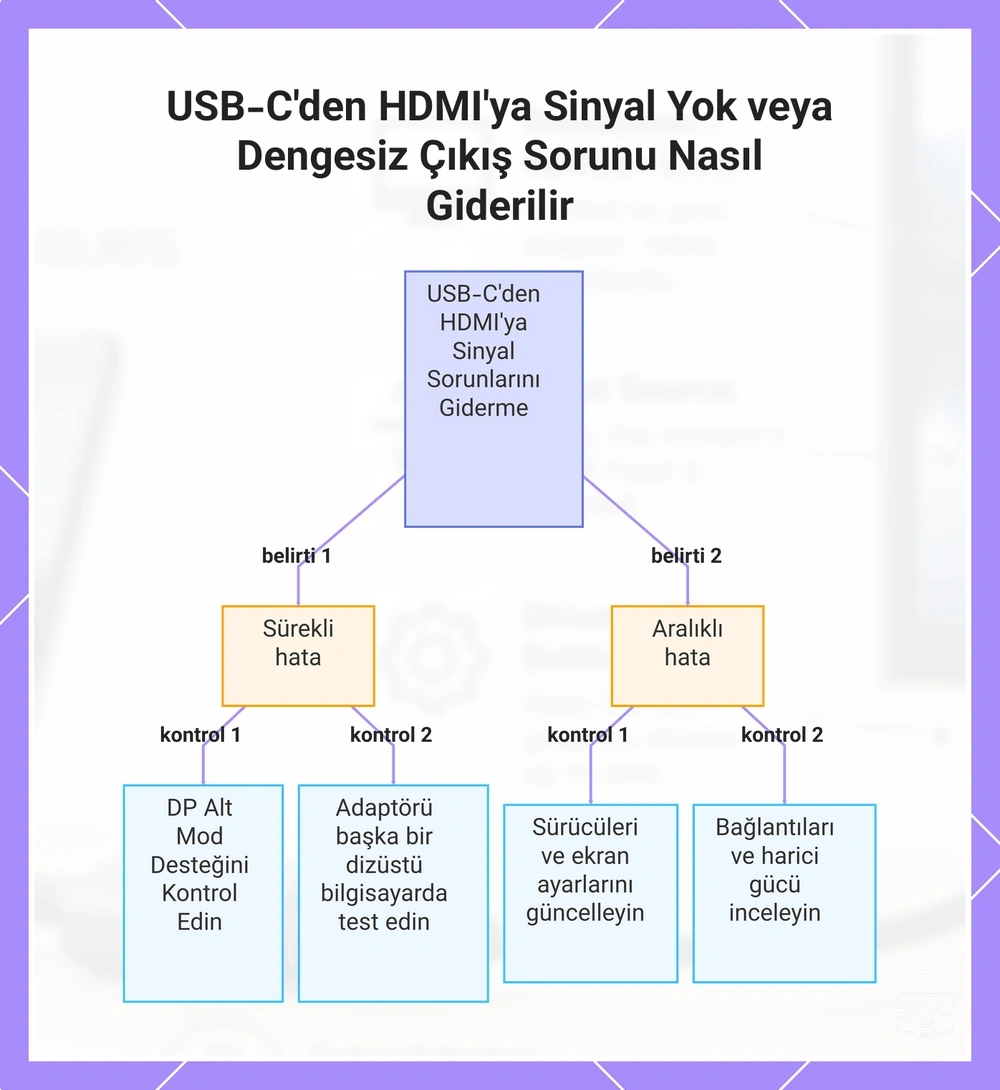
Bir dizüstü bilgisayarın USB-C'den HDMI'ya bağlantısında sinyal yok veya kararsız çıkış sorununu çözmek, düzeltmeleri uygulamadan önce neden kategorisini—dizüstü bilgisayar yeteneği, yapılandırma, aksesuar dönüştürme veya sinyal bütünlüğü—izole etmeyi gerektirir, çünkü bu, olası neden sınıfını daraltır ve gereksiz denemeleri önler.
İlk bağlantıdan itibaren tutarlı başarısızlık genellikle engellenmiş bir yeteneğe veya uyumsuz bir aksesuara işaret eder. Zaman zaman çalışan ancak diğer zamanlarda çalışmayan aralıklı başarısızlık genellikle yapılandırma, güç dağıtımı veya sinyal bütünlüğü sorunlarına işaret eder. Test etmeden önce doğru dalı seçin.
- Dizüstü bilgisayarın USB-C bağlantı noktasının DisplayPort Alternatif Modu'nu destekleyip desteklemediğini kontrol edin; desteklemiyorsa, neden büyük olasılıkla bir yetenek sınırlamasındadır.
- Bağlantı noktası DP Alt Modu'ndan yoksunsa, ayarlar veya kablo kalitesi ne olursa olsun adaptör genellikle bir ekran sinyali iletemez.
- Grafik ve yonga seti sürücülerini güncelleyin, ardından yeniden başlatıp yeniden bağlayın; çıkış kararlı hale gelirse, bu bir yapılandırma veya sürücü sorununa işaret eder.
- Monitörün genişletme veya yansıtma olarak ayarlandığından emin olmak için ekran ayarlarını kontrol edin; devre dışı bırakılmışsa, bu bir yapılandırma nedenine işaret eder.
- Adaptörü ve HDMI kablosunu çalıştığı bilinen başka bir dizüstü bilgisayarla test edin; sorun aksesuarı takip ediyorsa, bu bir aksesuar uyumluluk veya kusur sorununa işaret eder.
- Adaptör harici güç gerektiriyorsa, çalışan bir kaynağa takılı olduğundan emin olun; güç nedeniyle kararsız çıkış, bir aksesuar güç sorununa işaret eder.
- Fiziksel bağlantıları gevşeklik veya hasar açısından inceleyin; aralıklı kayba neden olan kısmen takılı bir konektör, bir sinyal bütünlüğü sorununa işaret eder.
- Mümkün olan en kısa HDMI kablosunu kullanın; daha uzun kablolar sinyal bütünlüğünü bozabilir ve bir sinyal bütünlüğü nedenine işaret edebilir.
Belirtiye göre daha ayrıntılı bir döküm için, adım adım rehberlikle dizüstü bilgisayar ekran sorunlarını giderin.
Bu grafik, hatanın sürekli mi yoksa aralıklı mı olduğunu belirleyerek USB-C'den HDMI'ya sinyal sorunlarının nedenini daraltmayı ve ardından hedefli kontroller uygulamayı gösterir.
Aşağıdaki ürünler, mevcut seçenekleri karşılaştırmak için faydalı örneklerdir. Satın almadan önce uyumluluk kriterlerinin, özelliklerin ve ürün ayrıntılarının ihtiyacınıza uygun olduğundan emin olun.
Sinyal yok veya algılanmıyor ve nedenin nasıl izole edileceği
'Sinyal yok' veya 'algılanmıyor' hatası, ekranın uyumlu bir sinyal almadığını gösterir. Nedenin bir donanım sınırlaması, bir ekran giriş ayarı, bir aksesuar hatası veya bir yazılım ayarı olup olmadığını izole etmek için her değişkeni tek tek test edin.
- Kablo ve bağlantı noktasını değiştirin — Çalıştığı bilinen farklı bir kablo ve bağlantı noktası kullanın, ardından ekranın görüntü gösterip göstermediğini gözlemleyin. Gösteriyorsa, bu orijinal kablo veya bağlantı noktasının arızalı olduğunu düşündürür. Göstermiyorsa, sorunun başka yerde olduğunu düşündürür.
- Başka bir ekranla test edin — Aynı kablo ve bağlantı noktasını çalıştığı bilinen bir monitöre bağlayın ve bu ekranın sinyal gösterip göstermediğini gözlemleyin. Göstermiyorsa, bu bilgisayarın video çıkışının veya sürücüsünün hatalı olabileceğini düşündürür. Gösteriyorsa, sorun orijinal ekranın girişi veya uyumluluğu olabilir.
- Ekran giriş kaynağını doğrulayın — Ekranın uzaktan kumandasını veya ekran üstü menüsünü kullanarak giriş kaynakları arasında geçiş yapın ve "sinyal yok" mesajının kaybolup kaybolmadığını gözlemleyin. Kayboluyorsa, bu ekranın yanlış girişe ayarlanmış olduğunu düşündürür. Kaybolmuyorsa, giriş seçiminin neden olmadığını düşündürür.
- Windows'ta hızlı başlatmayı devre dışı bırakın — Denetim Masası > Güç Seçenekleri > Güç düğmelerinin ne yapacağını seçin'e gidin, hızlı başlatmayı devre dışı bırakın, yeniden başlatın, ardından harici monitörün görüntü gösterip göstermediğini gözlemleyin. Gösteriyorsa, bu hızlı başlatmanın ekran el sıkışmasına müdahale ettiğini düşündürür. Göstermiyorsa, nedenin başka yerde olduğunu düşündürür.
- Grafik sürücüsünü güncelleyin veya geri alın — GPU üreticisinden (NVIDIA, Intel veya AMD) en son sürücüyü yükleyin veya yakın tarihli bir güncelleme sorunu tetiklediyse önceki bir sürüme geri dönün. Yeniden başlatın ve sinyalin geri gelip gelmediğini gözlemleyin. Geri geliyorsa, bu bir sürücü uyumluluk sorununu düşündürür. Geri gelmiyorsa, sorun donanım veya başka bir ayar olabilir.
- Grafik kontrol panelinde ekran ayarlarını sıfırlayın — Üreticinin kontrol panelini (örneğin, NVIDIA Denetim Masası, Intel Grafik Komut Merkezi) açın ve harici ekranı standart bir çözünürlük ve yenileme hızına ayarlayın, ardından görüntünün görünüp görünmediğini gözlemleyin. Görünüyorsa, bu önceki çözünürlük veya yenileme hızının desteklenmediğini düşündürür. Görünmüyorsa, sorun daha derin olabilir.
- Yalnızca tümleşik grafiklerle test edin — Değiştirilebilir grafiklere sahip bir dizüstü bilgisayar için, sistemi geçici olarak yalnızca tümleşik GPU'yu kullanmaya zorlayın (örneğin, Aygıt Yöneticisi'nde ayrık GPU'yu devre dışı bırakın). Monitörü yeniden bağlayın ve çalışıp çalışmadığını gözlemleyin. Çalışıyorsa, bu ayrık GPU'nun veya sürücüsünün hataya katkıda bulunduğunu düşündürür. Çalışmıyorsa, tümleşik grafikler veya anakart dahil olabilir.
- Ekran uyumluluğuyla ilgili donanım yazılımı güncellemelerini kontrol edin — Dizüstü bilgisayar üreticisinin destek sayfasını ziyaret edin ve harici ekran sorunlarından bahseden BIOS veya donanım yazılımı notlarını arayın. İlgili bir güncelleme olup olmadığını gözlemleyin. Varsa, bu bilinen bir donanım yazılımı uyumsuzluğunun neden olabileceğini düşündürür. Yoksa, sorunun donanım veya diğer ayarlardan kaynaklanabileceğini düşündürür.
Titreşim ve Aralıklı Bağlantı Kesintilerinin Tetikleyicisini Daraltma
Titreşim veya aralıklı bağlantı kesintilerinin tetikleyicisini daraltmak genellikle gevşek bağlantılar, kararsız güç dağıtımı veya bileşen uyumsuzluğu gibi kalıpları tanımayı içerir ve bu, her değişkeni test etmekten daha hızlı olabilir. Bu eşleme, verimli düzeltici eylem için tetikleyici sınıfını belirlemeye yardımcı olabilir.
- Genellikle, gevşek fiziksel bağlantılar – kablo belirli bir konumda tutulduğunda duran titreme – tüm kablo uçlarını kontrol edin ve yeniden oturtun; kablo bükülmüş veya hasar görmüşse değiştirin.
- Genellikle, güç dağıtımı dengesizliği – dizüstü bilgisayar fişe takılıyken değil de pildeyken oluşan titreme veya bağlantı kesintileri – güç adaptörü watt değerini doğrulayın; bağlı cihaz yükünü azaltın.
- Genellikle, kaynaktan gelen voltaj dalgalanmaları – aynı devredeki diğer yüksek güçlü cihazlar çalışırken oluşan bağlantı kesintileri – bir aşırı gerilim koruyucu veya farklı bir priz deneyin; kesintisiz güç kaynağı düşünün.
- Genellikle, arızalı adaptör veya kablo – bir kabloyla tekrarlanabilen ancak başka bir kabloyla tekrarlanamayan aralıklı bağlantı kesintileri – çalıştığı bilinen bir USB-C veya HDMI kablosu/adaptörüyle değiştirin.
- Genellikle, uyumsuz cihaz kombinasyonu – yalnızca belirli bir dizüstü bilgisayar ve monitör kullanıldığında oluşan titreme – alternatif mod desteğini (USB-C üzerinden DisplayPort) ve HDMI sürüm gereksinimlerini kontrol edin; sürücüleri güncelleyin.
- Genellikle, yüksek çözünürlüklerde bant genişliği sınırlaması – yalnızca ekran çıkışı 4K 60Hz'den 30Hz'e veya 1080p'ye düşürüldüğünde kararlı – gerekli bant genişliği için derecelendirilmiş daha yüksek kaliteli bir kablo kullanın; çözünürlüğü veya yenileme hızını azaltın.
Ne Zaman Adaptör veya Dock'tan Kaynaklandığı ve Gerçek Bir Dizüstü Bilgisayar Sınırlaması Olduğu
Bir dizüstü bilgisayar sınırlaması ile bir aksesuar sorunu arasında ayrım yapmak kontrollü bir değişimle başlar. Bu kontrollü değişimden elde edilen gözlemlenebilir sonuç, sorunun aksesuarda mı yoksa dizüstü bilgisayarda mı olduğunu gösterir.
- Mümkünse kabloyu veya adaptörü çalıştığı bilinen bir alternatifle değiştirin.
- Aynı çevre birimini farklı bir dizüstü bilgisayarda test ederek sorunun çevre birimini takip edip etmediğini görün.
- Dizüstü bilgisayarınızın USB-C bağlantı noktasının gerekli video modunu (DisplayPort Alt Modu veya Thunderbolt) desteklediğini doğrulayın.
- Özellikle macOS'ta, çoklu monitör uzantıları için gerekli sürücüleri yükleyin.
- İşletim sisteminizin istediğiniz ekran düzenini desteklediğini onaylayın (örneğin, macOS genellikle MST için üçüncü taraf yazılım gerektirir).
- Dizüstü bilgisayarı dock bağlı değilken yeniden başlatın ve yeniden bağlandığında belirtinin geri gelip gelmediğini not edin.
- Hangi bileşenin daha olası olduğunu belirlemek için her değişikliği ve gözlemlenebilir sonucu belgeleyin.