
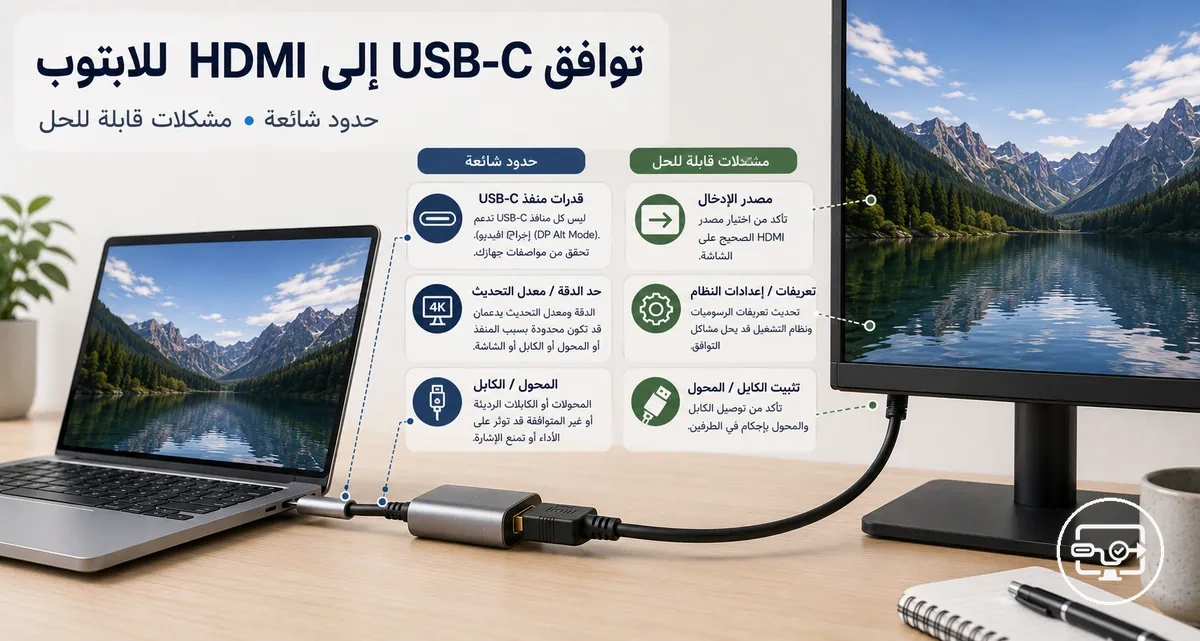
توافق USB-C إلى HDMI لأجهزة اللابتوب
توافق USB-C إلى HDMI لأجهزة اللابتوب يعتمد على منفذ USB-C في اللابتوب، والمحول أو الكابل، وشاشة HDMI. تركز هذه الصفحة فقط على توصيل اللابتوب بشاشة HDMI خارجية أو تلفزيون. تختلف النتائج حسب تصميم اللابتوب ونوع الملحق. لا يوجد كابل أو محول واحد يضمن اتصالاً عاملاً.
عندما يدعم منفذ USB-C في اللابتوب إخراج الفيديو، يمكن لمحول USB-C إلى HDMI غالباً تمديد الشاشة أو عرضها بشكل مرآة. ومع ذلك، فإن العديد من منافذ USB-C تتعامل فقط مع الشحن أو نقل البيانات وتفتقر إلى الدوائر اللازمة للفيديو.
تحدد عدة متغيرات النتيجة:
- منفذ USB-C للابتوب (قدرة إخراج الفيديو مقابل الشحن فقط/البيانات فقط)
- نوع المحول أو الكابل (USB-C إلى HDMI مقابل موزع/قاعدة بمخرج HDMI)
- قدرات شاشة HDMI (الدقة الأصلية، معدل التحديث، دعم HDCP)
- جودة الكابل أو المحول (سلامة الإشارة، الطول، الشريحة المدمجة)
من المفاهيم الخاطئة الشائعة أن أي منفذ USB-C يمكنه إخراج الفيديو لأن شكل المنفذ يبدو متطابقاً. في الواقع، إخراج الفيديو هو ميزة اختيارية. للحصول على تفصيل أكثر لأنواع المنافذ وفئات الملحقات، راجع صفحة توافق USB-C إلى HDMI الرئيسية.
ما معنى "توافق USB-C إلى HDMI" على اللابتوب
توافق USB-C إلى HDMI يعني أن منفذ USB-C في اللابتوب يمكنه إخراج الفيديو إلى شاشة HDMI تحت ظروف محددة.
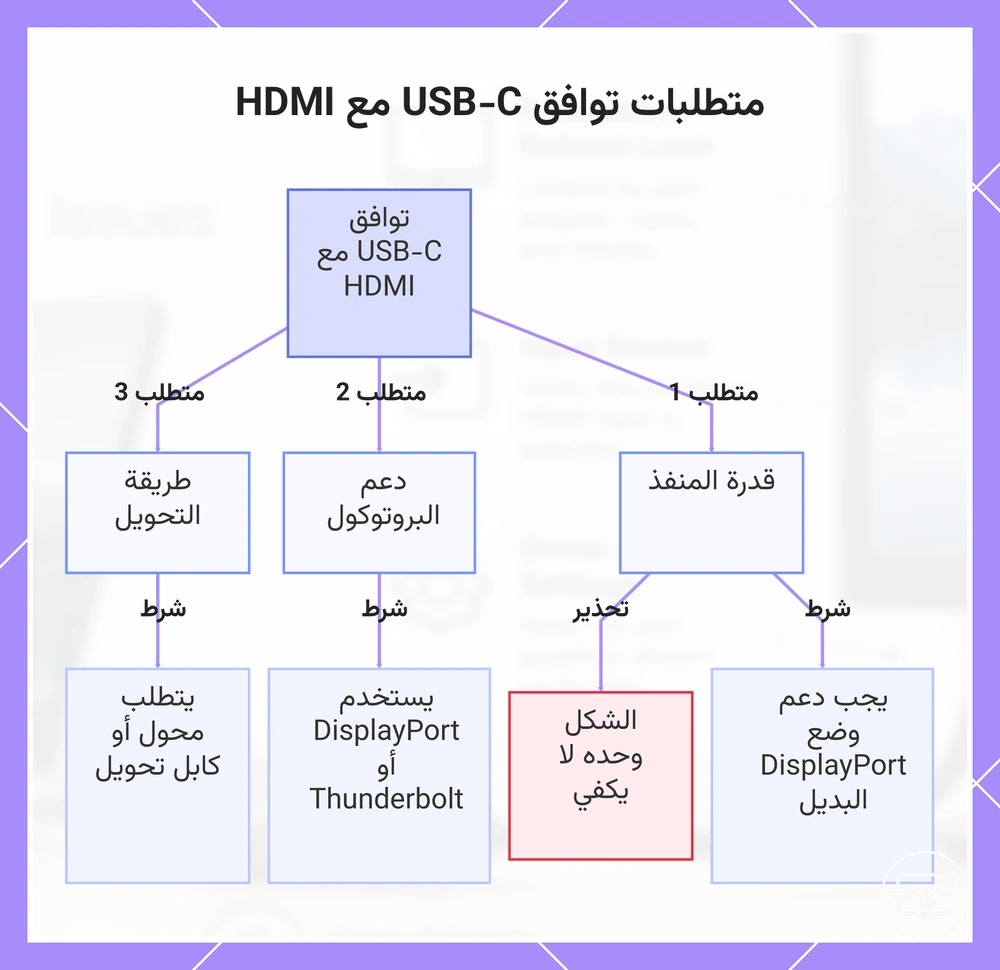
يعتمد هذا التوافق على ثلاث فئات من المتطلبات:
- قدرة المنفذ: يجب أن يدعم منفذ USB-C إخراج الفيديو، غالباً عبر وضع DisplayPort البديل (DisplayPort Alt Mode).
- دعم البروتوكول: يجب أن يستخدم المنفذ معيار فيديو مدعوماً مثل DisplayPort أو Thunderbolt.
- طريقة التحويل: لأن HDMI يستخدم تنسيق إشارة مختلف، يلزم وجود محول أو كابل يحول بروتوكول الفيديو للابتوب إلى HDMI.
فقدان أي من هذه يعني أن إشارة الفيديو لا يمكنها الوصول إلى الشاشة.
شكل موصل USB-C لا يضمن قدرة الفيديو؛ فقط منفذ USB-C القادر على الفيديو يمكنه إخراج إشارات العرض.
يوضح هذا المخطط فئات المتطلبات الثلاث التي يجب أن يستوفيها منفذ USB-C في الكمبيوتر المحمول لإخراج الفيديو إلى شاشة HDMI.
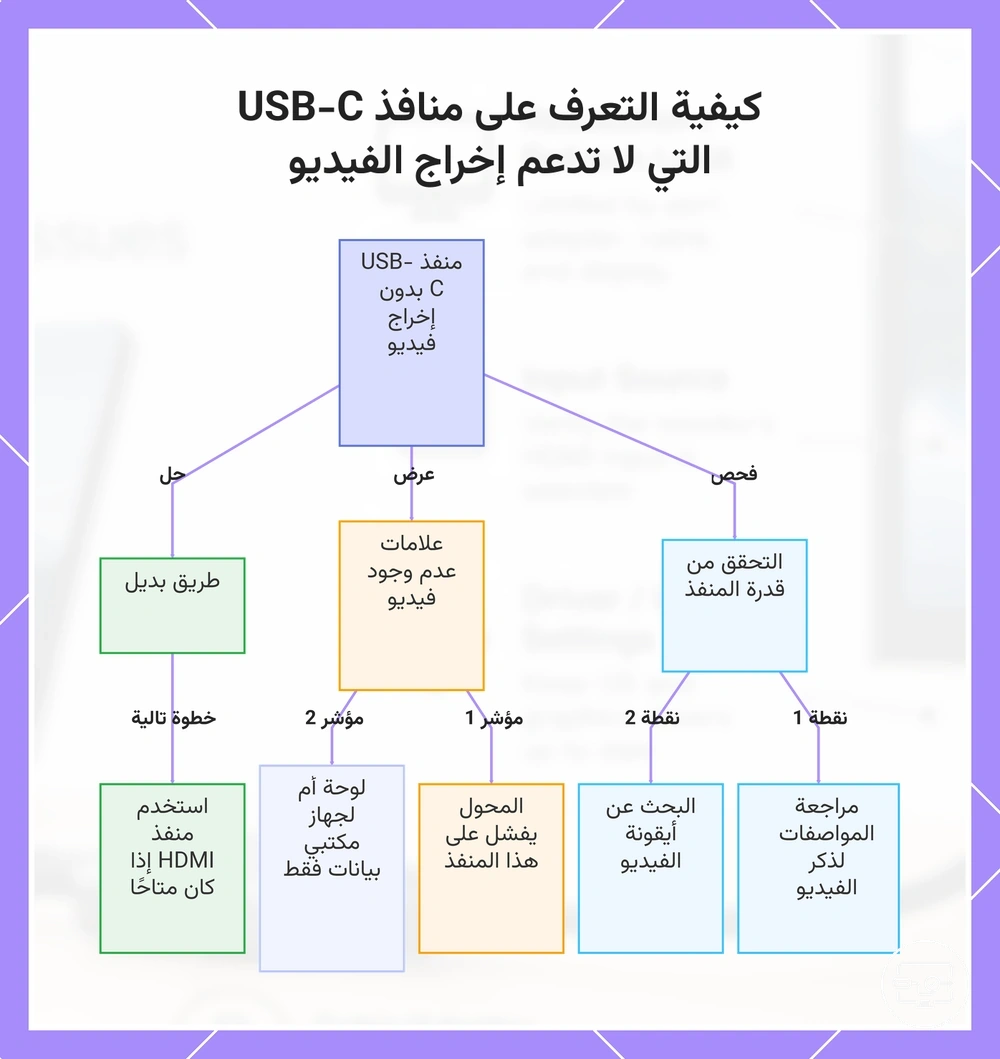
منافذ USB-C غير القادرة على إخراج الفيديو وسبب عدم فائدة المحولات
إذا كان المنفذ لا يمكنه إخراج الفيديو، فلا يمكن لأي محول إضافة إخراج الفيديو. تحقق من قدرة المنفذ أولاً. تشير هذه العلامات إلى عدم دعم إخراج الفيديو.
- قد تذكر المواصفات سرعات البيانات فقط دون ذكر دعم إخراج الفيديو.
- قد يفتقر المنفذ إلى أيقونة إخراج الفيديو أو رمز بيانات عالي السرعة بالقرب من الموصل.
- قد لا ينتج محول يعمل على لابتوب آخر أي صورة عند توصيله بهذا المنفذ.
- قد لا يذكر دليل اللابتوب أو صفحة المنتج أن منفذ USB-C يدعم الشاشات الخارجية.
- قد يكون المنفذ على لوحة أم لجهاز كمبيوتر مكتبي، حيث توفر منافذ USB-C البيانات فقط غالبًا.
إذا كان منفذ USB-C في لابتوبك لا يمكنه إخراج الفيديو، فقد تظل المنافذ المدمجة الأخرى مثل HDMI تدعم الشاشات الخارجية — تُغطى تلك الخيارات في موضع آخر.
يوضح هذا المخطط كيفية التحقق مما إذا كان منفذ USB-C يدعم إخراج الفيديو، والعلامات التي تشير إلى عدم وجود دعم للفيديو، والحل البديل باستخدام منافذ عرض أخرى.
منافذ USB-C القادرة على الفيديو والإشارات التي يمكنها نقلها
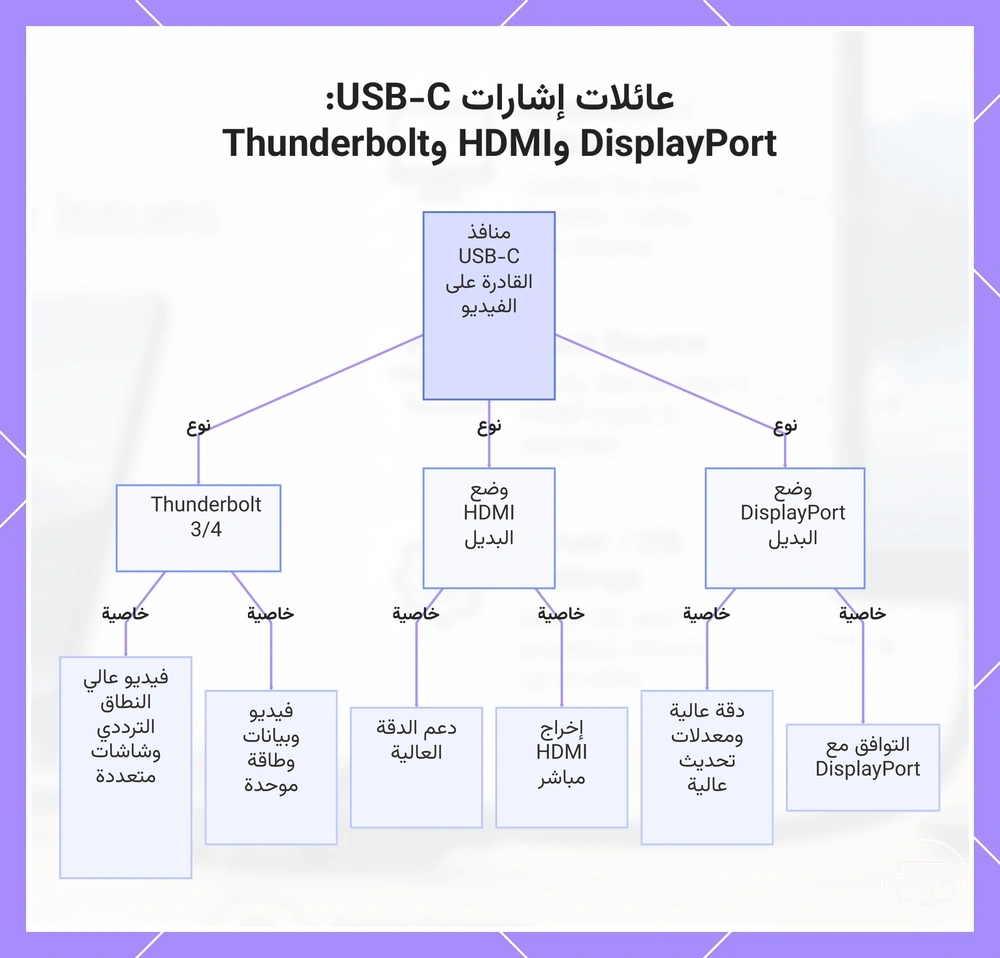
منافذ USB-C القادرة على الفيديو تحمل عائلات إشارات مميزة مثل DisplayPort Alt Mode وHDMI Alt Mode وThunderbolt. لاختيار المحول أو الكابل المناسب لشاشة HDMI، حدد أولاً عائلة الإشارات التي يدعمها منفذك.
يُخرج منفذ USB-C الفيديو عندما يدعم عائلة إشارات محددة، لكن التوجيه الداخلي داخل اللابتوب يمكن أن يؤثر على الإشارات التي تصل إلى المنفذ فعلياً. كما يجب أن يتوافق المحول مع مدخل الشاشة.
- DisplayPort Alt Mode – يتيح للمنفذ عادةً إرسال الفيديو إلى شاشة متوافقة مع DisplayPort؛ ويدعم عادةً الدقة العالية ومعدلات التحديث العالية.
- HDMI Alt Mode – يتيح للمنفذ عادةً إرسال الفيديو مباشرةً إلى شاشة HDMI؛ ويدعم غالباً الدقة العالية.
- Thunderbolt 3 أو 4 – يحمل عادةً الفيديو والبيانات والطاقة عبر كابل واحد؛ ويدعم عادةً فيديو عالي النطاق الترددي وشاشات متعددة.
يوضح هذا المخطط عائلات الإشارات الرئيسية الثلاث التي تدعمها منافذ USB-C القادرة على الفيديو وميزاتها الأساسية.
متطلبات جانب اللابتوب التي تحدد نجاح توصيل USB-C إلى HDMI
يعتمد نجاح جانب اللابتوب في توصيل USB-C إلى HDMI على قدرة المنفذ على إخراج الفيديو، والتوجيه الداخلي للإشارات، وحالة البرامج الثابتة أكثر من اعتماده على ملصق المحول. يجب أن يدعم منفذ USB-C في اللابتوب DisplayPort Alt Mode أو Thunderbolt 3/4 لإخراج الفيديو؛ وتحدد وحدة التحكم الداخلية وتوجيه GPU ما إذا كانت الشاشة تُكتشف، وتعيّن الدقة القصوى ومعدل التحديث والاستقرار الممكن تحقيقه.
تأمل سيناريو حيث يحاول لابتوبان مزودان بمنافذ USB-C تشغيل نفس الشاشة بدقة 4K. يحقق أحدهما 4K@60، بينما يصل الآخر إلى 4K@30 فقط أو لا توجد إشارة. غالباً ما ينبع الفرق من حدود أجهزة صلبة، مثل DisplayPort 1.2 مقابل 1.4، مقابل عراقيل تهيئة قابلة للحل، مثل برامج تشغيل قديمة أو إخراج فيديو معطل في BIOS—مع الفصل بين ترقيات الأجهزة وتغييرات الإعدادات.
مسار الإشارة في جانب اللابتوب من منفذ USB-C عبر وحدة التحكم والتوجيه وخط أنابيب GPU إلى مخرج HDMI يساعد في تفسير سبب اختلاف سلوك لابتوبين لهما نفس منفذ USB-C.
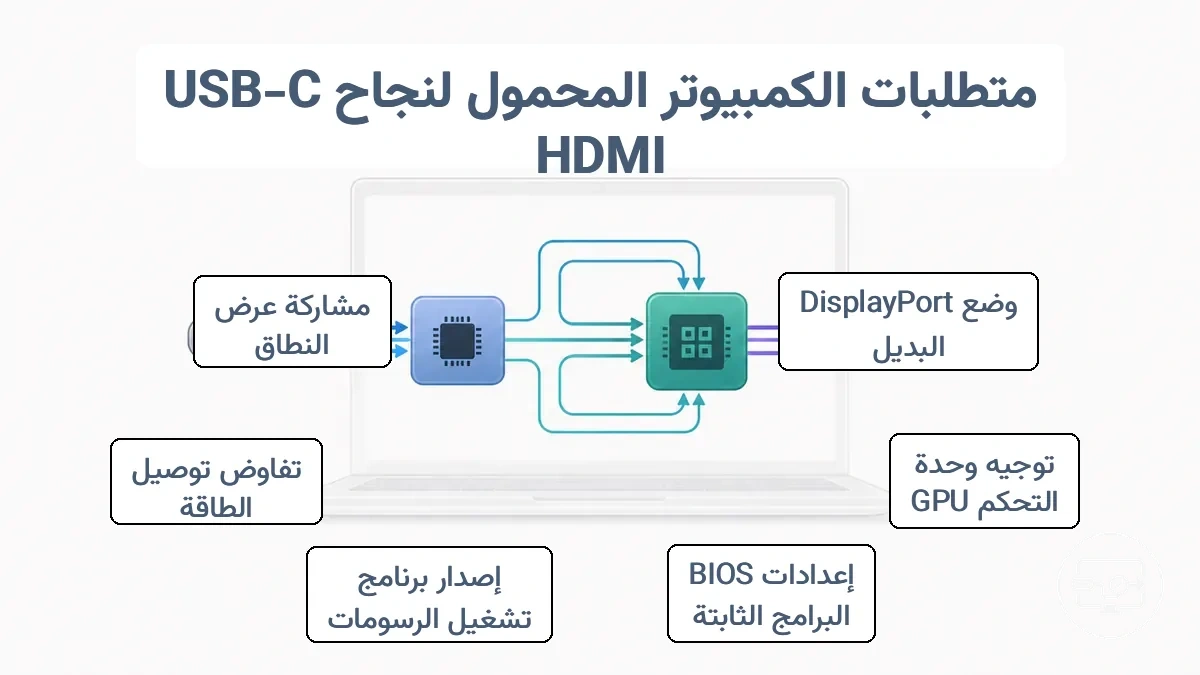
تُجمَّع متطلبات جانب اللابتوب التي تحدد النجاح حسب ما تؤثر فيه. يوضح الجدول تأثير كل عامل على النتائج الملحوظة.
| العامل | ما يؤثر فيه |
|---|---|
| معيار منفذ USB-C (DP Alt Mode, Thunderbolt) | ما إذا كان إخراج الفيديو ممكناً من الأساس؛ بدونه، لا توجد إشارة. |
| وحدة التحكم الداخلية وتوجيه GPU | الدقة القصوى ومعدل التحديث المدعومان (مثل 4K@30 مقابل 4K@60). |
| إعدادات البرامج الثابتة/BIOS | ما إذا كان إخراج الفيديو ممكَّناً؛ يمكن أن يمنع الاكتشاف. |
| إصدار برنامج تشغيل الرسومات | الاستقرار والتفاوض الصحيح على الوضع؛ قد تفشل برامج التشغيل القديمة. |
| تفاوض توصيل الطاقة (في حال استخدام PD) | الاستقرار عند الشحن ونقل الفيديو بالتزامن؛ قد يسبب وميضاً. |
| مشاركة النطاق الترددي للمنفذ (إذا كان منفذ USB-C يتعامل مع البيانات أيضاً) | الدقة القصوى عند توصيل أجهزة أخرى عالية النطاق الترددي. |
دعم DisplayPort Alt Mode وكيف يظهر في المواصفات
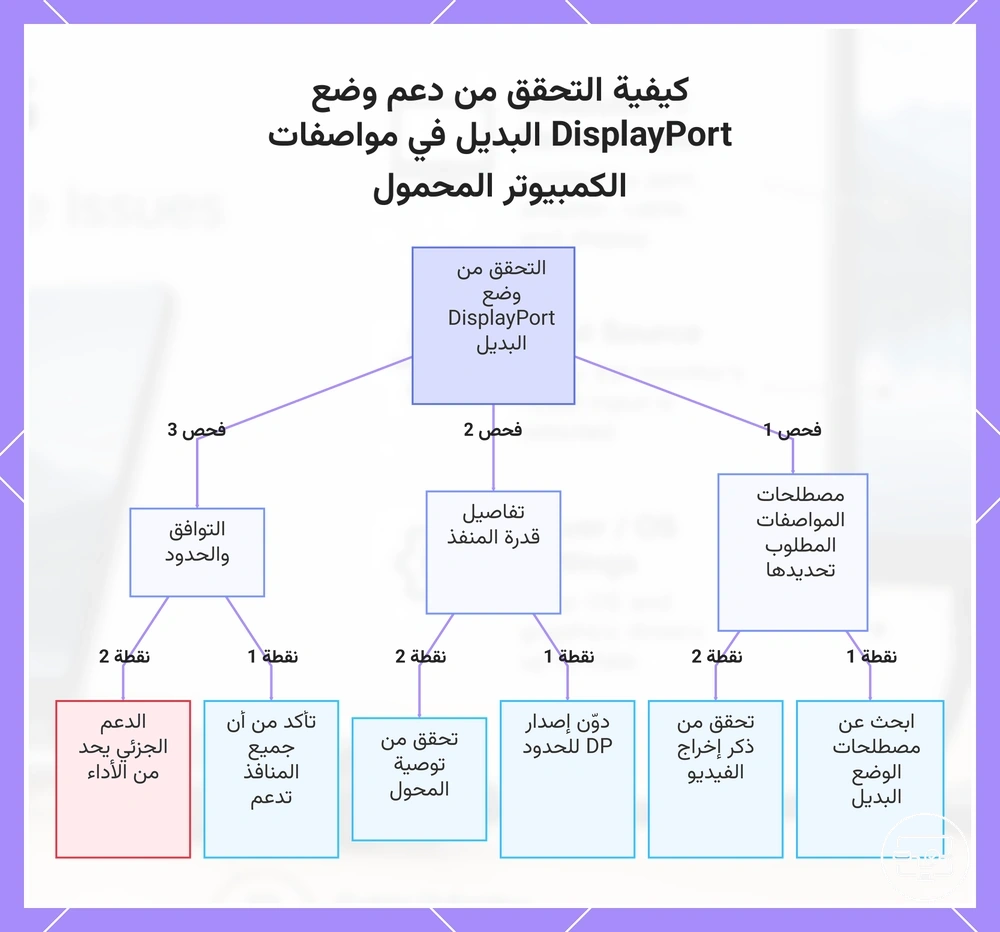
افحص المواصفات الفنية الرسمية للابتوب للتحقق من دعم DisplayPort Alt Mode بدلاً من الاعتماد على رموز المنفذ وحدها. استخدم المواصفات بدلاً من التخمين لتأكيد التوافق.
- ابحث عن مصطلحات مثل 'DisplayPort Alt Mode' أو 'DP Alt Mode' أو 'DisplayPort عبر USB-C' في قسم المنفذ أو مخرج العرض في ورقة المواصفات.
- تحقق مما إذا كان وصف المنفذ يتضمن 'إخراج فيديو' أو 'دعم شاشة' إلى جانب USB-C.
- لاحظ إصدار DisplayPort المدعوم (إذا كان مذكوراً) لتقييم الدقة القصوى ومعدل التحديث الذي يمكن للمنفذ تشغيله.
- بالنسبة للشاشات ذات واجهة مختلفة (مثل HDMI)، تحقق مما إذا كان بائع اللابتوب يوصي بمحول أو محوّل لهذا الاتصال.
- تأكد من أن المواصفات تذكر نفس دعم Alt Mode لجميع منافذ USB-C، حيث أن بعض أجهزة اللابتوب تفعّله على منافذ محددة فقط.
مع ذلك، قد يحد الدعم الجزئي من الدقة أو معدل التحديث، لذا تأكد من قدرات الإخراج التفصيلية من الشركة المصنعة.
يوضح هذا المخطط الفحوصات الرئيسية لتأكيد دعم وضع DisplayPort البديل من خلال قراءة مواصفات الكمبيوتر المحمول، مع تجنب الاعتماد على رموز المنافذ.
Thunderbolt و USB4 كمؤشرات توافق أقوى
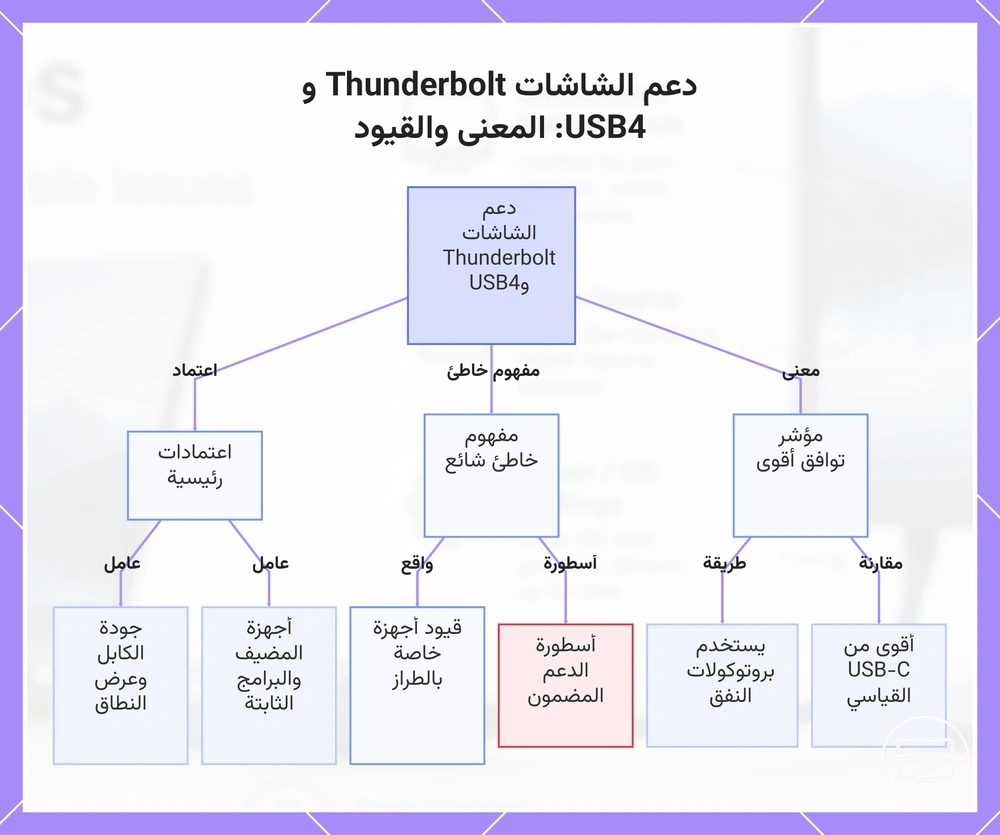
تشير منافذ Thunderbolt و USB4 إلى دعم موثوق للشاشات الخارجية بشكل أقوى من منافذ USB-C العادية، لكنها لا تزال تتطلب التحقق من قدرات وحدود العرض المحددة للابتوب. تستخدم هذه المنافذ بروتوكولات النقل (tunneling) لحمل إشارات الفيديو مع البيانات والطاقة، لكن حدود العرض الفعلية تعتمد على تنفيذ الجهاز المضيف.
من الأساطير الشائعة أن أي منفذ Thunderbolt أو USB4 يضمن دعم شاشات متعددة بدقة عالية. الواقع أكثر شرطية: يعتمد إخراج العرض الفعلي على تكوين الأجهزة الداخلية للابتوب والبرامج الثابتة، مما يجعل النتيجة خاصة بالطراز.
- تدعم منافذ Thunderbolt 3 و 4 و 5 عادةً الشاشات الخارجية عبر نفق DisplayPort (DisplayPort tunneling)، لكن الدقة القصوى ومعدل التحديث يعتمدان على وحدة تحكم الفيديو في اللابتوب.
- منافذ USB4 متوافقة بشكل عام مع ملحقات Thunderbolt 3 و 4، لكن نطاق أوضاع العرض المدعومة وسرعات الشحن يختلف بين الشركات المصنعة وأجيال الأجهزة.
- غالبًا ما تسمح منافذ Thunderbolt و USB4 بتوصيل الشاشات المتوافقة بشكل تسلسلي (daisy-chaining)، لكن عدد الشاشات المدعومة وإجمالي النطاق الترددي محدودان بتنفيذ المضيف وجودة الكابل.
يوضح هذا المخطط المعنى الحقيقي لمنافذ Thunderbolt وUSB4 كمؤشرات توافق للشاشات، والأسطورة الشائعة حول الدعم المضمون، والاعتمادات الرئيسية التي تحدد مخرجات العرض الفعلية.
قيود توجيه GPU و BIOS ووحدة تحكم USB-C على أجهزة اللابتوب
قد يبدو منفذ USB-C الذي يدعم DisplayPort Alt Mode متوافقاً، لكن اختيارات التوجيه الداخلي وGPU وBIOS ووحدة تحكم USB-C هي التي تحدد غالباً ما يقدمه فعلياً. يغير التوجيه نتائج أداء الشاشة الخارجية.
- منفذ USB-C موصل بـGPU المدمج ← تعمل الشاشة الخارجية عبر معالج الرسومات المدمج (iGPU)، مما قد يقلل معدلات الإطارات في الألعاب وقد يمنع عمل G-Sync.
- برامج ثابتة تعامل توصيل الطاقة USB (USB Power Delivery) كحالة طاقة شبيهة بالبطارية ← قد ينخفض حد طاقة GPU، مما يقلل الأداء مقارنة بطاقة التيار المتردد.
- لابتوب بدون مفتاح mux أو Advanced Optimus ← قد لا يتم تحويل الشاشة الخارجية إلى GPU المنفصل حتى عند تنشيط dGPU.
- BIOS يفتقر إلى خيار وضع الرسومات المنفصلة ← قد لا يكون لدى المستخدم طريقة لإجبار dGPU لشاشات متصلة عبر USB-C.
على سبيل المثال، قام أحد طرازات اللابتوب بتوصيل شاشة ألعاب بدقة 1440p عبر منفذ USB-C الخاص به وشهد معدلات إطارات محدودة بواسطة iGPU، بينما استخدمت نفس الشاشة عبر HDMI معالج dGPU ووصلت إلى الأداء الكامل. جاء الفرق من التوجيه الداخلي، وليس من الكابل أو الشاشة.
خيارات المحول والموزع وقاعدة التوصيل التي تغير التوافق
نوع الملحق الذي تختاره يغير التوافق لأن طريقة التحويل ومشاركة النطاق الترددي تختلف بين المحولات والموزعات وقواعد التوصيل. تستخدم المحولات مسار تحويل مباشر مع مشاركة ضئيلة للنطاق الترددي. تضيف الموزعات منافذ لكنها قد تقسم النطاق الترددي بينها. تتعامل قواعد التوصيل مع اتصالات متعددة بتخصيص نطاق ترددي أكثر كفاءة، مما يجعل اختيار الفئة عاملاً رئيسياً للتوافق.
توضح عوامل الشكل كيف أن طريقة التحويل وسلوك المشاركة يُحددان المفاضلات.
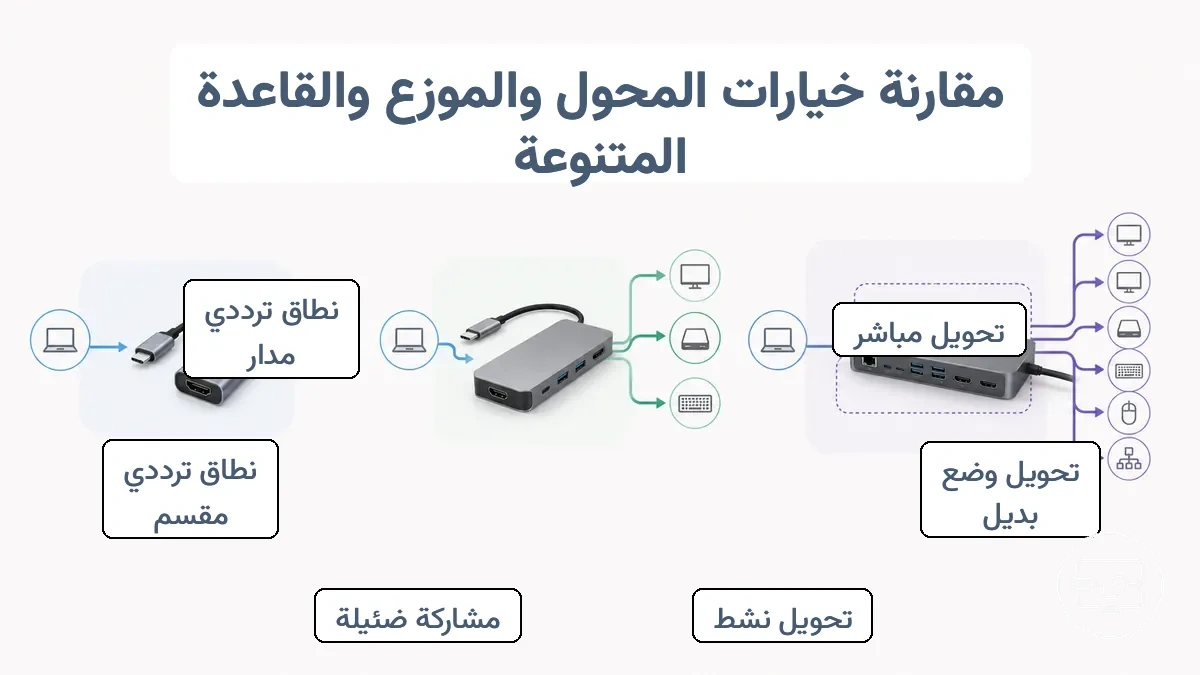
مقارنة هذه الخيارات التي تغير التوافق حسب المخاطر وحدود الإخراج والاستقرار تُظهر كيف تؤثر طريقة التحويل وسلوك المشاركة على النتائج الواقعية.
| العامل | المحول | الموزع | قاعدة التوصيل |
|---|---|---|---|
| مسار التحويل | تحويل كابل مباشر | تحويل الوضع البديل أو البروتوكول | تحويل الإشارة النشط |
| سلوك المشاركة | مشاركة ضئيلة (مسار مخصص) | نطاق ترددي مقسم بين المنافذ | نطاق ترددي مُدار بأولوية |
| الاستقرار المتوقع | الأقل تبايناً، لكنه محدود بشاشة واحدة | مستقر إلى حد ما؛ قد تخف الدقة مع أجهزة متعددة | الأكثر استقراراً لسيناريوهات الأجهزة والشاشات المتعددة |
| الوضع الأقصى | شاشة خارجية واحدة عادة | شاشة أو اثنتان حسب اللابتوب | شاشتان إلى أربع حسب تقنية قاعدة التوصيل |
| الفئة الأكثر ملاءمة | مستخدمون يحتاجون اتصالاً بسيطاً وثابتاً | مستخدمون يحتاجون منافذ إضافية دون استخدام مكثف للشاشات | مستخدمون لديهم شاشات وملحقات متعددة |
لمزيد من المعلومات حول مقارنة المحولات مع الكابلات وقواعد التوصيل، راجع مقارنتنا حول خيارات محول/كابل/Dock.
بالنسبة لشاشة واحدة أو استخدام عرضي، غالباً ما يوفر المحول أبسط طريق. بالنسبة للأجهزة الطرفية والشاشات المتعددة، قد تقدم قاعدة التوصيل نتائج أكثر موثوقية، اعتماداً على قدرة إخراج اللابتوب. مطابقة الملحق لقيودك تتجنب افتراض أداء عالمي.
محولات USB-C إلى HDMI مقابل كابلات USB-C إلى HDMI على أجهزة اللابتوب
يفترض الكثيرون أن أي كابل USB-C إلى HDMI يعمل على أي لابتوب. ومع ذلك، فإن نمط الكابل مقابل نمط المحول يحدد التوافق، لذا فإن طريقة التحويل مهمة.
| النوع | التبعية | النتيجة النموذجية |
|---|---|---|
| نمط المحول | يعتمد على منفذ USB-C في اللابتوب لدعم DisplayPort Alt Mode | يعمل مع العديد من أجهزة اللابتوب الحديثة؛ قد يفشل مع المنافذ القديمة أو المحدودة |
| نمط الكابل | يتطلب شريحة داخلية لتحويل إشارة USB-C إلى HDMI؛ يعتمد على مخرج اللابتوب | غالباً ما يكون تشغيلاً فورياً، لكن الأداء يختلف بجودة الشريحة وإشارة اللابتوب |
| التحويل النشط | يستخدم إلكترونيات نشطة لتعزيز أو تحويل الإشارة | مطلوب عندما يكون مخرج اللابتوب DisplayPort فقط أو عندما تكون قوة الإشارة منخفضة؛ قد يضيف زمن انتقال |
قد يكون الكابل أو المحول النشط مطلوباً في حالات نادرة.
موزعات USB-C المزودة بـ HDMI ومفاضلات الموثوقية الشائعة
تتفاوت موزعات USB-C المزودة بـ HDMI في الاستقرار لأن تصميمها الداخلي يؤثر على كيفية مشاركة البيانات والفيديو والطاقة، مما يخلق مفاضلات يمكن أن تقلل من موثوقية مخرج HDMI.
- مشاركة النطاق الترددي بين منافذ بيانات USB و HDMI يمكن أن تقلل معدل تحديث الشاشة، وغالباً ما تحد مخرج 4K عند 30Hz عند تنشيط أقراص تخزين أو أجهزة طرفية متعددة.
- تصميم توصيل الطاقة الذي يسحب من منفذ اللابتوب دون هامش كافٍ يمكن أن يتسبب في وميض الشاشة الخارجية أو انقطاعها أثناء المهام عالية الإنتاجية.
- وحدات تحكم الموزع التي تعطي الأولوية للشحن على إشارات الفيديو يمكن أن تتسبب في اسوداد الشاشة لفترة وجيزة عندما يسحب جهاز متصل الطاقة فجأة.
- عندما يكون لدى الموزعات مرور محدود لـ PD (توصيل الطاقة)، فإن توصيل ملحقات عالية الاستهلاك للطاقة يمكن أن يجبر منفذ HDMI على الدخول في دقة أو معدل تحديث أقل للحفاظ على النطاق الترددي.
إذا كنت تعتمد على شاشة 4K واحدة وتعاني من الوميض، فقد يكون محول USB-C إلى HDMI مخصص أكثر استقراراً من موزع متعدد المنافذ.
قواعد التوصيل وقيود الشاشات المتعددة على أجهزة اللابتوب
في إعداد الشاشات المتعددة، يعتمد عدد الشاشات الخارجية التي يمكن للابتوب دعمها عبر قاعدة التوصيل على ثلاثة قيود مترابطة:
- خط أنابيب العرض الخاص بالابتوب نفسه
- تكوين مخرجات قاعدة التوصيل
- كيفية تخصيص هذين العنصرين للنطاق الترددي للفيديو المتاح
حتى عندما توفر قاعدة التوصيل منافذ فيديو متعددة، فإن قدرات GPU ومنفذ اللابتوب هي التي تحدد عادةً الحد الأقصى لعدد الشاشات التي يمكن تشغيلها في وقت واحد.
ينظم الجدول هذه القيود حسب أهداف الشاشات المتعددة الشائعة، والعوامل المتعلقة باللابتوب التي تؤثر على الجدوى، والنتائج المحتملة—دون استخدام تقنية متخصصة مثل محولات العرض غير المباشرة.
| الهدف | القيود من جانب اللابتوب | النتيجة المحتملة |
|---|---|---|
| شاشة خارجية واحدة | معظم أجهزة اللابتوب المزودة بمنفذ فيديو مخصص (HDMI، USB-C Alt Mode) تدعم هذا بشكل أصلي. | يعمل عادةً دون أجهزة إضافية؛ محدود بشكل رئيسي بتوافق الكابل والمنفذ. |
| شاشتان خارجيتان عبر USB-C | يجب أن يدعم منفذ USB-C في اللابتوب DisplayPort Alt Mode وأن يكون لديه نطاق ترددي كافٍ لشاشتين. | على ويندوز، قد تعمل الشاشات الممتدة مع موزع MST؛ على ماك، من المحتمل أن تعمل كمرايا ما لم يدعم اللابتوب شاشتين خارجيتين بشكل أصلي. قد تكون الدقة محدودة. |
| ثلاث شاشات خارجية | يجب أن يدعم GPU في اللابتوب ثلاث شاشات أو أكثر (بما في ذلك الشاشة الداخلية). غالباً ما يتطلب GPU مخصصاً أو اتصال Thunderbolt 3/4 مع موزع MST. | قد يعمل مع قاعدة التوصيل المناسبة وتكوين اللابتوب؛ غالباً ما تفتقر معالجات الرسومات المدمجة إلى القدرة على تشغيل ثلاث شاشات خارجية. |
| أربع شاشات خارجية أو أكثر | يتجاوز حدود GPU الأصلية النموذجية. يتطلب تقنية عرض غير مباشرة (مثل DisplayLink) تستخدم موارد وحدة المعالجة المركزية لتشغيل شاشات إضافية. | ممكن مع قواعد التوصيل العالمية المتخصصة، لكنه قد يقلل من أداء وحدة المعالجة المركزية للمهام غير المكتبية؛ تثبيت برنامج التشغيل مطلوب. |
تعتمد هذه النتائج على طراز اللابتوب المحدد ونوع GPU ومواصفات المنفذ. يساعد التحقق من دعم العرض الأصلي للابتوب قبل اختيار قاعدة التوصيل في تجنب التوقعات غير المتطابقة.
حدود الإخراج 4K 60Hz وغيرها التي تؤثر على توافق اللابتوب
يعتمد إخراج 4K 60Hz على الحدود المجتمعة لمنفذ إخراج الفيديو في اللابتوب، وطريقة التحويل، والنطاق الترددي المتاح. تحدد هذه العوامل أعلى وضع مستهدف يمكن للابتوب تشغيله بشكل موثوق على شاشة خارجية.
يوضح الرسم البياني أدناه كيف تتماشى حدود الإخراج 4K 60Hz وغيرها مع عوامل الاختناق الشائعة، مما يساعد في وضع توقعات واقعية.
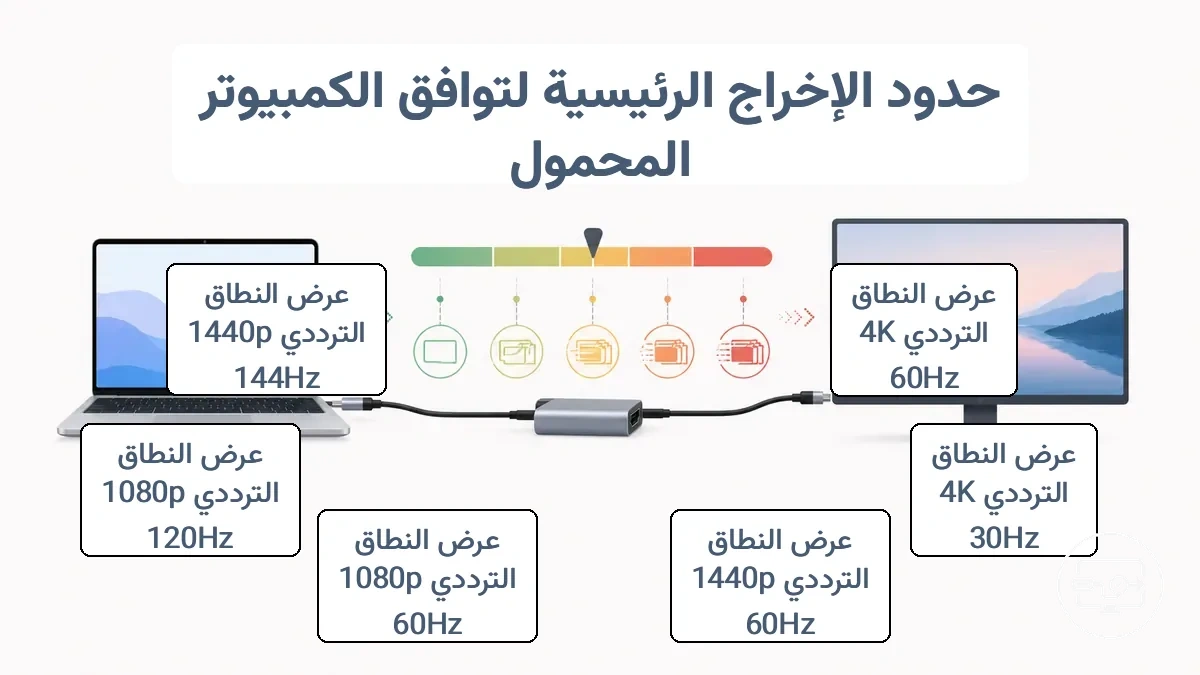
يربط الجدول أدناه أوضاع الإخراج المستهدفة الشائعة بمتطلبات النطاق الترددي وقيود اللابتوب.
| الوضع المستهدف | متطلبات النطاق الترددي والمعيار | القيود على اللابتوب والملحق | الإخراج الممكن والمفاضلات |
|---|---|---|---|
| 4K @ 60Hz | نطاق ترددي عالٍ | قد يتطلب DisplayPort أو USB-C مع DP Alt Mode؛ منافذ HDMI القديمة غالباً ما تكون محدودة بـ 4K@30Hz | ممكن إذا كان المنفذ يدعم النطاق الترددي المطلوب؛ وإلا يتم تحديده بدقة أو معدل تحديث أقل |
| 4K @ 30Hz | نطاق ترددي أقل | شائع على أجهزة اللابتوب القديمة المزودة بـ HDMI قياسي أو USB-C بدون DP Alt Mode | يعمل للاستخدام المكتبي؛ تأخير ملحوظ في الحركة |
| 1440p @ 60Hz | نطاق ترددي معتدل | معظم المنافذ الحديثة تدعم هذا؛ قد تضيف محولات USB-C قيوداً | موثوق عادةً؛ حل وسط جيد بين الوضوح والسلاسة |
| 1080p @ 60Hz | نطاق ترددي منخفض | معظم المنافذ تدعمه | مستقر؛ أقل طلب على النطاق الترددي |
| 1080p @ 120Hz | نطاق ترددي معتدل | يعتمد على النطاق الترددي للمنفذ وقدرة المحول | قد يتم تحديده بـ 60Hz إذا كان النطاق الترددي غير كافٍ |
| 1440p @ 144Hz | نطاق ترددي أعلى | يتطلب منفذاً عالي النطاق الترددي | ممكن فقط مع الأجهزة المناسبة؛ وإلا محدود بمعدل تحديث أقل |
على سبيل المثال، اللابتوب الذي يُصنف منفذه لـ 4K عند 30Hz قد يكتشف شاشة 4K ويسمح باختيار دقة 3840x2160، لكن معدل التحديث سيتم تحديده عند 30Hz لأن النطاق الترددي أو طريقة التحويل لا يمكنها دعم 60Hz. في هذه الحالة، يعمل الاتصال، لكن الوضع المحدد لا يزال يُعتبر متوافقاً للاستخدام الأساسي.
حدود النطاق الترددي التي تحدد الدقة ومعدل التحديث
تحدد حدود النطاق الترددي الحد الأقصى لمعدل البيانات الذي يمكن لاتصال الفيديو حمله بين المصدر والشاشة. يحد هذا المعدل من مجموعات الدقة ومعدل التحديث التي يمكن للاتصال دعمها. عندما تتطلب الإشارة بيانات أكثر مما يسمح به النطاق الترددي، يقوم النظام عادةً بتحديد الوضع للحفاظ على استقرار الشاشة.
على سبيل المثال، قد يدعم نفس اللابتوب دقة 1440p بمعدل تحديث عالٍ على شاشة واحدة، لكنه يدعم فقط 1080p بنفس معدل التحديث على أخرى. غالباً ما يقلل إصدار الكابل أو المحول أو تنفيذ المنفذ من النطاق الترددي الفعلي، لذا فإن هذا التباين طبيعي عندما تختلف إعدادات الأجهزة.
- قد تلاحظ دقة قصوى أقل عندما يتم مشاركة النطاق الترددي عبر شاشات متعددة.
- قد تلاحظ معدل تحديث محددًا عندما ينقل إصدار الكابل البيانات ببطء أكبر، حتى لو كانت الشاشة وGPU قادرين على معدل أعلى.
- قد ترى جودة صورة مقبولة لكن ليس النطاق اللوني الكامل عند تقليل عمق الألوان ليتناسب مع النطاق الترددي.
- قد تحقق الدقة المستهدفة لكن يكون لديك معدل تحديث محدود عند استخدام الضغط، لأن النطاق الترددي يظل عاملاً.
مشكلات HDR وتنسيقات الألوان و HDCP التي تبدو كعدم توافق
عادةً ما تنتج مشكلات HDR وتنسيقات الألوان و HDCP التي تبدو كعدم توافق عن عدم تطابق في التفاوض على الميزات بدلاً من عدم توافق فعلي للأجهزة. تتسبب المصافحات الفاشلة لإصدار HDCP أو تنسيق الألوان أو بيانات HDR الوصفية في هذه الأعراض—عدم تطابق، وليس فشلاً كاملاً.
- العرض: لا يوجد خيار HDR في إعدادات العرض. عدم التطابق المحتمل: فشل التفاوض على HDCP 2.2 أو بيانات HDR الوصفية. التوجيه الآمن: تحقق من أن كلاً من المحول والشاشة يدعمان HDCP 2.2 و HDR.
- العرض: شاشة سوداء أو خطأ HDCP عند تشغيل محتوى محمي. عدم التطابق المحتمل: فشلت مصافحة HDCP بين المصدر والمحول والشاشة بسبب عدم توافق الإصدار. التوجيه الآمن: تحقق من دعم إصدار HDCP عبر جميع الوصلات؛ جرب محولاً أو كابلًا مختلفًا.
- العرض: ألوان باهتة أو مشبعة بشكل مفرط أثناء تشغيل HDR. عدم التطابق المحتمل: التفاوض على تنسيق الألوان يتحول افتراضياً إلى RGB بدلاً من YUV 4:2:0 أو النطاق المحدود. التوجيه الآمن: اضبط إعدادات ألوان الشاشة أو اختر تنسيق ألوان مدعومًا عبر برنامج تشغيل الرسومات.
- العرض: دقة 4K غير متوفرة رغم دعم الشاشة. عدم التطابق المحتمل: إصدار HDCP غير كافٍ أو النطاق الترددي EDID محدود. التوجيه الآمن: تأكد من أن المحول يدعم HDMI 2.0 أو أعلى و HDCP 2.2.
- العرض: محتوى HDR يُشغل فقط بدقة قياسية. عدم التطابق المحتمل: لم يتم استيفاء الامتثال لـ HDCP 2.2، مما قد يتسبب في الرجوع إلى دقة أقل. التوجيه الآمن: تأكد من أن جميع الأجهزة في السلسلة متوافقة مع HDCP 2.2.
عوامل توصيل الطاقة واستقرار الإشارة المسببة للوميض أو الانقطاعات
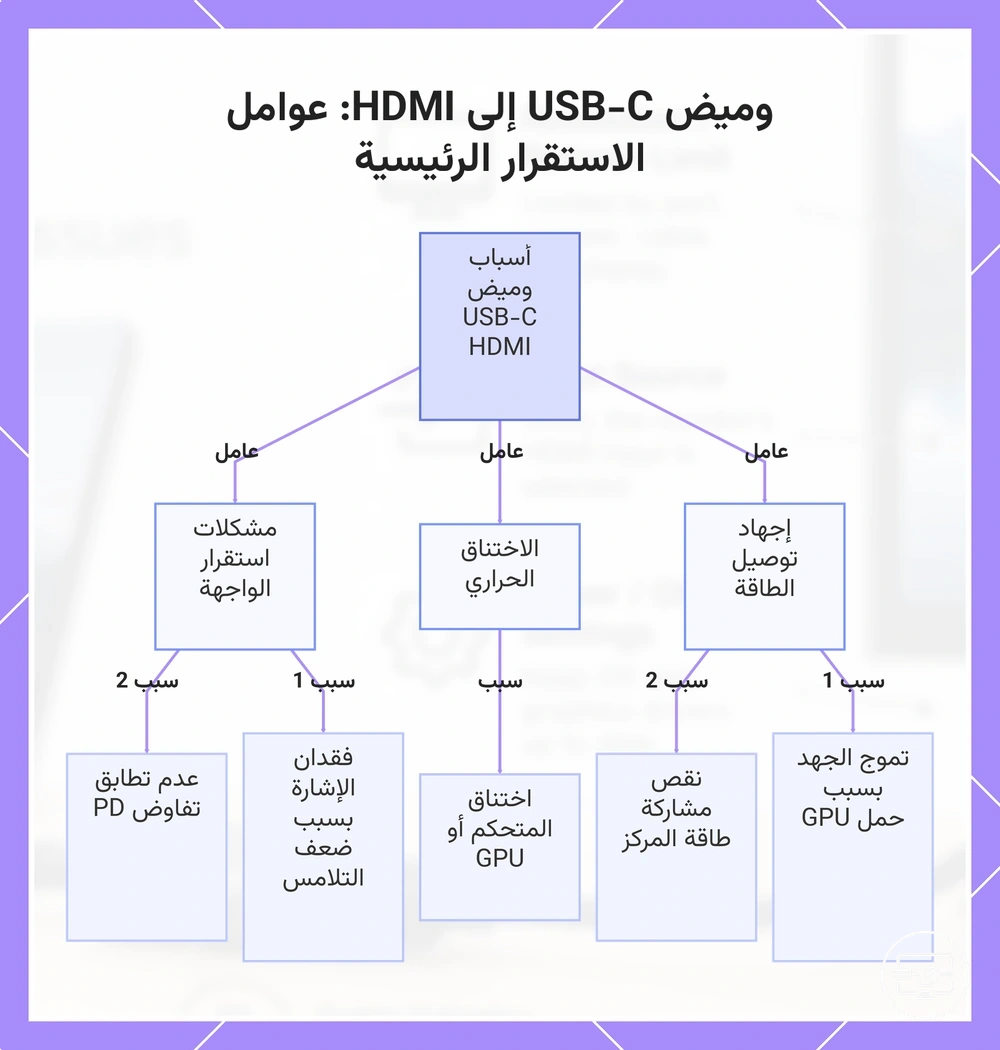
عادةً ما يُعزى الوميض أو الانقطاعات في اتصال USB-C إلى HDMI من اللابتوب إلى عوامل استقرار مثل عدم تطابق التفاوض على الطاقة، أو تدهور سلامة الإشارة، أو الحدود الحرارية—وليس إلى عدم التوافق التام. تنتج هذه الحالات اضطرابات متقطعة بدلاً من شاشة سوداء مستمرة. عزل عامل الاستقرار هو الخطوة الأولى.
من السهل افتراض أن الكابل أو المحول المعيب هو سبب الوميض أو الانقطاع، لكن هذه الأعراض تشير في الواقع إلى حالة استقرار تتطلب نهجًا تشخيصيًا مختلفًا.
- ارتفاع حمل GPU أثناء الألعاب أو تحرير الفيديو → تموج جهد على خط توصيل الطاقة → قد يؤدي إلى وميض شاشة قصير أو انقطاع أثناء ارتفاعات سحب التيار.
- استخدام موزع USB-C يشغل أجهزة طرفية متعددة → انخفاض سعة توصيل الطاقة لكل منفذ → قد يؤدي إلى انقطاعات متقطعة أثناء نقل البيانات الثقيل عندما يتجاوز الطلب المجمع العرض.
- تشغيل اللابتوب بالقرب من الحدود الحرارية → خفض أداء وحدة تحكم USB-C أو GPU → قد يؤدي إلى وميض يزول بعد التبريد عند ارتفاع درجة الحرارة الداخلية.
- اتصال ضعيف أو حركة طفيفة في موصل USB-C → تدهور سلامة الإشارة على خطوط البيانات التفاضلية → قد يؤدي إلى وميض أو فقدان مؤقت للإشارة عند تحريك الكابل.
- تفاوض غير متوافق على PD بين اللابتوب ومحول الشاشة → عدم تطابق في ملف الجهد أو التيار → قد يؤدي إلى وميض عند البدء أو التبديل أثناء الاتصال الأولي أو تغيير الوضع.
يوضح هذا المخطط عوامل الاستقرار الرئيسية التي تسبب وميضًا متقطعًا أو انقطاعًا في اتصال USB-C إلى HDMI، مجمعة حسب مشكلات توصيل الطاقة والحرارة والواجهة.
المرور عبر شحن USB-C أثناء استخدام الشاشة الخارجية
توصيل الطاقة (PD) يمكن للمرور عبره أن يغير سلوك الشاشة الخارجية عند الشحن عبر نفس منفذ USB-C. يؤثر التفاوض على PD بين مصدر الطاقة والموزع أو قاعدة التوصيل واللابتوب على ما إذا كانت البطارية تحافظ على مستواها، أو تفرغ ببطء، أو تشحن بشكل طبيعي. لاحظ التغييرات عندما تتغير حالة الطاقة.
- منفذ USB-C واحد يُستخدم لكل من الشحن والفيديو → قد ينخفض مستوى البطارية تدريجياً أثناء الاستخدام المطول، خاصةً إذا كان النظام يسحب طاقة أكثر مما يمكن لمصدر PD توفيره.
- كابل مرور PD مع مدخل طاقة مخصص → قد يظل اللابتوب مشحوناً أثناء بقاء الشاشة نشطة، بشرط أن يوفر محول الطاقة قوة كهربائية كافية لكل من الموزع والنظام.
- لابتوب متصل بشاشة مزودة بـ PD للشحن ومرور الفيديو عبر USB-C → قد تشحن البطارية ببطء أو لا تشحن إذا كان مخرج PD للشاشة أقل من متطلبات اللابتوب.
- استخدام شاحن أسطواني (barrel charger) مع شاشة USB-C → يحمل منفذ USB-C الفيديو فقط، متجنباً مشكلات التفاوض على PD؛ يعتمد سلوك البطارية بشكل أساسي على مخرج الشاحن الأسطواني.
- ملاحظة آمنة: إذا استنزفت البطارية بمرور الوقت عند استخدام اتصال USB-C واحد لكل منهما، لاحظ حالة الطاقة عند البدء وبعد ساعة واحدة للتحقق مما إذا كان مرور PD يساهم في ذلك.
تقييم جودة الكابل وطول الكابل والحدود الحرارية للمحول
يساعد تقييم جودة الكابل وطول الكابل والحدود الحرارية للمحول في تحديد قيود الإشارة الفعلية التي غالباً ما تسبب مشكلات متقطعة في أوضاع العرض الأعلى. يمكن أن يؤدي تدهور الإشارة أو تراكم الحرارة إلى وميض أو انقطاعات أو انخفاض في الدقة. الأوضاع الأعلى أقل تحملاً للكابلات والمحولات الهامشية، لذا فإن نفس الإعداد الذي يعمل عند 1080p قد يفشل عند 4K HDR.
- مقياس الموصل والمادة – النحاس الأرق أو الأقل نقاءً يزيد المقاومة، مما يقلل قوة الإشارة عبر المسافة ويمكن أن يسبب وميضاً متقطعاً عند النطاقات الترددية الأعلى.
- طول الكابل – المسافات الأطول تضيف مزيداً من توهين الإشارة؛ حتى لو كان الكابل القصير يعمل، قد يتسبب كابل أطول بنفس الجودة في انقطاعات أو يجبر على وضع مخفض.
- جودة التدريع – التدريع الضعيف يسمح للتداخل الكهرومغناطيسي بإفساد الإشارة، مما قد يؤدي إلى شرارات أو شاشات سوداء أو عدم استقرار في الوضع.
- التصميم الحراري للمحول – تراكم الحرارة داخل المحول يمكن أن يتسبب في خفض أداء الشريحة أو إيقاف تشغيلها، مما يؤدي إلى انقطاعات مفاجئة أو تشغيل مستمر بدقة أقل.
- سلامة الموصل والتلامس – الموصلات المرتخية أو ضعيفة الطلاء يمكن أن تسبب تلامساً متقطعاً، مما يظهر على شكل وميض أو فقدان مؤقت للإشارة.
يمكن تقييم كل سمة من السمات المذكورة أعلاه دون أدوات متخصصة: اشعر بدرجة حرارة المحول بعد الاستخدام المعتدل، وتحقق من طول الكابل مقابل المسافات النموذجية في إعدادك، وافحص ملاءمة الموصل. الهدف هو تحديد العامل الفعلي الذي من المرجح أن يسبب عدم الاستقرار في وضعك المستهدف.
فحوصات التوافق التي يجب إجراؤها قبل شراء محول أو موزع أو قاعدة توصيل
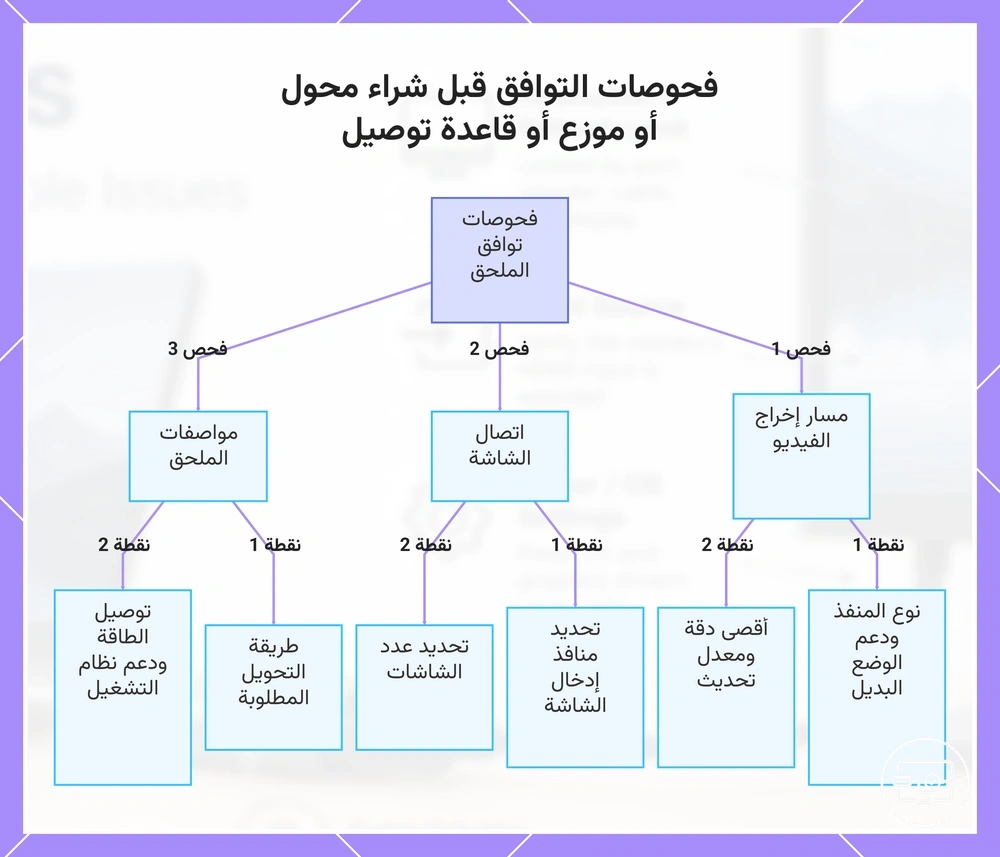
النهج الأكثر موثوقية هو التحقق من قدرة إخراج الفيديو للابتوب ومتطلبات الشاشة المستهدفة وتوافق طريقة التحويل. تحقق بالترتيب.
عندما تحتاج فقط إلى توصيل شاشة واحدة ويدعم منفذ USB-C في لابتوبك DisplayPort Alt Mode، فقد يكون المحول البسيط كافياً. إذا كنت تخطط لتوصيل شاشات متعددة، أو شحن اللابتوب عبر الملحق، أو إضافة شبكة سلكية، فغالباً ما تكون قاعدة التوصيل هي الخيار المناسب. اختر النوع الذي يناسب متطلباتك المؤكدة.
- حدد نوع منفذ لابتوبك — USB-C أو Thunderbolt أو USB-A — لأن الملحق يجب أن يتطابق مع ذلك الموصل.
- تأكد من أن المنفذ يدعم إخراج الفيديو بالتحقق من دعم DisplayPort Alt Mode أو قدرة Thunderbolt؛ وإلا فقد لا تتوفر إشارة فيديو مباشرة.
- تحقق من الدقة القصوى ومعدل التحديث الذي يمكن للابتوب إخراجه عبر ذلك المنفذ، حيث تحدد هذه الحدود ما يجب أن يدعمه الملحق.
- حدد منافذ إدخال الفيديو على شاشتك المستهدفة (HDMI، DisplayPort، VGA، أو USB-C) لضمان اختيار ملحق بالمخرج الصحيح.
- حدد طريقة التحويل المطلوبة — على سبيل المثال، USB-C إلى HDMI أو DisplayPort إلى HDMI — وتحقق من أن الملحق يتولى هذا التحويل بشكل نشط.
- تحقق من دعم توصيل الطاقة إذا كنت تريد للملحق شحن اللابتوب؛ تحقق من القوة الكهربائية التي يتطلبها لابتوبك وما إذا كان الملحق يمكنه توفيرها عبر نفس الكابل.
- احسب عدد الشاشات التي تنوي توصيلها في وقت واحد، لأن إعدادات الشاشات المتعددة تتطلب قاعدة توصيل ذات نطاق ترددي كافٍ ومخرجات فيديو مخصصة.
- تأكد من أن الملحق يدعم نظام التشغيل لديك (Windows، macOS، ChromeOS) لتجنب فجوات برنامج التشغيل أو الميزات التي يمكن أن تسبب وظائف جزئية.
للحصول على مرجع تفصيلي خطوة بخطوة، راجع قائمة متطلبات منفذ USB-C.
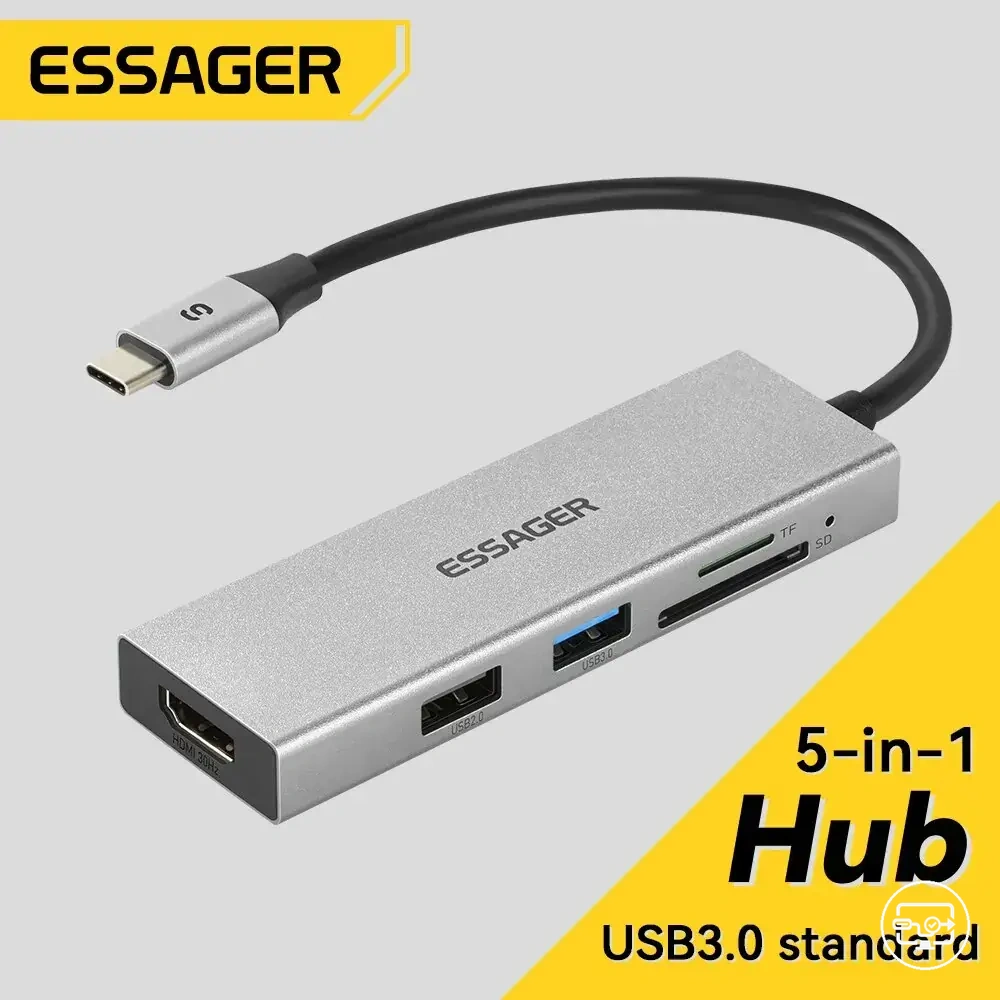
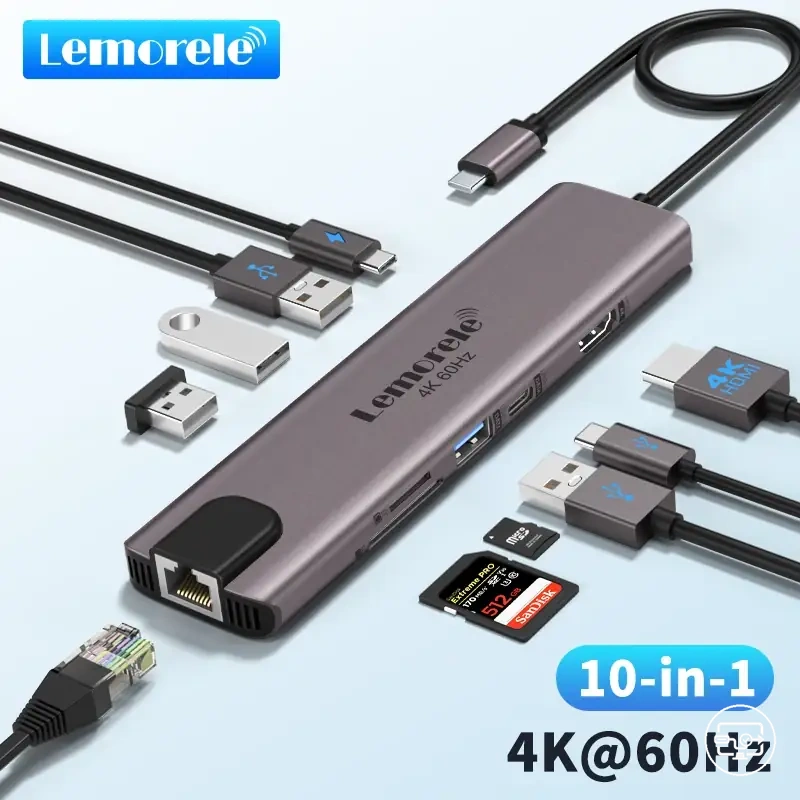
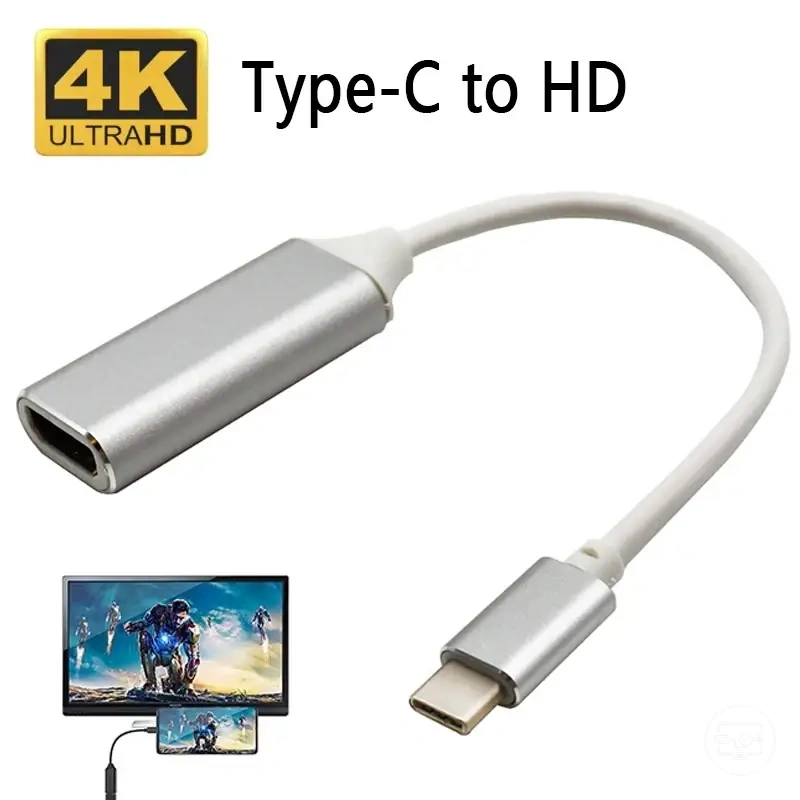
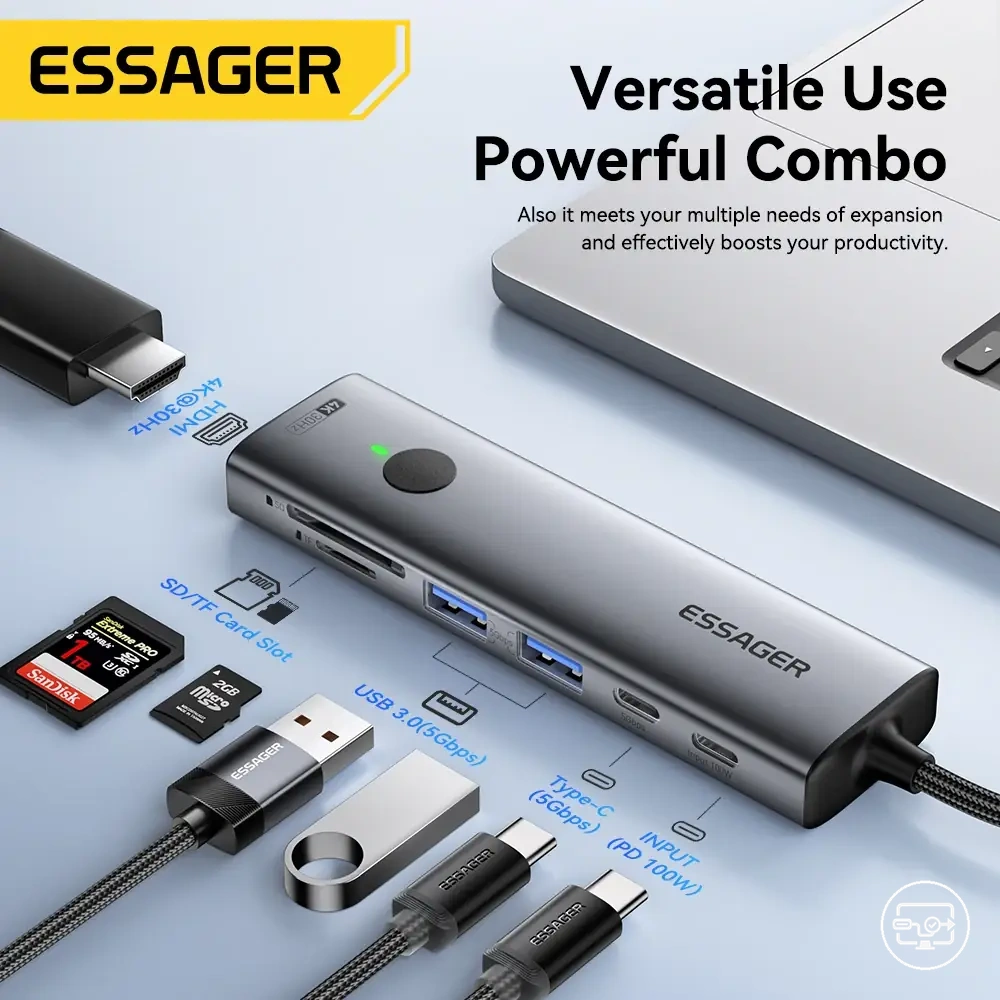
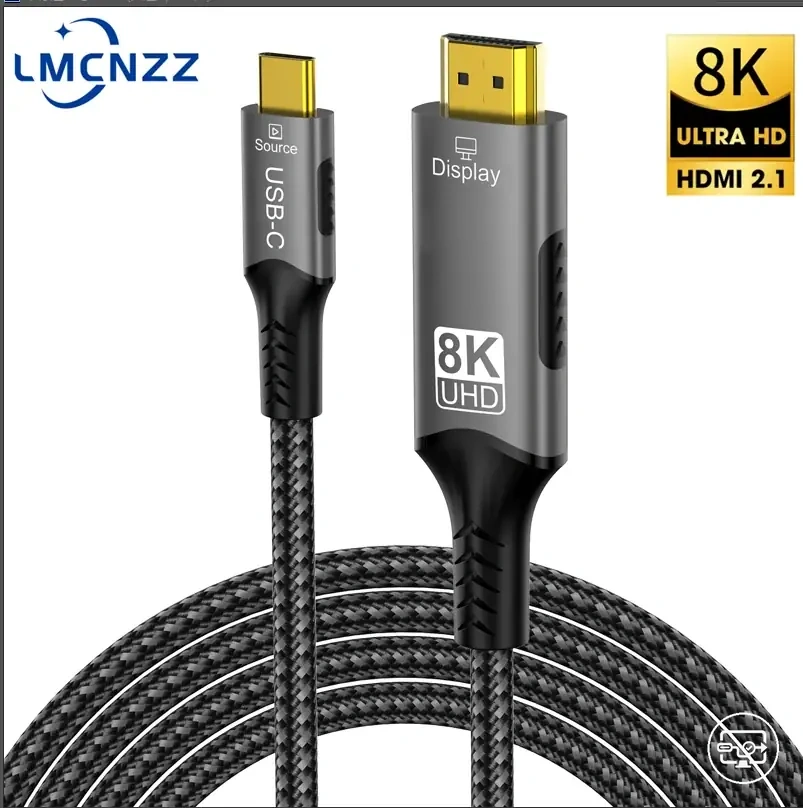
فيما يلي أمثلة على منتجات قد تسهّل عملية المقارنة. قبل الشراء، تحقق دائمًا من معايير التوافق، والخصائص الأساسية، وتفاصيل المنتج.
يوضح هذا المخطط المجالات الثلاثة الرئيسية التي يجب التحقق منها عند اختيار محول أو موزع أو قاعدة توصيل متوافقة: إخراج الفيديو من الكمبيوتر المحمول، متطلبات الشاشة، ومواصفات الملحق.
كيفية التحقق من دعم إخراج الفيديو عبر USB-C في اللابتوب دون تخمين
تحقق من المواصفات الرسمية مع إعدادات العرض في نظام التشغيل للتحقق من دعم إخراج الفيديو عبر USB-C دون تخمين. توفر المواصفات الرسمية موثوقية أعلى من شعارات المنفذ وحدها.
- افحص المواصفات الفنية للابتوب على صفحة الدعم الخاصة بالشركة المصنعة عن عبارات مثل 'DisplayPort Alt Mode' أو 'Thunderbolt' أو 'إخراج فيديو'.
- افحص منفذ USB-C بحثاً عن رمز DP أو Thunderbolt كدليل ثانوي. حتى بدون رموز، قد لا يزال المنفذ يدعم الفيديو إذا أكدت ورقة المواصفات ذلك.
- على ويندوز، افتح الإعدادات > النظام > العرض وقم بتوصيل شاشة خارجية بمنفذ USB-C. إذا اكتشف النظام الشاشة، فمن المحتمل أن الجهاز يدعم إخراج الفيديو.
- على macOS، انتقل إلى قائمة Apple > حول هذا Mac > تقرير النظام > الرسومات/الشاشات للتحقق من قدرة إخراج الفيديو مباشرة.
- إذا كانت الوثائق غير متناسقة أو مفقودة، تحقق من طراز لابتوبك المحدد في المنتديات الرسمية أو قواعد المعرفة لتأكيد دعم إخراج الفيديو.
لا تقوم الشركات المصنعة دائمًا بتسمية منافذ USB-C بشكل متناسق.
ما يجب التحقق منه في جهاز الشاشة أو التلفزيون لتجنب النتائج السلبية الخاطئة
يمكن أن تتسبب إعدادات جهاز العرض في نتيجة سلبية خاطئة تحاكي عدم توافق اللابتوب، لذا فإن فحص مدخلات وإعدادات الشاشة أو التلفزيون أولاً يمكن أن يساعد في عزل أسباب جهاز العرض واستبعاد النتائج السلبية الخاطئة.
- تحقق من مصدر الإدخال المحدد — يمكن أن يساعد ذلك في تفادي فقدان إشارة عاملة عندما يكون جهاز العرض على الإدخال الخطأ.
- تأكد من ضبط الشاشة لقبول الدقة ومعدل التحديث الواردين — يمكن أن يساعد ذلك في تفادي شاشة فارغة ناتجة عن توقيت غير مدعوم.
- تأكد من عدم حظر المصافحة HDCP و EDID بواسطة محول أو مقسم تابع لجهة خارجية — يمكن أن يساعد ذلك في تفادي خطأ عدم وجود إشارة يحاكي فشل المنفذ.
- تأكد من أن الشاشة ليست في وضع السكون العميق أو الاستعداد — يمكن أن يساعد ذلك في تفادي نتيجة سلبية خاطئة عندما تكون الشاشة ببساطة مطفأة.
- على الشاشات ذات المدخلات المتعددة، تنقل عبر كل وضع إدخال يدويًا بدلاً من الاعتماد على الاكتشاف التلقائي — يمكن أن يتسبب الاكتشاف التلقائي في نتيجة عدم وجود إشارة إذا فشلت الشاشة في التبديل تلقائيًا.
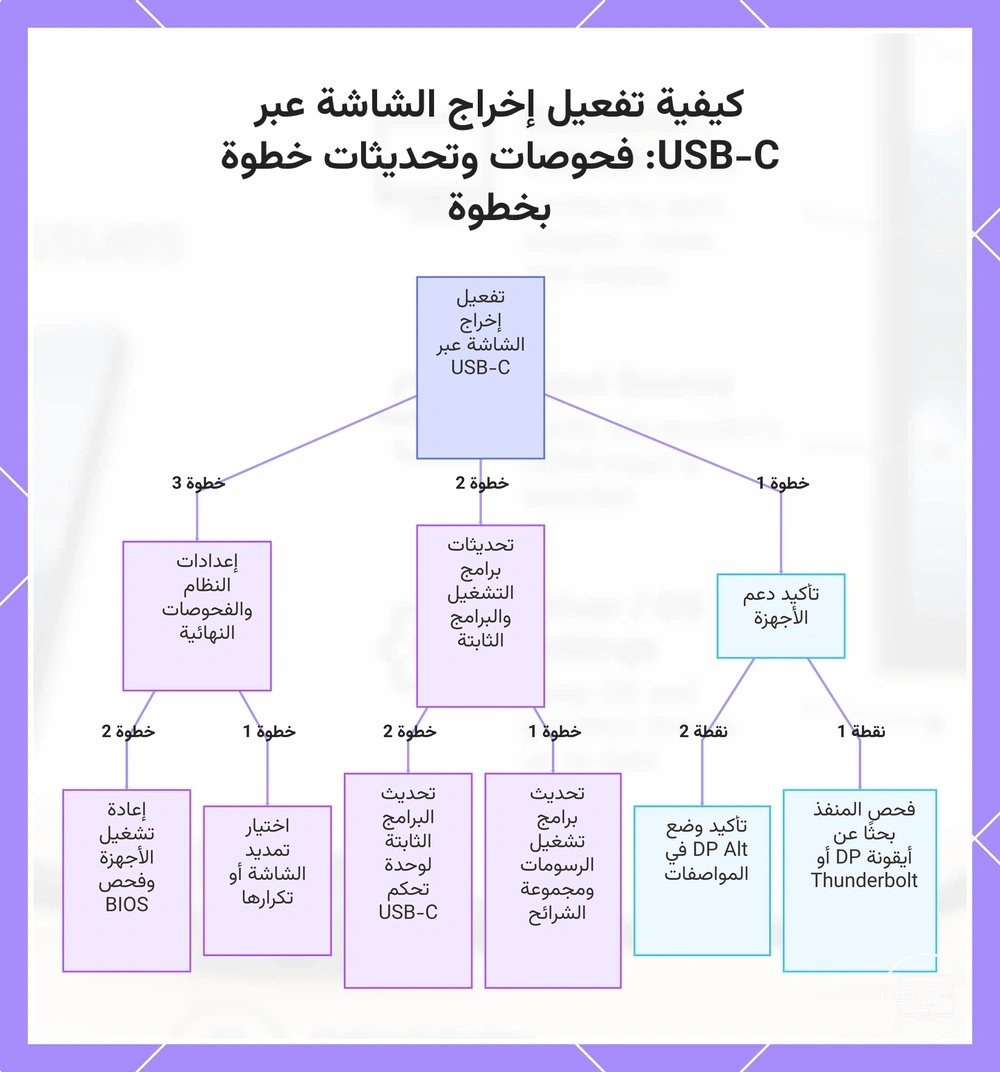
تفعيل إخراج شاشة USB-C عندما يدعم جهاز اللابتوب ذلك
عندما يدعم جهاز اللابتوب الفيديو عبر USB-C، فإن تفعيل إخراج الشاشة يعود عادةً إلى استخدام الكابل الصحيح وبرامج التشغيل والبرامج الثابتة المحدثة — هذه الفحوصات منخفضة المخاطر غالباً ما تحل مشكلات الاكتشاف.
تنتقل الخطوات من فحوصات الكابل البسيطة إلى تعديلات أعمق في النظام. تتضمن كل خطوة نتيجة لتتمكن من تتبع التقدم. استخدم هذه الخطوات فقط إذا كان جهاز اللابتوب يدعم الفيديو عبر USB-C.
يفترض بعض المستخدمين أن تفعيل BIOS وحده ينشط إخراج الفيديو. في الواقع، يجب أن يتضمن منفذ USB-C بالفعل دعم DisplayPort Alt Mode على مستوى الأجهزة — لا يمكن للبرمجيات إضافة ذلك. إذا كان منفذك يفتقر إليه، لن تجعل هذه الخطوات الفيديو يعمل — لا تجبر المنافذ غير المدعومة بمحولات لا تزال تتطلب DP Alt Mode.
- افحص منفذ USB-C في لابتوبك بحثاً عن أيقونة DP أو Thunderbolt وتأكد من أن المواصفات الرسمية تذكر DisplayPort Alt Mode. النتيجة: يجب أن يساعدك هذا في تأكيد أن المنفذ يمكنه إخراج الفيديو.
- استخدم كابل USB-C كامل الميزات يدعم الفيديو والطاقة — وليس كابل شحن فقط. النتيجة: يجب أن تستقبل الشاشة إشارة وتستيقظ من وضع الاستعداد.
- قم بتحديث برامج تشغيل الرسومات وبرامج تشغيل الشرائح من الشركة المصنعة للابتوب، وليس فقط من Windows Update. النتيجة: يجب أن يساعدك هذا في تأكيد أن نظام التشغيل يتعرف على اتصال الشاشة.
- قم بتحديث البرامج الثابتة لوحدة تحكم USB-C وأي برامج تشغيل Thunderbolt أو USB4. النتيجة: يجب أن يساعدك هذا في تأكيد أن اكتشاف التوصيل السريع (hotplug) يعمل.
- استخدم إعدادات العرض في نظام التشغيل لتحديد تمديد أو نسخ. النتيجة: تظهر الشاشة الثانية في إعدادات العرض إذا كان مسار الإشارة نشطًا.
- أعد تشغيل كل من اللابتوب والشاشة بعد جميع التحديثات، ثم أعد توصيل الكابل. النتيجة: يجب أن يساعدك هذا في تأكيد أن النظام يعيد تهيئة مسار شاشة USB-C بشكل نظيف.
- ادخل إلى BIOS (عادةً F10 أو F2) وابحث عن إعداد مثل "USB-C DisplayPort" أو "DDI to TBT" أو "High resolution dock mode". قم بتمكينه إذا كان موجوداً. النتيجة: يجب أن يساعدك هذا في تأكيد أن مسارات الفيديو موجهة بشكل صحيح إلى منفذ USB-C.
بمجرد اكتشاف الشاشة واستقرارها، يمكنك ضبط الدقة وتمديد سطح المكتب. للحصول على إرشادات اتصال أكثر تفصيلاً، راجع خطوات إعداد للابتوب.
يوضح هذا المخطط تسلسل الفحوصات وتحديثات برامج التشغيل وإعدادات النظام اللازمة لتفعيل إخراج الشاشة عبر USB-C عندما يدعمه الجهاز.
إعدادات العرض واختيار الإدخال ووضع الإخراج على اللابتوب
اضبط وضع الإخراج الصحيح بحيث يقوم اللابتوب بالإخراج بشكل نشط إلى شاشة خارجية. ثم تأكد من الاكتشاف على الشاشة الخارجية.
- اضغط على مفتاح الاختصار لوضع العرض (غالباً مفتاح وظيفة) لفتح خيارات الإسقاط.
- اختر وضع إخراج مثل التمديد أو النسخ المتطابق. التمديد ينشئ مساحة سطح مكتب منفصلة؛ النسخ المتطابق يكرر شاشة اللابتوب.
- تحقق من الشاشة الخارجية للإخراج المتوقع. قد تتغير شاشة اللابتوب أيضاً لتعكس الوضع المحدد.
- إذا لم تظهر أي إشارة على الشاشة الخارجية، تنقل بين الأوضاع المتاحة حتى يتم تنشيط الشاشة.
- في إعدادات الشاشات المتعددة، قد يؤدي اختيار الوضع الخاطئ إلى إخفاء إشارة عاملة.
إعدادات برامج التشغيل والبرامج الثابتة وBIOS التي قد تمنع إخراج الشاشة الخارجية
عندما تكون الأجهزة عاملة، قد تظل إعدادات البرمجيات أو البرامج الثابتة قادرة على منع إخراج الشاشة الخارجية، مما يؤدي إلى أعراض مثل فقدان الدقة الأصلية أو عدم الاكتشاف. لتحديد العائق المحدد، افحص طبقات برنامج التشغيل والبرامج الثابتة وBIOS بشكل منهجي، بدءاً بالخطوة الأقل تدخلاً. غيّر بأمان بتسجيل الإعدادات الحالية قبل التعديل حتى تتمكن من الرجوع إذا ساءت النتيجة. لا تفترض أن تحديثاً واحداً يحل جميع المشكلات.
- افحص إصدار برنامج تشغيل الرسومات الحالي. إجراء آمن: استخدم أداة إزالة برنامج تشغيل الشاشة في الوضع الآمن لإزالة برنامج التشغيل الموجود، ثم قم بتثبيت برنامج التشغيل من بائع الشرائح. لاحظ ما إذا كانت الشاشة الخارجية تستعيد خيارات الدقة أو معدل التحديث الصحيحة.
- افحص ما إذا كانت البرامج الثابتة للنظام تفرض وضعاً احتياطياً لإخراج الشاشة. إجراء آمن: راجع إعدادات البرامج الثابتة بحثاً عن خيارات مثل 'تمكين الشاشة الخارجية دائماً' أو 'إخراج عرض التمهيد'. لاحظ ما إذا كان تمكين هذه الخيارات أو تعطيلها يغير سلوك الشاشة.
- افحص ما إذا كان تحديث BIOS الأخير قد غيّر قدرات منفذ HDMI. إجراء آمن: تأكد من إصدار BIOS وقارن ملاحظات الإصدار للتغييرات المتعلقة بالشاشة. أعد ضبط BIOS إلى الإعدادات الافتراضية (بعد تسجيل الإعدادات الحالية) لاستبعاد تضاربات التهيئة إذا كان متاحاً. لاحظ أي تغيير في الدقة المدعومة.
- افحص ما إذا كان EDID للشاشة يُقرأ بشكل صحيح. إجراء آمن: استخدم أداة لفحص EDID وإضافة الدقة القياسية يدوياً. لاحظ ما إذا ظهرت الدقة المخصصة في إعدادات العرض.
- افحص ما إذا كان Windows يستخدم محول العرض الأساسي من Microsoft. إجراء آمن: امنع تحديثات برامج التشغيل التلقائية عبر نهج المجموعة أو إعدادات تثبيت الجهاز بعد تثبيت برنامج التشغيل الصحيح. لاحظ ما إذا كانت الشاشة تعمل بعد إعادة التشغيل دون ارتداد برنامج التشغيل.
عندما لا تظهر إشارة أو يكون الإخراج غير مستقر من USB-C إلى HDMI على اللابتوب
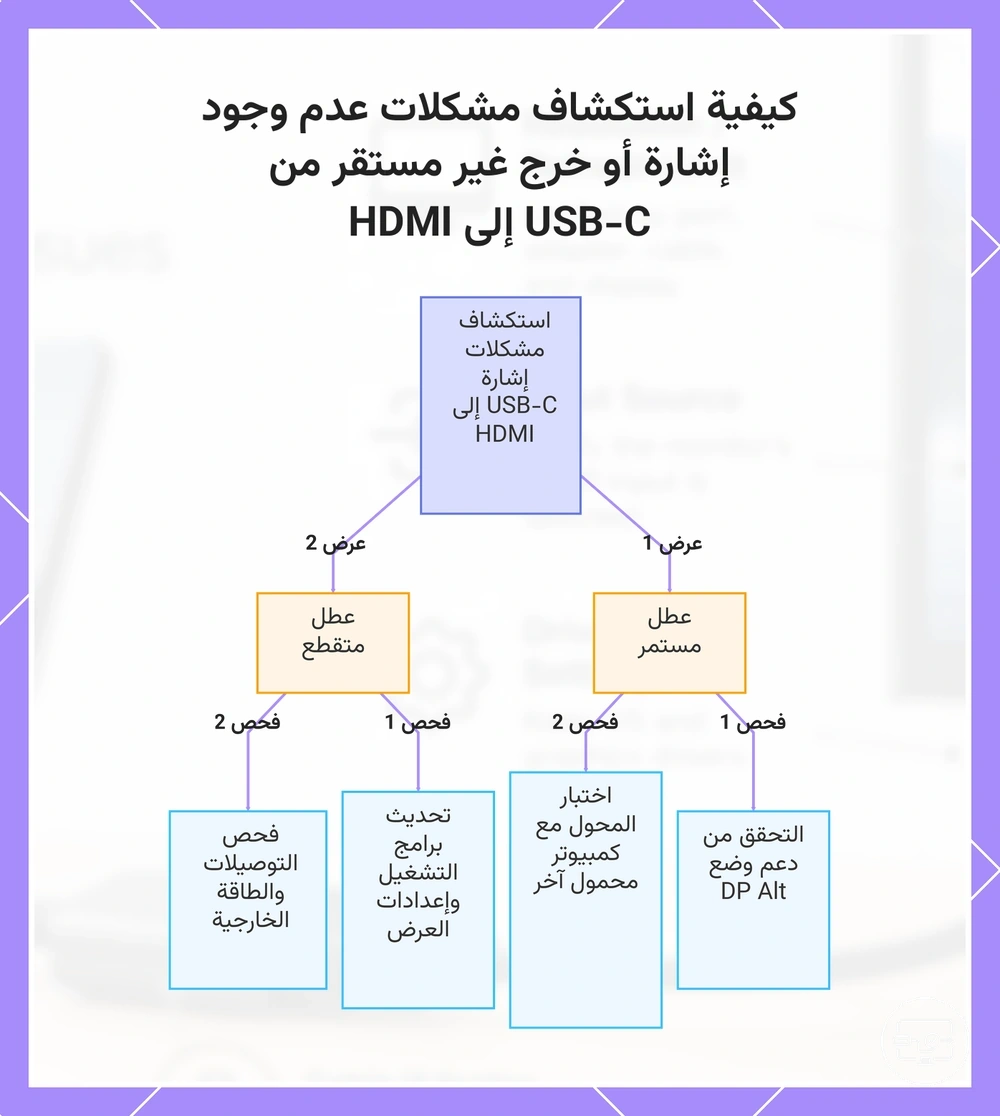
يتطلب حل مشكلة عدم ظهور الإشارة أو الإخراج غير المستقر من اتصال USB-C إلى HDMI في اللابتوب عزل فئة السبب—قدرة اللابتوب، التهيئة، تحويل الملحق، أو سلامة الإشارة—قبل تطبيق الإصلاحات، حيث يضيق هذا نطاق فئة السبب المحتمل ويمنع المحاولات غير الضرورية.
غالباً ما يشير الفشل المستمر من أول اتصال إلى قدرة محجوبة أو ملحق غير متوافق. عادةً ما يشير الفشل المتقطع الذي يعمل أحياناً ولا يعمل في أحيان أخرى إلى مشكلات في التهيئة أو توصيل الطاقة أو سلامة الإشارة. اختر الفرع الصحيح قبل الاختبار.
- تحقق مما إذا كان منفذ USB-C في اللابتوب يدعم DisplayPort Alternate Mode؛ إذا لم يكن كذلك، فمن المحتمل أن يكمن السبب في قصور في القدرة.
- إذا كان المنفذ يفتقر إلى DP Alt Mode، فلا يستطيع المحول عادةً نقل إشارة الشاشة بغض النظر عن الإعدادات أو جودة الكابل.
- قم بتحديث برامج تشغيل الرسومات ووحدة تحكم USB-C، ثم أعد التشغيل وأعد التوصيل؛ إذا استقر الإخراج، فهذا يشير إلى مشكلة تهيئة أو برنامج تشغيل.
- تحقق من إعدادات العرض للتأكد من ضبط الشاشة على التمديد أو النسخ؛ إذا كانت معطلة، فهذا يشير إلى سبب تهيئة.
- اختبر المحول وكابل HDMI مع لابتوب آخر معروف بأنه يعمل؛ إذا تبع المشكلة الملحق، فهذا يشير إلى مشكلة توافق أو عيب في الملحق.
- إذا كان المحول يتطلب طاقة خارجية، تأكد من توصيله بمصدر يعمل؛ الإخراج غير المستقر بسبب الطاقة يشير إلى مشكلة طاقة في الملحق.
- افحص التوصيلات الفعلية بحثاً عن ارتخاء أو تلف؛ الموصل المركب جزئياً المسبب لفقدان متقطع يشير إلى مشكلة سلامة إشارة.
- استخدم أقصر كابل HDMI ممكن؛ قد تؤدي الكابلات الأطول إلى تدهور سلامة الإشارة، مشيرةً إلى سبب سلامة إشارة.
للحصول على تفصيل أكثر حسب الأعراض، راجع حل مشكلات عرض اللابتوب مع إرشادات خطوة بخطوة.
يوضح هذا المخطط كيفية تحديد سبب مشكلات الإشارة من USB-C إلى HDMI من خلال معرفة ما إذا كان العطل مستمرًا أو متقطعًا، ثم تطبيق فحوصات مستهدفة.
فيما يلي أمثلة على منتجات قد تسهّل عملية المقارنة. قبل الشراء، تحقق دائمًا من معايير التوافق، والخصائص الأساسية، وتفاصيل المنتج.
عدم وجود إشارة أو عدم الاكتشاف وكيفية عزل السبب
يشير خطأ 'لا توجد إشارة' أو 'غير مكتشف' إلى أن الشاشة لا تستقبل إشارة متوافقة. لعزل ما إذا كان السبب هو قصور في الأجهزة، أو إعداد إدخال الشاشة، أو عطل في الملحق، أو إعداد برمجي، اختبر كل متغير واحدًا تلو الآخر.
- استبدال الكابل والمنفذ — استخدم كابلًا ومنفذًا آخرين معروفين بأنهما يعملان، ثم لاحظ ما إذا كانت الشاشة تعرض صورة. إذا فعلت، فهذا يشير إلى أن الكابل أو المنفذ الأصلي كان معطلاً. إذا لم تفعل، فهذا يشير إلى أن المشكلة تكمن في مكان آخر.
- الاختبار مع شاشة أخرى — قم بتوصيل نفس الكابل والمنفذ بشاشة معروفة بأنها تعمل ولاحظ ما إذا كانت تلك الشاشة تعرض إشارة. إذا لم تعرض، فهذا يشير إلى أن مخرج فيديو الكمبيوتر أو برنامج التشغيل قد يكون هو المشكلة. إذا عرضت، فقد يكون إدخال الشاشة الأصلية أو توافقها هو المشكلة.
- التحقق من مصدر إدخال الشاشة — تنقل عبر مصادر إدخال الشاشة باستخدام جهاز التحكم عن بعد أو القائمة التي تظهر على الشاشة ولاحظ ما إذا كانت رسالة "لا توجد إشارة" تختفي. إذا اختفت، فهذا يشير إلى أن الشاشة كانت مضبوطة على الإدخال الخطأ. إذا لم تختف، فهذا يشير إلى أن اختيار الإدخال ليس هو السبب.
- تعطيل بدء التشغيل السريع في Windows — انتقل إلى لوحة التحكم > خيارات الطاقة > اختيار ما تفعله أزرار الطاقة، قم بتعطيل بدء التشغيل السريع، أعد التشغيل، ثم لاحظ ما إذا كانت الشاشة الخارجية تعرض صورة. إذا عرضت، فهذا يشير إلى أن بدء التشغيل السريع كان يتداخل مع مصافحة الشاشة. إذا لم تعرض، فهذا يشير إلى أن السبب في مكان آخر.
- تحديث برنامج تشغيل الرسومات أو الرجوع إلى إصدار أقدم — قم بتثبيت أحدث برنامج تشغيل من الشركة المصنعة لـ GPU (NVIDIA أو Intel أو AMD) أو ارجع إلى إصدار سابق إذا كان تحديث حديث هو سبب المشكلة. أعد التشغيل ولاحظ ما إذا كانت الإشارة تعود. إذا عادت، فهذا يشير إلى مشكلة توافق في برنامج التشغيل. إذا لم تعد، فقد تكون المشكلة في الأجهزة أو إعداد آخر.
- إعادة ضبط إعدادات العرض في لوحة تحكم الرسومات — افتح لوحة تحكم الشركة المصنعة (مثل NVIDIA Control Panel أو Intel Graphics Command Center) واضبط الشاشة الخارجية على دقة ومعدل تحديث قياسيين، ثم لاحظ ما إذا كانت الصورة تظهر. إذا ظهرت، فهذا يشير إلى أن الدقة أو معدل التحديث السابق كان غير مدعوم. إذا لم تظهر، فقد تكون المشكلة أعمق.
- الاختبار باستخدام الرسومات المدمجة فقط — بالنسبة للابتوب المزود برسومات قابلة للتبديل، أجبر النظام مؤقتًا على استخدام GPU المدمج فقط (مثل تعطيل GPU المنفصل في إدارة الأجهزة). أعد توصيل الشاشة ولاحظ ما إذا كانت تعمل. إذا عملت، فهذا يشير إلى أن GPU المنفصل أو برنامج التشغيل الخاص به يساهم في الفشل. إذا لم تعمل، فقد يكون المعالج الرسومي المدمج أو اللوحة الأم متورطين.
- التحقق من تحديثات البرامج الثابتة المتعلقة بتوافق الشاشة — قم بزيارة صفحة الدعم الخاصة بالشركة المصنعة للابتوب وابحث عن ملاحظات BIOS أو البرامج الثابتة التي تذكر مشكلات الشاشة الخارجية. لاحظ ما إذا كان هناك تحديث ذو صلة. إذا كان موجودًا، فهذا يشير إلى أن عدم توافق البرامج الثابتة المعروف قد يكون السبب. إذا لم يكن موجودًا، فهذا يشير إلى أن المشكلة قد تكون بسبب الأجهزة أو إعدادات أخرى.
كيفية تضييق نطاق المحفز للوميض والانقطاعات المتقطعة
غالباً ما يتضمن تضييق نطاق المحفز للوميض أو الانقطاعات المتقطعة التعرف على أنماط مثل التوصيلات المرتخية، أو توصيل الطاقة غير المستقر، أو عدم توافق المكونات، مما يمكن أن يكون أسرع من اختبار كل متغير. يمكن أن يساعد هذا التخطيط في تحديد فئة المحفز لاتخاذ إجراء تصحيحي فعال.
- غالباً، التوصيلات الفعلية المرتخية – وميض يتوقف عند تثبيت الكابل في وضع معين – تحقق من جميع أطراف الكابل وأعد تركيبها؛ استبدل الكابل إذا كان مثنياً أو تالفاً.
- غالباً، عدم استقرار توصيل الطاقة – وميض أو انقطاعات تحدث عندما يكون اللابتوب على البطارية مقابل توصيله بالكهرباء – تحقق من قوة محول الطاقة؛ قلل من حمل الأجهزة المتصلة.
- غالباً، تقلبات الجهد من المصدر – انقطاعات تحدث عند تشغيل أجهزة أخرى عالية الطاقة على نفس الدائرة – جرب واقي التيار أو مخرجاً مختلفاً؛ فكر في استخدام مزود طاقة غير منقطع.
- غالباً، محول أو كابل معيب – انقطاعات متقطعة قابلة للتكرار مع كابل واحد ولكن ليس مع آخر – استبدله بكابل أو محول USB-C أو HDMI معروف بأنه سليم.
- غالباً، مجموعة أجهزة غير متوافقة – وميض يحدث فقط عند استخدام لابتوب وشاشة محددين – تحقق من دعم الوضع البديل (DisplayPort عبر USB-C) ومتطلبات إصدار HDMI؛ قم بتحديث برامج التشغيل.
- غالباً، محدودية النطاق الترددي عند الدقة العالية – استقرار فقط عند خفض إخراج الشاشة من 4K 60Hz إلى 30Hz أو 1080p – استخدم كابل عالي الجودة مصنف للنطاق الترددي المطلوب؛ اخفض الدقة أو معدل التحديث.
عندما تكون المشكلة في المحول أو قاعدة التوصيل مقابل قصور حقيقي في اللابتوب
يبدأ التمييز بين قصور في اللابتوب ومشكلة في الملحق بتبديل موجه. النتيجة الملحوظة من هذا التبديل الموجه تشير إلى ما إذا كانت المشكلة في الملحق أم في اللابتوب.
- استبدل الكابل أو المحول ببديل معروف بأنه يعمل إذا أمكن.
- اختبر نفس الملحق على لابتوب آخر لمعرفة ما إذا كانت المشكلة تتبع الملحق.
- تحقق من أن منفذ USB-C في لابتوبك يدعم وضع الفيديو المطلوب (DisplayPort Alt Mode أو Thunderbolt).
- قم بتثبيت أي برامج تشغيل ضرورية لتمديدات الشاشات المتعددة، خاصة على macOS.
- تأكد من أن نظام التشغيل لديك يدعم تخطيط الشاشة الذي تريده (على سبيل المثال، يتطلب macOS عادةً برامج خارجية لـ MST).
- أعد تشغيل اللابتوب مع فصل قاعدة التوصيل ولاحظ ما إذا كان العرض يعود عند إعادة التوصيل.
- وثق كل تغيير والنتيجة الملحوظة لتحديد أي المكونات هو الأكثر احتمالية للمسؤولية.