
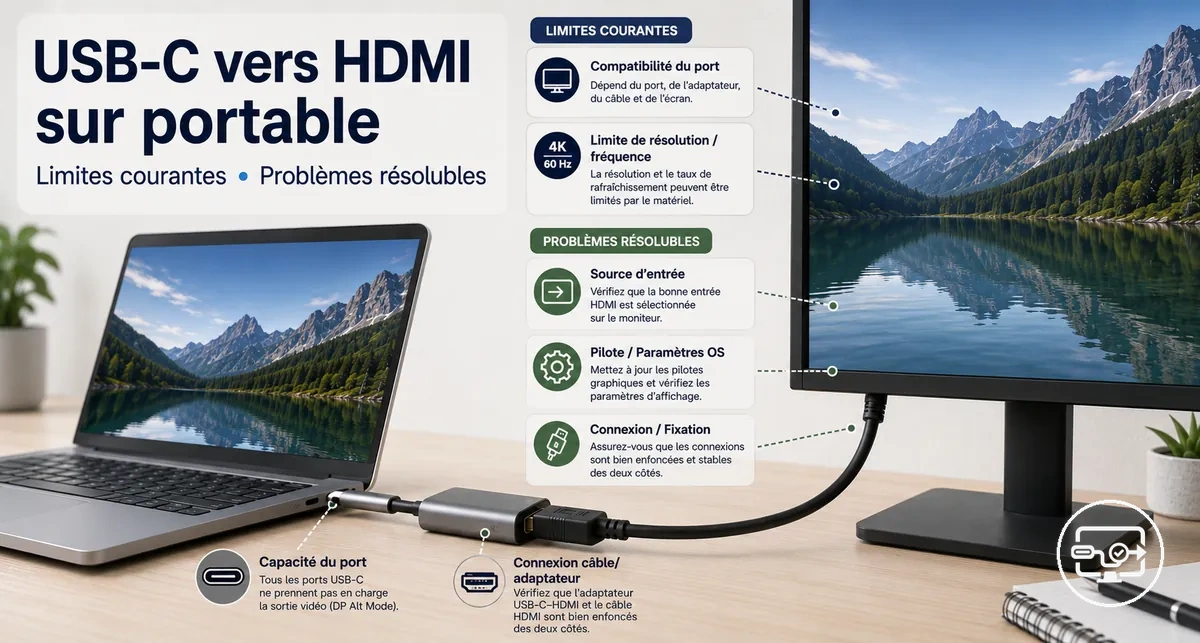
Compatibilité USB-C vers HDMI pour ordinateurs portables
La compatibilité USB-C vers HDMI pour ordinateurs portables dépend du port USB-C de l’ordinateur, de l’adaptateur ou du câble, et de l’écran HDMI. Cette page se concentre uniquement sur la connexion d’un ordinateur portable à un moniteur ou téléviseur HDMI externe. Les résultats varient selon la conception de l’ordinateur et le type d’accessoire, donc aucun câble ou adaptateur unique ne garantit une connexion fonctionnelle.
Lorsque le port USB-C d’un ordinateur portable prend en charge la sortie vidéo, un adaptateur USB-C vers HDMI peut souvent étendre ou dupliquer l’affichage. Cependant, de nombreux ports USB-C ne gèrent que la charge ou le transfert de données et ne disposent pas des circuits vidéo nécessaires.
Plusieurs variables déterminent le résultat :
- Port USB-C de l’ordinateur portable (capacité de sortie vidéo vs. charge uniquement/données uniquement)
- Type d’adaptateur ou de câble (USB-C vers HDMI vs. hub/station d’accueil avec port HDMI)
- Capacités de l’écran HDMI (résolution native, taux de rafraîchissement, prise en charge HDCP)
- Qualité du câble ou de l’adaptateur (intégrité du signal, longueur, chipset intégré)
Une idée reçue courante est que n’importe quel port USB-C peut produire une sortie vidéo car la forme du port est identique. En réalité, la sortie vidéo est une fonctionnalité optionnelle. Pour une analyse plus détaillée des types de ports et des catégories d’accessoires, consultez le hub compatibilité USB-C vers HDMI.
Ce que signifie « compatible USB-C vers HDMI » sur un ordinateur portable
La compatibilité USB-C vers HDMI signifie que le port USB-C d’un ordinateur portable peut produire une sortie vidéo vers un écran HDMI dans des conditions spécifiques.
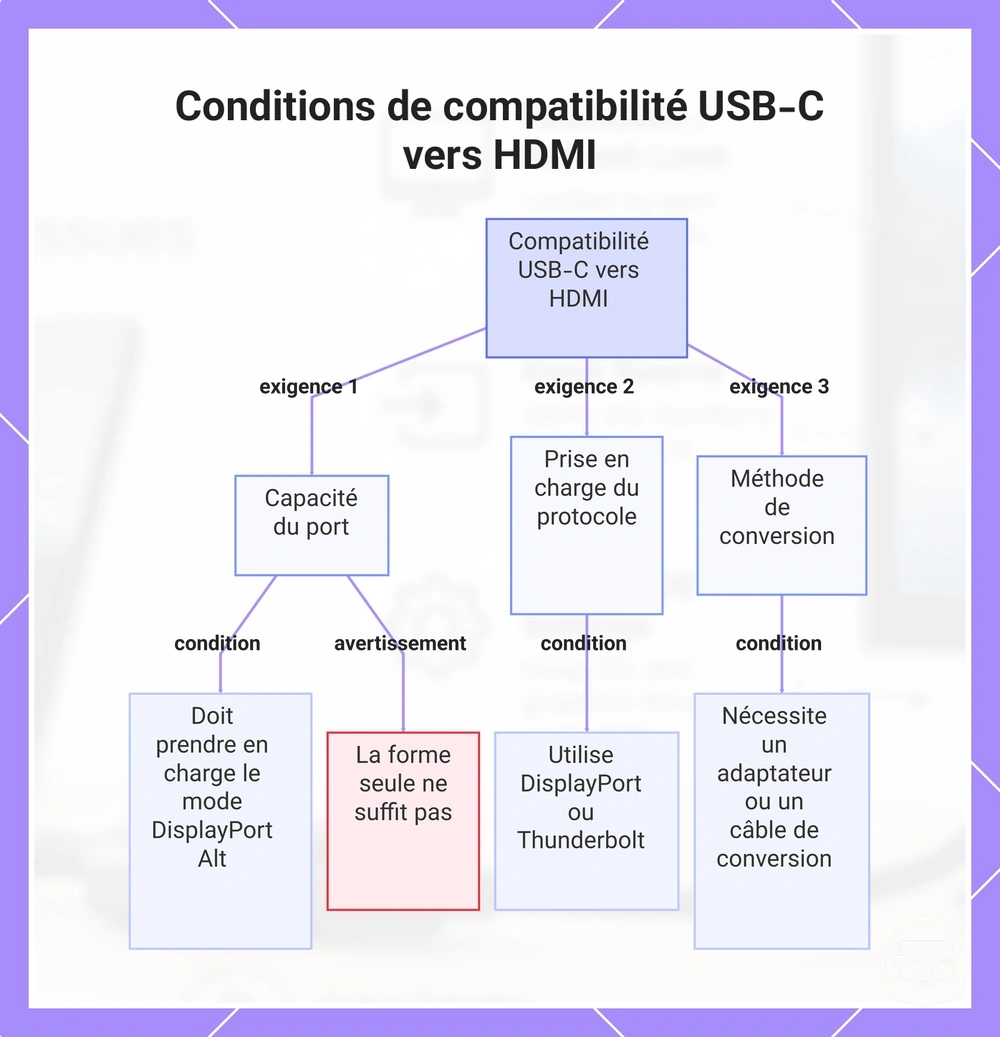
Cette compatibilité dépend de trois catégories d’exigences :
- Capacité du port : le port USB-C doit prendre en charge la sortie vidéo, souvent via le mode alternatif DisplayPort (DisplayPort Alt Mode).
- Prise en charge du protocole : le port doit utiliser un standard vidéo pris en charge, comme DisplayPort ou Thunderbolt.
- Méthode de conversion : comme HDMI utilise un format de signal différent, un adaptateur ou un câble convertissant le protocole vidéo de l’ordinateur portable vers HDMI est nécessaire.
L’absence de l’un de ces éléments signifie que le signal vidéo ne peut pas atteindre l’écran.
La forme du connecteur USB-C ne garantit pas la capacité vidéo ; seul un port USB-C capable de sortie vidéo peut émettre des signaux d’affichage.
Ce diagramme présente les trois classes de conditions pour qu'un port USB-C d'un ordinateur portable puisse transmettre une vidéo vers un écran HDMI.
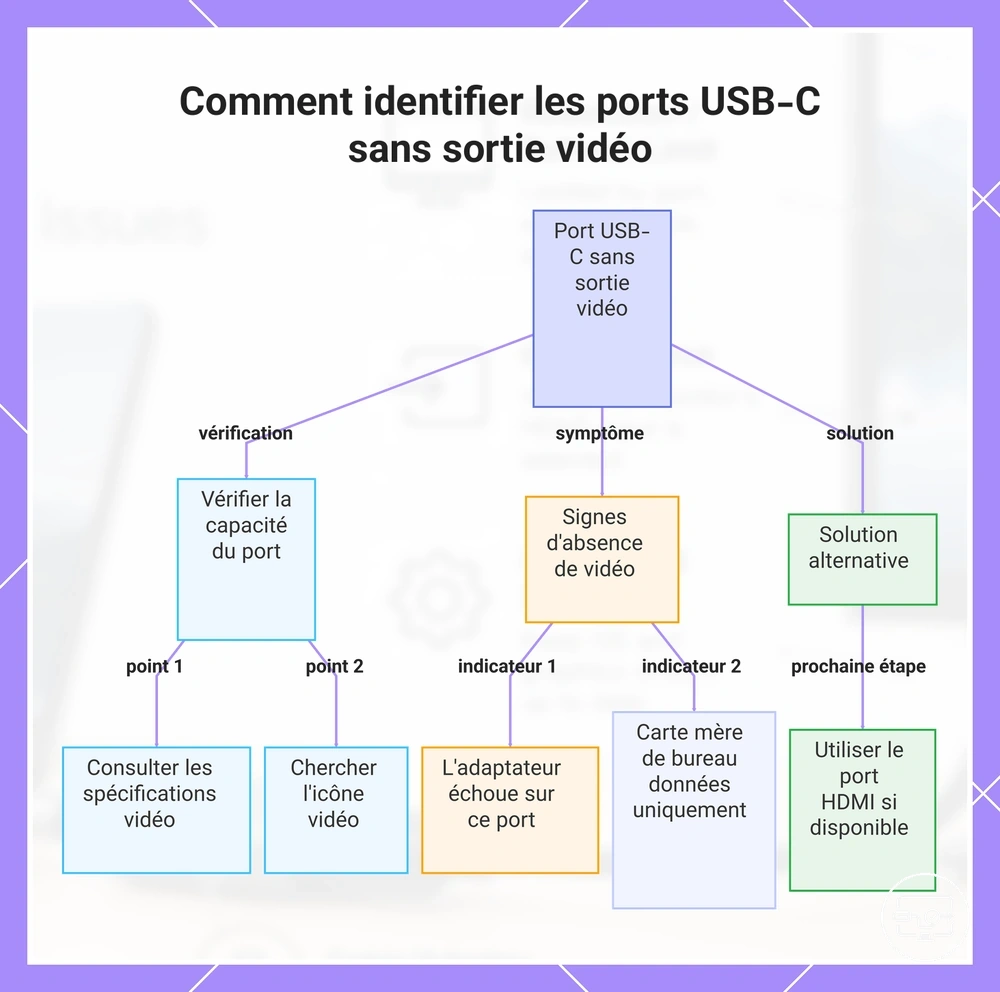
Ports USB-C ne pouvant pas produire de sortie vidéo et pourquoi les adaptateurs ne sont d'aucune aide
Si le port ne peut pas produire de sortie vidéo, aucun adaptateur ne peut ajouter de sortie vidéo. Vérifiez d'abord la capacité du port. Ces signes indiquent l'absence de prise en charge de la sortie vidéo.
- Les spécifications peuvent ne mentionner que les vitesses de transfert et non la prise en charge de la sortie vidéo.
- Le port peut manquer d'une icône de sortie vidéo ou d'un symbole de données à haute vitesse près du connecteur.
- Un adaptateur fonctionnant sur un autre ordinateur portable peut ne produire aucune image lorsqu'il est connecté à ce port.
- Le manuel de l'ordinateur portable ou la page produit peut ne pas indiquer que le port USB-C prend en charge les écrans externes.
- Le port peut se trouver sur une carte mère d'ordinateur de bureau, où les ports USB-C ne fournissent souvent que des données.
Si le port USB-C de votre ordinateur portable ne peut pas produire de sortie vidéo, d'autres ports intégrés comme HDMI peuvent encore prendre en charge les moniteurs externes : ces options sont traitées ailleurs.
Ce diagramme montre comment vérifier si un port USB-C prend en charge la sortie vidéo, les signes indiquant l'absence de support vidéo et la solution alternative utilisant d'autres ports d'affichage.
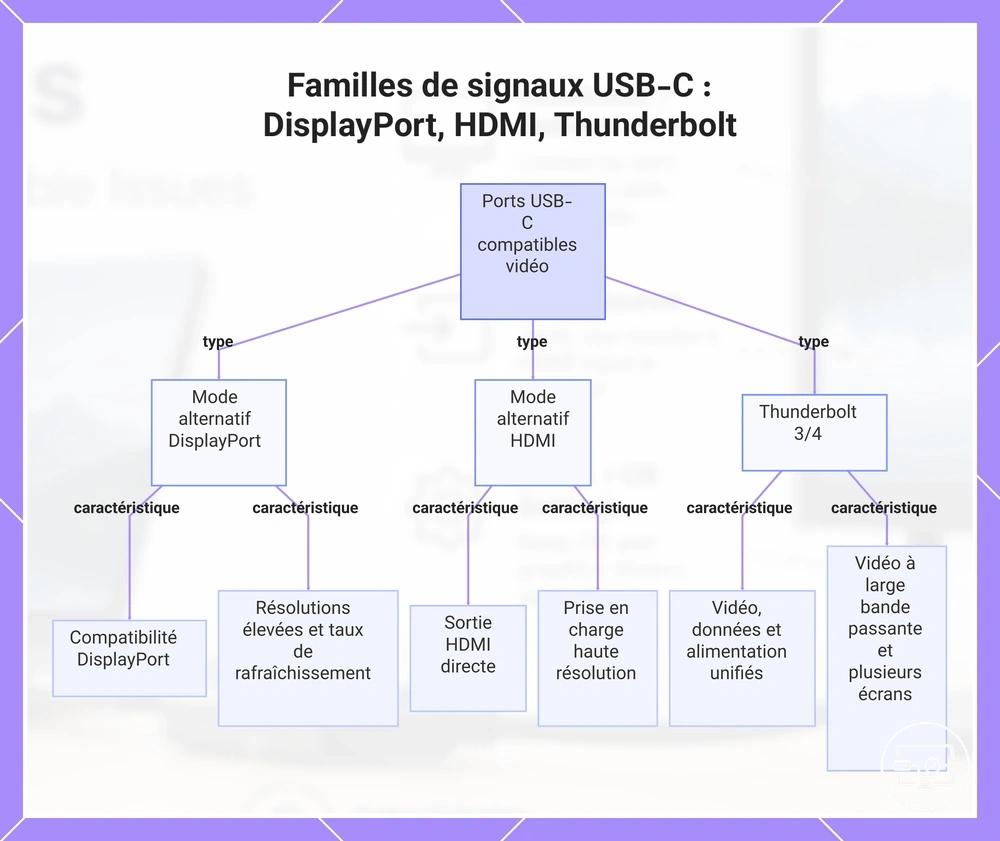
Ports USB-C capables de sortie vidéo et signaux qu'ils peuvent transporter
Les ports USB-C capables de sortie vidéo transportent des familles de signaux distinctes telles que le mode alternatif DisplayPort (DisplayPort Alt Mode), le mode alternatif HDMI (HDMI Alt Mode) et Thunderbolt. Pour choisir l'adaptateur ou le câble approprié pour un écran HDMI, déterminez d'abord quelle famille de signaux votre port prend en charge.
Un port USB-C produit une sortie vidéo lorsqu'il prend en charge une famille de signaux spécifique, mais le routage interne à l'intérieur de l'ordinateur portable peut influencer les signaux qui atteignent réellement le port. L'adaptateur doit également correspondre à l'entrée de l'écran.
- DisplayPort Alt Mode – permet généralement au port d'envoyer la vidéo vers un écran compatible DisplayPort ; prend habituellement en charge les hautes résolutions et les taux de rafraîchissement élevés.
- HDMI Alt Mode – permet généralement au port d'envoyer la vidéo directement vers un écran HDMI ; prend souvent en charge les hautes résolutions.
- Thunderbolt 3 ou 4 – transporte généralement la vidéo, les données et l'alimentation sur un seul câble ; prend en charge la vidéo à haute bande passante et plusieurs écrans.
Ce graphique montre les trois principales familles de signaux prises en charge par les ports USB-C compatibles vidéo et leurs caractéristiques clés.
Exigences côté ordinateur portable déterminant la réussite de la connexion USB-C vers HDMI
La réussite côté ordinateur portable avec USB-C vers HDMI dépend davantage de la capacité vidéo du port, du routage interne du signal et de l'état du firmware que de l'étiquette de l'adaptateur. Le port USB-C d'un ordinateur portable doit prendre en charge DisplayPort Alt Mode ou Thunderbolt 3/4 pour la sortie vidéo ; le contrôleur interne et le routage GPU déterminent si l'écran est détecté ainsi que la résolution maximale, le taux de rafraîchissement et la stabilité atteignables.
Prenons un scénario où deux ordinateurs portables équipés d'un port USB-C tentent d'alimenter le même moniteur 4K. L'un atteint 4K@60, tandis que l'autre n'atteint que 4K@30 ou aucun signal. La différence provient souvent de limites matérielles strictes, comme DisplayPort 1.2 vs 1.4, par opposition à des blocages de configuration réparables, tels que des pilotes obsolètes ou une sortie vidéo désactivée dans le BIOS — en séparant les mises à niveau matérielles des modifications de paramètres.
Le chemin du signal côté ordinateur portable, du port USB-C à travers le contrôleur, le routage et le pipeline GPU jusqu'à la sortie HDMI, aide à expliquer pourquoi deux ordinateurs portables avec le même port USB-C peuvent se comporter différemment.
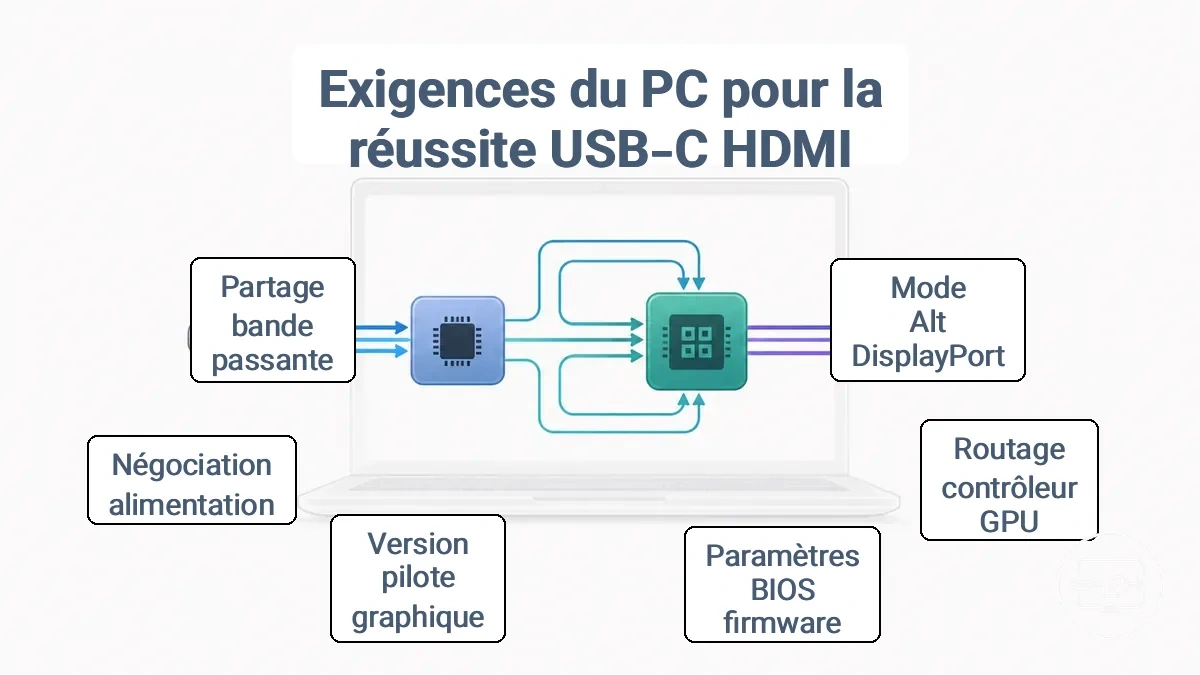
Les exigences côté ordinateur portable qui déterminent la réussite sont regroupées par ce qu'elles affectent. L'influence de chaque facteur sur les résultats observables est présentée dans le tableau.
| Facteur | Ce qu'il affecte |
|---|---|
| Standard du port USB-C (DP Alt Mode, Thunderbolt) | Si une sortie vidéo est possible ou non ; sans cela, aucun signal. |
| Contrôleur interne et routage GPU | Résolution maximale et taux de rafraîchissement pris en charge (ex. 4K@30 vs 4K@60). |
| Paramètres du firmware/BIOS | Si la sortie vidéo est activée ; peut bloquer la détection. |
| Version du pilote graphique | Stabilité et négociation correcte du mode ; des pilotes obsolètes peuvent échouer. |
| Négociation de l'alimentation (si PD utilisé) | Stabilité lors de la charge et de la vidéo simultanées ; peut provoquer des scintillements. |
| Partage de bande passante du port (si le port USB-C gère aussi les données) | Résolution maximale lorsque d'autres périphériques à haute bande passante sont connectés. |
Prise en charge du DisplayPort Alt Mode et son apparition dans les spécifications
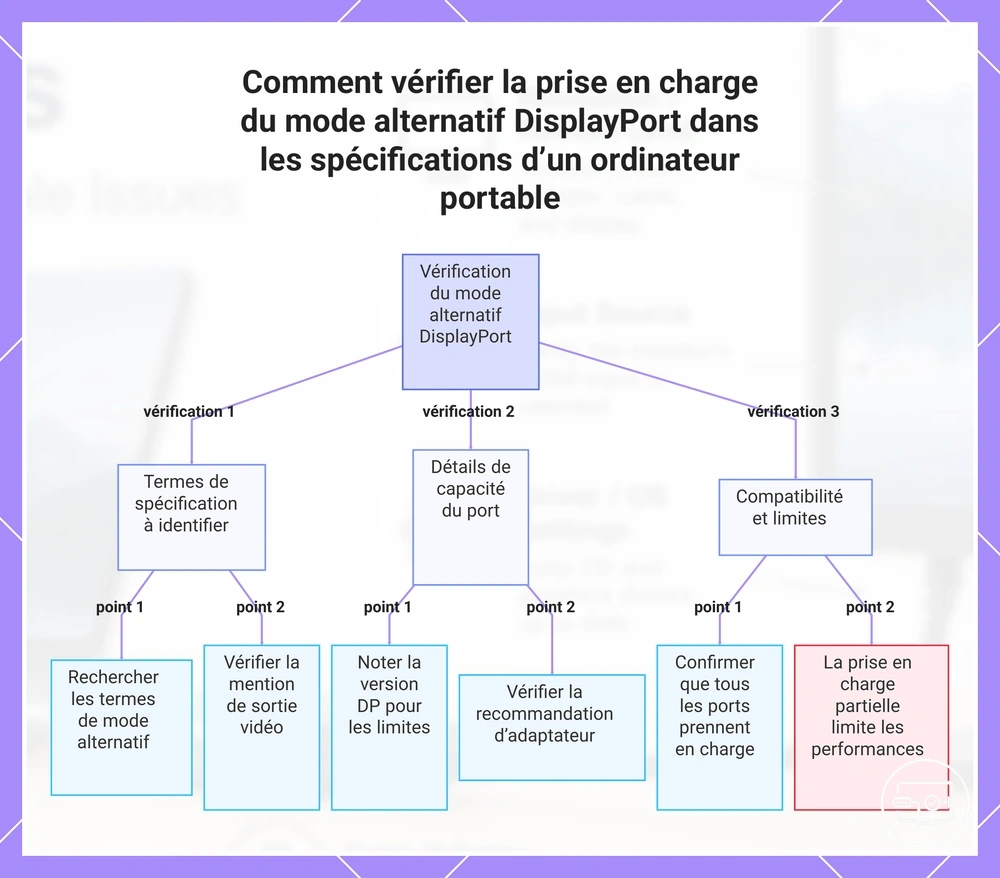
Vérifiez les spécifications techniques officielles de l'ordinateur portable pour confirmer la prise en charge du DisplayPort Alt Mode plutôt que de vous fier aux seuls symboles des ports. Utilisez les spécifications plutôt que des suppositions pour confirmer la compatibilité.
- Recherchez des termes tels que « DisplayPort Alt Mode », « DP Alt Mode » ou « DisplayPort over USB-C » dans la section des ports ou de la sortie écran de la fiche technique.
- Vérifiez si la description du port inclut « sortie vidéo » ou « prise en charge d'affichage » à côté d'USB-C.
- Notez la version DisplayPort prise en charge (si mentionnée) pour évaluer la résolution maximale et le taux de rafraîchissement que le port peut gérer.
- Pour les moniteurs avec une interface différente (par exemple, HDMI), vérifiez si le fabricant de l'ordinateur portable recommande un adaptateur ou un convertisseur pour cette connexion.
- Confirmez que la spécification liste la même prise en charge d'Alt Mode pour tous les ports USB-C, car certains ordinateurs portables l'activent uniquement sur des ports spécifiques.
Cependant, une prise en charge partielle peut limiter la résolution ou le taux de rafraîchissement ; confirmez les capacités de sortie détaillées auprès du fabricant.
Ce graphique présente les vérifications clés pour confirmer la prise en charge du mode alternatif DisplayPort en lisant les spécifications de l’ordinateur portable, sans se fier aux symboles des ports.
Thunderbolt et USB4 comme indicateurs de compatibilité plus solides
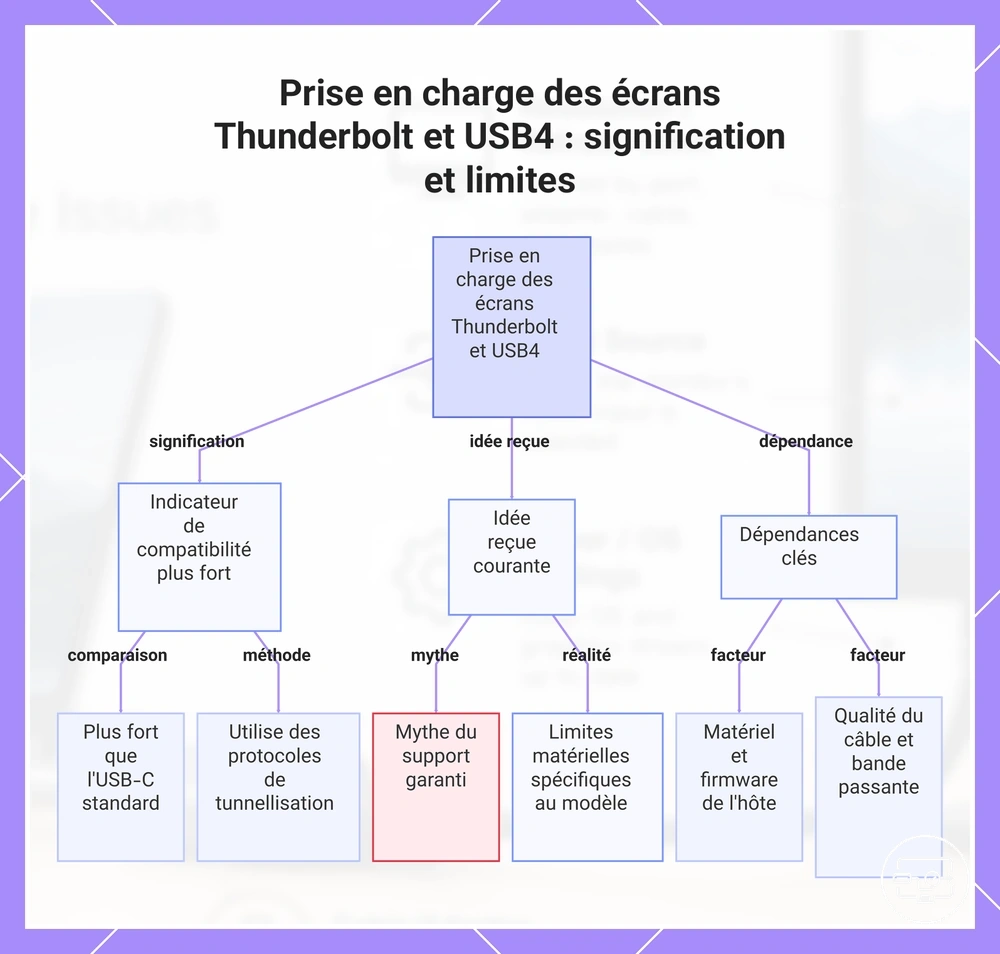
Les ports Thunderbolt et USB4 sont des indicateurs plus solides de prise en charge de l'affichage externe que les ports USB-C standard, mais ils nécessitent tout de même de vérifier les capacités et limites spécifiques d'affichage de l'ordinateur portable. Ces ports utilisent des protocoles de tunneling pour transporter les signaux vidéo avec les données et l'alimentation, mais les limites réelles d'affichage dépendent de l'implémentation de l'appareil hôte.
Une idée reçue courante est que n'importe quel port Thunderbolt ou USB4 garantit une prise en charge multi-écran haute résolution. La réalité est plus conditionnelle : la sortie d'affichage réelle dépend de la configuration matérielle interne et du firmware de l'ordinateur portable, ce qui rend le résultat spécifique au modèle.
- Les ports Thunderbolt 3, 4 et 5 prennent généralement en charge les écrans externes via le tunneling DisplayPort, mais la résolution et le taux de rafraîchissement maximaux dépendent du contrôleur vidéo de l'ordinateur portable.
- Les ports USB4 sont généralement compatibles avec les accessoires Thunderbolt 3 et 4, mais la gamme des modes d'affichage et des vitesses de charge pris en charge varie selon les fabricants et les générations d'appareils.
- Les ports Thunderbolt et USB4 permettent souvent le chaînage en série de moniteurs compatibles, mais le nombre d'écrans pris en charge et la bande passante totale sont limités par l'implémentation de l'hôte et la qualité du câble.
Ce graphique explique la véritable signification des ports Thunderbolt et USB4 en tant qu'indicateurs de compatibilité d'affichage, l'idée reçue courante sur un support garanti et les dépendances clés qui déterminent la sortie d'affichage réelle.
Limites de routage du GPU, du BIOS et du contrôleur USB-C sur les ordinateurs portables
Un port USB-C prenant en charge le DisplayPort Alt Mode peut sembler compatible, mais les choix de routage interne, de GPU, de BIOS et de contrôleur USB-C déterminent souvent ce qu'il délivre réellement. Le routage modifie les résultats pour les performances de l'affichage externe.
- Port USB-C câblé au GPU intégré → l'affichage externe passe par le iGPU, ce qui peut réduire les fréquences d'images dans les jeux et peut empêcher le G-Sync de fonctionner.
- Firmware qui traite USB Power Delivery comme un état de batterie → la limite de puissance du GPU peut baisser, réduisant les performances par rapport à l'alimentation secteur.
- Ordinateur portable sans commutateur mux ni Advanced Optimus → l'affichage externe peut ne pas être basculé vers le GPU discret même lorsque le dGPU est actif.
- BIOS sans option de mode graphique discret → l'utilisateur peut n'avoir aucun moyen de forcer le dGPU pour les moniteurs connectés en USB-C.
Par exemple, un modèle d'ordinateur portable a connecté un moniteur de jeu 1440p via son port USB-C et a constaté que les fréquences d'images étaient limitées par le iGPU, tandis que le même moniteur via HDMI utilisait le dGPU et atteignait des performances complètes. La différence venait du routage interne, et non du câble ou du moniteur.
Choix d'adaptateur, de hub et de station d'accueil qui modifient la compatibilité
Le type d'accessoire choisi modifie la compatibilité, car la méthode de conversion et le partage de bande passante diffèrent entre adaptateurs, hubs et stations d'accueil. Les adaptateurs utilisent un chemin de conversion direct avec un partage de bande passante minimal. Les hubs ajoutent des ports mais peuvent diviser la bande passante entre eux. Les stations d'accueil gèrent plusieurs connexions avec une allocation de bande passante plus efficace, ce qui fait du choix de la catégorie un facteur clé de compatibilité.
Les facteurs de forme illustrent comment la méthode de conversion et le comportement de partage dictent les compromis.
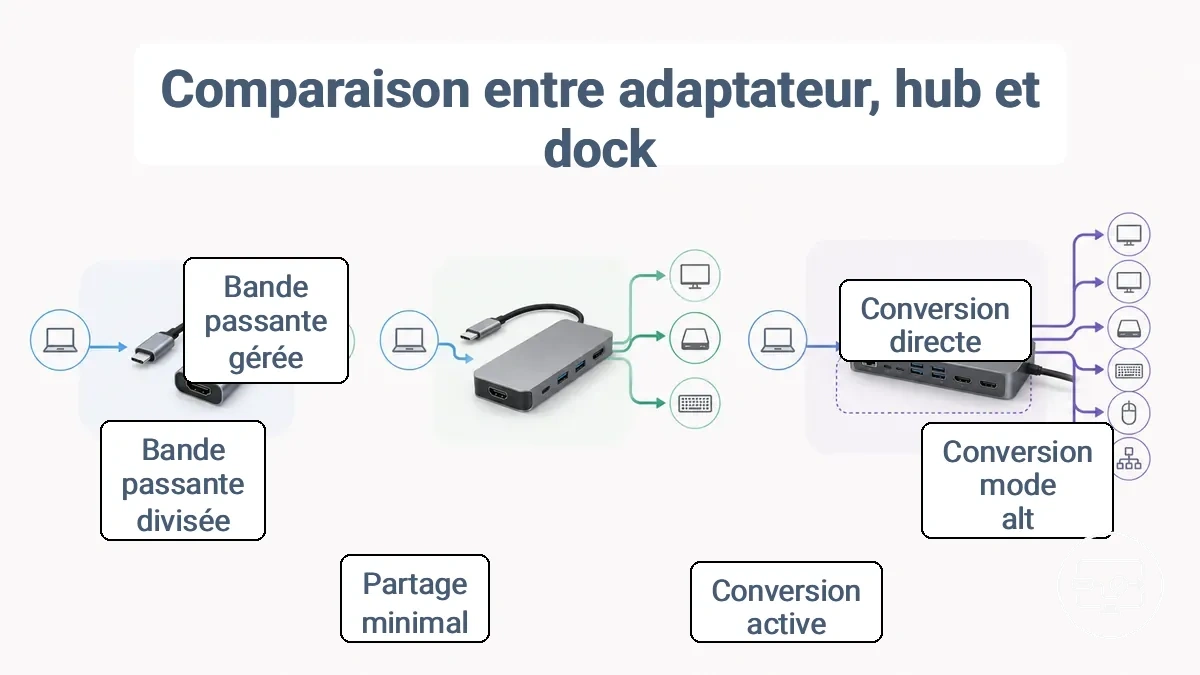
Comparer ces choix qui modifient la compatibilité par risque, limites de sortie et stabilité montre comment la méthode de conversion et le comportement de partage affectent les résultats réels.
| Facteur | Adaptateur | Hub | Station d'accueil |
|---|---|---|---|
| Chemin de conversion | Conversion directe par câble | Conversion en mode alternatif ou par protocole | Conversion active du signal |
| Comportement de partage | Partage minimal (chemin dédié) | Bande passante répartie entre les ports | Bande passante gérée avec priorité |
| Stabilité attendue | Moins variable, mais limité à un seul écran | Modérément stable ; peut réduire la résolution avec plusieurs appareils | Plus stable pour les scénarios multi-appareils et multi-écrans |
| Mode maximal | Généralement un seul écran externe | Un à deux écrans selon l'ordinateur portable | Deux à quatre écrans selon la technologie de la station |
| Catégorie la plus adaptée | Utilisateurs ayant besoin d'une connexion simple et fixe | Utilisateurs ayant besoin de ports supplémentaires sans usage intensif d'écrans | Utilisateurs avec plusieurs écrans et périphériques |
Pour en savoir plus sur la comparaison entre adaptateurs, câbles et stations d'accueil, consultez notre guide sur les choix adaptateur/câble/dock.
Pour un seul écran ou une utilisation occasionnelle, un adaptateur offre souvent le chemin le plus simple. Pour plusieurs périphériques et écrans, une station d'accueil peut fournir des résultats plus fiables, selon la capacité de sortie de l'ordinateur portable. Adapter l'accessoire à vos contraintes évite de supposer une performance universelle.
Adaptateurs USB-C vers HDMI vs câbles USB-C vers HDMI sur ordinateurs portables
Beaucoup supposent que n'importe quel câble USB-C vers HDMI fonctionne sur n'importe quel ordinateur portable. Cependant, le style câble vs. style adaptateur détermine la compatibilité, donc la méthode de conversion est importante.
| Type | Dépendance | Résultat typique |
|---|---|---|
| Style adaptateur | Dépend du port USB-C de l'ordinateur portable prenant en charge le DisplayPort Alt Mode | Fonctionne avec de nombreux ordinateurs portables modernes ; peut échouer avec des ports plus anciens ou limités |
| Style câble | Nécessite un chipset interne pour convertir le signal USB-C en HDMI ; repose sur la sortie de l'ordinateur portable | Souvent plug-and-play, mais les performances varient selon la qualité du chipset et le signal de l'ordinateur portable |
| Conversion active | Utilise des composants électroniques actifs pour amplifier ou convertir le signal | Nécessaire lorsque la sortie de l'ordinateur portable est DisplayPort uniquement ou que la force du signal est faible ; peut ajouter de la latence |
Un câble ou adaptateur actif peut être nécessaire dans de rares cas.
Hubs USB-C avec HDMI et compromis de fiabilité courants
Les hubs USB-C avec HDMI varient en stabilité car leur conception interne affecte la façon dont les données, la vidéo et l'alimentation sont partagées, créant des compromis qui peuvent réduire la fiabilité de la sortie HDMI.
- La bande passante partagée entre les ports de données USB et HDMI peut réduire le taux de rafraîchissement de l'écran, limitant souvent la sortie 4K à 30 Hz lorsque plusieurs disques de stockage ou périphériques sont actifs.
- Une conception d'alimentation qui puise dans le port de l'ordinateur portable sans marge suffisante peut faire scintiller ou décrocher le moniteur externe lors de tâches à haut débit.
- Les contrôleurs de hub qui priorisent la charge sur les signaux vidéo peuvent provoquer un écran noir momentané lorsqu'un appareil connecté tire soudainement de l'énergie.
- Lorsque les hubs ont un passthrough PD limité, connecter des accessoires énergivores peut forcer le port HDMI à une résolution ou un taux de rafraîchissement inférieur pour économiser la bande passante.
Si vous utilisez un seul écran 4K et rencontrez des scintillements, un adaptateur USB-C vers HDMI dédié peut être plus stable qu'un hub multi-ports.
Stations d'accueil et contraintes multi-écrans sur ordinateurs portables
Dans une configuration multi-écrans, le nombre de moniteurs externes qu'un ordinateur portable peut prendre en charge via une station d'accueil dépend de trois contraintes liées :
- Le pipeline d'affichage propre à l'ordinateur portable
- La configuration de sortie de la station d'accueil
- La manière dont ces deux éléments allouent la bande passante vidéo disponible
Même lorsqu'une station d'accueil offre plusieurs ports vidéo, les capacités du GPU et des ports de l'ordinateur portable déterminent généralement le nombre maximal d'écrans pouvant être pilotés simultanément.
Le tableau organise ces contraintes par objectifs multi-écrans courants, facteurs côté ordinateur portable influençant la faisabilité, et résultats probables — sans technologie spécialisée comme les adaptateurs d'affichage indirect.
| Objectif | Contrainte côté ordinateur portable | Résultat probable |
|---|---|---|
| Moniteur externe unique | La plupart des ordinateurs portables avec un port vidéo dédié (HDMI, USB-C Alt Mode) le prennent en charge nativement. | Fonctionne généralement sans matériel supplémentaire ; limité principalement par la compatibilité du câble et du port. |
| Deux moniteurs externes via USB-C | Le port USB-C de l'ordinateur portable doit prendre en charge le DisplayPort Alt Mode et disposer d'une bande passante suffisante pour deux écrans. | Sous Windows, les écrans étendus peuvent fonctionner avec un hub MST ; sous macOS, le miroir est probable sauf si l'ordinateur portable prend en charge nativement deux écrans externes. La résolution peut être limitée. |
| Trois moniteurs externes | Le GPU de l'ordinateur portable doit prendre en charge trois écrans ou plus (écran interne inclus). Nécessite souvent un GPU dédié ou une connexion Thunderbolt 3/4 avec hub MST. | Peut fonctionner avec une station d'accueil appropriée et une configuration d'ordinateur portable adaptée ; les GPU intégrés manquent souvent de capacité pour trois écrans externes. |
| Quatre moniteurs externes ou plus | Dépasse les limites natives typiques du GPU. Nécessite une technologie d'affichage indirect (par exemple, DisplayLink) qui utilise les ressources du CPU pour piloter des écrans supplémentaires. | Possible avec des stations d'accueil universelles spécialisées, mais peut réduire les performances du CPU pour les tâches non bureautiques ; l'installation d'un pilote est nécessaire. |
Ces résultats dépendent du modèle d'ordinateur portable spécifique, du type de GPU et des spécifications des ports. Vérifier la prise en charge native d'affichage de votre ordinateur portable avant de sélectionner une station d'accueil permet d'éviter des attentes inadaptées.
Limites de sortie 4K 60 Hz et autres restrictions affectant la compatibilité des ordinateurs portables
La sortie 4K 60 Hz dépend des limites combinées du port de sortie vidéo de l'ordinateur portable, de la méthode de conversion et de la bande passante disponible. Ces facteurs déterminent le mode cible le plus élevé que l'ordinateur portable peut piloter de manière fiable vers un écran externe.
Le graphique ci-dessous montre comment la sortie 4K 60 Hz et d'autres limites de sortie s'alignent sur les facteurs de goulot d'étranglement courants, aidant à définir des attentes réalistes.
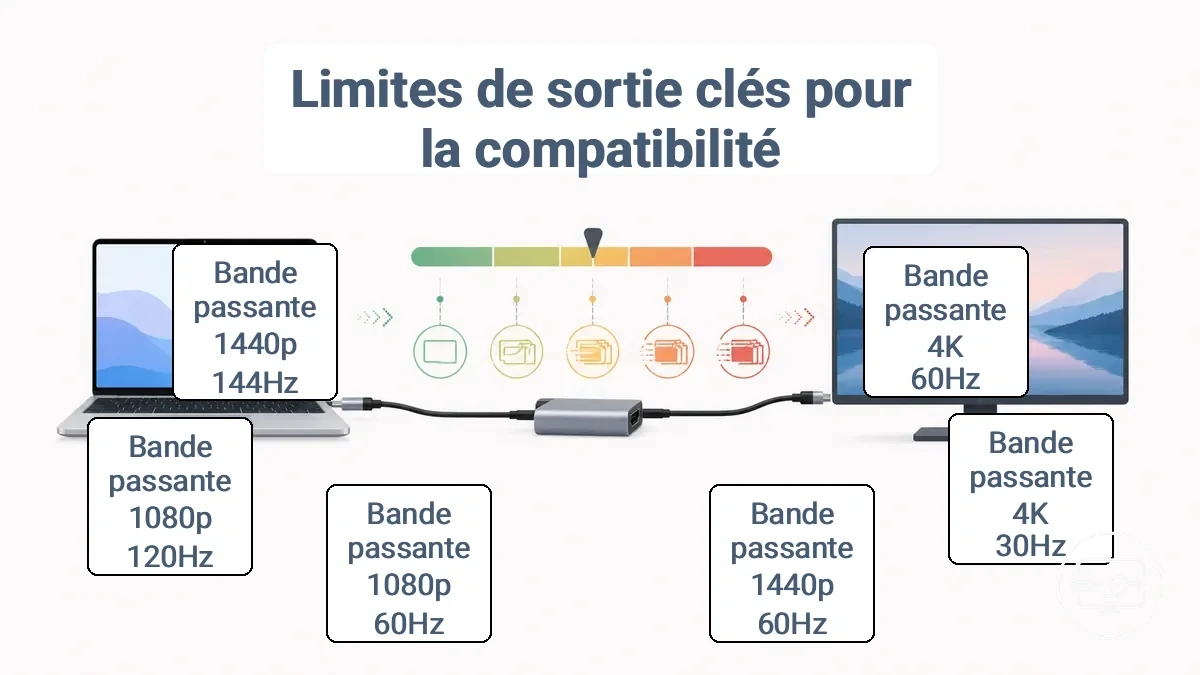
Le tableau ci-dessous fait correspondre les modes cibles courants à leurs exigences de bande passante et aux contraintes de l'ordinateur portable.
| Mode cible | Exigence de bande passante et de standard | Contrainte de l'ordinateur portable et de l'accessoire | Sortie atteignable et compromis |
|---|---|---|---|
| 4K à 60 Hz | Bande passante élevée | Peut nécessiter un port DisplayPort ou USB-C avec DP Alt Mode ; les ports HDMI plus anciens sont souvent limités au 4K à 30 Hz | Atteignable si le port prend en charge la bande passante requise ; sinon, limité à une résolution ou un taux de rafraîchissement inférieur |
| 4K à 30 Hz | Bande passante plus faible | Courant sur les ordinateurs portables plus anciens avec HDMI standard ou USB-C sans DP Alt Mode | Fonctionne pour une utilisation bureautique ; décalage notable dans les mouvements |
| 1440p à 60 Hz | Bande passante modérée | La plupart des ports modernes le prennent en charge ; les adaptateurs USB-C peuvent ajouter des limitations | Généralement fiable ; bon compromis entre netteté et fluidité |
| 1080p à 60 Hz | Bande passante faible | La plupart des ports le prennent en charge | Stable ; demande de bande passante la plus faible |
| 1080p à 120 Hz | Bande passante modérée | Dépend de la bande passante du port et de la capacité de l'adaptateur | Peut être limité à 60 Hz si la bande passante est insuffisante |
| 1440p à 144 Hz | Bande passante plus élevée | Nécessite un port à haute bande passante | Atteignable uniquement avec un matériel approprié ; sinon, limité à un taux de rafraîchissement inférieur |
Par exemple, un ordinateur portable dont le port est évalué pour du 4K à 30 Hz peut encore détecter un moniteur 4K et permettre la sélection de la résolution 3840x2160, mais le taux de rafraîchissement sera limité à 30 Hz car la bande passante ou la méthode de conversion ne peut pas prendre en charge le 60 Hz. Dans ce cas, la connexion fonctionne, mais le mode limité est considéré comme compatible pour une utilisation de base.
Limites de bande passante qui plafonnent la résolution et le taux de rafraîchissement
Les limites de bande passante définissent le débit de données maximal qu'une connexion vidéo peut transporter entre une source et un écran. Ce débit limite les combinaisons de résolution et de rafraîchissement que la connexion peut prendre en charge. Lorsque le signal nécessite plus de données que la bande passante ne le permet, le système plafonne généralement le mode pour maintenir l'écran stable.
Par exemple, un même ordinateur portable peut prendre en charge du 1440p à haute fréquence de rafraîchissement sur un moniteur mais seulement du 1080p à la même fréquence sur un autre. La version du câble, de l'adaptateur ou l'implémentation du port réduit souvent la bande passante effective, donc cette variation est normale lorsque les configurations matérielles diffèrent.
- Vous pouvez observer une résolution maximale plus faible lorsque la bande passante est partagée entre plusieurs écrans.
- Vous pouvez observer un taux de rafraîchissement plafonné lorsque la version du câble transfère les données plus lentement, même si le moniteur et le GPU peuvent aller plus haut.
- Vous pouvez observer une qualité d'image acceptable mais pas la gamme de couleurs complète lorsque la profondeur de couleur est réduite pour s'adapter à la bande passante.
- Vous pouvez atteindre la résolution cible mais avoir un taux de rafraîchissement limité lorsque la compression est utilisée, car la bande passante reste un facteur.
Problèmes HDR, formats de couleur et HDCP qui ressemblent à une incompatibilité
Les problèmes HDR, de format de couleur et HDCP qui ressemblent à une incompatibilité résultent généralement d'un décalage dans la négociation des fonctionnalités plutôt que d'une réelle incompatibilité des appareils. Des négociations échouées concernant la version HDCP, le format de couleur ou les métadonnées HDR provoquent ces symptômes — un décalage, pas un échec total.
- Symptôme : Aucune option HDR dans les paramètres d'affichage. Décalage probable : La négociation HDCP 2.2 ou des métadonnées HDR échoue. Direction sûre : Vérifiez que l'adaptateur et l'écran prennent en charge le HDCP 2.2 et le HDR.
- Symptôme : Écran noir ou erreur HDCP lors de la lecture de contenu protégé. Décalage probable : La négociation HDCP entre la source, l'adaptateur et l'écran échoue en raison d'une incompatibilité de version. Direction sûre : Vérifiez la prise en charge de la version HDCP sur l'ensemble de la chaîne ; essayez un adaptateur ou un câble différent.
- Symptôme : Couleurs délavées ou saturées pendant la lecture HDR. Décalage probable : La négociation du format de couleur utilise par défaut du RGB au lieu du YUV 4:2:0 ou d'une plage limitée. Direction sûre : Ajustez les paramètres de couleur de l'écran ou choisissez un format de couleur pris en charge via le pilote graphique.
- Symptôme : Résolution 4K indisponible malgré la prise en charge de l'écran. Décalage probable : La version HDCP est insuffisante ou la bande passante EDID est limitée. Direction sûre : Assurez-vous que l'adaptateur prend en charge HDMI 2.0 ou supérieur et HDCP 2.2.
- Symptôme : Le contenu HDR est lu uniquement en définition standard. Décalage probable : La conformité HDCP 2.2 n'est pas respectée, ce qui peut provoquer un repli vers une résolution inférieure. Direction sûre : Assurez-vous que tous les appareils de la chaîne respectent le HDCP 2.2.
Facteurs d'alimentation électrique et de stabilité du signal provoquant des scintillements ou des coupures
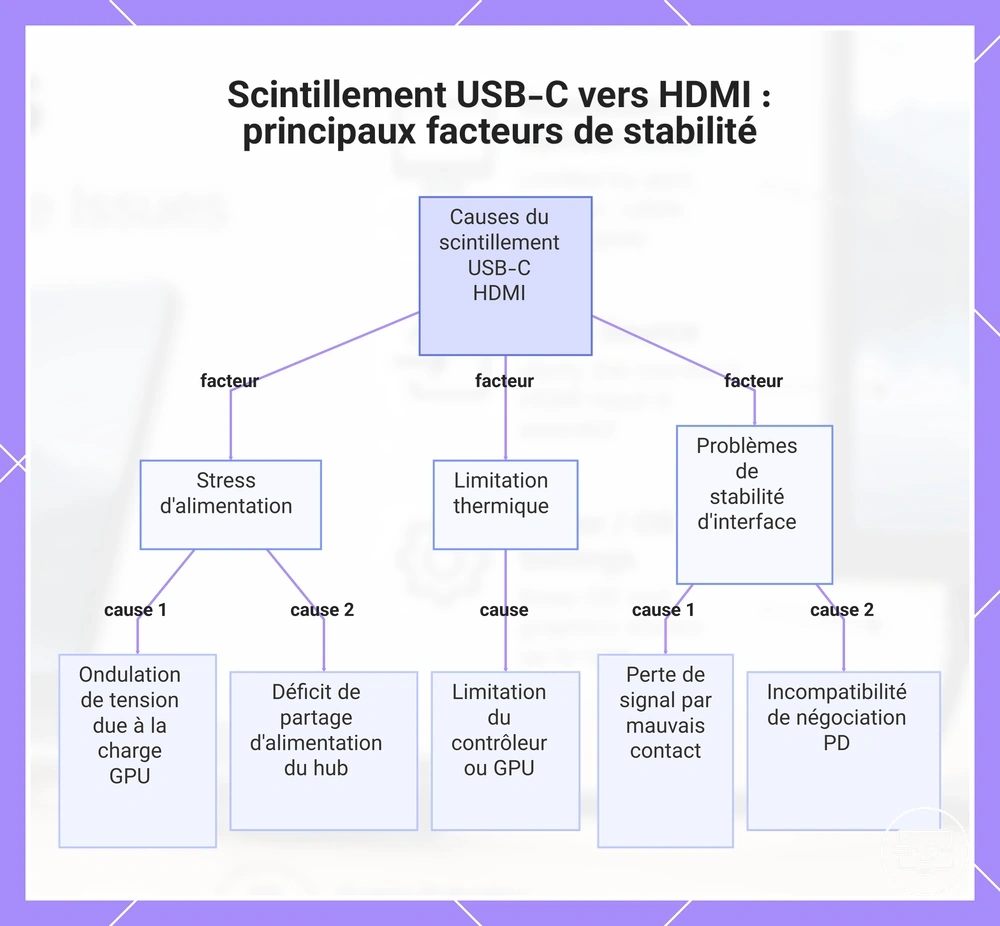
Les scintillements ou coupures d'une connexion USB-C vers HDMI d'un ordinateur portable proviennent généralement de facteurs de stabilité comme des décalages de négociation d'alimentation, une dégradation de l'intégrité du signal, ou des limites thermiques — et non d'une incompatibilité franche. Ces conditions produisent des perturbations intermittentes plutôt qu'un écran noir persistant. Isoler le facteur de stabilité est la première étape.
Il est facile de supposer qu'un câble ou un adaptateur défectueux est la cause des scintillements ou coupures, mais ces symptômes indiquent en réalité une condition de stabilité qui nécessite une approche de diagnostic différente.
- Charge GPU élevée pendant les jeux ou le montage vidéo → ondulation de tension sur la ligne d'alimentation → peut déclencher un bref scintillement ou une coupure de l'écran lors des pics de consommation de courant.
- Utilisation d'un hub USB-C alimentant plusieurs périphériques → capacité d'alimentation réduite par port → peut déclencher des coupures intermittentes lors de transferts de données intensifs lorsque la demande combinée dépasse l'offre.
- Ordinateur portable fonctionnant près des limites thermiques → limitation du contrôleur USB-C ou du GPU → peut déclencher des scintillements qui disparaissent après refroidissement lorsque la température interne augmente.
- Mauvais contact ou léger mouvement dans la connexion USB-C → dégradation de l'intégrité du signal sur les lignes de données différentielles → peut déclencher des scintillements ou une brève perte de signal lorsque le câble est déplacé.
- Négociation PD incompatible entre l'ordinateur portable et l'adaptateur d'écran → décalage du profil de tension ou de courant → peut déclencher des scintillements au démarrage ou lors du changement de mode pendant la connexion initiale ou le changement de mode.
Ce graphique montre les principaux facteurs de stabilité qui provoquent un scintillement ou des coupures intermittentes dans une connexion USB-C vers HDMI, regroupés par problèmes d'alimentation, thermiques et d'interface.
Pass-through de charge USB-C pendant l'utilisation d'un écran externe
Le pass-through d'alimentation (PD) peut modifier le comportement d'un écran externe lorsque vous chargez via le même port USB-C. La négociation PD entre la source d'alimentation, le hub ou la station d'accueil, et l'ordinateur portable détermine si la batterie se maintient, se décharge lentement ou se recharge normalement. Observez les changements lorsque l'état d'alimentation change.
- Port USB-C unique utilisé à la fois pour la charge et la vidéo → Le niveau de la batterie peut baisser progressivement lors d'une utilisation prolongée, surtout si le système consomme plus d'énergie que la source PD ne peut en fournir.
- Câble avec pass-through PD et entrée d'alimentation dédiée → L'ordinateur portable peut rester chargé pendant que l'écran reste actif, à condition que l'adaptateur secteur fournisse suffisamment de watts pour le hub et le système.
- Ordinateur portable connecté à un moniteur avec PD USB-C et pass-through vidéo → La batterie peut se recharger lentement ou pas du tout si la sortie PD du moniteur est inférieure aux besoins de l'ordinateur portable.
- Chargeur secteur utilisé avec un écran USB-C → Le port USB-C ne transporte que la vidéo, évitant les problèmes de négociation PD ; le comportement de la batterie dépend principalement de la sortie du chargeur secteur.
- Observation sûre : si la batterie se décharge avec le temps lors de l'utilisation d'une seule connexion USB-C pour les deux, notez l'état d'alimentation au démarrage et après une heure pour vérifier si le pass-through PD est en cause.
Évaluation de la qualité du câble, de la longueur du câble et des limites thermiques de l'adaptateur
L'évaluation de la qualité du câble, de la longueur du câble et des limites thermiques de l'adaptateur aide à identifier les contraintes physiques du signal qui causent souvent des problèmes intermittents sur les modes d'affichage plus élevés. La dégradation du signal ou l'accumulation de chaleur peut provoquer des scintillements, des coupures ou des baisses de résolution. Les modes plus élevés tolèrent moins les câbles et adaptateurs marginaux, donc la même configuration qui fonctionne en 1080p peut échouer en 4K HDR.
- Jauge et matériau du conducteur – Un cuivre plus fin ou de moindre pureté augmente la résistance, ce qui réduit la force du signal sur la distance et peut provoquer des scintillements intermittents à des bandes passantes plus élevées.
- Longueur du câble – Les longueurs plus longues ajoutent une atténuation du signal ; même si un câble court fonctionne, un câble plus long de même qualité peut introduire des coupures ou forcer un mode réduit.
- Qualité du blindage – Un blindage insuffisant permet aux interférences électromagnétiques de corrompre le signal, ce qui peut entraîner des scintillements, des écrans noirs ou une instabilité du mode.
- Conception thermique de l'adaptateur – L'accumulation de chaleur à l'intérieur de l'adaptateur peut provoquer une limitation ou un arrêt du chipset, entraînant des déconnexions soudaines ou un fonctionnement persistant en résolution inférieure.
- Intégrité du connecteur et du contact – Des connecteurs desserrés ou mal plaqués peuvent provoquer un contact intermittent, se manifestant par des scintillements ou une perte de signal momentanée.
Chaque attribut ci-dessus peut être évalué sans outils spécialisés : sentez la température de l'adaptateur après une utilisation modérée, vérifiez la longueur du câble par rapport aux distances typiques de votre configuration, et examinez l'ajustement du connecteur. L'objectif est d'identifier le facteur physique le plus susceptible de provoquer une instabilité à votre mode cible.
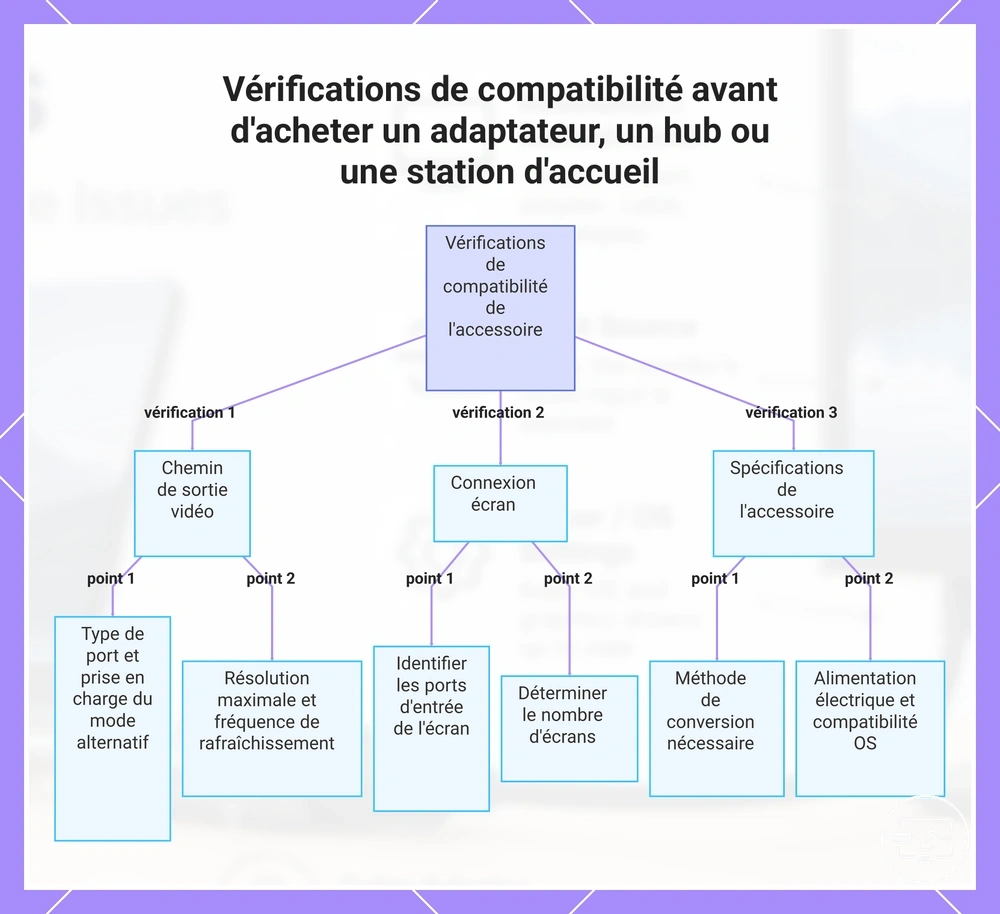
Vérifications de compatibilité à effectuer avant d'acheter un adaptateur, un hub ou une station d'accueil
L'approche la plus fiable consiste à vérifier la capacité de sortie vidéo de votre ordinateur portable, les exigences de votre écran cible et la compatibilité de la méthode de conversion. Effectuez ces vérifications dans l'ordre.
Lorsque vous avez besoin de connecter un seul moniteur et que le port USB-C de votre ordinateur portable prend en charge le DisplayPort Alt Mode, un simple adaptateur peut suffire. Si vous prévoyez de connecter plusieurs écrans, de charger l'ordinateur portable via l'accessoire ou d'ajouter un réseau filaire, une station d'accueil est souvent le choix approprié. Sélectionnez le type qui correspond à vos exigences vérifiées.
- Identifiez le type de port de votre ordinateur portable — USB-C, Thunderbolt ou USB-A — car l'accessoire doit correspondre à ce connecteur.
- Confirmez que le port prend en charge la sortie vidéo en vérifiant la prise en charge du DisplayPort Alt Mode ou la capacité Thunderbolt ; sinon, un signal vidéo direct pourrait ne pas être disponible.
- Vérifiez la résolution et le taux de rafraîchissement maximaux que votre ordinateur portable peut produire via ce port, car ces limites déterminent ce que l'accessoire doit prendre en charge.
- Identifiez les ports d'entrée vidéo de votre écran cible (HDMI, DisplayPort, VGA ou USB-C) pour vous assurer de sélectionner un accessoire avec la sortie correcte.
- Déterminez la méthode de conversion nécessaire (par exemple, USB-C vers HDMI ou DisplayPort vers HDMI) et vérifiez que l'accessoire gère activement cette conversion.
- Vérifiez la prise en charge de l'alimentation électrique (Power Delivery) si vous souhaitez que l'accessoire charge l'ordinateur portable ; vérifiez le wattage requis par votre ordinateur portable et si l'accessoire peut le fournir via le même câble.
- Comptez le nombre d'écrans que vous prévoyez de connecter simultanément, car les configurations multi-écrans nécessitent une station d'accueil avec une bande passante suffisante et des sorties vidéo dédiées.
- Confirmez que l'accessoire prend en charge votre système d'exploitation (Windows, macOS, ChromeOS) pour éviter les lacunes de pilotes ou de fonctionnalités qui peuvent entraîner des fonctionnalités partielles.
Pour une référence détaillée étape par étape, consultez la liste de contrôle du port USB-C.
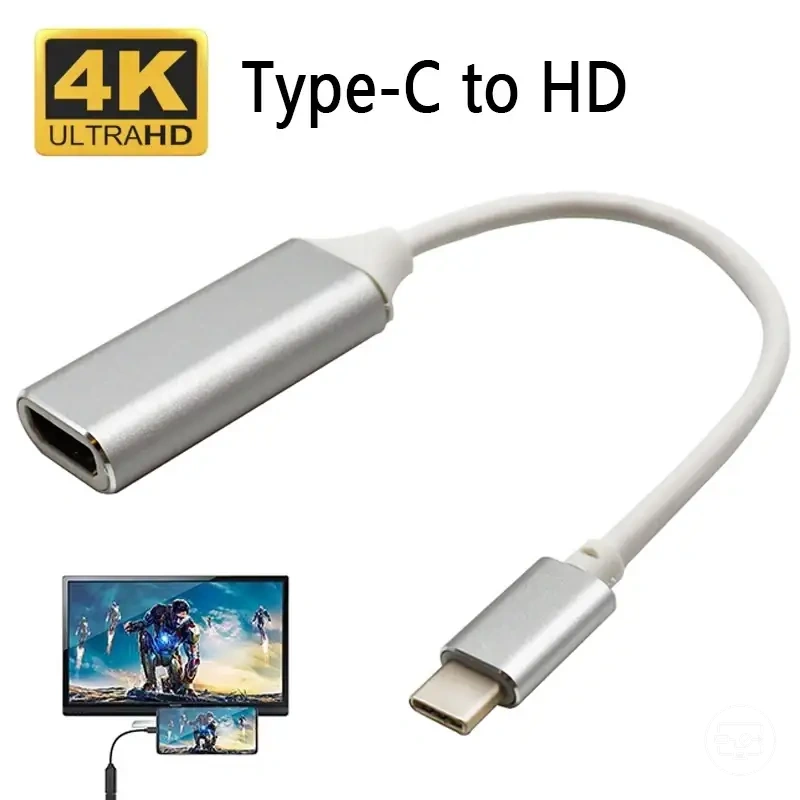
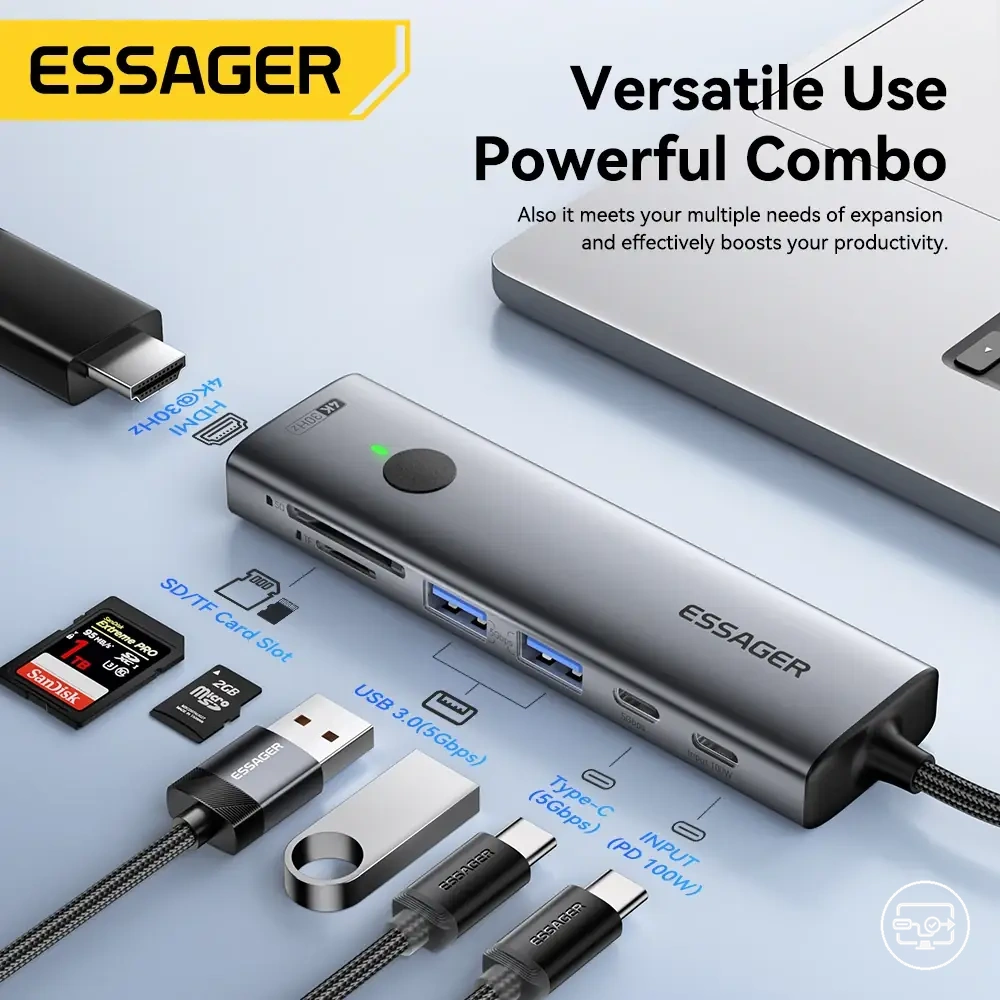
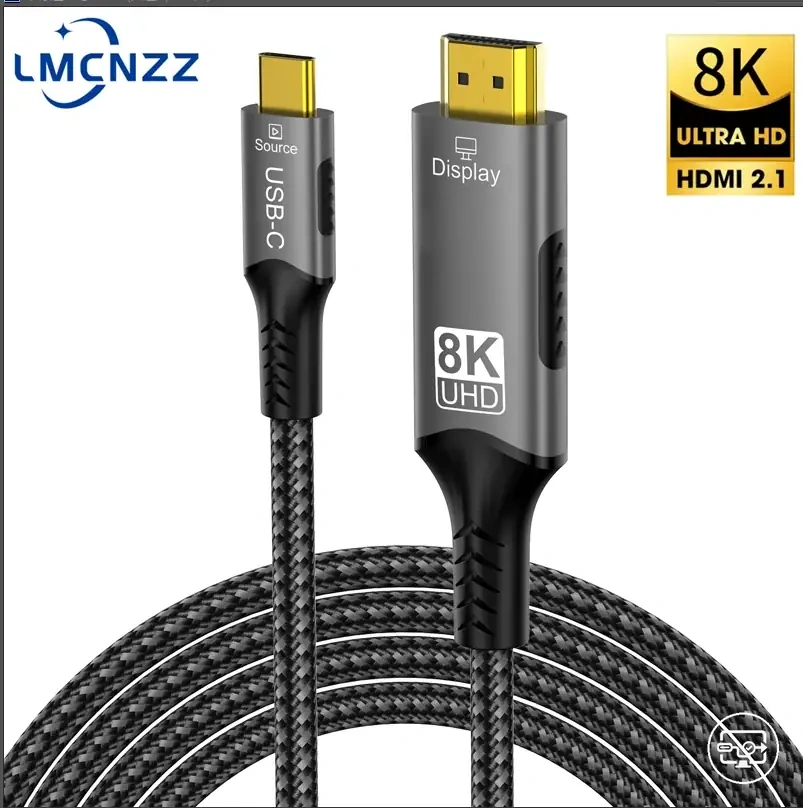
Les produits ci-dessous sont des exemples utiles pour comparer les options disponibles. Avant tout achat, vérifiez que les critères de compatibilité, les caractéristiques et les détails du produit correspondent à votre besoin.
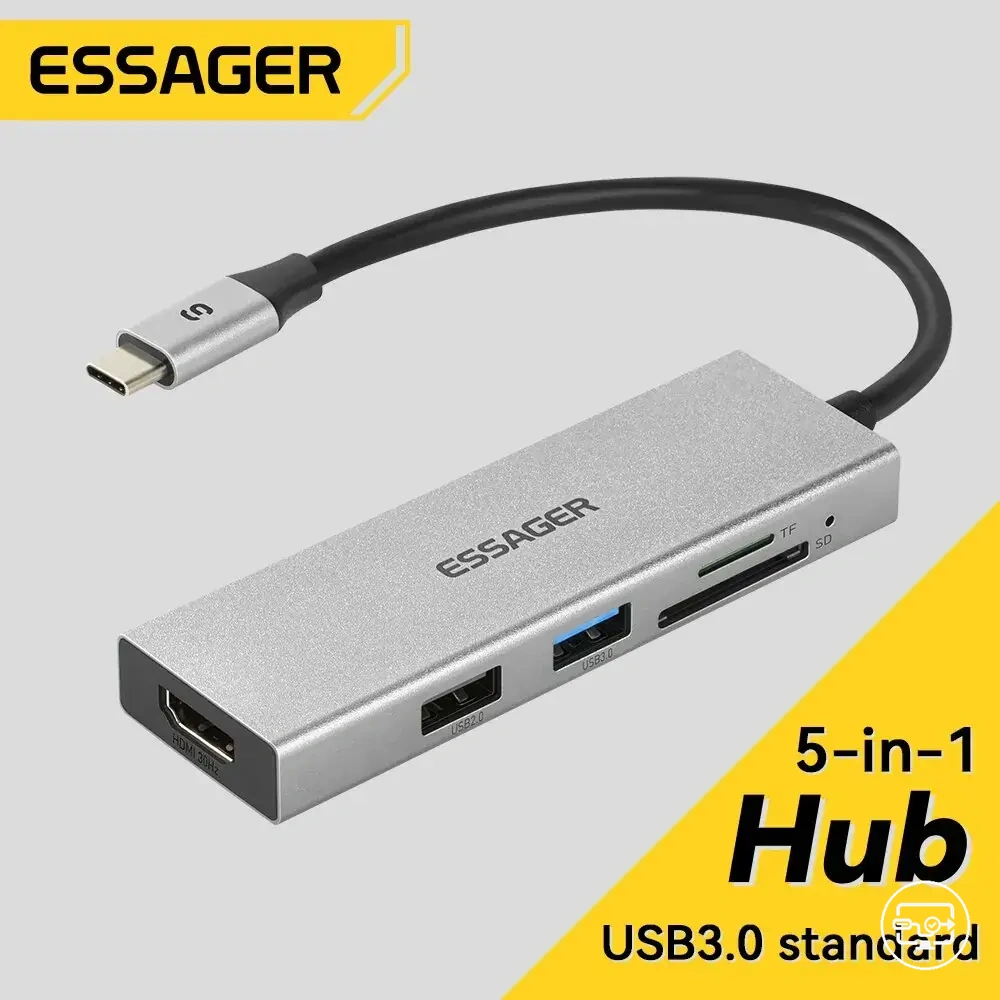
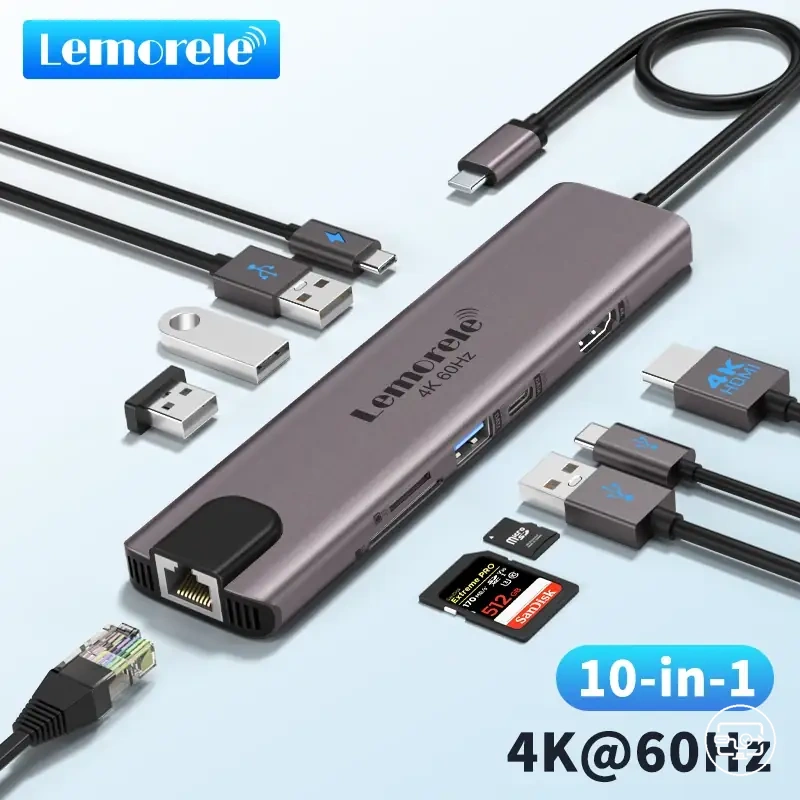
Ce diagramme présente les trois principaux domaines à vérifier lors du choix d'un adaptateur, d'un hub ou d'une station d'accueil compatible : sortie vidéo de l'ordinateur portable, exigences de l'écran et spécifications de l'accessoire.
Comment vérifier la prise en charge de la sortie vidéo USB-C d'un ordinateur portable sans conjectures
Recoupez les spécifications officielles avec les paramètres d'affichage de votre système d'exploitation pour vérifier la prise en charge de la sortie vidéo USB-C sans conjectures. Les spécifications officielles offrent une confiance plus élevée que les seuls logos des ports.
- Consultez les spécifications techniques de l'ordinateur portable sur la page d'assistance du fabricant pour des termes tels que « DisplayPort Alt Mode », « Thunderbolt » ou « sortie vidéo ».
- Inspectez le port USB-C pour un symbole DP ou Thunderbolt comme indice secondaire. Même sans symboles, le port peut toujours prendre en charge la vidéo si la fiche technique le confirme.
- Sous Windows, ouvrez Paramètres > Système > Affichage et connectez un écran externe au port USB-C. Si le système détecte l'écran, le matériel prend probablement en charge la sortie vidéo.
- Sous macOS, allez dans Menu Apple > À propos de ce Mac > Rapport système > Graphismes/Écrans pour vérifier directement la capacité de sortie vidéo.
- Si la documentation est incohérente ou manquante, recoupez votre modèle exact d'ordinateur portable dans les forums officiels ou les bases de connaissances pour confirmer la prise en charge de la sortie vidéo.
Les fabricants ne marquent pas toujours les ports USB-C de manière cohérente.
Ce qu'il faut vérifier du côté du moniteur ou du téléviseur pour éviter les faux négatifs
Les paramètres côté écran peuvent provoquer un faux négatif qui imite une incompatibilité de l'ordinateur portable ; vérifier d'abord les entrées et les paramètres du moniteur ou du téléviseur peut aider à isoler les causes côté écran et à exclure les faux négatifs.
- Vérifiez la source d'entrée sélectionnée — cela peut aider à éviter de manquer un signal fonctionnel lorsque l'écran est sur la mauvaise entrée.
- Assurez-vous que l'écran est configuré pour accepter la résolution et le taux de rafraîchissement entrants — cela peut aider à éviter un écran blanc causé par un timing non pris en charge.
- Confirmez que la négociation HDCP et EDID n'est pas bloquée par un adaptateur ou un répartiteur tiers — cela peut aider à éviter une erreur « aucun signal » qui imite une panne de port.
- Assurez-vous que l'écran n'est pas en mode veille profonde ou veille — cela peut aider à éviter un faux négatif lorsque l'écran est simplement éteint.
- Sur les écrans à entrées multiples, parcourez chaque mode d'entrée manuellement plutôt que de vous fier à la détection automatique — la détection automatique peut produire un résultat « aucun signal » si l'écran ne parvient pas à basculer automatiquement.
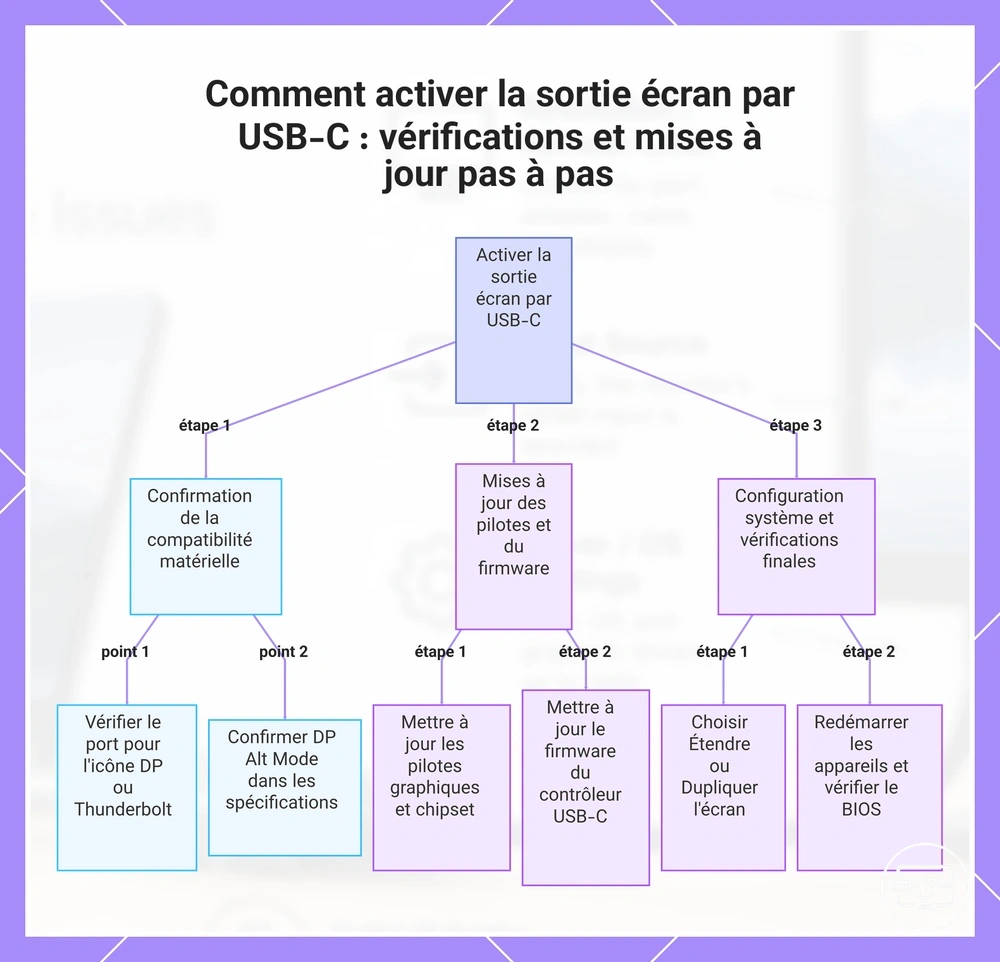
Activation de la sortie écran USB-C lorsque le matériel de l'ordinateur portable la prend en charge
Lorsque le matériel de votre ordinateur portable prend en charge la vidéo via USB-C, l'activation de la sortie écran se résume généralement à utiliser le bon câble, des pilotes à jour et un firmware à jour — ces vérifications à faible risque résolvent souvent les problèmes de détection.
Les étapes vont de simples vérifications de câble à des ajustements système plus profonds. Chaque étape inclut un résultat afin que vous puissiez suivre la progression. Utilisez ces étapes uniquement si le matériel de votre ordinateur portable prend en charge la vidéo via USB-C.
Certains utilisateurs supposent qu'un seul basculement dans le BIOS suffit pour activer la sortie vidéo. En réalité, le port USB-C doit déjà inclure la prise en charge du DisplayPort Alt Mode au niveau matériel — un logiciel ne peut pas l'ajouter. Si votre port en est dépourvu, ces étapes ne permettront pas à la vidéo de fonctionner — ne forcez pas des ports non pris en charge avec des adaptateurs qui nécessitent tout de même DP Alt Mode.
- Vérifiez la présence d'une icône DP ou Thunderbolt sur le port USB-C de votre ordinateur portable et confirmez que la spécification officielle mentionne le DisplayPort Alt Mode. Résultat : cela devrait vous aider à confirmer que le port peut produire une sortie vidéo.
- Utilisez un câble USB-C complet (full-featured) prenant en charge la vidéo et l'alimentation — pas un câble de charge uniquement. Résultat : le moniteur devrait recevoir un signal et sortir de la veille.
- Mettez à jour les pilotes graphiques et les pilotes de chipset auprès du fabricant de l'ordinateur portable, pas uniquement via Windows Update. Résultat : cela devrait vous aider à confirmer que le système d'exploitation reconnaît la connexion écran.
- Mettez à jour le firmware du contrôleur USB-C ainsi que les pilotes Thunderbolt ou USB4. Résultat : cela devrait vous aider à confirmer que la détection à chaud (hotplug) fonctionne.
- Utilisez les paramètres d'affichage du système d'exploitation pour sélectionner Étendre ou Dupliquer. Résultat : le second écran apparaît dans les paramètres d'affichage si le chemin du signal est actif.
- Redémarrez l'ordinateur portable et le moniteur après toutes les mises à jour, puis rebranchez le câble. Résultat : cela devrait vous aider à confirmer que le système réinitialise proprement le chemin d'affichage USB-C.
- Accédez au BIOS (généralement F10 ou F2) et recherchez un paramètre tel que « USB-C DisplayPort », « DDI to TBT » ou « High resolution dock mode ». Activez-le s'il est présent. Résultat : cela devrait vous aider à confirmer que les voies vidéo sont correctement routées vers le port USB-C.
Une fois le moniteur détecté et stable, vous pouvez ajuster la résolution et étendre votre bureau. Pour des conseils de connexion plus détaillés, consultez les étapes de configuration sur ordinateur portable.
Ce diagramme présente la séquence des vérifications, mises à jour de pilotes et configurations système nécessaires pour activer la sortie écran par USB-C lorsque le matériel le prend en charge.
Paramètres d'affichage, sélection d'entrée et mode de sortie sur l'ordinateur portable
Définissez le mode de sortie correct afin que l'ordinateur portable transmette activement le signal vers un écran externe. Confirmez ensuite la détection sur l'écran externe.
- Appuyez sur la touche de raccourci du mode d'affichage (souvent une touche de fonction) pour ouvrir les options de projection.
- Choisissez un mode de sortie tel qu'Étendre ou Dupliquer. Étendre crée un espace de bureau distinct ; Dupliquer reproduit l'écran de l'ordinateur portable.
- Vérifiez sur l'écran externe si la sortie attendue apparaît. L'écran de l'ordinateur portable peut aussi changer pour refléter le mode sélectionné.
- Si aucun signal n'apparaît sur l'écran externe, parcourez les modes disponibles jusqu'à ce que l'écran s'active.
- Dans les configurations multi-écrans, la sélection d'un mauvais mode peut masquer un signal fonctionnel.
Paramètres de pilote, de firmware et de BIOS pouvant bloquer la sortie d'affichage externe
Lorsque le matériel est fonctionnel, des paramètres logiciels ou du firmware peuvent encore bloquer la sortie d'affichage externe, entraînant des symptômes comme l'absence de résolution native ou l'absence de détection. Pour identifier le blocage spécifique, vérifiez systématiquement les couches du pilote, du firmware et du BIOS, en commençant par l'étape la moins invasive. Modifiez en toute sécurité en notant les paramètres actuels avant d'ajuster, afin de pouvoir revenir en arrière si le résultat s'aggrave. Ne supposez pas qu'une seule mise à jour résout tous les problèmes.
- Vérifiez la version actuelle du pilote graphique. Action sûre : Utilisez un outil de désinstallation de pilote d'affichage en mode sans échec pour supprimer le pilote existant, puis installez le pilote du fabricant du chipset. Observez si le moniteur externe retrouve les options de résolution ou de taux de rafraîchissement correctes.
- Vérifiez si le firmware du système impose un mode de repli de sortie d'affichage. Action sûre : Examinez les paramètres du firmware pour des options telles que « Toujours activer l'affichage externe » ou « Sortie d'affichage au démarrage ». Observez si l'activation ou la désactivation de ces options modifie le comportement du moniteur.
- Vérifiez si une mise à jour récente du BIOS a modifié les capacités du port HDMI. Action sûre : Confirmez la version du BIOS et comparez les notes de version pour les changements liés à l'affichage. Réinitialisez le BIOS aux paramètres par défaut (après avoir noté les paramètres actuels) pour exclure les conflits de configuration si disponible. Observez tout changement dans les résolutions prises en charge.
- Vérifiez si l'EDID du moniteur est correctement lu. Action sûre : Utilisez un outil pour inspecter l'EDID et ajouter manuellement des résolutions standard. Observez si les résolutions personnalisées apparaissent dans les paramètres d'affichage.
- Vérifiez si Windows utilise l'adaptateur d'affichage de base Microsoft. Action sûre : Empêchez les mises à jour automatiques de pilotes via la stratégie de groupe ou les paramètres d'installation des périphériques après avoir installé le pilote correct. Observez si le moniteur fonctionne après un redémarrage sans retour en arrière du pilote.
Quand USB-C vers HDMI n'affiche aucun signal ou une sortie instable sur un ordinateur portable
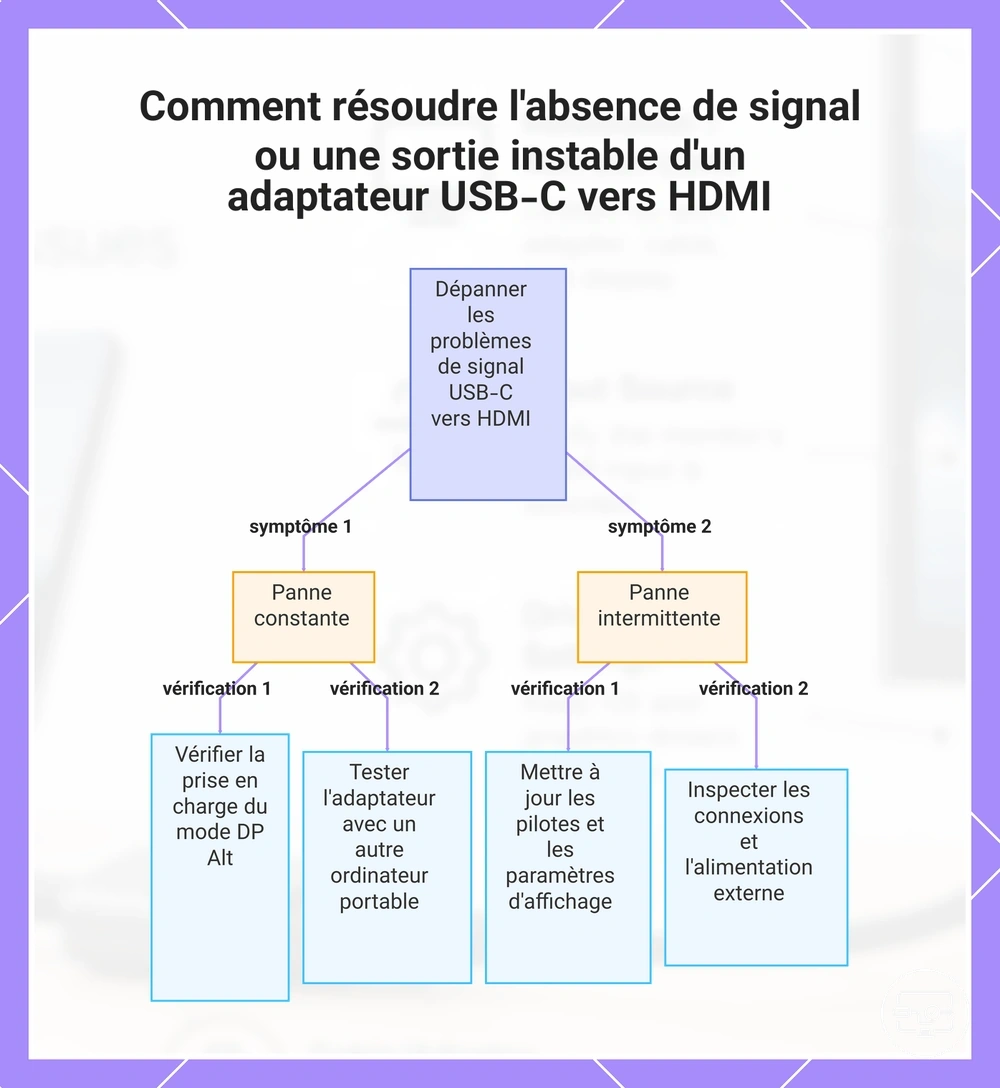
Résoudre l'absence de signal ou une sortie instable d'une connexion USB-C vers HDMI sur un ordinateur portable nécessite d'isoler la catégorie de cause — capacité de l'ordinateur portable, configuration, conversion de l'accessoire ou intégrité du signal — avant d'appliquer des corrections, car cela réduit la classe de cause probable et évite des tentatives inutiles.
Un échec constant dès la première connexion indique souvent une capacité bloquée ou un accessoire incompatible. Un échec intermittent qui fonctionne parfois mais pas à d'autres moments indique généralement un problème de configuration, d'alimentation électrique ou d'intégrité du signal. Choisissez la bonne branche avant de tester.
- Vérifiez si le port USB-C de l'ordinateur portable prend en charge le DisplayPort Alternate Mode ; si ce n'est pas le cas, la cause réside probablement dans une limitation de capacité.
- Si le port ne dispose pas du DP Alt Mode, l'adaptateur ne peut généralement pas transmettre de signal d'affichage, quels que soient les paramètres ou la qualité du câble.
- Mettez à jour les pilotes graphiques et du contrôleur USB-C, puis redémarrez et rebranchez ; si la sortie se stabilise, cela suggère un problème de configuration ou de pilote.
- Vérifiez les paramètres d'affichage pour vous assurer que le moniteur est défini sur Étendre ou Dupliquer ; s'il était désactivé, cela indique une cause de configuration.
- Testez l'adaptateur et le câble HDMI avec un autre ordinateur portable fonctionnel connu ; si le problème suit l'accessoire, cela indique une compatibilité ou un défaut de l'accessoire.
- Si l'adaptateur nécessite une alimentation externe, assurez-vous qu'il est branché sur une source fonctionnelle ; une sortie instable due à l'alimentation suggère un problème d'alimentation de l'accessoire.
- Inspectez les connexions physiques pour détecter tout jeu ou dommage ; un connecteur partiellement inséré provoquant des pertes intermittentes indique un problème d'intégrité du signal.
- Utilisez le câble HDMI le plus court possible ; des câbles plus longs peuvent dégrader l'intégrité du signal, indiquant une cause d'intégrité du signal.
Pour une analyse plus détaillée par symptôme, dépanner les problèmes d’affichage de l'ordinateur portable avec des conseils étape par étape.
Ce graphique montre comment isoler la cause des problèmes de signal USB-C vers HDMI en déterminant si la panne est constante ou intermittente, puis en effectuant des vérifications ciblées.
Les produits ci-dessous sont des exemples utiles pour comparer les options disponibles. Avant tout achat, vérifiez que les critères de compatibilité, les caractéristiques et les détails du produit correspondent à votre besoin.
Aucun signal ou non détecté et comment isoler la cause
Une erreur « aucun signal » ou « non détecté » indique que l'écran ne reçoit pas de signal compatible. Pour isoler si la cause est une limitation matérielle, un paramètre d'entrée de l'écran, un défaut d'accessoire ou un paramètre logiciel, testez chaque variable une à la fois.
- Échangez le câble et le port — Utilisez un autre câble et port fonctionnels connus, puis observez si l'écran affiche une image. Si c'est le cas, cela suggère que le câble ou le port d'origine était défectueux. Dans le cas contraire, cela suggère que le problème se situe ailleurs.
- Testez avec un autre écran — Connectez le même câble et le même port à un moniteur fonctionnel connu et observez si cet écran affiche un signal. Si ce n'est pas le cas, cela suggère que la sortie vidéo ou le pilote de l'ordinateur peut être en cause. Si c'est le cas, l'entrée ou la compatibilité de l'écran d'origine peut être le problème.
- Vérifiez la source d'entrée de l'écran — Parcourez les sources d'entrée de l'écran à l'aide de sa télécommande ou de son menu à l'écran et observez si le message « aucun signal » disparaît. Si c'est le cas, cela suggère que l'écran était réglé sur la mauvaise entrée. Dans le cas contraire, cela suggère que la sélection d'entrée n'est pas la cause.
- Désactivez le démarrage rapide dans Windows — Accédez à Panneau de configuration > Options d'alimentation > Choisir l'action des boutons d'alimentation, désactivez le démarrage rapide, redémarrez, puis observez si le moniteur externe affiche une image. Si c'est le cas, cela suggère que le démarrage rapide interférait avec la négociation d'affichage. Dans le cas contraire, cela suggère que la cause est ailleurs.
- Mettez à jour ou restaurez le pilote graphique — Installez le dernier pilote du fabricant du GPU (NVIDIA, Intel ou AMD) ou restaurez une version antérieure si une mise à jour récente a déclenché le problème. Redémarrez et observez si le signal revient. Si c'est le cas, cela suggère un problème de compatibilité du pilote. Dans le cas contraire, le problème peut être matériel ou lié à un autre paramètre.
- Réinitialisez les paramètres d'affichage dans le panneau de configuration graphique — Ouvrez le panneau de configuration du fabricant (par exemple, Panneau de configuration NVIDIA, Intel Graphics Command Center) et réglez l'écran externe sur une résolution et un taux de rafraîchissement standard, puis observez si l'image apparaît. Si c'est le cas, cela suggère que la résolution ou le taux de rafraîchissement précédent n'était pas pris en charge. Dans le cas contraire, le problème peut être plus profond.
- Testez avec les graphiques intégrés uniquement — Pour un ordinateur portable avec graphiques commutables, forcez temporairement le système à utiliser uniquement le GPU intégré (par exemple, désactivez le GPU discret dans le Gestionnaire de périphériques). Rebranchez le moniteur et observez s'il fonctionne. Si c'est le cas, cela suggère que le GPU discret ou son pilote contribue à la panne. Dans le cas contraire, les graphiques intégrés ou la carte mère peuvent être en cause.
- Vérifiez les mises à jour du firmware liées à la compatibilité d'affichage — Visitez la page d'assistance du fabricant de l'ordinateur portable et recherchez des notes de BIOS ou de firmware mentionnant des problèmes d'affichage externe. Observez si une mise à jour pertinente existe. Si c'est le cas, cela suggère qu'une incompatibilité connue du firmware peut être la cause. Dans le cas contraire, cela suggère que le problème peut être dû au matériel ou à d'autres paramètres.
Comment identifier le déclencheur des scintillements et déconnexions intermittentes
Identifier le déclencheur des scintillements ou déconnexions intermittentes implique souvent de reconnaître des schémas tels que des connexions desserrées, une alimentation instable ou une incompatibilité de composants, ce qui peut être plus rapide que de tester chaque variable. Cette cartographie peut aider à identifier la classe de déclencheur pour une action corrective efficace.
- Souvent, connexions physiques desserrées – scintillement qui s'arrête lorsque le câble est maintenu dans une certaine position – vérifiez et rebranchez toutes les extrémités du câble ; remplacez le câble s'il est tordu ou endommagé.
- Souvent, instabilité de l'alimentation électrique – scintillements ou déconnexions qui surviennent lorsque l'ordinateur portable fonctionne sur batterie par rapport à lorsqu'il est branché – vérifiez le wattage de l'adaptateur secteur ; réduisez la charge des appareils connectés.
- Souvent, fluctuations de tension de la source – déconnexions qui se produisent lorsque d'autres appareils à haute puissance se mettent en marche sur le même circuit – essayez un parasurtenseur ou une prise différente ; envisagez un onduleur.
- Souvent, adaptateur ou câble défectueux – coupures intermittentes reproductibles avec un câble mais pas avec un autre – remplacez par un câble ou adaptateur USB-C ou HDMI fonctionnel connu.
- Souvent, combinaison d'appareils incompatible – scintillement uniquement lors de l'utilisation d'un ordinateur portable et d'un moniteur spécifiques – vérifiez la prise en charge du mode alternatif (DisplayPort via USB-C) et les exigences de version HDMI ; mettez à jour les pilotes.
- Souvent, limitation de bande passante aux hautes résolutions – stable uniquement lorsque la sortie d'affichage est réduite de 4K 60 Hz à 30 Hz ou 1080p – utilisez un câble de meilleure qualité adapté à la bande passante requise ; réduisez la résolution ou le taux de rafraîchissement.
Quand il s'agit de l'adaptateur ou de la station d'accueil par rapport à une véritable limitation de l'ordinateur portable
Distinguer entre une limitation de l'ordinateur portable et un problème d'accessoire commence par un échange contrôlé. Le résultat observable de cet échange contrôlé suggère si le problème vient de l'accessoire ou de l'ordinateur portable.
- Échangez le câble ou l'adaptateur avec une alternative fonctionnelle connue si possible.
- Testez le même périphérique sur un ordinateur portable différent pour voir si le problème suit le périphérique.
- Vérifiez que le port USB-C de votre ordinateur portable prend en charge le mode vidéo requis (DisplayPort Alt Mode ou Thunderbolt).
- Installez les pilotes nécessaires pour les extensions multi-écrans, en particulier sous macOS.
- Confirmez que votre système d'exploitation prend en charge la disposition d'écran souhaitée (par exemple, macOS nécessite généralement un logiciel tiers pour le MST).
- Redémarrez l'ordinateur portable avec la station d'accueil déconnectée et notez si le symptôme réapparaît lors de la reconnexion.
- Documentez chaque modification et le résultat observable pour identifier quel composant est le plus probablement responsable.