
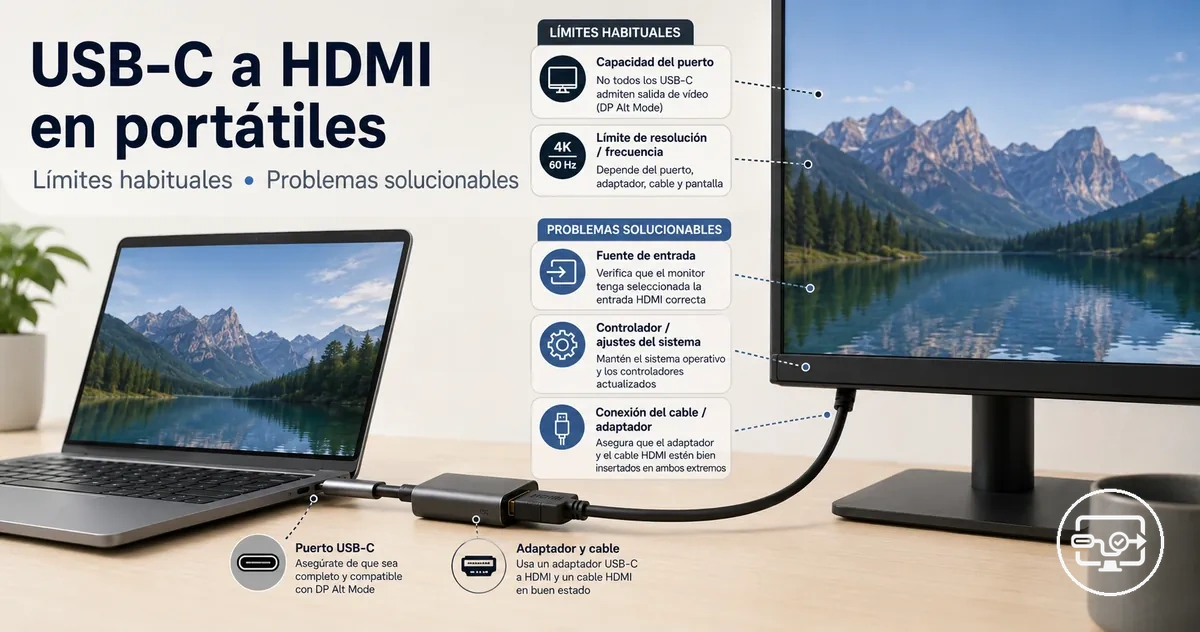
Compatibilidad USB-C a HDMI en portátiles
La compatibilidad USB-C a HDMI en portátiles depende del puerto USB-C del portátil, del adaptador o cable y de la pantalla HDMI. Esta página se centra exclusivamente en conectar un portátil a un monitor o TV HDMI externo. Los resultados varían según el diseño del portátil y el tipo de accesorio, por lo que ningún cable o adaptador garantiza una conexión funcional.
Cuando el puerto USB-C de un portátil admite salida de vídeo, un adaptador USB-C a HDMI puede extender o duplicar la pantalla. Sin embargo, muchos puertos USB-C solo gestionan la carga o la transferencia de datos y carecen de la circuitería de vídeo necesaria.
Varias variables determinan el resultado:
- Puerto USB-C del portátil (capacidad de salida de vídeo frente a solo carga/solo datos)
- Tipo de adaptador o cable (USB-C a HDMI frente a hub/dock con puerto HDMI)
- Capacidades de la pantalla HDMI (resolución nativa, frecuencia de actualización, compatibilidad con HDCP)
- Calidad del cable o adaptador (integridad de la señal, longitud, chipset integrado)
Un error común es pensar que cualquier puerto USB-C puede emitir vídeo porque la forma del puerto es la misma. En realidad, la salida de vídeo es una función opcional. Para un desglose más detallado de los tipos de puerto y las categorías de accesorios, consulte el hub de compatibilidad USB-C a HDMI.
Qué significa «compatible con USB-C a HDMI» en un portátil
La compatibilidad USB-C a HDMI significa que el puerto USB-C de un portátil puede emitir vídeo a una pantalla HDMI bajo condiciones específicas.
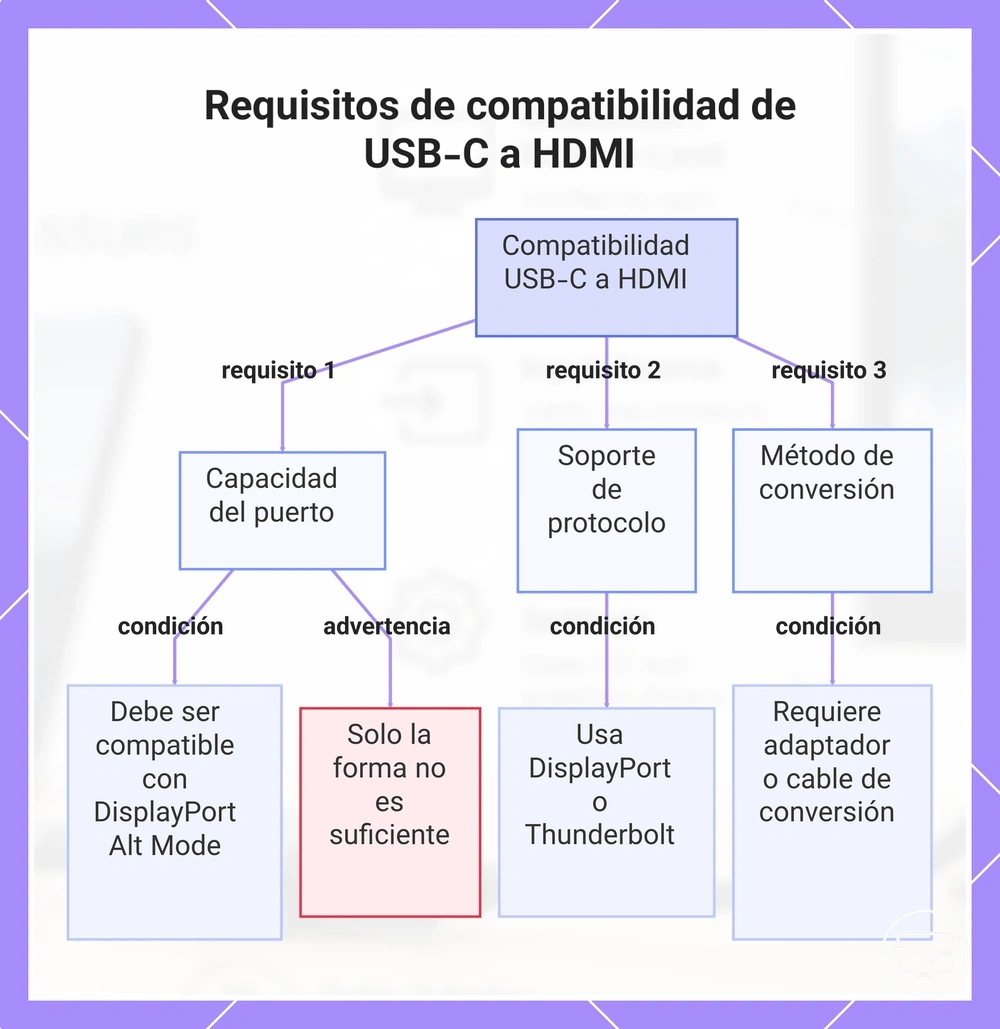
Esta compatibilidad depende de tres clases de requisitos:
- Capacidad del puerto: el puerto USB-C debe admitir salida de vídeo, a menudo mediante el modo alternativo DisplayPort.
- Compatibilidad de protocolo: el puerto debe usar un estándar de vídeo compatible, como DisplayPort o Thunderbolt.
- Método de conversión: dado que HDMI usa un formato de señal diferente, se necesita un adaptador o cable que convierta el protocolo de vídeo del portátil a HDMI.
Si falta alguno de estos, la señal de vídeo no puede llegar a la pantalla.
La forma del conector USB-C no garantiza la capacidad de vídeo; solo un puerto USB-C con capacidad de vídeo puede emitir señales de pantalla.
Este gráfico muestra las tres clases de requisitos para que el puerto USB-C de un portátil pueda emitir vídeo a una pantalla HDMI.
Puertos USB-C que no pueden emitir vídeo y por qué los adaptadores no ayudan
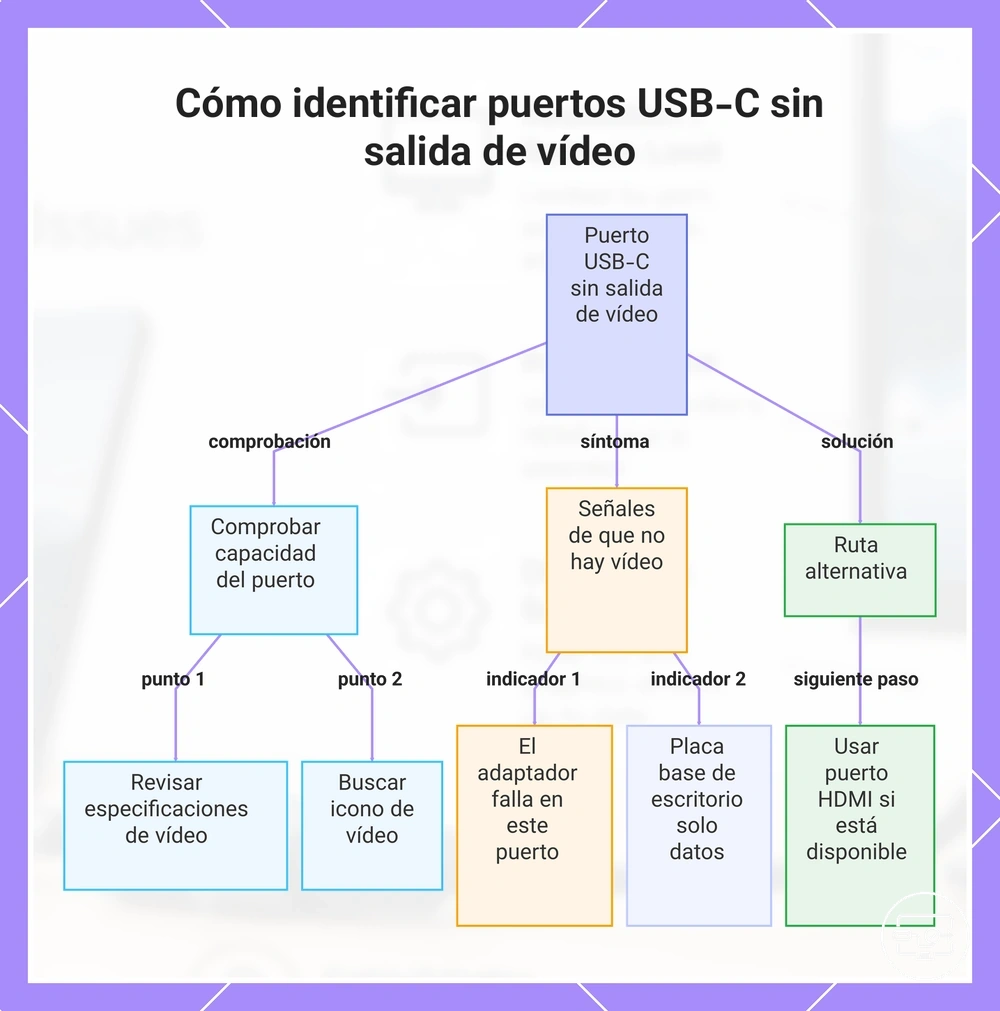
Si el puerto no puede emitir vídeo, ningún adaptador puede añadir salida de vídeo. Verifique primero la capacidad del puerto. Estas señales indican que no hay compatibilidad con salida de vídeo.
- Las especificaciones pueden indicar solo velocidades de datos y no mencionar la compatibilidad con salida de vídeo.
- El puerto puede carecer de un icono de salida de vídeo o un símbolo de datos de alta velocidad cerca del conector.
- Un adaptador que funciona en otro portátil puede no mostrar imagen al conectarse a este puerto.
- El manual del portátil o la página del producto puede no indicar que el puerto USB-C admite pantallas externas.
- El puerto puede estar en una placa base de PC de escritorio, donde los puertos USB-C suelen proporcionar solo datos.
Si el puerto USB-C de su portátil no puede emitir vídeo, otros puertos integrados como HDMI pueden seguir siendo compatibles con monitores externos; esas opciones se tratan en otra parte.
Este gráfico muestra cómo comprobar si un puerto USB-C admite salida de vídeo, las señales que indican que no tiene soporte de vídeo y la solución alternativa mediante otros puertos de pantalla.
Puertos USB-C con capacidad de vídeo y las señales que pueden transportar
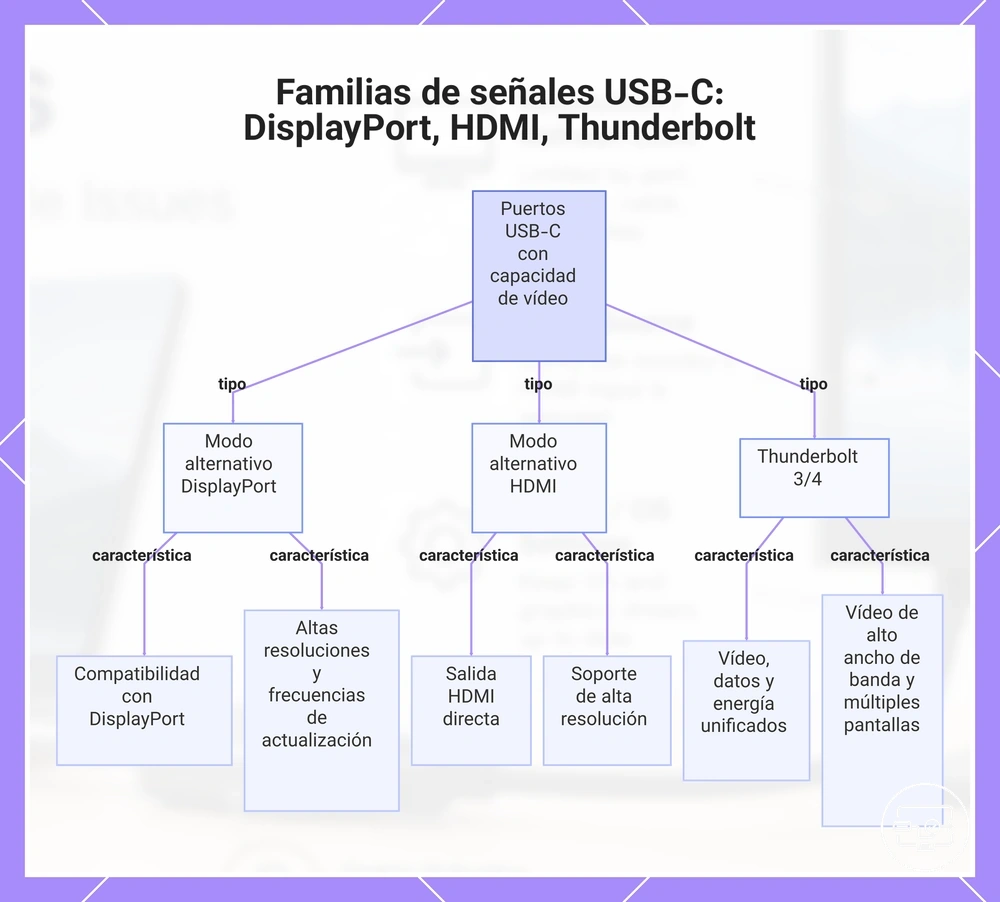
Los puertos USB-C con capacidad de vídeo transportan familias de señales distintas, como el modo alternativo DisplayPort, el modo alternativo HDMI y Thunderbolt. Para elegir el adaptador o cable adecuado para una pantalla HDMI, primero determine qué familia de señales admite su puerto.
Un puerto USB-C emite vídeo cuando admite una familia de señales específica, pero el enrutamiento interno dentro del portátil puede afectar qué señales llegan realmente al puerto. El adaptador también debe coincidir con la entrada de la pantalla.
- Modo alternativo DisplayPort – normalmente permite que el puerto envíe vídeo a una pantalla compatible con DisplayPort; suele admitir altas resoluciones y frecuencias de actualización.
- Modo alternativo HDMI – normalmente permite que el puerto envíe vídeo directamente a una pantalla HDMI; a menudo admite altas resoluciones.
- Thunderbolt 3 o 4 – normalmente transporta vídeo, datos y alimentación a través de un solo cable; suele admitir vídeo de alto ancho de banda y múltiples pantallas.
Este gráfico muestra las tres principales familias de señales que admiten los puertos USB-C con capacidad de vídeo y sus características clave.
Requisitos del lado del portátil que determinan el éxito de USB-C a HDMI
El éxito desde el lado del portátil con USB-C a HDMI depende más de la capacidad de vídeo del puerto, el enrutamiento interno de la señal y el estado del firmware que de la etiqueta del adaptador. El puerto USB-C de un portátil debe admitir el modo alternativo DisplayPort o Thunderbolt 3/4 para la salida de vídeo; el controlador interno y el enrutamiento de la GPU determinan si se detecta la pantalla y la resolución máxima, la frecuencia de actualización y la estabilidad que se pueden alcanzar.
Considere un escenario en el que dos portátiles con puertos USB-C intentan usar el mismo monitor 4K. Uno alcanza 4K@60, mientras que el otro solo llega a 4K@30 o no muestra señal. La diferencia suele deberse a límites físicos del hardware, como DisplayPort 1.2 frente a 1.4, frente a bloqueos de configuración solucionables, como controladores obsoletos o la salida de vídeo deshabilitada en la BIOS; esto permite distinguir entre actualizaciones de hardware y cambios de configuración.
La ruta de la señal desde el lado del portátil, desde el puerto USB-C a través del controlador, el enrutamiento y el flujo de la GPU hasta la salida HDMI, ayuda a explicar por qué dos portátiles con el mismo puerto USB-C pueden comportarse de manera diferente.
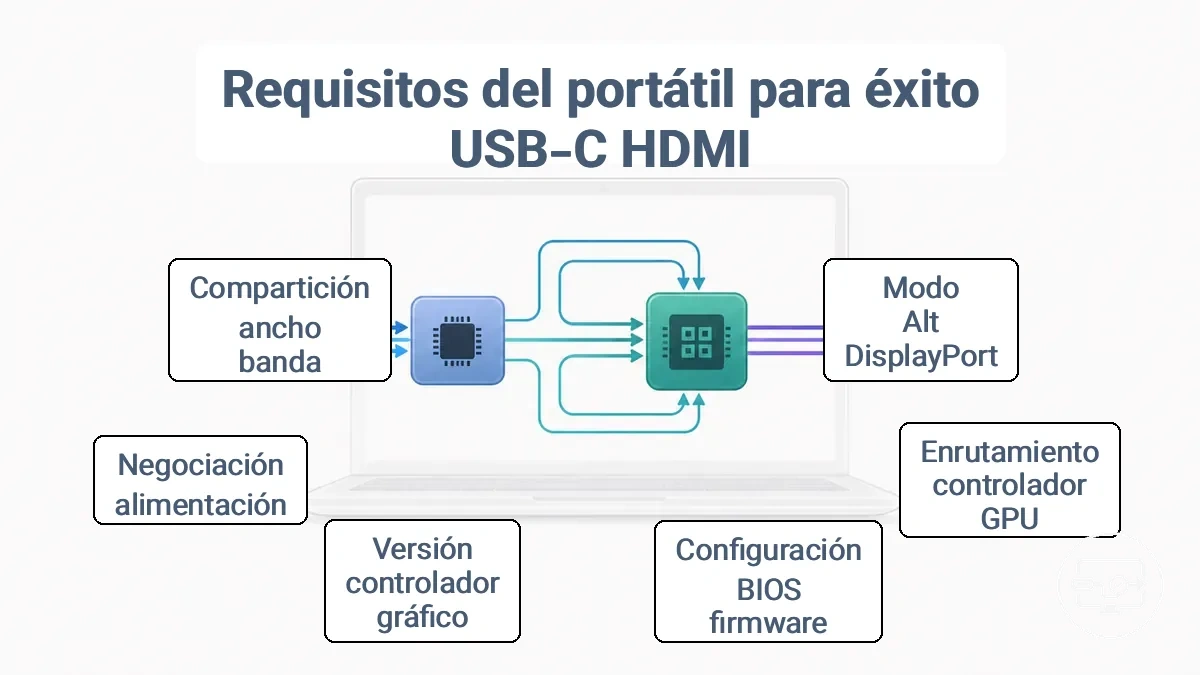
Los requisitos del lado del portátil que determinan el éxito se agrupan según lo que afectan. La influencia de cada factor en los resultados observables se muestra en la tabla.
| Factor | Qué afecta |
|---|---|
| Estándar del puerto USB-C (modo alternativo DP, Thunderbolt) | Si la salida de vídeo es posible o no; sin ello, no hay señal. |
| Controlador interno y enrutamiento de la GPU | Resolución y frecuencia de actualización máximas compatibles (p. ej., 4K@30 frente a 4K@60). |
| Configuración de firmware/BIOS | Si la salida de vídeo está habilitada; puede bloquear la detección. |
| Versión del controlador de gráficos | Estabilidad y negociación correcta del modo; los controladores obsoletos pueden fallar. |
| Negociación de suministro de energía (si se usa PD) | Estabilidad cuando hay carga y vídeo simultáneos; puede causar parpadeo. |
| Uso compartido del ancho de banda del puerto (si el puerto USB-C también gestiona datos) | Resolución máxima cuando hay otros dispositivos de alto ancho de banda conectados. |
Compatibilidad con el modo alternativo DisplayPort y cómo aparece en las especificaciones
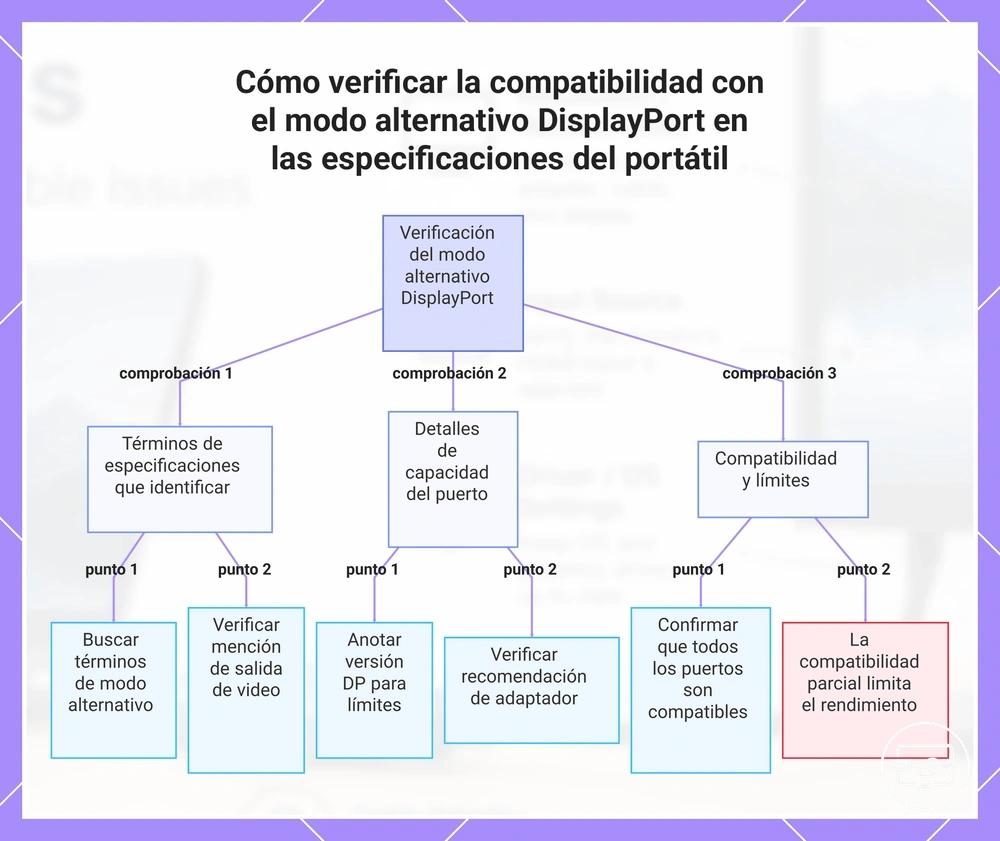
Consulte las especificaciones técnicas oficiales del portátil para verificar la compatibilidad con el modo alternativo DisplayPort en lugar de confiar solo en los símbolos del puerto. Use las especificaciones en lugar de suposiciones para confirmar la compatibilidad.
- Busque términos como «Modo alternativo DisplayPort», «DP Alt Mode» o «DisplayPort sobre USB-C» en la sección de puerto o salida de pantalla de la hoja de especificaciones.
- Compruebe si la descripción del puerto incluye «salida de vídeo» o «compatibilidad con pantallas» junto a USB-C.
- Observe la versión de DisplayPort compatible (si se indica) para evaluar la resolución máxima y la frecuencia de actualización que el puerto puede gestionar.
- Para monitores con una interfaz diferente (p. ej., HDMI), verifique si el fabricante del portátil recomienda un adaptador o convertidor para esa conexión.
- Confirme que la especificación indique la misma compatibilidad con modo alternativo para todos los puertos USB-C, ya que algunos portátiles lo habilitan solo en puertos específicos.
Sin embargo, la compatibilidad parcial puede limitar la resolución o la frecuencia de actualización, por lo que debe confirmar las capacidades de salida detalladas con el fabricante.
Este gráfico muestra las comprobaciones clave para confirmar la compatibilidad con el modo alternativo DisplayPort al leer las especificaciones del portátil, evitando depender de los símbolos del puerto.
Thunderbolt y USB4 como indicadores de compatibilidad más fiables
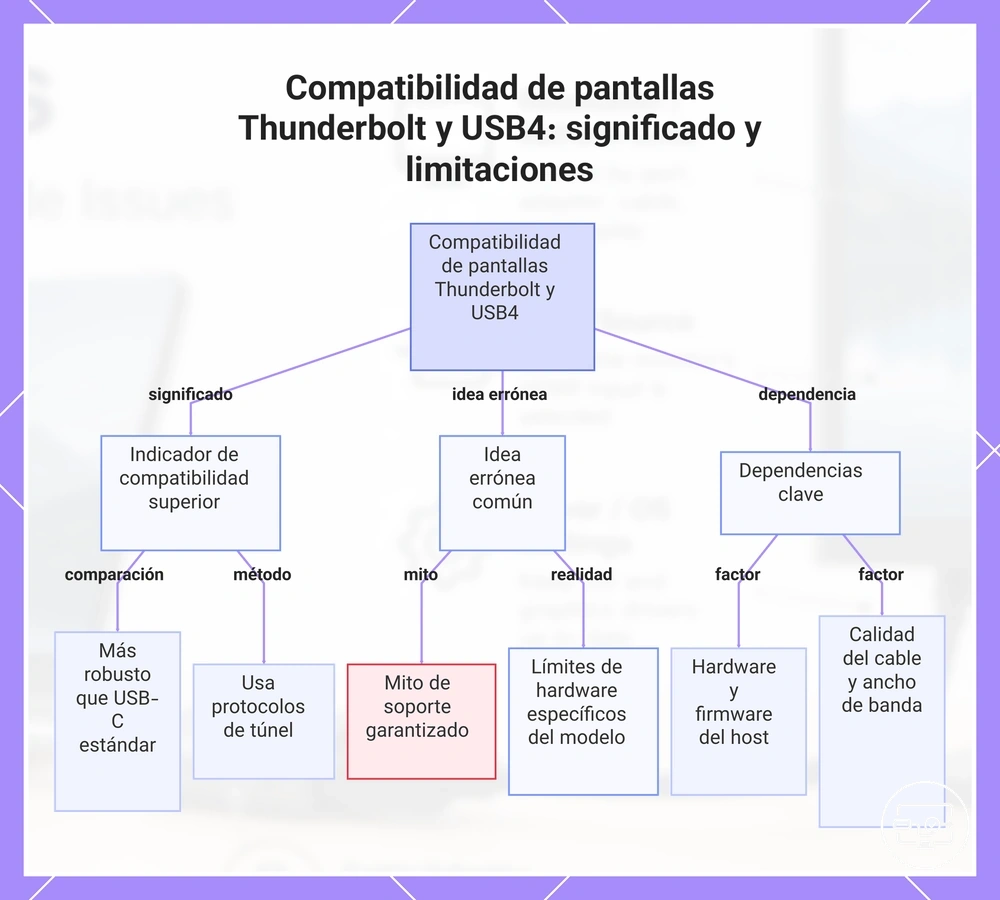
Los puertos Thunderbolt y USB4 indican compatibilidad fiable con pantallas externas de forma más sólida que los puertos USB-C estándar, pero aun así requieren verificar las capacidades y límites de pantalla específicos del portátil. Estos puertos usan protocolos de tunelización para transportar señales de vídeo junto con datos y alimentación, pero los límites reales de visualización dependen de la implementación del dispositivo anfitrión.
Un mito común es que cualquier puerto Thunderbolt o USB4 garantiza compatibilidad con monitores múltiples de alta resolución. La realidad es más condicional: la salida de pantalla real depende de la configuración interna del hardware y del firmware del portátil, lo que hace que el resultado sea específico del modelo.
- Los puertos Thunderbolt 3, 4 y 5 suelen admitir pantallas externas mediante tunelización DisplayPort, pero la resolución máxima y la frecuencia de actualización dependen del controlador de vídeo del portátil.
- Los puertos USB4 son generalmente compatibles con accesorios Thunderbolt 3 y 4, pero la gama de modos de pantalla y velocidades de carga compatibles varía entre fabricantes y generaciones de dispositivos.
- Los puertos Thunderbolt y USB4 suelen permitir la conexión en cadena de monitores compatibles, pero el número de pantallas compatibles y el ancho de banda total están limitados por la implementación del anfitrión y la calidad del cable.
Este gráfico explica el verdadero significado de los puertos Thunderbolt y USB4 como indicadores de compatibilidad con pantallas, el mito común sobre el soporte garantizado y las dependencias clave que determinan la salida de pantalla real.
Límites de enrutamiento de GPU, BIOS y controlador USB-C en portátiles
Un puerto USB-C compatible con el modo alternativo DisplayPort puede parecer funcional, pero las decisiones internas de enrutamiento, GPU, BIOS y controlador USB-C suelen determinar lo que realmente ofrece. El enrutamiento cambia los resultados del rendimiento de la pantalla externa.
- Puerto USB-C conectado a la GPU integrada → la pantalla externa funciona a través de la iGPU, lo que puede reducir la tasa de fotogramas en juegos y puede impedir que G-Sync funcione.
- Firmware que trata la entrega de alimentación USB como un estado de batería → el límite de potencia de la GPU puede disminuir, reduciendo el rendimiento en comparación con la alimentación de CA.
- Portátil sin un conmutador mux ni Advanced Optimus → es posible que la pantalla externa no se conmute a la GPU discreta incluso cuando la dGPU está activa.
- BIOS sin una opción de modo de gráficos discretos → el usuario puede no tener forma de forzar la dGPU para monitores conectados por USB-C.
Por ejemplo, un modelo de portátil conectó un monitor gaming 1440p a través de su puerto USB-C y observó tasas de fotogramas limitadas por la iGPU, mientras que el mismo monitor a través de HDMI usó la dGPU y alcanzó el rendimiento completo. La diferencia se debió al enrutamiento interno, no al cable ni al monitor.
Adaptador, hub y base de conexión: opciones que cambian la compatibilidad
El tipo de accesorio que elija cambia la compatibilidad porque el método de conversión y el uso compartido del ancho de banda difieren entre adaptadores, hubs y bases. Los adaptadores usan una ruta de conversión directa con un uso compartido mínimo del ancho de banda. Los hubs añaden puertos pero pueden dividir el ancho de banda entre ellos. Las bases de conexión gestionan múltiples conexiones con una asignación de ancho de banda más eficiente, lo que convierte la elección de la categoría en un factor clave de compatibilidad.
Los factores de forma ilustran cómo el método de conversión y el comportamiento de uso compartido determinan las ventajas y desventajas.
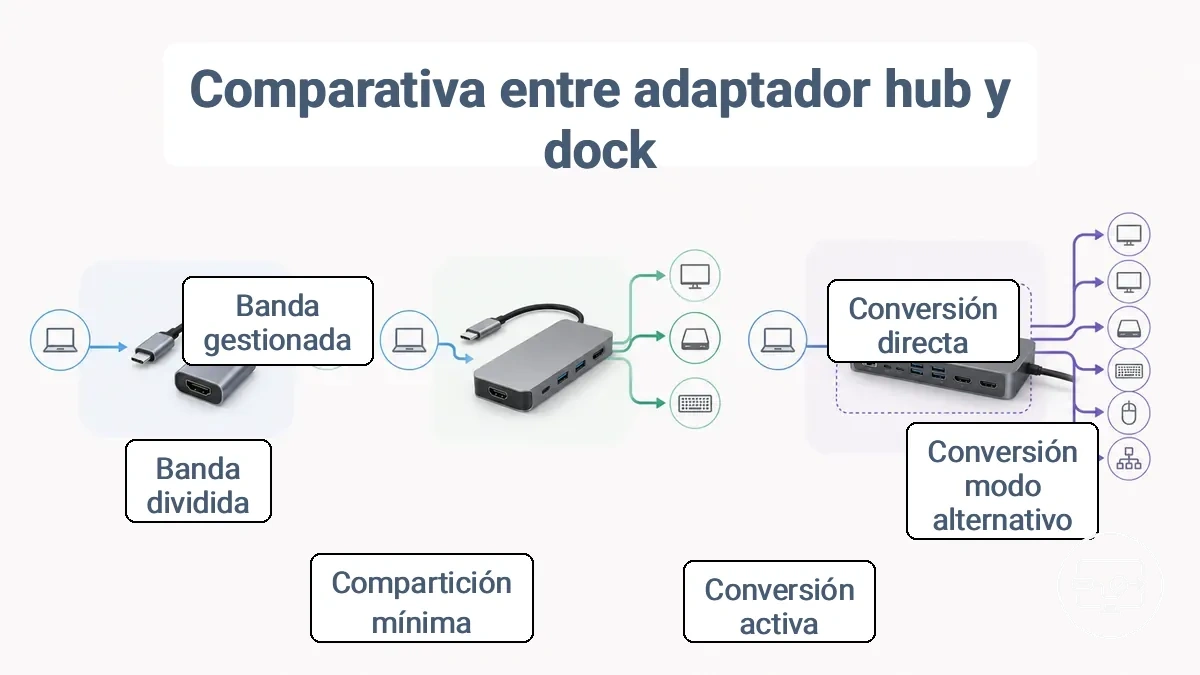
Comparar estas opciones que cambian la compatibilidad según el riesgo, los límites de salida y la estabilidad muestra cómo el método de conversión y el comportamiento de uso compartido afectan los resultados reales.
| Factor | Adaptador | Hub | Base de conexión |
|---|---|---|---|
| Ruta de conversión | Conversión directa por cable | Conversión de modo alternativo o protocolo | Conversión activa de señal |
| Uso compartido | Mínimo (ruta dedicada) | Ancho de banda dividido entre puertos | Ancho de banda gestionado con prioridad |
| Estabilidad esperada | Menos variable, limitado a una pantalla | Moderadamente estable; puede reducir resolución con varios dispositivos | Más estable para múltiples dispositivos y monitores |
| Modo máximo | Normalmente una pantalla externa | De una a dos pantallas según el portátil | De dos a cuatro pantallas según la tecnología de la base |
| Categoría más adecuada | Usuarios que necesitan conexión fija y sencilla | Usuarios que necesitan puertos adicionales sin uso intensivo de monitores | Usuarios con múltiples monitores y periféricos |
Para más información sobre cómo se comparan los adaptadores con los cables y las bases, consulte opciones: adaptador, cable o base.
Para una sola pantalla o un uso ocasional, un adaptador suele ofrecer la ruta más sencilla. Para múltiples periféricos y monitores, una base de conexión puede ofrecer resultados más fiables, dependiendo de la capacidad de salida del portátil. Adecuar el accesorio a sus limitaciones evita asumir un rendimiento universal.
Adaptadores USB-C a HDMI frente a cables USB-C a HDMI en portátiles
Muchos asumen que cualquier cable USB-C a HDMI funciona en cualquier portátil. Sin embargo, el estilo de cable frente al estilo de adaptador determina la compatibilidad, por lo que el método de conversión es importante.
| Tipo | Dependencia | Resultado típico |
|---|---|---|
| Estilo adaptador | Depende de que el puerto USB-C del portátil admita el modo alternativo DisplayPort | Funciona con muchos portátiles modernos; puede fallar con puertos antiguos o limitados |
| Estilo cable | Requiere un chipset interno para convertir la señal USB-C a HDMI; depende de la salida del portátil | A menudo plug-and-play, pero el rendimiento varía según la calidad del chipset y la señal del portátil |
| Conversión activa | Usa componentes electrónicos activos para amplificar o convertir la señal | Necesario cuando la salida del portátil es solo DisplayPort o la intensidad de la señal es baja; puede añadir latencia |
Puede ser necesario un cable o adaptador activo en casos excepcionales.
Hubs USB-C con HDMI y contrapartidas comunes de fiabilidad
Los hubs USB-C con HDMI varían en estabilidad porque su diseño interno afecta cómo se comparten datos, vídeo y alimentación, creando contrapartidas que pueden reducir la fiabilidad de la salida HDMI.
- El ancho de banda compartido entre los puertos de datos USB y el HDMI puede reducir la frecuencia de actualización de la pantalla, limitando a menudo la salida 4K a 30 Hz cuando hay varias unidades de almacenamiento o periféricos activos.
- Un diseño de suministro de energía que toma del puerto del portátil sin margen suficiente puede provocar que el monitor externo parpadee o se desconecte durante tareas de alto rendimiento.
- Los controladores del hub que priorizan la carga sobre las señales de vídeo pueden hacer que la pantalla se apague brevemente cuando un dispositivo conectado consume energía de repente.
- Cuando los hubs tienen una transferencia de PD limitada, conectar accesorios de alto consumo puede forzar al puerto HDMI a usar una resolución o frecuencia de actualización más bajas para conservar el ancho de banda.
Si utiliza una sola pantalla 4K y experimenta parpadeo, un adaptador USB-C a HDMI dedicado puede ser más estable que un hub multipuerto.
Bases de conexión y limitaciones de múltiples pantallas en portátiles
En una configuración de múltiples pantallas, la cantidad de monitores externos que un portátil puede admitir a través de una base de conexión depende de tres limitaciones interconectadas:
- El propio flujo de video del portátil
- La configuración de salida de la base de conexión
- Cómo ambas asignan el ancho de banda de video disponible
Aunque una base ofrezca múltiples puertos de video, la GPU del portátil y las capacidades de sus puertos suelen determinar la cantidad máxima de pantallas que se pueden usar simultáneamente.
La tabla organiza estas limitaciones por objetivos comunes de múltiples pantallas, factores del lado del portátil que influyen en la viabilidad y resultados probables, sin tecnología especializada como adaptadores de pantalla indirectos.
| Objetivo | Limitación del lado del portátil | Resultado probable |
|---|---|---|
| Monitor externo único | La mayoría de los portátiles con un puerto de video dedicado (HDMI, modo alternativo USB-C) lo admiten de forma nativa. | Normalmente funciona sin hardware adicional; limitado principalmente por la compatibilidad del cable y el puerto. |
| Dos monitores externos mediante USB-C | El puerto USB-C del portátil debe admitir el modo alternativo DisplayPort y tener suficiente ancho de banda para dos pantallas. | En Windows, las pantallas extendidas pueden funcionar con un hub MST; en macOS, es probable que sean duplicadas a menos que el portátil admita dos pantallas externas de forma nativa. La resolución puede ser limitada. |
| Tres monitores externos | La GPU del portátil debe admitir tres o más pantallas en total (incluida la pantalla interna). A menudo requiere una GPU dedicada o una conexión Thunderbolt 3/4 con un hub MST. | Puede funcionar con la base de conexión y la configuración del portátil adecuadas; las GPU integradas a menudo carecen de capacidad para tres pantallas externas. |
| Cuatro o más monitores externos | Supera los límites nativos típicos de la GPU. Requiere tecnología de pantalla indirecta (p. ej., DisplayLink) que usa recursos de la CPU para gestionar pantallas adicionales. | Posible con bases de conexión universales especializadas, pero puede reducir el rendimiento de la CPU para tareas no ofimáticas; se requiere la instalación de controladores. |
Estos resultados dependen del modelo específico de portátil, del tipo de GPU y de las especificaciones del puerto. Verificar la compatibilidad nativa de pantalla de su portátil antes de seleccionar una base de conexión ayuda a evitar expectativas no realistas.
4K 60 Hz y otros límites de salida que afectan la compatibilidad del portátil
La salida 4K a 60 Hz depende de los límites combinados del puerto de salida de vídeo del portátil, del método de conversión y del ancho de banda disponible. Estos factores determinan el modo objetivo más alto que el portátil puede usar de forma fiable en una pantalla externa.
El gráfico siguiente muestra cómo la salida 4K a 60 Hz y otros límites de salida se alinean con los factores comunes de cuello de botella, lo que ayuda a establecer expectativas realistas.
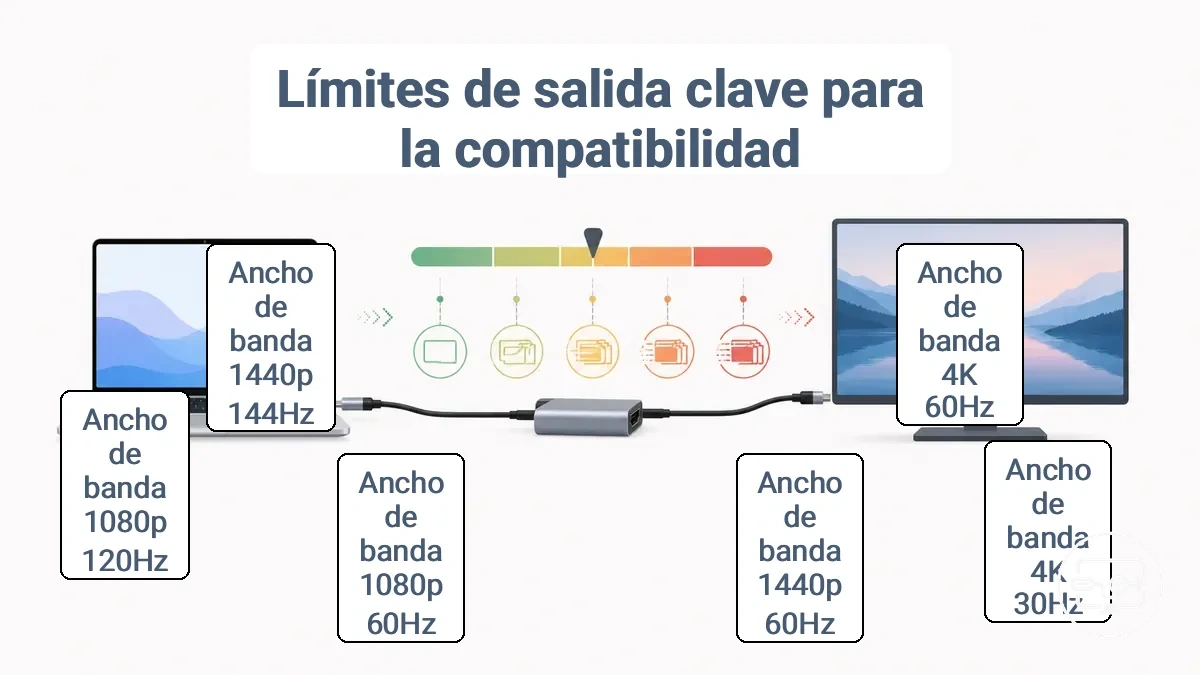
La tabla siguiente relaciona los modos objetivo habituales con sus requisitos de ancho de banda y las limitaciones del portátil.
| Modo objetivo | Requisito de ancho de banda y estándar | Limitación del portátil y del accesorio | Salida alcanzable y contrapartidas |
|---|---|---|---|
| 4K @ 60 Hz | Alto ancho de banda | Puede requerir DisplayPort o USB-C con modo alternativo DP; los puertos HDMI antiguos suelen limitarse a 4K@30 Hz | Alcanzable si el puerto admite el ancho de banda necesario; de lo contrario, limitado a menor resolución o frecuencia de actualización |
| 4K @ 30 Hz | Menor ancho de banda | Común en portátiles antiguos con HDMI estándar o USB-C sin modo alternativo DP | Funciona para uso de escritorio; se nota retardo en movimiento |
| 1440p @ 60 Hz | Ancho de banda moderado | La mayoría de los puertos modernos lo admiten; los adaptadores USB-C pueden añadir limitaciones | Normalmente fiable; buen equilibrio entre nitidez y fluidez |
| 1080p @ 60 Hz | Ancho de banda bajo | La mayoría de los puertos lo admiten | Estable; menor demanda de ancho de banda |
| 1080p @ 120 Hz | Ancho de banda moderado | Depende del ancho de banda del puerto y de la capacidad del adaptador | Puede limitarse a 60 Hz si el ancho de banda es insuficiente |
| 1440p @ 144 Hz | Ancho de banda mayor | Requiere un puerto de alto ancho de banda | Alcanzable solo con el hardware adecuado; de lo contrario, limitado a menor frecuencia de actualización |
Por ejemplo, un portátil cuyo puerto está clasificado para 4K a 30 Hz puede detectar un monitor 4K y permitir seleccionar la resolución 3840x2160, pero la frecuencia de actualización estará limitada a 30 Hz porque el ancho de banda o el método de conversión no pueden admitir 60 Hz. En este caso, la conexión funciona, pero el modo limitado sigue considerándose compatible para un uso básico.
Límites de ancho de banda que limitan la resolución y la frecuencia de actualización
Los límites de ancho de banda definen la tasa máxima de datos que una conexión de vídeo puede transportar entre una fuente y una pantalla. Esta tasa limita las combinaciones de resolución y frecuencia de actualización que la conexión puede admitir. Cuando la señal requiere más datos de los que permite el ancho de banda, el sistema suele limitar el modo para mantener la pantalla estable.
Por ejemplo, un mismo portátil puede admitir 1440p a una frecuencia de actualización alta en un monitor, pero solo 1080p a la misma frecuencia en otro. La versión del cable, el adaptador o la implementación del puerto a menudo reducen el ancho de banda efectivo, por lo que esta variación es normal cuando las configuraciones de hardware difieren.
- Es posible que vea una resolución máxima más baja cuando el ancho de banda se comparte entre varias pantallas.
- Es posible que vea una frecuencia de actualización limitada cuando la versión del cable transfiere datos más lentamente, incluso si el monitor y la GPU pueden alcanzar una frecuencia mayor.
- Es posible que vea una calidad de imagen aceptable, pero no la gama completa de colores, cuando se reduce la profundidad de color para ajustarse al ancho de banda.
- Es posible que alcance la resolución objetivo, pero tenga una frecuencia de actualización limitada cuando se usa compresión, porque el ancho de banda sigue siendo un factor.
Problemas de HDR, formatos de color y HDCP que parecen incompatibilidad
Los problemas de HDR, formato de color y HDCP que parecen incompatibilidad suelen deberse a una falta de coincidencia en la negociación de funciones, no a una incompatibilidad real del dispositivo. Las negociaciones fallidas para la versión de HDCP, el formato de color o los metadatos HDR causan estos síntomas: un desajuste, no un fallo total.
- Síntoma: No hay opción HDR en la configuración de pantalla. Posible desajuste: La negociación de HDCP 2.2 o metadatos HDR falla. Indicación segura: Verifique que tanto el adaptador como la pantalla admitan HDCP 2.2 y HDR.
- Síntoma: Pantalla negra o error HDCP al reproducir contenido protegido. Posible desajuste: La negociación HDCP entre la fuente, el adaptador y la pantalla falla debido a incompatibilidad de versión. Indicación segura: Verifique la compatibilidad de la versión HDCP en todos los enlaces; pruebe con otro adaptador o cable.
- Síntoma: Colores desteñidos o sobresaturados durante la reproducción HDR. Posible desajuste: La negociación del formato de color usa RGB por defecto en lugar de YUV 4:2:0 o rango limitado. Indicación segura: Ajuste la configuración de color de la pantalla o elija un formato de color compatible a través del controlador de gráficos.
- Síntoma: Resolución 4K no disponible a pesar de que la pantalla es compatible. Posible desajuste: La versión de HDCP es insuficiente o el ancho de banda EDID es limitado. Indicación segura: Asegúrese de que el adaptador admita HDMI 2.0 o superior y HDCP 2.2.
- Síntoma: El contenido HDR se reproduce solo en definición estándar. Posible desajuste: No se cumple con HDCP 2.2, lo que puede provocar una degradación a menor resolución. Indicación segura: Asegúrese de que todos los dispositivos en la cadena cumplan con HDCP 2.2.
Factores de suministro de energía y estabilidad de señal que causan parpadeo o desconexiones
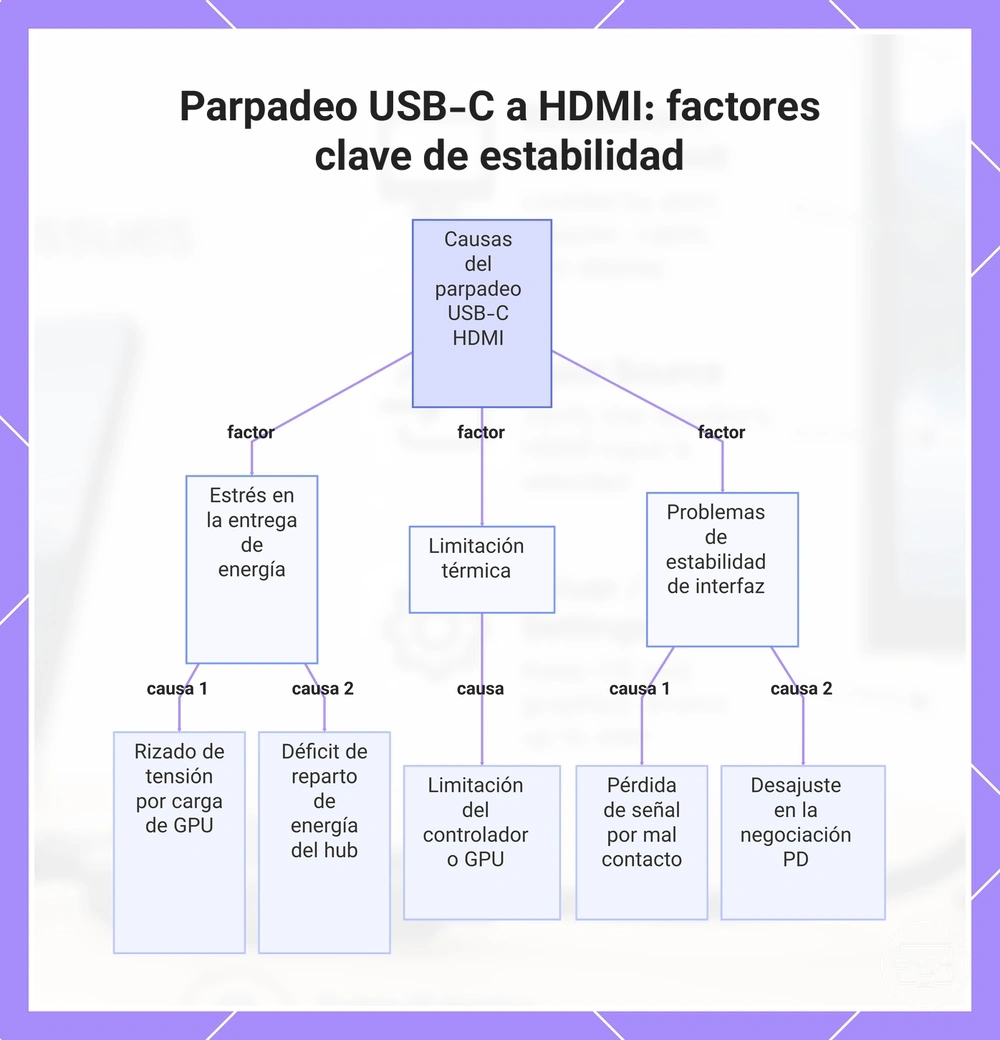
Los parpadeos o las desconexiones en una conexión USB-C a HDMI de un portátil suelen deberse a factores de estabilidad como desajustes en la negociación de energía, degradación de la integridad de la señal o límites térmicos, no a una incompatibilidad absoluta. Estas condiciones producen interrupciones intermitentes en lugar de una pantalla negra persistente. Aislar el factor de estabilidad es el primer paso.
Es fácil suponer que un cable o adaptador defectuoso es la causa del parpadeo o la desconexión, pero estos síntomas indican en realidad una condición de estabilidad que requiere un enfoque de diagnóstico diferente.
- Alta carga de la GPU durante juegos o edición de vídeo → rizado de tensión en la línea de suministro de energía → puede provocar un breve parpadeo o desconexión de la pantalla durante picos de consumo de corriente.
- Uso de un hub USB-C que alimenta múltiples periféricos → capacidad de suministro de energía reducida por puerto → puede provocar desconexiones intermitentes durante la transferencia intensiva de datos cuando la demanda combinada supera la capacidad.
- Portátil funcionando cerca de los límites térmicos → limitación del controlador USB-C o de la GPU → puede provocar un parpadeo que se resuelve después de enfriarse cuando la temperatura interna sube.
- Contacto deficiente o leve movimiento en la conexión USB-C → degradación de la integridad de la señal en las líneas de datos diferenciales → puede provocar parpadeo o pérdida breve de señal al mover el cable.
- Negociación de PD incompatible entre el portátil y el adaptador de pantalla → desajuste del perfil de tensión o corriente → puede provocar parpadeo al inicio o al cambiar durante la conexión inicial o el cambio de modo.
Este gráfico muestra los principales factores de estabilidad que causan parpadeos o pérdidas de señal intermitentes en una conexión USB-C a HDMI, agrupados por problemas de suministro eléctrico, térmicos y de interfaz.
Carga de paso USB-C durante el uso de una pantalla externa
La carga de paso (PD) puede cambiar el comportamiento de una pantalla externa cuando se carga a través del mismo puerto USB-C. La negociación PD entre la fuente de alimentación, el hub o base y el portátil afecta si la batería se mantiene estable, se descarga lentamente o se carga normalmente. Observe los cambios cuando cambia el estado de energía.
- Puerto USB-C único usado tanto para carga como para vídeo → El nivel de batería puede disminuir gradualmente durante un uso prolongado, especialmente si el sistema consume más energía de la que la fuente PD puede suministrar.
- Cable de carga de paso PD con entrada de alimentación dedicada → El portátil puede mantenerse cargado mientras la pantalla permanece activa, siempre que el adaptador de corriente suministre suficiente vatiaje tanto para el hub como para el sistema.
- Portátil conectado a un monitor con PD USB-C y carga de paso de vídeo → La batería puede cargarse lentamente o no si la salida PD del monitor es inferior a la necesidad del portátil.
- Cargador cilíndrico usado junto con pantalla USB-C → El puerto USB-C transporta solo vídeo, evitando problemas de negociación PD; el comportamiento de la batería depende principalmente de la salida del cargador cilíndrico.
- Observación segura: Si la batería se descarga con el tiempo al usar una sola conexión USB-C para ambas, anote el estado de energía al inicio y después de una hora para comprobar si la carga de paso PD está contribuyendo.
Evaluación de la calidad del cable, la longitud del cable y los límites térmicos del adaptador
Evaluar la calidad del cable, la longitud del cable y los límites térmicos del adaptador ayuda a identificar las limitaciones físicas de la señal que suelen causar problemas intermitentes en modos de pantalla superiores. La degradación de la señal o la acumulación de calor pueden provocar parpadeos, desconexiones o reducciones de resolución. Los modos superiores toleran menos los cables y adaptadores de calidad marginal, por lo que la misma configuración que funciona a 1080p puede fallar a 4K HDR.
- Calibre y material del conductor – El cobre más fino o de menor pureza aumenta la resistencia, lo que reduce la intensidad de la señal a distancia y puede causar parpadeo intermitente en anchos de banda más altos.
- Longitud del cable – Los recorridos más largos añaden más atenuación de la señal; incluso si un cable corto funciona, uno más largo de la misma calidad puede provocar desconexiones o forzar un modo reducido.
- Calidad del blindaje – Un blindaje deficiente permite que la interferencia electromagnética corrompa la señal, lo que puede provocar destellos, pantallas negras o inestabilidad del modo.
- Diseño térmico del adaptador – La acumulación de calor dentro del adaptador puede hacer que el chipset se limite o se apague, lo que provoca desconexiones repentinas o un funcionamiento persistente a menor resolución.
- Integridad del conector y del contacto – Los conectores sueltos o con un baño deficiente pueden causar contacto intermitente, que se manifiesta como parpadeo o pérdida momentánea de señal.
Cada atributo anterior puede evaluarse sin herramientas especializadas: sienta la temperatura del adaptador después de un uso moderado, verifique la longitud del cable en función de las distancias típicas de su configuración y examine el ajuste del conector. El objetivo es identificar qué factor físico tiene más probabilidades de causar inestabilidad en su modo objetivo.
Verificaciones de compatibilidad que realizar antes de comprar un adaptador, hub o base
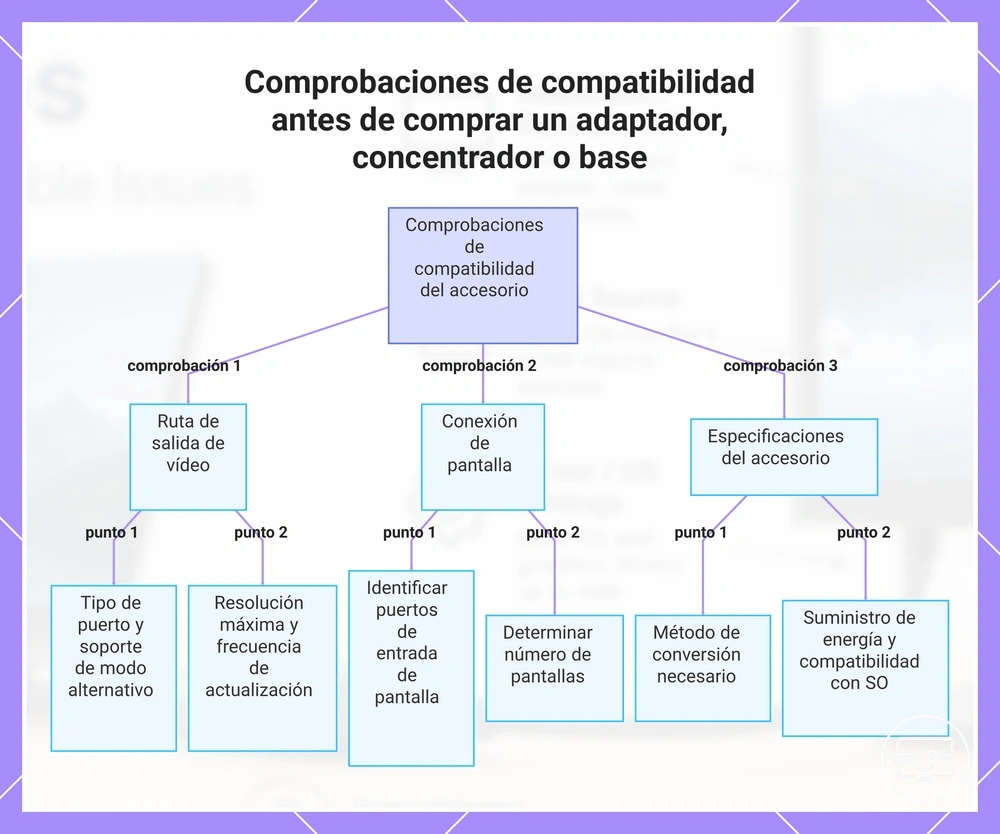
El enfoque más fiable es verificar la capacidad de salida de vídeo de su portátil, los requisitos de su pantalla objetivo y la compatibilidad del método de conversión. Verifique en orden.
Cuando solo necesite conectar un monitor y el puerto USB-C de su portátil admita el modo alternativo DisplayPort, un adaptador sencillo puede ser suficiente. Si planea conectar varias pantallas, cargar el portátil a través del accesorio o añadir red por cable, una base suele ser la elección adecuada. Seleccione el tipo que se ajuste a sus requisitos verificados.
- Identifique el tipo de puerto de su portátil (USB-C, Thunderbolt o USB-A), ya que el accesorio debe coincidir con ese conector.
- Confirme que el puerto admite salida de vídeo comprobando la compatibilidad con el modo alternativo DisplayPort o la capacidad Thunderbolt; de lo contrario, es posible que no haya una señal de vídeo directa disponible.
- Compruebe la resolución máxima y la frecuencia de actualización que su portátil puede emitir a través de ese puerto, ya que estos límites determinan lo que el accesorio debe admitir.
- Identifique los puertos de entrada de vídeo de su pantalla objetivo (HDMI, DisplayPort, VGA o USB-C) para asegurarse de seleccionar un accesorio con la salida correcta.
- Determine el método de conversión necesario (por ejemplo, USB-C a HDMI o DisplayPort a HDMI) y verifique que el accesorio realice esa conversión de forma activa.
- Verifique la compatibilidad con suministro de energía si desea que el accesorio cargue el portátil; compruebe el vatiaje que requiere su portátil y si el accesorio puede suministrarlo a través del mismo cable.
- Cuente el número de pantallas que planea conectar simultáneamente, ya que las configuraciones de varios monitores requieren una base con suficiente ancho de banda y salidas de vídeo dedicadas.
- Confirme que el accesorio sea compatible con su sistema operativo (Windows, macOS, ChromeOS) para evitar carencias de controladores o funciones que puedan causar un funcionamiento parcial.
Para una referencia detallada paso a paso, consulte la lista de requisitos del puerto USB-C.
Estos son ejemplos de productos que pueden facilitar la comparación. Antes de comprar, revisa siempre los criterios de compatibilidad, las características esenciales y los detalles del producto.
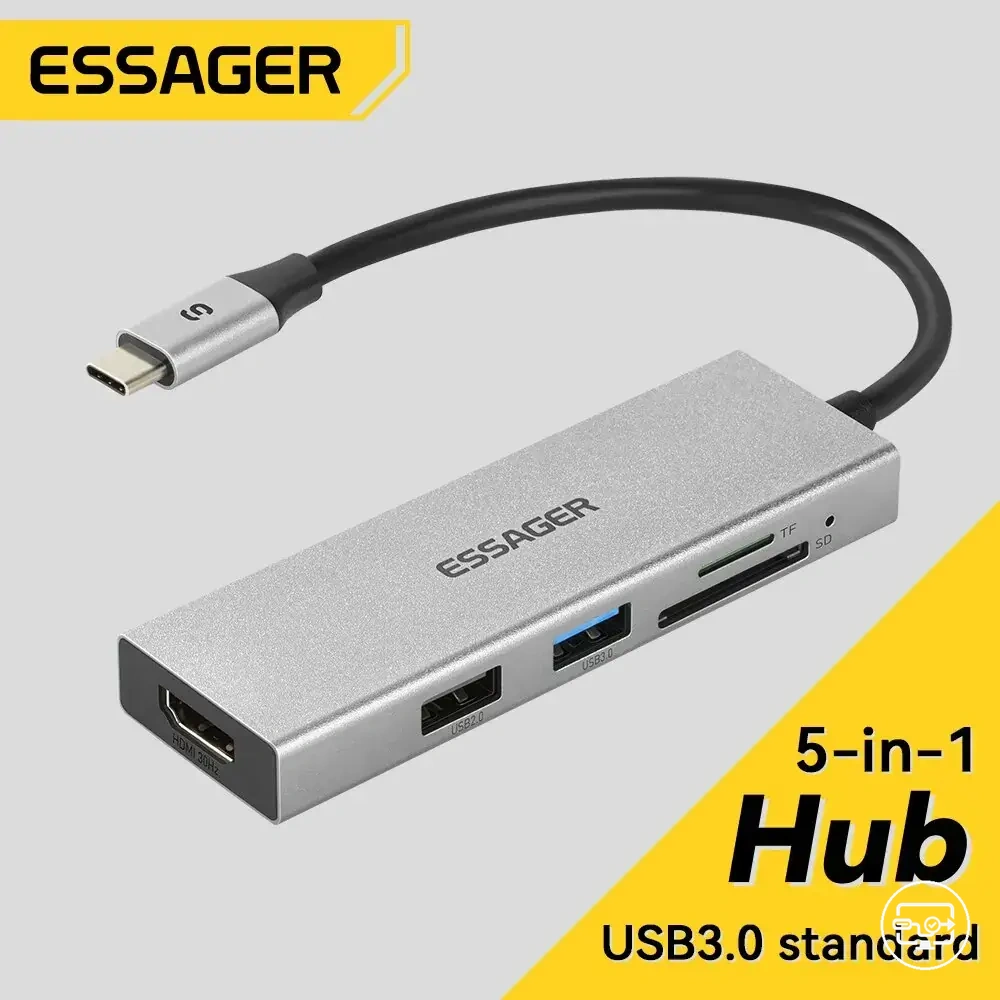
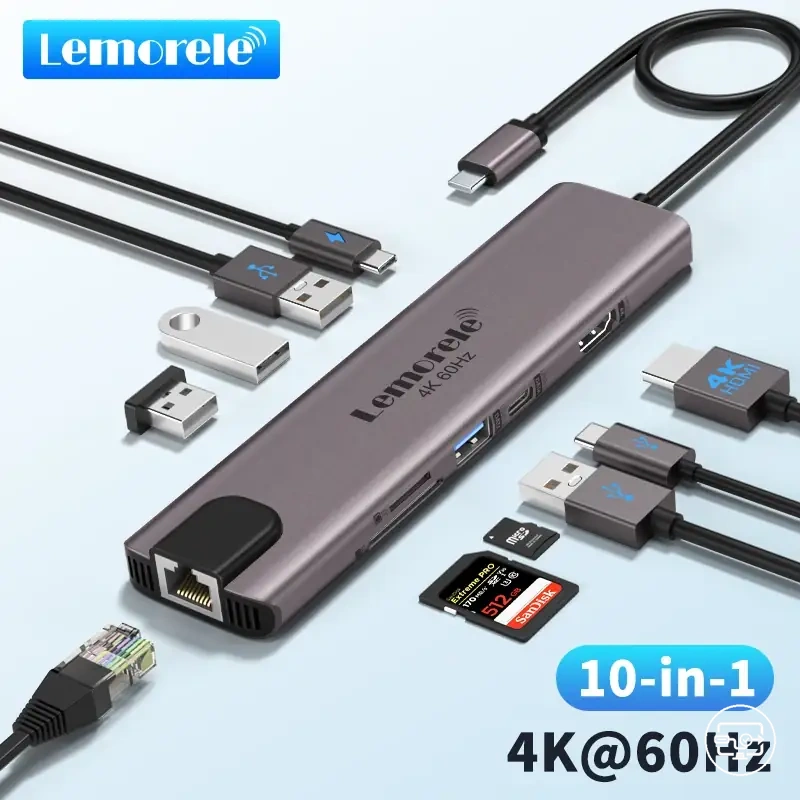
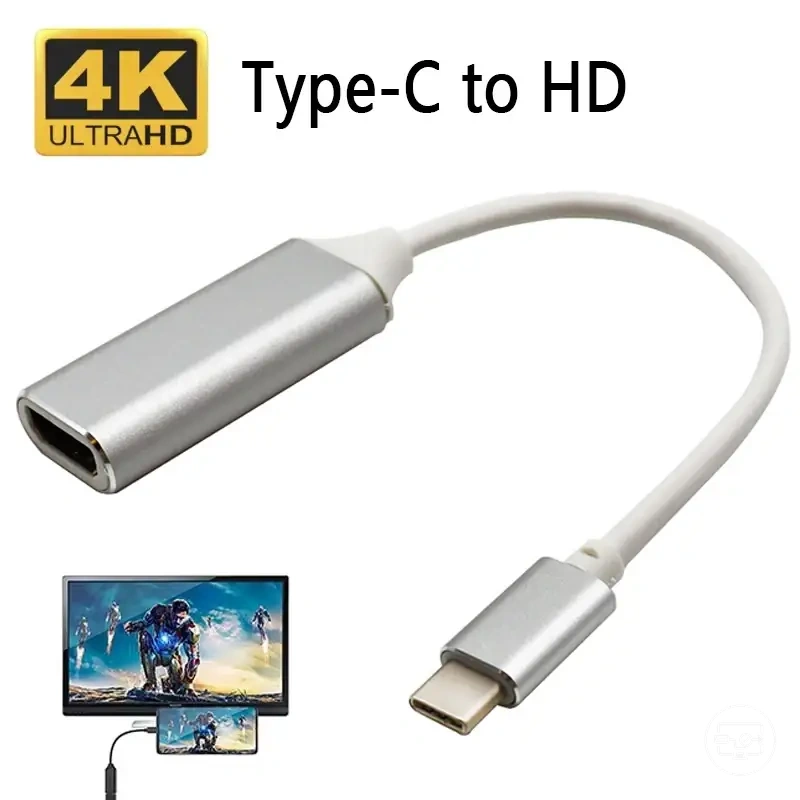
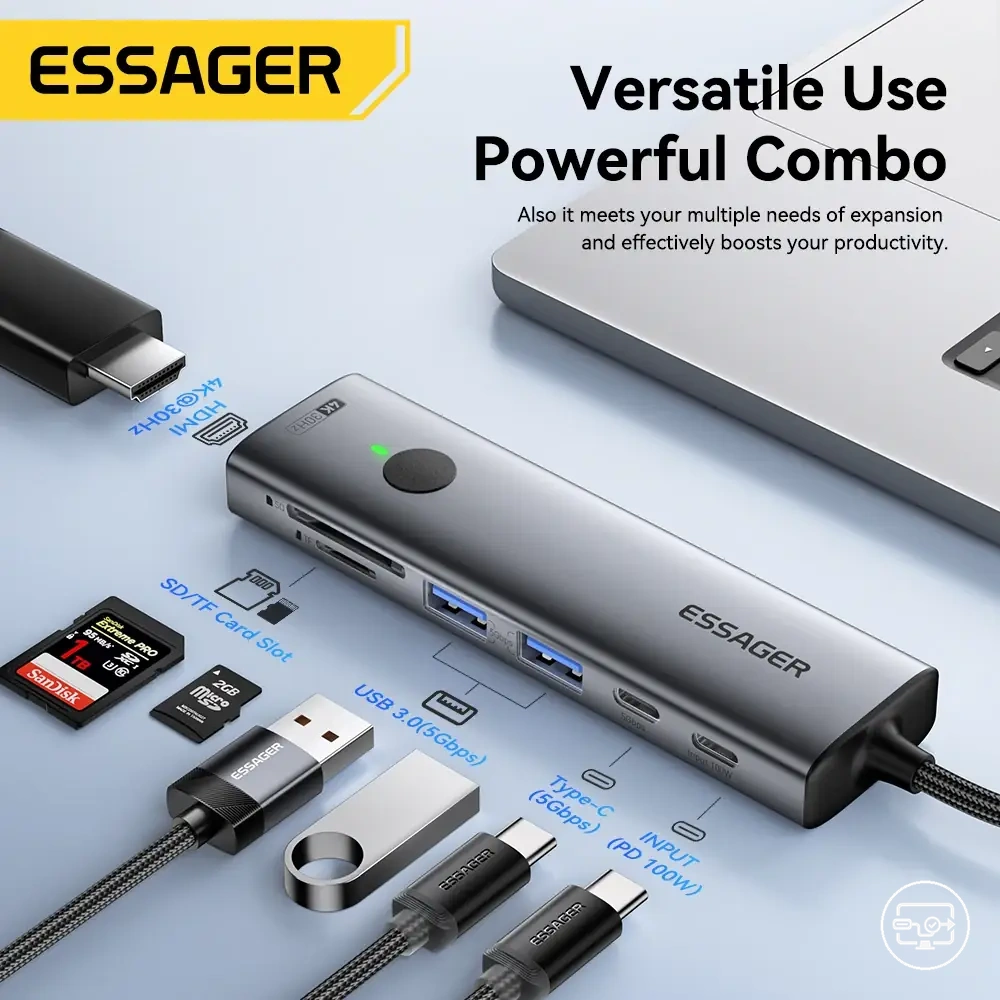
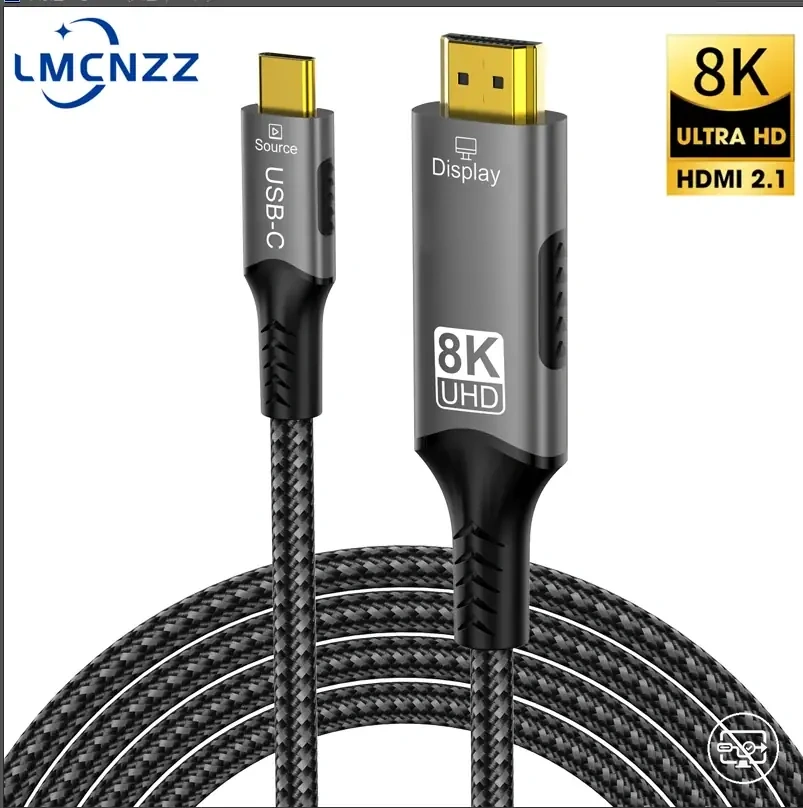
Este gráfico describe las tres áreas principales que se deben verificar al seleccionar un adaptador, concentrador o base compatible: salida de vídeo del portátil, requisitos de pantalla y especificaciones del accesorio.
Cómo verificar la compatibilidad de salida de vídeo USB-C del portátil sin conjeturas
Compare las especificaciones oficiales con la configuración de pantalla de su sistema operativo para verificar la compatibilidad de salida de vídeo USB-C sin conjeturas. Las especificaciones oficiales ofrecen mayor fiabilidad que los logotipos de los puertos por sí solos.
- Consulte las especificaciones técnicas del portátil en la página de soporte del fabricante y busque frases como «Modo alternativo DisplayPort», «Thunderbolt» o «salida de vídeo».
- Inspeccione el puerto USB-C en busca de un símbolo DP o Thunderbolt como indicio secundario. Incluso sin símbolos, el puerto puede seguir siendo compatible con vídeo si la hoja de especificaciones lo confirma.
- En Windows, abra Configuración > Sistema > Pantalla y conecte una pantalla externa al puerto USB-C. Si el sistema detecta la pantalla, es probable que el hardware admita la salida de vídeo.
- En macOS, vaya al menú Apple > Acerca de este Mac > Informe del sistema > Gráficos/Pantallas para comprobar directamente la capacidad de salida de vídeo.
- Si la documentación es inconsistente o falta, verifique su modelo exacto de portátil en foros oficiales o bases de conocimiento para confirmar la compatibilidad con la salida de vídeo.
Los fabricantes no siempre etiquetan los puertos USB-C de forma coherente.
Qué verificar en el lado del monitor o TV para evitar falsos negativos
La configuración del lado de la pantalla puede causar un falso negativo que simula una incompatibilidad del portátil, por lo que verificar primero las entradas y ajustes del monitor o TV puede ayudar a aislar las causas del lado de la pantalla y descartar falsos negativos.
- Verificar la fuente de entrada seleccionada — esto puede ayudar a evitar perder una señal funcional cuando la pantalla está en la entrada incorrecta.
- Verificar que la pantalla esté configurada para aceptar la resolución y frecuencia de actualización entrantes — esto puede ayudar a evitar una pantalla en blanco causada por una sincronización no compatible.
- Confirmar que la negociación HDCP y EDID no esté bloqueada por un adaptador o divisor de terceros — esto puede ayudar a evitar un error de ausencia de señal que simula una falla del puerto.
- Asegurarse de que la pantalla no esté en modo de suspensión profunda o en espera — esto puede ayudar a evitar un falso negativo cuando la pantalla simplemente está apagada.
- En pantallas con múltiples entradas, recorrer cada modo de entrada manualmente en lugar de confiar en la detección automática — la detección automática puede causar un resultado de ausencia de señal si la pantalla no cambia automáticamente.
Cómo habilitar la salida de pantalla USB-C cuando el hardware del portátil lo admite
Cuando el hardware de su portátil admite vídeo a través de USB-C, habilitar la salida de pantalla generalmente se reduce a usar el cable correcto, controladores actualizados y firmware: estas comprobaciones de bajo riesgo suelen resolver los problemas de detección.
Los pasos van desde comprobaciones simples del cable hasta ajustes más profundos del sistema. Cada paso incluye un resultado para que pueda realizar un seguimiento del progreso. Use estos pasos solo si el hardware de su portátil admite vídeo a través de USB-C.
Algunos usuarios suponen que solo un ajuste en la BIOS activa la salida de vídeo. En realidad, el puerto USB-C ya debe incluir compatibilidad con el modo alternativo DisplayPort a nivel de hardware: el software no puede añadir eso. Si su puerto carece de ello, estos pasos no harán que el vídeo funcione; no fuerce puertos no compatibles con adaptadores que aún requieren DP Alt Mode.
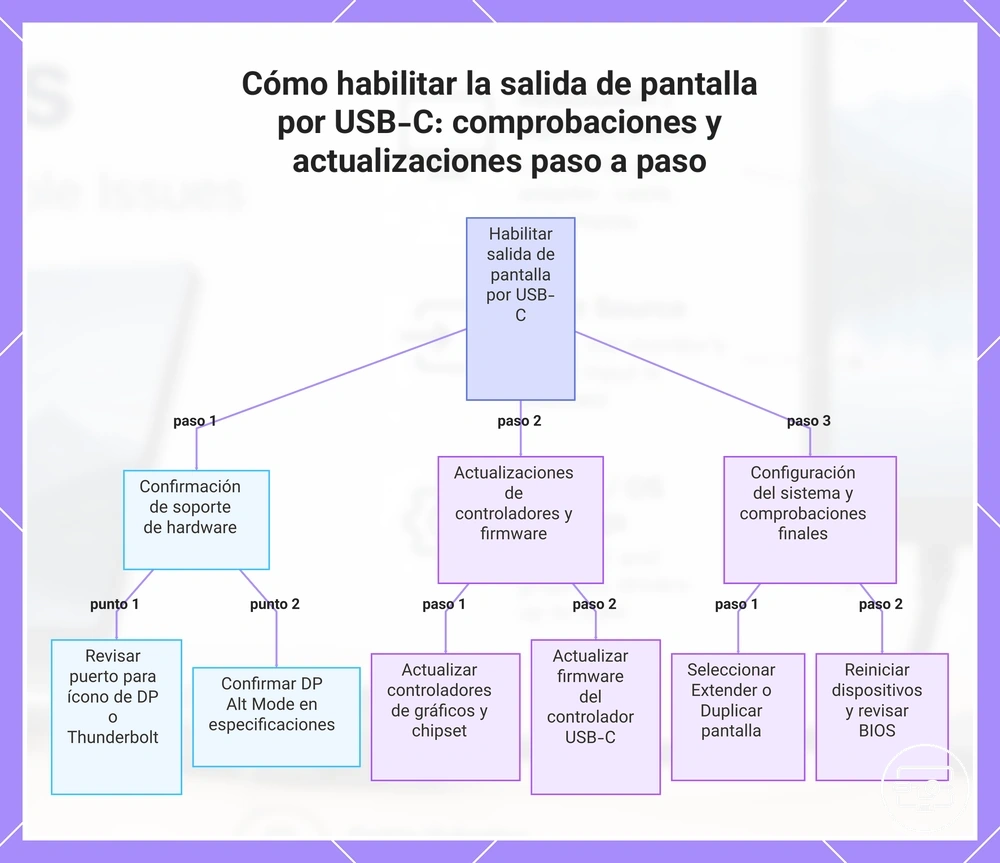
- Verifique el puerto USB-C de su portátil para ver si tiene un icono DP o Thunderbolt y confirme que la especificación oficial indica el modo alternativo DisplayPort. Resultado: esto debería ayudarle a confirmar que el puerto puede emitir vídeo.
- Use un cable USB-C completo que admita vídeo y alimentación, no un cable solo de carga. Resultado: el monitor debería recibir una señal y activarse desde el modo de espera.
- Actualice los controladores de gráficos y los controladores del chipset desde el fabricante del portátil, no solo desde Windows Update. Resultado: esto debería ayudarle a confirmar que el sistema operativo reconoce la conexión de la pantalla.
- Actualice el firmware del controlador USB-C y cualquier controlador Thunderbolt o USB4. Resultado: esto debería ayudarle a confirmar que la detección en caliente funciona.
- Use la configuración de pantalla del sistema operativo para seleccionar Extender o Duplicar. Resultado: la segunda pantalla aparece en Configuración de pantalla si la ruta de la señal está activa.
- Reinicie tanto el portátil como el monitor después de todas las actualizaciones y luego vuelva a conectar el cable. Resultado: esto debería ayudarle a confirmar que el sistema reinicia la ruta de pantalla USB-C correctamente.
- Acceda a la BIOS (generalmente F10 o F2) y busque una opción como «USB-C DisplayPort», «DDI to TBT» o «High resolution dock mode». Actívela si está presente. Resultado: esto debería ayudarle a confirmar que los carriles de vídeo están enrutados correctamente al puerto USB-C.
Una vez que el monitor se detecte y sea estable, puede ajustar la resolución y extender su escritorio. Para obtener una guía de conexión más detallada, consulte los pasos de configuración en portátiles.
Este diagrama describe la secuencia de comprobaciones, actualizaciones de controladores y configuraciones del sistema necesarias para habilitar la salida de pantalla por USB-C cuando el hardware lo admite.
Configuración de pantalla, selección de entrada y modo de salida en el portátil
Establezca el modo de salida correcto para que el portátil emita activamente a una pantalla externa. Luego confirme la detección en la pantalla externa.
- Presione la tecla de método abreviado del modo de pantalla (a menudo una tecla de función) para abrir las opciones de proyección.
- Elija un modo de salida como Extender o Duplicar. Extender crea un espacio de escritorio independiente; Duplicar copia la pantalla del portátil.
- Verifique la pantalla externa para ver la salida esperada. La pantalla del portátil también puede cambiar para reflejar el modo seleccionado.
- Si no aparece ninguna señal en la pantalla externa, recorra los modos disponibles hasta que la pantalla se active.
- En configuraciones de varias pantallas, seleccionar el modo incorrecto puede ocultar una señal que funciona.
Controladores, firmware y configuración de BIOS que pueden bloquear la salida de pantalla externa
Cuando el hardware es funcional, la configuración de software o firmware aún puede bloquear la salida de pantalla externa, lo que provoca síntomas como la falta de resolución nativa o la ausencia de detección. Para identificar el bloqueador específico, revise sistemáticamente las capas de controlador, firmware y BIOS, comenzando por el paso menos invasivo. Realice cambios de forma segura anotando la configuración actual antes de ajustarla para poder revertir si el resultado empeora. No asuma que una sola actualización resuelve todos los problemas.
- Verifique la versión actual del controlador de gráficos. Acción segura: Use un desinstalador de controladores de pantalla en modo seguro para eliminar el controlador existente, luego instale el controlador del proveedor del chipset. Observe si el monitor externo recupera las opciones correctas de resolución o frecuencia de actualización.
- Verifique si el firmware del sistema aplica un modo de salida de pantalla de reserva. Acción segura: Revise la configuración del firmware para opciones como 'Habilitar siempre la pantalla externa' o 'Salida de pantalla de arranque'. Observe si habilitar o deshabilitar estas opciones cambia el comportamiento del monitor.
- Verifique si una actualización reciente de BIOS alteró las capacidades del puerto HDMI. Acción segura: Confirme la versión de BIOS y compare las notas de la versión para cambios relacionados con la pantalla. Restablezca la BIOS a los valores predeterminados (después de anotar la configuración actual) para descartar conflictos de configuración si está disponible. Observe cualquier cambio en las resoluciones compatibles.
- Verifique si el EDID del monitor se está leyendo correctamente. Acción segura: Use una herramienta para inspeccionar el EDID y añadir resoluciones estándar manualmente. Observe si aparecen resoluciones personalizadas en la configuración de pantalla.
- Verifique si Windows está usando el Adaptador de pantalla básico de Microsoft. Acción segura: Evite las actualizaciones automáticas de controladores mediante la directiva de grupo o la configuración de instalación de dispositivos después de instalar el controlador correcto. Observe si el monitor funciona después de un reinicio sin que el controlador se revierta.
Cuando USB-C a HDMI no muestra señal o presenta salida inestable en un portátil
Resolver la ausencia de señal o la salida inestable en una conexión USB-C a HDMI de un portátil requiere aislar la categoría de la causa (capacidad del portátil, configuración, conversión del accesorio o integridad de la señal) antes de aplicar soluciones, ya que esto reduce la clase de causa probable y evita intentos innecesarios.
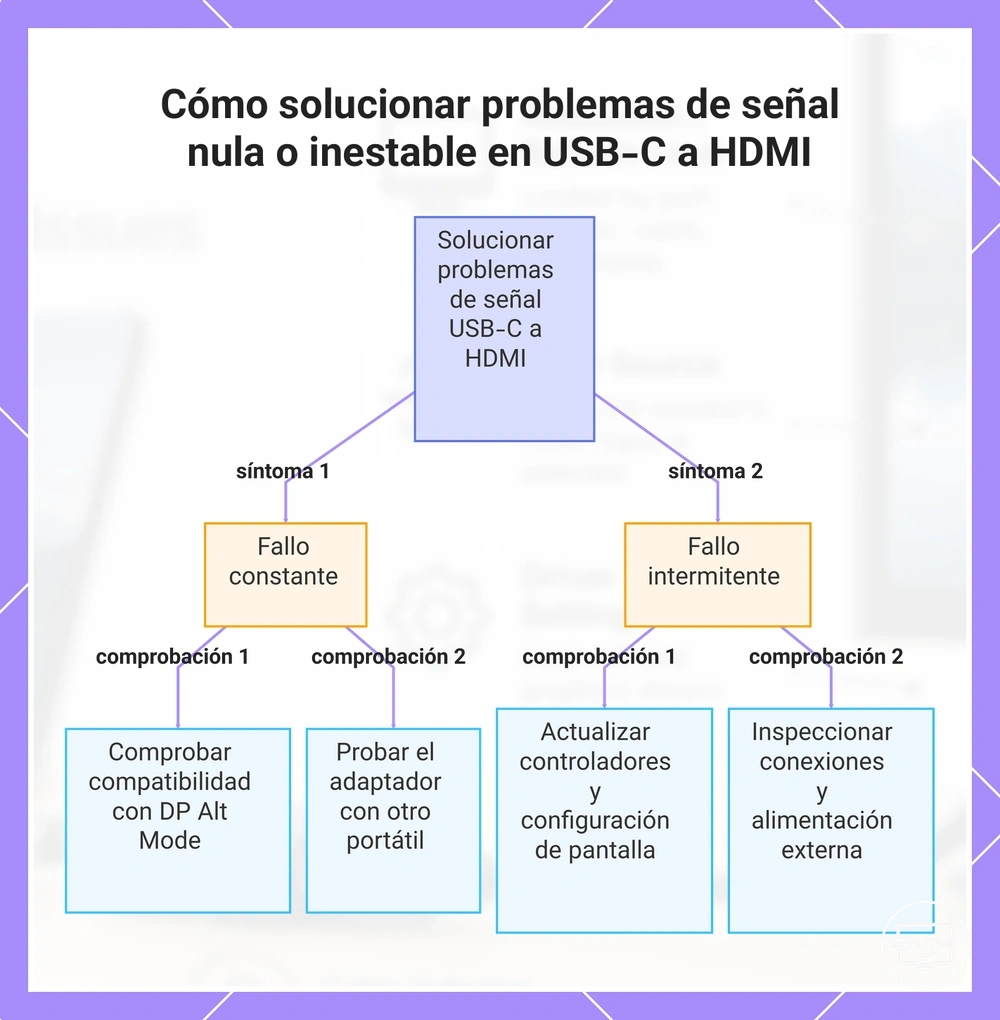
Un fallo constante desde la primera conexión suele apuntar a una capacidad bloqueada o a un accesorio incompatible. Un fallo intermitente que funciona a veces pero no otras suele apuntar a problemas de configuración, suministro de energía o integridad de la señal. Seleccione la categoría correcta antes de realizar pruebas.
- Verifique si el puerto USB-C del portátil admite el modo alternativo DisplayPort; si no es así, la causa probablemente reside en una limitación de capacidad.
- Si el puerto carece de modo alternativo DP, el adaptador por lo general no puede transmitir una señal de pantalla, independientemente de la configuración o la calidad del cable.
- Actualice los controladores de gráficos y del controlador USB-C, luego reinicie y vuelva a conectar; si la salida se estabiliza, sugiere un problema de configuración o de controlador.
- Revise la configuración de pantalla para asegurarse de que el monitor esté configurado en extender o duplicar; si estaba deshabilitado, apunta a una causa de configuración.
- Pruebe el adaptador y el cable HDMI con otro portátil que funcione correctamente; si el problema sigue al accesorio, indica un problema de compatibilidad o defecto del accesorio.
- Si el adaptador requiere alimentación externa, asegúrese de que esté conectado a una fuente que funcione; una salida inestable debido a la alimentación sugiere un problema de alimentación del accesorio.
- Inspeccione las conexiones físicas para detectar holgura o daños; un conector parcialmente insertado que causa pérdida intermitente indica un problema de integridad de la señal.
- Use el cable HDMI más corto posible; los cables más largos pueden degradar la integridad de la señal, lo que apunta a una causa de integridad de la señal.
Para un desglose más detallado por síntoma, troubleshoot laptop display issues con orientación paso a paso.
Este gráfico muestra cómo aislar la causa de los problemas de señal de USB-C a HDMI identificando si el fallo es constante o intermitente y aplicando comprobaciones específicas.
Estos son ejemplos de productos que pueden facilitar la comparación. Antes de comprar, revisa siempre los criterios de compatibilidad, las características esenciales y los detalles del producto.
Sin señal o no detectado y cómo aislar la causa
Un error de «sin señal» o «no detectado» indica que la pantalla no está recibiendo una señal compatible. Para aislar si la causa es una limitación de hardware, un ajuste de entrada de la pantalla, un fallo del accesorio o una configuración de software, pruebe cada variable una a la vez.
- Cambie el cable y el puerto — Use un cable y un puerto diferentes que sepa que funcionan, luego observe si la pantalla muestra una imagen. Si lo hace, esto sugiere que el cable o el puerto originales estaban defectuosos. Si no lo hace, esto sugiere que el problema está en otro lugar.
- Pruebe con otra pantalla — Conecte el mismo cable y puerto a un monitor que sepa que funciona y observe si esa pantalla muestra una señal. Si no lo hace, esto sugiere que la salida de vídeo del ordenador o el controlador pueden ser los culpables. Si lo hace, la entrada o la compatibilidad de la pantalla original pueden ser el problema.
- Verifique la fuente de entrada de la pantalla — Recorra las fuentes de entrada de la pantalla usando su mando a distancia o menú en pantalla y observe si el mensaje «sin señal» desaparece. Si lo hace, esto sugiere que la pantalla estaba configurada en la entrada incorrecta. Si no lo hace, esto sugiere que la selección de entrada no es la causa.
- Desactive el inicio rápido en Windows — Vaya a Panel de control > Opciones de energía > Elegir el comportamiento de los botones de inicio/apagado, desactive el inicio rápido, reinicie y luego observe si el monitor externo muestra una imagen. Si lo hace, esto sugiere que el inicio rápido estaba interfiriendo con la negociación de la pantalla. Si no lo hace, esto sugiere que la causa está en otro lugar.
- Actualice o revierta el controlador de gráficos — Instale el controlador más reciente del fabricante de la GPU (NVIDIA, Intel o AMD) o revierta a una versión anterior si una actualización reciente provocó el problema. Reinicie y observe si la señal regresa. Si lo hace, esto sugiere un problema de compatibilidad del controlador. Si no lo hace, el problema puede ser de hardware o de otra configuración.
- Restablezca la configuración de pantalla en el panel de control de gráficos — Abra el panel de control del fabricante (por ejemplo, Panel de control de NVIDIA, Centro de control de gráficos Intel) y configure la pantalla externa con una resolución y frecuencia de actualización estándar, luego observe si aparece la imagen. Si lo hace, esto sugiere que la resolución o frecuencia de actualización anterior no era compatible. Si no lo hace, el problema puede ser más profundo.
- Pruebe solo con los gráficos integrados — En un portátil con gráficos conmutables, fuerce temporalmente el sistema a usar solo la GPU integrada (por ejemplo, deshabilite la GPU discreta en el Administrador de dispositivos). Vuelva a conectar el monitor y observe si funciona. Si lo hace, esto sugiere que la GPU discreta o su controlador están contribuyendo al fallo. Si no lo hace, los gráficos integrados o la placa base pueden estar implicados.
- Compruebe las actualizaciones de firmware relacionadas con la compatibilidad de pantalla — Visite la página de soporte del fabricante del portátil y busque notas de BIOS o firmware que mencionen problemas con pantallas externas. Observe si existe una actualización relevante. Si existe, esto sugiere que una incompatibilidad conocida del firmware puede ser la causa. Si no existe, esto sugiere que el problema puede deberse al hardware u otros ajustes.
Cómo identificar el desencadenante de parpadeos y desconexiones intermitentes
Acotar el desencadenante de parpadeos o desconexiones intermitentes a menudo implica reconocer patrones como conexiones flojas, suministro de energía inestable o incompatibilidad de componentes, lo que puede ser más rápido que probar cada variable. Esta correspondencia puede ayudar a identificar la clase de desencadenante para una acción correctiva eficiente.
- A menudo, conexiones físicas flojas – parpadeo que se detiene cuando se sujeta el cable en una posición determinada – verifique y vuelva a conectar todos los extremos del cable; reemplace el cable si está doblado o dañado.
- A menudo, inestabilidad en el suministro de energía – parpadeos o desconexiones que ocurren cuando el portátil funciona con batería frente a cuando está enchufado – verifique el vatiaje del adaptador de corriente; reduzca la carga de los dispositivos conectados.
- A menudo, fluctuaciones de tensión de la fuente – desconexiones que ocurren cuando otros aparatos de alto consumo se encienden en el mismo circuito – pruebe un protector contra sobretensiones o un enchufe diferente; considere un sistema de alimentación ininterrumpida.
- A menudo, adaptador o cable defectuoso – desconexiones intermitentes reproducibles con un cable pero no con otro – cambie por un cable o adaptador USB-C o HDMI que funcione correctamente.
- A menudo, combinación de dispositivos incompatible – parpadeo solo al usar un portátil y monitor específicos – verifique la compatibilidad del modo alternativo (DisplayPort sobre USB-C) y los requisitos de la versión HDMI; actualice los controladores.
- A menudo, limitación de ancho de banda en altas resoluciones – estable solo cuando la salida de pantalla se reduce de 4K 60 Hz a 30 Hz o 1080p – use un cable de mayor calidad clasificado para el ancho de banda requerido; reduzca la resolución o la frecuencia de actualización.
Cuándo es el adaptador o la base frente a una limitación real del portátil
Distinguir entre una limitación del portátil y un problema del accesorio comienza con un intercambio controlado. El resultado observable de este intercambio controlado sugiere si el problema está en el accesorio o en el portátil.
- Cambie el cable o adaptador por uno alternativo que funcione correctamente si es posible.
- Pruebe el mismo periférico en otro portátil para ver si el problema sigue al periférico.
- Verifique que el puerto USB-C de su portátil admita el modo de vídeo necesario (modo alternativo DisplayPort o Thunderbolt).
- Instale los controladores necesarios para extensiones de múltiples monitores, especialmente en macOS.
- Confirme que su sistema operativo admita la disposición de pantalla que desea (por ejemplo, macOS normalmente requiere software de terceros para MST).
- Reinicie el portátil con la base desconectada y observe si el síntoma reaparece al reconectarla.
- Documente cada cambio y el resultado observable para identificar qué componente tiene más probabilidades de ser el responsable.