USB-C a HDMI sin audio: Comprobaciones de compatibilidad y soluciones de salida
Los problemas de falta de audio en USB-C a HDMI suelen dividirse en dos categorías: dispositivo de audio HDMI no detectado por el sistema operativo, o dispositivo de audio HDMI detectado pero silencioso. Que el vídeo funcione no significa que la ruta de audio sea correcta, por lo que separar ambos aspectos es esencial antes de intentar cualquier solución. Empiece por determinar cuál de estos escenarios está experimentando.
- Compruebe la ruta de la señal: el puerto USB-C del dispositivo de origen debe ser compatible con DisplayPort Alt Mode o Thunderbolt para audio y vídeo, el adaptador o concentrador debe funcionar tanto con el origen como con la pantalla, y el cable HDMI debe estar completamente insertado.
- Una vez confirmada la ruta, verifique que el sistema operativo haya seleccionado el dispositivo de salida de audio correcto.
- Examine la configuración del televisor o receptor: fuente de entrada, modo de audio y cualquier configuración ARC/eARC, ya que pueden anular el audio HDMI entrante.
- Considere actualizaciones de controladores o firmware solo después de estas comprobaciones.
La causa probable depende de la configuración. En un portátil o sobremesa, el puerto USB-C puede no admitir la salida de audio según su diseño y si se conecta a un controlador de gráficos o audio discreto. Al usar un hub o dock, la capacidad de transmitir audio HDMI puede variar según el chipset del hub y la entrega de energía. En una cadena de TV con un receptor o barra de sonido, la ruta de audio (como ARC o óptico) puede anular la señal HDMI a menos que se seleccionen la entrada y el formato correctos.
Cómo funciona el audio HDMI en una conexión USB-C a HDMI y dónde suele fallar
El audio HDMI a través de una conexión USB-C a HDMI solo funciona cuando el sistema operativo detecta la pantalla o el receptor como un punto de conexión de audio y le envía el audio. Si el punto de conexión no se enumera o el sistema envía el audio a los altavoces internos, no llega sonido a la pantalla externa.
La cadena de extremo a extremo comienza en el dispositivo de origen, donde la configuración de salida de audio determina qué dispositivo de reproducción recibe la señal. El flujo de audio pasa a través del adaptador, concentrador o dock, que negocia el formato de audio correcto y el estado HDCP a través del enlace HDMI antes de que el televisor o receptor procese el audio entrante y lo dirija a sus altavoces o al sistema de audio conectado. Pueden producirse puntos de fallo en cualquier eslabón de esta cadena. Que el vídeo funcione no garantiza la ruta de audio: la ausencia de audio a pesar de tener vídeo indica un problema de ruta o de punto de conexión que forma parte de la USB-C to HDMI Compatibility overview más amplia.
El diagrama muestra dónde suele fallar el audio HDMI en una cadena USB-C a HDMI: desde el sistema operativo de origen a través del adaptador o concentrador hasta el televisor o receptor.
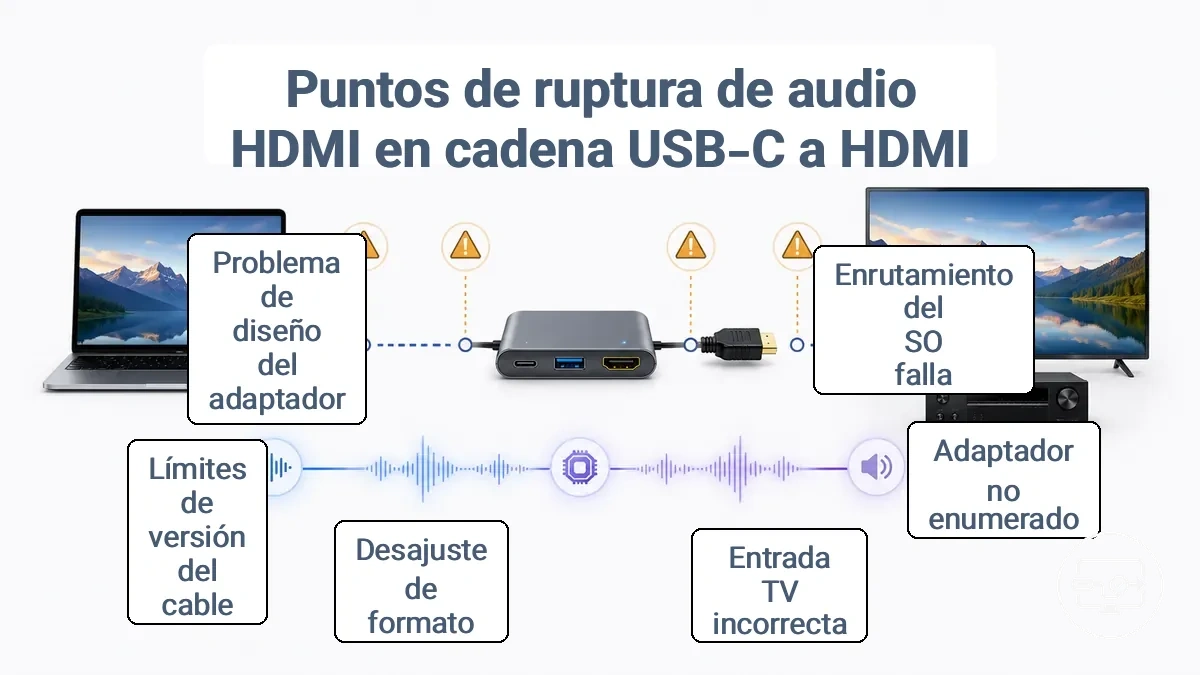
- El SO de origen no muestra la conexión HDMI como un dispositivo de audio disponible o no consigue dirigir el audio hacia ella.
- El adaptador, concentrador o dock no enumera el punto de conexión de audio HDMI, impidiendo su detección por el SO.
- El televisor o receptor está configurado con la entrada incorrecta, tiene la ruta ARC/eARC desactivada o está silenciado.
- Discrepancia de formato de audio: el origen envía un códec (p. ej., Dolby Digital o PCM multicanal) que la pantalla o el receptor no admite.
- La versión del cable HDMI o del adaptador puede limitar el número de canales de audio o la frecuencia de muestreo, lo que provoca cortes o silencio.
- Ciertos adaptadores transmiten vídeo de forma fiable pero no transportan audio en absoluto, según su diseño de hardware.
Confusión habitual: «Aparece vídeo pero el sonido se queda en los altavoces del portátil» frente a «El dispositivo HDMI nunca aparece en la configuración de salida de audio». El primero sugiere que el sistema no está dirigiendo el audio al punto de conexión; el segundo indica que el punto de conexión nunca se enumeró.
La siguiente subsección describe dos rutas de diagnóstico para aislar si el punto de fallo se encuentra en la ruta del SO o en la cadena del adaptador a la pantalla.
Ruta de transporte de audio desde el dispositivo fuente hasta la pantalla o AVR
La ruta de transporte de audio desde una fuente USB-C hasta una pantalla o AVR implica una cadena completa donde cada salto expone el punto de conexión de audio necesario.
- Puerto/controlador USB-C El sistema debe detectar el adaptador conectado como un dispositivo USB con capacidad de audio. Si el punto de conexión no se expone, la cadena se detiene aquí; el SO no puede dirigir el audio.
- Adaptador, concentrador o dock El dispositivo intermedio puentea la señal USB-C a HDMI y presenta una salida de audio al SO. La detección de este punto de conexión determina si el audio puede continuar al siguiente salto.
- Cable HDMI y enlace La conexión HDMI transporta tanto vídeo como audio. El cable y el enlace HDMI entre el adaptador y el punto de conexión deben mantener un protocolo de enlace válido para que el audio pase.
- Televisor, monitor o receptor/AVR El dispositivo final debe aceptar el flujo de audio HDMI y exponerlo como un punto de conexión de reproducción. Si la pantalla o el AVR reconoce el formato de audio, el SO puede dirigir el sonido hacia él.
Dos situaciones habituales: dispositivo de audio HDMI ausente vs seleccionado pero silencioso
Los problemas de audio HDMI se dividen en dos situaciones: el dispositivo de reproducción no aparece en el panel de sonido, o aparece pero está silencioso. Elija la rama que corresponda.
- No detectado: El dispositivo de audio HDMI no se detecta en los dispositivos de reproducción. Esto suele indicar un problema de controlador o firmware, a menudo relacionado con el controlador de la GPU o la capa física HDMI.
- Detectado pero silencioso: El dispositivo de audio HDMI aparece como una salida seleccionada pero no se dirige ningún sonido. Esto suele indicar un problema de configuración, formato o cadena del televisor/dock, como una salida silenciada, un formato de audio no coincidente o un fallo de negociación. Si su síntoma principal no es solo de audio, volver a la guia por sintomas.
No siga alternando el volumen si HDMI no aparece en la lista.
Confirme que el adaptador, concentrador o dock realmente admite audio HDMI en su ruta de configuración
Confirme que su adaptador, concentrador o dock admite audio HDMI y expone un punto de conexión de audio detectable. Si el audio no aparece en la lista de salida de sonido de su sistema, el problema puede estar en la ruta de hardware y no en la configuración del SO.
La siguiente lista de verificación ayuda a confirmar que su adaptador, concentrador o dock admite audio HDMI en su ruta de configuración.
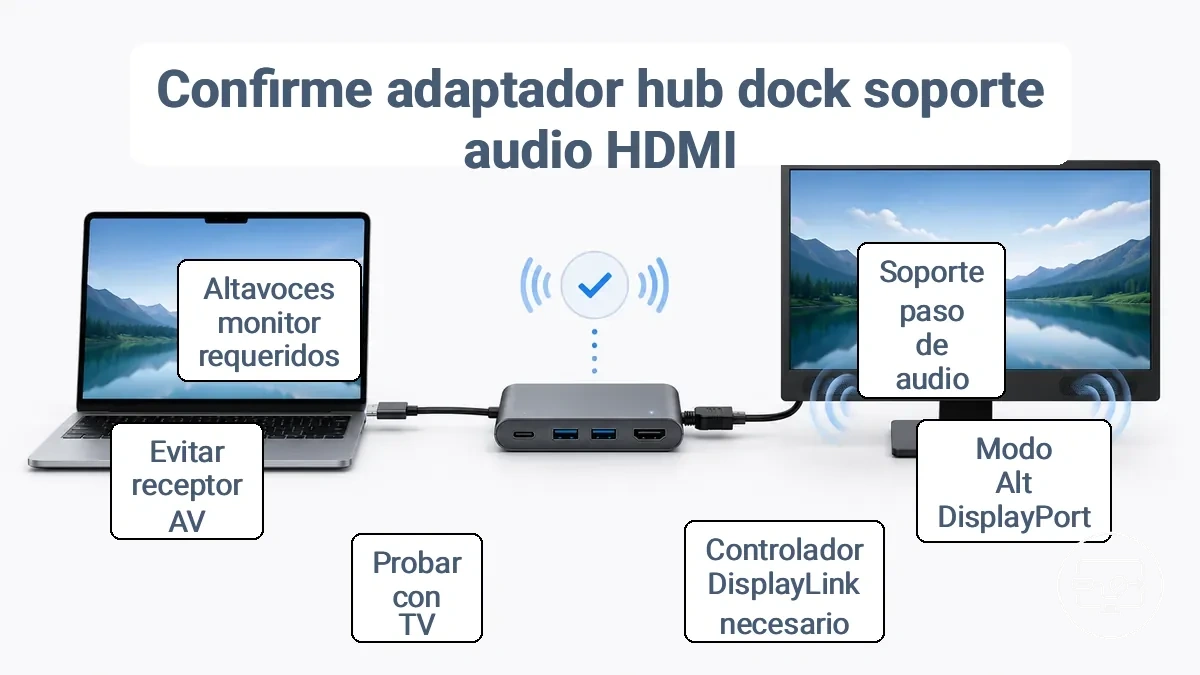
- Confirme que su adaptador, concentrador o dock esté específicamente comercializado como compatible con la transmisión de audio HDMI. Si la página del producto solo menciona vídeo, es posible que no admita audio.
- Compruebe que el puerto USB-C de su portátil sea compatible con DisplayPort Alternate Mode (DP Alt Mode). Sin esto, un adaptador pasivo puede no transmitir audio HDMI.
- Para concentradores o docks con chipset DisplayLink, instale el controlador DisplayLink más reciente y verifique que aparezca un dispositivo de audio HDMI (a menudo etiquetado como 'DisplayLink Audio') en la configuración de sonido de su SO.
- Pruebe el concentrador o dock directamente a un televisor en lugar de a un monitor de ordenador. Los televisores casi siempre aceptan audio HDMI, por lo que si el audio funciona en el televisor, el problema probablemente sea la capacidad del monitor.
- Cambie el cable HDMI y pruebe otro puerto de entrada HDMI en la pantalla. Los cables dañados o los puertos incompatibles pueden impedir que el audio llegue al punto de conexión.
- Evite cualquier receptor AV o barra de sonido en la ruta de la señal conectando el hub/dock directamente a la pantalla. Si aparece audio al eliminar el receptor o la barra de sonido, ese dispositivo está actuando como punto de conexión de audio HDMI.
- Confirme que su monitor tiene altavoces integrados o una salida de audio (por ejemplo, conector de 3.5 mm). Muchos monitores solo son de vídeo y no ofrecen forma de escuchar audio aunque la señal HDMI lo incluya.
- Abra la configuración de sonido de su sistema operativo con el hub/dock conectado y busque un dispositivo de audio HDMI. Si no aparece ningún dispositivo nuevo, el hub/dock no está exponiendo un punto de conexión.
Al usar un receptor AV o una barra de sonido en la cadena de señal, estos dispositivos pueden actuar como el punto de conexión de audio HDMI, asumiendo el flujo de audio e impidiendo que el monitor reciba audio. El dispositivo de audio detectado suele ser entonces el receptor o la barra de sonido, no el monitor.
Limitaciones de adaptadores y concentradores que impiden la salida de audio HDMI
Una limitación en los adaptadores y concentradores USB-C es un límite de diseño o especificación que puede bloquear el enrutamiento del audio a la salida prevista incluso cuando el vídeo pasa, porque el vídeo HDMI normalmente necesita una negociación más simple o tiene una compatibilidad más amplia, mientras que el enrutamiento del audio depende de la lógica de conmutación interna que puede no exponer el punto de conexión de audio correcto.
Los patrones de limitación habituales incluyen:
- Pantalla virtual y enrutamiento del dock: Cuando un concentrador crea un adaptador de pantalla virtual, el audio puede enrutarse a través de ese dispositivo virtual en lugar de la salida HDMI física, dejando la pantalla externa sin sonido.
- Punto de conexión no expuesto: Algunos concentradores detectan una conexión HDMI pero no registran un punto de conexión de audio en el sistema operativo, lo que hace que el dispositivo aparezca como una salida solo de vídeo. Esto puede ocurrir cuando el firmware del concentrador no declara compatibilidad con audio a través del modo alterno USB-C.
- Conflictos de enrutamiento con múltiples dispositivos: Conectar múltiples dispositivos con capacidad de audio (por ejemplo, un monitor HDMI y auriculares USB) puede hacer que el concentrador priorice una salida sobre otra, a menudo seleccionando por defecto el último dispositivo conectado o ninguno. El audio puede detectarse en un dispositivo pero no en el otro, según el orden de conexión.
- Particularidades de alimentación y estado: Un bajo suministro de energía o estados transitorios durante eventos de conexión en caliente pueden impedir que el concentrador inicialice el canal de audio; reconectar o reiniciar el ciclo de alimentación puede resolverlo temporalmente, pero el concentrador puede no exponer el punto de conexión de audio de forma fiable en todas las condiciones de alimentación.
- Desplazamiento del punto de conexión en la cadena del receptor: Cuando se conecta un receptor de audio externo o una barra de sonido a través del concentrador, el punto de conexión de audio puede desplazarse a ese receptor, omitiendo los altavoces del televisor, ya que el concentrador puede no permitir la selección explícita de qué salida de audio utilizar.
Algunas limitaciones no pueden solucionarse solo con ajustes de software y pueden requerir una ruta de configuración diferente, como usar un adaptador de audio USB independiente o un concentrador diseñado para salida de audio y vídeo simultánea e independiente.
Cadenas de pantalla y receptor que cambian dónde debe enrutarse el audio
Cuando un portátil enruta audio a través de un televisor a una barra de sonido, el dispositivo de punto de conexión depende de la disposición de la cadena. La configuración de entrada puede anular esta ruta esperada; comprobar TV and projector settings ayuda a confirmar adónde se envía el audio. Cada tipo de cadena determina el punto de conexión y cómo se enruta el audio.
- Altavoces directos del televisor: el punto de conexión es el televisor; el audio se enruta a sus altavoces internos; seleccione el televisor como dispositivo de reproducción.
- Televisor a barra de sonido mediante ARC/eARC: el punto de conexión es la barra de sonido; el audio se enruta a través de la conexión HDMI ARC/eARC; seleccione la barra de sonido como dispositivo de reproducción.
- Portátil a AVR a televisor: el punto de conexión es el receptor o AVR; el audio se enruta a través de la entrada HDMI al receptor; seleccione el receptor como dispositivo de reproducción.
Si el televisor está configurado para audio externo, los altavoces del televisor pueden permanecer silenciosos incluso cuando el audio llega al televisor.
Corregir la selección del dispositivo de salida cuando el audio HDMI no es la ruta de reproducción activa
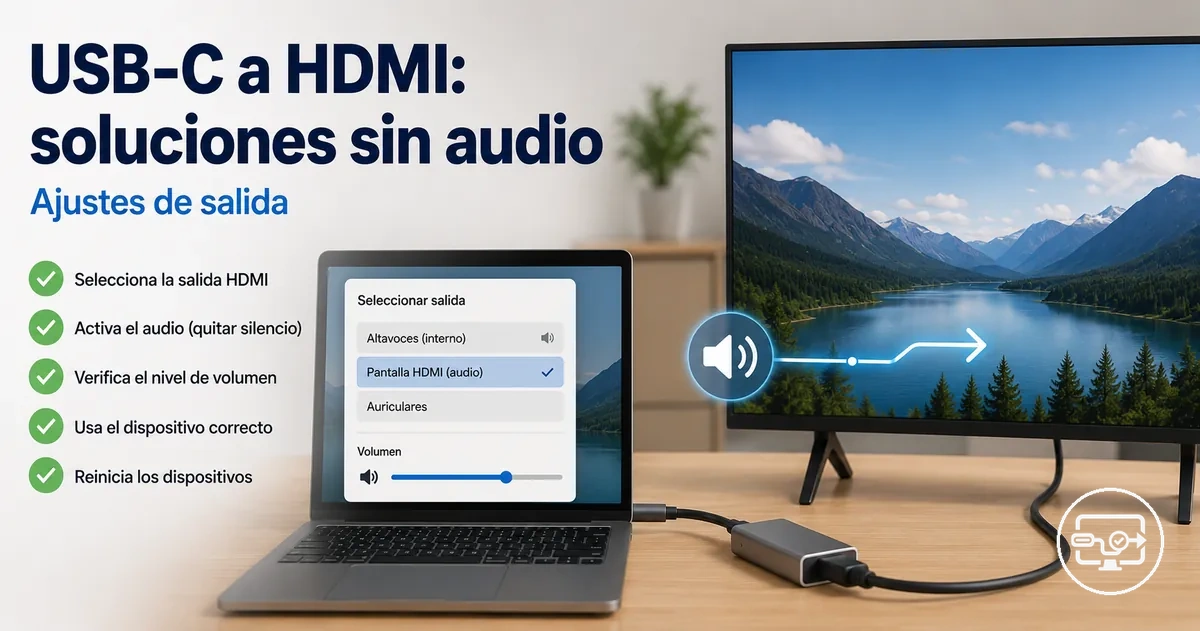
Seleccione el dispositivo HDMI como salida de audio activa para mover el sonido a la pantalla. Los siguientes pasos le guían en la selección de la salida correcta y su verificación.
La ilustración muestra una ubicación típica para la selección de salida de audio HDMI. Las etiquetas del menú varían, pero el método de selección es similar.
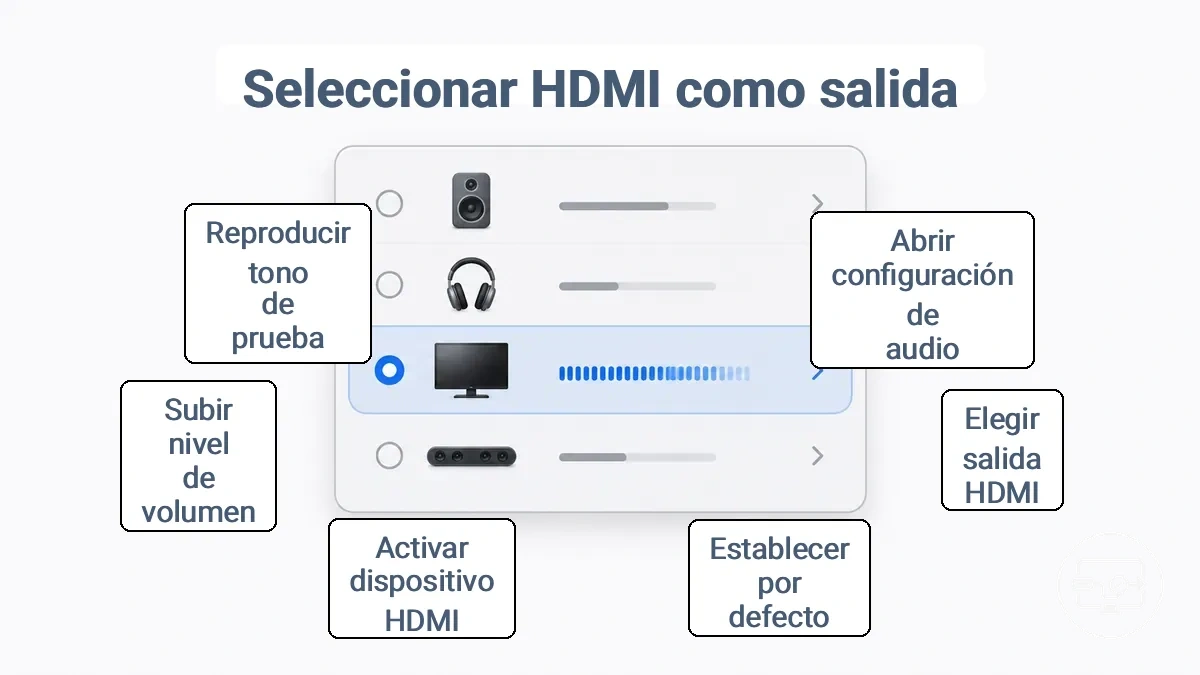
- Abra la configuración de salida de audio desde el área de sonido del sistema.
- Busque el dispositivo HDMI en la lista de salidas disponibles; puede aparecer con un nombre que coincida con su pantalla o como "Audio HDMI".
- Seleccione ese dispositivo y establézcalo como salida predeterminada donde la opción esté disponible.
- Verifique que el dispositivo no esté silenciado y suba su nivel de volumen.
- Reproduzca un tono de prueba o inicie una aplicación de vídeo para confirmar que el sonido llega a la pantalla.
- Si el dispositivo HDMI no aparece, desconecte y vuelva a conectar el cable HDMI para reenumerar el punto de conexión de audio, y siga los setup steps and output selection adecuados durante la reconexión.
- Verifique que el nombre del dispositivo mostrado en la configuración de audio corresponde a la pantalla conectada y no a un altavoz interno.
Comprobación rápida: Si el sonido se queda en los altavoces del portátil, la salida HDMI no está seleccionada. Si HDMI no aparece en la lista, vuelva a la lista de verificación de la ruta.
Windows: configurar HDMI como dispositivo de reproducción predeterminado y restaurar la detección
Configure HDMI como dispositivo de reproducción predeterminado habilitándolo en el Panel de control de sonido de Windows y estableciéndolo como predeterminado. Cuando se realiza correctamente, el dispositivo HDMI aparece y reproduce audio a través del televisor o monitor.
- Abra el Panel de control de sonido: haga clic derecho en el icono del altavoz en la barra de tareas, seleccione 'Sonidos' y luego vaya a la pestaña 'Reproducción'.
- Haga clic derecho en el área vacía de la pestaña Reproducción y active tanto 'Mostrar dispositivos deshabilitados' como 'Mostrar dispositivos desconectados' para revelar cualquier salida HDMI oculta.
- Si aparece un dispositivo HDMI (a menudo etiquetado como 'Salida HDMI', 'Audio digital (HDMI)' o el nombre de su televisor/monitor), haga clic derecho sobre él, elija 'Propiedades', en 'Uso del dispositivo' seleccione 'Usar este dispositivo (habilitar)', luego haga clic en Aceptar.
- De nuevo en la pestaña Reproducción, haga clic derecho en el dispositivo HDMI habilitado y seleccione 'Establecer como dispositivo predeterminado'. Confirme con Aplicar y Aceptar.
- Seleccione el dispositivo HDMI y haga clic en 'Configurar' (o haga clic derecho y elija 'Probar') para verificar el audio. Un tono de prueba confirma que el dispositivo funciona. Si no hay sonido, verifique que el televisor esté configurado en la entrada HDMI correcta.
- Si el dispositivo HDMI aún no aparece después de estos pasos, reinicie su PC con el cable HDMI conectado y el televisor encendido. Esto puede forzar a Windows a volver a detectar el punto de conexión de audio.
Las etiquetas pueden variar según la versión de Windows, pero el proceso es el mismo. Si el dispositivo aparece como 'no enchufado' después de habilitarlo, reiniciar o volver a conectar el cable HDMI suele resolver el estado.
macOS: seleccionar el dispositivo de salida correcto para la pantalla externa
En los ajustes de Sonido de macOS, seleccione el dispositivo de salida correcto para dirigir el audio a una salida HDMI o de pantalla.
- Verifique que el volumen no esté silenciado y ajustado a un nivel audible.
- Reproduzca un tono de prueba o un archivo de audio para confirmar que el dispositivo de salida está recibiendo sonido.
- Si no se escucha audio, desconecte y vuelva a conectar el cable de la pantalla para actualizar la lista de dispositivos.
Un monitor puede aparecer como dispositivo de salida incluso sin altavoces integrados; seleccionarlo normalmente no produce sonido.
Linux y ChromeOS: comprobaciones básicas de enrutamiento de salida para audio HDMI
Abra el panel de configuración de audio, seleccione el sumidero HDMI y verifique que el perfil de salida esté configurado en un modo compatible con HDMI.
- Revise la lista de dispositivos de salida en el panel de configuración de audio (a menudo etiquetado como "Sonido" o "Audio"). El sumidero HDMI activo suele ser visible; si solo aparecen salidas HDMI, los altavoces internos no están seleccionados.
- Verifique el perfil o el estado del puerto para la salida HDMI. Algunos paneles de audio permiten cambiar entre los perfiles "Estéreo analógico" y "HDMI". Seleccionar un perfil diferente puede activar los altavoces internos.
- Confirme que el sumidero HDMI no esté silenciado y que su volumen esté subido. Una salida silenciada o con volumen a cero no produce sonido incluso cuando se elige el sumidero correcto.
- Reinicie el servicio de audio o vuelva a conectar el dispositivo de audio si los cambios no surten efecto. Un cierre de sesión o reinicio puede aplicar el nuevo enrutamiento.
Cuando HDMI aparece pero permanece en silencio: estados de silencio, discrepancias de formato y modo exclusivo
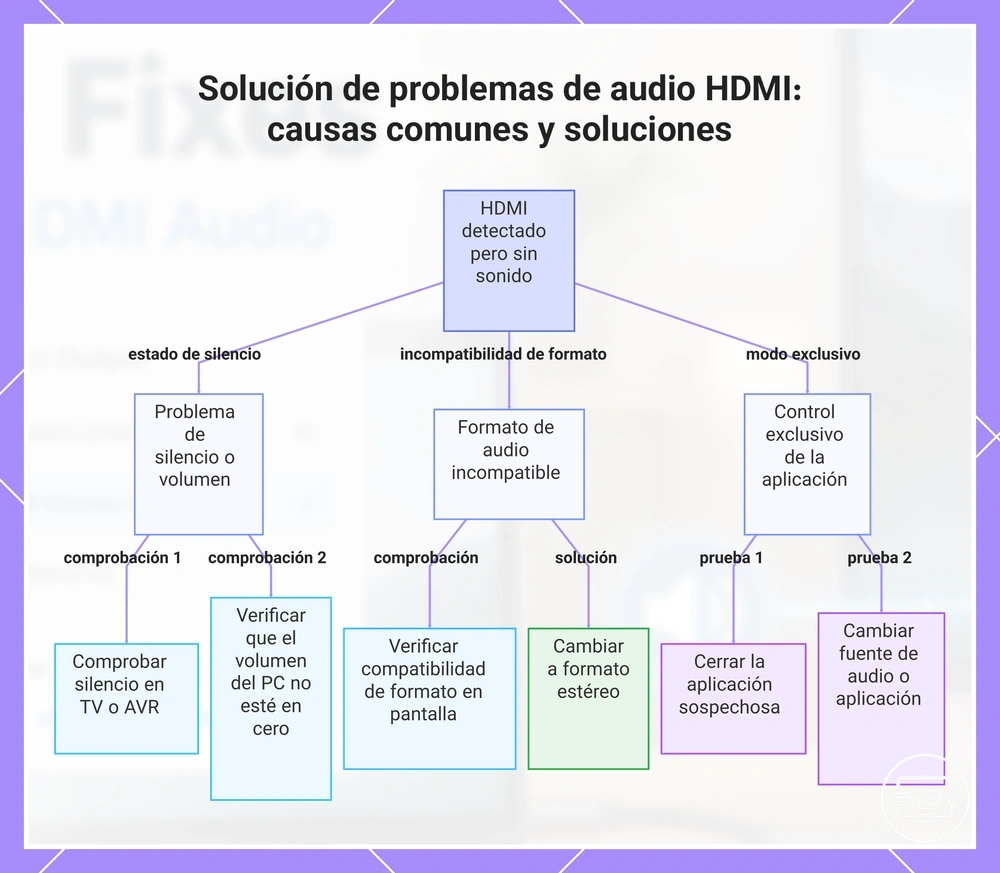
Cuando HDMI se detecta como dispositivo de reproducción pero no sale sonido, la causa suele ser una salida silenciada, una discrepancia en el formato de audio entre la fuente y la pantalla, o una aplicación que mantiene el dispositivo en modo exclusivo. El vídeo se muestra correctamente porque usa una ruta separada, pero la ruta de audio puede bloquearse por varias configuraciones comunes.
- Silencio/Volumen — Verifique que el televisor o AVR no esté silenciado y que su volumen esté subido. Algunas pantallas tienen un silencio interno para entradas HDMI específicas. En el lado del PC, compruebe que el volumen de salida HDMI en el mezclador de sonido no esté en cero; las barras de nivel de audio pueden moverse mientras no se reproduce sonido si la salida está silenciada en la pantalla.
- Formato — El formato de audio (frecuencia de muestreo y número de canales) enviado por el PC debe ser compatible con la pantalla o el AVR. Por ejemplo, cuando el PC envía un formato envolvente multicanal pero el televisor solo admite estéreo, la pantalla puede rechazar la señal y producir silencio. Intente cambiar el formato a una configuración estéreo en las propiedades del dispositivo HDMI.
- Control de aplicaciones — Algunas aplicaciones pueden tomar el control exclusivo del dispositivo de audio, lo que puede impedir que se escuchen otros sonidos. Esto puede dejar la salida HDMI silenciosa aunque la aplicación en sí no esté reproduciendo audio. Para probar, cierre la aplicación sospechosa o cambie a una fuente de audio diferente (como un sonido del sistema o un reproductor multimedia diferente) para ver si el sonido regresa.
Para un aislamiento rápido: pruebe con los altavoces del televisor en lugar de un receptor externo, luego pruebe con una aplicación o fuente diferente. Estas dos comprobaciones ayudan a determinar si el problema está en la ruta de la pantalla o en una aplicación específica que retiene la salida.
Este gráfico identifica las tres causas principales de que el audio HDMI se detecte pero no emita sonido: salida silenciada, formato incompatible y modo exclusivo de la aplicación, junto con pasos prácticos para diagnosticar cada una.
Frecuencia de muestreo, profundidad de bits y conflictos de modo exclusivo
Una discrepancia entre la frecuencia de muestreo o profundidad de bits configurada y el formato del flujo de audio suele causar una reproducción de audio silenciosa. Si el dispositivo de salida solo admite un conjunto limitado de formatos, cambiar a una frecuencia de muestreo diferente mientras el modo exclusivo está activo puede provocar un error de inicialización, resultando en silencio. Los formatos de sonido envolvente también pueden verse afectados, pero una línea base estéreo reduce las variables y aísla la discrepancia.
- Abra las propiedades de su dispositivo de sonido en la configuración de audio del sistema y establezca el formato predeterminado en 2 canales, 24 bits, 44100 Hz (una línea base de solución de problemas común).
- Si los problemas de audio persisten, reduzca la frecuencia de muestreo a 48000 Hz.
- En la pestaña Avanzado, desmarque "Permitir que las aplicaciones tomen el control exclusivo de este dispositivo" y desmarque "Dar prioridad a las aplicaciones en modo exclusivo" si está presente.
- Reanude la reproducción y pruebe con una pista que anteriormente causaba fallos.
Menús de audio del televisor y monitor, ajustes de sonido por entrada y enrutamiento del volumen
Los ajustes de audio por entrada en el televisor o monitor pueden anular la salida esperada, redirigiendo el sonido a un destino no deseado o aplicando un estado de volumen o silencio almacenado. Verifique los siguientes ajustes en el menú de la pantalla para la entrada afectada:
- Compruebe si la entrada está configurada para usar altavoces del televisor o salida de audio externa.
- Compruebe el nivel de volumen por entrada, que puede ser independiente del volumen principal del sistema.
- Compruebe si el silencio está activado para esa entrada específica.
- Compruebe el enrutamiento de salida ARC/eARC para asegurarse de que el audio destinado a un sistema externo llegue al destino correcto.
- Compruebe la configuración de salida óptica si hay un dispositivo de audio externo conectado a través de esa ruta.
Problemas de enrutamiento del televisor, la barra de sonido y el AVR, incluido el comportamiento de ARC o eARC
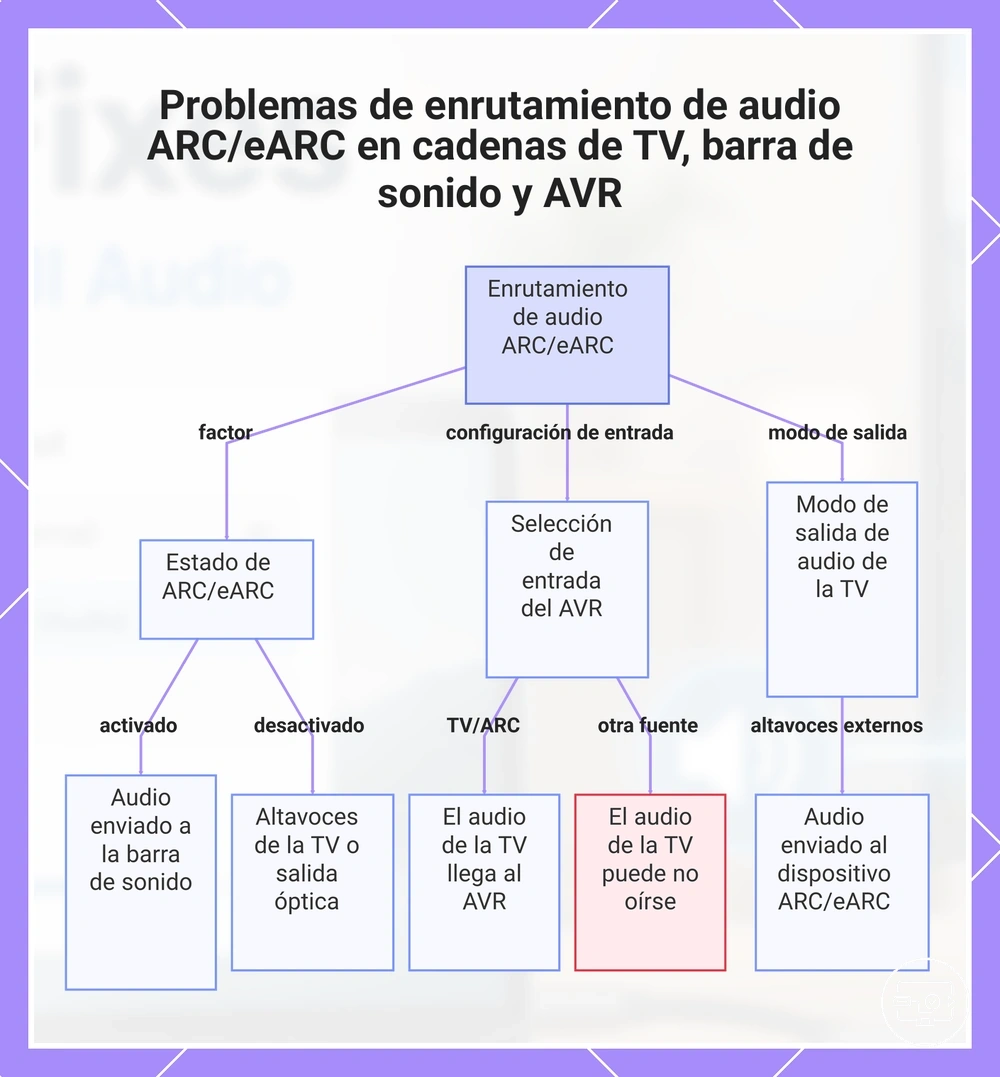
ARC/eARC puede desviar el audio de la entrada HDMI esperada cuando una barra de sonido o un AVR forma parte de la cadena, dependiendo de si ARC/eARC está activo y de cómo el dispositivo conectado gestiona la selección de entrada. Identifique dónde debería llegar el audio.
Las cadenas habituales incluyen una fuente conectada al televisor con una barra de sonido a través de ARC/eARC, o una cadena centrada en un AVR. El punto de conexión en cada cadena depende del estado de ARC/eARC y de la selección de entrada.
- ARC/eARC habilitado con una barra de sonido conectada al televisor → el audio se envía normalmente a la barra de sonido en lugar de a los altavoces del televisor
- ARC/eARC deshabilitado → el televisor puede emitir audio a través de sus propios altavoces o pasarlo por óptico, según el modo de salida de audio del televisor
- Entrada del AVR configurada en el canal TV o ARC → el audio del televisor puede llegar al AVR; si la entrada está configurada en otra fuente, es posible que no se escuche el audio del televisor
- Modo de salida de audio del televisor configurado en altavoces externos (en lugar de altavoz del televisor) → el televisor envía audio al dispositivo ARC/eARC conectado si está presente
- Si el punto de conexión es el receptor, seleccionar el dispositivo de salida del televisor puede no producir sonido
Este gráfico muestra cómo el estado de ARC/eARC, la selección de entrada del AVR y el modo de salida de audio de la TV afectan dónde termina el audio en una cadena de cine en casa.
Cadenas ARC o eARC que desvían el audio de la entrada HDMI que espera
Las cadenas ARC o eARC pueden desviar el audio de la entrada HDMI que espera, lo que significa que el punto de conexión de audio activo puede no coincidir con el dispositivo que está controlando.
- Verifique que la entrada activa en el receptor o la barra de sonido coincida con la fuente que desea utilizar.
- Asegúrese de que el modo de salida de audio del televisor esté configurado en el puerto ARC/eARC correcto (a menudo etiquetado como ARC o eARC).
- Compruebe que ARC/eARC esté habilitado tanto en el televisor como en el dispositivo de audio. De lo contrario, el enrutamiento puede usar los altavoces del televisor u otra salida por defecto.
- Pruebe cambiando temporalmente a los altavoces del televisor para ver si el audio se reproduce a través de ellos. Si es así, es posible que la señal ARC/eARC no esté llegando al dispositivo deseado.
Ajustes de retardo de audio y sincronización labial cuando el sonido llega tarde o es inestable
El retardo de audio, a menudo denominado error de sincronización labial, es una latencia introducida por el procesamiento en la cadena de audio-vídeo, no una pérdida de audio. Ocurre cuando el procesamiento de vídeo (como la reescalación o la suavización de movimiento) tarda más que el procesamiento de audio, o cuando un dispositivo externo (receptor o barra de sonido) añade su propio retardo de procesamiento.
Estas pruebas pueden revelar si el retardo es consistente en todas las fuentes o se limita a un componente.
- Omita cualquier procesador de audio externo (receptor, barra de sonido) conectando el audio directamente desde la fuente al televisor para ver si el retardo desaparece.
- Cambie a una aplicación o entrada diferente; si el retardo solo ocurre en un servicio de streaming o dispositivo, la fuente o la aplicación pueden estar introduciendo procesamiento adicional.
- Simplifique el formato de audio a una opción de menor latencia (por ejemplo, PCM estéreo en lugar de Dolby Digital); si el retardo se reduce o desaparece, el procesamiento de formatos multicanal comprimidos puede ser la causa.
- Localice el ajuste de sincronización labial o retardo de audio en el menú de sonido del televisor o en la configuración del dispositivo externo; ajustar este control puede compensar la latencia fija, pero puede necesitar configurarse de forma diferente por fuente.
- Al usar una consola de juegos, active el Modo Juego en el televisor para minimizar el retardo de procesamiento de vídeo y volver a sincronizar el audio.
Problemas de controlador, firmware y software del dock que bloquean el audio HDMI
Si los puntos de conexión de audio HDMI siguen sin aparecer o el silencio continúa después de un enrutamiento correcto, el problema suele estar en la capa del controlador, firmware o software del dock. El objetivo es una detección estable del punto de conexión de audio HDMI tras las reconexiones.
- Actualice el sistema operativo. Instale las actualizaciones del SO pendientes; pueden incluir mejoras de controlador o correcciones de enrutamiento de audio. Después de actualizar, busque el dispositivo de audio HDMI en la configuración de sonido.
- Actualice los controladores de la GPU y del controlador USB-C. Busque controladores actualizados del fabricante del componente. Los controladores actualizados pueden resolver problemas de detección. Reinicie después de la actualización y verifique la detección de audio HDMI.
- Actualice el firmware del dock y el software de gestión. Si está disponible, use la utilidad del proveedor del dock para buscar actualizaciones de firmware. Las actualizaciones de firmware pueden cambiar el enrutamiento de audio o la enumeración del punto de conexión. Después de la actualización, reinicie tanto el dock como el ordenador y vuelva a probar.
- Reinicie todos los dispositivos y vuelva a probar la detección. Apague y encienda el ordenador, el dock y la pantalla para eliminar cualquier estado transitorio que pueda impedir la detección del punto de conexión. Después del reinicio, confirme que el dispositivo de audio HDMI aparece en la configuración de sonido.
- Realice una prueba de control directa con un adaptador. Conecte el ordenador a la pantalla usando un adaptador de USB-C a HDMI (sin el dock). Si el adaptador directo funciona pero el dock no, la capa del dock es la variable.
Este gráfico muestra los pasos principales para resolver problemas de detección de endpoints de audio HDMI causados por controladores, firmware o software del dock.
Controladores de gráficos y del controlador USB-C que restauran los dispositivos de audio HDMI
Actualizar el controlador de gráficos y el controlador del controlador USB-C puede ayudar a restaurar la detección del dispositivo de audio HDMI. Después de la actualización, verifique la detección en la configuración de sonido.
- Actualice el controlador de gráficos y el controlador del controlador USB-C usando la herramienta de actualización del SO o la utilidad del fabricante. El controlador de audio HDMI suele estar incluido con el paquete del controlador de gráficos.
- Reinicie el sistema después de completar las actualizaciones de controladores.
- Abra la configuración de sonido y revise la lista de dispositivos de salida para buscar el dispositivo de audio HDMI.
Firmware del dock o software de pantalla virtual que altera el enrutamiento de audio
El firmware del dock o el software de pantalla virtual pueden alterar la forma en que se exponen los puntos de conexión de audio al sistema, lo que puede cambiar el enrutamiento de audio. Esto puede redirigir los flujos de audio a salidas virtuales internas en lugar de a los altavoces del monitor esperados, o puede hacer que el sistema vea un conjunto diferente de opciones de enrutamiento. Las siguientes comprobaciones ayudan a identificar el comportamiento de virtualización y confirmar el papel de la capa del dock.
- Verifique si está instalada una utilidad de firmware del dock o un controlador de pantalla virtual. Algunos docks incluyen software de gestión que registra puntos de conexión de audio adicionales.
- Revise los nombres de los puntos de conexión de audio en la configuración de sonido del sistema. Los puntos de conexión creados por el software del dock suelen contener el nombre del fabricante del dock o aparecen como salidas virtuales. Si un punto de conexión desconocido aparece solo cuando el dock o la pantalla virtual está activo, probablemente forma parte de la capa de enrutamiento del software.
- Realice una prueba de control usando una conexión directa con un adaptador. Omita el dock conectando la pantalla mediante un adaptador USB-C a HDMI estándar (o un adaptador Thunderbolt a HDMI si corresponde). Si el audio funciona correctamente en la ruta directa pero falla a través del dock, es probable que el firmware o el software del dock sea la variable que altera el enrutamiento.
- Vuelva a probar el audio después de deshabilitar temporalmente los servicios relacionados con el audio del dock o de desinstalar su software de gestión. Si el comportamiento del audio vuelve a la normalidad, la capa de software del dock es probablemente la causa. Esto sugiere que la exposición del punto de conexión desde el dock estaba interfiriendo con el enrutamiento previsto.
Cuando el adaptador es el factor limitante y qué verificar antes de reemplazarlo
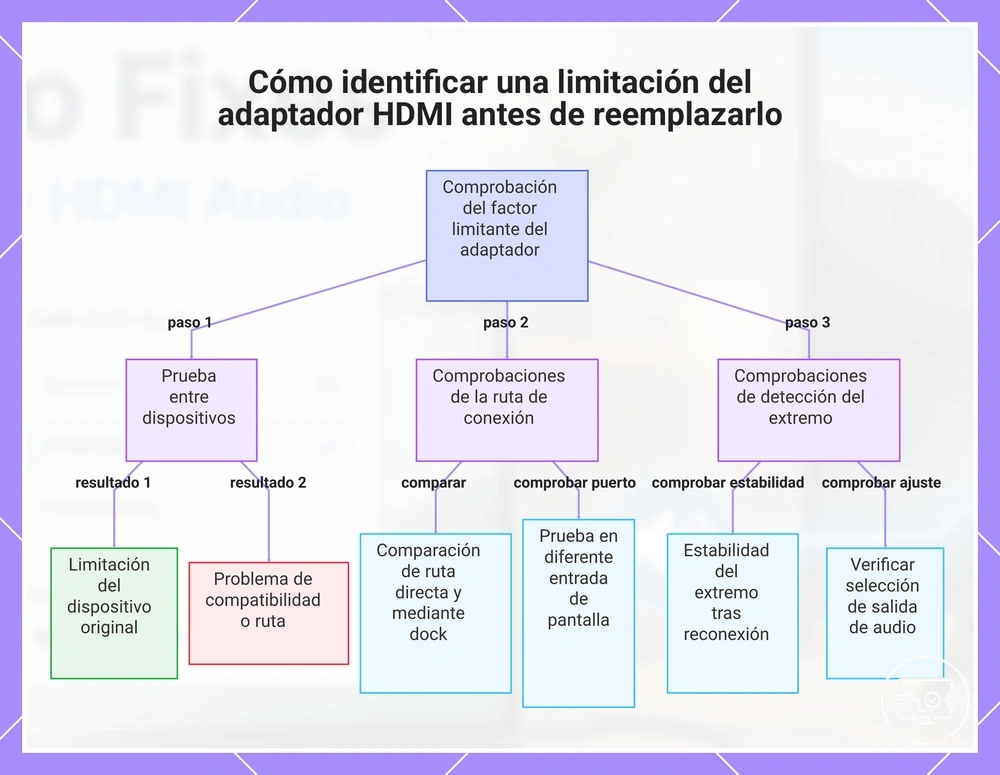
Reemplace el adaptador o la ruta del cable solo cuando la evidencia muestre que la configuración actual no puede exponer un punto de conexión de audio HDMI estable en múltiples condiciones. Reúna la siguiente evidencia para distinguir una limitación de ruta de un problema de configuración o dispositivo.
- Pruebe el adaptador con otro dispositivo – Si el audio HDMI aparece en una fuente diferente, el factor limitante puede ser el dispositivo original, no el adaptador.
- Compare la conexión directa del adaptador con el paso a través del dock – Una ruta directa del adaptador al televisor puede revelar si un dock o un concentrador intermedio está atenuando la señal de audio.
- Pruebe en otra entrada del televisor o monitor – Algunos puertos HDMI de una pantalla manejan el audio de forma diferente; la detección estable en una entrada pero no en otra apunta a una discrepancia de puerto o EDID, no a un adaptador defectuoso.
- Confirme la detección consistente del punto de conexión después de reconectar – Si el punto de conexión de audio aparece y desaparece aleatoriamente, el adaptador puede estar negociando el protocolo de enlace de forma no fiable, lo que puede justificar un reemplazo.
- Verifique si los altavoces integrados de la pantalla están seleccionados como salida de audio – Muchos sistemas silencian o redirigen el audio a una salida diferente; confirmar que el punto de conexión correcto está activo puede ayudar a evitar un reemplazo innecesario del adaptador.
Si el audio HDMI nunca se detecta en ningún dispositivo, trátelo como un problema de compatibilidad o de ruta, no como un problema de configuración.
Este gráfico muestra los pasos clave de verificación para determinar si un adaptador HDMI es la causa de problemas de audio, ayudando a evitar reemplazos innecesarios.
FAQ: escenarios de falta de audio en USB-C a HDMI y respuestas rápidas
¿Por qué no se detecta el dispositivo de audio después de conectar un adaptador USB-C a HDMI?
Es posible que el dispositivo fuente no reconozca el adaptador como una salida de audio si el puerto USB-C no es compatible con DP Alt Mode o si la pantalla no declara capacidad de audio. Consulte la USB-C to HDMI Compatibility overview para una visión más amplia de cómo la compatibilidad afecta al audio y al vídeo.
¿Cómo selecciono la salida de audio correcta para la pantalla externa?
Abra la configuración de sonido del sistema y verifique que HDMI o la pantalla externa esté seleccionada como dispositivo de reproducción. En macOS, vaya a Preferencias del Sistema > Sonido > Salida; en Windows, haga clic derecho en el icono del altavoz, elija Abrir configuración de sonido y luego seleccione la pantalla.
¿Cómo conecto o configuro correctamente el adaptador cuando el audio HDMI aparece de forma inconsistente?
Desconecte el adaptador tanto de la fuente como de la pantalla, espere unos segundos y luego vuelva a conectarlo firmemente. Reinicie el dispositivo fuente con el adaptador conectado para reinicializar la ruta de audio. Consulte setup steps and output selection para una guía completa de los pasos de conexión fiables.
¿El audio HDMI siempre pasa al televisor si la entrada de la pantalla es correcta?
No. Incluso cuando el vídeo se muestra correctamente, el televisor o el receptor pueden requerir una entrada o modo de audio específico para aceptar el sonido. Revise la configuración de entrada del televisor y asegúrese de que el puerto HDMI no esté configurado en modo DVI, que desactiva el audio. Consulte TV and projector settings para obtener orientación sobre los ajustes de audio de entrada de la pantalla.
¿Qué causa el retardo de sincronización labial al usar una conexión USB-C a HDMI?
El retardo puede ocurrir cuando la fuente, el adaptador o la pantalla introducen latencia de procesamiento. Esto es más probable con ciertos modos de procesamiento de audio del televisor o al usar un receptor A/V que aplica un almacenamiento en búfer adicional. Ajustar la configuración de salida de audio para que coincida con la frecuencia de muestreo compatible con la pantalla puede reducir el desfase.
¿Pueden los ajustes ARC o eARC interferir con el audio de un adaptador USB-C a HDMI?
Sí. ARC o eARC pueden hacer que el televisor redirija el audio de vuelta a una barra de sonido o receptor en lugar de usar los altavoces del televisor, incluso cuando la fuente está conectada mediante USB-C a HDMI. Si el dispositivo de audio esperado no aparece, deshabilite ARC/eARC en la configuración de audio del televisor y pruebe la conexión directa nuevamente. Para síntomas distintos a la falta de audio, como parpadeos o ausencia de vídeo, consulte volver a la guia por sintomas.
¿El uso de un hub o dock afecta si el audio llega al televisor?
Puede afectar. Algunos hubs o docks pueden no admitir la negociación completa del canal de audio, especialmente si carecen de compatibilidad con DisplayPort o modo alterno HDMI dedicado. Si el audio funciona con un adaptador directo pero no a través de un hub, el chipset del hub puede ser el factor limitante.
¿Debería revisar el formato de audio o la frecuencia de muestreo en el dispositivo fuente?
Sí. Las frecuencias de muestreo no coincidentes o los formatos de audio no compatibles pueden hacer que la pantalla emita silencio. En macOS, abra Audio MIDI Setup y verifique que el dispositivo DisplayPort use una frecuencia de muestreo compatible con el televisor (normalmente 44.1 kHz o 48 kHz). Cambiar el formato puede restaurar el audio sin necesidad de cambios de hardware.
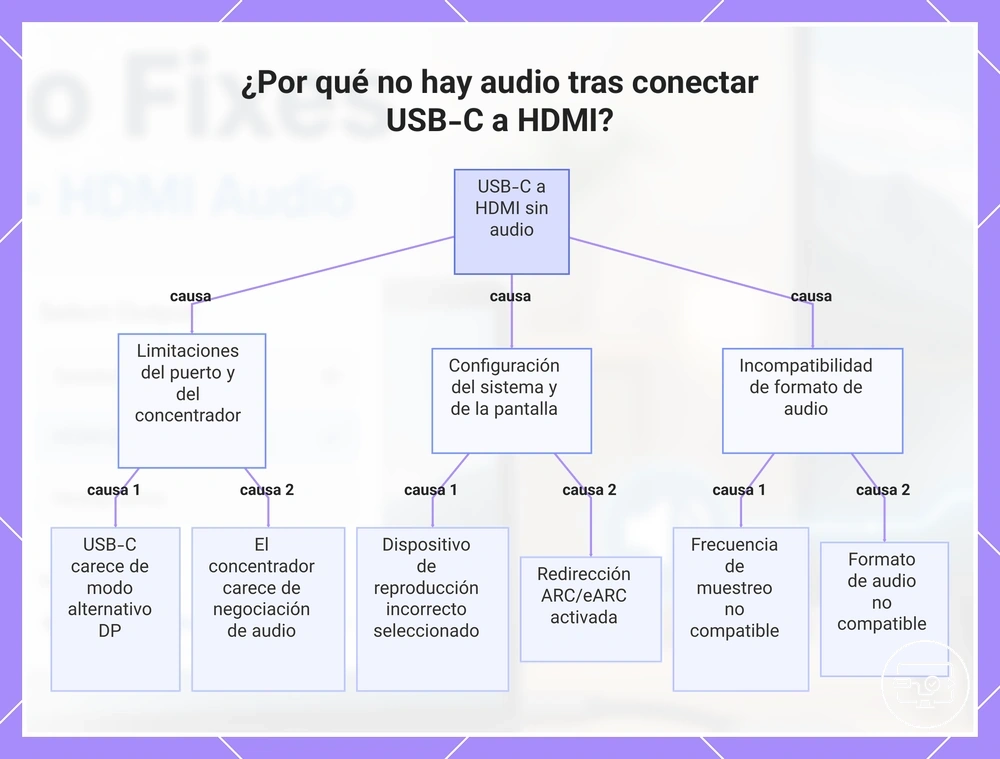
Este gráfico muestra las principales causas de la falta de audio al usar un adaptador USB-C a HDMI, organizadas por limitaciones de hardware, conflictos de configuración y desajustes de formato de audio.