USB-C'den HDMI'ya Ses Yok: Uyumluluk Kontrolleri ve Çıkış Çözümleri
USB-C'den HDMI'ya ses yok sorunları genellikle iki kategoriye ayrılır: HDMI ses aygıtının işletim sistemi tarafından algılanmaması veya HDMI ses aygıtının algılanmasına rağmen ses gelmemesi. Videonun çalışması, ses yönlendirmesinin doğru olduğu anlamına gelmez, bu nedenle herhangi bir düzeltme denemeden önce bu ikisini ayırmak gerekir. Hangi senaryoyla karşı karşıya olduğunuzu belirleyerek başlayın.
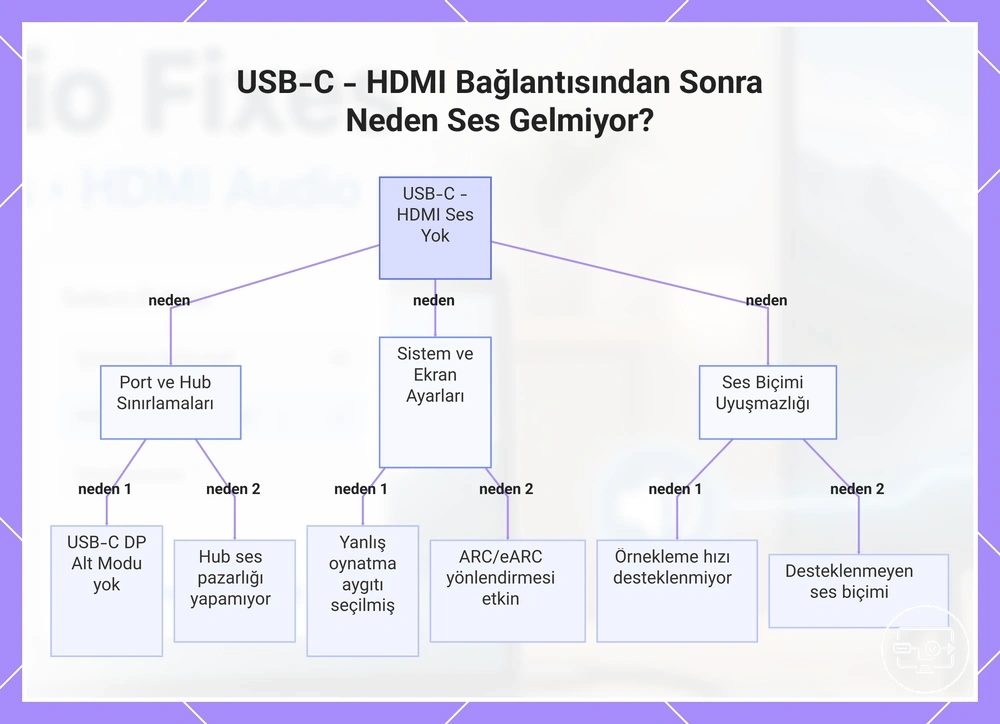
- Sinyal yolunu kontrol edin: kaynak cihazın USB-C bağlantı noktasının ses ve video için DisplayPort Alt Modu veya Thunderbolt'u desteklemesi, adaptör veya hub'ın hem kaynak hem de ekranla çalışması ve HDMI kablosunun tam olarak takılması gerekir.
- Yol onaylandıktan sonra, işletim sisteminin doğru ses çıkış aygıtını seçtiğini doğrulayın.
- TV veya alıcı ayarlarını gözden geçirin (giriş kaynağı, ses modu ve ARC/eARC yapılandırması), çünkü bunlar gelen HDMI sesini geçersiz kılabilir.
- Bu kontrollerden yalnızca sonra sürücü veya donanım yazılımı güncellemelerini değerlendirin.
Olası neden, kuruluma bağlıdır. Bir dizüstü veya masaüstü bilgisayarda, USB-C bağlantı noktası, tasarımına ve ayrı bir grafik veya ses denetleyicisine bağlanıp bağlanmadığına bağlı olarak ses çıkışını desteklemeyebilir. Bir hub veya dock kullanıldığında, HDMI sesini iletme yeteneği hub yonga setine ve güç dağıtımına göre değişebilir. Alıcı veya soundbar içeren bir TV zincirinde, doğru giriş ve biçim seçilmediği sürece ses yönlendirmesi (ARC veya optik gibi) HDMI sinyalini geçersiz kılabilir.
HDMI sesi USB-C'den HDMI'ya bağlantıda nasıl çalışır ve genellikle nerede kesintiye uğrar
HDMI sesi, USB-C'den HDMI'ya bağlantı üzerinden yalnızca işletim sistemi ekranı veya alıcıyı bir ses uç noktası olarak algıladığında ve sesi ona yönlendirdiğinde çalışır. Uç nokta numaralandırılmamışsa veya sistem sesi dahili hoparlörlere gönderiyorsa, harici ekrana hiç ses ulaşmaz.
Uçtan uca zincir, ses çıkış ayarlarının hangi oynatma aygıtının sinyali alacağını belirlediği kaynak cihazda başlar. Ses akışı, HDMI bağlantısı üzerinden doğru ses biçimini ve HDCP durumunu müzakere eden adaptör, hub veya dock üzerinden geçer, ardından TV veya alıcı gelen sesi işler ve kendi hoparlörlerine veya bağlı ses sistemine yönlendirir. Kesinti noktaları bu zincirin herhangi bir halkasında oluşabilir. Çalışan video, ses yönlendirmesini garanti etmez—videoya rağmen sesin olmaması, daha geniş kapsamlı USB-C'den HDMI'ye uyumluluk özetinin bir parçası olan bir yönlendirme veya uç nokta sorununu gösterir.
Diyagram, bir USB-C'den HDMI'ya zincirinde HDMI sesinin genellikle nerede kesintiye uğradığını gösterir: kaynak işletim sisteminden adaptör veya hub üzerinden TV veya alıcıya.
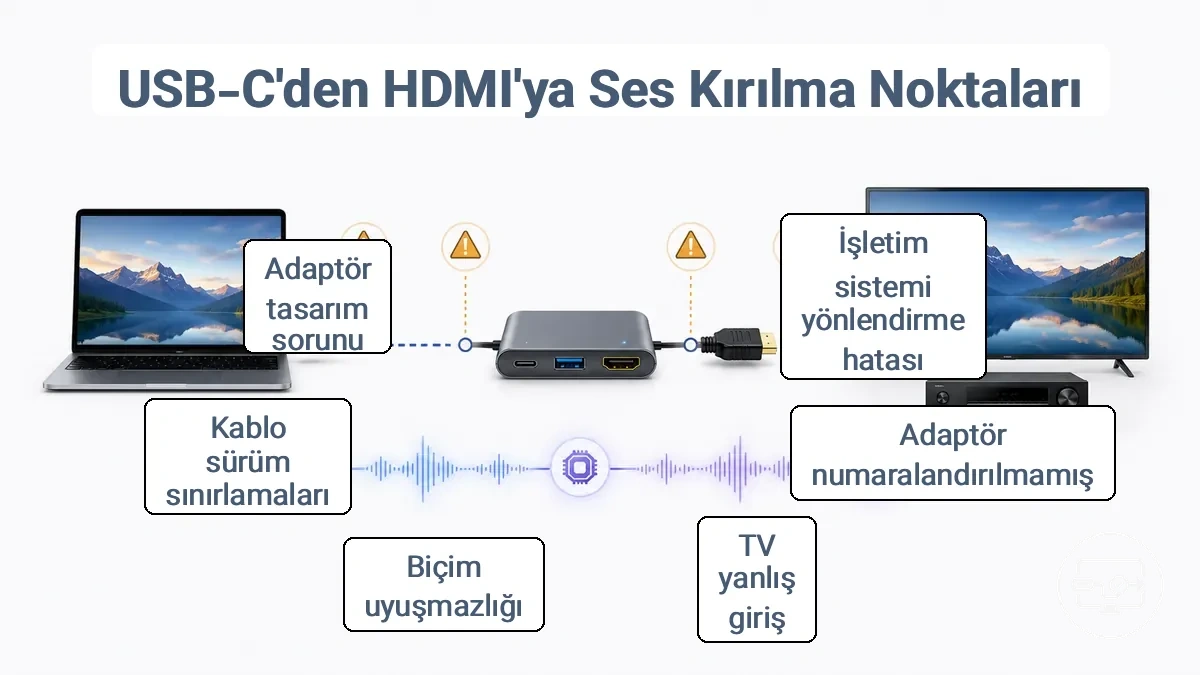
- Kaynak işletim sistemi, HDMI bağlantısını kullanılabilir bir ses aygıtı olarak listelemez veya sesi buna yönlendiremez.
- Adaptör, hub veya dock, HDMI ses uç noktasını numaralandıramaz ve işletim sisteminin algılamasını engeller.
- TV veya alıcı yanlış girişe ayarlanmıştır, ARC/eARC yönlendirmesi devre dışı bırakılmıştır veya sessize alınmıştır.
- Ses biçimi uyuşmazlığı: kaynak, ekran veya alıcının desteklemediği bir codec (örneğin Dolby Digital veya çok kanallı PCM) gönderir.
- HDMI kablosu veya adaptör sürümü, ses kanal sayısını veya örnekleme hızını sınırlayarak kesintilere veya sessizliğe yol açabilir.
- Bazı adaptörler, donanım tasarımlarına bağlı olarak videoyu güvenilir şekilde iletir ancak hiç ses taşımaz.
Sık karıştırılan durum: “Video görünüyor ancak ses dizüstü bilgisayar hoparlörlerinde kalıyor” ile “HDMI aygıtı ses çıkış ayarlarında hiç görünmüyor.” Birincisi, sistemin sesi uç noktaya yönlendirmediğini gösterir; ikincisi, uç noktanın hiç numaralandırılmadığını belirtir.
Bir sonraki alt bölüm, kesinti noktasının işletim sistemi yönlendirmesinde mi yoksa adaptör-ekran zincirinde mi olduğunu belirlemek için iki tanılama yolunu açıklamaktadır.
Kaynak cihazdan ekrana veya AVR'ye ses iletim yolu
Bir USB-C kaynaktan ekrana veya AVR'ye giden ses iletim yolu, her adımda gerekli ses uç noktasını ortaya çıkaran tam bir zincir içerir.
- USB-C bağlantı noktası/denetleyicisi Sistem, bağlı adaptörü ses özellikli bir USB aygıtı olarak algılamalıdır. Uç nokta sunulmazsa, zincir burada durur; işletim sistemi sesi yönlendiremez.
- Adaptör, hub veya dock Ara cihaz, USB-C sinyalini HDMI'ya köprüler ve işletim sistemine bir ses çıkışı sunar. Bu uç noktanın algılanması, sesin bir sonraki adıma geçip geçemeyeceğini belirler.
- HDMI kablosu ve bağlantısı HDMI bağlantısı hem video hem de ses taşır. Sesin geçmesi için kablo ve adaptör ile uç nokta arasındaki HDMI bağlantısının geçerli bir el sıkışmayı sürdürmesi gerekir.
- TV, monitör veya alıcı/AVR Son cihazın HDMI ses akışını kabul etmesi ve bunu bir oynatma uç noktası olarak sunması gerekir. Ekran veya AVR ses biçimini tanırsa, işletim sistemi sesi buna yönlendirebilir.
İki yaygın durum: HDMI ses cihazı eksik vs seçili ancak sessiz
HDMI ses sorunları iki duruma ayrılır: oynatma aygıtı ses panelinde eksiktir veya mevcuttur ancak sessizdir. Uygun dalı seçin.
- Algılanmadı: HDMI ses aygıtı oynatma aygıtlarında algılanmıyor. Bu genellikle bir sürücü veya donanım yazılımı sorununu, çoğunlukla GPU sürücüsünü veya HDMI fiziksel katmanını gösterir.
- Algılandı ancak sessiz: HDMI ses aygıtı seçili bir çıktı olarak görünür ancak ses yönlendirilmez. Bu genellikle sessize alınmış bir çıktı, uyumsuz ses biçimi veya el sıkışma hatası gibi bir ayar, biçim veya TV/dock zinciri sorununu gösterir. Birincil belirtiniz yalnızca sesle ilgili değilse, belirtiye göre sorun giderme sayfasına dön.
HDMI listelenmiyorsa ses seviyesini değiştirmeye devam etmeyin.
Kurulum Yolunuzda Adaptör, Hub veya Dock'un HDMI Ses Desteğini Doğrulayın
Adaptörünüzün, hub'ınızın veya dock'unuzun HDMI sesini desteklediğini ve algılanabilir bir ses uç noktası sunduğunu doğrulayın. Ses, sisteminizin ses çıkış listesinde görünmüyorsa, sorun işletim sistemi ayarlarından ziyade donanım yolundan kaynaklanıyor olabilir.
Aşağıdaki kontrol listesi, adaptörünüzün, hub'ınızın veya dock'unuzun kurulum yolunuzda HDMI sesini desteklediğini doğrulamanıza yardımcı olur.
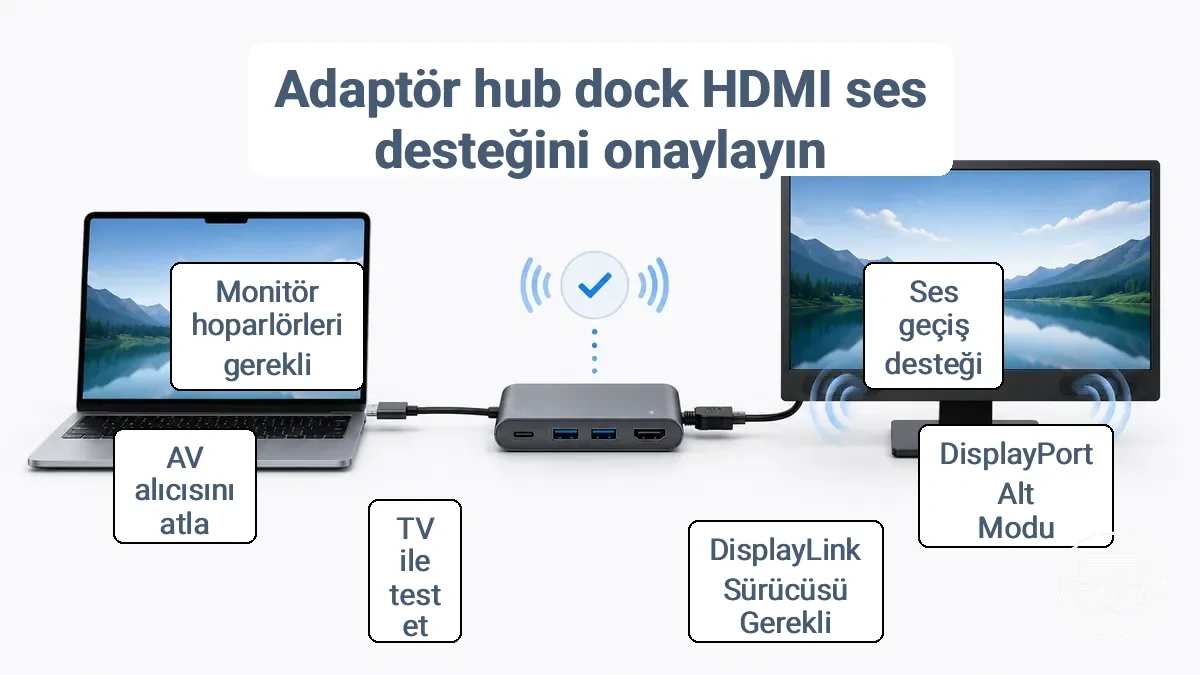
- Adaptörünüzün, hub'ınızın veya dock'unuzun özellikle HDMI ses geçişini desteklediği şeklinde pazarlandığını doğrulayın. Ürün sayfasında yalnızca videodan bahsediliyorsa, ses desteği mevcut olmayabilir.
- Dizüstü bilgisayarınızdaki USB-C bağlantı noktasının DisplayPort Alternatif Modu (DP Alt Modu) desteklediğini kontrol edin. Bu olmadan, pasif bir adaptör HDMI sesini iletemeyebilir.
- DisplayLink yonga seti kullanan hub veya dock'lar için en son DisplayLink sürücüsünü yükleyin ve işletim sistemi ses ayarlarınızda bir HDMI ses aygıtının (genellikle 'DisplayLink Audio' olarak etiketlenir) göründüğünü doğrulayın.
- Hub veya dock'u bir bilgisayar monitörü yerine doğrudan bir TV'ye test edin. TV'ler neredeyse her zaman HDMI sesini kabul eder, bu nedenle ses TV'de çalışıyorsa, sorun büyük olasılıkla monitörün yeteneklerinden kaynaklanmaktadır.
- HDMI kablosunu değiştirin ve ekranda farklı bir HDMI giriş bağlantı noktası deneyin. Hasarlı kablolar veya uyumsuz bağlantı noktaları, sesin uç noktaya ulaşmasını engelleyebilir.
- Sinyal yolundaki herhangi bir AV alıcısını veya soundbar'ı, hub/dock'u doğrudan ekrana bağlayarak atlayın. Alıcı veya soundbar kaldırıldığında ses geliyorsa, bu cihaz HDMI ses uç noktası olarak işlev görüyor demektir.
- Monitörünüzün dahili hoparlörleri veya bir ses çıkışı (örneğin 3,5 mm jak) olduğunu doğrulayın. Birçok monitör yalnızca video içindir ve HDMI sinyali ses içerse bile sesi duymanın bir yolunu sağlamaz.
- Hub/dock bağlıyken işletim sistemi ses ayarlarınızı açın ve bir HDMI ses aygıtı arayın. Yeni bir aygıt görünmüyorsa, hub/dock bir uç nokta sunmuyor demektir.
Sinyal zincirinde bir AV alıcısı veya soundbar kullanıldığında, bu cihazlar HDMI ses uç noktası olarak işlev görebilir, ses akışını devralarak monitörün ses almasını engelleyebilir. Algılanan ses aygıtı daha sonra genellikle monitör değil, alıcı veya soundbar olur.
HDMI ses çıkışını engelleyen adaptör ve hub sınırlamaları
USB-C adaptörleri ve hub'larındaki bir sınırlama, video geçse bile sesin hedeflenen çıkışa yönlendirilmesini engelleyebilecek bir tasarım veya teknik özellik sınırıdır. Bunun nedeni, HDMI videosunun genellikle daha basit bir el sıkışma gerektirmesi veya daha yaygın olarak desteklenmesi, ses yönlendirmesinin ise doğru ses uç noktasını sunmayabilecek dahili anahtarlama mantığına bağlı olmasıdır.
Yaygın sınırlama kalıpları şunları içerir:
- Sanal ekran ve dock yönlendirmesi: Bir hub sanal bir ekran adaptörü oluşturduğunda, ses fiziksel HDMI çıkışı yerine bu sanal cihaz üzerinden yönlendirilebilir ve harici ekranda ses kalmaz.
- Uç noktanın sunulmaması: Bazı hub'lar HDMI bağlantısını algılar ancak işletim sisteminde bir ses uç noktası kaydetmez ve cihazın yalnızca görüntü çıkışı olarak görünmesine neden olur. Bu, hub'ın donanım yazılımının USB-C Alt Modu üzerinden ses desteğini bildirmemesi durumunda gerçekleşebilir.
- Çoklu cihaz yönlendirme çakışmaları: Ses özellikli birden fazla cihazın (örneğin HDMI monitör ve USB kulaklık) bağlanması, hub'ın bir çıkışı diğerine göre önceliklendirmesine ve genellikle en son bağlanan cihaza veya hiçbirine varsayılan olarak ayarlamasına neden olabilir. Ses, bağlantı sırasına bağlı olarak bir cihazda algılanırken diğerinde algılanmayabilir.
- Güç ve durum sorunları: Tak-çalıştır olayları sırasında düşük güç dağıtımı veya geçici durumlar, hub'ın ses kanalını başlatamamasına neden olabilir; yeniden takma veya güç döngüsü yapma sorunu geçici olarak çözebilir, ancak hub tüm güç koşullarında ses uç noktasını güvenilir şekilde sunamayabilir.
- Alıcı zinciri uç nokta kaymaları: Hub üzerinden harici bir ses alıcısı veya soundbar bağlandığında, ses uç noktası o alıcıya kayabilir ve TV hoparlörlerini atlayabilir, çünkü hub hangi ses çıkışının kullanılacağının açıkça seçilmesine izin vermeyebilir.
Bazı sınırlamalar yalnızca yazılım ayarlamalarıyla giderilemez ve ayrı bir USB ses adaptörü veya eş zamanlı bağımsız ses ve video çıkışı için tasarlanmış bir hub kullanmak gibi farklı bir kurulum yolu gerektirebilir.
Sesin nereye yönlendirilmesi gerektiğini değiştiren ekran ve alıcı zincirleri
Bir dizüstü bilgisayar, sesi bir TV üzerinden soundbar'a yönlendirdiğinde, uç nokta cihazı zincir düzenine bağlıdır. Giriş ayarları bu beklenen rotayı geçersiz kılabilir—TV ve projeksiyon ayarlarını kontrol etmek, sesin nereye gönderildiğini doğrulamaya yardımcı olur. Her zincir türü, uç noktayı ve sesin nasıl yönlendirileceğini belirler.
- Doğrudan TV hoparlörleri: uç nokta TV'dir; ses dahili hoparlörlerine yönlendirilir; oynatma aygıtı olarak TV'yi seçin.
- TV'den soundbar'a ARC/eARC ile: uç nokta soundbar'dır; ses HDMI ARC/eARC bağlantısı üzerinden yönlendirilir; oynatma aygıtı olarak soundbar'ı seçin.
- Dizüstü bilgisayardan AVR'ye, oradan TV'ye: uç nokta alıcı veya AVR'dir; ses HDMI girişi üzerinden alıcıya yönlendirilir; oynatma aygıtı olarak alıcıyı seçin.
TV harici sese ayarlanmışsa, sese ulaşsa bile TV hoparlörleri sessiz kalabilir.
HDMI sesi etkin oynatma yolu olmadığında çıkış cihazı seçimini düzeltin
Sesi ekrana taşımak için HDMI cihazını etkin ses çıkışı olarak seçin. Aşağıdaki adımlar, doğru çıkışı seçmeniz ve doğrulamanız için size rehberlik eder.
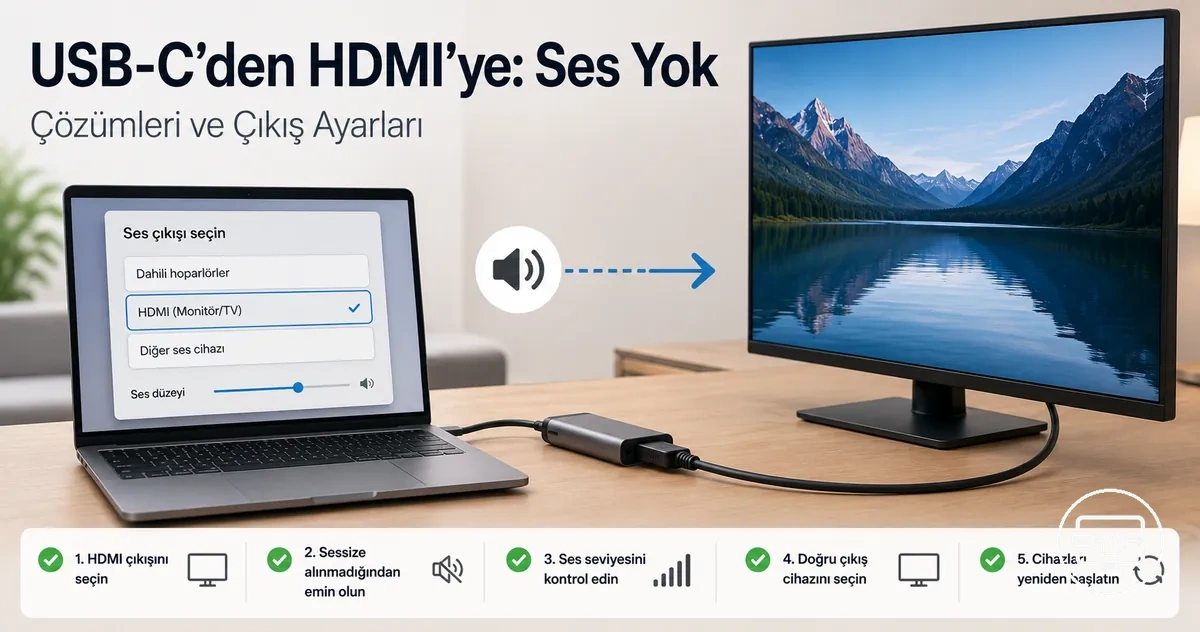
Görsel, HDMI ses çıkışı seçimi için tipik bir konumu göstermektedir. Menü etiketleri değişiklik gösterebilir ancak seçim yöntemi benzerdir.
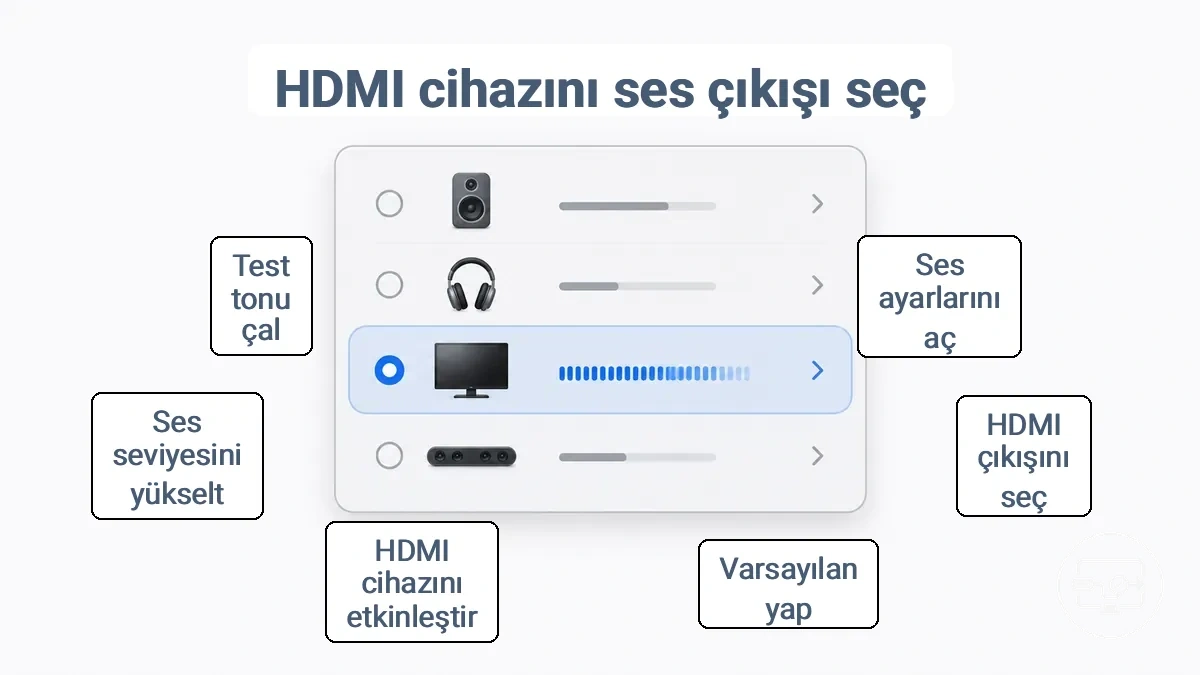
- Sistem ses alanından ses çıkışı ayarlarını açın.
- Kullanılabilir çıkışlar listesinde HDMI cihazını arayın; ekranınızın adıyla veya "HDMI Audio" olarak görünebilir.
- Bu cihazı seçin ve seçeneğin mevcut olduğu yerde varsayılan çıkış olarak ayarlayın.
- Cihazın sessize alınmadığını kontrol edin ve ses düzeyini yükseltin.
- Sesin ekrana ulaştığını doğrulamak için bir test tonu çalın veya bir video uygulaması başlatın.
- HDMI cihazı görünmezse, ses uç noktasını yeniden numaralandırmak için HDMI kablosunu çıkarıp tekrar takın ve yeniden bağlantı sırasında uygun kurulum ve çıkış seçimi adımlarını izleyin.
- Ses ayarlarında görünen cihaz adının dahili bir hoparlör yerine bağlı ekrana karşılık geldiğini doğrulayın.
Hızlı kontrol: Ses dizüstü bilgisayar hoparlörlerinde kalıyorsa, HDMI çıkışı seçilmemiştir. HDMI listelenmiyorsa, yol kontrol listesine dönün.
Windows: HDMI'yı varsayılan oynatma aygıtı olarak ayarlayın ve algılamayı geri yükleyin
HDMI'yı Windows Ses Kontrol Paneli'nde etkinleştirip varsayılan oynatma aygıtı olarak ayarlayın. Başarılı olduğunda, HDMI aygıtı görünür ve TV'niz veya monitörünüz aracılığıyla ses çalar.
- Ses Kontrol Paneli'ni açın: görev çubuğundaki hoparlör simgesine sağ tıklayın, 'Sounds' öğesini seçin, ardından 'Playback' sekmesine gidin.
- Playback sekmesinin boş alanına sağ tıklayın ve gizli HDMI çıkışlarını ortaya çıkarmak için hem 'Show Disabled Devices' hem de 'Show Disconnected Devices' seçeneklerini etkinleştirin.
- Bir HDMI aygıtı görünürse (genellikle 'HDMI Output', 'Digital Audio (HDMI)' veya TV/monitör adınız olarak etiketlenir), sağ tıklayın, 'Properties' öğesini seçin, 'Device usage' altında 'Use this device (enable)' seçeneğini belirleyin, ardından Tamam'a tıklayın.
- Playback sekmesine geri dönün, etkinleştirilen HDMI aygıtına sağ tıklayın ve 'Set as Default Device' öğesini seçin. Apply ve OK ile onaylayın.
- Sesi doğrulamak için HDMI aygıtını seçin ve 'Configure' öğesine tıklayın (veya sağ tıklayıp 'Test' öğesini seçin). Bir test tonu aygıtın çalıştığını onaylar. Ses yoksa, TV'nin doğru HDMI girişine ayarlandığını kontrol edin.
- Bu adımlardan sonra HDMI aygıtı hala görünmezse, HDMI kablosu bağlıyken ve TV açıkken bilgisayarınızı yeniden başlatın. Bu, Windows'u ses uç noktasını yeniden algılamaya zorlayabilir.
Etiketler Windows sürümüne göre farklılık gösterebilir ancak işlem aynıdır. Etkinleştirdikten sonra aygıt 'not plugged in' olarak görünüyorsa, yeniden başlatmak veya HDMI kablosunu yeniden takmak genellikle bu durumu çözer.
macOS: harici ekran için doğru çıkış aygıtını seçin
macOS Ses ayarlarında, sesi bir HDMI veya ekran çıkışına yönlendirmek için doğru çıkış aygıtını seçin.
- Sesin sessize alınmadığını ve duyulabilir bir seviyeye ayarlandığını kontrol edin.
- Çıkış aygıtının ses alıp almadığını doğrulamak için bir test tonu veya ses dosyası çalın.
- Ses duyulmazsa, aygıt listesini yenilemek için ekran kablosunu çıkarıp tekrar takın.
Bir monitör, dahili hoparlörleri olmasa bile kendisini bir çıkış aygıtı olarak listeleyebilir; seçilmesi genellikle ses üretmez.
Linux ve ChromeOS: HDMI Ses için Temel Çıkış Yönlendirme Kontrolleri
Ses ayarları panelini açın, HDMI çıkışını seçin ve çıkış profilinin HDMI uyumlu bir moda ayarlandığını doğrulayın.
- Ses ayarları panelinde (genellikle "Sound" veya "Audio" olarak etiketlenir) çıkış aygıtı listesini kontrol edin. Etkin HDMI çıkışı genellikle görünür; yalnızca HDMI çıkışları görünüyorsa, dahili hoparlörler seçili değildir.
- HDMI çıkışı için profil veya bağlantı noktası durumunu kontrol edin. Bazı ses panelleri "Analog Stereo" ve "HDMI" profilleri arasında geçiş yapmaya izin verir. Farklı bir profil seçmek dahili hoparlörleri etkinleştirebilir.
- HDMI çıkışının sessize alınmadığını ve ses düzeyinin yükseltildiğini doğrulayın. Sessize alınmış veya sıfır ses düzeyindeki bir çıkış, doğru çıkış seçilmiş olsa bile ses üretmez.
- Değişiklikler etkili olmazsa ses hizmetini yeniden başlatın veya ses aygıtını yeniden bağlayın. Bir oturum kapatma veya yeniden başlatma yeni yönlendirmeyi uygulayabilir.
HDMI görünüyor ancak sessiz kalıyorsa: sessiz durumları, biçim uyumsuzlukları ve özel mod
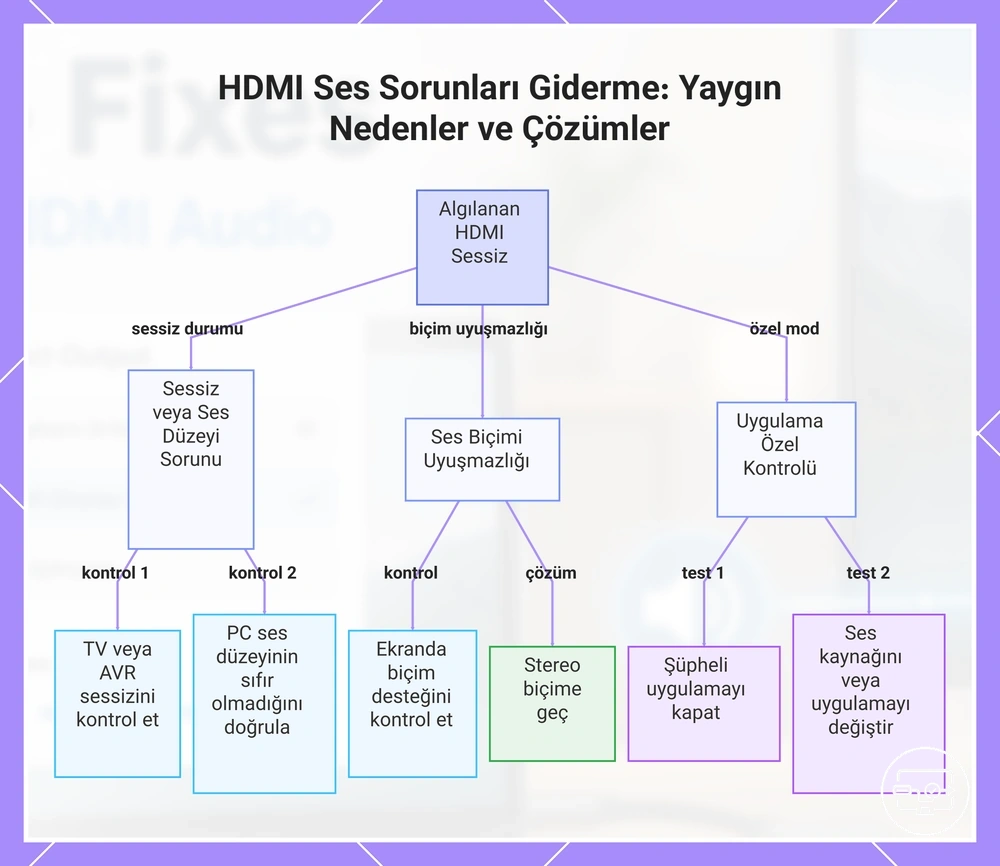
HDMI bir oynatma aygıtı olarak algılanıyor ancak ses gelmiyorsa, neden genellikle sessize alınmış bir çıkış, kaynak ve ekran arasında ses biçimi uyuşmazlığı veya aygıtı özel modda tutan bir uygulamadır. Video ayrı bir yol kullandığı için doğru şekilde gösterilir, ancak ses yolu birkaç yaygın ayar tarafından engellenebilir.
- Sessiz/Ses Düzeyi — TV veya AVR'nin sessize alınmadığını ve ses düzeyinin açık olduğunu kontrol edin. Bazı ekranlarda belirli HDMI girişleri için dahili sessiz ayarı bulunur. PC tarafında, ses mikserindeki HDMI çıkış ses düzeyinin sıfıra ayarlanmadığını doğrulayın; çıkış ekranda sessize alınmışsa ses çalmazken ses düzeyi çubukları hareket edebilir.
- Biçim — PC tarafından gönderilen ses biçimi (örnekleme hızı ve kanal sayısı), ekran veya AVR tarafından desteklenmelidir. PC çok kanallı surround biçimi gönderdiğinde ancak TV yalnızca stereo desteklediğinde, ekran sinyali reddedebilir ve sessizliğe neden olabilir. HDMI aygıt özelliklerinde biçimi stereo ayara geçirmeyi deneyin.
- Uygulama Denetimi — Bazı uygulamalar ses aygıtının özel denetimini ele geçirebilir, bu da diğer seslerin duyulmasını engelleyebilir. Bu, uygulamanın kendisi ses çalmıyor olsa bile HDMI çıkışını sessiz bırakabilir. Şüphelenilen uygulamayı kapatarak veya farklı bir ses kaynağına (sistem sesi veya farklı bir medya oynatıcı gibi) geçerek sesin geri gelip gelmediğini test edin.
Hızlı ayırma için: harici bir alıcı yerine TV hoparlörlerini deneyin, ardından farklı bir uygulama veya kaynak deneyin. Bu iki kontrol, sorunun ekran yoluyla mı yoksa çıkışı tutan belirli bir uygulamayla mı ilgili olduğunu daraltır.
Bu grafik, HDMI sesinin algılanmasına rağmen sessiz kalmasının üç ana nedenini belirler: sessiz çıkış, biçim uyuşmazlığı ve uygulama özel modu; her birini teşhis etmek için uygulanabilir adımlarla birlikte.
Örnekleme Hızı, Bit Derinliği ve Özel Mod Çakışmaları
Yapılandırılmış örnekleme hızı veya bit derinliği ile ses akışının biçimi arasındaki uyuşmazlık genellikle sessiz ses oynatımına neden olur. Çıkış aygıtı yalnızca sınırlı bir biçim kümesini destekliyorsa, özel mod etkinken farklı bir örnekleme hızına geçilmesi bir başlatma hatasına yol açarak sessizlikle sonuçlanabilir. Surround ses biçimleri de etkilenebilir, ancak bir stereo taban, değişkenleri azaltır ve uyuşmazlığı ayırır.
- Sistem ses ayarlarından ses aygıtınızın özelliklerini açın ve varsayılan biçimi 2 kanallı, 24 bit, 44100 Hz (yaygın bir sorun giderme tabanı) olarak ayarlayın.
- Ses sorunları devam ederse, örnekleme hızını 48000 Hz'e düşürün.
- Gelişmiş sekmesinde, "Uygulamaların bu aygıtın özel denetimini almasına izin ver" seçeneğinin işaretini kaldırın ve varsa "Özel mod uygulamalarına öncelik ver" seçeneğinin de işaretini kaldırın.
- Oynatmayı yeniden başlatın ve daha önce hataya neden olan bir parça ile test edin.
TV ve monitör ses menüleri, giriş bazında ses ayarları ve ses seviyesi yönlendirmesi
TV veya monitördeki giriş bazında ses ayarları, beklenen çıkışı geçersiz kılabilir, sesi istenmeyen bir hedefe yönlendirebilir veya kaydedilmiş bir ses seviyesi ya da sessiz durumu uygulayabilir. Etkilenen giriş için ekran menüsünde aşağıdaki ayarları kontrol edin:
- Girişin TV hoparlörleri veya harici ses çıkışı kullanacak şekilde ayarlanıp ayarlanmadığını kontrol edin.
- Ana sistem ses seviyesinden bağımsız olabilen giriş bazında ses seviyesini kontrol edin.
- Bu belirli giriş için sessiz ayarının etkinleştirilip etkinleştirilmediğini kontrol edin.
- Harici bir sisteme yönelik sesin doğru hedefe ulaştığından emin olmak için ARC/eARC çıkış yönlendirmesini kontrol edin.
- Bu yol üzerinden harici bir ses aygıtı bağlıysa optik çıkış ayarlarını kontrol edin.
ARC veya eARC davranışı dahil TV, soundbar ve AVR yönlendirme sorunları
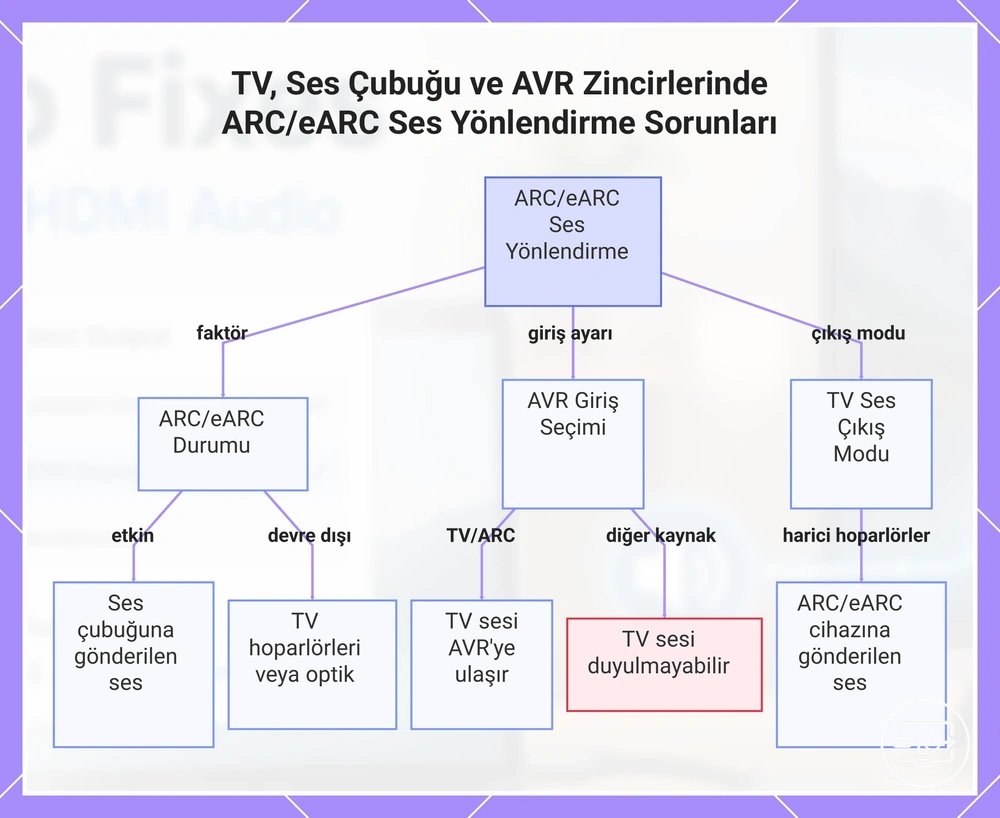
ARC/eARC, bir soundbar veya AVR zincirin parçası olduğunda, ARC/eARC'nin etkin olup olmamasına ve bağlı cihazın giriş seçimini nasıl yönettiğine bağlı olarak sesi beklenen HDMI girişinden başka bir yöne yönlendirebilir. Sesin nereye gitmesi gerektiğini belirleyin.
Yaygın zincirler, ARC/eARC aracılığıyla soundbar ile TV'ye bağlı bir kaynağı veya AVR merkezli bir zinciri içerir. Her zincirdeki uç nokta, ARC/eARC durumuna ve giriş seçimine bağlıdır.
- ARC/eARC etkin ve TV'ye bir soundbar bağlı → ses genellikle TV hoparlörleri yerine soundbar'a gönderilir
- ARC/eARC devre dışı → TV, TV ses çıkış moduna bağlı olarak sesi kendi hoparlörlerinden çıkarabilir veya optik üzerinden iletebilir
- AVR girişi TV veya ARC kanalına ayarlı → TV'den gelen ses AVR'ye ulaşabilir; giriş başka bir kaynağa ayarlanmışsa TV sesi duyulmayabilir
- TV ses çıkış modu harici hoparlörler olarak ayarlanmış (TV hoparlörü yerine) → TV, varsa bağlı ARC/eARC cihazına ses gönderir
- Uç nokta alıcı ise, TV çıkış aygıtını seçmek ses üretmeyebilir
Bu grafik, ARC/eARC durumunun, AVR giriş seçiminin ve TV ses çıkış modunun, ev sineması zincirinde sesin nereye gittiğini nasıl etkilediğini gösterir.
Beklediğiniz HDMI girişinden sesi uzaklaştıran ARC veya eARC zincirleri
ARC veya eARC zincirleri, sesi beklediğiniz HDMI girişinden uzaklaştırabilir, yani etkin ses uç noktası kontrol ettiğiniz cihazla eşleşmeyebilir.
- Alıcı veya soundbar'daki etkin girişin kullanmayı amaçladığınız kaynakla eşleştiğini doğrulayın.
- TV ses çıkış modunun doğru ARC/eARC bağlantı noktasına (genellikle ARC veya eARC olarak etiketlenir) ayarlandığından emin olun.
- ARC/eARC'nin hem TV'de hem de ses aygıtında etkinleştirildiğini kontrol edin. Etkin değilse, yönlendirme varsayılan olarak TV hoparlörlerine veya başka bir çıkışa yönelebilir.
- Geçici olarak TV hoparlörlerine geçerek test edin ve sesin onlardan gelip gelmediğini görün. Ses geliyorsa, ARC/eARC sinyali hedeflenen cihaza ulaşmıyor olabilir.
Ses gecikmesi ve dudak senkronizasyonu ayarlamaları: ses geç veya dengesiz olduğunda
Ses gecikmesi—genellikle dudak senkronizasyonu (lip-sync) hatası olarak adlandırılır—ses kaybından ziyade ses-video zincirindeki işlemenin neden olduğu bir gecikmedir. Video işleme (örneğin yükseltme veya hareket düzeltme) ses işlemeden daha uzun sürdüğünde veya harici bir cihaz (alıcı veya soundbar) kendi işleme gecikmesini eklediğinde ortaya çıkar.
Bu testler, gecikmenin kaynaklar arasında tutarlı olup olmadığını veya tek bir bileşenle sınırlı olup olmadığını ortaya çıkarabilir.
- Harici herhangi bir ses işlemcisini (alıcı, soundbar) atlayarak sesi doğrudan kaynaktan TV'ye bağlayın; gecikmenin kaybolup kaybolmadığını gözlemleyin.
- Farklı bir uygulamaya veya girişe geçin; gecikme yalnızca bir yayın hizmetinde veya cihazda meydana geliyorsa, kaynak veya uygulama ekstra işleme süresi ekliyor olabilir.
- Ses biçimini daha düşük gecikmeli bir seçeneğe (örneğin Dolby Digital yerine stereo PCM) basitleştirin; gecikme azalır veya kaybolursa, sıkıştırılmış çok kanallı biçimlerin işlenmesi neden olabilir.
- TV'nin ses menüsünde veya harici cihaz ayarlarında dudak senkronizasyonu veya ses gecikmesi ayarını bulun; bu kontrolü ayarlamak sabit gecikmeyi telafi edebilir ancak kaynak başına farklı ayarlanması gerekebilir.
- Oyun konsolu kullanırken, video işleme gecikmesini en aza indirmek ve sesi senkronize etmek için TV'de Oyun Modu'nu etkinleştirin.
Sürücü, Donanım Yazılımı ve Dock Yazılımı Sorunları HDMI Sesini Engelleyen
HDMI ses uç noktaları kaybolmaya devam ediyorsa veya doğru yönlendirmeden sonra sessizlik sürüyorsa, sorun genellikle sürücü, donanım yazılımı veya dock yazılımı katmanındadır. Amaç, HDMI ses uç noktasının yeniden bağlantılarda kararlı şekilde algılanmasıdır.
- İşletim sistemini güncelleyin. Bekleyen işletim sistemi güncellemelerini yükleyin; bunlar sürücü iyileştirmeleri veya ses yönlendirme düzeltmeleri içerebilir. Güncellemeden sonra ses ayarlarında HDMI ses aygıtını kontrol edin.
- GPU ve USB-C denetleyici sürücülerini güncelleyin. Bileşen üreticinizden güncellenmiş sürücüleri kontrol edin. Güncellenmiş sürücüler algılama sorunlarını çözebilir. Güncellemeden sonra yeniden başlatın ve HDMI ses algılamasını doğrulayın.
- Donanım yazılımını ve yönetim yazılımını güncelleyin. Varsa, donanım yazılımı güncellemelerini kontrol etmek için dock satıcısının yardımcı programını kullanın. Donanım yazılımı güncellemeleri ses yönlendirmesini veya uç nokta numaralandırmasını değiştirebilir. Güncellemeden sonra hem dock'u hem de bilgisayarı yeniden başlatın ve yeniden test edin.
- Tüm cihazları yeniden başlatın ve algılamayı yeniden test edin. Uç nokta algılamasını engelleyebilecek geçici durumları temizlemek için bilgisayar, dock ve ekranın güç döngüsünü yapın. Yeniden başlatmanın ardından HDMI ses aygıtının ses ayarlarında listelendiğini doğrulayın.
- Doğrudan adaptör kontrol testi yapın. Bilgisayarı, dock olmadan bir USB-C - HDMI adaptörü kullanarak ekrana bağlayın. Doğrudan adaptör çalışıyor ancak dock çalışmıyorsa, değişken dock katmanıdır.
Bu grafik, sürücüler, üretici yazılımı veya dock yazılımı kaynaklı HDMI ses uç noktası algılama sorunlarını çözmek için ana adımları gösterir.
HDMI ses aygıtlarını geri yükleyen grafik ve USB-C denetleyici sürücüleri
Grafik sürücüsünü ve USB-C denetleyici sürücüsünü güncellemek, HDMI ses aygıtının algılanmasını geri yüklemeye yardımcı olabilir. Güncellemeden sonra ses ayarlarında algılamayı kontrol edin.
- İşletim sistemi güncelleme aracını veya üreticinin yardımcı programını kullanarak grafik sürücüsünü ve USB-C denetleyici sürücüsünü güncelleyin. HDMI ses sürücüsü genellikle grafik sürücüsü paketiyle birlikte gelir.
- Sürücü güncellemeleri tamamlandıktan sonra sistemi yeniden başlatın.
- Ses ayarlarını açın ve çıkış aygıtı listesinde HDMI ses aygıtını kontrol edin.
Ses yönlendirmesini değiştiren dock donanım yazılımı veya sanal ekran yazılımı
Dock donanım yazılımı veya sanal ekran yazılımı, ses uç noktalarının sisteme nasıl sunulduğunu değiştirebilir, bu da ses yönlendirmesini etkileyebilir. Bu, ses akışlarını beklenen monitör hoparlörleri yerine dahili sanal çıkışlara yönlendirebilir veya sistemin farklı bir yönlendirme seçenekleri kümesi görmesine neden olabilir. Aşağıdaki kontroller, sanallaştırma davranışını belirlemeye ve dock katmanının rolünü doğrulamaya yardımcı olur.
- Bir dock donanım yazılımı yardımcı programının veya sanal ekran sürücüsünün yüklü olup olmadığını kontrol edin. Bazı dock'lar, ek ses uç noktaları kaydeden yönetim yazılımları içerir.
- Sistem ses ayarlarında ses uç noktası adlandırmasını kontrol edin. Dock yazılımı tarafından oluşturulan uç noktalar genellikle dock üreticisinin adını içerir veya sanal çıkışlar olarak görünür. Yalnızca dock veya sanal ekran etkinken tanıdık olmayan bir uç nokta görünüyorsa, bu büyük olasılıkla yazılım yönlendirme katmanının bir parçasıdır.
- Doğrudan adaptör bağlantısı kullanarak bir kontrol testi çalıştırın. Ekranı standart bir USB-C - HDMI adaptörü (veya uygunsa Thunderbolt - HDMI adaptörü) kullanarak bağlayarak dock'u atlayın. Ses doğrudan yol üzerinde doğru şekilde çalışıyor ancak dock üzerinden çalışmıyorsa, yönlendirmeyi değiştiren değişken büyük olasılıkla dock'un donanım yazılımı veya yazılımıdır.
- Dock'un sesle ilgili hizmetlerini geçici olarak devre dışı bıraktıktan veya yönetim yazılımını kaldırdıktan sonra sesi yeniden test edin. Ses davranışı normale dönerse, sorunun nedeni büyük olasılıkla dock'un yazılım katmanıdır. Bu, dock'tan gelen uç nokta sunumunun amaçlanan yönlendirmeye müdahale ettiğini gösterir.
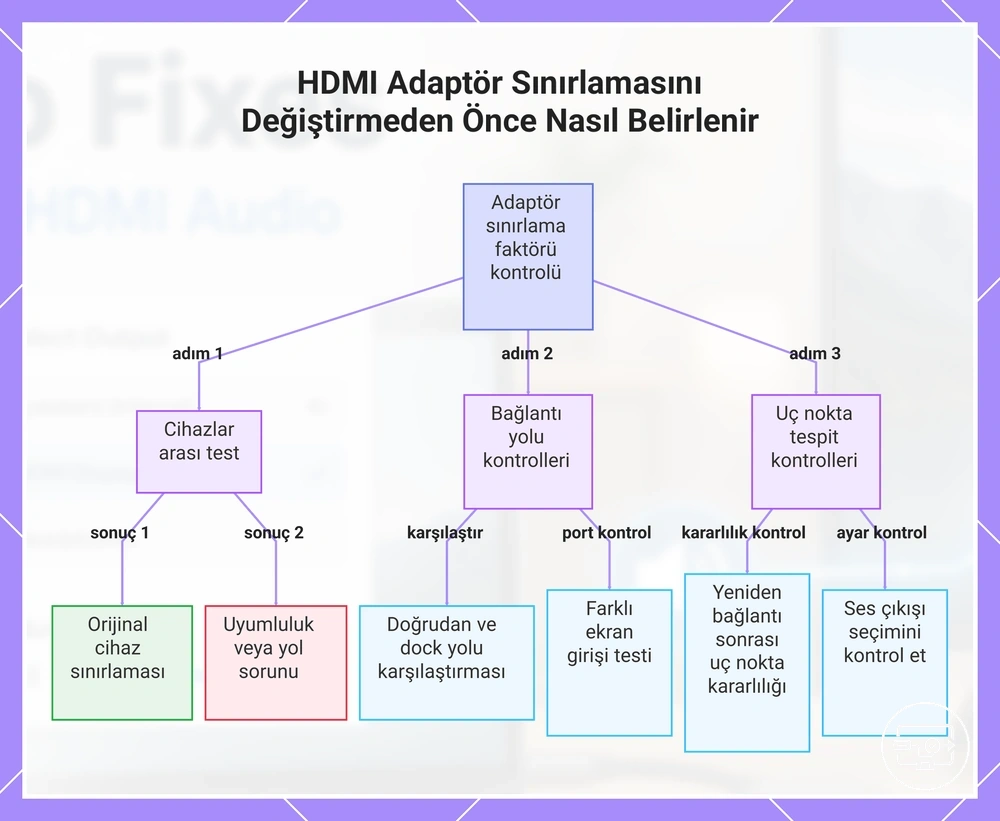
Adaptör sınırlayıcı faktör olduğunda ve değiştirmeden önce doğrulanması gerekenler
Adaptörü veya kablo yolunu yalnızca, mevcut kurulumun birden çok koşulda kararlı bir HDMI ses uç noktası sunamadığına dair kanıt olduğunda değiştirin. Bir yol sınırlamasını yapılandırma veya cihaz sorunundan ayırmak için aşağıdaki kanıtları toplayın.
- Adaptörü başka bir cihazla çapraz test edin – Farklı bir kaynakta HDMI sesi görünüyorsa, sınırlayıcı faktör adaptörden ziyade orijinal cihaz olabilir.
- Doğrudan adaptör bağlantısını dock geçişiyle karşılaştırın – Doğrudan adaptörden TV'ye giden bir yol, bir dock veya ara hub'ın ses sinyalini zayıflatıp zayıflatmadığını ortaya çıkarabilir.
- Farklı bir TV veya monitör girişinde test edin – Bir ekrandaki bazı HDMI bağlantı noktaları sesi farklı şekilde işler; bir girişte kararlı algılama olurken diğerinde olmaması, hatalı bir adaptöre değil, bir bağlantı noktası veya EDID uyuşmazlığına işaret eder.
- Yeniden bağlantıdan sonra tutarlı uç nokta algılamasını doğrulayın – Ses uç noktası rastgele görünüp kayboluyorsa, adaptör el sıkışmayı güvenilmez şekilde yürütüyor olabilir, bu da değiştirmeyi haklı çıkarabilir.
- Ekranın dahili hoparlörlerinin ses çıkışı olarak seçilip seçilmediğini kontrol edin – Birçok sistem sesi farklı bir çıkışa yönlendirir veya sessize alır; doğru uç noktanın etkin olduğunu doğrulamak, gereksiz adaptör değişimini önlemeye yardımcı olabilir.
HDMI sesi hiçbir cihazda algılanmıyorsa, bunu bir ayar sorunu değil, uyumluluk veya yol sorunu olarak değerlendirin.
Bu grafik, bir HDMI adaptörünün ses sorunlarına neden olup olmadığını belirlemek için temel doğrulama adımlarını gösterir ve gereksiz değiştirmeleri önlemeye yardımcı olur.
SSS: USB-C'den HDMI'ya ses yok senaryoları ve hızlı yanıtlar
USB-C'den HDMI'ya adaptör bağladıktan sonra ses aygıtı neden algılanmıyor?
Kaynak cihaz, USB-C bağlantı noktası DP Alt Modu'nu desteklemiyorsa veya ekran ses özelliğini bildirmiyorsa adaptörü ses çıkışı olarak tanımayabilir. Uyumluluğun ses ve videoyu nasıl etkilediğine dair daha geniş bir bakış için USB-C'den HDMI'ye uyumluluk özeti bölümüne bakın.
Harici ekran için doğru ses çıkışını nasıl seçerim?
Sistem ses ayarlarınızı açın ve HDMI veya harici ekranın oynatma aygıtı olarak seçildiğini kontrol edin. macOS'te Sistem Tercihleri > Ses > Çıkış yolunu izleyin; Windows'ta hoparlör simgesine sağ tıklayın, Ses ayarlarını aç'ı seçin, ardından ekranı seçin.
HDMI sesi tutarsız göründüğünde adaptörü doğru şekilde nasıl yeniden bağlar veya kurarım?
Adaptörü hem kaynaktan hem de ekrandan çıkarın, birkaç saniye bekleyin, ardından sıkıca yeniden takın. Ses yolunu yeniden başlatmak için adaptör bağlıyken kaynak cihazı yeniden başlatın. Güvenilir bağlantı adımlarının tam anlatımı için kurulum ve çıkış seçimi adımları bölümüne bakın.
Ekran girişi doğruysa HDMI sesi her zaman TV'ye iletilir mi?
Hayır. Video doğru görüntülense bile, TV veya alıcı sesi kabul etmek için belirli bir giriş veya ses modu gerektirebilir. TV'nin giriş ayarlarını kontrol edin ve HDMI bağlantı noktasının sesi devre dışı bırakan bir DVI moduna ayarlanmadığından emin olun. Ekran girişi ses ayarları hakkında rehberlik için TV ve projeksiyon ayarları sayfasına bakın.
USB-C'den HDMI'ya bağlantı kullanırken dudak senkronizasyonu gecikmesine ne sebep olur?
Kaynak, adaptör veya ekran işlem gecikmesi eklediğinde gecikme oluşabilir. Bu, belirli TV ses işleme modlarında veya ekstra ara bellek uygulayan bir A/V alıcısı kullanıldığında daha olasıdır. Ses çıkış ayarlarını ekranın desteklenen örnekleme hızıyla eşleşecek şekilde ayarlamak farkı azaltabilir.
ARC veya eARC ayarları, USB-C'den HDMI'ya adaptörden gelen sese müdahale edebilir mi?
Evet. ARC veya eARC, kaynak USB-C üzerinden HDMI'ya bağlı olsa bile TV'nin sesi TV hoparlörleri yerine bir soundbar veya alıcıya yönlendirmesine neden olabilir. Beklenen ses aygıtı görünmüyorsa, TV'nin ses ayarlarında ARC/eARC'yi devre dışı bırakın ve doğrudan bağlantıyı yeniden test edin. Ses yokluğu dışında titreme veya video yokluğu gibi belirtiler için belirtiye göre sorun giderme sayfasına dön.
Hub veya dock kullanmak sesin TV'ye ulaşmasını etkiler mi?
Etkileyebilir. Bazı hub'lar veya dock'lar, özellikle özel DisplayPort veya HDMI alt mod desteğinden yoksunsa, tam ses kanalı müzakereisini desteklemeyebilir. Ses doğrudan bir adaptörle çalışıyor ancak hub üzerinden çalışmıyorsa, hub'ın yonga seti sınırlayıcı faktör olabilir.
Kaynak cihazda ses biçimini veya örnekleme hızını kontrol etmeli miyim?
Evet. Uyumsuz örnekleme hızları veya desteklenmeyen ses biçimleri ekranın sessiz çıkış vermesine neden olabilir. macOS'te Audio MIDI Setup'ı açın ve DisplayPort aygıtının TV tarafından desteklenen bir örnekleme hızı (genellikle 44,1 kHz veya 48 kHz) kullandığını doğrulayın. Biçimi değiştirmek, herhangi bir donanım değişikliği olmadan sesi geri getirebilir.
Bu grafik, USB-C - HDMI adaptörü kullanırken ses gelmemesinin başlıca nedenlerini donanım sınırlamaları, ayar çakışmaları ve ses biçimi uyuşmazlıklarına göre düzenlenmiş şekilde gösterir.