USB-C إلى HDMI بدون صوت: فحوصات التوافق وإصلاحات الإخراج
عادةً ما تنقسم مشكلات عدم الصوت عبر USB-C إلى HDMI إلى فئتين: جهاز صوت HDMI غير مكتشف بواسطة نظام التشغيل، أو جهاز صوت HDMI مكتشف لكن بدون صوت. عمل الفيديو لا يعني صحة توجيه الصوت، لذا من الضروري الفصل بينهما قبل محاولة أي إصلاح. ابدأ بتحديد السيناريو الذي تواجهه.
- تحقق من مسار الإشارة: يجب أن يدعم منفذ USB-C في الجهاز المصدر وضع DisplayPort Alt Mode أو Thunderbolt للصوت والفيديو، ويجب أن يعمل المحول أو المركز مع المصدر والشاشة معًا، ويجب أن يكون كابل HDMI موصلاً بالكامل.
- بعد التأكد من المسار، تحقق من أن نظام التشغيل قد حدد جهاز إخراج الصوت الصحيح.
- افحص إعدادات التلفاز أو جهاز الاستقبال—مصدر الإدخال، وضع الصوت، وأي تكوين ARC/eARC—حيث يمكن لهذه الإعدادات تجاوز صوت HDMI الوارد.
- لا تفكر في تحديثات برامج التشغيل أو البرامج الثابتة إلا بعد هذه الفحوصات.
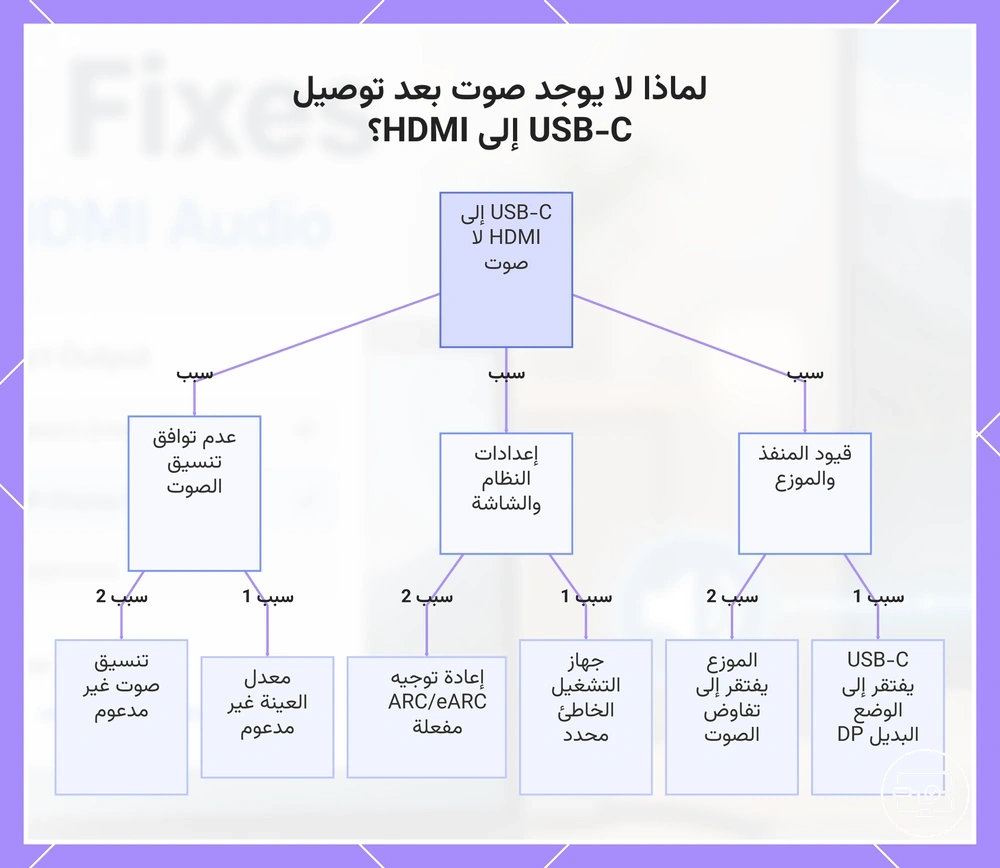
يعتمد السبب المحتمل على الإعداد. على الكمبيوتر المحمول أو المكتبي، قد لا يدعم منفذ USB-C إخراج الصوت حسب تصميمه وما إذا كان متصلاً بوحدة تحكم رسومات أو صوت منفصلة. عند استخدام مركز أو قاعدة توصيل، تختلف قدرة تمرير صوت HDMI باختلاف شريحة المركز وتوصيل الطاقة. في سلسلة تلفاز مع جهاز استقبال أو مكبر صوت، قد يتجاوز توجيه الصوت (مثل ARC أو البصري) إشارة HDMI ما لم يتم تحديد الإدخال والتنسيق الصحيحين.
كيف يعمل صوت HDMI في اتصال USB-C إلى HDMI وأين ينقطع عادةً
يعمل صوت HDMI عبر اتصال USB-C إلى HDMI فقط عندما يكتشف نظام التشغيل الشاشة أو جهاز الاستقبال كنقطة نهاية صوتية ويوجه الصوت إليها. إذا لم يتم تعداد نقطة النهاية أو أرسل النظام الصوت إلى مكبرات الصوت الداخلية، لا يصل أي صوت إلى الشاشة الخارجية.
تبدأ السلسلة من البداية إلى النهاية عند الجهاز المصدر، حيث تحدد إعدادات إخراج الصوت جهاز التشغيل الذي يستقبل الإشارة. يمر تيار الصوت عبر المحول أو المركز أو قاعدة التوصيل، والذي يتفاوض على تنسيق الصوت الصحيح وحالة HDCP عبر رابط HDMI قبل أن تعالج التلفاز أو جهاز الاستقبال الصوت الوارد وتوجهه إلى مكبرات الصوت الخاصة به أو نظام الصوت المتصل. يمكن أن تحدث نقاط الانقطاع في أي حلقة من هذه السلسلة. لا يضمن عمل الفيديو توجيه الصوت—فقدان الصوت رغم وجود الفيديو يشير إلى مشكلة في التوجيه أو نقطة النهاية وهي جزء من نظرة عامة على توافق USB-C إلى HDMI الأوسع.
يوضح الرسم البياني أين ينقطع صوت HDMI عادةً في سلسلة USB-C إلى HDMI: من نظام التشغيل المصدر عبر المحول أو المركز إلى التلفاز أو جهاز الاستقبال.
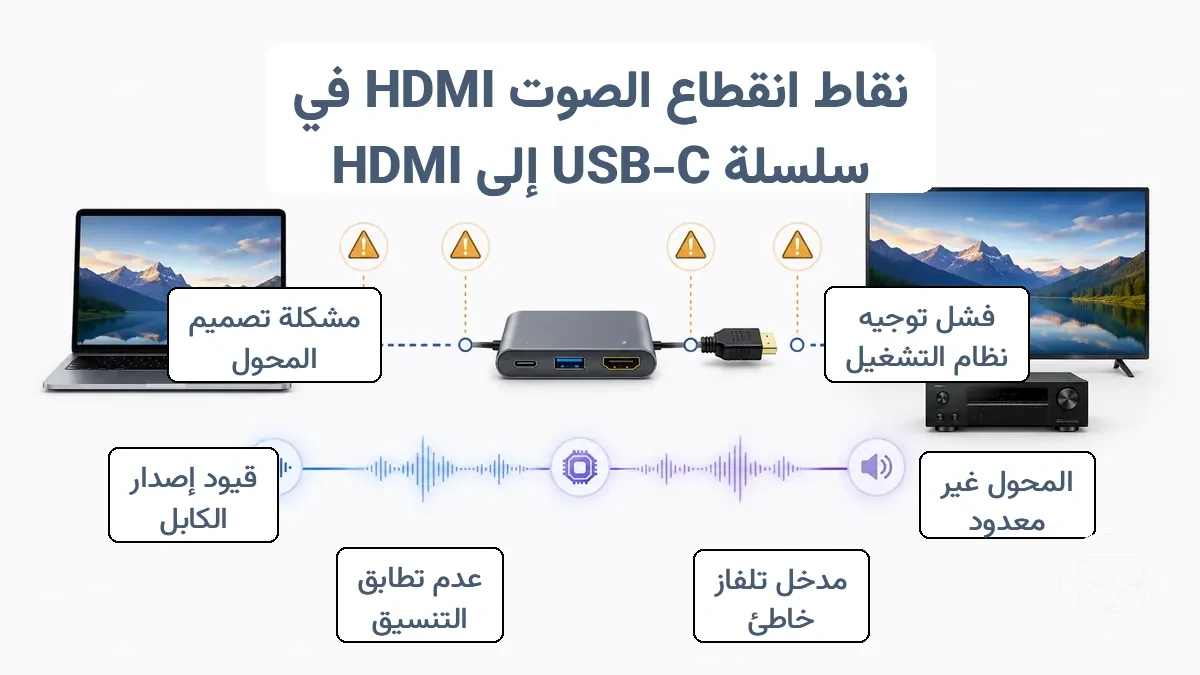
- لا يدرج نظام التشغيل المصدر اتصال HDMI كجهاز صوت متاح أو يفشل في توجيه الصوت إليه.
- يفشل المحول أو المركز أو قاعدة التوصيل في تعداد نقطة نهاية صوت HDMI، مما يمنع اكتشاف نظام التشغيل.
- تم ضبط التلفاز أو جهاز الاستقبال على إدخال خاطئ، أو تم تعطيل توجيه ARC/eARC، أو هو في وضع كتم الصوت.
- عدم تطابق تنسيق الصوت: يرسل المصدر برنامج ترميز (مثل Dolby Digital أو PCM متعدد القنوات) لا تدعمه الشاشة أو جهاز الاستقبال.
- قد يحد إصدار كابل HDMI أو المحول من عدد قنوات الصوت أو معدل العينة، مما يؤدي إلى انقطاع الصوت أو صمت.
- تنقل بعض المحولات الفيديو بشكل موثوق لكنها لا تحمل الصوت مطلقًا، حسب تصميم أجهزتها.
الالتباس الشائع: «يظهر الفيديو لكن الصوت يبقى على مكبرات صوت الكمبيوتر المحمول» مقابل «لا يظهر جهاز HDMI مطلقًا في إعدادات إخراج الصوت». الأول يشير إلى أن النظام لا يقوم بتوجيه الصوت إلى نقطة النهاية؛ الثاني يشير إلى أن نقطة النهاية لم يتم تعدادها مطلقًا.
يحدد القسم الفرعي التالي مسارين تشخيصيين لعزل ما إذا كانت نقطة الانقطاع في توجيه نظام التشغيل أو في سلسلة المحول إلى الشاشة.
مسار نقل الصوت من الجهاز المصدر إلى الشاشة أو جهاز استقبال الصوت والفيديو
يتضمن مسار نقل الصوت من مصدر USB-C إلى شاشة أو جهاز استقبال الصوت والفيديو سلسلة كاملة حيث تكشف كل قفزة عن نقطة نهاية الصوت اللازمة.
- منفذ/وحدة تحكم USB-C يجب على النظام اكتشاف المحول المتصل كجهاز USB قادر على الصوت. إذا لم يتم كشف نقطة النهاية، تتوقف السلسلة هنا؛ لا يمكن لنظام التشغيل توجيه الصوت.
- محول، مركز، أو قاعدة توصيل يقوم الجهاز الوسيط بجسر إشارة USB-C إلى HDMI ويقدم مخرج صوت لنظام التشغيل. يحدد اكتشاف نقطة النهاية هذه ما إذا كان يمكن للصوت المتابعة إلى القفزة التالية.
- كابل HDMI والرابط يحمل اتصال HDMI كلاً من الفيديو والصوت. يجب أن يحافظ الكابل ورابط HDMI بين المحول ونقطة النهاية على مصافحة صالحة لمرور الصوت.
- تلفاز، شاشة، أو جهاز استقبال/جهاز استقبال الصوت والفيديو يحتاج الجهاز النهائي إلى قبول تيار صوت HDMI وكشفه كنقطة نهاية تشغيل. إذا تعرفت الشاشة أو جهاز الاستقبال على تنسيق الصوت، يمكن لنظام التشغيل توجيه الصوت إليه.
حالتان شائعتان: جهاز صوت HDMI مفقود مقابل محدد لكنه صامت
تنقسم مشكلات صوت HDMI إلى حالتين: جهاز التشغيل مفقود من لوحة الصوت، أو أنه موجود لكنه صامت. اختر الفرع المناسب.
- غير مكتشف: جهاز صوت HDMI غير مكتشف في أجهزة التشغيل. يشير هذا عادةً إلى مشكلة في برنامج التشغيل أو البرامج الثابتة، وغالبًا ما تتضمن برنامج تشغيل GPU أو الطبقة المادية لـ HDMI.
- مكتشف لكن صامت: يظهر جهاز صوت HDMI كمخرج محدد ولكن لا يتم توجيه أي صوت. يشير هذا عادةً إلى مشكلة في الإعداد أو التنسيق أو سلسلة التلفاز/قاعدة التوصيل، مثل إخراج مكتوم، أو تنسيق صوت غير متطابق، أو فشل المصافحة. إذا كان العَرَض الرئيسي لديك ليس صوتيًا فقط، الرجوع لصفحة حل المشكلات حسب العَرَض.
لا تستمر في تبديل مستوى الصوت إذا لم يكن HDMI مدرجًا.
تأكيد أن المحول أو المركز أو قاعدة التوصيل يدعم بالفعل صوت HDMI في مسار الإعداد الخاص بك
تأكد من أن المحول أو المركز أو قاعدة التوصيل يدعم صوت HDMI ويكشف عن نقطة نهاية صوتية قابلة للاكتشاف. إذا لم يظهر الصوت في قائمة إخراج الصوت في نظامك، فقد تكون مشكلة المسار هي العائق وليس إعدادات نظام التشغيل.
تساعد قائمة التحقق التالية في تأكيد أن المحول أو المركز أو قاعدة التوصيل يدعم صوت HDMI في مسار الإعداد الخاص بك.
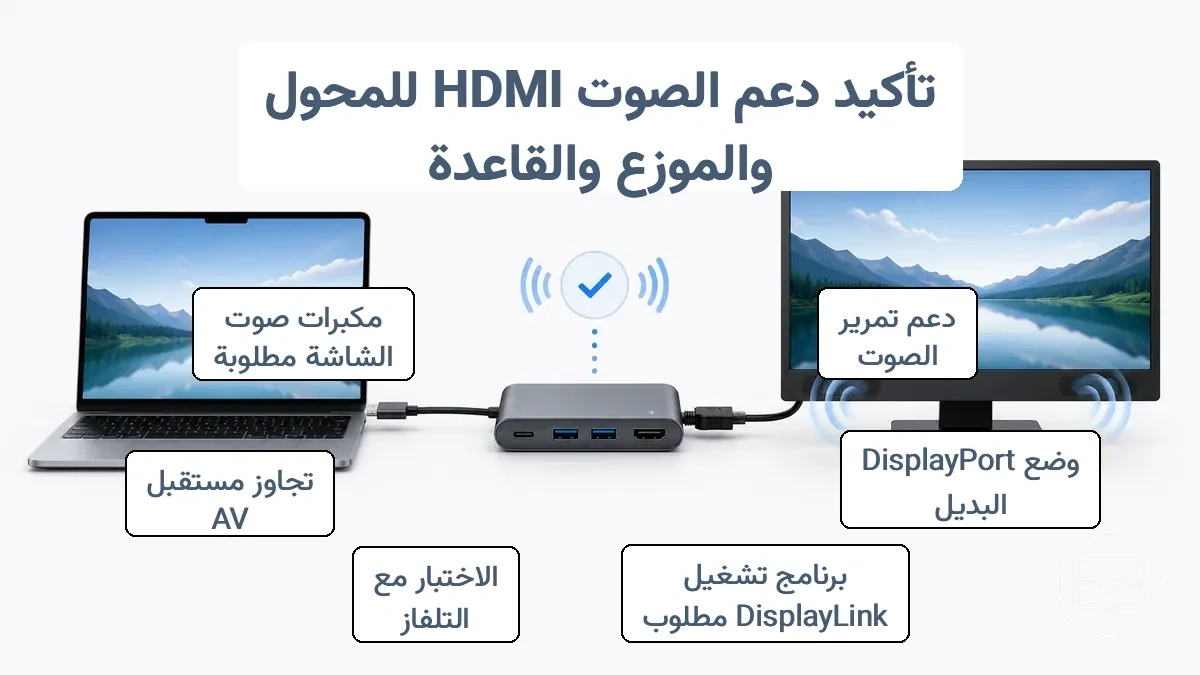
- تأكد من أن المحول أو المركز أو قاعدة التوصيل مسوقة تحديدًا على أنها تدعم تمرير صوت HDMI. إذا كانت صفحة المنتج تذكر الفيديو فقط، فقد يكون دعم الصوت غائبًا.
- تحقق من أن منفذ USB-C على الكمبيوتر المحمول يدعم وضع DisplayPort البديل (DP Alt Mode). بدونه، قد لا ينقل المحول السلبي صوت HDMI.
- بالنسبة للمراكز أو قواعد التوصيل التي تستخدم شريحة DisplayLink، قم بتثبيت أحدث برنامج تشغيل DisplayLink وتحقق من ظهور جهاز صوت HDMI (غالبًا ما يُسمى 'DisplayLink Audio') في إعدادات الصوت بنظام التشغيل.
- اختبر المركز أو قاعدة التوصيل مباشرة على تلفاز بدلاً من شاشة الكمبيوتر. تقبل أجهزة التلفاز دائمًا تقريبًا صوت HDMI، لذا إذا كان الصوت يعمل على التلفاز، فالمشكلة على الأرجح في قدرات الشاشة.
- استبدل كابل HDMI وجرب منفذ إدخال HDMI مختلف على الشاشة. يمكن للكابلات التالفة أو المنافذ غير المتوافقة أن تمنع الصوت من الوصول إلى نقطة النهاية.
- تجاوز أي جهاز استقبال AV أو مكبر صوت في مسار الإشارة عن طريق توصيل المركز أو قاعدة التوصيل مباشرة بالشاشة. إذا ظهر الصوت عند إزالة جهاز الاستقبال أو مكبر الصوت، فهذا يعني أن هذا الجهاز يعمل كنقطة نهاية صوت HDMI.
- تأكد من أن الشاشة تحتوي على مكبرات صوت مدمجة أو مخرج صوت (مثل مقبس 3.5 ملم). العديد من الشاشات مخصصة للفيديو فقط ولا توفر أي وسيلة لسماع الصوت حتى لو كانت إشارة HDMI تتضمنه.
- افتح إعدادات الصوت بنظام التشغيل مع توصيل المركز أو قاعدة التوصيل وابحث عن جهاز صوت HDMI. إذا لم يظهر أي جهاز جديد، فإن المركز أو قاعدة التوصيل لا يكشف عن نقطة نهاية.
عند استخدام جهاز استقبال AV أو مكبر صوت في سلسلة الإشارة، يمكن لهذه الأجهزة أن تعمل كنقطة نهاية صوت HDMI، فتستولي على تيار الصوت وتمنع الشاشة من استقبال الصوت. غالبًا ما يكون جهاز الصوت المكتشف هو جهاز الاستقبال أو مكبر الصوت، وليس الشاشة.
قيود المحولات والمراكز التي تمنع إخراج صوت HDMI
الحد في محولات ومراكز USB-C هو حدود تصميم أو مواصفات يمكن أن تمنع الصوت من التوجيه إلى المخرج المقصود حتى عند مرور الفيديو، لأن فيديو HDMI يحتاج عادةً إلى مصافحة أبسط أو مدعوم على نطاق أوسع، بينما يعتمد توجيه الصوت على منطق تبديل داخلي قد لا يكشف عن نقطة نهاية الصوت الصحيحة.
تشمل أنماط القيود الشائعة:
- الشاشة الافتراضية وتوجيه قاعدة التوصيل: عندما ينشئ المركز محول شاشة افتراضية، قد يتم توجيه الصوت عبر هذا الجهاز الافتراضي بدلاً من مخرج HDMI الفعلي، مما لا يترك أي صوت على الشاشة الخارجية.
- نقطة النهاية غير مكشوفة: تكتشف بعض المراكز اتصال HDMI لكنها لا تسجل نقطة نهاية صوتية في نظام التشغيل، مما يتسبب في ظهور الجهاز كمخرج عرض فقط. يمكن أن يحدث هذا عندما لا يعلن البرنامج الثابت للمركز عن دعم الصوت عبر وضع Alt Mode لـ USB-C.
- تعارضات توجيه الأجهزة المتعددة: توصيل عدة أجهزة قادرة على الصوت (مثل شاشة HDMI وسماعات USB) يمكن أن يتسبب في إعطاء المركز أولوية لمخرج على آخر، وغالبًا ما يكون الإعداد الافتراضي هو آخر جهاز متصل أو لا شيء. قد يتم اكتشاف الصوت على جهاز واحد دون الآخر، حسب ترتيب الاتصال.
- حالات الطاقة والوضع: يمكن أن يتسبب انخفاض توصيل الطاقة أو الحالات المؤقتة أثناء أحداث التوصيل السريع في فشل المركز في تهيئة قناة الصوت؛ قد يؤدي إعادة التوصيل أو إعادة تشغيل الطاقة إلى حل هذا مؤقتًا، لكن قد لا يكشف المركز بشكل موثوق عن نقطة نهاية الصوت في جميع ظروف الطاقة.
- تحولات نقطة النهاية في سلسلة جهاز الاستقبال: عند توصيل جهاز استقبال صوت خارجي أو مكبر صوت عبر المركز، قد تنتقل نقطة نهاية الصوت إلى ذلك المستقبل متجاوزة مكبرات صوت التلفاز، حيث قد لا يسمح المركز بتحديد صريح لمخرج الصوت الذي سيتم استخدامه.
لا يمكن إصلاح بعض القيود بتعديلات البرامج وحدها وقد تحتاج إلى مسار إعداد مختلف، مثل استخدام محول صوت USB منفصل أو مركز مصمم لإخراج صوت وفيديو مستقلين في وقت واحد.
سلاسل الشاشات وأجهزة الاستقبال التي تغير أين يجب توجيه الصوت
عندما يوجه كمبيوتر محمول الصوت عبر تلفاز إلى مكبر صوت، يعتمد جهاز نقطة النهاية على ترتيب السلسلة. يمكن لإعدادات الإدخال تجاوز هذا المسار المتوقع—يساعد التحقق من إعدادات التلفاز وجهاز العرض في تأكيد أين يتم إرسال الصوت. يحدد كل نوع من السلسلة نقطة النهاية وكيفية توجيه الصوت.
- مكبرات صوت التلفاز المباشرة: نقطة النهاية هي التلفاز؛ يتم توجيه الصوت إلى مكبرات الصوت الداخلية له؛ حدد التلفاز كجهاز تشغيل.
- تلفاز إلى مكبر صوت عبر ARC/eARC: نقطة النهاية هي مكبر الصوت؛ يتم توجيه الصوت عبر اتصال HDMI ARC/eARC؛ حدد مكبر الصوت كجهاز تشغيل.
- كمبيوتر محمول إلى جهاز استقبال AV إلى تلفاز: نقطة النهاية هي جهاز الاستقبال أو AVR؛ يتم توجيه الصوت عبر إدخال HDMI إلى جهاز الاستقبال؛ حدد جهاز الاستقبال كجهاز تشغيل.
إذا تم ضبط التلفاز على الصوت الخارجي، فقد تظل مكبرات صوت التلفاز صامتة حتى عندما يصل الصوت إلى التلفاز.
إصلاح اختيار جهاز الإخراج عندما لا يكون صوت HDMI مسار التشغيل النشط
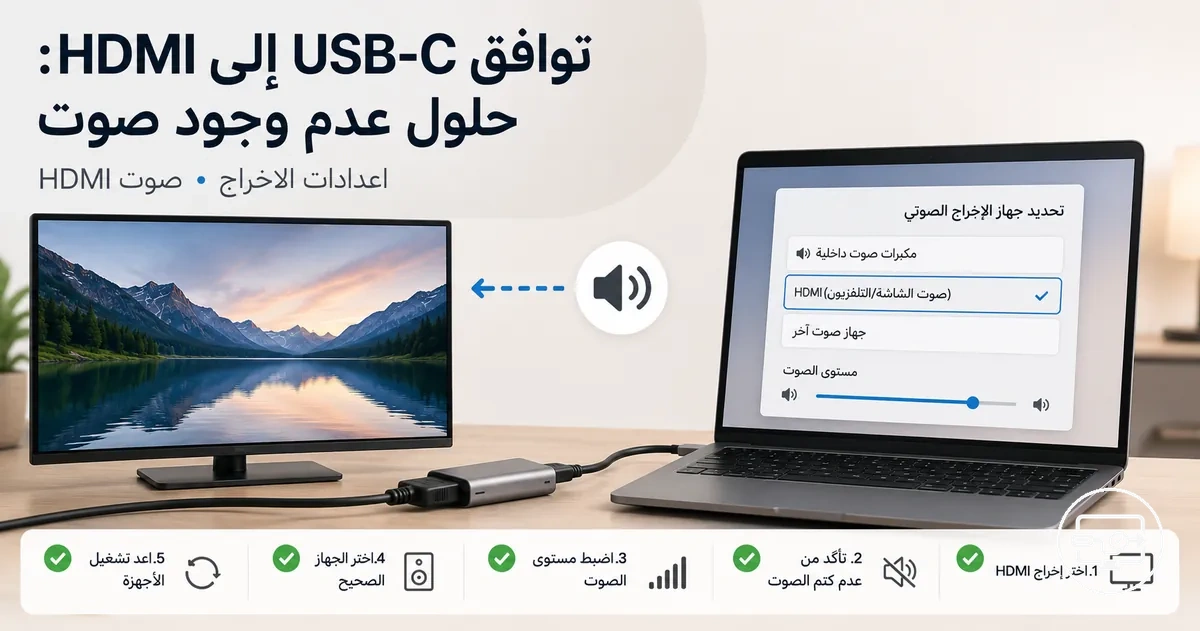
حدد جهاز HDMI كمخرج الصوت النشط لنقل الصوت إلى الشاشة. ترشدك الخطوات التالية خلال اختيار الإخراج الصحيح والتحقق منه.
يوضح الرسم التوضيحي موقعًا نموذجيًا لاختيار إخراج صوت HDMI. تختلف تسميات القوائم، لكن طريقة الاختيار متشابهة.
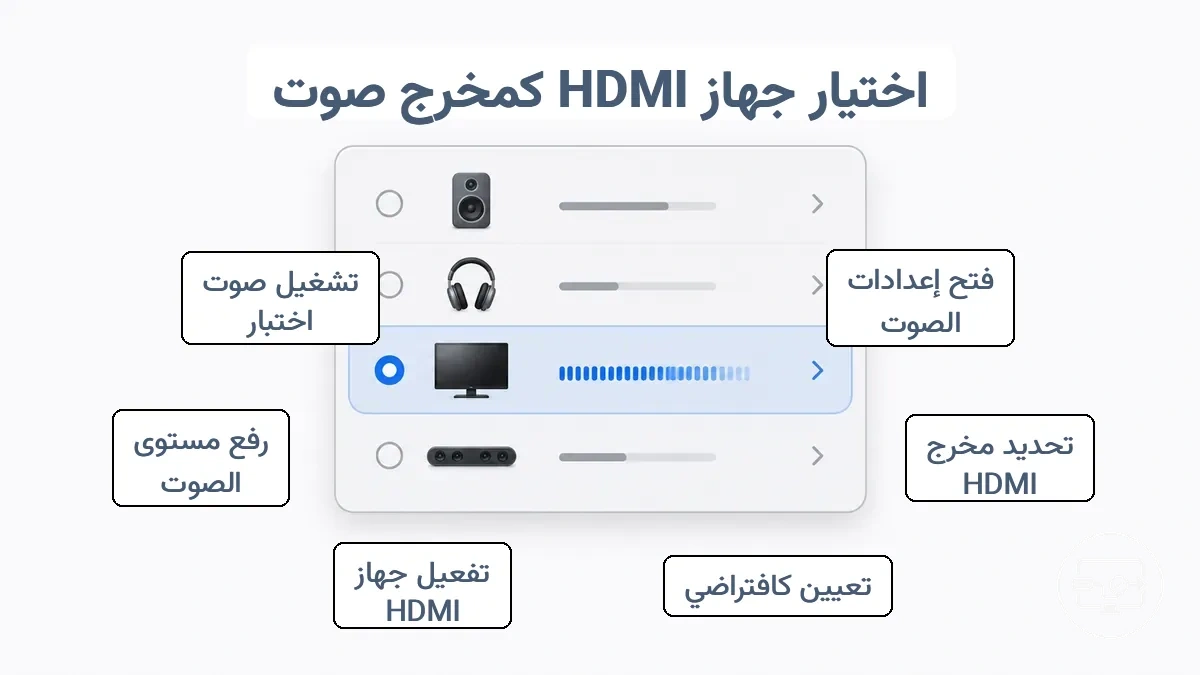
- افتح إعدادات إخراج الصوت من منطقة الصوت في النظام.
- ابحث عن جهاز HDMI في قائمة المخارج المتاحة؛ قد يظهر تحت اسم مطابق لشاشتك أو باسم "HDMI Audio".
- حدد هذا الجهاز واضبطه كمخرج افتراضي حيثما كان الخيار متاحًا.
- تحقق من أن الجهاز ليس في حالة كتم الصوت وارفع مستوى الصوت.
- شغل نغمة اختبار أو ابدأ تطبيق فيديو لتأكيد وصول الصوت إلى الشاشة.
- إذا لم يظهر جهاز HDMI، افصل كابل HDMI وأعد توصيله لإعادة تعداد نقطة نهاية الصوت، واتبع خطوات الإعداد واختيار الإخراج الصحيحة أثناء إعادة التوصيل.
- تحقق من أن اسم الجهاز الظاهر في إعدادات الصوت يتوافق مع الشاشة المتصلة وليس مكبر الصوت الداخلي.
فحص سريع: إذا بقي الصوت على مكبرات صوت الكمبيوتر المحمول، فلم يتم تحديد مخرج HDMI. إذا لم يكن HDMI مدرجًا، ارجع إلى قائمة التحقق من المسار.
نظام Windows: ضبط HDMI كجهاز تشغيل افتراضي واستعادة الكشف
اضبط HDMI كجهاز تشغيل افتراضي عن طريق تمكينه في لوحة التحكم بالصوت في Windows وتعيينه كجهاز افتراضي. عند النجاح، يظهر جهاز HDMI ويشغل الصوت عبر التلفاز أو الشاشة.
- افتح لوحة التحكم بالصوت: انقر بزر الماوس الأيمن على أيقونة مكبر الصوت في شريط المهام، واختر 'Sounds' (الأصوات)، ثم انتقل إلى علامة التبويب 'Playback' (التشغيل).
- انقر بزر الماوس الأيمن في المنطقة الفارغة من علامة تبويب التشغيل وقم بتمكين كل من 'Show Disabled Devices' (إظهار الأجهزة المعطلة) و'Show Disconnected Devices' (إظهار الأجهزة غير المتصلة) لكشف أي مخارج HDMI مخفية.
- إذا ظهر جهاز HDMI (غالبًا ما يُسمى 'HDMI Output' أو 'Digital Audio (HDMI)' أو اسم تلفازك/شاشتك)، انقر بزر الماوس الأيمن عليه، واختر 'Properties' (خصائص)، ضمن 'Device usage' (استخدام الجهاز) اختر 'Use this device (enable)' (استخدام هذا الجهاز (تمكين))، ثم انقر OK.
- عد إلى علامة تبويب التشغيل، وانقر بزر الماوس الأيمن على جهاز HDMI الممكّن واختر 'Set as Default Device' (تعيين كجهاز افتراضي). قم بالتأكيد بالضغط على Apply (تطبيق) وOK.
- حدد جهاز HDMI وانقر على 'Configure' (تكوين) (أو انقر بزر الماوس الأيمن واختر 'Test' (اختبار)) للتحقق من الصوت. يؤكد نغمة الاختبار أن الجهاز يعمل. إذا لم يكن هناك صوت، تحقق من ضبط التلفاز على إدخال HDMI الصحيح.
- إذا كان جهاز HDMI لا يزال لا يظهر بعد هذه الخطوات، أعد تشغيل الكمبيوتر الشخصي مع توصيل كابل HDMI وتشغيل التلفاز. يمكن لهذا إجبار Windows على إعادة اكتشاف نقطة نهاية الصوت.
قد تختلف التسميات حسب إصدار Windows، لكن العملية هي نفسها. إذا ظهر الجهاز كـ 'غير موصول' بعد التمكين، فإن إعادة التشغيل أو إعادة توصيل كابل HDMI يحل الحالة عادةً.
macOS: اختيار جهاز الإخراج الصحيح للشاشة الخارجية
في إعدادات الصوت في macOS، حدد جهاز الإخراج الصحيح لتوجيه الصوت إلى مخرج HDMI أو مخرج الشاشة.
- تحقق من أن الصوت غير مكتوم ومضبوط على مستوى مسموع.
- شغل نغمة اختبار أو ملف صوتي لتأكيد أن جهاز الإخراج يستقبل الصوت.
- إذا لم يُسمع أي صوت، افصل كابل الشاشة وأعد توصيله لتحديث قائمة الأجهزة.
قد تدرج الشاشة نفسها كجهاز إخراج حتى بدون مكبرات صوت مدمجة؛ عادةً لا ينتج عن تحديدها أي صوت.
لينكس وكروم أو إس: فحوصات توجيه الإخراج الأساسية لصوت HDMI
افتح لوحة إعدادات الصوت، وحدد مستقبل HDMI، وتحقق من ضبط ملف تعريف الإخراج على وضع متوافق مع HDMI.
- تحقق من قائمة أجهزة الإخراج في لوحة إعدادات الصوت (غالبًا ما تُسمى 'Sound' أو 'Audio'). مستقبل HDMI النشط يكون مرئيًا عادةً؛ إذا ظهرت مخارج HDMI فقط، فمكبرات الصوت الداخلية غير محددة.
- تحقق من ملف التعريف أو حالة المنفذ لمخرج HDMI. تسمح بعض لوحات الصوت بالتبديل بين ملفي تعريف 'Analog Stereo' و'HDMI'. قد يؤدي اختيار ملف تعريف مختلف إلى تنشيط مكبرات الصوت الداخلية.
- تأكد من أن مستقبل HDMI ليس مكتومًا وأن مستوى الصوت مرتفع. لا يُصدر الإخراج المكتوم أو ذو مستوى الصفر أي صوت حتى عند اختيار المستقبل الصحيح.
- أعد تشغيل خدمة الصوت أو أعد توصيل جهاز الصوت إذا لم تسري التغييرات. قد يؤدي تسجيل الخروج أو إعادة التشغيل إلى تطبيق التوجيه الجديد.
عندما يظهر HDMI لكنه يبقى صامتًا: حالات كتم الصوت، وعدم تطابق التنسيق، والوضع الحصري
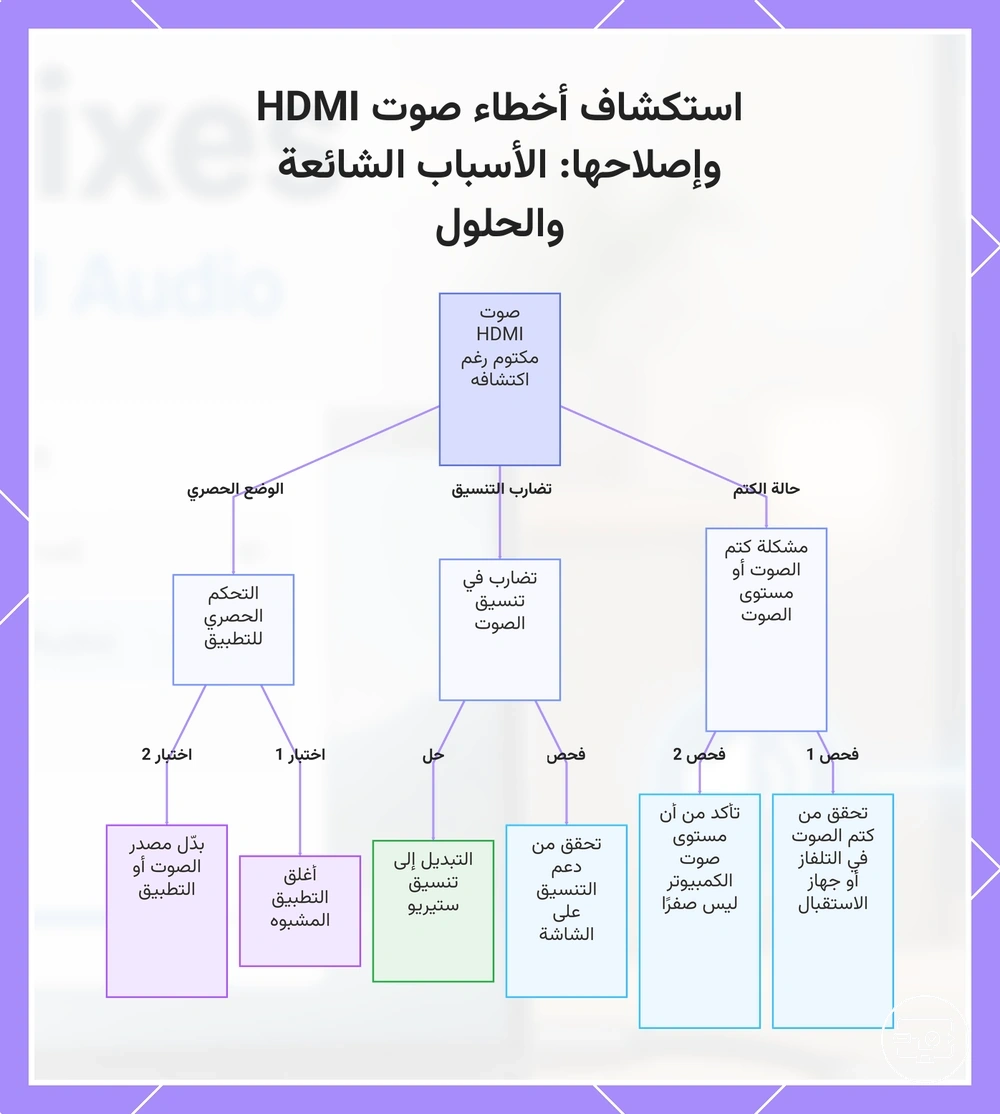
عندما يتم اكتشاف HDMI كجهاز تشغيل لكن لا يصدر أي صوت، غالبًا ما يكون السبب هو إخراج مكتوم، أو عدم تطابق في تنسيق الصوت بين المصدر والشاشة، أو تطبيق يحتفظ بالجهاز في وضع حصري. يعمل الفيديو بشكل صحيح لأنه يستخدم مسارًا منفصلاً، لكن يمكن حظر مسار الصوت بعدة إعدادات شائعة.
- كتم الصوت/مستوى الصوت — تحقق من أن التلفاز أو جهاز استقبال AV ليس مكتومًا وأن مستوى الصوت مرتفع. تحتوي بعض الشاشات على كتم صوت داخلي لمدخلات HDMI محددة. على جانب الكمبيوتر، تحقق من أن مستوى صوت إخراج HDMI في خلاط الصوت ليس مضبوطًا على الصفر؛ قد تتحرك أشرطة مستوى الصوت بينما لا يُشغل أي صوت إذا كان الإخراج مكتومًا عند الشاشة.
- التنسيق — يجب أن يكون تنسيق الصوت (معدل العينة وعدد القنوات) المرسل من الكمبيوتر مدعومًا من الشاشة أو جهاز استقبال AV. على سبيل المثال، عندما يرسل الكمبيوتر تنسيقًا متعدد القنوات ولكنه يدعم التلفاز ستيريو فقط، قد ترفض الشاشة الإشارة وتنتج صمتًا. حاول التبديل إلى إعداد ستيريو في خصائص جهاز HDMI.
- التحكم بالتطبيق — يمكن لبعض التطبيقات السيطرة بشكل حصري على جهاز الصوت، مما قد يمنع سماع الأصوات الأخرى. يمكن أن يؤدي هذا إلى إبقاء إخراج HDMI صامتًا حتى لو كان التطبيق نفسه لا يشغل صوتًا. اختبر ذلك بإغلاق التطبيق المشتبه به أو التبديل إلى مصدر صوت مختلف (مثل صوت النظام أو مشغل وسائط مختلف) لترى إذا كان الصوت يعود.
للعزل السريع: جرب مكبرات صوت التلفاز بدلاً من جهاز استقبال خارجي، ثم جرب تطبيقًا أو مصدرًا مختلفًا. يحدد هذان الفحصان ما إذا كانت المشكلة تتعلق بمسار الشاشة أو بتطبيق معين يمسك بالإخراج.
يحدد هذا المخطط الأسباب الثلاثة الرئيسية لاكتشاف صوت HDMI مع بقائه صامتًا—إخراج مكتوم، وتضارب في التنسيق، ووضع حصري للتطبيق—بالإضافة إلى خطوات قابلة للتنفيذ لتشخيص كل سبب.
معدل العينة، وعمق البت، وتعريفات الوضع الحصري
غالبًا ما يتسبب عدم التطابق بين معدل العينة أو عمق البت المكوّن وتنسيق تيار الصوت في تشغيل صوت صامت. إذا كان جهاز الإخراج يدعم فقط مجموعة محدودة من التنسيقات، فإن التبديل إلى معدل عينة مختلف أثناء تنشيط الوضع الحصري قد يسبب خطأ في التهيئة، مما يؤدي إلى الصمت. قد تتأثر أيضًا تنسيقات الصوت المحيطي، لكن استخدام خط أساس ستيريو يقلل المتغيرات ويعزل عدم التطابق.
- افتح خصائص جهاز الصوت في إعدادات صوت النظام واضبط التنسيق الافتراضي على 2-قناة، 24-بت، 44100 هرتز (خط أساس شائع لاستكشاف الأخطاء).
- إذا استمرت مشكلات الصوت، اخفض معدل العينة إلى 48000 هرتز.
- في علامة التبويب 'خيارات متقدمة'، قم بإلغاء تحديد 'السماح للتطبيقات بالسيطرة بشكل حصري على هذا الجهاز' وقم بإلغاء تحديد 'إعطاء أولوية لتطبيقات الوضع الحصري' إذا كان موجودًا.
- أعد تشغيل التشغيل واختبر بمقطع كان يسبب فشلاً سابقًا.
قوائم الصوت في التلفاز والشاشة، إعدادات الصوت لكل مدخل، وتوجيه مستوى الصوت
يمكن لإعدادات الصوت لكل مدخل على التلفاز أو الشاشة تجاوز الإخراج المتوقع، فتوجّه الصوت إلى وجهة غير مقصودة أو تطبق مستوى صوت أو حالة كتم مخزنة. تحقق من الإعدادات التالية في قائمة الشاشة للمدخل المتأثر:
- تحقق مما إذا كان المدخل مضبوطًا على استخدام مكبرات صوت التلفاز أو إخراج الصوت الخارجي.
- تحقق من مستوى الصوت لكل مدخل، والذي قد يكون مستقلاً عن مستوى الصوت الرئيسي للنظام.
- تحقق مما إذا كان كتم الصوت مفعّلاً لذلك المدخل المحدد.
- تحقق من توجيه إخراج ARC/eARC لضمان وصول الصوت المخصص لنظام خارجي إلى الوجهة الصحيحة.
- تحقق من إعدادات الإخراج البصري إذا كان جهاز صوت خارجي متصلاً عبر هذا المسار.
مشكلات توجيه التلفاز ومكبر الصوت وجهاز استقبال AV بما في ذلك سلوك ARC أو eARC
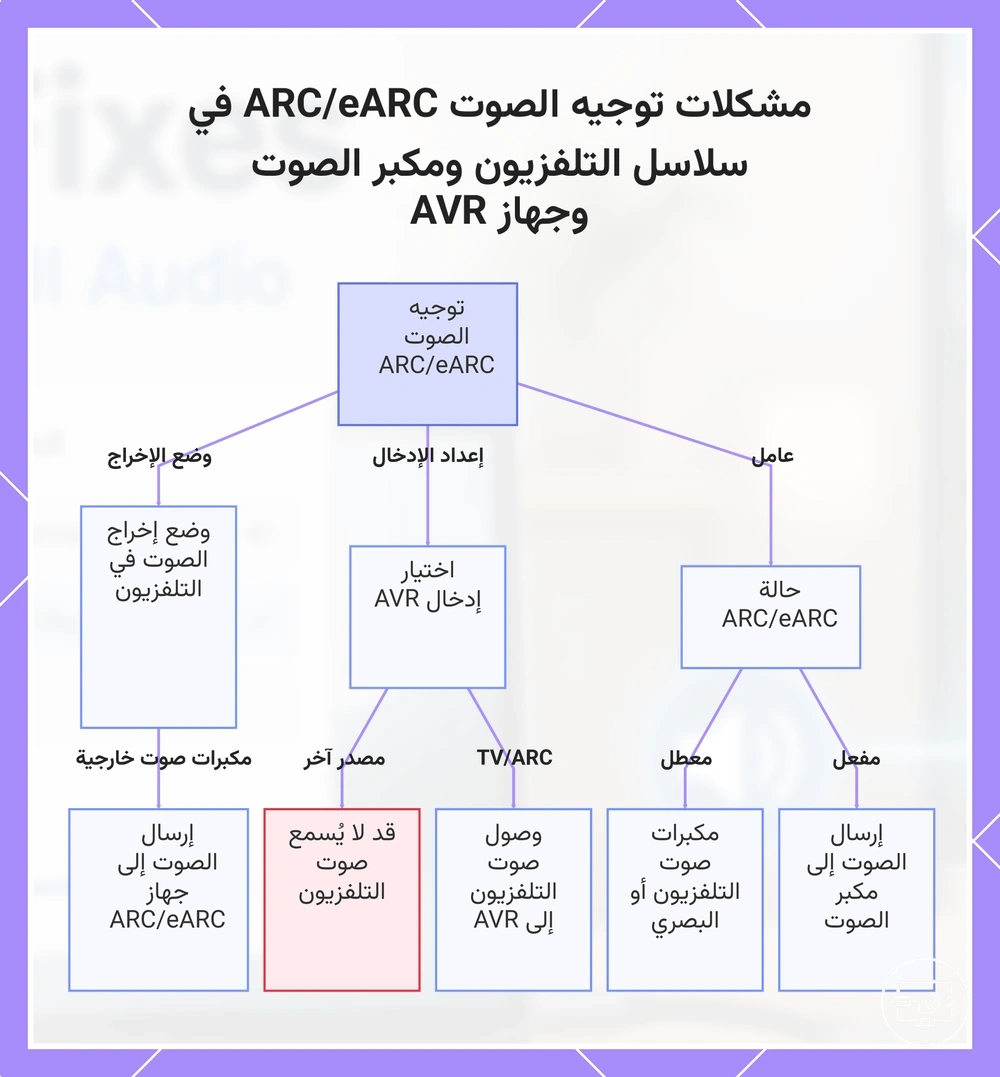
يمكن لـ ARC/eARC إعادة توجيه الصوت بعيدًا عن إدخال HDMI المتوقع عندما يكون مكبر الصوت أو جهاز استقبال AV جزءًا من السلسلة، وذلك اعتمادًا على ما إذا كان ARC/eARC نشطًا وكيف يتعامل الجهاز المتصل مع اختيار الإدخال. حدد أين يجب أن يستقر الصوت.
تشمل السلاسل الشائعة مصدرًا متصلاً بالتلفاز مع مكبر صوت عبر ARC/eARC، أو سلسلة تتمحور حول جهاز استقبال AV. تعتمد نقطة النهاية في كل سلسلة على حالة ARC/eARC واختيار الإدخال.
- تمكين ARC/eARC مع توصيل مكبر صوت بالتلفاز → يتم إرسال الصوت عادةً إلى مكبر الصوت بدلاً من مكبرات صوت التلفاز
- تعطيل ARC/eARC → قد يخرج التلفاز الصوت من خلال مكبرات الصوت الخاصة به أو يمرره عبر البصري، حسب وضع إخراج الصوت في التلفاز
- إدخال جهاز استقبال AV مضبوط على قناة التلفاز أو ARC → يمكن للصوت من التلفاز الوصول إلى جهاز استقبال AV؛ إذا تم ضبط الإدخال على مصدر آخر، فقد لا يُسمع صوت التلفاز
- وضع إخراج الصوت في التلفاز مضبوط على مكبرات الصوت الخارجية (بدلاً من مكبر صوت التلفاز) → يرسل التلفاز الصوت إلى جهاز ARC/eARC المتصل إذا كان موجودًا
- إذا كانت نقطة النهاية هي جهاز الاستقبال، فقد لا ينتج عن اختيار جهاز إخراج التلفاز أي صوت
يوضح هذا المخطط كيف تؤثر حالة ARC/eARC واختيار إدخال AVR ووضع إخراج الصوت في التلفزيون على مكان وصول الصوت في سلسلة المسرح المنزلي.
سلاسل ARC أو eARC التي تحرك الصوت بعيدًا عن إدخال HDMI الذي تتوقعه
يمكن لسلاسل ARC أو eARC توجيه الصوت بعيدًا عن إدخال HDMI الذي تتوقعه، مما يعني أن نقطة نهاية الصوت النشطة قد لا تتطابق مع الجهاز الذي تتحكم به.
- تحقق من أن الإدخال النشط على جهاز الاستقبال أو مكبر الصوت يتطابق مع المصدر الذي تنوي استخدامه.
- تأكد من أن وضع إخراج الصوت في التلفاز مضبوط على منفذ ARC/eARC الصحيح (غالبًا ما يُسمى ARC أو eARC).
- تحقق من أن ARC/eARC مفعّل على كل من التلفاز وجهاز الصوت. إذا لم يكن كذلك، فقد يتم التوجيه افتراضيًا إلى مكبرات صوت التلفاز أو مخرج آخر.
- اختبر عن طريق التبديل مؤقتًا إلى مكبرات صوت التلفاز لترى ما إذا كان الصوت يُشغل من خلالها. إذا كان الأمر كذلك، فقد لا تصل إشارة ARC/eARC إلى الجهاز المقصود.
تأخير الصوت وضبط مزامنة الشفاه عندما يكون الصوت متأخرًا أو غير مستقر
تأخير الصوت—غالبًا ما يُسمى خطأ مزامنة الشفاه—هو زمن انتقال يُحدثه المعالجة في سلسلة الصوت والفيديو وليس فقدانًا للصوت. يحدث عندما تستغرق معالجة الفيديو (مثل رفع الدقة أو تنعيم الحركة) وقتًا أطول من معالجة الصوت، أو عندما يضيف جهاز خارجي (جهاز استقبال أو مكبر صوت) زمن انتقال خاص به.
يمكن لهذه الاختبارات أن تكشف ما إذا كان التأخير ثابتًا عبر المصادر أم مقتصرًا على مكون واحد.
- تجاوز أي معالج صوت خارجي (جهاز استقبال، مكبر صوت) عن طريق توصيل الصوت مباشرة من المصدر إلى التلفاز لترى ما إذا كان التأخير يختفي.
- التبديل إلى تطبيق أو إدخال مختلف؛ إذا حدث التأخير فقط على خدمة بث أو جهاز معين، فقد يكون المصدر أو التطبيق هو الذي يسبب معالجة إضافية.
- تبسيط تنسيق الصوت إلى خيار ذو زمن انتقال أقل (مثل ستيريو PCM بدلاً من Dolby Digital)؛ إذا انخفض التأخير أو اختفى، فقد تكون معالجة التنسيقات المضغوطة متعددة القنوات هي السبب.
- ابحث عن ضبط مزامنة الشفاه أو تأخير الصوت في قائمة الصوت في التلفاز أو إعدادات الجهاز الخارجي؛ يمكن لضبط هذا التحكم أن يعوض زمن الانتقال الثابت لكن قد يحتاج إلى ضبط مختلف لكل مصدر.
- عند استخدام وحدة تحكم ألعاب، فعّل وضع الألعاب (Game Mode) على التلفاز لتقليل زمن انتقال معالجة الفيديو وإعادة الصوت إلى التزامن.
مشكلات برامج التشغيل والبرامج الثابتة وبرامج قاعدة التوصيل التي تمنع صوت HDMI
إذا بقيت نقاط نهاية صوت HDMI مفقودة أو استمر الصمت بعد التوجيه الصحيح، فغالبًا ما تكون المشكلة في طبقة برنامج التشغيل أو البرامج الثابتة أو برنامج قاعدة التوصيل. الهدف هو الكشف المستقر عن نقطة نهاية صوت HDMI عبر عمليات إعادة التوصيل.
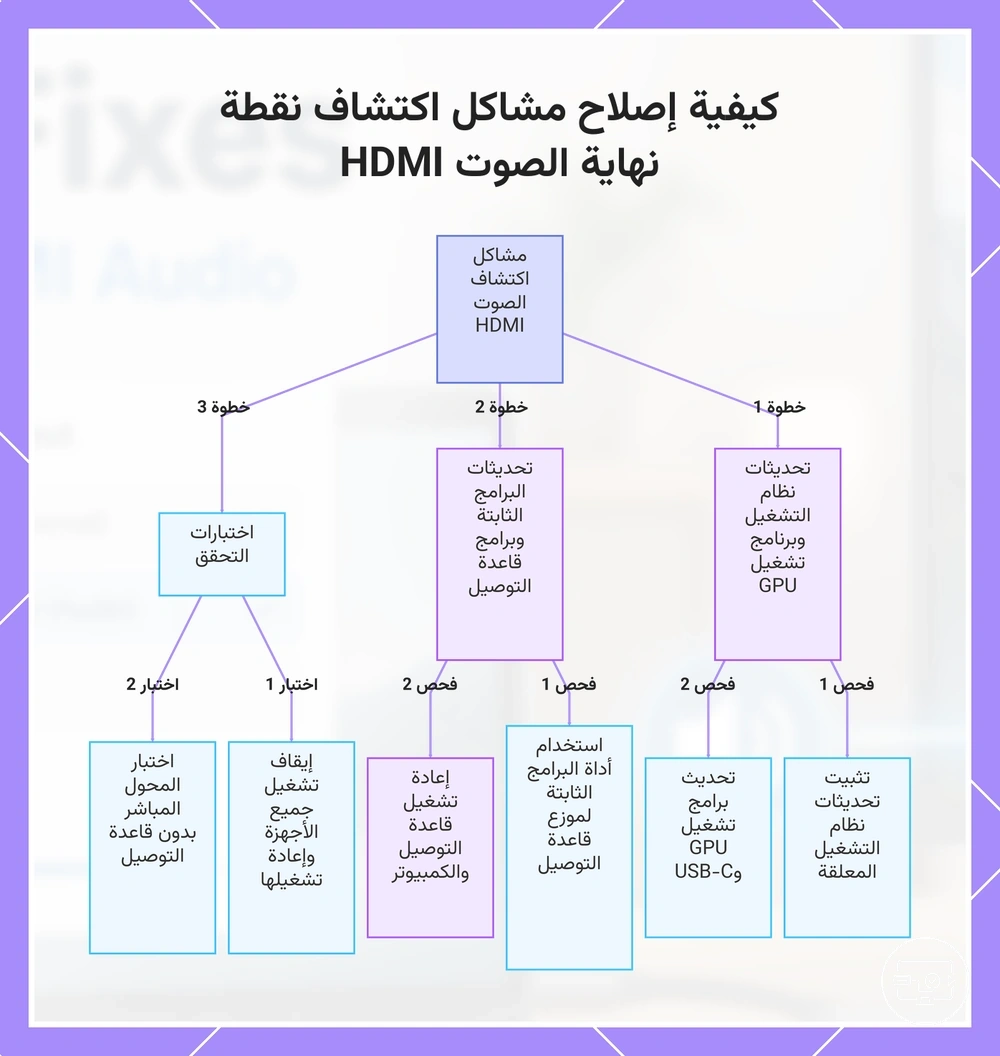
- تحديث نظام التشغيل. قم بتثبيت أي تحديثات معلقة لنظام التشغيل؛ قد تتضمن تحسينات لبرنامج التشغيل أو إصلاحات لتوجيه الصوت. بعد التحديث، تحقق من وجود جهاز صوت HDMI في إعدادات الصوت.
- تحديث برامج تشغيل GPU ووحدة تحكم USB-C. تحقق من وجود برامج تشغيل محدثة من الشركة المصنعة للمكون. قد تعمل برامج التشغيل المحدثة على حل مشكلات الكشف. أعد التشغيل بعد التحديث وتحقق من اكتشاف صوت HDMI.
- تحديث البرامج الثابتة وبرامج إدارة قاعدة التوصيل. إذا كان متاحًا، استخدم أداة بائع قاعدة التوصيل للتحقق من وجود تحديثات للبرامج الثابتة. قد تغير تحديثات البرامج الثابتة توجيه الصوت أو تعداد نقطة النهاية. بعد التحديث، أعد تشغيل كل من قاعدة التوصيل والكمبيوتر، ثم أعد الاختبار.
- إعادة تشغيل جميع الأجهزة وإعادة اختبار الكشف. قم بإيقاف تشغيل وتشغيل الكمبيوتر وقاعدة التوصيل والشاشة لمسح أي حالة عابرة قد تمنع اكتشاف نقطة النهاية. بعد إعادة التشغيل، تأكد من إدراج جهاز صوت HDMI في إعدادات الصوت.
- جرب اختبار تحكم مباشر بالمحول. قم بتوصيل الكمبيوتر بالشاشة باستخدام محول USB-C إلى HDMI (بدون قاعدة التوصيل). إذا كان المحول المباشر يعمل لكن قاعدة التوصيل لا تعمل، فإن طبقة قاعدة التوصيل هي المتغير.
يوضح هذا الرسم البياني الخطوات الرئيسية لحل مشاكل اكتشاف نقطة نهاية الصوت HDMI الناتجة عن برامج التشغيل أو البرامج الثابتة أو برنامج قاعدة التوصيل.
برامج تشغيل GPU ووحدة تحكم USB-C التي تستعيد أجهزة صوت HDMI
يمكن أن يساعد تحديث برنامج تشغيل الرسومات وبرنامج تشغيل وحدة تحكم USB-C في استعادة اكتشاف جهاز صوت HDMI. بعد التحديث، تحقق من الاكتشاف في إعدادات الصوت.
- قم بتحديث برنامج تشغيل الرسومات وبرنامج تشغيل وحدة تحكم USB-C باستخدام أداة تحديث نظام التشغيل أو أداة الشركة المصنعة. عادةً ما يكون برنامج تشغيل صوت HDMI مضمنًا مع حزمة برنامج تشغيل الرسومات.
- أعد تشغيل النظام بعد اكتمال تحديثات برنامج التشغيل.
- افتح إعدادات الصوت وتحقق من قائمة أجهزة الإخراج بحثًا عن جهاز صوت HDMI.
البرامج الثابتة لقاعدة التوصيل أو برنامج الشاشة الافتراضية التي تغير توجيه الصوت
يمكن للبرامج الثابتة لقاعدة التوصيل أو برنامج الشاشة الافتراضية أن تغير كيفية كشف نقاط نهاية الصوت للنظام، مما قد يغير توجيه الصوت. يمكن لهذا إعادة توجيه تيارات الصوت إلى مخارج افتراضية داخلية بدلاً من مكبرات صوت الشاشة المتوقعة، أو يمكن أن يتسبب في رؤية النظام لمجموعة مختلفة من خيارات التوجيه. تساعد الفحوصات التالية في تحديد سلوك المحاكاة الافتراضية وتأكيد دور طبقة قاعدة التوصيل.
- تحقق مما إذا كانت أداة البرامج الثابتة لقاعدة التوصيل أو برنامج تشغيل الشاشة الافتراضية مثبتة. تتضمن بعض قواعد التوصيل برامج إدارة تسجل نقاط نهاية صوتية إضافية.
- تحقق من تسمية نقطة نهاية الصوت في إعدادات الصوت بالنظام. غالبًا ما تحتوي نقاط النهاية التي أنشأها برنامج قاعدة التوصيل على اسم الشركة المصنعة لقاعدة التوصيل أو تظهر كمخارج افتراضية. إذا ظهرت نقطة نهاية غير مألوفة فقط عند تنشيط قاعدة التوصيل أو الشاشة الافتراضية، فمن المحتمل أنها جزء من طبقة توجيه البرامج.
- قم بإجراء اختبار تحكم باستخدام اتصال محول مباشر. تجاوز قاعدة التوصيل عن طريق توصيل الشاشة باستخدام محول USB-C إلى HDMI قياسي (أو محول Thunderbolt إلى HDMI إذا كان ذلك مناسبًا). إذا كان الصوت يعمل بشكل صحيح عبر المسار المباشر لكنه فشل عبر قاعدة التوصيل، فمن المحتمل أن البرامج الثابتة أو البرامج الخاصة بقاعدة التوصيل هي المتغير الذي يغير التوجيه.
- أعد اختبار الصوت بعد تعطيل الخدمات المتعلقة بالصوت في قاعدة التوصيل مؤقتًا أو إلغاء تثبيت برنامج الإدارة الخاص بها. إذا عاد سلوك الصوت إلى طبيعته، فمن المحتمل أن طبقة برامج قاعدة التوصيل هي السبب. يشير هذا إلى أن كشف نقطة النهاية من قاعدة التوصيل كان يتداخل مع التوجيه المقصود.
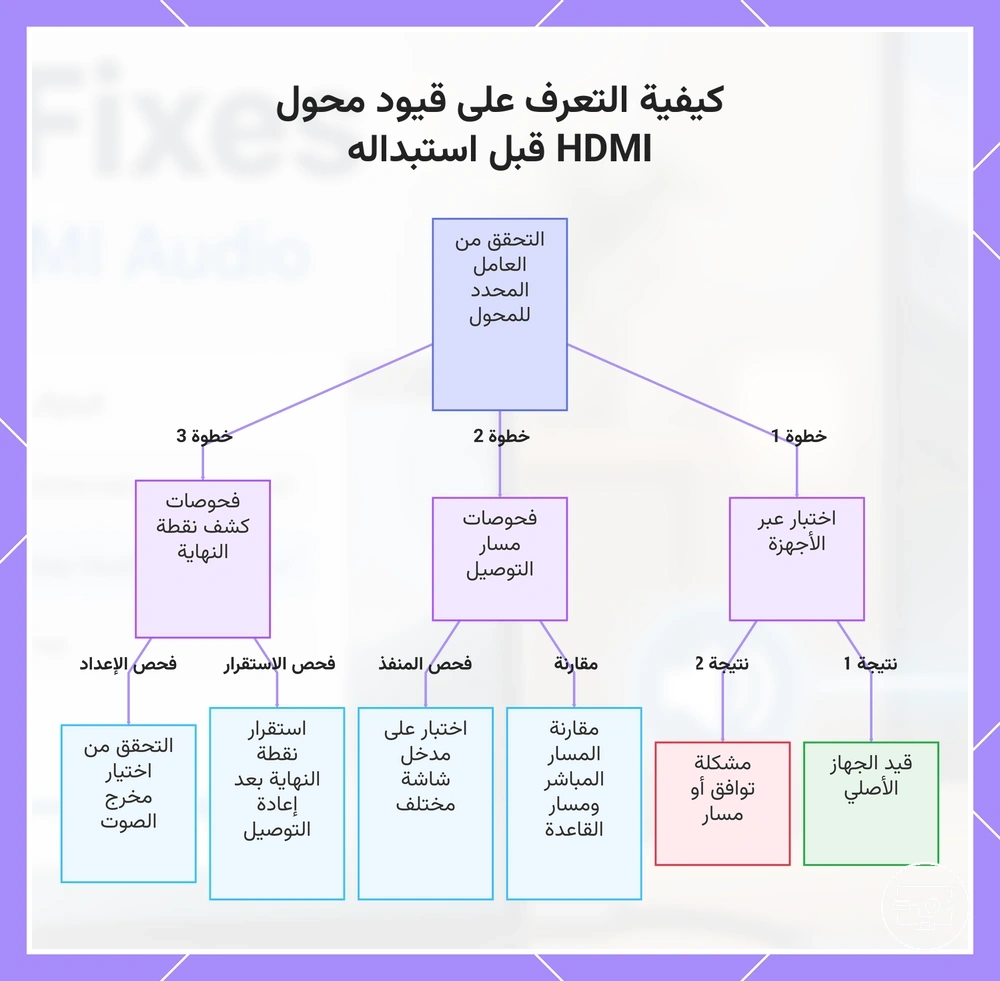
عندما يكون المحول هو العامل المحدد وما يجب التحقق منه قبل استبداله
استبدل المحول أو مسار الكابل فقط عندما تظهر الأدلة أن الإعداد الحالي لا يمكنه كشف نقطة نهاية صوت HDMI مستقرة عبر ظروف متعددة. اجمع الأدلة التالية للتمييز بين حد في المسار ومشكلة في التكوين أو الجهاز.
- اختبار المحول مع جهاز آخر – إذا ظهر صوت HDMI على مصدر مختلف، فقد يكون العامل المحدد هو الجهاز الأصلي وليس المحول.
- مقارنة اتصال المحول المباشر مقابل تمرير قاعدة التوصيل – يمكن لمسار محول مباشر إلى التلفاز أن يكشف ما إذا كانت قاعدة التوصيل أو المركز الوسيط يضعف إشارة الصوت.
- الاختبار على مدخل تلفاز أو شاشة مختلف – تتعامل بعض منافذ HDMI على الشاشة مع الصوت بشكل مختلف؛ الكشف المستقر على مدخل واحد دون الآخر يشير إلى عدم تطابق في المنفذ أو EDID، وليس إلى محول معيب.
- تأكيد كشف نقطة نهاية ثابت بعد إعادة التوصيل – إذا ظهرت نقطة نهاية الصوت واختفت بشكل عشوائي، فقد يكون المحول يتفاوض على المصافحة بشكل غير موثوق، مما قد يبرر الاستبدال.
- التحقق من تحديد مكبرات الصوت المدمجة في الشاشة كمخرج الصوت – تقوم العديد من الأنظمة بكتم الصوت أو إعادة توجيهه إلى مخرج مختلف؛ تأكيد أن نقطة النهاية الصحيحة نشطة يمكن أن يساعد في تجنب استبدال المحول غير الضروري.
إذا لم يتم اكتشاف صوت HDMI مطلقًا على أي جهاز، فتعامل معها كمشكلة توافق أو مسار، وليست مشكلة إعدادات.
يوضح هذا المخطط خطوات التحقق الرئيسية لتحديد ما إذا كان محول HDMI هو سبب مشكلات الصوت، مما يساعد على تجنب الاستبدالات غير الضرورية.
الأسئلة الشائعة: سيناريوهات عدم وجود صوت USB-C إلى HDMI وإجابات سريعة
لماذا لا يتم اكتشاف جهاز الصوت بعد توصيل محول USB-C إلى HDMI؟
قد لا يتعرف الجهاز المصدر على المحول كمخرج صوت إذا كان منفذ USB-C لا يدعم وضع DP Alt Mode أو إذا كانت الشاشة لا تبلغ عن قدرة صوتية. راجع نظرة عامة على توافق USB-C إلى HDMI لنظرة أوسع حول كيفية تأثير التوافق على الصوت والفيديو.
كيف أختار مخرج الصوت الصحيح للشاشة الخارجية؟
افتح إعدادات الصوت في نظامك وتحقق من تحديد HDMI أو الشاشة الخارجية كجهاز تشغيل. على macOS، انتقل إلى تفضيلات النظام > الصوت > الإخراج؛ على Windows، انقر بزر الماوس الأيمن على أيقونة مكبر الصوت، واختر إعدادات الصوت، ثم حدد الشاشة.
كيف أعيد توصيل المحول أو إعداده بشكل صحيح عندما يظهر صوت HDMI بشكل غير متناسق؟
افصل المحول من كل من المصدر والشاشة، وانتظر بضع ثوانٍ، ثم أعد التوصيل بإحكام. أعد تشغيل الجهاز المصري مع توصيل المحول لإعادة تهيئة مسار الصوت. راجع خطوات الإعداد واختيار الإخراج للحصول على شرح كامل لخطوات الاتصال الموثوقة.
هل يمر صوت HDMI دائمًا إلى التلفاز إذا كان إدخال الشاشة صحيحًا؟
لا. حتى عند عرض الفيديو بشكل صحيح، قد يتطلب التلفاز أو جهاز الاستقبال إدخالاً أو وضع صوت محدد لقبول الصوت. تحقق من إعدادات إدخال التلفاز وتأكد من أن منفذ HDMI غير مضبوط على وضع DVI، والذي يعطل الصوت. راجع إعدادات التلفاز وجهاز العرض للحصول على إرشادات حول إعدادات صوت إدخال الشاشة.
ما الذي يسبب تأخير مزامنة الشفاه عند استخدام اتصال USB-C إلى HDMI؟
يمكن أن يحدث التأخير عندما يقدم المصدر أو المحول أو الشاشة زمن انتقال في المعالجة. هذا أكثر احتمالاً مع بعض أوضاع معالجة الصوت في التلفاز أو عند استخدام جهاز استقبال AV يطبق تخزينًا مؤقتًا إضافيًا. قد يؤدي ضبط إعدادات إخراج الصوت لمطابقة معدل العينة المدعوم من الشاشة إلى تقليل الفارق.
هل يمكن لإعدادات ARC أو eARC التداخل مع الصوت من محول USB-C إلى HDMI؟
نعم. يمكن أن يتسبب ARC أو eARC في إعادة توجيه التلفاز للصوت إلى مكبر الصوت أو جهاز الاستقبال بدلاً من استخدام مكبرات صوت التلفاز، حتى عندما يكون المصدر متصلاً عبر USB-C إلى HDMI. إذا لم يظهر جهاز الصوت المتوقع، قم بتعطيل ARC/eARC في إعدادات الصوت في التلفاز واختبر الاتصال المباشر مرة أخرى. بالنسبة للأعراض الأخرى غير عدم وجود صوت، مثل الوميض أو عدم وجود فيديو، راجع الرجوع لصفحة حل المشكلات حسب العَرَض.
هل يؤثر استخدام مركز أو قاعدة توصيل على وصول الصوت إلى التلفاز؟
قد يؤثر. قد لا تدعم بعض المراكز أو قواعد التوصيل التفاوض الكامل على قناة الصوت، خاصةً إذا كانت تفتقر إلى دعم DisplayPort أو وضع HDMI البديل المخصص. إذا كان الصوت يعمل مع محول مباشر ولكن ليس عبر مركز، فقد تكون شريحة المركز هي العامل المحدد.
هل يجب علي التحقق من تنسيق الصوت أو معدل العينة على الجهاز المصدر؟
نعم. يمكن أن تتسبب معدلات العينة غير المتطابقة أو تنسيقات الصوت غير المدعومة في إخراج الشاشة للصمت. على macOS، افتح Audio MIDI Setup وتحقق من أن جهاز DisplayPort يستخدم معدل عينة مدعومًا من التلفاز (عادة 44.1 كيلوهرتز أو 48 كيلوهرتز). قد يؤدي تغيير التنسيق إلى استعادة الصوت دون أي تغييرات في الأجهزة.
يوضح هذا المخطط الأسباب الرئيسية لعدم وجود الصوت عند استخدام محول USB-C إلى HDMI، مصنفة حسب قيود الأجهزة، تعارضات الإعدادات، وعدم توافق تنسيق الصوت.