USB-C vers HDMI : pas de son – vérifications de compatibilité et corrections de sortie
Les problèmes d'absence de son entre USB-C et HDMI se répartissent généralement en deux catégories : périphérique audio HDMI non détecté par le système d'exploitation, ou périphérique audio HDMI détecté mais silencieux. Le fait que la vidéo fonctionne ne signifie pas que le routage audio est correct, il est essentiel de distinguer les deux avant de tenter une correction. Commencez par déterminer le scénario auquel vous êtes confronté.
- Vérifiez le chemin du signal : le port USB-C de l'appareil source doit prendre en charge le mode DisplayPort Alt ou Thunderbolt pour l'audio et la vidéo, l'adaptateur ou le concentrateur doit fonctionner à la fois avec la source et l'écran, et le câble HDMI doit être bien branché.
- Une fois le chemin confirmé, vérifiez que le système d'exploitation a sélectionné le périphérique de sortie audio correct.
- Examinez les paramètres du téléviseur ou du récepteur — source d'entrée, mode audio et toute configuration ARC/eARC — car ceux-ci peuvent remplacer l'audio HDMI entrant.
- Envisagez les mises à jour de pilotes ou de firmware seulement après ces vérifications.
La cause probable dépend de la configuration. Sur un ordinateur portable ou de bureau, le port USB-C peut ne pas prendre en charge la sortie audio selon sa conception et selon qu'il se connecte à un contrôleur graphique ou audio discret. Lors de l'utilisation d'un concentrateur ou d'une station d'accueil, la capacité à transmettre l'audio HDMI peut varier selon le chipset du concentrateur et l'alimentation électrique. Dans une chaîne TV avec un récepteur ou une barre de son, le routage audio (comme ARC ou optique) peut remplacer le signal HDMI à moins que l'entrée et le format corrects ne soient sélectionnés.
Fonctionnement de l'audio HDMI dans une connexion USB-C vers HDMI et points de défaillance habituels
L'audio HDMI via une connexion USB-C vers HDMI fonctionne uniquement lorsque le système d'exploitation détecte l'écran ou le récepteur comme un point de terminaison audio et y achemine le son. Si le point de terminaison n'est pas énuméré ou si le système envoie l'audio vers les haut-parleurs internes, aucun son n'atteint l'écran externe.
La chaîne de bout en bout commence sur l'appareil source, où les paramètres de sortie audio déterminent quel périphérique de lecture reçoit le signal. Le flux audio traverse l'adaptateur, le concentrateur ou la station d'accueil, qui négocie le format audio correct et l'état HDCP sur la liaison HDMI avant que le téléviseur ou le récepteur ne traite l'audio entrant et ne l'achemine vers ses haut-parleurs ou son système audio connecté. Des points de rupture peuvent survenir à n'importe quel maillon de cette chaîne. Une vidéo fonctionnelle ne garantit pas le routage audio — une absence de son malgré la vidéo indique un problème de routage ou de point de terminaison qui fait partie de la vue d’ensemble USB-C vers HDMI.
Le schéma montre où l'audio HDMI est généralement interrompu dans une chaîne USB-C vers HDMI : depuis le système d'exploitation source en passant par l'adaptateur ou le concentrateur jusqu'au téléviseur ou au récepteur.
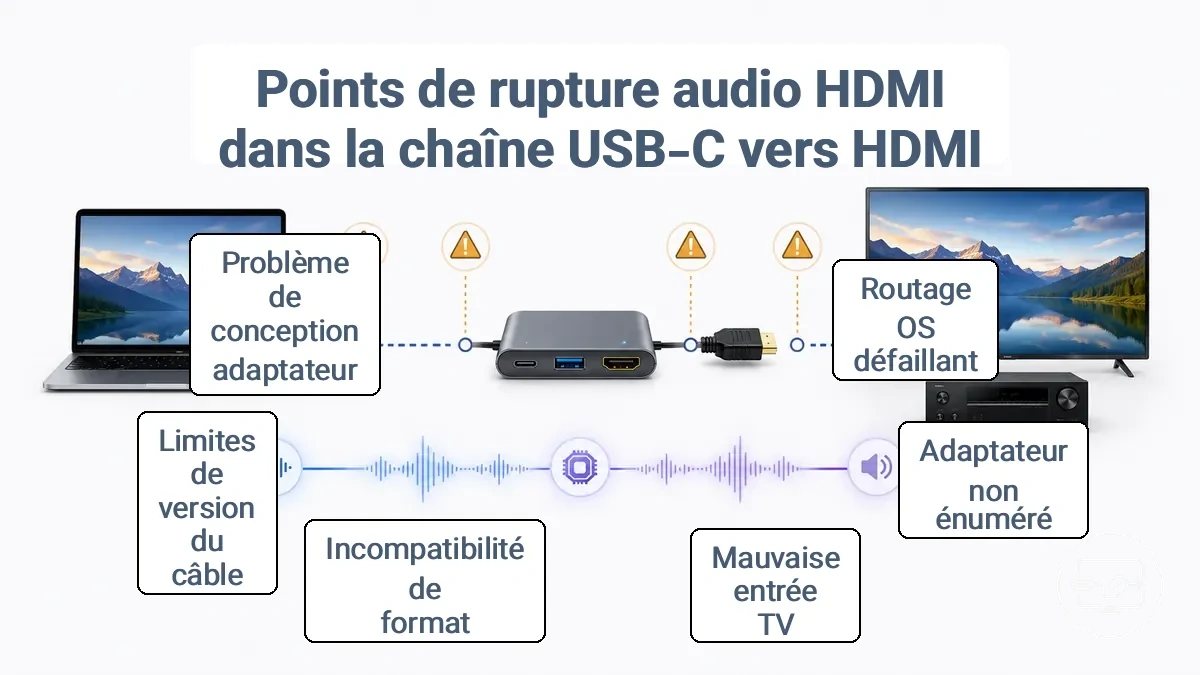
- Le système d'exploitation source ne liste pas la connexion HDMI comme périphérique audio disponible ou ne parvient pas à y acheminer l'audio.
- L'adaptateur, le concentrateur ou la station d'accueil ne parvient pas à énumérer le point de terminaison audio HDMI, empêchant sa détection par le système d'exploitation.
- Le téléviseur ou le récepteur est réglé sur la mauvaise entrée, a le routage ARC/eARC désactivé ou est en sourdine.
- Incompatibilité de format audio : la source envoie un codec (par exemple, Dolby Digital ou PCM multicanal) que l'écran ou le récepteur ne prend pas en charge.
- Le câble HDMI ou la version de l'adaptateur peut limiter le nombre de canaux audio ou la fréquence d'échantillonnage, entraînant des coupures ou l'absence de son.
- Certains adaptateurs transmettent la vidéo de manière fiable mais ne transportent aucun signal audio, selon leur conception matérielle.
Confusion fréquente : « La vidéo apparaît mais le son reste sur les haut-parleurs de l'ordinateur portable » vs « Le périphérique HDMI n'apparaît jamais dans les paramètres de sortie audio. » Le premier cas suggère que le système n'achemine pas l'audio vers le point de terminaison ; le second indique que le point de terminaison n'a jamais été énuméré.
La sous-section suivante décrit deux chemins de diagnostic pour isoler si le point de rupture se situe dans le routage du système d'exploitation ou dans la chaîne adaptateur-écran.
Chemin de transport audio de l'appareil source vers l'écran ou l'amplificateur-récepteur
Le chemin de transport audio d'une source USB-C vers un écran ou un amplificateur-récepteur implique une chaîne complète où chaque étape expose le point de terminaison audio nécessaire.
- Port/contrôleur USB-C Le système doit détecter l'adaptateur connecté comme un périphérique USB capable de transmettre l'audio. Si le point de terminaison n'est pas exposé, la chaîne s'arrête ici ; le système d'exploitation ne peut pas acheminer l'audio.
- Adaptateur, concentrateur ou station d'accueil Le périphérique intermédiaire fait le pont entre le signal USB-C et HDMI et présente une sortie audio au système d'exploitation. La détection de ce point de terminaison détermine si l'audio peut passer à l'étape suivante.
- Câble HDMI et liaison La connexion HDMI transporte à la fois la vidéo et l'audio. Le câble et la liaison HDMI entre l'adaptateur et le point de terminaison doivent maintenir une négociation valide pour que l'audio puisse passer.
- TV, moniteur ou récepteur/amplificateur-récepteur Le dernier appareil doit accepter le flux audio HDMI et l'exposer comme un point de terminaison de lecture. Si l'écran ou l'amplificateur-récepteur reconnaît le format audio, le système d'exploitation peut y acheminer le son.
Deux situations courantes : périphérique audio HDMI manquant vs sélectionné mais silencieux
Les problèmes audio HDMI se répartissent en deux situations : le périphérique de lecture est absent du panneau sonore, ou il est présent mais silencieux. Choisissez la branche correspondante.
- Non détecté : Le périphérique audio HDMI n'est pas détecté dans les périphériques de lecture. Cela indique généralement un problème de pilote ou de firmware, impliquant souvent le pilote GPU ou la couche physique HDMI.
- Détecté mais silencieux : Le périphérique audio HDMI apparaît comme une sortie sélectionnée mais aucun son n'est acheminé. Cela indique généralement un problème de paramètre, de format ou de chaîne TV/station d'accueil, comme une sortie en sourdine, un format audio incompatible ou un échec de négociation. Si votre symptôme principal n'est pas uniquement audio, retour au dépannage par symptôme.
Ne continuez pas à changer le volume si le HDMI n'est pas listé.
Confirmer que l'adaptateur, le concentrateur ou la station d'accueil prend en charge l'audio HDMI dans votre chemin de configuration
Confirmez que votre adaptateur, concentrateur ou station d'accueil prend en charge l'audio HDMI et expose un point de terminaison audio détectable. Si l'audio n'apparaît pas dans la liste des sorties son de votre système, le problème peut provenir du chemin matériel plutôt que des paramètres du système d'exploitation.
La liste de contrôle suivante permet de confirmer que votre adaptateur, concentrateur ou station d'accueil prend en charge l'audio HDMI dans votre chemin de configuration.
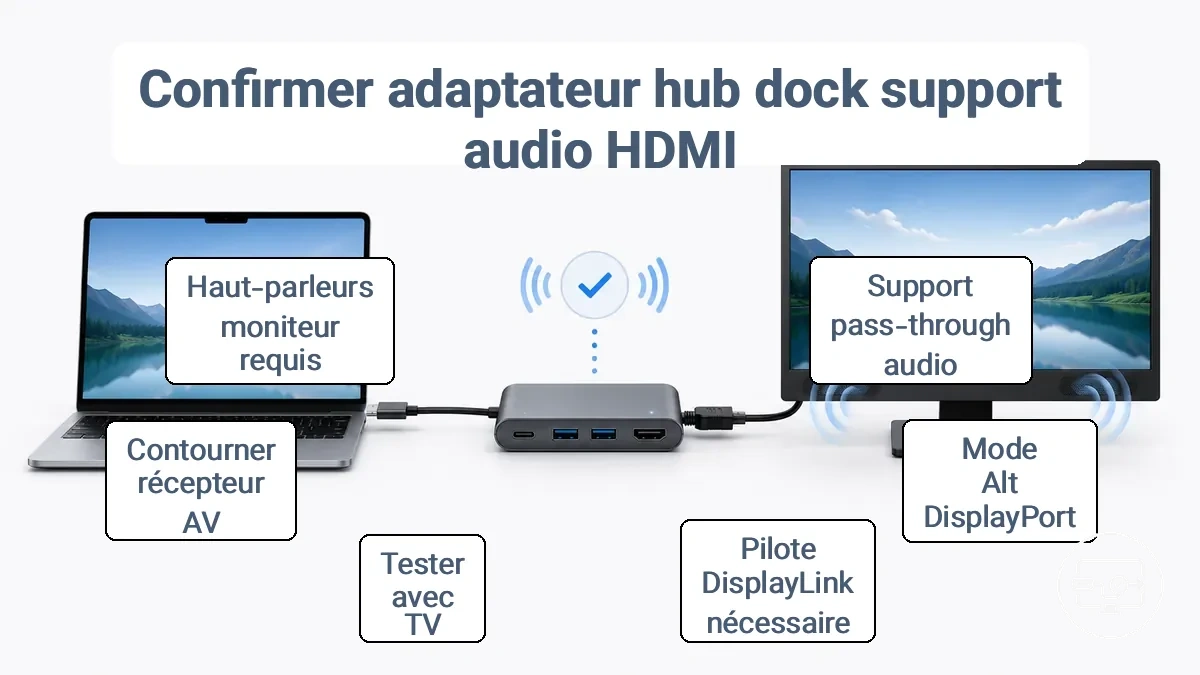
- Confirmez que votre adaptateur, concentrateur ou station d'accueil est spécifiquement commercialisé comme prenant en charge le passage de l'audio HDMI. Si la page produit ne mentionne que la vidéo, la prise en charge audio peut être absente.
- Vérifiez que le port USB-C de votre ordinateur portable prend en charge le mode alternatif DisplayPort (DP Alt Mode). Sans cela, un adaptateur passif peut ne pas transmettre l'audio HDMI.
- Pour les concentrateurs ou stations d'accueil utilisant un chipset DisplayLink, installez le dernier pilote DisplayLink et vérifiez qu'un périphérique audio HDMI (souvent étiqueté 'DisplayLink Audio') apparaît dans les paramètres sonores de votre système d'exploitation.
- Testez le concentrateur ou la station d'accueil directement sur un téléviseur plutôt que sur un moniteur d'ordinateur. Les téléviseurs acceptent presque toujours l'audio HDMI : si l'audio fonctionne sur le téléviseur, le problème vient probablement des capacités du moniteur.
- Remplacez le câble HDMI et essayez un autre port d'entrée HDMI sur l'écran. Des câbles endommagés ou des ports incompatibles peuvent empêcher l'audio d'atteindre le point de terminaison.
- Contournez tout récepteur AV ou barre de son dans le chemin du signal en connectant le concentrateur/station d'accueil directement à l'écran. Si l'audio apparaît lorsque le récepteur ou la barre de son est retiré, cet appareil agit comme le point de terminaison audio HDMI.
- Confirmez que votre moniteur dispose de haut-parleurs intégrés ou d'une sortie audio (par exemple, prise 3,5 mm). De nombreux moniteurs sont uniquement vidéo et ne permettent pas d'entendre l'audio même si le signal HDMI l'inclut.
- Ouvrez les paramètres sonores de votre système d'exploitation avec le concentrateur/station d'accueil connecté et recherchez un périphérique audio HDMI. Si aucun nouveau périphérique n'apparaît, le concentrateur/station d'accueil n'expose pas de point de terminaison.
Lorsque vous utilisez un récepteur AV ou une barre de son dans la chaîne du signal, ces appareils peuvent agir comme le point de terminaison audio HDMI, prenant le relais du flux audio et empêchant le moniteur de recevoir l'audio. Le périphérique audio détecté est alors souvent le récepteur ou la barre de son, et non le moniteur.
Limitations des adaptateurs et concentrateurs empêchant la sortie audio HDMI
Une limitation des adaptateurs et concentrateurs USB-C est une frontière de conception ou de spécification qui peut empêcher l'audio d'être acheminé vers la sortie prévue, même lorsque la vidéo passe, car la vidéo HDMI nécessite généralement une négociation plus simple ou est plus largement prise en charge, tandis que le routage audio dépend d'une logique de commutation interne qui peut ne pas exposer le bon point de terminaison audio.
Les schémas de limitation courants incluent :
- Routage d'écran virtuel et de station d'accueil : Lorsqu'un concentrateur crée un adaptateur d'écran virtuel, l'audio peut être acheminé via ce périphérique virtuel au lieu de la sortie HDMI physique, ce qui ne laisse aucun son sur l'écran externe.
- Point de terminaison non exposé : Certains concentrateurs détectent une connexion HDMI mais n'enregistrent pas de point de terminaison audio dans le système d'exploitation, ce qui fait apparaître l'appareil comme une sortie écran uniquement. Cela peut se produire lorsque le firmware du concentrateur ne déclare pas la prise en charge audio via le mode alternatif USB-C.
- Conflits de routage multi-périphériques : La connexion de plusieurs périphériques compatibles audio (par exemple, un moniteur HDMI et des écouteurs USB) peut amener le concentrateur à prioriser une sortie par rapport à une autre, en revenant souvent au dernier périphérique connecté ou à aucun. L'audio peut être détecté sur un périphérique mais pas sur l'autre, selon l'ordre de connexion.
- Problèmes d'alimentation et d'état : Une faible fourniture d'énergie ou des états transitoires lors d'événements de branchement à chaud peuvent empêcher le concentrateur d'initialiser le canal audio ; le rebranchement ou un cycle d'alimentation peut résoudre temporairement le problème, mais le concentrateur peut ne pas exposer de manière fiable le point de terminaison audio dans toutes les conditions d'alimentation.
- Déplacements du point de terminaison de la chaîne du récepteur : Lorsqu'un récepteur audio externe ou une barre de son est connecté via le concentrateur, le point de terminaison audio peut se déplacer vers ce récepteur, contournant les haut-parleurs du téléviseur, car le concentrateur peut ne pas permettre la sélection explicite de la sortie audio à utiliser.
Certaines limitations ne peuvent pas être corrigées par de simples ajustements logiciels et peuvent nécessiter un chemin de configuration différent, comme l'utilisation d'un adaptateur audio USB séparé ou d'un concentrateur conçu pour une sortie audio et vidéo indépendante simultanée.
Chaînes d'affichage et de récepteur qui modifient l'endroit où l'audio doit être routé
Lorsqu'un ordinateur portable achemine l'audio via un téléviseur vers une barre de son, le périphérique de terminaison dépend de l'agencement de la chaîne. Les paramètres d'entrée peuvent remplacer ce chemin attendu — vérifier les réglages TV et vidéoprojecteur permet de confirmer où l'audio est envoyé. Chaque type de chaîne détermine le point de terminaison et la manière dont l'audio est acheminé.
- Haut-parleurs TV directs : le point de terminaison est le téléviseur ; l'audio est acheminé vers ses haut-parleurs internes ; sélectionnez le téléviseur comme périphérique de lecture.
- TV vers barre de son via ARC/eARC : le point de terminaison est la barre de son ; l'audio est acheminé via la connexion HDMI ARC/eARC ; sélectionnez la barre de son comme périphérique de lecture.
- Ordinateur portable vers AVR vers TV : le point de terminaison est le récepteur ou l'AVR ; l'audio est acheminé via l'entrée HDMI vers le récepteur ; sélectionnez le récepteur comme périphérique de lecture.
Si le téléviseur est réglé sur l'audio externe, les haut-parleurs du téléviseur peuvent rester silencieux même lorsque l'audio atteint le téléviseur.
Corriger la sélection du périphérique de sortie lorsque l'audio HDMI n'est pas le chemin de lecture actif
Sélectionnez le périphérique HDMI comme sortie audio active pour diriger le son vers l'écran. Les étapes suivantes vous guident dans la sélection de la sortie correcte et sa vérification.
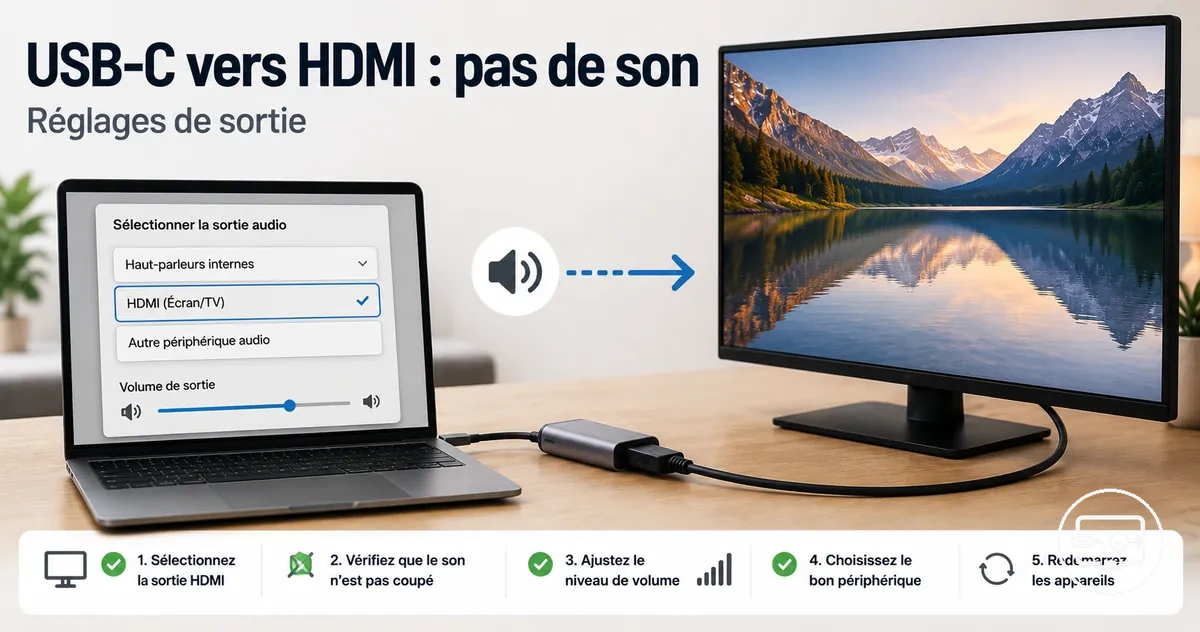
L'illustration montre un emplacement typique pour la sélection de la sortie audio HDMI. Les libellés des menus varient, mais la méthode de sélection est similaire.
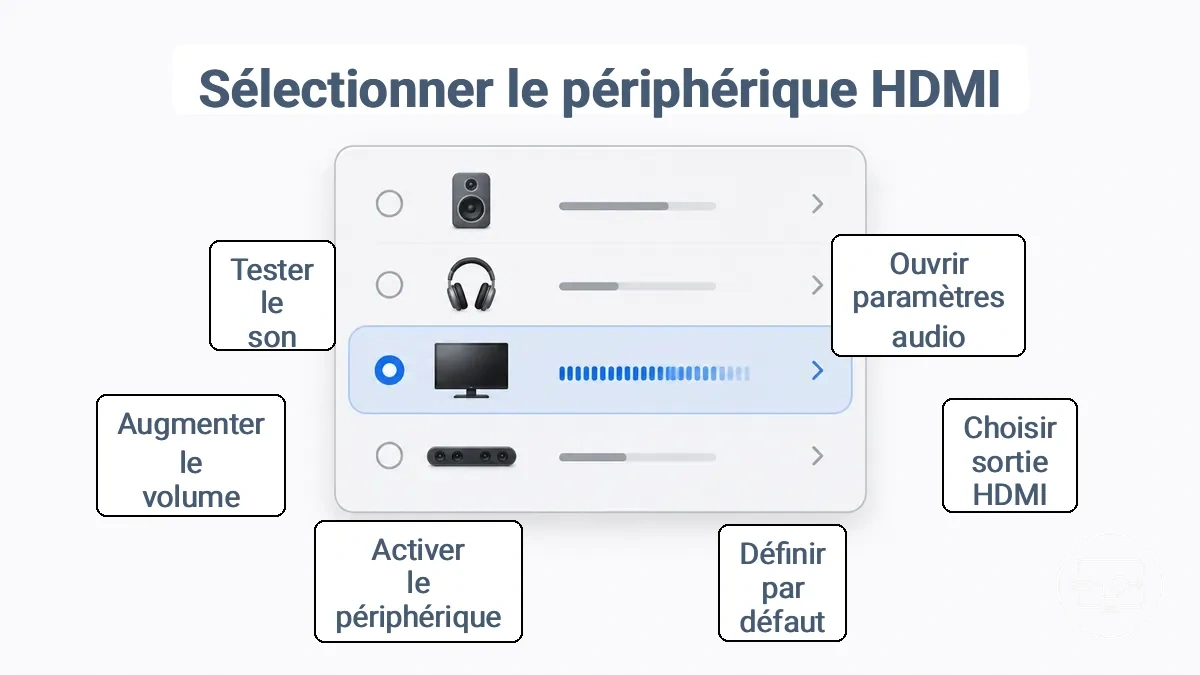
- Ouvrez les paramètres de sortie audio depuis les paramètres audio du système.
- Recherchez le périphérique HDMI dans la liste des sorties disponibles ; il peut apparaître sous un nom correspondant à votre écran ou sous "Audio HDMI".
- Sélectionnez ce périphérique et définissez-le comme sortie par défaut lorsque l'option est disponible.
- Vérifiez que le périphérique n'est pas en sourdine et augmentez son niveau de volume.
- Lancez un son test ou démarrez une application vidéo pour confirmer que le son parvient à l'écran.
- Si le périphérique HDMI n'apparaît pas, déconnectez et reconnectez le câble HDMI pour ré-énumérer le point de terminaison audio, et suivez la configuration et sélection de la sortie audio lors de la reconnexion.
- Vérifiez que le nom du périphérique affiché dans les paramètres audio correspond à l'écran connecté plutôt qu'à un haut-parleur interne.
Vérification rapide : Si le son reste sur les haut-parleurs de l'ordinateur portable, la sortie HDMI n'est pas sélectionnée. Si le HDMI n'est pas listé, revenez à la liste de contrôle du chemin.
Windows : définir le HDMI comme périphérique de lecture par défaut et restaurer la détection
Définissez le HDMI comme périphérique de lecture par défaut en l'activant dans le Panneau de configuration du son Windows et en le définissant par défaut. Une fois l'opération réussie, le périphérique HDMI apparaît et lit l'audio via votre téléviseur ou votre moniteur.
- Ouvrez le Panneau de configuration du son : faites un clic droit sur l'icône du haut-parleur dans la barre des tâches, sélectionnez « Sons », puis allez dans l'onglet « Lecture ».
- Faites un clic droit dans la zone vide de l'onglet Lecture et activez à la fois « Afficher les périphériques désactivés » et « Afficher les périphériques déconnectés » pour révéler les éventuelles sorties HDMI cachées.
- Si un périphérique HDMI apparaît (souvent intitulé « Sortie HDMI », « Audio numérique (HDMI) » ou le nom de votre téléviseur/moniteur), faites un clic droit dessus, choisissez « Propriétés », sous « Utilisation du périphérique » sélectionnez « Utiliser ce périphérique (activer) », puis cliquez sur OK.
- De retour dans l'onglet Lecture, faites un clic droit sur le périphérique HDMI activé et sélectionnez « Définir comme périphérique par défaut ». Confirmez avec Appliquer et OK.
- Sélectionnez le périphérique HDMI et cliquez sur « Configurer » (ou faites un clic droit et choisissez « Tester ») pour vérifier l'audio. Un son test confirme que le périphérique fonctionne. Si aucun son ne se fait entendre, vérifiez que le téléviseur est réglé sur l'entrée HDMI correcte.
- Si le périphérique HDMI n'apparaît toujours pas après ces étapes, redémarrez votre PC avec le câble HDMI connecté et le téléviseur allumé. Cela peut forcer Windows à détecter à nouveau le point de terminaison audio.
Les libellés peuvent différer selon la version de Windows, mais le processus reste le même. Si le périphérique indique « non branché » après l'activation, un redémarrage ou une reconnexion du câble HDMI résout généralement l'état.
macOS : choisir le périphérique de sortie correct pour l'écran externe
Dans les réglages son de macOS, sélectionnez le périphérique de sortie correct pour acheminer l'audio vers une sortie HDMI ou un écran.
- Vérifiez que le volume n'est pas en sourdine et réglé à un niveau audible.
- Lancez un son test ou un fichier audio pour confirmer que le périphérique de sortie reçoit le son.
- Si aucun son n'est entendu, déconnectez et reconnectez le câble de l'écran pour rafraîchir la liste des périphériques.
Un moniteur peut se lister comme périphérique de sortie même sans haut-parleurs intégrés ; le sélectionner ne produit généralement aucun son.
Linux et ChromeOS : vérifications de base du routage de sortie pour l'audio HDMI
Ouvrez le panneau des paramètres audio, sélectionnez la sortie HDMI et vérifiez que le profil de sortie est réglé sur un mode compatible HDMI.
- Vérifiez la liste des périphériques de sortie dans le panneau des paramètres audio (souvent intitulé « Son » ou « Audio »). La sortie HDMI active est généralement visible ; si seules les sorties HDMI apparaissent, les haut-parleurs internes ne sont pas sélectionnés.
- Vérifiez le profil ou l'état du port pour la sortie HDMI. Certains panneaux audio permettent de basculer entre les profils « Stéréo analogique » et « HDMI ». La sélection d'un profil différent peut activer les haut-parleurs internes.
- Confirmez que la sortie HDMI n'est pas en sourdine et que son volume est augmenté. Une sortie en sourdine ou à volume nul ne produit aucun son, même lorsque la sortie correcte est choisie.
- Redémarrez le service audio ou reconnectez le périphérique audio si les modifications ne prennent pas effet. Une déconnexion ou un redémarrage peut appliquer le nouveau routage.
Quand le HDMI apparaît mais reste silencieux : états muets, incompatibilités de format et mode exclusif
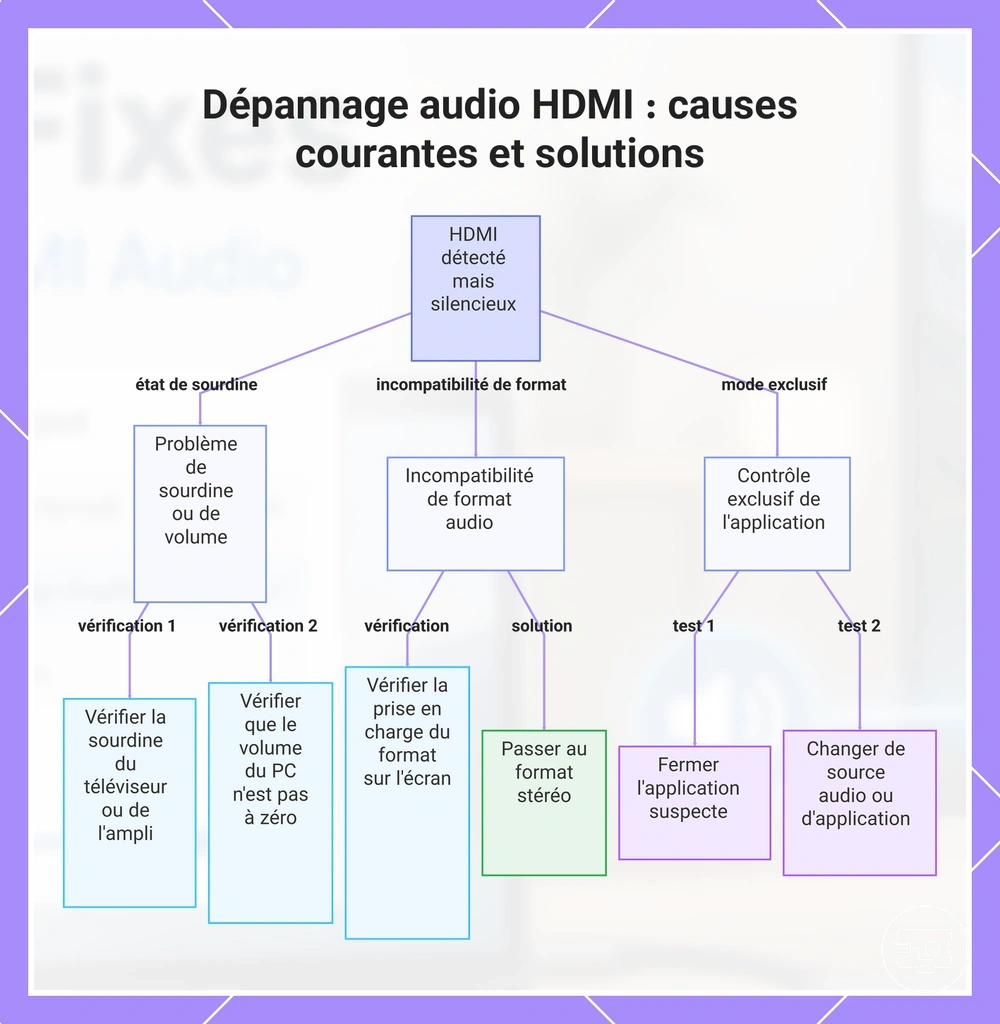
Lorsque le HDMI est détecté comme périphérique de lecture mais qu'aucun son ne sort, la cause est souvent une sortie en sourdine, une incompatibilité du format audio entre la source et l'écran, ou une application qui maintient le périphérique en mode exclusif. La vidéo s'affiche correctement car elle utilise un chemin séparé, mais le chemin audio peut être bloqué par plusieurs paramètres courants.
- Muet/Volume — Vérifiez que le téléviseur ou l'AVR n'est pas en sourdine et que son volume est augmenté. Certains écrans ont une mise en sourdine interne pour des entrées HDMI spécifiques. Côté PC, vérifiez que le volume de la sortie HDMI dans le mixeur audio n'est pas réglé à zéro ; les barres de niveau audio peuvent bouger sans que le son ne sorte si la sortie est en sourdine au niveau de l'écran.
- Format — Le format audio (fréquence d'échantillonnage et nombre de canaux) envoyé par le PC doit être pris en charge par l'écran ou l'AVR. Par exemple, lorsque le PC envoie un format surround multicanal mais que le téléviseur ne gère que le stéréo, l'écran peut rejeter le signal et produire le silence. Essayez de passer le format à un réglage stéréo dans les propriétés du périphérique HDMI.
- Contrôle d'application — Certaines applications peuvent prendre le contrôle exclusif du périphérique audio, ce qui peut empêcher d'autres sons d'être entendus. Cela peut laisser la sortie HDMI silencieuse même si l'application elle-même ne lit pas d'audio. Testez en fermant l'application suspectée ou en passant à une source audio différente (comme un son système ou un autre lecteur multimédia) pour voir si le son revient.
Pour un isolement rapide : essayez les haut-parleurs du téléviseur au lieu d'un récepteur externe, puis essayez une application ou une source différente. Ces deux vérifications permettent de déterminer si le problème vient du chemin de l'écran ou d'une application spécifique qui retient la sortie.
Ce diagramme identifie les trois causes principales pour lesquelles l'audio HDMI est détecté mais silencieux : sortie en sourdine, incompatibilité de format et mode exclusif de l'application, avec des étapes pratiques pour diagnostiquer chacune.
Fréquence d'échantillonnage, profondeur de bits et conflits de mode exclusif
Une incompatibilité entre la fréquence d'échantillonnage ou la profondeur de bits configurée et le format du flux audio provoque souvent une lecture audio silencieuse. Si le périphérique de sortie ne prend en charge qu'un ensemble limité de formats, le passage à une fréquence d'échantillonnage différente alors que le mode exclusif est actif peut provoquer une erreur d'initialisation, entraînant le silence. Les formats audio surround peuvent être affectés, mais une base stéréo réduit les variables et isole l'incompatibilité.
- Ouvrez les propriétés de votre périphérique audio dans les paramètres son du système et définissez le format par défaut sur 2 canaux, 24 bits, 44100 Hz (une base de dépannage courante).
- Si les problèmes audio persistent, réduisez la fréquence d'échantillonnage à 48000 Hz.
- Sous l'onglet Avancé, décochez « Autoriser les applications à prendre le contrôle exclusif de ce périphérique » et décochez « Donner la priorité aux applications en mode exclusif » si présent(e).
- Redémarrez la lecture et testez avec une piste qui a précédemment causé un échec.
Menus audio du téléviseur et du moniteur, paramètres sonores par entrée et routage du volume
Les paramètres audio par entrée sur le téléviseur ou le moniteur peuvent remplacer la sortie attendue, en acheminant le son vers une destination non souhaitée ou en appliquant un volume ou un état muet mémorisé. Vérifiez les paramètres suivants dans le menu de l'écran pour l'entrée concernée :
- Vérifiez si l'entrée est réglée pour utiliser les haut-parleurs du téléviseur ou une sortie audio externe.
- Vérifiez le niveau de volume par entrée, qui peut être indépendant du volume principal du système.
- Vérifiez si la sourdine est activée pour cette entrée spécifique.
- Vérifiez le routage de sortie ARC/eARC pour vous assurer que l'audio destiné à un système externe atteint la destination correcte.
- Vérifiez les paramètres de sortie optique si un périphérique audio externe est connecté via ce chemin.
Problèmes de routage du téléviseur, de la barre de son et de l'AVR, y compris le comportement ARC ou eARC
L'ARC/eARC peut rediriger l'audio loin de l'entrée HDMI attendue lorsqu'une barre de son ou un AVR fait partie de la chaîne, selon que l'ARC/eARC est actif et la manière dont l'appareil connecté gère la sélection d'entrée. Identifiez où l'audio doit aboutir.
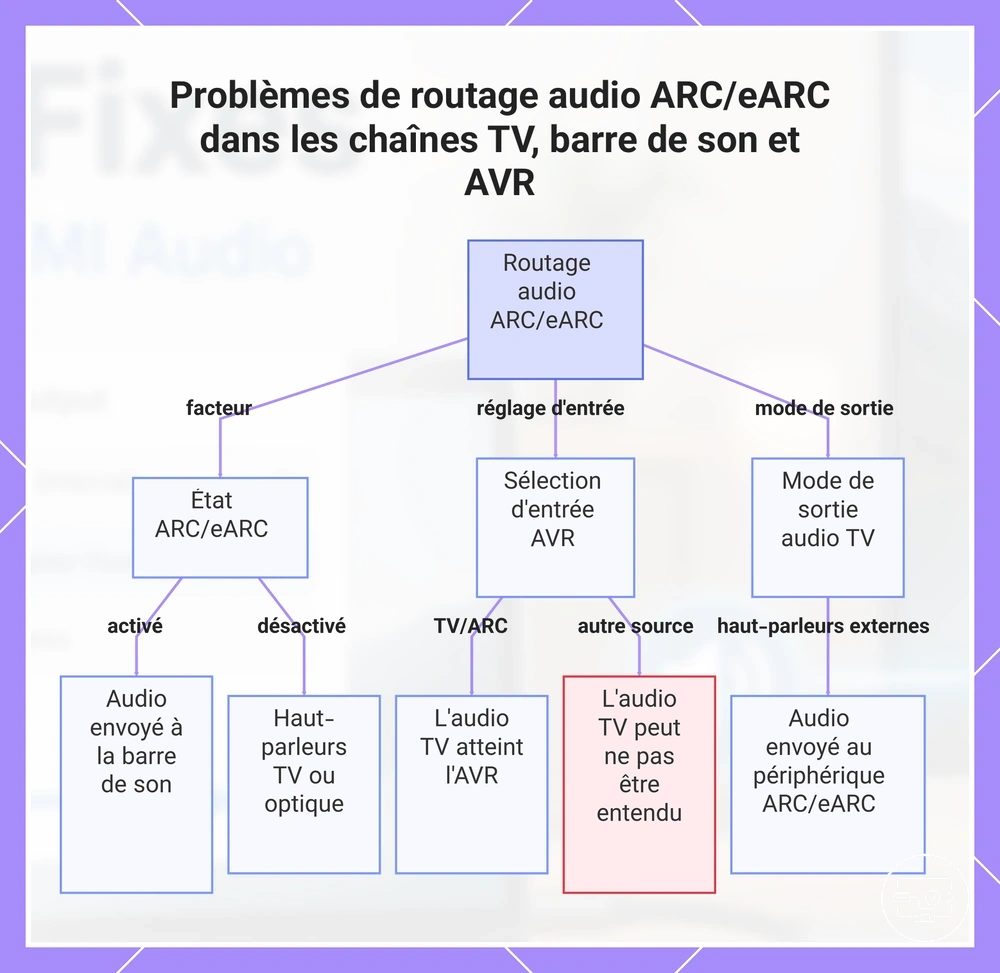
Les chaînes courantes incluent une source connectée au téléviseur avec une barre de son via ARC/eARC, ou une chaîne centrée sur l'AVR. Le point de terminaison dans chaque chaîne dépend de l'état ARC/eARC et de la sélection d'entrée.
- ARC/eARC activé avec une barre de son connectée au téléviseur → l'audio est généralement envoyé à la barre de son plutôt qu'aux haut-parleurs du téléviseur
- ARC/eARC désactivé → le téléviseur peut émettre l'audio via ses propres haut-parleurs ou le transmettre par voie optique, selon le mode de sortie audio du téléviseur
- Entrée AVR réglée sur le canal TV ou ARC → l'audio du téléviseur peut atteindre l'AVR ; si l'entrée est réglée sur une autre source, l'audio du téléviseur peut ne pas être entendu
- Mode de sortie audio du téléviseur réglé sur haut-parleurs externes (plutôt que haut-parleur TV) → le téléviseur envoie l'audio au périphérique ARC/eARC connecté s'il est présent
- Si le point de terminaison est le récepteur, la sélection du périphérique de sortie TV peut ne pas produire de son
Ce diagramme montre comment l'état ARC/eARC, la sélection d'entrée de l'AVR et le mode de sortie audio de la TV influencent la destination de l'audio dans une chaîne home cinéma.
Chaînes ARC ou eARC qui déplacent l'audio loin de l'entrée HDMI attendue
Les chaînes ARC ou eARC peuvent router l'audio loin de l'entrée HDMI attendue, ce qui signifie que le point de terminaison audio actif peut ne pas correspondre à l'appareil que vous contrôlez.
- Vérifiez que l'entrée active du récepteur ou de la barre de son correspond à la source que vous souhaitez utiliser.
- Assurez-vous que le mode de sortie audio du téléviseur est réglé sur le port ARC/eARC correct (souvent étiqueté ARC ou eARC).
- Vérifiez que l'ARC/eARC est activé à la fois sur le téléviseur et sur le périphérique audio. Dans le cas contraire, le routage peut revenir par défaut aux haut-parleurs du téléviseur ou à une autre sortie.
- Testez en passant temporairement aux haut-parleurs du téléviseur pour voir si l'audio est diffusé via ceux-ci. Si c'est le cas, le signal ARC/eARC n'atteint peut-être pas le périphérique prévu.
Ajustements du délai audio et de la synchronisation labiale lorsque le son est tardif ou instable
Le délai audio — souvent appelé erreur de synchronisation labiale — est une latence introduite par le traitement dans la chaîne audio-vidéo plutôt qu'une perte d'audio. Il se produit lorsque le traitement vidéo (comme la mise à l'échelle ou le lissage de mouvement) prend plus de temps que le traitement audio, ou lorsqu'un périphérique externe (récepteur ou barre de son) ajoute son propre délai de traitement.
Ces tests peuvent révéler si le délai est cohérent entre les sources ou limité à un seul composant.
- Contournez tout processeur audio externe (récepteur, barre de son) en connectant l'audio directement de la source au téléviseur pour voir si le délai disparaît.
- Passez à une application ou une entrée différente ; si le délai ne se produit que sur un seul service de streaming ou appareil, la source ou l'application peut introduire un traitement supplémentaire.
- Simplifiez le format audio vers une option à plus faible latence (par exemple, PCM stéréo au lieu de Dolby Digital) ; si le délai se réduit ou disparaît, le traitement des formats multicanaux compressés peut en être la cause.
- Localisez le réglage de synchronisation labiale ou de délai audio dans le menu son du téléviseur ou dans les paramètres du périphérique externe ; l'ajustement de ce contrôle peut compenser la latence fixe mais peut nécessiter un réglage différent par source.
- Lorsque vous utilisez une console de jeu, activez le Mode Jeu sur le téléviseur pour minimiser le délai de traitement vidéo et rétablir la synchronisation audio.
Problèmes de pilotes, de firmware et de logiciels de station d'accueil bloquant l'audio HDMI
Si les points de terminaison audio HDMI restent absents ou si le silence persiste après un routage correct, le problème se situe souvent au niveau des pilotes, du firmware ou du logiciel de la station d'accueil. L'objectif est une détection stable du point de terminaison audio HDMI lors des reconnexions.
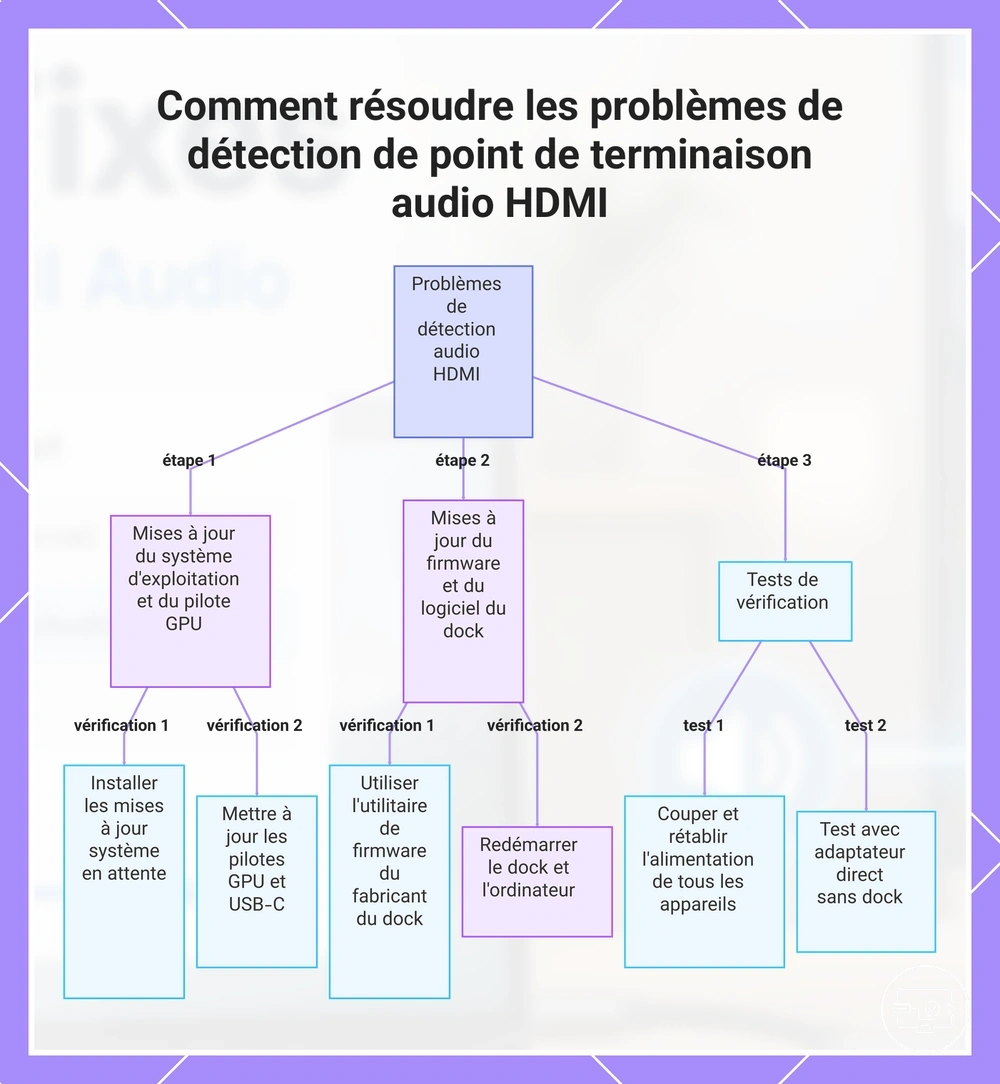
- Mettez à jour le système d'exploitation. Installez toutes les mises à jour système en attente ; elles peuvent inclure des améliorations de pilotes ou des corrections de routage audio. Après la mise à jour, vérifiez la présence du périphérique audio HDMI dans les paramètres sonores.
- Mettez à jour les pilotes du GPU et du contrôleur USB-C. Recherchez des pilotes mis à jour auprès du fabricant de votre composant. Des pilotes actualisés peuvent résoudre les problèmes de détection. Redémarrez après la mise à jour et vérifiez la détection audio HDMI.
- Mettez à jour le firmware de la station d'accueil et le logiciel de gestion. Si disponible, utilisez l'utilitaire du fabricant de la station d'accueil pour rechercher des mises à jour du firmware. Les mises à jour du firmware peuvent modifier le routage audio ou l'énumération des points de terminaison. Après la mise à jour, redémarrez la station d'accueil et l'ordinateur, puis testez à nouveau.
- Redémarrez tous les appareils et testez à nouveau la détection. Mettez hors tension puis sous tension l'ordinateur, la station d'accueil et l'écran pour effacer tout état transitoire susceptible d'empêcher la détection du point de terminaison. Après le redémarrage, confirmez que le périphérique audio HDMI est listé dans les paramètres sonores.
- Effectuez un test de contrôle direct avec un adaptateur. Connectez l'ordinateur à l'écran à l'aide d'un adaptateur USB-C vers HDMI (sans la station d'accueil). Si l'adaptateur direct fonctionne mais pas la station d'accueil, la station d'accueil est la variable.
Ce graphique montre les principales étapes pour résoudre les problèmes de détection de point de terminaison audio HDMI causés par les pilotes, le firmware ou le logiciel du dock.
Pilotes graphiques et du contrôleur USB-C qui restaurent les périphériques audio HDMI
La mise à jour du pilote graphique et du pilote du contrôleur USB-C peut aider à restaurer la détection du périphérique audio HDMI. Après la mise à jour, vérifiez la détection dans les paramètres sonores.
- Mettez à jour le pilote graphique et le pilote du contrôleur USB-C à l'aide de l'outil de mise à jour du système d'exploitation ou de l'utilitaire du fabricant. Le pilote audio HDMI est généralement inclus dans le package du pilote graphique.
- Redémarrez le système une fois les mises à jour de pilotes terminées.
- Ouvrez les paramètres sonores et vérifiez la liste des périphériques de sortie pour le périphérique audio HDMI.
Firmware du dock ou logiciel d'affichage virtuel qui modifie le routage audio
Le firmware du dock ou le logiciel d'affichage virtuel peut modifier la façon dont les points de terminaison audio sont exposés au système, ce qui peut changer le routage audio. Cela peut rediriger les flux audio vers des sorties virtuelles internes au lieu des haut-parleurs du moniteur attendus, ou amener le système à voir un ensemble différent d'options de routage. Les vérifications suivantes aident à identifier le comportement de virtualisation et à confirmer le rôle de la couche du dock.
- Vérifiez si un utilitaire de firmware de station d'accueil ou un pilote d'affichage virtuel est installé. Certains docks incluent un logiciel de gestion qui enregistre des points de terminaison audio supplémentaires.
- Vérifiez le nom des points de terminaison audio dans les paramètres sonores du système. Les points de terminaison créés par le logiciel du dock contiennent souvent le nom du fabricant du dock ou apparaissent comme des sorties virtuelles. Si un point de terminaison inconnu apparaît uniquement lorsque le dock ou l'affichage virtuel est actif, il fait probablement partie de la couche de routage logicielle.
- Effectuez un test de contrôle à l'aide d'une connexion directe par adaptateur. Contournez le dock en connectant l'écran à l'aide d'un adaptateur USB-C vers HDMI standard (ou d'un adaptateur Thunderbolt vers HDMI si applicable). Si l'audio fonctionne correctement via le chemin direct mais échoue via le dock, le firmware ou le logiciel du dock est probablement la variable qui modifie le routage.
- Testez à nouveau l'audio après avoir temporairement désactivé les services audio du dock ou désinstallé son logiciel de gestion. Si le comportement audio redevient normal, la couche logicielle du dock est probablement la cause. Cela suggère que l'exposition du point de terminaison par le dock interférait avec le routage prévu.
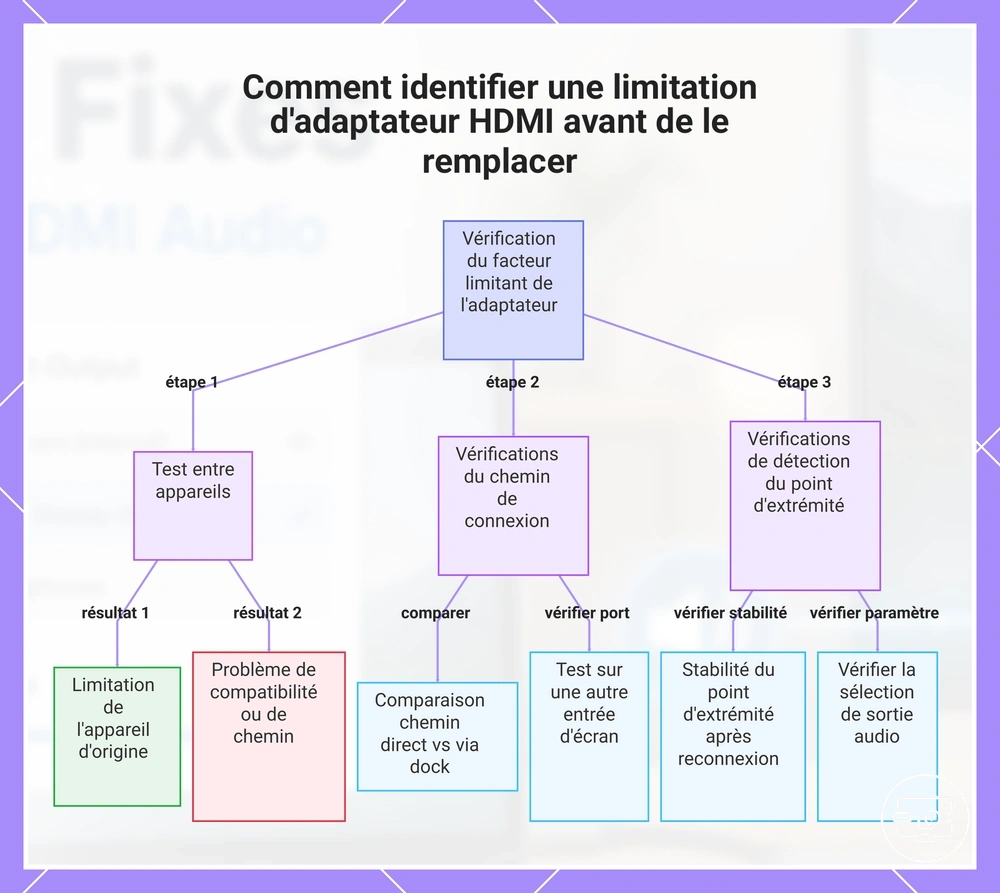
Quand l'adaptateur est le facteur limitant et quoi vérifier avant de le remplacer
Remplacez l'adaptateur ou le chemin du câble uniquement lorsque les preuves montrent que la configuration actuelle ne peut pas exposer un point de terminaison audio HDMI stable dans plusieurs conditions. Recueillez les preuves suivantes pour distinguer une limitation du chemin d'un problème de configuration ou d'appareil.
- Testez l'adaptateur avec un autre appareil – Si l'audio HDMI apparaît sur une source différente, le facteur limitant peut être l'appareil d'origine plutôt que l'adaptateur.
- Comparez la connexion directe par adaptateur au passage par la station d'accueil – Un chemin direct adaptateur-vers-T.V. peut révéler si une station d'accueil ou un concentrateur intermédiaire atténue le signal audio.
- Testez sur une entrée ou un moniteur T.V. différent – Certains ports HDMI d'un écran gèrent l'audio différemment ; une détection stable sur une entrée mais pas sur une autre indique une incompatibilité de port ou d'EDID, et non un adaptateur défectueux.
- Confirmez une détection cohérente du point de terminaison après reconnexion – Si le point de terminaison audio apparaît et disparaît de manière aléatoire, l'adaptateur peut négocier la liaison de façon peu fiable, ce qui peut justifier un remplacement.
- Vérifiez que les haut-parleurs intégrés de l'écran sont sélectionnés comme sortie audio – De nombreux systèmes mettent en sourdine ou redirigent l'audio vers une sortie différente ; confirmer que le point de terminaison correct est actif peut éviter un remplacement inutile de l'adaptateur.
Si l'audio HDMI n'est jamais détecté sur aucun appareil, traitez-le comme un problème de compatibilité ou de chemin, et non comme un problème de paramètres.
Ce graphique présente les principales étapes de vérification pour déterminer si un adaptateur HDMI est à l'origine de problèmes audio, afin d'éviter des remplacements inutiles.
FAQ : scénarios d'absence de son USB-C vers HDMI et réponses rapides
Pourquoi le périphérique audio n'est-il pas détecté après avoir connecté un adaptateur USB-C vers HDMI ?
L'appareil source peut ne pas reconnaître l'adaptateur comme une sortie audio si le port USB-C ne prend pas en charge le mode DP Alt ou si l'écran ne signale pas de capacité audio. Consultez la vue d’ensemble USB-C vers HDMI pour un aperçu plus large de l'impact de la compatibilité sur l'audio et la vidéo.
Comment sélectionner la sortie audio correcte pour l'écran externe ?
Ouvrez les paramètres sonores de votre système et vérifiez que le HDMI ou l'écran externe est sélectionné comme périphérique de lecture. Sur macOS, allez dans Préférences Système > Son > Sortie ; sur Windows, faites un clic droit sur l'icône du haut-parleur, choisissez Ouvrir les paramètres sonores, puis sélectionnez l'écran.
Comment reconnecter ou configurer correctement l'adaptateur lorsque l'audio HDMI apparaît de manière irrégulière ?
Déconnectez l'adaptateur de la source et de l'écran, attendez quelques secondes, puis reconnectez-le fermement. Redémarrez l'appareil source avec l'adaptateur connecté pour réinitialiser le chemin audio. Consultez la configuration et sélection de la sortie audio pour un guide complet des étapes de connexion fiables.
L'audio HDMI passe-t-il toujours vers le téléviseur si l'entrée de l'écran est correcte ?
Non. Même lorsque la vidéo s'affiche correctement, le téléviseur ou le récepteur peut nécessiter une entrée ou un mode audio spécifique pour accepter le son. Vérifiez les paramètres d'entrée du téléviseur et assurez-vous que le port HDMI n'est pas réglé sur un mode DVI, qui désactive l'audio. Consultez les réglages TV et vidéoprojecteur pour des conseils sur les paramètres audio d'entrée de l'écran.
Qu'est-ce qui cause un délai de synchronisation labiale lors de l'utilisation d'une connexion USB-C vers HDMI ?
Un délai peut se produire lorsque la source, l'adaptateur ou l'écran introduit une latence de traitement. Cela est plus probable avec certains modes de traitement audio du téléviseur ou lors de l'utilisation d'un récepteur A/V qui applique une mise en mémoire tampon supplémentaire. L'ajustement des paramètres de sortie audio pour correspondre à la fréquence d'échantillonnage prise en charge par l'écran peut réduire le décalage.
Les paramètres ARC ou eARC peuvent-ils interférer avec l'audio d'un adaptateur USB-C vers HDMI ?
Oui. L'ARC ou l'eARC peuvent amener le téléviseur à rediriger l'audio vers une barre de son ou un récepteur au lieu d'utiliser les haut-parleurs du téléviseur, même lorsque la source est connectée via USB-C vers HDMI. Si le périphérique audio attendu n'apparaît pas, désactivez l'ARC/eARC dans les paramètres audio du téléviseur et testez à nouveau la connexion directe. Pour d'autres symptômes que l'absence de son, comme un scintillement ou l'absence de vidéo, consultez retour au dépannage par symptôme.
L'utilisation d'un concentrateur ou d'une station d'accueil affecte-t-elle la transmission de l'audio vers le téléviseur ?
Cela peut être le cas. Certains concentrateurs ou stations d'accueil peuvent ne pas prendre en charge une négociation complète des canaux audio, surtout s'ils manquent de prise en charge dédiée du mode DisplayPort ou HDMI alternatif. Si l'audio fonctionne avec un adaptateur direct mais pas via un concentrateur, le chipset du concentrateur peut être le facteur limitant.
Dois-je vérifier le format audio ou la fréquence d'échantillonnage sur l'appareil source ?
Oui. Des fréquences d'échantillonnage incompatibles ou des formats audio non pris en charge peuvent entraîner un silence en sortie sur l'écran. Sur macOS, ouvrez Audio MIDI Setup et vérifiez que le périphérique DisplayPort utilise une fréquence d'échantillonnage prise en charge par le téléviseur (généralement 44,1 kHz ou 48 kHz). Changer le format peut restaurer l'audio sans aucune modification matérielle.
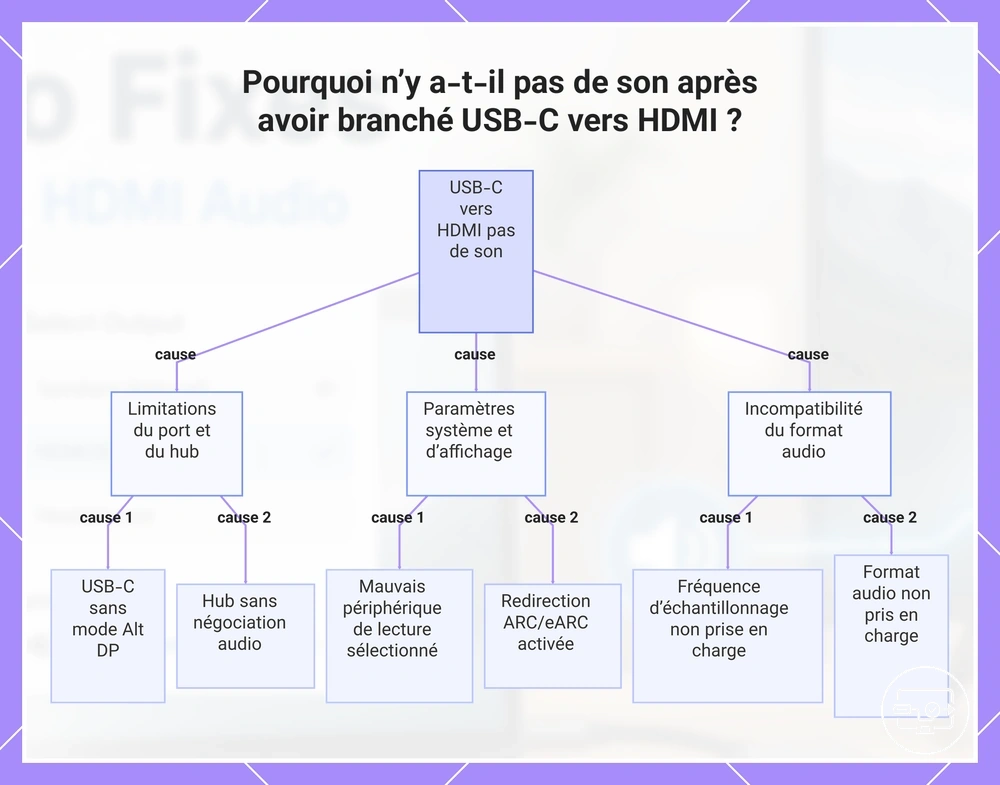
Ce graphique présente les principales causes de l’absence de son lors de l’utilisation d’un adaptateur USB-C vers HDMI, organisées par limitations matérielles, conflits de paramètres et incompatibilités de format audio.