
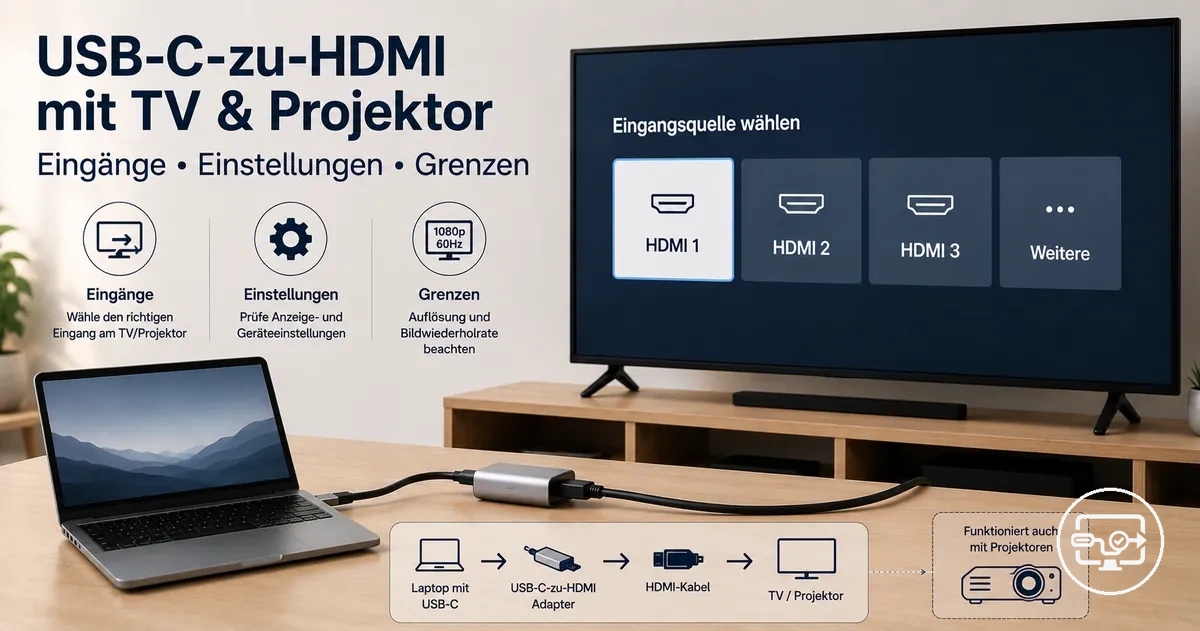
USB-C-zu-HDMI-Kompatibilität bei Fernsehern und Projektoren
Die USB-C-zu-HDMI-Kompatibilität bei Fernsehern und Projektoren hängt davon ab, ob das Quellgerät die Videoausgabe über USB-C unterstützt und ob das Display das Signalformat und den Handshake akzeptiert. Für eine funktionierende Verbindung müssen beide Ebenen zusammenpassen: Der USB-C-Anschluss muss in der Regel den DisplayPort-Alt-Modus oder Thunderbolt unterstützen, und der Fernseher oder Projektor muss die eingehende Auflösung, HDR-Metadaten und den HDCP-Handshake erkennen. Die beiden entscheidenden Ebenen in der Kompatibilitätskette sind die Quellausgabe und die Displayakzeptanz.
Ein Szenario, bei dem eine USB-C-zu-HDMI-Verbindung an einem Monitor funktioniert, aber an einem Fernseher oder Projektor fehlschlägt, deutet oft auf eine Fehlanpassung in einer dieser Ebenen hin und nicht auf einen defekten Adapter. Eine Übersicht über die Funktionsweise der USB-C-zu-HDMI-Kompatibilität bei verschiedenen Displays finden Sie im USB-C-zu-HDMI-Übersicht. Bevor Sie Einstellungen ändern, ist es hilfreich zu definieren, was 'kompatibel' für Ihre spezifische Display- und Quellkombination bedeutet.
Was „kompatibel“ bei USB-C-zu-HDMI mit einem Fernseher oder Projektor bedeutet
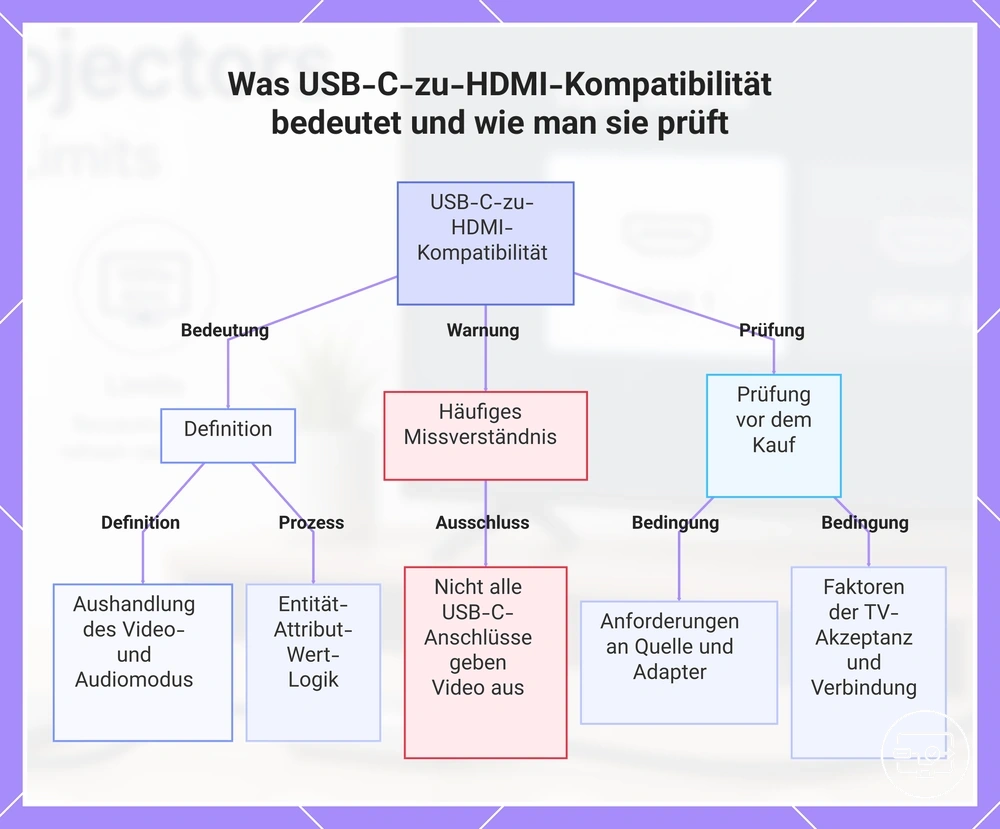
Die USB-C-zu-HDMI-Kompatibilität ist die Fähigkeit eines Quellgeräts, der Adapterkette (Kabel, Adapter oder Hub) und des Fernsehers oder Projektors, einen unterstützten Video- und Audiomodus auszuhandeln und aufrechtzuerhalten. Dieser Prozess folgt einer Entity-Attribut-Wert-Logik: Das Quellgerät muss über einen USB-C-Anschluss verfügen, der die Videoausgabe über DisplayPort-Alt-Modus unterstützt, die Adapterkette muss dieses Signal in HDMI umwandeln, und der Fernseher oder Projektor muss die eingehende Auflösung, Bildwiederholfrequenz und den HDCP-Handshake akzeptieren, was zu Bild und Ton auf dem Display führt.
Ein weit verbreiteter Irrglaube ist, dass jeder USB-C-Anschluss Video ausgeben kann; in Wirklichkeit unterstützen viele nur das Aufladen oder die Datenübertragung. Für die Videoausgabe muss der Anschluss den DisplayPort-Alt-Modus implementieren, der nicht universell ist.
Um zu beurteilen, ob ein bestimmtes USB-C-zu-HDMI-Setup mit Ihrem Fernseher oder Projektor funktionieren kann, überprüfen Sie vor dem Kauf die folgenden Bedingungen.
- Der USB-C-Anschluss des Quellgeräts muss die Videoausgabe unterstützen (DisplayPort-Alt-Modus).
- Der Adapter oder das Kabel müssen die erforderliche Auflösung (z. B. 4K bei 60 Hz) und die HDCP-Version unterstützen.
- Der Fernseher oder Projektor muss die Ausgabeauflösung und Bildwiederholfrequenz akzeptieren; nicht passende Einstellungen können zu einem schwarzen Bildschirm führen.
- Die Adapterkette muss vollständig eingesteckt und frei von Beschädigungen sein; lose Verbindungen führen oft zu keinem Signal.
Auch wenn der Fernseher oder Projektor gleich bleibt, kann die Geräteklasse – wie ein Telefon im Vergleich zu einem Laptop – die Wahrscheinlichkeit einer erfolgreichen Kompatibilität verändern. Weitere Details finden Sie in unseren Hinweise für Handy und Tablet.
Dieses Diagramm erklärt die Bedeutung der USB-C-zu-HDMI-Kompatibilität, häufige Missverständnisse und die wichtigsten Bedingungen, die vor dem Kauf zu prüfen sind.
USB-C-Quellenanforderungen, die über die Möglichkeit der Videoausgabe entscheiden
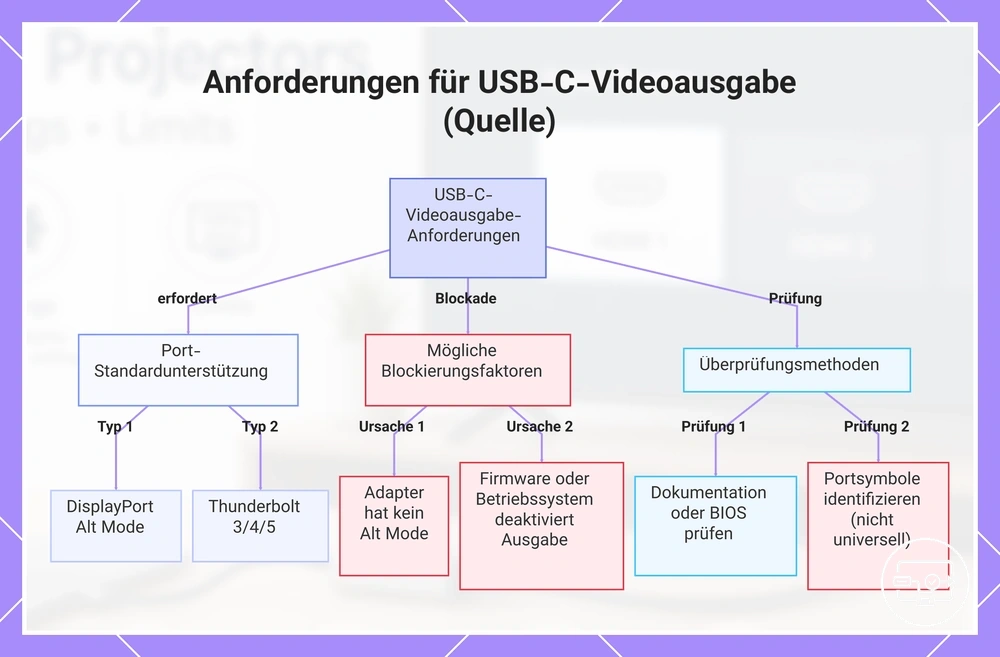
Die Videoausgabe von einer USB-C-Quelle erfordert in der Regel, dass der Anschluss den DisplayPort-Alt-Modus oder Thunderbolt unterstützt.
- Ein USB-C-Anschluss mit Unterstützung für den DisplayPort-Alt-Modus kann Video ausgeben, da seine Hochgeschwindigkeitsleitungen umfunktioniert werden, um ein DisplayPort-Signal zu übertragen.
- Thunderbolt-3/4/5-Anschlüsse unterstützen in der Regel ebenfalls die Videoausgabe mittels DisplayPort-Tunneling, was sie für externe Displays geeignet macht.
- Selbst wenn der Quellanschluss den Alt-Modus unterstützt, kann die Videoausgabe blockiert werden, wenn der Adapter ihn nicht ebenfalls unterstützt.
- Die Geräte-Firmware oder die Betriebssystemrichtlinie kann die Videoausgabe über USB-C deaktivieren, daher ist es ratsam, die Systemdokumentation oder die BIOS-Einstellungen zu überprüfen.
- Anschlusskennzeichnungen wie ein Blitzsymbol oder ein DP-Symbol können auf Videounterstützung hinweisen, aber diese Markierungen sind nicht universell und können bei vielen Geräten fehlen.
Diese Grafik zeigt die wichtigsten Anforderungen für die Videoausgabe über USB-C, häufige Blockaden und Methoden zur Überprüfung der Unterstützung.
Akzeptanzfaktoren des Fernsehers oder Projektors, die darüber entscheiden, ob das Signal nutzbar ist
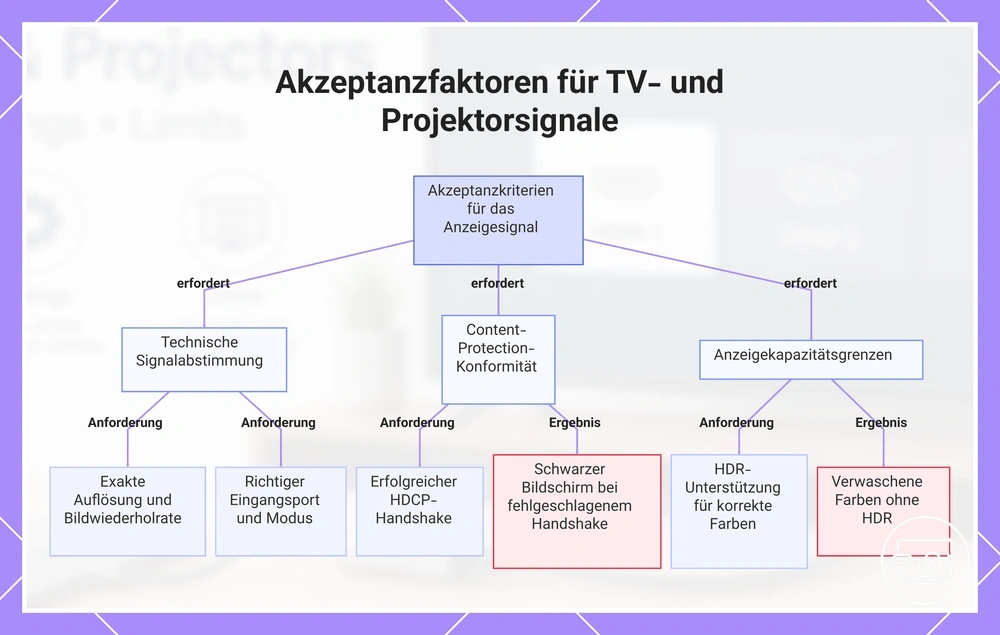
Ein Fernseher oder Projektor zeigt ein nutzbares Bild nur, wenn seine Eingangsstufe die Auflösung, das Timing und die Content-Protection-Regeln des Signals akzeptiert. Wenn eine Akzeptanzbedingung nicht erfüllt ist, kann der Bildschirm schwarz bleiben oder ein beeinträchtigtes Bild anzeigen.
Das Display muss die folgenden Akzeptanzkriterien erfüllen, um ein nutzbares Bild zu liefern. Allerdings sind „Bild vorhanden“ und „nutzbares Bild“ nicht immer dasselbe – ein Display kann ein Signal anzeigen, jedoch mit falschen Farben oder reduzierter Auflösung aufgrund von HDR- oder Formateinschränkungen.
- Unterstützte Auflösung und Timing: Das Display muss die exakte Auflösung und Bildwiederholfrequenz akzeptieren, die von der Quelle gesendet werden. Ist dies nicht der Fall, zeigt es möglicherweise kein Signal an, skaliert das Bild schlecht oder die Quelle stuft das Signal herab.
- HDCP-Konformität: Geschützte Inhalte erfordern in der Regel einen erfolgreichen HDCP-Handshake. Ohne diesen kann das Display einen schwarzen Bildschirm oder eine Fehlermeldung anzeigen.
- Farb- und HDR-Unterstützung: Selbst wenn das Bild erscheint, werden HDR-Inhalte möglicherweise nicht korrekt dargestellt, sofern das Display nicht HDR-fähig ist, was zu ausgewaschenen Farben oder einem dunklen Bild führt.
- Akzeptanz des Eingangsmodus: Der Display-Eingang muss auf den korrekten Anschluss und Modus eingestellt sein, der zum Ausgangssignal der Quelle passt. Andernfalls zeigt der Projektor möglicherweise „Kein Signal“ an.
Diese Grafik zeigt die wichtigsten Akzeptanzkriterien, die ein Fernseher oder Projektor erfüllen muss, um ein brauchbares Bild anzuzeigen, einschließlich Auflösung und Timing, HDCP-Konformität und Anzeigekapazitätsgrenzen.
Fernseher- vs. Projektorverhalten, das USB-C-zu-HDMI-Ergebnisse beeinflusst
Ob eine USB-C-zu-HDMI-Verbindung zuverlässig funktioniert, hängt oft davon ab, ob es sich bei dem Display um einen Fernseher oder einen Projektor handelt; dieselbe Kette kann bei einem Fernseher Overscan und bei einem Projektor intermittierende Sync-Abbrüche verursachen.
Fernseher wenden in der Regel Verarbeitung und Skalierung an, was zu Overscan- oder Seitenverhältnisproblemen führen kann. Projektoren stellen oft strengere Anforderungen an das Signal-Timing, was sie empfindlicher gegenüber Sync-Inkonsistenzen macht.
Das Bild stellt diese Unterschiede in der Verarbeitung und Synchronisation gegenüber und zeigt, warum dieselbe USB-C-zu-HDMI-Kette bei Fernsehern Overscan, bei manchen Projektoren jedoch Sync-Abbrüche verursachen kann.
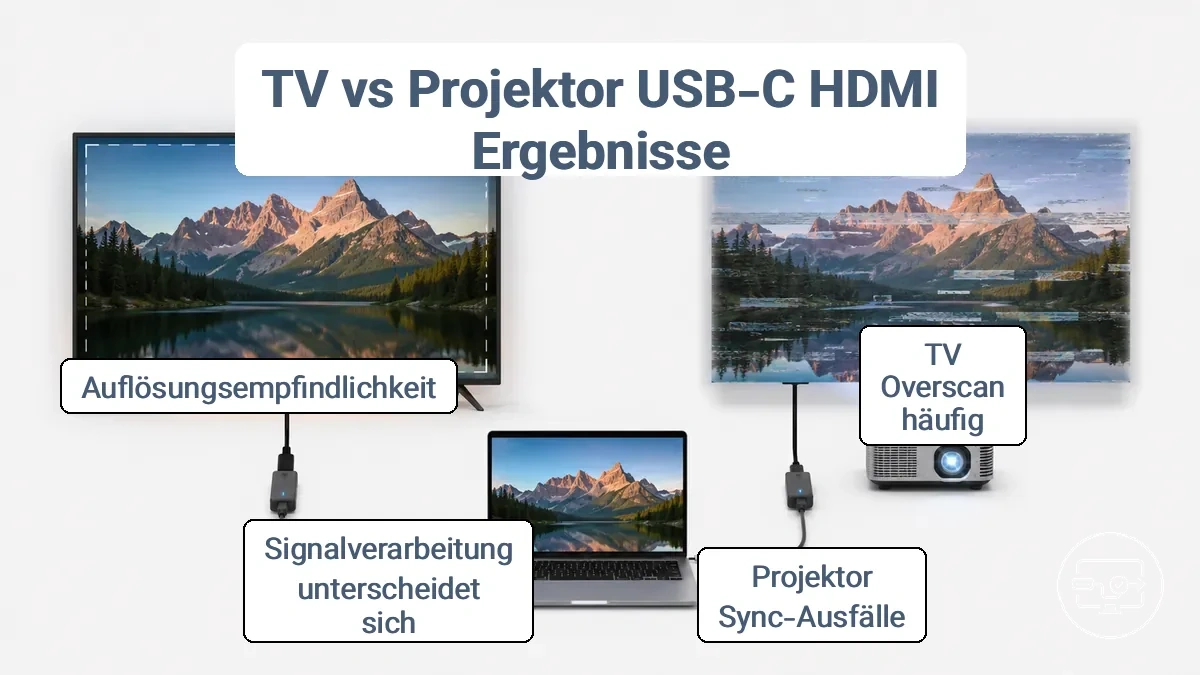
Wenn Sie Overscan oder ein falsches Seitenverhältnis feststellen, überprüfen Sie zuerst die Fernseherseite. Bei Signalverlust oder Flimmern ist oft die Sync-Toleranz des Projektors die Ursache.
| Merkmal | Fernseher (typisches Verhalten) | Projektor (typisches Verhalten) |
|---|---|---|
| Signalverarbeitung | Wendet Skalierung und Bildverbesserung an; kann Overscan verursachen | Minimale Verarbeitung; erfordert oft ein sauberes, getaktetes Signal |
| Overscan-Handhabung | Schneidet standardmäßig oft die Ränder ab; Benutzer muss möglicherweise die Overscan-Einstellung anpassen | Schneitet selten ab; Overscan ist eher ein Problem der Quelle oder des Kabels |
| Auflösungsaushandlung | Akzeptiert einen breiten Bereich von Auflösungen und skaliert auf das Panel | Erfordert oft native oder exakte Auflösung; Fehlanpassung kann zu Signalausfall führen |
| Sync-Toleranz | Höhere Toleranz bei Timing-Variationen; erholt sich von Signallücken | Niedrigere Toleranz; intermittierende Sync-Abbrüche sind häufiger |
| Eingabelatenz-Annahmen | Geht davon aus, dass Verarbeitungsverzögerung für Videoinhalte akzeptabel ist | Häufig auf niedrige Latenz für Präsentationen ausgelegt; Signalunterbrechungen sind störender |
Skalierungs- und Bildverarbeitungsunterschiede, die Overscan, Unschärfe oder falsches Seitenverhältnis verursachen
Ein Bild, das beschnitten, weich oder verzerrt erscheint, ist meist ein Zeichen für eine Kompatibilitätsfehlanpassung bei der Handhabung von Overscan, Skalierung oder Seitenverhältniseinstellungen des Quellgeräts – nicht für ein defektes Kabel oder einen defekten Anschluss. Die folgenden Symptome lassen sich direkt ihren wahrscheinlichen Verarbeitungsursachen zuordnen.
- Symptom: Inhalte werden an den Bildschirmrändern abgeschnitten (Text, Symbole, Spiel-HUD fehlen). Wahrscheinliche Ursache: Overscan ist am Display oder Quellgerät aktiviert und zoomt über den sichtbaren Bereich hinaus. Schnellprüfung: Suchen Sie in den Display- oder Quellmenüs nach Einstellungen für Overscan, Zoom oder Bildschirmanpassung; wählen Sie den Modus 1:1 oder Nur-Scan.
- Symptom: Schwarze Balken an den Seiten oder oben/unten (Letterboxing oder Pillarboxing). Wahrscheinliche Ursache: Underscan oder eine Fehlanpassung des Seitenverhältnisses zwischen Quelle und Display. Schnellprüfung: Überprüfen Sie, ob die Quellauflösung der nativen Auflösung des Displays entspricht; passen Sie die Underscan-Einstellungen oder das Menü für das Seitenverhältnis an.
- Symptom: Text und feine Details sind unscharf oder weich, nicht pixelscharf. Wahrscheinliche Ursache: Skalierung ist aktiv, da die Quellauflösung nicht dem nativen Pixelraster des Panels entspricht, was eine Interpolation erzwingt. Schnellprüfung: Stellen Sie die Displayausgabe auf die empfohlene/native Auflösung ein; deaktivieren Sie jegliche Skalierungsüberschreibung im Grafiktreiber.
- Symptom: Kreise sind oval, Gesichter horizontal gestreckt oder vertikal gestaucht. Wahrscheinliche Ursache: Die Einstellung des Seitenverhältnisses am Display erzwingt eine Fehlanpassung (z. B. 4:3-Inhalte auf einen 16:9-Bildschirm gestreckt). Schnellprüfung: Finden Sie die Steuerung für das Seitenverhältnis (oft als Breit, Voll, Original oder Seitenverhältnis bezeichnet) und wählen Sie eine Option, die das ursprüngliche Verhältnis bewahrt.
- Symptom: Bild korrekt eingerahmt, aber mit reduzierter Schärfe oder Pixelverzerrung. Wahrscheinliche Ursache: Auflösungs- und Timingsignale sind fehlangepasst, was den Skalierer zur Neuverarbeitung des Bildes zwingt. Schnellprüfung: Stellen Sie sicher, dass das angeschlossene Gerät eine Auflösung und Bildwiederholfrequenz sendet, die das Display nativ unterstützt; aktualisieren Sie die Grafiktreiber bei Bedarf.
Diese Grafik ordnet häufige Bildanzeigesymptome ihren wahrscheinlichen Verarbeitungsursachen und schnellen Prüfungen zur Behebung zu.
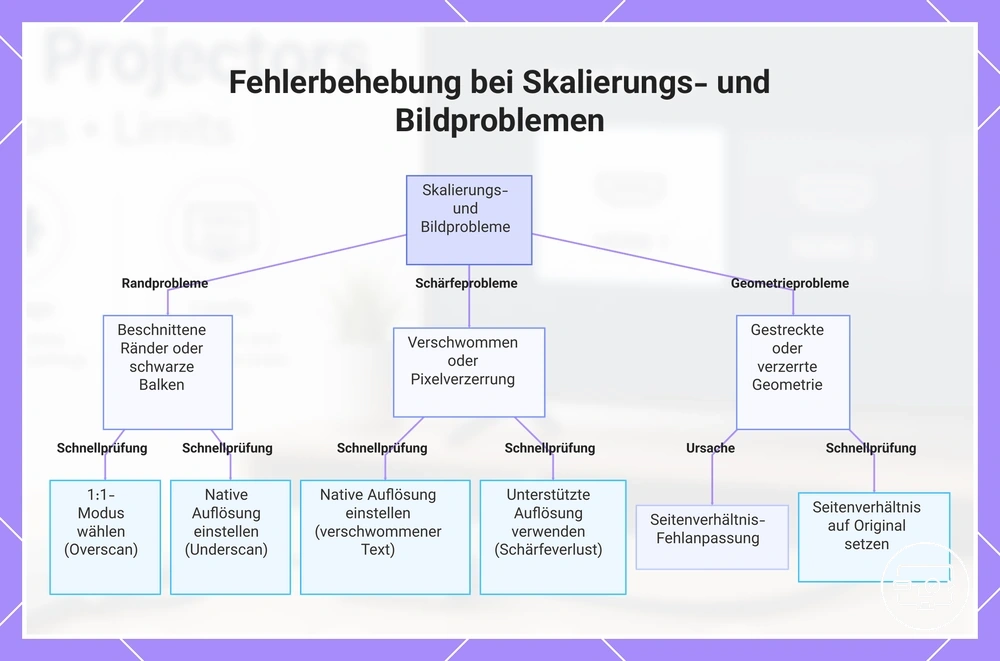
Handshake- und Sync-Unterschiede, die die Zuverlässigkeit über verschiedene Displays hinweg beeinflussen
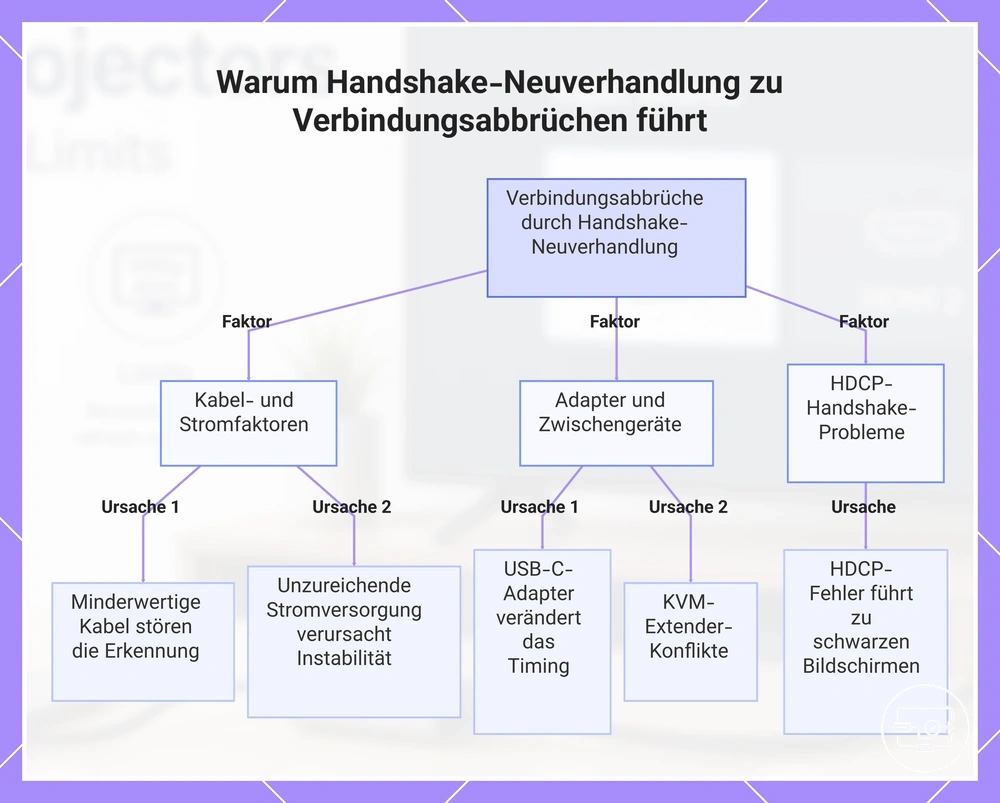
Die Neuverhandlung des Handshakes zwischen Quelle und Display verursacht häufig Aussetzer und zeitweilige Erkennungsprobleme, nicht eine einzelne feststehende Inkompatibilität. Wenn ein Display die Verbindung trennt und wieder herstellt – aufgrund einer Zustandsänderung wie Schlafmodus, Umschalten der Eingangsquelle oder Wiedereinstecken des Kabels – müssen Quelle und Monitor die Signalparameter neu aushandeln.
Übliche Stabilitätsvariablen sind:
- Kabelqualität und -länge – minderwertige oder beschädigte HDMI-/USB-C-Kabel können die Hot-Plug-Erkennung stören und wiederholte Neuverhandlungen verursachen.
- Stromversorgung – unzureichende Stromversorgung des Displays oder eines zwischengeschalteten Adapters kann zu instabilem Handshake-Verhalten führen.
- Adapterkompatibilität – USB-C-zu-HDMI-Adapter können das Timing oder die Weiterleitung von Handshake-Daten verändern und so Aussetzer verursachen.
- Zwischengeräte – KVMs, Verlängerungen oder Switches fügen einen eigenen Verhandlungszustand hinzu, der mit dem Handshake zwischen Quelle und Display in Konflikt geraten kann.
- HDCP-Handshake – ein separater kryptografischer Austausch, der bei Langsamkeit oder Fehlschlagen schwarze Bildschirme oder Bildflackern verursachen kann, selbst wenn der Video-Handshake erfolgreich ist.
Das Erkennen, welche Variable am häufigsten mit dem Symptom zusammenfällt, hilft, das schwache Glied in der Signalkette zu identifizieren.
Diese Grafik zeigt die Hauptfaktoren, die zu Verbindungsabbrüchen bei der Handshake-Neuverhandlung zwischen Quelle und Bildschirm führen, und hilft, das schwache Glied in der Signalkette zu identifizieren.
Das richtige Adapter, Kabel oder Hub für Fernseher- und Projektoranschlüsse auswählen
Die Wahl des richtigen Adapters, Kabels oder Hubs für einen Fernseher oder Projektor hängt davon ab, dass die Ausgabemethode des Quellgeräts mit der Eingangsakzeptanz des Displays übereinstimmt. Ziel ist es, eine Kette auszuwählen, bei der das Gerät die Videoausgabe unterstützt (normalerweise über DisplayPort-Alt-Modus auf USB-C), der Adapter oder das Kabel in den korrekten Signaltyp umwandelt und der Fernseher oder Projektor dieses Signal mit der erforderlichen Auflösung und Bildwiederholfrequenz akzeptiert.
Das folgende Flussdiagramm ordnet den Entscheidungsweg von der Quellausgabe bis zur Displayakzeptanz und hilft Ihnen, die richtige Adapterkategorie für Ihr Setup zu identifizieren.
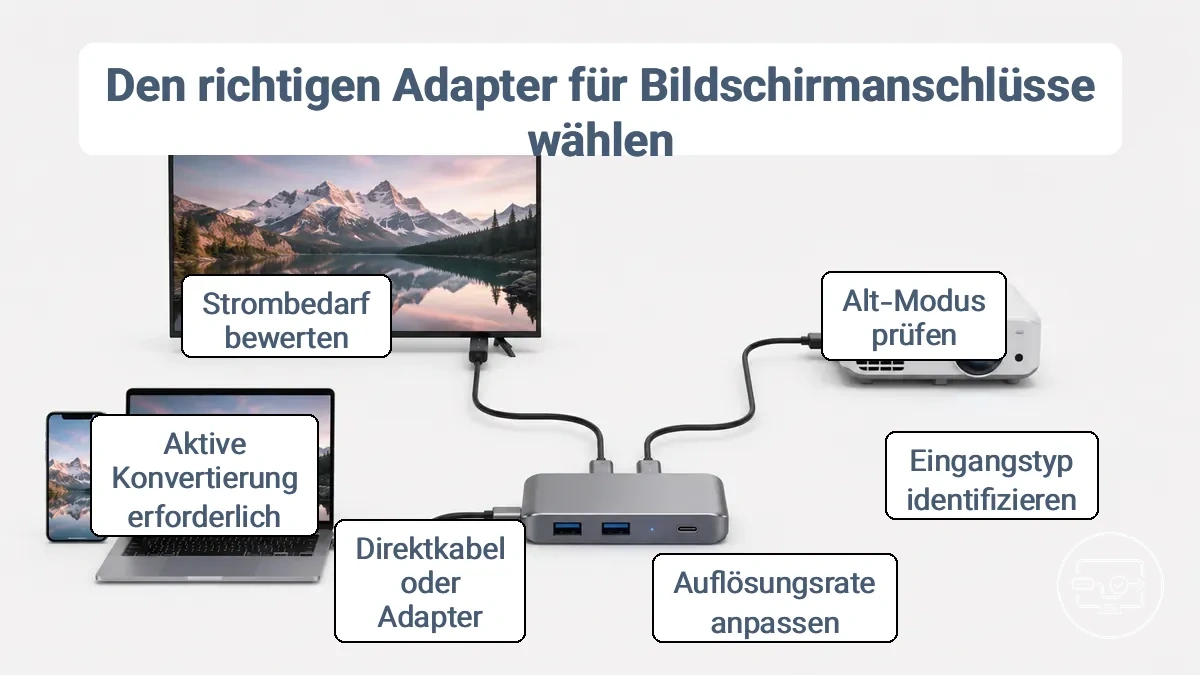
Zum Beispiel funktioniert der Anschluss eines Telefons an einen Fernseher oft mit einem einfachen USB-C-zu-HDMI-Kabel, wenn das Telefon den Alt-Modus unterstützt, während ein Laptop, der mit einem Projektor verwendet wird, möglicherweise ein Hub benötigt, das auch Stromversorgung und zusätzliche Anschlüsse für Peripheriegeräte bietet. Die Entscheidung zwischen einem direkten Kabel und einem Multiport-Hub hängt davon ab, ob Sie das Gerät aufladen, USB-Zubehör anschließen oder den Audioausgang des Projektors nutzen müssen.
Verwenden Sie die folgenden Entscheidungspunkte, um Ihr spezifisches Setup mit der passenden Adapterkategorie abzugleichen:
- Prüfen Sie, ob der USB-C-Anschluss Ihres Quellgeräts den DisplayPort-Alt-Modus unterstützt – dies ist in der Regel für die Videoausgabe über ein einfaches Kabel erforderlich.
- Identifizieren Sie den Eingangstyp des Displays: HDMI ist bei modernen Fernsehern und Projektoren üblich, während ältere Geräte möglicherweise VGA oder DVI haben.
- Passen Sie die Auflösung und Bildwiederholfrequenz an, die Ihr Display unterstützt: Standard 1080p60 funktioniert mit den meisten Adaptern, aber 4K/60Hz erfordert in der Regel ein HDMI-2.0-Kabel oder einen entsprechenden Adapter. Berücksichtigen Sie eine stabile Ausgabe für längere Kabelstrecken oder höhere Bandbreitenanforderungen.
- Entscheiden Sie zwischen einem direkten Kabel (weniger Verbindungen, geringere Kosten) und einem Adapter plus vorhandenem Kabel (mehr Flexibilität, wenn Sie bereits hochwertige HDMI- oder DisplayPort-Kabel besitzen).
- Bestimmen Sie, ob eine aktive Konvertierung erforderlich ist: Passive Kabel funktionieren in der Regel für direkte Protokollübertragungen (USB-C-zu-HDMI mit Alt-Modus), aber der Anschluss an VGA oder DVI erfordert einen aktiven Konverter, da diese Standards nativ nicht über den Alt-Modus unterstützt werden.
- Bewerten Sie die Anforderungen an die Stromversorgung: Wenn Ihr Gerät während der Nutzung Akku verbraucht, wählen Sie ein Hub, das Durchladung unterstützt, um Unterbrechungen zu vermeiden.
Überprüfen Sie die Kompatibilität vor dem Kauf. Für einen detaillierteren Vergleich zwischen direkten Kabeln, Adaptern und Hubs, siehe Adapter oder Hub wählen.
Aktive Konvertierung vs. Alt-Mode-Durchschleifung und warum manche Adapter funktionieren und andere nicht
Die Alt-Mode-Durchschleifung sendet ein natives Videosignal ohne Konvertierung und erfordert, dass das Quellgerät eine Videoausgabe über den Alt-Modus bereitstellt. Die aktive Konvertierung verwendet einen internen Chip zur Signalverarbeitung und ist weniger von der Geräteunterstützung abhängig.
Wenn ein Gerät keine Videoausgabe über den Alt-Modus unterstützt, kann ein aktiver Konverter erforderlich sein, um ein nutzbares HDMI-Signal zu erzeugen.
| Merkmal | Alt-Mode-Durchschleifung | Aktive Konvertierung |
|---|---|---|
| Funktionsweise | Leitet das native Videosignal durch. | Konvertiert das Videosignal über einen internen Chip. |
| Erforderliche Quellfähigkeit | Die Quelle benötigt typischerweise Unterstützung für den DisplayPort-Alt-Modus und den Dual-Mode (DP++), um ein HDMI-kompatibles Signal auszugeben. | Die Quelle benötigt nur ein DisplayPort-Signal; Alt-Modus oder DP++ sind nicht erforderlich. |
| Typischer Kompatibilitätsbereich | Funktioniert typischerweise nur, wenn das Quellgerät eine Videoausgabe über USB-C hat und Kabel sowie Display das Signal akzeptieren. | Kompatibel mit einem breiteren Spektrum an Quellen, einschließlich Geräten ohne Alt-Mode-Videounterstützung. |
| Fehlermodus bei nicht erfüllten Anforderungen | Keine Videoausgabe; der Bildschirm bleibt schwarz oder das Display wird nicht erkannt. | Kann zu fehlendem Video, niedriger Auflösung oder Signalabbrüchen führen, wenn der Konvertierungs-Chip oder die Kabelkette mit dem Display oder den Bandbreitengrenzen inkompatibel ist. |
Strom, Kabellänge und Stabilitätsfaktoren für lange Sitzungen
Längere oder zu schwach versorgte USB-C-zu-HDMI-Kabelketten werden bei längerer Nutzung tendenziell instabil.
- Übermäßige Kabellänge → kann den Widerstand und den Spannungsabfall erhöhen, die Stromversorgung des Adapters reduzieren und Aussetzer wahrscheinlicher machen.
- Hohe Stromaufnahme durch ein dünnes oder langes Kabel → kann im Kabelinnern Wärme erzeugen, das Risiko thermischer Instabilität und Signalverschlechterung (Bildrauschen) erhöhen.
- Unzureichende Strombelastbarkeit des Adapters → wenn der Adapter Kabelverluste nicht ausgleichen kann, kann das System neu verhandeln oder zurücksetzen, was während der Nutzung zu kurzen Ausfällen führt.
- Schlechte Kabelabschirmung bei langen Strecken → ermöglicht elektromagnetische Störungen, die das Signal beeinträchtigen und zu Bildfehlern wie Rauschen auf dem Display führen.
- Angesammelte Wärme durch Widerstand in der gesamten Kabelkette → kann Stecker ausdehnen und intermittierenden Kontakt verursachen, wodurch die Wahrscheinlichkeit von Aussetzern im Laufe der Zeit steigt.
Die Ergebnisse können je nach Kabelqualität und den spezifischen Geräten in der Kette variieren.
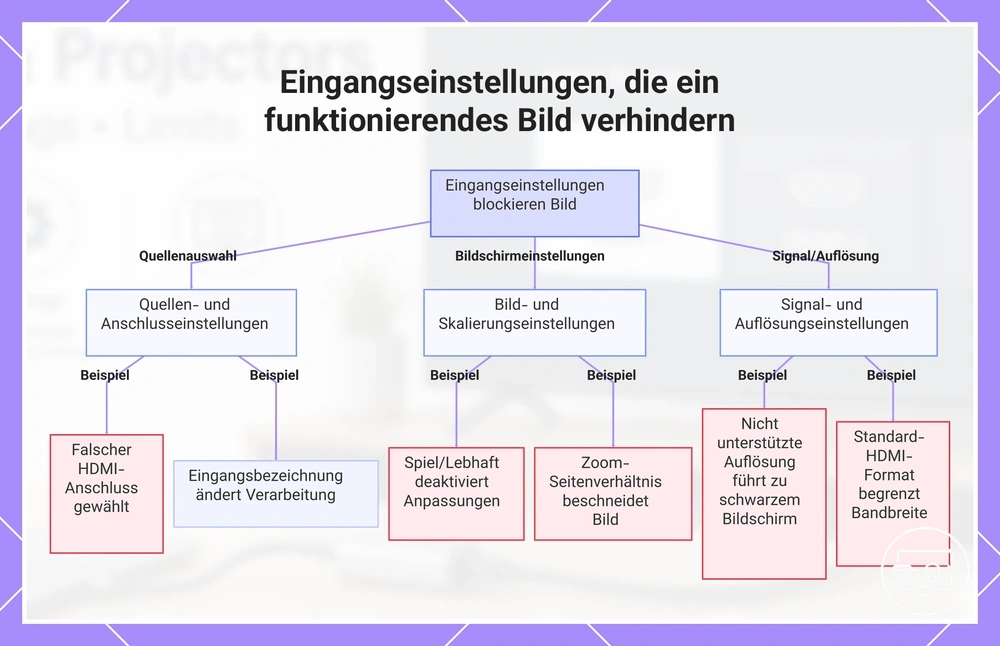
TV- und Projektor-Eingangseinstellungen, die häufig ein funktionierendes Bild verhindern
Falsche Eingangseinstellungen an Ihrem Fernseher oder Projektor können ein funktionierendes Bild verhindern oder einen inkompatiblen Anzeigemodus erzwingen. Diese Einstellungen werden von den Herstellern oft unterschiedlich bezeichnet, was zu einer Meldung „Kein Signal“, einem schwarzen Bildschirm oder einer eingeschränkten Auflösung führen kann.
Siehe Einrichtung und Display-Auswahl für eine vollständige Verbindungsroutine, und stellen Sie sicher, dass der Eingabemodus mit der gewünschten Auflösung und HDR-Einstellung übereinstimmt.
- Auswahl der Eingangsquelle – Die Wahl des korrekten HDMI-Anschlusses bestimmt, welche Quelle angezeigt wird. Ist der Fernseher auf den falschen Eingang eingestellt, erscheint kein Bild.
- Bildmodus – Modi wie Game oder Vivid können einige Bildeinstellungen deaktivieren, sodass Einstellungen ausgegraut oder auf einen bestimmten Standard festgelegt sind.
- Seitenverhältnis- und Zoomeinstellungen (oft als Wide Zoom, Full oder Zoom bezeichnet) – Können zu falscher Skalierung oder Beschnitt führen, besonders bei nicht standardgemäßen Inhalten.
- Auflösung und Bildwiederholfrequenz – Eine nicht unterstützte Eingangsauflösung kann zu einem schwarzen Bildschirm oder einem Fehler führen.
- HDMI-Signalformat (oft als Enhanced oder Standard bezeichnet) – Standard kann die Bandbreite für 4K- oder HDR-Signale einschränken, was zu keinem Bild oder eingeschränkter Auflösung führt.
- Zuordnung der Eingangsbezeichnung – Manche Fernseher wenden je nach Eingangsbezeichnung (z. B. PC vs. AV) unterschiedliche Verarbeitung an. Das Ändern der Bezeichnung kann bestimmte Funktionen aktivieren oder deaktivieren.
Diese Grafik zeigt die Eingangseinstellungen an Fernsehern und Projektoren, die häufig ein funktionierendes Bild verhindern, gruppiert nach Quellenauswahl, Anzeigemodus und Signal-/Auflösungsproblemen.
TV-Eingangsmoduseinstellungen, die Bandbreite und Erkennungsverhalten verändern
Die TV-Eingangsmoduseinstellungen können die verfügbare Bandbreite für das angeschlossene Gerät und die Art und Weise, wie der Fernseher das eingehende Signal klassifiziert, beeinflussen. Übliche Moduskategorien und ihre typischen Ergebnisse sind:
- Standardmodus (Standardeinstellung): Die Bandbreite ist oft begrenzt, was die Auflösung auf 4K bei 30 Hz beschränken oder eine 4:2:0-Chroma-Subsampling erzwingen kann; HDR funktioniert oft noch, jedoch mit reduzierter Farbtiefe. Dies kann Text weniger scharf und Bewegungen bei höheren Bildraten weniger flüssig machen.
- Erweiterter Modus (hohe Bandbreite): Er öffnet höhere Datenraten und unterstützt in der Regel 4K bei 60 Hz mit vollem Chroma (4:4:4) und hochwertigem HDR, was zu schärferem Text, reichhaltigerer Farbe und flüssigerem Video führt. Wenn HDR an einer fähigen Quelle nicht funktioniert, ist der Eingangsmodus möglicherweise noch auf Standard eingestellt.
- PC-ähnlicher Modus: Der Fernseher kann das Signal als Computereingang erkennen und Overscan, zusätzliche Verarbeitung und Skalierung deaktivieren. Dies kann die Textschärfe und -klarheit verbessern, aber die Farbkalibrierung ändern oder einige Videoverbesserungen deaktivieren.
- VRR-/Spielemodus: Die Bandbreite wird für variable Bildwiederholfrequenz zugeteilt, sodass Auflösung oder HDR reduziert werden können, um ein gleichmäßiges Frame-Timing zu gewährleisten. Dies reduziert Ruckeln in schnellen Szenen, kann aber HDR und die Spitzenluminanz einschränken.
Projektor-Eingangs- und Signaleinstellungen, die Sync und Farbverarbeitung verändern
Wenn ein Projektor kurz ein Bild anzeigt und dann die Synchronisation verliert oder falsche Farben darstellt, sind oft die eigenen Signaleinstellungen des Projektors die Ursache. Eine Fehlanpassung zwischen dem HDMI-Modus und dem eingehenden Format kann zu zeitweiligen Aussetzern oder verfälschten Farben führen. Die Überprüfung dieser Einstellungen ist ein logischer erster Schritt, bevor man von einem Kabel- oder Quellenproblem ausgeht.
Die Anpassung der Signalparameter des Projektors kann das Bild stabilisieren, wenn das Ausgabeformat der Quelle nicht mit der Standarderwartung des Projektors übereinstimmt. Die folgende Checkliste beschreibt die wichtigsten Einstellungskategorien und ihre typischen Auswirkungen auf Sync und Farbwiedergabe. Es wird empfohlen, den Modus des Projektors an das Ausgabeformat der Quelle anzupassen.
- HDMI-Videobereich – Die Einstellung auf „Normal“ oder „Erweitert“ verändert, wie der Projektor Schwarz- und Weißwerte interpretiert; eine Fehlanpassung kann zu zu tiefen Schwarzwerten oder ausgewaschenen Farben führen.
- Eingangssignaltyp – Die Wahl von „RGB“ oder „Komponente“ teilt dem Projektor mit, wie Farbinformationen decodiert werden sollen; die falsche Auswahl führt oft zu falschen Farben oder keiner Synchronisation.
- Auflösung und Bildwiederholfrequenz – Das Erzwingen einer bestimmten Auflösung oder Bildwiederholfrequenz kann dazu führen, dass der Projektor das Signal zurückweist, wenn die Quelle ein Format außerhalb des akzeptierten Timing-Bereichs sendet, was zu einem leeren Bildschirm oder intermittierendem Sync führt.
- Farbraum oder HDR-Format – Die manuelle Auswahl eines Farbraums oder HDR-Modus, der nicht zur Quelle passt, kann zu übermäßig dunklen oder übersättigten Farben führen.
Auflösungs-, Bildwiederholfrequenz-, HDR- und Farbformat-Grenzen bei Fernsehern und Projektoren
Die Leistungsgrenzen beim Anschluss einer Quelle über USB-C-zu-HDMI hängen von der Bandbreite der gesamten Kette ab – Auflösung, Bildwiederholfrequenz, HDR und Farbformat teilen sich diese Kapazität.
Dieses Diagramm ordnet diese Abwägungen nach Bedingungen, und das schwächste Glied – ob Quellanschluss, Adapter oder Display-Eingang – bestimmt oft, welche Kombination stabil funktioniert.
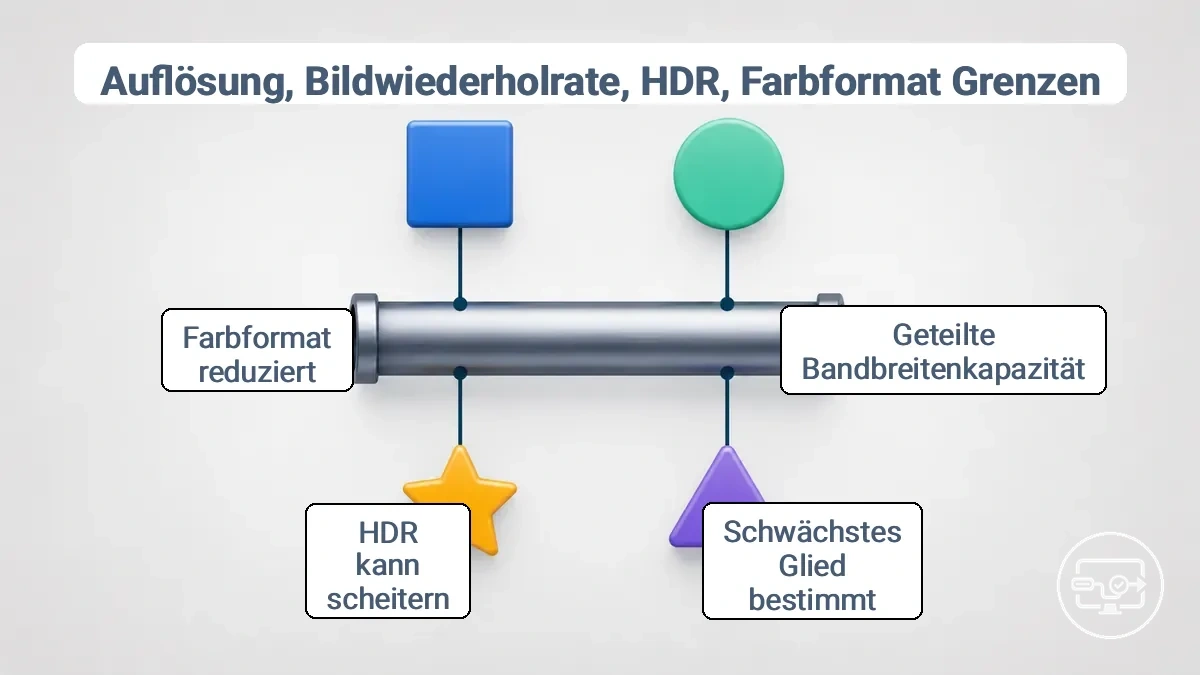
Diese Tabelle listet gängige Kombinationen von Auflösung, Bildwiederholfrequenz, HDR und Farbformat mit ihrem typischen Ergebnis auf Fernsehern und Projektoren auf.
| Auflösung | Bildwiederholfrequenz | HDR | Farbformat | Typisches Ergebnis |
|---|---|---|---|---|
| 4K | 60Hz | Ein (10-Bit) | 4:2:0/4:2:2 | Kann bei Hochbandbreiten-Ketten funktionieren; bei anderen kann HDR fehlschlagen oder eine reduzierte Farbtiefe erforderlich sein. |
| 4K | 60Hz | Aus (8-Bit) | 4:4:4 | Funktioniert in den meisten Fällen. |
| 4K | 30Hz | Ein | 4:2:2 | Funktioniert oft, jedoch mit niedrigerer Bildwiederholfrequenz. |
| 1080p | 120Hz | Ein | 4:2:2 | Kann ein reduziertes Farbformat erfordern, um die Stabilität zu wahren. |
| 4K | 120Hz | Ein | 4:2:0 | Wird typischerweise durch Adapter oder Kabel eingeschränkt; kann zu Aussetzern oder keinem Signal führen. |
Zum Beispiel kann 4K bei 60Hz mit HDR in einem Setup funktionieren, in einem anderen jedoch einen Wechsel zu 4K bei 60Hz ohne HDR erzwingen, abhängig vom Adapter und Kabel. Manche Kombinationen, die 4K unterstützen, tun dies möglicherweise nur mit reduzierter Bildwiederholfrequenz oder einem schmaleren Farbformat, selbst wenn das Display selbst zu höherer Leistung fähig ist.
Warum 4K funktionieren kann, während HDR bei manchen TV- oder Projektor-Setups fehlschlägt
HDR kann bei einem TV- oder Projektor-Setup fehlschlagen, selbst wenn die 4K-Ausgabe funktioniert, weil HDR eine zusätzliche Geräteaushandlung, ausreichende Bandbreite und die korrekte Ausrichtung des Eingangsmodus erfordert. Ein 4K-Signal auf SDR-Ebene passiert oft Verbindungen, denen der Formathandshake oder die Datenrate fehlt, die für HDR-Metadaten benötigt werden.
Die folgenden Kriterien beschreiben diese Bedingungen und unterstreichen die Notwendigkeit, die HDR-Unterstützung und die Ausrichtung des Eingangsmodus zu überprüfen.
- HDR-Modus an der Quelle aktiviert: Die Quelle muss HDR in einem kompatiblen Format ausgeben; andernfalls wird HDR möglicherweise nicht aktiviert oder ist instabil.
- Eingangsmodus und Display-Aushandlung: Selbst wenn 4K durchkommt, meldet das Display möglicherweise keine HDR-Fähigkeit über EDID; wenn der Handshake fehlschlägt, fällt die Quelle möglicherweise auf SDR zurück oder zeigt ausgewaschene Farben.
- Adapter- oder Konverterunterstützung: Bei Verwendung eines USB-C-zu-HDMI-Adapters muss der Adapter die HDR-Durchschleifung unterstützen; viele verarbeiten 4K30, aber nicht die 4K60-HDR-Bandbreite, was zu Flimmern oder fehlendem HDR führt.
- Kabelzustand und -länge: Längere oder minderwertigere HDMI-Kabel können das Signal so stark beeinträchtigen, dass die HDR-Metadaten verloren gehen, während die Auflösung noch übertragen wird, was zu einem Szenario führt, in dem 4K erscheint, HDR jedoch nicht.
Overscan, Underscan und Probleme mit weichen Bildern durch Skalierungs- und Timing-Fehlanpassung
Overscan (beschnittene Ränder), Underscan (schwarze Ränder) und weiche Bilder (Unschärfe) werden typischerweise durch eine Skalierungs- und Timing-Fehlanpassung verursacht, nicht durch einen Verbindungsfehler. Hinweise auf Symptomebene helfen zu identifizieren, ob die Fehlanpassung Timing, Skalierung oder Pixel-Mapping betrifft.
- Beschnittene Ränder (Overscan) – Überprüfen Sie die Einstellung des Seitenverhältnisses oder der Bildgröße des Displays. Wahrscheinliche Ursache: Das Display wendet einen Zoom- oder Overscan-Modus anstelle einer 1:1-Pixelabbildung an.
- Schwarze Ränder (Underscan) – Überprüfen Sie die Ausgabeauflösung des Geräts und die Underscan-Einstellung. Wahrscheinliche Ursache: Die Ausgabeauflösung ist niedriger als das native Panel des Displays, oder das Display kompensiert mit Underscan.
- Weiches oder unscharfes Bild – Überprüfen Sie die Auflösungseinstellung und ob das Display auf seine native Auflösung eingestellt ist. Wahrscheinliche Ursache: Die GPU oder das Display skaliert eine nicht-native Auflösung, was das Bild weichzeichnet.
- Teilweise Füllung ohne Beschnitt – Überprüfen Sie das Pixel-Mapping des Displays oder den Modus 'Nur-Scan'. Wahrscheinliche Ursache: Das Display skaliert das Signal neu, weil es nicht auf einen pixelgenauen Modus eingestellt ist.
- Zeitweilige Ränder beim Umschalten der Eingänge – Überprüfen Sie, ob das Display unterschiedliche Skalierungsregeln pro Eingang anwendet. Wahrscheinliche Ursache: Der Auto-Scaler des Displays verwendet standardmäßig ein anderes Seitenverhältnis oder einen anderen Zoom-Level für jeden HDMI-Eingang.
HDCP- und Geschützte-Inhalte-Grenzen bei Fernsehern und Projektoren
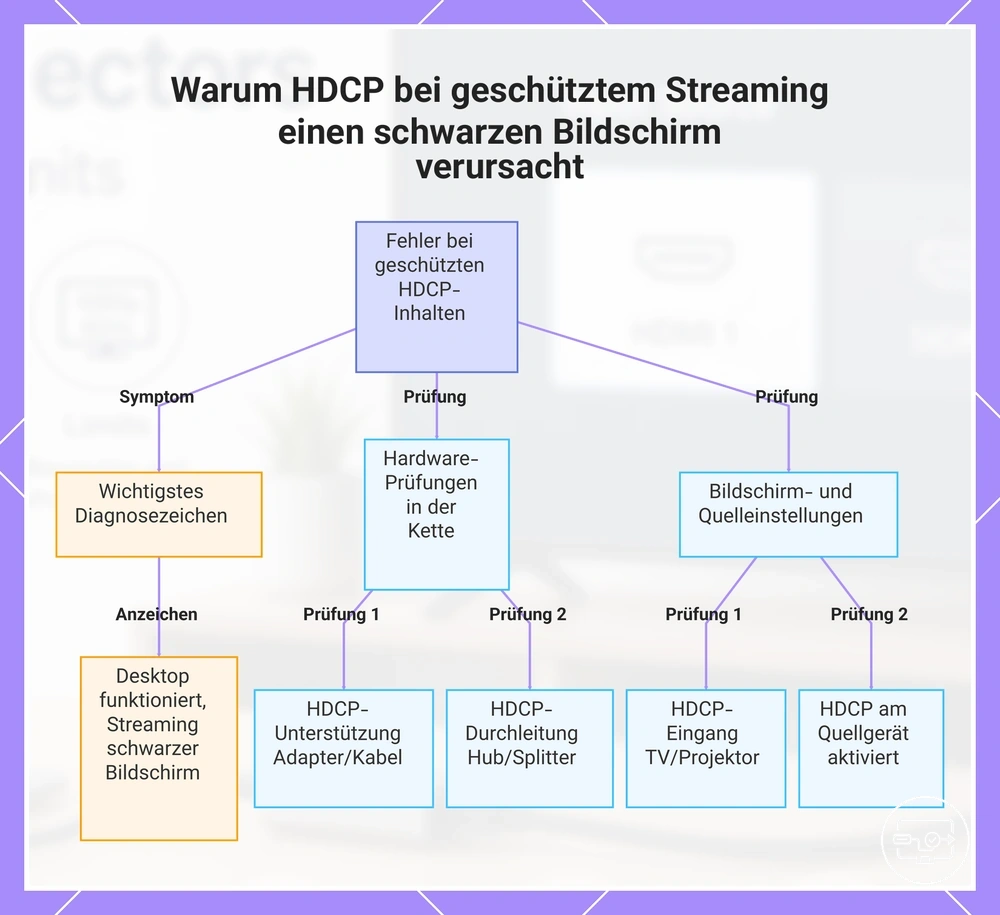
HDCP (High-bandwidth Digital Content Protection) steuert die Wiedergabe von geschützten Inhalten wie Streaming-Video. Die standardmäßige Desktop-Ausgabe funktioniert oft ohne HDCP-Handshake, sodass Ihr Fernseher oder Projektor die Benutzeroberfläche anzeigt, aber fehlschlägt, wenn Sie einen Netflix- oder Disney+-Stream starten. Der schwarze Bildschirm tritt auf, weil die gesamte Kette – Quelle, Adapter, Kabel und Display – die HDCP-Aushandlung für die Wiedergabe geschützter Inhalte abschließen muss.
Diese Checkliste trennt Bedingungen, die für die Desktop-Ausgabe funktionieren, von denen, die für geschütztes Streaming erforderlich sind, und hilft zu identifizieren, welche Komponente möglicherweise HDCP nicht durchreicht.
- Überprüfen Sie, ob der Adapter (USB‑C auf HDMI oder ähnlich) und das Kabel HDCP-kompatibel sind. Nicht alle Adapter geben den HDCP-Handshake korrekt weiter, insbesondere ältere oder günstige Modelle.
- Bestätigen Sie, dass der Fernseher oder Projektor HDCP an dem von Ihnen verwendeten Eingang unterstützt. Die meisten modernen Displays tun dies, aber die Einstellung kann ausgeschaltet sein oder der Eingang kann auf einen Nicht-HDCP-Modus eingestellt sein.
- Überprüfen Sie, ob die HDCP-Einstellung des Quellgeräts (z. B. bei Spielkonsolen oder Streaming-Sticks) aktiviert ist. Einige Geräte erlauben es, HDCP für die Aufnahme zu deaktivieren, was die geschützte Wiedergabe verhindern kann.
- Wenn Sie einen Hub, Splitter oder Repeater verwenden, stellen Sie sicher, dass dieser HDCP durchreicht. Zwischengeräte, die HDCP nicht unterstützen oder eine inkompatible Version verwenden, können die Aushandlung unterbrechen.
- Das Verhalten von Apps und Betriebssystemen variiert. Beispielsweise kann eine Streaming-App eine höhere HDCP-Version erfordern als die, die Ihr Display unterstützt, was möglicherweise zu einer herabgestuften Auflösung oder einem schwarzen Bildschirm führt, während andere Apps einwandfrei abspielen.
Ein häufiges Szenario: Der Desktop erscheint auf dem Projektor, aber ein Streaming-Dienst zeigt einen schwarzen Bildschirm – dies deutet auf einen HDCP-Aushandlungsfehler hin und nicht auf ein Signalproblem. Bewerten Sie jedes Glied in der Kette einzeln, beginnend mit dem Adapter und Kabel, da die schwächste HDCP-Unterstützung bestimmt, ob geschützte Inhalte abgespielt werden oder fehlschlagen.
Diese Grafik zeigt das wichtigste diagnostische Anzeichen und die üblichen Prüfpunkte für einen fehlgeschlagenen HDCP-Handshake, wenn geschützte Inhalte nicht abgespielt werden, der Desktop jedoch funktioniert.
Wenn Streaming-Apps trotz funktionierendem Desktop-Signal einen schwarzen Bildschirm anzeigen
Wenn eine Streaming-App einen schwarzen Bildschirm anzeigt, während das Desktop-Signal noch sichtbar ist, liegt die Ursache oft in einem fehlgeschlagenen Aushandlungsprozess für geschützte Inhalte und nicht in einer defekten HDMI-Verbindung.
Der Desktop funktioniert, weil ungeschützte Inhalte die Anzeigekette passieren, ohne HDCP-Prüfungen auszulösen, während Streaming-Apps einen erfolgreichen HDCP-Handshake benötigen, um geschützte Inhalte wiederzugeben. Wenn der Handshake fehlschlägt, bleibt die Videoebene schwarz, obwohl möglicherweise der Ton läuft und der Monitor andere Elemente anzeigt.
Überprüfen Sie jedes Glied in der Wiedergabekette auf HDCP-Konformität. Die Vereinfachung der Kette auf eine direkte Quelle-Monitor-Verbindung ist oft der zuverlässigste Test für HDCP-Aushandlungsprobleme.
- Überprüfen Sie das HDMI-Kabel und den Anschluss: Ein Kabel, das ein Desktop-Signal durchlässt, kann dennoch die HDCP-Konformität verfehlen, insbesondere wenn es älter oder beschädigt ist.
- Überprüfen Sie den HDMI-Adapter oder Dock: USB-C-zu-HDMI-Adapter und Docks fügen zusätzliche HDCP-Aushandlungsschritte hinzu; das Entfernen des Adapters behebt den schwarzen Bildschirm oft.
- Überprüfen Sie die HDCP-Version des Displays: Wenn diese nicht die von der Streaming-App geforderte Version unterstützt, werden geschützte Inhalte möglicherweise nicht dargestellt.
- Überprüfen Sie andere Komponenten der Anzeigekette: Splitter, Switches oder Verlängerungen leiten HDCP oft nicht korrekt weiter.
- Überprüfen Sie den HDCP-Status des Quellgeräts: Manche Geräte können nach einem Neustart oder einem Stromzyklus auf eine niedrigere HDCP-Version zurückfallen.
Was in der Adapterkette zu prüfen ist, wenn die HDCP-Aushandlung fehlschlägt
Wenn die HDCP-Aushandlung fehlschlägt, isolieren Sie das schwache Glied in der Adapterkette. Die Prüfungen beginnen mit schnellen Zurücksetzungen und gehen zu gezielteren Komponententests über.
- Stromzyklus der Kette (zuerst Display, dann Hub/Adapter, dann Quelle). Wenn geschützte Inhalte abgespielt werden, wurde ein stockender Handshake wahrscheinlich durch den Neustart zurückgesetzt.
- Quelle direkt mit einem einzelnen HDMI-Kabel mit dem Display verbinden, unter Umgehung aller Adapter und Hubs. Wenn der schwarze Bildschirm verschwindet, enthält die Adapterkette wahrscheinlich die fehlerhafte Komponente.
- HDMI-Kabel zwischen Quelle und erstem Adapter/Hub ersetzen. Ein grenzwertiges Kabel kann Desktop-Video durchlassen, aber die HDCP-Authentifizierung scheitern lassen, was nur bei geschützten Inhalten zu einem schwarzen Bildschirm führt.
- Adapter nach und nach wieder hinzufügen und nach jedem Schritt geschützte Inhalte testen. Die Komponente, die den schwarzen Bildschirm wieder einführt, stört wahrscheinlich die HDCP-Aushandlung.
- HDCP-Version jedes Adapters, Hubs und Displays prüfen. Wenn die Quelle HDCP 2.2 für 4K benötigt, ein Adapter jedoch nur HDCP 1.4 unterstützt, kann die Kette möglicherweise nicht authentifizieren.
- Capture-Karte oder HDMI-Splitter entfernen und erneut testen. Diese Geräte lösen oft den HDCP-Schutz aus und verhindern die Wiedergabe, selbst wenn die Kette konform ist.
- Test mit einem Display, das nachweislich mit HDCP-geschützten Inhalten funktioniert. Wenn der schwarze Bildschirm bestehen bleibt, hat das Display möglicherweise nur eine eingeschränkte HDCP-Unterstützung oder eine Versionsinkompatibilität.
Audioverhalten und Erwartungen an die Tonausgabe über USB-C zu HDMI
Audio über USB-C zu HDMI kann von dem in den Systemeinstellungen ausgewählten Ausgabegerät und den Audioformaten abhängen, die sowohl die Quelle als auch das Display unterstützen. Wenn der korrekte HDMI-Ausgang gewählt ist und beide Geräte ein kompatibles Audioformat verarbeiten, wird der Ton über die Lautsprecher des Fernsehers oder Projektors wiedergegeben. Eine falsche Auswahl des Ausgangs oder Formateinschränkungen verhindern oft Audio, selbst wenn das Video funktioniert.
Die Tabelle gruppiert typische Audioergebnisse nach Quellausgangswahl, HDMI-Aushandlung und Display-Routing.
| Auswahl der Quellausgabe | HDMI-Audioaushandlung | Display-Unterstützung & -Routing | Audioeffekt |
|---|---|---|---|
| Korrekter HDMI-Ausgang ausgewählt | Gerät unterstützt gängige Formate (Stereo, 5.1) | Fernseher oder Projektor akzeptiert HDMI-Audio | Ton wird wiedergegeben |
| Interne Lautsprecher oder falsches Gerät ausgewählt | Audio nicht an HDMI gesendet | Display empfängt kein Audiosignal | Kein Ton vom Display |
| HDMI-Ausgang ausgewählt, aber Gerät hat kein Audio über USB-C | Audio wird nicht über USB-C übertragen | Display empfängt nur Video | Stumm |
| HDMI-Ausgang ausgewählt, Formate unterstützt | Display kann Format nicht dekodieren (z. B. eingeschränkte Codec-Unterstützung) | Audio ist möglicherweise stumm oder fällt auf Basis-Stereo zurück | Möglicherweise kein Ton |
Ein häufiges Szenario ist Bild auf dem Fernseher oder Projektor, aber kein Ton. Dies deutet oft auf eine Routing- oder Format-Fehlanpassung hin und nicht auf einen Hardwarefehler. Ein logischer erster Schritt ist die Überprüfung der System-Toneinstellungen und die Sicherstellung, dass das HDMI-Ausgabegerät als Standard-Audiowiedergabegerät festgelegt ist.
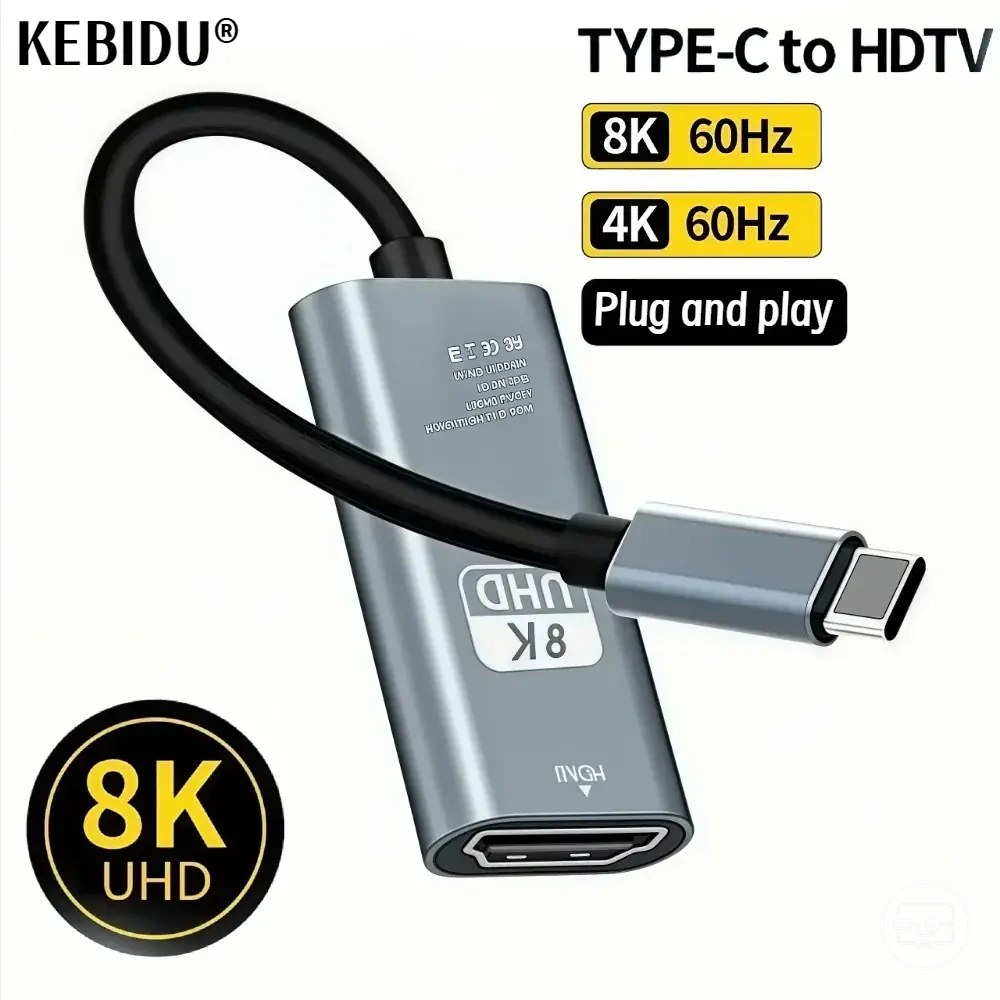
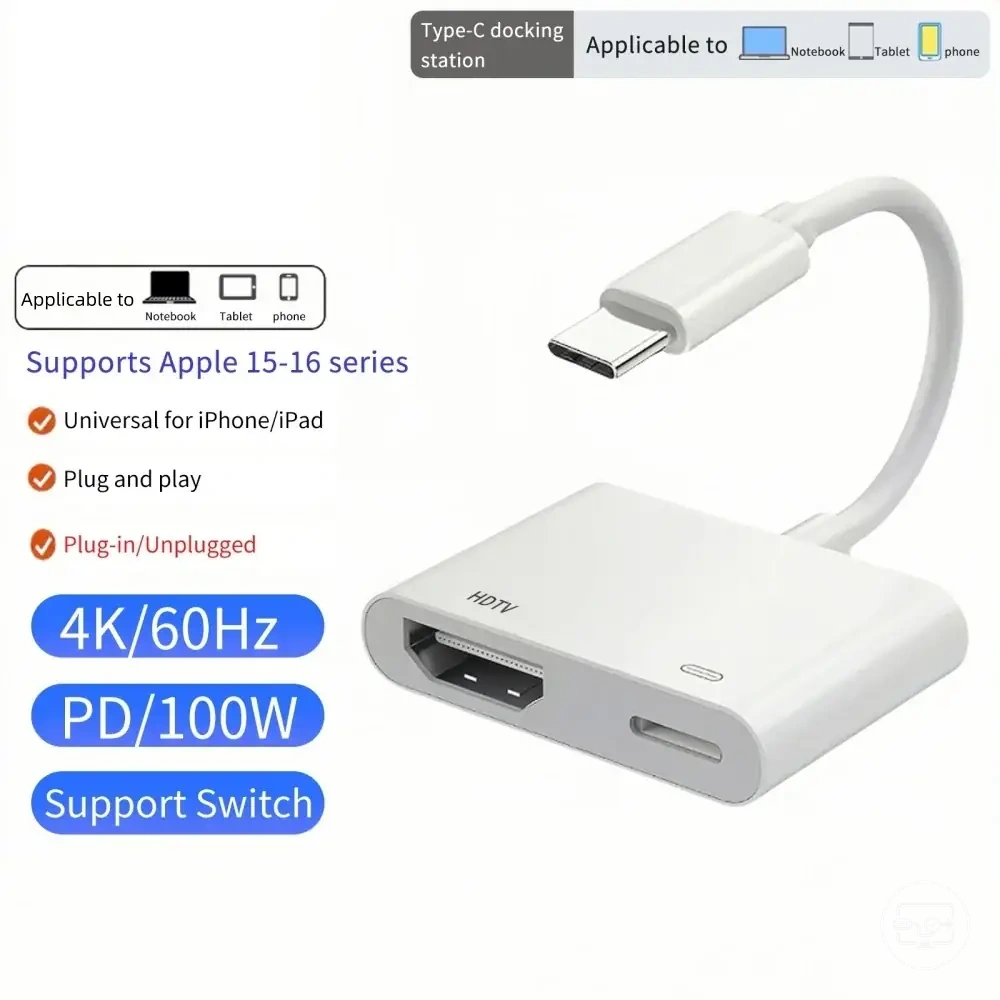
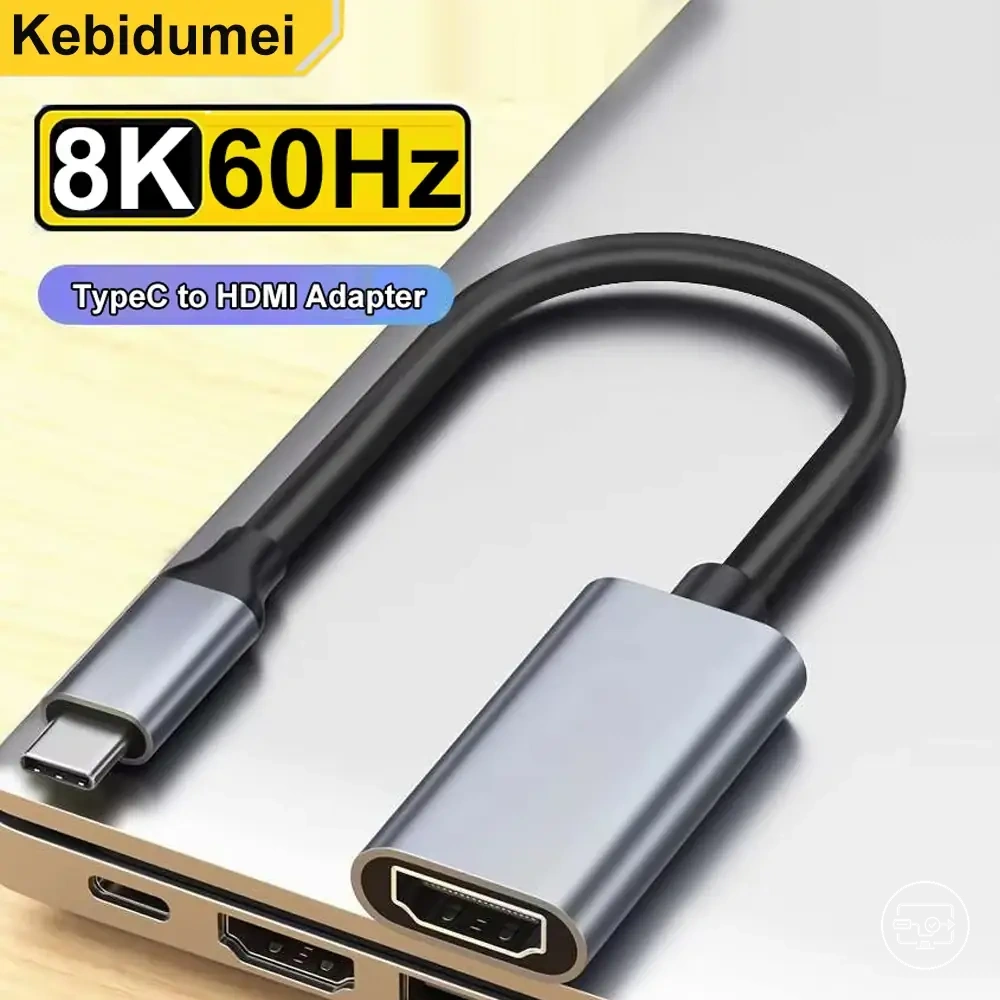
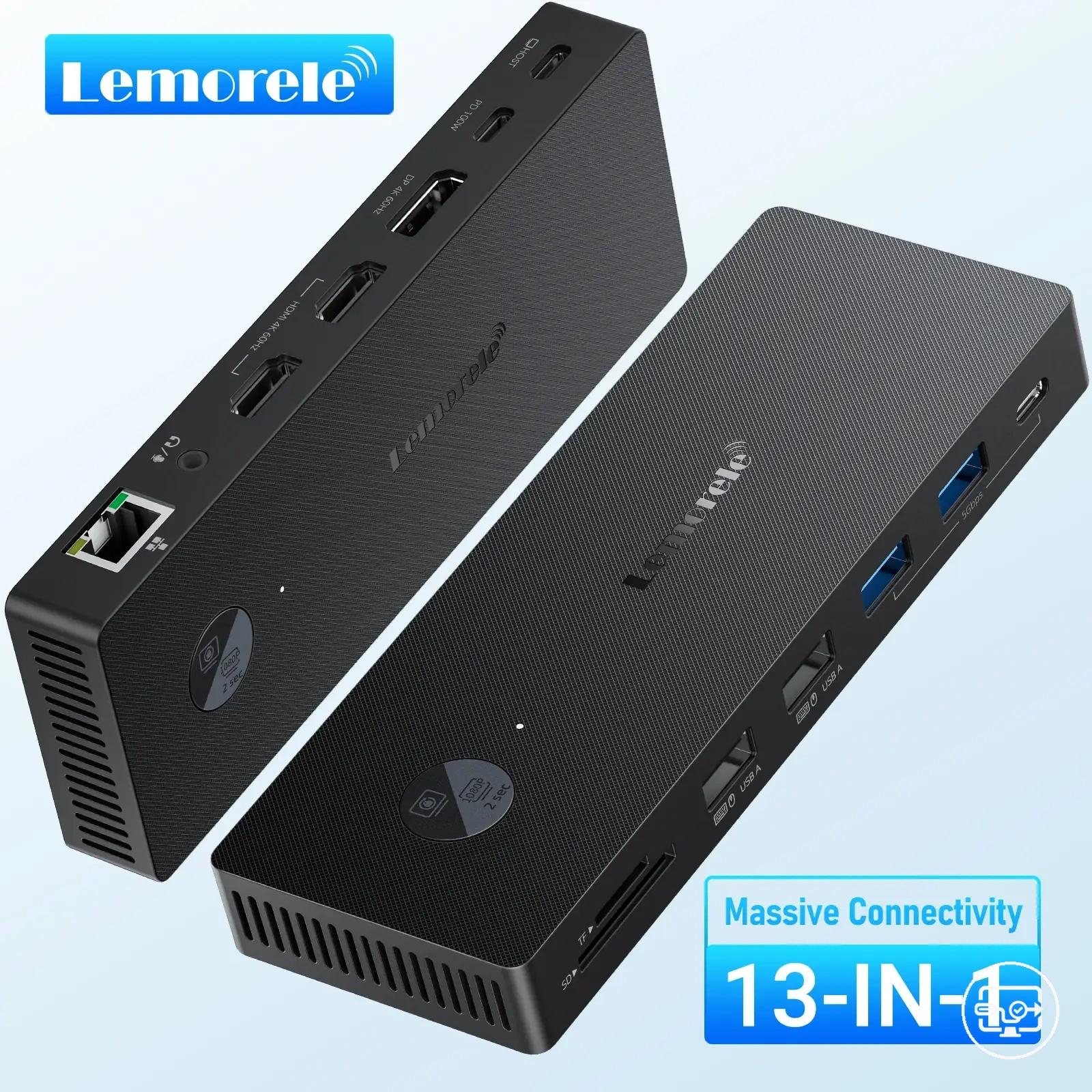
Hier findest du Produktbeispiele, die den Vergleich erleichtern können. Prüfe vor dem Kauf immer die Kompatibilitätskriterien, die wichtigsten Eigenschaften und die Produktdetails.
TV-Audioausgabegrenzen und Einstellungen, die steuern, ob Ton abgespielt wird
Das Audioverhalten des Fernsehers hängt vom gewählten Audioausgabepfad und dem unterstützten Audioformat ab.
- Auswahl des Audioausgangs – sendet Ton an die TV-Lautsprecher oder ein externes Gerät; wenn der Ausgang nicht zu den angeschlossenen Lautsprechern passt, kann der Ton stumm bleiben.
- Einstellung des Audioformats (PCM vs. Bitstream) – eine Fehlanpassung zwischen dem Format des Fernsehers und der Quelle oder dem externen Lautsprecher kann zu Verzerrungen oder Stille führen.
- HDMI-Eingangs-Audioformat – die Konfiguration des Eingangs auf Mehrkanal oder Stereo beeinflusst die Kompatibilität mit Spielkonsolen und Streaming-Geräten; eine falsche Einstellung kann den Ton stummschalten.
- Digitales Ausgangs-Audioformat – die Wahl von Dolby Digital oder PCM für optische Ausgabe oder HDMI ARC beeinflusst, wie Audio gesendet wird; eine inkompatible Einstellung kann zu Stille führen.
Projektor-Audioeinschränkungen und wann eine externe Audioweiterleitung erforderlich ist
Die eingebauten Lautsprecher von Projektoren sind oft in Leistung und Frequenzgang begrenzt und eignen sich hauptsächlich für kleine Räume oder einfache Inhalte. Für größere Räume oder filmische Inhalte kann eine externe Weiterleitung über HDMI, Bluetooth oder den 3,5-mm-Ausgang erforderlich sein.
- Eingebaute Lautsprecher: In vielen Projektoren vorhanden, aber typischerweise leistungsschwach und mit flachem Bass, nur für gelegentliches Ansehen oder Sprachverständlichkeit in kleinen Räumen nutzbar.
- Audioausgangsoptionen (3,5-mm-Klinke, Bluetooth, HDMI ARC): Bieten einen Weg zur Weiterleitung an externe Lautsprecher oder Soundsysteme und ermöglichen nutzbaren Ton für Filme und Spiele.
- Decken- oder rückseitig montierte Projektoren: Selbst wenn Lautsprecher vorhanden sind, kann der Schall von den Zuschauern weg gerichtet sein; externe Lautsprecher, die in der Nähe der Leinwand platziert sind, können für klaren Ton die praktischere Wahl sein.
- Heimkino-Projektoren: Viele verzichten gänzlich auf hochwertige eingebaute Lautsprecher, sodass nutzbarer Ton ein dediziertes Soundsystem erfordert.
Kein-Signal- und Aussetzer-Fehler: Schnelle Isolationsprüfungen für Fernseher und Projektoren
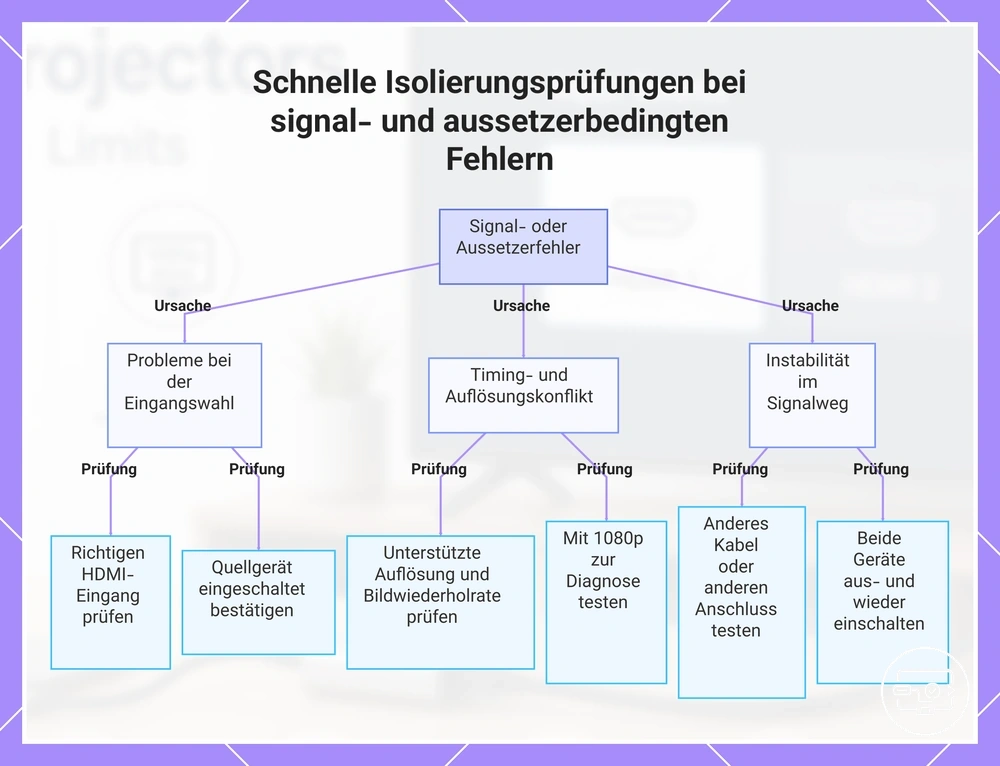
Kein Signal oder Aussetzer an einem Fernseher oder Projektor beruhen meist auf falscher Eingangswahl, nicht unterstützter Auflösung oder Bildwiederholfrequenz, Kabel- oder Strominstabilität oder HDMI-Handshake-Fehlern. Isolieren Sie zuerst die fehlerhafte Ebene.
Displays verwenden EDID-Aushandlung und Signal-Timing, daher können Fehlanpassungen einen schwarzen Bildschirm oder zeitweiligen Ausfall verursachen. Für allgemeinere Signalausfälle siehe Fehler nach Symptom. Diese geordneten Prüfungen isolieren, ob das Problem beim Display oder der Quelle liegt, ohne Hardware auszutauschen.
Führen Sie diese Prüfungen in der Reihenfolge durch. Jede isoliert, ob das Problem bei der Eingangswahl, dem Timing, der Kabelstabilität oder dem Handshake liegt.
- Stellen Sie sicher, dass das Display auf den korrekten HDMI-Eingang eingestellt ist.
- Bestätigen Sie, dass das Quellgerät eingeschaltet ist und aktiv Video sendet.
- Prüfen Sie, dass Auflösung und Bildwiederholfrequenz der Quelle vom Display unterstützt werden (viele Displays akzeptieren 1080p bei 60 Hz).
- Testen Sie mit einem anderen HDMI-Kabel, besonders wenn das aktuelle lang oder ungeschirmt ist.
- Führen Sie einen Stromzyklus bei beiden Geräten durch: Schalten Sie Quelle und Display aus, dann schalten Sie zuerst die Quelle ein, gefolgt vom Display.
- Versuchen Sie einen anderen HDMI-Anschluss am Display oder an der Quelle.
Zum Beispiel deutet ein schwarzer Bildschirm nur bei einer 4K-Quelle auf eine nicht unterstützte Auflösung hin. Ein Test mit 1080p bestätigt oder schließt dies aus. Wenn keiner dieser Schritte die Ebene isoliert, fahren Sie mit einer symptombezogenen Diagnose zur tieferen Isolierung fort.
Hier findest du Produktbeispiele, die den Vergleich erleichtern können. Prüfe vor dem Kauf immer die Kompatibilitätskriterien, die wichtigsten Eigenschaften und die Produktdetails.
Diese Grafik zeigt die drei Hauptursachenkategorien und die spezifischen Prüfungen, um zu isolieren, ob das Problem am Display oder am Quellgerät liegt.
Häufige Ursachen für „Kein Signal“ im Zusammenhang mit Eingangswahl, Stromversorgung und nicht unterstützten Timings
Eine Meldung „Kein Signal“ bedeutet normalerweise, dass das Display eingeschaltet ist, aber kein gültiges Videosignal empfängt, oft aufgrund einer Handshake-Fehlanpassung und nicht aufgrund eines Hardwarefehlers. Häufige Auslöser fallen in überlappende Kategorien: Eingangswahl, Strom- oder Kabelprobleme sowie nicht unterstützte Auflösung oder Timing.
- Fehlanpassung der Eingangsquelle: Wenn der Eingangsmodus des Displays (z. B. HDMI 1, VGA) nicht mit dem aktiven Geräteanschluss übereinstimmt, bleibt der Bildschirm oft schwarz und zeigt „Kein Signal“. Dies deutet darauf hin, dass die Quelle ein Signal sendet, das Display aber auf dem falschen Kanal lauscht.
- Strominstabilität oder Hub-/Adapterprobleme: Ein Gerät, das über einen Hub oder Adapter mit unzureichender Spannung versorgt wird, kann zeitweise die Erkennung verlieren, was dazu führt, dass das Display eine „Kein Signal“-Warnung aufblinken lässt. Dies deutet darauf hin, dass die Quelle aufgrund der Stromversorgung keine stabile Verbindung aufrechterhält.
- Defektes oder loses Kabel: Ein beschädigtes HDMI-Kabel oder eine lose Verbindung kann verhindern, dass das Signal das Display erreicht, was zu einer dauerhaften oder flackernden „Kein Signal“-Meldung führt. Dies deutet darauf hin, dass die physikalische Verbindung unterbrochen oder beeinträchtigt ist.
- Nicht unterstützte Auflösung oder Timing: Wenn die Quelle eine Auflösung oder Bildwiederholfrequenz ausgibt, die das Display nicht verarbeiten kann (z. B. 4K an einem nur 1080p-fähigen Projektor), zeigt das Display oft einen schwarzen Bildschirm mit der Meldung „Kein Signal“. Dies deutet darauf hin, dass das Videoformat außerhalb des akzeptierten Bereichs des Displays liegt.
- Quellgerät ausgeschaltet oder im Schlafmodus: Wenn das angeschlossene Gerät nicht aktiv Video ausgibt, sieht das Display möglicherweise kein Signal, selbst wenn Kabel und Eingang korrekt sind. Dies deutet darauf hin, dass die Quelle eingeschaltet und aktiv sein muss.
Minimale Querprüfschritte zur Isolierung, ob die Einschränkung von Quelle, Adapter oder Display ausgeht
Vereinfachen Sie die Kette und testen Sie jeweils eine Variable — es sind keine speziellen Werkzeuge erforderlich. Ziel ist es, zu isolieren, nicht vollständig zu reparieren.
- Display isolieren: Vereinfachen Sie die Kette, indem Sie die Quelle direkt mit dem Display verbinden und den Adapter umgehen. Zeigt das Display ein Signal, ist möglicherweise der Adapter die Ursache der Einschränkung.
- Quelle isolieren: Testen Sie sie mit einem anderen Display. Ein funktionierendes Bild auf dem anderen Display deutet darauf hin, dass das ursprüngliche Display oder seine Konfiguration die Einschränkung verursacht.
- Adapter isolieren: Verwenden Sie ihn mit einer anderen Quell- und Display-Kombination. Funktioniert der Adapter in einer anderen Kette, sind möglicherweise die ursprüngliche Quelle oder das Display die Einschränkung.
- Mit einem anderen Kabel testen: Tauschen Sie es aus, wenn das Kabel in der Kette ist, und beobachten Sie eine Veränderung, um zu isolieren, ob es die Ursache ist.
- Display-Eingang isolieren: Wenn das Display mehrere Eingänge hat, testen Sie jeden – die Kompatibilität kann unterschiedlich sein.