
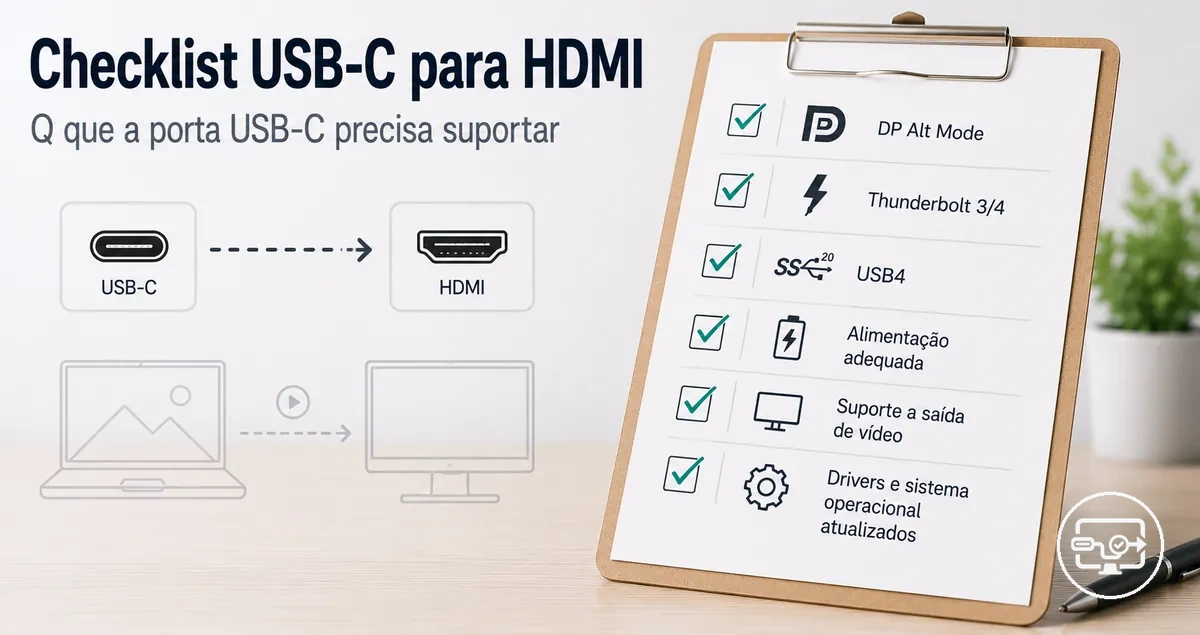
Checklist de compatibilidade USB-C para HDMI: o que a porta USB-C precisa suportar
Sua porta USB-C precisa suportar saída de vídeo para usar um monitor HDMI. Esta página verifica essa capacidade da porta antes de você escolher um adaptador ou método de conexão.
Nem todas as portas USB-C são iguais — algumas apenas lidam com carregamento ou dados, enquanto outras podem emitir vídeo. O hardware e a implementação do seu dispositivo determinam se a saída de vídeo está disponível. (Para uma visão geral completa da compatibilidade USB-C para HDMI, consulte o hub de compatibilidade USB-C para HDMI.)
O mesmo adaptador pode funcionar com um laptop, mas não com um tablet, dependendo dos recursos de vídeo da porta.
O checklist ajuda a confirmar a compatibilidade verificando marcações físicas, especificações do dispositivo e configurações do sistema operacional. Por exemplo, um símbolo do DisplayPort Alt Mode ou um ícone Thunderbolt próximo à porta indica suporte a vídeo. Depois de confirmar a capacidade de saída de vídeo da porta, você pode determinar qual adaptador ou caminho de conversão é viável.
Etapas completas de configuração e solução de problemas sintoma por sintoma para falhas de conexão não são abordadas aqui. Em vez disso, os critérios fornecidos determinam se sua porta USB-C pode ou não se conectar a um monitor HDMI.
O que este checklist pode confirmar: capacidade da porta USB-C versus conversão do adaptador
A capacidade da porta USB-C e a conversão do adaptador são dois fatores separados que determinam se um dispositivo pode emitir vídeo via HDMI. O conjunto de recursos nativos da porta define o que é possível, enquanto o adaptador apenas traduz ou reaproveita sinais que já existem. Um adaptador normalmente não pode adicionar uma capacidade que a porta não possui no nível de hardware.
Incompatibilidades ocorrem porque o mesmo conector USB-C pode servir a diferentes propósitos. Uma porta USB-C pode suportar apenas dados e energia, enquanto outra pode lidar com o modo alternativo DisplayPort para vídeo. O conector em si não garante uma capacidade específica; o hardware interno determina os recursos disponíveis.
Dois cenários comuns ilustram essa diferença. Uma porta USB-C de laptop apenas para dados pode transferir arquivos e carregar, mas não pode enviar vídeo mesmo com um adaptador HDMI — ela não possui suporte a modo alternativo. Muitos smartphones suportam carregamento rápido e dados, mas não saída de vídeo; nenhum adaptador pode habilitar a saída HDMI de um telefone assim.
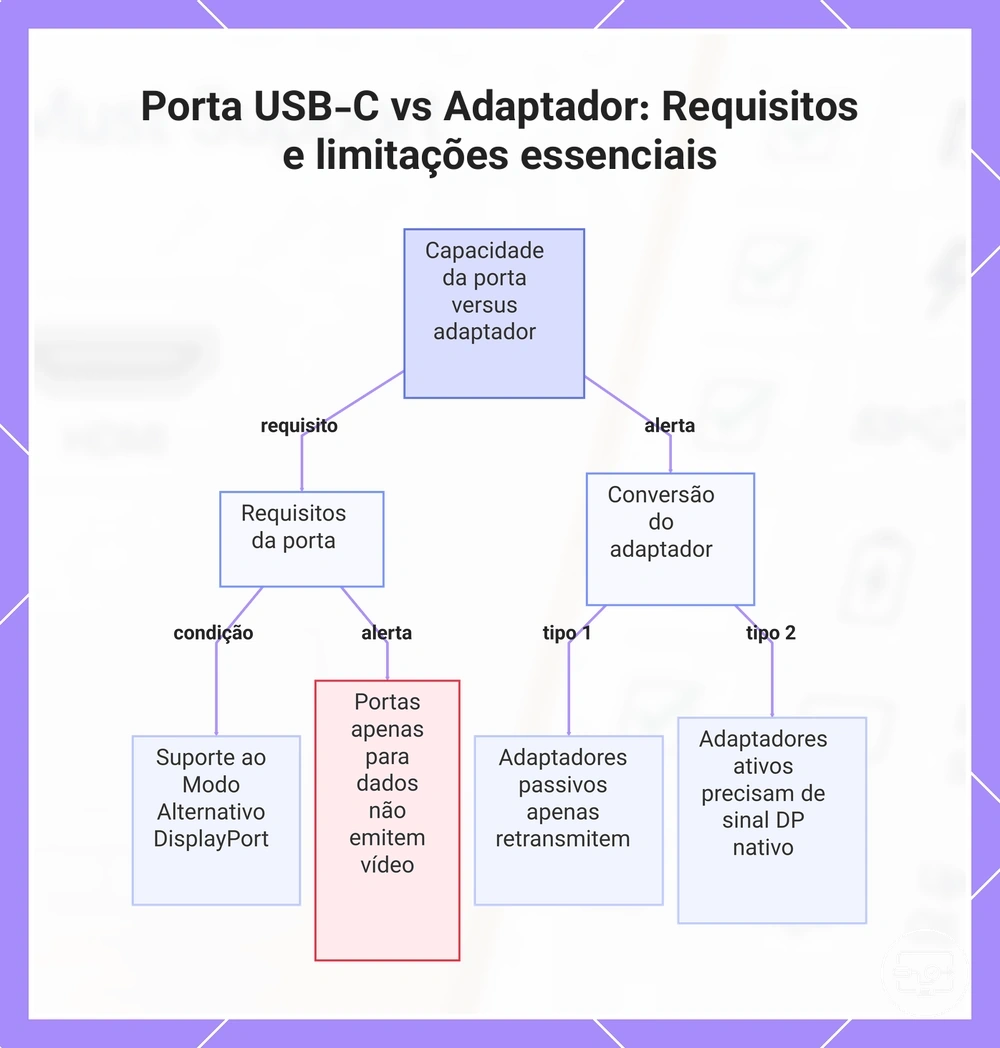
O checklist separa os requisitos do lado da porta das capacidades de conversão do adaptador.
- Requisito do lado da porta: A porta USB-C precisa suportar o Modo Alternativo DisplayPort (ou um padrão equivalente com capacidade de vídeo) para saída de vídeo direta.
- Conversão do adaptador: Um adaptador USB-C para HDMI passivo pode apenas retransmitir um sinal de vídeo que a porta já gera; ele não adiciona suporte a vídeo.
- Requisito do lado da porta: Para monitores de alta resolução ou alta taxa de atualização, a porta geralmente precisa de taxa de transferência de dados suficiente.
- Conversão do adaptador: Um conversor ativo pode traduzir sinais DisplayPort para HDMI, mas ainda depende de a porta fornecer um sinal DisplayPort nativo.
- Requisito do lado da porta: Uma porta USB-C apenas para dados (geralmente identificada para carregamento e transferência de arquivos) não pode emitir vídeo independentemente do adaptador usado.
- Conversão do adaptador: Alguns adaptadores incorporam um recurso gráfico USB alternativo via renderização baseada em driver, mas essa abordagem geralmente introduz atraso e limitações de resolução; pode não ser um substituto confiável para o suporte nativo de hardware.
- Requisito do lado da porta: O firmware do dispositivo ou as configurações do sistema operacional podem bloquear a saída de vídeo mesmo quando o hardware é capaz — consulte a documentação do fabricante.
- Conversão do adaptador: Adaptadores passivos geralmente são plug-and-play quando a porta suporta o modo alternativo necessário; adaptadores ativos podem precisar de instalação de driver em alguns casos.
Este gráfico mostra os requisitos essenciais da porta e as limitações do adaptador que determinam se um dispositivo USB-C pode emitir vídeo via HDMI.
Determine se sua porta USB-C suporta saída de vídeo
Sua porta USB-C deve suportar saída de vídeo para conectar um monitor externo. Nem toda porta USB-C pode enviar um sinal de vídeo; a porta deve suportar o Modo Alternativo DisplayPort ou Thunderbolt. Para decidir, verifique as marcações físicas, a ficha técnica e, opcionalmente, seu sistema operacional.
As evidências de capacidade de vídeo variam em confiabilidade. Um símbolo (ícone DP ou raio) sugere capacidade, mas não é garantido. Especificações do fabricante que listam Modo Alternativo DisplayPort ou Thunderbolt oferecem maior confiança. A detecção do sistema operacional pode confirmar, mas apenas quando um monitor está fisicamente conectado.
- Procure por símbolos na porta. Um ícone DisplayPort (DP) ou raio sugere que a porta pode emitir vídeo. O que significa: a porta provavelmente suporta o Modo Alternativo DisplayPort (ícone DP) ou Thunderbolt (raio); trate uma porta sem marcação como desconhecida até testar.
- Verifique a ficha técnica do fabricante. Pesquise por "Modo Alternativo DisplayPort" ou "Thunderbolt" nas especificações técnicas. O que significa: se alguma das tecnologias estiver listada, a porta USB-C é especificada para suportar saída de vídeo.
- Verifique nas configurações de vídeo do sistema operacional. Conecte um monitor ou adaptador e abra as configurações de vídeo. O que significa: se o sistema operacional detectar um monitor adicional, a porta está transmitindo um sinal de vídeo.
- Verifique a documentação da GPU ou do processador para saídas de vídeo integradas. Alguns dispositivos roteiam o vídeo através da CPU ou do chip gráfico. O que significa: se a especificação mencionar uma saída de vídeo integrada via USB-C, a porta provavelmente pode emitir vídeo, mas a fiação física deve estar presente.
- Observe as restrições específicas do dispositivo. Alguns laptops designam certas portas USB-C como apenas para dados ou apenas para carregamento, apesar da capacidade teórica. O que significa: uma porta pode ser limitada por design; consulte o manual do usuário para a função de cada porta.
- Se houver dúvida, trate a porta como desconhecida até testar. Sem confirmação, considere que a porta pode não suportar saída de vídeo. O que significa: testar com um adaptador funcional conhecido é uma maneira confiável de verificar.
Perguntas Frequentes
Pergunta: Toda porta USB-C suporta HDMI?
Resposta: Não. Uma porta USB-C suporta HDMI apenas se suportar o Modo Alternativo DisplayPort ou Thunderbolt; portas apenas para dados não podem transmitir vídeo.
Pergunta: Como saber se minha porta USB-C é apenas para dados?
Resposta: Se a porta não tiver um símbolo DP ou Thunderbolt e as especificações não listarem Modo Alternativo DisplayPort ou Thunderbolt, provavelmente é apenas para dados. Você pode confirmar testando um monitor: nenhuma detecção indica ausência de suporte a vídeo.
Este gráfico mostra três métodos principais para decidir se uma porta USB-C pode emitir vídeo: verificar símbolos físicos, revisar especificações técnicas e testar com o sistema operacional.
Marcações e símbolos na porta que indicam suporte a saída de vídeo
Marcações e símbolos próximos a um conector USB‑C fornecem dicas preliminares sobre suporte a saída de vídeo, mas não são uma prova definitiva. A capacidade real de vídeo depende do dispositivo e deve ser confirmada através das especificações do fabricante.
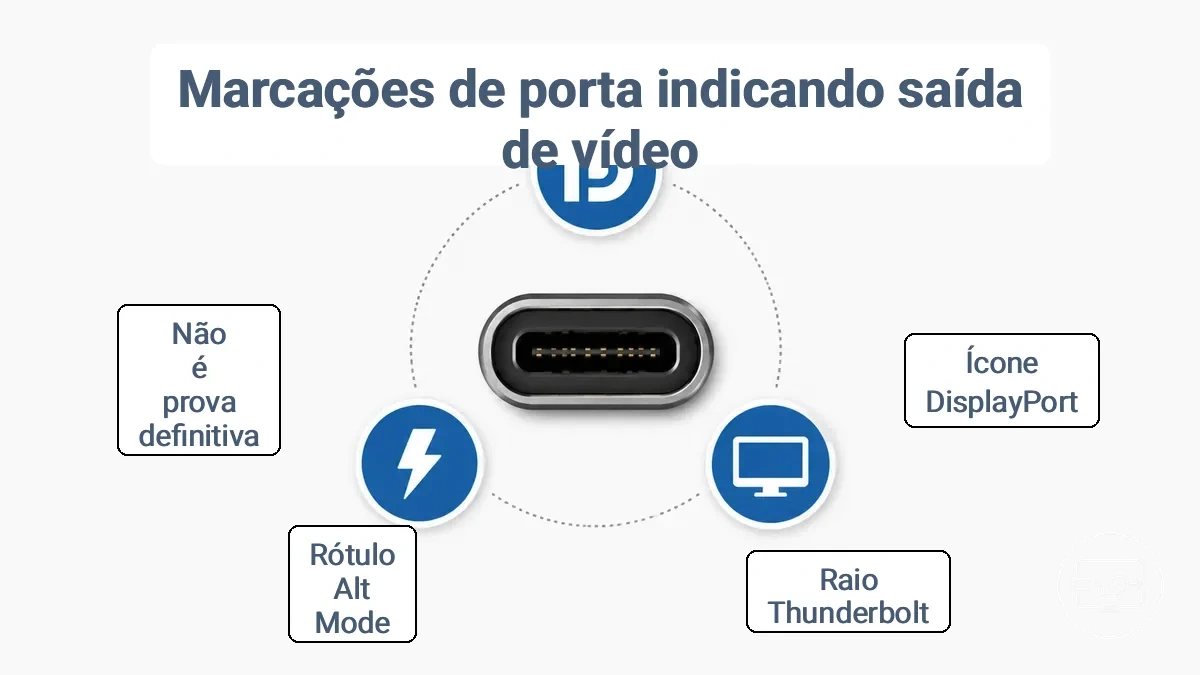
A imagem acima mostra símbolos comuns de porta USB‑C. A lista abaixo os agrupa pelo que geralmente indicam para suporte a saída de vídeo através de um adaptador.
Ícones DisplayPort e de monitor
- Um ícone DP ou de monitor próximo à porta USB‑C geralmente indica suporte ao Modo Alternativo DisplayPort. Essa marcação aumenta a confiança, mas a resolução e a taxa de atualização dependem do hardware.
- Um D preto com P branco (logotipo DisplayPort) indica capacidade de Modo Alternativo, permitindo a transmissão de sinal de vídeo para HDMI via adaptador; a saída final depende das capacidades do adaptador.
Ícone de raio do Thunderbolt
- Um símbolo de raio marca Thunderbolt 3 ou 4. Essa marcação geralmente suporta saída de vídeo via protocolo DisplayPort e pode alimentar vários monitores. A saída HDMI requer um adaptador Thunderbolt para HDMI; a largura de banda pode limitar o número de monitores.
- A resolução e a taxa de atualização HDMI dependem da versão do Thunderbolt e do adaptador utilizado.
Referências genéricas “DP” ou “Modo Alt”
- Uma marcação 'DP' ou 'DisplayPort' sem um logotipo distinto sugere o Modo Alternativo DisplayPort, indicando que a saída de vídeo pode ser possível. A confiança é moderada porque a marcação pode estar ausente mesmo quando o recurso existe.
- Um rótulo 'DP' ou 'Modo Alt' próximo à porta geralmente implica que a saída de vídeo pode ser possível, mas o desempenho varia de acordo com a geração do dispositivo e a qualidade do adaptador.
- Se nenhum símbolo estiver presente, não presuma que não há suporte; confirme através das especificações.
Sinais na ficha técnica a serem procurados: Modo Alternativo DisplayPort e Thunderbolt
Termos-chave em uma ficha técnica que indicam suporte a saída de vídeo USB-C são Modo Alternativo DisplayPort, Thunderbolt e USB4 com DP. Esta tabela compara o que cada termo confirma e o que deixa incerto.
| Termo | O que geralmente significa | O que não garante |
|---|---|---|
| Modo Alternativo DisplayPort | A porta USB-C suporta transmissão de vídeo usando o protocolo DisplayPort. | Não garante qual versão do DisplayPort (ex.: 1.2, 1.4, 2.0) é suportada nem a resolução e taxa de atualização máximas. |
| Thunderbolt (3 ou 4) | A porta provavelmente suporta saída de vídeo junto com dados de alta velocidade e carregamento. | Não garante compatibilidade com todos os periféricos do Modo Alternativo DisplayPort; algumas implementações podem restringir a largura de banda de vídeo. |
| USB4 com DP | A porta combina velocidades de dados USB4 com capacidade de vídeo DisplayPort. | Não garante uma versão específica do DisplayPort nem que a saída HDMI seja suportada nativamente sem um adaptador. |
Altas taxas de transferência de dados USB, rótulos USB 3.x ou suporte a Power Delivery não implicam saída de vídeo ou Modo Alternativo DisplayPort. Em vez disso, verifique a especificação por menções explícitas de Modo Alternativo DisplayPort, Thunderbolt ou USB4 com DP.
Verificações no dispositivo e no SO quando marcações ou especificações não são claras
Quando as marcações ou especificações do dispositivo não são claras, verifique se o sistema operacional detecta um monitor externo usando suas ferramentas e configurações internas.
- Abra as configurações de vídeo e verifique opções relacionadas a múltiplos monitores ou telas externas.
- Use a função de detectar monitor, se disponível, para verificar se o SO identifica um monitor externo conectado.
- Navegue até as configurações de projeção ou modo de vídeo (ex.: duplicar, estender) e confirme se o SO reconhece uma saída externa.
- Se um utilitário gráfico do fabricante estiver instalado, abra-o e verifique a seção de saída de vídeo por monitores detectados.
- Abra as ferramentas de informações do sistema e procure por saídas de vídeo ativas ou monitores conectados.
- Alguns dispositivos solicitam permissão ou mostram um aviso de segurança quando um monitor externo é conectado; confirme se seu dispositivo exibe tal aviso.
A ausência de detecção não descarta a capacidade até que o cabo e o adaptador sejam verificados como funcionais e compatíveis.
Requisitos do Modo Alternativo DisplayPort para saída HDMI via USB-C
O Modo Alternativo DisplayPort é o pré-requisito essencial para usar um adaptador USB-C para HDMI passivo. Ele transporta sinais de vídeo da origem para o adaptador, que os converte para HDMI.
O Modo Alt reaproveita certos pinos dentro do conector USB-C para transmitir sinais de vídeo e áudio DisplayPort diretamente. Essa transmissão direta possibilita a saída HDMI; o artigo por que o Alt Mode importa explica o mecanismo.
O diagrama a seguir ilustra por que o Modo Alt é o requisito fundamental para a saída HDMI através de uma porta USB-C. Ele mostra o caminho do sinal do dispositivo ao monitor, destacando a etapa de conversão.
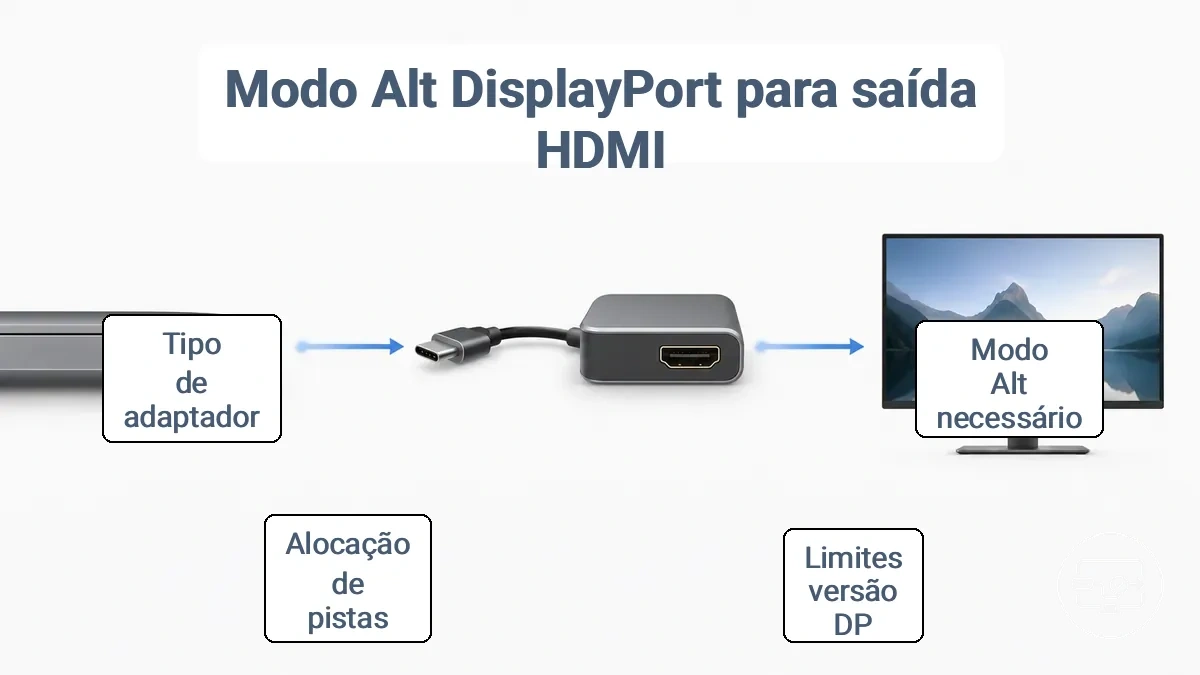
- A versão do DisplayPort suportada pela origem afeta a largura de banda disponível.
- O número de pistas alocadas para vídeo afeta a resolução máxima e a taxa de atualização.
- Alguns dispositivos implementam o DP Alt Mode com capacidades limitadas, enquanto outros suportam modos de alta largura de banda.
- O tipo de adaptador é relevante: adaptadores passivos dependem do sinal DP Alt Mode da origem, enquanto adaptadores ativos podem converter de outros protocolos.
Para verificar se sua configuração atende às condições mínimas do Modo Alt para saída HDMI via USB-C, verifique o seguinte:
- As especificações do dispositivo indicam Modo Alternativo DisplayPort ou DP via USB-C.
- A porta USB-C está identificada com um logotipo DisplayPort ou Thunderbolt indicando saída de vídeo.
- O laptop ou smartphone suporta saída de vídeo externa através de sua porta USB‑C.
- A resolução e a taxa de atualização desejadas estão dentro dos limites de largura de banda da versão DP suportada.
- O tipo de adaptador (passivo ou ativo) corresponde às capacidades da porta de origem.
Realidades de largura de banda: versão DP, uso de pistas e quando a resolução ou a taxa de atualização é limitada
A largura de banda da versão DP e a alocação de pistas definem limites práticos para resolução, taxa de atualização e HDR em uma porta USB-C. O desempenho permanece condicional mesmo com suporte ao Modo Alternativo DisplayPort. A tabela organiza os limites típicos por condições comuns de largura de banda, não por promessas fixas.
| Configuração | Teto prático provável | Compromisso típico |
|---|---|---|
| USB-C com DP 1.4, 4 pistas | Geralmente pode suportar 4K a 60 Hz sem compressão; pode atingir 4K a 120 Hz com compressão de fluxo de vídeo ativada | Taxa de atualização menor ou subamostragem de croma em resoluções mais altas |
| USB-C com DP 1.4, 2 pistas | Tipicamente limitado a 1440p a 60 Hz; pode lidar com 1080p em taxas de atualização mais altas | Pode exigir profundidade de cor reduzida ou resolução menor para movimento mais suave |
| USB-C com DP 2.1 (UHBR10), 4 pistas | Alvo comum para 4K a 144 Hz; pode atingir 8K a 30 Hz sem compressão | Compressão ou taxa de atualização reduzida ao ultrapassar os limites típicos |
| USB-C com DP 2.1 (UHBR20), 4 pistas | Frequentemente usado para 4K a 240 Hz; pode suportar 8K a 60 Hz com DSC | A largura de banda pode ser sobrecarregada com altas demandas de HDR ou múltiplos monitores |
| USB-C com pistas compartilhadas (dados USB ativos durante exibição) | A largura de banda reduzida pode cair para 2 pistas ou limitar a resolução para 1080p a 60 Hz | O desempenho da tela geralmente é prejudicado quando a transferência de dados USB simultânea está ativa |
Quando os dados USB compartilham pistas com o sinal DisplayPort, a largura de banda reduzida limita a resolução e a taxa de atualização mesmo que a porta suporte especificações mais altas. Os usuários podem notar capacidade de vídeo reduzida quando armazenamento externo ou periféricos de alta velocidade compartilham o mesmo link USB-C; portanto, o uso geral da porta é mais relevante do que apenas o suporte à versão DP.
O que a porta oferece versus o que o adaptador deve converter ativamente
Se um adaptador USB-C para HDMI funciona depende do que a porta oferece — seja um sinal DisplayPort via DP Alt Mode ou apenas dados USB — e do que o adaptador deve converter ativamente. A classe do adaptador — passivo, ativo ou gráfico USB — precisa corresponder ao que a porta oferece, pois cada classe lida com a conversão de forma diferente.
| Classe do adaptador | Exige da porta | Resultado HDMI típico | Limitações comuns |
|---|---|---|---|
| Adaptador passivo | Modo Alternativo DP com suporte a DP++ | A saída de vídeo geralmente funciona sem drivers adicionais; frequentemente até 1080p ou 1440p | Pode falhar se a porta não tiver DP++ ou Modo Alternativo DP; limitado a um único monitor e resoluções menores em muitos casos |
| Adaptador ativo (conversor) | Modo Alternativo DP (DP++ não é necessário) | Resoluções mais altas como 4K a 60Hz são possíveis; geralmente funciona com GPUs mais antigas | Ainda exige que a porta USB-C forneça um sinal DisplayPort; pode não funcionar se a porta não tiver saída de vídeo; pode precisar de alimentação USB em alguns modelos |
| Adaptador gráfico USB | Não requer Modo Alternativo DP; a porta precisa suportar dados USB | O vídeo aparece por meio de renderização baseada em driver; pode funcionar em qualquer porta USB-C | Requer instalação de driver; latência visível; taxas de atualização limitadas; limites de resolução geralmente abaixo de 4K; não adequado para jogos |
Escolha a solução USB-C para HDMI certa com base no que sua porta suporta
Sua escolha depende do que sua porta USB-C suporta — especificamente se ela suporta o Modo Alternativo DP ou Thunderbolt para saída de vídeo.
Portas com suporte a Modo Alternativo DP ou Thunderbolt podem geralmente usar um cabo ou adaptador USB-C para HDMI passivo para saída de vídeo direta.
Portas apenas para dados (ex.: USB 3.2 sem Modo Alt) não podem emitir vídeo diretamente e exigem um hub ou dock com conversão de vídeo ativa ou um adaptador gráfico USB com suporte a driver.
O diagrama de decisão organiza as escolhas de solução por capacidade da porta, ajudando você a identificar a categoria correta.
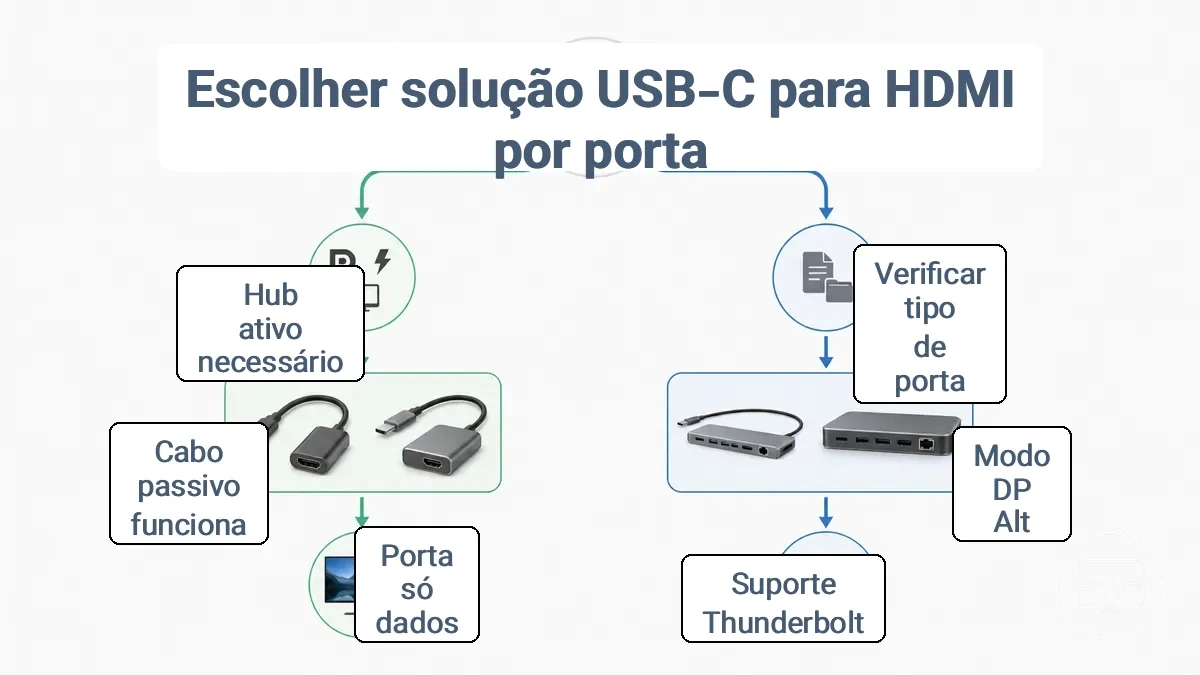
- Verifique as especificações do seu dispositivo para saber se sua porta USB-C suporta Modo Alternativo DP ou Thunderbolt.
- Se o Modo Alternativo DP for suportado, um cabo ou adaptador USB-C para HDMI passivo pode funcionar. Confirme se o cabo atende à resolução e taxa de atualização desejadas.
- Se o Thunderbolt for suportado, soluções passivas funcionam e suportam encadeamento em série e maior largura de banda. Verifique a compatibilidade do cabo Thunderbolt para suas necessidades de desempenho.
- Se sua porta não suportar saída de vídeo (apenas dados), um cabo passivo não exibirá nenhum vídeo.
- Para portas apenas para dados, um hub ou dock USB-C com conversão de vídeo ativa (como DisplayLink) pode permitir saída de vídeo, mas geralmente exige instalação de driver e pode ter limites de desempenho. Verifique o suporte a driver e os requisitos de sistema antes de prosseguir.
- Para hubs ou docks que dependem do sinal de vídeo da porta, a saída de vídeo só funciona se a porta suportar saída de vídeo. Verifique avaliações para relatos de sucesso com seu dispositivo específico.
Com base na capacidade da sua porta, você pode escolher adaptador, cabo ou dock que se ajuste à sua configuração.
Se sua porta suporta Modo Alternativo DP: como é o funcionamento típico
Quando uma porta USB-C suporta o Modo Alternativo DP, ela reassume suas pistas de dados de alta velocidade para transportar um sinal DisplayPort nativo, geralmente resultando em detecção imediata e disponibilidade de modos como estender ou duplicar nas configurações de vídeo.
A resolução e a taxa de atualização específicas dependem da GPU do dispositivo, da classe do adaptador e da capacidade do monitor. Por exemplo, uma porta usando uma configuração de duas pistas pode limitar a saída a uma resolução mais baixa ou reduzir a taxa de atualização para permanecer dentro da largura de banda disponível. Um cabo USB-C completo geralmente é necessário para transportar vídeo e energia simultaneamente.
- O monitor é listado como detectado nas configurações de vídeo do sistema
- O modo de exibição estendida ou duplicada e pelo menos uma resolução e taxa de atualização suportadas são selecionáveis
- A resolução máxima pode ser inferior à resolução nativa máxima do monitor quando a largura de banda é compartilhada com dados USB
- A taxa de atualização pode ser limitada ao usar altas resoluções ou quando o fornecimento de energia está ativo
Se sua porta é apenas para dados: quando adaptadores gráficos USB (tipo DisplayLink) são a alternativa
Para uma porta USB-C apenas para dados, sem saída de vídeo nativa, adaptadores gráficos USB (tipo DisplayLink) oferecem uma alternativa baseada em software que utiliza a CPU e o sistema gráfico interno do computador.
- Exigência de driver: Um driver dedicado deve ser instalado no sistema para que o adaptador seja reconhecido e possa emitir vídeo. Sem ele, o adaptador não funcionará como monitor.
- Compatibilidade com o SO: O suporte depende da versão do sistema operacional. Windows e macOS têm diferentes disponibilidades e níveis de integração de driver; Linux pode exigir configuração adicional. A compatibilidade não é universal.
- Desempenho e latência: O desempenho de vídeo depende da carga de trabalho e da CPU do sistema. Tarefas exigentes como jogos, vídeo em alta taxa de atualização ou aplicativos com uso intensivo de GPU podem apresentar mais latência ou taxas de quadros mais baixas em comparação com a saída de vídeo nativa.
- Limitações de conteúdo protegido: Fluxos criptografados por HDCP (ex.: de serviços de streaming) podem ser limitados ou indisponíveis em uma conexão gráfica USB. Isso varia conforme o adaptador e a versão do software.
- Limitações de aplicativos: Alguns aplicativos que exigem acesso direto à GPU ou APIs gráficas específicas podem não funcionar corretamente em uma conexão de vídeo baseada em software. A compatibilidade deve ser verificada por aplicativo.
- Limite de solução de problemas: Quando o adaptador não é reconhecido, as verificações comuns incluem verificar o cabo USB, garantir fornecimento de energia adequado (especialmente para dispositivos alimentados pela porta) e testar em outra porta USB ou computador. Problemas persistentes podem indicar uma falha de hardware.
- Variabilidade de compatibilidade: A combinação do chip gráfico USB, do hardware do sistema e da versão do driver pode levar a um comportamento inconsistente. Nem todo adaptador funcionará de forma ideal com todos os sistemas.
Compatibilize a capacidade da porta com as expectativas de exibição: 1080p vs 4K, taxa de atualização e HDR
Resoluções mais altas, taxas de atualização mais altas e saída HDR aumentam os requisitos que sua porta USB‑C, cabo e adaptador devem atender. A entrega de um modo específico, como 4K a 60 Hz com HDR, depende do elo mais fraco da cadeia — normalmente a largura de banda disponível, a capacidade do adaptador ou o suporte do monitor.
As limitações vêm da versão do modo alternativo DisplayPort da porta do dispositivo, das capacidades do adaptador e do suporte de entrada do monitor. Por exemplo, uma porta com DisplayPort 1.2 pode ter dificuldades com 4K em altas taxas de atualização, especialmente quando dados USB ou vários monitores compartilham a mesma conexão. Um adaptador classificado apenas para 4K 30 Hz não pode emitir 4K 60 Hz mesmo que a porta do laptop pudesse teoricamente fornecê-lo.
A tabela mapeia metas de exibição comuns para as condições que geralmente determinam o sucesso e os gargalos típicos que o impedem.
| Meta de exibição | Sinais típicos de requisitos | Gargalos comuns |
|---|---|---|
| 1080p | Baixa largura de banda necessária; funciona na maioria das portas com Modo Alternativo DP | Porta USB‑C apenas para dados, cabo apenas para carregamento ou qualidade ruim do adaptador |
| 4K (30 Hz ou 60 Hz) | 4K 30 Hz geralmente exige DisplayPort 1.2 ou superior; 4K 60 Hz geralmente precisa de DisplayPort 1.4 com DSC | Adaptador mais antigo limitado a 4K 30 Hz, largura de banda insuficiente devido a dados USB compartilhados, ou um cabo não classificado para a taxa de dados necessária |
| Taxa de atualização mais alta (ex.: 1440p 144 Hz, 4K 120 Hz) | Maior demanda de largura de banda; DisplayPort 1.4 com DSC ou Thunderbolt geralmente exigido | Comprimento do cabo (trechos mais longos enfraquecem o sinal), adaptador que limita a taxa de atualização, ou porta do dispositivo que não tem largura de banda suficiente para a combinação de resolução e atualização |
| HDR | Adiciona sobrecarga para cor de 10 bits e dados de brilho mais alto | Adaptador que não suporta passagem de HDR, versão DP insuficiente (ex.: DP 1.2 sem DSC), ou monitor que exige um formato HDR específico que o adaptador não pode fornecer |
Restrições de energia, passagem de carregamento e compartilhamento de porta com hubs ou docks
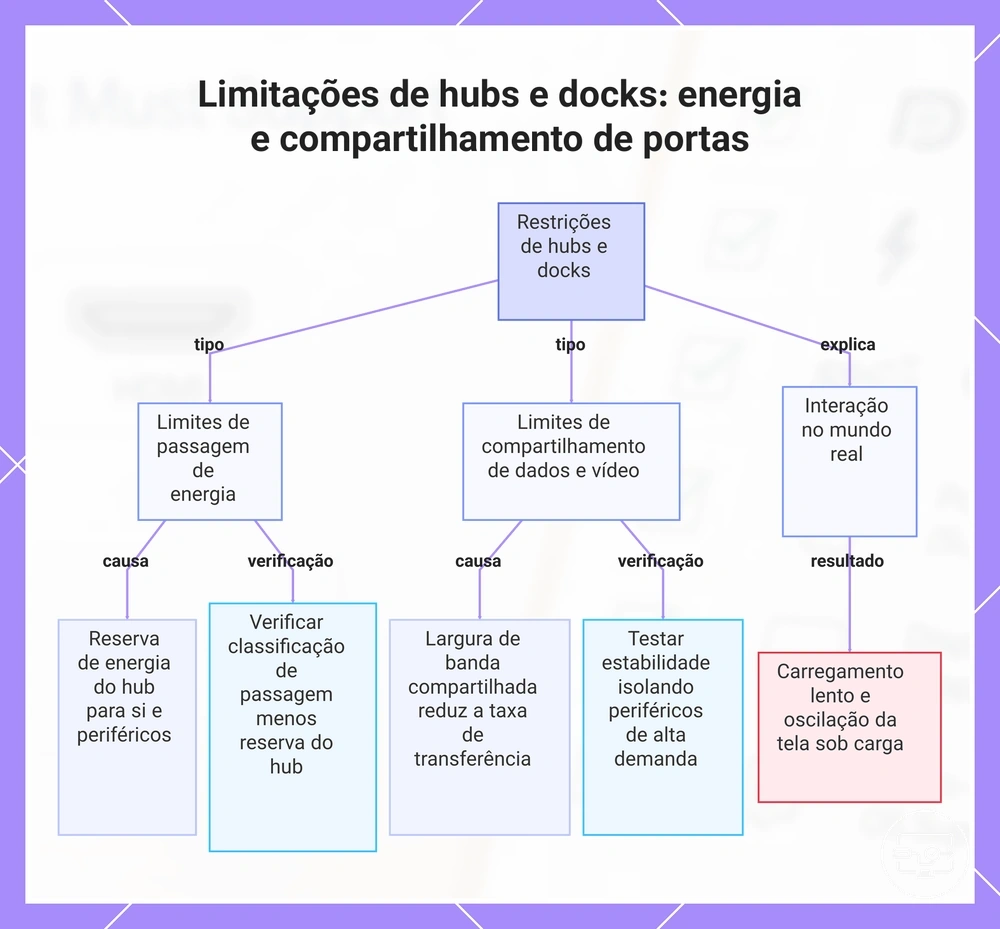
Hubs e docks introduzem restrições de fornecimento de energia e compartilhamento de porta porque adicionam etapas de negociação e compartilham largura de banda; um hub com passagem de carregamento não gera energia por si só, mas depende de um adaptador externo conectado à sua porta de entrada dedicada. Durante a passagem, o hub reserva energia para sua própria operação e periféricos, então o laptop pode receber menos do que ao carregar diretamente. As portas de dados e saídas de vídeo compartilham a largura de banda interna do hub; o uso simultâneo de várias funções de alta velocidade pode reduzir o desempenho ou causar comportamento intermitente.
Os problemas de fornecimento de energia diferem dos problemas de compartilhamento de dados e vídeo. No lado da energia, a potência do adaptador externo, a alocação interna de energia do hub e a negociação de Power Delivery entre o hub e o dispositivo conectado determinam quanta corrente de carregamento chega ao laptop. Um hub que afirma ter passagem de 100 W pode encaminhar apenas 85 W para o dispositivo após reservar 15 W para portas downstream e lógica do hub. No lado de dados e vídeo, hubs e docks roteiam vários sinais por uma única conexão, limitando a taxa de transferência. Executar um monitor 4K a 60 Hz junto com um SSD de alta velocidade pode levar o controlador interno do hub ao seu limite, potencialmente causando oscilação, quadros perdidos ou transferências de dados mais lentas. Essas limitações não são inerentes ao USB-C em si, mas surgem do design do hub e de sua arquitetura de compartilhamento de porta.
Um cenário real comum mostra como energia e restrições de compartilhamento interagem. Suponha que você conecte um laptop a um adaptador multifuncional que suporta passagem de carregamento e depois conecte um monitor HDMI. O controlador de energia interno do hub negocia com o laptop para determinar quanta corrente pode fornecer após reservar energia para a saída HDMI e quaisquer outros periféricos. Se o adaptador externo fornecer potência suficiente apenas para cobrir a demanda máxima do laptop sob carga, a reserva de passagem pode deixar o laptop com energia insuficiente durante tarefas pesadas, causando carregamento lento ou descarga gradual da bateria. A conexão compartilhada entre HDMI e portas de dados USB pode fazer com que o monitor oscile ou a conexão de dados falhe quando ambos estão ativos. Esses resultados dependem do design específico do hub, dos requisitos de energia do laptop e do cabo ou adaptador usado; não são garantidos, mas podem contribuir para uma experiência instável.
O checklist a seguir separa os requisitos de entrada de energia das restrições de compartilhamento de porta para ajudar você a identificar onde podem surgir problemas ao usar hubs ou docks:
- Confirme se a potência do adaptador de energia externo atende ou excede as necessidades combinadas de energia do laptop e de quaisquer periféricos alimentados pela porta.
- Verifique a classificação de passagem do hub e subtraia a energia que ele reserva para uso interno para estimar a potência real disponível para o dispositivo.
- Verifique se a negociação de Power Delivery entre o hub e o laptop suporta a tensão e a corrente que seu dispositivo requer sob carga típica.
- Esteja ciente de que o uso simultâneo de várias saídas de vídeo de alta largura de banda (ex.: dois monitores 4K) pode reduzir a largura de banda disponível para transferência de dados.
- Teste a estabilidade conectando os periféricos de maior demanda um de cada vez para isolar se oscilações ou lentidão estão relacionadas ao compartilhamento de porta ou a limitações de energia.
- Se o hub fornecer portas de carregamento dedicadas para acessórios, observe que essas portas consomem energia do mesmo adaptador externo e reduzem ainda mais a energia de passagem para o dispositivo.
Este gráfico explica os dois principais tipos de limitações introduzidas por hubs e docks — limites de fornecimento de energia e compartilhamento de largura de banda de dados/vídeo — junto com um exemplo real e verificações práticas.
Por que a saída HDMI pode falhar mesmo quando a porta é capaz
Uma porta USB-C capaz não garante saída HDMI.
Uma abordagem de verificação primeiro ajuda a identificar o bloqueio real. Em vez de presumir um defeito de hardware, verifique o ambiente de software, o caminho do cabo ou adaptador e a configuração de entrada do monitor. Falhas intermitentes ou totais podem ser atribuídas a uma única condição gerenciável, em vez de uma porta com defeito.
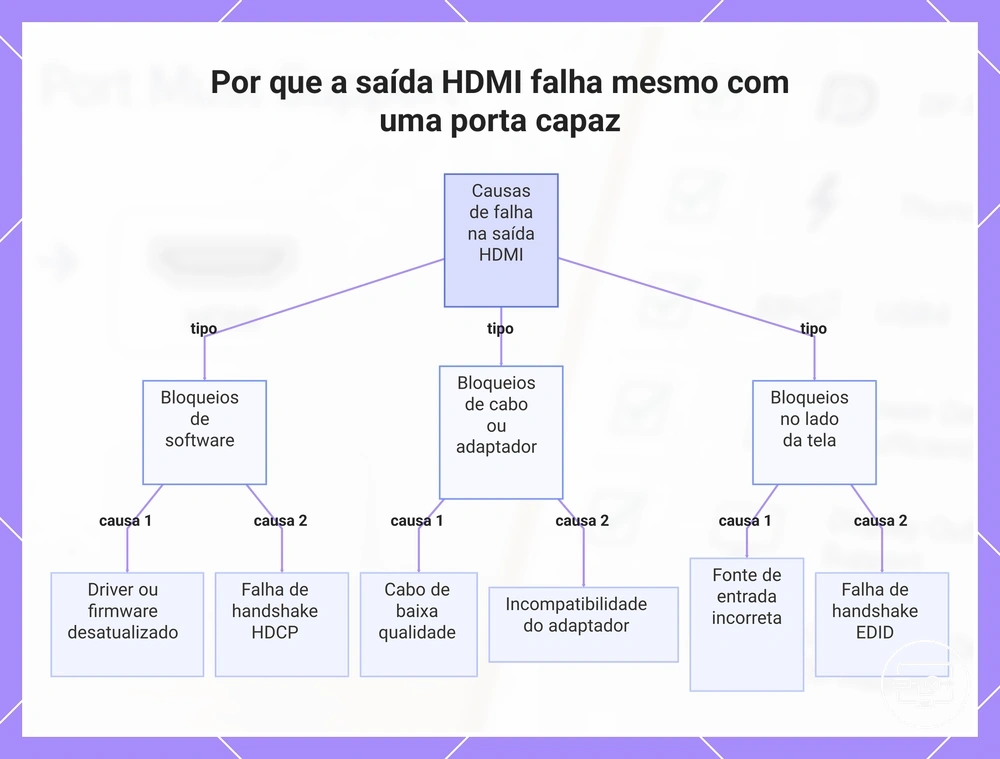
Por que a saída HDMI pode falhar mesmo quando a porta é capaz: os bloqueadores comuns estão organizados por onde ocorrem.
- Versão do driver ou firmware — Pode impedir a detecção ou causar ausência intermitente de saída. Verifique se os drivers gráficos e o firmware estão atualizados através do gerenciador de dispositivos ou utilitário do fabricante.
- Falha no handshake HDCP — Pode resultar em tela preta ou nenhuma saída mesmo quando o dispositivo é detectado. Verifique se todos os dispositivos na cadeia suportam a mesma versão HDCP e se nenhum hardware intermediário incompatível está presente.
- Incompatibilidade de resolução ou taxa de atualização — Pode produzir nenhum sinal ou uma tela em branco. Confirme se a resolução e a taxa de atualização de saída estão dentro da faixa suportada pelo monitor; reduza as configurações se houver dúvida.
- Modo de exibição do sistema operacional — A configuração 'Somente tela do PC' pode não enviar saída para a porta HDMI. Use o menu de projeção (tecla Windows + P) para selecionar Duplicar ou Estender e confirme a detecção.
Bloqueadores de cabo ou adaptador
- Qualidade do cabo — Cabos de baixa qualidade podem degradar o sinal, causando oscilação ou nenhuma saída. Verifique com um cabo funcional classificado para a largura de banda necessária.
- Comprimento do cabo — A perda de sinal em cabos longos pode causar oscilação ou nenhuma saída. Verifique com um cabo mais curto, se possível.
- Incompatibilidade do adaptador — Um adaptador USB-C para HDMI pode não suportar o Modo Alt com o dispositivo específico. Verifique se o adaptador é classificado para saída de vídeo e compatível com a origem e o cabo.
- Conexão solta ou danificada — Pode causar queda intermitente de sinal ou nenhuma detecção. Verifique se o conector está totalmente encaixado em ambas as extremidades e inspecione se há pinos tortos ou detritos.
Bloqueadores do lado do monitor
- Seleção da fonte de entrada — O monitor pode estar configurado para a entrada HDMI errada, mostrando uma tela preta apesar de um sinal ativo. Verifique se a entrada correta está selecionada usando o menu de fonte da TV ou monitor.
- Configuração da porta HDMI — Alguns monitores oferecem versão ou modo HDMI ajustável por porta. Uma configuração incompatível pode bloquear a detecção ou saída. Verifique o menu na tela do monitor para configurações específicas da porta.
- Falha no handshake EDID — Se o monitor não retornar dados EDID corretos, a origem pode desabilitar a saída. Tente ciclar a energia do monitor ou conectar uma fonte diferente para verificar se a porta funciona.
- Conflito de conformidade HDCP — Monitores antigos ou não compatíveis podem recusar conteúdo protegido por HDCP. Verifique se o problema ocorre apenas com conteúdo protegido; um sinal de teste não protegido pode ajudar a isolar a causa.
Para um fluxo de diagnóstico mais direcionado, if it fails, troubleshoot by symptom.
Perguntas Frequentes
Pergunta: Por que funciona em um laptop, mas não em outro?
Resposta: A compatibilidade pode depender da implementação USB-C específica, incluindo suporte a Modo Alt, versão do DisplayPort e negociação de fornecimento de energia. Um laptop pode fornecer o sinal correto enquanto outro não, mesmo quando ambos parecem capazes.
Pergunta: Por que não recebo sinal mesmo com Modo Alt?
Resposta: O suporte ao Modo Alt sozinho pode não garantir a saída se o cabo, adaptador ou monitor introduzir uma lacuna de compatibilidade.
Este gráfico mostra os bloqueadores comuns que causam falha na saída HDMI mesmo quando a porta é capaz, organizados por onde ocorrem: software, cabo ou adaptador e problemas no lado da tela.
Drivers, firmware e configurações do dispositivo que comumente bloqueiam a detecção de monitor externo
Barreiras de software, como configurações de vídeo, drivers, opções de firmware e avisos de segurança, comumente bloqueiam a detecção de monitor externo mesmo quando o cabo e o monitor estão funcionais. Verificar essas barreiras ajuda a isolar a causa antes de presumir incompatibilidade de hardware.
- Verifique o modo de exibição: um modo incorreto pode impedir que o monitor externo mostre conteúdo. Use Win+P para selecionar Estender ou Duplicar.
- Verifique a lista de monitores detectados em Configurações > Sistema > Vídeo. Um monitor ausente pode indicar que a camada de software não está recebendo dados de identificação. Use o botão Detectar.
- Verifique o estado do driver gráfico em Gerenciador de Dispositivos > Adaptadores de vídeo. Um driver corrompido, ausente ou desabilitado pode bloquear a detecção. Se uma atualização recente desencadeou o problema, reinstalar ou reverter o driver pode restaurar a funcionalidade.
- Verifique as permissões USB/Thunderbolt: alguns sistemas exigem autorização explícita para saída de vídeo. Procure por avisos de segurança ou dispositivos bloqueados no Gerenciador de Dispositivos e reautorize o dock ou monitor para resolver a detecção.
- Verifique as opções de saída de vídeo no firmware/BIOS: alguns laptops incluem uma configuração para desabilitar saídas externas (não universal, mas se disponível, certifique-se de que esteja ativada).
- Verifique a configuração de inicialização rápida em Opções de Energia. Desative-a temporariamente para descartar essa configuração como causa.
- Reinicie após as alterações porque uma reinicialização completa finaliza a cadeia de detecção e aplica as alterações pendentes.
Limites por categoria de dispositivo que frequentemente impedem a saída: laptops versus celulares e tablets
Laptops geralmente suportam saída de vídeo via USB-C, enquanto celulares e tablets frequentemente limitam ou não possuem essa capacidade.
| Categoria | Suporte Típico a Vídeo USB-C | Fonte de Documentação | Bloqueadores Comuns | O que Verificar |
|---|---|---|---|---|
| Laptop | Geralmente suporta monitor externo via USB-C; varia conforme modelo e especificação da porta | Especificações do fabricante, diagramas de porta | Largura de banda insuficiente da porta, ausência do modo alternativo DisplayPort | Procure pelo símbolo do modo alternativo DisplayPort ou menção a saída de vídeo nas especificações |
| Celular/tablet | Depende do modelo; alguns suportam saída de vídeo, muitos não | Documentação do fabricante, manual do dispositivo | Limitações do SO, falta de suporte a modo alternativo, compatibilidade do cabo | Verifique se o dispositivo lista "monitor externo" ou "saída de vídeo" em seu conjunto de recursos |
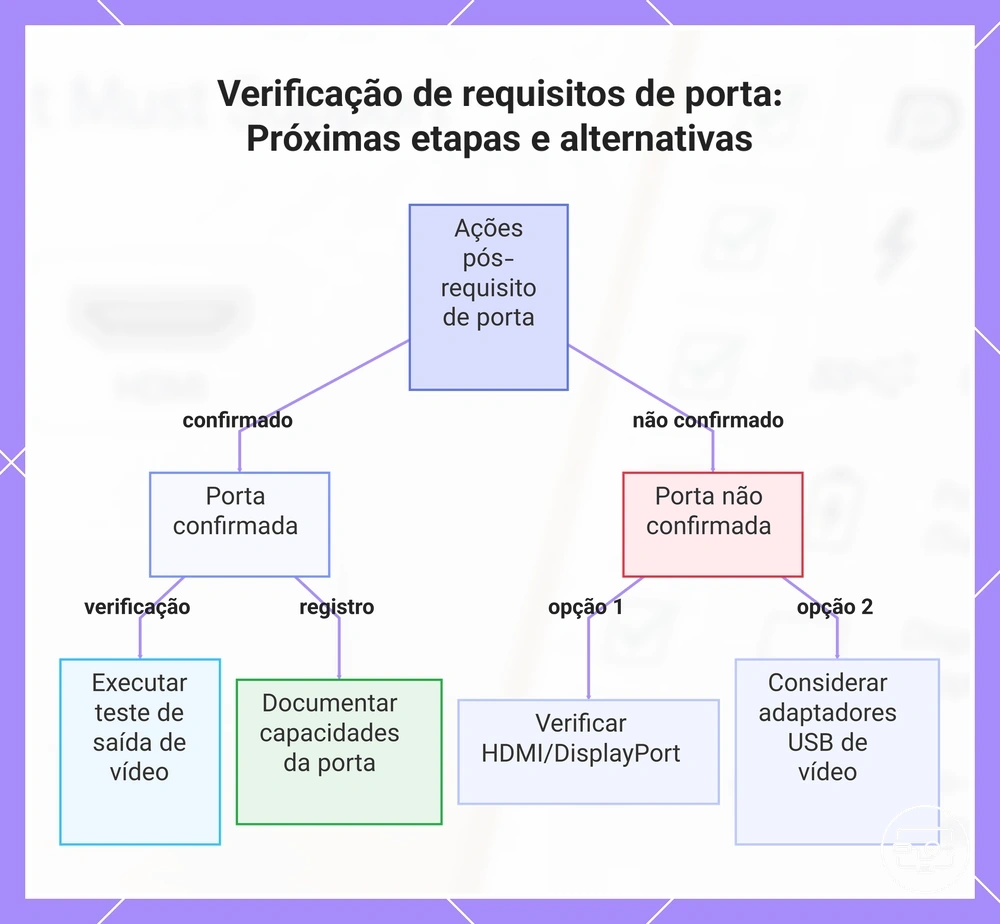
Resultados do checklist: o que fazer após confirmar (ou não) os requisitos da porta
Quando os requisitos da porta são confirmados, a próxima verificação é confirmar a saída de vídeo e a compatibilidade do adaptador. Quando não confirmados, alternativas se tornam o caminho de seleção.
Quando os requisitos da porta são confirmados (suporta saída de vídeo):
- Verifique se a porta emite vídeo executando um teste de compatibilidade com seu monitor.
- Confira as especificações do adaptador para garantir que correspondam ao formato de vídeo necessário.
- Confirme se o cabo suporta a resolução e a taxa de atualização do seu monitor.
- Teste a conexão com o monitor para verificar se a saída de vídeo está estável.
- Documente as capacidades de saída de vídeo da porta para verificações de compatibilidade futuras.
Quando os requisitos da porta não são confirmados (não suporta saída de vídeo):
- Verifique portas alternativas, como HDMI ou DisplayPort, para suporte a vídeo.
- Teste a compatibilidade com exibição sem fio, se ambos os dispositivos suportarem.
- Considere adaptadores gráficos USB como alternativa para saída de vídeo.
- Consulte o suporte a modo alternativo na documentação do dispositivo para encontrar opções disponíveis.
- Verifique se há atualizações de firmware ou driver que possam habilitar o suporte a vídeo através da porta.
Este gráfico mostra as ações a serem tomadas após confirmar ou falhar nos requisitos de saída de vídeo da porta, incluindo etapas de verificação e soluções alternativas.
Se a porta suporta saída de vídeo: o que verificar antes de comprar
Depois de confirmar que a porta USB-C do seu laptop suporta saída de vídeo, verifique o restante da cadeia de conexão antes de comprar um monitor ou adaptador.
Para evitar surpresas quando as alegações não correspondem à realidade, siga este checklist e aprenda como verificar antes de comprar com um teste prático.
- Verifique sua resolução e taxa de atualização desejadas: Por que é importante: O monitor, o cabo e o adaptador devem suportar a mesma resolução e taxa de atualização; incompatibilidades podem causar telas em branco ou desempenho degradado.
- Verifique o tipo de adaptador (passivo vs. ativo): Por que é importante: Adaptadores passivos exigem o Modo Alternativo DisplayPort da sua porta, enquanto adaptadores ativos podem ter suporte diferente; confirme se as capacidades declaradas do seu adaptador funcionam no seu laptop específico.
- Confirme a qualidade e o comprimento do cabo: Por que é importante: Cabos USB-C classificados para vídeo (identificados para Modo Alternativo DisplayPort ou Thunderbolt) podem transportar um sinal de vídeo; cabos mais longos podem afetar o desempenho em altas resoluções.
- Revise a versão de entrada do seu monitor (ex.: HDMI 2.0, DisplayPort 1.4): Por que é importante: A versão de entrada de vídeo do monitor define a resolução e a taxa de atualização máximas; verifique se corresponde aos padrões de saída do seu adaptador.
- Verifique o suporte do sistema operacional: Por que é importante: Algumas versões do SO precisam de atualizações de driver ou configurações de monitor estendido para habilitar o desempenho total; confirme se seu sistema suporta o monitor conectado nas configurações pretendidas.
- Planeje um teste de compatibilidade antes da compra: Por que é importante: Testar toda a cadeia (laptop, cabo, adaptador, monitor) ajuda a confirmar a compatibilidade na sua configuração real, identificando problemas que as especificações sozinhas podem não revelar.
- Revise a política de devolução do adaptador ou monitor: Por que é importante: Se a combinação não funcionar como esperado, uma política de devolução clara protege sua compra.
Se a porta não suporta saída de vídeo: as alternativas realistas para saída HDMI
Quando a porta USB-C não suporta saída de vídeo, conectar um monitor HDMI diretamente através dessa porta não é possível porque a porta não possui o sinal de vídeo necessário para o Modo Alternativo DisplayPort.
Qual alternativa funciona depende das suas prioridades em relação a latência, confiabilidade e portabilidade. Essas alternativas estão organizadas por viabilidade e compromissos.
- Outras portas nativas (HDMI, DisplayPort): Se disponível, uma saída HDMI ou DisplayPort dedicada fornece uma conexão confiável e de alta qualidade sem problemas de conversão.
- Estação de acoplamento via interface diferente: Alguns laptops suportam saída de vídeo através de uma estação de acoplamento conectada via USB-C com Modo Alternativo DisplayPort, Thunderbolt ou USB4 — mas apenas se a porta USB-C suportar esses padrões.
- Exibição sem fio (Miracast, AirPlay, Chromecast): A transmissão sem fio pode enviar a tela para uma TV ou projetor com HDMI sem um cabo físico. A latência e a qualidade da imagem variam com as condições da rede, então isso pode ser aceitável para conteúdo estático, mas menos adequado para interação em tempo real.
- Adaptador gráfico USB (USB 3.0 para HDMI): Um adaptador USB 3.0 para HDMI pode adicionar uma saída de vídeo a uma porta que não possui suporte nativo a vídeo. O desempenho é limitado a resoluções mais baixas (tipicamente 1080p) e pode introduzir um leve atraso, tornando-se uma opção viável para produtividade básica ou monitores secundários.
- Consideração de upgrade de dispositivo: Se as alternativas não conseguirem atender às necessidades de exibição, atualizar para um dispositivo com saída de vídeo nativa em sua porta USB-C ou uma porta HDMI dedicada pode ser uma solução de longo prazo, mas envolve custo.