
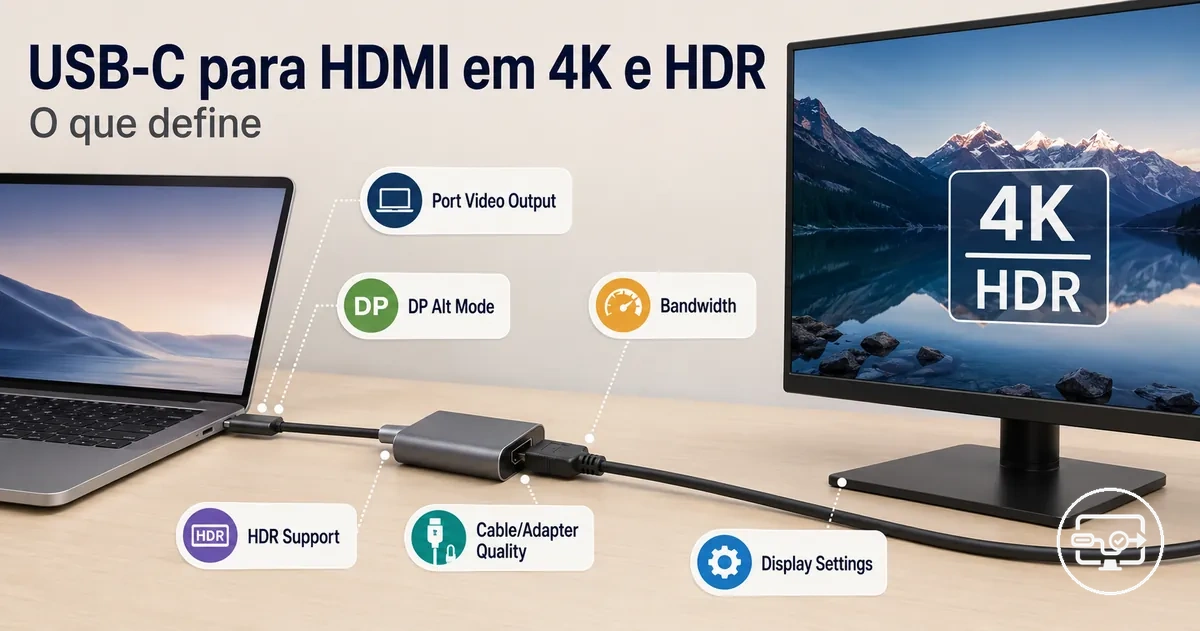
Limites de compatibilidade e fatores de desempenho do USB-C para HDMI em 4K e HDR
A compatibilidade USB-C para HDMI em 4K e HDR descreve uma fonte USB-C que fornece resolução 4K estável com metadados HDR para um display HDMI através de um adaptador ou cabo. Essa compatibilidade depende do elo mais fraco da corrente — capacidade de saída de vídeo da fonte, largura de banda do adaptador ou cabo, negociação EDID do display e configurações do sistema — que determina o modo de saída final.
Alcançar 4K e HDR via USB-C para HDMI significa manter um modo de saída específico — como 4K a 60Hz com HDR de 10 bits — e não simplesmente produzir qualquer imagem. A cadeia de ponta a ponta que determina os limites de compatibilidade de 4K e HDR inclui:
- uma fonte com Modo Alternativo DisplayPort
- um conversor USB-C para HDMI
- um cabo HDMI com largura de banda adequada
- um display que negocia resolução e formato HDR
Se algum componente não tiver a largura de banda necessária ou capacidade de handshake, a saída pode cair para uma resolução mais baixa ou perder o HDR completamente.
Os limites de compatibilidade de 4K e HDR dependem destes fatores-chave:
- a largura de banda da porta de origem (10–18 Gbps para 4K com HDR)
- a negociação de HDR do adaptador
- a classificação de velocidade do cabo HDMI (High Speed para 4K60, Ultra High Speed para superior)
- a capacidade do display de aceitar o modo negociado
Um rótulo "capaz de 4K" não garante uma conexão 4K60 HDR estável; toda a cadeia deve estar alinhada.
Um equívoco comum é que qualquer cabo USB-C para HDMI funciona para 4K e HDR. Na realidade, o handshake EDID do display e a passagem de metadados HDR do adaptador são pontos de verificação críticos que determinam se a saída final atende às especificações de 4K HDR. Conhecer essas dependências ajuda a diagnosticar e resolver problemas de compatibilidade de 4K HDR.
O que a compatibilidade com 4K e HDR significa em modos de saída reais
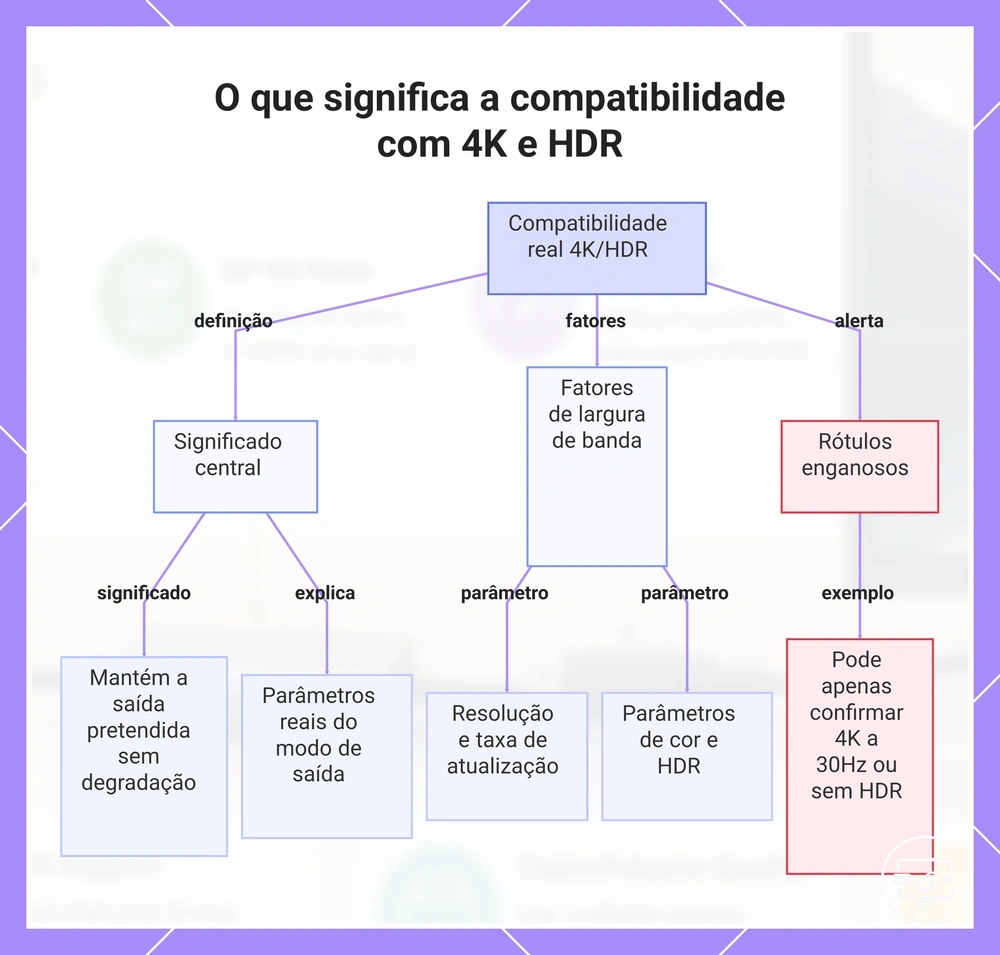
A compatibilidade com 4K e HDR significa manter um modo de saída específico na resolução, taxa de atualização e estado HDR pretendidos, sem quedas de sinal ou fallback forçado. Um modo de saída é a combinação desses parâmetros que o display realmente renderiza.
Quando qualquer componente da cadeia não consegue manter a largura de banda necessária ou negociar o handshake adequado, o sistema pode cair para uma resolução mais baixa, uma taxa de atualização reduzida, como 30Hz, ou um formato de cor menos exigente.
- Resolução: Contagens de pixels mais altas aumentam a taxa de dados, colocando mais pressão nos limites de largura de banda.
- Taxa de atualização: Uma taxa mais alta, como 60Hz, exige significativamente mais largura de banda do que 30Hz.
- Profundidade de bits: A profundidade de cor de 10 bits necessária para HDR carrega mais dados por pixel do que os 8 bits usados em SDR.
- Formato de croma: A amostragem de cor completa (4:4:4) usa mais largura de banda, enquanto 4:2:2 ou 4:2:0 reduz a carga.
- HDR ativado: Ativar o HDR adiciona metadados e uma gama de cores mais ampla, aumentando a sobrecarga geral do sinal.
Um display rotulado como 'com suporte a 4K' nem sempre garante HDR completo a 60Hz. Esse rótulo pode apenas confirmar que o painel pode aceitar um sinal 4K a 30Hz ou sem HDR. O modo de saída real depende da capacidade da cadeia de sustentar a largura de banda necessária e o handshake correto, não apenas das capacidades listadas do display.
Este gráfico explica o verdadeiro significado da compatibilidade com 4K e HDR, os principais fatores de largura de banda que determinam uma saída estável e um alerta sobre rótulos de tela enganosos.
Resolução, taxa de atualização, profundidade de bits e formato de croma como os alvos reais de compatibilidade
Resolução, taxa de atualização, profundidade de bits e formato de croma são os quatro parâmetros que definem os alvos reais de compatibilidade para uma saída 4K HDR, afetando diretamente a demanda de largura de banda e a qualidade da imagem. A resolução e a taxa de atualização definem o número total de pixels transmitidos por segundo, enquanto a profundidade de bits e o formato de croma determinam quanta informação de cor cada pixel carrega. Juntos, esses são os alvos que um cabo, porta e display geralmente precisam suportar para entregar um sinal HDR estável.
Esses alvos reais de compatibilidade estão agrupados na tabela por impacto na largura de banda e compromisso típico quando a conexão está limitada.
| Parâmetro | O que afeta | Retrocesso típico quando limitado |
|---|---|---|
| Resolução (por exemplo, 4K) | Número total de pixels por quadro; resolução mais alta aumenta a taxa bruta de pixels. | Se a largura de banda for limitada, a resolução pode cair para uma resolução mais baixa, como 1440p ou 1080p, ou a taxa de atualização pode ser reduzida para compensar. |
| Taxa de atualização (por exemplo, 60Hz) | Número de quadros por segundo; taxas de atualização mais altas multiplicam a taxa de pixels proporcionalmente. | O retrocesso comum é uma taxa de atualização mais baixa, como 30Hz, quando o link não consegue manter a taxa de dados necessária na resolução e configurações de cor desejadas. |
| Profundidade de bits (por exemplo, 10 bits para HDR) | Número de bits por canal de cor; profundidade de bits mais alta permite gradientes mais suaves e faixa HDR mais ampla, mas aumenta a largura de banda por pixel. | Quando a largura de banda está limitada, o sistema pode retroceder para profundidade de cor de 8 bits, o que pode causar bandeamento visível em conteúdo HDR. |
| Formato de croma (subamostragem) | Quanta informação de cor é mantida por pixel; formatos como 4:4:4 retêm croma completa, enquanto 4:2:2 e 4:2:0 reduzem para economizar largura de banda. | Para caber em um orçamento de link limitado, a subamostragem de croma é frequentemente reduzida (por exemplo, de 4:4:4 para 4:2:2 ou 4:2:0), o que pode fazer com que texto colorido fino pareça menos nítido em uma área de trabalho. |
Aumentar qualquer parâmetro aumenta a demanda de largura de banda e o risco de instabilidade ou rebaixamentos forçados.
Por exemplo, uma área de trabalho 4K a 60Hz pode executar croma completa e profundidade de 10 bits sem problemas, mas a 120Hz o link frequentemente exige subamostragem de croma reduzida ou profundidade de bits menor para manter a estabilidade — um retrocesso típico quando a largura de banda está limitada.
Por que uma configuração pode ser capaz de 4K mas ainda falhar em 4K60 ou HDR simultaneamente
Uma configuração pode ser capaz de 4K mas ainda falhar ao entregar 4K60 estável com HDR porque toda a cadeia de sinal — fonte, cabo, conversor e display — deve sustentar a largura de banda necessária e negociar um modo compatível. O elo mais fraco desta cadeia determina a saída final.
Quando uma restrição limita a largura de banda, o sistema rebaixa um ou mais parâmetros de modo. Por exemplo, quando a configuração EDID de um display limita a porta HDMI à versão 1.4, o sistema negocia um retrocesso de 60Hz para 30Hz, apesar de ambos os dispositivos suportarem modos superiores. Essa compensação se torna visível ao verificar as expectativas de taxa de atualização. Às vezes, a negociação seleciona intencionalmente um modo inferior para estabilidade, mesmo quando modos superiores parecem disponíveis.
- Versão da porta de origem: versões mais antigas de HDMI ou DisplayPort limitam a largura de banda, frequentemente causando um retrocesso para 30Hz.
- Compartilhamento de largura de banda de hub ou dock: hubs USB-C podem reduzir a taxa de transferência HDMI, levando a subamostragem de croma ou SDR.
- Condição e classificação do cabo: cabos classificados para 4K60 podem degradar, resultando em HDR intermitente ou quedas de atualização.
- Configurações da porta do display: o EDID da TV ou o modo HDMI (padrão vs. aprimorado) frequentemente limita a 30Hz.
- Proteção HDCP e HDR: esquemas de proteção incompatíveis podem desabilitar o HDR quando a largura de banda está apertada.
Capacidade vs. desempenho sustentado:
- Capacidade: o dispositivo suporta a resolução e o modo de cor isoladamente.
- Desempenho sustentado: a cadeia sustenta largura de banda estável e handshake simultaneamente.
A capacidade de saída de vídeo USB-C que define o desempenho máximo
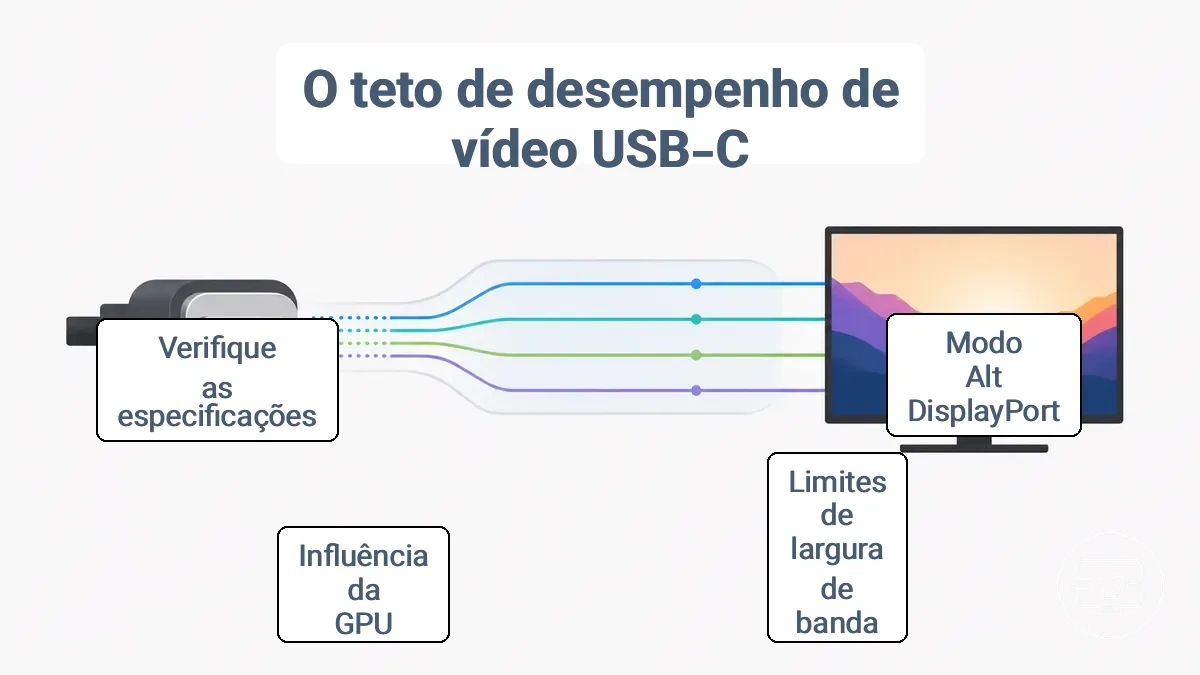
A capacidade de saída de vídeo USB-C do dispositivo de origem define o teto máximo de desempenho antes que qualquer adaptador, cabo ou display seja considerado. O suporte da porta ao Modo Alternativo DisplayPort, sua largura de banda disponível e o caminho da GPU determinam se uma determinada resolução, taxa de atualização ou modo HDR é viável. Esse teto pode não ser contornável mais adiante na cadeia de conexão.
A porta deve suportar o Modo Alternativo DisplayPort (DP Alt Mode) para transportar sinais de vídeo nativos. O orçamento de largura de banda, determinado pela versão USB e alocação de pistas, define tipicamente o limite superior para resolução e taxa de atualização. A GPU e o driver também influenciam os modos de saída disponíveis. A qualidade do cabo e as capacidades do monitor podem afetar a saída final.
Mito: Uma porta USB‑C sempre suporta saída de vídeo porque o conector se encaixa.
Na realidade, muitas portas são projetadas apenas para carga ou transferência de dados. Rótulos como 'Power Delivery' não garantem capacidade de vídeo, e duas portas fisicamente idênticas no mesmo dispositivo podem oferecer suporte de vídeo diferente.
- Ficha técnica lista Modo Alternativo DisplayPort ou DP Alt Mode → a porta provavelmente suporta saída de vídeo nativa
- Ícone da porta inclui um símbolo DisplayPort ou raio → provavelmente capaz de vídeo
- Porta é rotulada como Thunderbolt 3 ou 4 → saída de vídeo é esperada
- Porta suporta USB4 com DisplayPort → vídeo é tipicamente suportado
- Porta descrita apenas como 'Power Delivery' ou 'transferência de dados' → não garante vídeo
- Duas portas USB-C no mesmo dispositivo têm símbolos diferentes → elas podem ter capacidades de vídeo diferentes
- Assumir que todas as portas USB-C suportam vídeo → Verificar as especificações de cada porta individualmente
- Assumir que um cabo de carga pode transportar vídeo → Verificar se o cabo é classificado para vídeo ou DP Alt Mode
- Assumir que o display funcionará se o cabo encaixar → Verificar a cadeia completa: fonte, cabo e monitor suportam vídeo
Modo Alternativo DisplayPort no USB-C como requisito básico para saída HDMI
Para saída HDMI, uma porta USB‑C geralmente precisa suportar o Modo Alternativo DisplayPort, que permite ao conector transportar um sinal DisplayPort para conversão em HDMI. A regra é simples: se a porta suporta saída de vídeo via Modo Alternativo DisplayPort, um adaptador compatível pode converter o sinal para o display; uma porta apenas de dados não pode produzir sinal. Algumas portas USB‑C são apenas de dados mesmo quando parecem idênticas a portas capazes de vídeo.
- Ficha técnica do dispositivo: verifique frases como 'Modo Alternativo DisplayPort', 'DP Alt Mode', 'USB‑C com DisplayPort' ou 'Thunderbolt'.
- Informações do sistema: no Windows, verifique o Gerenciador de Dispositivos ou um utilitário do fabricante para uma entrada 'USB‑C DisplayPort'.
- Rótulo da porta: um ícone de DP ou monitor próximo à porta USB‑C geralmente indica suporte a vídeo.
- Especificações do monitor: confirme que a entrada USB‑C do monitor aceita o Modo Alternativo DisplayPort.
- Descrição do adaptador: certifique-se de que o cabo ou adaptador USB‑C para HDMI declara explicitamente suporte ao Modo Alternativo DisplayPort.
Versão DisplayPort, Número de Pistas e Alocação de Largura de Banda vs Pistas de Dados USB
O orçamento de largura de banda para vídeo via USB-C depende da versão DisplayPort e do número de pistas. O número de pistas se refere a quantos pares de alta velocidade são atribuídos ao vídeo em vez de dados USB. Essa alocação muda, mas o formato do conector não. Um número maior de pistas aumenta a margem de largura de banda para vídeo.
- Versão DisplayPort e taxa de link especificam a largura de banda máxima por pista, definindo o limite superior do orçamento.
- Compartilhamento de dados USB reduz a margem de largura de banda disponível para vídeo, pois algumas pistas transportam tráfego de periféricos ou armazenamento.
- Tecnologias de compressão como Display Stream Compression podem estender a viabilidade reduzindo a taxa de bits necessária por pixel.
- Compensacões entre formato de cor e profundidade de bits permitem um uso mais conservador do orçamento de largura de banda quando alta resolução e HDR são necessários.
Restrições de GPU e driver que limitam 4K60 ou HDR mesmo com uma porta capaz
Mesmo quando uma porta é tecnicamente capaz, a GPU e seu driver podem limitar os modos disponíveis a taxas de atualização mais baixas ou desabilitar o HDR completamente. O driver mantém uma lista de modos suportados negociados com o display; se uma determinada taxa de atualização ou formato de cor estiver ausente dessa lista, a saída é limitada. Essa lista de modos suportados determina a saída final que o display pode receber.
Por exemplo, uma combinação de GPU e driver pode não ter suporte para uma taxa de atualização desejada ou HDR em um display capaz, enquanto outra configuração funciona perfeitamente — apontando para uma restrição no nível da GPU ou do driver, em vez de um problema de cabo ou porta.
- Lista de modos nas configurações de vídeo do SO: Se as opções 4K120 ou HDR estiverem ausentes, a GPU e o driver podem não tê-las habilitado durante a negociação com o display.
- Resoluções suportadas no painel de controle da GPU: A ausência de uma entrada para 4K a 120 Hz ou HDR pode indicar um teto imposto pela lista de modos do driver.
- Disponibilidade da alternância HDR no Windows: Quando o interruptor HDR está esmaecido ou ausente, o driver pode não estar enviando o sinal necessário.
- Limite de taxa de atualização exibido nas propriedades do display: Um máximo inferior ao esperado pode sugerir uma limitação no lado do driver, em vez de um problema de largura de banda da porta.
- Estado de atualização do driver: Drivers desatualizados ou beta podem não ter suporte de modo adequado para certos displays, causando limitações que um driver mais recente pode resolver.
Por que 4K30 funciona quando 4K60 falha
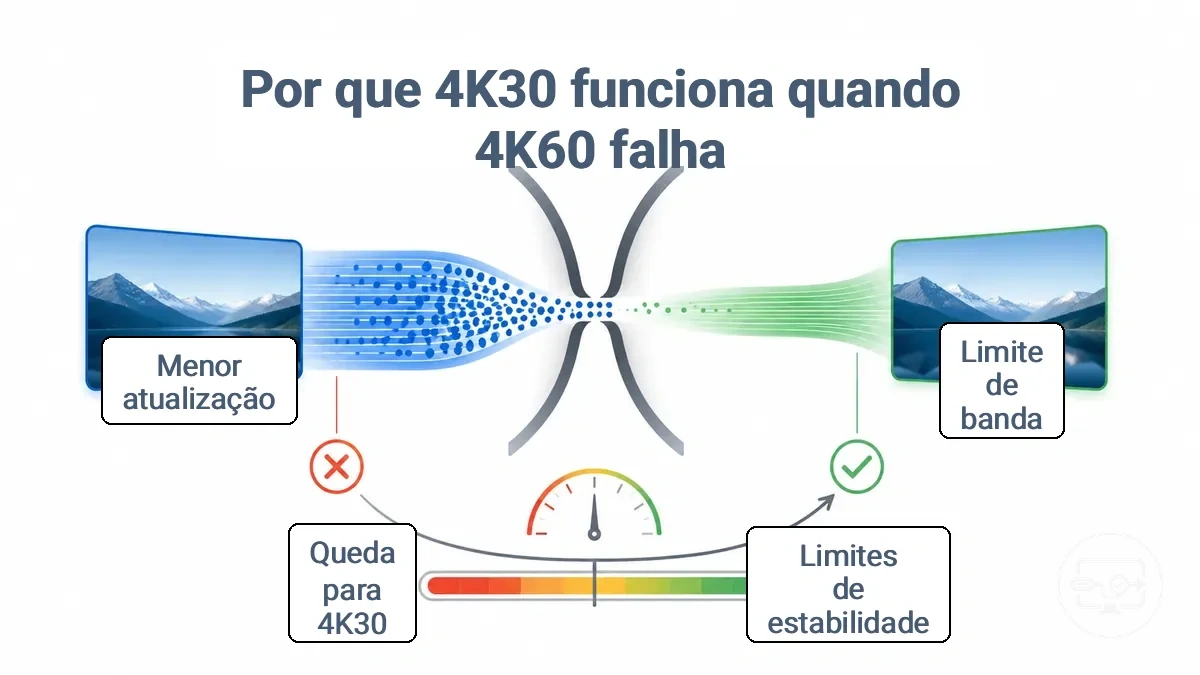
4K60 geralmente falha quando a cadeia de sinal não consegue sustentar a largura de banda e estabilidade necessárias, enquanto 4K30 se encaixa nos mesmos limites porque seu requisito de largura de banda mais baixo deixa margem. O gráfico abaixo resume por que 4K30 funciona quando 4K60 falha, e a tabela organiza o padrão de falha por modo alvo.
| Modo alvo | O que geralmente o limita | Retrocesso típico | O que você notará |
|---|---|---|---|
| 4K60 | Restrições de largura de banda e estabilidade; croma ou profundidade de bits podem ser comprometidos | Cai para 4K30, ou para uma resolução mais baixa como 1440p ou 1080p | Instabilidade, telas pretas ou artefatos HDR |
| 4K30 | Requisito de largura de banda mais baixo se encaixa nos limites típicos de conexão | Geralmente nenhum retrocesso necessário; modo executa conforme o esperado | Reprodução tipicamente suave com taxa de quadros completa |
Quando 4K60 não pode ser sustentado, a conexão frequentemente negocia um retrocesso para 4K30. Este retrocesso pode envolver uma compensação na profundidade de cor ou amostragem de croma para manter o link estável.
4K30 funcionando com sucesso nem sempre significa que a conexão suporta qualidade de vídeo 4K total. O desempenho HDR pode ser reduzido, e certos formatos de cor podem estar indisponíveis. A estabilidade de 4K30 vem ao custo de uma taxa de atualização mais baixa, o que afeta a clareza de movimento.
Limiares de largura de banda que separam 4K30 de 4K60 entre modos de saída comuns
Os limiares de largura de banda para 4K60 dependem de variáveis de configuração como subamostragem de croma, profundidade de bits e geração de interface, que alteram a demanda de largura de banda e a margem de estabilidade. Quando a demanda excede a margem, o sistema retrocede para uma taxa de atualização mais baixa, croma reduzida ou profundidade de bits menor — tornando 60Hz condicional.
- Subamostragem de croma (4:4:4 vs 4:2:0): Croma completa pode quase dobrar a demanda de largura de banda em comparação com 4:2:0, reduzindo a margem para 60Hz.
- Profundidade de bits (8 bits vs 10 bits HDR): Profundidade de bits mais alta aumenta os dados por pixel, reduzindo a margem de estabilidade e tornando 60Hz mais propenso a acionar um retrocesso.
- Geração de interface (HDMI 1.4 vs 2.0, DisplayPort 1.2 vs 1.4): Padrões mais antigos oferecem largura de banda bruta menor, frequentemente limitando 4K60 a croma ou profundidade de bits reduzidos.
- Qualidade e comprimento do cabo: Cabos mais longos ou não certificados podem degradar o sinal, reduzindo a largura de banda efetiva mesmo quando a interface suporta formalmente 60Hz.
- Capacidade de saída do dispositivo de origem: Um laptop ou GPU com saída de vídeo mais antiga pode não entregar a largura de banda necessária para 4K60, independentemente da especificação do monitor.
Compensações de compressão e fidelidade que podem viabilizar 4K60 sob largura de banda limitada
Sob largura de banda limitada, os sistemas podem manter 4K60 estável ao trocar fidelidade de imagem por meio de compressão, subamostragem de croma ou redução de profundidade de bits. Isso introduz artefatos visíveis e cria uma escolha entre qualidade e estabilidade.
- Compressão: reduz a largura de banda, mas pode criar artefatos de blocagem ou borrão durante movimento, e ajuda a manter uma taxa de atualização estável de 60 Hz.
- Subamostragem de croma: reduz dados de cor para diminuir o uso de largura de banda, o que pode suavizar texto fino e causar leve franjamento de cor, mas pode manter o fluxo dentro dos limites de largura de banda.
- Redução de profundidade de bits: diminui a precisão de cor e pode produzir bandeamento visível em gradientes, mas pode aliviar o gargalo de largura de banda para 4K60.
- Resolução de croma reduzida combinada com compressão: uma compensação conjunta que pode degradar a nitidez e introduzir padrões de artefato, mas frequentemente sustenta a taxa de quadros sob limites estritos de largura de banda.
Lembre-se de que compressão agressiva ou subamostragem de croma podem reduzir a nitidez de detalhes finos, especialmente em telas grandes.
Condições de compatibilidade HDR além de um simples rótulo HDR
A compatibilidade HDR vai além de um simples rótulo — exige suporte de ponta a ponta para sinalização, parâmetros de formato e restrições de conteúdo protegido. Sem essa cadeia completa, um display rotulado como compatível com HDR pode ainda retroceder para a Faixa Dinâmica Padrão (SDR).
Três categorias de condições determinam se o HDR é ativado: sinalização e negociação de formato, compensações de largura de banda e proteção de conteúdo.
A sinalização requer a detecção de metadados HDR e a troca de capacidades do display via EDID. Restrições de largura de banda podem forçar uma redução na amostragem de croma ou profundidade de bits, o que pode impedir o HDR de ser ativado em resoluções mais altas. Para conteúdo protegido, a compatibilidade HDCP para conteúdo protegido deve ser verificada para evitar um handshake bloqueado que force o sinal para SDR.
Muitos assumem que o HDR sempre funciona em 4K60, mas restrições de largura de banda frequentemente exigem compensações na taxa de atualização ou profundidade de cor para ativar o HDR.
O diagrama ilustra os pontos de verificação e retrocesso do HDR, mostrando como as condições de compatibilidade HDR além de um simples rótulo HDR determinam se o HDR é ativado ou retrocede para SDR. A lista de verificação abaixo separa condições que fazem o HDR estar completamente ausente daquelas que resultam em saída HDR instável ou degradada.
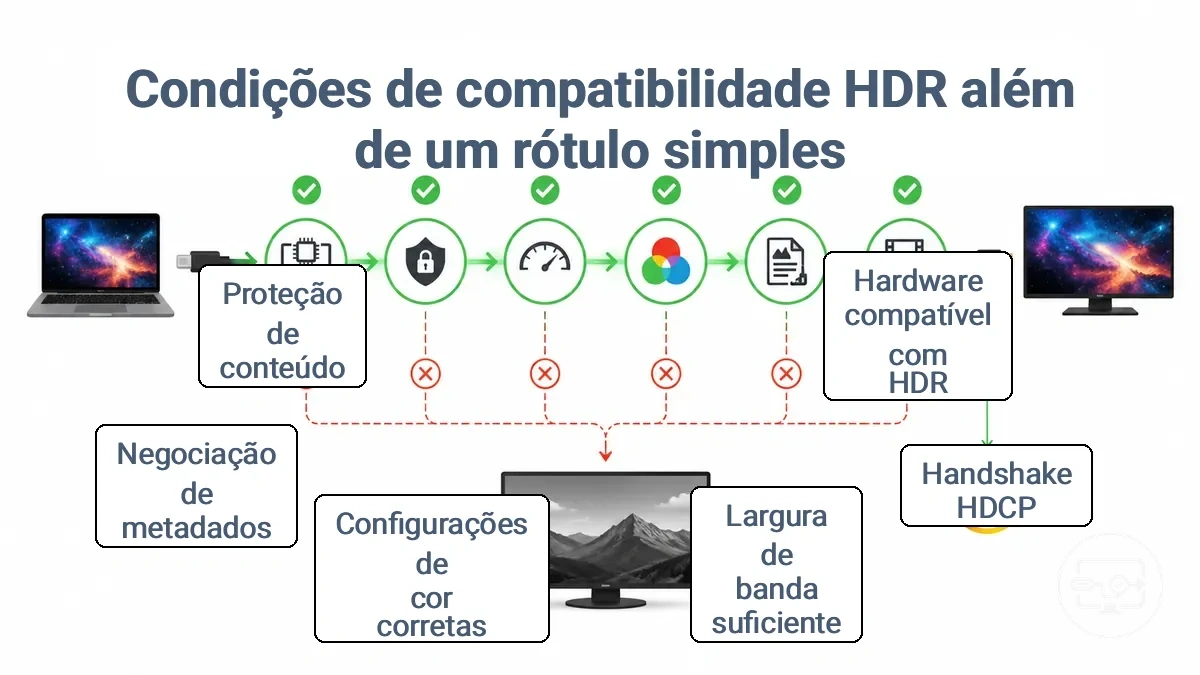
| Condição | Se ausente | Sintoma típico |
|---|---|---|
| Display e GPU compatíveis com HDR | Nenhum sinal HDR aceito | Imagem permanece em SDR |
| Handshake HDCP para conteúdo protegido | Handshake falha | Retrocesso para SDR ou tela preta |
| Largura de banda HDMI suficiente | Largura de banda insuficiente para 4K60 HDR | Croma reduzida (4:2:0) ou atualização mais baixa |
| Configurações corretas de cor e profundidade de bits | Saída não configurada para 10 bits | Cores desbotadas ou brilho baixo |
| Negociação de metadados HDR (EDID/SCDC) | Metadados não trocados | O display normalmente não alterna para o modo HDR |
Sinalização HDR, profundidade de cor e formatos de croma que devem se alinhar de ponta a ponta
A sinalização HDR, a profundidade de cor e os formatos de croma devem se alinhar entre a fonte, o conversor e o display — eles definem como as informações de luminância e cor viajam pelo link.
Quando esses itens correspondem, o sistema pode negociar um modo HDR estável; quando entram em conflito, o modo negociado pode retroceder para SDR ou produzir artefatos visuais. Os parâmetros a seguir devem se alinhar para evitar uma incompatibilidade:
| Parâmetro | O que deve corresponder | O que acontece se não corresponder |
|---|---|---|
| Sinalização HDR | Ambos, fonte e display, devem suportar o mesmo formato HDR | Um modo HDR pode não ser negociado; o conteúdo pode aparecer em SDR com contraste limitado |
| Profundidade de cor | O número de bits por canal deve ser consistente | O display pode rejeitar o sinal ou aplicar bandeamento; um retrocesso para profundidade de bits mais baixa frequentemente ocorre |
| Formato de croma | O padrão de subamostragem de croma deve ser compatível | Artefatos de cor ou perda de detalhes podem aparecer; o link pode cair para um formato que ambos os lados suportam, possivelmente reduzindo a qualidade |
Por exemplo, uma incompatibilidade tanto na profundidade de cor quanto no formato de croma pode levar a um retrocesso para SDR ou a uma faixa HDR limitada, perdendo a faixa dinâmica pretendida.
Restrições de conteúdo protegido que podem bloquear modos HDR em hardware de outra forma compatível
O suporte a conteúdo protegido depende de um handshake HDCP funcional. Quando essa autenticação falha, o sistema pode desabilitar o HDR ou acionar um erro de reprodução, mesmo que conteúdo HDR não protegido seja exibido corretamente.
Por exemplo, um navegador pode lidar bem com HDR na mesma conexão, mas um aplicativo dedicado pode falhar. O resultado depende de como cada aplicativo gerencia o handshake HDCP e do driver de exibição relatar corretamente a versão HDCP necessária.
- HDR não protegido funciona, mas streaming protegido é reproduzido em SDR ou falha. — Sugere uma falha de handshake HDCP, não um problema geral de capacidade HDR.
- Vídeo em streaming é reproduzido em resolução limitada (por exemplo, 1080p) em um display 4K HDR quando conteúdo protegido é solicitado. — Aponta para um handshake HDCP que não atende à versão necessária para 4K HDR.
- Uma mensagem consistente de “erro de reprodução” ou “conteúdo não disponível” aparece apenas ao iniciar conteúdo protegido. — Sugere uma falha de autenticação HDCP que impede o carregamento do conteúdo.
Fatores de adaptador, cabo, hub e dock que determinam os resultados reais
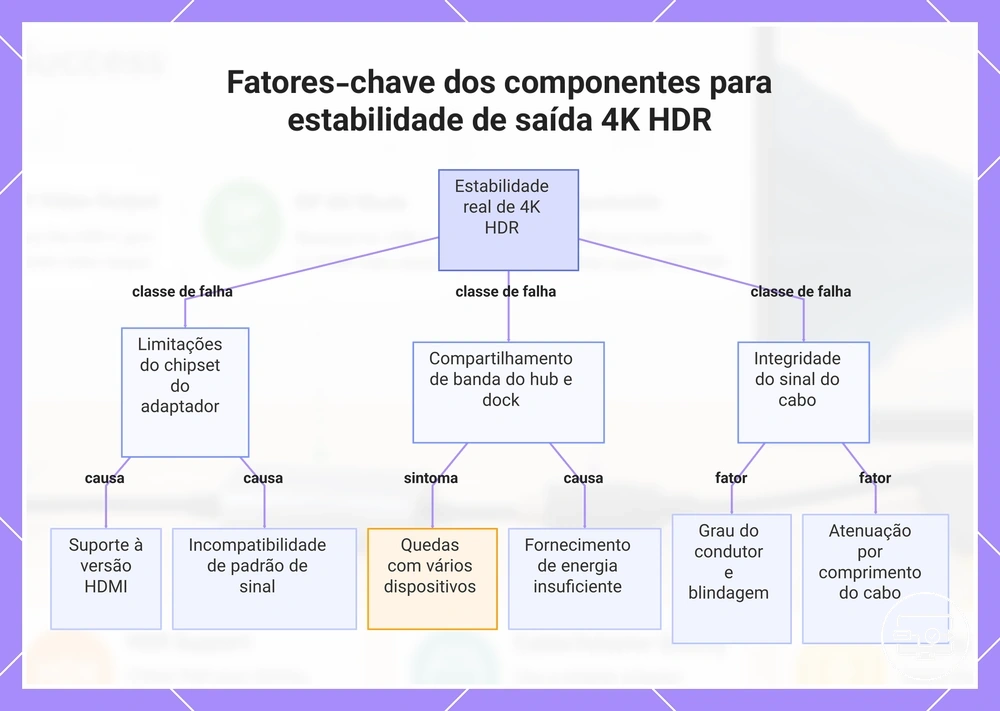
Quando o dispositivo de origem suporta saída 4K HDR, a qualidade dos componentes de adaptador, cabo, hub e dock determina diretamente a estabilidade real e o modo suportado. O chipset conversor em um adaptador, a largura de banda compartilhada em um hub ou dock e a integridade do sinal do cabo podem cada um se tornar um fator limitante, portanto o componente mais fraco determina o resultado final.
Diferentes tipos de componente introduzem classes de falha distintas. Um adaptador independente com um chipset conversor de alta qualidade é tipicamente uma ponte direta entre a fonte e o display, e seu risco principal vem da capacidade do chipset. Um hub ou dock adiciona compartilhamento de barramento interno, significando que múltiplos dispositivos competem por largura de banda; sob cargas mais altas, a estabilidade do display pode cair. Um cabo introduz preocupações de integridade do sinal — comprimentos maiores ou cabos de qualidade inferior podem causar oscilação ou quedas.
Considere um adaptador USB-C para HDMI direto versus conectar através de um hub ou dock. Com um adaptador direto, o caminho do sinal é mínimo e a largura de banda compartilhada não é um fator; instabilidade, se ocorrer, provavelmente se deve a limites do chipset. Através de um hub ou dock, a mesma função de adaptador é integrada junto a outras portas, e a largura de banda é compartilhada entre armazenamento, rede e display. Esse cenário de largura de banda compartilhada pode produzir quedas intermitentes ou taxas de atualização reduzidas mesmo que o chipset seja capaz. A distinção entre modo ausente e modo instável ajuda a identificar se o problema está no chipset conversor (modo não suportado) ou nas limitações do hub/dock (modo instável sob carga).
- Chipset conversor do adaptador → suporte à versão HDMI necessária → pode determinar a disponibilidade do modo 4K HDR
- Compatibilidade do chipset do adaptador com a sinalização da fonte → incompatibilidade de padrão → pode causar modo ausente
- Arquitetura interna do hub → alocação de largura de banda compartilhada → quedas intermitentes sob uso de múltiplos dispositivos
- Fornecimento de energia do hub → energia insuficiente para dispositivos conectados → oscilação do display quando o hub está sob carga
- Implementação MST ou DisplayLink do dock → limites no macOS ou em multi-stream de alta resolução → instabilidade de modo
- Qualidade do cabo → grau do condutor e blindagem → afeta a integridade do sinal, especialmente em distâncias maiores
- Comprimento do cabo → atenuação em percursos mais longos → oscilação ou perda de sinal em larguras de banda mais altas
- Certificação do cabo → E-mark e classificação de velocidade adequados → pode determinar se a largura de banda HDMI total é alcançável
Este gráfico mostra como o componente mais fraco entre o chipset do adaptador, o compartilhamento de banda do hub/dock e a integridade do sinal do cabo determina a estabilidade real da saída 4K HDR.
Conversão ativa vs passiva e por que a classe do chipset do adaptador é importante para 4K60 e HDR
A conversão ativa e passiva diferem na dependência do chipset e no comportamento de negociação, o que afeta diretamente o suporte a 4K60 HDR. A classe do chipset determina a capacidade: a conversão ativa usa um chip conversor alimentado, enquanto a passiva depende da saída DP++ da fonte. A implementação varia conforme a geração da GPU, a rotulagem da porta e o chipset utilizado.
| Tipo de conversão | Impacto típico na capacidade | Risco comum |
|---|---|---|
| Conversão ativa | Pode suportar 4K60 HDR quando o chipset é classificado para esse modo; o suporte ao modo depende do chip conversor específico. | Custo mais alto e problemas ocasionais de compatibilidade com chipsets mais antigos que podem não negociar HDR corretamente. |
| Conversão passiva | Limitada aos modos que a saída DP++ da fonte pode entregar; frequentemente falha em sustentar 4K60 HDR se a fonte não emitir esse modo nativamente. | Retrocesso para resolução ou taxa de atualização mais baixa quando a fonte não possui DP++ ou a GPU não consegue acionar múltiplas saídas DP++ simultaneamente. |
Hubs USB-C e estações de acoplamento: largura de banda compartilhada e limitações de múltiplas saídas
A largura de banda compartilhada em hubs e estações de acoplamento reduz o desempenho do display sob carga, especialmente com acessórios de alta largura de banda, como unidades de armazenamento, ativos. O resultado pode ser reduções de resolução ou taxa de atualização ou quedas intermitentes.
- Largura de banda total insuficiente para múltiplos displays de alta resolução → possível redução de modo, por exemplo, 4K rebaixado para 1080p ou taxa de atualização mais baixa.
- Contenção de largura de banda com um SSD externo durante transferências de arquivos → possível oscilação do display ou perda temporária de sinal.
- Limite de largura de banda do hub (por exemplo, 10Gbps) → pode ser incapaz de sustentar 4K 60Hz quando outros dispositivos USB 3.0 estão ativos.
- Hub alimentado por barramento com múltiplos periféricos conectados → instabilidade relacionada à energia que pode causar desconexões do display.
- Sobrecarga de roteamento da topologia do hub → pode aumentar a latência ou reduzir a taxa de atualização alcançável em monitores externos.
Limites de comprimento do cabo e integridade do sinal ao utilizar modos 4K e HDR de alta largura de banda
A integridade do sinal descreve com que precisão um cabo HDMI transmite o sinal elétrico da fonte para o display, minimizando a distorção. Conforme o comprimento do cabo aumenta, a margem de sinal disponível diminui, especialmente em altas taxas de dados para 4K HDR, o que pode levar a sintomas intermitentes como oscilação, quedas ou telas pretas temporárias quando o sistema alterna para um modo de largura de banda mais alta.
Esses sintomas de instabilidade geralmente indicam problemas de integridade do sinal, em vez de capacidade de hardware ausente.
- Oscilação quando o HDR está ativado sugere que o cabo pode não ter margem de sinal suficiente para cor de 10 bits ou gama de cores ampla.
- Quedas ou tela preta após alguns minutos de uso geralmente apontam para perda intermitente de travamento do sinal, típica de intensidade de sinal no limite.
- Opções reduzidas de taxa de atualização nas configurações do display podem indicar que o cabo pode não sustentar a largura de banda total necessária para alta resolução e alta atualização.
- Pixels cintilantes ou estática na tela sugerem corrupção do sinal devido a atenuação ou interferência ao longo do percurso do cabo.
- Quedas de áudio ou perda de áudio multicanal podem significar que o fluxo de dados de áudio-vídeo combinado é muito exigente para a qualidade do sinal do cabo.
Restrições do lado do display que podem parecer incompatibilidade USB-C
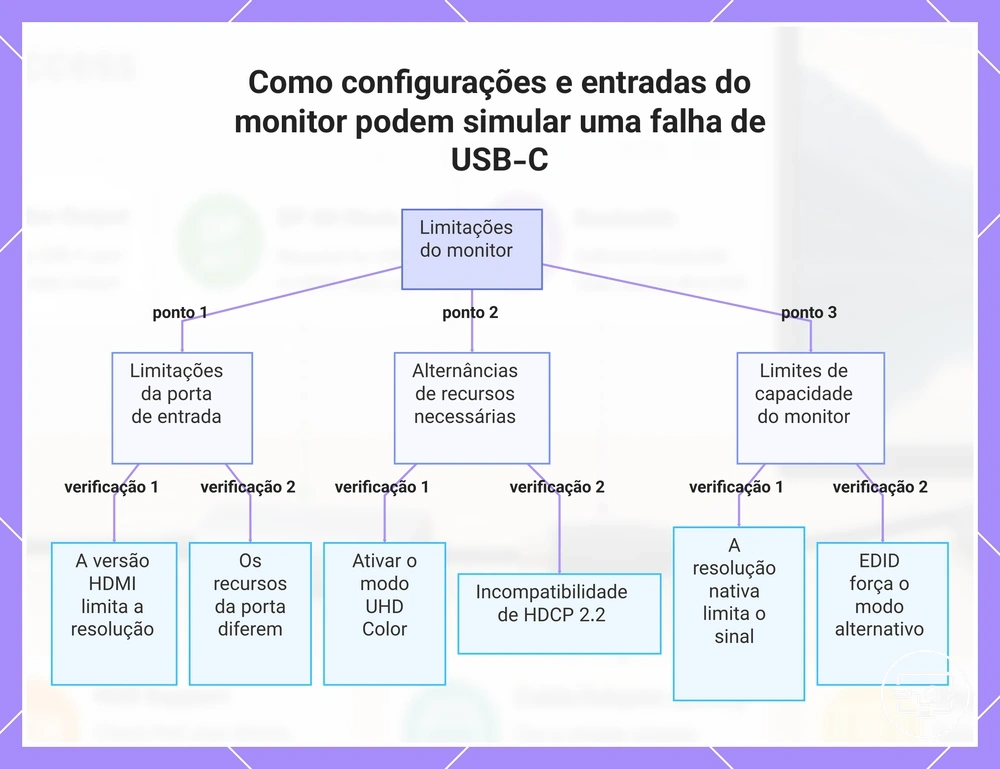
A entrada de um display e suas configurações podem ser o fator limitante, impedindo que um sinal apareça mesmo quando a fonte USB-C e o adaptador são totalmente capazes.
As entradas HDMI em uma TV ou monitor podem diferir no conjunto de recursos: uma porta pode suportar 4K60 HDR enquanto outra pode ser limitada a 4K30 ou não ter HDR. Alternâncias de recursos como HDMI UHD Color ou HDMI Aprimorado geralmente precisam ser ativadas para modos de largura de banda mais alta. Caso contrário, o display pode não aceitar um sinal 4K HDR mesmo que o cabo e a fonte estejam prontos.
Um display que não consegue corresponder ao modo anunciado pela fonte pode anunciar uma resolução ou taxa de atualização alternativa via seu EDID. A fonte então negocia para baixo para esse modo inferior, o que pode simular uma falha do USB-C ou do adaptador. Verifique as configurações do lado do display antes de assumir que o cabo ou adaptador é o culpado.
- Verifique o rótulo da entrada HDMI – Algumas entradas são rotuladas como HDMI 2.0 ou HDMI 2.1; usar uma entrada de especificação inferior pode limitar a resolução ou o HDR.
- Ative o modo HDMI aprimorado – Uma alternância de recurso como HDMI UHD Color ou Formato Aprimorado pode precisar ser ativada para 4K60 HDR.
- Confirme a resolução nativa do display – Um painel 1080p não pode exibir um sinal 4K nativamente; a fonte pode reduzir a resolução ou falhar ao emitir.
- Teste uma porta HDMI diferente – A porta A pode suportar 4K60 HDR enquanto a porta B no mesmo display pode suportar apenas 4K30 sem HDR.
- Verifique problemas de handshake HDCP – Alguns displays exigem HDCP 2.2 para conteúdo 4K; uma incompatibilidade pode causar tela em branco.
- Revise as capacidades EDID do display – O display pode anunciar um modo máximo inferior ao que a fonte pode fornecer, forçando um retrocesso.
Este gráfico mostra as principais limitações do lado do monitor que podem impedir o aparecimento de um sinal de vídeo, muitas vezes confundidas com uma falha do USB-C ou do adaptador.
Verificando o suporte da porta HDMI para 4K60 e HDR
Se uma entrada HDMI específica suporta 4K60 e HDR geralmente depende das capacidades da porta e do status de suas alternâncias de recurso. Cada porta HDMI pode impor sua própria limitação por porta. Uma alternância de recurso desativada pode bloquear o modo necessário mesmo quando o hardware o suporta, simulando uma incompatibilidade de hardware.
- Verifique a versão HDMI e a classificação de largura de banda da porta de entrada: uma porta limitada a HDMI 1.4 pode não entregar 4K60 com HDR de forma confiável, enquanto uma porta HDMI 2.0 ou superior é geralmente necessária para esse modo.
- Verifique se o HDCP está habilitado e ativo na porta: se a autenticação HDCP falhar ou estiver desabilitada, o dispositivo de origem pode restringir a saída para resoluções mais baixas ou desabilitar o HDR, tornando o modo indisponível mesmo quando o cabo é capaz.
- Confirme se o EDID do display informa suporte para 4K60 e HDR: a fonte depende dos dados EDID para saber quais modos o display aceita; entradas EDID ausentes ou incorretas podem impedir que 4K60 ou HDR apareçam na lista de saída da fonte.
- Examine qualquer alternância de formato por porta nas configurações do display: muitos displays oferecem uma alternância de formato por porta; desabilitar essa alternância geralmente restringe a porta às velocidades HDMI 1.4, o que pode bloquear 4K60 HDR.
- Teste com uma fonte compatível conhecida: se 4K60 HDR funcionar com um dispositivo, mas não com outro na mesma porta, o problema provavelmente está na configuração da fonte ou no cabo, não na porta em si; isso ajuda a isolar limitações por porta.
Comportamento EDID e de negociação que pode anunciar modos que sua cadeia não consegue sustentar
Um equívoco comum é que, uma vez que uma resolução ou taxa de atualização aparece na lista de modos, todo o caminho do sinal pode sustentá-la. O display envia um bloco EDID que anuncia suas próprias capacidades, mas dispositivos intermediários como docks, KVMs ou adaptadores podem traduzir ou armazenar em cache esse EDID, então a lista de modos pode incluir temporizações que a cadeia completa não consegue transportar — a negociação não leva em conta diretamente todos os dispositivos no meio. Essa incompatibilidade significa que um modo selecionável pode falhar ou reverter porque a sustentabilidade no mundo real difere do que o handshake prometeu.
- O modo aparece como disponível, mas selecioná-lo aciona uma tela preta — O EDID indica suporte, mas o caminho completo (dock, cabo, conversor) pode não transportar o sinal de forma confiável. A fonte tenta o modo, ocorre instabilidade, então o sistema cai para um modo inferior ou não mostra imagem.
- Monitores caem para 1080p ou 30 Hz após alguns segundos — O handshake inicial anuncia um modo superior, mas o link perde margem. A fonte detecta erros e renegocia para um modo mais seguro e de menor largura de banda, criando um ciclo intermitente.
- Modos ultrawide ou de alta atualização aparecem na lista, mas causam oscilação ou apagões periódicos — O EDID inclui temporizações não padronizadas. A fonte tenta usá-las, mas se o hardware intermediário não consegue passar o sinal de forma limpa, o sinal se torna instável e o display reverte para uma temporização padrão.
- Em configurações de monitor duplo, uma tela fica em branco ou mostra duplicação após a alternância — O KVM ou dock apresenta um EDID combinado que mescla as capacidades de ambos os displays. A fonte negocia usando esses dados mesclados e pode selecionar um modo que funciona apenas para um display, fazendo o outro retroceder ou ficar preto.
- A resolução correta está disponível com uma conexão direta, mas falha através de um hub — O dispositivo intermediário altera ou armazena em cache o EDID. O modo anunciado é válido, mas a negociação através do hub introduz uma incompatibilidade, levando a instabilidade ou retrocesso.
Escolhas de configuração que alteram o que você realmente obtém
Escolhas de configuração definidas nas configurações de vídeo do sistema operacional ou no painel de controle da GPU determinam o modo de vídeo negociado e sustentado em uma conexão sem qualquer alteração de hardware. Uma única alteração de configuração pode alternar o modo obtido de resolução mais alta com profundidade de cor limitada para resolução mais baixa com cor completa, e vice-versa.
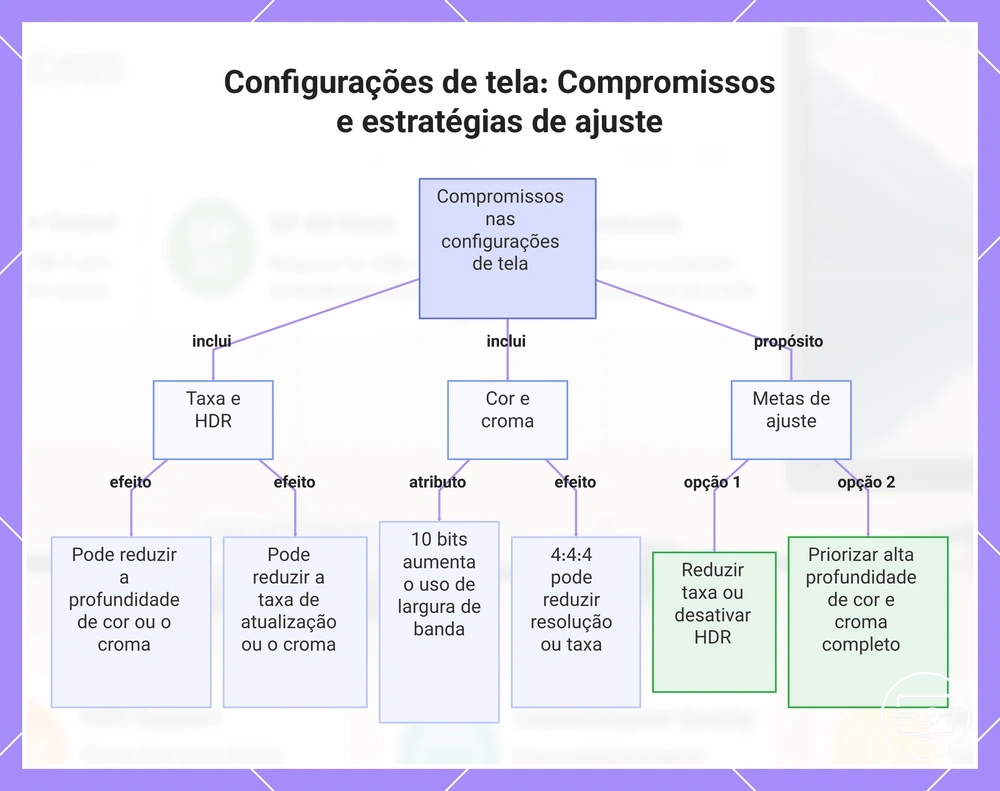
Configurações-chave como taxa de atualização, alternância HDR, profundidade de bits e croma consomem cada uma uma porção da largura de banda disponível. Ativar o HDR aumenta os requisitos de dados, o que pode forçar uma redução na taxa de atualização ou profundidade de bits para permanecer dentro do limite da conexão. O modo de saída final é negociado entre a fonte, o cabo e o display, e as mesmas configurações podem produzir resultados diferentes em hardwares diferentes.
Ativar o HDR nem sempre melhora a imagem. Sob limites de largura de banda, ele pode fazer uma compensação entre taxa de atualização ou precisão de cor. As escolhas de configuração que alteram o que você realmente obtém incluem as seguintes categorias:
- Taxa de atualização – influencia a suavidade e o consumo de largura de banda; taxas mais altas podem exigir profundidade de cor ou croma reduzidos.
- Alternância HDR – aumenta a carga de dados; pode forçar uma taxa de atualização mais baixa ou subamostragem de croma reduzida sob limites de largura de banda.
- Profundidade de bits – define a precisão de cor; profundidade de bits mais alta (10 bits) usa mais largura de banda, potencialmente afetando o modo obtido.
- Croma – controla o detalhe de cor; 4:4:4 completo pode exigir uma resolução mais baixa ou uma taxa de atualização reduzida.
- Configuração do modo de saída – a combinação negociada de resolução, taxa de atualização e formato de cor que o display aceita.
Dependendo do seu objetivo, as mesmas configurações podem ser ajustadas de forma diferente:
- Para ganhar estabilidade – reduza a taxa de atualização ou desative a alternância HDR para evitar quedas e manter uma temporização de sinal consistente.
- Para ganhar qualidade – priorize alta profundidade de bits e croma completa, mesmo que isso signifique aceitar uma taxa de atualização ou resolução mais baixa.
Este gráfico mostra como as principais configurações de tela (taxa de atualização, HDR, profundidade de cor, croma) interagem para afetar a saída de vídeo e como ajustá-las de acordo com seu objetivo de estabilidade ou qualidade de imagem.
Configurações do SO e GPU que alternam taxa de atualização, estado HDR, profundidade de bits e formato de croma
As configurações de vídeo do SO e os painéis de controle da GPU incluem categorias, cada uma modificando um único parâmetro de saída: taxa de atualização, estado HDR, profundidade de bits, formato de croma ou dimensionamento. Esses parâmetros competem pela largura de banda disponível do link; uma alteração em um frequentemente força uma compensação em outro. A disponibilidade depende do suporte informado pelo display.
- Configuração de taxa de atualização: controla o temporizador de atualização de quadros. Taxas de atualização mais altas consomem mais largura de banda, potencialmente impedindo profundidade de bits mais alta ou croma completa. Com HDR ativo, a taxa de atualização estável máxima pode ser inferior à anunciada.
- Configuração de estado HDR: alterna entre sinalização SDR e HDR. Ativar o HDR geralmente requer profundidade de cor de 10 bits e metadados de cor mais amplos. O painel de controle da GPU pode reduzir a taxa de atualização ou alterar o formato de croma para manter a estabilidade quando o HDR está ativo.
- Configuração de profundidade de bits: determina os passos tonais por canal. Profundidade de bits mais alta (10 bits) aumenta a precisão e a demanda de largura de banda. Em links com largura de banda limitada, 10 bits pode forçar um formato de croma subamostrado.
- Configuração de formato de croma: define como as informações de cor são armazenadas em relação ao brilho. RGB completo 4:4:4 preserva todos os dados de cor, enquanto formatos subamostrados como 4:2:2 ou 4:2:0 sacrificam a resolução de cor para economizar largura de banda. A escolha afeta a nitidez do texto e é frequentemente limitada pelo suporte informado do display para uma determinada taxa de atualização.
- Configuração de dimensionamento: controla como resoluções não nativas são ajustadas ao painel. O dimensionamento baseado em GPU pode introduzir sobrecarga de processamento, enquanto o dimensionamento baseado no monitor pode aceitar uma gama mais ampla de modos. O modo de dimensionamento em si normalmente não afeta diretamente a largura de banda, mas pode influenciar quais combinações de saída são negociáveis.
Conflitos comuns de modo entre HDR, 4K60 e alta profundidade de cor sob limites de largura de banda
Conflitos comuns de modo ocorrem quando limites de largura de banda forçam compensações entre HDR, 4K60 e alta profundidade de cor. A tabela mostra cada compensação: o que você ganha, o que você perde e quando faz sentido.
| Prioridade | O que você ganha | O que você perde | Quando faz sentido |
|---|---|---|---|
| HDR + 60Hz + croma completa (4:4:4) | Texto nítido, movimento a 60Hz, imagem HDR | Profundidade de cor geralmente cai para 8 bits; gradientes HDR podem apresentar bandeamento | Quando a legibilidade e a clareza de borda são mais importantes que transições tonais suaves |
| HDR + 60Hz + profundidade de cor de 10 bits | Gradientes HDR suaves, movimento a 60Hz, 10 bits | Croma subamostrada (4:2:2 ou 4:2:0); menos resolução de croma em padrões finos | Ao assistir filmes ou jogar onde a perda de croma é menos perceptível |
| HDR + profundidade de cor + croma completa | 10 bits, croma completa, qualidade de imagem HDR | Taxa de atualização cai (por exemplo, 30Hz); movimento parece menos fluido | Ao visualizar conteúdo estático ou em movimento lento, ou quando a fidelidade de imagem é a prioridade máxima |
| 60Hz + profundidade de cor + croma completa (SDR) | Movimento a 60Hz, 10 bits, croma completa, gradientes estáveis | Sem HDR; faixa dinâmica permanece dentro dos limites SDR | Quando o trabalho crítico de cor não requer HDR, ou o HDR não adiciona benefício |
Quando 4K ou HDR não está funcionando: padrões de sintoma e causas prováveis
Quando 4K ou HDR falha ao ser exibido corretamente, comece mapeando o sintoma observado para uma classe de restrição específica na cadeia de sinal. Classes comuns incluem incompatibilidade de capacidade (o display ou cabo não suporta a largura de banda necessária), falha de negociação ou handshake EDID, problemas de integridade de sinal, erros de configuração ou restrições de conteúdo protegido. Cada classe produz um padrão de sintoma distinto.
Essas classes de causa diferem porque se originam em pontos diferentes da cadeia de sinal. Uma incompatibilidade de capacidade normalmente resulta em falha total na exibição de 4K ou HDR, enquanto erros de negociação frequentemente resultam em tela em branco intermitente ou limites de resolução. Problemas de integridade de sinal, como instabilidade de cabo ou energia, tendem a causar oscilação ou quedas em vez de falhas estáticas. Erros de configuração podem produzir HDR desbotado ou recursos ausentes, e restrições de conteúdo protegido geralmente bloqueiam o HDR completamente apesar de um sinal 4K funcional. Cada causa provável requer uma verificação diferente; tratar todos os sintomas da mesma forma pode desperdiçar esforço.
A tabela a seguir mapeia padrões de sintoma comuns às suas classes de causa prováveis para diagnóstico rápido.
| Sintoma | Classe de causa provável | Verificação rápida | O que indica |
|---|---|---|---|
| Sinal 4K aceito, mas HDR indisponível | Conteúdo protegido / handshake HDCP | Teste uma fonte HDR diferente ou ajuste as configurações de HDCP | O handshake entre fonte e display pode estar bloqueado |
| HDR parece desbotado ou cinza | Erro de configuração / mapeamento de tom | Confirme se o modo HDR do display e as configurações HDR do sistema estão ambos ativos | O monitor pode estar em modo SDR ou o sistema não está enviando metadados HDR |
| Tela preta ou queda de sinal ao alternar para 4K | Falha de negociação / EDID | Reduza temporariamente a resolução ou taxa de atualização; depois alterne novamente | O display ou cabo pode não estar negociando o modo necessário |
| Oscilação da tela ou quedas intermitentes | Integridade de sinal (cabo ou energia) | Substitua o cabo por um cabo de alta velocidade conhecido como bom | Sinal instável geralmente aponta para limites de largura de banda ou blindagem |
Um equívoco comum é que quedas intermitentes significam um limite absoluto de capacidade; eles geralmente indicam integridade de sinal ou estabilidade de energia, então verificar o cabo, portas e fonte de alimentação é mais produtivo do que assumir incompatibilidade. Para diagnósticos mais aprofundados além do mapeamento inicial de sintomas, consulte solução de problemas ligados ao desempenho para etapas mais direcionadas.
Preso em 1080p ou sem opção 4K: incompatibilidade de capacidade vs handshake ou problemas de EDID
Quando um display está preso em 1080p ou não mostra opção 4K, a causa geralmente é uma incompatibilidade de capacidade ou uma falha de handshake/EDID. Esta lista de verificação ajuda a restringir isolando se o problema é uma opção 4K ausente ou uma falha de handshake/EDID.
- Verifique a capacidade de largura de banda da fonte e do cabo. Se a porta gráfica ou o cabo não suportar 4K na taxa de atualização desejada, a lista de modos geralmente não a incluirá. Use um cabo classificado para a largura de banda necessária e teste uma conexão direta à fonte.
- Verifique a configuração de entrada do display. Alguns monitores só anunciam temporizações 4K completas quando a entrada está configurada para um modo aprimorado ou de alta largura de banda (por exemplo, HDMI 2.0 ou superior). Sem essa configuração, o EDID pode informar apenas 1080p.
- Teste uma conexão direta sem dispositivos intermediários. Remova qualquer divisor, KVM, dock ou adaptador entre a fonte e o display. Se 4K aparecer agora, o dispositivo removido provavelmente está alterando o EDID ou interferindo no handshake.
- Verifique se o modo 4K correto aparece, mas falha ao ser selecionado. Se o modo estiver listado, mas selecioná-lo produzir tela preta ou oscilação, um problema de handshake ou retransmissão EDID é provável. A fonte vê uma capacidade que o caminho completo não consegue entregar.
- Para isolar a restrição, troque portas ou fontes. Teste uma porta de origem diferente ou uma entrada de display diferente. Se o sintoma seguir uma porta ou cabo específico, a restrição é provavelmente física; se seguir o dispositivo, a negociação EDID é provavelmente a culpada.
Oscilação, quedas ou telas pretas em 4K: integridade do sinal, comprimento do cabo, energia e estabilidade do hub
Oscilação intermitente, quedas ou telas pretas em 4K geralmente decorrem de um fator de estabilidade — comprimento do cabo e integridade do sinal, estabilidade de energia, carga do hub ou condições térmicas — em vez de uma limitação permanente do display. Reduzir a resolução ou desativar o HDR pode restaurar a estabilidade, mas isso é um teste de diagnóstico, não um estado final desejado. Use testes de isolamento para encontrar o fator de estabilidade antes de fazer alterações permanentes.
- Oscilação breve que se corrige sozinha → geralmente integridade do sinal do cabo ou margem de conexão.
- Quedas frequentes com duração de segundos → comumente carga do hub ou estabilidade de energia.
- Tela preta exigindo reinicialização ou reinserção → pode envolver falha térmica ou de handshake.
- Teste um cabo curto e certificado diretamente da fonte para o display. Se os sintomas pararem, isso sugere problemas de integridade do sinal devido ao comprimento ou qualidade do cabo.
- Reduza a resolução para 1080p 60Hz. Se a oscilação/quedas desaparecerem, isso sugere que o link está com largura de banda limitada.
- Desative o HDR e reduza o croma. Se a tela preta parar, isso sugere que a cadeia pode não ser capaz de lidar com a taxa de dados HDR completa.
- Troque o cabo por um cabo de alta velocidade funcional conhecido do mesmo comprimento. Se os sintomas persistirem, o problema provavelmente está na fonte ou no display, e não no cabo.
- Teste com o display conectado diretamente à fonte, ignorando qualquer hub ou dock → se os sintomas desaparecerem, isso sugere que a carga do hub ou a estabilidade de energia é uma causa provável.
- Monitore o display após 30+ minutos de uso → se a oscilação aparecer apenas quando aquecido, isso sugere que a instabilidade térmica no cabo ou porta pode estar contribuindo.
- Desligue e ligue o display e a fonte → se a tela preta for resolvida temporariamente, mas retornar, isso sugere que fatores de estabilidade mais profundos podem estar em jogo.
- Tome emprestado um cabo certificado classificado para sua resolução e taxa de atualização → se os sintomas pararem, o cabo original provavelmente não tinha classificação suficiente; se continuarem, os limites da fonte ou do display podem ser a causa.
HDR Ausente ou Esmaecido: Limites de Negociação e Restrições de Conteúdo Protegido
Quando o HDR está esmaecido ou ausente, a causa é um pré-requisito ausente ou uma restrição de conteúdo protegido. Os pré-requisitos abrangem configurações do sistema, display e cabo ou driver; as restrições de conteúdo protegido envolvem HDCP, restrições de caminho de conteúdo e requisitos de luminância. A lista de verificação distingue entre esses dois tipos de causa.
- HDR do Windows ativado? Se o HDR estiver desligado no Windows, os aplicativos o mantêm esmaecido. Ative o HDR nas configurações de vídeo do Windows.
- Modo de exibição correto? Alguns aplicativos exigem tela cheia exclusiva para HDR. Tente alternar de modo sem bordas para tela cheia.
- Suporte de cabo e GPU? Displays compatíveis com HDR podem ainda mostrar HDR indisponível se o cabo não tiver largura de banda ou o driver da GPU falhar. Use um cabo classificado para HDR.
- Atualização de driver ou sistema necessária? Drivers de GPU desatualizados ou versão do Windows podem impedir a negociação HDR. Atualize drivers e sistema operacional.
- Luminância do display atende ao limite de streaming? Para streaming HDR, o Windows oculta a opção se a luminância do monitor estiver abaixo de 300 nits. Verifique o EDID ou teste um display diferente.
- Handshake HDCP concluído? Vídeo HDR protegido requer HDCP 2.2. Se o handshake falhar, o aplicativo retrocede para SDR e o HDR permanece esmaecido. Verifique o suporte a HDCP 2.2 na GPU e no monitor.
- O caminho de conteúdo permite HDR neste PC? Nem todos os aplicativos ou serviços ativam HDR em todos os PCs. Teste com um jogo HDR conhecido ou arquivo local para isolar restrições de caminho de conteúdo.
Se as verificações de pré-requisito forem aprovadas, mas certos aplicativos ou streams ainda mostrarem HDR esmaecido, o problema é provavelmente uma restrição de conteúdo protegido. O retrocesso para SDR é esperado até que condições como HDCP ou luminância sejam satisfeitas.
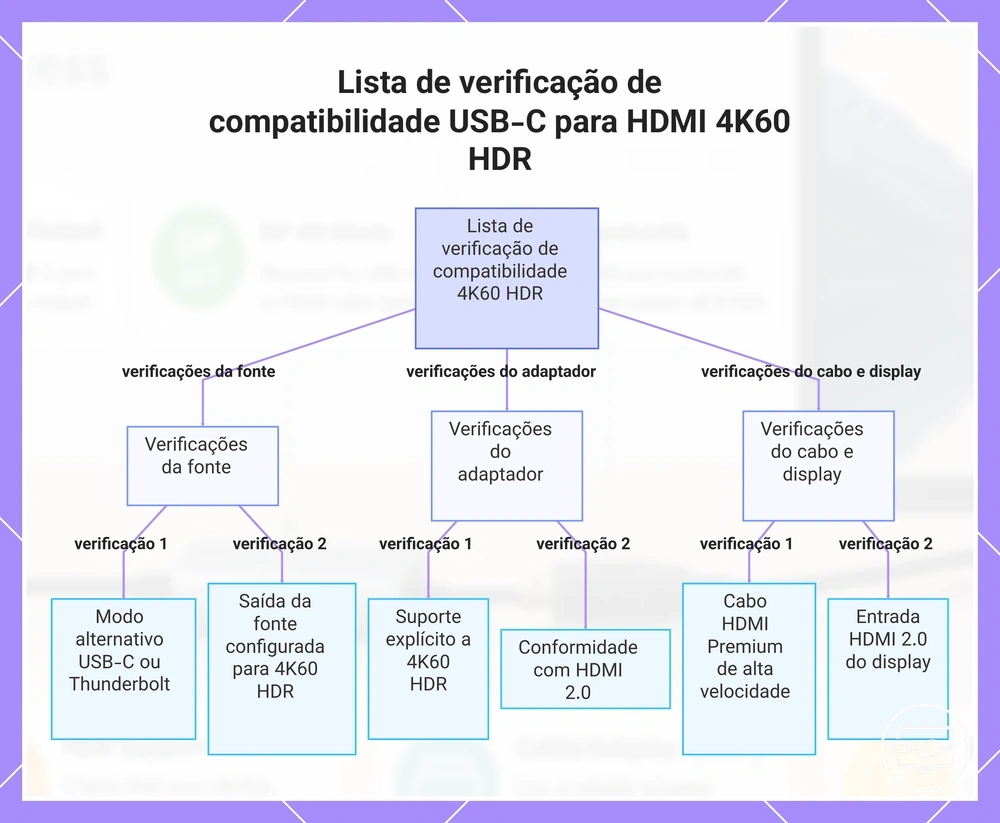
Lista de verificação de compatibilidade para escolher uma solução USB-C para HDMI para 4K60 e HDR
Verifique se cada componente na cadeia de sinal — fonte, adaptador/hub, cabo e display — suporta 4K60 com HDR; um único elo fraco pode causar instabilidade ou falha de sinal. Verifique a capacidade da fonte primeiro antes de avaliar outras partes.
Esta lista de verificação organiza a decisão por componente da cadeia — fonte, adaptador/hub, cabo e display — e verifica cada estágio componente por componente. Para compatibilidade no nível da fonte, verifique usando o hub de compatibilidade USB-C para HDMI.
- Fonte
- Confirme que a porta USB-C suporta Modo Alternativo DisplayPort ou Thunderbolt 3/4 para saída de vídeo. Sem o Modo Alternativo, nenhuma conversão é possível.
- Verifique se a fonte pode emitir 4K a 60 Hz com HDR em suas configurações de vídeo. Alguns dispositivos limitam a saída a 30 Hz a menos que configurados corretamente.
- Verifique se a fonte suporta HDCP 2.2 ou superior para conteúdo de streaming HDR protegido; caso contrário, o display pode mostrar uma tela preta.
- Adaptador ou Hub
- Certifique-se de que o adaptador ou hub declare explicitamente que suporta saída 4K60 e passagem HDR. Muitos adaptadores limitam a 4K30.
- Confirme a conformidade com HDMI 2.0 (ou superior) no lado do adaptador. HDMI 2.0 é necessário para largura de banda 4K60 e metadados HDR.
- Verifique a compatibilidade com HDCP 2.2/2.3 nas especificações do adaptador para evitar erros de reprodução em serviços de streaming.
- Verifique se o adaptador usa um chipset que não introduz latência adicional ou degradação de sinal em 4K60 HDR.
- Cabo
- Use um cabo HDMI Premium High-Speed (ou compatível com HDMI 2.0) entre o adaptador e o display. Cabos padrão podem não transportar HDR de forma confiável em 4K60.
- Mantenha o comprimento do cabo abaixo de 5 m para cabos passivos, ou use um cabo ativo/amplificado para percursos mais longos para manter a estabilidade do sinal.
- Confirme se o cabo suporta a largura de banda necessária (18 Gbps para HDMI 2.0) e a transmissão HDR.
- Display
- Certifique-se de que o display tenha uma entrada HDMI 2.0 (ou 2.1) e suporte entrada 4K60 HDR. Entradas HDMI 1.4 mais antigas podem limitar a 4K30.
- Verifique o EDID e as configurações de entrada do display; alguns monitores exigem seleção manual do modo HDMI 2.0 ou ativação de HDR.
- Teste com conteúdo funcional conhecido para confirmar que os metadados HDR são recebidos e o display alterna para o modo HDR.
Este diagrama apresenta as principais verificações de compatibilidade para cada componente na cadeia de sinal USB-C para HDMI para 4K60 HDR, organizado por fonte, adaptador e cabo/display.
O que confirmar no laptop ou tablet antes de comprar um adaptador, hub ou dock
Confirme as capacidades de saída de vídeo do próprio dispositivo de origem, não do adaptador ou dock. A porta USB-C deve suportar Modo Alternativo DisplayPort (DP Alt Mode) para vídeo, a GPU e seu driver devem lidar com a resolução e taxa de atualização necessárias, e a configuração do sistema deve habilitar essa saída.
Como portas no mesmo dispositivo podem diferir em suas funções de vídeo e fornecimento de energia, verifique cada porta USB-C individualmente antes de assumir que funcionará para uma configuração 4K60 HDR.
- Verifique as especificações do laptop ou tablet para a resolução de vídeo máxima e taxa de atualização que ele pode emitir via USB-C — isso define o limite superior para o que o dock ou adaptador pode passar.
- Verifique se a GPU suporta a resolução alvo e o formato HDR — o hardware gráfico deve ser capaz de gerar um sinal 4K60 HDR, especialmente em GPUs integradas onde as versões HDMI/DisplayPort podem limitar a saída.
- Revise as informações do sistema para a versão atual do driver de gráficos — drivers desatualizados ou genéricos podem restringir o suporte a modos e causar problemas com resoluções mais altas ou HDR.
- Identifique se a porta USB-C está conectada à GPU dedicada ou aos gráficos integrados em laptops com GPU dupla — as capacidades de saída variam dependendo de qual GPU aciona a porta.
- Ao usar um tablet, verifique as configurações de vídeo do sistema operacional para confirmar que o suporte a monitor externo está ativado — alguns tablets exigem ativação explícita da saída de vídeo através de um driver ou alternância do sistema.
- Teste com um monitor ou adaptador funcional conhecido, se possível — isso pode ajudar a isolar limitações da fonte de problemas de compatibilidade de cabo ou dock.
Indicadores de Especificação Que se Correlacionam com Saída 4K60 HDR Estável
Indicadores de especificação ajudam a interpretar o que um componente afirma suportar em confiança prática sobre a saída 4K60 HDR estável. Uma alegação como 'HDMI 2.0' ou 'suporta HDR' implica um percurso de largura de banda compatível, mas a saída sustentada depende de como o indicador se encaixa na cadeia completa — adaptador, cabo e display trabalhando juntos. Cada indicador carrega uma capacidade implícita, um risco de limitação e um efeito esperado na estabilidade se a cadeia estiver intacta. Um dispositivo que 'suporta' 4K60 HDR em sua ficha técnica pode não 'sustentar' essa saída sob carga sustentada, tornando essa distinção um indicador crítico a ser avaliado.
Indicadores de especificação, agrupados por tipo de componente, mapeiam cada indicador para sua provável capacidade e resultado de estabilidade:
Adaptador/Hub
- 'Suporta 4K60 HDR' implica que o dispositivo pode lidar com largura de banda de 18 Gbps com croma 4:2:0. Risco de limitação: throttling térmico ou fornecimento de energia podem causar queda de quadros sob carga sustentada. Efeito esperado: estável quando usado com resfriamento passivo e energia adequada.
- Saída 'HDMI 2.0' indica capacidade de até 18 Gbps. Risco de limitação: se a fonte emitir 4:4:4 em 4K60, o adaptador pode alternar modos, potencialmente interrompendo a estabilidade HDR. Efeito esperado: estável para HDR quando o croma é 4:2:0 e o comprimento do cabo é moderado.
- Alegações de 'passagem HDR' geralmente encaminham metadados HDR corretamente. Risco de limitação: formatos HDR dinâmicos (HDR10+) podem não passar todos os metadados. Efeito esperado: passagem estável com HDR10 estático; variável com dinâmico.
Cabo
- Classificação 'High-Speed HDMI' implica testado para 18 Gbps. Risco de limitação: comprimento acima de 5 metros pode degradar o sinal. Efeito esperado: estável em percursos mais curtos; percursos mais longos podem introduzir cintilações.
- A certificação 'Premium High Speed HDMI' adiciona indicadores de qualidade de construção. Risco de limitação: ainda limitado pela qualidade do conector. Efeito esperado: estável na maioria das configurações domésticas quando o cabo não está danificado.
- 'Ultra High Speed HDMI' fornece margem de 48 Gbps. Risco de limitação: excessivo para 4K60 HDR; nenhuma vantagem de estabilidade se outros componentes forem fracos. Efeito esperado: estável, mas não necessário.
Display
- A certificação VESA DisplayHDR (por exemplo, 400, 600) indica brilho e escurecimento medidos. Risco de limitação: níveis inferiores podem não sustentar alto brilho. Efeito esperado: HDR estável provável com nível 600 ou superior.
- Suporte a painel '10 bits' implica capacidade de exibir cor de 10 bits. Risco de limitação: muitos painéis usam FRC 8+2 bits, o que pode causar bandeamento. Efeito esperado: saída estável para HDR; bandeamento geralmente não afeta a estabilidade.
- A entrada 'HDMI 2.0' restringe o croma a 4:2:0 para 4K60 HDR de 10 bits. Risco de limitação: se a fonte enviar 4:4:4, o display pode rejeitar. Efeito esperado: estável quando fonte e cabo correspondem a esta especificação.
Casos extremos e esclarecimentos rápidos para 4K e HDR via USB-C para HDMI
Casos extremos envolvendo 4K e HDR via USB-C para HDMI geralmente surgem de componentes incompatíveis na cadeia ou configurações negligenciadas.
Pergunta: Qualquer cabo USB-C pode transmitir 4K60 HDR através de um adaptador HDMI?
Resposta: Não, depende do cabo suportar Modo Alternativo DisplayPort ou Thunderbolt. Sem esse suporte, o cabo transporta apenas dados e energia, não vídeo. Verifique as marcações ou especificações do cabo para confirmar o suporte a vídeo.
Pergunta: Uma porta USB-C rotulada como 'display' sempre suporta saída 4K HDR?
Resposta: Nem sempre; a versão do Modo Alternativo da porta e a negociação de largura de banda definem a resolução máxima e a profundidade de cor. Algumas portas limitam a 4K30 sem HDR. Verifique as especificações do dispositivo para saídas de vídeo compatíveis.
Pergunta: Por que meu monitor 4K mostra apenas 1080p quando conectado via USB-C para HDMI?
Resposta: Isso geralmente acontece quando o adaptador ou cabo não tem largura de banda para 4K60 HDR, então a fonte rebaixa para SDR 1080p. Tente uma conexão direta USB-C para DisplayPort se o monitor suportar essa entrada.
Pergunta: O HDR passa por um adaptador USB-C para HDMI sem configurações especiais?
Resposta: Pode, mas depende do suporte HDCP 2.2 do adaptador e da configuração HDR do sistema operacional. Muitos adaptadores transmitem metadados HDR padrão, mas você pode precisar ativar o HDR nas configurações de vídeo.
Pergunta: O que causa tela preta ou oscilação ao usar USB-C para HDMI para conteúdo HDR?
Resposta: Uma causa comum é uma falha de handshake HDCP devido a versões HDCP incompatíveis entre fonte, adaptador e display, especialmente com conteúdo HDR protegido de serviços de streaming. Verifique se todos os dispositivos suportam HDCP 2.2 para 4K HDR.
Pergunta: É possível 4K60 com HDR através de um cabo USB-C para HDMI passivo?
Resposta: Só é possível quando a fonte emite um sinal DisplayPort via USB-C e o adaptador o converte. O cabo deve ser classificado para a largura de banda total, e muitos cabos passivos suportam 4K60, mas não HDR devido a limites de largura de banda. Verifique as especificações do cabo e tente um cabo mais curto, se necessário.
Pergunta: O comprimento de um cabo USB-C afeta a integridade do sinal 4K HDR?
Resposta: Sim, cabos mais longos aumentam a degradação do sinal, o que pode causar artefatos visuais ou perda de sincronismo em resoluções mais altas. Um cabo com menos de 2 metros e certificado para SuperSpeed ou Thunderbolt pode ajudar a manter a estabilidade com 4K HDR.
Pergunta: Todos os adaptadores USB-C para HDMI são capazes de profundidade de cor HDR de 10 bits?
Resposta: Não, muitos adaptadores são limitados a 8 bits de cor e podem reduzir a escala do conteúdo HDR. O suporte completo a 10 bits requer um adaptador que liste explicitamente a compatibilidade com HDR10. Teste com uma fonte HDR e monitor conhecidos para verificar a capacidade do adaptador.