
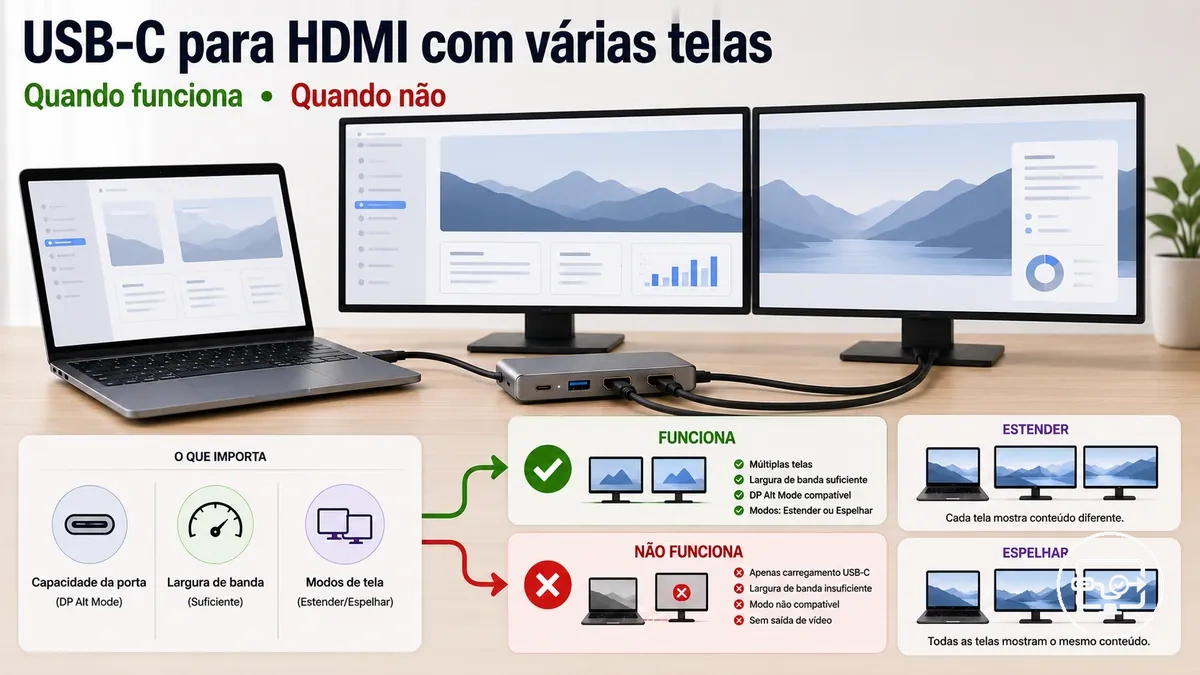
Compatibilidade USB-C para HDMI com Várias Telas: Regras, Limites e Resultados Esperados
A saída USB-C para HDMI com várias telas é a capacidade de conectar dois monitores HDMI externos a partir de uma única fonte USB-C. O resultado depende das capacidades da porta do dispositivo de origem, do método de adaptador ou hub utilizado e do modo de exibição selecionado — seja estendendo a área de trabalho entre as duas telas ou espelhando o mesmo conteúdo. Como a compatibilidade varia de acordo com o dispositivo, o design do dock, o comportamento do sistema operacional e as demandas de resolução e taxa de atualização, nenhuma configuração única funciona universalmente.
- Capacidade da porta: deve suportar DisplayPort Alt Mode ou Thunderbolt para saída de vídeo
- Pipeline de exibição: adaptadores ativos convertem DP para HDMI; adaptadores passivos raramente funcionam para saídas duais
- Método dock/hub: determina a capacidade de transporte de fluxo único versus fluxo múltiplo (MST)
- Bloqueadores comuns: limites do SO, largura de banda insuficiente, interferência de fornecimento de energia ou cabos de baixa qualidade
Um equívoco comum é que qualquer adaptador ou divisor USB-C para HDMI pode criar duas áreas de trabalho estendidas. A maioria dos divisores apenas duplica a mesma tela, a menos que a fonte suporte transporte de fluxo múltiplo (MST) ou um hub certificado com tecnologia DisplayLink. Essa distinção esclarece a diferença entre a extensão real de duas áreas de trabalho e a duplicação por divisor, uma fonte frequente de confusão. Para um contexto mais amplo sobre USB-C para HDMI, consulte o hub de compatibilidade USB-C para HDMI.
Quando o dispositivo de origem inclui uma porta USB-C com DisplayPort Alt Mode ou Thunderbolt, e o usuário a combina com um hub MST ou dock USB-C compatível, dois monitores podem frequentemente ser estendidos. Quando a porta suporta apenas carregamento e dados, ou quando um divisor passivo é usado sem suporte a MST, o resultado geralmente é espelhamento ou nenhum sinal. As seções a seguir definem cada resultado com mais precisão e explicam as condições que os tornam possíveis.
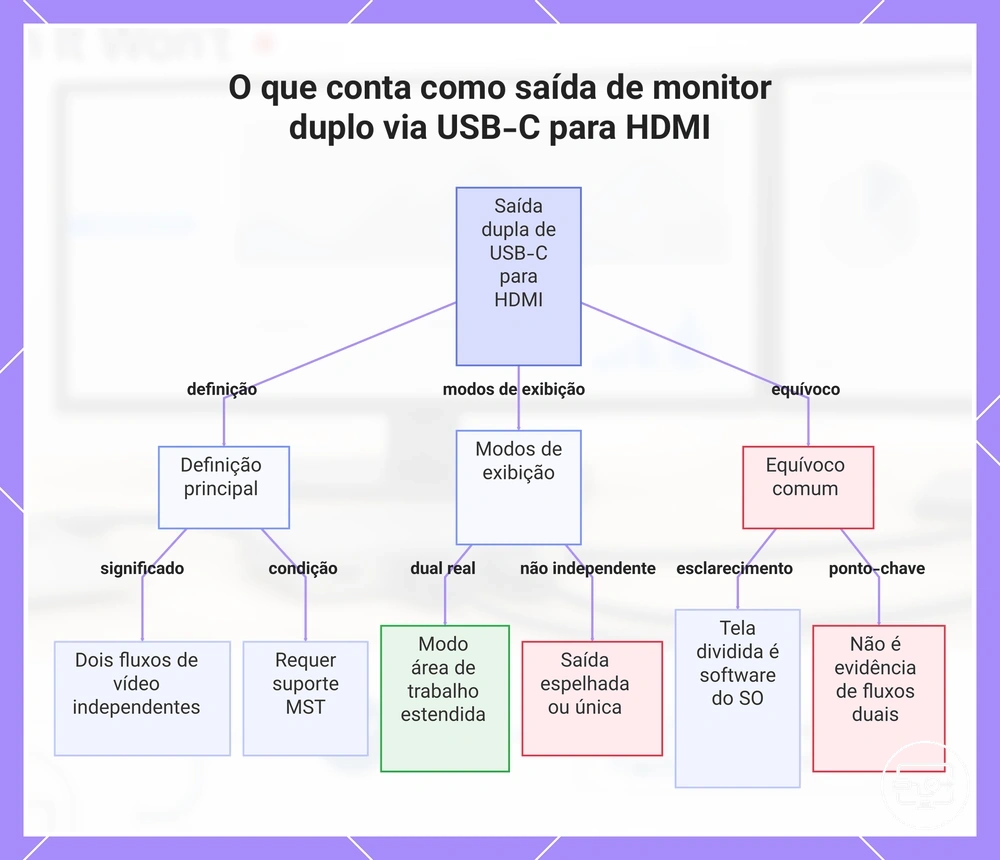
O que configura saída para dois monitores via USB-C para HDMI e o que não configura
A definição de saída para dois monitores via USB-C para HDMI é direcionar dois monitores externos a partir de uma única fonte USB-C em um modo que trata cada monitor como um fluxo de vídeo independente. O que você vê depende do modo de exibição ativo e se a conexão suporta fluxos independentes. Sem essa independência, os monitores podem mostrar o mesmo conteúdo em vez de áreas de trabalho separadas.
Muitas pessoas presumem que conectar dois monitores a uma porta USB-C fornece automaticamente saída para dois monitores. Na realidade, o que se obtém depende do modo de exibição:
- Área de trabalho estendida: Cada monitor mostra uma parte diferente da área de trabalho, ampliando seu espaço de trabalho. O usuário pode mover janelas entre as telas. O que isso implica: A fonte USB-C fornece duas saídas independentes, permitindo multitarefa em áreas de trabalho separadas.
- Exibição espelhada: Ambos os monitores exibem o mesmo conteúdo, espelhando a tela principal. O que isso implica: Apenas um fluxo de vídeo é duplicado; portanto, os monitores não são exibições independentes.
- Monitor externo único: Apenas um dos dois monitores conectados recebe sinal; o outro permanece em branco. O que isso implica: A fonte USB-C pode emitir apenas um sinal de vídeo, geralmente porque a porta não suporta transporte de fluxo múltiplo.
O comportamento de ‘tela dividida’ — organizar janelas lado a lado em um monitor — é um recurso de software do sistema operacional, não uma evidência de dois fluxos de vídeo separados.
Este gráfico esclarece a definição de saída de monitor duplo via USB-C para HDMI, os três modos de exibição e um equívoco comum sobre o comportamento de tela dividida.
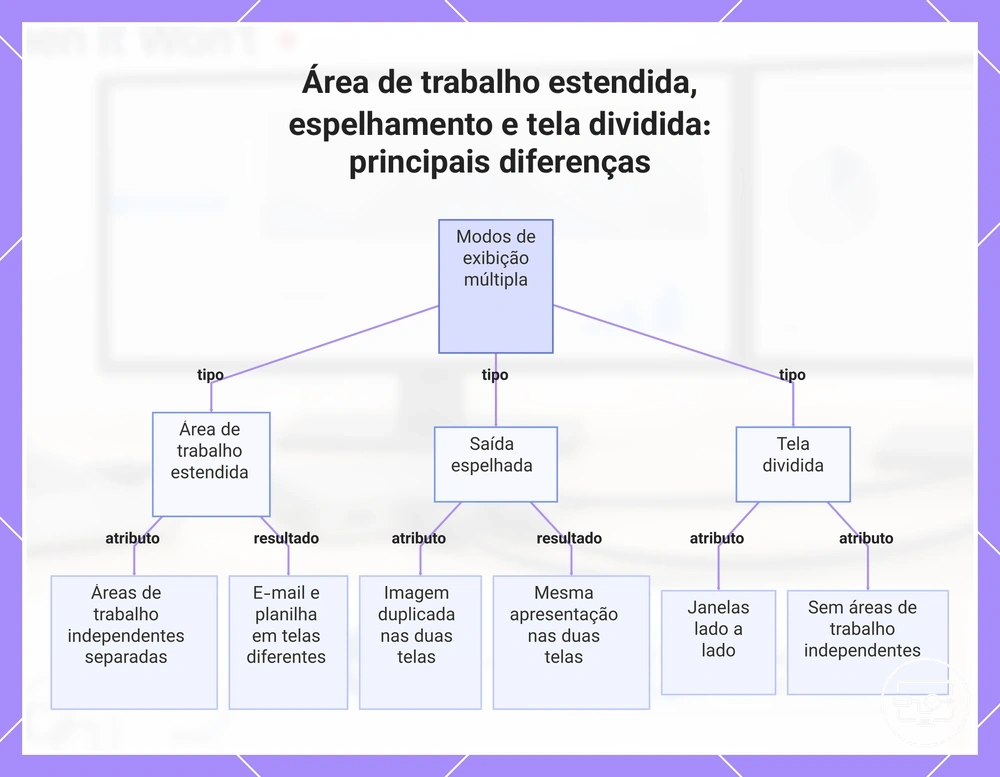
Área de Trabalho Estendida, Saída Espelhada e Tela Dividida como Resultados de Exibição Diferentes
Estender fornece áreas de trabalho separadas que funcionam de forma independente. Espelhar duplica a mesma imagem em ambas as telas, e a tela dividida organiza janelas lado a lado sem dar a cada tela sua própria área de trabalho.
- Estender: Arraste janelas entre as duas telas, proporcionando áreas de exibição separadas que funcionam de forma independente.
- Espelhar: Visualize a mesma imagem em ambas as telas, duplicando o conteúdo e impedindo o uso independente.
- Tela dividida: Encaixe janelas lado a lado para criar um layout personalizado, organizando o conteúdo dentro do espaço de trabalho compartilhado sem dar a cada tela sua própria área de trabalho.
Por exemplo, com espelhamento você vê a mesma apresentação em ambas as telas, enquanto com estender você pode ter seu e-mail em uma tela e uma planilha na outra.
Este gráfico compara os três principais modos de exibição múltipla — área de trabalho estendida, saída espelhada e tela dividida — mostrando seus comportamentos e exemplos principais.
Por que sua porta USB-C determina se dois monitores HDMI podem ser estendidos
Se você consegue estender dois monitores HDMI a partir de uma única porta USB-C depende da porta USB-C quanto à capacidade de saída de vídeo e ao número de fluxos de exibição independentes que ela pode fornecer. Embora o conector físico pareça idêntico entre os dispositivos, o suporte de vídeo subjacente varia amplamente. Uma porta pode fornecer saída de vídeo completa, saída limitada ou nenhuma — o formato do conector não equivale à capacidade.
Este diagrama mostra por que sua porta USB-C determina se dois monitores HDMI podem ser estendidos: ele ilustra o caminho do vídeo do host através do pipeline interno da porta, ramificando-se em fluxos de exibição que alimentam dois monitores separados.
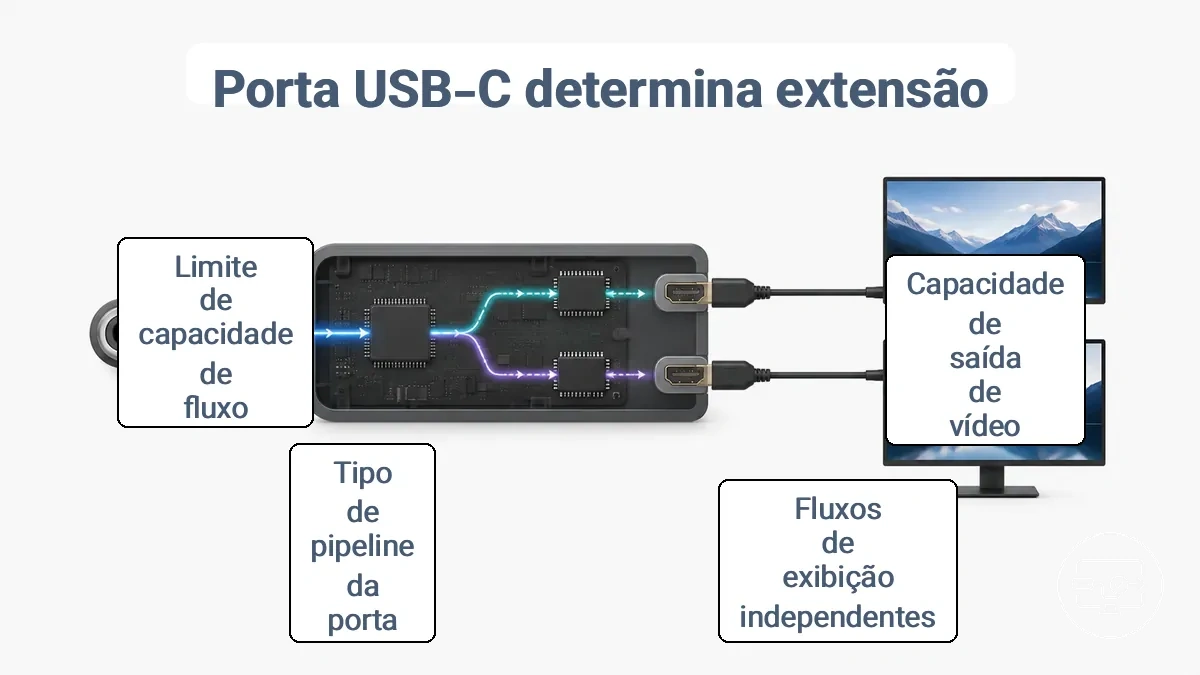
As portas USB-C diferem em seus pipelines internos. Algumas usam DisplayPort Alt Mode, outras dependem do Thunderbolt e algumas usam a tecnologia USB graphics (DisplayLink). Cada pipeline lida com o vídeo de forma diferente, e cada um tem um número máximo de fluxos de exibição independentes que pode fornecer. Quando você conecta um dock ou adaptador que divide o sinal em duas saídas HDMI, a viabilidade real de estender — em vez de espelhar — depende se o pipeline pode fornecer dois fluxos separados. As três principais variáveis são o pipeline suportado pela porta, sua capacidade de fluxo e se o método do dock altera o resultado (já que alguns docks podem combinar fluxos da mesma porta).
Um equívoco comum é que qualquer porta USB-C pode emitir vídeo. Na realidade, portas apenas para carregamento não podem emitir vídeo HDMI através de adaptadores passivos porque não possuem circuitos de vídeo e fornecem apenas energia. A razão pela qual sua porta USB-C determina se dois monitores HDMI podem ser estendidos se resume a estas condições.
- Condição: A porta USB-C deve suportar saída de vídeo via DisplayPort Alt Mode ou Thunderbolt. Implicação: Sem esse suporte, nenhum adaptador pode produzir um sinal de vídeo utilizável para monitores externos.
- Condição: A porta deve fornecer pelo menos dois fluxos de exibição independentes. Implicação: Um único fluxo pode duplicar a tela do laptop, mas não pode direcionar dois monitores estendidos.
- Condição: O dock ou adaptador deve dividir o fluxo corretamente (MST para DisplayPort ou hub apropriado para Thunderbolt). Implicação: Mesmo que a porta tenha dois fluxos, um adaptador mal configurado pode espelhar em vez de estender.
- Condição: O pipeline da porta deve suportar a resolução e a taxa de atualização necessárias para ambos os monitores. Implicação: Resoluções mais altas podem reduzir o número de monitores que a porta consegue direcionar simultaneamente.
- Condição: Portas USB-C de aparência idêntica no mesmo dispositivo podem diferir no suporte de vídeo. Implicação: Sempre verifique as especificações da porta específica, em vez de presumir que todas as portas se comportam da mesma forma.
DisplayPort Alt Mode, Thunderbolt e USB graphics como pipelines de exibição separados
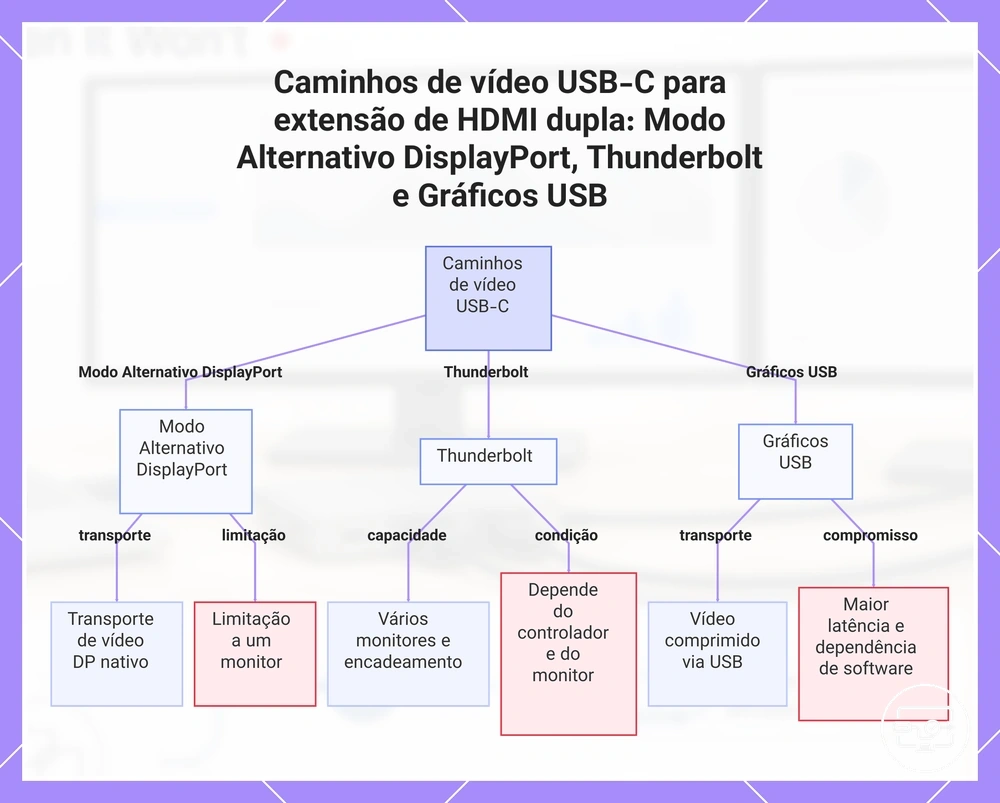
Os três pipelines principais de USB-C para monitores externos são DisplayPort Alt Mode, Thunderbolt e USB graphics, cada um usando um transporte diferente com limitações distintas para extensão HDMI dupla.
DisplayPort Alt Mode envia fluxos de vídeo DisplayPort nativos por uma conexão USB-C. Ele normalmente estende a área de trabalho para um único monitor externo, mas o compartilhamento de largura de banda entre vídeo e dados e o suporte variável podem limitar a extensão HDMI dupla.
Thunderbolt combina saída de vídeo, transferência de dados e fornecimento de energia por um conector USB-C. Ele suporta configurações de vários monitores e encadeamento em série, mas a capacidade de direcionar dois monitores HDMI depende do controlador Thunderbolt do laptop e da compatibilidade do monitor.
USB graphics transmite vídeo por portas USB padrão usando compressão e drivers dedicados. Pode permitir vários monitores externos em sistemas sem saída de vídeo nativa, mas as desvantagens incluem latência maior, dependência de suporte de software (que varia por plataforma) e saída que pode diferir da saída nativa da GPU.
Este gráfico mostra os três principais caminhos de vídeo USB-C e suas limitações distintas para extensão de HDMI dupla.
Quantos fluxos de exibição independentes o sistema pode emitir e por que isso importa
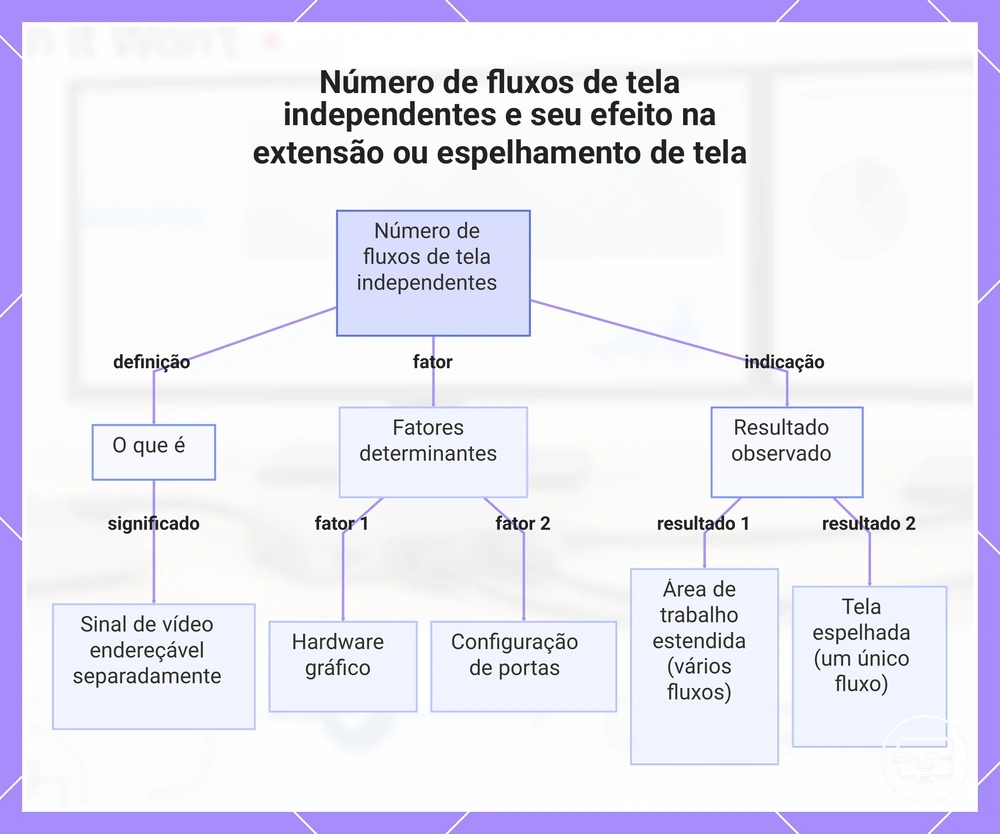
Um fluxo de exibição independente é um sinal de vídeo endereçável separadamente que pode mostrar conteúdo exclusivo em seu monitor conectado. Se dois monitores podem exibir áreas de trabalho diferentes lado a lado depende de o sistema ter pelo menos dois fluxos de exibição independentes.
A quantidade de fluxos é determinada pelo hardware gráfico e pela configuração da porta, não simplesmente pelo número de portas físicas presentes. Um divisor ou cabo de duplicação de sinal envia um único fluxo independente para dois monitores, portanto ambos exibem a mesma imagem mesmo com duas telas conectadas. O resultado observado—extensão ou espelhamento—indica se o sistema está emitindo múltiplos fluxos independentes ou apenas um.
Estas condições conectam a quantidade de fluxos de exibição independentes ao resultado de monitores estendidos ou espelhados:
- Uma porta nativa da GPU direcionando um monitor: um fluxo disponível → um segundo monitor não pode estender a menos que exista um fluxo separado.
- Duas portas de vídeo nativas separadas (por exemplo, HDMI e DisplayPort): normalmente cada porta fornece seu próprio fluxo independente → dois monitores podem estender de forma independente.
- Tela integrada de um laptop mais um monitor externo: quando o monitor externo usa uma saída nativa da GPU, ambas as telas geralmente recebem fluxos independentes → área de trabalho estendida funciona.
- Um dock usando DisplayLink ou método similar baseado em USB: o software pode criar fluxos independentes adicionais além do limite nativo da GPU → é possível estender além do número de portas nativas.
Este gráfico mostra como o número de fluxos de tela independentes é definido, quais fatores o determinam e como o resultado observado (extensão ou espelhamento) revela a contagem real de fluxos.
Quando um hub ou dock USB-C pode fornecer dois monitores HDMI como telas estendidas
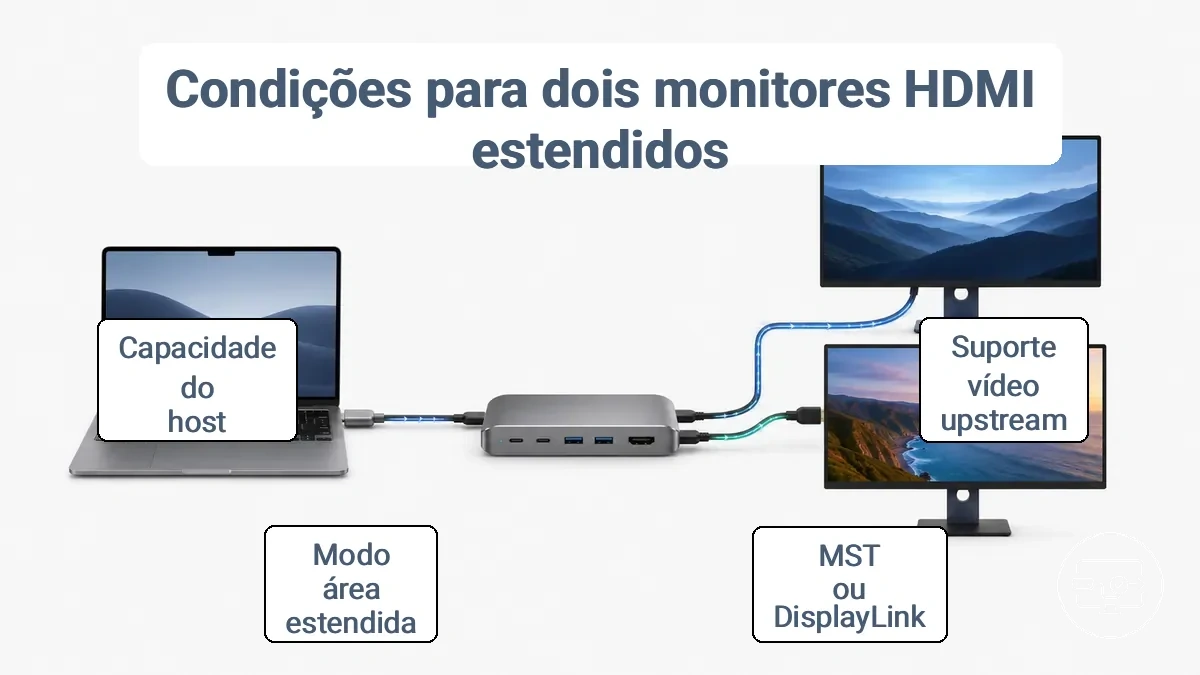
Se um hub ou dock USB-C pode fornecer dois monitores HDMI como telas estendidas depende de duas condições: o dispositivo upstream deve suportar dois fluxos de vídeo independentes, e o hub ou dock deve usar um método capaz de encaminhar ou gerar duas saídas separadas. Sem ambas as condições, o resultado geralmente é uma tela espelhada ou única.
O método do dock determina se duas saídas independentes são possíveis. Alguns docks e hubs para várias telas dependem dos fluxos de vídeo integrados do host, outros usam Multi-Stream Transport (MST) para dividir um fluxo em dois, e o USB video (DisplayLink) pode funcionar mesmo quando o host fornece apenas um fluxo. Saber qual método seu dock utiliza é importante.
Um mito comum é que duas portas HDMI equivalem a duas áreas de trabalho. Na realidade, muitos adaptadores espelham o mesmo sinal para ambas as portas, a menos que o dispositivo upstream possa fornecer dois fluxos independentes. Sem suporte upstream adequado, um hub com HDMI duplo pode apenas replicar a tela principal.
Quando um hub ou dock USB-C pode fornecer dois monitores HDMI como telas estendidas, as seguintes condições devem ser satisfeitas:
- A porta USB upstream suporta DisplayPort Alt Mode ou Thunderbolt para saída de vídeo.
- O hub ou dock suporta multi-stream transport (MST) ou USB video (DisplayLink) para criar duas saídas independentes.
- O sistema operacional (Windows, macOS, Linux) está configurado para modo de área de trabalho estendida, não para duplicação.
- O dispositivo host pode lidar com pelo menos dois monitores externos; alguns laptops limitam a um por design.
- Cabos e largura de banda do hub podem limitar a resolução e a taxa de atualização; cabos de alta largura de banda reduzem problemas.
- Um divisor HDMI apenas espelha a imagem e não pode produzir uma área de trabalho estendida.
Caminhos de exibição dupla usando saída com capacidade MST versus docks com múltiplos controladores de exibição
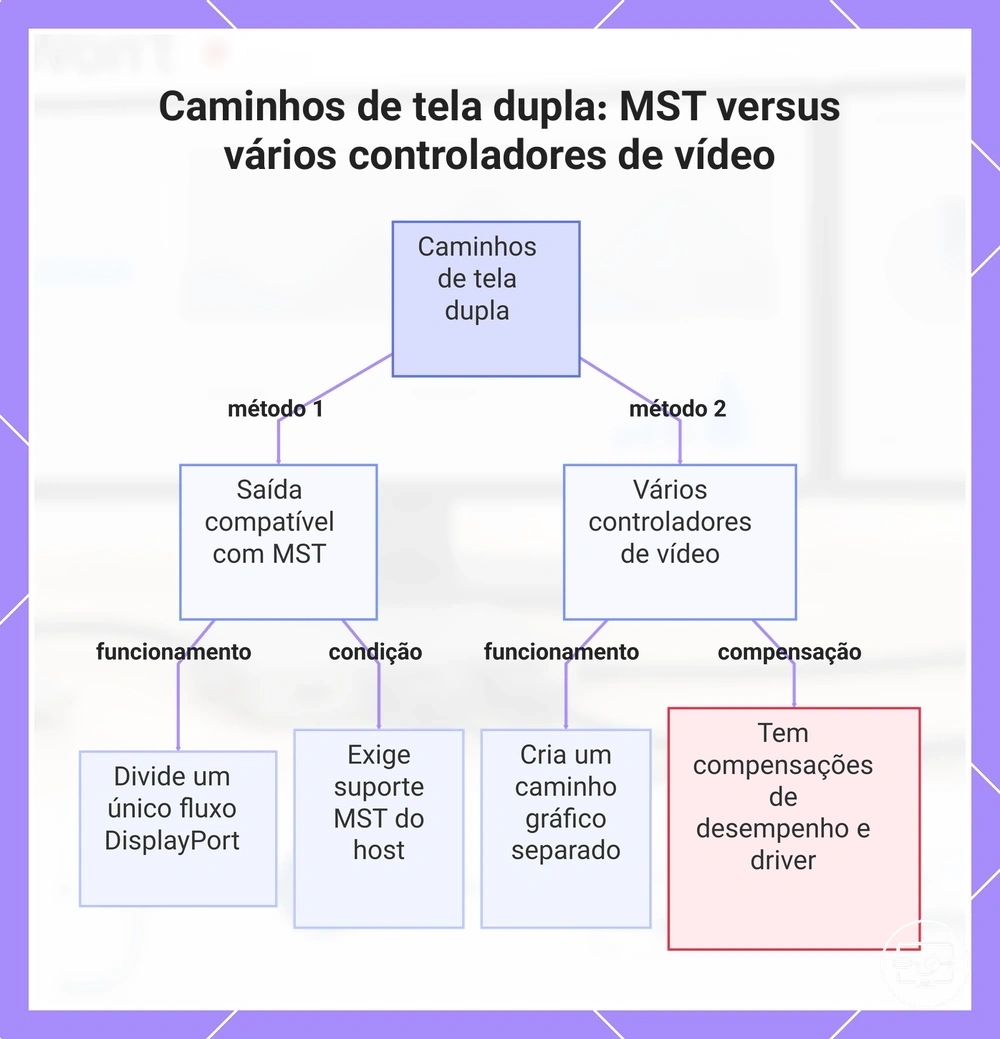
A saída com capacidade MST e os docks com múltiplos controladores de exibição usam condições de habilitação diferentes para fornecer duas telas estendidas. O MST divide um único fluxo DisplayPort em múltiplos sinais. Isso exige suporte upstream da porta USB-C ou Thunderbolt do host e uma GPU capaz de lidar com múltiplas telas. Sem esse suporte, telas estendidas podem não ser possíveis.
Docks com múltiplos controladores de exibição criam telas estendidas por meio de um caminho de processamento gráfico separado, geralmente via USB, e não dependem da capacidade MST do host. Este método permite telas estendidas quando o MST não está disponível, mas envolve desvantagens como sobrecarga de desempenho, instalação de driver e variabilidade dependendo da potência de processamento do host e do tipo de conexão.
O mesmo dock pode produzir resultados diferentes em diferentes hosts porque o pipeline upstream — MST ou múltiplos controladores de exibição — determina o comportamento da exibição, não o dock sozinho.
Este gráfico compara os dois principais métodos para criar telas estendidas duplas a partir de uma única porta USB-C ou Thunderbolt: saída compatível com MST e docks com vários controladores de vídeo.
Soluções de exibição baseadas em USB e as desvantagens de compatibilidade que introduzem
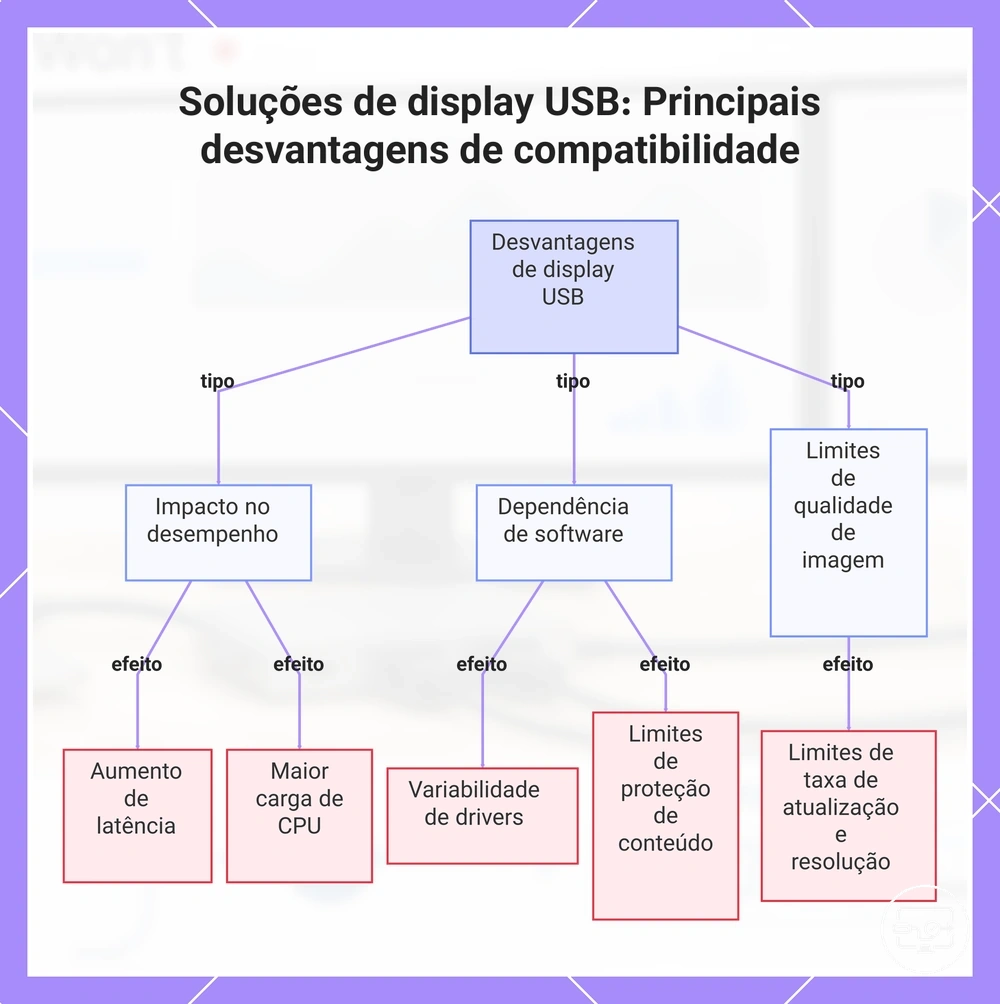
Soluções de exibição baseadas em USB podem adicionar monitores extras quando as saídas de vídeo nativas são limitadas, mas essa conveniência introduz desvantagens que afetam o desempenho, a confiabilidade e a experiência do usuário dependendo do sistema e da carga de trabalho.
- A latência pode aumentar durante cargas de trabalho com muito movimento porque o pipeline de gráficos USB adiciona sobrecarga de processamento.
- A carga da CPU pode aumentar quando o sistema precisa compactar ou traduzir dados de vídeo por software em vez de hardware dedicado.
- A dependência de driver pode introduzir variabilidade entre sistemas operacionais e ciclos de atualização, o que pode quebrar ou degradar a funcionalidade.
- Limites de proteção de conteúdo podem impedir a reprodução de mídia protegida em monitores conectados via USB, dependendo da pilha de software.
- Restrições de taxa de atualização e resolução podem limitar a saída abaixo das capacidades nativas de exibição.
Este gráfico mostra as principais desvantagens introduzidas por soluções de display baseadas em USB, incluindo impacto no desempenho, dependência de software e limites de qualidade de imagem.
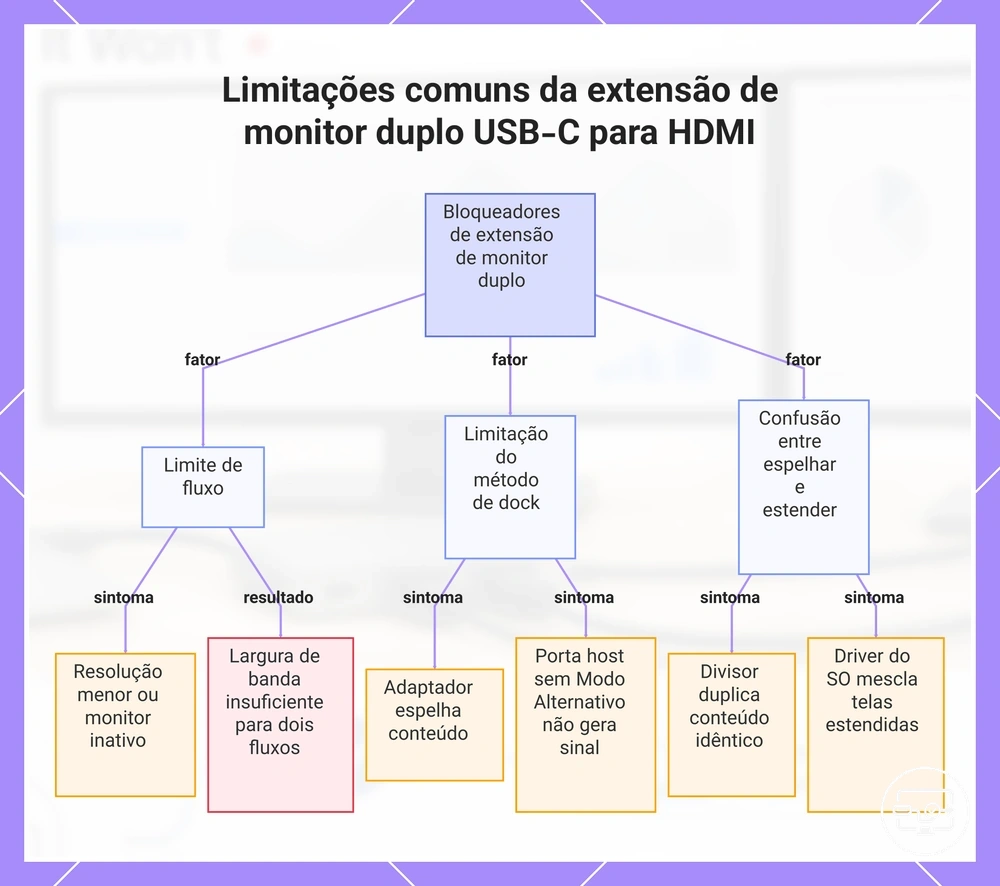
Limitações comuns que impedem a extensão verdadeira de dois monitores via USB-C para HDMI
A maioria das falhas na extensão verdadeira de dois monitores por uma única conexão USB-C para HDMI vem de três fontes comuns: limites de fluxo que restringem a largura de banda disponível, métodos de dock que podem não dividir um único sinal de vídeo em duas saídas independentes e confusão entre modos espelho e estender — restrições que impedem áreas de trabalho separadas mesmo quando o adaptador oferece duas portas físicas. As seguintes limitações comuns que impedem a extensão verdadeira de dois monitores mapeiam cada fator para seu sintoma e o que ele pode implicar para a compatibilidade.
- Limite de fluxo: quando a largura de banda é insuficiente, os monitores podem usar resolução mais baixa ou um monitor permanece inativo, implicando que a conexão não pode transportar dois fluxos de vídeo independentes completos na qualidade desejada.
- Método de dock usando um adaptador não Thunderbolt: em muitos sistemas, um adaptador HDMI duplo expõe apenas um sinal DisplayPort, fazendo com que ambos os monitores espelhem o mesmo conteúdo mesmo quando o modo estendido é selecionado, implicando que o adaptador não foi projetado para saídas independentes.
- Porta USB-C do host sem DisplayPort Alt Mode: se a porta suporta apenas dados ou energia, nenhum sinal de vídeo chega ao adaptador, resultando em nenhum monitor externo detectado ou tela em branco, implicando que a porta não pode atuar como fonte de vídeo independentemente da capacidade do adaptador.
- Variabilidade do sistema operacional ou driver: diferentes versões de SO ou drivers gráficos podem lidar com o transporte de fluxo múltiplo de forma distinta, portanto o modo estendido pode aparecer, mas ambos os monitores se comportam como um ou apenas um é reconhecido, implicando que a compatibilidade depende do ambiente do host.
- Duplicação por divisor (contraste): um adaptador estilo divisor duplica o mesmo sinal para ambas as saídas, portanto ambos os monitores exibem conteúdo idêntico e o sistema detecta apenas uma tela, implicando que o adaptador é para espelhamento, não para extensão verdadeira.
- Qualidade física do cabo ou adaptador: cabos de baixa qualidade ou danificados podem não sustentar a largura de banda para dois fluxos, causando cintilação, apagões ou limites de resolução abaixo da resolução nativa, implicando que o link físico pode se tornar um gargalo.
Um adaptador HDMI duplo com duas portas físicas não garante saídas estendidas independentes — muitos desses adaptadores simplesmente dividem um único sinal de vídeo.
Este gráfico mapeia as três fontes comuns de falha para a extensão verdadeira de monitor duplo por uma única conexão USB-C para HDMI, mostrando seus sintomas e implicações.
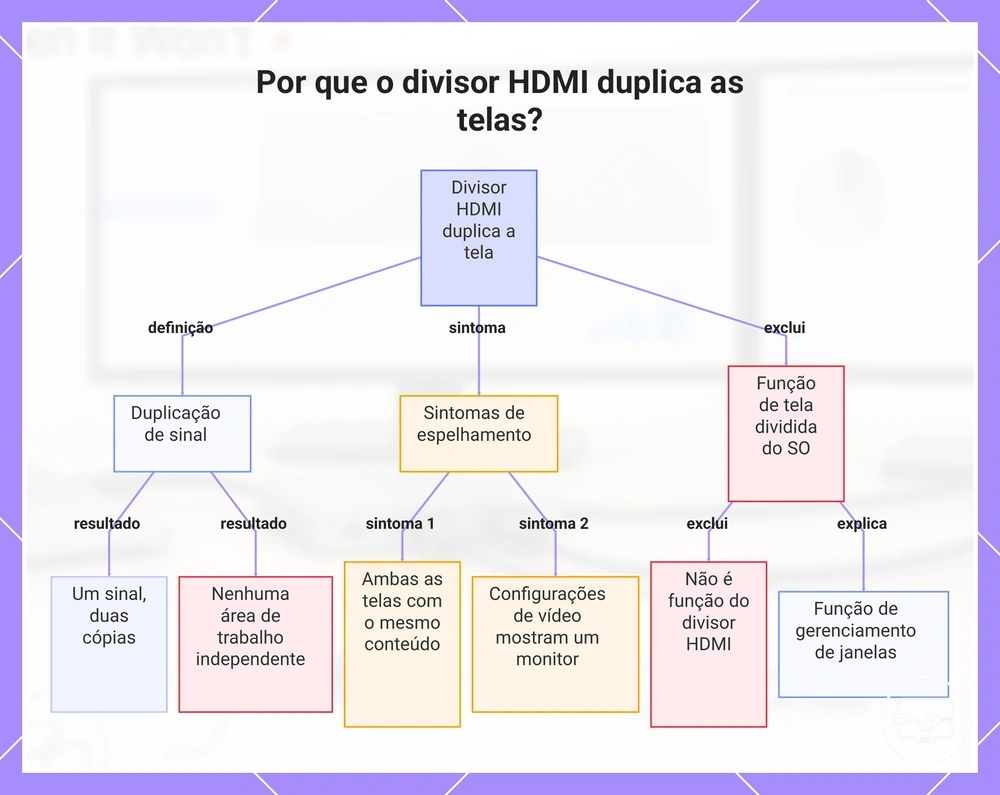
Por que a divisão HDMI geralmente duplica uma tela em vez de criar duas áreas de trabalho
Um divisor HDMI duplica um único sinal. Ele não cria uma área de trabalho independente; o resultado é um sinal, duas cópias.
Quando ambos os monitores exibem a mesma imagem e o Windows os vê como uma única tela, o divisor está espelhando, não estendendo. Observe estes padrões:
- Ambas as telas mostram o mesmo conteúdo → nenhuma área de trabalho independente criada.
- As configurações de exibição mostram apenas um monitor → o divisor oculta a segunda saída.
- Alterações de resolução afetam ambas as telas igualmente → elas compartilham uma única fonte.
'Tela dividida' é um recurso do sistema operacional e de gerenciamento de janelas, não algo que um divisor HDMI faz.
Este gráfico explica por que um divisor HDMI duplica um único sinal e como identificar o espelhamento em vez de uma área de trabalho estendida.
Limites de largura de banda e conversão que reduzem resolução, taxa de atualização ou estabilidade
Limites de largura de banda e conversão podem reduzir a resolução, a taxa de atualização ou a estabilidade ao conectar dois monitores por meio de um adaptador ou dock USB-C para HDMI. O caminho de dados compartilhado força o sistema a alocar largura de banda entre as duas telas, geralmente causando uma redução na resolução ou uma taxa de atualização mais baixa em um ou ambos os monitores. A sobrecarga de conversão do adaptador também pode introduzir cintilação ou quedas intermitentes.
Esses limites ocorrem porque a porta USB-C transporta dados de vídeo junto com outros sinais. Quando dois monitores compartilham essa única conexão, a largura de banda disponível é dividida, e o adaptador adiciona atraso de processamento que pode afetar a suavidade.
Esta tabela mapeia os limites de largura de banda e conversão mais comuns para seus efeitos típicos no desempenho de dois monitores.
| Restrição | Condição que a desencadeia | O que você percebe | O que isso implica |
|---|---|---|---|
| Largura de banda compartilhada | Dois monitores ativos simultaneamente em um único link USB-C | Redução de resolução ou taxa de atualização mais baixa em uma ou ambas as telas | O sistema pode priorizar a estabilidade em vez da qualidade máxima |
| Sobrecarga de conversão | Adaptador ou dock converte o sinal de vídeo USB-C para HDMI | Aumento de latência, cintilação ocasional ou quedas breves | O processo de conversão adiciona atraso de processamento que pode afetar a suavidade |
| Sensibilidade do cabo ou handshake | Qualidade ou comprimento do cabo introduz degradação do sinal | Telas pretas intermitentes, cintilação ou falha ao detectar um monitor | A conexão pode exigir um cabo certificado para manter um link estável |
| Instabilidade de energia ou térmica | Dock ou adaptador superaquece ou o fornecimento de energia é insuficiente | Quedas aleatórias de exibição ou taxa de atualização reduzida sob carga | Limites térmicos ou de energia podem fazer o adaptador reduzir a saída de vídeo |
Como Confirmar a Compatibilidade com Dois Monitores Antes de Comprar um Hub ou Dock com HDMI Duplo
Confirmar a compatibilidade com dois monitores antes de comprar um hub ou dock com HDMI duplo depende de alinhar a capacidade da porta do dispositivo upstream e o método de vídeo do dock ao modo de exibição desejado. Esta verificação deve avaliar o tipo de porta do laptop, o comportamento de exibição do sistema operacional, a arquitetura de vídeo do dock e os requisitos de resolução e taxa de atualização dos monitores.
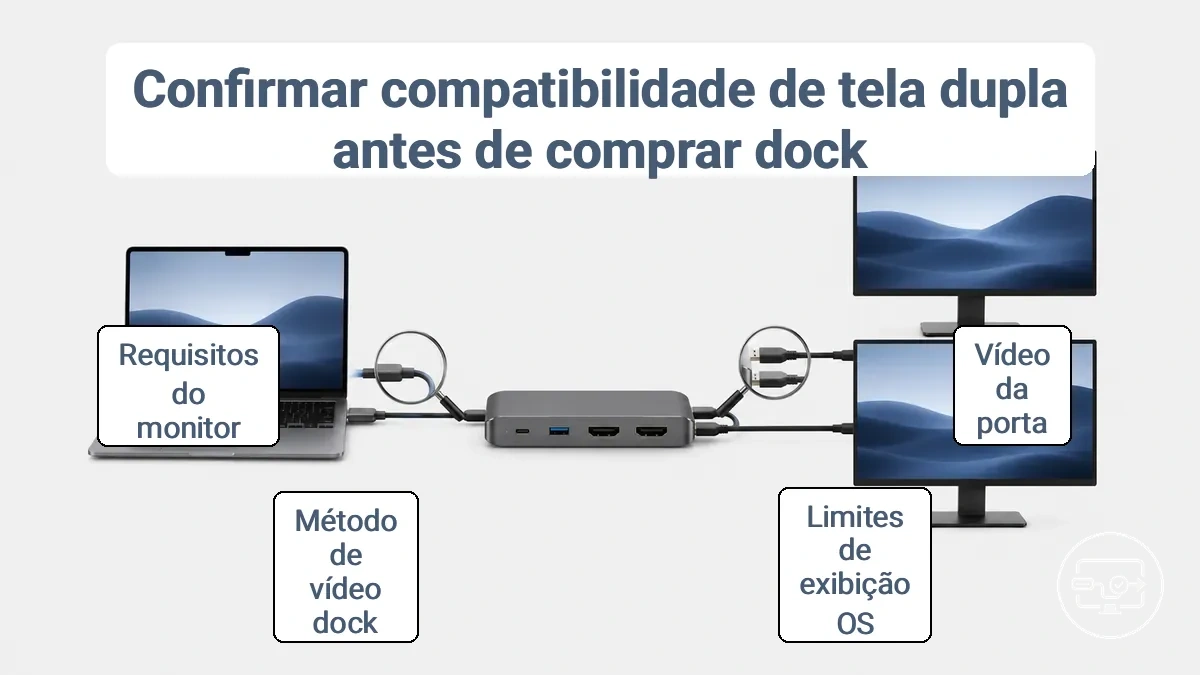
Uma porta USB-C capaz de carregamento nem sempre suporta saída de vídeo. Muitas portas USB-C fornecem apenas fornecimento de energia e não possuem suporte a DisplayPort Alt Mode, portanto a saída de vídeo depende das capacidades específicas da porta.
Após verificar a compatibilidade, você pode encontrar passos de configuração detalhados em nosso guia sobre passos de configuração para tela estendida. Antes de comprar, execute esta lista de verificação pré-compra.
- Verificação da porta do dispositivo
- Verifique a capacidade de saída de vídeo da porta upstream do seu laptop. — Portas USB-C com DisplayPort Alt Mode ou Thunderbolt 3/4 podem transportar vídeo; USB-C comum sem Alt Mode geralmente não transporta vídeo.
- Confirme se a porta suporta o número necessário de monitores externos. — Algumas portas USB-C suportam apenas um monitor, enquanto outras suportam dois ou mais.
- Verifique a resolução máxima e a taxa de atualização da porta. — A porta deve corresponder ou exceder a resolução nativa do seu monitor para uma saída estável com dois monitores.
- Verificação do comportamento do SO
- Determine como seu sistema operacional lida com vários monitores. — O macOS pode limitar monitores externos em alguns modelos, enquanto o Windows geralmente suporta mais monitores nativamente.
- Verifique se drivers DisplayLink são necessários para área de trabalho estendida. — Se seu SO ou laptop não suporta dois monitores nativamente, um dock com DisplayLink pode habilitar áreas de trabalho estendidas.
- Confirme se o método do dock é compatível com sua versão do SO. — Alguns docks exigem versões específicas de driver; verifique o suporte para seu SO antes da compra.
- Verificação do método do dock
- Identifique se o dock usa Alt Mode nativo ou DisplayLink. — O Alt Mode nativo depende da GPU do laptop suportar dois monitores; o DisplayLink pode adicionar saídas de vídeo por drivers quando o suporte nativo é limitado.
- Verifique se as portas de vídeo do dock correspondem aos cabos do seu monitor. — Docks com HDMI duplo geralmente têm duas portas HDMI; verifique se suportam saída simultânea no modo estender.
- Confirme se o dock fornece fornecimento de energia suficiente para seu laptop. — O fornecimento de energia é separado do vídeo; um dock pode carregar, mas não direcionar dois monitores se seu chipset de vídeo for limitado.
- Verificação dos requisitos do monitor
- Verifique a resolução nativa e a taxa de atualização dos seus monitores. — Ambos os monitores devem ter resolução e taxa de atualização que o dock possa suportar simultaneamente.
- Confirme a qualidade e a versão do cabo (HDMI 2.0 vs 2.1). — Cabos mais antigos podem limitar a saída em alta resolução ou alta taxa de atualização.
- Verifique se os monitores suportam o mesmo tipo de entrada (HDMI, DisplayPort). — Entradas incompatíveis podem exigir adaptadores, o que pode afetar a estabilidade em configurações com dois monitores.
Se os rótulos dos produtos ou a documentação online não forem claros, entre em contato com o fabricante ou consulte fóruns da comunidade para relatos de uso real.
Verificações de Porta e Especificações que Confirmam a Capacidade de Saída de Vídeo Sem Tentativa e Erro
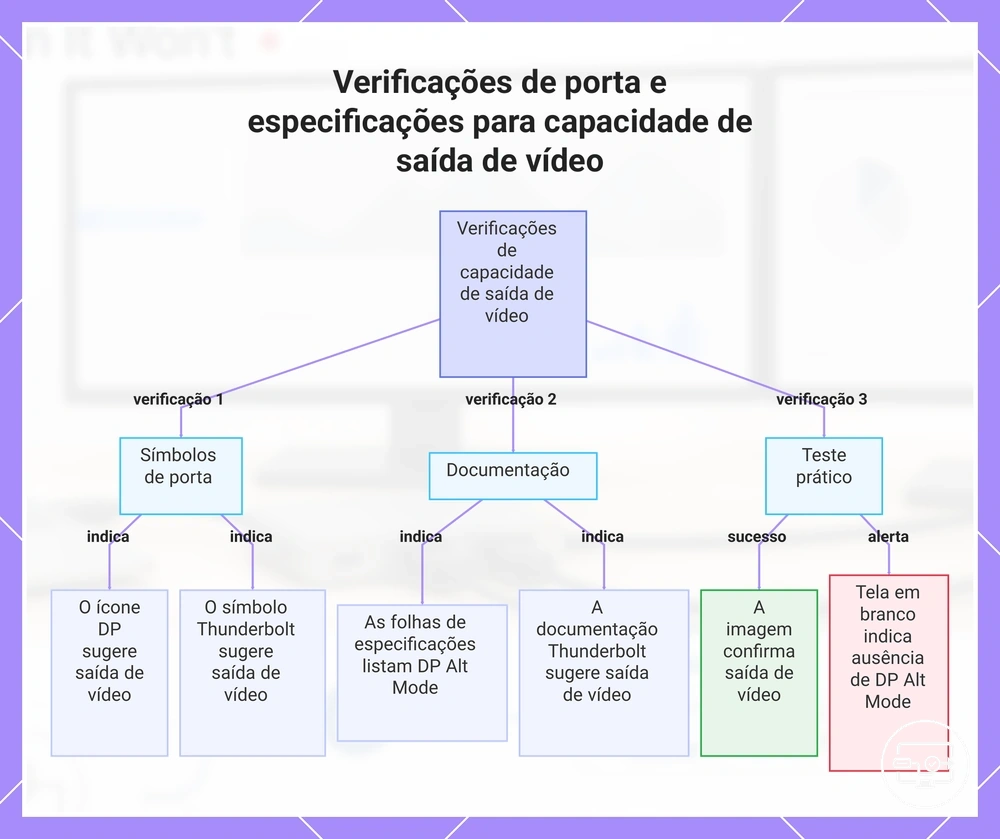
Confirmar a saída USB-C com capacidade de vídeo e suporte a dois monitores antes da compra ou de uma solução de problemas mais aprofundada significa verificar sinais confiáveis de identificadores de porta, documentação técnica e configurações de exibição do sistema operacional em vez de testar cada configuração. Símbolos físicos próximos à porta USB-C, como um ícone DisplayPort ou símbolo Thunderbolt, fornecem pistas iniciais, mas podem variar conforme o fabricante, enquanto a documentação e as configurações de exibição fornecem indicações mais confiáveis. A lista de verificação a seguir mapeia sinais de inspeção comuns para suas implicações na saída com dois monitores.
- Um rótulo ou ícone DisplayPort (DP) próximo à porta USB-C sugere que a porta suporta saída de vídeo via DisplayPort Alt Mode, mas a capacidade para dois monitores pode variar conforme o dispositivo e a GPU.
- Um símbolo de raio Thunderbolt sugere que a porta suporta saída de vídeo com largura de banda maior; vários monitores geralmente são possíveis, mas dependem da geração do Thunderbolt e da configuração do sistema.
- A ausência de qualquer símbolo relacionado a vídeo próximo à porta USB-C sugere que a porta pode ser limitada a dados e carregamento; verifique a documentação do dispositivo para confirmação.
- Folhas de especificações que listam DisplayPort Alt Mode ou DP Alt Mode sugerem saída de vídeo; o suporte a dois monitores pode exigir recursos adicionais de GPU ou dock.
- Documentação que menciona Thunderbolt 3, 4 ou 5 sugere saída de vídeo e geralmente suporta vários monitores, mas o número exato de telas externas depende da plataforma.
- As configurações de exibição do sistema operacional podem listar um segundo monitor mesmo quando nada está conectado; isso pode sugerir suporte de hardware, mas não garante saída de vídeo externa.
- Um teste prático com um cabo USB-C classificado para vídeo e um monitor que exibe uma imagem sugere que a porta tem capacidade de vídeo; uma tela em branco pode indicar que a porta não possui DisplayPort Alt Mode ou que o cabo não é classificado para vídeo.
Este gráfico mostra as principais verificações (símbolos de porta, documentação e teste prático) para confirmar a capacidade de saída de vídeo de uma porta USB-C sem tentativa e erro.
Sistemas operacionais e padrões de plataforma que alteram os modos de exibição dupla esperados
Se um método de dock produz modos de exibição estendido, espelhado ou limitado depende do sistema operacional e do suporte de plataforma do dispositivo host. O comportamento do SO pode alterar como o sinal do dock é interpretado, e o suporte de plataforma varia entre famílias como Windows, macOS e Chrome OS.
Uma suposição comum é que as limitações de exibição vêm apenas dos monitores ou do hardware do dock. Na prática, muitas restrições se originam do comportamento do SO ou do pipeline upstream, e não das telas conectadas. Os padrões a seguir ilustram como as famílias de plataforma diferem.
| Família de plataforma | Comportamento típico com dois monitores | Ressalva comum |
|---|---|---|
| Windows | Os modos estender e espelhar são comumente suportados com muitos docks USB-C. | Alguns docks podem exigir drivers adicionais para configurações com mais de dois monitores. |
| macOS | O modo estender é típico; o modo espelhar está disponível, mas pode ser limitado a resoluções idênticas. | Certos modelos de Mac restringem o número de monitores externos devido a limitações de hardware ou chipset. |
| Chrome OS | Os modos estender e espelhar geralmente são suportados, embora o número de monitores e a resolução possam ser limitados pelo chipset do dispositivo. | Nem todos os docks USB-C são totalmente compatíveis; funcionalidade parcial pode ocorrer sem suporte específico do fabricante. |
Como escolher um hub ou dock USB-C com HDMI duplo que atenda às condições de compatibilidade necessárias
Selecionar um hub ou dock USB-C com HDMI duplo depende primeiro de sua necessidade: estender ou espelhar telas. Essa decisão é determinada pelas restrições do pipeline de exibição do seu laptop — se a porta USB-C suporta DisplayPort Alt Mode ou Thunderbolt 3/4 para saída de vídeo.
Saber seu objetivo entre estender ou espelhar transforma as condições de compatibilidade em critérios de seleção claros. Para obter duas saídas HDMI independentes, o dock deve ter um chipset capaz de direcionar duas telas separadas — geralmente utilizando Multi-Stream Transport (MST) no Windows ou tecnologia DisplayLink quando o macOS não possui suporte a MST. O método do dock (baseado em MST, encadeamento Thunderbolt ou DisplayLink) determina se o resultado depende do dispositivo. Esta lista de decisão organiza esses critérios de seleção pelo resultado pretendido e pelas restrições upstream.
- Confirme se a porta USB-C do seu laptop suporta DisplayPort Alt Mode ou Thunderbolt 3/4 – ajuda a evitar comprar um dock que não consiga entregar nenhum sinal de vídeo
- Escolha um dock que suporte explicitamente duas saídas independentes – ajuda a evitar um comportamento apenas de espelhamento quando você precisa de extensão
- No Windows, verifique se o dock usa MST (Multi-Stream Transport) – ajuda a evitar flexibilidade de exibição reduzida quando seu PC pode direcionar telas separadas nativamente
- No macOS, procure um dock que dependa de drivers DisplayLink ou encadeamento Thunderbolt – ajuda a evitar a limitação comum do Mac onde o MST não é suportado e apenas o espelhamento é possível
- Verifique a resolução máxima suportada pelo dock por saída HDMI – ajuda a evitar comprar um dock que reduza a resolução abaixo da especificação nativa do monitor com duas telas ativas
- Avalie a alocação de largura de banda: confirme se o dock mantém as velocidades necessárias de dados e carregamento junto com o vídeo – ajuda a evitar quedas inesperadas de desempenho em transferências de arquivos ou carregamento do dispositivo com todas as portas em uso
- Revise a lista de compatibilidade do dock ou as declarações de suporte do SO – ajuda a evitar presumir que um dock universal funciona de forma idêntica no seu dispositivo e sistema operacional
- Se usar Thunderbolt, garanta que o cabo e o dock suportem a potência necessária para seu laptop – ajuda a evitar falhas de carregamento ou capacidades reduzidas do dock quando ele não consegue fornecer energia suficiente
Executar duas telas simultaneamente pode reduzir a largura de banda disponível, diminuindo a resolução ou a taxa de atualização que cada monitor recebe em comparação a uma configuração de tela única. A estabilidade também depende de como o dock aloca sua largura de banda compartilhada entre vídeo, dados e funções de carregamento. Essas desvantagens variam com as capacidades USB-C do seu laptop e o design interno do dock. Qualquer afirmação sobre qualidade de saída deve ser acompanhada de uma condição — verifique primeiro se seu laptop e dock podem sustentar a resolução e a taxa de atualização necessárias para seu caso de uso.
Por exemplo, um laptop Windows com porta Thunderbolt 4 geralmente consegue estender duas telas 4K a partir de um único cabo usando um dock baseado em MST. Em um MacBook, o mesmo dock pode apenas espelhar a tela ou direcionar um monitor externo, a menos que o dock use drivers DisplayLink. O mesmo dock produz resultados diferentes em dispositivos diferentes. Confirme o método do dock em relação ao seu sistema operacional e pipeline de exibição antes da compra.
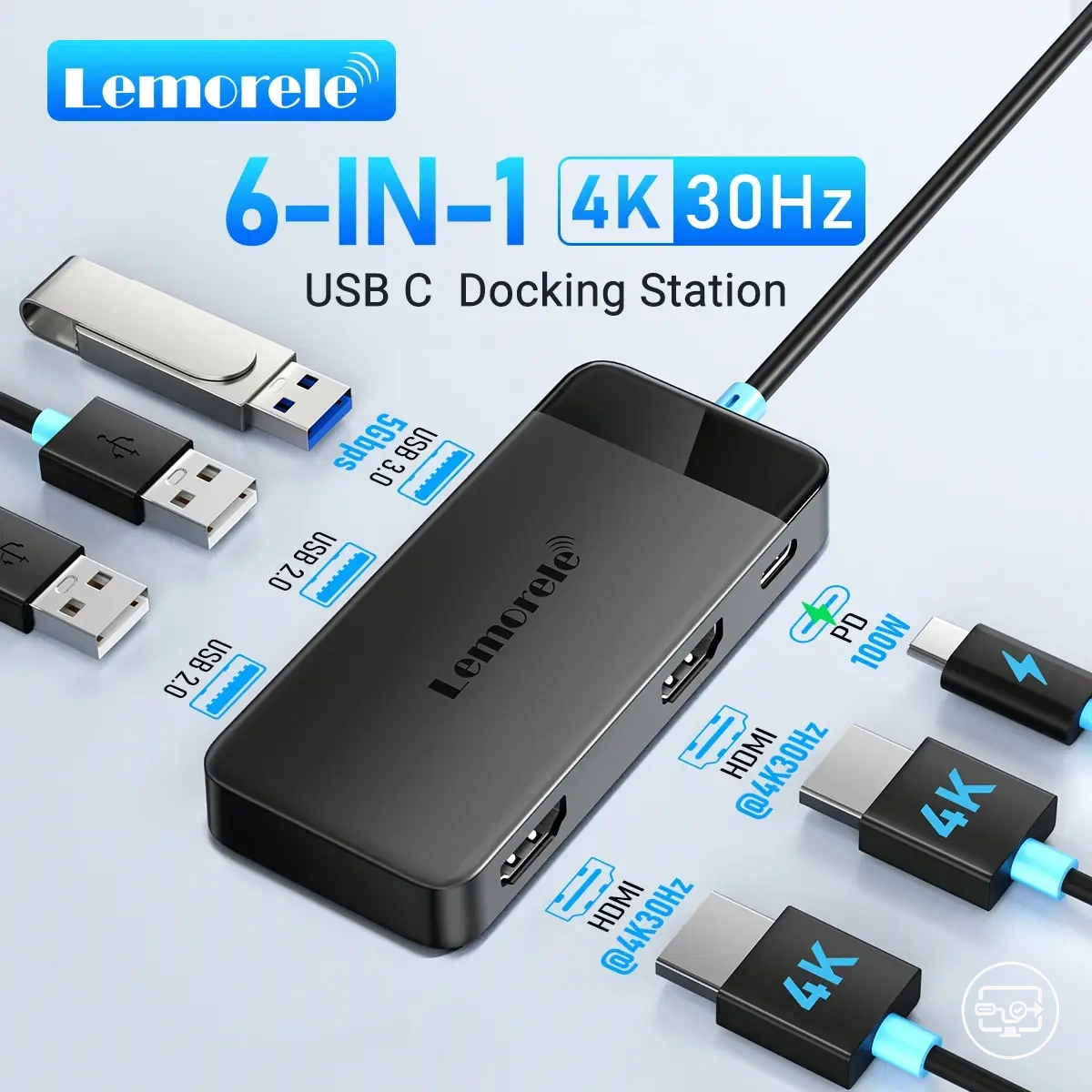
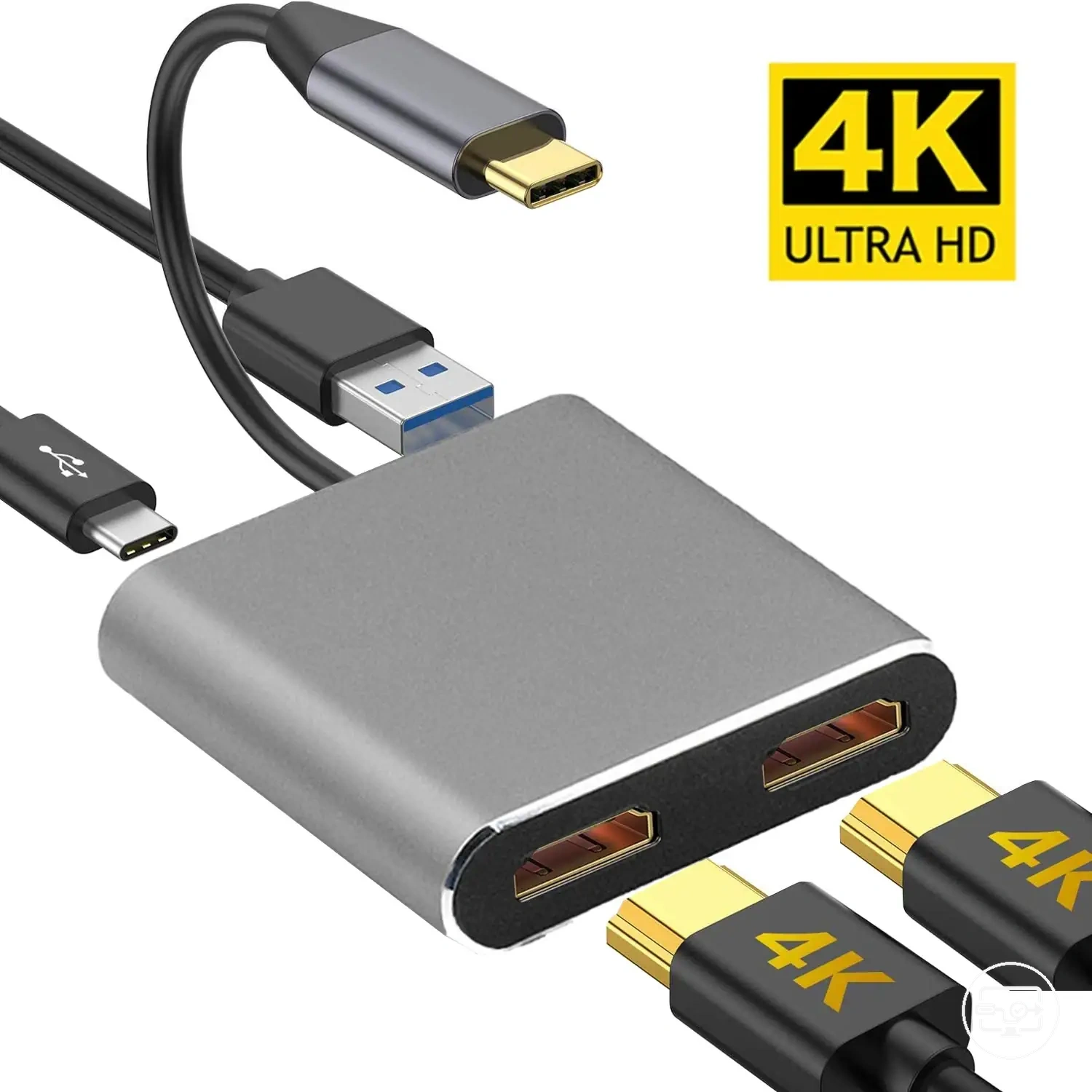
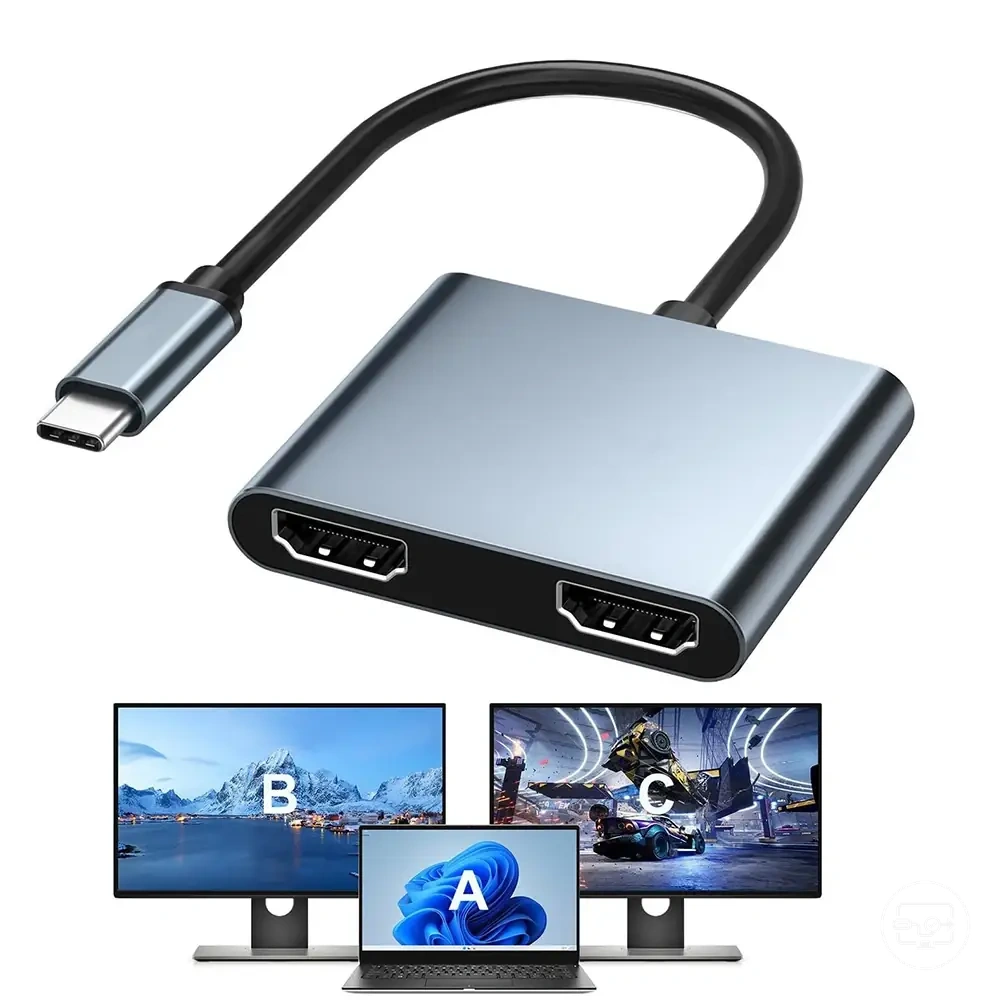
Os produtos abaixo são exemplos úteis para comparar as opções disponíveis. Antes de comprar, verifique se os critérios de compatibilidade, as características e os detalhes do produto atendem à sua necessidade.
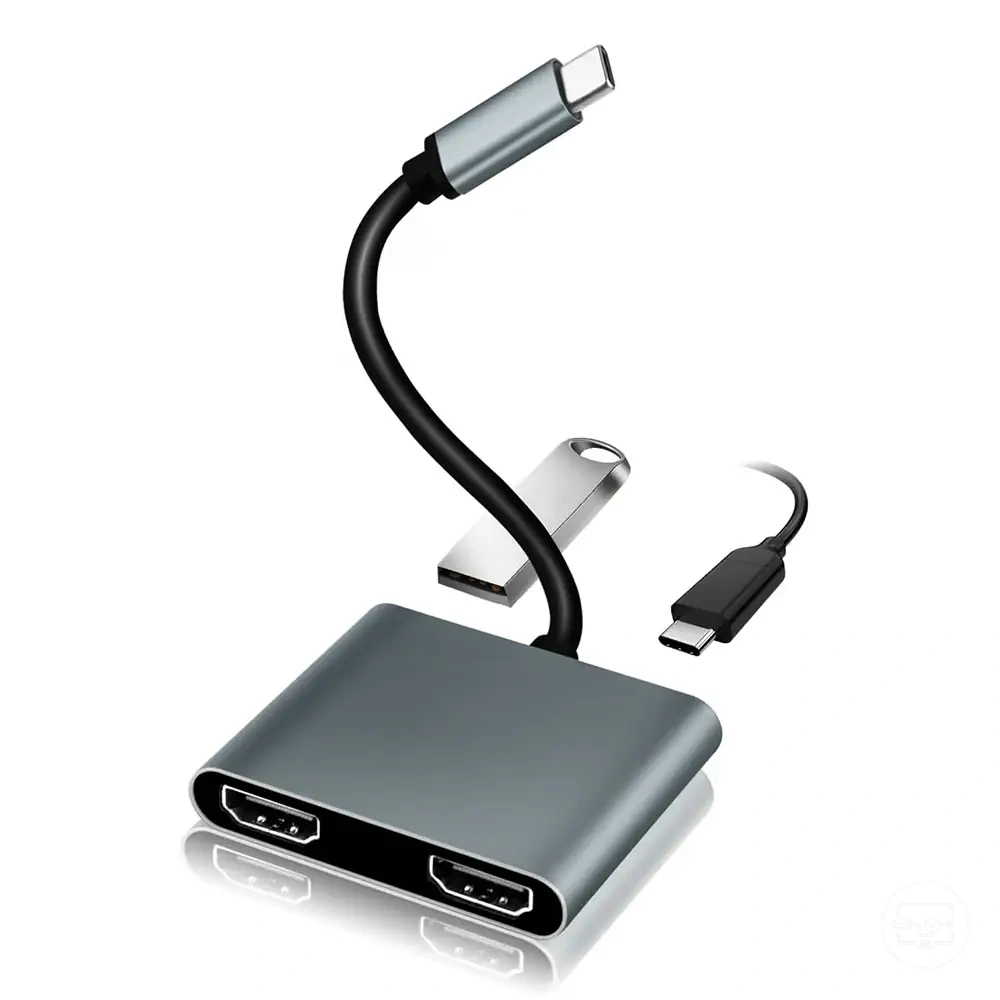
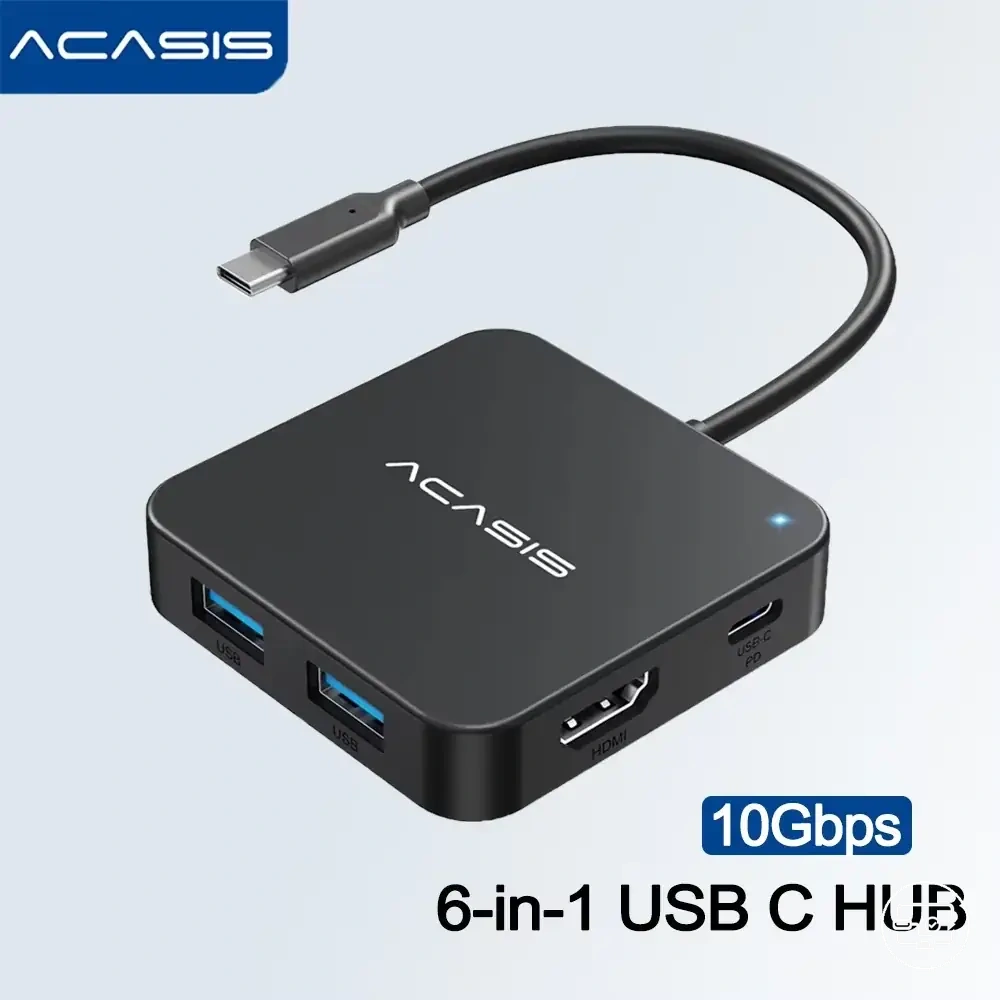
Este gráfico descreve as condições e verificações essenciais para selecionar um hub ou dock USB-C com dupla HDMI com base em suas metas de exibição e restrições do dispositivo.
Escolher entre estender e espelhar como a restrição primária de seleção
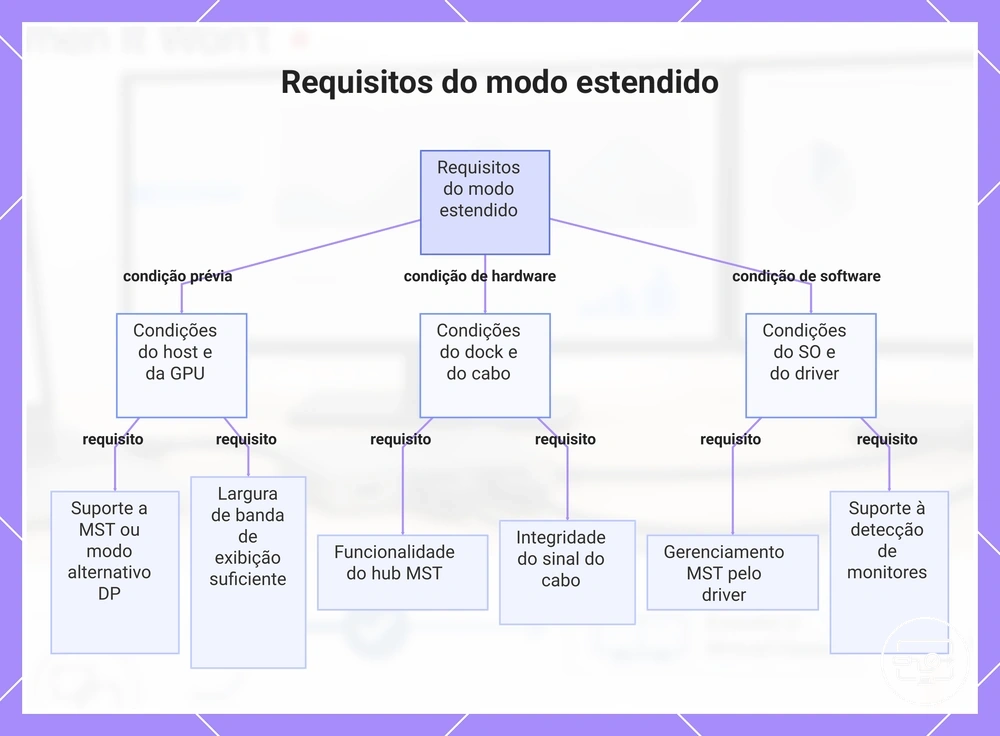
A capacidade de estender é a restrição determinante para duas áreas de trabalho independentes; se o hardware host ou o dock não suportar a extensão, a saída geralmente usa o modo espelhado como padrão. Estes critérios descrevem o requisito de extensão em termos de condições upstream e do dock:
- O modo pretendido é estender → host e dock devem suportar MST ou DP sobre USB-C alt mode → se não houver suporte, provável espelhamento ou limite de tela única.
- O host deve fornecer largura de banda de exibição suficiente → o suporte necessário depende da GPU e da geração do cabo → se não houver, a extensão pode falhar e o espelhamento pode ser forçado.
- O dock ou adaptador deve implementar funcionalidade de hub MST → geralmente especificada como 'MST' ou 'vários monitores' → se não houver, o dock geralmente espelha a saída.
- O cabo ou caminho de conexão deve manter a integridade do sinal → requer cabos certificados de comprimento adequado → se não houver, a extensão frequentemente se torna instável e reverte para espelhamento.
- O SO e o driver da GPU devem habilitar a extensão quando o hardware correto for detectado → requer tratamento de MST em nível de driver e detecção do monitor → se não houver, pode usar espelhamento ou tela única como padrão.
Este gráfico mostra as condições essenciais que devem ser atendidas para que o modo estendido funcione, e a opção padrão de espelhar a tela quando qualquer condição falha.
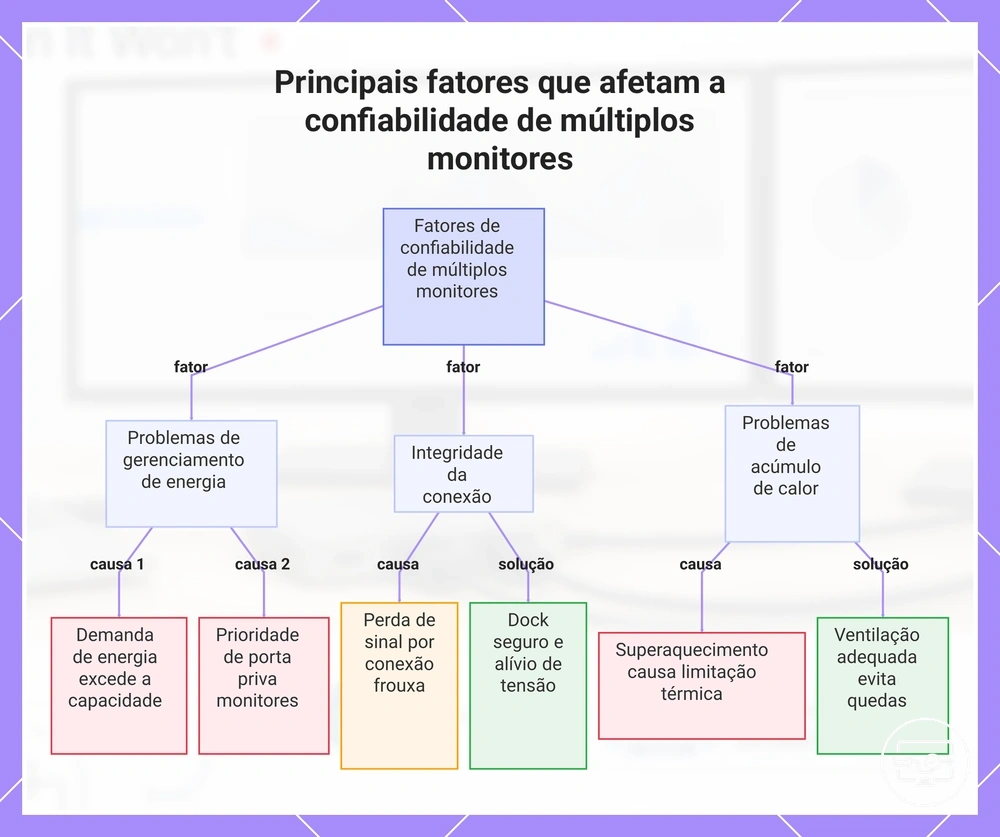
Fatores de fornecimento de energia, layout de porta e estabilidade da conexão que afetam a confiabilidade com vários monitores
A confiabilidade com vários monitores ainda pode falhar devido ao fornecimento de energia e ao design da conexão física, mesmo quando a compatibilidade é atendida. Esses problemas de confiabilidade com vários monitores se tornam mais prováveis quando as demandas de energia mudam ou o layout da porta cria tensão.
- Margem de fornecimento de energia: Quando a demanda total de energia excede a capacidade do dock, os monitores podem piscar ou desconectar. Igualar a fonte de alimentação do dock à carga combinada pode reduzir quedas.
- Tensão no cabo e na porta: Uma conexão frouxa ou angulada pode causar perda intermitente de sinal. Usar cabos com alívio de tensão adequado e fixar o dock pode melhorar a estabilidade.
- Acúmulo de calor: O superaquecimento em um hub ou dock pode desencadear redução térmica, levando a quedas de exibição. Ventilação adequada e evitar dispositivos empilhados pode reduzir problemas relacionados ao calor.
- Desconexões intermitentes: Desconexões repentinas geralmente ocorrem quando um dispositivo é conectado ou desconectado, redistribuindo a energia. Um dock com alocação dinâmica de energia pode ajudar a manter a estabilidade durante as mudanças.
- Prioridade de porta: Alguns docks priorizam certas portas para fornecimento de energia, o que pode privar os monitores de largura de banda. Entender o layout da porta e conectar os monitores a portas de alta prioridade pode prevenir sintomas.
Este gráfico mostra os principais fatores que afetam a confiabilidade de múltiplos monitores ao usar um dock, incluindo problemas de fornecimento de energia, integridade da conexão e acúmulo de calor.
Se dois monitores HDMI não estão funcionando, mapeie o sintoma para a restrição subjacente
Quando dois monitores HDMI não estão funcionando, o método de diagnóstico rápido é associar o sintoma visível à classe de restrição mais provável. Identificar o sintoma primeiro reduz as causas possíveis e pode ajudar a evitar trocas de hardware desnecessárias.
Muitos problemas com dois monitores se enquadram em algumas categorias recorrentes de restrição: limite de fluxo ou exposição de modo, handshake de conexão ou detecção de driver, limites de largura de banda ou conversão e fornecimento de energia ou handshake de driver. Para problemas de detecção e modo especificamente, consulte a página dedicada de solução de problemas.
Se dois monitores HDMI não estão funcionando, a tabela abaixo mapeia cada sintoma para sua restrição provável e a verificação segura seguinte. Use-a para identificar a limitação subjacente antes de tentar correções.
Os produtos abaixo são exemplos úteis para comparar as opções disponíveis. Antes de comprar, verifique se os critérios de compatibilidade, as características e os detalhes do produto atendem à sua necessidade.
| Sintoma | Quando ocorre | Restrição provável | Verificação segura seguinte | O que implica |
|---|---|---|---|---|
| Apenas espelhamento (modo clone) | O segundo monitor exibe a mesma imagem; o modo estender não está disponível | Exposição de modo ou limite de fluxo | Pressione Win+P e selecione Estender; verifique as configurações de exibição para monitores detectados | O SO ou a GPU pode estar limitando a uma saída ativa; uma verificação de driver ou capacidade da GPU é necessária |
| Segundo monitor não detectado | O monitor aparece nas configurações como "não detectado" ou ausente | Handshake de conexão ou detecção de driver | Reencaixe o cabo, tente uma porta diferente, atualize ou reinstale o driver gráfico | Hardware ou driver não está estabelecendo comunicação; um teste de cabo ou porta geralmente resolve |
| Taxa de atualização baixa forçada | O segundo monitor opera em uma taxa de atualização mais baixa que o esperado | Limite de largura de banda ou classificação do cabo | Verifique a versão do cabo (HDMI 2.0 ou superior), reduza a resolução se necessário | A conexão pode não suportar a largura de banda total; atualizar o cabo ou reduzir as configurações pode ajudar |
| Cintilação ou quedas | A tela cintila brevemente ou perde o sinal intermitentemente | Instabilidade de largura de banda ou adaptador de conversão | Substitua o cabo, conecte diretamente sem adaptadores se possível | A integridade do sinal está comprometida; um cabo de maior qualidade ou conexão direta geralmente a estabiliza |
| Desconexões aleatórias | O monitor desconecta e reconecta sem aviso | Fornecimento de energia ou handshake de driver | Verifique o cabo de energia, atualize os drivers do chipset e gráficos | Instabilidade intermitente de energia ou driver é provável; atualizações de driver ou uma fonte de energia estável podem resolver |
Sintomas que sugerem um fluxo de exibição ausente versus uma limitação de driver ou SO
Os seguintes sintomas ajudam a distinguir entre um fluxo de exibição ausente e uma limitação de driver ou SO. As duas listas abaixo classificam os sinais para cada categoria.
Sinais de limite de fluxo
- Monitor detectado no SO, mas apenas o modo espelho disponível — ocorre ao conectar um monitor secundário — sugere que a GPU atingiu seu limite de fluxo.
- Exibição funciona esporadicamente entre reinicializações, mas falha após um reencaixe de cabo — aparece em uma porta específica — pode sugerir um limite de largura de banda no caminho de vídeo.
- Terceiro ou quarto monitor não mostra sinal enquanto os dois primeiros funcionam normalmente — aparece apenas quando o limite foi ultrapassado — pode indicar um fluxo ausente devido a uma política de hardware (por exemplo, limite de gráficos integrados).
- Monitor externo permanece em branco após o acoplamento, mas a tela interna funciona — aparece apenas na porta externa — pode apontar para um limite de fluxo na cadeia de acoplamento.
Sinais de exposição de driver/SO
- Monitor não detectado nas configurações de exibição ou exibido como dispositivo desconhecido — aparece após uma atualização de driver ou upgrade do SO — sugere um modo ausente ou limitação de driver/SO.
- Todas as telas ficam pretas temporariamente e os ventiladores aceleram sob carga — ocorre durante jogos ou renderização — pode indicar uma falha de driver ou resposta térmica de software.
- Exibição funciona no modo de segurança, mas não no modo normal — aparece apenas com a pilha completa de drivers — pode sugerir um conflito de driver ou problema de exposição do SO.
- Monitor cintila ou perde o sinal aleatoriamente, sem padrão consistente de porta — aparece em várias conexões — pode apontar para uma limitação de driver/SO ou problema de configuração.
Sintomas que sugerem limites de largura de banda, limites de conversão ou instabilidade relacionada à energia
Quando cintilação, quedas, baixa taxa de atualização forçada ou desconexões aleatórias aparecem, esses sintomas geralmente apontam para restrições de largura de banda, limites de conversão ou problemas de estabilidade de energia. Esses problemas geralmente surgem quando o sistema está sob carga — durante streaming em alta resolução, uso de vários monitores ou operação sustentada — onde a largura de banda disponível, a capacidade de conversão ou o fornecimento de energia são pressionados além de seu intervalo estável. Cada sintoma mapeia para uma classe de restrição provável — limites de largura de banda, limites de conversão ou instabilidade relacionada à energia — e uma verificação de confirmação segura.
- Cintilação e quedas: geralmente decorrem de restrições de largura de banda quando várias tarefas de alto volume de dados compartilham a mesma conexão; verificação segura: reduza temporariamente os fluxos ativos ou diminua a resolução para ver se os sintomas diminuem.
- Taxa de atualização baixa ou redução forçada de resolução: geralmente resulta de limites de conversão quando o sistema não consegue manter o formato de saída sob carga; verificação segura: alterne para uma configuração de resolução ou taxa de atualização mais baixa para ver se a estabilidade melhora.
- Desconexões aleatórias: geralmente relacionadas à instabilidade de fornecimento de energia ou acúmulo de calor quando o adaptador de energia ou a porta está sobrecarregado; verificação segura: garanta ventilação adequada e verifique se a fonte de energia não está compartilhada com outros dispositivos de alto consumo.
- Quedas durante operação sustentada: geralmente indicam saturação de largura de banda; verificação segura: reduza as telas ativas ou diminua a resolução para ver se os sintomas diminuem.