Compatibilidade USB-C para HDMI via DisplayPort Alt Mode
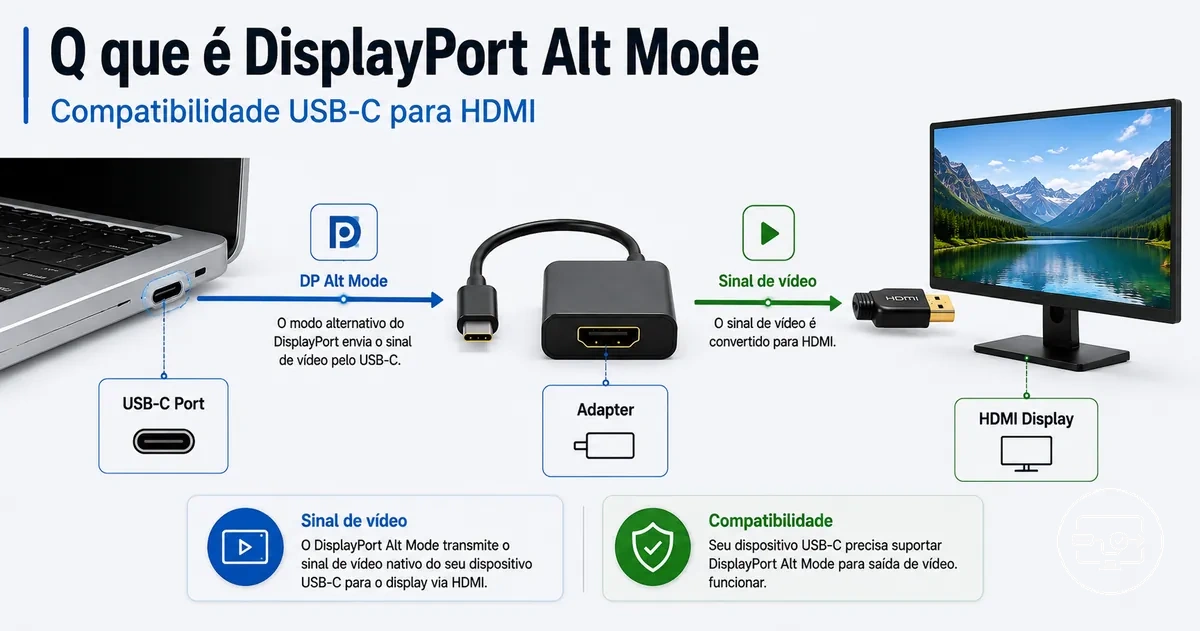
A compatibilidade USB-C para HDMI via DisplayPort Alt Mode significa que uma porta USB-C pode enviar vídeo para um monitor HDMI quando a porta suporta DP Alt Mode e um adaptador ou conversor é usado. Essa compatibilidade é condicional: nem toda porta USB-C inclui suporte a Alt Mode e, mesmo quando inclui, o caminho de conversão depende das capacidades de vídeo da porta e do tratamento dos sinais DisplayPort pelo adaptador.
Os atributos determinantes para uma conexão funcional incluem a presença de Alt Mode, o comportamento das pistas (lanes) e da largura de banda DP, o método de conversão e os pontos de bloqueio comuns que podem impedir a saída de vídeo.
Se a porta USB-C não tiver suporte a DP Alt Mode ou uma conversão adequada, ela pode carregar, mas não emitirá vídeo. Para uma visão geral da compatibilidade, voltar à visão geral. Etapas detalhadas de configuração e correção de sintomas são tratadas em páginas dedicadas; esta página cobre apenas o contexto de decisão, não a execução.
O que é DisplayPort Alt Mode em uma porta USB-C
DisplayPort Alt Mode é um modo alternativo para portas USB-C que permite que a porta transporte um sinal DisplayPort nativo para saída de vídeo.
Essa capacidade torna uma porta USB-C com capacidade de vídeo uma fonte de vídeo direta, mas o Alt Mode é uma capacidade, não uma garantia de todos os modos de exibição. O que é DisplayPort Alt Mode em uma porta USB-C fica mais claro ao examinar as marcações comuns da porta — a imagem abaixo mostra como as portas são frequentemente rotuladas e por que tais rótulos podem ser ambíguos.
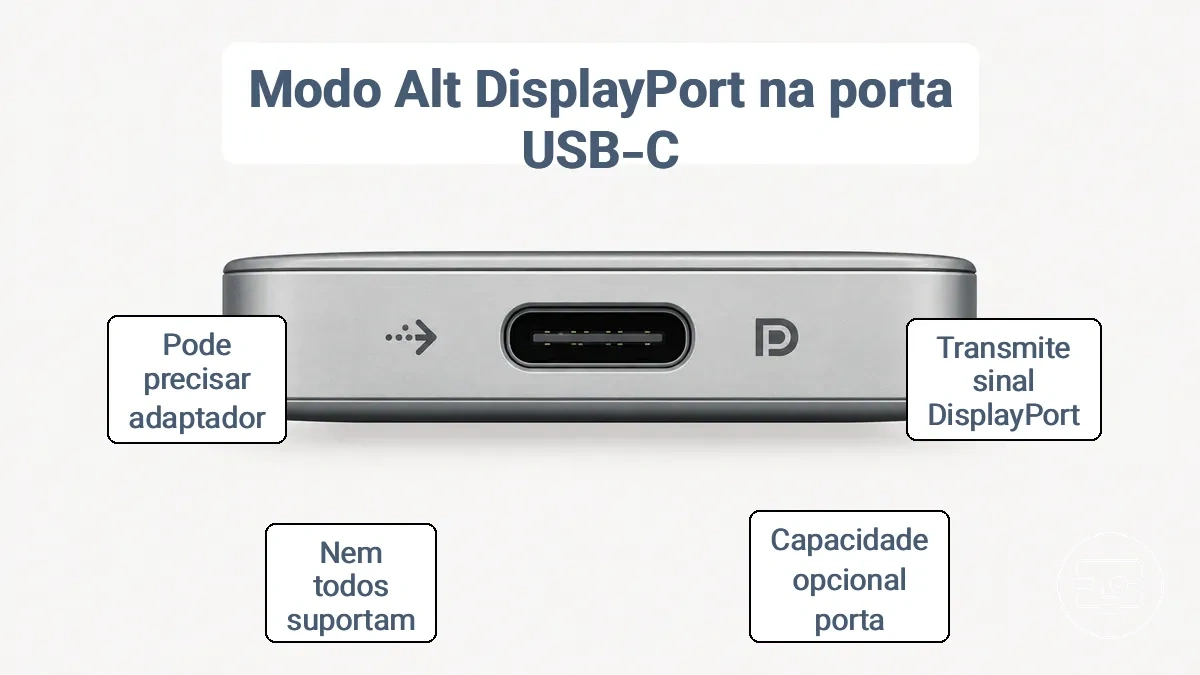
Um equívoco comum é que qualquer porta USB-C suporta saída de vídeo, mas muitas portas são apenas para carga ou apenas dados porque o Alt Mode é opcional e requer suporte da porta e do controlador. Mesmo quando o Alt Mode está presente, o sinal DisplayPort ainda precisa ser convertido para HDMI para muitos monitores e TVs.
Os pontos a seguir esclarecem o que o Alt Mode significa e o que ele não garante.
- Alt Mode significa que a porta USB-C pode transmitir um sinal DisplayPort quando combinada com um cabo e display compatíveis.
- Alt Mode significa que a porta pode transportar vídeo junto com dados e energia, dependendo do design do controlador.
- Alt Mode significa que a porta pode gerar saída de alta resolução se o hardware de suporte permitir.
- Alt Mode não significa que toda porta USB-C suporta vídeo — muitas portas carecem completamente desse modo alternativo.
- Alt Mode não significa que um ícone ou rótulo DisplayPort na porta garanta compatibilidade universal; as marcações são indicativos, não prova.
- Alt Mode não significa que a porta possa emitir HDMI diretamente — o sinal DisplayPort pode precisar de um adaptador ou conversão para funcionar com monitores HDMI.
Como o DisplayPort Alt Mode transporta vídeo via USB-C
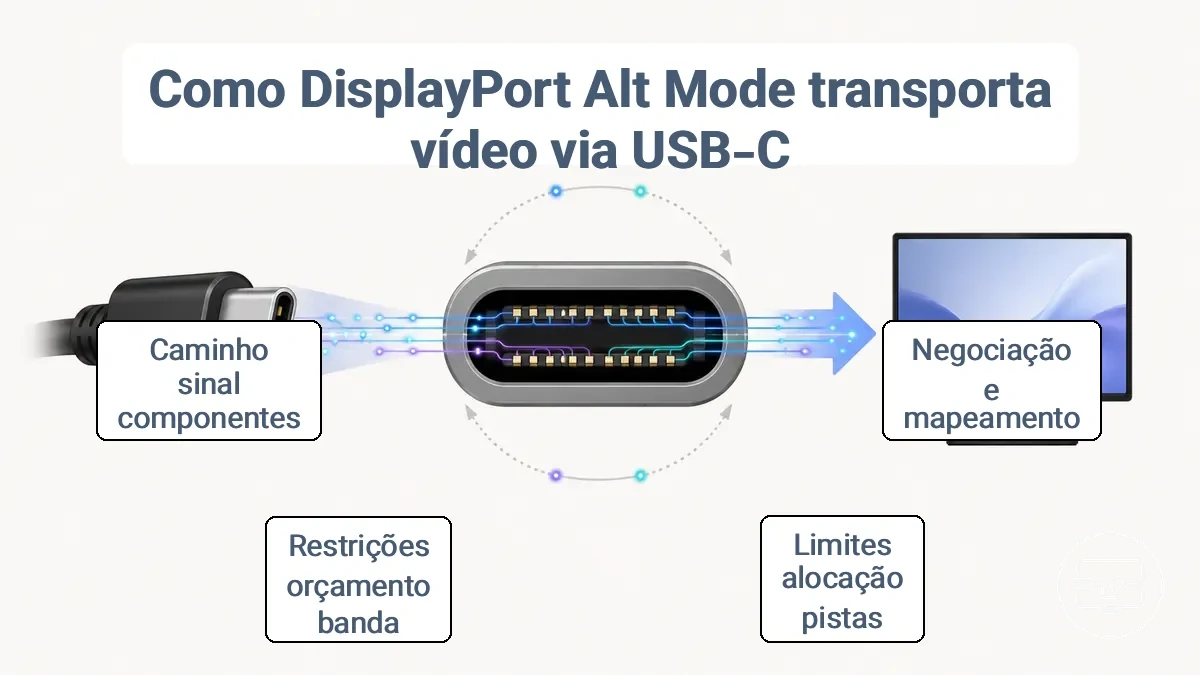
A sinalização DisplayPort é negociada e mapeada nos pinos USB-C, permitindo a transmissão de vídeo através do mesmo conector usado para dados e energia. A alocação de pistas (lanes) determina como os pinos de alta velocidade são divididos entre vídeo e outras funções e pode limitar as capacidades de saída.
Durante a negociação, o host e o display trocam informações de capacidade e concordam com o mapeamento de pinos, o que afeta a alocação de pistas e o orçamento de largura de banda. O orçamento de largura de banda pode restringir os modos de saída possíveis, como resolução e taxa de atualização.
O Alt Mode transporta DisplayPort; a saída HDMI requer conversão, o que introduz considerações adicionais de compatibilidade.
Um cenário típico—conectar um laptop a um monitor USB-C—pode funcionar em resolução menor ou taxa de atualização reduzida porque a alocação de pistas limita a largura de banda.
A tabela a seguir organiza os papéis no caminho do sinal que influenciam como o DisplayPort Alt Mode transporta vídeo via USB-C.
| Componente | O que fornece | O que pode bloqueá-lo |
|---|---|---|
| Host | Fonte de sinal DisplayPort e capacidade de negociação | Falta de suporte da GPU, limitações de firmware |
| Controlador de porta | Mapeamento de pistas e negociação de energia | Restrições de design do hardware |
| Cabo/conector | Transporte físico dos sinais | Especificação insuficiente, dano ou uso de cabo apenas para carga |
| Display/receptor | Informações de capacidade (EDID) e decodificação de vídeo | Falta de suporte a DP Alt Mode no display |
O diagrama abaixo mostra onde a negociação ocorre e onde as limitações se originam no caminho do sinal, ilustrando como o DisplayPort Alt Mode transporta vídeo via USB-C.
Pistas de exibição, largura de banda e por que a capacidade de dados USB pode mudar
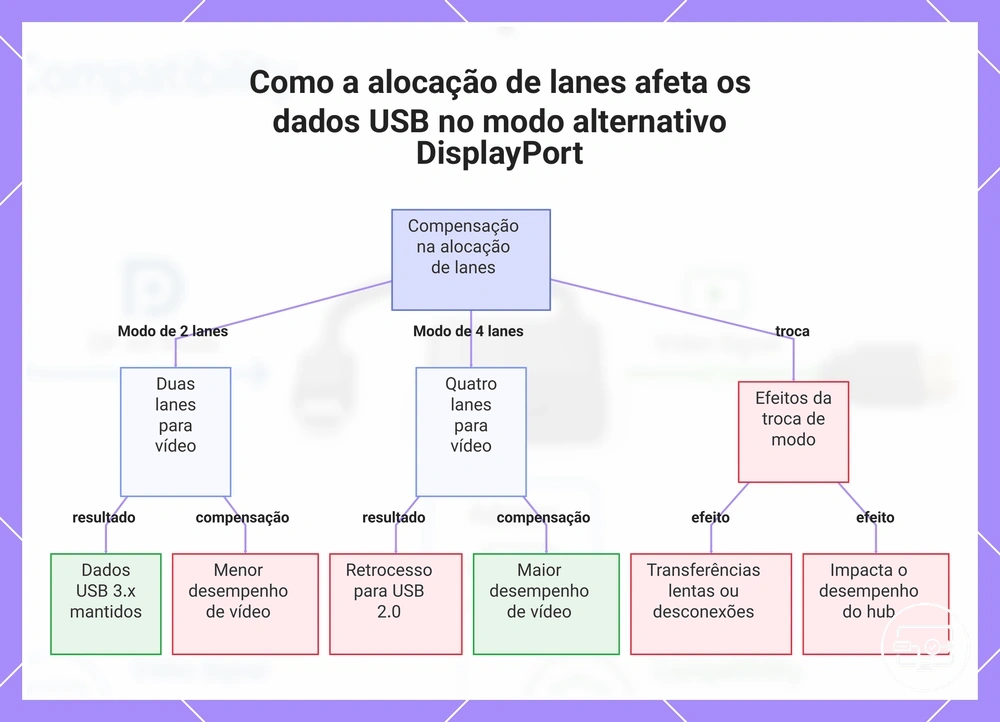
A alocação de pistas determina como o DisplayPort Alt Mode em USB-C divide sua largura de banda disponível entre a saída de vídeo e os dados USB. Essa troca significa que, quando mais pistas são dedicadas ao vídeo, a velocidade USB pode cair enquanto o display funciona.
- Duas pistas para vídeo: menos largura de banda de vídeo, mas os dados USB 3.x geralmente permanecem disponíveis para periféricos conectados. Os usuários podem obter resolução ou taxa de atualização menor, mas as velocidades de transferência de arquivos permanecem altas.
- Quatro pistas para vídeo: largura de banda de vídeo máxima, mas os dados USB 3.x normalmente regridem para USB 2.0. Os usuários obtêm maior desempenho de exibição enquanto velocidades de dados mais lentas afetam unidades e outros dispositivos de alta taxa de transferência.
- Quando a porta alterna entre modos de vídeo de duas e quatro pistas, isso pode causar transferências de arquivos mais lentas ou desconexões de periféricos.
Essa alocação de pistas afeta o desempenho das portas em hubs conectados através do mesmo link USB-C.
Este gráfico mostra a compensação entre o desempenho de vídeo e a velocidade de dados USB ao usar o Modo Alternativo DisplayPort via USB-C, e os efeitos da troca de lanes.
Versão do DisplayPort e taxas de link que moldam os limites de HDMI
A versão do DisplayPort e sua taxa de link definem um teto de largura de banda que limita a taxa de transferência para conversão HDMI e determina os modos de saída viáveis. Limitações de conversão e específicas do dispositivo ainda se aplicam, então a saída real depende do adaptador e da implementação do display.
O teto da taxa de link influencia diretamente as capacidades de saída HDMI. No entanto, uma especificação DP mais alta não garante automaticamente um modo específico em todos os adaptadores.
| Teto de taxa de link mais alto | Teto de taxa de link mais baixo |
|---|---|
|
|
Por que USB-C para HDMI geralmente significa DP Alt Mode mais conversão
A maioria das conexões USB-C para HDMI usa a saída DisplayPort Alternate Mode (DP Alt Mode) com um estágio de conversão DP para HDMI, já que os dispositivos normalmente emitem um sinal DisplayPort nativo pela porta USB-C quando o modo de vídeo está ativo. O estágio de conversão converte esse sinal DisplayPort em um formato compatível com HDMI.
O diagrama mostra o caminho do DP Alt Mode mais conversão e explica por que um cabo USB-C para HDMI não é um único tipo de cabo, mas uma combinação de modo de saída e hardware de conversão.
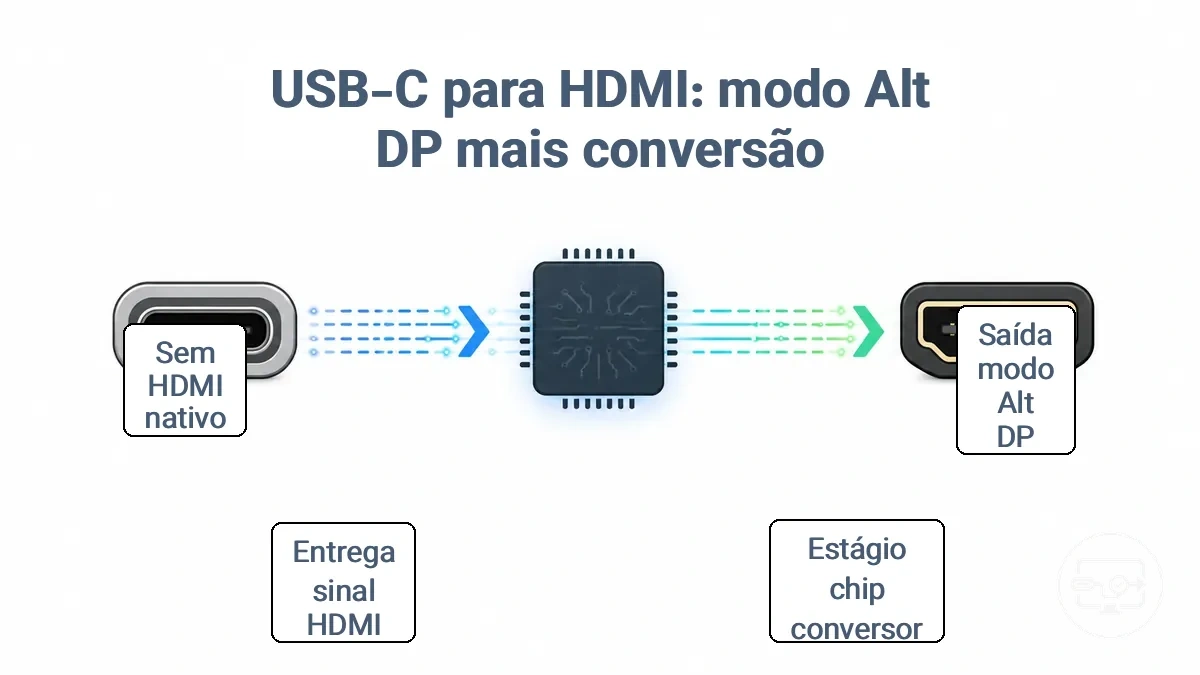
Um equívoco comum é que um cabo USB-C para HDMI transporta sinais HDMI nativos do dispositivo. Na realidade, o cabo ou adaptador normalmente contém um chip conversor que realiza a conversão do sinal, e essa conversão pode estar embutida no adaptador ou até mesmo dentro do cabo.
O caminho de conversão segue uma sequência clara da fonte até o display.
- Sinal DP emitido pela porta USB-C via DP Alt Mode
- Conversão do sinal por meio de um chip conversor dentro do adaptador ou cabo
- Sinal HDMI entregue ao display
Esse caminho de conversão cria restrições de compatibilidade, e a escolha do adaptador, cabo ou dock afeta o suporte a resolução, taxa de atualização e recursos de áudio. Entender essas trocas ajuda ao avaliar tipos de solução e trocas.
HDMI Alt Mode versus DisplayPort Alt Mode para USB-C para HDMI
HDMI Alt Mode é incomum em USB-C; DisplayPort Alt Mode (DP Alt Mode) é o caminho típico para saída HDMI via conversão. A maioria das listagens se refere a DP Alt Mode.
Rótulos de compatibilidade que dizem 'Alt Mode necessário' geralmente significam que DP Alt Mode é necessário.
| HDMI Alt Mode | DP Alt Mode |
|---|---|
|
|
Para portas Thunderbolt, o escopo de compatibilidade se expande além desses dois Alt Modes (Thunderbolt vs USB-C comum).
Chips de conversão ativa, rótulo “passivo” e o que realmente é um cabo USB-C para HDMI
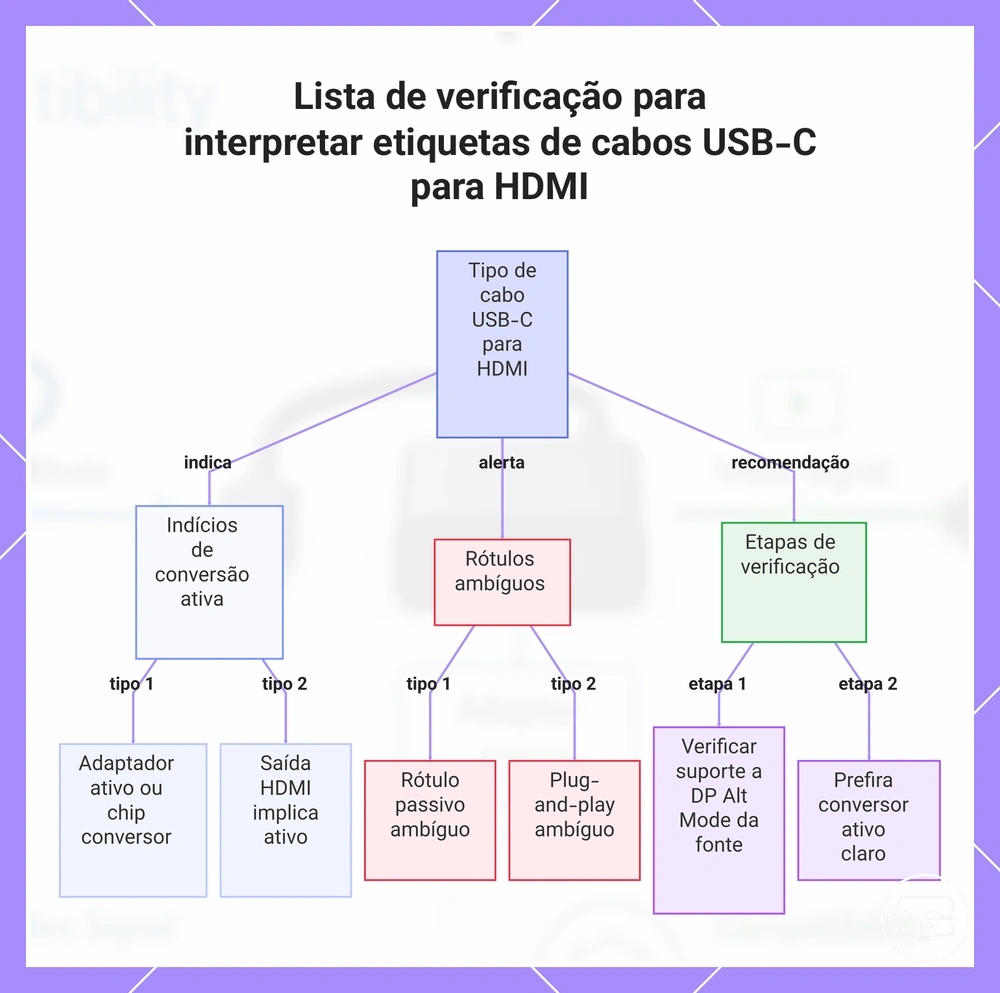
Nem todo cabo USB-C para HDMI é um condutor passivo simples; muitos contêm um chip conversor interno que traduz ativamente o sinal DisplayPort para HDMI.
Termos como “adaptador ativo”, “conversor” ou “Alt Mode necessário” geralmente indicam conversão ativa, enquanto um rótulo “passivo” isolado é frequentemente ambíguo e pode levar a expectativas incorretas. Use esta lista de verificação para interpretar rótulos e reduzir o risco de incompatibilidades.
- “Adaptador ativo” ou “chip conversor” → geralmente indica conversão ativa integrada; verifique se suporta saída HDMI via DP Alt Mode.
- “Alt Mode necessário” → o dispositivo deve suportar DisplayPort Alt Mode para que o vídeo funcione; verifique as especificações da fonte.
- Rótulo “passivo” → ambíguo: pode indicar ausência de chip conversor, mas alguns cabos comercializados como passivos ainda contêm circuitos; verifique as especificações e procure por termos como “conversor”.
- “Cabo USB-C para HDMI” (sem qualificador) → pode ser ativo ou passivo; examine os detalhes do produto em busca de “ativo” ou “chip conversor” para decidir.
- “Saída HDMI” + “USB-C” → a conversão ativa geralmente está implícita porque a porta USB-C emite DisplayPort, não HDMI nativo; confirme “conversor” ou “ativo” na descrição.
- “Plug‑and‑play” → frequentemente usado para tipos ativos e passivos; trate como ambíguo e verifique as especificações.
Os rótulos de marketing variam amplamente, portanto dê prioridade a listagens que declarem claramente “DP Alt Mode” e “conversor ativo” ou “chip conversor” para reduzir o risco de incompatibilidade.
Este gráfico ajuda você a interpretar rótulos de cabos USB-C para HDMI para determinar se o cabo é ativo ou passivo e evitar incompatibilidades.
Quando USB-C para HDMI funciona com Alt Mode e quando não funciona
USB-C para HDMI funciona com DP Alt Mode apenas quando a porta tem capacidade de vídeo, o caminho de conversão é compatível e o display aceita o sinal. Verifique primeiro a capacidade da porta.
Três fatores determinam se USB-C para HDMI funciona: capacidade da porta, tipo de conversão e restrições do display. A capacidade da porta é um bloqueador comum. O tipo de conversão é importante porque muitos adaptadores dependem de DP Alt Mode, não do menos comum HDMI Alt Mode. As restrições do display podem levar a falha de detecção ou tela preta.
A tabela agrupa condições comuns de funcionamento e não funcionamento para ajudar a identificar onde está o problema.
| Condição | O que você observará | O que implica |
|---|---|---|
| Porta sem capacidade de vídeo (sem DP Alt Mode) | Geralmente, nenhum sinal, monitor não detectado | A porta não pode emitir vídeo; o adaptador recebe apenas dados |
| Tipo de conversão incorreto | Geralmente, tela preta ou sinal intermitente | O adaptador pode não realizar a conversão DP para HDMI corretamente |
| Incompatibilidade no display | Geralmente, detectado mas sem imagem, ou resolução limitada | O monitor não suporta a resolução ou taxa de atualização sinalizada |
A presença de Alt Mode é necessária; não garante todas as resoluções e modos de atualização. Por exemplo, uma porta com DP Alt Mode e um adaptador adequado pode detectar o monitor, mas pode não conseguir sustentar 4K a 60 Hz se o cabo ou monitor não atender à largura de banda necessária. Por outro lado, uma porta USB-C sem capacidade de saída de vídeo pode não mostrar nenhuma detecção, mesmo com o mesmo adaptador e monitor.
Para correções baseadas em sintomas após confirmar esses pré-requisitos, consulte troubleshooting when video output fails.
Requisitos em nível de porta: USB-C com capacidade de vídeo versus portas apenas para carga ou apenas dados
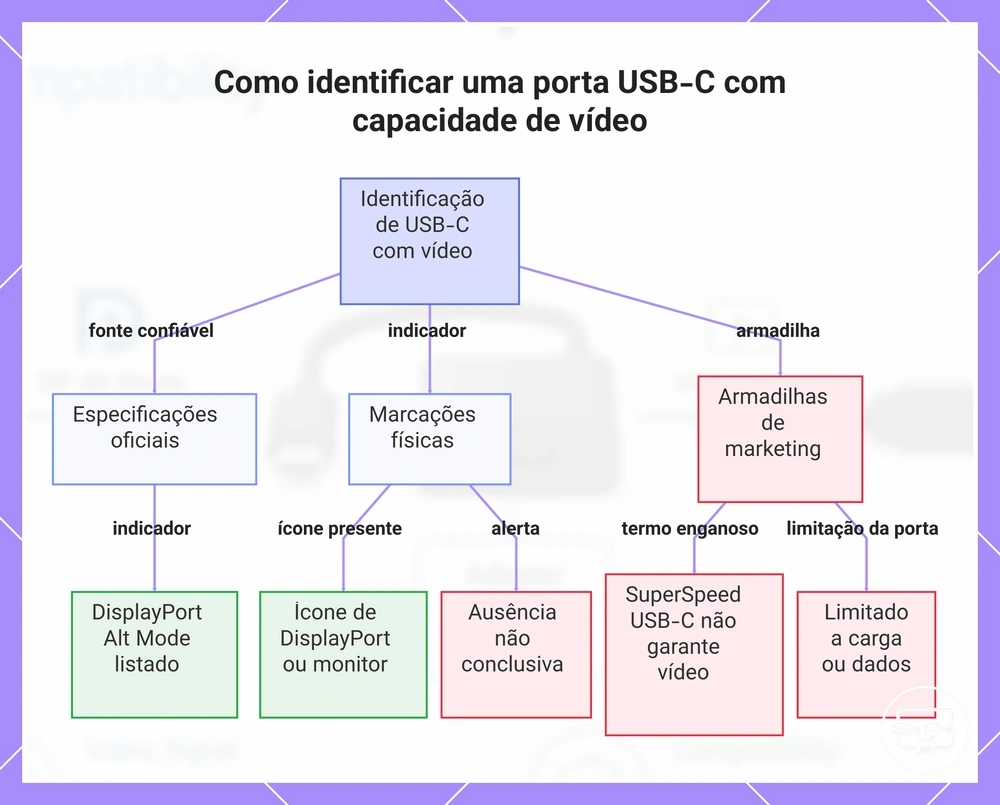
Uma porta USB-C com capacidade de vídeo suporta DP Alt Mode para saída de display, enquanto portas apenas para carga ou apenas dados não suportam. Especificações oficiais são mais confiáveis do que marcações físicas para verificar as capacidades da porta.
Estes indicadores podem ajudar a identificar uma porta USB-C com capacidade de vídeo. Para um guia de verificação completo, consulte a checklist de requisitos da porta.
- Especificações oficiais que listam 'DisplayPort Alt Mode' ou 'DP Alt Mode' indicam fortemente que a porta pode transmitir HDMI através de conversão.
- Uma porta com um ícone de DisplayPort ou monitor geralmente indica suporte a saída de vídeo, mas a ausência desse ícone não descarta essa possibilidade.
- Termos de marketing como 'SuperSpeed USB-C' ou 'USB 3.2 Gen 2' referem-se apenas à velocidade de transferência de dados e não garantem capacidade de saída de vídeo.
- Dispositivos podem ocultar o suporte a modo alternativo em páginas de especificações do OEM em vez de marcações físicas na porta.
- Uma porta descrita como 'apenas para carga' ou 'apenas dados' é tipicamente limitada a energia ou transferência de arquivos e incapaz de enviar vídeo para um monitor HDMI.
Este gráfico mostra os principais indicadores e armadilhas ao verificar se uma porta USB-C suporta saída de vídeo via DP Alt Mode.
É necessário ativar o Alt Mode e quais configurações ainda podem bloquear a saída
O Alt Mode é tipicamente negociado automaticamente entre a porta USB‑C e o display conectado. O termo 'ativar Alt Mode' na verdade significa habilitar a saída de vídeo para um display externo — não é uma chave literal. No entanto, configurações ou políticas do dispositivo ainda podem impedir que a saída chegue ao monitor.
Os bloqueadores geralmente se enquadram em três camadas: política de hardware ou firmware, configurações de vídeo do sistema operacional e restrições de proteção de conteúdo. Os bloqueadores mais comuns, agrupados por camada, incluem:
- Política de hardware ou firmware — Restrições de firmware ou políticas de segurança podem desativar a saída de vídeo via USB‑C, geralmente deixando o monitor não detectado.
- Configurações de vídeo do sistema operacional — Configurações de vídeo do sistema operacional ajustadas para um modo incompatível ou com o display externo desativado podem resultar em nenhuma saída ou em uma tela estendida em branco.
- Restrições de conteúdo protegido — A reprodução de conteúdo protegido pode acionar políticas de HDCP ou outros DRM que bloqueiam a saída de vídeo, resultando em tela preta ou mensagem de erro.
Como verificar o suporte a DisplayPort Alt Mode antes de comprar
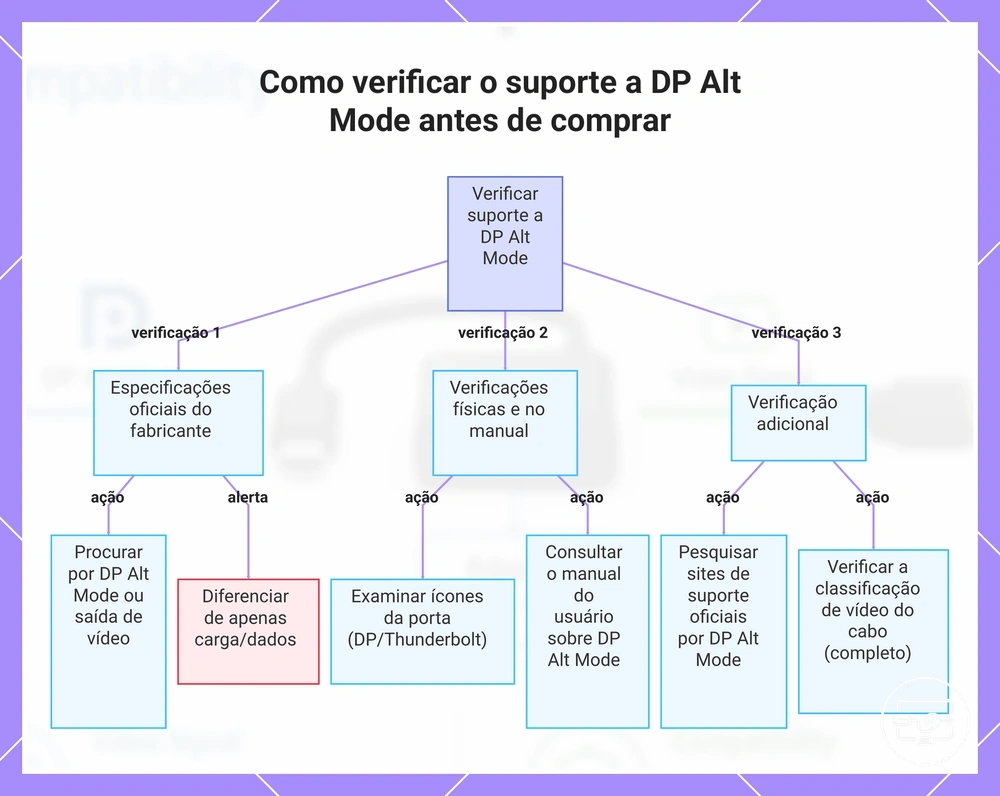
Verifique as especificações oficiais do fabricante para o modelo exato do seu dispositivo. Procure menção explícita a "DP Alt Mode", "DisplayPort Alt Mode" ou "saída de vídeo" na porta USB-C. Comece pelas especificações do OEM.
Nem todas as fontes são igualmente confiáveis. As especificações do fabricante oferecem alta confiança; ícones físicos e descrições de marketing são menos definitivos. Esta lista de verificação começa com a evidência mais forte e segue para orientações menos conclusivas.
- Consulte a página oficial de especificações técnicas do fabricante em busca de termos como "DP Alt Mode" ou "saída de vídeo" — isso indica compatibilidade.
- Examine os ícones físicos próximos à porta USB-C — um símbolo DisplayPort (D) ou um raio Thunderbolt geralmente indica suporte a vídeo, enquanto a ausência de ícone não confirma nem descarta o suporte.
- Revise o manual do usuário do dispositivo nas seções de carregamento e expansão — se "DisplayPort Alt Mode" aparecer, a porta suporta saída de vídeo.
- Diferencie menções explícitas a DP Alt Mode de descrições de apenas carregamento/dados — se apenas entrega de energia ou transferência de dados estiver listada, a porta provavelmente não tem saída de vídeo.
- Para smartphones, pesquise no site de suporte do fabricante ou fóruns da comunidade para verificar o suporte a DP Alt Mode — o feedback da comunidade é menos confiável que a documentação oficial.
- Ao usar um adaptador USB-C para HDMI, confirme se o dispositivo de origem lista explicitamente suporte a DP Alt Mode — sem isso, o adaptador pode não transmitir vídeo, independentemente da qualidade do cabo.
- Verifique se o cabo USB-C é classificado para capacidade de vídeo (por exemplo, rótulo "completo" ou "vídeo") — nem todos os cabos USB-C transportam sinais DisplayPort.
Este gráfico mostra a lista de verificação passo a passo para confirmar o suporte a DP Alt Mode em um dispositivo, começando pela evidência mais forte até a orientação mais fraca.
Ícones, especificações e linguagem do produto que indicam suporte a DP Alt Mode
A linguagem do produto e os ícones da porta podem indicar suporte a DP Alt Mode, mas sua confiabilidade varia: algumas frases indicam diretamente saída de vídeo, enquanto outras podem sugerir ou enganar sem verificar as especificações oficiais.
Terminologia de alto sinal inclui:
- Menção explícita a 'DP Alt Mode' nas especificações – indica diretamente capacidade de vídeo, resultando em baixo risco de incompatibilidade quando proveniente de documentação oficial.
- 'Suporta DisplayPort' ou 'DisplayPort via USB-C' – geralmente indica DP Alt Mode, mantendo o risco de incompatibilidade baixo quando a porta é USB-C.
- Ícone Thunderbolt 3 ou Thunderbolt 4 – tipicamente indica saída de vídeo, então o risco de incompatibilidade permanece baixo, embora não seja um rótulo universal de DP Alt Mode.
- Especificação listando 'USB-C com Power Delivery e DP Alt Mode' – normalmente confirma carregamento e vídeo, então o risco de incompatibilidade permanece mínimo se a potência atender às necessidades.
Terminologia ambígua ou de baixo sinal inclui:
- 'USB-C' sozinho – pode indicar apenas dados ou carregamento, resultando em alto risco de incompatibilidade se a porta não tiver capacidade de vídeo.
- Apenas ícone de bateria – pode indicar apenas carregamento, não vídeo, então o risco de incompatibilidade é alto sem confirmação de DP Alt Mode.
- 'USB 3.1 Gen 2' ou 'USB 3.2' – sugere maior largura de banda de dados, mas não DP Alt Mode, então o risco de incompatibilidade é moderado; verifique o suporte explícito a vídeo.
- 'Saída de vídeo' ou 'Suporte a 4K' sem especificar DP Alt Mode – pode se referir a um chip alternativo, então é possível incompatibilidade se a porta exigir um adaptador diferente.
- Listagens de mercado reutilizando 'display' ou 'Alt Mode' – podem sugerir incorretamente DP Alt Mode, tornando o risco de incompatibilidade alto sem verificar documentos oficiais.
Confirmação em nível de sistema em plataformas comuns sem tornar isto um guia de configuração
Confirmação em nível de sistema significa encontrar evidências de que um dispositivo suporta saída de vídeo externa. Procure por sinais de capacidade de vídeo nas informações do sistema ou configurações, em vez de confiar em rótulos genéricos de porta.
Grupos de plataforma onde informações do sistema ou configurações indicam capacidade de exibição externa:
- Windows: Verifique as informações do sistema (msinfo32) ou configurações de vídeo em busca de termos como 'detecta display externo' ou 'capacidade de exibição externa' no adaptador de vídeo ou monitores conectados.
- macOS: Em Sobre Este Mac > Relatório do Sistema > Gráficos/Telas, procure por texto indicando suporte a display externo ou um monitor conectado com detalhes de resolução.
- Chrome OS: Em chrome://settings ou chrome://system, pesquise por 'display' ou 'monitor externo' para ver se um display externo é detectado ou suportado.
- Utilitários OEM: Alguns fabricantes fornecem ferramentas que mostram as capacidades das portas USB/Thunderbolt. Procure por 'DisplayPort via USB-C' ou 'suporte a Alt Mode' para indicar saída de vídeo. As opções podem variar por fabricante.
A detecção de um modo de exibição específico (por exemplo, 4K@60Hz) no relatório do sistema é uma evidência mais forte de suporte a DisplayPort Alt Mode do que um rótulo genérico 'USB-C' na porta.
USB-C para HDMI sem DP Alt Mode: o que ainda pode funcionar (e as desvantagens)
Sem DP Alt Mode, USB-C para HDMI geralmente requer um caminho de tecnologia alternativo, como um adaptador gráfico USB baseado em driver. Essas soluções alternativas trazem desvantagens em latência, uso da CPU, confiabilidade e outras limitações.
Adaptadores gráficos USB baseados em driver transferem o processamento de vídeo para a CPU do host, permitindo a saída de vídeo em sistemas sem DP Alt Mode. No entanto, a qualidade de vídeo e a capacidade de resposta dependem do poder de processamento do dispositivo e do suporte do driver do sistema operacional, que podem variar. Isso não é o mesmo que a saída de vídeo nativa via DP Alt Mode. Uma comparação direta destaca as principais diferenças entre o caminho nativo Alt Mode e as soluções alternativas sem Alt Mode.
| Caminho nativo Alt Mode | Solução alternativa sem Alt Mode |
|---|---|
|
|
Adaptadores gráficos USB baseados em driver e por que eles se comportam de forma diferente do Alt Mode
Adaptadores gráficos USB baseados em driver transmitem dados de vídeo como tráfego USB em vez de usar sinalização DisplayPort nativa via Alt Mode. Isso leva a desvantagens distintas que são esperadas.
Implicações práticas incluem exigência de driver e latência de compressão:
- Exigência de driver: Estes adaptadores dependem de software de driver específico instalado no sistema host. Sem o driver correto, o adaptador normalmente não consegue emitir vídeo, e atualizações de driver podem ser necessárias para compatibilidade com novas versões do sistema operacional.
- Compressão e latência: O vídeo é comprimido para caber na largura de banda USB, o que introduz latência adicional em comparação com o DP Alt Mode nativo. Isso pode levar a atrasos perceptíveis em jogos ou tarefas em tempo real, e o impacto depende do algoritmo de compressão e da velocidade USB.
- Variação de compatibilidade: O suporte do sistema operacional para adaptadores gráficos USB baseados em driver varia de acordo com a versão do sistema operacional e o fornecedor. Algumas plataformas podem oferecer drivers limitados ou desatualizados, portanto a compatibilidade deve ser verificada por dispositivo.
- Variabilidade de desempenho: A resolução real, a taxa de atualização e a suavidade dependem da CPU do host e das capacidades do controlador USB. A compressão mais pesada sobrecarrega a CPU, o que pode afetar o desempenho geral do sistema, particularmente em dispositivos menos potentes.
- Limites de uso: Estes adaptadores são funcionais quando não existe Alt Mode, mas não substituem o Alt Mode nativo em termos de desempenho bruto e capacidade de resposta. São mais adequados para tarefas de produtividade e displays secundários do que para uso exigente em jogos ou altas taxas de atualização.
Perguntas frequentes sobre DisplayPort Alt Mode para USB-C para HDMI
Uma porta USB-C pode emitir HDMI sem Alt Mode?
Não, uma porta USB-C não pode emitir HDMI sem DP Alt Mode. Sem esse suporte, a porta lida apenas com dados ou carregamento, sendo necessária uma porta de vídeo separada.
O Thunderbolt garante saída HDMI?
O Thunderbolt não garante saída HDMI por si só. Portas Thunderbolt geralmente incluem DP Alt Mode, mas a saída HDMI real também depende do design do dispositivo e do uso de um adaptador que converta DisplayPort para HDMI.
É necessário ativar o Alt Mode?
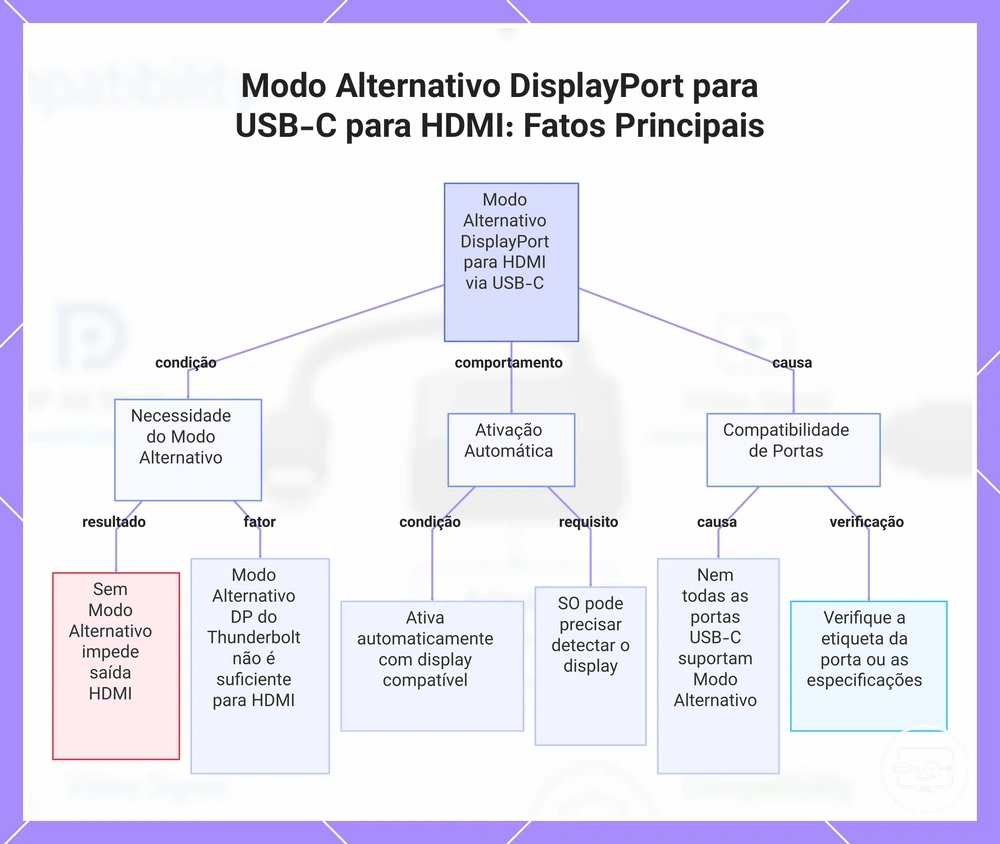
Não, não é necessário ativar manualmente o Alt Mode. Ele normalmente é ativado automaticamente quando um display ou adaptador compatível é conectado, embora o sistema operacional possa precisar detectar o display.
O que significa 'Alt Mode necessário' em adaptadores?
'Alt Mode necessário' em um adaptador significa que a porta USB-C deve suportar DisplayPort Alt Mode para que o adaptador converta o sinal para HDMI. Este rótulo indica que o adaptador não é um mero conversor de dados; ele depende da capacidade de saída de vídeo da porta.
Por que uma porta USB-C pode funcionar enquanto outra não?
Uma porta USB-C pode funcionar enquanto outra não porque nem toda porta USB-C em um dispositivo suporta DP Alt Mode. Os fabricantes geralmente designam apenas portas específicas para saída de vídeo, portanto a compatibilidade varia por porta e modelo do dispositivo. A rotulagem da porta ou as especificações do dispositivo mostram quais portas suportam DisplayPort Alt Mode.
Este gráfico explica como o Modo Alternativo DisplayPort permite a saída HDMI a partir de USB-C, incluindo a necessidade do Modo Alternativo, ativação automática e por que algumas portas funcionam e outras não.