
Compatibilidade USB-C para HDMI: escolhendo entre adaptador, cabo ou dock
A compatibilidade USB-C para HDMI depende do suporte a saída de vídeo da porta USB-C e do tipo de solução escolhida: um adaptador, um cabo, um hub ou um dock. Nem toda porta USB-C transmite sinal de vídeo — algumas suportam apenas carregamento ou transferência de dados.
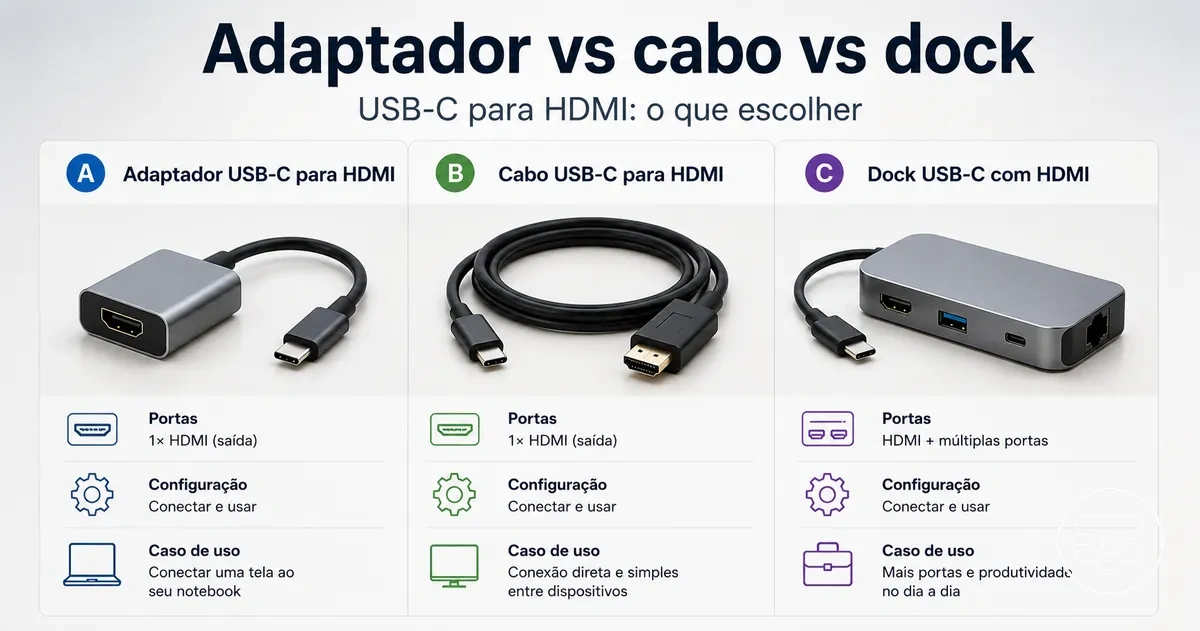
Adaptadores, cabos, hubs e docks convertem USB-C para HDMI, mas diferem no método de conversão, na quantidade de portas e nos limites de uso típicos.
A escolha depende de fatores como suporte a saída de vídeo, necessidades de resolução e a necessidade de portas extras ou passagem de carregamento, com concessões entre portabilidade e capacidade que variam conforme o dispositivo e a configuração. Uma porta USB-C com saída de vídeo pode alimentar um monitor 4K 60Hz por meio de um adaptador adequado; uma porta sem suporte a vídeo pode exigir um dock com tecnologia de conversão de vídeo.
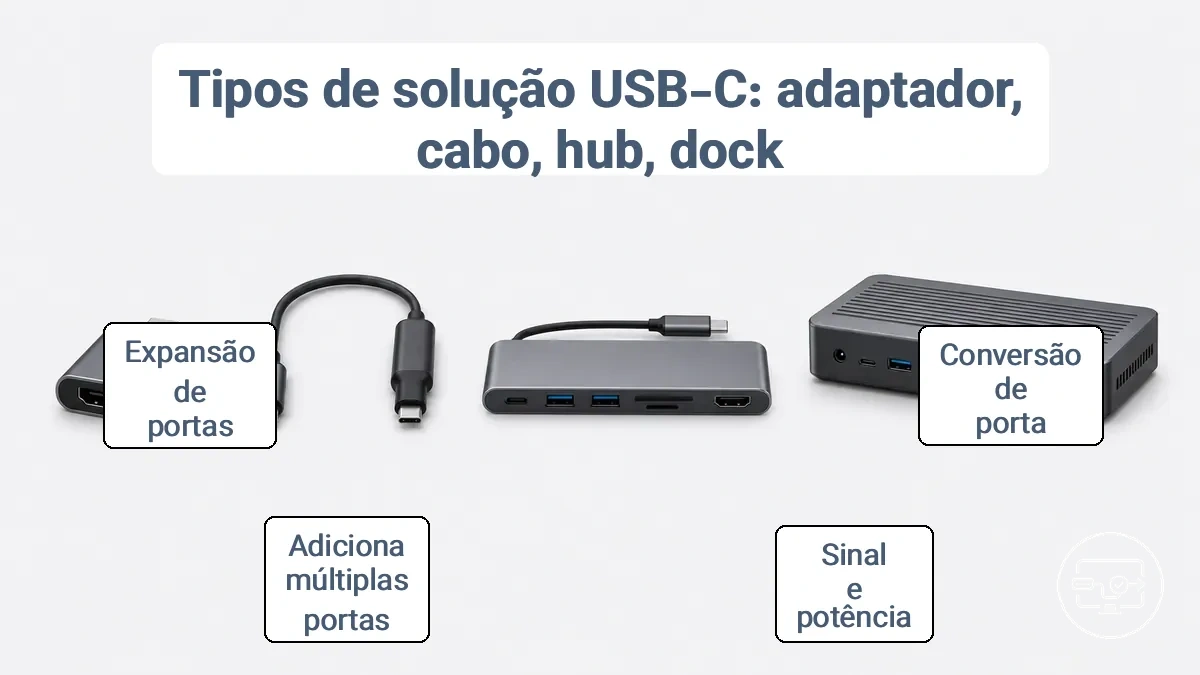
A imagem em destaque abaixo mostra os três tipos de solução lado a lado para ajudar você a compará-los.
O que a compatibilidade USB-C para HDMI significa na prática
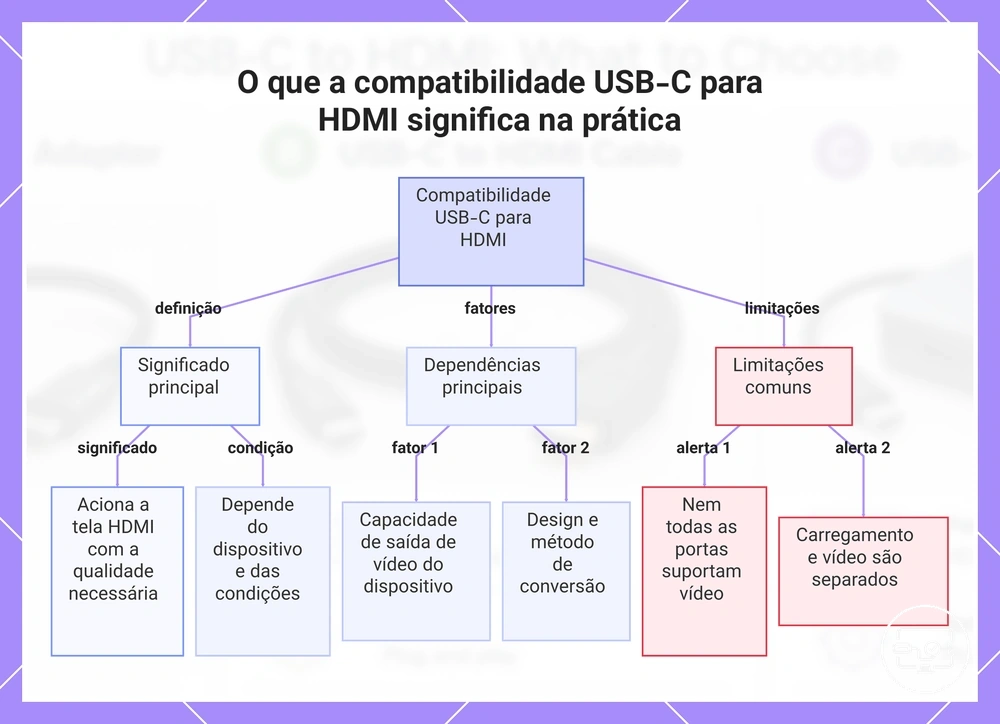
A compatibilidade USB-C para HDMI é a capacidade de um dispositivo de alimentar uma tela HDMI com o nível de qualidade exigido em condições específicas. Ela depende da capacidade de saída de vídeo do dispositivo host e das condições de uso. A resolução e a taxa de atualização alcançáveis dependem do design do dispositivo e do método de conversão.
Capacidade não garante desempenho universal. Muitas portas USB-C em laptops, tablets e celulares podem emitir vídeo, mas algumas são limitadas apenas a carregamento ou transferência de dados. O suporte a carregamento e o suporte a saída de vídeo são capacidades separadas; uma porta USB-C que pode alimentar um dispositivo pode não necessariamente transmitir um sinal de vídeo, e vice-versa.
Por exemplo, um laptop com uma porta USB-C completa geralmente alimenta telas de alta resolução com base em suas especificações, enquanto um smartphone pode emitir resoluções mais baixas ou exigir equipamentos de conversão adicionais. Essas diferenças mostram que a compatibilidade depende do dispositivo e de suas condições; consulte o hub de compatibilidade USB-C para HDMI para mais detalhes.
Este gráfico explica a definição de compatibilidade USB-C para HDMI e os principais fatores e limitações que determinam seu desempenho real.
Pontos de verificação de compatibilidade que determinam se a saída HDMI funcionará
Os pontos de verificação de compatibilidade informam se sua porta USB-C pode fornecer saída HDMI, para que você evite compras desnecessárias. A imagem abaixo mostra o que observar em uma porta ou folha de especificações — verifique esses itens antes de comprar.
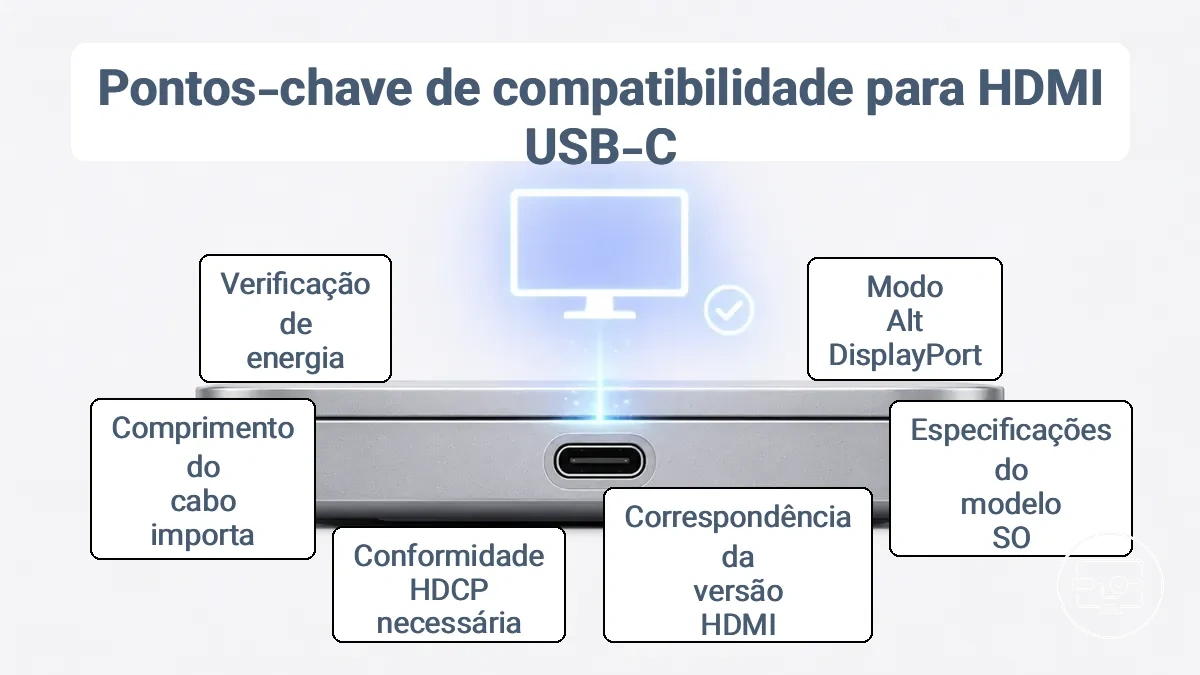
Se esses pontos de verificação forem atendidos, a maioria das soluções pode funcionar; se falharem, nenhum tipo de acessório corrige a falta de saída de vídeo do dispositivo.
- Verifique se sua porta USB-C suporta o Modo Alternativo DisplayPort ou Thunderbolt/USB4 — sem isso, a saída HDMI é impossível.
- Consulte as especificações do sistema operacional e do modelo do seu dispositivo para suporte a monitor externo; a maioria dos notebooks oferece suporte, mas alguns tablets ou celulares podem restringir a saída.
- Certifique-se de que a versão HDMI necessária para sua tela corresponda à largura de banda do cabo adaptador — telas de alta resolução geralmente exigem HDMI 2.0 ou superior.
- Se você transmitir conteúdo protegido, certifique-se de que o cabo ou adaptador seja compatível com HDCP; sem suporte a HDCP, a tela pode exibir um erro ou resolução inferior.
- Considere o comprimento do cabo — cabos passivos curtos geralmente funcionam; distâncias maiores podem exigir um cabo ativo.
- Verifique se seu adaptador ou dock precisa de alimentação externa — saídas de alta resolução ou alta taxa de atualização geralmente exigem mais energia do que a porta USB-C sozinha pode fornecer.
- Revise os recursos da porta HDMI da sua tela — mesmo que a fonte seja capaz, uma porta HDMI 1.4 antiga limita a saída a 4K a 30 Hz.
Se você tiver dúvidas sobre algum ponto de verificação, consulte a folha de especificações do seu dispositivo ou entre em contato com o fabricante antes de comprar um acessório HDMI.
Suporte a saída de vídeo USB-C e o papel do Modo Alternativo DisplayPort
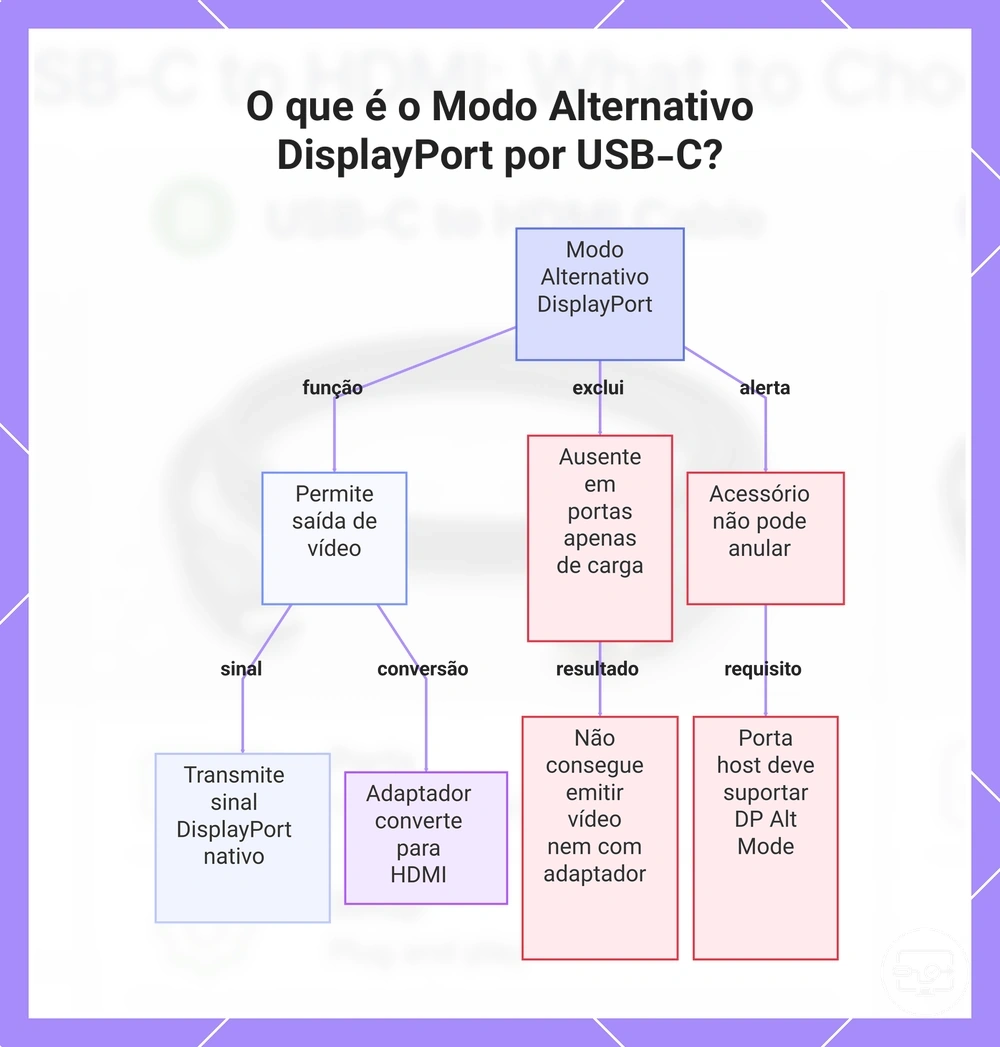
O suporte ao Modo Alternativo DisplayPort na porta USB-C do dispositivo permite a saída de vídeo para uma tela HDMI por meio de adaptadores, cabos ou docks USB-C para HDMI. Quando presente, a porta USB-C fornece um sinal DisplayPort nativo, que o adaptador converte para HDMI, completando o caminho de vídeo.
Uma porta USB-C apenas para carregamento/dados pode alimentar um dispositivo e transferir arquivos, mas geralmente não consegue emitir vídeo, mesmo quando conectada a um cabo ou dock USB-C para HDMI. No entanto, uma porta USB-C com capacidade de vídeo e DP Alt Mode pode alimentar uma tela HDMI em altas resoluções quando combinada com o conversor correto. A escolha do acessório não pode substituir uma porta do dispositivo que não tenha DP Alt Mode.
Este gráfico mostra como o Modo Alternativo DisplayPort permite a saída de vídeo em portas USB-C, a diferença das portas somente de carga e a limitação dos acessórios.
Quando Thunderbolt ou USB4 altera as expectativas do dispositivo e do acessório
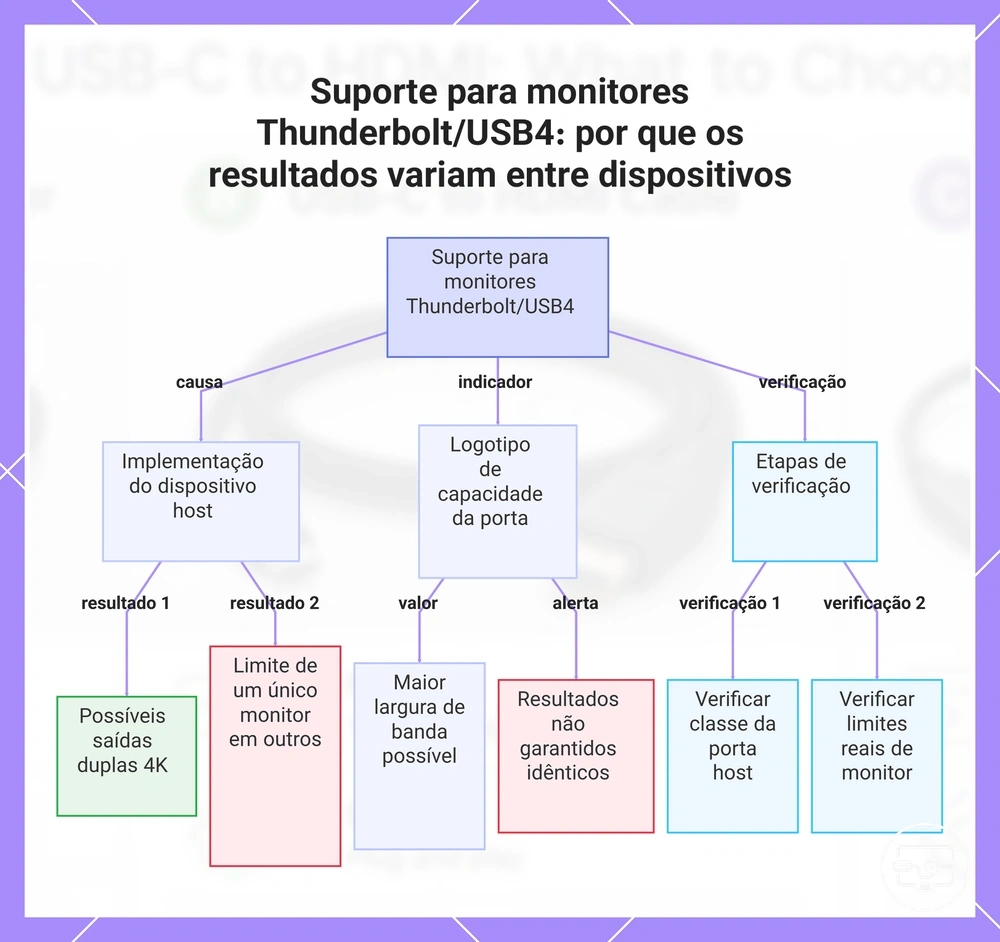
Thunderbolt ou USB4 pode ampliar as opções de docking e recursos de exibição que sua configuração suporta, mas os resultados reais dependem da implementação do dispositivo host e podem variar até mesmo entre dispositivos com o mesmo rótulo de porta. Uma porta USB-C com Thunderbolt ou USB4 pode oferecer largura de banda maior para roteamento de vídeo, suportando conexões que uma porta USB-C comum talvez não suporte.
Um logotipo Thunderbolt ou USB4 indica maior capacidade da porta, mas os resultados de exibição não são garantidos como idênticos entre dispositivos. Por exemplo, um laptop Thunderbolt pode suportar saídas duplas 4K por meio de um dock, enquanto outro com o mesmo logotipo pode limitar o vídeo a uma única tela devido a escolhas internas de projeto. Ao selecionar um dock ou adaptador, verifique tanto a classe da porta do host quanto os limites reais de exibição do seu dispositivo para confirmar o resultado desejado.
Este gráfico mostra como o suporte para monitores Thunderbolt/USB4 depende da implementação do dispositivo host e por que um logotipo sozinho não garante resultados idênticos em todos os dispositivos.
Passagem de carregamento e restrições de energia que afetam hubs e docks
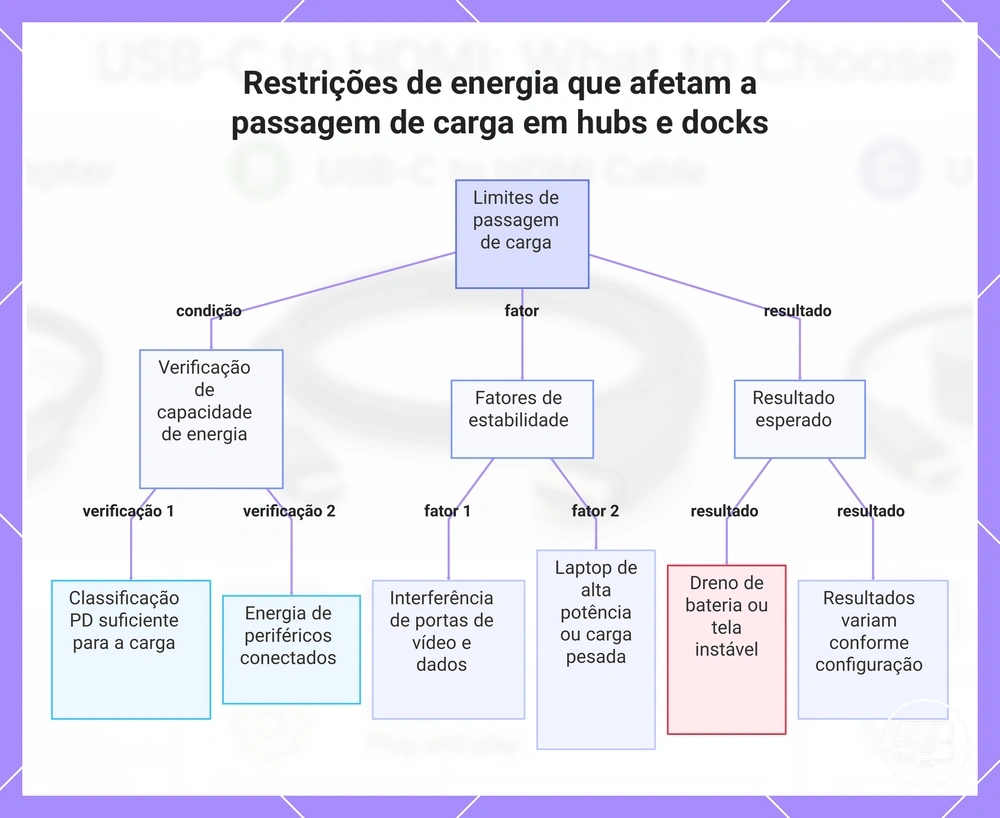
Charging while using HDMI é possível, mas depende do design de energia do hub ou dock e das necessidades de energia do seu dispositivo. Sob carga, a bateria pode descarregar ou a tela pode se tornar instável se o hub ou dock reservar muita energia para sua própria operação.
A compatibilidade depende destes fatores:
- Confirme se a classificação PD do hub é alta o suficiente para carregar seu laptop sob carga.
- Considere a energia consumida por periféricos conectados, como unidades externas ou monitores adicionais.
- O compartilhamento de largura de banda entre portas de vídeo e dados pode afetar a estabilidade quando vários dispositivos de alta potência estão conectados.
Laptops de alta potência ou uma carga pesada de periféricos podem afetar o comportamento do carregamento, portanto, os resultados podem variar conforme sua configuração específica.
Este gráfico mostra as principais condições, fatores e resultados que afetam a passagem de carga ao usar um hub ou dock com uma tela HDMI.
Adaptador vs cabo vs dock como tipos de solução e o que cada um realmente faz
Adaptador, cabo, dock e hub são quatro tipos distintos de solução para adicionar ou converter conexões USB-C, cada um lidando de forma diferente com conversão de sinal, fornecimento de energia e expansão de portas. A escolha depende se a tarefa requer conversão de uma única porta, uma expansão portátil de múltiplas portas ou uma estação de trabalho permanente com vários dispositivos.
A imagem identifica os fatores de forma física do adaptador, cabo, hub e dock e mostra onde a conversão de sinal ocorre no caminho da conexão.
| Tipo de solução | O que faz | Do que depende | Concessão típica |
|---|---|---|---|
| Adaptador | Converte um formato de porta em outro (ex.: USB-C para HDMI) sem expansão de portas. | O dispositivo deve suportar o modo de saída de vídeo necessário (ex.: DP Alt Mode). | Geralmente suporta apenas uma tela; consome energia do dispositivo, o que pode limitar a qualidade da saída. |
| Cabo | Transporta sinal e energia entre dois dispositivos; a conversão pode ser integrada ao cabo; sem expansão de portas. | Depende das especificações do cabo para velocidade e fornecimento de energia. | Sem portas adicionais; cabos de baixa qualidade podem limitar o desempenho. |
| Hub | Adiciona várias portas por meio de uma única conexão USB-C; geralmente inclui saída de vídeo. | Depende dos recursos USB-C do dispositivo e da energia disponível. | A largura de banda é compartilhada entre as portas, o que pode afetar a resolução da tela ou a velocidade dos dados; normalmente alimentado pela porta. |
| Dock | Cria uma estação de trabalho fixa com portas extensas e, geralmente, múltiplas saídas de vídeo. | Requer uma conexão compatível com o dispositivo (USB-C ou Thunderbolt) e pode precisar de suporte a driver. | Maior e mais caro; fornece alimentação externa, pode permitir maior desempenho e conexões mais estáveis. |
O termo 'ativo' é usado de forma inconsistente em listagens de produtos e pode não indicar de forma confiável um nível de desempenho superior.
Adaptadores USB-C para HDMI e quando uma conversão ativa é importante
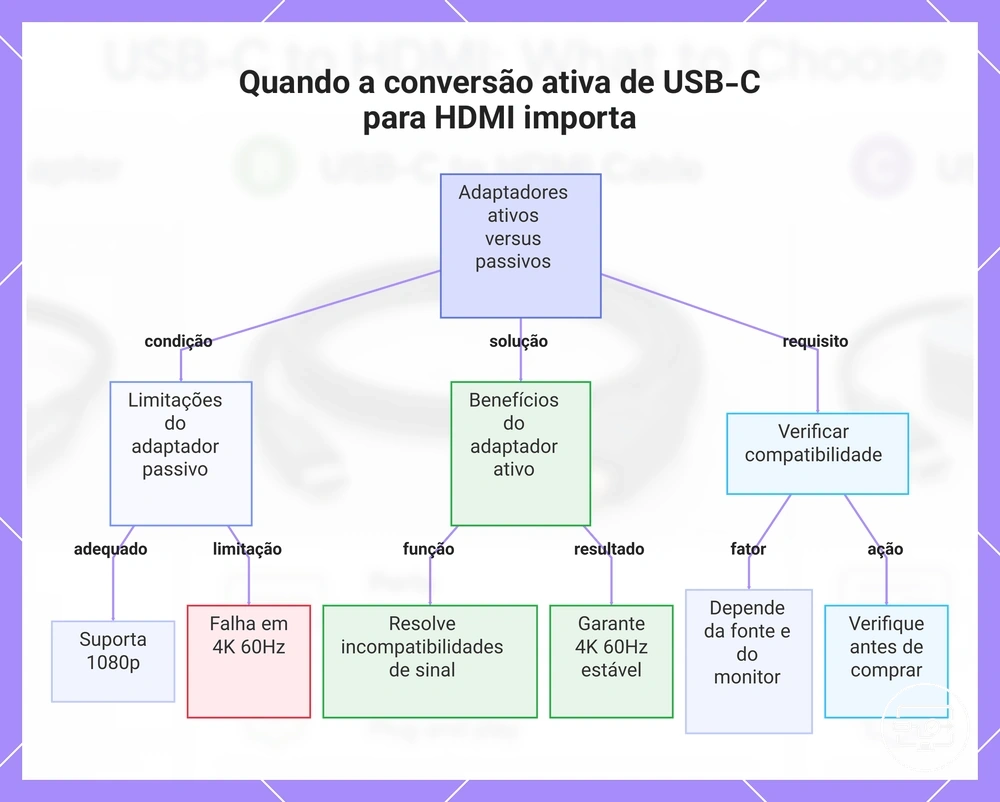
A escolha entre um adaptador USB-C para HDMI passivo e um conversor ativo depende da resolução e do comprimento do cabo necessários. Um adaptador passivo pode lidar com saída 1080p. Geralmente não consegue manter estabilidade para 4K em taxas de atualização mais altas.
Um laptop que emite um sinal DisplayPort pode precisar se conectar a um monitor 4K 60 Hz. Um adaptador passivo pode falhar ao manter um sinal estável, causando cintilação ou nenhuma imagem. Um adaptador ativo, com processamento de sinal, geralmente resolve essas incompatibilidades ao garantir que a conversão atenda aos requisitos do monitor. O resultado depende das capacidades da fonte e do monitor, portanto, verificar a compatibilidade continua sendo necessário.
Este gráfico compara adaptadores passivos e ativos de USB-C para HDMI e mostra quando a conversão ativa é necessária para uma saída 4K 60Hz estável.
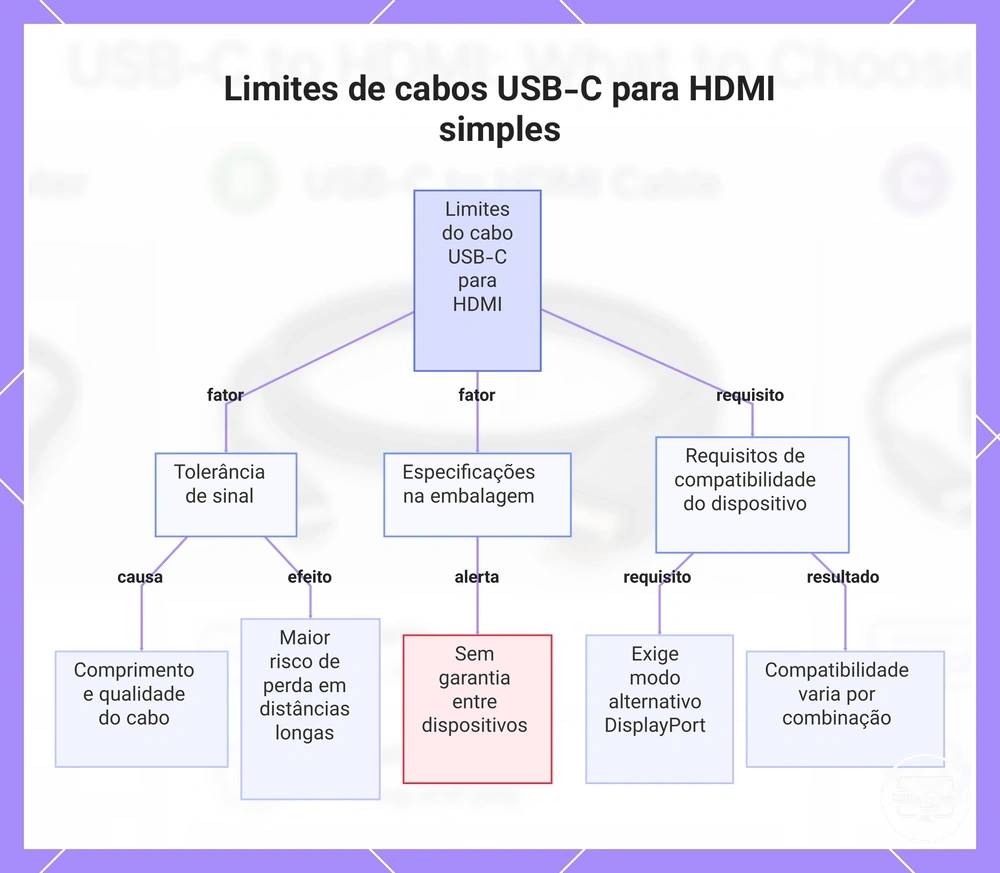
Cabos USB-C para HDMI e os limites das conexões 'simples' de peça única
Um cabo USB-C para HDMI de peça única oferece a conveniência de um único conector em cada extremidade e sem peças extras, mas seu desempenho pode encontrar limites distintos em comparação com um adaptador ou um dock. A fiação, o comprimento e a qualidade de construção do cabo afetam a tolerância e a estabilidade do sinal, enquanto o resultado real geralmente depende do pareamento específico dos dispositivos.
As principais limitações são:
- O comprimento e a qualidade de construção do cabo podem limitar a tolerância do sinal, aumentando o risco de queda em cabos mais longos ou em resoluções mais altas.
- As especificações na embalagem não garantem a mesma resolução e taxa de atualização em todos os dispositivos.
- Se a porta de origem não tiver suporte ao Modo Alternativo DisplayPort, o cabo pode não funcionar para vídeo, independentemente de sua classificação.
- Um cabo que funciona perfeitamente com um laptop pode não apresentar sinal quando pareado com um tablet ou celular diferente.
Por exemplo, um cabo que alimenta uma tela 4K a partir de um laptop Thunderbolt pode não produzir imagem quando conectado a um smartphone que suporta apenas dados e carregamento.
Este gráfico mostra os principais fatores que limitam o desempenho de cabos USB-C para HDMI de uma só peça, incluindo tolerância de sinal, especificações não confiáveis e dependência do dispositivo.
Hubs e docking stations USB-C e por que eles se comportam de forma diferente
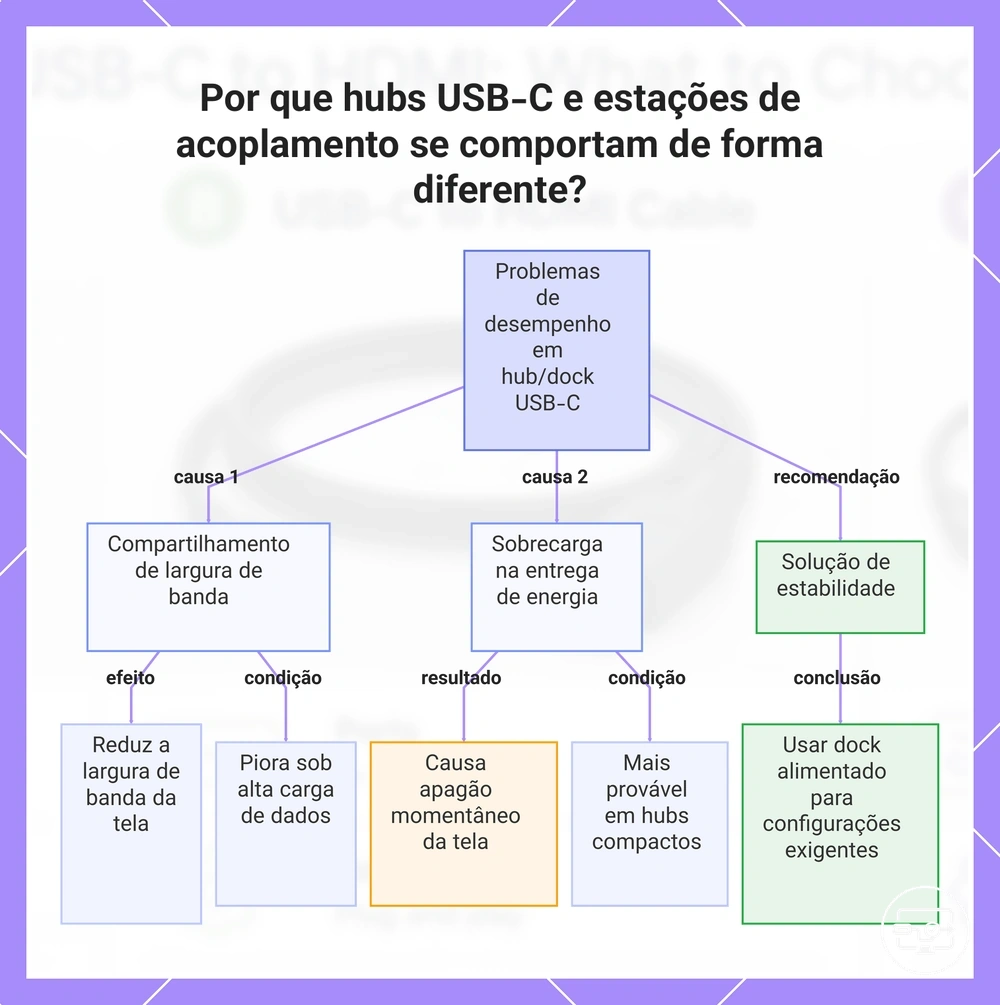
Hubs e docking stations se comportam de forma diferente porque compartilham largura de banda e energia entre múltiplas funções; portanto, a estabilidade da tela e a taxa de transferência de dados dependem da carga do dispositivo. Quando vários periféricos consomem energia simultaneamente, o caminho de fornecimento de energia pode ficar sobrecarregado, o que pode causar instabilidade ou conectividade intermitente sob carga.
O compartilhamento de largura de banda pode afetar a saída de vídeo. Por exemplo, quando um hub ou dock lida com armazenamento de alta velocidade, um adaptador Ethernet e um monitor 4K ao mesmo tempo, a largura de banda disponível para o sinal de vídeo pode diminuir, resultando em taxas de atualização mais baixas ou cintilação ocasional. A contenção de largura de banda é mais perceptível sob cargas altas de transferência de dados.
O uso intenso de periféricos USB também pode afetar a estabilidade da tela. Quando vários dispositivos de alta potência, como SSDs externos ou carregadores, estão conectados, o fornecimento de energia para o monitor pode cair, fazendo com que a tela apague momentaneamente. Esse problema é mais provável com hubs USB-C compactos que não possuem regulação de energia separada; portanto, um dock alimentado pode ser uma opção mais estável para configurações exigentes.
Este gráfico explica as principais causas de instabilidade em hubs USB-C e estações de acoplamento e uma solução recomendada para configurações exigentes.
Recursos de vídeo e áudio que diferem por tipo de solução
Os recursos de saída geralmente diferem por tipo de solução devido a diferenças no chipset, nos padrões suportados e na largura de banda. Esses fatores afetam a resolução máxima, o suporte a HDR, o encaminhamento de áudio e a conformidade com HDCP. A tabela a seguir organiza essas dimensões de capacidade entre os tipos comuns de solução USB-C para HDMI: adaptadores, cabos, hubs e docks.
| Tipo de solução | Resolução/taxa de atualização máxima | Suporte a HDR | Encaminhamento de áudio | Risco HDCP |
|---|---|---|---|---|
| Adaptador | Até 4K; a taxa de atualização pode ser de 30 Hz sem largura de banda suficiente. | Depende do chipset; pode não incluir o tratamento de metadados HDR. | Áudio estéreo normalmente; multicanal requer firmware específico. | Pode incluir HDCP 2.2+; adaptadores mais antigos podem falhar com conteúdo protegido. |
| Cabo | 4K a 60 Hz se classificado como alta velocidade; cabos passivos podem ter limite inferior. | Cabos certificados podem transmitir HDR; não certificados podem perder metadados. | Suporte total de canais se construído conforme especificação; limitação de largura de banda pode reduzir a qualidade. | A conformidade depende da certificação; risco de falha de reprodução em cabos não classificados. |
| Hub | Compartilha largura de banda; a resolução máxima pode cair sob carga de periféricos. | Varia conforme chipset e energia; alguns hubs removem metadados. | Pode ser limitado a estéreo se o barramento USB for compartilhado; encaminhamento dedicado geralmente ausente. | A cadeia pode ser interrompida se o controlador do hub não tiver suporte total a HDCP; falhas em casos extremos são possíveis. |
| Dock | Resolução e taxa de atualização completas do dispositivo com processamento de vídeo dedicado; depende do chipset do dock. | Pode suportar HDR, mas pode exigir firmware ou configurações específicas do dispositivo. | Pode suportar multicanal; formatos surround exigem tela e fonte compatíveis. | A conformidade pode estar presente; configurações com vários monitores adicionam pontos de falha. |
Mesmo com um acessório de alta especificação, os recursos da porta USB-C do dispositivo host e o EDID da tela conectada podem limitar a saída final; portanto, os resultados podem ficar abaixo da capacidade nominal do acessório.
Expectativas de 4K 60 Hz e motivos comuns para não atingi-lo
Atingir 4K 60 Hz via USB-C depende da capacidade de saída de vídeo do dispositivo host, da classe de solução (adaptador, cabo ou dock) e de como cada uma lida com largura de banda e taxa de atualização. O dispositivo deve suportar a largura de banda e o formato de cor necessários, enquanto o adaptador ou dock deve transmitir esse sinal sem gargalos.
Vários fatores comuns podem impedir que 4K 60 Hz seja alcançado:
- O dispositivo pode não ter o Modo Alternativo DisplayPort ou saída HDMI 2.0.
- A largura de banda do cabo pode ser insuficiente, especialmente em comprimentos maiores.
- O hub ou dock pode compartilhar largura de banda entre as portas, reduzindo a taxa de transferência.
- A tela pode não aceitar 4K 60 Hz devido a limites de EDID ou versão HDMI.
- O adaptador pode ser limitado a HDMI 1.4, limitando a taxa de atualização a 30 Hz.
Um adaptador direto pode fornecer 4K 60 Hz a partir de um dispositivo capaz, enquanto o mesmo dispositivo por meio de um hub de banda compartilhada pode oferecer apenas 4K 30 Hz sob carga.
HDR, encaminhamento de áudio e casos específicos de HDCP que surgem com TVs e streaming
O comportamento de HDR, encaminhamento de áudio e HDCP pode variar dependendo do chipset do acessório, dos recursos da porta HDMI da TV e dos requisitos de proteção da fonte de conteúdo, seja usando um adaptador, cabo ou dock USB‑C. Um adaptador USB‑C que não suporte HDCP 2.2 ou passagem de metadados HDR ainda pode fornecer um sinal de vídeo básico, mas aplicativos de streaming podem bloquear a reprodução em 4K ou HDR quando a negociação HDCP falha. Da mesma forma, o encaminhamento de áudio pode ser limitado se o adaptador não puder transportar formatos multicanais como Dolby Atmos.
Um aplicativo de streaming pode exibir uma tela preta ou reduzir para definição padrão quando o vídeo funciona normalmente, indicando uma incompatibilidade de HDCP entre o adaptador, a TV ou um dispositivo intermediário. Quando o conteúdo HDR é reproduzido em faixa dinâmica padrão, o adaptador pode remover os metadados HDR ou a TV pode não ter suporte a HDCP 2.2. Selecionar um acessório USB‑C para HDMI que suporte explicitamente HDCP 2.2 e passagem de HDR10 pode reduzir esses riscos.
Escolhendo o Tipo Certo para Configurações e Metas Comuns
A escolha certa entre um adaptador, cabo ou dock depende do seu objetivo principal e de onde você planeja usá-lo. A imagem abaixo mostra uma árvore de decisão que mapeia metas comuns para o tipo de solução apropriado.
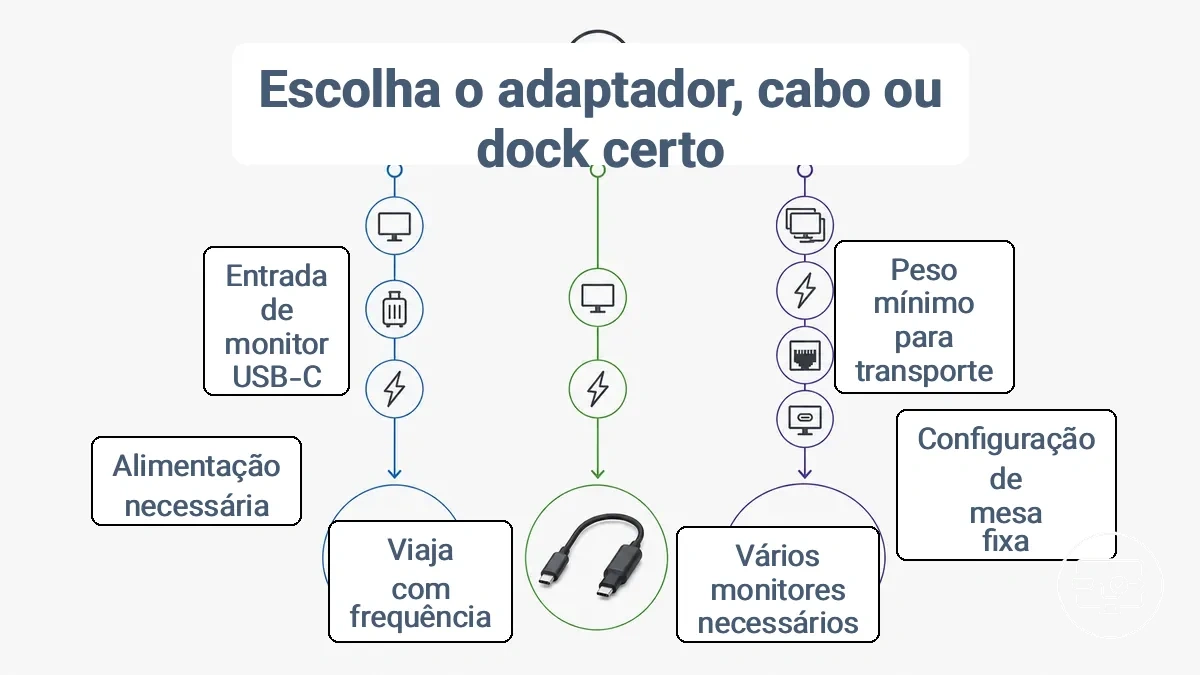
- Para um monitor externo único com peso mínimo de transporte, você geralmente escolhe um adaptador.
- Para um monitor único em uma configuração de mesa fixa onde você deseja um visual limpo, você geralmente escolhe um cabo.
- Para vários monitores, Ethernet, portas USB ou fornecimento de energia, você geralmente escolhe um dock.
- Se você viaja com frequência e conecta a monitores diferentes em cada local, um adaptador ou cabo geralmente se encaixa melhor que um dock.
- Se você precisa carregar seu laptop enquanto usa HDMI, verifique se o adaptador ou dock suporta fornecimento de energia.
- Se você já tem um hub USB-C com HDMI, mas precisa de mais monitores, pode precisar de um dock com suporte a vários monitores.
- Se seu laptop tem apenas uma porta USB-C e você precisa de carregamento mais HDMI, você geralmente escolhe um dock com passagem de energia.
- Se seu monitor tem entrada USB-C com suporte a vídeo, um cabo USB-C simples pode funcionar sem um adaptador.
Tenha em mente que metas com vários monitores podem mudar a classe de solução correta, geralmente exigindo um dock mesmo que um cabo ou adaptador parecesse suficiente no início.
Uso de monitor único para laptops, tablets e celulares
Para um monitor externo único a partir de um laptop, tablet ou celular, escolha um cabo quando a portabilidade for importante e você precisar apenas de 1080p padrão; opte por um adaptador ou hub para resolução mais alta ou HDR. Um cabo é mais conveniente para uso em trânsito, enquanto um adaptador ou hub oferece melhor processamento de sinal para uma qualidade alvo mais alta.
Para um celular que suporte saída de vídeo USB-C, apenas um cabo pode alimentar um monitor, mas o suporte varia conforme o dispositivo. Para um objetivo de exibição como conectar a uma TV 4K para reprodução de mídia, um hub que gerencia energia e conversão geralmente é a escolha mais segura para monitor único. Antes de confiar na decisão acima, confirme se seu dispositivo suporta saída de vídeo.
Configurações de mesa que precisam de carregamento e portas USB extras
Para uma configuração de mesa que precisa de carregamento e portas USB extras, um hub alimentado ou docking station geralmente é a melhor escolha em vez de um adaptador simples, desde que a fonte de alimentação e a largura de banda sejam suficientes. A decisão depende de quantos periféricos precisam de conexão simultânea e se a porta USB-C do laptop pode fornecer Power Delivery suficiente para um carregamento estável.
Para evitar falta de portas ou interrupções no carregamento, verifique alguns fatores-chave antes de escolher:
- Verifique a classificação de Power Delivery do laptop para confirmar se o hub ou dock pode manter a estabilidade do carregamento sob carga.
- Conte os periféricos e combine-os com as portas disponíveis, confirmando que o hub fornece largura de banda downstream suficiente.
- Prefira uma unidade alimentada ao conectar dispositivos de alta potência para reduzir o risco de quedas de tensão em uma unidade alimentada pela porta.
- Confirme se o hub ou dock suporta a resolução e a taxa de atualização da sua tela, especialmente quando vários periféricos compartilham a conexão de dados.
Em algumas configurações, a carga pesada de periféricos USB pode afetar a estabilidade da tela; portanto, teste a configuração com todos os dispositivos pretendidos antes de finalizar.
Metas com Dois Monitores e Quando um Dock É a Classe de Solução Correta
O sucesso com dois monitores depende do suporte do dispositivo e do método de roteamento de vídeo, não apenas de ter mais portas HDMI. Mesmo um dock com duas portas HDMI pode exibir a mesma imagem em ambas as telas se o modo de suporte de vídeo do dispositivo ou o método de roteamento do dock não puder tratá-las como saídas separadas.
Se as telas se estendem ou se espelham geralmente depende de como o dock lida com o pipeline de vídeo quando ambas as telas compartilham a mesma conexão. Alguns docks roteiam ambos os monitores por meio de um único fluxo de vídeo que o dispositivo pode não ser capaz de dividir em saídas independentes, enquanto outros usam um chipset que apresenta cada tela separadamente. Antes de assumir que um dock pode estender ambas as telas, verifique os limites de saída de vídeo do seu laptop e o método de roteamento do dock. Consulte multiple displays compatibility para determinar as capacidades do seu dispositivo.
Checklist de Compra para Evitar Incompatibilidades e Especificações Enganosas
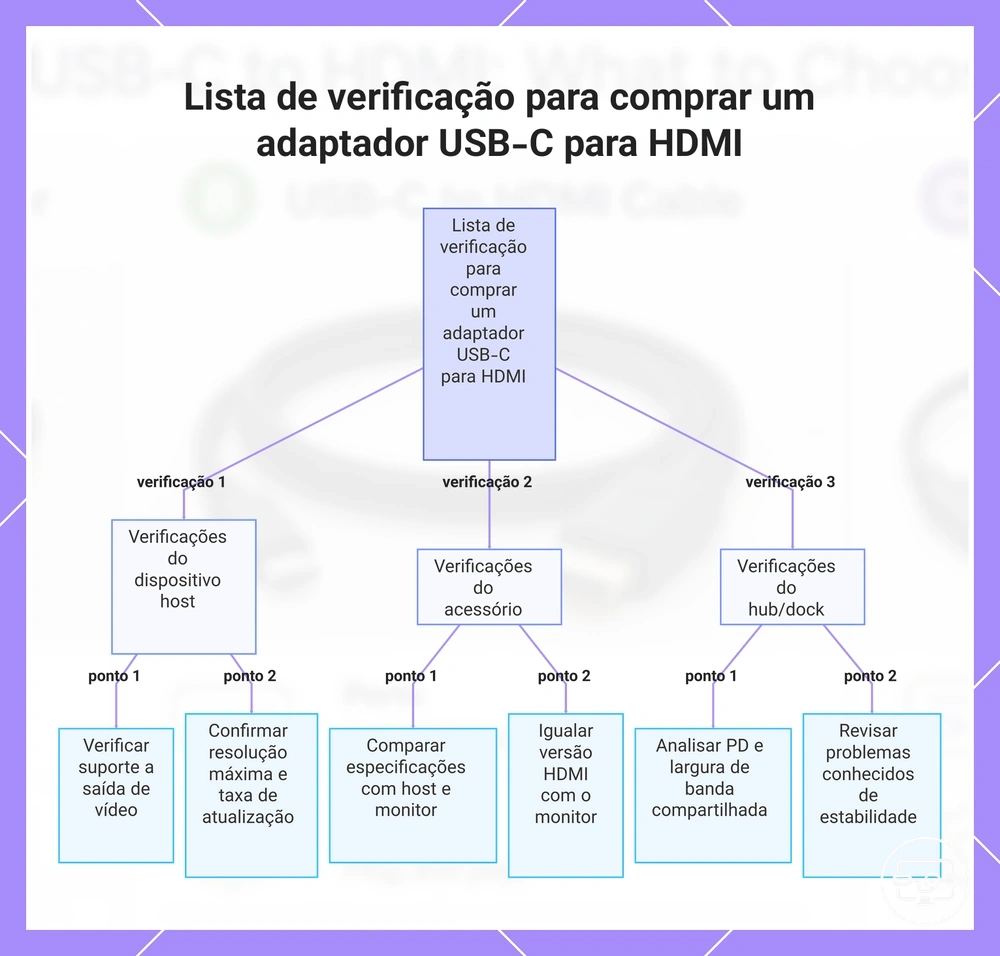
Esta checklist verifica se as especificações do acessório correspondem à saída do dispositivo host e aos requisitos da tela. Pular essas verificações geralmente resulta em ausência de sinal, baixa resolução ou operação instável. Use esta checklist para evitar tais incompatibilidades. Para orientação adicional, consulte a checklist de compra USB-C para HDMI.
- Dispositivo Host: Verifique se seu laptop, celular ou tablet suporta saída de vídeo via USB-C. Nem toda porta USB-C transmite vídeo — consulte o manual do dispositivo ou a ficha técnica do fabricante.
- Dispositivo Host: Confirme a resolução máxima de saída de vídeo e a taxa de atualização que seu dispositivo suporta. A saída de um adaptador é limitada pela capacidade nativa do dispositivo.
- Dispositivo Host: Verifique se seu dispositivo usa Modo Alternativo DisplayPort, Thunderbolt 3/4 ou USB4 para transmissão de vídeo. O acessório deve ser compatível com esse padrão.
- Acessório: Compare a resolução, taxa de atualização e suporte a HDR listados do acessório com as entradas da sua tela e a saída do seu dispositivo. O menor limite entre os três determina o sinal real.
- Acessório: Certifique-se de que a versão HDMI do acessório corresponde à versão de entrada HDMI da sua tela. Uma incompatibilidade pode limitar recursos como 4K a 60 Hz ou HDR.
- Acessório: Verifique se o acessório inclui os cabos ou adaptadores necessários; peças faltantes podem exigir uma compra separada que afeta a compatibilidade.
- Hub/Dock: Confira a especificação de fornecimento de energia do hub ou dock e confirme se a largura de banda compartilhada não reduz a saída HDMI sob carga.
- Hub/Dock: Revise problemas de estabilidade conhecidos para seu modelo específico de dispositivo e o hub que você está considerando. Relatos de usuários frequentemente revelam incompatibilidades ocultas.
- Hub/Dock: Confirme se o firmware do hub pode ser atualizado, pois alguns problemas de compatibilidade podem ser resolvidos via atualização de firmware.
Se um ponto de verificação for incerto, trate-o como desconhecido e escolha a classe mais segura que suporte configurações mais amplas.
Se o padrão de saída de vídeo do dispositivo for desconhecido, assuma que ele suporta uma linha de base comum, como o Modo Alternativo DisplayPort em resolução e taxa de atualização moderadas. Um adaptador passivo classificado para esse nível funciona na maioria dos casos; um adaptador ativo ou hub pode adicionar dependências de energia ou largura de banda que complicam a compatibilidade.
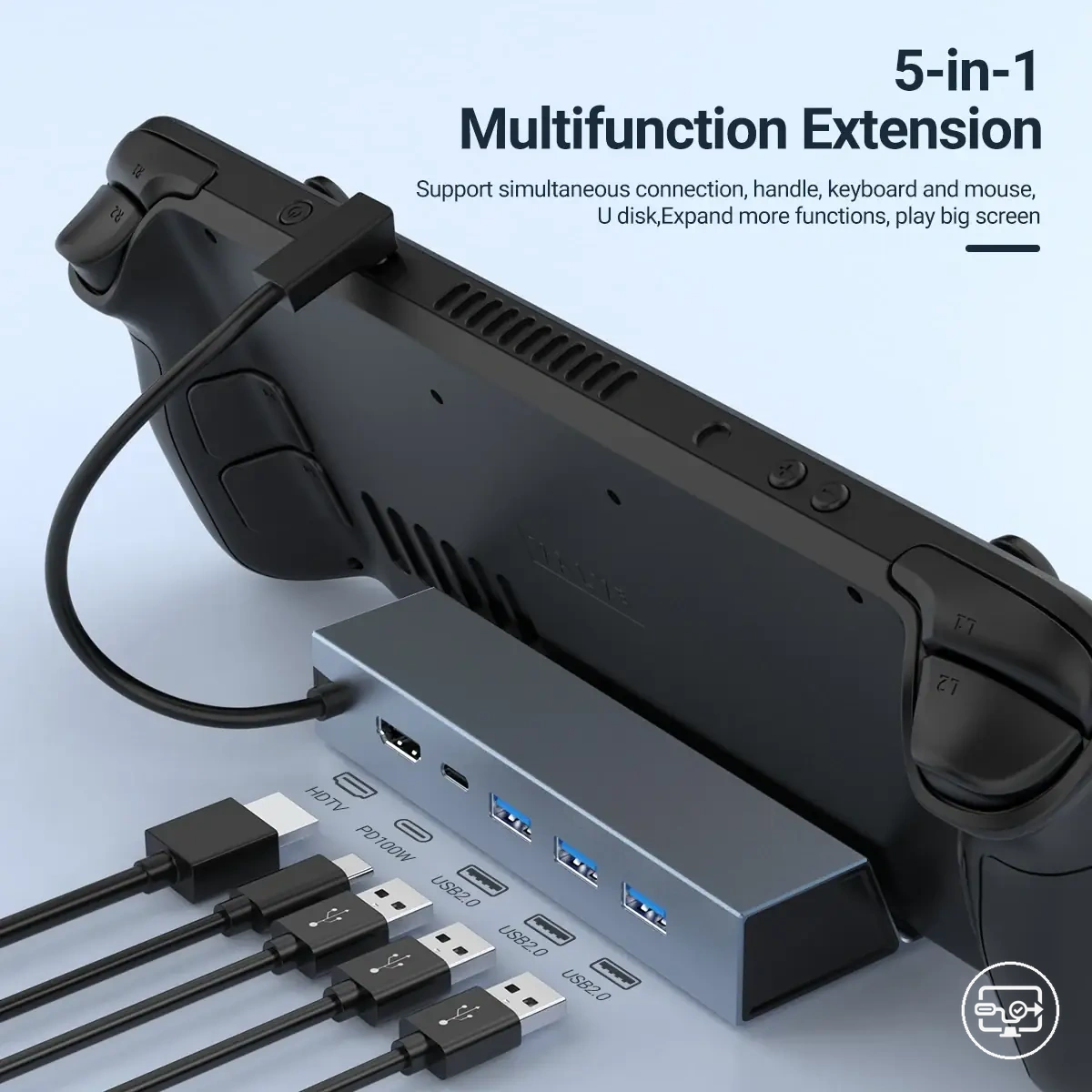
Aqui estão exemplos de produtos que podem facilitar a comparação. Antes de comprar, confira sempre os critérios de compatibilidade, as características essenciais e os detalhes do produto.
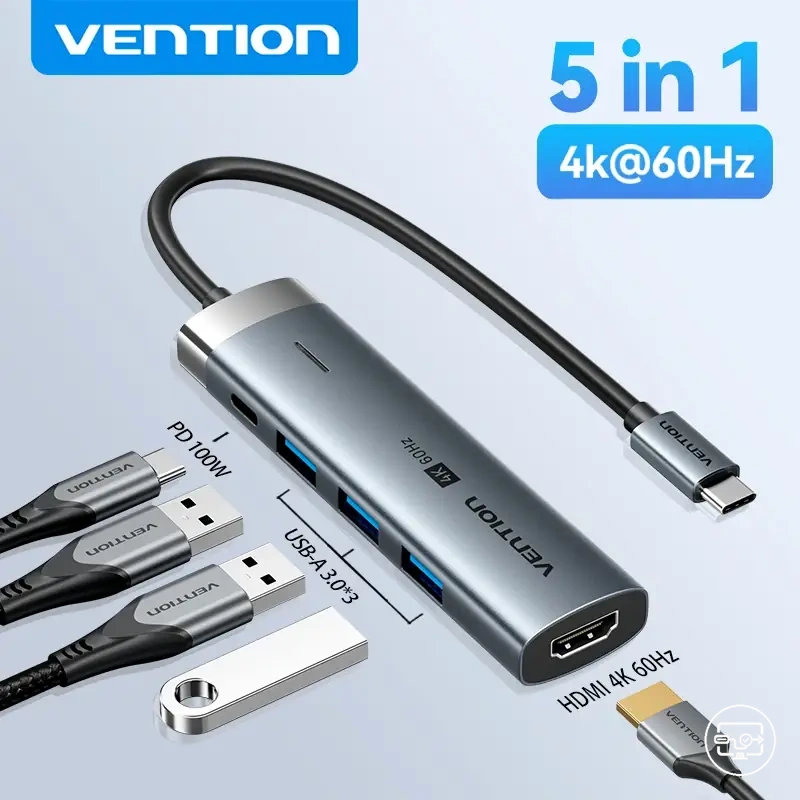
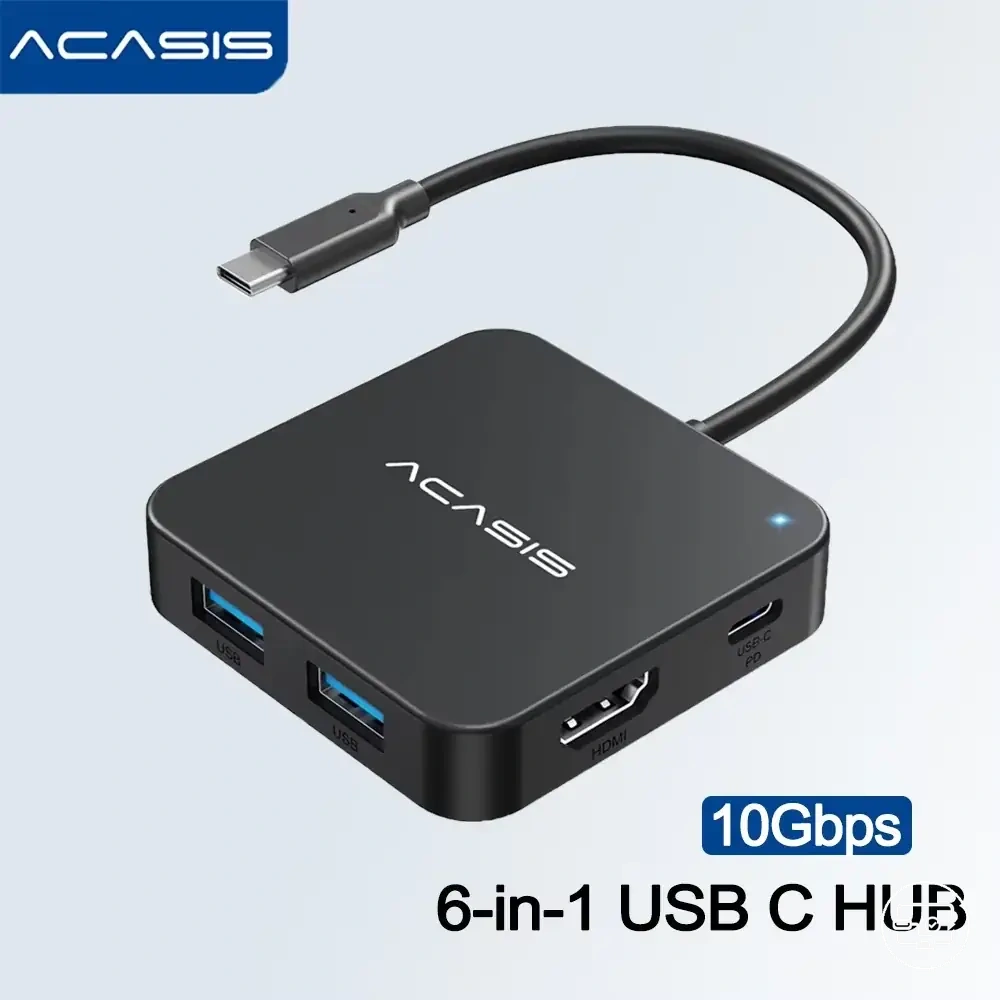
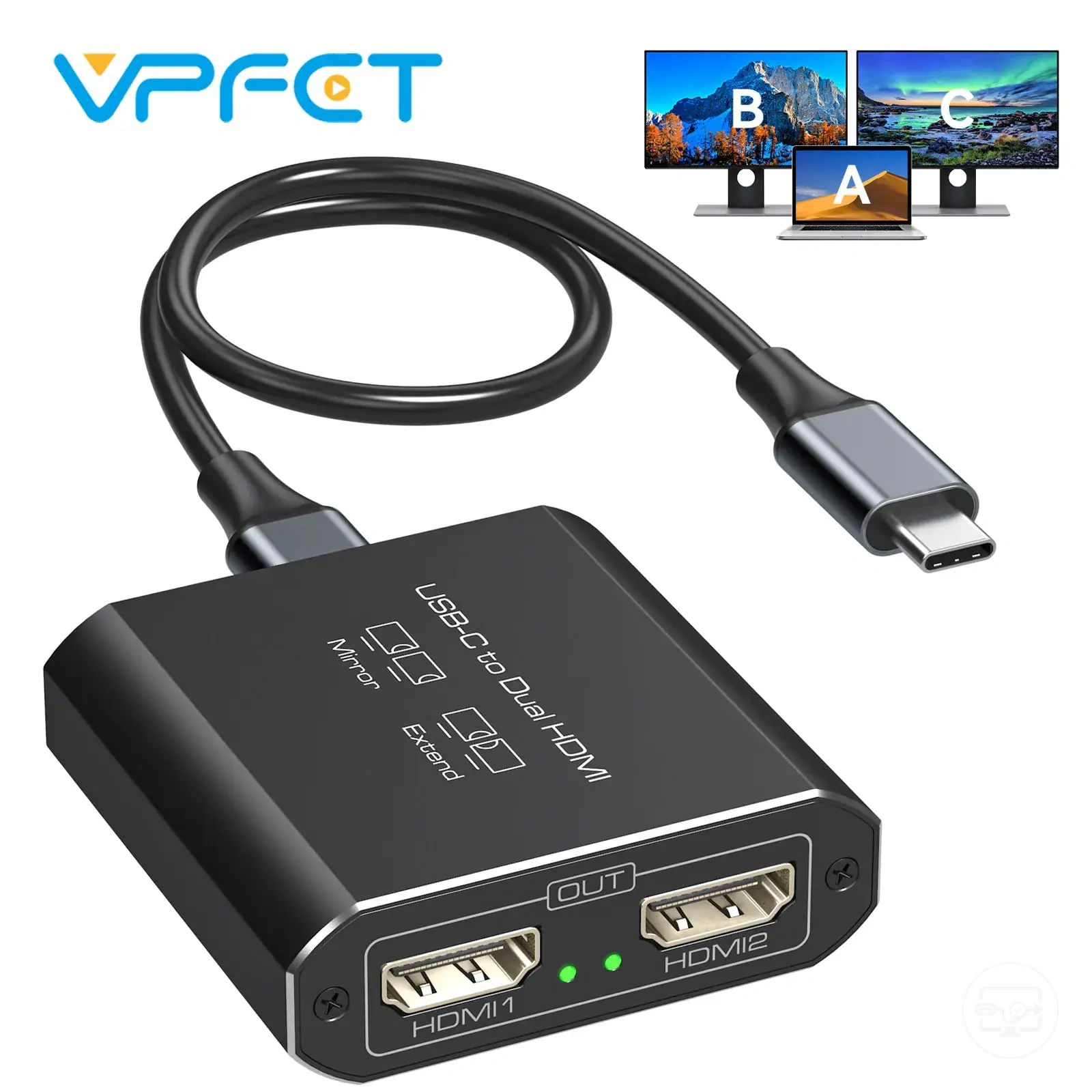
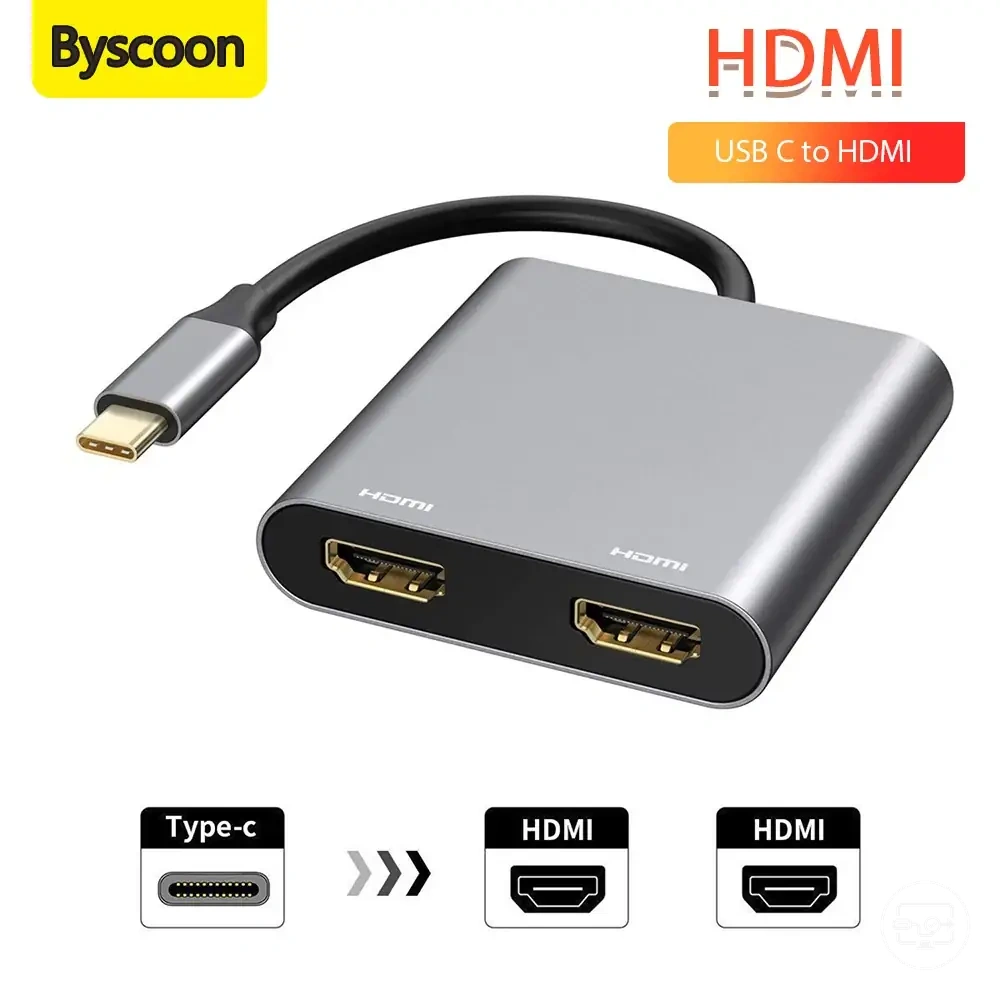
Este diagrama apresenta as verificações essenciais para o dispositivo host, acessório e hub/dock, a fim de evitar sem sinal, baixa resolução ou operação instável.
Fraseologia ativa vs passiva e como validar alegações reais de compatibilidade
Termos de marketing como 'ativo' ou 'passivo' são usados de forma inconsistente; alegações de compatibilidade precisam ser validadas em relação à capacidade de saída do dispositivo host e ao comportamento de conversão. Use esta lista de verificação para validar o que a alegação realmente exige.
- A alegação especifica uma capacidade necessária do dispositivo host (como suporte a DP Alt Mode ou fornecimento de energia)? Se não, o rótulo pode indicar apenas o design interno do cabo, não o que seu dispositivo pode fornecer.
- A redação descreve um comportamento de conversão (por exemplo, mudança de direção do sinal) ou simplesmente um tipo de conector? A fraseologia passiva geralmente omite a etapa de conversão; a fraseologia ativa pode implicar um chip que converte o sinal.
- A alegação está emparelhada com uma classe de solução (cabo, adaptador ou dock)? Cada classe tem diferentes demandas de conversão; uma incompatibilidade entre o rótulo e a classe aumenta o risco de não funcionamento.
- O marketing do produto usa frases condicionais como 'pode suportar' ou 'funciona com hosts selecionados'? Tal redação sinaliza que a alegação não é garantida para sua configuração específica.
Considere um cabo comercializado como 'cabo passivo 4K'. O rótulo passivo pode implicar capacidade 4K, mas um cabo passivo apenas retransmite o sinal do dispositivo. Ele não pode criar o sinal se o dispositivo não emitir 4K. Verifique a especificação do dispositivo antes de assumir compatibilidade a partir de qualquer rótulo de cabo.
Portas, Compartilhamento de Largura de Banda e Especificações de Fornecimento de Energia Que Alteram Resultados em Hubs e Docks
As portas de um hub ou dock compartilham largura de banda, e sua classificação de Power Delivery deve cobrir tanto o dispositivo host quanto os periféricos conectados sob carga. Quando a largura de banda é compartilhada entre várias portas ativas, a qualidade da tela ou a velocidade dos dados podem cair à medida que o consumo dos periféricos aumenta.
Ao selecionar um hub ou dock para USB-C para HDMI, verifique as seguintes especificações:
| Área da Especificação | O Que Observar | Por Que É Importante |
|---|---|---|
| Layout das portas | Lanes compartilhados vs. dedicados | Afeta se o desempenho cai quando vários dispositivos estão ativos. |
| Classificação de Power Delivery (PD) | Watts disponíveis após descontar o consumo dos periféricos | Afeta a velocidade de carregamento e a estabilidade geral sob carga. |
| Alocação de largura de banda | Como a largura de banda é dividida entre as portas | Pode causar cintilação na tela ou quedas de resolução quando vários monitores ou periféricos de alta velocidade estão conectados. |
| Compatibilidade de periféricos | Requisitos de energia dos dispositivos conectados | Ajuda a garantir margem suficiente para carregamento e operação. |
| Comportamento sob carga | Desempenho real com vários periféricos ativos | Revela se a configuração consegue manter uma saída de vídeo estável. |
Em casos extremos, o uso intenso de periféricos pode reduzir a estabilidade da tela mesmo quando as especificações de largura de banda parecem suficientes.
Comprimento do cabo, calor, qualidade de construção e padrões de falha que afetam a estabilidade
Problemas de estabilidade em conexões USB-C para HDMI geralmente vêm de fatores físicos e de construção em vez de apenas compatibilidade. A compatibilidade determina se a fonte e a tela podem negociar um sinal. Problemas intermitentes — cintilação, quedas ou perda de sinal — geralmente têm origem no comprimento do cabo, na tolerância ao calor ou na qualidade da construção.
Quando um cabo ou adaptador é mal construído ou usado além de seus limites de projeto, os seguintes sintomas indicam instabilidade física ou ambiental:
- Cintilação da tela ou apagões breves sem causa óbvia.
- Perda completa de sinal quando o cabo é movido ou reposicionado.
- Quedas que se tornam mais frequentes à medida que o cabo aquece durante uso prolongado.
- Nenhum sinal detectado após o adaptador estar em uso por um período prolongado.
- Conexão intermitente que melhora quando o cabo é mantido em uma posição específica.
- Artefatos de imagem ou distorção de cores que aparecem apenas com cabos mais longos.
- Falha de sinal que ocorre apenas após o dispositivo ou cabo ter sido exposto a calor ou esforço físico.
Para isolar a instabilidade física dos limites de capacidade, teste a mesma configuração com um cabo mais curto e de qualidade conhecida em uma posição fixa e compare o comportamento. Mais detalhes estão disponíveis na discussão sobre fatores de estabilidade e confiabilidade.
Perguntas frequentes sobre adaptadores, cabos, hubs e docks USB-C para HDMI
Esta seção de perguntas frequentes aborda condições de capacidade e diferenças de resultado para adaptadores, cabos, hubs e docks USB-C para HDMI. A variação entre dispositivos, a carga do hub e a qualidade do cabo afetam os resultados e geram casos específicos.
Pergunta: Por que um adaptador USB-C para HDMI funciona em um laptop, mas em outro não?
Resposta: O adaptador depende de a porta USB-C do dispositivo host suportar o Modo Alternativo DisplayPort para saída de vídeo. Se a porta lida apenas com dados e carregamento, nenhum sinal de vídeo passa; portanto, verifique as especificações do seu laptop para saber se ele suporta o Modo Alternativo DisplayPort.
Aqui estão exemplos de produtos que podem facilitar a comparação. Antes de comprar, confira sempre os critérios de compatibilidade, as características essenciais e os detalhes do produto.
Pergunta: Posso conectar um adaptador USB-C para HDMI a um hub USB padrão e obter vídeo?
Resposta: Na maioria dos casos, não. Hubs USB geralmente transmitem apenas dados, não sinais de vídeo; um dock com sua própria saída HDMI ou um hub que suporte explicitamente passagem de vídeo é necessário para monitores externos.
Pergunta: Por que meu monitor externo mostra 30 Hz quando o adaptador suporta 4K a 60 Hz?
Resposta: A taxa de atualização final depende do cabo HDMI, do monitor e da capacidade de largura de banda do dispositivo host. Alguns hubs e adaptadores limitam a 30 Hz quando a carga combinada do sinal excede a largura de banda disponível do Modo Alternativo DisplayPort; verifique se cada componente suporta 4K a 60 Hz.
Pergunta: Usar uma docking station pode evitar a cintilação que vejo com meu adaptador?
Resposta: Uma docking station pode reduzir a cintilação se fornecer uma fonte de energia estável e componentes de maior qualidade, mas a cintilação também pode ter origem no cabo ou no monitor. Teste cada componente individualmente para isolar a causa.
Pergunta: Posso carregar meu laptop pela mesma porta USB-C enquanto uso um adaptador HDMI?
Resposta: Sim, se o adaptador ou hub suportar passagem de fornecimento de energia (PD). A quantidade de energia depende da potência do carregador e do consumo interno do hub, com alguns hubs usando uma parte para sua própria operação.
Ao escolher, confirme as capacidades do seu dispositivo host para definir o desempenho esperado. Em seguida, combine-as com a classe de solução correta.
Os produtos a seguir ilustram esses tipos de solução.
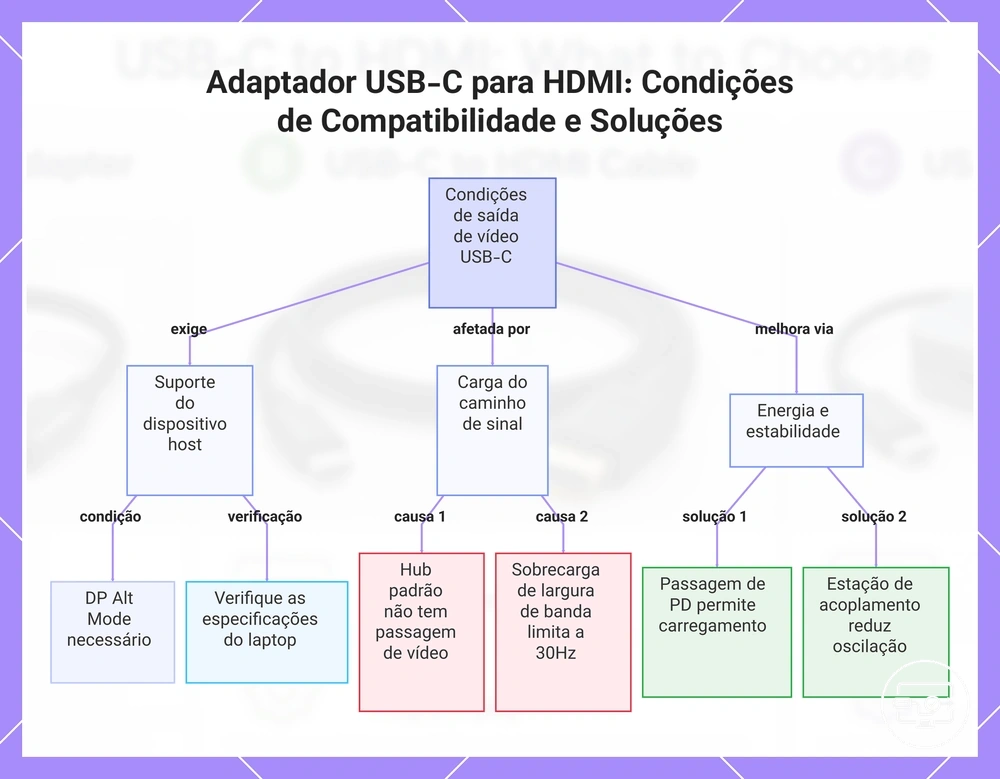
Este gráfico explica os principais fatores que afetam a saída de vídeo USB-C para HDMI, incluindo requisitos do dispositivo host, limitações do caminho de sinal e soluções de estabilidade de energia.
Por que uma porta USB-C pode carregar, mas ainda assim não emitir vídeo HDMI
Uma porta USB-C pode carregar seu dispositivo, mas ainda assim não conseguir emitir vídeo HDMI porque as duas funções usam fiação interna diferente. O carregamento exige apenas suporte a fornecimento de energia, enquanto a saída de vídeo depende de a porta incluir suporte a saída de vídeo. O resultado depende do modelo do dispositivo e da implementação do fabricante; portanto, verifique se sua porta específica suporta saída de vídeo antes de comprar um adaptador ou cabo.Por que 4K 60 Hz funciona com um adaptador, mas falha com um hub ou dock no mesmo laptop
Hubs e docks reduzem a largura de banda efetiva ao compartilhar a conexão USB‑C entre várias funções, como periféricos, armazenamento, rede e fornecimento de energia, enquanto um adaptador sozinho não introduz a mesma contenção. Sob carga de vários dispositivos, a saída de vídeo pode não receber largura de banda suficiente para sustentar 4K a 60 Hz, mesmo que o mesmo monitor funcione quando conectado por meio de um adaptador simples. Se isso acontece depende do design do hub, do número de periféricos ativos e dos próprios requisitos de largura de banda do monitor.
Para uma saída 4K a 60 Hz consistente, usar um adaptador dedicado em vez de um dock multifuncional geralmente é mais confiável do que ajustar configurações do sistema.
Se é possível carregar enquanto usa HDMI e o que verificar primeiro
Carregar enquanto usa HDMI geralmente é possível, mas se funciona depende da passagem de Power Delivery e de quanta energia o dispositivo precisa sob carga.
Esta lista de verificação confirma quais partes da configuração determinam se o carregamento acompanha a demanda.
- Verifique a potência do carregador: Se o carregador não fornecer capacidade de Power Delivery suficiente para o hub e o laptop, a bateria pode continuar descarregando durante o uso.
- Verifique o hub ou dock: Hubs com uma porta de entrada PD dedicada têm mais chances de suportar o carregamento do dispositivo enquanto emitem HDMI; caso contrário, a conexão HDMI pode bloquear ou limitar o carregamento.
- Verifique a tela e os periféricos: Usar um monitor grande ou vários acessórios USB aumenta a demanda de energia, o que pode tornar o carregamento menos eficaz mesmo com PD adequado.
O dispositivo pode carregar, mas ainda assim perder bateria com o tempo. Cuidado: Os resultados reais podem variar dependendo da carga de trabalho, do tamanho da tela e dos periféricos conectados.
Para uma conexão estável, consulte os passos para uma conexão estável.