
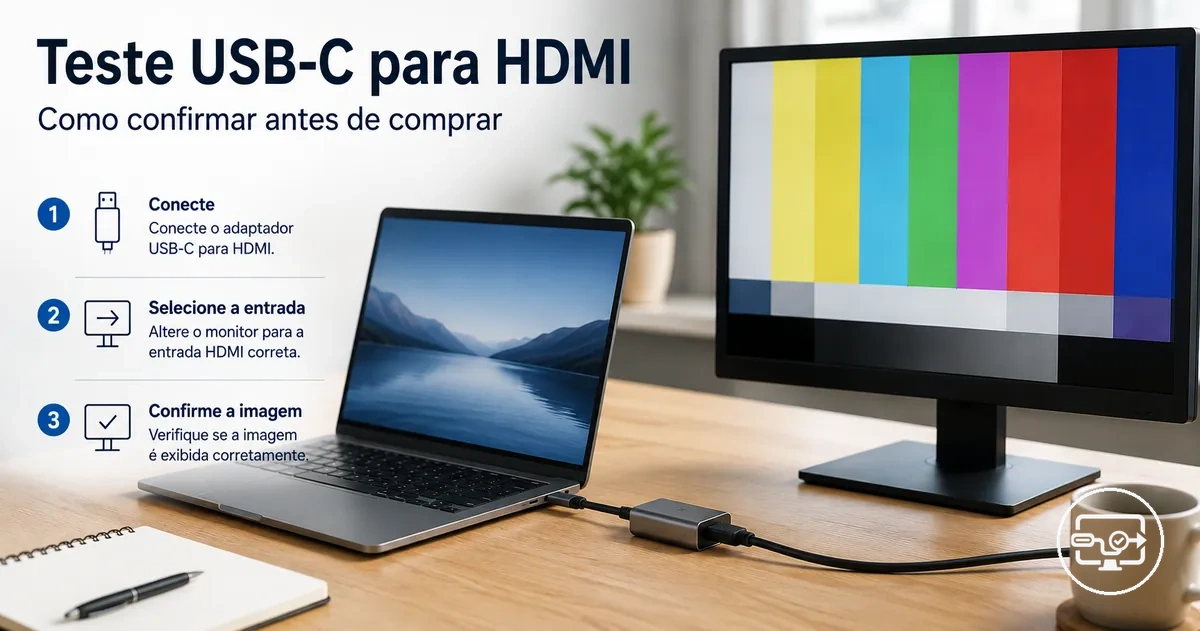
Teste de compatibilidade USB-C para HDMI antes de comprar
Um teste de compatibilidade USB-C para HDMI confirma se a porta USB-C de um dispositivo suporta saída de vídeo. Este teste ajuda a evitar a compra de um adaptador ou cabo que resulte em uma tela preta. Ele não cobre ajustes de desempenho, casos extremos de reprodução de conteúdo ou recomendações baseadas em produtos.
Realizar duas verificações antes da compra reduz a incerteza. Verificar as especificações ou configurações do dispositivo mostra se a porta suporta saída de vídeo, e um teste físico controlado com uma cadeia de exibição conhecida e funcional pode ajudar a confirmar se o sinal funciona.
O teste aborda o equívoco comum de que qualquer cabo ou adaptador USB-C pode transmitir vídeo, porque as portas USB-C variam no que suportam. Algumas portas USB-C lidam apenas com transferência de dados, não com vídeo.
- Verificação de capacidade: verificar se a porta suporta o Modo Alternativo DisplayPort.
- Teste de sinal: conectar o adaptador e o monitor para verificar se a tela exibe uma imagem.
O resultado de um teste de compatibilidade é condicional: depende do modelo do dispositivo, da implementação da porta, do comportamento do sistema operacional e dos requisitos de energia do adaptador. Interpretar o resultado com segurança significa aceitar que 'funciona' se aplica apenas a essa combinação específica.
O que um “teste de compatibilidade” pode comprovar antes da compra
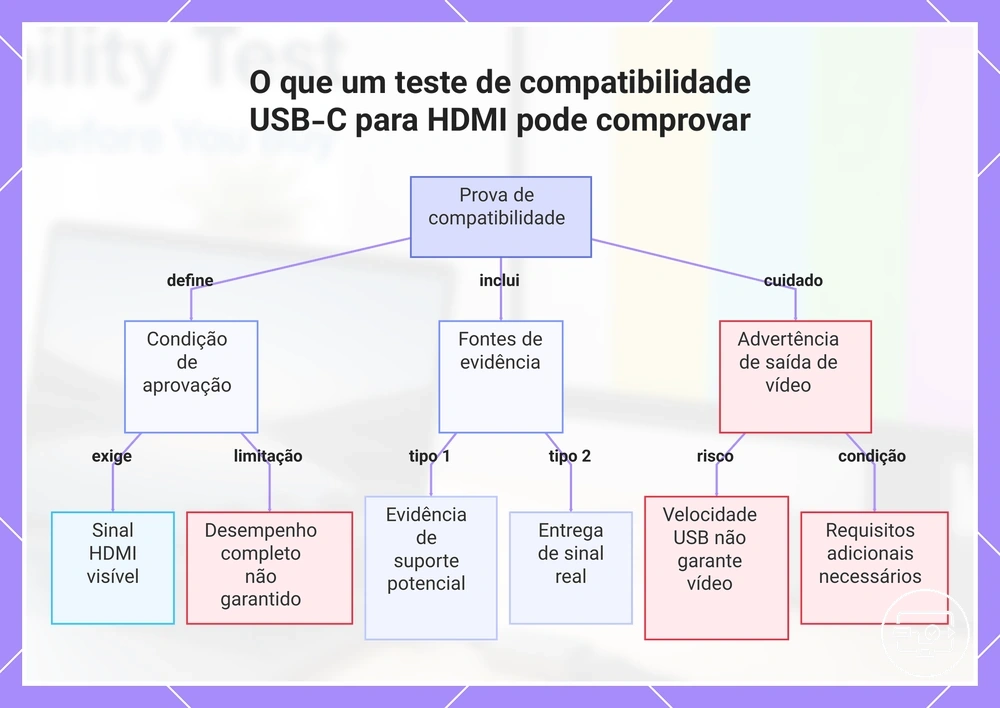
A condição de aprovação para um teste de compatibilidade USB-C para HDMI é que o dispositivo produza um sinal HDMI visível em uma tela externa sob condições típicas de conexão, mas isso não confirma o desempenho completo.
As evidências de capacidade vêm de especificações, etiquetas e configurações que indicam suporte potencial. A saída observada depende da detecção e da entrega real do sinal. Comece pelas evidências de capacidade; a saída observada geralmente oferece um resultado mais conclusivo.
No entanto, uma alta velocidade de dados USB ou número de versão não garante suporte para saída de vídeo. Para uma conexão confiável, um conjunto adicional de requisitos deve estar alinhado; o hub de compatibilidade USB-C para HDMI fornece mais detalhes.
Este gráfico mostra a condição de aprovação, os tipos de evidência e as principais advertências para um teste de compatibilidade USB-C para HDMI.
O que você precisa para executar um teste significativo de USB-C para HDMI
Um teste significativo de USB-C para HDMI requer uma fonte USB-C que suporte saída de vídeo, uma tela HDMI e um caminho de conexão controlado único entre eles. Controlar essas variáveis ajuda a prevenir falsos negativos, para que você possa identificar se uma incompatibilidade vem do dispositivo, do cabo, do adaptador ou da própria tela.
Este diagrama identifica cada elo que você verificará na sua configuração.
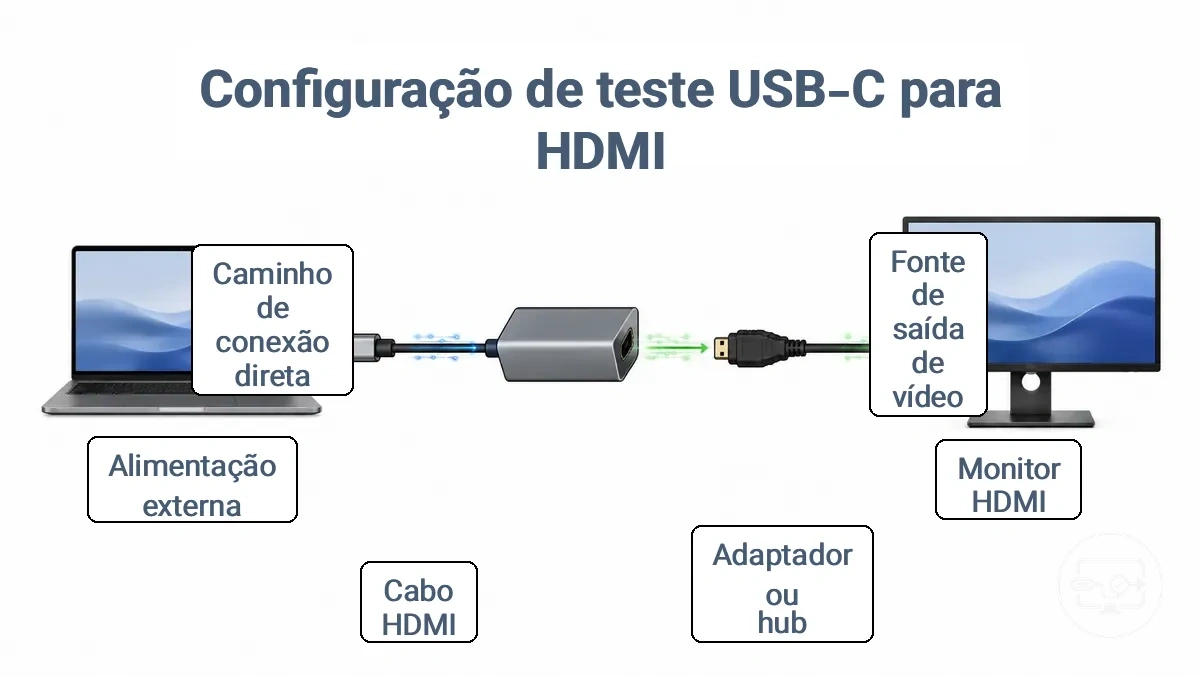
Uma cadeia de sinal completa para o teste inclui:
- Dispositivo e porta de origem USB-C – verifique se a porta suporta saída de vídeo (Modo Alternativo) e se o dispositivo é capaz de enviar um sinal de exibição.
- Tela HDMI – verifique se a seleção de entrada correta está ativa e se a tela pode aceitar a resolução e taxa de atualização esperadas.
- Adaptador, hub ou cabo – verifique se foi projetado para converter sinais de vídeo USB-C para HDMI; nem todo acessório USB-C suporta conversão de exibição.
- Cabo HDMI – verifique se está intacto e pode transportar o sinal com qualidade confiável; um cabo sabidamente bom ajuda a isolar problemas.
- Alimentação externa (quando necessária) – alguns adaptadores ou hubs precisam de energia estável para manter a saída de sinal; se sua configuração usa um hub alimentado, confirme se a energia está conectada e estável.
- Caminho de conexão – verifique se o caminho é o mais direto possível, sem adaptadores ou conversores desnecessários que possam causar perda de sinal.
Se sua configuração incluir um hub ou adaptador que consome energia, usar a fonte de alimentação incluída ou uma fonte de energia USB‑C estável pode evitar saída intermitente. Uma vez verificada a cadeia de sinal, você pode confirmar se seu dispositivo pode enviar vídeo para a tela.
Confirmando se sua porta USB-C suporta saída de vídeo antes do teste
A saída de vídeo USB-C para uma tela externa exige que a porta suporte vídeo, não apenas o formato do conector. Uma porta USB-C que lida apenas com dados ou carregamento não pode enviar um sinal de exibição para um adaptador ou monitor HDMI.
Verifique as especificações do dispositivo, os ícones ou rótulos da porta e as configurações do sistema para descobrir se sua porta USB-C suporta saída de vídeo.
Um ícone DisplayPort (DP) ou um raio Thunderbolt ao lado da porta é um forte indicativo. A documentação do fabricante para o modelo exato geralmente é a fonte mais confiável. Você pode ter mais certeza se a ficha técnica mencionar Modo Alternativo DisplayPort, Thunderbolt ou USB4 com suporte a exibição. Se a documentação não for clara, um teste físico controlado com um cabo classificado para vídeo e uma tela pode confirmar a capacidade.
A velocidade de dados USB não indica suporte a saída de vídeo. Uma porta identificada como USB 3.2 Gen 2 pode transferir arquivos rapidamente, mas ainda pode não ter o hardware necessário para sinais de exibição.
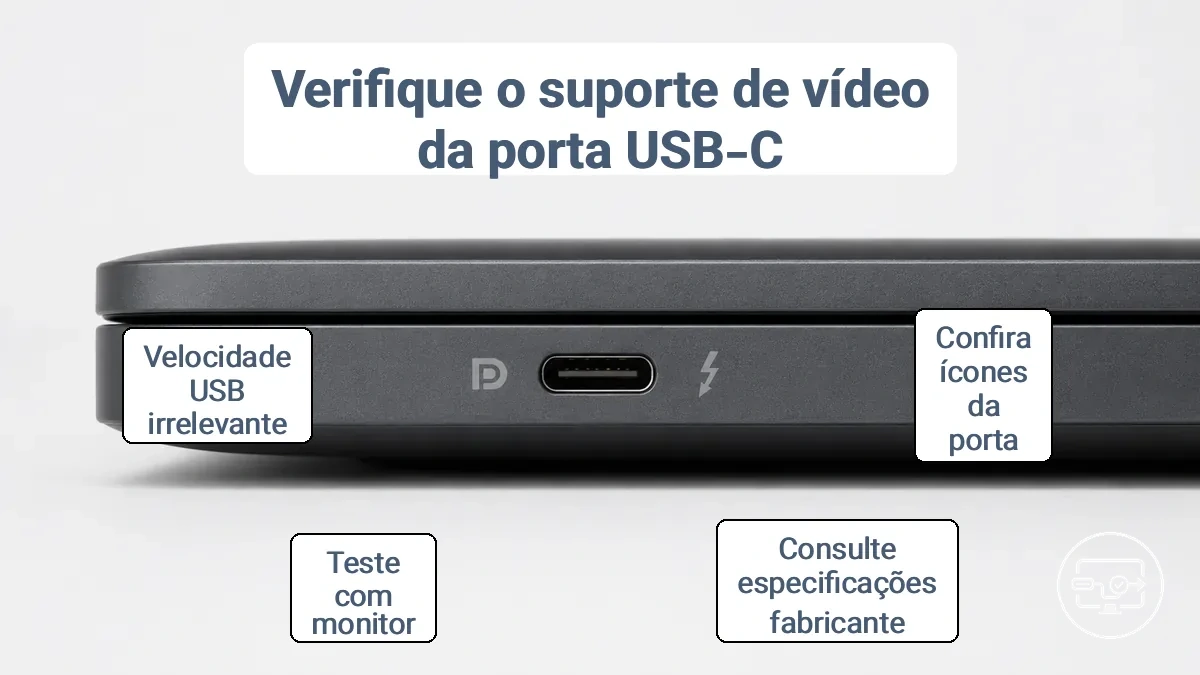
Para confirmar se sua porta USB-C suporta saída de vídeo, verifique estes sinais:
- Verifique se há um ícone DisplayPort (DP) ou um símbolo de raio Thunderbolt na porta.
- Consulte as especificações do modelo exato no site de suporte do fabricante por termos como Modo Alternativo DisplayPort ou Thunderbolt.
- Revise as configurações de exibição do sistema ou BIOS para opções de roteamento de exibição USB-C.
- Teste com um cabo USB-C classificado para vídeo e uma tela que aceite entrada USB-C.
- Se a porta não tiver símbolos e a documentação for vaga, trate o suporte a vídeo como não confirmado até que um teste físico seja aprovado.
O checklist para sua porta fornece uma análise mais detalhada do que verificar no seu dispositivo.
Versões de dados USB versus suporte a saída de vídeo USB-C
Os rótulos de versão/velocidade de dados USB indicam apenas capacidade de transferência de dados, não suporte a saída de vídeo — uma porta com alta velocidade de dados pode ainda não ter os indicadores necessários para uma tela externa. Verifique as especificações em busca de termos explícitos de suporte a saída de vídeo em vez de confiar nos rótulos de velocidade de dados.
Este gráfico mostra o que significam os rótulos de velocidade de dados USB, por que eles não garantem suporte a saída de vídeo e como verificar corretamente as capacidades de saída de vídeo.
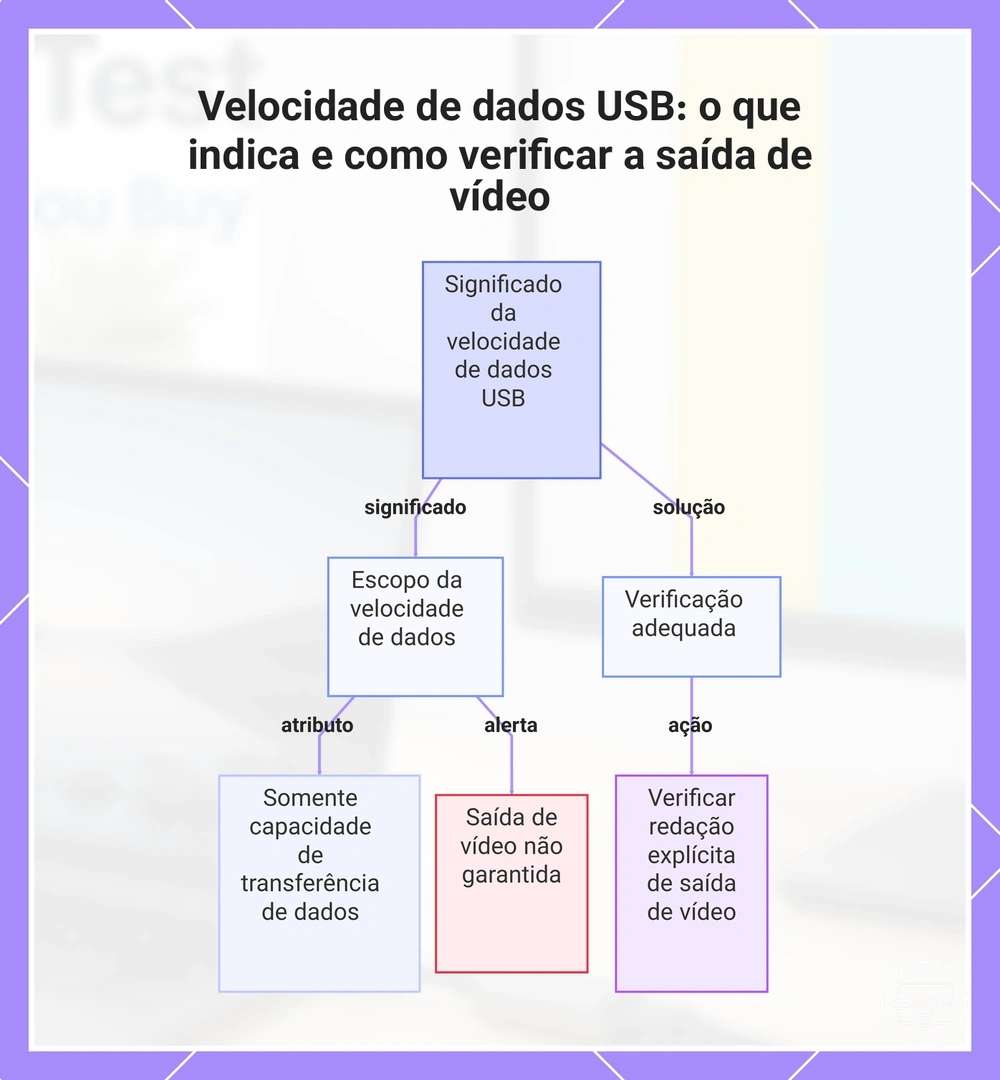
Identificando sinais de saída de vídeo em especificações, rótulos de porta e documentação do dispositivo
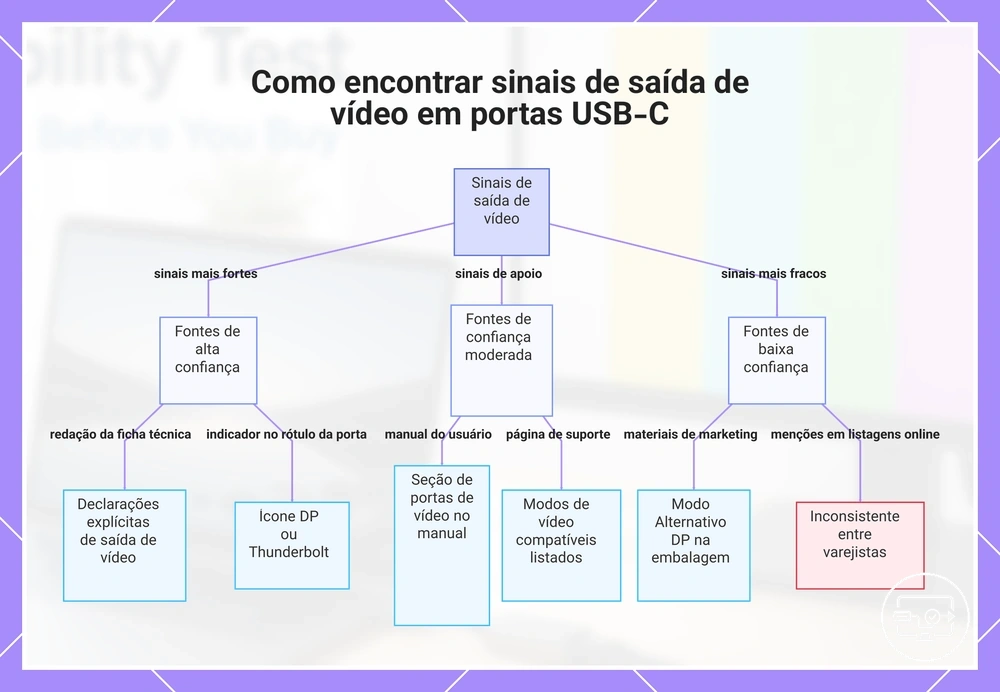
Identificar sinais de saída de vídeo significa procurar declarações explícitas de que a porta USB-C suporta exibição externa ou saída de vídeo. Cruzar várias fontes reduz falsos positivos, portanto prefira termos explícitos como 'suporta saída de vídeo' em vez de referências vagas a dados USB. As fontes de evidência podem ser organizadas por nível de confiança, de sinais mais fortes a mais fracos.
- Ficha técnica: Procure por frases como 'suporta exibição externa' ou 'saída de vídeo' nas especificações técnicas do produto.
- Rótulo/ícone da porta: Um ícone DisplayPort (DP) ou Thunderbolt ao lado de uma porta USB-C indica capacidade de saída de vídeo, embora o design do ícone possa variar conforme o fabricante.
- Manual do usuário: O manual do dispositivo geralmente inclui uma seção sobre portas de vídeo ou saídas de exibição que informa se a porta USB-C suporta monitores externos.
- Página de suporte oficial: Os documentos de suporte do fabricante podem listar os modos de vídeo suportados e os tipos de cabo necessários para saída de vídeo.
- Embalagem ou materiais de marketing: Termos como 'Modo Alternativo DP' ou 'USB-C para HDMI' na caixa sugerem suporte a saída de vídeo, mas são menos definitivos que as especificações técnicas.
- Listagens de produtos online: Descrições que mencionam 'Modo Alternativo' ou 'suporta HDMI/DisplayPort' são úteis, mas podem ser inconsistentes entre varejistas.
Este gráfico organiza fontes de evidência por nível de confiança para ajudar você a determinar se uma porta USB-C suporta exibição externa ou saída de vídeo.
Verificando as configurações de exibição do sistema operacional para confirmar a capacidade de tela externa
As configurações de exibição podem confirmar a detecção e a seleção de saída disponível quando uma tela externa está conectada.
- Verifique se a tela externa aparece como um dispositivo detectado.
- Selecione espelhar ou estender como modo de exibição.
- Identifique a tela externa na lista quando várias telas estiverem conectadas.
- Verifique as opções de resolução e taxa de atualização para a tela externa.
- Se a tela externa não aparecer, as opções podem estar ausentes; isso não confirma necessariamente incompatibilidade de hardware.
Maneiras de baixo custo ou sem compra para validar a compatibilidade
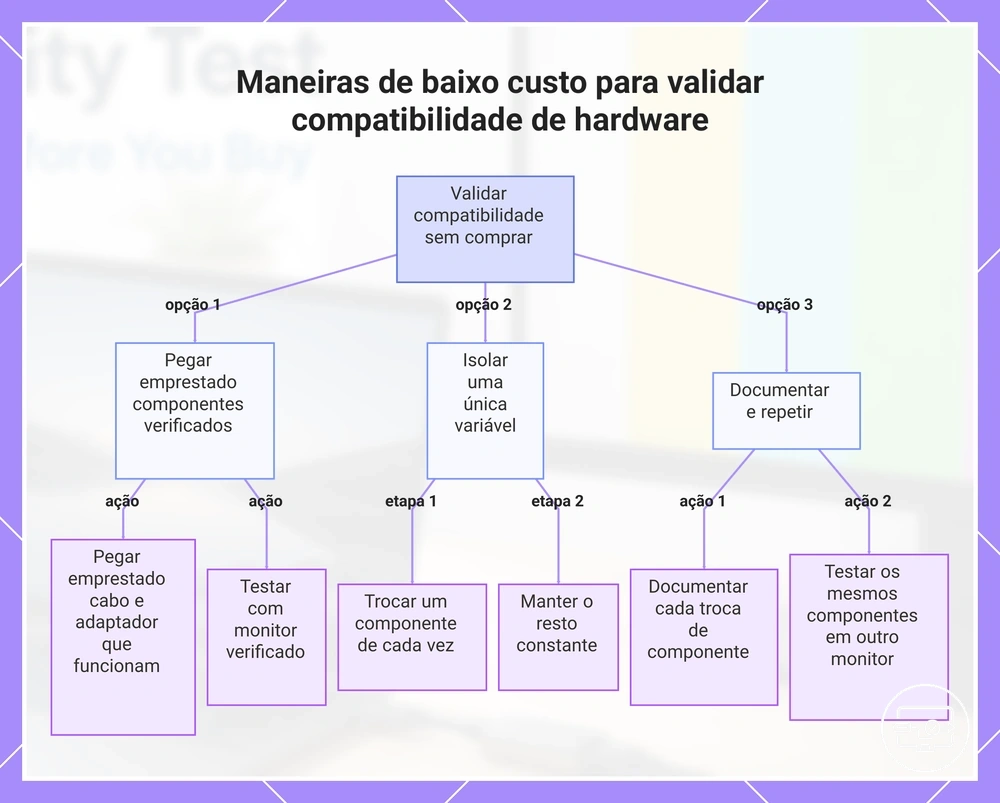
Pegar emprestado um cabo e adaptador verificados de um amigo ou colega reduz o risco de comprar hardware incompatível. Testar com uma configuração de tela sabidamente funcional pode confirmar se o caminho de conexão está correto antes de gastar dinheiro. Este teste de controle dá a você confiança na cadeia sem exigir uma compra.
Quando os resultados não forem claros, isole uma variável por vez. Troque um componente — cabo, adaptador ou fonte — mantendo o resto constante. Esta abordagem pode revelar se o problema está na entrada da tela, no requisito de energia ou no tipo de adaptador. Cada troca torna o resultado interpretável.
A validação de baixo custo funciona melhor quando você mantém a cadeia constante e testa uma mudança por vez:
- Pegue emprestado um cabo e adaptador que você sabe que funcionam juntos.
- Teste contra uma tela que já aceitou o mesmo sinal antes.
- Use o mesmo dispositivo de origem para cada teste.
- Documente cada troca para que você possa rastrear o que mudou.
- Se a falha persistir, teste os mesmos componentes com uma tela diferente.
Este gráfico mostra métodos práticos sem compra para testar a compatibilidade de cabos, adaptadores e monitores usando empréstimo, isolamento de variáveis e documentação.
Pegar emprestado um adaptador, hub ou cabo sabidamente funcional como teste de controle
Um adaptador, hub ou cabo sabidamente funcional emprestado pode servir como teste de controle depois que você confirmar que ele emite vídeo em outro dispositivo. Isso estabelece uma referência útil antes da compra.
Se o controle funciona em outro lugar, mas falha no seu dispositivo alvo, o problema provavelmente está na configuração ou na porta do dispositivo alvo. Se o controle também falhar no dispositivo de controle, o componente emprestado pode não estar totalmente funcional.
- Verifique se o componente emprestado funciona em um dispositivo separado e sabidamente bom antes de testar seu alvo.
- Troque apenas um componente por vez na cadeia de conexão para isolar a variável.
- Repita os mesmos passos de conexão no dispositivo alvo e interprete o resultado com base no comportamento do controle.
Usando verificações de capacidade do dispositivo quando o acesso ao hardware é limitado
Uma verificação de capacidade do dispositivo usa especificações oficiais, documentação do produto ou indicadores do sistema operacional para determinar se a porta USB-C de um dispositivo suporta exibição externa.
Esta verificação fornece confiança, mas requer um teste físico para confirmar o suporte.
Termos ambíguos que mencionam apenas transferência de dados sem referência a exibição externa indicam uma lacuna de evidência. O próximo passo é testar com uma cadeia de tela e cabo sabidamente funcional.
- Especificações oficiais do fabricante listando Modo Alternativo DP ou suporte a exibição externa.
- Documentação do produto ou páginas de suporte descrevendo saída de vídeo.
- Indicadores do sistema operacional (por exemplo, configurações de exibição, gerenciador de dispositivos) que sugerem suporte a exibição externa.
Fluxos de teste USB-C para HDMI passo a passo com um monitor ou TV
A tela recebe um sinal HDMI estável da fonte USB-C através do caminho de conexão escolhido. Uma sequência controlada de verificações confirma cada elo antes de concluir a compatibilidade.
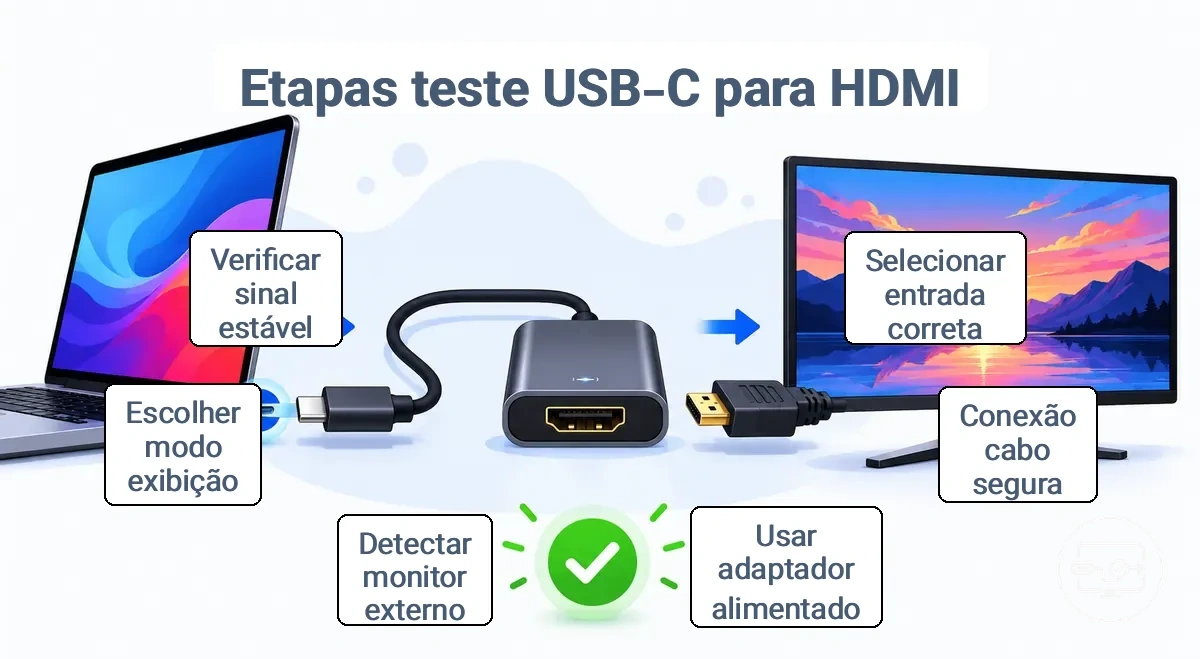
- Selecione a entrada HDMI correta no monitor ou TV. Uma seleção bem-sucedida geralmente ativa a tela do modo de espera ou mostra uma breve notificação de entrada.
- Conecte firmemente a extremidade USB-C do cabo ou adaptador ao dispositivo de origem e o cabo HDMI ao adaptador ou diretamente à tela. Uma conexão segura reduz o risco de perda intermitente de sinal.
- Se o adaptador ou hub exigir alimentação externa, conecte sua fonte de alimentação antes do teste. Usar um adaptador ou hub alimentado reduz a chance de sinal fraco.
- No dispositivo de origem, abra as configurações de exibição e clique em “Detectar telas” (Windows) ou “Detectar telas” (macOS). Quando a tela externa aparecer nas configurações, a detecção é bem-sucedida.
- Escolha o modo de exibição: estender ou espelhar. O monitor ou TV então mostra a área de trabalho estendida ou uma cópia espelhada da tela de origem.
- Verifique se a tela externa permanece ativa após a seleção do modo. Um sinal estável sem oscilações confirma que o caminho de conexão funciona.
Se a tela for detectada e mostrar a área de trabalho ou tela espelhada, o caminho de conexão provavelmente é válido. Uma mensagem de “sem sinal” durante o teste significa que você deve verificar novamente cada conexão e seleção de entrada antes de assumir um problema mais profundo. Para configuração após confirmar compatibilidade, prossiga assim que o sinal básico estiver estável.
Fluxo de teste em laptop para confirmar saída USB-C para HDMI
Uma conexão USB-C para HDMI é aprovada quando o laptop detecta a tela externa e emite vídeo através do adaptador ou hub.
- Conecte firmemente a extremidade USB-C do adaptador ou hub na porta USB-C do laptop.
- Conecte um cabo HDMI do adaptador à entrada HDMI no monitor externo ou TV.
- Na tela externa, selecione a fonte de entrada HDMI correspondente usando o controle remoto ou menu e confirme se a entrada está selecionada.
- Observe o laptop em busca de um sinal de detecção; ele pode aparecer como uma notificação de nova tela ou nas configurações de exibição.
- Escolha um modo de exibição: estender para usar o monitor externo como espaço de trabalho adicional, ou espelhar para duplicar a tela do laptop. Observe o arranjo de exibição resultante.
- Confirme se uma imagem estável aparece na tela externa sem oscilações ou perda de sinal.
Em algumas configurações, conectar o laptop à energia ou usar um hub alimentado pode afetar a detecção; uma fonte de alimentação adequada pode melhorar a confiabilidade.
Fluxo de teste em celular e tablet para confirmar saída USB-C para TV
Condição de aprovação: A TV mostra a saída do celular/tablet através da entrada HDMI selecionada.
- Defina a TV para a entrada HDMI correta e confirme que ela pode receber um sinal.
- Conecte a extremidade USB-C do adaptador ou hub à porta do celular/tablet. Certifique-se de que a conexão esteja firme para que o sinal possa ser detectado.
- Se o adaptador ou hub tiver uma entrada de alimentação externa, conecte-o à energia. Isso ajuda a manter a conexão estável e evita perda de sinal.
- Conecte um cabo HDMI do adaptador ou hub à porta HDMI da TV. Certifique-se de que o cabo esteja totalmente inserido para a transmissão adequada do sinal.
- Em dispositivos compatíveis, uma opção para modo de exibição externa ou espelhamento de tela pode aparecer. Escolha a opção apropriada.
- Aguarde a TV detectar o sinal e mostrar a tela do dispositivo.
- Se nenhuma opção aparecer, verifique a entrada da TV e a conexão de energia do hub.
O suporte varia conforme o modelo e a política de software, portanto um resultado negativo pode refletir limitações do dispositivo em vez de uma falha de hardware.
Interpretando resultados e escolhendo o melhor próximo caminho
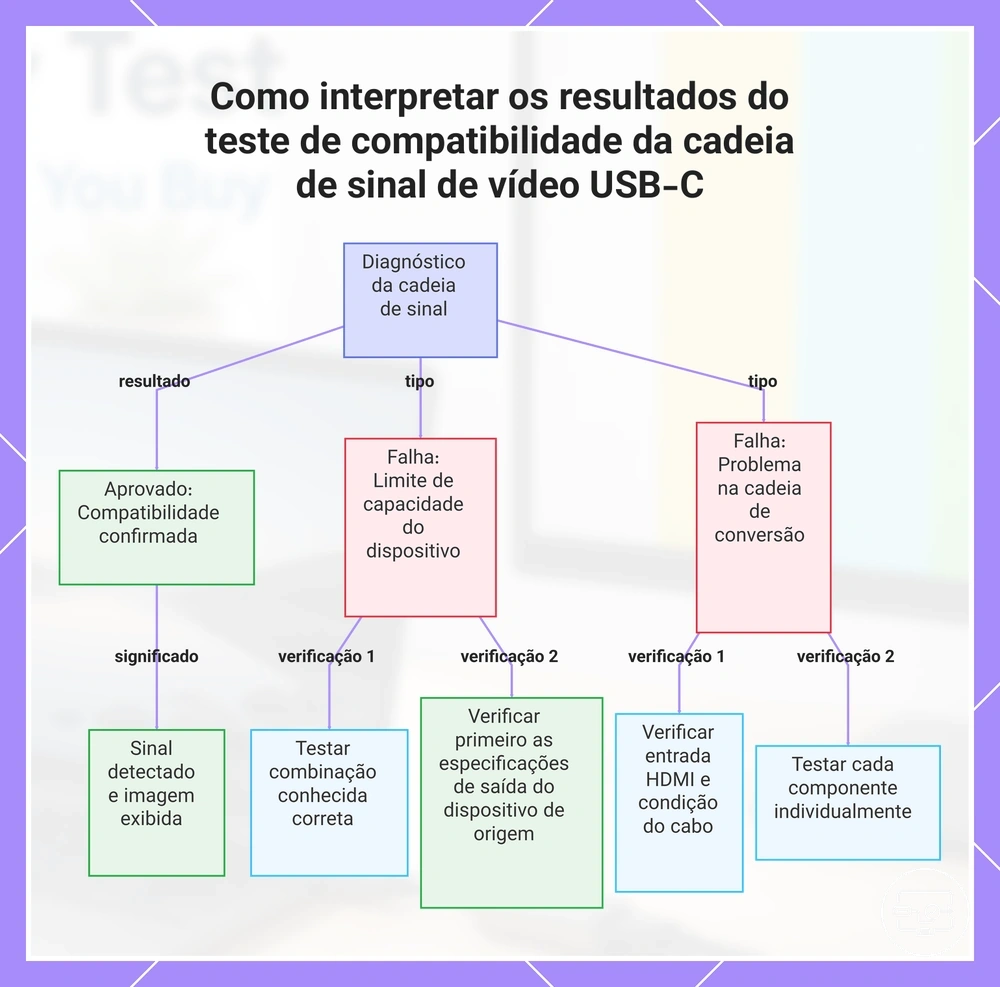
Uma aprovação confirma a compatibilidade, enquanto uma falha exige isolar se o limite é a capacidade do dispositivo ou a cadeia de conversão.
As classes prováveis de causa se enquadram em três grupos: capacidade do dispositivo (especificações de saída do dispositivo de origem), componentes da cadeia de conversão (tipo de adaptador, cabo ou dock) e estado da tela ou entrada (seleção de entrada do monitor, condição da porta ou status de energia).
Interpretar resultados e escolher o melhor próximo caminho depende de onde a cadeia de sinal se rompe:
- Sinal detectado e tela exibe imagem → aprovado: compatibilidade confirmada.
- Sem sinal, mas adaptador funciona com dispositivos similares → isole a capacidade do dispositivo testando uma combinação sabidamente funcional.
- Adaptador novo e não testado → verifique suas especificações em relação à saída do dispositivo de origem.
- Usando um hub ou dock → verifique a entrega de energia; energia insuficiente pode interromper o sinal.
- Tela exibe 'Sem Sinal' apesar do adaptador alimentado → verifique a seleção de entrada HDMI e a condição do cabo.
- Dispositivo de origem suporta vídeo via USB-C, mas o adaptador não → substitua o adaptador por um que corresponda à saída necessária.
- Múltiplos componentes suspeitos → teste cada componente individualmente com um parceiro sabidamente funcional.
Uma confusão comum é confundir uma limitação de capacidade do dispositivo com uma falha na cadeia de conversão; verifique primeiro as especificações de saída do dispositivo de origem.
Quando uma falha aponta para o adaptador ou cabo, compare adaptador, cabo e dock para encontrar o componente certo para sua configuração.
Depois de entender a classe de falha, use um checklist de compra para evitar incompatibilidade em futuras aquisições.
Este gráfico ajuda a diagnosticar se um teste de compatibilidade foi aprovado ou reprovado e orienta os próximos passos de solução de problemas.
O que “Sem Sinal” Durante o Teste Geralmente Indica e o que Validar em Seguida
“Sem Sinal” durante o teste geralmente significa que a tela não está recebendo um sinal HDMI válido (problema de cabo ou entrada) ou que o dispositivo não está detectando a tela (falha no handshake).
Para validar uma mensagem de “Sem Sinal”, verifique estas causas comuns. Cada item lista o sintoma, a causa possível, o que verificar e o que o resultado indica.
- Sintoma: Sem sinal imediatamente após a conexão. Causa possível: A entrada da tela pode não estar selecionada corretamente. Verifique: Certifique-se de que a fonte de entrada do monitor corresponde à porta em que o cabo está conectado (ex.: HDMI 1 vs. HDMI 2). O que significa: Se a entrada estiver correta, mas o sinal ainda não aparecer, passe para a próxima verificação.
- Sintoma: Sem sinal após mudanças no estado de energia (despertar do modo de espera, reinicialização). Causa possível: O adaptador ou hub na cadeia pode não ter energia suficiente. Verifique: Confirme se adaptadores ou docks ativos têm alimentação externa conectada e não dependem apenas da energia fornecida pela porta USB. O que significa: Se conectar a alimentação externa restaurar o sinal, a cadeia requer um componente intermediário alimentado.
- Sintoma: Sem sinal quando o cabo é movido ou tocado. Causa possível: O cabo pode não estar totalmente encaixado. Verifique: Reencaixe ambas as extremidades do cabo HDMI até que encaixem firmemente. O que significa: Se o sinal retornar após o reencaixe, a conexão estava frouxa.
- Sintoma: Sem sinal em uma porta, mas sinal em outra. Causa possível: O cabo ou a porta específica pode estar com defeito. Verifique: Troque o cabo por um cabo sabidamente funcional e teste a mesma porta. O que significa: Se o cabo substituto funcionar, o cabo original provavelmente está com defeito; se a mesma porta continuar sem sinal, a própria porta pode ser o problema.
- Sintoma: Sem sinal ao usar um adaptador (ex.: USB-C para HDMI). Causa possível: O tipo de adaptador pode não ser compatível com as capacidades de saída de vídeo do dispositivo de origem. Verifique: Confirme se o dispositivo de origem suporta saída de vídeo pela interface do adaptador (ex.: Modo Alternativo DisplayPort, Thunderbolt). O que significa: Se o dispositivo não suportar vídeo por essa interface, o adaptador não conseguirá produzir um sinal.
- Sintoma: Sem sinal ao usar um cabo longo ou extensão. Causa possível: Degradação do sinal devido ao comprimento do cabo na resolução e taxa de atualização necessárias. Verifique: Teste com um cabo HDMI certificado mais curto na mesma resolução e taxa de atualização. O que significa: Se o cabo mais curto funcionar, o cabo original provavelmente excede o comprimento confiável para aquela largura de banda de sinal.
Nota de limite: A ausência de suporte a saída de vídeo do dispositivo pode imitar incompatibilidade do adaptador. Verifique as capacidades de saída de vídeo do dispositivo de origem antes de concluir que o adaptador é o culpado.
Quando o Resultado Sugere um Tipo de Solução Diferente em Vez de Outro Adaptador
Quando o resultado sugere um tipo de solução diferente, a escolha depende da restrição de capacidade que causa o problema do adaptador — como um conflito de driver, um dispositivo oculto ou uma incompatibilidade de energia — em vez do formato do conector isoladamente. A lista a seguir mapeia essas restrições para direções de tipo de solução, reduzindo o risco de incompatibilidade em vez de recorrer a outro adaptador.
- Conflito de driver ou dispositivo oculto: Se o adaptador mostrar um triângulo amarelo no Gerenciador de Dispositivos, um driver fantasma de uma instalação anterior pode ser a restrição; desinstalar o dispositivo oculto (após habilitar Mostrar dispositivos ocultos) e reinstalar o driver geralmente resolve o problema, tornando uma direção de solução diferente mais eficaz do que a substituição.
- Desativação pelo gerenciamento de energia: Quando o adaptador para de responder intermitentemente, uma restrição provável é a configuração de economia de energia que desliga o adaptador; desabilitar a opção 'Permitir que o computador desligue este dispositivo' no Gerenciador de Dispositivos oferece um tipo de solução que pode evitar a necessidade de um novo adaptador.
- Insuficiência de requisito de energia: Se o adaptador não ligar ou não for reconhecido, a porta do host pode não fornecer energia suficiente; um hub ou dock alimentado geralmente atende ao requisito de energia e restaura a operação estável.
Se o resultado apontar para um tipo de solução diferente, abordar a restrição de capacidade subjacente reduz o risco de incompatibilidade mais do que tentar outro adaptador.