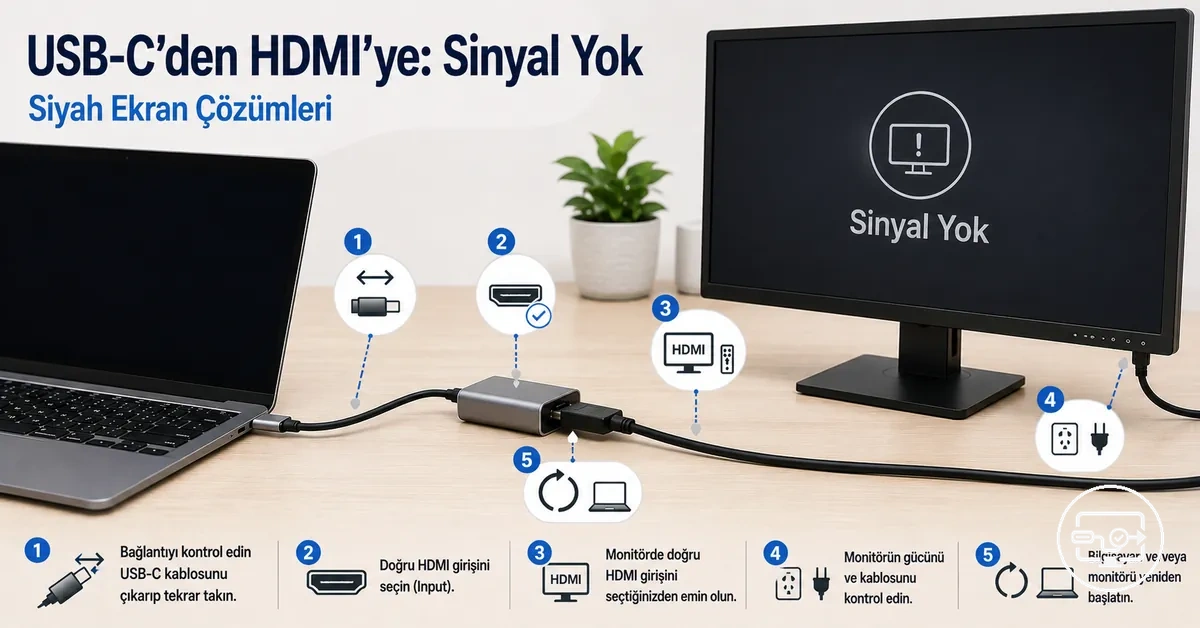
USB-C’den HDMI’ye: Sinyal Yok veya Siyah Ekran Çözümleri
USB-C’den HDMI’ya bağlantıda sinyal yok veya siyah ekran sorunu, genellikle kaynak cihaz, adaptör ve ekran arasındaki sinyal yolunda bir kopukluk olduğunu gösterir. Ele alınan iki belirti, bağlantıyı algılayan ancak siyah ekran gösteren bir monitör veya hiç sinyal göstermeyen bir monitördür.
USB-C’den HDMI’ya sinyal yolu üç alana ayrılabilir:
- Kaynak video çıkışı – USB-C bağlantı noktasının DisplayPort Alternatif Modunu desteklemesine bağlıdır.
- Dönüştürme yolu – sinyali taşıyan adaptör, hub ve kabloyu içerir.
- Ekran el sıkışması – monitör veya TV’nin gelen sinyali kabul etmesini içerir.
Herhangi bir çözüm, hangi alanın başarısız olduğuna bağlıdır.
Genellikle herhangi bir USB-C bağlantı noktasının harici bir ekranı sürebileceği varsayılır, ancak video çıkışı tipik olarak kaynak cihazdan DP Alt Mod desteği gerektirir ve birçok USB-C bağlantı noktası yalnızca veri veya yalnızca şarj içindir. Adaptör veya hub da çalışır durumda ve düzgün şekilde takılı olmalıdır. Belirli monitör veya TV, sinyal formatıyla doğru şekilde el sıkışmayabilir. Cihaz, işletim sistemi ve ekranın tümü temel nedeni etkiler.
Kaynak cihazınızın USB-C bağlantı noktasının video çıkışını desteklediğini ve tüm bağlantıların güvenli olduğunu onaylayarak başlayın. Ardından adaptöre ve kabloya, en son olarak da ekran ayarlarına ve el sıkışmaya geçin.
Ses sorunları, ekran titremesi veya aralıklı bağlantı kesilmeleri gibi belirtiler, kalıcı bir sinyal yok veya siyah ekran durumundan farklı olarak, farklı nedenlere sahip olabilir ve burada değinilmeyen ayrı bir tanılama yolu gerektirir.
USB-C’den HDMI’ya Yolda “Sinyal Yok” ve “Siyah Ekran” Ne Anlama Gelir
“Sinyal Yok” ve “Siyah Ekran”, kaynak, adaptör ve monitör arasında bir el sıkışma hatası, desteklenmeyen video çıkışı veya dönüştürme yolu uyumsuzluğuna işaret eden, ekran tarafından bildirilen durumlardır. Ekran güç alır ancak uyumlu bir video sinyaline kilitlenemezse, ya “Sinyal Yok” mesajı gösterir ya da siyah kalır.
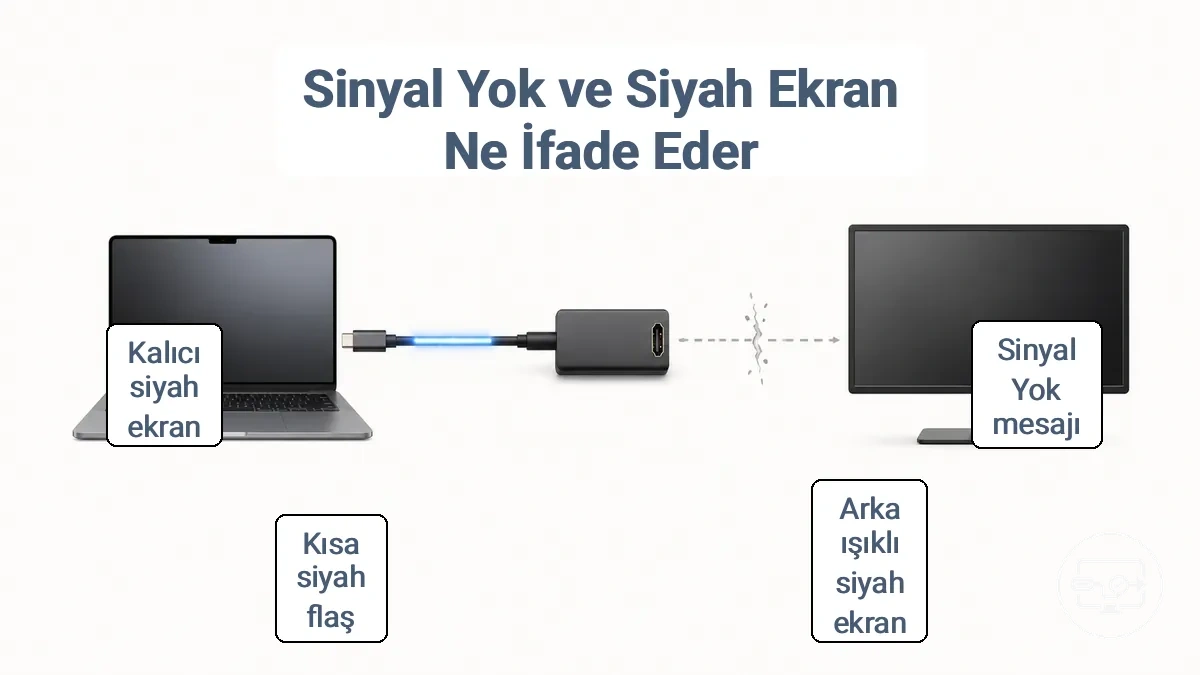
İki belirti birbirinin yerine kullanılamaz, ancak sıklıkla karıştırılır. Arkadan aydınlatmalı siyah ekran genellikle ekranın bir miktar sinyal algıladığı ancak bunu işleyemediği anlamına gelir—genellikle bir el sıkışma veya mod uyumsuzluğu nedeniyle—“Sinyal Yok” mesajı ise ekranın seçilen kaynakta hiçbir giriş bulamadığı anlamına gelir. USB-C’den HDMI’ye uyumluluk özeti, tüm sinyal zincirinin yapılandırılmış bir açıklamasını sağlar.
Belirtiyi katmanına eşlemek tanıyı daraltmaya yardımcı olur. “Sinyal Yok” mesajı genellikle kaynak/çıkış katmanına işaret eder: USB-C bağlantı noktası video çıkışını desteklemeyebilir, adaptör yalnızca şarj için kablolanmış olabilir veya dönüştürme yolu eksiktir. Ekranın kısa süreliğine yanıp ardından gelen siyah ekran genellikle dönüştürme veya ekran/giriş katmanına işaret eder: bant genişliği uyumsuzluğu, HDCP çakışması veya uyumsuz çözünürlük nedeniyle el sıkışma başarısız olabilir. Katmanı doğrulamak için izolasyon kontrolleri kullanın—adaptörü başka bir cihazla test etmek veya doğrudan bir HDMI bağlantısı denemek.
Ekranların bu durumları tipik olarak nasıl bildirdiği, “Sinyal Yok” ve “Siyah Ekran”ın ne anlama geldiğini ayırır:
- “Sinyal Yok” mesajı – Ekran, seçilen HDMI girişinde herhangi bir giriş algılayamadığını bildirir.
- Arkadan aydınlatmalı siyah ekran – Ekran arka ışığı yanıktır ancak hiçbir içerik görünmez.
- Kısa siyah flaş ardından normal görüntü – Çözünürlük veya yenileme hızı değişikliği sırasında geçici bir el sıkışma yeniden müzakere. Bu genellikle normaldir ve bir arıza değildir.
- Güç LED’i yanıkken kalıcı siyah ekran – Ekran güç alıyor ve bir giriş olduğunu düşünüyor ancak sinyali kilitlenemiyor.
Kaynak cihaz, dönüştürücü veya ekran sorununu doğrulamak için hızlı izolasyon kontrolleri
Ekranınız sinyal göstermediğinde veya siyah kaldığında, her seferinde tek bir değişkeni değiştirmek, hatanın kaynak cihazda, adaptörde veya ekranda olup olmadığını ortaya çıkarır. Henüz yapmadıysanız, basit bağlantı sorunlarını elemek için temel kontroller için kurulum adımlarını izleyin.
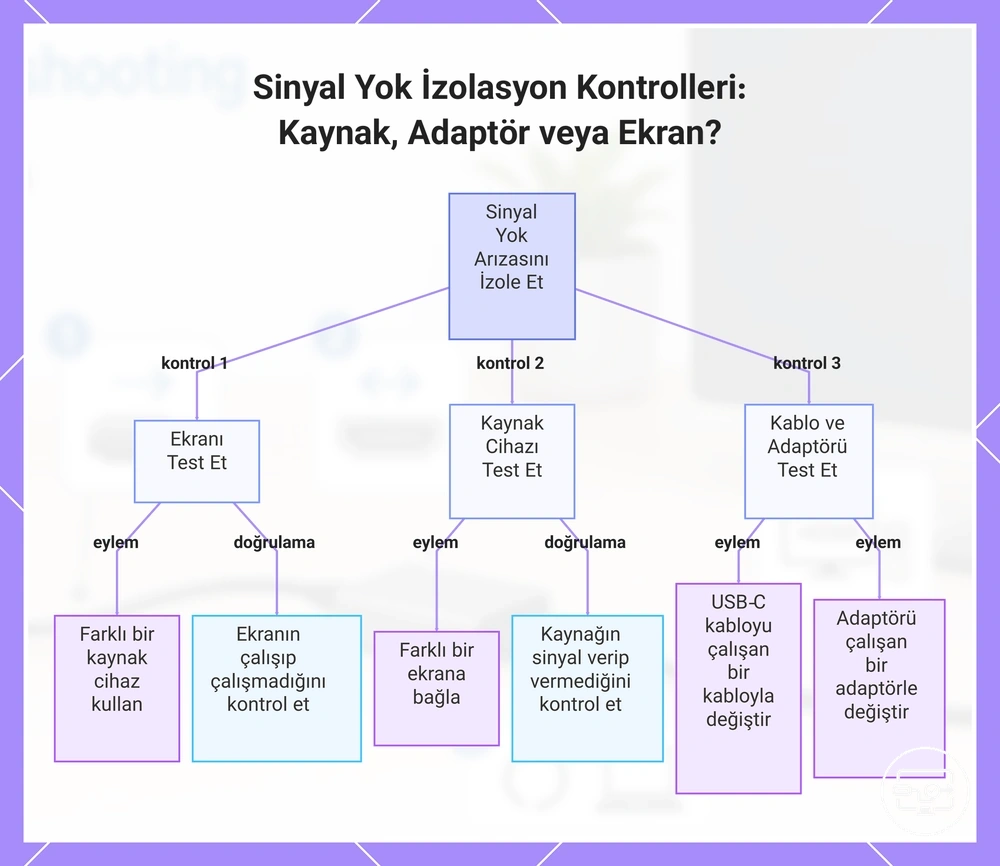
Aşağıdaki adımlar, her bir bileşeni—kaynak, adaptör, ekran—bir seferde bir değiştirerek test ederek arızalı katmanı izole eder.
- Ekranı farklı bir kaynak cihazla (başka bir dizüstü bilgisayar veya oyun konsolu) test edin. Çalışıyorsa, sorun muhtemelen orijinal kaynaktadır. Çalışmıyorsa, ekran veya giriş bağlantı noktası arızalı olabilir.
- Kaynak cihazı farklı bir ekranla test edin. İkinci ekran çalışıyorsa, sorun muhtemelen orijinal ekran veya kablo bağlantısındadır. İkinci ekran da çalışmıyorsa, kaynak cihaz veya adaptör şüphelidir.
- USB-C kablosunu çalıştığı bilinen bir kabloyla değiştirin. Sinyal yok sorunu kaybolursa, kablo muhtemelen nedendi. Sorun devam ederse, kablonun neden olması olası değildir.
- Ekranda farklı bir HDMI bağlantı noktası deneyin. Görüntü başka bir bağlantı noktasında görünüyorsa, orijinal bağlantı noktası muhtemelen arızalıdır.
- Aradaki tüm hub, dock veya uzatıcıları çıkarın ve adaptörü doğrudan kaynak cihazın USB-C bağlantı noktasına bağlayın. Ekran şimdi çalışıyorsa, hub veya dock muhtemelen soruna neden oluyordu. Çalışmıyorsa, adaptör veya kaynak şüpheli olmaya devam eder.
- Çalıştığı bilinen bir adaptörle test edin (mevcut adaptörü çalışan başka bir adaptörle değiştirin). Farklı bir adaptör sorunu çözerse, orijinal adaptör muhtemelen arızalıdır. Her iki adaptör de başarısız olursa, kaynak veya ekran sorun olma olasılığı daha yüksektir.
- Ekranı değiştirmek daha kolaysa, önce kaynağı başka bir ekranla test edin. Bu, kaynağın kullanılabilir bir sinyal çıkışı verip vermediğini hızlıca gösterir.
- Adaptörü değiştirmek daha kolaysa, önce çalıştığı bilinen bir adaptörle test edin. Bu, ekranı hareket ettirmeden adaptörün rolünü daraltır.
Bu grafik, sinyal yok sorununun kaynak cihazdan, adaptör/kablodan veya ekrandan kaynaklanıp kaynaklanmadığını belirlemek için yapılan sistematik değiştirme testlerini gösterir.
HDMI'nın çalışması için USB-C video çıkışı ön koşulları
USB-C üzerinden HDMI çıkışı, DisplayPort Alt Modu veya Thunderbolt gibi video destekli bir standart ve uyumlu bir adaptör veya dönüştürücü gerektirir. Bu destek olmadan adaptör sinyal iletemez—video çıkışı desteği gereklidir.
Açıklamalı örnek, HDMI'nın çalışması için doğru olması gereken USB-C video çıkışı ön koşullarını belirlemek için bağlantı noktanızda veya cihaz belgelerinizde nelere bakmanız gerektiğini gösterir.
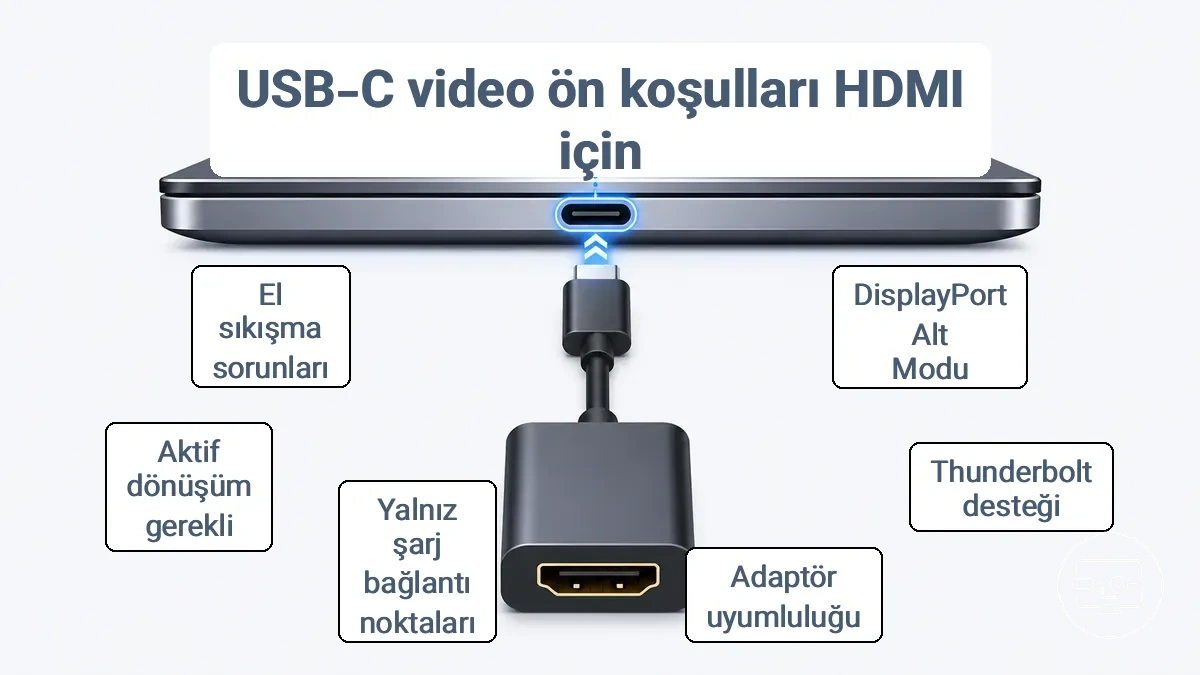
USB-C bağlantı noktası video çıkışı yeteneğinden yoksun olduğunda (örneğin yalnızca şarj veya yalnızca veri), adaptör hiçbir video sinyali almaz ve ekran boş kalır. Çözüm, bağlantı noktasının DisplayPort Alt Modu veya Thunderbolt'u desteklediğini doğrulamaktır; ekranı suçlamadan önce bağlantı noktası yeteneğini doğrulayın. Uyumlu bir dönüştürücü veya adaptör kullanmak daha sonra istikrarlı bir HDMI bağlantısı sağlayabilir. Eksiksiz bir port gereksinimleri kontrol listesi, cihazınızın neye ihtiyacı olduğunu belirlemenize yardımcı olur.
- USB-C bağlantı noktası video çıkışı için DisplayPort Alt Modu veya Thunderbolt'u desteklemelidir
- Adaptörler ve dönüştürücüler kaynak bağlantı noktası protokolüyle uyumlu olmalıdır
- Yalnızca şarj ve yalnızca veri bağlantı noktaları video çıkışı yapamaz ve sinyal üretemez
- Adaptör DP-HDMI yongaları kullandığında video sinyali aktif bir dönüştürme yolu gerektirebilir
- Yetenek mevcut olsa bile el sıkışma sorunları yine de hataya neden olabilir—sonraki bölümde ele alınmıştır
Yaygın bir yanılgı, herhangi bir USB-C kablosu veya adaptörünün HDMI çıkışı verebileceğidir, ancak katı ön koşullar nedeniyle yalnızca video destekli bağlantı noktaları çalışır. Alt Mod açıklaması, yetenekli bir bağlantı noktasının her zaman kararlı anlamına gelmediğini açıklar.
En yaygın uyumluluk engeli olarak DisplayPort Alt Modu desteği
USB-C üzerinden HDMI bağlantısıyla video çıkışı, kaynak cihazın DisplayPort Alt Modu'nu destekleyip desteklemediğine bağlıdır. Bu mod, USB-C bağlantı noktasının yerel DisplayPort sinyallerini bağlı adaptöre taşımasını sağlar. Alt Mod olmadan HDMI çıkışı görünmez.
Örnek olarak, USB-C üzerinden şarj olan ancak bir HDMI monitöre bağlandığında sinyal göstermeyen bir dizüstü bilgisayarda genellikle DisplayPort Alt Modu eksiktir. Thunderbolt bağlantı noktaları genellikle aynı konektör üzerinden video yeteneği anlamına gelir, ancak gerçek çıkış desteği yine de teknik özelliklerin gösterdiğine bağlıdır.
Yaygın göstergeler şunlardır:
- Ürün özelliklerinde 'DisplayPort Alt Modu' veya 'DP Alt Modu'ndan açıkça bahsedilmesi
- Üretici belgelerinde USB-C üzerinden harici ekran desteğinin listelenmesi
- DisplayPort simgesi veya USB-C konektörünün yanındaki 'DP' harfleri gibi bağlantı noktası işaretlemeleri, desteği gösterebilir
Doğru adaptörle bile harici ekran çıkışını engelleyen kaynak cihaz sınırlamaları
Bazı kaynak cihazlar, adaptör doğru olsa bile harici bir ekrana çıkış veremez. Düzgün çalışan bir USB-C'den HDMI'ya adaptörle bile, bir donanım veya sistem politikası kısıtlaması kalıcı bir sinyal yok veya siyah ekrana neden olabilir. Harici ekran çıkışı cihaz düzeyinde desteklenmiyorsa, adaptörleri değiştirmek HDMI çıkışı sağlamaz.
Genellikle USB-C bağlantı noktası olan herhangi bir cihazın harici bir ekrana çıkış verebileceği varsayılır. Bu genellikle bir tasarım sınırlaması veya devre dışı bırakılmış bir ayardır, bir yapılandırma sorunu değildir. Daha fazla sorun gidermeden önce cihazınızın desteğini doğrulayın.
- Tasarım sınırlaması: Donanım veya yonga seti, adaptörden bağımsız olarak harici ekran çıkışını kısıtlar.
- Politika kısıtlaması: Yönetilen cihazlarda, donanım desteklese bile harici video çıkışı yazılım politikasıyla devre dışı bırakılabilir.
Boş ekran üreten adaptör, kablo ve hub arıza desenleri
USB-C'den HDMI'ya bir adaptör bağladıktan sonra boş ekran, genellikle cihaz açık olmasına rağmen video sinyalini bozan adaptör, kablo veya hub'daki bir arızadan kaynaklanır. En doğrudan ilk adım, sinyal yolunu basitleştirmektir.
Bu arızalar, dönüştürme yolunun video sinyalini işleme biçiminde öngörülebilir desenler izler. Uygun dönüştürme uyumluluğundan yoksun bir adaptör hiç sinyal iletmeyebilirken, birden fazla çıkış arasında güç paylaşan bir hub, güç dağıtımı zorlandığında HDMI kesintilerine neden olabilir. Kablo bütünlüğü önemlidir; uzun veya hasarlı bir kablo, siyah ekran olarak ortaya çıkabilecek sinyal kaybına yol açabilir.
Bu tablo yaygın belirti desenlerini olası neden sınıflarıyla eşler ve her sonucun ne anlama geldiğini gösteren hızlı bir kontrol sağlar. Sonuçları yorumlarken ek kriter olarak kablo ve bağlantı kararlılığı faktörlerini aklınızda bulundurun.
| Belirti deseni | Olası neden sınıfı | Hızlı kontrol | Ne anlama geldiği |
|---|---|---|---|
| Adaptör bir ekranda çalışıyor diğerinde çalışmıyor; sinyal yok | Dönüştürme veya uyumluluk | Farklı bir monitör veya TV ile test edin | Adaptör o ekranın çözünürlüğünü veya EDID'sini desteklemiyor olabilir |
| Hub USB verisini iletiyor ancak HDMI siyah kalıyor | Hub gücü veya HDMI çıkışı | Diğer USB cihazlarını çıkarın ve yeniden deneyin | Hub, kararlı HDMI çıkışı için yeterli güce sahip olmayabilir |
| Uzun HDMI veya USB-C kablosu kullanıldığında siyah ekran | Kablo uzunluğu veya bütünlüğü | Daha kısa, yüksek kaliteli bir kabloyla değiştirin | Daha uzun kablolar sinyali ekranın görüntülemeyeceği kadar bozabilir |
- Boş bir ekranla karşılaştığınızda, yoldaki herhangi bir hub'ı çıkararak doğrudan bir bağlantı—adaptörden monitöre—ile test ederek başlayın.
- Ekran çalışıyorsa, hub muhtemelen bir sinyal veya güç sorununa neden oluyordur.
- Arızalı bir kabloyu izole etmek için kabloları tek tek değiştirin; USB için çalışan ancak video için sıklıkla başarısız olan bir kablo, yetersiz koruma veya bant genişliğini gösterir.
Sinyal yok'a yol açan aktif ve pasif dönüştürme uyumsuzlukları
Aktif ve pasif dönüştürme yöntemleri arasındaki bir uyumsuzluk, tüm bağlantı noktaları fiziksel olarak bağlansa bile sinyal yok hatasını tetikleyebilir. Kaynak yerel HDMI sinyallemesini desteklemiyorsa, Alt Mod tabanlı geçişe dayanan bir pasif adaptör veya kablo başarısız olabilir; buna karşılık, özel bir dönüştürme yongasına sahip bir aktif dönüştürücü, bu desteğe sahip olmayan DisplayPort veya USB-C çıkışlarını işleyebilir. Dönüştürme türü, kaynak çıkışıyla eşleşmelidir.
Yanlış dönüştürme yolunun kullanılması, ekran geçerli bir video akışı almadığı için sinyal yok mesajıyla sonuçlanır. Kaynak çıkış türü — ister DisplayPort Alt Modu ister video özellikli USB-C olsun — adaptörün ne yapması gerektiğini belirler. Pasif bir adaptör kaynaktan HDMI bekler ancak kaynak dönüştürme gerektiren bir DisplayPort sinyali sağlarsa, monitör bunu çözemeyebilir. Çalıştığı bilinen bir aktif dönüştürücü veya aktif HDMI dönüştürme için etiketlenmiş bir kabloyla test yapmak, adaptörün sorun olup olmadığını doğrulayabilir.
Bu uyumsuzluğa neden olan iki farklı yol vardır: Alt Mod tabanlı geçiş ve dönüştürme yongası.
- Alt Mod tabanlı geçiş: Yalnızca kaynak USB-C bağlantı noktası yerel olarak HDMI çıkışı veriyorsa çalışır; aktif dönüştürme gerekmez; pasif adaptörlerde ve bazı doğrudan kablolarda yaygındır.
- Dönüştürme yongası: DisplayPort veya diğer sinyalleri HDMI'ya çevirmek için aktif bir dönüştürücü kullanır; kaynak yerel HDMI çıkışı vermediğinde gereklidir; aktif adaptörlerde ve aktif veya dönüştürücü olarak etiketlenmiş kablolarda tipiktir.
HDMI çıkış kararlılığını bozan güç ve hub sınırlamaları
Bir hub'a bağlı ekran aralıklı siyah ekranlar veya sinyal kesintileri gösterdiğinde, hub'ın güç müzakere ve dağıtım durumu neden olabilir. Bus-powered (veriyoluyla beslenen) hub'lar, tüm akımı ana bilgisayarın USB bağlantı noktasından çeker ve sınırlı güç bütçeleri, HDMI denetleyicisinin başlatılmasını veya kararlı bir bağlantıyı sürdürmesini engelleyebilir.
Aşağıdaki kontroller, güç sınırlamalarının HDMI çıkışını istikrarsızlaştırıp istikrarsızlaştırmadığını belirlemeye yardımcı olur. Harici güç eklendikten sonra ekran kararlı hale gelirse, orijinal istikrarsızlık muhtemelen bir kablo veya bağlantı noktası hatasından ziyade yetersiz güç dağıtımından kaynaklanıyordu.
- Hub'ın bus-powered (harici adaptör yok) mı yoksa harici güç kaynaklı mı olduğunu doğrulayın.
- Hub'ın harici güç adaptörü varsa bağlayın.
- Hub'ın güç bütçesini aşabilecek harici sürücüler veya birden fazla şarj kablosu gibi yüksek güç tüketen çevre birimlerini çıkarın.
- Hub'a güç verdikten sonra HDMI bağlantısını yeniden test edin.
TV ve Monitörlerde Adaptör Arızasına Benzeyen Ekran Kaynaklı Nedenler
Bir TV veya monitörde sinyal yok veya siyah ekran görünmesi, adaptörden ziyade ekran tarafından—giriş seçimi, bağlantı noktası yeteneği veya el sıkışma davranışı yoluyla—kaynaklanabilir. Adaptörün arızalandığını varsaymadan önce ekran giriş durumunu doğrulayın.
Bağlantı noktası yeteneği girişe göre değişebilir; bazı bağlantı noktaları eski HDMI sürümlerini veya belirli modları destekler. Kaynak ve ekran arasında başarısız bir el sıkışma da siyah ekrana neden olabilir. 'Sinyal yok' yazısı ile siyah görüntü arasında ayrım yapmak yardımcı olur: 'sinyal yok' mesajı giriş veya el sıkışma sorunlarına işaret ederken, sesli siyah ekran bir arka ışık sorununa işaret edebilir.
Bu yaygın noktaları doğrulayarak ekran kaynaklı engelleri eleyin:
- TV veya monitörde doğru HDMI girişinin veya kaynağın seçildiğini doğrulayın.
- Kablounun tam olarak takıldığını ve hasarlı olmadığını kontrol edin.
- Ekranın el sıkışma davranışını izole etmek için farklı bir kaynak cihazla test edin.
- El sıkışma ve bağlantı noktası algılamayı sıfırlamak için ekranı 30 saniye fişten çekerek güç döngüsü yapın.
Farklı bir girişe geçmek veya farklı bir kablo denemek gibi her seferinde bir ekran değişkenini değiştirdikten sonra yeniden test edin.
Bu grafik, bir TV veya monitörde sinyal yok veya siyah ekrana neden olan yaygın ekran kaynaklı sorunları gösterir ve bunları adaptör arızasından ayırmanıza ve her nedeni doğrulamanıza yardımcı olur.
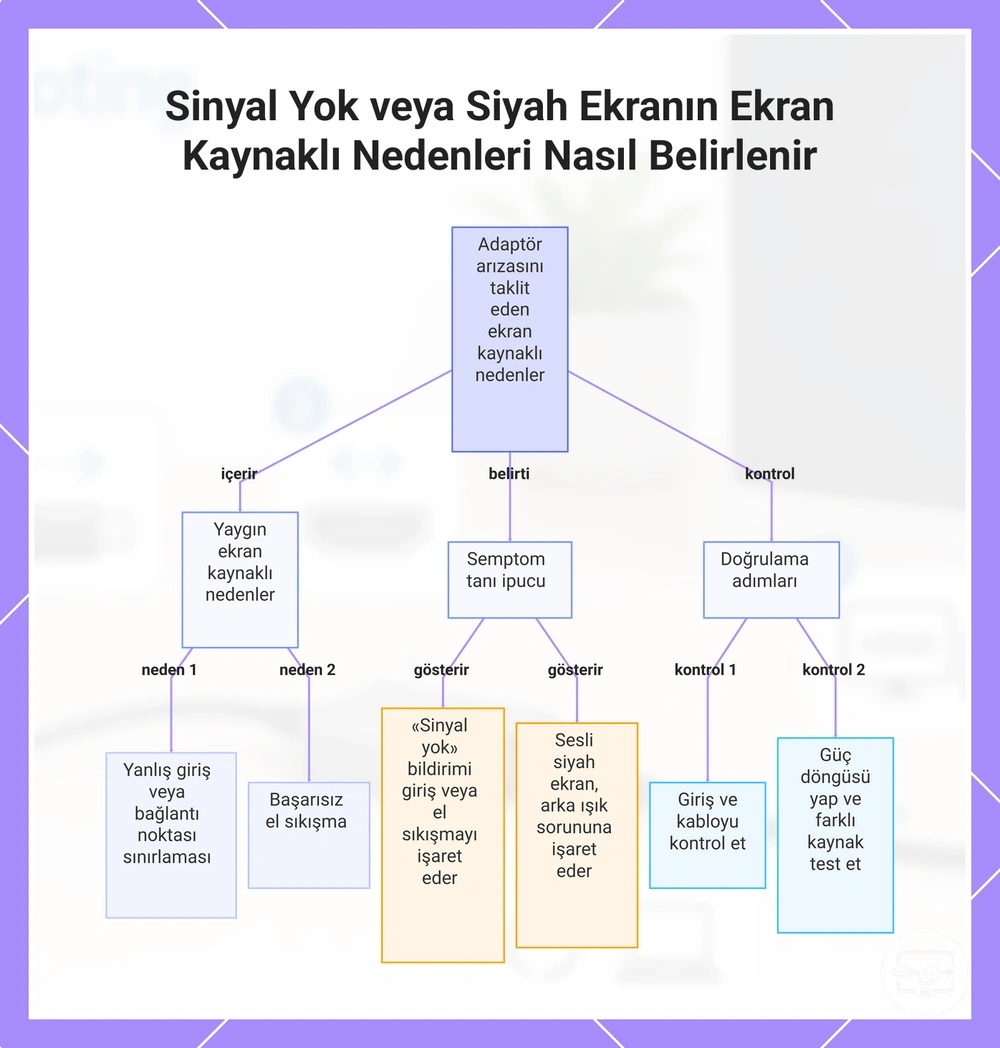
Sinyali genellikle gizleyen giriş seçimi, HDMI bağlantı noktası davranışı ve ayarlar
Siyah ekran veya 'sinyal yok' mesajı genellikle ekranın giriş seçimi, HDMI bağlantı noktası davranışı veya bir ayarın geçerli bir sinyali gizlediği anlamına gelir. Bu, yanlış giriş seçildiğinde, farklı bir bağlantı noktasının farklı yeteneklere sahip olması durumunda veya HDMI el sıkışması başarısız olduğunda meydana gelebilir. Adaptörleri değiştirmeden önce bu kontrolleri yapın.
- Görüntü görünene kadar Giriş veya Kaynak düğmesini kullanarak mevcut giriş kaynakları arasında geçiş yapın.
- Farklı bir HDMI bağlantı noktası deneyin. Sinyal görünürse, orijinal bağlantı noktasının servise ihtiyacı olabilir.
- Varsa, ekranın HDMI ayarlarında uyumluluk modunu etkinleştirin veya devre dışı bırakın. Bu mod, kaynak ekranın tanımadığı bir sinyal formatı kullandığında yardımcı olabilir.
- Hem ekrana hem de kaynak cihaza güç döngüsü yapın. Her ikisinin de fişini çekin, ardından önce ekranı, ikinci olarak kaynağı tekrar prize takarak HDMI el sıkışmasını sıfırlayın.
Siyah ekranı tetikleyen EDID, çözünürlük, yenileme hızı, HDR ve HDCP uyumsuzlukları
Uyumsuz bir çıkış modu, bağlantı aksi halde algılansa bile siyah ekran oluşturabilir. Uyumsuzluk, cihazların bağlantı müzakere sırasında değiş tokuş ettiği el sıkışma bilgilerinde—EDID, çözünürlük, yenileme hızı, HDR veya HDCP—meydana gelebilir. Geçici olarak çözünürlüğü 1080p'ye düşürmek veya yenileme hızını azaltmak mod uyumsuzluğunu belirlemeye yardımcı olabilir. Dikkat: bunlar yalnızca tanı amaçlı geçici değişikliklerdir.
| Mod değişikliği | Kontrol edilecek | Beklenen sonuç | Anlamı |
|---|---|---|---|
| Çözünürlüğü 1080p'ye düşürme | Sinyal kararlılığı | Ekran muhtemelen görünür | Olası çözünürlük veya EDID uyumsuzluğu |
| Yenileme hızını 60Hz'e düşürme | Yenileme hızı kapasitesi | Ekran muhtemelen görünür | Olası yenileme hızı el sıkışma sorunu |
| HDR'yi devre dışı bırakma | HDR el sıkışması | Ekran muhtemelen görünür | Olası HDR uyumluluk sorunu |
Bir uç durum: siyah ekran yalnızca korumalı içerik sırasında (ör. Netflix veya Blu-ray) meydana geliyorsa, uyumsuzluk HDCP ile ilgili olabilir. Bu durumda, çözünürlüğü düşürmek veya HDR'yi devre dışı bırakmak işe yaramayabilir; dönüştürücüler olmadan doğrudan bir bağlantı daha güvenilir bir tanılama adımı olabilir.
USB-C harici ekran algılamayı engelleyen işletim sistemi ve grafik yapılandırma sorunları
Harici bir ekran, yetenekli bir USB-C bağlantı noktasına rağmen sinyal göstermediğinde, neden genellikle bağlantı noktası donanımından ziyade işletim sistemi ekran ayarları veya grafik çıkış yönlendirmesidir. Algılama ve çıkış modunu doğrulayarak başlayın.
Ekran algılama ayarlarının veya GPU çıkış yönlendirmesinin harici ekranı engelleyip engellemediğini görmek için bu kontrolleri kullanın. Her değişiklikten sonra yeniden test edin.
- Harici ekranın işletim sistemi ekran ayarlarında göründüğünü ve genişlet veya yansıt olarak ayarlandığını doğrulayın.
- Hangi GPU'nun harici monitör çıkışına atandığını görmek için grafik kontrol panelini açın.
- Etkin bir yalnızca ayrık GPU modu (ör. BIOS'ta dGPU) varsa, ekran algılamayı geri yüklemek için hibrit veya otomatik moda geçin.
- Mevcut seçenekler arasında geçiş yapmak için klavye kısayolunu (ör. Win+P) kullanarak ekran modunu değiştirin.
Siyah ekran her zaman bozuk bir bağlantı noktası veya hatalı kablo anlamına gelmez. Ekran algılanıyor ancak siyah kalıyorsa, bunu bir bağlantı noktası yetenek sorunu yerine bir mod veya el sıkışma sorunu olarak ele alın. Bu temel kontroller başarısız olduğunda sürücü yeniden yüklemelerine veya ürün yazılımı güncellemelerine geçin.
Bu grafik, USB-C üzerinden bağlanan bir harici ekranı işletim sistemi ekran ayarlarının veya GPU yönlendirmesinin engelleyip engellemediğini belirlemek için yapılacak temel kontrolleri gösterir.
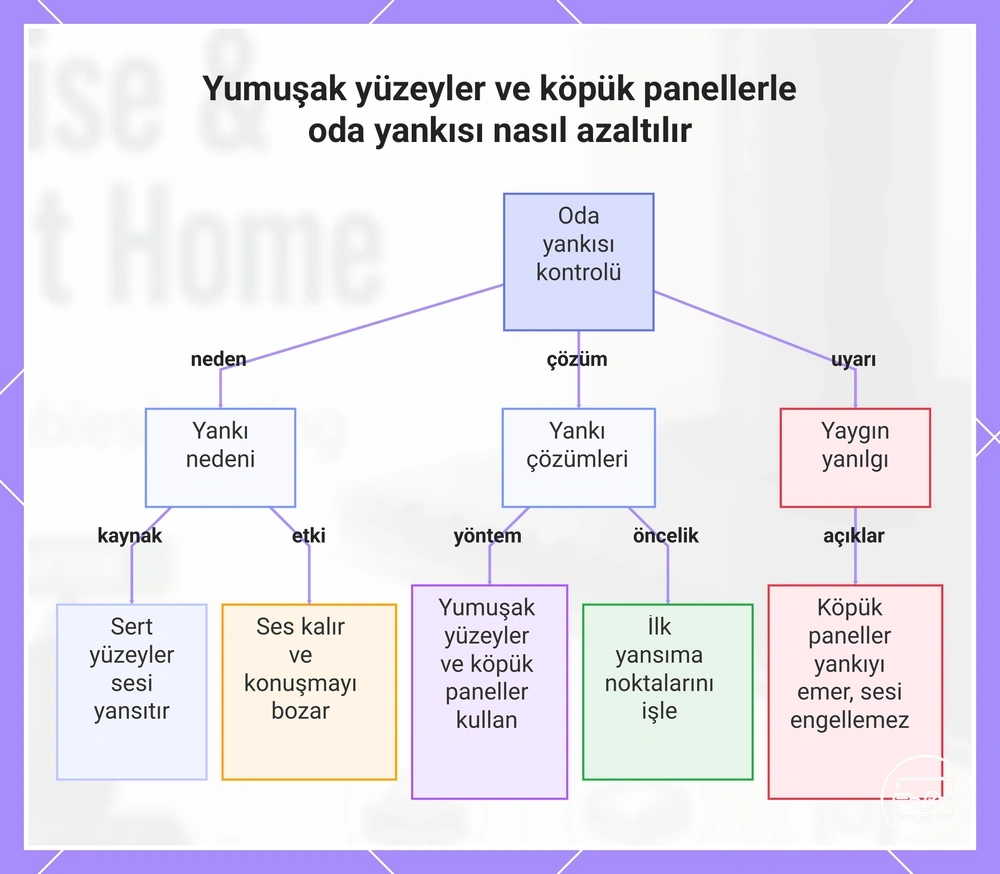
Çıkışı devre dışı bırakan ekran modu seçimi ve algılama sorunları
Hiçbir ekran modu seçilmediğinde çıkış devre dışı kalabilir; bu genellikle ekran değiştirdikten, bir monitörün bağlantısını kestikten veya birden fazla ekranla yeniden başlattıktan sonra meydana gelir ve siyah bir ekran bırakır. Bu adımlar, bağlantı noktası, kablo ve adaptör yolunun zaten uyumlu olduğunu varsayar. Çıkışı yeniden etkinleştirmek için aşağıdaki işlemleri yapın.
- Tek ekran modundan Yansıt veya Genişlet moduna geçin – düzeni değiştirmek, sistemin devre dışı çıkışı yeniden atamasını zorlayabilir.
- Ekran seçim menüsünden doğru çıkışı seçin – amaçlanan monitörün seçilmesi genellikle sinyalini yeniden etkinleştirir.
- Bağlı ekranları taramak için Ekranı algıla seçeneğini kullanın – bu, otomatik olarak tanınmayan bir monitörü algılayabilir.
- Çözünürlüğü desteklenen bir değere değiştirin – uyumsuz bir çözünürlük çıkışı devre dışı bırakabilir; düşürmek ekranı geri getirebilir.
- Kabloyu yeniden bağlayın veya ekran gücünü döngüye sokun – kısa bir bağlantı kesintisi algılamayı sıfırlar ve çıkışı etkinleştirebilir.
HDMI çıkış yolunu bozan sürücü, ürün yazılımı ve güncelleme gerilemeleri
Daha önce çalışan bir USB-C'den HDMI'ya bağlantı sinyal göstermeyi durdurduğunda, yakın zamanda yapılan bir güncelleme değişikliği olası bir nedendir. İşletim sistemi güncellemeleri, GPU sürücü güncellemeleri veya USB denetleyicisi için ürün yazılımı güncellemeleri, video çıkışını bozan gerilemeler getirebilir. Sorun gidermeye devam etmeden önce yakın zamanda neyin değiştiğini not edin.
Sorunu tetiklemiş olabilecek güncellemeyi belirleyin. Yalnızca onaylı ürün yazılımı güncellemelerini uygulayın ve sürecin geri alınabilir kalması için riskli BIOS güncellemelerinden kaçının. Gerilemenin çözülüp çözülmediğini doğrulamak için her güvenli değişiklikten sonra bağlantıyı yeniden test edin.
Donanım değişiklikleri sonuçları değiştirmediğinde ve kurulum daha önce çalıştığında, yapılandırma ayarlamalarına kıyasla gerileme kontrollerine öncelik verin. Aşağıdaki kontrol listesi, bir güncelleme kaynaklı gerilemeyi izole etmek için güvenli ve geri alınabilir eylemleri kapsar:
- GPU sürücüsünü güncellemeden önce çalışan bir sürüme geri alın.
- Varsa temiz kurulum seçeneğini kullanarak mevcut GPU sürücüsünü yeniden yükleyin.
- Sorunla aynı zamana denk gelen en son Windows güncellemesini veya işletim sistemi yamasını kaldırın.
- Üreticinin destek sitesinden USB-C denetleyicisi veya dock için bir ürün yazılımı güncellemesi olup olmadığını kontrol edin.
- Sistemi güncellemeden önce oluşturulmuş bir geri yükleme noktasına geri yükleyin.
Takılı kalan bir HDMI el sıkışmasını kurtarmak için bağlantı sırası ve sıfırlama dizisi
Bir sıfırlama dizisi, siyah ekran veya sinyal yok'a neden olan takılı kalan bir HDMI el sıkışmasını çözerek el sıkışma ve algılama katmanlarını sıklıkla yeniden başlatır.
Takılı kalan el sıkışmalar genellikle başarısız bir başlatma veya yanlış cihaz güç açma sırasından kaynaklanır. Kurulum aksi halde uyumluysa, kontrollü bir güç kapatma ve doğru sırada yeniden bağlama bu durumları temizler. Sırayı tam olarak bir kez uygulayın, ardından test edin.
Diyagram, takılı kalan bir HDMI el sıkışmasını kurtarmak için bağlantı sırasını ve sıfırlama dizisini göstermektedir.
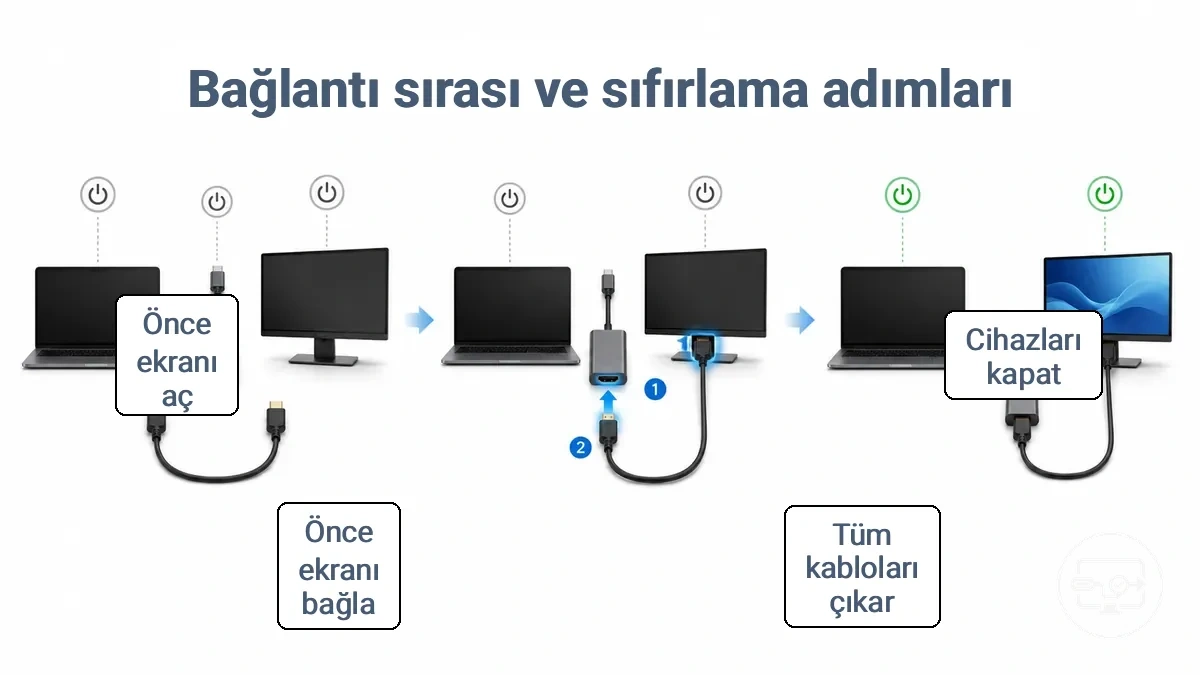
- Tüm cihazları (kaynak, hub ve ekran) kapatın. Bu, her katmandaki depolanmış el sıkışma durumunu temizler—ekran artık eski bir EDID tutmaz, hub müzakereyi sıfırlar ve GPU algılamayı durdurur. Tüm LED'lerin kapalı olduğunu ve bekleyen sinyal olmadığını doğrulayın.
- USB-C adaptörünü kaynaktan çıkarın. Bu, kaynağın USB-C ve DisplayPort müzakereyi sıfırlamasına neden olur. Kaynağın artık adaptöre video çıkışı vermeye çalışmadığını doğrulayın.
- HDMI kablosunu adaptörden ve ekrandan ayırın. Bu, EDID ve HDCP müzakere yolunu kaldırır. Ekranın, bağlantının kopmuş olduğunu belirten bir 'giriş yok' mesajı gösterdiğini doğrulayın.
- HDMI kablosunu önce ekrana, ardından adaptöre yeniden bağlayın. Bu, kaynak müzakeresine başlamadan önce ekranın EDID'sini sağlamasına olanak tanır. Ekranın bağlı bir kaynak mesajı gösterdiğini veya bekleme modunda kaldığını kontrol edin.
- USB-C adaptörünü kaynağa yeniden bağlayın. Bu, yeni bir hub müzakere ve GPU algılamasını tetikler. Kaynağın bir ekran algıladığını ve sinyal iletmeye başladığını doğrulayın.
- Önce ekranı, ardından kaynağı açın. Bu, kaynağın el sıkışma sırasında ekranın yeteneklerini görmesine yardımcı olur. Birkaç saniye içinde görüntünün göründüğünü doğrulayın.
- Sinyal görünmezse, 10 saniye bekleyin ve tüm sırayı bir kez daha tekrarlayın. İkinci geçiş genellikle kısmi bir yeniden başlatmayı tamamlar. İkinci deneme de başarısız olursa, sorun takılı kalan bir el sıkışmadan ziyade uyumlulukla ilgili olabilir.
Dikkat: Sorun giderme sırasında USB-C adaptörünü tekrar tekrar takıp çıkarmaktan kaçının, çünkü bu konektörü zorlayabilir ve aralıklı el sıkışma hatalarına neden olabilir.
Kısa süreli bağlanıp tekrar siyah ekran olması
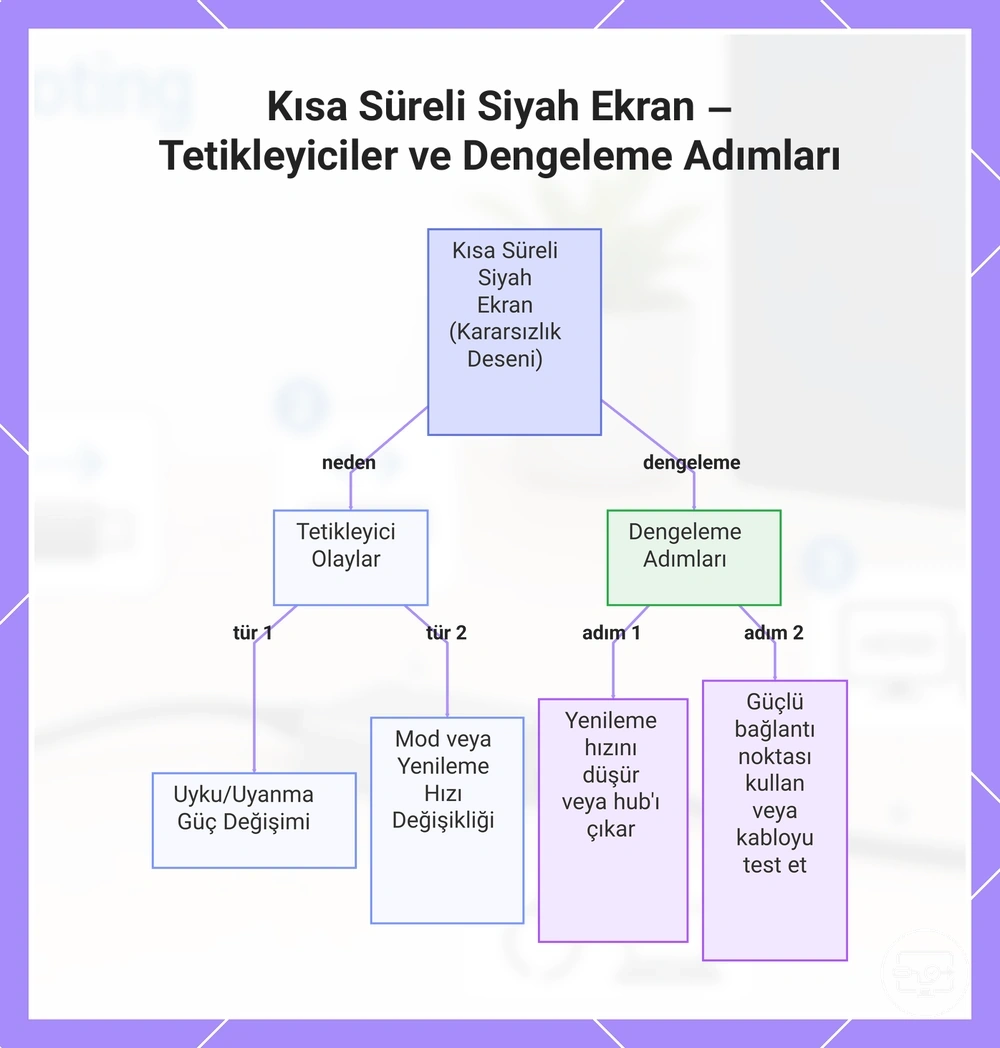
Kısa süreli bir bağlanma ardından siyah ekran olması, kalıcı bir arızayı değil, bir kararsızlık desenini işaret eder. Çoğunlukla tetikleyici olarak güç çekişine, bant genişliği sınırlamalarına, bir mod veya yenileme hızı değişikliğine ya da kablo hareketine işaret eder.
Takıldıktan veya uyandırmadan sonra görüntü kararlı görünür; ancak bir oyun başlatmak, farenizi hareket ettirmek veya yenileme hızını değiştirmek gibi bir tetikleyici ardından kararmaya neden olur. Kesinti, sistem aynı kararsız bağlantıyı yeniden denerken tekrarlar. İki yaygın tetikleyici ailesi, uyku/uyanma güç durumu değişimleri ve kablo veya hub'ın sürdüremeyebileceği mod değişiklikleridir (çözünürlük veya yenileme hızı).
Kararlı hale getirmek için tetikleyiciyi belirleyerek başlayın. Kararma bir mod değişikliğinin ardından geliyorsa, yenileme hızını düşürün (örneğin 60 Hz'e) veya aradaki bir hub'ı çıkarın; güç çekişi olasıysa, güç kaynaklı bir USB‑C bağlantı noktası veya kendi güç kaynağı olan bir hub kullanın; kablo hareketi aralıklı titreme‑kararmaya neden olabilir—kabloyu konektör yakınında hareket ettirerek test edin. Her seferinde bir kararlılık değişikliğinden sonra yeniden test edin. Bağlantı kısa süreli olup ardından siyah ekran oluyorsa, bu nedenler en olası olanlardır:
- Güç çekişi – özellikle uyku/uyanma sonrası USB‑C bağlantı noktası yeterli gücü sağlayamıyorsa.
- Mod değişikliği – kablonun sürdüremeyebileceği çözünürlük veya yenileme hızı kayması.
- Kablo hareketi – kablo konektör yakınında hareket ettirildiğinde aralıklı siyah ekran.
- Bant genişliği sınırlaması – uzun veya düşük özellikli kablo, mevcut çözünürlük ve yenileme hızında gerekli sinyali taşıyamayabilir.
- Sürücü el sıkışması – GPU, bir tetikleyiciden sonra ekran bağlantısını yeniden müzakere edemeyebilir.
Bu şema, bağlantı sonrası kısa süreli siyah ekranın yaygın tetikleyicilerini ve önerilen dengeleme adımlarını gösterir.
Ana arıza desenlerine uymayan kalan uç durumlar
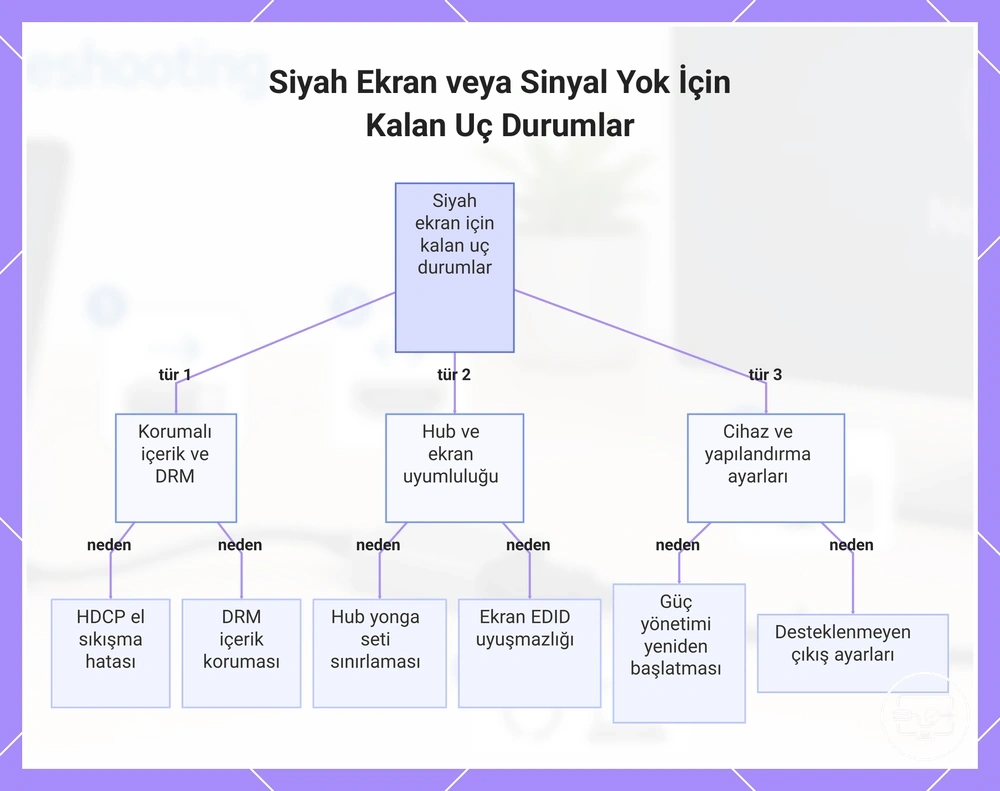
Kalan uç durumlar cihaza ve yapılandırmaya bağlıdır. Ana sorun giderme akışı için belirtiye göre sorun giderme sayfasına dön. Yanıtlar cihaz ve kuruluma bağlı kalır.
Korumalı içerik siyah ekrana neden olabilir mi?
Evet, HDCP el sıkışması başarısız olduğunda korumalı içerik siyah ekranı tetikleyebilir. Kaynak cihaza ve ekran yapılandırmasına bağlıdır. Bazı kurulumlarda farklı bağlantı noktaları veya kablolar kullanmak yardımcı olabilir.
Bir ekran çalışırken diğeri sinyal göstermiyor mu?
Evet, ekranlar arasında uyumluluk farklılık gösterdiğinde bir ekran çalışırken diğeri sinyal görmeyebilir. Bu uç durum, ekranın desteklenen çözünürlüklerine ve EDID verilerine bağlıdır. Farklı bir ekran denemek veya grafik çıkışını ayarlamak sorunu çözebilir.
Neden yalnızca video oynatımı sırasında ekran siyah oluyor?
Yalnızca video oynatımı sırasında siyah ekran, bazı kurulumlarda kablo hatasından ziyade HDCP veya DRM sorunlarına işaret edebilir, genellikle ekran veya adaptörün korumalı içeriği tam olarak desteklememesinden kaynaklanır. Ekranın HDCP sürümünü kontrol etmek veya farklı bir oynatma uygulaması kullanmak yardımcı olabilir.
Bir hub veya dock üzerinden bağlanmak siyah ekrana neden olabilir mi?
Evet, hub tam video sinyalini iletmezse bir hub veya dock üzerinden bağlanmak siyah ekrana neden olabilir. Hub'ın yonga setine ve çıkış yapılandırmasına bağlıdır. Doğrudan cihaza bağlanmak hub'ın neden olup olmadığını test edebilir.
Cihaz uykudan uyandığında ne olur?
Uykudan uyandıktan sonra siyah ekran, ekran doğru şekilde yeniden başlatılmazsa meydana gelebilir. Bu uç durum, cihazın güç yönetimi ayarlarına bağlıdır. Sistem ayarlarında ekranı devre dışı bırakıp yeniden etkinleştirmek genellikle sinyali geri getirebilir.
Cihazlar arasındaki yapılandırma farklılıkları sinyal yok'a neden olabilir mi?
Evet, yenileme hızı veya renk derinliği gibi çıkış ayarları ekran tarafından desteklenmediğinde cihazlar arasındaki yapılandırma farklılıkları sinyal yok'a neden olabilir. Bu uç durum, belirli cihaz ve ekran kombinasyonuna bağlıdır. Çıkış ayarlarını daha düşük bir çözünürlüğe ayarlamak sorunu çözebilir.
Belirli ekran çözünürlüklerinde veya yenileme hızlarında siyah ekran oluşur mu?
Çıkış çözünürlüğü veya yenileme hızı ekranın yeteneklerini aştığında siyah ekran oluşabilir. Genellikle eski ekranlarda veya belirli monitörlerde görülür. Çıkışı standart bir çözünürlüğe değiştirmek güvenli bir ilk kontroldür.
Bu grafik, HDCP, hub uyumluluğu ve cihaz ayarları dahil olmak üzere cihaz ve yapılandırmaya bağlı olan siyah ekran veya sinyal yok sorunlarına ilişkin yaygın kalan uç durumları gösterir.