
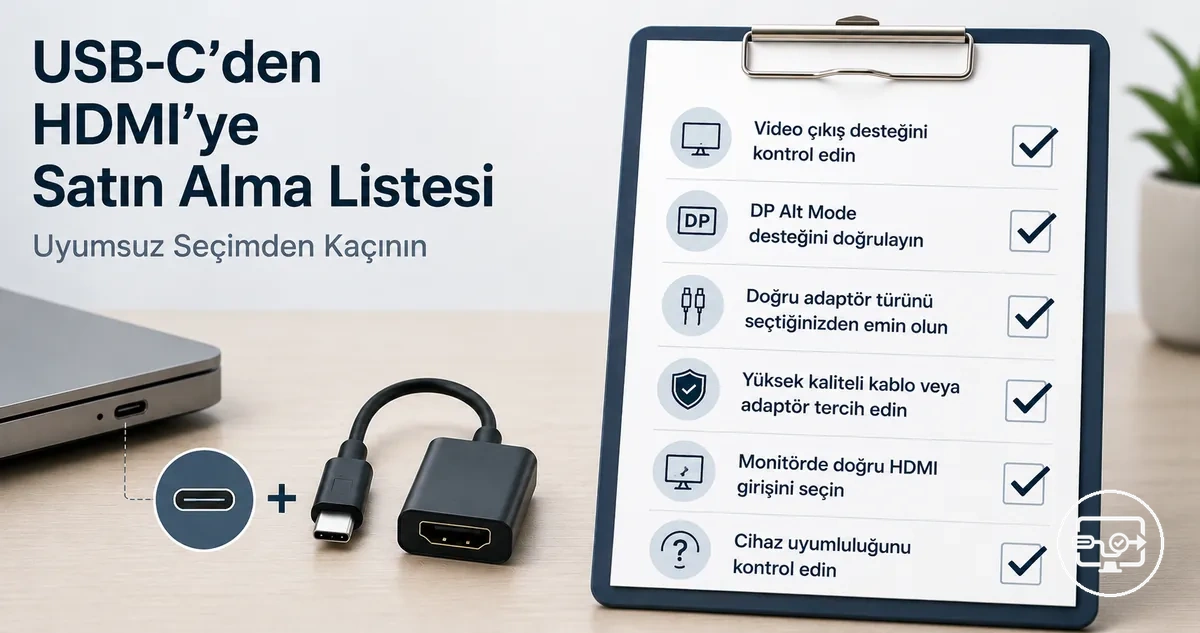
USB-C'den HDMI'ya Adaptör Uyumluluk Kontrol Listesi
USB-C'den HDMI'ya adaptör uyumluluğu, üç faktörden oluşan bir zincire bağlıdır: kaynak cihazın video çıkış desteği, adaptörün dönüştürme yöntemi ve HDMI ekranın giriş özellikleri.
USB-C bağlantı noktasının şekli video çıkışını garanti etmez. Birçok kişi herhangi bir USB-C bağlantı noktasının video gönderebileceğini varsayar, ancak bu yetenek bağlantı noktasının DisplayPort Alternatif Modu (DP Alt Modu) veya Thunderbolt'u destekleyip desteklemediğine bağlıdır. Bu özellik olmadan bağlantı noktası yalnızca veri veya güç işler, video işlemez.
Satın almadan önce üçünü de doğrulamak uyumsuzluğu önler çünkü her bağlantı video geçişini desteklemelidir.
- Cihaz video çıkışı: Özelliklerde DP Alt Modu veya Thunderbolt'u kontrol edin.
- Adaptör türü: DisplayPort'u HDMI'ya dönüştüren aktif bir adaptör kullanın.
- Ekran gereksinimleri: HDMI girişinin hedef çözünürlüğünüzü (örneğin, 60 Hz'de 4K) desteklediğini onaylayın.
Yaygın satın alma senaryoları arasında bir dizüstü bilgisayarı masaüstü monitöre, bir telefonu TV'ye veya bir tableti projektöre bağlamak yer alır. Her durumda aynı zincir geçerlidir, ancak cihazların video çıkış desteği büyük farklılıklar gösterir. Thunderbolt bağlantı noktasına sahip dizüstü bilgisayarlar genellikle çalışırken, bütçe telefonları DP Alt Modu'ndan yoksun olabilir.
En yüksek riskli uyumsuzluk, video çıkışı olmayan bir cihazın herhangi bir USB-C'den HDMI'ya adaptörle eşleştirilmesidir; önce cihaz özelliklerini kontrol edin.
Güvenli bir uygulama, uyumluluk varsaymak yerine kaynak cihaz için üretici belgelerine güvenmektir. Aynı ürün serisi içinde bile bazı modeller video çıkışı içerirken diğerleri içermez. Bu kontrol listesi yaklaşımı, odağı tahmin etmekten sistematik doğrulamaya kaydırarak uyumsuzluk riskini azaltır.
Daha geniş bir uyumluluk faktörleri genel bakışı için USB-C’den HDMI’ye uyumluluk sayfasını ziyaret edin.
USB-C'den HDMI'ya Satın Alma Uyumluluk Kapsamı
Uyumlu bir USB-C'den HDMI'ya satın alma için, kaynak cihazınızın USB-C bağlantı noktası video çıkışını desteklemeli, adaptör bu sinyali doğru şekilde dönüştürmeli ve HDMI ekranınız ortaya çıkan formatı kabul etmelidir.
Birçok kişi herhangi bir USB-C bağlantı noktasının video çıkışı yapabileceğini varsayar. Gerçekte, çoğu yalnızca veri veya yalnızca şarj içindir. USB-C konektör şekli tek başına HDMI çıkışını garanti etmez; bağlantı noktası DisplayPort Alt Modu veya eşdeğer bir video standardını desteklemelidir. Diyagram, USB-C'den HDMI'ya satın alma için uyumluluk kapsamını gösterir ve uyumsuzluğun nerede oluştuğunu belirtir.
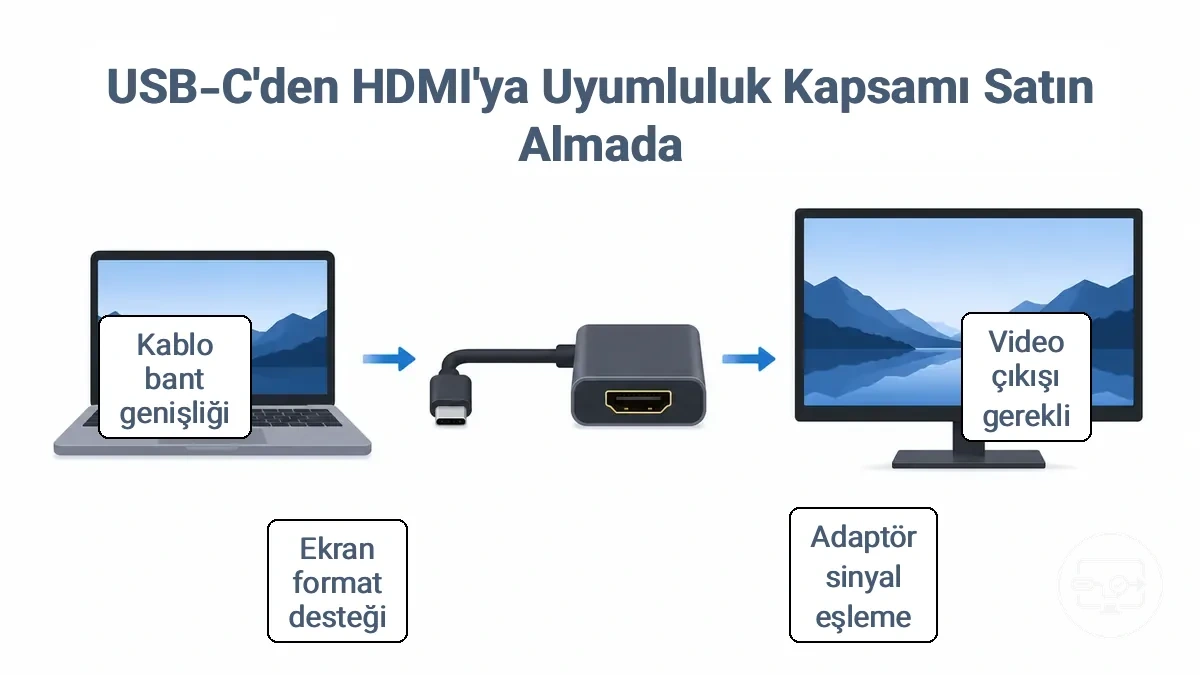
- USB-C bağlantı noktası video desteği – Kaynak cihazın USB-C bağlantı noktasının video çıkışını desteklediğini doğrulayın; bu genellikle DisplayPort Alt Modu gerektirir ve belirli modele ve işletim sistemine bağlıdır.
- Adaptör türü – Kaynağın video sinyaliyle ve ekranın HDMI sürümüyle eşleşen bir adaptör seçin; pasif adaptörler birçok cihaz için çalışabilir, ancak bazıları aktif dönüştürme gerektirir.
- HDMI giriş sınırları – Kullanmayı planladığınız çözünürlüğü ve yenileme hızını işleyebildiğinden emin olmak için ekranın HDMI giriş özelliklerini kontrol edin.
- İşletim sistemi uyumluluğu – Bazı adaptörler belirli işletim sistemi sürümlerinde sürücü güncellemeleri veya belirli bir ürün yazılımı gerektirir; adaptörün listelenen desteğini inceleyin.
- Ekran yetenekleri – Monitör veya TV, kaynak ve adaptörün sağlayabildiği aynı video formatını (çözünürlük, yenileme hızı, renk derinliği) desteklemelidir.
- Kablo kalitesi – Sinyal kaybını önlemek için gerekli bant genişliği için derecelendirilmiş kablolar kullanın; bu, toplam zincir uzunluğuna bağlıdır.
- Güç iletimi geçişi – Video kullanırken kaynağı şarj etmeniz gerekiyorsa, adaptörün yeterli güç iletimini desteklediğini onaylayın.
Kontrol listesi yalnızca satın alma öncesi doğrulamayı kapsar. Uyumluluğun sınırda olduğu durumlarda gerekebilecek ekran ayarlarını yapma veya sürücüleri güncelleme gibi satın alma sonrası sorun gidermeyi içermez.
USB-C bağlantı noktası video çıkış desteği ve yalnızca veri USB-C
Bazı USB-C bağlantı noktaları yalnızca veri amaçlıdır ve video çıkışı yapamaz. Diğerleri DisplayPort Alt Modu veya Thunderbolt aracılığıyla video çıkışını destekler. Bu protokoller olmadan, bağlantı noktası kablo ve adaptör uyumlu olsa bile bir HDMI adaptörüne veya monitöre görüntü sinyali gönderemez.
- Bağlantı noktasının yanında Thunderbolt simgesi (şimşek) → video çıkışı desteklenir
- Bağlantı noktasının yanında DisplayPort (DP) simgesi → DisplayPort Alt Modu desteklenir
- Özellik sayfasında 'DisplayPort Alt Modu' veya 'DP Alt Modu' listelenir → video çıkışı yeteneği
- Özellik sayfasında 'video çıkışlı USB-C' veya 'harici ekranı destekler' listelenir → video çıkışı
- Kılavuzda 'USB-C üzerinden HDMI' veya 'USB-C video adaptörü' belirtilir → video çıkışı desteklenir
- Bağlantı noktası yalnızca 'USB 3.1 Gen 1' veya 'Süper Hızlı USB-C' olarak etiketlenir → yalnızca veri olabilir; daha fazla kontrol edin
Özellik sayfası veya bağlantı noktası net etiketler içermediğinde, cihazın resmi belgelerinde 'DisplayPort Alt Modu', 'DP Alt Modu' veya 'Thunderbolt' ifadelerini kontrol etmek güvenli bir sonraki adımdır. Bilgiler net değilse, bağlantı noktasını çalıştığı bilinen bir harici monitör ve tam özellikli bir USB-C kablosuyla test etmek video çıkışı desteğini doğrulayabilir.
DisplayPort Alt Modu geçiş ve aktif dönüştürme adaptörleri
Bir geçiş adaptörü, kaynağın Çift Mod (DP++) aracılığıyla HDMI uyumlu bir sinyal çıkışı vermesini gerektirir. Aktif bir dönüştürücü, DisplayPort'u HDMI'ya çevirmek için yerleşik bir yonga seti kullanır.
USB-C bağlantı noktanız DisplayPort Alt Modu'ndan yoksunsa veya Çift Mod desteğini kontrol etmeden daha geniş uyumluluğa ihtiyacınız varsa aktif bir dönüştürücü seçin. Aktif adaptörlerin bazı sınırlamaları vardır: HDCP el sıkışma sorunları veya ara sıra harici güç ihtiyacı.
Geçiş (Pasif) Adaptörü
- Kaynak, DP++ üzerinden HDMI çıkışı vermelidir: adaptör sinyali dönüştürmeden iletir.
- Dahili yonga seti yoktur: maliyeti düşük ve boyutu kompakt tutar.
- Dizüstü bilgisayar USB-C üzerinden DP++'yı desteklemiyorsa başarısız olabilir.
- Genellikle 4K'nın altında olan kaynak çıkış çözünürlüğüyle sınırlıdır.
Aktif Dönüştürücü Adaptörü
- Kaynak DP++'dan yoksundur: aktif yonga seti sinyali dahili olarak dönüştürür.
- Adaptöre bağlı olarak 60Hz'de 4K gibi daha yüksek çözünürlükleri destekler.
- Yüksek bant genişliği kullanımı harici güç gerektirebilir.
- Daha geniş uyumluluk, ancak HDCP sınırlamalarıyla karşılaşabilir.
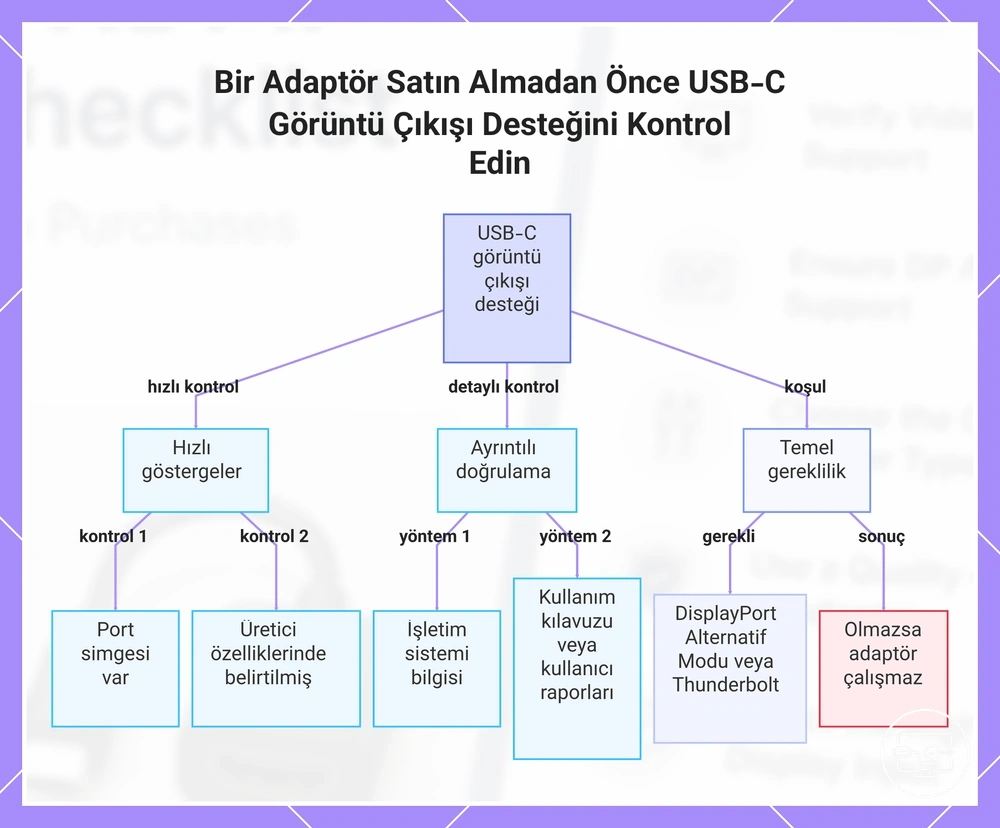
USB-C'den HDMI'ya adaptör satın almadan önce kaynak cihaz kontrolleri
USB-C'den HDMI'ya bir adaptör satın almadan önce, cihazınızın USB-C bağlantı noktasının video çıkışını desteklediğini onaylayın. Desteklemiyorsa, adaptör çalışmayacaktır.
USB-C bağlantı noktasına sahip dizüstü bilgisayarlar, DisplayPort Alt Modu veya Thunderbolt 3/4'e sahipse genellikle video çıkışını destekler. Akıllı telefonlar ve tabletler farklılık gösterir; çoğu, bağlantı noktası aynı görünse bile USB-C üzerinden video çıkışını desteklemez.
Video çıkışı desteğini doğrulamak için bu kontrolleri kullanın:
- Üretici özellikleri: Resmi destek sayfasında cihaz model numaranızı arayın. Özelliklerde 'DisplayPort Alt Modu', 'video çıkışı' veya 'Thunderbolt 3/4' belirtiliyorsa, bağlantı noktası harici ekranları destekleyebilir. Karar: onaylanırsa satın alın; listelenmemişse satın almayın.
- Bağlantı noktası simgesi: USB-C bağlantı noktasında küçük bir monitör simgesi, 'DP' sembolü veya bir şimşek (Thunderbolt) olup olmadığını kontrol edin. Simgenin bulunması video çıkışı desteğini gösterebilir. Simgenin bulunmaması bunu dışlamaz.
- İşletim sistemi bilgisi: Windows'ta, Ekran Ayarları'nı açın ve bir monitör bağlandığında 'Birden çok ekran' seçeneklerinin görünüp görünmediğine bakın. macOS'ta, Thunderbolt/USB-C altında Sistem Raporu'nu açın ve 'Video Çıkışı' desteğini arayın.
- Kullanım kılavuzu: Kullanım kılavuzunda 'video çıkışı', 'harici ekran' veya 'USB-C Alt Modu' gibi terimleri arayın. Kılavuz bağlantı noktasının videoyu desteklediğini söylüyorsa, devam edebilirsiniz.
- Kullanıcı raporları: Cihaz modelinizi 'USB-C video çıkışı' veya 'harici ekran' ile birlikte arayın. Kullanıcı raporları gerçek dünya onayı sağlayabilir.
DisplayPort Alt Modu veya Thunderbolt desteği olmayan bir cihaz, bir adaptör aracılığıyla yerel olarak video çıkışı yapamaz. Böyle bir adaptör, özelliklerinden bağımsız olarak çalışmayabilir.
Bu grafik, cihazınızın USB-C görüntü çıkışını destekleyip desteklemediğini hızlı göstergeler, ayrıntılı doğrulama yöntemleri ve uyumluluk için temel gereklilik ile doğrulamanıza yardımcı olur.
DisplayPort Alt Modu veya Thunderbolt video çıkışı desteği nasıl doğrulanır
DisplayPort Alt Modu veya Thunderbolt video çıkışı desteğini, yalnızca USB-C konektör şekline güvenmek yerine cihaz özelliklerinde açık anahtar kelimeleri kontrol ederek doğrulayın.
Özellik sayfaları yetenekleri genellikle tutarsız şekilde listeler, bu nedenle hangi terimleri arayacağınızı bilmek önemlidir. Ekran görüntüsü, DisplayPort Alt Modu veya Thunderbolt video çıkışı desteğinin nasıl doğrulanacağını, aranacak tam özellik ifadesini vurgulayarak, bir model tanımlayıcı uyarısı ve yalnızca USB-C'nin videoyu garanti etmediğine dair bir uyarı notu içerecek şekilde gösterir.
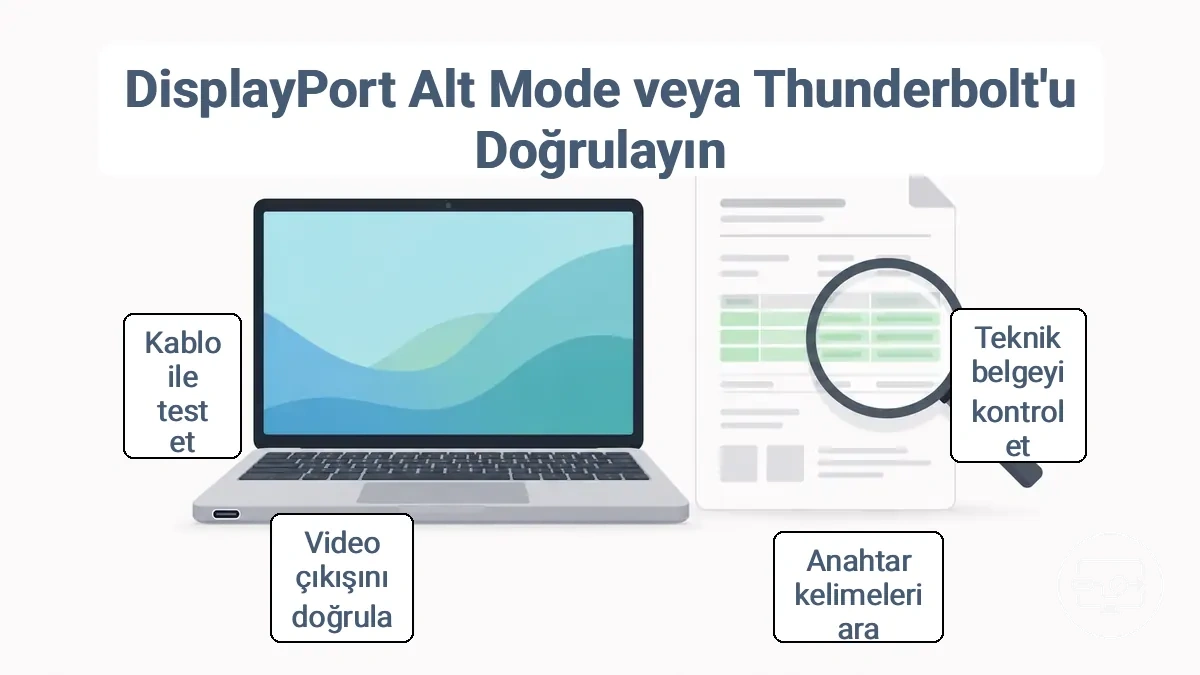
- Cihazınızın (dizüstü bilgisayar, tablet veya telefon) tam model numarasını bulun.
- Üreticiden resmi özellik sayfasını veya ürün sayfasını açın.
- Bağlantı bölümünde 'DisplayPort Alt Modu', 'DP Alt Modu' veya 'Thunderbolt' ifadelerini arayın.
- USB-C bağlantı noktası açıklamasının yanında 'ekran çıkışını destekler', 'harici ekran' veya 'video çıkışı' gibi ifadeleri arayın.
- Özellik sayfası net değilse kullanım kılavuzunu veya destek sayfasını kontrol edin.
- Belgeler eksikse, video çıkışını destekleyen, çalıştığı bilinen bir USB-C kablosu ve DP Alt Modu'nu destekleyen bir monitörle test edin.
- Çalışan bir ekranı uyumluluk işareti olarak kabul edin, kesin kanıt olarak değil; çünkü kablo ve monitör değişkenleri sonucu etkileyebilir.
DisplayPort Alt Modu veya Thunderbolt'un açıkça belirtilmemesi durumunda, USB-C bağlantı noktası video sinyali taşımayabilir ve USB-C'den HDMI'ya bir adaptör yoktan bir sinyal oluşturamaz.
Uyumlu görünen ancak pratikte başarısız olan dizüstü bilgisayar USB-C bağlantı noktaları
Kablo uysa bile, bir dizüstü bilgisayarın USB-C bağlantı noktası harici ekranları desteklemeyebilir çünkü bağlantı noktasının yeteneği, üreticinin onu nasıl uyguladığına bağlıdır.
Aynı fiziksel konektör, farklı destek düzeylerini gizleyebilir: bir bağlantı noktası şarj edebilir ve 4K monitörü çalıştırabilirken, aynı dizüstü bilgisayardaki bir başkası yalnızca USB 2.0 hızlarında veri işleyebilir. Sonuç, bağlantı noktasının GPU'ya nasıl bağlandığına ve anakartın DisplayPort Alt Modu'nu bu konektöre yönlendirip yönlendirmediğine bağlıdır.
- Bağlantı noktası DisplayPort Alt Modu'ndan yoksun → dizüstü bilgisayar bu USB-C bağlantı noktasından hiç video çıkışı yapamaz; özellik sayfalarında açık Alt Modu desteği arayın.
- Bağlantı noktası yalnızca tümleşik GPU'ya bağlı → harici ekranlar çalışabilir ancak oyun veya işleme için özel GPU'yu kullanamaz; satın almadan önce GPU yönlendirmesini kontrol edin.
- Bağlantı noktası USB Güç Dağıtımını desteklemiyor → adaptör uysa bile dizüstü bilgisayar bu bağlantı noktasından şarj olmayabilir; her bağlantı noktası için şarj yeteneğini doğrulayın.
- Bağlantı noktası Thunderbolt 3/4 ancak kablo veya bağlantı istasyonu Thunderbolt gereksinimlerini karşılamıyor → ekran açılmayabilir; daha güvenilir uyumluluk için sertifikalı Thunderbolt aksesuarları kullanın.
- Bağlantı istasyonu ek görüşme sorunlarına yol açar → dizüstü bilgisayarın USB-C denetleyicisi doğru sinyali iletmezse bazı bağlantı istasyonları Alt Modu'nu etkinleştiremez; önce doğrudan bir adaptörle test edin.
- Dizüstü bilgisayar üreticisi şarjı belirli bağlantı noktaları veya şarj cihazlarıyla sınırlar → bağlantı noktası evrensel görünebilir ancak yalnızca özel aksesuarlarla çalışabilir; satıcıdan güç uyumluluğunu onaylayın.
- Küçük Tip-C konektörde mekanik aşınma → tekrarlanan takma bağlantı noktasını gevşetebilir ve aralıklı ekran kopmalarına neden olabilir; ikinci el bir dizüstü bilgisayar satın almadan önce fiziksel hasar açısından inceleyin.
Fark genellikle bir kusurdan değil, tasarım tercihinden kaynaklanır; ekran sinyali belirli bir bağlantı noktası üzerinden yönlendirilir.
Thunderbolt bağlantı noktaları için, dizüstü bilgisayarın Thunderbolt sertifikasını açıkça listeleyip listelemediğini kontrol edin; bağlantı noktası etiketleri nadiren uygulanır, bu nedenle üreticinin teknik özellik sayfası satın alma öncesi güvenilir bir işarettir.
Telefon ve tablet USB-C bağlantı noktalarında HDMI çıkışının kısıtlandığı veya bulunmadığı durumlar
Telefon ve tabletlerde USB-C üzerinden ekran çıkışı genellikle kısıtlıdır ve modele bağlıdır. Aynı görünen bağlantı noktaları bile videoyu desteklemeyebilir.
- USB-C bağlantı noktası DisplayPort Alternatif Modu desteğinden yoksun → adaptör algılansa bile video sinyali gönderilmez
- Satıcı veya işletim sistemi video çıkışını açıkça devre dışı bırakır → telefon bağlantı gösterir ancak TV veya monitörde görüntü görünmez
- Masaüstü modu gerekir (örneğin, Samsung DeX) → cihaz otomatik olarak bu moda geçmezse ekran yansıtma başarısız olabilir
- Güç iletimi sınırlamaları → bazı telefonlar harici şarj olmadan sabit bir video çıkışı sağlayamaz, bu da titreme veya bağlantı kesilmesine neden olur
- TV veya monitör giriş ayarları uyumsuz → ekran, telefon sinyalini kabul etmek için HDMI giriş ayarlarının yapılmasını gerektirebilir
- Adaptör uyumluluğu cihaza özeldir → bir cihazda çalışan adaptör, USB-C denetleyici davranışındaki farklılıklar nedeniyle başka bir cihazda çalışmayabilir
- iOS veya Android güncellemeleri önceden çalışan adaptörleri bozabilir → sistem güncellemesinden sonra adaptör veya ekran ayarları yapılana kadar ekran yansıtma durabilir
Kısıtlamalar değişiklik gösterdiğinden, cihazınızın USB-C üzerinden ekran çıkışını açıkça destekleyip desteklemediğini, bir masaüstü modunun gerekli olup olmadığını kontrol edin ve mümkünse adaptörü hedef ekranınızla test edin.
Kurulumunuz için doğru adaptör, kablo, hub veya bağlantı istasyonunu seçme
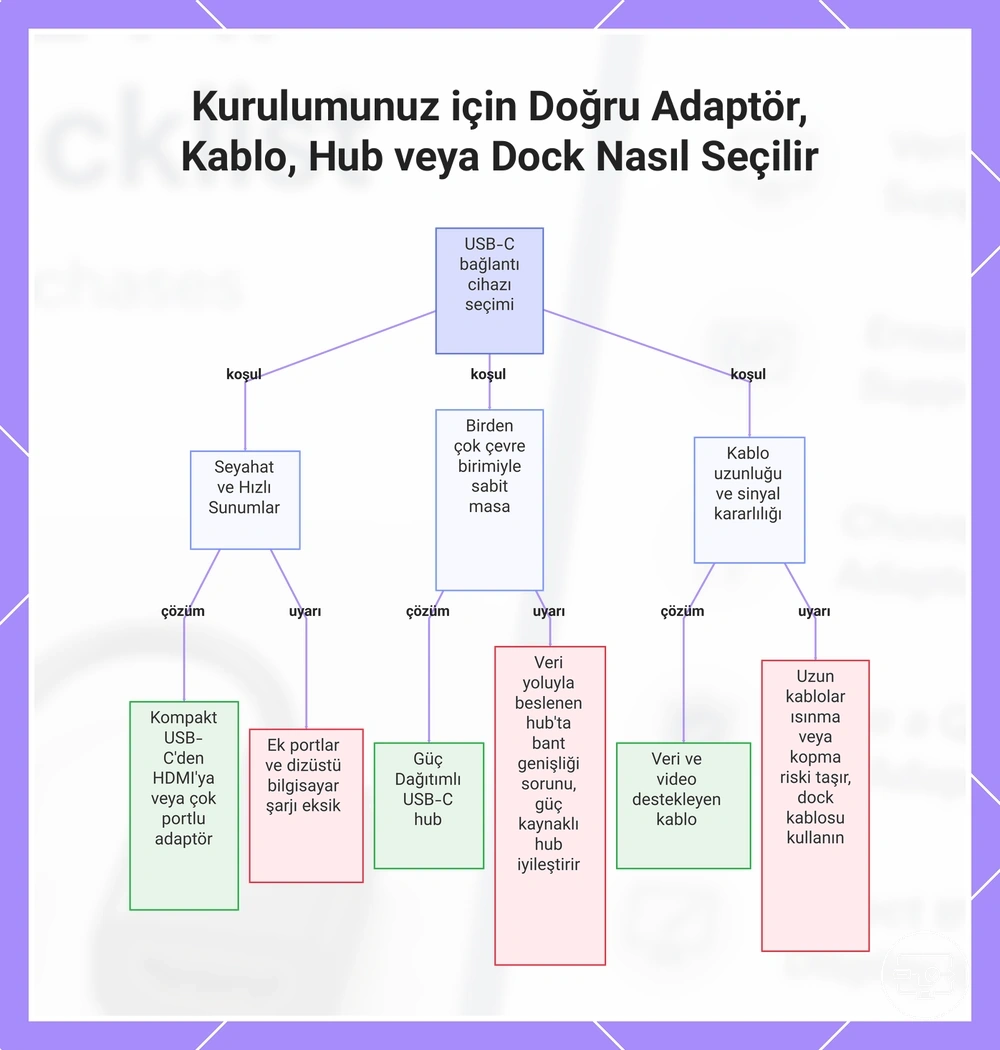
Doğru adaptör, kablo, hub veya bağlantı istasyonunu seçmek için öncelikle ekran kullanımınızı ve bağlı cihazlarınızı göz önünde bulundurun. Seyahat sunumları sırasında tek bir harici monitör için, kompakt bir USB-C'den HDMI'ya adaptör veya çok portlu bir adaptör genellikle iyi çalışır. Birden çok çevre birimine sahip sabit bir masa için, bir bağlantı istasyonu veya güç kaynaklı bir USB-C hub, tek bir kablo üzerinden kararlı güç ve port genişletme sağlar.
Birden çok yüksek çözünürlüklü monitör bağlamak veya yüksek veri bant genişliğine ihtiyaç duymak, genellikle bu gereksinimleri destekleyen bir bağlantı istasyonu veya hub gerektirir.
Seyahat ve Hızlı Sunumlar İçin
- Yalnızca bir harici ekran bağlamak ve ara sıra bir USB bağlantı noktasına ihtiyaç duymak için, bir USB-C'den HDMI'ya adaptör veya kompakt bir çok portlu adaptör, seyahat kitinizi minimumda tutar.
- Ödünleşim: Bu adaptörler genellikle birçok çevre birimi için ek bağlantı noktalarından yoksundur ve yalnızca dizüstü bilgisayardan beslendiğinde ana dizüstü bilgisayarı şarj etmez.
Birden Çok Çevre Birimi Olan Sabit Bir Masa İçin
- Klavye, fare, harici sürücü ve monitör içeren bir masa düzeni için, Güç Dağıtımlı bir USB-C hub, tüm bağlantıları tek bir kablo üzerinden yönetebilir.
- Ödünleşim: Veri yoluyla beslenen hub'lar, birden çok cihaz etkinken bant genişliği konusunda zorlanabilir; güç kaynaklı bir hub veya bağlantı istasyonu kararlılığı artırır ve bağlantı kesilmesi riskini azaltır.
Kablo Uzunluğu ve Sinyal Kararlılığı Önemli Olduğunda
- Güvenilir ekran çıkışı için, yalnızca şarj kablosu yerine hem veri hem de videoyu destekleyen bir USB-C kablosu seçin.
- Ödünleşim: Daha uzun kablolar ısı birikmesine veya aralıklı bağlantı kesilmelerine neden olabilir. Masaüstü düzenler için, bağlantı istasyonunuzla birlikte gelen kabloyu kullanmak kararlı performansın korunmasına yardımcı olabilir.
Bu grafik, üç ana kullanım durumunu — seyahat, sabit masa ve kablo kararlılığı — ve bunların en iyi seçeneklerini ve ödünlerini gösterir.
Bir Uyumluluk Kararı Olarak Adaptör, Kablo, Hub veya Bağlantı İstasyonu
Basitlik önemli olduğunda, doğrudan bir kablo veya temel bir adaptör en güvenli form faktörüdür çünkü ana bilgisayar ile çevre birimi arasına daha az değişken ekler.
Her form faktörü farklı bir senaryoya uygundur ve ödünleşimleri vardır:
- Kablo (şarj): yüksek güvenilirlikle en basit bağlantı, ancak ek port ekleyemez.
- Kablo (veri): düşük gecikmeli doğrudan bağlantı, ancak yalnızca bir çevre birimini destekler.
- Adaptör (tek port): belirli bir boşluğu doldurur (örneğin, USB-C'den HDMI'ya), ancak sürekli yük altında aşırı ısınabilir.
- Adaptör (çok portlu): kompakt boyutta port ekler, ancak veri yoluyla beslendiğinde sınırlı güç bütçesi yüksek güçlü cihazlarda bağlantı kesintilerine neden olabilir.
- Hub (veri yoluyla beslenen): taşınabilir ve eklemesi kolaydır, ancak ana bilgisayardan güç çekmesi kararlılığı ve şarjı etkileyebilir.
- Hub (kendi güç kaynağına sahip): birden çok çevre birimi için daha fazla kararlılık sağlar ancak tam bir bağlantı istasyonunun gelişmiş ekran özelliklerinden yoksundur.
- Bağlantı istasyonu (güç kaynaklı): güç iletimi ile eksiksiz bir iş istasyonu çözümü sunar, ancak uyumluluk dizüstü bilgisayar özelliklerine, işletim sistemine ve sürücülere bağlıdır.
Hub'lar ve bağlantı istasyonları, paylaşılan güç bütçeleri, yonga seti sürücüleri ve ısı dağılımı gibi beklenmeyen uyumluluk sorunlarına yol açabilecek değişkenler ekler. Birden çok porta ihtiyaç duyan kullanıcılar için yeterli güç iletimine sahip, kendi güç kaynağına sahip bir hub veya bağlantı istasyonu seçmek kararlılık risklerini azaltabilir.
Daha ayrıntılı bilgi için çözüm türü karşılaştırması bölümüne bakın.
Alt Modu geçişi yerine aktif bir USB-C'den HDMI'ya adaptöre ihtiyacınız olduğunda
Aktif bir adaptör, kaynak cihaz USB-C üzerinden DisplayPort Alt Modu'nu desteklemediğinde gereklidir. Alt Modu olmadan, USB-C bağlantı noktası genellikle yalnızca veri aktarımı ve şarjı işler, video çıkışını değil. Aktif bir adaptör, dahili bir yonga seti kullanarak USB verisini HDMI sinyaline dönüştürür.
- İşletim sistemi sınırlamaları → Bazı adaptörler dönüştürme yonga seti için belirli sürücülere ihtiyaç duyar
- İçerik koruma gereksinimleri → Yonga seti, korumalı içerik için HDCP geçişini desteklemelidir
- Adaptörden güç çekimi → Pil ömrünü etkileyebilir; bazı adaptörler harici güce ihtiyaç duyar
- Olası ısı üretimi → Dönüştürme yonga seti uzun süreli kullanımda ısı üretebilir ve kararlılığı etkileyebilir
Küçük gecikme farklılıkları mümkündür, bu nedenle adaptörün ekran çözünürlüğünüzü ve yenileme hızınızı desteklediğini doğrulayın. Hiçbir adaptör her cihazla çalışmaz; sürücü desteğini ve ekran sınırlamalarını kontrol edin.
HDMI artı Güç Dağıtımı geçişinin belirleyici gereksinim olduğu durumlar
Tek USB-C bağlantı noktanız, harici bir ekrana HDMI video taşırken ana cihazı şarj etmeliyse Güç Dağıtımı geçişi gerekir. Bu olmadan, cihaz uzun süreli kullanımda pilini tüketebilir veya ayrı bir şarj cihazı takmanız gerekebilir.
Bu kontrol listesi, olmazsa olmaz Güç Dağıtımı özelliklerini isteğe bağlı olanlardan ayırır. Her öğe, gereksinimi ve eksik olması durumundaki riski gösterir.
Zorunlu
- USB-C bağlantı noktası Güç Dağıtımı girişini destekler → risk: HDMI çıkışı kullanılırken ana cihaz şarj edilemez
- Adaptör veya hub güç bütçesini (watt değerini) bildirir → risk: bağlı çevre birimleri yeterli gücü alamayabilir, bu da bağlantı kesintilerine veya aralıklı şarja neden olur
- Şarj cihazının watt değeri, ana bilgisayar ve çevre birimlerinin güç ihtiyacını karşılar veya aşar → risk: ağır yük altında yavaş şarj veya pil tükenmesi
- Hub/bağlantı istasyonu geçişli güç iletimini destekler → risk: güç kaybı veya azalan verimlilik oluşabilir, bu da şarj kararlılığını etkileyebilir
İsteğe bağlı
- Güç Dağıtımı 3.0 veya sonraki sürüm desteği → bu olmadan hızlı şarj mevcut olmayabilir, ancak temel şarj yine de çalışır
- Eşzamanlı veri ve şarj için birden çok USB-C bağlantı noktası → bunun eksik olması, şarj ile diğer cihazları bağlama arasında seçim yapmaya zorlayabilir
- Daha uzun mesafeler için uygun kesite sahip dahili kablo → risk: daha uzun mesafelerde voltaj düşüşü ve kararsız şarj
- Ana cihazın Güç Dağıtımı profiliyle uyumluluk → risk: uyumsuz profiller görüşme hatalarına ve hiç şarj olmamasına neden olabilir
Bir masada, dizüstü bilgisayarı hub üzerinden beslenen bir duvar şarj cihazına takılı tutabilirsiniz, bu da HDMI monitör normal şekilde çalışırken kararlı şarj sağlar. Bir seyahat düzeninde, aynı hub dizüstü bilgisayarın piline veya daha düşük güçlü bir taşınabilir şarj cihazına güvenmelidir; yeterli güç bütçesi olmadan sistem şarjı kısıtlayabilir veya yük altında HDMI sinyalini düşürebilir.
Performans iddialarını ekran gereksinimlerinizle eşleştirme
Reklamı yapılan özellikler—60Hz'de 4K, HDR veya HDCP desteği gibi—yalnızca monitörünüz veya TV'niz bu modları desteklediğinde geçerlidir. Bir USB-C'den HDMI'ya adaptör bu çıkışları listeleyebilir, ancak nihai sonuç ekranınızın yeteneklerine ve bağlantı sürümüne bağlıdır.
Pazarlama, genellikle gerekli koşulları açıklamadan maksimum performansı vurgular. Pratikte, adaptör yalnızca ekranın EDID ve HDMI sürümünün izin verdiğini sağlayabilir.
Bu grafik, iddiaları doğrulayabileceğiniz kontrollere dönüştürerek performans iddialarını ekran gereksinimlerinizle eşleştirmeyi gösterir.
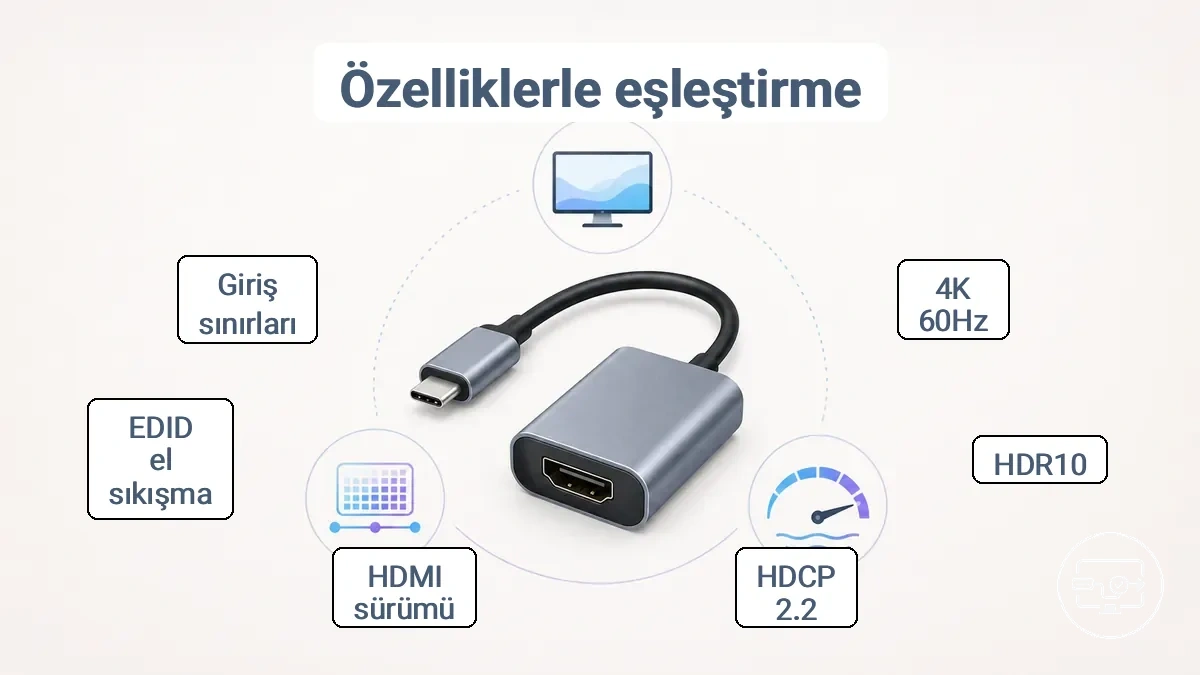
- İddia: 60Hz'de 4K → Ekranınızın 60Hz'de 4K'yı desteklediğini doğrulayın (HDMI 2.0 veya üstü ve adaptörde DP Alt Modu gerektirir)
- İddia: HDR10 → Ekranınızın HDR yeteneğini, renk bit derinliğini (10-bit önerilir) ve HDR'yi destekleyen HDMI sürümünü doğrulayın
- İddia: HDCP 2.2 → Ekranınızın HDCP uyumluluğunu doğrulayın; akış hizmetlerinden korumalı içerik için gereklidir
- İddia: HDMI 2.0 → Sürüm uyuşmazlığı, adaptör 60Hz'de 4K iddia etse bile bant genişliğini daha düşük standarda sınırlayabilir
- İddia: 30Hz'de 4K → Genellikle HDMI 1.4 ile çalışır; hem adaptörün hem de ekranın bu sürümü desteklediğini doğrulayın
- İddia: Çoklu format desteği (örneğin, 1080p, 1440p, 4K) → Her çözünürlük ve yenileme hızı kombinasyonunun özelliklerde listelendiğini kontrol edin
- İddia: Ses geçişi → Ekranınızın HDMI üzerinden sesi desteklediğini doğrulayın; bazı adaptörler yalnızca stereo geçirir
- İddia: "Tüm ekranları destekler" → EDID el sıkışma uyumluluğunu kontrol edin; bazı adaptörler eski monitörlerle başarısız olur
Ekran giriş sınırlamaları adaptör çıkışını sınırlayabilir. 30Hz'de 4K ile sınırlı bir monitör, adaptör desteklediğini iddia etse bile adaptörün 60Hz'de 4K çıkışı vermesini engeller.
Satın almadan önce, adaptörün iddia edilen maksimum özelliklerini ekranınızın giriş özellikleriyle karşılaştırın.
"4K yükseltme" veya "4K ile uyumlu" gibi belirsiz etiketler, belirli bir yenileme hızında yerel 4K'yı garanti etmez. "HDR hazır" yalnızca geçişi gösterebilir.
Cihazlarınızı bağlarken sürprizlerden kaçınmak için yukarıdaki doğrulama kontrollerini kullanın.
60Hz'de 4K Gereksinimleri, Bant Genişliği İddiaları ve HDMI Sürüm Sınırlamaları
60Hz'de 4K adaptör uyumluluğu için dört aşamayı kontrol edin: HDMI sürümü, DisplayPort şeritleri, kablo bant genişliği ve sıkıştırma desteği. Çıkışın çalışması için dördünün de uyumlu olması gerekir.
Örneğin, yetersiz DisplayPort şeritleri genellikle 60Hz'de 4K'da sinyal kesintilerine veya siyah ekrana neden olur. Tablo, yaygın çıkış modlarını, gereksinimlerini (DisplayPort şeritleri ve sıkıştırma dahil) ve tipik arıza belirtilerini listeler.
| Çıkış Modu | Gereksinim | Yaygın Arıza Belirtisi |
|---|---|---|
| 4K 30 Hz | HDMI 1.4 veya üstü, en az 2 DisplayPort şeridi, Yüksek Hızlı kablo | Titreme veya kararsızlık gösterebilir |
| 4K 60 Hz (tam bant genişliği) | HDMI 2.0 veya üstü, 4 DisplayPort şeridi, Premium Yüksek Hızlı kablo | Sinyal kesintileri veya siyah ekran |
| 4K 60 Hz (sınırlı şeritler) | HDMI 2.0 veya üstü, Display Stream Sıkıştırmalı 2 DisplayPort şeridi, Premium Yüksek Hızlı kablo | Sıkıştırma desteklenmiyorsa renk bozulmaları veya görüntü yok |
Çoğu TV ve monitör için adaptör, hem ekranın hem de kaynak çıkışın bant genişliği ve şerit gereksinimlerini karşılamalıdır. Kablo uzunluğu ve yapı kalitesi, özellikle daha yüksek bant genişliklerinde kararlılığı etkileyebilir. Farklı yenileme hızlarında 4K ve HDR'den neler beklenmesi gerektiği hakkında daha fazla bilgi için 4K and HDR expectation checks kılavuzuna bakın.
Gerçek dünya çıktısını etkileyen HDR ve renk formatı beklentileri
HDR çıkışı ve renk formatı, yalnızca monitörün HDR modu ayarına değil, tüm sinyal zincirine bağlıdır. Grafik kartı, kablo, bağlantı noktası standardı ve ekran, HDR'nin beklendiği gibi çalışması için renk formatı, bit derinliği ve kroma işleme konusunda uyumlu olmalıdır.
- GPU çıkışı RGB 10-bit olarak ayarlanmış → tam renk ayrıntısı ve yumuşak ton geçişleri sağlayabilir; bunun eksik olması gradyanlarda bantlaşmaya neden olabilir
- Yüksek bant genişliğinde kroma alt örnekleme (örneğin, YCbCr 4:2:2) → yüksek yenileme hızlarında 10-bit HDR'yi koruyabilir ancak masaüstünde metin netliğini azaltabilir
- Geniş renk gamı (Rec.2020 veya P3) için ekran desteği → daha zengin, daha doygun renkler sağlayabilir; bu olmadan HDR içeriği genellikle sRGB ile sınırlı görünür
- Seçilen çözünürlük, yenileme hızı ve bit derinliği için yeterli kablo ve bağlantı noktası bant genişliği → siyah flaşları, parazitleri veya HDR'nin kapanmasını önleyebilir
- İşletim sistemi HDR modu yalnızca HDR içeriği için etkinleştirilmiş → SDR masaüstü malzemesinde soluk görünümü önleyebilir
- Monitörün tepe parlaklığını ve ton eşleme meta verilerini doğru tanımlaması → kırpılmış parlak noktaları veya aşırı karanlık gölgeleri önleyebilir
Bu koşullar karşılanmadığında, tipik uyumsuzluk belirtileri arasında donuk kontrast ve renk kaymaları bulunur. Temel neden genellikle bozuk bir HDR özelliğinden ziyade, kaynağın gönderdiği ile ekranın beklediği arasındaki bir boşluktur.
GPU kontrol paneli ayarlarından kablo sertifikasına kadar zincirdeki her bağlantıyı kontrol etmek, çoğu sorunu donanımı değiştirmeden çözebilir.
Korumalı İçerik Başarısız Olduğunda HDCP Uyumluluğu
HDCP uyumluluğu, korumalı içerik oynatılamadığında önem kazanır. HDCP (Yüksek Bant Genişlikli Dijital İçerik Koruması), kaynak cihaz, adaptör ve ekranın içeriğin şifresinin çözülüp görüntülenebilmesi için birbirlerinin kimliğini doğrulamasını gerektirir.
Kimlik doğrulama başarısız olduğunda, akış hizmetleri genellikle "HDCP Hatası Algılandı" gibi hatalar gösterir. Yaygın nedenler ve kontroller şunları içerir:
Soru: USB-C'den HDMI'ya bir adaptör HDCP hatalarına neden olabilir mi?
Cevap: Evet, adaptör HDCP'yi desteklemiyorsa veya kaynak ya da ekrandan daha düşük bir sürümü destekliyorsa. Açıkça HDCP uyumlu olan bir adaptör kullanmak riski azaltır.
Soru: Korumalı içerik neden yalnızca standart çözünürlükte oynuyor?
Cevap: Ekran veya adaptör, HD oynatma için HDCP gereksinimlerini karşılamayabilir ve bu da akış hizmetini çözünürlüğü düşürmeye zorlar. Bu genellikle eski monitörler veya uyumlu olmayan adaptörlerle oluşur.
Soru: Bir HDCP hatası göründüğünde neyi kontrol etmeliyim?
Cevap: Tüm cihazların ve kabloların HDCP uyumlu olduğunu doğrulayın, kaynağı ve ekranı yeniden başlatın ve farklı bir HDMI girişi veya kablosu deneyin. Basit bir güç döngüsü HDCP el sıkışmasını yeniden başlatabilir.
Soru: 4K akış için HDCP sürümü önemli midir?
Cevap: Evet, 4K ve HDR içeriği genellikle HDCP 2.2 veya üstünü gerektirir. Daha eski bir HDCP 1.4 bağlantısı çözünürlüğü sınırlayabilir veya oynatma hatalarını tetikleyebilir.
Aralıklı Sinyal Sorunlarına Neden Olan Kararlılık Faktörleri
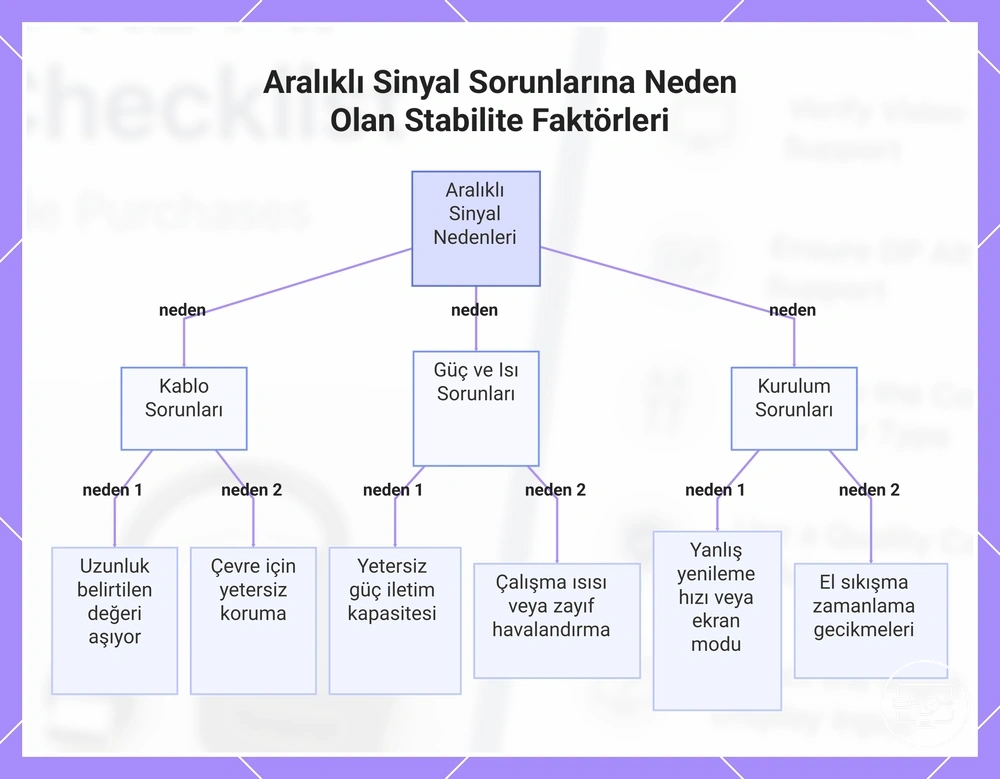
Aralıklı sorunlar—titreme, bağlantı kesintileri veya sinyal yok olayları—rastgele değildir; genellikle satın almadan önce tanımlayıp önleyebileceğiniz kararlılık faktörlerine dayanır.
Kararlı bir sinyal zinciri, kabloya, güç bütçesine, çalışma sıcaklığına ve ekran ayarlarına bağlıdır. Kararsızlık genellikle bu yollardan birini izler ve hangisinin geçerli olduğunu bilmek satın alma kararını daraltmaya yardımcı olur.
- Kablo uzunluğu → kablo belirtilen değeri aştığında titreme veya bağlantı kesintisi → cihazlarınızın belirtilen bant genişliğine uygun bir kablo uzunluğu seçin
- Kablo ekranlaması → diğer elektronik cihazların yakınında aralıklı sinyal yok olayları → yakınlarda kablosuz veya güç kabloları bulunan ortamlar için örgülü veya folyo ekranlı kabloları tercih edin
- Kablo bant genişliği derecesi → yüksek çözünürlüklerde veya yenileme hızlarında titreme → kablonun, ekranınızın ve kaynağınızın gerektirdiği tam bant genişliğini desteklediğini onaylayın
- Güç Dağıtımı kapasitesi → veri yolu gücü azaldığında bağlantı kesintileri → bağlı cihaz için yeterli gücü sağlayan bir adaptör veya kablo kullanın
- Ana bilgisayar bağlantı noktasının güç bütçesi → yük altında rastgele bağlantı kesintileri → USB-C bağlantı noktasının, kablonuz ve HDMI adaptörünüzün ihtiyaç duyduğu watt değerini sağlayabildiğini doğrulayın
- Çalışma ısısı → uzun oturumlar sırasında kademeli sinyal bozulması → adaptörün etrafında dar alanlardan veya doğrudan güneş ışığından kaçının
- Adaptör etrafındaki havalandırma → saatlerce kullanımdan sonra aralıklı titreme → adaptörün etrafında hava boşlukları bırakın veya pasif soğutmalı bir model seçin
- Ekran yenileme hızı ayarı → kalıcı titreme veya sinyal yok döngüleri → ekranın yerel yenileme hızında başlayın ve yalnızca kararlıysa artırın
- Ekran modu seçimi (yansıtma ve genişletme) → mod değiştirirken bağlantı kesintileri → kurulumu sonlandırmadan önce bağlantıyı her modda bir kez test edin
- Kaynak ve ekran arasındaki el sıkışma zamanlaması → ilk bağlantıda sinyal yok → sorun gidermeden önce cihazların görüşmeyi tamamlamasına izin verin
Bazı kararsızlıklar, yenileme hızını ayarlamak veya ekran modunu değiştirmek gibi bir yapılandırma değişikliğinden sonra çözülür. Diğer durumlar, kurulumunuzun taleplerini karşılayamayan donanımı gösterir.
Birden çok bağlantı noktası ve ekranda, zincirde her seferinde aynı noktada titreme veya bağlantı kesintileri oluştuğunda kabloyu veya adaptörü iade edin veya değiştirin. Sorun yalnızca bir uygulamada, bir sistem güncellemesinden sonra veya ikinci bir ekran bağlandığında ortaya çıkıyorsa, önce yapılandırma değişikliklerini denemekte fayda vardır. Güvenilir bir bağlantı, uyumsuzluğa rağmen çalışan bir parça bulmaya değil, cihazlarınızın kararlılık gereksinimlerini eşleştirmeye bağlıdır.
Bu grafik, kablo, güç, ısı ve kurulum sorunları dahil olmak üzere aralıklı sinyal sorunlarına neden olan ana stabilite faktörlerini göstermektedir.
Sinyal değişkenleri olarak kablo uzunluğu ve yapı kalitesi
Daha uzun veya düşük kaliteli kablolar sinyal kesintisi riskini artırır, ancak bunu garanti etmez. Gerçek etki, kablo malzemelerine, ekranlama etkinliğine, konektör kalitesine ve ekran kurulumunuzun bant genişliği taleplerine bağlıdır.
- Özellikle daha uzun mesafeler için, paraziti ve sinyal zayıflamasını azaltmak amacıyla yeterli ekranlamaya ve daha kalın iletkenlere sahip kablolar arayın.
- Konektörün aşırı boşluk olmadan sıkıca oturduğundan emin olun; kötü oturan konektörler aralıklı temasa veya sinyal bozulmasına neden olabilir.
- Bant genişliği payı arayın: mevcut ihtiyaçlarınızdan daha yüksek hızlar için derecelendirilmiş bir kablo, mesafe boyunca sinyal kaybını daha iyi tolere edebilir.
- Sinyal kalitesine zarar verebilecek bükülmeler, ince yalıtım veya hasarlı uçlar gibi görünür kusurlar için kabloyu inceleyin.
Sinyal sorunlarının fark edilir hale geldiği eşik, video sinyalinizin bant genişliği gereksinimlerine bağlı olduğu için kuruluma göre değişir. Daha yüksek çözünürlükler ve yenileme hızları daha fazla bant genişliği payı gerektirir ve bu da onları kablo empedansı ve ekranlama kalitesine karşı daha hassas hale getirir. 1080p için güvenilir şekilde çalışan bir kablo, 60Hz'de 4K için kullanıldığında kesintilere veya parazitlere neden olabilir çünkü daha yüksek frekanslı sinyal aynı mesafede daha fazla zayıflar.
Kompakt Adaptörlerde ve Hub'larda Isı, Güç Çekimi ve Konektör Zorlanması
Kompakt adaptörler, ısı ve paylaşılan güç bütçeleri nedeniyle çıkışı istikrarsızlaştırabilir. Kompakt tasarım hava akışını kısıtlar, bu nedenle hassas bileşenlerin yakınında ısı birikir. Güç iletimi ve veri aktarımı aynı anda gerçekleştiğinde, birden çok porttan güç çekimi mevcut güç bütçesini aşabilir.
- Çevre birimlerinden yüksek güç çekimi: Aşırı ısı ve olası performans kısıtlaması.
- Çok portlu kullanım: Paylaşılan güç bütçesi şarj hızını düşürebilir veya cihaz bağlantı kesintilerine neden olabilir.
- Zayıf kasa ısı dağılımı: Isı birikmesi performans kararsızlığına ve titremeye neden olabilir.
- Yüksek çözünürlüklü video çıkışı: Artan dönüştürme iş yükü iç sıcaklığı yükseltir.
- Kablo hareketinden kaynaklanan konektör zorlanması: Fiziksel stres aralıklı sinyal kaybına neden olabilir.
- Eşzamanlı şarj ve veri: Güç iletimi rekabeti termal kapanmayı tetikleyebilir.
- Kompakt form faktörü: Soğutucular için sınırlı alan, daha hızlı ısı birikmesine yol açar.
Örneğin, bir hub üzerinden dizüstü bilgisayarı şarj ederken 4K video çıkışı vermek ve birden çok çevre birimi bağlamak, güç bütçesine yüksek bir yük bindirir ve ısı üretir. Bu, performans düşüşlerine, video titremesine veya cihaz bağlantı kesintilerine yol açabilir.
HDMI Çıkışını Etkileyen Ürün Yazılımı, Sürücüler ve İşletim Sistemi Ekran Ayarları
Uyumlu bir HDMI kablosu ve eşleşen donanım bağlantı noktaları, çalışan bir ekranı garanti etmez — ürün yazılımı, sürücüler ve işletim sistemi ayarları genellikle sinyalin ekrana ulaşıp ulaşmadığını ve nasıl göründüğünü belirler. Bir sürücü güncellemesi GPU'yu devre dışı bırakabilir, bir BIOS revizyonu renk formatını değiştirebilir ve işletim sistemi ekran ayarları çözünürlüğü veya yenileme hızını sınırlayabilir — tüm bunlar herhangi bir donanım değişikliği olmadan gerçekleşir.
Kablonun veya bağlantı noktasının arızalı olduğunu varsaymadan önce, HDMI çıkışını sıklıkla etkileyen bu yazılım faktörlerini kontrol edin:
- Ekran modu seçimini kontrol edin: İşletim sistemi yalnızca dahili ekrana çıkış verecek şekilde ayarlandığında, uyumlu donanım olsa bile harici monitör sinyal algılamayabilir.
- GPU sürücüsünün yüklü ve etkin olduğunu onaylayın: Windows güncellemeleri veya sürücü yüklemeleri bazen ekran bağdaştırıcısını devre dışı bırakabilir, bu da HDMI bağlantı noktasının sistem tarafından tanınmasını engelleyebilir.
- BIOS sürümü uyumluluğunu doğrulayın: Belirli anakart ürün yazılımı revizyonları, HDMI zamanlama sorunlarına neden olabilir veya yanlış bir renk formatını zorlayarak bulanık metne ve HDR hatasına yol açabilir.
- Varsa monitör ürün yazılımını güncelleyin: Güncel olmayan monitör ürün yazılımı, HDMI el sıkışmasını bozabilir veya desteklenen çözünürlükleri ve yenileme hızlarını sınırlayabilir.
- Çözünürlük ve yenileme hızı için işletim sistemi ekran ayarlarını kontrol edin: Monitörün desteklemediği bir mod kullanmak sıklıkla boş ekran, bozuk görüntü veya sinyal kaybıyla sonuçlanır.
- GPU kontrol panelindeki renk formatı ayarlarını inceleyin: Yanlış bir renk alanı (örneğin, RGB yerine YCbCr420) keskinliği azaltabilir ve ekran aksi halde uyumlu olsa bile HDR'nin etkinleşmesini engelleyebilir.
Bu yazılım faktörleri HDMI çıkışını engelleyebilir veya bozabilir, ancak yazılım eksik donanım yeteneği oluşturamaz.
Uyumsuz satın almalardan kaçınmak için hızlı bir satın alma öncesi kontrol listesi
En azından cihazınızın USB-C üzerinden video çıkışını desteklediğini onaylayın ve ekranınızın çözünürlük ve yenileme hızı gereksinimlerini kontrol edin.
Satın alma öncesi kontrol listesi kullanmak, uyumsuz bir adaptör veya kabloya para harcama riskini azaltır. Harcama yapmadan önce her bağımlılığı onaylamak için uyumluluk test adımlarını kullanın.
- Cihazınızın USB-C üzerinden video çıkışını destekleyip desteklemediğini kontrol edin.
- Cihazınızın kullandığı video çıkış standardını (DisplayPort Alt Modu veya HDMI alternatif modu gibi) doğrulayın.
- Kullanmayı planladığınız ekran çözünürlüğünü ve yenileme hızını onaylayın.
- Bu çözünürlüğü ve yenileme hızını destekleyen bir adaptör veya kablo seçin.
- Bağlıyken cihazı şarj etmeniz gerekiyorsa adaptörün Güç Dağıtımını işleyebildiğinden emin olun.
- Hizmetlerden korumalı içerik akışı yapmayı planlıyorsanız HDCP desteğini kontrol edin.
- Sinyal parazitini azaltmak için kabloyu yapı kalitesi ve ekranlama açısından inceleyin.
- Satın almayı sonlandırmadan önce bağlantıyı ekranınızla test edin.
- Üreticiden bilinen uyumluluk sorunlarını veya ürün yazılımı güncellemelerini araştırın.
- Satın almayı sonlandırmadan önce perakendecinin iade politikasını veya uyumluluk garantisini kontrol edin.
Herhangi bir özellikten emin değilseniz, çeşitli cihazlarla çalıştığı bilinen bir adaptör gibi daha düşük riskli bir yol seçin. Birçok üretici uyumluluk listelerini çevrimiçi olarak yayınlar.
Tüm USB-C kablolarının aynı anda video veya gücü desteklediğini varsaymaktan kaçının. Uyumsuzluğu önlemek için her işlevi ayrı ayrı onaylayın.
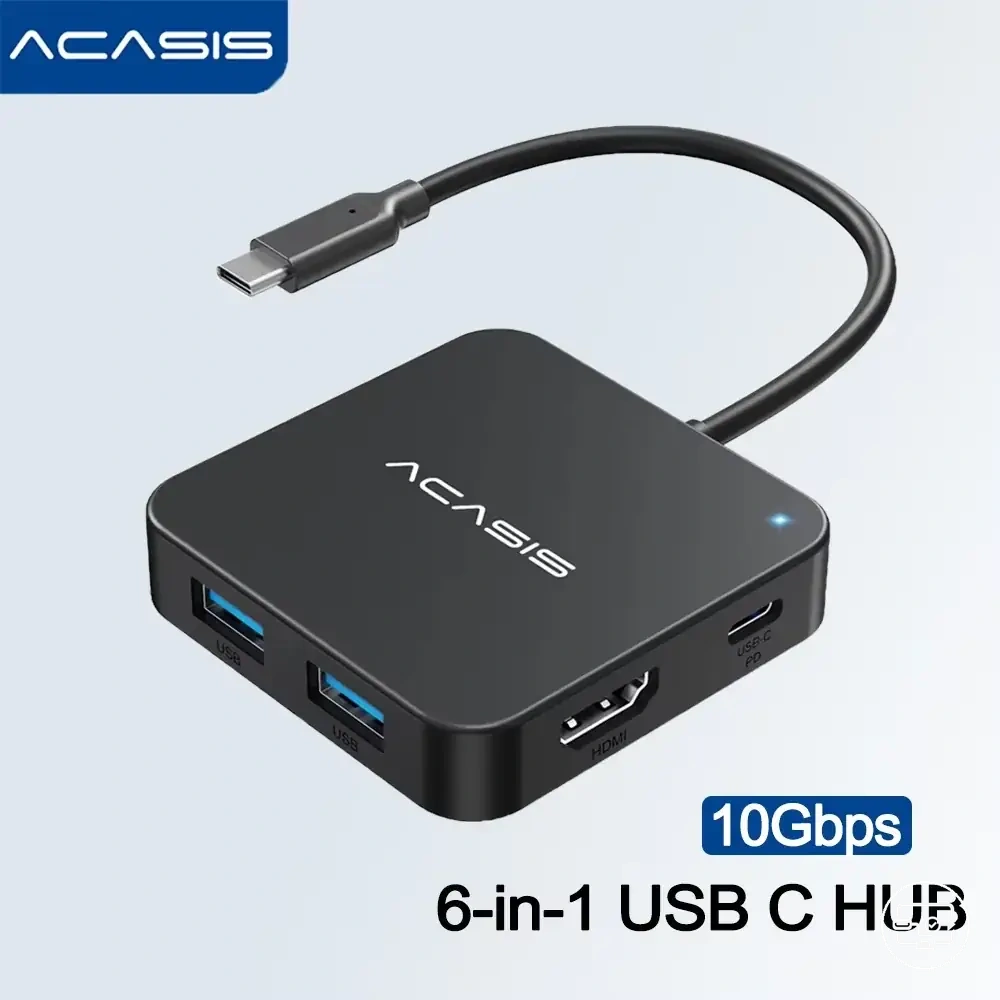
Aşağıdaki ürünler, mevcut seçenekleri karşılaştırmak için faydalı örneklerdir. Satın almadan önce uyumluluk kriterlerinin, özelliklerin ve ürün ayrıntılarının ihtiyacınıza uygun olduğundan emin olun.
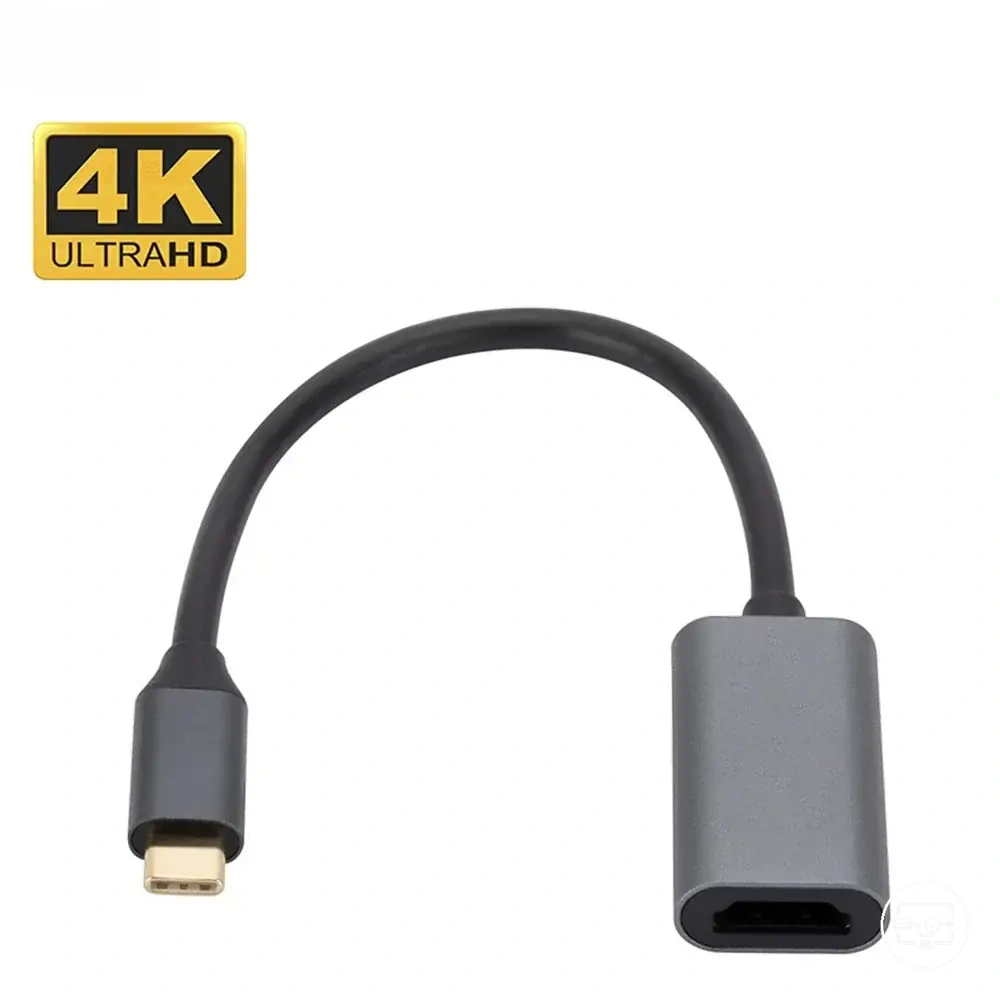
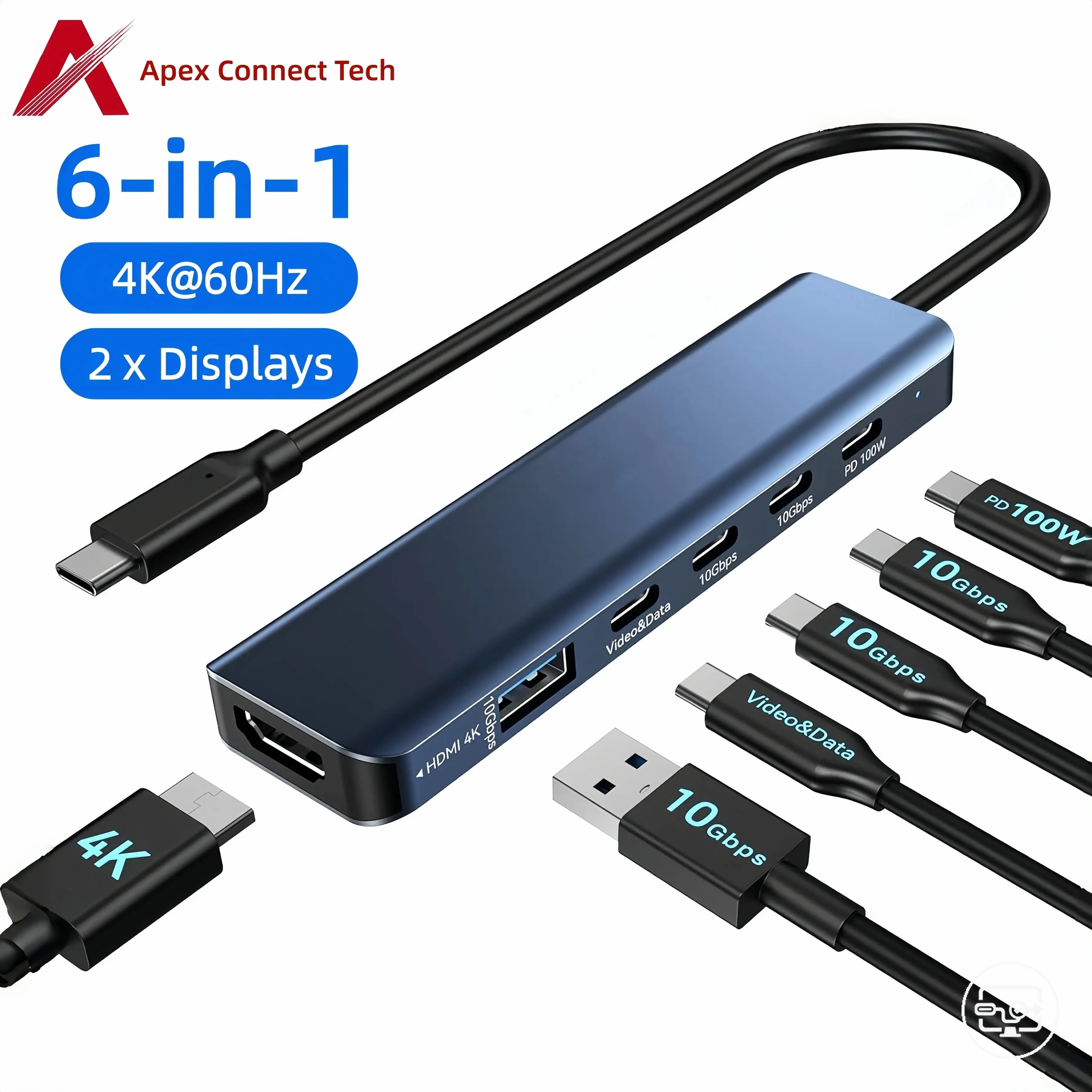
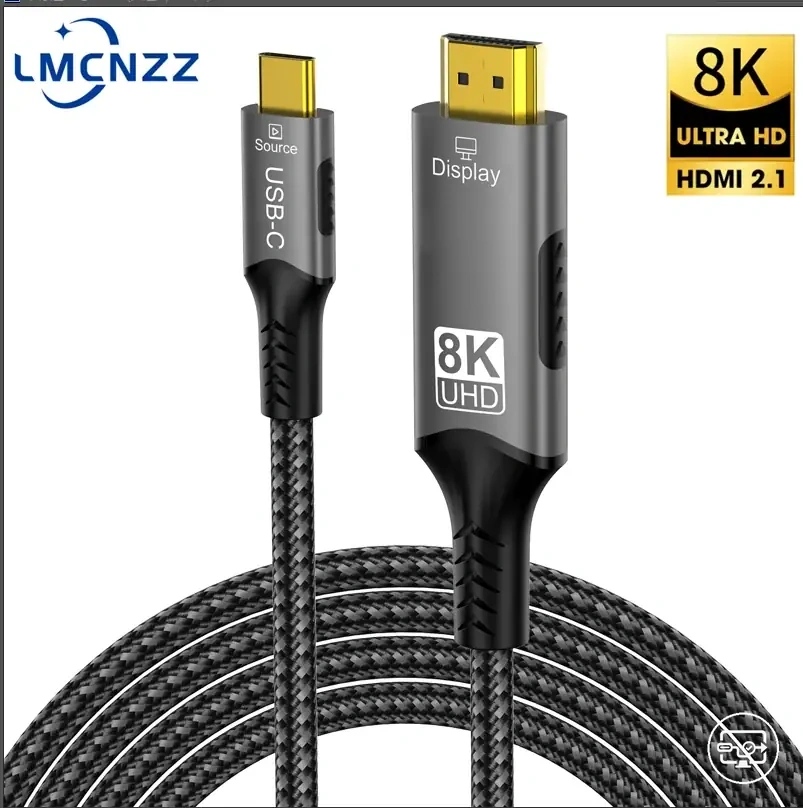
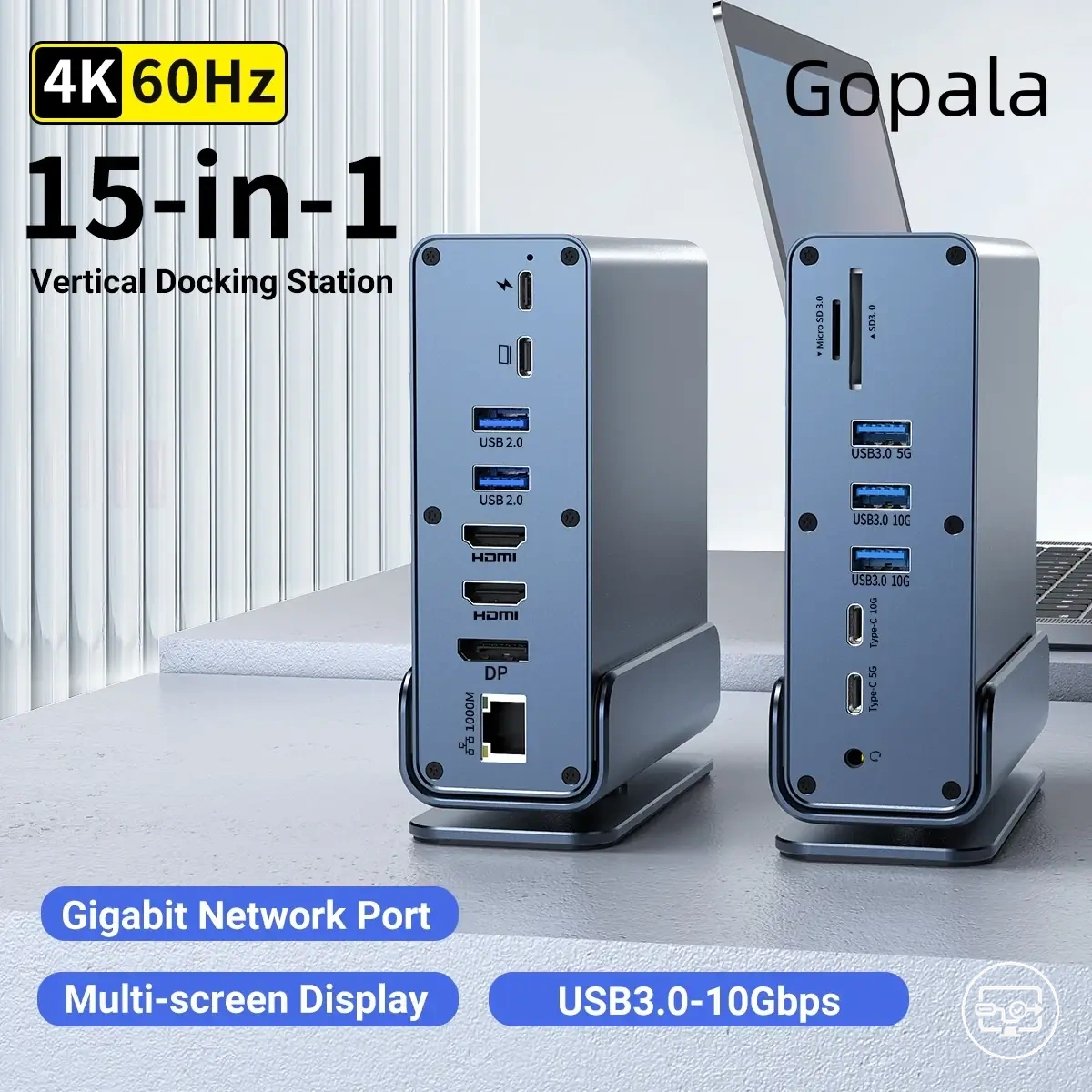
Bu grafik, uyumsuz bir USB-C video adaptörü veya kablosu satın almaktan kaçınmak için gerekli kontrolleri ve uyarıları özetlemektedir.
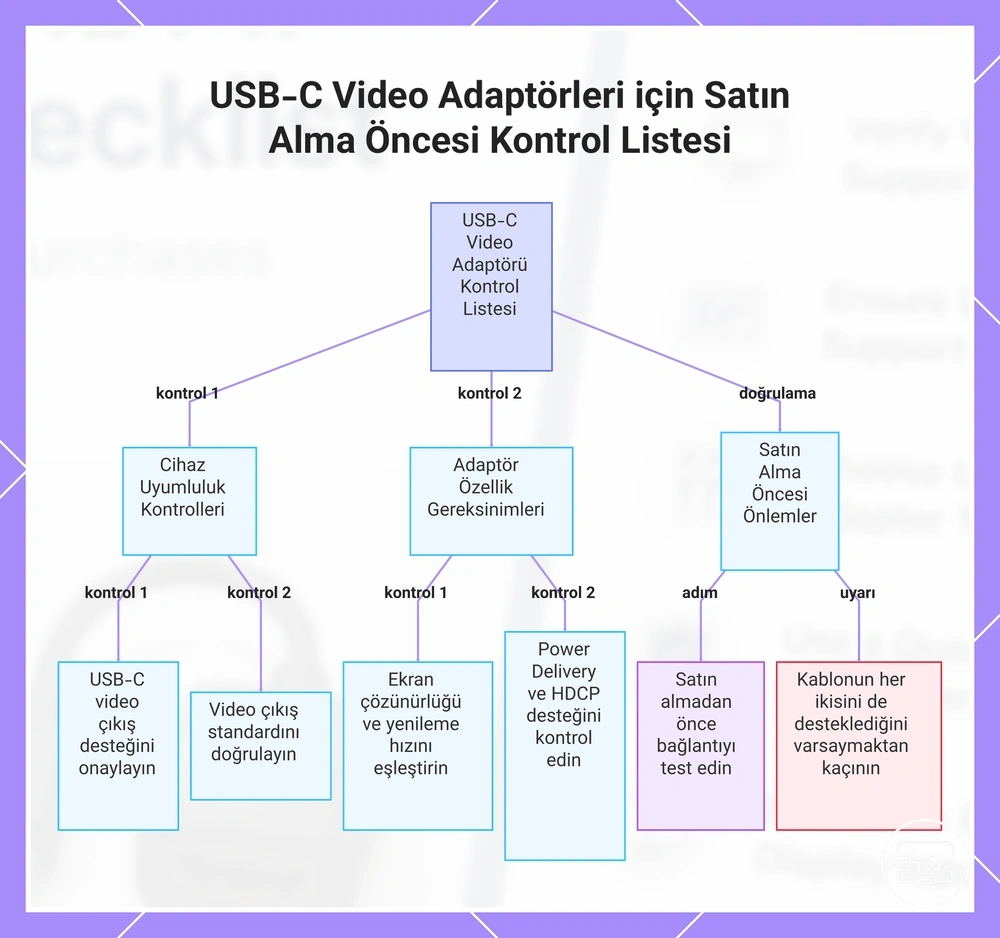
Cihaz tarafı kontrolleri
Cihaz tarafı kontrolleri, video çıkışı için USB-C Alt Modu desteğinin onaylanmasıyla başlar.
- Özellik kanıtı:
- Video çıkışı için cihaz kılavuzunda veya destek sayfasında "USB-C Alt Modu" veya "DisplayPort Alt Modu" gibi açık terimleri kontrol edin.
- Model tanımlayıcısının USB-C üzerinden DisplayPort'u desteklediğini onaylayın.
- Gözlemlenebilir göstergeler:
- USB-C kablosunu bağlayın ve işletim sisteminin "ekran algılandı" veya ekran ayarlarında ikinci bir monitör seçeneği gösterip göstermediğini kontrol edin (Windows, macOS, Chrome OS).
- Kablo veya adaptör sorunlarını elemek için çalıştığı bilinen bir HDMI adaptörü veya kablosuyla test edin.
- Bağlanırken cihaz ekranının boşalmadığını veya titremediğini doğrulayın – bu, kısmi veya başarısız bir Alt Modu görüşmesinin işareti olabilir.
Herhangi bir kontrol eksik veya sonuçsuzsa, cihazın HDMI çıkış yeteneğini bilinmiyor olarak kabul edin.
Adaptör, hub veya bağlantı istasyonu özellik kontrolleri
Aksesuarın özellik sayfası, satın almadan önce kontrol edilmesi gereken video çıkışı, şarj ve veri yeteneklerini listeler.
- Alt Modu ve aktif dönüştürme – aksesuarın ana bilgisayarın yerel video sinyalini mi kullandığını yoksa sürücü tabanlı dönüştürmeye mi ihtiyaç duyduğunu gösterir.
- Desteklenen maksimum video çıkışı (örneğin, 60Hz'de 4K) – kaynak ve kablo izin verdiğinde aksesuarın sağlayabileceği en yüksek çözünürlük ve yenileme hızını belirtir.
- Eşzamanlı ekran sayısı – aksesuarın destekleyebileceği maksimum monitör sayısını gösterir.
- HDR desteği – kaynak, kablo ve ekranın tümü desteklediğinde yüksek dinamik aralığı etkinleştirir.
- HDCP uyumluluğu – uygulamalardan ve medya oynatıcılardan kopya korumalı içerik oynatmak için gereklidir.
- Güç Dağıtımı watt değeri – aksesuarın ana bilgisayara sağlayabileceği güç miktarını belirtir (örneğin, 60W, 100W, 140W).
- PD geçişi ve özel güç – hub'ın gücü ana bilgisayarla paylaşıp paylaşmadığını veya kendi güç kaynağını kullanıp kullanmadığını gösterir.
- Güç bütçesi rezervasyonu – bazı hub'lar, bağlı şarj cihazının watt değerinin bir kısmını kendi çalışmaları için ayırarak dizüstü bilgisayar için kullanılabilir olanı azaltır.
- Ethernet bağlantı noktası hızı – kablolu ağ verimini etkiler (örneğin, Gigabit ve 2.5Gbps).
- USB veri bağlantı noktası nesli – çevre birimi aktarım hızını etkiler (örneğin, USB 3.2 Gen 2 10Gbps ve USB 2.0).
Bu parametrelerin her biri için net açıklamaları olan ürünleri tercih edin.
Ekran ve Kablo Kontrolleri
Ekran tarafındaki sınırlamalar, adaptör uyumsuzluğunu taklit edebilir. Önce ekran tarafındaki faktörleri kontrol etmek zaman kazandırabilir ve gereksiz iadeleri önleyebilir.
- HDMI giriş seçimini kontrol edin — Ekran yanlış girişteyse, 'Sinyal Yok' veya siyah bir ekran görürsünüz.
- TV'nizin veya monitörünüzün desteklediği HDMI sürümünü kontrol edin — Yalnızca HDMI 1.4'ü destekliyorsa, 60Hz'de 4K'yı kabul etmeyebilir, bu da boş bir ekran veya çözünürlük sınırlamasıyla sonuçlanır.
- EDID el sıkışmasını kontrol edin — Kaynak, ekranın EDID'sini doğru okuyamazsa, ekran algılanmayabilir veya daha düşük bir çözünürlükte çalışabilir.
- Kablo uygunluğunu kontrol edin — Kablonun yeterli bant genişliği yoksa, belirtiler arasında titreme, aralıklı sinyal veya parazitler bulunabilir.
- Hedeflenen çözünürlüğü ve yenileme hızını kontrol edin — Ekran çıkış modunu desteklemiyorsa, monitör 'Aralık Dışı' gösterebilir veya siyah olabilir.
- Hangi HDMI bağlantı noktasını kullandığınızı kontrol edin — Birçok TV ve monitörde, yalnızca bir bağlantı noktası en yüksek HDMI sürümünü destekler; daha düşük yetenekli bir bağlantı noktası kullanmak 4K HDR veya yüksek yenileme hızlarını engelleyebilir.
- Kablo bağlantısını kontrol edin — Gevşek veya kısmen takılmış bir kablo, sinyal olmamasına veya aralıklı algılamaya neden olabilir.
- Ekranın güç tasarrufu veya otomatik uyku ayarlarını kontrol edin — Ekran bekleme modundaysa, uyanışta doğru el sıkışmayabilir ve bu da 'video kablosunu kontrol edin' mesajına yol açar.
Aynı TV veya monitördeki farklı HDMI bağlantı noktaları genellikle farklı bant genişliği sınırlarını destekler. HDMI 2.0 kablo ve adaptör kullanırken daha eski bir HDMI 1.4 bağlantı noktasına takmak, arızalı bir adaptörle aynı belirtileri üretebilir. Hangi bağlantı noktasının kullanılacağını bilmek ve yeterli kablo payı sağlamak, donanımı değiştirmeden gerçek nedeni izole etmeye yardımcı olur.
Güvenli Seçimi Engelleyen Satın Alma Öncesi Kalan Sorular
Bu SSS, ana kontrol listesini inceledikten sonra kalan USB-C'den HDMI'ya uyumlulukla ilgili şüpheleri ele alır. Yetenek farklılıkları, tak ve çalıştır beklentileri ve eksik özelliklerin ele alınmasına odaklanarak belirsizlikten satın alma kararına geçmenize yardımcı olur.
Soru: USB-C'den HDMI'ya adaptörüm neden bir cihazda çalışırken diğerinde çalışmıyor?
Cevap: Uyumluluk cihaz modeline göre değişir çünkü USB-C uygulaması üreticiler arasında farklılık gösterir. Bazı cihazlar DisplayPort Alt Modu'nu desteklerken, diğerleri video çıkışı sağlamaz. Satın almadan önce cihazınızın belgelerini kontrol etmek, video çıkışının desteklenip desteklenmediğini onaylayabilir.
Aşağıdaki ürünler, mevcut seçenekleri karşılaştırmak için faydalı örneklerdir. Satın almadan önce uyumluluk kriterlerinin, özelliklerin ve ürün ayrıntılarının ihtiyacınıza uygun olduğundan emin olun.
Soru: USB-C'den HDMI'ya bağlantıda ne zaman gerçek tak ve çalıştır beklemeliyim?
Cevap: Tak ve çalıştır genellikle hem kaynak cihaz hem de adaptör USB-C üzerinden aynı video standardını desteklediğinde çalışır. Algılama yine de bazı cihazlarda ekran ayarlarının yapılmasını gerektirebilir. Adaptör algılanmazsa, cihazın USB-C bağlantı noktasının video çıkışını desteklediğini doğrulayın.
Soru: Bir cihaz veya adaptörün özellikleri eksik olduğunda ne yapmalıyım?
Cevap: Ürünün resmi destek sayfasını kontrol ederek, üreticiyle iletişime geçerek veya kombinasyonun çalışıp çalışmadığını açıkça belirten kullanıcı raporlarını inceleyerek uyumluluğu doğrulayın. Eksik özellikler uyumsuzluk riskini artırır.
Soru: Bir USB-C kablosunun video çıkışını destekleyip desteklemediğini nasıl anlarım?
Cevap: Videoyu, DisplayPort Alt Modu'nu veya 4K çıkışını açıkça desteklediği belirtilen kabloları arayın. Tüm USB-C kabloları video sinyali taşımaz. Etiketleme net değilse, özelliklerinde video desteği bulunan saygın bir markadan kablo seçin.
Soru: USB-C'den HDMI'ya adaptörle aralıklı ekran titremesine ne neden olur?
Cevap: Aralıklı titreme genellikle kablo uzunluğu, sinyal paraziti veya USB-C bağlantısı üzerinden yetersiz güç iletiminden kaynaklanır. Daha kısa, yüksek kaliteli bir kablo kullanmak ve cihazın güç almasını sağlamak titremeyi azaltabilir. Sorun devam ederse, adaptör ekranın çözünürlüğünü veya yenileme hızını tam olarak desteklemiyor olabilir.
Net kanıtlar eksik olduğunda, cihaz modelinizi destekleyen bir adaptör seçmek belirsizliği azaltır.
Bu grafik, USB-C'den HDMI'ya uyumlulukla ilgili satın alma öncesi yaygın soruları üç alanda gruplandırır ve güvenli bir seçim yapmak için ana kontrolleri ve çözümleri gösterir.
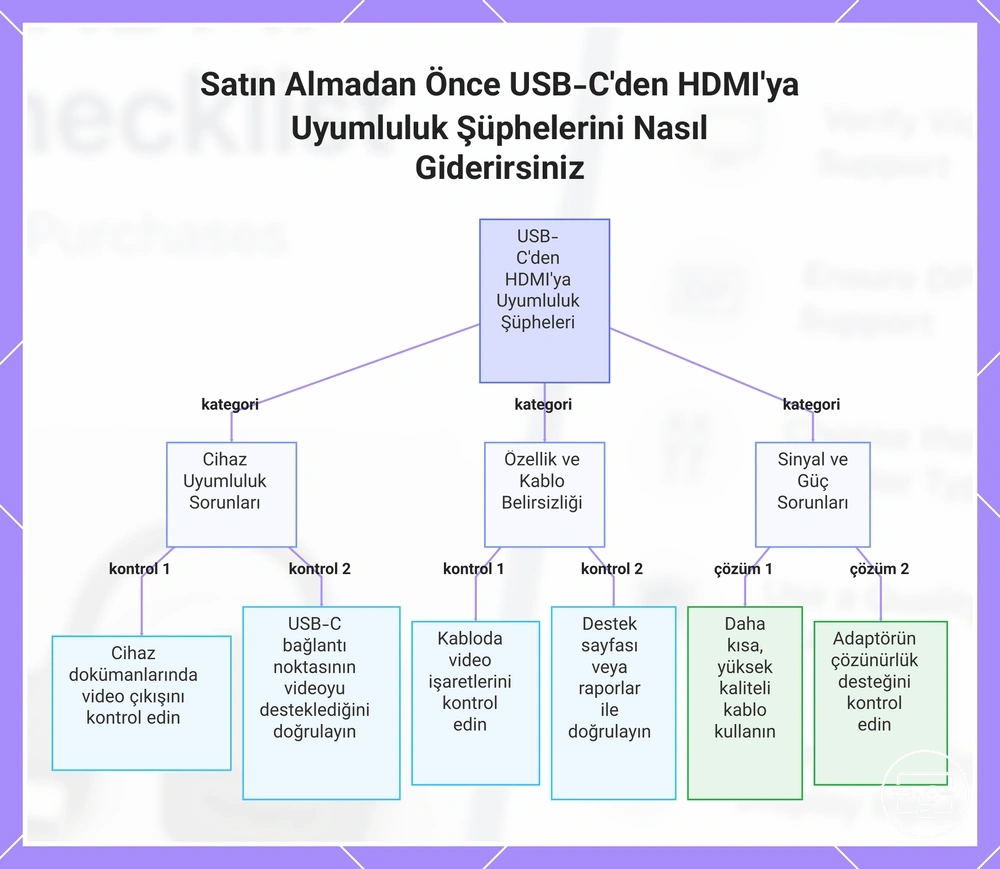
Aynı USB-C'den HDMI'ya adaptörün bir cihazda çalışıp diğerinde çalışmamasının nedeni
Aynı USB-C'den HDMI'ya adaptör bir cihazda çalışıp diğerinde çalışmaz çünkü video çıkış desteği cihazlar arasında, adaptör yolu ve ekran sınırlamalarıyla birlikte farklılık gösterir. Yaygın farklılıklar şunları içerir:
- DisplayPort Alt Modu'nu desteklemeyen bir kaynak USB-C bağlantı noktası, adaptör kalitesinden bağımsız olarak adaptörün herhangi bir video sinyali iletmesini engeller.
- Yalnızca USB-C'den HDMI'ya yönelik tasarlanmış tek yönlü bir adaptör, ters yönde kullanıldığında çıkış üretmez.
- Uyumlu bir video akışı çıkışı vermeyen bir kaynakla eşleştirilen pasif bir adaptör, dönüştürmenin başarısız olmasına ve monitörün siyah kalmasına neden olur.
- Ekran, adaptör veya kaynak yeteneğinin ötesinde bir çözünürlük, yenileme hızı veya HDCP düzeyi talep ettiğinde, monitör sinyali tanımayabilir.
- Bir sürücü güncellemesi, sistem güç tasarrufu ayarı veya BIOS yapılandırması video çıkışını engelleyerek aynı donanım kurulumunun donanım arızası olmadan çalışmayı durdurmasına neden olabilir.
- Gevşek veya aşınmış bir USB-C veya HDMI bağlantısı, tam bir arızayı simüle eden aralıklı sinyal kaybına neden olabilir.
USB-C'den HDMI'ya gerçekten tak ve çalıştır olduğu ve olmadığı durumlar
USB-C'den HDMI'ya bağlantı, kaynak cihaz Alt Modu'nu desteklediğinde, işletim sistemi ekranı otomatik olarak algıladığında ve kablo veya adaptör uyumlu olduğunda tak ve çalıştır olarak çalışır.
USB-C'den HDMI'ya genellikle şu durumlarda hemen çalışır:
- Kaynak cihaz, USB-C bağlantı noktası üzerinden DisplayPort Alternatif Modu'nu (Alt Modu) destekler.
- Kablo veya adaptör, videoyu USB-C'den HDMI'ya göndermek için tasarlanmıştır (tek yönlü).
- İşletim sistemi, bağlantıda harici ekranı otomatik olarak algılar.
- Ekran, özel ayarlar veya mod değiştirme gerektirmeden HDMI girişini kabul eder.
Tak ve çalıştır genellikle şu durumlarda başarısız olur:
- Kaynak cihazdaki USB-C bağlantı noktası Alt Modu'nu desteklemez (bütçe telefonlarında ve eski tabletlerde yaygındır).
- Kablo ters yön (HDMI'dan USB-C'ye) için üretilmiş ancak USB-C video çıkışı için kullanılır.
- İşletim sistemi, video görünmeden önce bir ekran modu (genişlet, yansıt, çözünürlük) seçilmesini gerektirir.
- Adaptör veya hub, ekranın beklediği HDMI sürümünü veya HDR formatını desteklemez.
- HDCP korumalı içerik (akış uygulamaları, Blu-ray ripleri) adaptörde el sıkışma hatasını tetikleyebilir.
Her kurulum için cihaz ekosistemine göre istisnalar bekleyin.
Satın almadan önce bağlantı noktası özellikleri eksik veya net olmadığında ne yapılmalı
Bağlantı noktası özellikleri eksik veya net değilse, video çıkış yeteneklerini onaylayana kadar bağlantı noktasını bilinmiyor olarak kabul edin.
- Dizüstü bilgisayarın, bağlantı istasyonunun veya adaptörün tam model numarasını bulun. Üretici destek sayfaları, bu model için ayrıntılı özellikler listeleyebilir.
- Resmi ürün özellik sayfasını veya kullanım kılavuzunu Alternatif Mod, USB-C üzerinden DisplayPort, video çıkışı veya Thunderbolt gibi terimler için kontrol edin.
- Belgeler video çıkışı desteğinden bahsetmiyorsa, bağlantı noktasını onaylanmamış olarak kabul edin. Satın almadan önce, gerekli video çıkışı teriminin resmi belgelerde göründüğünü onaylayın. Yoksa, video çıkışı için bağlantı noktasına güvenmeyin.
- Diğer kullanıcıların video çıkışını başarıyla kullanıp kullanmadığını görmek için aynı model için topluluk forumlarını veya teknik destek konularını kontrol edin. Bunu yalnızca ikincil kanıt olarak kabul edin.
- Bağlantı noktasını, çalıştığı bilinen bir USB-C'den HDMI'ya adaptör veya monitörle test edin ve iade politikası olan bir perakendeci kullanın.
Satın almadan önce onaylayamıyorsanız, resmi özelliklerinde gerekli video çıkışı yeteneğini listeleyen bir cihaz seçin.