
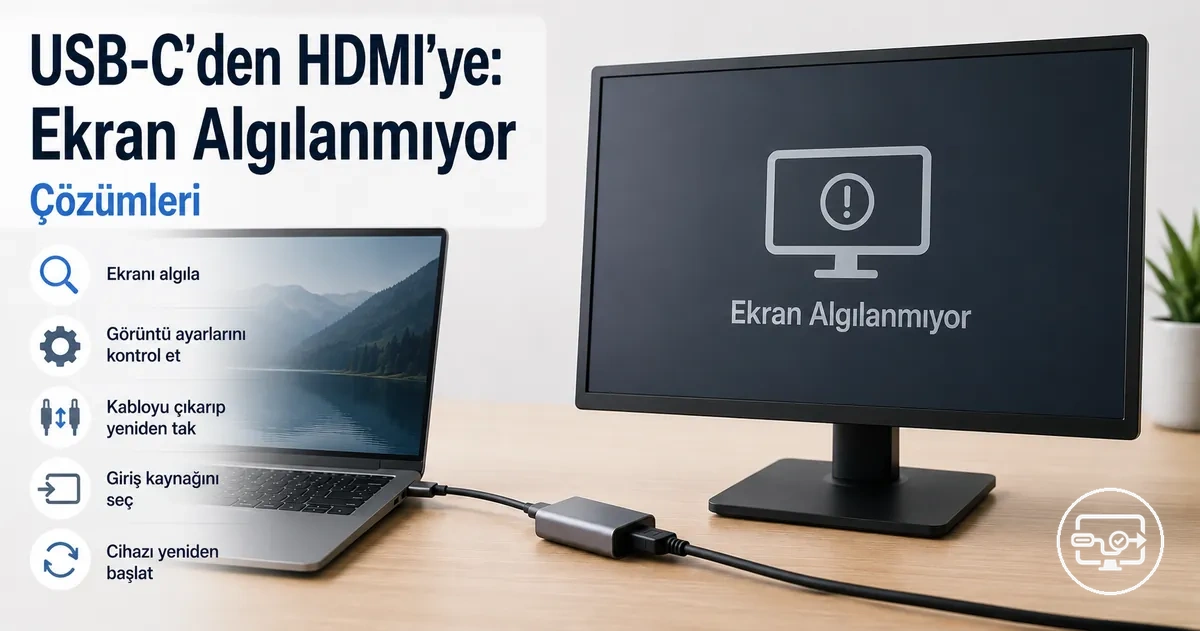
USB-C’den HDMI’ye Ekran Algılanmıyor Sorun Giderme
USB-C’den HDMI’ye bağlantıda ekranın algılanmaması genellikle USB-C portu, adaptör, işletim sistemi ayarları veya ekran girişindeki temel nedenlere işaret eder. Spesifik neden, cihaz modeline ve port yeteneğine bağlıdır.
Bu faktörler dört yaygın kategoride gruplandırılabilir:
- USB-C portu video çıkışını (DisplayPort Alt Modu) desteklemeyebilir.
- Adaptör, hub veya dock uygun dönüşümü sağlamayabilir veya uyumsuz olabilir.
- İşletim sistemi ekran ayarları, harici ekranı yok sayan bir moda ayarlanmış olabilir.
- Ekranın giriş kaynağı farklı bir porta veya türe ayarlanmış olabilir.
Bir izolasyon kontrolü ile başlamak—örneğin adaptörü başka bir cihazda veya ekranı farklı bir kaynakla test etmek—sorunu daraltmaya yardımcı olabilir.
'Ekran algılanmadı' ile 'sinyal yok' arasındaki ayrım anlamlıdır: ilki sistemin ekranı tanımadığı anlamına gelirken, ikincisi genellikle algılamadan sonra sinyal yolu sorununa işaret eder.
Yaygın senaryolar arasında bir USB-C hub üzerinden bağlanan ve ikinci bir monitörü tanımayan bir dizüstü bilgisayar veya bir işletim sistemi güncellemesinden sonra TV'yi algılamayı durduran doğrudan bir adaptör bulunur. USB-C’den HDMI’ye uyumluluk hakkında daha geniş bir bakış için USB-C’den HDMI’ye uyumluluk özeti sayfasına bakın.
USB-C’den HDMI’ye bağlantıda “ekran algılanmadı” ne anlama gelir
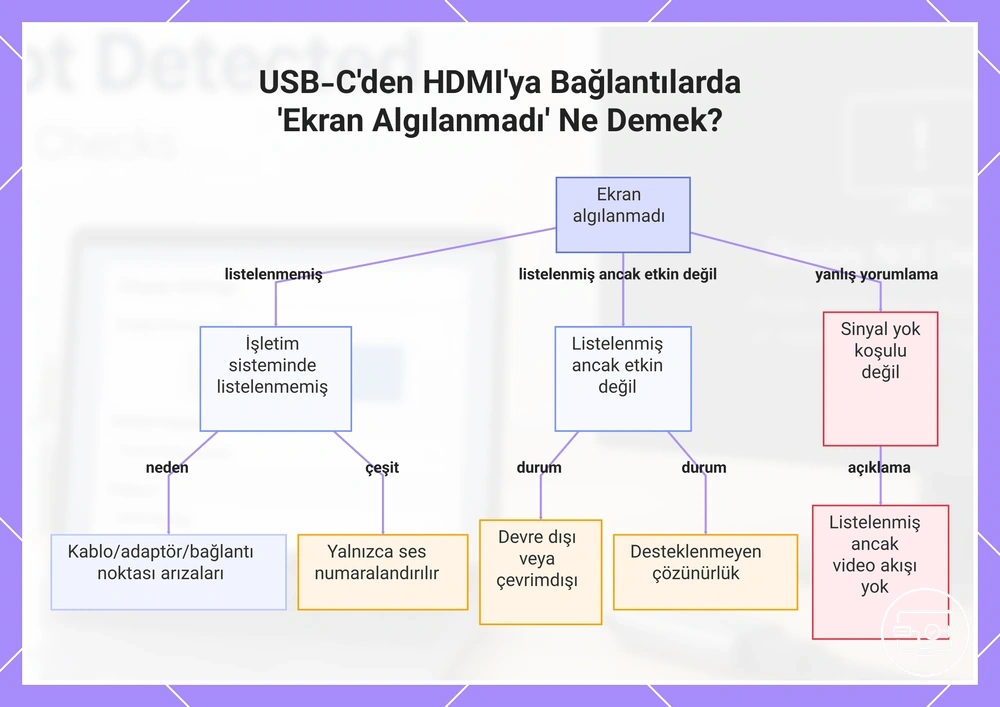
“Ekran algılanmadı”, USB-C’den HDMI’ye bağlantı yapıldıktan sonra işletim sisteminin harici ekranı ekran ayarlarında listelemediği durumda ortaya çıkan bir numaralandırma durumudur. Kritik ayrım, ekranın işletim sistemi ekran listesinde görünüp görünmediği veya hiç listelenmemesidir.
USB-C’den HDMI’ye bağlantıda “ekran algılanmadı” şu anlamlara gelir:
- Ekran, işletim sistemi ekran ayarlarında listelenmez: sistem ekranı algılamadı; bu genellikle kablo, adaptör veya portla ilgili sorunlara işaret eder.
- Ekran listelenir ancak devre dışı veya çevrimdışı: ekran görünür ancak genişletilmiş veya yansıtılmış ekran olarak etkin değildir; işletim sisteminin bunu nasıl ele aldığı değişir.
- Ekran, desteklenmeyen bir çözünürlük veya yenileme hızıyla listelenir: monitör tanınır ancak mod uyuşmazlığı nedeniyle içeriği doğru görüntülemeyebilir.
- Yalnızca HDMI ses aygıtı numaralandırılır, video ekranı olmadan: bağlantı ses taşır ancak video ekranı tanınmaz.
- HDCP el sıkışma hataları gibi içerik koruma başarısızlıkları, farklı türde bir algılama sorununa neden olabilir.
Bu “ekran algılanmadı” durumu, ekranın listelendiği ancak kullanılabilir bir video akışı almadığı “sinyal yok” veya siyah ekran durumuyla karıştırılmamalıdır. Hangi durumda olduğunuzu tanımak, kablo ve numaralandırma sorunlarını sinyal çıkışı veya ayar sorunlarından ayırır.
Bu grafik, farklı algılama durumlarını ve bunların yanlış yorumlamalardan nasıl ayırt edileceğini gösterir.
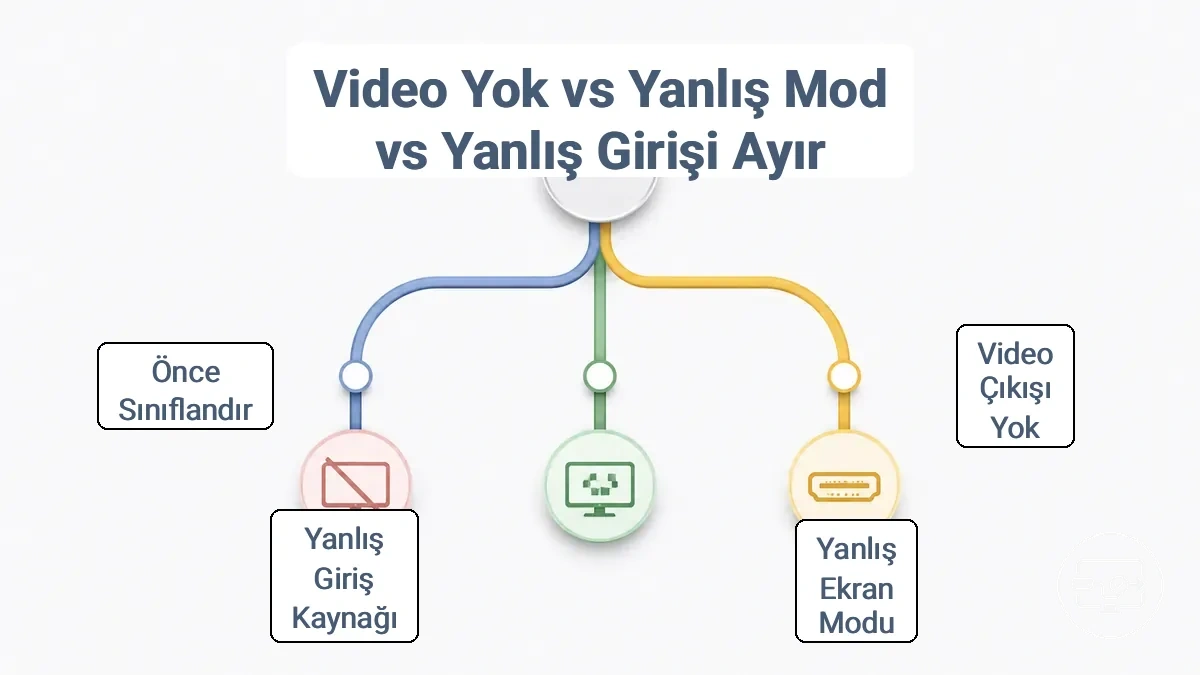
Temel sorunu ayırın: video çıkışı yok, yanlış ekran modu veya yanlış giriş
Bir ekran arızasını sınıflandırmak için, bilgisayarın sinyal gönderip göndermediğini (video çıkışı yok), çıkışın yanlış düzene yönlendirilip yönlendirilmediğini (yanlış ekran modu) veya monitörün yanlış giriş kaynağına ayarlanıp ayarlanmadığını (yanlış giriş kaynağı) belirleyin. “Sinyal yok” veya “Kabloyu kontrol edin” mesajı gösteren birçok ekran sorunu, bu üç temel gruptan birine girer.
Sorunu önce sınıflandırmak, gereksiz adımları önler. Temel sorunu ayırmak için karar ağacını kullanın—video çıkışı yok, yanlış ekran modu veya yanlış giriş. Görsel, daha hızlı teşhis için bu üç gruplu karar yolunu gösterir.
- Belirti: Monitör “Sinyal Yok” diyor ve bağlı TV veya ekran “Cihaz Yok” diyor.
Kontrol: USB-C portunun video çıkışını desteklediğini doğrulayın (genellikle DisplayPort simgesi veya “DP Alt Modu” ile etiketlenir).
Evet ise: Olası neden, kaynaktan video çıkışı olmamasıdır.
Hayır ise: Port video yeteneğinden yoksun olabilir; daha sonra port doğrulama adımlarına geçin. - Belirti: Monitör sistem ekran ayarlarında algılanıyor ancak siyah ekran gösteriyor veya içeriği yanlış şekilde yansıtıyor.
Kontrol: Ekran ayarlarında “Yansıt” ve “Genişlet” arasında geçiş yapın.
Genişlet harici monitörü gösteriyorsa, önceki mod soruna neden oluyordu — yanlış ekran modu grubu.
Hala siyahsa: Giriş kaynağı doğrulamasına geçin. - Belirti: Sistem ayarlarında “İkinci monitör algılanmadı” mesajı.
Kontrol: Kısayolu kullanarak ekran modları arasında (Yansıt, Genişlet, Yalnızca ikinci ekran) geçiş yapın.
Geçiş sırasında ekran görünürse, düzen muhtemelen yanlıştı — yanlış ekran modu grubu.
Değişiklik yoksa: Port ve bağlantı kontrollerine devam edin. - Belirti: Monitörün gücü var ancak “Kabloyu veya giriş kaynağını kontrol edin” diyor ve bilgisayar açık.
Kontrol: Monitörün ekran menüsünü kullanarak kullandığınız HDMI girişini seçin.
Doğru kaynağı seçtikten sonra ekran görünürse, neden yanlış giriş kaynağı olabilir.
Hala boşsa: Bir sonraki bölümdeki donanım bağlantı kontrollerine geçin. - Belirti: Monitör algılanmasına rağmen “Genişletilmiş ekran çalışmıyor”.
Kontrol: Ekran düzeninin “Yansıt” veya “Yalnızca ikinci ekran” yerine “Bu ekranları genişlet” olarak ayarlandığını onaylayın.
Ayarlamadan sonra Genişlet çalışırsa, sorun yanlış ekran modu grubuydu.
Çalışmazsa: Monitörün giriş kaynağını kontrol edin.
belirtiye göre sorun giderme sayfasına dön
Hızlı izolasyon kontrolleri: portlar, kablolar, adaptörler ve bağlantı sırası
Bir uyumluluk sorunu varsaymadan önce bu hızlı izolasyon kontrollerini yapın. Ekran görünür görünmez durun.
Aşağıdaki diyagram, doğru fiziksel zinciri—portlar, kablolar, adaptörler ve bağlantı sırası—ve sırayla kontrol edilecek en yaygın arıza noktalarını gösterir. Her nokta, gevşek bir bağlantıyı, güç sorununu veya yanlış giriş seçimini ortaya çıkarabilir.
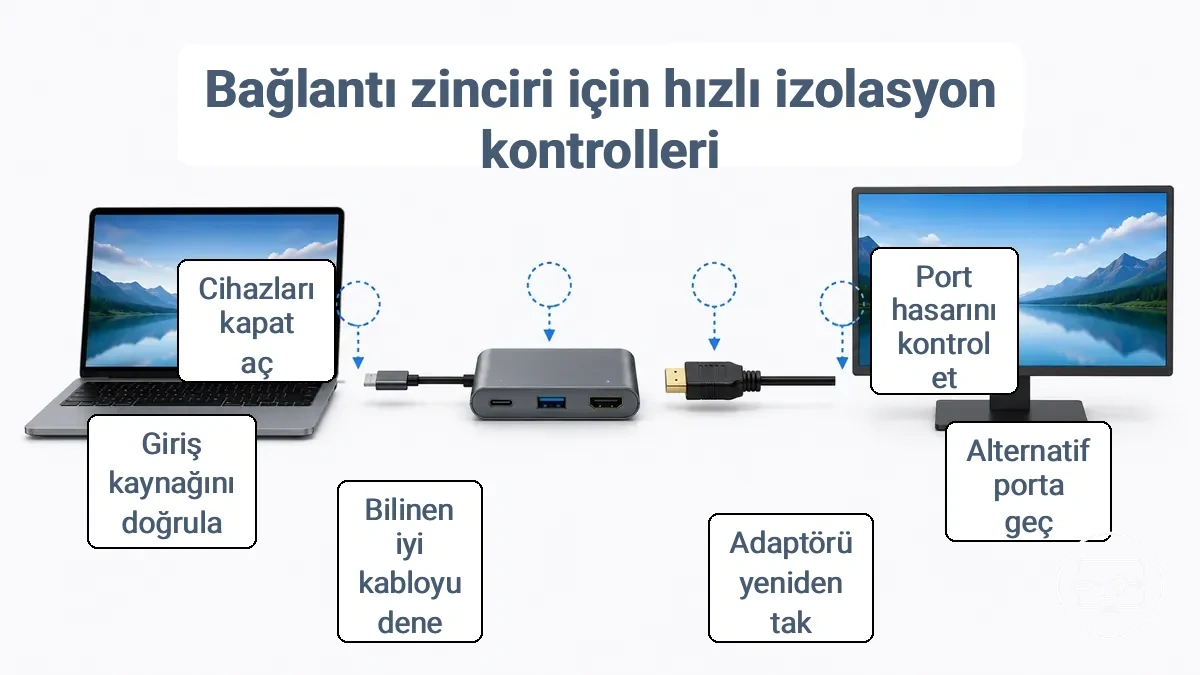
- Kullandığınız portu görünür hasar veya kalıntı açısından kontrol edin. (Temizledikten veya portları değiştirdikten sonra ekran listesini tekrar kontrol edin.)
- Mümkünse, dizüstü bilgisayarınızda veya cihazınızda alternatif bir USB-C portuna geçin. (Ekranın numaralandırılıp numaralandırılmadığını görün.)
- Adaptörü veya hub'ı inceleyin: entegre kablolu ise USB-C ucunda ve HDMI ucunda nazikçe yeniden oturtun. (Ekran algılamasını kontrol edin.)
- Adaptör ile ekran arasında iyi olduğu bilinen bir HDMI kablosu deneyin. (Sinyal olup olmadığına bakın.)
- Ekranın doğru giriş kaynağına (HDMI 1, HDMI 2, vb.) ayarlandığını doğrulayın. (Ekran, giriş etiketini veya sinyal yok mesajını gösterebilir.)
- Adaptör veya hub'ın güç kaynağını kontrol edin. Bazı USB-C hub'lar harici güç gerektirir. (Gücü yeniden takın ve test edin.)
- Kaynak cihazı ve ekranı kapatıp açın: kapatın, 30 saniye bekleyin, yeniden başlatın. (Ekran listesini tekrar kontrol edin.)
- Adaptörü bir hub kullanmadan doğrudan cihaza test edin (şu anda bir hub kullanılıyorsa). (Bu, hub'ın bir hata noktası ekleyip eklemediğini izole eder.)
- Bağlantı sırasını doğrulayın: önce USB-C ucunu, ardından HDMI kablosunu bağlayın, sonra ekranı açın. (Bazı kombinasyonlar belirli bir sıra gerektirir.)
- Alternatif bir adaptör mevcutsa adaptörü değiştirin. (Algılamayı hemen kontrol edin.)
Bu kontrollerden sonra ekran hala algılanmıyorsa, daha fazla sorun giderme için kurulum adımları ve ekran modu sayfasına geçin.
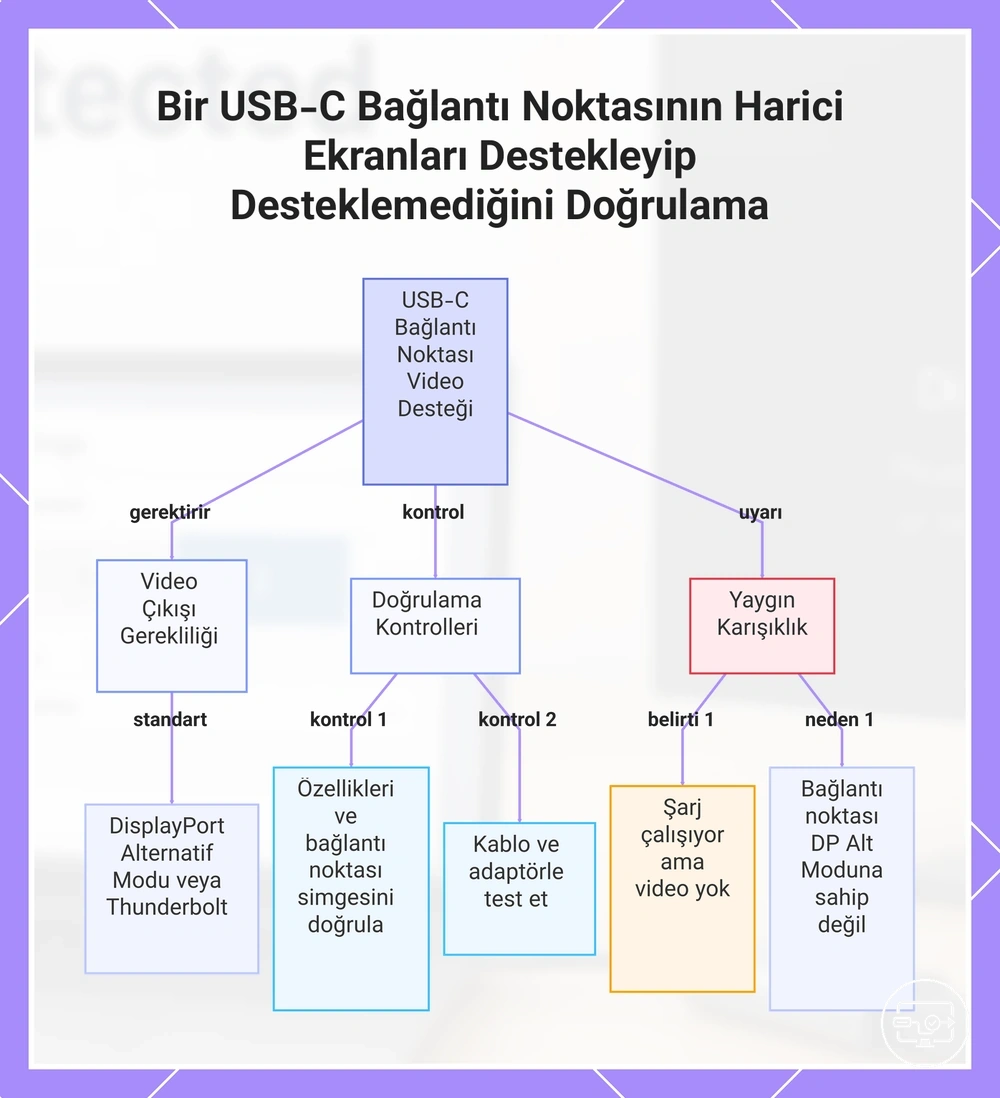
USB-C portunun harici ekranları desteklediğini doğrulayın (DisplayPort Alt Modu / Thunderbolt)
Bir USB-C portunun harici bir ekranı sürmesi için video çıkışını (genellikle DisplayPort Alt Modu veya Thunderbolt aracılığıyla) desteklemesi gerekir. Port DP Alt Modunu desteklemiyorsa video sinyali gönderemez; şekil tek başına uyumluluğu garanti etmez.
Harici ekranları desteklemek, cihazın uyumlu bir kablo ile bağlandığında harici bir ekranı numaralandırabileceği anlamına gelir. Bu özellik tüm USB-C portlarında evrensel değildir—bazıları şarj veya veri aktarımı ile sınırlıdır.
Bir USB-C portunun harici ekranları desteklediğini doğrulamak için aşağıdaki kontrolleri kullanın:
- Cihazın resmi teknik özelliklerinde 'DisplayPort Alt Modu', 'DP Alt Modu' veya 'Thunderbolt' video desteğini kontrol edin.
- Bazı üreticiler, video destekli portları USB-C portunun yanında bir DisplayPort tarzı simge (D şeklinde bir anahat) veya şimşek sembolü ile işaretler.
- Tam model numarasını kullanarak üreticinin destek sayfasını inceleyin—aynı görünen portlar farklı yeteneklere sahip olabilir.
- İyi olduğu bilinen, video için derecelendirilmiş bir USB-C kablosu ve USB-C girişini kabul eden bir ekranla test edin.
- Portun video sinyali verip vermediğini görmek için bir USB-C'den DisplayPort'a veya USB-C'den HDMI'ya adaptör kullanın.
- Aynı kablo ve ekranı, USB-C videosunu desteklediği bilinen başka bir cihazda test ederek test düzeneğinin çalıştığını doğrulayın.
- Testi, aynı kablo ve ekran ile USB-C video desteği bilinen başka bir cihazda tekrarlayarak test düzeneğinin çalıştığını doğrulayın.
Sık karşılaşılan bir kafa karışıklığı, bir USB-C portunun dizüstü bilgisayarı şarj etmesi ancak monitörde görüntü göstermemesidir. Bu genellikle portun Güç Dağıtımını (şarj) desteklemesi ancak DisplayPort Alt Modu veya Thunderbolt video çıkışından yoksun olması nedeniyle olur. Böyle bir port, doğru adaptörle bile harici bir ekranı süremez.
Daha fazla bilgi için uyumluluk kontrol listesi sayfasına bakın.
Bu grafik, bir USB-C bağlantı noktasının harici bir ekranı sürüp süremeyeceğini kontrol ederken gereklilik, doğrulama kontrolleri ve yaygın karışıklığı gösterir.
HDMI Algılamayı Engelleyen Hub, Dock ve Adaptör Sınırlamaları
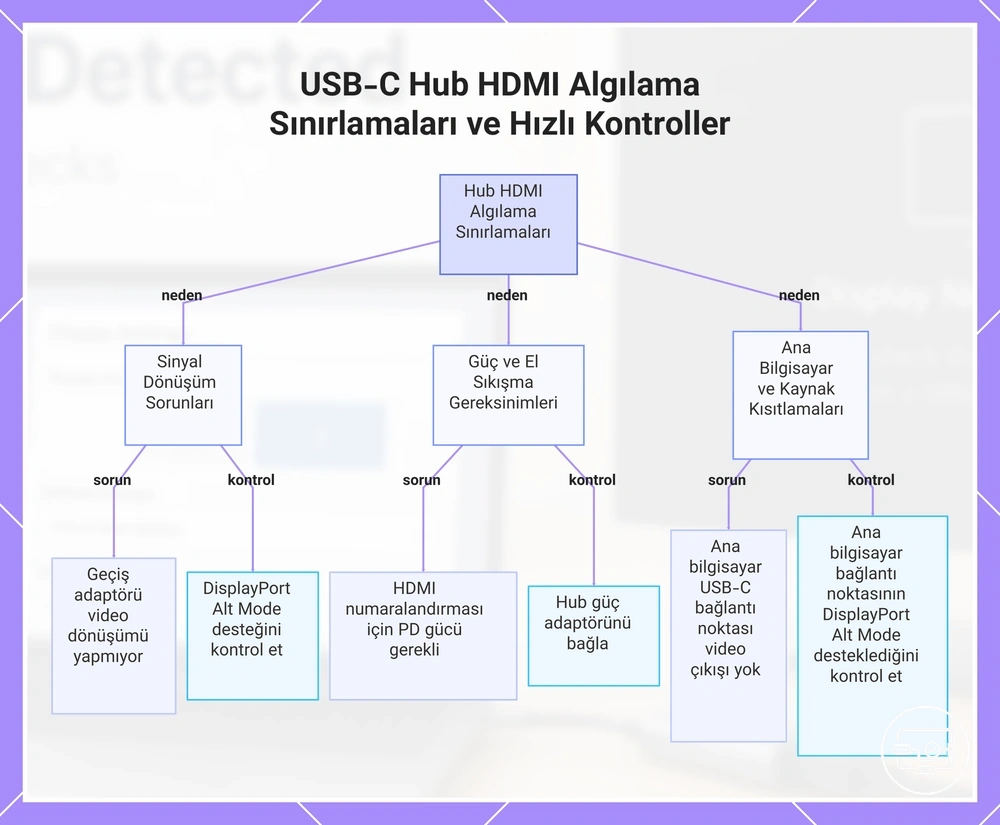
Farklı USB-C hub'lar, dock'lar ve adaptörler, işletim sistemine farklı HDMI yolları sunar ve yanlış türü kullanmak, kablolar ve portlar tamamen işlevsel olsa bile HDMI algılamayı engelleyebilir.
İşletim sistemi, belirli hub'lar aracılığıyla ekranı numaralandıramayabilir. Dahili devreleri video dönüşüm desteğinden yoksun olabilir, el sıkışmayı tamamlamak için güç dağıtımı gerektirebilir veya diğer çevre birimleriyle sınırlı video hatları için rekabet edebilir.
Bu yol düzeyindeki sınırlamalar iki yaygın algılama sonucuna yol açar: işletim sistemi hub'ı tanır ancak ekranı görmez veya hub'ın kendisi hiç numaralandırılmaz.
- Geçiş ve dönüşüm sınırlaması: Bazı adaptörler yalnızca USB verilerini geçirir ve sinyali HDMI'ya dönüştürmez. Belirti: hub sistemde görünmesine rağmen monitör algılanmaz. Hızlı kontrol: adaptörün veya hub'ın açıkça video çıkışını (örneğin, DisplayPort Alt Modu) desteklediğini ve yalnızca veri amaçlı bir çoklu port adaptörü olmadığını doğrulayın.
- Güç dağıtımı (PD) bağımlılığı: Bazı hub'lar, HDMI portunu etkinleştirmek ve numaralandırma el sıkışmasını tamamlamak için harici güç gerektirir. Belirti: hub'ı PD gücü olmadan bağlamak, ekran algılanmamasına ve bazı durumlarda hub'ın kendisinin numaralandırılamamasına neden olabilir. Hızlı kontrol: hub'ın güç adaptörünü bağlayın, ardından HDMI kablosunu ve monitörü yeniden bağlayın.
- El sıkışma ve EDID anlaşması başarısızlığı: Hub'ın dahili donanımı, monitörle başarılı bir şekilde EDID verisi alışverişi yapmalıdır. Zamanlama veya protokol uyumsuzluğu nedeniyle oluşan el sıkışma başarısızlığı, ekran algılamayı engelleyebilir. Belirti: işletim sistemi hub'ı algılar ancak monitör ekran ayarlarında görünmez. Hızlı kontrol: farklı bir monitör deneyin veya bir el sıkışma sorununu izole etmek için doğrudan bir HDMI bağlantısı kullanın.
- Video hatları için çoklu port rekabeti: Aynı hub üzerinden birden fazla yüksek bant genişlikli çevre birimi bağlandığında, mevcut video hatları kararlı bir el sıkışma için yetersiz kalabilir. Belirti: algılama yalnızca ekran bağlıyken çalışır, ancak diğer cihazlar (örneğin, harici depolama, ağ) bağlandığında başarısız olur. Hızlı kontrol: hub'daki diğer tüm çevre birimlerinin bağlantısını kesin ve HDMI bağlantısını yeniden test edin.
- Uyumsuz HDMI sürümü: Hub'ın HDMI çıkışı ile monitörün girişi arasındaki sürüm uyuşmazlığı, otomatik anlaşmayı engelleyebilir. Hub'da HDMI 1.4 ve monitörde HDMI 2.0 gibi bir sürüm uyuşmazlığı, otomatik anlaşmayı engelleyebilir. Belirti: sinyal yok veya aralıklı algılama. Hızlı kontrol: hem hub hem de monitör tarafından desteklenen HDMI sürümünü doğrulayın.
- Hub'ın ana bilgisayar video desteğine bağımlılığı: Bazı hub'lar, ana bilgisayar USB-C portunun DisplayPort Alt Modunu desteklemesini gerektirir. Port yalnızca veri ve şarj sağlıyorsa, hub başka şekilde tamamen yetenekli olsa bile HDMI el sıkışmasını tamamlayamaz. Belirti: kullanılan hub veya adaptörden bağımsız olarak ekran algılanmaz. Hızlı kontrol: ana bilgisayar USB-C portunun video çıkışını (DisplayPort Alt Modu) desteklediğini onaylayın.
Bu grafik, HDMI algılamasını engelleyen yaygın hub, dock ve adaptör sınırlamalarını ve her sorunu tanımlamak için karşılık gelen hızlı kontrolleri gösterir.
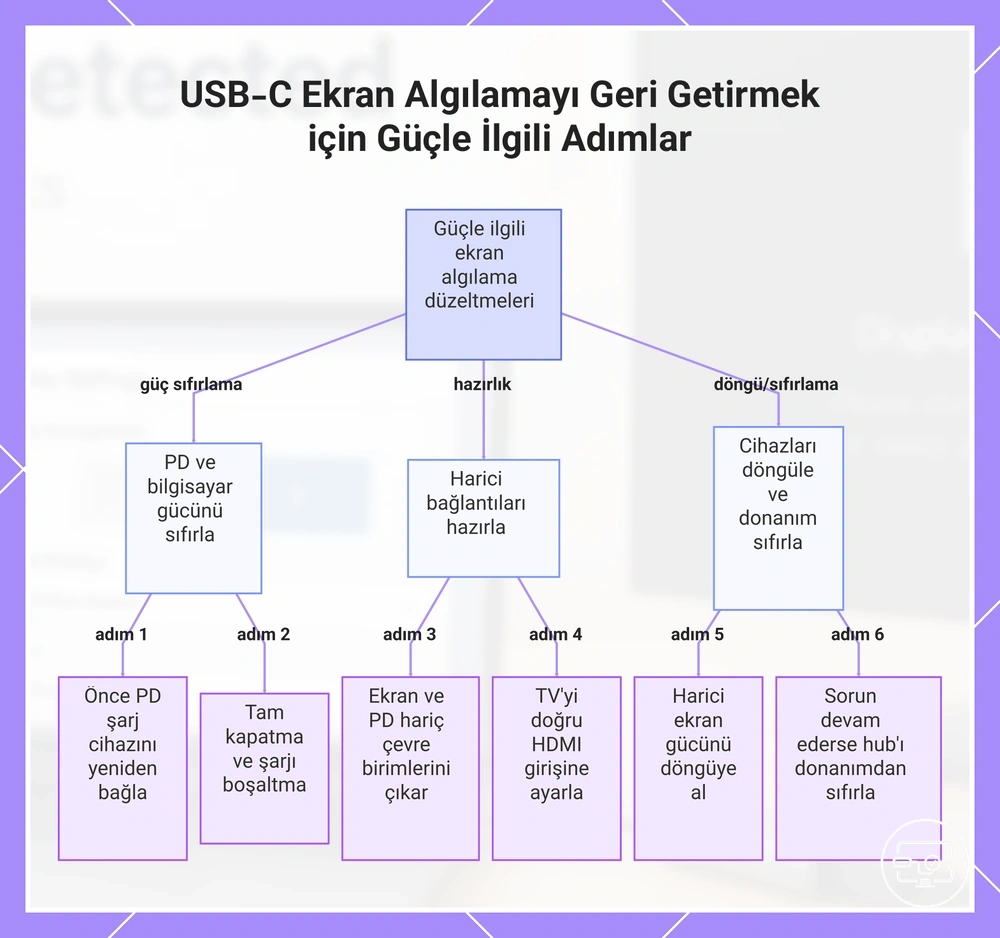
Güçle ilgili algılamayı düzelten çözümler (PD gücü, soğuk yeniden başlatma, yeniden takma döngüleri)
Güç anlaşması ve cihaz durumu, uyumluluk doğru olsa bile numaralandırmayı engelleyebilir. Her adımdan sonra, ekranın sistem ekran ayarlarınızda listelenip listelenmediğini tekrar kontrol edin.
- USB-C hub veya dock'u bilgisayardan çıkarın ve hub'daki herhangi bir PD şarj cihazının fişini çekin. Birkaç saniye bekleyin, ardından önce PD şarj cihazını, ardından hub'ı bilgisayara yeniden bağlayın. Bu sıra, güç dağıtım anlaşmasının yeniden kurulmasına yardımcı olabilir. Ardından ekran ayarlarını açın ve harici ekranı arayın.
- Bilgisayarda uyku modundan yeniden başlatma yerine soğuk yeniden başlatma (tam kapatma) yapın. Güç kablosunu çıkarın ve kalan şarjı boşaltmak için güç düğmesini birkaç saniye basılı tutun. Gücü yeniden bağlayın ve normal şekilde açın. Sistem başladıktan sonra ekran ayarlarını kontrol edin.
- Bir hub veya dock kullanıyorsanız, ekran ve bir PD şarj cihazı dışındaki tüm bağlı çevre birimlerini çıkarın. Hub'ı yeniden takın ve USB-C kablosunu bilgisayara bağlamadan önce PD güç kaynağını bağlayın. Hub'ın portları numaralandırmak için güce ihtiyacı olabilir. Ardından algılamayı doğrulayın.
- TV ekranları için, USB-C kablosunu yeniden bağlamadan önce TV'nin açık olduğundan ve doğru HDMI girişine ayarlandığından emin olun. Giriş kaynağındaki uyumsuzluk, güç döngüsünden sonra bile algılamayı engelleyebilir. Doğru girişi seçtikten sonra ekran ayarlarını kontrol edin.
- Harici ekranın gücünü kapatıp açın: kapatın, güç kablosunu çıkarın, birkaç saniye bekleyin, ardından tekrar takın ve açın. USB-C kablosunu yeniden bağlayın ve ekranın sistem ayarlarında görünüp görünmediğini kontrol edin.
- Sorun devam ederse, tüm kabloları çıkararak ve hub'ın bir güç düğmesi varsa birkaç saniye basılı tutarak USB-C hub veya dock'un donanımdan sıfırlamasını deneyin. Ardından önce gücü, sonra USB-C kablosunu yeniden bağlayın. Numaralandırmayı onaylamak için ekran ayarlarını açın.
Bu grafik, USB-C ekran algılama sorunlarını gidermek için güçle ilgili eylemlerin sırasını gösterir: PD güç sırası, soğuk yeniden başlatma, çevre birimlerini çıkarma, TV giriş kontrolü, ekran güç döngüsü ve hub donanım sıfırlaması.
Harici Monitör Tanımayı Engelleyen Ekran Modlarını Düzeltme
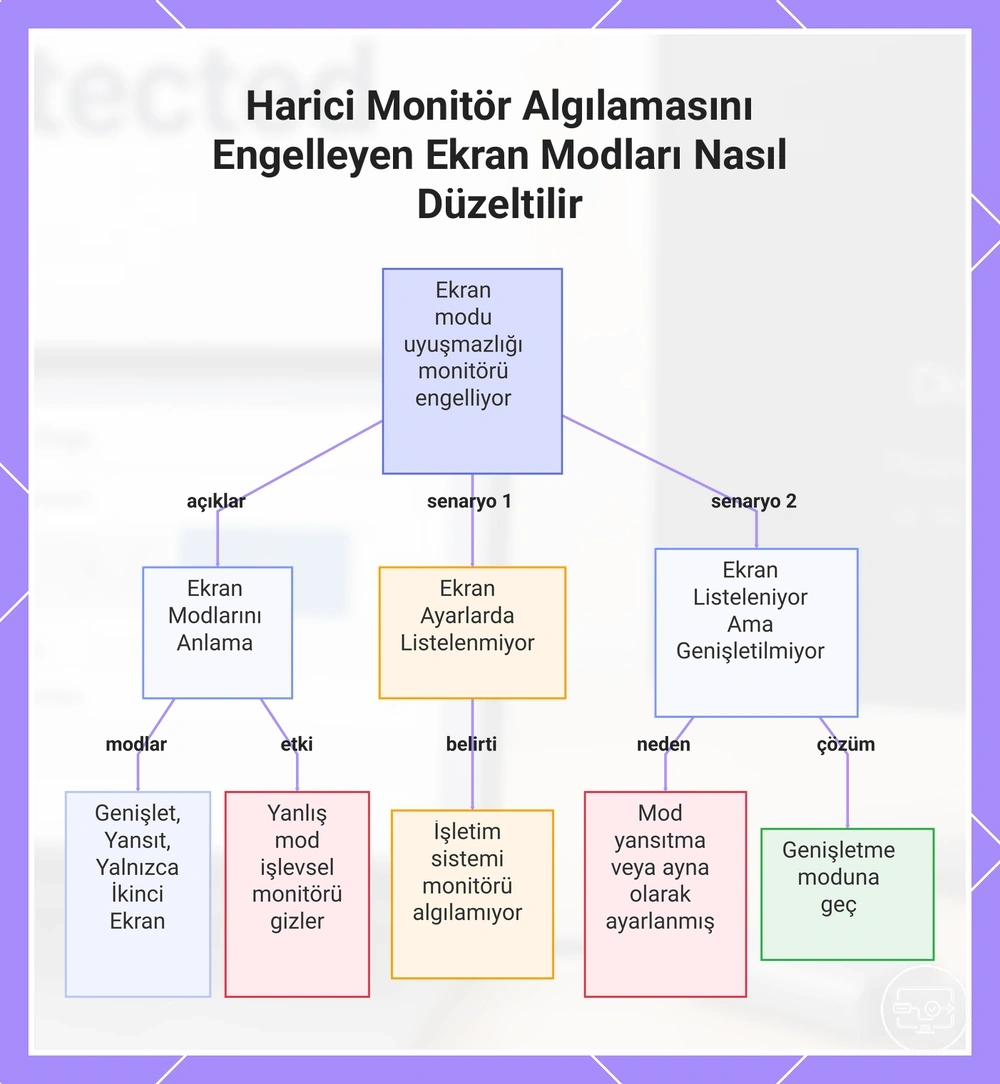
Harici bir ekran bağlandığında ancak siyah kalıyorsa, genişletme, yansıtma veya yalnızca ikinci ekran gibi uyumsuz bir ekran modu onu gizliyor olabilir. Donanım arızası varsaymadan önce, monitörün ekran ayarlarında listelenip listelenmediğini ancak etkin olmadığını kontrol edin.
Genişletme her ekranda ayrı bir masaüstü oluşturur, yansıtma aynı içeriği tüm bağlı ekranlarda gösterir ve yalnızca ikinci ekran çıkışı tamamen harici monitöre yönlendirir. Yanlış mod, işlevsel bir monitörün algılanmamış gibi görünmesine neden olabilir.
Ekran modunun tanımayı engelleyip engellemediğini görmek için bu iki durumu kontrol edin. Windows ve macOS alt bölümleri ayrıntılı adımları sağlar.
- Ekran ayarlarında listelenmiyor – İşletim sistemi monitörü hiç algılamaz.
- Ekran listeleniyor ancak genişletilmiyor – Monitör ekran ayarlarında görünür ancak modu yansıtmaya ayarlanmıştır veya düzen onu birincil ekranın aynası olarak ele alır. Modu genişletme olarak değiştirmek veya düzeni ayarlamak sorunu çözebilir.
Menü etiketlerinin Windows sürümüne ve grafik sürücüsüne göre değişebileceğini unutmayın.
Bu grafik, uyumsuz ekran modlarının harici monitör algılamasını engellediği iki senaryoyu ve bunların nasıl çözüleceğini gösterir.
Windows: ekranları algılama, yansıtma ayarları ve grafik çıkışı seçimi
İkinci monitörünüz algılanmazsa, Windows ekran ayarlarını açarak Algıla düğmesine tıklayın, ardından yansıtma modunun Genişlet veya Yansıt olarak ayarlandığını kontrol edin. Ekran listede görünüyorsa, etkin olduğundan emin olun.
İkinci monitör hala algılanmazsa, şu adımları kullanın:
- Windows tuşu + P tuşlarına basın ve etkin yansıtma modunu ayarlamak için Genişlet (veya Yansıt) seçeneğini belirleyin.
- Masaüstüne sağ tıklayıp Ekran ayarları'nı seçerek Windows ekran ayarlarını açın.
- Birden çok ekran altında, Windows'u ikinci monitörü taraması için Algıla düğmesine tıklayın (tam etiket Windows sürümüne göre değişebilir).
- Monitör görünüyor ancak sinyal göstermiyorsa, HDMI kablosunu her iki ucundan yeniden takın ve monitörün açık olduğunu ve doğru giriş kaynağına ayarlandığını doğrulayın.
- Sisteminizde birden fazla grafik çıkışı varsa, monitörün özel GPU portuna bağlı olduğundan emin olun; davranış sistem yapılandırmasına bağlı olabilir.
İkinci monitör hala görünmüyorsa, bir sonraki işleminizi belirlemek için aşağıdaki eşlemeyi kullanın:
- Ayarlarda listelenmiyor: Bilgisayarda farklı bir video portu deneyin veya bilgisayarı yeniden başlatın.
- Listeleniyor ancak devre dışı veya düşük çözünürlük gösteriyor: Windows ekran ayarlarında ekranı seçin, Genişlet veya Yansıt olarak ayarlayın ve çözünürlüğü monitörün önerilen çözünürlüğüne uyacak şekilde ayarlayın.
macOS: ekran algılama, yansıtma ve ekran düzeni kısıtlamaları
Harici ekranın algılanıp algılanmadığını kontrol etmek için macOS ekran ayarlarını açın (tam menü yolu sürüme göre değişir). Yansıtma veya genişletme seçmek için yansıtma geçişini veya ‘Kullan’ açılır menüsünü kullanın, ardından düzeni doğrulayın.
- Algılama kontrolü: Ekran ayarlarını açın ve harici ekranı listede arayın. Görünmüyorsa, “Ekranları Algıla”ya tıklamayı deneyin (bazı macOS sürümlerinde bu seçeneği görmek için Option tuşunu basılı tutun) veya kabloyu yeniden bağlayın.
- Yansıtma veya genişletme seçimi: İstenen modu seçin — “Yansıt” yerleşik ekranı kopyalar; “Genişlet” (veya “Ayrı ekran olarak kullan”) çalışma alanını genişletir. Tam etiket macOS sürümüne bağlıdır.
- Düzen ayarlaması: Düzen bölmesinde, ikinci ekranın birincil ekranın yanında mantıklı bir şekilde konumlanması için ekran simgelerini sürükleyin. İçeriği gizleyebilecek çakışan konumlardan kaçının.
Birkaç macOS'a özgü faktör yanlış bir algılama hatası oluşturabilir:
- İzinler: Bazı macOS sürümleri, ekranları yöneten belirli adaptörler veya uygulamalar için Ekran Kaydı veya Erişilebilirlik izinleri gerektirir.
- Dock veya hub gücü: Düşük güçlü dock'lar veya kablolar yeterli sinyal sağlayamayarak aralıklı algılamaya neden olabilir.
- Ekran uykuda: Harici monitör güç tasarrufu modunda olabilir; güç düğmesine basmak veya Mac aracılığıyla uyandırmak algılamayı geri getirebilir.
- Giriş seçimi: Birden fazla girişi olan monitörlerde, etkin HDMI veya DisplayPort kaynağının Mac'e bağlı kabloyla eşleştiğini doğrulayın.
- TV HDMI ayarları: Bir TV kullanılıyorsa, HDMI modunu veya etiket ayarını (örneğin, “HDMI otomatik”) kontrol edin; bazı TV'ler, macOS ekranı görmeden önce manuel giriş ataması gerektirir.
Adaptör tanındığında ancak HDMI ekran hala algılanmadığında
Adaptör tanındığında ancak ekran listelenmediğinde, sorun genellikle tam bir bağlantı hatasından ziyade ekran tarafında bir el sıkışma veya giriş uyuşmazlığıdır. Yedek parça bazlı bir kontrol listesi, sorunun kablo, ekran, adaptör yolu veya kaynak cihazda olup olmadığını izole etmeye yardımcı olur.
- Alternatif HDMI kablosu – Kabloyu iyi olduğu bilinen bir kablo ile değiştirerek el sıkışmayı kesintiye uğratabilecek arızalı veya uyumsuz bir kabloyu eleyin.
- Alternatif ekran – Aynı adaptör ve kabloyu, HDMI üzerinden çalıştığını bildiğiniz farklı bir monitör veya TV'ye bağlayın. Alternatif ekran algılanırsa, orijinal monitörün girişi veya EDID işlemesi neden olabilir.
- Bilinen iyi kaynak – Monitörü, aynı HDMI kablosunu kullanarak (adaptör olmadan) doğrudan bir dizüstü bilgisayara veya başka bir bilgisayara bağlayın. Ekran algılanırsa, sorun muhtemelen adaptör veya orijinal bilgisayarın çıkışındadır.
- Manuel giriş seçimi – Monitörün ekran üstü menüsünü kullanarak HDMI girişini manuel olarak seçin. Birçok monitör otomatik algılama yapmaz ve sinyal olsa bile farklı bir girişte kalabilir.
- Alternatif port veya adaptör yolu – Adaptörünüz bir hub'ın parçasıysa, hub'daki farklı bir HDMI portunu deneyin veya adaptörü bilgisayarınızdaki farklı bir USB-C veya Thunderbolt portuna bağlayın. Bazı hub'lar kararlı HDMI çıkışı için harici güç gerektirir.
- Her iki cihazın güç döngüsü – Monitörü ve bilgisayarı kapatın, fişlerini 30 saniyeliğine çekin, ardından yeniden başlatın. Bu, HDMI el sıkışmasını sıfırlayabilir ve geçici el sıkışma uyuşmazlıklarını temizleyebilir.
- Grafik sürücüsü güncellemesi – Güncel olmayan veya bozuk grafik sürücüleri, adaptör donanımı tanınsa bile sistemin bir ekranı numaralandırmasını engelleyebilir. Sürücüyü GPU üreticisinin sitesinden güncelleyin, ardından tekrar test edin.
Ekran tarafı ayarları ve algılamayı durduran davranışlar (monitör vs TV girişleri)
Bir ekran “algılanmadı” gösterdiğinde, neden genellikle ekranın doğru girişe geçmemesi veya beklenen el sıkışma davranışını bildirmemesidir. Ekranda doğru HDMI girişinin seçildiğini onaylayın.
Bir monitörde giriş seçimi OSD menüsü kullanılarak yapılır; bir TV'de ise TV ayarlarında gezinmeyi gerektirir ve otomatik geçiş veya HDMI modu gibi özellikler içerebilir. Otomatik geçiş etkinleştirildiğinde, TV'nin beklenmedik şekilde giriş değiştirmesine neden olabilir ve bu da algılamayı engelleyebilir. Kontrol listesi bu ekran tarafı davranışlarına hitap eder.
- Monitör OSD veya TV ayarları menüsünü kullanarak ekranda doğru giriş kaynağını (HDMI portu) seçin.
- Ekranda farklı bir HDMI portu deneyin, çünkü bazı portlar (örneğin, HDMI 2 vs. HDMI 1) belirli TV'lerde farklı davranabilir.
- TV kendi kendine giriş değiştiriyorsa, TV ayarlarında otomatik geçiş özelliğini devre dışı bırakın veya ayarlayın.
- HDMI modu ayarını (TV modelinizde varsa) kontrol edin ve uyumlu bir moda ayarlayın.
- Ekranı kapatıp açın: kapatın, fişini yaklaşık 30 saniyeliğine çekin, tekrar takın ve doğru girişi seçin.
Menü adlarının ve mevcut seçeneklerin TV veya monitör modeline göre değişebileceğini unutmayın.
Kararlı algılama için çözüm türünü ne zaman değiştirmeli
Port yeteneğini ve temiz kurulumu doğruladıktan sonra bile algılama başarısız olmaya devam ediyorsa, bu genellikle çözüm türünün bağlama uymadığı anlamına gelir. Bağlantı yöntemini yalnızca port yeteneğini onayladıktan sonra değiştirin.
Doğrudan bir adaptör ile bir hub veya dock arasında seçim yapmak, port gücü, hub karmaşıklığı ve dönüşüm yolu arasında dengeler içerir. Daha basit bir dönüşüm yoluna sahip doğrudan bir adaptör genellikle daha kararlı algılama sağlar, ancak yalnızca kaynak port yeterli güç ve sinyal bütünlüğü sağlıyorsa.
Kararlı algılama için çözüm türünü değiştirmek üzere bu karar sinyallerini kullanın:
- Senaryo: tek ekran, uyumlu olduğu bilinen kaynak, ek çevre birimi gerekmez. Kısıtlama: sınırlı port gücü. Önerilen yön: daha kısa, daha basit bir yola sahip doğrudan bir adaptör kullanın.
- Senaryo: HDMI ile birlikte birden çok ekran veya USB aygıtı gerekli. Kısıtlama: hub güç bütçesi tüm portlar için yetersiz olabilir. Önerilen yön: kendi gücünü sağlayan güç kaynaklı bir hub veya dock deneyin.
- Senaryo: yeniden bağladıktan sonra çalışan aralıklı algılama. Kısıtlama: mevcut hub veya dock bağlantıyı yeniden müzakere ediyor olabilir. Önerilen yön: müzakere adımlarını azaltmak için doğrudan bir adaptöre geçin.
- Senaryo: port yeteneği onaylanmasına rağmen ekran hiç algılanmadı. Kısıtlama: dönüşüm yöntemi (örneğin, DisplayPort Alt Modu vs. farklı dahili eşleme) uyuşmayabilir. Önerilen yön: farklı bir yonga seti veya protokol işlemesi kullanan bir adaptör gibi farklı bir dönüşüm yaklaşımı test edin.
Aralıklı çalışma genellikle güç veya müzakere kararsızlığına işaret eder, doğrudan bir adaptörü tercih eder. Hiç algılanmama daha sık olarak bir protokol veya dönüşüm uyumsuzluğuna işaret eder ve tamamen farklı bir çözüm türü gerektirir. Belirtiler devam ederse veya bu kalıplardan farklıysa, belirtiye göre sorun giderme sayfasına dön.