
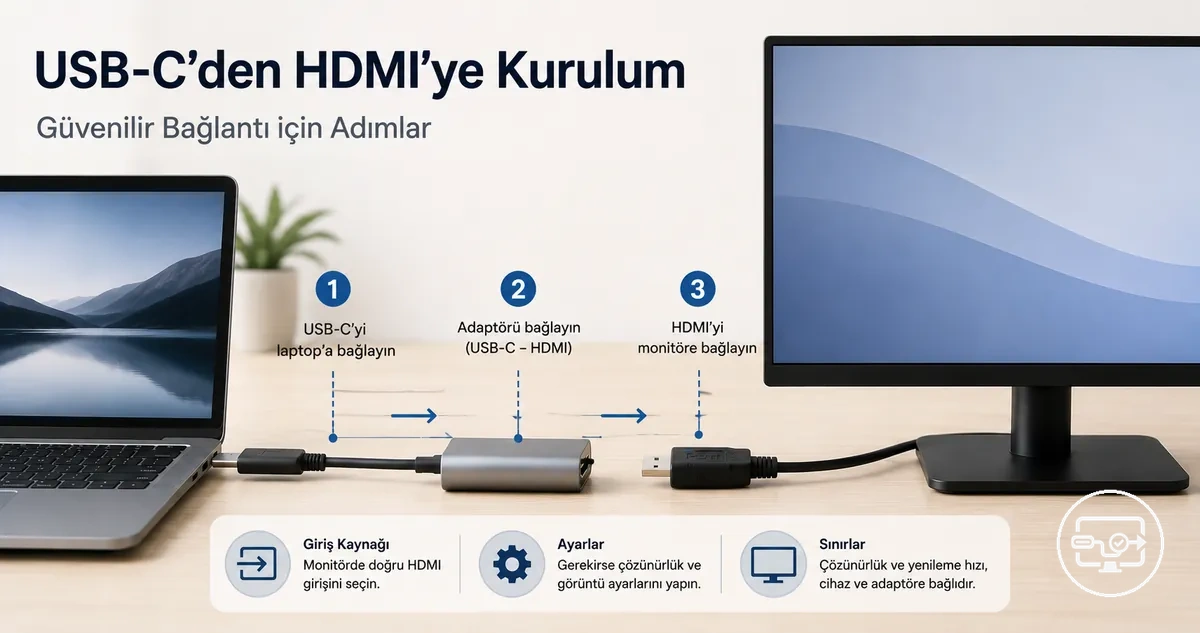
Güvenilir Bağlantı için USB-C’den HDMI’ye Uyumluluk Kurulumu
USB-C’den HDMI’ye uyumluluk kurulumu, bir USB-C kaynaktan HDMI ekrana video gönderen bir bağlantı yoludur. Uyumlu donanım ve doğru kablo sırası ile sonuç, algılanan bir ekran, kararlı çıktı ve genellikle sinyal kaybı olmamasıdır.
Bu kurulum, video çıkışını destekleyen bir USB-C bağlantı noktasına sahip bir cihaz, bir HDMI girişi olan bir ekran ve uyumlu bir adaptör, hub veya kablo gerektirir. Yetenek doğrulaması için USB-C’den HDMI’ye uyumluluk sayfasına bakın.
Bu sayfadaki adımlar, yaygın bağlantı hatalarını giderir: sinyal yok, ekran algılanmadı veya yanlış ekran modu—örneğin, genişlet veya yansıt yerine kopyala.
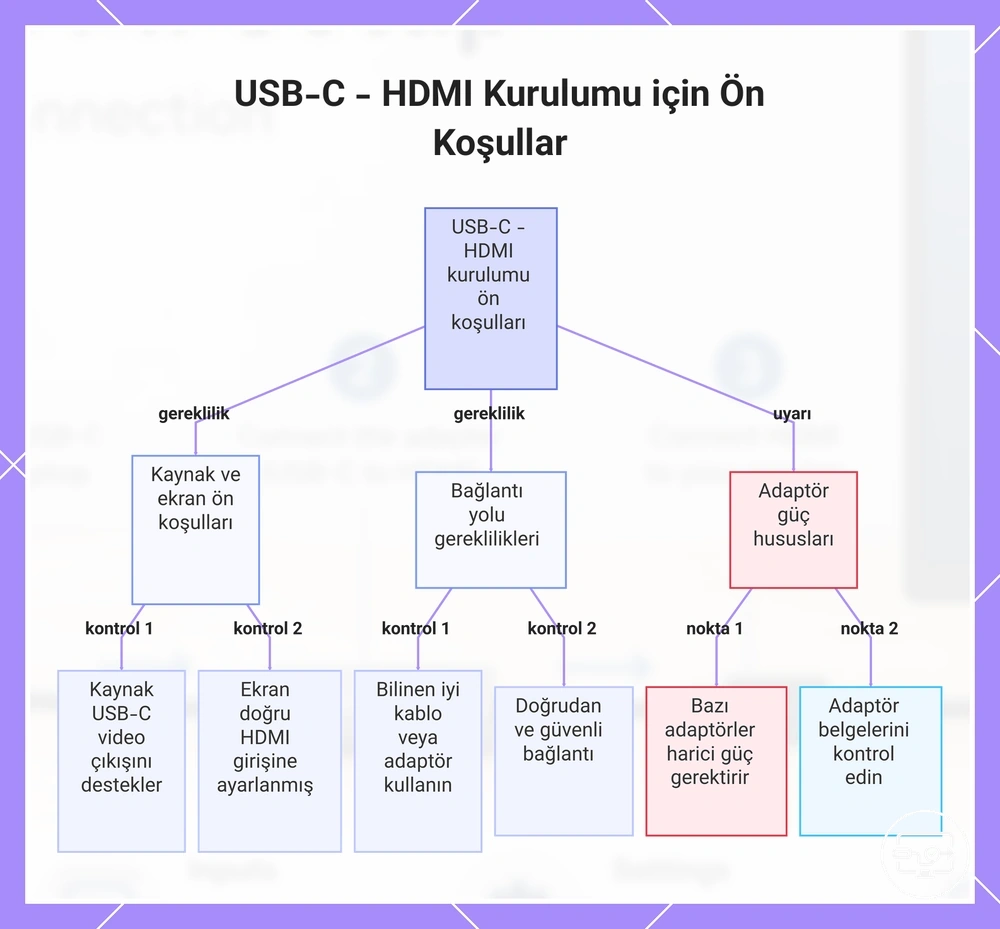
USB-C'den HDMI'ya kurulumun çalışması için karşılanması gereken ön koşullar
USB-C'den HDMI'ya kurulum şu ön koşulları gerektirir: kaynak, USB-C video çıkışını desteklemelidir; ekran, çalışan bir HDMI girişinde olmalıdır; bağlantı yolu, çalıştığı onaylanmış bir kablo veya adaptör kullanmalıdır. Doğru HDMI girişi ve güvenilir bir yol olmadan, yalnızca çıkış özelliği çalışan bir kurulumu garanti etmez.
Devam etmeden önce her ön koşulu doğrulayın ve olası sorunları giderin.
- Kaynak cihaz, USB-C video çıkışını destekler.
- Ekran, doğru HDMI giriş kaynağına ayarlanmıştır.
- Çalıştığı onaylanmış bir kablo veya adaptör kullanılır.
- Bağlantı yolu mümkün olduğunca doğrudandır.
- Kurulumda kullanılan bir hub veya dock'un uygun şekilde güç alması gerekebilir.
- HDMI kablosu her iki uçtan da güvenli bir şekilde bağlanmıştır.
Bazı adaptörler gücü kaynak cihazdan alırken, diğerleri kararlı çalışma için harici bir güç kaynağı gerektirir. Adaptörün belgeleri, özellikle daha yüksek çözünürlükler veya birden fazla ekran kullanılırken harici gücün gerekli olup olmadığını doğrulayabilir.
Bu grafik, çalışan bir USB-C - HDMI bağlantısı için gerekli ön koşulları ve uyarıları gösterir.
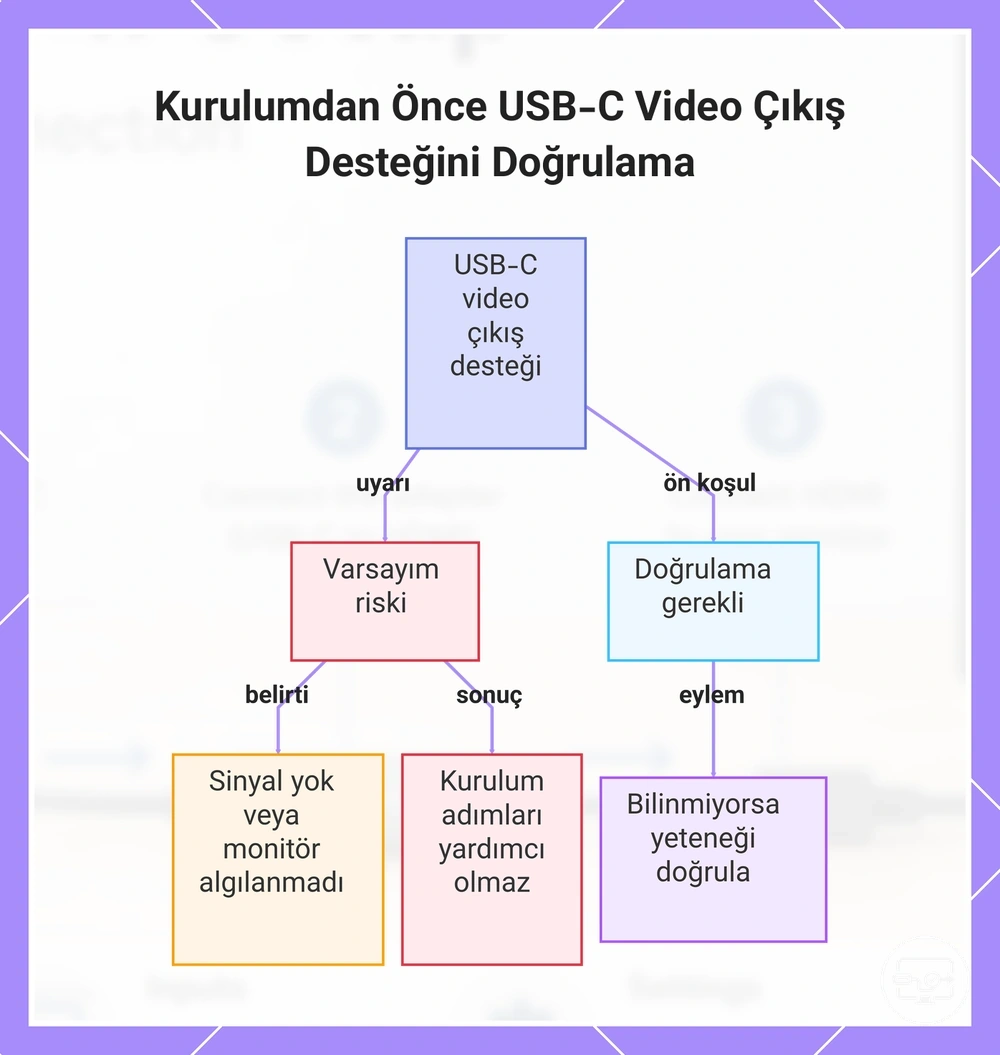
Burada video çıkış desteğinin var olduğu varsayılır ve bilinmiyorsa ayrıca doğrulanmalıdır
Bu sayfa, USB-C video çıkış desteğinin var olduğunu varsayar ancak bu garanti edilmez. Yeteneği bilinmiyorsa önce doğrulayın.
USB-C video çıkışı desteklenmediğinde bir monitör sinyal olmadığını gösterebilir veya algılanmayabilir. Bu durumda, buradaki kurulum adımları, USB-C video çıkışı onaylanmadıkça yardımcı olmayacaktır.
Bu grafik, monitör algılama hatalarını ve boşa giden kurulum çabalarını önlemek için USB-C video çıkış desteğinin doğrulanmasının önemini vurgular.
Bağlantı rolleri ve yönü: kaynak USB-C çıkışından HDMI ekran girişine
Sinyal, dört bileşen aracılığıyla kaynak cihazın USB-C çıkışından ekranın HDMI girişine akar:
- Kaynak cihaz: Cihaz (dizüstü bilgisayar, tablet veya telefon) video sinyalini USB-C çıkışı üzerinden gönderir.
- USB-C'den HDMI'ya çözümü: Bir adaptör, hub veya dock, USB-C çıkışını HDMI uyumlu bir sinyale dönüştürür.
- HDMI kablo bölümü: Kablo, dönüştürülmüş sinyali çözümden ekranın HDMI girişine taşır.
- Ekran girişi: TV veya monitördeki HDMI bağlantı noktası, sinyali görüntülemek üzere alır.
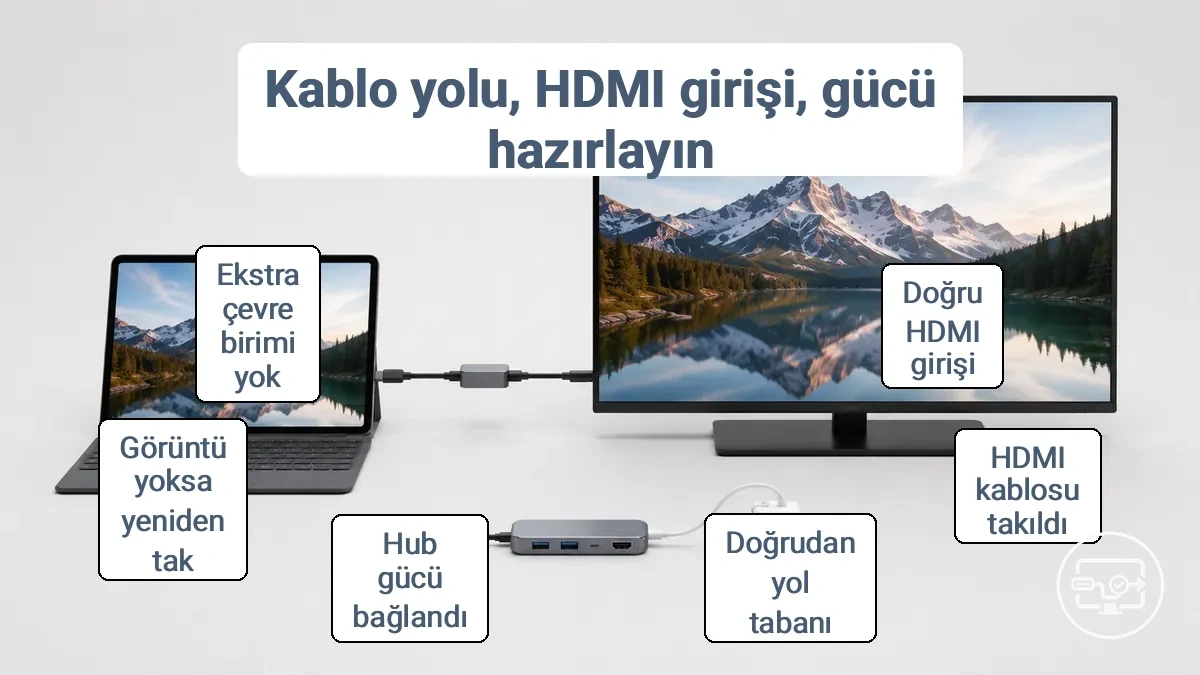
Bağlanmadan önce kablo yolunu, HDMI girişini ve güç koşullarını hazırlayın
Kararlı bir başlangıç durumu, ilk denemede başarısızlık olasılığını azaltır. Bir USB-C'den HDMI'ya adaptör veya hub takmadan önce, ekran girişini ve kablo düzenini kontrol ederek bağlantı sırasını daha öngörülebilir hale getirin.
Kurulum koşullarını doğrulamak ve basitleştirilmiş bir zincirden başlamak için bu kontrol listesini kullanın.
- Ekranda doğru HDMI girişini seçin; çoğu televizyon ve monitör her bağlantı noktasını etiketler ve manuel kaynak seçimi gerektirir.
- Her iki uca da tam olarak takılmış, çalıştığı onaylanmış bir HDMI kablo bölümü kullanın; gevşek bir bağlantı genellikle sinyal yok hatalarına neden olur.
- Bir hub veya dock eklemeden önce, USB-C kaynağını pasif bir adaptör veya kısa bir kablo aracılığıyla ekrana bağlayarak doğrudan bir yol temeli oluşturun.
- Zincirin bir parçası olan bir hub veya dock varsa, mevcutsa harici güç bağlantısını yapın; birçok çok bağlantı noktalı hub, video çıkışını sürdürmek için kararlı güç gerektirir.
- Görüntü görünmezse bağlantıyı çıkarıp yeniden takmaya hazır olun; basit bir yeniden takma, herhangi bir ayarı değiştirmeden HDMI el sıkışmasını yeniden kurabilir.
- İlk test sırasında ek çevre birimleri (USB sürücüler, kart okuyucular, Ethernet) bağlamaktan kaçının; bunlar temel bir sinyal sorununu maskeleyebilecek değişkenler ekler.
Bu diyagram, hazırlanmış kablo yolunu, doğru HDMI giriş seçimini ve isteğe bağlı hub güç bağlantısını göstermektedir.
Doğru HDMI girişini seçin ve ekranı bilinen bir duruma sıfırlayın
Bağlantı başarısını ancak doğru HDMI girişini seçtikten sonra değerlendirebilirsiniz. Aşağıdaki adımlar giriş seçimini standartlaştırır ve ekranı sıfırlar.
Kablonun bağlantı noktasıyla eşleşen HDMI girişini seçin. Ekran giriş ayarları net değilse, rehberlik için TV ve projeksiyon giriş ayarları sayfasına bakın.
- Ekranı ve bağlı cihazı açın.
- Uzaktan kumandadaki Input veya Source düğmesine basarak giriş menüsünü açın.
- Sinyal görünmezse, ekranı sıfırlayın: fişini kısa süreliğine çekin, ardından tekrar takın.
Hub'lar ve dock'ların kararlı HDMI çıkışı için harici güç bağlantısına ihtiyaç duyduğu durumlar
Bazı hub'lar ve dock'lar, kararlı HDMI çıkışını sürdürmek için harici güç bağlantısı gerektirir.
- Yalnızca dizüstü bilgisayardan gelen veri yolu gücüyle çalışan bir hub veya dock, birden fazla çevre birimi bağlıyken HDMI çıkışında aralıklı kesintilere neden olabilir.
- Aynı ekran ve kablo düzenini korurken hub veya dock'un güç dağıtım bağlantı noktasına harici güç bağlamak HDMI kararlılığını artırabilir; bu da olası nedenin dizüstü bilgisayardan yetersiz güç geldiğini gösterir.
Sinyal yok ve algılanmadı sonuçlarını azaltan bağlantı sırası
Bağlantı sırası, bir USB-C kaynağının algılanıp algılanmayacağını ve el sıkışmanın başarılı olup olmayacağını etkileyebilir. Herhangi bir değişkeni değiştirmeden önce tüm sırayı bir kez deneyin.
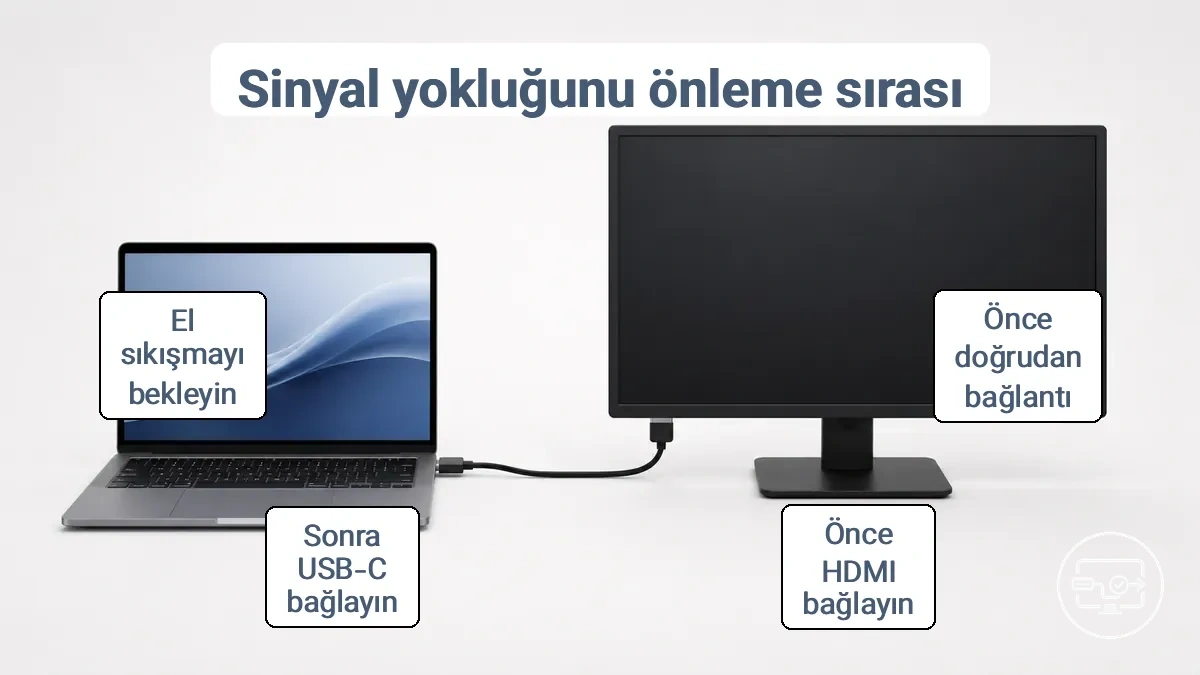
Hub veya dockları dahil etmeden önce temel bir doğrudan bağlantıyla başlayın. Bu bağlantı sırası sinyal yok ve algılanmadı sonuçlarını azaltır.
- HDMI kablosunu önce ekran girişine bağlayın. Ekran girişi sinyal almaya hazır hale gelir.
- Kablonun veya adaptörün USB-C ucunu kaynak cihaza bağlayın. Ekran çoğu zaman kaynağı algılar ve el sıkışmayı başlatır.
- El sıkışmanın tamamlanması için birkaç saniye bekleyin. Ekran çoğu zaman giriş kaynağı adını veya arıyor göstergesini gösterir.
- Bir hub veya dock kullanılıyorsa, USB-C kablosunu bağlamadan önce hub güç adaptörünü takın. Güç verilen hub ekranı algılayabilir ve kararlı bir bağlantı sağlayabilir.
- Ekranda doğru giriş kaynağının seçildiğini doğrulayın. Ekranda sinyal yok mesajı olmadan kaynak görüntüsü görünmelidir.
- Ekran boş kalırsa HDMI bağlantısını ekran ucunda yeniden takın ve tekrar deneyin. Yeniden takma çoğu zaman sinyal yok durumunu giderir.
Temel kurulum olarak doğrudan adaptör veya kablo bağlantı sırası
Adaptör veya kablo ile ekran arasındaki doğrudan bağlantı, başka ekipman eklemeden önce değişkenleri azaltmak için temeldir.
- Ekranı doğru HDMI girişine ayarlayın ve sinyal almaya hazır olduğunu doğrulayın.
- Adaptör veya kablonun HDMI ucunu ekranın HDMI girişine bağlayın.
- Adaptör veya kablonun USB-C ucunu kaynak cihaza bağlayın.
- Ekranın kaynak sinyalini algılamasını bekleyin.
- Ekranın beklenen çıktıyı gösterdiğini doğrulayın.
Şarj ve Çevre Birimleri ile Hub veya Dock Bağlantı Sırası
Şarj ve çevre birimlerini birleştiren hub'lar ve dock'lar, cihazlar yanlış sırayla bağlanırsa ilk seferde algılamayı engelleyebilecek bir güç değişkeni ekler. Kararlı bir kurulum, herhangi bir USB cihazı bağlamadan önce güç dağıtımı ve ekran çıkışı ile başlar. Önce kararlılık için kurulum yapın, ardından çevre birimlerini ekleyin.
- Hub veya dock'u güç adaptörüne bağlayın ve adaptörü bir duvar prizine takın. Bu, herhangi bir cihaz bağlanmadan önce dock'a güç sağlar.
- Hub veya dock'u, sağlanan USB‑C veya Thunderbolt kablosunu kullanarak dizüstü bilgisayara bağlayın. Bağlantı noktası güç dağıtımını destekliyorsa dizüstü bilgisayar dock'u algılamalı ve şarj olmaya başlamalıdır.
- Harici monitörü HDMI veya DisplayPort aracılığıyla hub veya dock'a bağlayın. Devam etmeden önce monitörün dizüstü bilgisayarın masaüstünü gösterdiğini doğrulayın.
- Kablolu klavye ve fare gibi düşük güç tüketen çevre birimlerini ekleyin. Her cihazın işletim sistemi tarafından tanındığını ve doğru yanıt verdiğini kontrol edin.
- Harici sürücüler veya telefon şarj cihazı gibi daha yüksek güç tüketen USB cihazlarını yalnızca önceki adımlar kararlı olduktan sonra bağlayın. Herhangi bir bileşen algılanmazsa, tüm çevre birimlerinin bağlantısını kesin ve monitörden başlayarak her seferinde bir cihazı yeniden test edin.
Telefon veya tabletten TV'ye bağlantı sırası ve kurulum sırasında karşılaşılan yaygın sınırlamalar
Telefon veya tabletten TV'ye kurulum, fiziksel bağlantı yolu doğru olsa bile cihaz sınırlamaları nedeniyle sıklıkla başarısız olur. Temel bağlantı sırası şu adımları içerir ve denemeden önce doğrulamak için sınırlama kontrolleri yapılır.
- Telefon veya tablette bir video çıkış bağlantı noktası olup olmadığını kontrol edin (USB-C, micro USB veya özel HDMI).
- Bağlantı noktasına uygun ve video çıkışı için tasarlanmış bir kablo veya adaptör kullanın (örn. USB-C'den HDMI'ya, MHL adaptörü, SlimPort adaptörü).
- Kabloun bir ucunu cihaza, diğer ucunu TV'deki boş bir HDMI bağlantı noktasına bağlayın.
- Uzaktan kumanda veya ekran menüsünü kullanarak TV'yi doğru HDMI giriş kaynağına geçirin.
- Görüntü otomatik olarak gelmezse, cihaz ayarlarında ekran yansıtma veya görüntü çıkışı seçeneklerini arayın.
Başarılı bir bağlantıyı sıklıkla engelleyen yaygın telefon ve tablet kurulum sınırlamaları şunları içerir:
- Cihazın görüntü çıkışını desteklemesi: Her telefon veya tablet, USB veya HDMI bağlantı noktası üzerinden video gönderemez. Kablolu bir bağlantıya güvenmeden önce, üretici teknik özelliklerini kontrol edin veya bir uyumluluk denetleyici uygulaması kullanarak onaylayın.
- Kablo veya adaptör uyumluluğu: Bir cihazla çalışan bir adaptör, fiziksel konektör uysa bile başka bir cihazda çalışmayabilir. Gerektiğinde adaptörün sinyali aktif olarak dönüştürdüğünü doğrulayın.
- TV girişi ve çözünürlük yönetimi: TV'nin, cihaz tarafından gönderilen çözünürlüğü ve yenileme hızını desteklemesi gerekir. Cihaz, TV'nin işleyemeyeceği bir biçim çıktısı verirse eski TV'ler sinyali algılamayabilir.
- Cihaz çıkış modu desteği: Bazı telefonlar veya tabletler, cihaz ayarlarında görüntü çıkışının etkinleştirilmesini gerektirir veya yalnızca Alt Modu destekleyen bir USB-C adaptörüne bağlandığında video çıkışı verebilir. Bu ayar etkinleştirilmezse, TV sinyali algılamayabilir.
- Sinyal ve güç gereksinimleri: Bazı adaptörler video sinyalini dönüştürmek için harici güce ihtiyaç duyar ve kablo veya adaptör gerekli özelliği desteklemiyorsa cihaz çıkış vermeyebilir. Belirtilmişse adaptörün güç aldığından emin olun.
Kaynak cihazda harici ekran çıkışını etkinleştirin ve yapılandırın
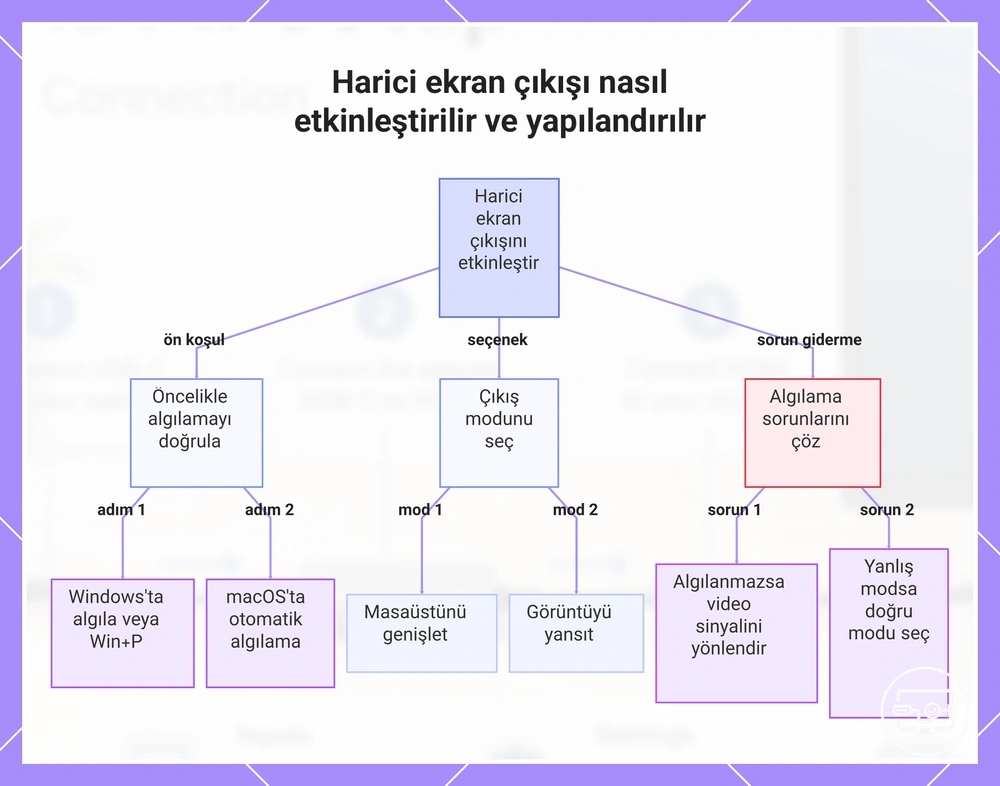
Kaynak cihazda harici ekran çıkışını etkinleştirmek, sistemin videoyu bağlı monitöre doğru şekilde yönlendirmesini gerektirir. Bu işlem, görüntü ayarlarının önce harici ekranı algılamasına bağlıdır. Çıkış modunu ayarlamadan önce algılamayı doğrulayın.
Çıkış yönlendirme, kaynak cihazın video sinyalini dahili ekran yerine harici ekrana gönderme şeklidir.
Kaynak cihazın görüntü ayarlarında çıkış yönlendirme genellikle iki mod sunar: genişlet (masaüstünü ekranlara yayar) veya yansıt (aynı görüntüyü kopyalar). Yönlendirme etkinleştikten sonra, ek monitörü nasıl kullanmayı planladığınıza bağlı olarak genişlet veya yansıt seçeneklerinden birini belirleyin.
Harici ekran algılanmazsa önce video sinyalini yönlendirin; algılanıyor ancak yanlış mod (yansıtma yerine genişletme veya tersi) gösteriyorsa, görüntü ayarlarından doğru modu seçin. Çıkışı algılama ve yönlendirme adımları işletim sistemine göre değişir ancak temel iş akışı benzer kalır:
- Windows: Başlat menüsünden veya masaüstüne sağ tıklayarak Görüntü Ayarları'nı açın. Harici ekran görünmüyorsa, Birden çok ekran altında Algıla seçeneğini arayın. Ayrıca Windows logosu tuşu + P tuşlarına basarak Genişlet ve Yinele gibi modlar arasında geçiş yapabilirsiniz.
- macOS: Sistem Ayarları > Ekranlar bölümünü açın. Bağlı bir harici ekran genellikle otomatik olarak algılanır. Yansıtma ve genişletilmiş masaüstü arasında geçiş yapmak ve çözünürlüğü gerektiği gibi ayarlamak için ekran düzenleme ayarlarını kullanın.
Bu tablo, harici bir ekran kurmak için gerekli ön koşul algılama, çıkış modu seçenekleri ve temel sorun giderme adımlarını özetler.
Algılama ve çıkış yönlendirmeyi kontrol eden Windows ve dizüstü bilgisayar görüntü ayarları
- Masaüstüne sağ tıklayın, Görüntü Ayarları'nı seçin; panelde üstte bağlı tüm monitörlerin bir şeması gösterilir.
- İkinci monitör eksikse, Birden çok ekran bölümünün yanındaki Algıla düğmesine tıklayarak Windows'u ekranı yeniden algılamaya zorlayın.
- Birden çok ekran açılır menüsünü açın ve her iki ekranı bağımsız kullanmak için Bu ekranları genişlet veya aynı içeriği tüm ekranlarda yansıtmak için Yinele seçeneğini belirleyin.
- Şemada harici monitörü seçin ve Boyut ve düzen altında çözünürlüğü doğrulayın; monitörün doğal çözünürlüğüne ayarlayın.
- Gelişmiş görüntü ayarları altında, her monitör için yenileme hızını doğrulayın ve desteklenen en yüksek hızı seçin.
- İstendiğinde Değişiklikleri koru'ya tıklayın, ardından genişlet veya yinele modunun çalıştığını doğrulamak için bir pencereyi ekranlar arasında sürükleyin.
Yansıtma, düzenleme ve çözünürlüğü etkileyen macOS görüntü ayarları
Yansıtma, düzenleme ve çözünürlüğü etkileyen macOS görüntü ayarlarını kontrol edin.
- Harici monitörün listede görünüp görünmediğini kontrol etmek için macOS'ta Ekranlar ayarlarını açın.
- Ekran yineliyorsa, masaüstünün her iki ekrana yayılması için yansıtmayı devre dışı bırakın.
- Düzenleme alanında, ekran simgelerini ekranlarınızın fiziksel konumlarına uyacak şekilde sürükleyin.
- Harici ekranı seçin ve doğal çözünürlüğünü veya net görünen bir ölçekli seçeneği belirleyin.
- Mevcut olduğunda, daha akıcı hareket için monitörün desteklediği en yüksek kararlı yenileme hızını ayarlayın.
Ekran deneyimini değiştiren Android görüntü çıkış modları
Android harici ekran çıkış modları ekran deneyimini değiştirir ancak kullanılabilirlikleri ve ortaya çıkan görüntü, cihaz desteğine ve aktif çıkış moduna bağlıdır. Bir TV veya ekrana bağlandığında aşağıdaki mod türleri mevcut olabilir:
- Yansıtma modu: TV genellikle cihaz ekranını yansıtır ve her iki ekran eşzamanlı kalabilir.
- Masaüstü benzeri mod: TV, yeniden boyutlandırılabilir pencereler ve bir görev çubuğu ile büyük ekranlar için optimize edilmiş ayrı bir arayüz gösterebilirken cihaz ekranı bağımsız kalabilir.
- Genişlet benzeri mod: TV, farklı uygulamaların ayrı ayrı açılabildiği genişletilmiş bir çalışma alanı görüntüleyebilirken cihaz ekranı bağımsız kalabilir.
El sıkışma sonrası doğru ekran modunu ve performans ayarlarını seçin
Doğru ekran modunu ve performans ayarlarını seçmek iki kararı içerir: ekranı genişletmek veya yansıtmak ve ardından kararlı çıkış için çözünürlük ve yenileme hızını ayarlamak. Her iki alanda da yanlış seçim yapmak, başarılı bir el sıkışmanın ardından boş ekranlara, titreşime veya sesin gelmemesine neden olabilir.
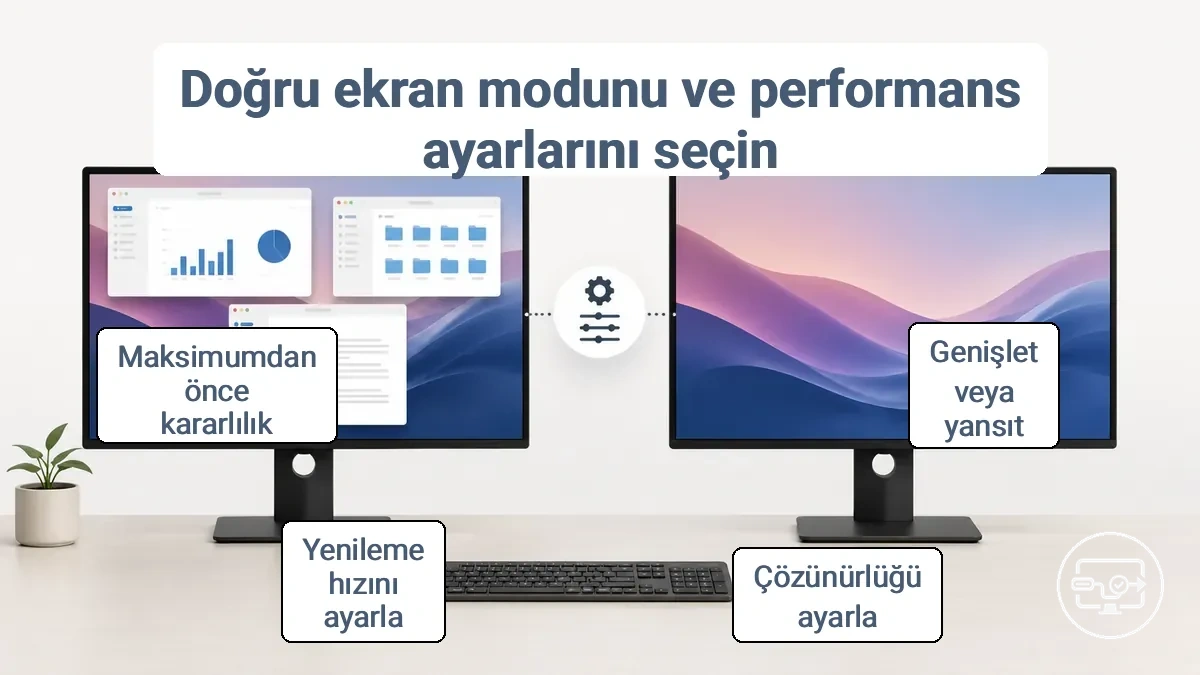
Çözünürlük veya yenileme hızını ekran ve kablo kombinasyonu için çok yüksek ayarlamak genellikle kararsızlığa neden olur. Limitler cihaza ve ekrana göre değişir, bu nedenle bilinen kararlı bir temelden kademeli olarak ayarlama yapmak güvenli yaklaşımdır.
Bu maddeler, boş ekranlardan, titreşimden veya ses kaybından kaçınmanıza yardımcı olmak için mod seçimini performans ayarlamalarından ayırır.
- Genişletme ve yansıtma: Genişletme ikinci ekranı ek çalışma alanı olarak kullanır; yansıtma aynı içeriği kopyalar. Çoklu görev için genişletmeyi, sunumlar veya her iki ekranın aynı çıktıyı göstermesi gerektiğinde yansıtmayı seçin.
- Algılanıyor ancak yanlış mod: Ekran algılanıyor ancak boş bir ekran veya masaüstü yoksa ekran modu desteklenmeyen bir yapılandırmaya ayarlanmış olabilir. Test etmek için genişletme ve yansıtma arasında geçiş yapın.
- Çözünürlük ve yenileme hızı: Modu seçtikten sonra çözünürlük ve yenileme hızını ekran ve kablonun güvenilir şekilde işleyebileceği değerlere ayarlayın.
- Kararlılık maksimumdan önce gelir: Kararlı kalan daha düşük bir çözünürlük veya yenileme hızı, titreyen yüksek bir ayardan daha kullanışlıdır. Maksimum değerin güvenilir şekilde çalışacağını varsaymayın.
- Titreşim ve kesintiler: Mod doğru olduğunda titreşim veya ses kesintileri olursa yenileme hızını veya çözünürlüğü azaltın. Bu belirtiler genellikle veri hızının bağlantı için çok yüksek olduğunu gösterir.
Göreve ve ekran düzenine göre genişletme ve yansıtma seçimi
Genişletme ikinci ekranı farklı içerikler için ayrı bir çalışma alanı olarak kullanırken, yansıtma ana ekranınızı her iki ekranda da kopyalar. Görevinize ve düzeninize göre seçim yapın.
- Bir topluluğa slayt sunmak: Yansıtma genellikle daha iyidir, böylece herkes aynı içeriği görür ve diğer pencereleri göstermekten kaçınırsınız.
- Birden fazla belge veya uygulama ile çalışmak: Genişletme, dosyaları yan yana karşılaştırmak gibi daha fazla ekran alanı gerektiren görevlere uygundur.
- Ekran paylaşırken video konferans yapmak: Genişletme, katılımcıları bir ekranda, sunumunuzu veya paylaştığınız içeriği diğer ekranda tutmanızı sağlar.
- Video veya tasarım projelerini düzenlemek: Genişletme, bir ekranda araç çubukları ve zaman çizelgeleri için, diğer ekranda tam önizleme için alan sağlar.
- Okuma ve not alma: Genişletme, bir ekranda referans materyalini açık tutarken diğer ekranda not yazmanızı sağlar.
Titreşim, kesintiler ve boş ekranları önlemek için çözünürlük ve yenileme hızı uyumu
İstediğiniz çözünürlük ve yenileme hızındaki kararlılık, sinyal yolunun tamamının bu kombinasyonu sürdürüp sürdüremeyeceğine bağlıdır. Yüksek ayarlarda titreşim, kesintiler veya boş ekranlar oluştuğunda, bu ayarlar muhtemelen GPU, kablo, adaptör ve ekranın güvenilir şekilde sağlayabileceğinin ötesine geçer. Kademeli düşürme testi, kararlılık sağlanana kadar her seferinde bir değişkeni azaltır; sonraki adımlar bu testte size rehberlik eder.
- Yenileme hızını adım adım düşürün (örneğin, her seferinde bir kademe azaltın) ve her değişiklikten sonra kararlılığı yeniden test edin.
- HDR etkinse kapatın, ardından hedef yenileme hızınızda yeniden test edin.
- FreeSync veya G-Sync gibi değişken yenileme hızı (VRR) özelliğini devre dışı bırakın ve yeniden test edin.
- Ekranınız destekliyorsa renk derinliğini azaltın (örneğin, daha yüksek bir bit derinliğinden daha düşük birine), ardından daha önce titreşime neden olan senaryolarda (örn. yükleme ekranları, alt-sekme yapma) yeniden test edin.
- Bağlantı yolundaki herhangi bir dock, hub veya adaptörü çıkarın ve ekranı doğrudan kaynağa bağlayın.
- Aynı monitörü farklı bir kaynak cihazda test edin veya aynı kaynakta başka bir monitör test edin.
Daha yüksek çözünürlükler veya HDR içeren 4K içeriği söz konusu olduğunda, kararlılık beklentilerinin ayarlanması gerekebilir. Daha fazla bağlam için 4K and HDR expectations kılavuzumuza bakın.
Video çalışırken ses gelmediğinde HDMI ses çıkışı seçimi
HDMI video çalışırken ses gelmemesinin nedeni genellikle kablo arızasından çok çıkış seçimi sorunudur. HDMI ses çıkış cihazı varsayılan olarak ayarlanmamış olabilir veya kaynakta ya da TV veya monitör hoparlörlerinde ses veya sessiz ayarları yanlış olabilir. Doğru ses cihazını seçmek ve ayarları doğrulamak için bu kontrol listesini kullanın.
- Sistem tepsisindeki hoparlör simgesine sağ tıklayın ve Oynatma cihazları veya Ses ayarlarını aç seçeneğini belirleyin.
- Oynatma sekmesi altında, tüm çıkışları görmek için Devre dışı cihazları göster seçeneğini etkinleştirin.
- HDMI ses çıkış cihazını bulun (genellikle HDMI, Dijital Ses veya ekran adı olarak etiketlenir) ve seçin.
- Bu HDMI çıkış cihazına sağ tıklayın ve Varsayılan Cihaz Olarak Ayarla seçeneğini belirleyin.
- HDMI çıkış cihazının özelliklerini açın ve sesin sessize alınmadığını veya çok düşük olmadığını doğrulayın.
- TV veya monitör hoparlörlerinin sessize alınmadığını ve ekran ses seviyesinin açık olduğunu kontrol edin.
Kararlı ve tekrarlanabilir bir USB-C'den HDMI'ya bağlantı için doğrulama kontrolleri
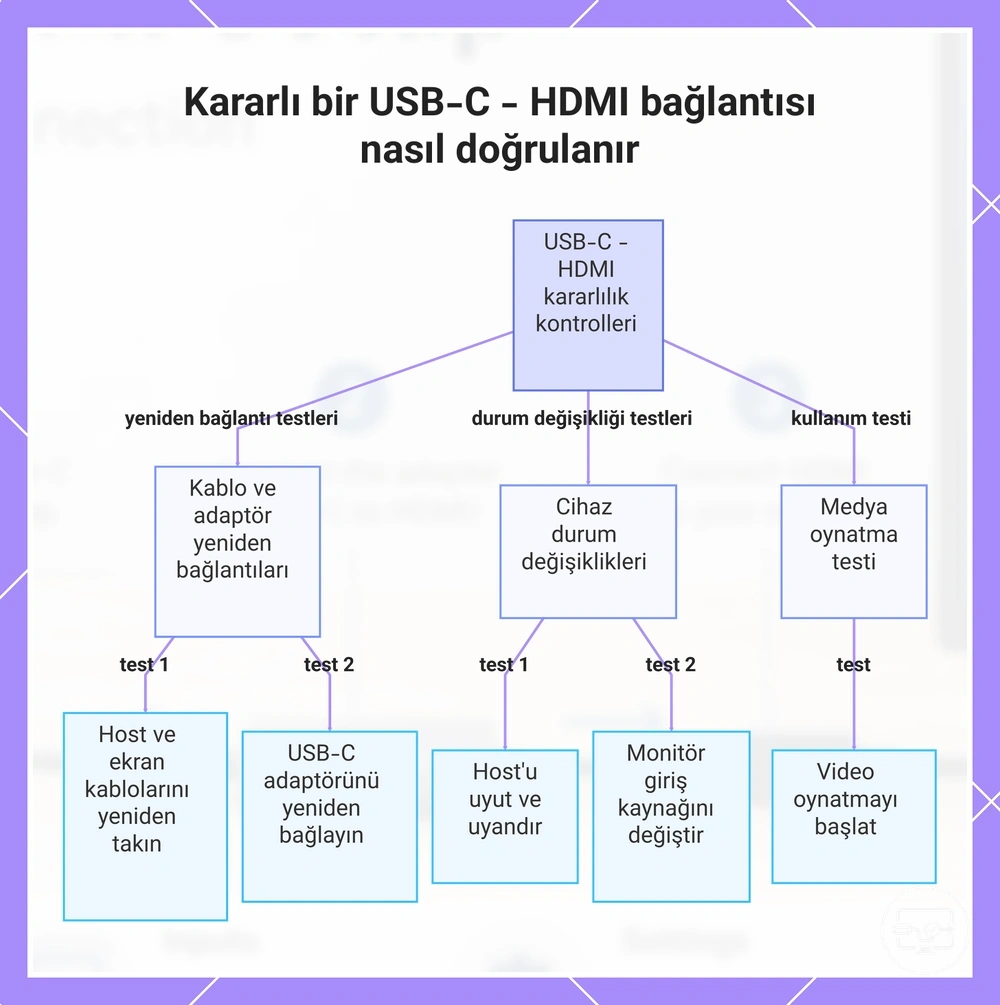
Kararlı ve tekrarlanabilir bir USB-C'den HDMI'ya bağlantı, kablonun yeniden takılması, uykudan uyandırma, giriş değiştirme veya oynatma başlatma gibi yaygın olaylardan sonra ekranın tutarlı bir şekilde algılanması ve kesintisiz çıktı sağlaması anlamına gelir. Bu kontrol listesi, kararlılığı doğrulamak için gözlemsel testler sunar.
- USB-C kablosunu ana bilgisayar ucunda yeniden takın: harici monitör birkaç saniye içinde algılanır ve masaüstü görüntüsü otomatik olarak görünür.
- HDMI kablosunu ekran ucunda yeniden bağlayın: sinyal tipik olarak geri gelir ve çözünürlük ile titreşim tutarlı kalır.
- Ana bilgisayar cihazını uykuya alın ve ardından uyandırın: monitör tipik olarak yeniden bağlanır ve uykudan sonra çıktı değişmeden kalır.
- Monitör giriş kaynağını HDMI bağlantı noktasından başka bir kaynağa geçirin ve geri getirin: ana bilgisayar ekranı yeniden algılar ve görüntü geri yüklenir.
- Ana bilgisayarda video oynatmayı başlatın: oynatma, fark edilir takılma, yapay bozulma veya siyah ekran olmadan tipik olarak sorunsuz çalışır.
- Ana bilgisayar açıkken USB-C'den HDMI'ya adaptörün bağlantısını kesin ve yeniden bağlayın: sistem, yeniden başlatmaya gerek kalmadan adaptörü tipik olarak yeniden tanır.
Bu grafik, fişi yeniden takma, uyku, giriş değiştirme veya oynatma gibi yaygın olaylardan sonra kararlı ve tekrarlanabilir bir USB-C - HDMI bağlantısını doğrulamak için ana kontrol adımlarını gösterir.
Yeniden takma, uyku ve uyandırma döngülerinde ekranın algılanmaya devam ettiğini doğrulayın
Bu tekrarlanabilirlik testlerini çalıştırarak ekranın yeniden takma, uyku ve uyandırma döngüleri boyunca algılanmaya devam ettiğini test edin.
- Sistem çalışırken ekran kablosunu yeniden takın. Saniyeler içinde algılanırsa başarılı; aksi takdirde başarısız.
- Sistemi uykuya alın, ardından 30 saniye sonra uyandırın. Uyandırmada algılanırsa başarılı; aksi takdirde başarısız.
- Uyku/uyandırma döngüsünü art arda üç kez tekrarlayın. Her döngüden sonra algılanırsa başarılı; aksi takdirde başarısız.
- Sistem uykudayken ekran kablosunu çıkarın, 10 saniye bekleyin, yeniden takın, ardından uyandırın. Uyandırmada algılanırsa başarılı; aksi takdirde başarısız.
Sorun gidermeye geçmeden önce erken kararsızlık sinyallerini belirleyin
Erken kararsızlık sinyallerini yakalamak, gerçek sorunu maskeleyebilecek rastgele değişiklikleri önler. Gözlemlenen sorunları belirti sınıfına göre gruplandırmak, bir çözüme atlamadan olası nedenleri daraltmaya yardımcı olur.
- Algılama sorunları örneğin bir ekranın tanınmaması, adaptörün oturmasını ve sistem algılama ayarlarının kontrol edilmesini önerir.
- Video kararlılığı sorunları aralıklı titreşim veya kesintiler gibi, bant genişliği sınırlarına veya kablo bütünlüğüne işaret edebilir.
- Ses belirtileri kayıp veya bozuk ses dahil, EDID anlaşması veya kanal yapılandırma hatalarını gösterebilir.
- Performans düşüşü azaltılmış çözünürlük veya takılma gibi, genellikle önce kontrol edilmesi gereken kodlayıcı yükü veya el sıkışma zamanlaması sorunlarını işaret eder.
Kurulum başarısız olduğunda derinlemesine sorun gidermeden önceki hızlı düzeltmeler
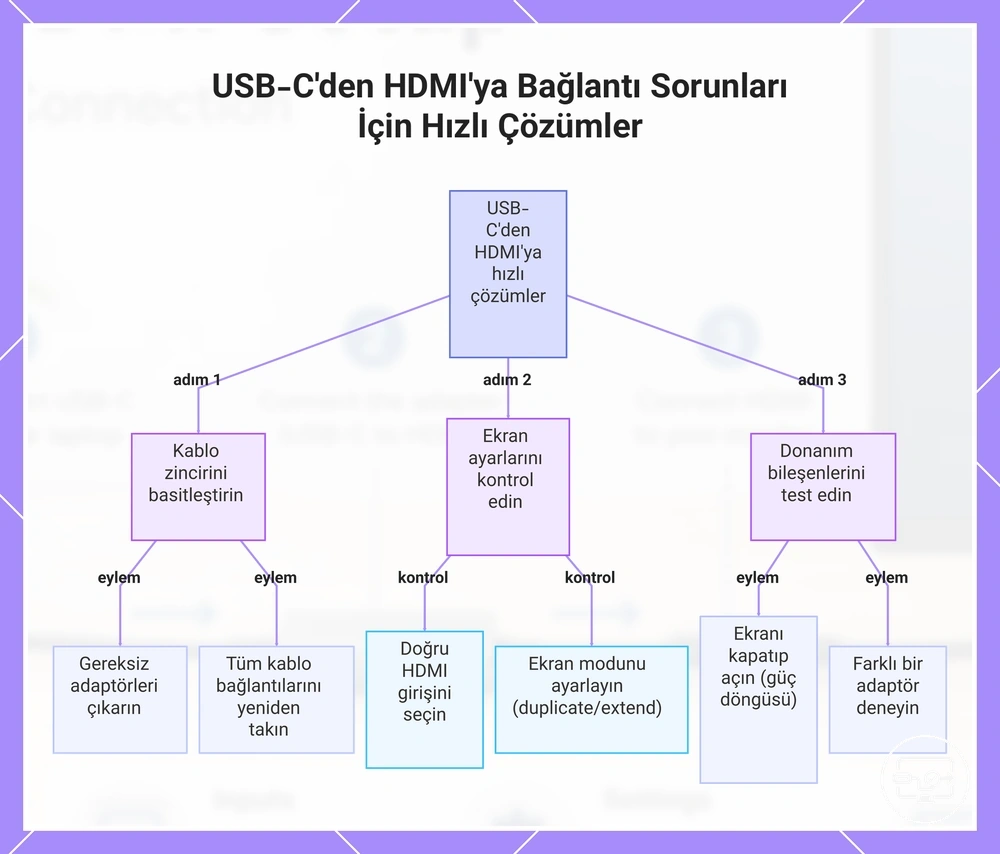
Bir USB-C'den HDMI'ya bağlantı başarısız olduğunda, neden genellikle gevşek bir bağlantı, yanlış giriş ayarı veya zincirde çok fazla adaptör bulunmasıdır. Zinciri basitleştirerek, tüm kabloları yeniden takarak ve ekran girişini veya kaynak modunu kontrol ederek başlayın. Karışıklığı önlemek için yeniden testler arasında yalnızca bir değişkeni değiştirin. Örneğin, sinyal yok ekranı genellikle bir ekran girişi sorununa işaret ederken, algılanmadı mesajı kaynak cihazın sinyal göndermediğini gösterir. Bu hızlı düzeltmeler, derinlemesine sorun gidermeye gerek kalmadan bağlantıyı yeniden çalıştırmak için düşük riskli, geri alınabilir eylemlere odaklanır.
- Gereksiz adaptörleri veya uzatma kablolarını çıkararak ve USB-C kaynağını doğrudan HDMI kablosuna veya adaptörüne bağlayarak zinciri basitleştirin. Bir kez yeniden test edin.
- Hem USB-C ucunu hem de HDMI ucunu çıkarıp yeniden takarak tüm kablo bağlantılarını yeniden oturtun. Bir kez yeniden test edin.
- Mevcut girişler arasında geçiş yaparak veya doğru girişin seçildiğini onaylayarak ekrandaki HDMI girişini kontrol edin. Bir kez yeniden test edin.
- Kaynak cihazda ekran modunu doğrulayın. Bir dizüstü bilgisayar için, işlev tuşunu veya görüntü ayarlarını kullanarak yinele ve genişlet modları arasında geçiş yapmayı deneyin. Bir kez yeniden test edin.
- Ekranı 10 saniye kapatıp tekrar açarak güç döngüsüne sokun. Bir kez yeniden test edin.
- Kaynakta varsa farklı bir USB-C bağlantı noktası deneyin. Bazı bağlantı noktaları video çıkışını desteklemeyebilir. Bir kez yeniden test edin.
- Bir USB-C'den HDMI'ya adaptör kullanıyorsanız, arızalı bir birimi elemek için farklı bir adaptör deneyin. Bir kez yeniden test edin.
Bu hızlı düzeltmeler sorunu çözmezse, bir sonraki adım kurulum başarısız olursa, belirtiye göre sorun giderin ve belirli nedeni belirleyin.
Bu grafik, derinlemesine sorun gidermeye geçmeden önce USB-C'den HDMI'ya bağlantı sorununu çözmek için ilk hızlı ve düşük riskli eylemleri gösterir.
Zinciri basitleştirin ve arıza noktasını yalıtmak için bileşenleri değiştirin
Zinciri basitleştirerek arıza noktasını yalıtın: her seferinde bir bileşeni değiştirin ve yeniden test edin.
- Kabloyu değiştirin ve farklı bir USB-C'den HDMI'ya kablo ile yeniden test edin.
- Farklı bir HDMI bağlantı noktasına veya ekrana bağlanarak ekran girişini değiştirin.
- Kaynağı doğrudan ekrana bağlayarak adaptörü veya hub'ı değiştirin.
- Video çıkışını destekleyen farklı bir USB-C cihazı kullanarak kaynak cihazı değiştirin.
- Her değişiklikten sonra temel bağlantıyı yeniden test edin.
Sinyal yok ve algılanmadı kurulum hataları ve önce ne kontrol edilmeli
USB-C'den HDMI'ya bir kurulum başarısız olduğunda, iki farklı hata mesajı farklı başarısızlık aşamalarını işaret eder. "Sinyal yok", ekranın hiç video verisi almadığı anlamına gelirken, "algılanmadı" kaynağın ekranı tanımadığı anlamına gelir. Aşağıdaki bölünmüş kontrol listesi, ilk kontrolleri başarısızlık aşamasına göre düzenler.
- Sinyal yok: ekrandaki HDMI girişinin kablonun bağlantı noktasıyla eşleştiğini doğrulayın.
- Her iki uçtaki kablo yolunu gevşek veya hasarlı bağlantılar açısından kontrol edin.
- USB-C bağlantı noktasının video çıkışını desteklediğini doğrulayın (bazı bağlantı noktaları yalnızca şarj içindir).
- Varsa, ekranda farklı bir HDMI bağlantı noktası deneyin.
- Algılanmadı: görüntü ayarlarını açın ve ekranları taramak için "algıla"ya tıklayın.
- Bağlantı sırasını değiştirin: önce HDMI'ı ekrana bağlayın, ardından USB-C'yi kaynağa takın.
- Görüntü ve USB-C sürücülerini güncelleyin veya yeniden yükleyin.
- Şu anda kullanılıyorsa, herhangi bir adaptör veya uzatıcı olmadan test edin.