
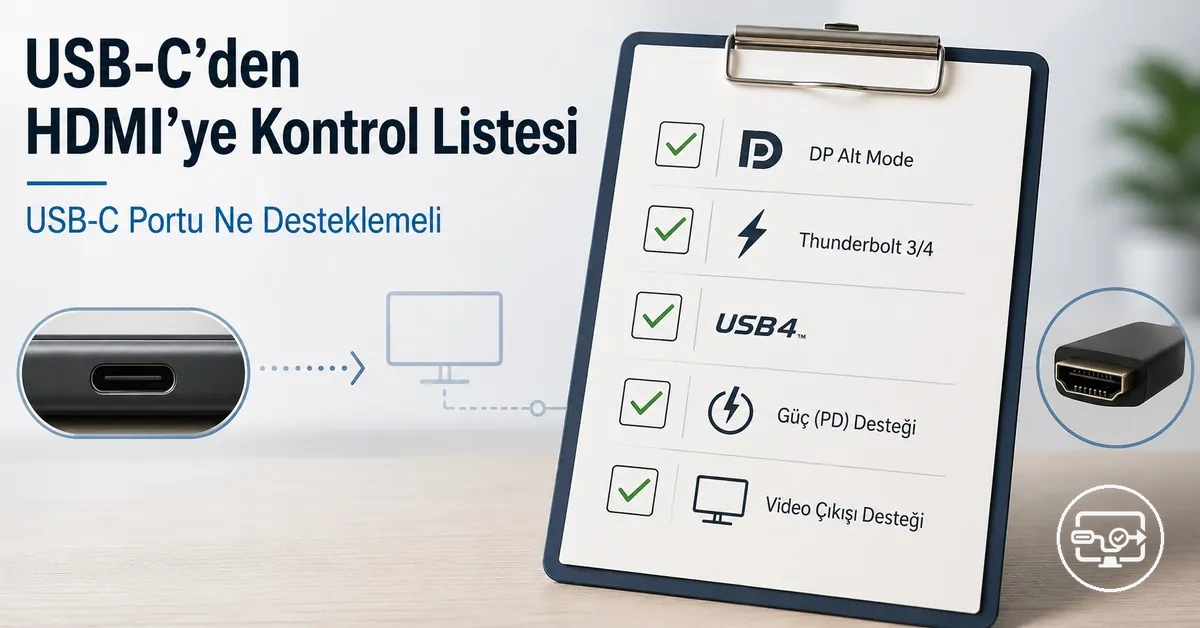
USB-C’den HDMI’ye Uyumluluk Kontrol Listesi: USB-C Portunuz İçin
USB-C portunuzun bir HDMI ekranı çalıştırmak için video çıkışını desteklemesi gerekir. Bu sayfa, bir adaptör veya bağlantı yöntemi seçmeden önce portun bu yeteneğini doğrular.
Tüm USB-C portları aynı değildir—bazıları yalnızca şarj veya veri işlerken, diğerleri video çıkışı yapabilir. Cihazınızın donanımı ve uygulaması, video çıkışının kullanılabilir olup olmadığını belirler. (USB-C’den HDMI’ye uyumluluk hakkında kapsamlı bir genel bakış için USB-C’den HDMI’ye uyumluluk sayfasına bakın.)
Aynı adaptör, portun video yeteneklerine bağlı olarak bir dizüstü bilgisayarda çalışırken bir tablette çalışmayabilir.
Kontrol listesi, fiziksel işaretleri, cihaz özelliklerini ve işletim sistemi ayarlarını kontrol ederek uyumluluğu doğrulamanıza yardımcı olur. Örneğin, portun yanındaki bir DisplayPort Alt Mod sembolü veya Thunderbolt simgesi video desteğini gösterir. Portun video çıkış yeteneğini doğruladıktan sonra, hangi adaptör veya dönüştürme yolunun uygun olduğunu belirleyebilirsiniz.
Tam kurulum adımları ve bağlantı hataları için belirti bazında sorun giderme burada yer almamaktadır. Bunun yerine, sağlanan kriterler USB-C portunuzun bir HDMI ekrana bağlanıp bağlanamayacağını belirler.
Bu kontrol listesinin doğruladığı: USB-C port yeteneği ve adaptör dönüşümü
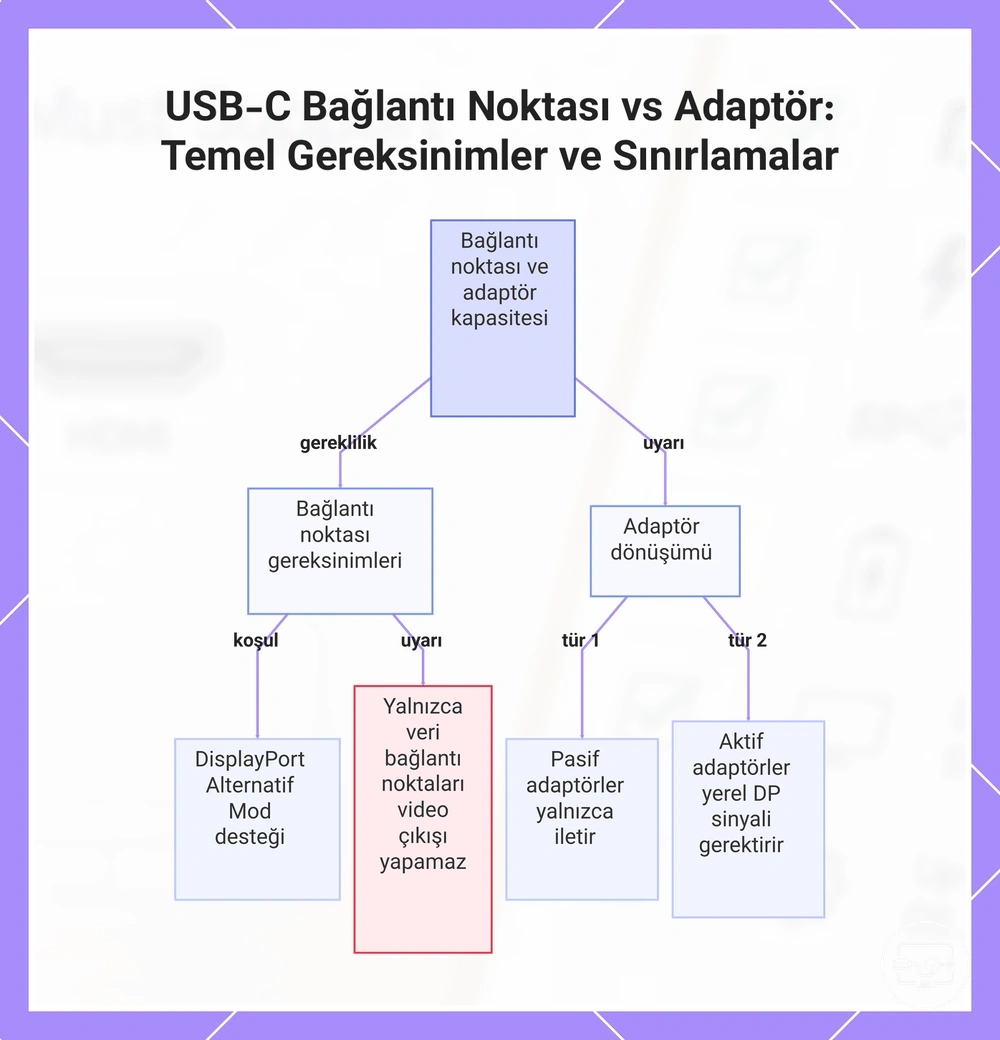
USB-C port yeteneği ve adaptör dönüşümü, bir cihazın HDMI üzerinden video çıkışı yapıp yapamayacağını belirleyen iki ayrı faktördür. Portun yerel özellik seti neyin mümkün olduğunu tanımlarken, adaptör yalnızca zaten var olan sinyalleri çevirir veya yeniden kullanır. Bir adaptör, portun donanım düzeyinde sahip olmadığı bir özelliği genellikle ekleyemez.
Uyumsuzluklar, aynı USB-C konektörünün farklı amaçlara hizmet edebilmesi nedeniyle oluşur. Bir USB-C portu yalnızca veri ve gücü destekleyebilirken, bir diğeri video için DisplayPort alternatif modunu işleyebilir. Konektörün kendisi belirli bir yeteneği garanti etmez; kullanılabilir özellikleri iç donanım belirler.
İki yaygın senaryo bu farkı göstermektedir. Yalnızca veri amaçlı bir dizüstü bilgisayar USB-C portu dosya aktarımı ve şarj yapabilir, ancak bir HDMI adaptörüyle bile video gönderemez; alternatif mod desteğinden yoksundur. Birçok akıllı telefon hızlı şarj ve veri desteği sunar ancak video çıkışı sunmaz; hiçbir adaptör böyle bir telefondan HDMI çıkışı sağlayamaz.
Kontrol listesi, port tarafı gereksinimlerini adaptör dönüşüm yeteneklerinden ayırır.
- Port tarafı gereksinimi: USB-C portunun doğrudan video çıkışı için DisplayPort Alternatif Modu (veya eşdeğer video uyumlu bir standart) desteklemesi gerekir.
- Adaptör dönüşümü: Pasif bir USB-C - HDMI adaptörü, portun zaten ürettiği bir video sinyalini yalnızca iletebilir; video desteği eklemez.
- Port tarafı gereksinimi: Yüksek çözünürlüklü veya yüksek yenileme hızına sahip ekranlar için port genellikle yeterli veri aktarım hızına ihtiyaç duyar.
- Adaptör dönüşümü: Aktif bir dönüştürücü DisplayPort sinyallerini HDMI'ya çevirebilir, ancak yine de portun yerel bir DisplayPort sinyali sağlamasına dayanır.
- Port tarafı gereksinimi: Yalnızca veri amaçlı bir USB-C portu (genellikle şarj ve dosya aktarımı için etiketlenir) kullanılan adaptör ne olursa olsun video çıkışı yapamaz.
- Adaptör dönüşümü: Bazı adaptörler, sürücü tabanlı işleme yoluyla USB grafik yedekleme özelliği içerir, ancak bu yaklaşım genellikle gecikme ve çözünürlük sınırlamaları getirir; yerel donanım desteği için güvenilir bir alternatif olmayabilir.
- Port tarafı gereksinimi: Cihaz üretici yazılımı veya işletim sistemi ayarları, donanım yetenekli olsa bile video çıkışını engelleyebilir; üretici belgelerini kontrol edin.
- Adaptör dönüşümü: Pasif adaptörler, port gerekli alternatif modu desteklediğinde genellikle tak ve çalıştırdır; aktif adaptörler bazı durumlarda sürücü kurulumu gerektirebilir.
Bu grafik, bir USB-C cihazının HDMI üzerinden video çıkışı yapıp yapamayacağını belirleyen bağlantı noktası gereksinimlerini ve adaptör sınırlamalarını gösterir.
USB-C Portunuzun Video Çıkışını Destekleyip Desteklemediğine Karar Verin
USB-C portunuzun harici bir ekran bağlamak için video çıkışını desteklemesi gerekir. Her USB-C portu video sinyali gönderemez; portun DisplayPort Alt Modu veya Thunderbolt desteklemesi gerekir. Karar vermek için fiziksel işaretleri, teknik özellik sayfasını ve isteğe bağlı olarak işletim sisteminizi kontrol edin.
Video yeteneği kanıtlarının güvenilirliği değişir. Bir sembol (DP simgesi veya şimşek) yeteneği belirtir ancak garanti değildir. DisplayPort Alt Modu veya Thunderbolt listeleyen üretici özellikleri daha yüksek güven verir. İşletim sistemi algılaması onaylayabilir, ancak yalnızca bir ekran fiziksel olarak bağlandığında.
- Port sembollerini arayın. Bir DisplayPort (DP) simgesi veya şimşek, portun video çıkışı yapabileceğini belirtir. Anlamı: port büyük olasılıkla DisplayPort Alt Modu (DP simgesi) veya Thunderbolt'u (şimşek) destekler; işaretsiz bir portu test edilene kadar bilinmiyor olarak kabul edin.
- Üreticinin teknik özellik sayfasını kontrol edin. Teknik özelliklerde "DisplayPort Alt Modu" veya "Thunderbolt" ifadelerini arayın. Anlamı: bu teknolojilerden biri listelenmişse, USB-C portunun video çıkışını desteklemesi belirtilmiştir.
- İşletim sistemi ekran ayarlarında doğrulayın. Bir monitör veya adaptör bağlayın ve ekran ayarlarını açın. Anlamı: işletim sistemi ek bir monitör algılarsa, port bir video sinyali iletiyordur.
- GPU veya işlemci belgelerinde yerleşik ekran çıkışlarını kontrol edin. Bazı cihazlar videoyu CPU veya grafik yongası üzerinden yönlendirir. Anlamı: özellikler USB-C üzerinden yerleşik bir ekran çıkışı belirtiyorsa, port büyük olasılıkla video çıkışı yapabilir, ancak fiziksel kablolama mevcut olmalıdır.
- Cihaza özel kısıtlamaları not edin. Bazı dizüstü bilgisayarlar, teorik yeteneğe rağmen belirli USB-C portlarını yalnızca veri veya yalnızca şarj olarak belirler. Anlamı: bir port tasarım gereği sınırlandırılabilir; her portun rolü için kullanım kılavuzunu kontrol edin.
- Emin değilseniz, test edilene kadar portu bilinmiyor olarak kabul edin. Onay olmadan, portun video çıkışını desteklemeyebileceğini varsayın. Anlamı: çalıştığı bilinen bir adaptörle test etmek, kontrol etmenin güvenilir bir yoludur.
Sıkça Sorulan Sorular
Soru: Her USB-C portu HDMI'yı destekler mi?
Cevap: Hayır. Bir USB-C portu yalnızca DisplayPort Alt Modu veya Thunderbolt'u destekliyorsa HDMI'yı destekler; yalnızca veri amaçlı portlar video iletemez.
Soru: USB-C portumun yalnızca veri amaçlı olduğunu nasıl anlarım?
Cevap: Portta DP veya Thunderbolt sembolü yoksa ve özellikler DisplayPort Alt Modu veya Thunderbolt listelemiyorsa, büyük olasılıkla yalnızca veri amaçlıdır. Bir monitör test ederek doğrulayabilirsiniz: algılama yoksa video desteği yoktur.
Bu grafik, bir USB-C bağlantı noktasının video çıkışı yapıp yapamayacağını belirlemek için üç ana yöntemi gösterir: fiziksel sembolleri kontrol etme, teknik özellikleri inceleme ve işletim sistemiyle test etme.
Görüntü çıkışı desteğini gösteren port işaretleri ve sembolleri
Bir USB‑C konektörünün yanındaki port işaretleri ve sembolleri, video çıkışı desteği hakkında ön ipuçları sağlar, ancak kesin kanıt değildir. Gerçek görüntü yeteneği cihaza bağlıdır ve üreticinin teknik özellikleri aracılığıyla doğrulanmalıdır.
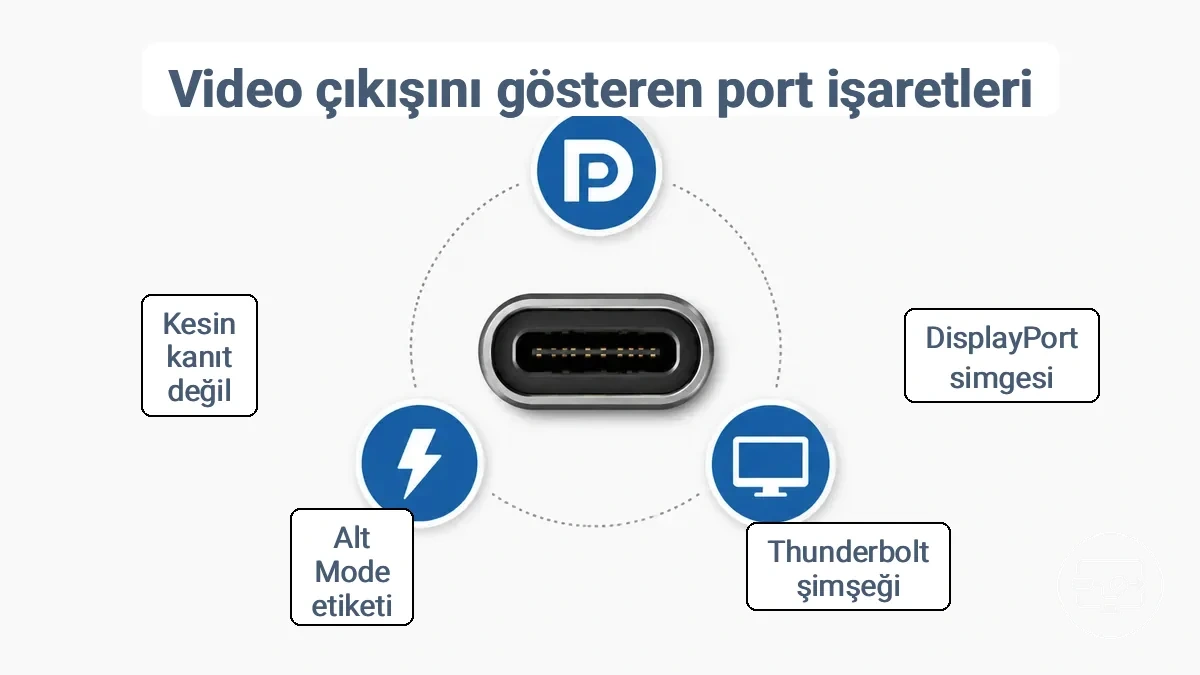
Yukarıdaki görsel, yaygın USB‑C port sembollerini göstermektedir. Aşağıdaki liste, bunları bir adaptör aracılığıyla görüntü çıkışı desteği için genellikle neyi belirttiklerine göre gruplandırır.
DisplayPort ve monitör simgeleri
- USB‑C portunun yanındaki bir DP veya monitör simgesi genellikle DisplayPort Alt Modu desteğini işaret eder. Bu işaret güveni artırır, ancak çözünürlük ve yenileme hızı donanıma bağlıdır.
- Beyaz P harfli siyah D (DisplayPort logosu) Alt Mod yeteneğini belirtir ve bir adaptör aracılığıyla HDMI'ya video sinyali iletimini sağlar; nihai çıkış adaptör yeteneklerine bağlıdır.
Thunderbolt şimşek simgesi
- Bir şimşek sembolü Thunderbolt 3 veya 4'ü işaretler. Bu işaret genellikle DisplayPort protokolü aracılığıyla video çıkışını destekler ve birden fazla ekranı çalıştırabilir. HDMI çıkışı bir Thunderbolt-HDMI adaptörü gerektirir; bant genişliği ekran sayısını sınırlayabilir.
- HDMI çözünürlüğü ve yenileme hızı, Thunderbolt sürümüne ve kullanılan adaptöre bağlıdır.
Genel “DP” veya “Alt Mod” referansları
- Belirgin bir logo olmadan 'DP' veya 'DisplayPort' işareti, DisplayPort Alt Modu'nu belirtir ve video çıkışının mümkün olabileceğini gösterir. Güven orta düzeydedir çünkü özellik mevcut olsa bile işaret bulunmayabilir.
- Portun yanındaki 'DP' veya 'Alt Mod' etiketi genellikle video çıkışının mümkün olabileceğini belirtir, ancak performans cihaz nesline ve adaptör kalitesine göre değişir.
- Hiçbir sembol yoksa, desteklenmediğini varsaymayın; teknik özelliklerle doğrulayın.
Teknik özellik sayfasında aranacak sinyaller: DisplayPort Alt Modu ve Thunderbolt
Bir teknik özellik sayfasında USB-C video çıkışı desteğini belirten anahtar terimler DisplayPort Alt Modu, Thunderbolt ve USB4 ile DP'dir. Bu tablo, her terimin neyi doğruladığını ve neyi belirsiz bıraktığını karşılaştırır.
| Terim | Genellikle Anlamı | Garanti Etmediği |
|---|---|---|
| DisplayPort Alt Modu | USB-C portu, DisplayPort protokolünü kullanarak video iletimini destekler. | Hangi DisplayPort sürümünün (örn. 1.2, 1.4, 2.0) desteklendiğini veya maksimum çözünürlük ve yenileme hızını garanti etmez. |
| Thunderbolt (3 veya 4) | Portun, yüksek hızlı veri ve şarjın yanı sıra görüntü çıkışını da desteklemesi muhtemeldir. | Tüm DisplayPort Alt Modu çevre birimleriyle uyumluluğu garanti etmez; bazı uygulamalar video bant genişliğini sınırlayabilir. |
| USB4 ile DP | Port, USB4 veri hızlarını DisplayPort video yeteneğiyle birleştirir. | Belirli bir DisplayPort sürümünü veya HDMI çıkışının bir adaptör olmadan yerel olarak desteklendiğini garanti etmez. |
Yüksek USB veri hızları, USB 3.x etiketlemesi veya Güç Dağıtımı desteği video çıkışı veya DisplayPort Alt Modu anlamına gelmez. Bunun yerine, teknik özelliklerde DisplayPort Alt Modu, Thunderbolt veya USB4 ile DP ifadelerinin açıkça belirtilip belirtilmediğini kontrol edin.
İşaretler veya teknik özellikler net olmadığında cihaz ve işletim sistemi düzeyinde kontroller
Cihaz işaretleri veya teknik özellikler net olmadığında, işletim sisteminin yerleşik araçlarını ve ayarlarını kullanarak harici bir ekranı algılayıp algılamadığını kontrol edin.
- Ekran ayarlarını açın ve birden fazla ekran veya harici ekranlarla ilgili seçenekleri kontrol edin.
- Varsa, monitör algılama işlevini kullanarak işletim sisteminin bağlı bir harici ekranı tanıyıp tanımadığını kontrol edin.
- Yansıtma veya ekran modu ayarlarına (örn. yinele, genişlet) gidin ve işletim sisteminin harici bir çıkışı tanıdığını doğrulayın.
- Bir satıcı grafik yardımcı programı yüklüyse, açın ve algılanan monitörler için görüntü çıkışı bölümünü kontrol edin.
- Sistem bilgisi araçlarını açın ve etkin görüntü çıkışlarını veya bağlı monitörleri arayın.
- Bazı cihazlar harici bir ekran bağlandığında izin ister veya bir güvenlik bildirimi gösterir; cihazınızın böyle bir istem gösterip göstermediğini doğrulayın.
Algılama olmaması, kablo ve adaptörün işlevsel ve uyumlu olduğu doğrulanana kadar yeteneği dışlamaz.
USB-C Üzerinden HDMI Çıkışı için DisplayPort Alt Modu Gereksinimleri
DisplayPort Alt Modu, pasif bir USB-C - HDMI adaptörü kullanmanın temel ön koşuludur. Video sinyallerini kaynaktan adaptöre taşıyarak HDMI'ya dönüştürülmesini sağlar.
Alt Mod, USB-C konektörü içindeki belirli pinleri DisplayPort video ve ses sinyallerini doğrudan iletmek için yeniden kullanır. Bu doğrudan iletim HDMI çıkışını mümkün kılar; Alt Mode neden önemli? mekanizmayı açıklar.
Aşağıdaki diyagram, Alt Mod'un bir USB-C portu aracılığıyla HDMI çıkışı için neden gerekli koşul olduğunu göstermektedir. Cihazdan ekrana giden sinyal yolunu ve dönüştürme adımını vurgular.
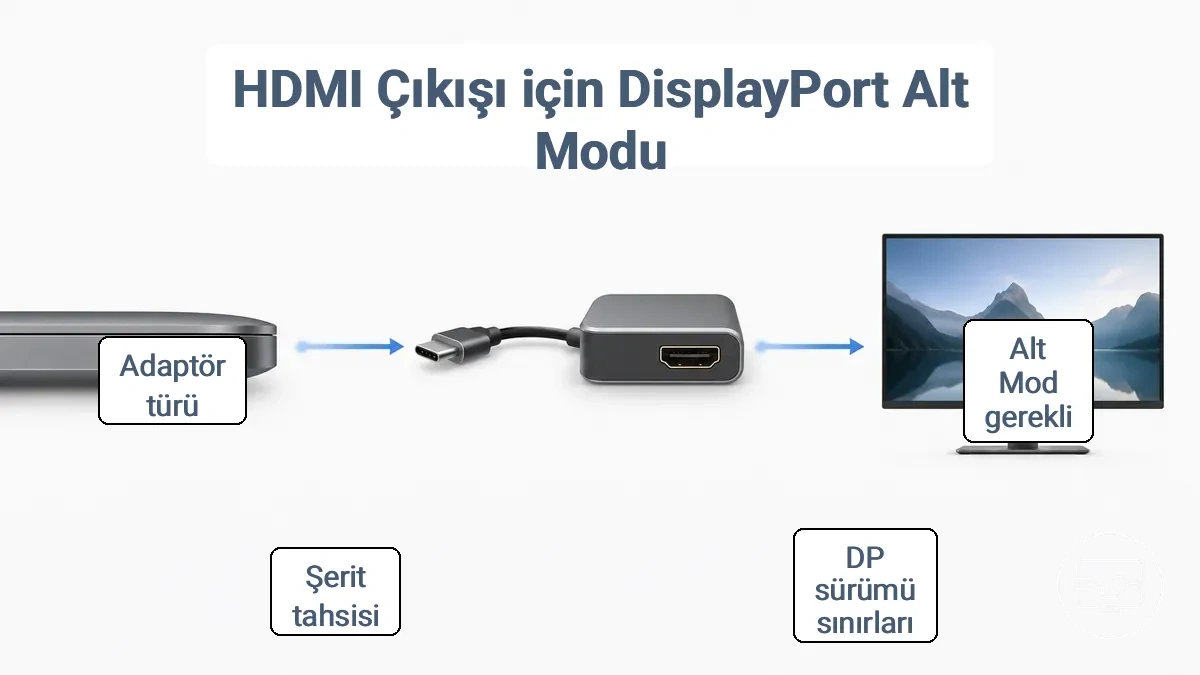
- Kaynak tarafından desteklenen DisplayPort sürümü, kullanılabilir bant genişliğini etkiler.
- Videoya ayrılan hat sayısı, maksimum çözünürlük ve yenileme hızını etkiler.
- Bazı cihazlar DP Alt Modu'nu sınırlı yeteneklerle uygularken, diğerleri yüksek bant genişlikli modları destekler.
- Adaptör türü önemlidir: pasif adaptörler kaynağın DP Alt Modu sinyaline dayanırken, aktif adaptörler diğer protokollerden dönüşüm yapabilir.
Kurulumunuzun USB-C üzerinden HDMI çıkışı için minimum Alt Mod koşullarını karşıladığını doğrulamak için aşağıdakileri kontrol edin:
- Cihaz teknik özellikleri DisplayPort Alt Modu veya USB-C üzerinden DP ifadesini belirtiyor.
- USB-C portu, video çıkışını gösteren bir DisplayPort veya Thunderbolt logosuyla etiketlenmiş.
- Dizüstü bilgisayar veya telefon, USB‑C portu aracılığıyla harici ekran çıkışını destekliyor.
- Hedef çözünürlük ve yenileme hızınız, desteklenen DP sürümünün bant genişliği sınırları içinde.
- Adaptör türü (pasif veya aktif), kaynak portunuzun yetenekleriyle eşleşiyor.
Bant genişliği gerçekleri: DP sürümü, hat kullanımı ve çözünürlük veya yenileme hızının sınırlandığı durumlar
DP sürümünün bant genişliği ve hat tahsisi, bir USB-C portunda çözünürlük, yenileme hızı ve HDR için pratik üst sınırlar belirler. DisplayPort Alt Modu desteği olsa bile performans koşulludur. Tablo, tipik sınırları sabit vaatler olarak değil, yaygın bant genişliği koşullarına göre düzenler.
| Yapılandırma | Olası pratik üst sınır | Tipik ödünleşim |
|---|---|---|
| DP 1.4, 4 hatlı USB-C | Sıkıştırma olmadan genellikle 60 Hz'de 4K'yı destekleyebilir; Display Stream Sıkıştırma etkinken 120 Hz'de 4K'ya ulaşabilir | Daha yüksek çözünürlüklerde daha düşük yenileme hızı veya renk alt örneklemesi |
| DP 1.4, 2 hatlı USB-C | Genellikle 60 Hz'de 1440p ile sınırlıdır; daha yüksek yenileme hızlarında 1080p'yi işleyebilir | Daha akıcı hareket için azaltılmış renk derinliği veya daha düşük çözünürlük gerekebilir |
| DP 2.1 (UHBR10), 4 hatlı USB-C | 144 Hz'de 4K için yaygın hedef; sıkıştırma olmadan 30 Hz'de 8K'yı çalıştırabilir | Alışılmış sınırların ötesine geçildiğinde sıkıştırma veya azaltılmış yenileme hızı |
| DP 2.1 (UHBR20), 4 hatlı USB-C | 240 Hz'de 4K için sıklıkla kullanılır; DSC ile 60 Hz'de 8K'yı destekleyebilir | Yüksek HDR talepleri veya birden fazla ekranla bant genişliği zorlanabilir |
| Paylaşımlı hatlı USB-C (görüntüleme sırasında USB verisi etkin) | Azaltılmış bant genişliği 2 hatta düşebilir veya çözünürlüğü 60 Hz'de 1080p ile sınırlayabilir | Eşzamanlı USB veri aktarımı etkinken ekran performansı genellikle düşer |
USB verisi DisplayPort sinyaliyle hatları paylaştığında, port daha yüksek özellikleri desteklese bile azaltılmış bant genişliği çözünürlüğü ve yenileme hızını sınırlar. Harici depolama veya yüksek hızlı çevre birimleri aynı USB-C bağlantısını paylaştığında kullanıcılar azalan ekran yeteneği fark edebilir; bu nedenle genel port kullanımı, yalnızca DP sürümü desteğinden daha önemlidir.
Portun sağladığı ile adaptörün aktif olarak dönüştürmesi gereken
Bir USB-C - HDMI adaptörünün çalışıp çalışmadığı, portun sağladığına—DP Alt Modu aracılığıyla bir DisplayPort sinyali veya yalnızca USB verisi—ve adaptörün aktif olarak neyi dönüştürmesi gerektiğine bağlıdır. Adaptör sınıfı—pasif, aktif veya USB grafik—portun sağladığıyla eşleşmelidir, çünkü her sınıf dönüşümü farklı şekilde işler.
| Adaptör sınıfı | Porttan gerektirdiği | Tipik HDMI sonucu | Yaygın sınırlamalar |
|---|---|---|---|
| Pasif adaptör | DP++ desteğiyle DP Alt Modu | Video çıkışı genellikle ek sürücü gerektirmeden çalışır; çoğunlukla 1080p veya 1440p'ye kadar | Portta DP++ veya DP Alt Modu yoksa başarısız olabilir; çoğu durumda tek ekran ve daha düşük çözünürlüklerle sınırlıdır |
| Aktif adaptör (dönüştürücü) | DP Alt Modu (DP++ gerekmez) | 60Hz'de 4K gibi daha yüksek çözünürlükler mümkündür; genellikle eski GPU'larla çalışır | Yine de USB-C portunun bir DisplayPort sinyali sağlamasını gerektirir; portta video çıkışı yoksa çalışmayabilir; bazı modellerde USB gücü gerekebilir |
| USB grafik adaptörü | DP Alt Modu gerekmez; portun USB verisini desteklemesi gerekir | Video, sürücü tabanlı işleme yoluyla görünür; herhangi bir USB-C portunda çalışabilir | Sürücü kurulumu gerekir; gözle görülür gecikme; sınırlı yenileme hızları; çözünürlük sınırları genellikle 4K'nın altında; oyun için uygun değildir |
USB-C portunuzun desteklediğine göre doğru USB-C - HDMI çözümünü seçin
Seçiminiz, USB-C portunuzun neyi desteklediğine—özellikle video çıkışı için DP Alt Modu veya Thunderbolt'u destekleyip desteklemediğine—bağlıdır.
DP Alt Modu veya Thunderbolt desteği olan portlar, doğrudan video çıkışı için genellikle pasif bir USB-C - HDMI kablosu veya adaptörü kullanabilir.
Yalnızca veri amaçlı portlar (örn. Alt Mod içermeyen USB 3.2) doğrudan video çıkışı yapamaz ve aktif video dönüşümü olan bir hub veya dock ya da sürücü destekli bir USB grafik adaptörü gerektirir.
Karar diyagramı, çözüm seçeneklerini port yeteneğine göre düzenleyerek doğru kategoriyi belirlemenize yardımcı olur.
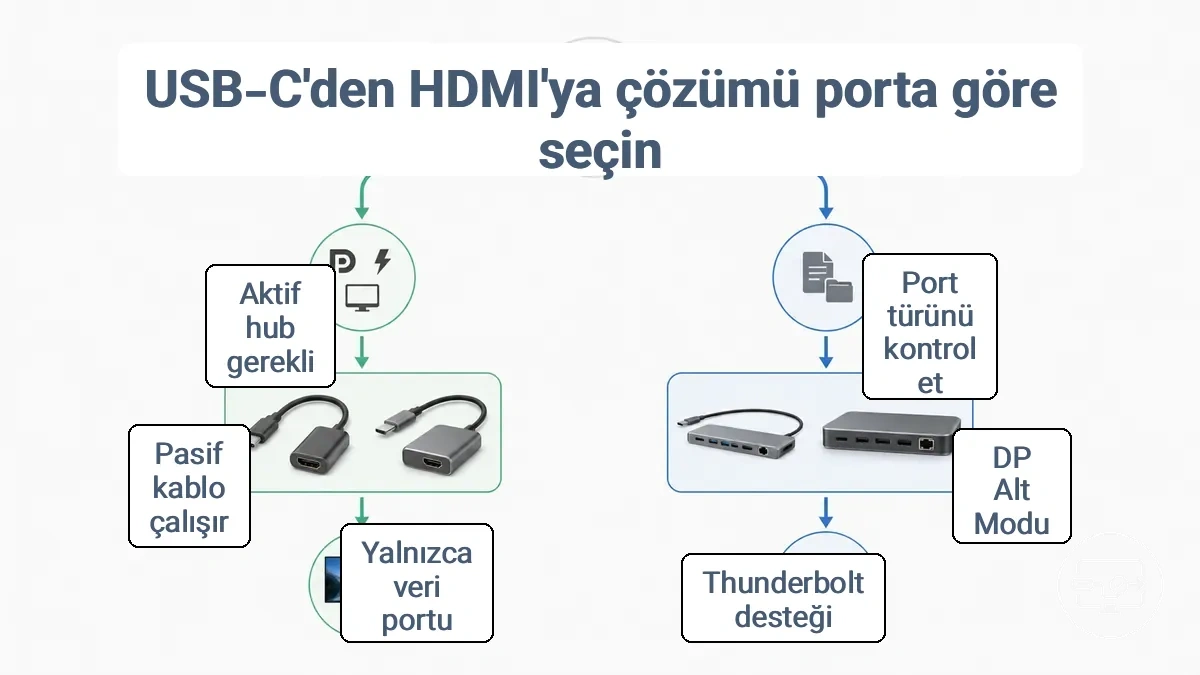
- USB-C portunuzun DP Alt Modu veya Thunderbolt'u destekleyip desteklemediğini görmek için cihazınızın teknik özelliklerini kontrol edin.
- DP Alt Modu destekleniyorsa, pasif bir USB-C - HDMI kablosu veya adaptörü çalışabilir. Kablonun istediğiniz çözünürlük ve yenileme hızıyla eşleştiğini doğrulayın.
- Thunderbolt destekleniyorsa, pasif çözümler çalışır ve zincirleme bağlama ile daha yüksek bant genişliğini destekler. Performans ihtiyaçlarınız için Thunderbolt kablosu uyumluluğunu kontrol edin.
- Portunuz video çıkışını desteklemiyorsa (yalnızca veri), pasif bir kablo herhangi bir video görüntülemez.
- Yalnızca veri amaçlı portlar için, aktif video dönüşümü olan bir USB-C hub veya dock (DisplayLink gibi) video çıkışına izin verebilir, ancak genellikle sürücü kurulumu gerektirir ve performans sınırlamaları olabilir. Devam etmeden önce sürücü desteğini ve sistem gereksinimlerini doğrulayın.
- Portun video sinyaline dayanan hub veya dock'lar için, video çıkışı yalnızca port video çıkışını destekliyorsa çalışır. Belirli cihazınızla ilgili başarı raporları için incelemeleri kontrol edin.
Portunuzun yeteneğine bağlı olarak, kurulumunuza uygun adaptör, kablo ya da dock seçimi yapabilirsiniz.
Portunuz DP Alt Modunu destekliyorsa: "çalışma" genellikle nasıl görünür
Bir USB-C portu DP Alt Modunu desteklediğinde, yüksek hızlı veri hatlarını yerel bir DisplayPort sinyali taşımak üzere yeniden atar; bu genellikle ekran ayarlarında genişletilmiş veya yineleme gibi modların anında algılanmasına ve kullanılabilir olmasına yol açar.
Belirli çözünürlük ve yenileme hızı, cihazın GPU'suna, adaptör sınıfına ve ekran yeteneklerine bağlıdır. Örneğin, iki hatlı bir yapılandırma kullanan bir port, çıkışı daha düşük bir çözünürlükte sınırlayabilir veya mevcut bant genişliği içinde kalmak için yenileme hızını düşürebilir. Video ve gücü aynı anda taşımak için genellikle tam özellikli bir USB‑C kablosu gerekir.
- Sistem ekran ayarlarında algılanan monitör olarak listelenir
- Genişletilmiş veya yineleme ekran modu ve en az bir desteklenen çözünürlük ve yenileme hızı seçilebilir
- Bant genişliği USB verisiyle paylaşıldığında maksimum çözünürlük, ekranın yerel maksimumundan daha düşük olabilir
- Yüksek çözünürlükler kullanıldığında veya güç dağıtımı etkinken yenileme hızı sınırlanabilir
Portunuz yalnızca veri amaçlıysa: USB grafik (DisplayLink tarzı) adaptörlerin yedek çözüm olduğu durumlar
Yerel video çıkışı olmayan, yalnızca veri amaçlı bir USB-C portu için USB grafik (DisplayLink tarzı) adaptörler, ana bilgisayarın CPU'sunu ve dahili grafik sistemini kullanan yazılım tabanlı bir yedek çözüm sunar.
- Sürücü gereksinimi: Adaptörün tanınması ve video çıkışı yapabilmesi için ana bilgisayar sistemine özel bir sürücü kurulmalıdır. Sürücü olmadan adaptör bir ekran olarak çalışmayacaktır.
- İşletim sistemi uyumluluğu: Destek, işletim sistemi sürümüne bağlıdır. Windows ve macOS farklı sürücü bulunabilirliği ve entegrasyon düzeylerine sahiptir; Linux ek kurulum gerektirebilir. Uyumluluk evrensel değildir.
- Performans ve gecikme: Video performansı, iş yüküne ve ana bilgisayar CPU'suna bağlıdır. Oyun, yüksek yenileme hızlı video veya GPU yoğun uygulamalar gibi zorlu görevler, yerel video çıkışına kıyasla daha fazla gecikme veya daha düşük kare hızı yaşayabilir.
- Korumalı içerik sınırlamaları: HDCP şifreli akışlar (örn. akış hizmetlerinden) bir USB grafik bağlantısı üzerinden sınırlı olabilir veya kullanılamayabilir. Bu, adaptöre ve yazılım sürümüne göre değişir.
- Uygulama sınırlamaları: Doğrudan GPU erişimi veya belirli grafik API'leri gerektiren bazı uygulamalar, yazılım tabanlı bir ekran bağlantısı üzerinden doğru çalışmayabilir. Uyumluluk, uygulama bazında doğrulanmalıdır.
- Sorun giderme sınırı: Adaptör tanınmadığında, yaygın kontroller arasında USB kablosunu doğrulamak, yeterli güç dağıtımını sağlamak (özellikle veri yoluyla çalışan cihazlar için) ve başka bir USB portu veya bilgisayarda test etmek yer alır. Kalıcı sorunlar bir donanım arızasına işaret edebilir.
- Uyumluluk değişkenliği: USB grafik yongası, ana bilgisayar donanımı ve sürücü sürümünün birleşimi tutarsız davranışa yol açabilir. Her adaptör her sistemle en iyi şekilde çalışmayacaktır.
Port yeteneğini ekran beklentileriyle eşleştirin: 1080p ve 4K, yenileme hızı ve HDR
Daha yüksek çözünürlük, daha yüksek yenileme hızları ve HDR çıkışı, USB‑C portunuz, kablonuz ve adaptörünüzün karşılaması gereken gereksinimleri artırır. 60 Hz'de 4K ve HDR gibi belirli bir modu sunmak, zincirdeki en zayıf halkaya — genellikle kullanılabilir bant genişliği, adaptör yeteneği veya ekran desteği — bağlıdır.
Sınırlamalar, ana bilgisayar portunun DisplayPort alternatif mod sürümü, adaptörün yetenekleri ve ekranın giriş desteğinden kaynaklanır. Örneğin, DisplayPort 1.2'ye sahip bir port, özellikle USB verisi veya birden fazla ekran aynı bağlantıyı paylaştığında, yüksek yenileme hızlarında 4K'da zorlanabilir. Yalnızca 4K 30 Hz için derecelendirilmiş bir adaptör, dizüstü bilgisayarın portu teorik olarak sağlayabilse bile 4K 60 Hz çıkışı yapamaz.
Tablo, yaygın ekran hedeflerini, başarıyı genellikle belirleyen koşullarla ve onu engelleyen tipik darboğazlarla eşleştirir.
| Ekran hedefi | Tipik gereksinim sinyalleri | Yaygın darboğazlar |
|---|---|---|
| 1080p | Düşük bant genişliği gerekir; çoğu DP Alt Modu portunda çalışır | Yalnızca veri amaçlı USB‑C portu, yalnızca şarj kablosu veya düşük adaptör kalitesi |
| 4K (30 Hz veya 60 Hz) | 4K 30 Hz genellikle DisplayPort 1.2 veya üstünü gerektirir; 4K 60 Hz genellikle DSC ile DisplayPort 1.4 gerektirir | 4K 30 Hz ile sınırlı eski adaptör, paylaşılan USB verisi nedeniyle yetersiz bant genişliği veya gerekli veri hızı için derecelendirilmemiş kablo |
| Daha yüksek yenileme hızı (örn. 1440p 144 Hz, 4K 120 Hz) | Daha yüksek bant genişliği talebi; DSC ile DisplayPort 1.4 veya Thunderbolt genellikle gereklidir | Kablo uzunluğu (uzun mesafeler sinyali zayıflatır), yenileme hızını sınırlayan adaptör veya birleşik çözünürlük ve yenileme hızı için yeterli bant genişliğine sahip olmayan ana bilgisayar portu |
| HDR | 10‑bit renk ve daha yüksek parlaklık verisi için ek yük ekler | HDR geçişini desteklemeyen adaptör, yetersiz DP sürümü (örn. DSC'siz DP 1.2) veya adaptörün sağlayamadığı belirli bir HDR formatı gerektiren ekran |
Hub veya Dock'larda Güç, Şarj Geçişi ve Port Paylaşımı Kısıtlamaları
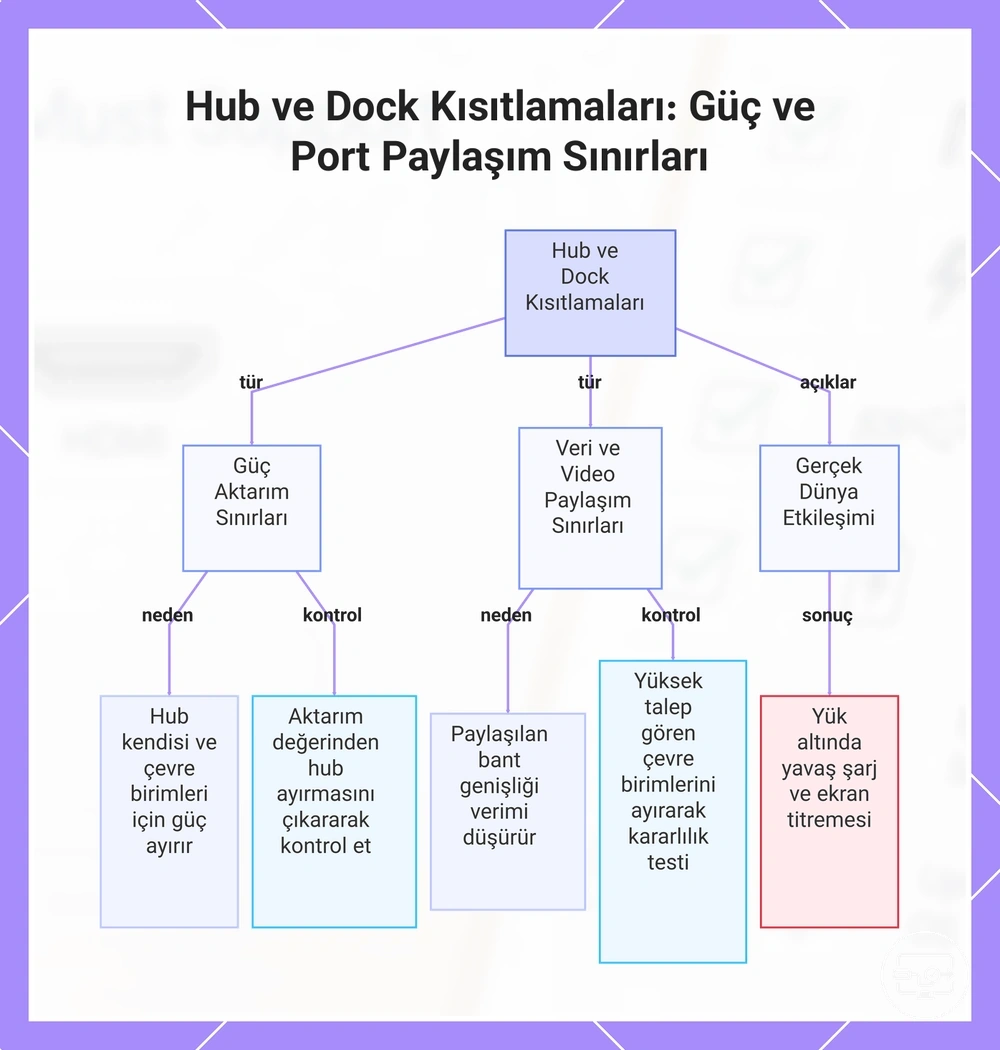
Hub'lar ve dock'lar, müzakere adımları ekledikleri ve bant genişliğini paylaştıkları için güç dağıtımı ve port paylaşımı kısıtlamaları getirir; şarj geçişi olan bir hub, gücü kendisi üretmez, bunun yerine özel giriş portuna bağlı harici bir adaptöre dayanır. Geçiş sırasında hub, kendi çalışması ve çevre birimleri için güç ayırır, bu nedenle dizüstü bilgisayar doğrudan şarj olurken aldığından daha az alabilir. Veri portları ve video çıkışları, hub'ın dahili bant genişliğini paylaşır; birden fazla yüksek hızlı işlevin eşzamanlı kullanımı performansı düşürebilir veya aralıklı davranışa neden olabilir.
Güç dağıtımı sorunları, veri ve video paylaşımı sorunlarından farklıdır. Güç tarafında, harici adaptörün watt değeri, hub'ın dahili güç tahsisi ve hub ile bağlı cihaz arasındaki Güç Dağıtımı müzakeresi, dizüstü bilgisayara ne kadar şarj akımı ulaştığını belirler. 100 W geçiş olduğunu iddia eden bir hub, aşağı yönlü portlar ve hub mantığı için 15 W ayırdıktan sonra ana bilgisayara yalnızca 85 W iletebilir. Veri ve video tarafında, hub'lar ve dock'lar birden fazla sinyali tek bir bağlantı üzerinden yönlendirerek verimi sınırlar. 60 Hz'de bir 4K ekranı yüksek hızlı bir SSD ile birlikte çalıştırmak, hub'ın dahili denetleyicisini sınırlarına zorlayarak potansiyel olarak titreme, kare düşmesi veya daha yavaş veri aktarımlarına neden olabilir. Bu sınırlamalar USB-C'nin kendisine özgü değildir, hub'ın tasarımından ve port paylaşım mimarisinden kaynaklanır.
Yaygın bir gerçek dünya senaryosu, güç ve paylaşım kısıtlamalarının nasıl etkileşime girdiğini gösterir. Bir dizüstü bilgisayarı şarj geçişini destekleyen çok portlu bir adaptöre bağladığınızı ve ardından bir HDMI monitör taktığınızı varsayalım. Hub'ın dahili güç denetleyicisi, HDMI çıkışı ve diğer çevre birimleri için güç ayırdıktan sonra ne kadar akım sağlayabileceğini belirlemek için dizüstü bilgisayarla müzakere eder. Harici adaptör, yük altında dizüstü bilgisayarın tepe talebini karşılamaya yetecek kadar watt sağlıyorsa, geçiş rezervi, ağır görevler sırasında dizüstü bilgisayarı yetersiz güçle bırakarak yavaş şarja veya kademeli pil tükenmesine neden olabilir. HDMI ve USB veri portları arasındaki paylaşılan bağlantı, her ikisi de etkinken ekranın titremesine veya veri bağlantısının takılmasına neden olabilir. Bu sonuçlar, belirli hub tasarımına, dizüstü bilgisayarın güç gereksinimlerine ve kullanılan kablo veya adaptöre bağlıdır; garanti edilmezler ancak dengesiz bir deneyime katkıda bulunabilirler.
Aşağıdaki kontrol listesi, güç girişi gereksinimlerini port paylaşımı kısıtlamalarından ayırarak hub veya dock kullanırken sorunların nerede ortaya çıkabileceğini belirlemenize yardımcı olur:
- Harici güç adaptörünün watt değerinin, dizüstü bilgisayarın ve veri yoluyla çalışan tüm çevre birimlerinin birleşik güç ihtiyaçlarını karşıladığını veya aştığını doğrulayın.
- Hub'ın geçiş derecesini kontrol edin ve ana bilgisayar için kullanılabilir gerçek watt değerini tahmin etmek için dahili kullanım için ayırdığı gücü çıkarın.
- Hub ve dizüstü bilgisayar arasındaki Güç Dağıtımı müzakeresinin, cihazınızın tipik yük altında gerektirdiği voltaj ve akımı desteklediğini doğrulayın.
- Birden fazla yüksek bant genişlikli video çıkışının (örn. iki 4K ekran) eşzamanlı kullanımının, veri aktarımı için kullanılabilir bant genişliğini azaltabileceğini unutmayın.
- Titreme veya yavaşlamaların port paylaşımına mı yoksa güç sınırlamalarına mı bağlı olduğunu ayırmak için en yüksek talepli çevre birimlerini birer birer bağlayarak kararlılığı test edin.
- Hub, aksesuarlar için özel şarj portları sağlıyorsa, bu portların aynı harici adaptörden güç çektiğini ve ana bilgisayara giden geçiş gücünü daha da azalttığını unutmayın.
Bu grafik, hub'ların ve dock'ların getirdiği iki ana kısıtlama türünü —güç aktarım sınırları ve veri/video bant genişliği paylaşımı— gerçek dünya örneği ve pratik kontrollerle açıklar.
Port yetenekli olsa bile HDMI çıkışının neden başarısız olabileceği
Yetenekli bir USB-C portu, HDMI çıkışını garanti etmez.
Öncelikle doğrulama yaklaşımı, gerçek engelin belirlenmesine yardımcı olur. Bir donanım hatası varsaymak yerine, yazılım ortamını, kablo veya adaptör yolunu ve ekranın giriş yapılandırmasını kontrol edin. Aralıklı veya tamamen başarısız olan çıkışlar, arızalı bir porttan ziyade tek bir yönetilebilir duruma kadar izlenebilir.
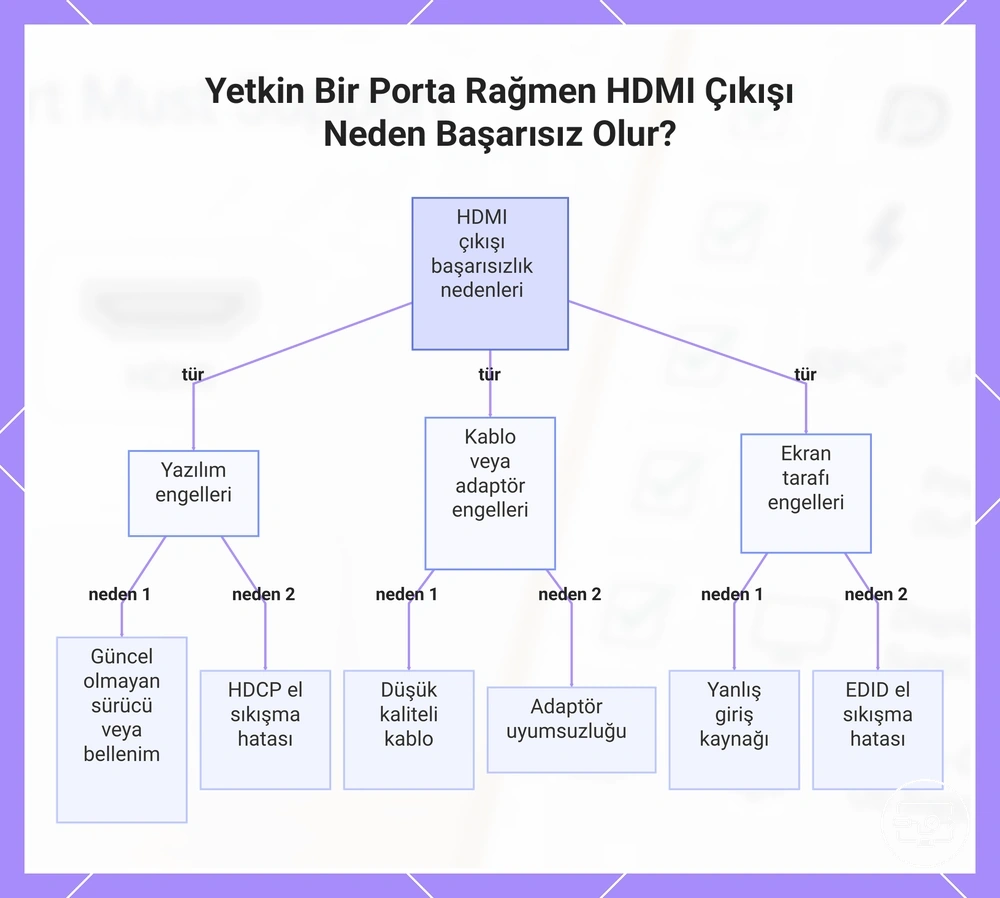
Port yetenekli olsa bile HDMI çıkışının neden başarısız olabileceği: yaygın engeller, oluştukları yere göre düzenlenmiştir.
- Sürücü veya üretici yazılımı sürümü — Algılamayı engelleyebilir veya aralıklı çıkış yokluğuna neden olabilir. Aygıt yöneticisi veya üretici yardımcı programı aracılığıyla grafik sürücülerinin ve üretici yazılımının güncel olduğunu doğrulayın.
- HDCP el sıkışma hatası — Cihaz algılansa bile siyah ekrana veya çıkış olmamasına neden olabilir. Zincirdeki tüm cihazların aynı HDCP sürümünü desteklediğini ve uyumsuz bir ara donanım bulunmadığını kontrol edin.
- Çözünürlük veya yenileme hızı uyuşmazlığı — Sinyal olmamasına veya boş bir ekrana neden olabilir. Çıkış çözünürlüğünün ve yenileme hızının ekranın desteklenen aralığında olduğunu doğrulayın; emin değilseniz ayarları düşürün.
- İşletim sistemi ekran modu — 'Yalnızca bilgisayar ekranı' ayarı, HDMI portuna çıkış göndermeyebilir. Yansıtma menüsünü (Windows tuşu + P) kullanarak Yinele veya Genişlet'i seçin ve algılamayı doğrulayın.
Kablo veya adaptör engelleri
- Kablo kalitesi — Düşük kaliteli kablolar sinyali bozarak titremeye veya çıkış olmamasına neden olabilir. Gerekli bant genişliği için derecelendirilmiş, çalıştığı bilinen bir kabloyla doğrulayın.
- Kablo uzunluğu — Uzun kablo mesafelerinde sinyal kaybı titremeye veya çıkış olmamasına neden olabilir. Mümkünse daha kısa bir kabloyla doğrulayın.
- Adaptör uyumsuzluğu — Bir USB-C - HDMI adaptörü, belirli cihazla Alt Modu desteklemeyebilir. Adaptörün video çıkışı için derecelendirildiğini ve hem kaynakla hem de kabloyla uyumlu olduğunu kontrol edin.
- Gevşek veya hasarlı bağlantı — Aralıklı sinyal kesintisine veya algılama olmamasına neden olabilir. Konektörün her iki uçta da tam olarak takıldığını doğrulayın ve bükülmüş pinler veya kalıntı olup olmadığını inceleyin.
Ekran tarafı engelleri
- Giriş kaynağı seçimi — Canlı sinyal olmasına rağmen ekran yanlış HDMI girişine ayarlanmış olabilir ve siyah ekran gösterebilir. TV veya monitörün kaynak menüsünü kullanarak doğru girişin seçildiğini doğrulayın.
- HDMI port ayarı — Bazı ekranlar, port başına ayarlanabilir HDMI sürümü veya modu sunar. Uyumsuz bir ayar algılamayı veya çıkışı engelleyebilir. Porta özel ayarlar için ekranın ekran menüsünü kontrol edin.
- EDID el sıkışma hatası — Ekran doğru EDID verilerini döndürmezse kaynak çıkışı devre dışı bırakabilir. Ekranın gücünü kapatıp açmayı deneyin veya portun kendisinin çalıştığını doğrulamak için farklı bir kaynak bağlayın.
- HDCP uyumluluk çakışması — Eski veya uyumsuz ekranlar, HDCP korumalı içeriği reddedebilir. Sorunun yalnızca korumalı içerikle oluşup oluşmadığını kontrol edin; korumasız bir test sinyali, nedeni ayırmaya yardımcı olabilir.
Daha hedefli bir tanılama akışı için if it fails, troubleshoot by symptom.
Sıkça Sorulan Sorular
Soru: Neden bir dizüstü bilgisayarda çalışırken diğerinde çalışmıyor?
Cevap: Uyumluluk, Alt Mod desteği, DisplayPort sürümü ve güç dağıtımı müzakeresi dahil olmak üzere belirli USB-C uygulamasına bağlı olabilir. Her ikisi de yetenekli görünse bile, bir dizüstü bilgisayar doğru sinyali sağlarken diğeri sağlamayabilir.
Soru: Alt Mod varken neden sinyal alamıyorum?
Cevap: Tek başına Alt Mod desteği, kablo, adaptör veya ekran tarafı bir uyumluluk boşluğu oluşturuyorsa çıkışı garanti etmeyebilir.
Bu grafik, port yetkin olsa bile HDMI çıkışının başarısız olmasına neden olan yaygın engelleri, oluştukları yere göre düzenlenmiş olarak gösterir: yazılım, kablo veya adaptör ve ekran tarafı sorunları.
Sürücüler, üretici yazılımı ve harici ekran algılamasını yaygın olarak engelleyen cihaz ayarları
Ekran ayarları, sürücüler, üretici yazılımı geçişleri ve güvenlik istemleri gibi yazılım engelleri, kablo ve monitör işlevsel olsa bile harici ekran algılamasını yaygın olarak engeller. Bu engelleri kontrol etmek, donanım uyumsuzluğu varsaymadan önce nedeni ayırmaya yardımcı olur.
- Ekran modunu kontrol edin: yanlış bir mod, harici monitörün içerik göstermesini engelleyebilir. Genişlet veya Yinele seçmek için Win+P kullanın.
- Algılanan monitörler listesini kontrol edin Ayarlar > Sistem > Ekran bölümünde. Eksik bir monitör, yazılım katmanının kimlik verilerini almadığını gösterebilir. Algıla düğmesini kullanın.
- Grafik sürücüsü durumunu kontrol edin Aygıt Yöneticisi > Ekran bağdaştırıcıları altında. Bozuk, eksik veya devre dışı bırakılmış bir sürücü algılamayı engelleyebilir. Sorunu yakın zamanda yapılan bir güncelleme tetiklediyse, sürücüyü yeniden yüklemek veya geri almak işlevselliği geri getirebilir.
- USB/Thunderbolt izinlerini kontrol edin: bazı sistemler görüntü çıkışı için açık yetkilendirme gerektirir. Aygıt Yöneticisi'nde güvenlik istemlerini veya engellenen cihazları arayın ve algılamayı çözmek için dock veya monitörü yeniden yetkilendirin.
- Üretici yazılımı/BIOS görüntü çıkışı geçişlerini kontrol edin: bazı dizüstü bilgisayarlar harici çıkışları devre dışı bırakmak için bir ayar içerir (evrensel değildir, ancak varsa etkin olduğundan emin olun).
- Güç Seçenekleri'ndeki hızlı başlangıç ayarını kontrol edin. Bu ayarı bir neden olarak elemek için geçici olarak devre dışı bırakın.
- Değişikliklerden sonra yeniden başlatın çünkü tam bir yeniden başlatma, algılama zincirini sonlandırır ve bekleyen değişiklikleri uygular.
Cihaz kategorisi sınırlamaları: dizüstü bilgisayarlar ve telefonlar ile tabletler
Dizüstü bilgisayarlar genellikle USB-C üzerinden video çıkışını desteklerken, telefonlar ve tabletler bu yeteneği sıklıkla sınırlar veya tamamen bulundurmaz.
| Kategori | Tipik USB-C Video Desteği | Belgeleme Kaynağı | Yaygın Engeller | Kontrol Edilecekler |
|---|---|---|---|---|
| Dizüstü bilgisayar | Genellikle USB-C üzerinden harici ekranı destekler; modele ve port özelliklerine göre değişir | Üretici teknik özellikleri, port şemaları | Yetersiz port bant genişliği, DisplayPort alternatif modunun olmaması | Teknik özelliklerde DisplayPort alt mod sembolü veya video çıkışı ifadesini arayın |
| Telefon/tablet | Modele bağlıdır; bazıları video çıkışını destekler, çoğu desteklemez | Üretici belgeleri, cihaz kullanım kılavuzu | İşletim sistemi sınırlamaları, alternatif mod desteği eksikliği, kablo uyumluluğu | Cihazın özellik setinde "harici ekran" veya "video çıkışı" listeleyip listelemediğini doğrulayın |
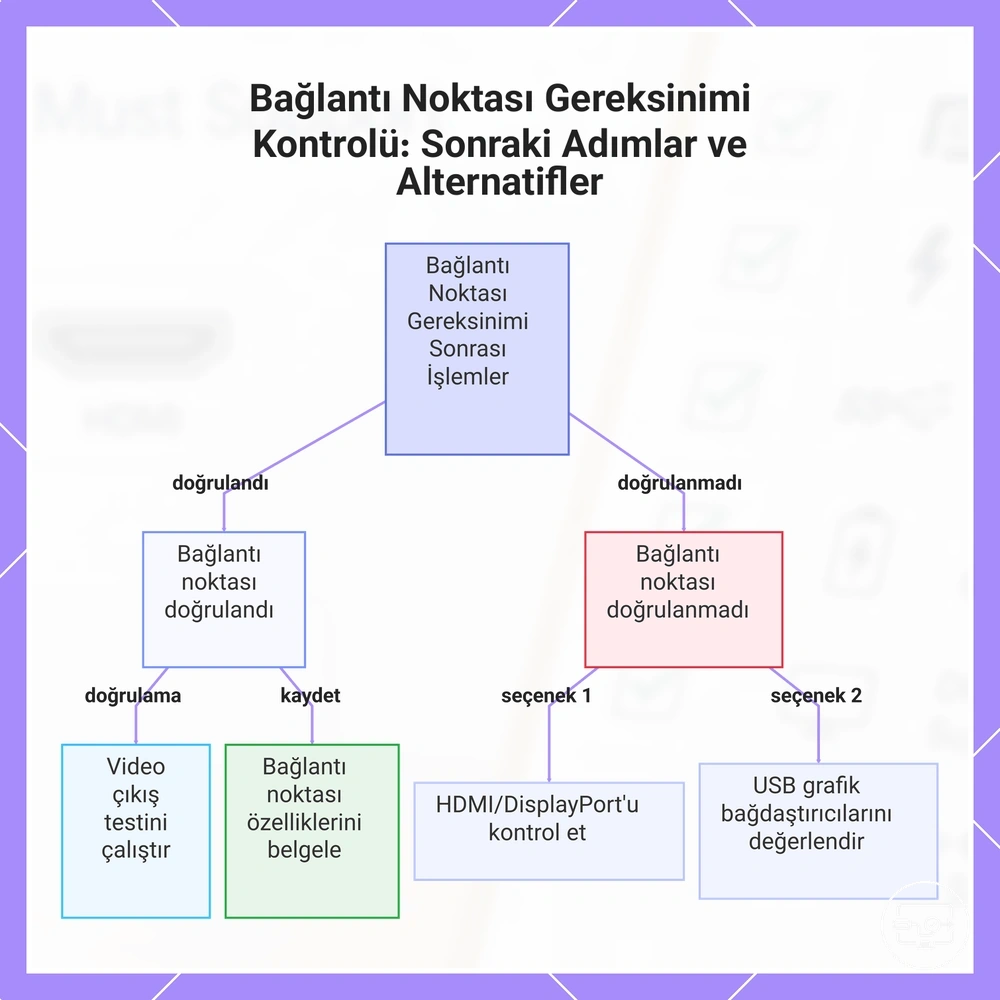
Kontrol listesi sonuçları: port gereksinimlerini onayladıktan (veya onaylayamadıktan) sonra yapılacaklar
Port gereksinimleri onaylandığında, bir sonraki adım video çıkışını ve adaptör uyumluluğunu doğrulamaktır. Onaylanmadığında, alternatifler seçim yolunu oluşturur.
Port gereksinimleri onaylandığında (video çıkışını destekler):
- Ekranınızla bir uyumluluk testi çalıştırarak portun video çıkışı yaptığını doğrulayın.
- Adaptörün teknik özelliklerini kontrol ederek gerekli video formatıyla eşleştiğinden emin olun.
- Kabloyu, ekranınızın çözünürlüğünü ve yenileme hızını desteklediğini doğrulayın.
- Kararlı video çıkışını doğrulamak için bağlantıyı ekranla test edin.
- Daha sonraki uyumluluk kontrolleri için portun video çıkış yeteneklerini belgeleyin.
Port gereksinimleri onaylanmadığında (video çıkışını desteklemez):
- Video desteği için HDMI veya DisplayPort gibi alternatif portları kontrol edin.
- Hem cihaz hem de ekran destekliyorsa kablosuz ekran uyumluluğunu test edin.
- Video çıkışı için alternatif olarak USB grafik adaptörlerini değerlendirin.
- Kullanılabilir seçenekleri bulmak için cihaz belgelerinde alternatif mod desteğini araştırın.
- Port aracılığıyla video desteğini etkinleştirebilecek üretici yazılımı veya sürücü güncellemelerini kontrol edin.
Bu grafik, bağlantı noktasının video çıkış gereksinimlerinin karşılanması veya karşılanmaması durumunda yapılacak işlemleri, doğrulama adımları ve alternatif çözümler dahil olmak üzere gösterir.
Port video çıkışını destekliyorsa: satın almadan önce doğrulanması gerekenler
Dizüstü bilgisayarınızın USB-C portunun video çıkışını desteklediğini onayladıktan sonra, bir monitör veya adaptör satın almadan önce bağlantı zincirinin geri kalanını kontrol edin.
İddialar gerçekle uyuşmadığında sürprizlerle karşılaşmamak için bu kontrol listesini izleyin ve uygulamalı bir testle satın almadan önce uyumluluk testi yapmayı öğrenin.
- Hedef çözünürlüğünüzü ve yenileme hızınızı doğrulayın: Neden önemlidir: Monitör, kablo ve adaptörün tümü aynı çözünürlüğü ve yenileme hızını desteklemelidir; uyuşmazlıklar boş ekranlara veya düşük performansa neden olabilir.
- Adaptör türünü kontrol edin (pasif ve aktif): Neden önemlidir: Pasif adaptörler portunuzdan DisplayPort Alt Modu gerektirirken, aktif adaptörler farklı desteğe sahip olabilir; adaptörünüzün iddia edilen yeteneklerinin belirli dizüstü bilgisayarınızda çalıştığını doğrulayın.
- Kablo kalitesini ve uzunluğunu doğrulayın: Neden önemlidir: Video için derecelendirilmiş USB-C kabloları (DisplayPort Alt Modu veya Thunderbolt için etiketlenmiş) bir ekran sinyali taşıyabilir; daha uzun kablolar yüksek çözünürlük performansını etkileyebilir.
- Ekranınızın giriş sürümünü inceleyin (örn. HDMI 2.0, DisplayPort 1.4): Neden önemlidir: Monitörün video giriş sürümü maksimum çözünürlük ve yenileme hızını belirler; adaptörünüzün çıkış standartlarıyla eşleştiğini doğrulayın.
- İşletim sistemi desteğini kontrol edin: Neden önemlidir: Bazı işletim sistemi sürümleri, tam performansı etkinleştirmek için sürücü güncellemeleri veya genişletilmiş ekran ayarları gerektirir; sisteminizin bağlı ekranı amaçlanan ayarlarda desteklediğini doğrulayın.
- Satın almadan önce bir uyumluluk testi planlayın: Neden önemlidir: Tam zinciri (dizüstü bilgisayar, kablo, adaptör, monitör) test etmek, gerçek kurulumunuzda uyumluluğu doğrulamaya yardımcı olur ve teknik özelliklerin tek başına gözden kaçırabileceği sorunları yakalar.
- Adaptör veya monitör için iade politikasını inceleyin: Neden önemlidir: Kombinasyon beklendiği gibi çalışmazsa, net bir iade yolu satın alımınızı korur.
Port video çıkışını desteklemiyorsa: HDMI çıkışına gerçekçi alternatifler
USB-C portu video çıkışını desteklemediğinde, doğrudan bu port üzerinden bir HDMI ekran bağlamak mümkün değildir çünkü portta DisplayPort Alt Modu için gerekli video sinyali bulunmaz.
Hangi alternatifin işe yaradığı, gecikme, güvenilirlik ve taşınabilirlik önceliklerinize bağlıdır. Bu alternatifler uygulanabilirlik ve ödünleşimlere göre düzenlenmiştir.
- Diğer yerel portlar (HDMI, DisplayPort): Varsa, özel bir HDMI veya DisplayPort çıkışı, dönüştürme sorunu olmadan güvenilir ve yüksek kaliteli bir bağlantı sağlar.
- Farklı bir arayüz üzerinden yerleştirme istasyonu: Bazı dizüstü bilgisayarlar, DisplayPort Alt Modu, Thunderbolt veya USB4 ile USB-C üzerinden bağlanan bir yerleştirme istasyonu aracılığıyla video çıkışını destekler—ancak yalnızca USB-C portu bu standartları destekliyorsa.
- Kablosuz ekran (Miracast, AirPlay, Chromecast): Kablosuz yansıtma, fiziksel bir kablo olmadan ekranı HDMI donanımlı bir TV veya projektöre iletebilir. Gecikme ve görüntü kalitesi ağ koşullarına göre değişir; bu nedenle statik içerik için kabul edilebilir olabilir ancak gerçek zamanlı etkileşim için daha az uygundur.
- USB grafik adaptörü (USB 3.0 - HDMI): Bir USB 3.0 - HDMI adaptörü, yerel video desteği olmayan bir porta video çıkışı ekleyebilir. Performans daha düşük çözünürlüklerle (genellikle 1080p) sınırlıdır ve hafif gecikmeye neden olabilir; bu da onu temel üretkenlik veya ikincil ekranlar için uygun bir yedek çözüm haline getirir.
- Cihaz yükseltme değerlendirmesi: Geçici çözümler ekran ihtiyaçlarını karşılayamıyorsa, USB-C portunda yerel video çıkışı veya özel bir HDMI portu olan bir cihaza yükseltme yapmak uzun vadeli bir çözüm olabilir, ancak maliyet içerir.