
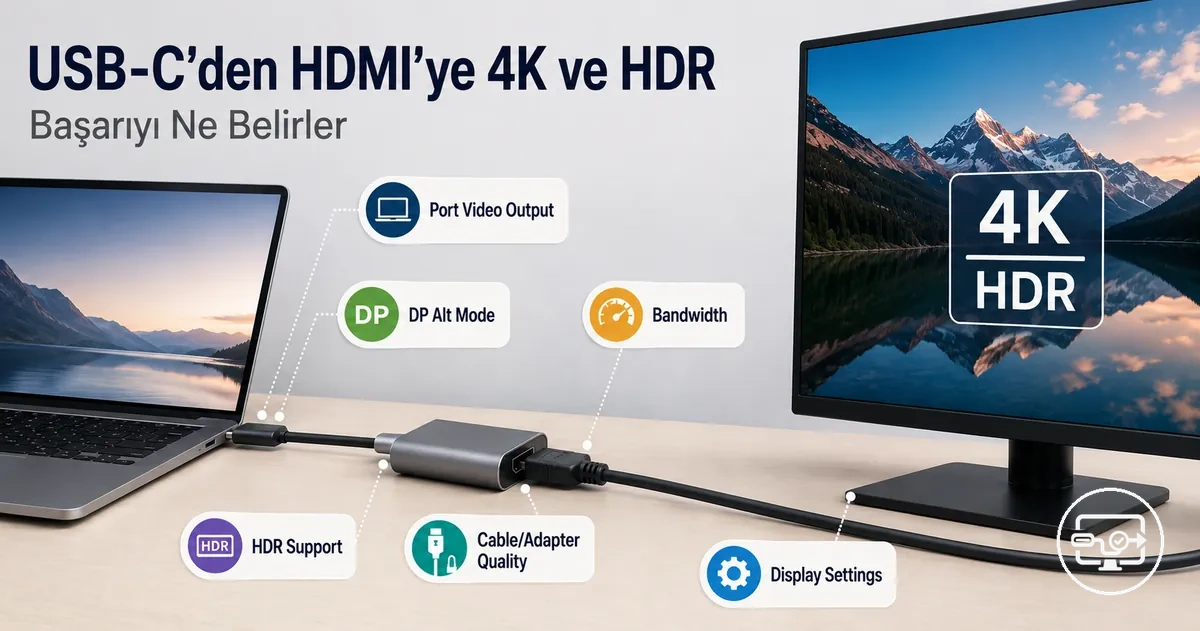
USB-C'den HDMI'ye 4K ve HDR Uyumluluk Sınırları ve Performans Faktörleri
USB-C'den HDMI'ye 4K ve HDR uyumluluğu, bir USB-C kaynağının bir adaptör veya kablo aracılığıyla bir HDMI ekrana HDR meta verileriyle birlikte kararlı 4K çözünürlük iletmesini tanımlar. Bu uyumluluk, zincirdeki en zayıf halkaya bağlıdır: kaynak video çıkış kapasitesi, adaptör veya kablo bant genişliği, ekran EDID görüşmesi ve sistem ayarları. Bu faktörler nihai çıkış modunu belirler.
USB-C üzerinden HDMI'ya 4K ve HDR elde etmek, yalnızca herhangi bir görüntü üretmek değil, belirli bir çıkış modunu (örneğin 10 bit HDR ile 60 Hz'de 4K) sürdürmek anlamına gelir. 4K ve HDR uyumluluk sınırlarını belirleyen uçtan uca zincir şunları içerir:
- DisplayPort Alternatif Modunu destekleyen bir kaynak
- bir USB-C - HDMI dönüştürücü
- yeterli bant genişliğine sahip bir HDMI kablo
- çözünürlük ve HDR formatını görüşen bir ekran
Herhangi bir bileşen gerekli bant genişliğine veya el sıkışma yeteneğine sahip değilse, çıkış daha düşük bir çözünürlüğe düşebilir veya HDR'yi tamamen kaybedebilir.
4K ve HDR uyumluluk sınırları bu temel faktörlere bağlıdır:
- kaynak bağlantı noktasının bant genişliği (4K HDR için 10–18 Gbps)
- adaptörün HDR görüşmesi
- HDMI kablonun hız derecesi (4K60 için Yüksek Hız, daha yüksek için Ultra Yüksek Hız)
- ekranın görüşülen modu kabul edebilme yeteneği
"4K uyumlu" etiketi, kararlı bir 4K60 HDR bağlantısını garanti etmez; tüm zincirin uyumlu olması gerekir.
Yaygın bir yanılgı, herhangi bir USB-C - HDMI kablosunun 4K HDR için çalıştığıdır. Gerçekte, ekranın EDID el sıkışması ve adaptörün HDR meta veri geçişi, nihai çıktının 4K HDR özelliklerini karşılayıp karşılamadığını belirleyen temel kontrol noktalarıdır. Bu bağımlılıkları bilmek, 4K HDR uyumluluk sorunlarını teşhis etmeye ve çözmeye yardımcı olur.
4K ve HDR Uyumluluğunun Gerçek Çıkış Modlarındaki Anlamı
4K ve HDR uyumluluğu, hedeflenen çözünürlük, yenileme hızı ve HDR durumunda sinyal kesintileri veya zorunlu düşüş olmadan belirli bir çıkış modunu sürdürmek anlamına gelir. Bir çıkış modu, ekranın gerçekte işlediği bu parametrelerin birleşimidir.
Zincirdeki herhangi bir bileşen gerekli bant genişliğini koruyamazsa veya uygun el sıkışmayı gerçekleştiremezse, sistem daha düşük bir çözünürlüğe, 30Hz gibi düşürülmüş bir yenileme hızına veya daha az talepkar bir renk formatına düşebilir.
- Çözünürlük: Daha yüksek piksel sayıları veri hızını artırarak bant genişliği sınırlarına daha fazla yük bindirir.
- Yenileme hızı: 60Hz gibi daha yüksek bir hız, 30Hz'den belirgin şekilde daha fazla bant genişliği gerektirir.
- Bit derinliği: HDR için gerekli olan 10 bit renk derinliği, SDR'de kullanılan 8 bit'e kıyasla piksel başına daha fazla veri taşır.
- Kroma formatı: Tam renk örneklemesi (4:4:4) en fazla bant genişliğini kullanırken, 4:2:2 veya 4:2:0 yükü azaltır.
- HDR etkin: HDR'yi etkinleştirmek meta veri ve daha geniş bir renk gamı ekleyerek genel sinyal yükünü artırır.
'4K destekli' etiketine sahip bir ekran, her zaman 60Hz'de tam HDR'yi garanti etmez. Bu etiket yalnızca panelin 30Hz'de veya HDR'siz bir 4K sinyali kabul edebildiğini onaylıyor olabilir. Gerçek çıkış modu, yalnızca ekranın listelenen özelliklerine değil, zincirin gerekli bant genişliğini ve doğru el sıkışmayı sürdürme yeteneğine bağlıdır.
Bu grafik, 4K ve HDR uyumluluğunun gerçek anlamını, kararlı çıktıyı belirleyen temel bant genişliği faktörlerini ve yanıltıcı ekran etiketlerine dair bir uyarıyı açıklar.
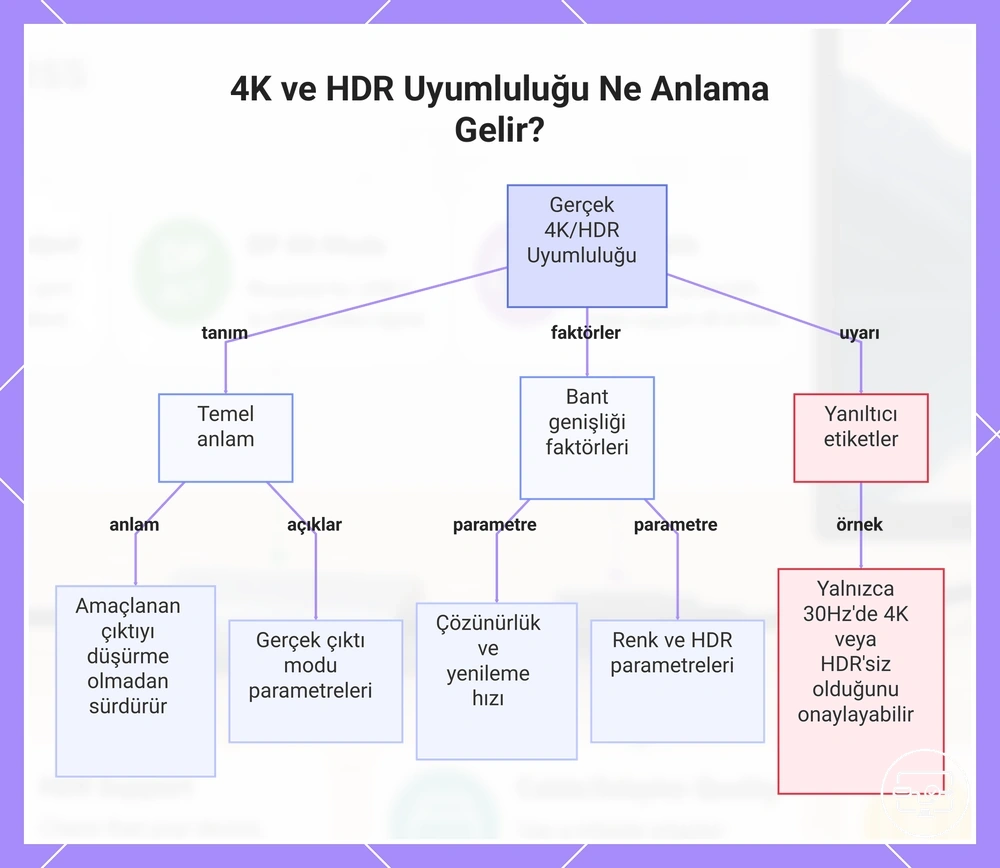
Gerçek uyumluluk hedefleri olarak çözünürlük, yenileme hızı, bit derinliği ve kroma formatı
Çözünürlük, yenileme hızı, bit derinliği ve kroma formatı, bir 4K HDR çıkışı için gerçek uyumluluk hedeflerini tanımlayan ve bant genişliği talebini ve görüntü kalitesini doğrudan etkileyen dört parametredir. Çözünürlük ve yenileme hızı, saniyede iletilen toplam piksel sayısını tanımlarken, bit derinliği ve kroma, her pikselin ne kadar renk bilgisi taşıdığını belirler. Birlikte ele alındığında, bunlar bir kablo, bağlantı noktası ve ekranın kararlı bir HDR sinyali iletmek için tipik olarak desteklemesi gereken hedeflerdir.
Bu gerçek uyumluluk hedefleri, tabloda bant genişliği etkisine ve bağlantı kısıtlandığında tipik uzlaşmaya göre gruplandırılmıştır.
| Parametre | Neyi etkiler | Kısıtlandığında tipik düşüş |
|---|---|---|
| Çözünürlük (ör. 4K) | Kare başına toplam piksel sayısı; daha yüksek çözünürlük ham piksel verimini artırır. | Bant genişliği sınırlıysa, çözünürlük 1440p veya 1080p gibi daha düşük bir çözünürlüğe düşebilir veya telafi etmek için yenileme hızı azaltılabilir. |
| Yenileme hızı (ör. 60Hz) | Saniyedeki kare sayısı; daha yüksek yenileme hızları piksel verimini orantılı olarak çarpar. | Bağlantı, istenen çözünürlük ve renk ayarlarında gerekli veri hızını koruyamadığında yaygın düşüş, 30Hz gibi daha düşük bir yenileme hızıdır. |
| Bit derinliği (ör. HDR için 10 bit) | Renk kanalı başına bit sayısı; daha yüksek bit derinliği daha yumuşak geçişler ve daha geniş HDR aralığı sağlar ancak piksel başına bant genişliğini artırır. | Bant genişliği kısıtlı olduğunda, sistem 8 bit renk derinliğine düşebilir ve bu, HDR içeriğinde görünür bantlaşmaya neden olabilir. |
| Kroma formatı (alt örnekleme) | Piksel başına ne kadar renk bilgisinin tutulduğu; 4:4:4 gibi formatlar tam kromayı korurken, 4:2:2 ve 4:2:0 bant genişliğinden tasarruf etmek için onu azaltır. | Sınırlı bir bağlantı bütçesine sığmak için kroma alt örneklemesi genellikle azaltılır (ör. 4:4:4'ten 4:2:2 veya 4:2:0'a), bu da masaüstünde ince renkli metnin daha az keskin görünmesine neden olabilir. |
Herhangi bir parametreyi yükseltmek bant genişliği talebini ve istikrarsızlık veya zorunlu düşüş riskini artırır.
Örneğin, 60Hz'de bir 4K masaüstü sorunsuz bir şekilde tam kroma ve 10 bit derinlikte çalışabilir, ancak 120Hz'de bağlantı, kararlılığı korumak için genellikle azaltılmış kroma alt örneklemesi veya daha düşük bit derinliği gerektirir; bu, bant genişliği kısıtlı olduğunda tipik bir düşüştür.
Bir kurulumun 4K uyumlu olmasına rağmen aynı anda 4K60 veya HDR'de başarısız olmasının nedeni
Bir kurulum 4K uyumlu olabilir ancak yine de HDR ile kararlı 4K60 iletiminde başarısız olabilir, çünkü tüm sinyal zinciri—kaynak, kablo, dönüştürücü ve ekran—gerekli bant genişliğini sürdürmeli ve uyumlu bir mod görüşmelidir. Bu zincirdeki en zayıf halka nihai çıkışı belirler.
Bir kısıtlama bant genişliğini sınırladığında, sistem bir veya daha fazla mod parametresini düşürür. Örneğin, bir ekranın EDID ayarı HDMI bağlantı noktasını sürüm 1.4 ile sınırladığında, her iki cihaz daha yüksek modları desteklemesine rağmen sistem 60Hz'den 30Hz'e bir düşüş görüşmesi yapar. Bu ödünleşim, yenileme hızı beklentileri kontrol edilirken görünür hale gelir. Bazen görüşme, daha yüksek modlar kullanılabilir görünse bile kararlılık için bilinçli olarak daha düşük bir mod seçer.
- Kaynak bağlantı noktası sürümü: eski HDMI veya DisplayPort sürümleri bant genişliğini sınırlar ve genellikle 30Hz düşüşüne neden olur.
- Hub veya yerleştirme istasyonu bant genişliği paylaşımı: USB-C hub'lar HDMI verimini azaltarak kroma alt örneklemesine veya SDR'ye yol açabilir.
- Kablo durumu ve derecesi: 4K60 için derecelendirilmiş kablolar bozulabilir ve aralıklı HDR veya yenileme düşüşlerine neden olabilir.
- Ekran bağlantı noktası ayarları: TV'nin EDID veya HDMI modu (standart vs. gelişmiş) genellikle 30Hz ile sınırlar.
- HDCP ve HDR koruması: uyumsuz koruma şemaları, bant genişliği dar olduğunda HDR'yi devre dışı bırakabilir.
Yetenek vs. sürdürülebilir performans:
- Yetenek: cihaz, çözünürlüğü ve renk modunu tek başına destekler.
- Sürdürülebilir performans: zincir, bant genişliğini ve el sıkışmayı aynı anda kararlı bir şekilde sürdürür.
Maksimum performansı belirleyen USB-C video çıkış yeteneği
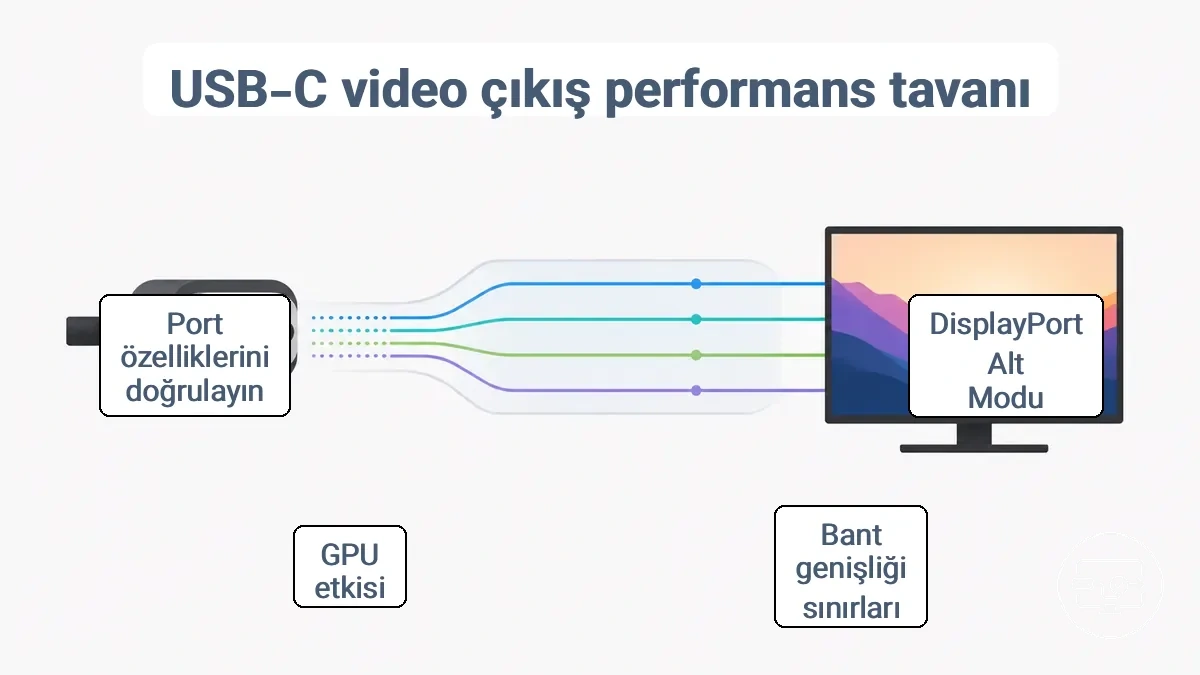
Kaynak cihazın USB-C video çıkış yeteneği, herhangi bir adaptör, kablo veya ekran hesaba katılmadan önce maksimum performans tavanını tanımlar. Bağlantı noktasının DisplayPort Alternatif Modu (DP Alt Mode) desteği, kullanılabilir bant genişliği ve GPU yolu, belirli bir çözünürlük, yenileme hızı veya HDR modunun mümkün olup olmadığını belirler. Bu tavan, bağlantı zincirinde daha sonra aşılabilir olmayabilir.
Bağlantı noktasının yerel ekran sinyallerini taşıması için DisplayPort Alternatif Modu'nu (DP Alt Mode) desteklemesi gerekir. USB sürümü ve hat tahsisi tarafından belirlenen bant genişliği bütçesi, tipik olarak çözünürlük ve yenileme hızı için üst sınırı belirler. GPU ve sürücü ayrıca mevcut çıkış modlarını da etkiler. Kablo kalitesi ve monitör özellikleri nihai çıktıyı daha da etkileyebilir.
Efsane: Bir USB-C bağlantı noktası, konektörü uyduğu için her zaman video çıkışını destekler.
Gerçekte, birçok bağlantı noktası yalnızca şarj veya veri aktarımı için tasarlanmıştır. 'Güç Dağıtımı' gibi etiketler video yeteneğini garanti etmez ve aynı cihazdaki fiziksel olarak aynı iki bağlantı noktası farklı video desteği sunabilir.
- Özellik sayfası DisplayPort Alt Modu veya DP Alt Modu listeliyorsa → bağlantı noktası yerel video çıkışını destekliyordur
- Bağlantı noktası simgesi bir DisplayPort sembolü veya şimşek işareti içeriyorsa → video yeteneğine sahiptir
- Bağlantı noktası Thunderbolt 3 veya 4 olarak etiketlenmişse → video çıkışı beklenir
- Bağlantı noktası DisplayPort ile USB4'ü destekliyorsa → video genellikle desteklenir
- Bağlantı noktası yalnızca 'Güç Dağıtımı' veya 'veri aktarımı' olarak tanımlanmışsa → videoyu garanti etmez
- Aynı cihazdaki iki USB-C bağlantı noktası farklı simgelere sahipse → farklı video yeteneklerine sahip olabilirler
- Tüm USB-C bağlantı noktalarının videoyu desteklediğini varsayın → Her bağlantı noktasının özelliklerini ayrı ayrı doğrulayın
- Bir şarj kablosunun video taşıyabileceğini varsayın → Kablonun video veya DP Alt Modu için derecelendirildiğini doğrulayın
- Kablo uyarsa ekranın çalışacağını varsayın → Tüm zinciri doğrulayın: kaynak, kablo ve monitörün tümü videoyu desteklemelidir
HDMI çıkışı için temel gereksinim olarak USB-C üzerinde DisplayPort Alt Modu
HDMI çıkışı için bir USB‑C bağlantı noktasının, konektörün HDMI'a dönüştürülmek üzere bir DisplayPort sinyali taşımasını sağlayan DisplayPort Alt Modu'nu desteklemesi gerekir. Kural basittir: bağlantı noktası DisplayPort Alt Modu aracılığıyla video çıkışını destekliyorsa, uyumlu bir adaptör sinyali ekran için dönüştürebilir; yalnızca veri amaçlı bir bağlantı noktası sinyal üretemez. Bazı USB‑C bağlantı noktaları, video özellikli bağlantı noktalarıyla aynı görünseler bile yalnızca veri amaçlıdır.
- Cihaz özellik sayfası: 'DisplayPort Alt Modu', 'DP Alt Modu', 'DisplayPort ile USB‑C' veya 'Thunderbolt' gibi ifadeleri kontrol edin.
- Sistem bilgisi: Windows'ta, Aygıt Yöneticisi'nde veya bir üretici yardımcı programında 'USB‑C DisplayPort' girişini kontrol edin.
- Bağlantı noktası etiketlemesi: USB‑C bağlantı noktasının yanındaki bir DP veya monitör simgesi genellikle video desteğini gösterir.
- Monitör özellikleri: monitörün USB‑C girişinin DisplayPort Alt Modu'nu kabul ettiğini doğrulayın.
- Adaptör açıklaması: USB‑C - HDMI kablo veya adaptörün, DisplayPort Alt Modu desteğini açıkça belirttiğinden emin olun.
Görüntü Sürümü, Hat Sayısı ve USB Veri Hatlarına Karşı Bant Genişliği Tahsisi
USB-C üzerinden video için bant genişliği bütçesi, Görüntü Sürümü'ne ve hat sayısına bağlıdır. Hat sayısı, videoya karşı USB verisine kaç adet yüksek hızlı çiftin atandığını ifade eder. Bu tahsis değişir ancak konektör şekli değişmez. Daha yüksek bir hat sayısı, video için bant genişliği payını artırır.
- DisplayPort sürümü ve bağlantı hızı hat başına maksimum bant genişliğini belirterek bütçenin üst sınırını belirler.
- USB veri paylaşımı, bazı hatlar çevre birimi veya depolama trafiği taşıdığından video için kullanılabilir bant genişliği payını azaltır.
- Display Stream Compression gibi sıkıştırma teknolojileri piksel başına gereken bit hızını düşürerek uygulanabilirliği artırabilir.
- Renk formatı ve bit derinliği ödünleşimleri, yüksek çözünürlük ve HDR gerektiğinde bant genişliği bütçesinin daha tutumlu kullanılmasına olanak tanır.
Yetenekli bir bağlantı noktasıyla bile 4K60 veya HDR'yi sınırlayan GPU ve sürücü kısıtlamaları
Bir bağlantı noktası teknik olarak yetenekli olsa bile, GPU ve sürücüsü mevcut modları daha düşük yenileme hızlarıyla sınırlayabilir veya HDR'yi tamamen devre dışı bırakabilir. Sürücü, ekranla görüşülen desteklenen modların bir listesini tutar; belirli bir yenileme hızı veya renk formatı bu listede yoksa, çıkış sınırlanır. Bu desteklenen modlar listesi, ekranın alabileceği nihai çıktıyı belirler.
Örneğin, bir GPU ve sürücü birleşimi, yetenekli bir ekranda istenen bir yenileme hızı veya HDR desteğinden yoksun olabilirken, başka bir kurulum sorunsuz çalışabilir—bu, bir kablo veya bağlantı noktası sorunundan ziyade GPU düzeyinde veya sürücü düzeyinde bir kısıtlamaya işaret eder.
- İşletim sistemi ekran ayarları mod listesi: 4K120 veya HDR seçenekleri eksikse, GPU ve sürücü ekranla görüşme sırasında bunları etkinleştirmemiş olabilir.
- GPU kontrol paneli desteklenen çözünürlükler: 120 Hz'de 4K veya HDR için eksik bir giriş, sürücünün mod listesi tarafından uygulanan bir sınırlamayı gösterebilir.
- Windows'ta HDR anahtarı kullanılabilirliği: HDR anahtarı griyse veya yoksa, sürücü gerekli sinyali göndermiyor olabilir.
- Ekran özelliklerinde gösterilen yenileme hızı sınırı: Beklenenden daha düşük bir maksimum, bir bağlantı noktası bant genişliği sorunundan ziyade sürücü tarafında bir sınırlamaya işaret edebilir.
- Sürücü güncelleme durumu: Güncel olmayan veya beta sürücüler, belirli ekranlar için uygun mod desteğinden yoksun olabilir ve daha yeni bir sürücünün çözebileceği sınırlamalara neden olabilir.
4K30 Çalışırken 4K60'ın Başarısız Olmasının Nedeni
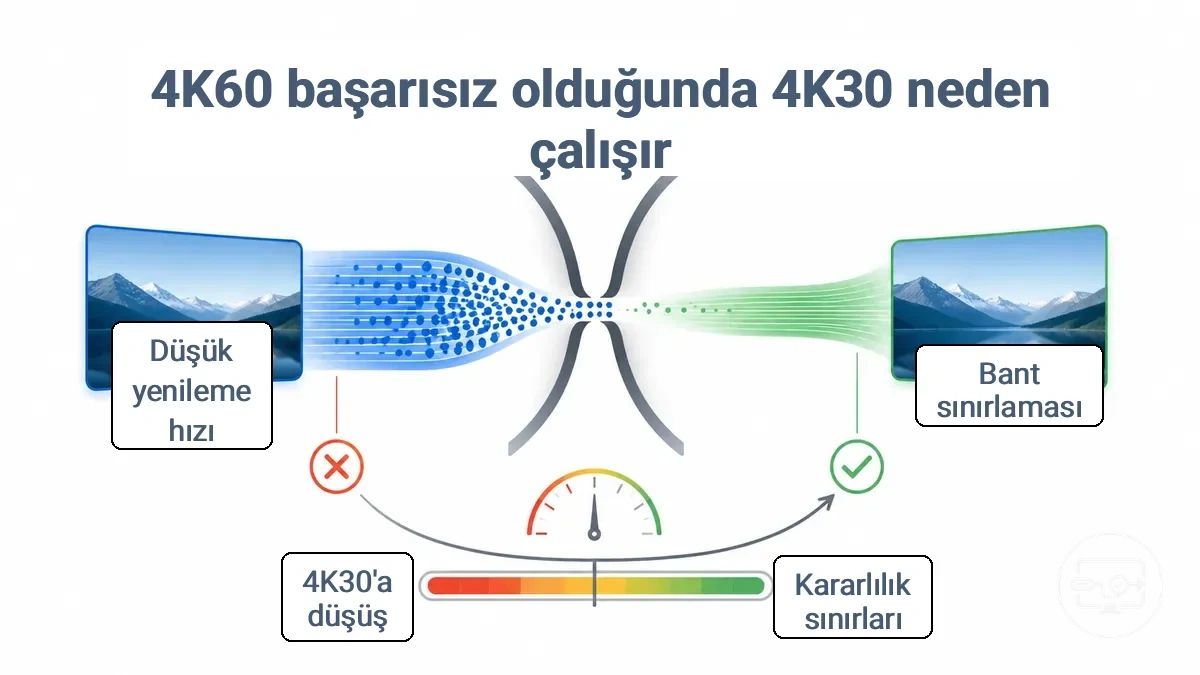
4K60, sinyal zinciri gerekli bant genişliğini ve kararlılığı sürdüremediğinde başarısız olurken, 4K30 aynı sınırlara daha düşük bant genişliği gereksinimi nedeniyle pay bırakarak sığar. Aşağıdaki grafik, 4K30 çalışırken 4K60'ın neden başarısız olduğunu özetler ve tablo, başarısızlık modelini hedef moda göre düzenler.
| Hedef mod | Genellikle neyin sınırladığı | Tipik düşüş | Fark edeceğiniz şey |
|---|---|---|---|
| 4K60 | Bant genişliği ve kararlılık kısıtlamaları; kroma veya bit derinliği tehlikeye girebilir | 4K30'a veya 1440p ya da 1080p gibi daha düşük bir çözünürlüğe düşer | Takılma, siyah ekran veya HDR yapay görüntüleri |
| 4K30 | Daha düşük bant genişliği gereksinimi tipik bağlantı sınırlarına sığar | Genellikle düşüş gerekmez; mod amaçlandığı gibi çalışır | Genellikle tam kare hızında sorunsuz oynatma |
4K60 sürdürülemediğinde, bağlantı genellikle 4K30'a bir düşüş görüşmesi yapar. Bu düşüş, bağlantıyı kararlı tutmak için renk derinliği veya kroma örneklemesinde bir ödünleşim içerebilir.
4K30'un başarılı bir şekilde çalışması, bağlantının her zaman tam 4K video kalitesini desteklediği anlamına gelmez. HDR performansı düşebilir ve bazı renk formatları kullanılamayabilir. 4K30'un kararlılığı, hareket netliğini etkileyen daha düşük yenileme hızı pahasına gelir.
Yaygın çıkış modlarında 4K30'u 4K60'tan ayıran bant genişliği eşikleri
4K60 için bant genişliği eşikleri, bant genişliği talebini ve kararlılık marjını değiştiren kroma alt örneklemesi, bit derinliği ve arayüz nesli gibi yapılandırma değişkenlerine bağlıdır. Talep payı aştığında, sistem daha düşük bir yenileme hızına, azaltılmış kromaya veya daha düşük bit derinliğine düşer—bu da 60Hz'i koşullu hale getirir.
- Kroma alt örneklemesi (4:4:4 ve 4:2:0): Tam kroma, 4:2:0'a kıyasla bant genişliği talebini neredeyse iki katına çıkararak 60Hz için payı azaltır.
- Bit derinliği (8 bit ve 10 bit HDR): Daha yüksek bit derinliği piksel başına veriyi artırarak kararlılık marjını azaltır ve 60Hz'in düşüşü tetikleme olasılığını artırır.
- Arayüz nesli (HDMI 1.4 ve 2.0, DisplayPort 1.2 ve 1.4): Eski standartlar daha düşük ham bant genişliği sunar ve genellikle 4K60'ı azaltılmış kroma veya bit derinliğiyle sınırlar.
- Kablo kalitesi ve uzunluğu: Daha uzun veya sertifikasız kablolar sinyali bozarak, arayüz resmi olarak 60Hz'i desteklese bile etkin bant genişliğini azaltabilir.
- Kaynak cihaz çıkış yeteneği: Daha eski bir video çıkışına sahip bir dizüstü bilgisayar veya GPU, monitör özelliklerinden bağımsız olarak 4K60 için gerekli bant genişliğini sağlayamayabilir.
Sınırlı bant genişliğinde 4K60'ı mümkün kılabilen sıkıştırma ve aslına uygunluk ödünleşimleri
Sınırlı bant genişliği altında sistemler, sıkıştırma, kroma alt örneklemesi veya bit derinliği azaltma yoluyla görüntü aslına uygunluğundan ödün vererek kararlı 4K60'ı koruyabilir. Bu, görünür yapay görüntüler oluşturur ve kalite ile kararlılık arasında bir seçim yapılmasına yol açar.
- Sıkıştırma: bant genişliğini azaltır ancak hareket sırasında bloklanma veya bulaşma yapay görüntüleri oluşturabilir ve 60 Hz yenileme hızının korunmasına yardımcı olur.
- Kroma alt örneklemesi: bant genişliği kullanımını düşürmek için renk verisini azaltır; bu, ince metinleri yumuşatabilir ve hafif renk saçaklanmasına neden olabilir ancak akışı bant genişliği sınırları içinde tutabilir.
- Bit derinliği azaltma: renk hassasiyetini düşürür ve geçişlerde görünür bantlaşma oluşturabilir ancak 4K60 için bant genişliği darboğazını hafifletebilir.
- Düşürülmüş kroma çözünürlüğü artı sıkıştırma: keskinliği azaltabilen ve yapay görüntü desenleri oluşturabilen ancak sıkı bant genişliği sınırları altında genellikle kare hızını koruyan birleşik bir ödünleşimdir.
Aşırı sıkıştırma veya kroma alt örneklemesinin, özellikle büyük ekranlarda ince ayrıntı keskinliğini azaltabileceği unutulmamalıdır.
HDR Uyumluluk Koşulları Basit Bir Etiketin Ötesinde
HDR uyumluluğu basit bir etiketin ötesine geçer—sinyalizasyon, format parametreleri ve korumalı içerik kısıtlamaları için uçtan uca destek gerektirir. Bu tam zincir olmadan, HDR destekli olarak etiketlenmiş bir ekran yine de Standart Dinamik Aralık'a (SDR) düşebilir.
HDR'nin etkinleştirilip etkinleştirilmeyeceğini belirleyen üç koşul kategorisi vardır: sinyalizasyon ve format görüşmesi, bant genişliği ödünleşimleri ve içerik koruması.
Sinyalizasyon, HDR meta verilerini algılamayı ve EDID aracılığıyla ekran yeteneklerini değiş tokuş etmeyi gerektirir. Bant genişliği kısıtlamaları, kroma örneklemesinde veya bit derinliğinde bir azalmayı zorunlu kılabilir ve bu da daha yüksek çözünürlüklerde HDR'nin devreye girmesini engelleyebilir. Korumalı içerik için, sinyali SDR'ye zorlayan engellenmiş bir el sıkışmayı önlemek amacıyla korumalı içerik için HDCP uyumluluğu doğrulanmalıdır.
Birçok kişi HDR'nin her zaman 4K60'ta çalıştığını varsayar, ancak bant genişliği kısıtlamaları HDR'yi etkinleştirmek için genellikle yenileme hızı veya renk derinliğinde ödünleşimler gerektirir.
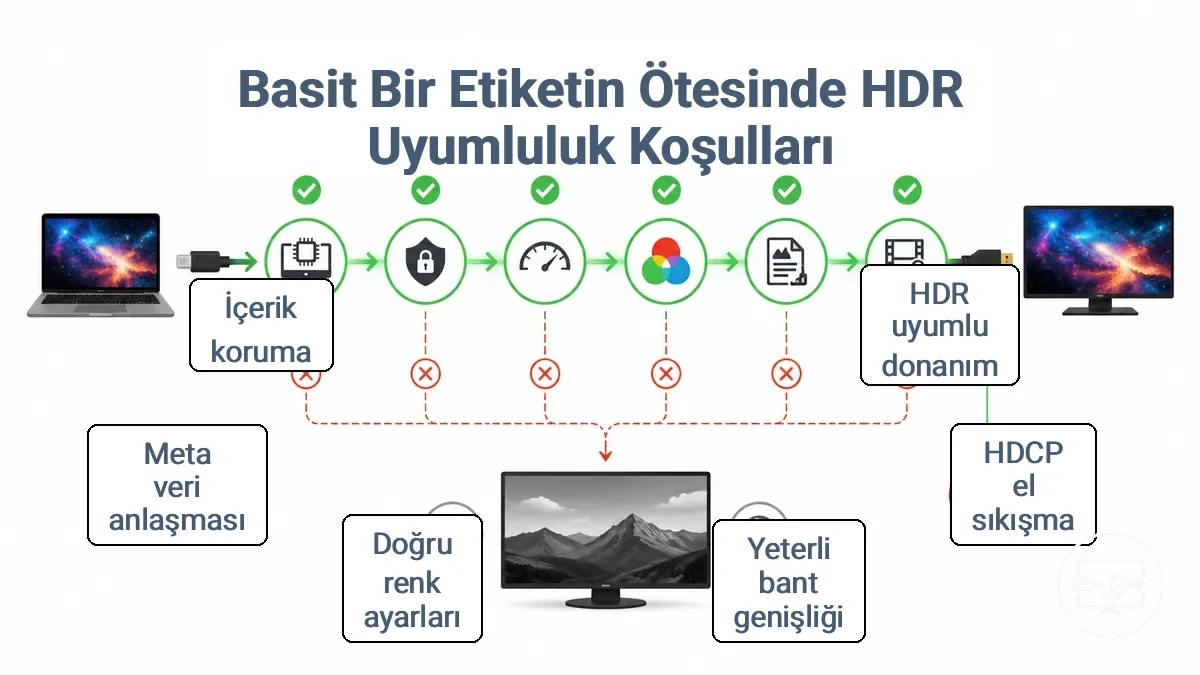
| Koşul | Eksikse | Tipik belirti |
|---|---|---|
| HDR destekli ekran ve GPU | HDR sinyali kabul edilmez | Görüntü SDR olarak kalır |
| Korumalı içerik için HDCP el sıkışması | El sıkışma başarısız olur | SDR düşüşü veya siyah ekran |
| Yeterli HDMI bant genişliği | Bant genişliği 4K60 HDR için yetersiz | Azaltılmış kroma (4:2:0) veya düşük yenileme |
| Doğru renk ve bit derinliği ayarları | Çıkış 10 bit olarak ayarlanmamış | Soluk renkler veya düşük parlaklık |
| HDR meta veri görüşmesi (EDID/SCDC) | Meta veri değiş tokuş edilmez | Ekran genellikle HDR moduna geçmez |
Uçtan uca uyumlu olması gereken HDR sinyalizasyonu, renk derinliği ve kroma formatları
HDR sinyalizasyonu, renk derinliği ve kroma formatları kaynak, dönüştürücü ve ekran arasında uyumlu olmalıdır—parlaklık ve renk bilgisinin bağlantı üzerinden nasıl hareket ettiğini bunlar tanımlar.
Bunlar eşleştiğinde, sistem kararlı bir HDR modu görüşebilir; çakıştıklarında ise görüşülen mod SDR'ye düşebilir veya görsel yapay görüntüler oluşturabilir. Uyumsuzluğu önlemek için aşağıdaki parametreler uyumlu olmalıdır:
| Parametre | Neyin eşleşmesi gerekir | Eşleşmezse ne olur |
|---|---|---|
| HDR sinyalizasyonu | Hem kaynak hem de ekran aynı HDR formatını desteklemelidir | Bir HDR modu görüşülemeyebilir; içerik sınırlı kontrastla SDR'de görünebilir |
| Renk derinliği | Kanal başına bit sayısı tutarlı olmalıdır | Ekran sinyali reddedebilir veya bantlaşma uygulayabilir; genellikle daha düşük bit derinliğine düşüş olur |
| Kroma formatı | Kroma alt örnekleme deseni uyumlu olmalıdır | Renk yapay görüntüleri veya ayrıntı kaybı oluşabilir; bağlantı, her iki tarafın da desteklediği, kaliteyi düşürebilecek bir formata düşebilir |
Örneğin, hem renk derinliği hem de kroma formatında bir uyumsuzluk, SDR'ye veya sınırlı bir HDR aralığına düşüşe yol açarak hedeflenen dinamik aralığın kaybolmasına neden olabilir.
Aksi takdirde uyumlu donanımda HDR modlarını engelleyebilen korumalı içerik kısıtlamaları
Korumalı içerik desteği, çalışan bir HDCP el sıkışmasına bağlıdır. Bu kimlik doğrulama başarısız olduğunda, korumasız HDR içeriği doğru şekilde görüntülense bile sistem HDR'yi devre dışı bırakabilir veya bir oynatma hatası tetikleyebilir.
Örneğin, bir tarayıcı aynı bağlantıda HDR'yi sorunsuz işleyebilirken, özel bir uygulama başarısız olabilir. Sonuç, her uygulamanın HDCP el sıkışmasını nasıl yönettiğine ve ekran sürücüsünün gerekli HDCP sürümünü doğru şekilde bildirmesine bağlıdır.
- Korumasız HDR çalışır, ancak korumalı akış SDR'de oynatılır veya başarısız olur. — Genel bir HDR yeteneği sorunundan ziyade bir HDCP el sıkışma başarısızlığına işaret eder.
- Korumalı içerik istendiğinde akış videosu 4K HDR ekranda sınırlı çözünürlükte (ör. 1080p) oynatılır. — 4K HDR için gerekli sürümü karşılamayan bir HDCP el sıkışmasına işaret eder.
- Yalnızca korumalı içerik başlatılırken tutarlı bir "oynatma hatası" veya "içerik kullanılamıyor" mesajı görünür. — İçeriğin yüklenmesini engelleyen bir HDCP kimlik doğrulama başarısızlığına işaret eder.
Gerçek Dünya Sonuçlarını Belirleyen Adaptör, Kablo, Hub ve Yerleştirme İstasyonu Faktörleri
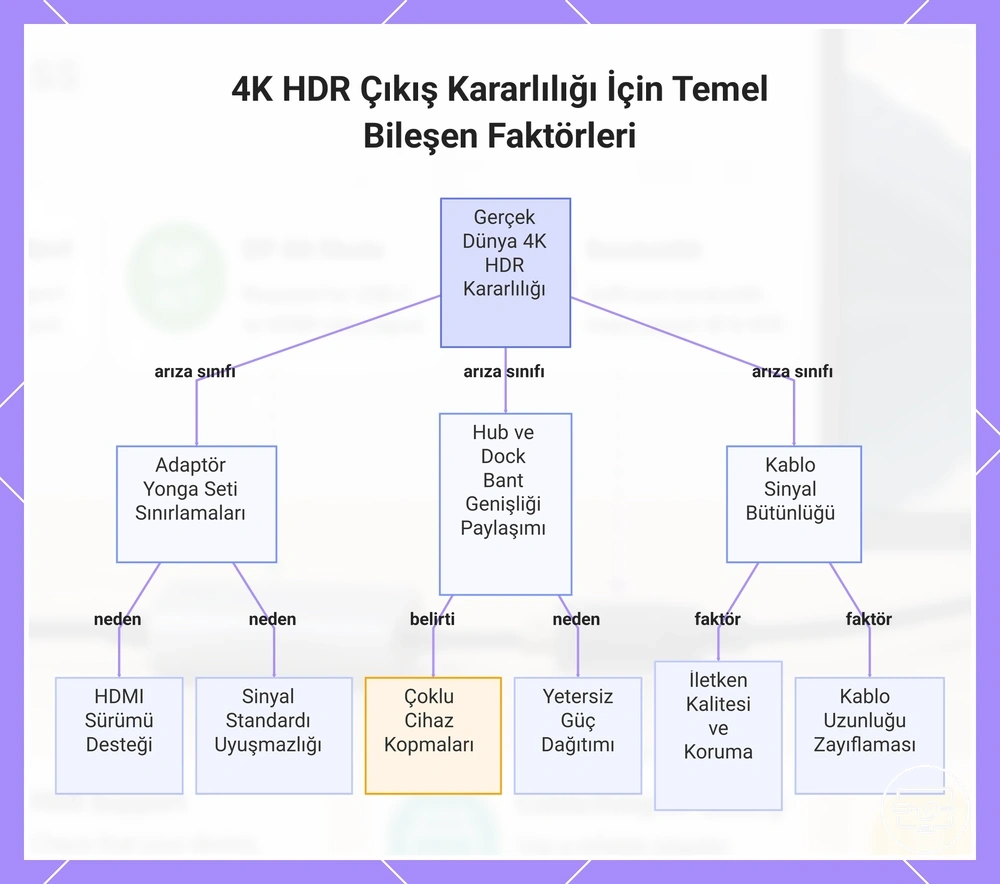
Kaynak cihaz 4K HDR çıkışını desteklediğinde, adaptör, kablo, hub ve yerleştirme istasyonu bileşenlerinin kalitesi doğrudan gerçek dünya kararlılığını ve desteklenen modu belirler. Bir adaptördeki dönüştürücü yonga seti, bir hub veya yerleştirme istasyonundaki paylaşılan bant genişliği ve kablodaki sinyal bütünlüğü, her biri sınırlayıcı bir faktör haline gelebilir, bu nedenle en zayıf bileşen nihai sonucu belirler.
Farklı bileşen türleri farklı başarısızlık sınıfları ortaya çıkarır. Yüksek kaliteli bir dönüştürücü yonga setine sahip bağımsız bir adaptör, tipik olarak kaynak ve ekran arasında doğrudan bir köprüdür ve birincil riski yonga seti yeteneğinden gelir. Bir hub veya yerleştirme istasyonu, dahili veri yolu paylaşımı ekler; bu, birden çok cihazın bant genişliği için rekabet ettiği anlamına gelir; daha yüksek yükler altında ekran kararlılığı düşebilir. Bir kablo, sinyal bütünlüğüyle ilgili endişeler ortaya çıkarır—daha uzun mesafeler veya düşük kaliteli kablolar titremeye veya sinyal kesintilerine neden olabilir.
Doğrudan bir USB-C - HDMI adaptörü ile bir hub veya yerleştirme istasyonu üzerinden bağlantı yapmayı düşünün. Doğrudan bir adaptörle, sinyal yolu minimumdur ve paylaşılan bant genişliği bir faktör değildir; kararsızlık, meydana gelirse, büyük olasılıkla yonga seti sınırlamalarından kaynaklanır. Bir hub veya yerleştirme istasyonu aracılığıyla, aynı adaptör işlevi diğer bağlantı noktalarıyla entegre edilir ve bant genişliği depolama, ağ ve ekran arasında paylaşılır. Bu paylaşılan bant genişliği senaryosu, yonga seti yetenekli olsa bile aralıklı sinyal kesintilerine veya düşük yenileme hızlarına neden olabilir. Modun eksik olması ile modun kararsız olması arasındaki ayrım, sorunun dönüştürücü yonga setinde mi (mod desteklenmiyor) yoksa hub/yerleştirme istasyonu sınırlamalarında mı (yük altında mod kararsız) olduğunu belirlemeye yardımcı olur.
- Adaptör dönüştürücü yonga seti → gerekli HDMI sürümü desteği → 4K HDR modu kullanılabilirliğini belirleyebilir
- Adaptör yonga seti uyumluluğu kaynak sinyalizasyonu ile → standart uyumsuzluğu → modun eksik olmasına neden olabilir
- Hub dahili mimarisi → paylaşılan bant genişliği tahsisi → çoklu cihaz kullanımı altında aralıklı sinyal kesintileri
- Hub güç dağıtımı → bağlı cihazlara yetersiz güç → hub yüklendiğinde ekran titremesi
- Yerleştirme istasyonu MST veya DisplayLink uygulaması → macOS veya yüksek çözünürlüklü çoklu akışta sınırlamalar → mod kararsızlığı
- Kablo kalitesi → iletken derecesi ve koruma → sinyal bütünlüğünü etkiler, özellikle daha uzun mesafelerde
- Kablo uzunluğu → daha uzun mesafelerde zayıflama → daha yüksek bant genişliklerinde titreme veya sinyal kaybı
- Kablo sertifikasyonu → uygun E-mark ve hız derecesi → tam HDMI bant genişliğine ulaşılıp ulaşılamayacağını belirleyebilir
Bu grafik, adaptör yonga seti, hub/dock bant genişliği paylaşımı ve kablo sinyal bütünlüğü arasındaki en zayıf bileşenin gerçek dünya 4K HDR çıkış kararlılığını nasıl belirlediğini gösterir.
Aktif ve pasif dönüşüm ile adaptör yonga seti sınıfının 4K60 ve HDR için neden önemli olduğu
Aktif ve pasif dönüşüm, yonga setine bağımlılık ve görüşme davranışı açısından farklılık gösterir; bu, 4K60 HDR desteğini doğrudan etkiler. Yonga seti sınıfı yeteneği belirler: aktif dönüşüm güç alan bir dönüştürücü yonga seti kullanırken, pasif dönüşüm kaynağın DP++ çıkışına dayanır. Uygulama, GPU nesline, bağlantı noktası etiketlemesine ve kullanılan yonga setine göre değişir.
| Dönüşüm türü | Tipik yetenek etkisi | Yaygın risk |
|---|---|---|
| Aktif dönüşüm | Yonga seti bu mod için derecelendirildiğinde 4K60 HDR'yi destekleyebilir; mod desteği, belirli dönüştürücü yonga setine bağlıdır. | Daha yüksek maliyet ve HDR'yi doğru şekilde görüşemeyen eski yonga setleriyle ara sıra uyumluluk sorunları. |
| Pasif dönüşüm | Kaynağın DP++ çıkışının sunabileceği modlarla sınırlıdır; kaynak bu modu yerel olarak çıkarmıyorsa genellikle 4K60 HDR'yi sürdüremez. | Kaynak DP++ desteğine sahip olmadığında veya GPU aynı anda birden çok DP++ çıkışını süremediğinde daha düşük çözünürlüğe veya yenileme hızına düşüş. |
USB-C hub'lar ve yerleştirme istasyonları: paylaşılan bant genişliği ve çoklu çıkış sınırlamaları
Hub'larda ve yerleştirme istasyonlarında paylaşılan bant genişliği, özellikle depolama sürücüleri gibi yüksek bant genişliğine sahip aksesuarlar etkinken, yük altında ekran performansını düşürür. Sonuç, çözünürlük veya yenileme hızı düşüşleri veya aralıklı sinyal kesintileri olabilir.
- Birden çok yüksek çözünürlüklü ekran için yetersiz toplam bant genişliği → olası mod düşüşü, örn. 4K'nın 1080p'ye veya daha düşük yenileme hızına düşmesi.
- Dosya aktarımları sırasında harici bir SSD ile bant genişliği çekişmesi → olası ekran titremesi veya geçici sinyal kaybı.
- Hub bant genişliği sınırı (örn. 10Gbps) → diğer USB 3.0 cihazları etkinken 4K 60Hz'i sürdüremeyebilir.
- Bağlı birden çok çevre birimiyle veri yoluyla çalışan hub → ekran bağlantı kesintilerine neden olabilecek güçle ilgili kararsızlık.
- Hub topolojisinden kaynaklanan yönlendirme yükü → harici monitörlerde gecikmeyi artırabilir veya ulaşılabilir yenileme hızını azaltabilir.
Yüksek Bant Genişlikli 4K ve HDR Modlarını Kullanırken Kablo Uzunluğu ve Sinyal Bütünlüğü Sınırları
Sinyal bütünlüğü, bir HDMI kablosunun elektrik sinyalini kaynaktan ekrana ne kadar doğru ilettiğini, bozulmayı en aza indirerek tanımlar. Kablo uzunluğu arttıkça, özellikle 4K HDR için yüksek veri hızlarında kullanılabilir sinyal marjı azalır; bu, sistem daha yüksek bir bant genişliği moduna geçtiğinde titreme, sinyal kesintisi veya geçici siyah ekran gibi aralıklı belirtilere yol açabilir.
Bu tür kararsızlık belirtileri genellikle eksik donanım yeteneğinden ziyade sinyal bütünlüğü sorunlarına işaret eder.
- HDR etkinleştirildiğinde titreme, kabloda 10 bit renk veya geniş renk gamı için yeterli sinyal marjı olmadığını gösterebilir.
- Birkaç dakikalık kullanımdan sonra sinyal kesintileri veya siyah ekran, genellikle sınırda sinyal gücünün tipik bir özelliği olan aralıklı sinyal kilidi kaybına işaret eder.
- Ekran ayarlarında azaltılmış yenileme hızı seçenekleri, kablonun hem yüksek çözünürlük hem de yüksek yenileme için gereken tam bant genişliğini sürdüremediğini gösterebilir.
- Ekranda parıltılar veya statik, kablo boyunca zayıflama veya parazit nedeniyle sinyal bozulmasına işaret eder.
- Ses kesintileri veya çok kanallı ses kaybı, birleşik ses-görüntü veri akışının kablonun sinyal kalitesi için çok zorlayıcı olduğu anlamına gelebilir.
USB-C uyumsuzluğu gibi görünebilen ekran tarafı kısıtlamaları
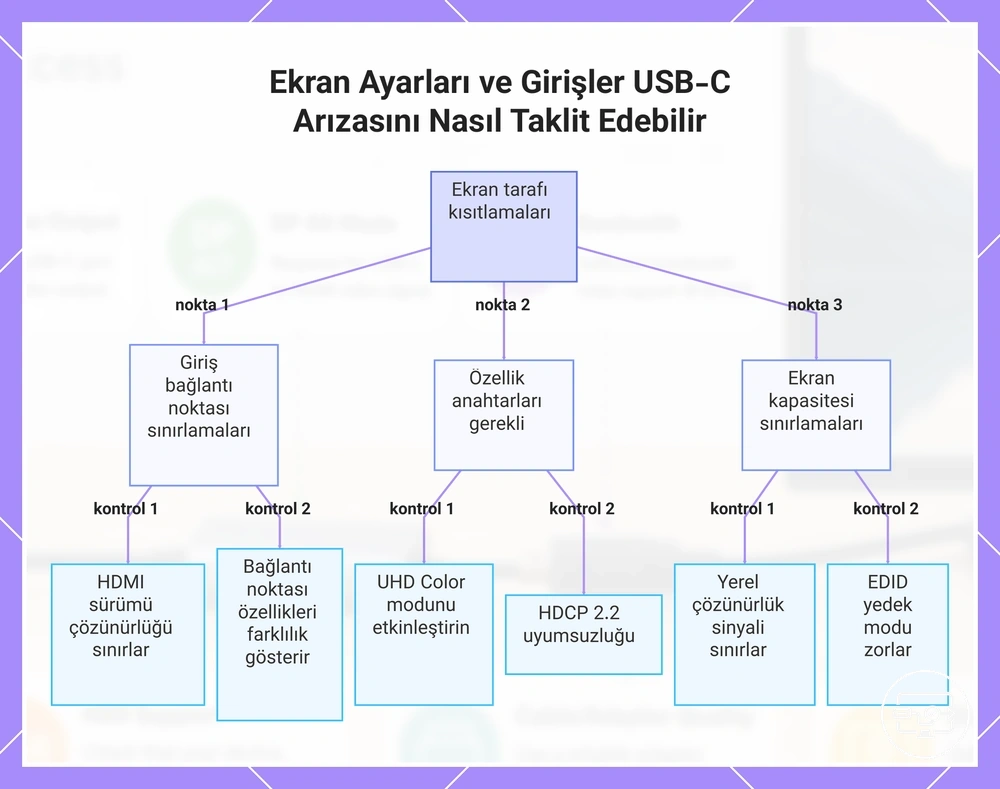
Bir ekranın girişi ve ayarları, USB-C kaynağı ve adaptörü tamamen yetenekli olsa bile sinyalin görünmesini engelleyen sınırlayıcı faktör olabilir.
Bir TV veya monitördeki HDMI girişleri özellik setinde farklılık gösterebilir: bir bağlantı noktası 4K60 HDR'yi desteklerken diğeri 4K30 ile sınırlı olabilir veya HDR'den yoksun olabilir. HDMI UHD Renk veya Gelişmiş HDMI gibi özellik değişim anahtarlarının daha yüksek bant genişliği modları için genellikle etkinleştirilmesi gerekir. Aksi takdirde, kablo ve kaynak hazır olsa bile ekran bir 4K HDR sinyalini kabul etmeyebilir.
Kaynaktan gelen reklamı yapılan modu karşılayamayan bir ekran, EDID'si aracılığıyla bir düşüş çözünürlüğü veya yenileme hızı bildirebilir. Kaynak daha sonra bu daha düşük moda görüşür ve bu da bir USB-C veya adaptör arızasını taklit edebilir. Kablo veya adaptörü suçlamadan önce ekran tarafı ayarlarını doğrulayın.
- HDMI giriş etiketini kontrol edin – Bazı girişler HDMI 2.0 veya HDMI 2.1 olarak etiketlenmiştir; daha düşük özellikli bir giriş kullanmak çözünürlüğü veya HDR'yi sınırlayabilir.
- Gelişmiş HDMI modunu etkinleştirin – HDMI UHD Renk veya Gelişmiş Format gibi bir özellik değişim anahtarının 4K60 HDR için açılması gerekebilir.
- Ekranın yerel çözünürlüğünü onaylayın – 1080p panel yerel olarak 4K sinyali gösteremez; kaynak ölçeklendirme yapabilir veya çıkış yapamayabilir.
- Farklı bir HDMI bağlantı noktasını test edin – A bağlantı noktası 4K60 HDR'yi desteklerken, aynı ekrandaki B bağlantı noktası HDR'siz yalnızca 4K30'u destekleyebilir.
- HDCP el sıkışma sorunlarını kontrol edin – Bazı ekranlar 4K içerik için HDCP 2.2 gerektirir; uyumsuzluk boş bir ekrana neden olabilir.
- Ekranın EDID yeteneklerini inceleyin – Ekran, kaynağın sağlayabileceğinden daha düşük bir maksimum mod bildirerek bir düşüşü zorunlu kılabilir.
Bu grafik, bir video sinyalinin görünmesini engelleyebilecek ve sıklıkla USB-C veya adaptör arızasıyla karıştırılan ekran tarafındaki ana kısıtlamaları gösterir.
4K60 ve HDR için HDMI Bağlantı Noktası Desteğini Doğrulama
Belirli bir HDMI girişinin 4K60 ve HDR'yi destekleyip desteklemediği, bağlantı noktasının yeteneklerine ve özellik değişim anahtarlarının durumuna bağlıdır. Her HDMI bağlantı noktası, kendine özgü bir sınırlama getirebilir. Devre dışı bırakılmış bir özellik değişim anahtarı, donanım desteklese bile gerekli modu engelleyerek donanım uyumsuzluğunu taklit edebilir.
- Giriş bağlantı noktasının HDMI sürümünü ve bant genişliği derecesini kontrol edin: HDMI 1.4 ile sınırlı bir bağlantı noktası, 4K60'ı HDR ile güvenilir şekilde iletemeyebilir; bu mod için HDMI 2.0 veya üzeri bir bağlantı noktası genellikle gereklidir.
- Bağlantı noktasında HDCP'nin etkin ve aktif olduğunu doğrulayın: HDCP kimlik doğrulaması başarısız olursa veya devre dışı bırakılırsa, kaynak cihaz çıkışı daha düşük çözünürlüklerle sınırlayabilir veya HDR'yi devre dışı bırakarak, kablo yetenekli olsa bile modu kullanılamaz hale getirebilir.
- Ekranın EDID'sinin 4K60 ve HDR desteği bildirdiğini onaylayın: kaynak, ekranın hangi modları kabul ettiğini bilmek için EDID verilerine güvenir; eksik veya hatalı EDID girişleri, 4K60 veya HDR'nin kaynağın çıkış listesinde görünmesini engelleyebilir.
- Ekran ayarlarındaki bağlantı noktasına özel format değişim anahtarını inceleyin: birçok ekran, bağlantı noktasına özel bir format değişim anahtarı sunar; bu anahtarı devre dışı bırakmak, bağlantı noktasını genellikle HDMI 1.4 hızlarıyla sınırlar ve bu da 4K60 HDR'yi engelleyebilir.
- Bilinen uyumlu bir kaynakla test edin: 4K60 HDR aynı bağlantı noktasında bir cihazla çalışıp diğeriyle çalışmıyorsa, sorun bağlantı noktasının kendisinden ziyade kaynak yapılandırması veya kablodan kaynaklanıyordur; bu, bağlantı noktasına özgü sınırlamaları izole etmeye yardımcı olur.
Zincirinizin sürdüremeyeceği modları bildirebilen EDID ve görüşme davranışı
Yaygın bir yanılgı, bir çözünürlük veya yenileme hızı mod listesinde göründüğünde tüm sinyal yolunun bunu sürdürebileceğidir. Ekran, kendi yeteneklerini bildiren bir EDID bloğu gönderir; ancak yerleştirme istasyonları, KVM'ler veya adaptörler gibi ara cihazlar bu EDID'yi çevirebilir veya önbelleğe alabilir, bu nedenle mod listesi, tüm zincirin taşıyamayacağı zamanlamaları içerebilir — görüşme, aradaki her cihazı doğrudan hesaba katmaz. Bu uyumsuzluk, seçilebilir bir modun başarısız olabileceği veya geri dönebileceği anlamına gelir, çünkü gerçek dünya sürdürülebilirliği, el sıkışmanın vaat ettiğinden farklıdır.
- Mod kullanılabilir olarak görünür ancak seçilmesi siyah ekrana neden olur — EDID desteği belirtir, ancak tam yol (yerleştirme istasyonu, kablo, dönüştürücü) sinyali güvenilir şekilde taşımayabilir. Kaynak modu dener, kararsızlık oluşur ve sistem daha düşük bir moda düşer veya görüntü göstermez.
- Monitörler birkaç saniye sonra 1080p veya 30 Hz'e düşer — ilk el sıkışma daha yüksek bir mod bildirir, ancak bağlantı marjını kaybeder. Kaynak hataları algılar ve daha güvenli, daha düşük bant genişlikli bir moda yeniden görüşerek aralıklı bir döngü oluşturur.
- Ultra geniş veya yüksek yenilemeli modlar listede görünür ancak titremeye veya periyodik kararmalara neden olur — EDID standart olmayan zamanlamalar içerir. Kaynak bunları dener, ancak ara donanım sinyali temiz bir şekilde geçiremezse sinyal kararsız hale gelir ve ekran standart bir zamanlamaya geri döner.
- Çift monitör kurulumlarında, geçiş yaptıktan sonra bir ekran boşalır veya yansıtma gösterir — KVM veya yerleştirme istasyonu, her iki ekranın yeteneklerini birleştiren birleşik bir EDID sunar. Kaynak, bu birleştirilmiş verileri kullanarak görüşür ve yalnızca bir ekran için çalışan bir mod seçebilir, diğerinin düşmesine veya siyah kalmasına neden olur.
- Doğru çözünürlük doğrudan bağlantıyla kullanılabilir ancak bir hub üzerinden başarısız olur — ara cihaz EDID'yi değiştirir veya önbelleğe alır. Bildirilen mod geçerlidir, ancak hub üzerinden görüşme bir uyumsuzluk ortaya çıkararak kararsızlığa veya düşüşe yol açar.
Gerçekte elde ettiğinizi değiştiren yapılandırma seçimleri
İşletim sistemi ekran ayarlarında veya GPU kontrol panelinde yapılan yapılandırma seçimleri, herhangi bir donanım değişikliği olmadan bir bağlantı üzerinde görüşülen ve sürdürülen video modunu belirler. Tek bir ayar değişikliği, elde edilen modu sınırlı renk derinliğine sahip daha yüksek çözünürlükten tam renkli daha düşük çözünürlüğe ve tam tersine değiştirebilir.
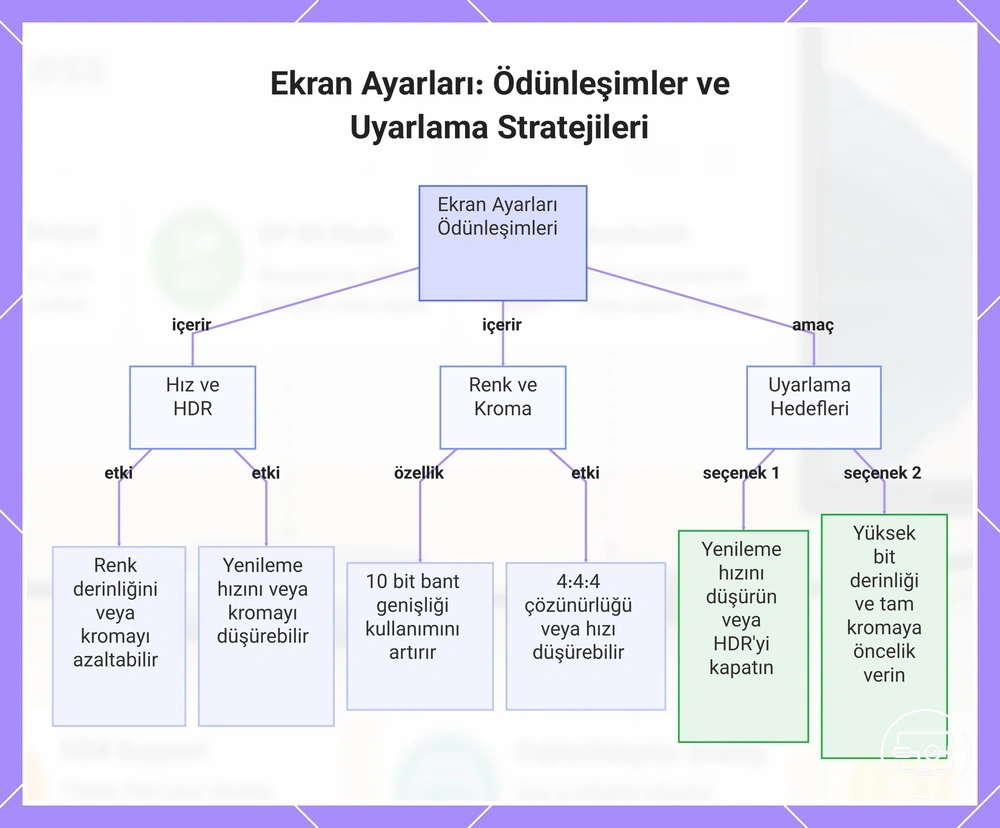
Yenileme hızı, HDR anahtarı, bit derinliği ve kroma gibi temel ayarların her biri, mevcut bant genişliğinin bir kısmını tüketir. HDR'yi etkinleştirmek veri gereksinimlerini artırır ve bağlantı sınırı içinde kalmak için yenileme hızında veya bit derinliğinde bir azalmayı zorunlu kılabilir. Son çıkış modu kaynak, kablo ve ekran arasında görüşülür, bu nedenle aynı ayarlar farklı donanımlarda farklı sonuçlar üretebilir.
HDR'yi etkinleştirmek görüntüyü her zaman iyileştirmez. Bant genişliği sınırları altında, yenileme hızı veya renk hassasiyetinden ödün verebilir. Gerçekte elde ettiğinizi değiştiren yapılandırma seçimleri şu kategorileri içerir:
- Yenileme hızı – akıcılığı ve bant genişliği tüketimini etkiler; daha yüksek hızlar azaltılmış renk derinliği veya kroma gerektirebilir.
- HDR anahtarı – veri yükünü artırır; bant genişliği sınırları altında daha düşük bir yenileme hızına veya azaltılmış kroma alt örneklemesine zorlayabilir.
- Bit derinliği – renk hassasiyetini ayarlar; daha yüksek bit derinliği (10 bit) daha fazla bant genişliği kullanır ve potansiyel olarak elde edilen modu etkiler.
- Kroma – renk ayrıntısını kontrol eder; tam 4:4:4 daha düşük bir çözünürlük veya azaltılmış bir yenileme hızı gerektirebilir.
- Çıkış modu yapılandırması – ekranın kabul ettiği, çözünürlük, yenileme hızı ve renk formatının görüşülen birleşimi.
Amacınıza bağlı olarak, aynı ayarlar farklı şekilde ayarlanabilir:
- Kararlılık kazanmak için – sinyal kesintilerini önlemek ve tutarlı sinyal zamanlamasını korumak için yenileme hızını düşürün veya HDR anahtarını devre dışı bırakın.
- Kalite kazanmak için – daha düşük bir yenileme hızı veya çözünürlüğü kabul etmek anlamına gelse bile yüksek bit derinliğine ve tam kromaya öncelik verin.
Bu grafik, temel ekran ayarlarının (yenileme hızı, HDR, bit derinliği, kroma) video çıkışını etkilemek için nasıl etkileşime girdiğini ve bunları kararlılık veya görüntü kalitesi hedefinize göre nasıl ayarlayacağınızı gösterir.
Yenileme hızını, HDR durumunu, bit derinliğini ve kroma formatını değiştiren işletim sistemi ve GPU ayarları
İşletim sistemi ekran ayarları ve GPU kontrol panelleri, her biri tek bir çıkış parametresini değiştiren kategoriler içerir: yenileme hızı, HDR durumu, bit derinliği, kroma formatı veya ölçekleme. Bu parametreler mevcut bağlantı bant genişliği için rekabet eder; birindeki değişiklik genellikle diğerinde bir ödünleşime yol açar. Kullanılabilirlikleri, ekranın bildirdiği desteğe bağlıdır.
- Yenileme hızı ayarı: kare güncelleme zamanlamasını kontrol eder. Daha yüksek yenileme hızları daha fazla bant genişliği tüketir ve potansiyel olarak daha yüksek bit derinliğini veya tam kromayı engeller. HDR etkinken, maksimum kararlı yenileme hızı belirtilenden daha düşük olabilir.
- HDR durum ayarı: SDR ve HDR sinyalizasyonu arasında geçiş yapar. HDR'yi etkinleştirmek tipik olarak 10 bit renk derinliği ve daha geniş renk meta verileri gerektirir. GPU kontrol paneli, HDR açıkken kararlılığı korumak için yenileme hızını düşürebilir veya kroma formatını değiştirebilir.
- Bit derinliği ayarı: kanal başına ton adımlarını belirler. Daha yüksek bit derinliği (10 bit) hassasiyeti ve bant genişliği talebini artırır. Bant genişliği sınırlı bağlantılarda, 10 bit alt örneklenmiş bir kroma formatını zorunlu kılabilir.
- Kroma formatı ayarı: renk bilgisinin parlaklığa göre nasıl depolandığını tanımlar. Tam RGB 4:4:4 tüm renk verilerini korurken, 4:2:2 veya 4:2:0 gibi alt örneklenmiş formatlar bant genişliğinden tasarruf etmek için renk çözünürlüğünden ödün verir. Seçim, metin keskinliğini etkiler ve genellikle ekranın belirli bir yenileme hızı için bildirdiği destekle sınırlıdır.
- Ölçekleme ayarı: yerel olmayan çözünürlüklerin panele nasıl sığdırılacağını kontrol eder. GPU tabanlı ölçekleme işlem yükü getirebilirken, monitör tabanlı ölçekleme daha geniş bir mod aralığını kabul edebilir. Ölçekleme modu tipik olarak bant genişliğini doğrudan etkilemez ancak hangi çıkış kombinasyonlarının görüşülebilir olduğunu etkileyebilir.
Bant genişliği sınırları altında HDR, 4K60 ve yüksek renk derinliği arasındaki yaygın mod çakışmaları
Yaygın mod çakışmaları, bant genişliği sınırları HDR, 4K60 ve yüksek renk derinliği arasında ödünleşimleri zorunlu kıldığında ortaya çıkar. Tablo, her bir ödünleşimi gösterir: ne kazandığınız, ne kaybettiğiniz ve ne zaman anlamlı olduğu.
| Öncelik | Kazandığınız şey | Kaybettiğiniz şey | Ne zaman anlamlı olduğu |
|---|---|---|---|
| HDR + 60Hz + tam kroma (4:4:4) | Keskin metin, 60Hz hareket, HDR görüntü | Renk derinliği genellikle 8 bit'e düşer; HDR geçişlerinde bantlaşma görülebilir | Pürüzsüz ton geçişlerinden çok okunabilirlik ve kenar netliği önemli olduğunda |
| HDR + 60Hz + 10 bit renk derinliği | Pürüzsüz HDR geçişleri, 60Hz hareket, 10 bit | Kroma alt örneklenir (4:2:2 veya 4:2:0); ince desenlerde daha az kroma çözünürlüğü | Kroma kaybının daha az fark edildiği film izlerken veya oyun oynarken |
| HDR + renk derinliği + tam kroma | 10 bit, tam kroma, HDR görüntü kalitesi | Yenileme hızı düşer (örn. 30Hz); hareket daha az akıcı hissettirir | Statik veya yavaş hareket eden içerik izlerken veya görüntü aslına uygunluğu en önemli öncelik olduğunda |
| 60Hz + renk derinliği + tam kroma (SDR) | 60Hz hareket, 10 bit, tam kroma, kararlı geçişler | HDR yok; dinamik aralık SDR sınırları içinde kalır | Renk açısından kritik işler HDR gerektirmediğinde veya HDR'nin bir faydası olmadığında |
4K veya HDR Çalışmadığında: Belirti Modelleri ve Olası Nedenler
4K veya HDR doğru şekilde görüntülenemediğinde, gözlemlenen belirtiyi sinyal zincirindeki belirli bir kısıtlama sınıfına eşleyerek başlayın. Yaygın sınıflar arasında yetenek uyumsuzluğu (ekran veya kablo gerekli bant genişliğini destekleyemez), görüşme veya EDID el sıkışma başarısızlığı, sinyal bütünlüğü sorunları, yapılandırma hataları veya korumalı içerik kısıtlamaları bulunur. Her sınıf, farklı bir belirti modeli üretir.
Bu neden sınıfları, sinyal zincirinde farklı noktalardan kaynaklandıkları için farklılık gösterir. Bir yetenek uyumsuzluğu tipik olarak 4K veya HDR'nin hiç görüntülenememesiyle sonuçlanırken, görüşme hataları genellikle aralıklı kararma veya çözünürlük sınırlamalarına yol açar. Kablo veya güç kararsızlığı gibi sinyal bütünlüğü sorunları, statik başarısızlıklardan ziyade titreme veya sinyal kesintilerine neden olma eğilimindedir. Yapılandırma hataları soluk HDR veya eksik özellikler üretebilir ve korumalı içerik kısıtlamaları, çalışan bir 4K sinyaline rağmen genellikle HDR'yi tamamen engeller. Her olası neden farklı bir kontrol gerektirir; tüm belirtilere aynı şekilde yaklaşmak çabayı boşa çıkarabilir.
Aşağıdaki tablo, hızlı teşhis için yaygın belirti modellerini olası neden sınıflarıyla eşler.
| Belirti | Olası neden sınıfı | Hızlı kontrol | Gösterdiği şey |
|---|---|---|---|
| 4K sinyali kabul edildi ancak HDR kullanılamıyor | Korumalı içerik / HDCP el sıkışması | Farklı bir HDR kaynağı deneyin veya HDCP ayarlarını düzenleyin | Kaynak ve ekran arasındaki el sıkışma engellenmiş olabilir |
| HDR soluk veya gri görünüyor | Yapılandırma / ton eşleme hatası | Ekran HDR modunun ve sistem HDR ayarlarının etkin olduğunu doğrulayın | Monitör SDR modunda olabilir veya sistem HDR meta verisi göndermiyor olabilir |
| 4K'ya geçerken siyah ekran veya sinyal kesintisi | Görüşme / EDID başarısızlığı | Çözünürlüğü veya yenileme hızını geçici olarak düşürün; ardından tekrar geçiş yapın | Ekran veya kablo gerekli modu görüşemiyor olabilir |
| Ekran titremesi veya aralıklı sinyal kesintileri | Sinyal bütünlüğü (kablo veya güç) | Kabloyu bilinen iyi bir yüksek hızlı kabloyla değiştirin | Kararsız sinyal genellikle bant genişliği veya koruma sınırlarına işaret eder |
Aralıklı sinyal kesintilerinin mutlak bir yetenek sınırı anlamına geldiği yaygın bir yanılgıdır; bunlar genellikle sinyal bütünlüğüne veya güç kararlılığına işaret eder, bu nedenle uyumsuzluk varsaymaktansa kablo, bağlantı noktaları ve güç kaynağını kontrol etmek daha üretkendir. İlk belirti eşlemesinin ötesinde daha derin teşhis için, daha hedefli adımlar için performansla ilgili sorun giderme bölümüne bakın.
1080p'de takılı kalma veya 4K seçeneği olmaması: yetenek uyumsuzluğu ve el sıkışma/EDID sorunları
Bir ekran 1080p'de takılı kaldığında veya 4K seçeneği göstermediğinde, neden genellikle bir yetenek uyumsuzluğu veya bir el sıkışma/EDID başarısızlığıdır. Bu kontrol listesi, sorunun eksik bir 4K seçeneği mi yoksa bir el sıkışma/EDID başarısızlığı mı olduğunu ayırarak daraltmaya yardımcı olur.
- Kaynak ve kablo bant genişliği yeteneğini doğrulayın. Grafik bağlantı noktası veya kablo, istenen yenileme hızında 4K'yı destekleyemiyorsa, mod listesi genellikle bunu içermez. Gerekli bant genişliği için derecelendirilmiş bir kablo kullanın ve kaynağa doğrudan bir bağlantı test edin.
- Ekran giriş ayarını kontrol edin. Bazı monitörler, giriş gelişmiş veya yüksek bant genişlikli bir moda (örn. HDMI 2.0 veya üzeri) ayarlandığında yalnızca tam 4K zamanlamalarını bildirir. Bu ayar olmadan, EDID yalnızca 1080p bildirebilir.
- Ara cihazlar olmadan doğrudan bir bağlantı test edin. Kaynak ve ekran arasındaki herhangi bir ayırıcı, KVM, yerleştirme istasyonu veya adaptörü kaldırın. 4K şimdi görünüyorsa, kaldırılan cihaz büyük olasılıkla EDID'yi değiştiriyor veya el sıkışmaya müdahale ediyordur.
- Doğru 4K modunun görünüp görünmediğini ancak seçildiğinde başarısız olup olmadığını kontrol edin. Mod listeleniyor ancak seçilmesi siyah ekran veya titreme üretiyorsa, büyük olasılıkla bir el sıkışma veya EDID aktarma sorunu vardır. Kaynak, tam yolun teslim edemeyeceği bir yetenek görür.
- Kısıtlamayı izole etmek için bağlantı noktalarını veya kaynakları değiştirin. Farklı bir kaynak bağlantı noktası veya farklı bir ekran girişi deneyin. Belirti belirli bir bağlantı noktası veya kabloyu takip ediyorsa, kısıtlama büyük olasılıkla fizikseldir; cihazı takip ediyorsa, EDID görüşmesi büyük olasılıkla hatadır.
4K titreme, sinyal kesintisi veya siyah ekran: sinyal bütünlüğü, kablo uzunluğu, güç ve hub kararlılığı
4K'da aralıklı titreme, sinyal kesintileri veya siyah ekranlar genellikle kalıcı bir ekran sınırlamasından ziyade bir kararlılık sürücüsünden—kablo uzunluğu ve sinyal bütünlüğü, güç kararlılığı, hub yükü veya termal koşullar—kaynaklanır. Çözünürlüğü düşürmek veya HDR'yi devre dışı bırakmak kararlılığı geri getirebilir ancak bu istenen bir son durum değil, bir teşhis testidir. Kalıcı değişiklikler yapmadan önce kararlılık sürücüsünü bulmak için izolasyon testleri kullanın.
- Kısa süreli, kendi kendine düzelen titreme → genellikle kablo sinyal bütünlüğü veya bağlantı marjı.
- Saniyeler süren sık sinyal kesintileri → yaygın olarak hub yükü veya güç kararlılığı.
- Yeniden başlatma veya fişi takıp çıkarma gerektiren siyah ekran → termal veya el sıkışma başarısızlığı içerebilir.
- Kısa, sertifikalı bir kabloyu doğrudan kaynaktan ekrana test edin. Belirtiler durursa, bu kablo uzunluğu veya kalitesinden kaynaklanan sinyal bütünlüğü sorunlarına işaret eder.
- Çözünürlüğü 1080p 60Hz'e düşürün. Titreme/sinyal kesintileri kaybolursa, bu bağlantının bant genişliği sınırlı olduğunu gösterir.
- HDR'yi devre dışı bırakın ve kromayı azaltın. Siyah ekran durursa, bu zincirin tam HDR veri hızını kaldıramayabileceğini gösterir.
- Kabloyu aynı uzunlukta, çalıştığı bilinen bir yüksek hızlı kabloyla değiştirin. Belirtiler devam ederse, sorun kablodan ziyade kaynak veya ekrandadır.
- Ekranı herhangi bir hub veya yerleştirme istasyonunu atlayarak doğrudan kaynağa bağlayarak test edin → belirtiler düzelirse, bu hub yükü veya güç kararlılığının olası bir neden olduğunu gösterir.
- Ekranı 30+ dakikalık kullanımdan sonra izleyin → titreme yalnızca ısındığında ortaya çıkıyorsa, bu kablo veya bağlantı noktasındaki termal kararsızlığın katkıda bulunuyor olabileceğini gösterir.
- Hem ekranı hem de kaynağı kapatıp açın → siyah ekran geçici olarak düzeliyor ancak geri geliyorsa, bu daha derin kararlılık faktörlerinin etkin olabileceğini gösterir.
- Çözünürlüğünüz ve yenileme hızınız için derecelendirilmiş sertifikalı bir kablo ödünç alın → belirtiler durursa, orijinal kablo büyük olasılıkla yeterli dereceye sahip değildir; devam ederse, kaynak veya ekran sınırlamaları neden olabilir.
HDR Eksik veya Gri: Görüşme Sınırlamaları ve Korumalı İçerik Kısıtlamaları
HDR griyse veya eksikse, neden ya eksik bir ön koşul ya da bir korumalı içerik kısıtlamasıdır. Ön koşullar sistem, ekran ve kablo veya sürücü ayarlarını kapsar; korumalı içerik kısıtlamaları HDCP, içerik yolu kısıtlamaları ve parlaklık gereksinimlerini içerir. Kontrol listesi bu iki neden türü arasında ayrım yapar.
- Windows HDR etkin mi? – Windows'ta HDR kapalıysa, uygulamalar onu gri tutar. Windows ekran ayarlarında HDR'yi etkinleştirin.
- Ekran modu doğru mu? – Bazı uygulamalar HDR için tam ekran modu gerektirir. Kenarlıksız pencereden tam ekrana geçmeyi deneyin.
- Kablo ve GPU desteği var mı? – HDR destekli ekranlar, kablo bant genişliğinden yoksunsa veya GPU sürücüsü başarısız olursa yine de HDR kullanılamaz olarak görünebilir. HDR için derecelendirilmiş bir kablo kullanın.
- Sürücü veya sistem güncellemesi gerekli mi? – Güncel olmayan GPU sürücüleri veya Windows sürümü HDR görüşmesini engelleyebilir. Sürücüleri ve işletim sistemini güncelleyin.
- Ekran parlaklığı akış eşiğini karşılıyor mu? – Akış HDR için Windows, monitör parlaklığı 300 nit'in altındaysa seçeneği gizler. EDID'yi kontrol edin veya farklı bir ekran test edin.
- HDCP el sıkışması tamamlandı mı? – Korumalı HDR videosu HDCP 2.2 gerektirir. El sıkışma başarısız olursa, uygulama SDR'ye düşer ve HDR gri kalır. Hem GPU hem de monitörde HDCP 2.2 desteğini doğrulayın.
- İçerik yolu bu PC'de HDR'ye izin veriyor mu? – Tüm uygulamalar veya hizmetler HDR'yi tüm PC'lerde etkinleştirmez. İçerik yolu kısıtlamalarını izole etmek için bilinen bir HDR oyunu veya yerel dosyayla test edin.
Ön koşul kontrolleri geçilirse ancak belirli uygulamalar veya akışlar hala HDR'yi gri gösteriyorsa, sorun büyük olasılıkla bir korumalı içerik kısıtlamasıdır. HDCP veya parlaklık gibi koşullar sağlanana kadar SDR'ye düşüş beklenir.
4K60 ve HDR için USB-C - HDMI çözümü seçerken uyumluluk kontrol listesi
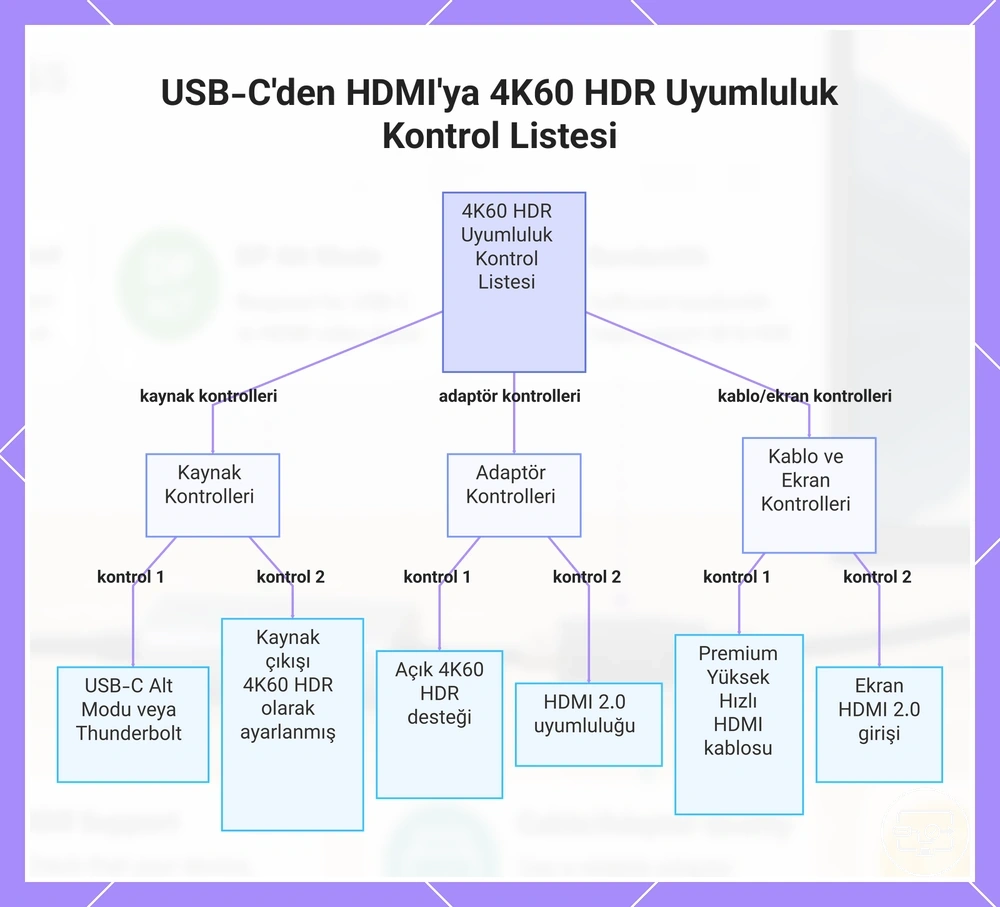
Sinyal zincirindeki her bileşenin—kaynak, adaptör/hub, kablo ve ekran—HDR ile 4K60'ı desteklediğini doğrulayın; tek bir zayıf halka kararsızlığa veya sinyal hatasına neden olabilir. Diğer parçaları değerlendirmeden önce kaynak yeteneğini doğrulayın.
Bu kontrol listeSi, kararı zincir bileşenine göre—kaynak, adaptör/hub, kablo ve ekran—düzenler ve her aşamayı bileşen bileşen doğrular. Kaynak düzeyinde uyumluluk için USB-C'den HDMI'ye uyumluluk sayfasını kullanarak doğrulama yapın.
- Kaynak
- USB-C bağlantı noktasının video çıkışı için DisplayPort Alt Modu veya Thunderbolt 3/4'ü desteklediğini onaylayın. Alt Modu olmadan dönüşüm mümkün değildir.
- Kaynağın ekran ayarlarında HDR ile 60 Hz'de 4K çıkışı yapabildiğini doğrulayın. Bazı cihazlar, doğru yapılandırılmadıkça çıkışı 30 Hz ile sınırlar.
- Kaynağın, korumalı HDR akış içeriği için HDCP 2.2 veya üzerini desteklediğini kontrol edin; aksi takdirde ekran siyah ekran gösterebilir.
- Adaptör veya Hub
- Adaptör veya hub'ın 4K60 çıkışını ve HDR geçişini desteklediğini açıkça belirttiğinden emin olun. Birçok adaptör 4K30 ile sınırlıdır.
- Adaptör tarafında HDMI 2.0 (veya üzeri) uyumluluğunu onaylayın. 4K60 bant genişliği ve HDR meta verileri için HDMI 2.0 gereklidir.
- Akış hizmetlerinde oynatma hatalarını önlemek için adaptör özelliklerinde HDCP 2.2/2.3 uyumluluğunu doğrulayın.
- Adaptörün, 4K60 HDR'de ek gecikme veya sinyal bozulması oluşturmayan bir yonga seti kullandığını kontrol edin.
- Kablo
- Adaptör ile ekran arasında Premium Yüksek Hızlı HDMI kablosu (veya HDMI 2.0 uyumlu) kullanın. Standart kablolar, 4K60'ta HDR'yi güvenilir şekilde taşımayabilir.
- Pasif kablolar için kablo uzunluğunu 5 m'nin altında tutun veya daha uzun mesafeler için sinyal kararlılığını korumak amacıyla aktif/güçlendirilmiş kablo kullanın.
- Kabloun gerekli bant genişliğini (HDMI 2.0 için 18 Gbps) ve HDR iletimini desteklediğini onaylayın.
- Ekran
- Ekranın bir HDMI 2.0 (veya 2.1) girişine sahip olduğundan ve 4K60 HDR girişini desteklediğinden emin olun. Eski HDMI 1.4 girişleri 4K30 ile sınırlayabilir.
- Ekranın EDID ve giriş ayarlarını kontrol edin; bazı monitörler HDMI 2.0 modunun veya HDR etkinleştirmesinin manuel olarak seçilmesini gerektirir.
- HDR meta verilerinin alındığını ve ekranın HDR moduna geçtiğini onaylamak için bilinen çalışan içerikle test edin.
Bu grafik, 4K60 HDR için USB-C'den HDMI'ya sinyal zincirindeki her bileşen için temel uyumluluk kontrollerini sunar; kaynak, adaptör ve kablo/ekran olarak düzenlenmiştir.
Bir adaptör, hub veya yerleştirme istasyonu satın almadan önce dizüstü bilgisayar veya tablette onaylanması gerekenler
Adaptör veya yerleştirme istasyonunu değil, kaynak cihazın kendi video çıkış yeteneklerini onaylayın. USB-C bağlantı noktası video için DisplayPort Alt Modu'nu (DP Alt Modu) desteklemeli, GPU ve sürücüsü gerekli çözünürlüğü ve yenileme hızını işlemeli ve sistem yapılandırması bu çıkışı etkinleştirmelidir.
Aynı cihazdaki bağlantı noktaları video ve güç dağıtım rollerinde farklılık gösterebileceğinden, 4K60 HDR kurulumu için çalışacağını varsaymadan önce her USB-C bağlantı noktasını ayrı ayrı kontrol edin.
- Dizüstü bilgisayar veya tabletin USB-C üzerinden çıkış yapabileceği maksimum video çözünürlüğü ve yenileme hızı için özelliklerini kontrol edin — bu, yerleştirme istasyonu veya adaptörün geçirebileceği üst sınırı belirler.
- GPU'nun hedeflenen çözünürlüğü ve HDR formatını desteklediğini doğrulayın — grafik donanımı, özellikle HDMI/DisplayPort sürümlerinin çıkışı sınırlayabileceği entegre GPU'larda, 4K60 HDR sinyali sürebilmelidir.
- Geçerli grafik sürücüsü sürümü için sistem bilgilerini inceleyin — güncel olmayan veya genel sürücüler mod desteğini kısıtlayabilir ve daha yüksek çözünürlükler veya HDR ile sorunlara neden olabilir.
- Çift GPU'lu dizüstü bilgisayarlarda USB-C bağlantı noktasının özel GPU'ya mı yoksa entegre grafiklere mi bağlı olduğunu belirleyin — çıkış yetenekleri, bağlantı noktasını hangi GPU'nun sürdüğüne göre değişir.
- Bir tablet kullanırken, harici monitör desteğinin etkinleştirildiğini onaylamak için işletim sisteminin ekran ayarlarını kontrol edin — bazı tabletler, bir sürücü veya sistem değişim anahtarı aracılığıyla video çıkışının açıkça etkinleştirilmesini gerektirir.
- Mümkünse, çalıştığı bilinen bir monitör veya adaptörle test edin — bu, kaynak tarafı sınırlamalarını kablo veya yerleştirme istasyonu uyumluluk sorunlarından ayırmaya yardımcı olabilir.
Kararlı 4K60 HDR Çıkışı ile İlişkili Özellik İpuçları
Özellik ipuçları, bir bileşenin desteklediğini iddia ettiği şeyi, kararlı 4K60 HDR çıkışına yönelik pratik güvene dönüştürmeye yardımcı olur. 'HDMI 2.0' veya 'HDR destekler' gibi bir iddia, uyumlu bir bant genişliği yoluna işaret eder, ancak sürdürülebilir çıkış, ipucunun tüm zincire—adaptör, kablo ve ekranın birlikte çalışmasına—nasıl uyduğuna bağlıdır. Her ipucu, zımni bir yetenek, bir sınırlama riski ve zincir sağlamsa kararlılık üzerinde beklenen bir etki taşır. Özellik sayfasında 4K60 HDR'yi 'destekleyen' bir cihaz, sürekli yük altında bu çıkışı 'sürdüremeyebilir'; bu ayrımı değerlendirilmesi gereken kritik bir ipucu haline getirir.
Bileşen türüne göre gruplandırılmış özellik ipuçları, her bir göstergeyi olası yeteneği ve kararlılık sonucuyla eşler:
Adaptör/Hub
- '4K60 HDR'yi destekler' ifadesi, cihazın 4:2:0 kroma ile 18 Gbps bant genişliğini kaldırabileceği anlamına gelir. Sınırlama riski: termal kısma veya güç dağıtımı, sürekli yük altında kare düşüşlerine neden olabilir. Beklenen etki: pasif soğutma ve uygun güç ile kullanıldığında kararlıdır.
- 'HDMI 2.0' çıkışı, 18 Gbps'ye kadar yetenek olduğunu gösterir. Sınırlama riski: kaynak 4K60'ta 4:4:4 çıkışı yaparsa, adaptör modları değiştirebilir ve potansiyel olarak HDR kararlılığını bozabilir. Beklenen etki: kroma 4:2:0 olduğunda ve kablo uzunluğu makul olduğunda HDR için kararlıdır.
- 'HDR geçişi' iddiaları genellikle HDR meta verilerini doğru şekilde iletir. Sınırlama riski: dinamik HDR formatları (HDR10+) tüm meta verileri geçiremeyebilir. Beklenen etki: statik HDR10 ile kararlı geçiş; dinamik ile değişkendir.
Kablo
- 'Yüksek Hızlı HDMI' derecesi, 18 Gbps için test edildiği anlamına gelir. Sınırlama riski: 5 metrenin üzerindeki uzunluk sinyali bozabilir. Beklenen etki: kısa mesafelerde kararlı; daha uzun mesafeler parıltılara neden olabilir.
- 'Premium Yüksek Hızlı HDMI' sertifikası, yapı kalitesi göstergeleri ekler. Sınırlama riski: yine de konektör kalitesiyle sınırlıdır. Beklenen etki: kablo hasarsız olduğunda çoğu ev kurulumunda kararlıdır.
- 'Ultra Yüksek Hızlı HDMI', 48 Gbps pay sağlar. Sınırlama riski: 4K60 HDR için gereksiz; diğer bileşenler zayıfsa kararlılık avantajı sağlamaz. Beklenen etki: kararlıdır ancak gerekli değildir.
Ekran
- VESA DisplayHDR sertifikası (ör. 400, 600) ölçülen parlaklık ve karartmayı belirtir. Sınırlama riski: düşük kademeler yüksek parlaklığı sürdüremeyebilir. Beklenen etki: 600 veya üzeri kademede kararlı HDR olasıdır.
- '10 bit' panel desteği, 10 bit renk gösterme yeteneğini ifade eder. Sınırlama riski: birçok panel, bantlaşmaya neden olabilen 8+2 bit FRC kullanır. Beklenen etki: HDR için kararlı çıkış; bantlaşma genellikle kararlılığı etkilemez.
- 'HDMI 2.0' girişi, 4K60 HDR 10 bit için kromayı 4:2:0 ile sınırlar. Sınırlama riski: kaynak 4:4:4 gönderirse, ekran reddedebilir. Beklenen etki: kaynak ve kablo bu özellikle eşleştiğinde kararlıdır.
USB-C'den HDMI'ya 4K ve HDR için uç durumlar ve hızlı açıklamalar
USB-C üzerinden HDMI'ya 4K ve HDR ile ilgili uç durumlar genellikle uyumsuz zincir bileşenlerinden veya gözden kaçan ayarlardan kaynaklanır.
Soru: Herhangi bir USB-C kablosu, bir HDMI adaptörü üzerinden 4K60 HDR iletebilir mi?
Cevap: Hayır, kablonun DisplayPort Alt Modu veya Thunderbolt'u desteklemesine bağlıdır. Bu destek olmadan kablo yalnızca veri ve güç taşır, video taşımaz. Video desteğini onaylamak için kablonun işaretlerini veya özelliklerini kontrol edin.
Soru: 'Ekran' olarak etiketlenmiş bir USB-C bağlantı noktası her zaman 4K HDR çıkışını destekler mi?
Cevap: Her zaman değil; bağlantı noktasının Alt Modu sürümü ve bant genişliği görüşmesi maksimum çözünürlük ve renk derinliğini belirler. Bazı bağlantı noktaları HDR'siz 4K30 ile sınırlıdır. Desteklenen ekran çıkışları için cihaz özelliklerini kontrol edin.
Soru: 4K monitörüm USB-C'den HDMI'ya bağlandığında neden yalnızca 1080p gösteriyor?
Cevap: Bu genellikle adaptör veya kablo 4K60 HDR için bant genişliğinden yoksun olduğunda olur, bu nedenle kaynak SDR 1080p'ye düşer. Monitör bu girişi destekliyorsa doğrudan USB-C - DisplayPort bağlantısı deneyin.
Soru: HDR, özel ayarlar olmadan bir USB-C - HDMI adaptöründen geçer mi?
Cevap: Geçebilir, ancak adaptörün HDCP 2.2 desteğine ve işletim sisteminin HDR ayarına bağlıdır. Birçok adaptör standart HDR meta verilerini iletir, ancak ekran ayarlarında HDR'yi etkinleştirmeniz gerekebilir.
Soru: HDR içeriği için USB-C'den HDMI'ya kullanırken siyah ekrana veya titremeye ne neden olur?
Cevap: Yaygın bir neden, özellikle akış hizmetlerinden korumalı HDR içeriği ile kaynak, adaptör ve ekran arasındaki uyumsuz HDCP sürümleri nedeniyle HDCP el sıkışma başarısızlığıdır. 4K HDR için tüm cihazların HDCP 2.2'yi desteklediğini kontrol edin.
Soru: Pasif bir USB-C - HDMI kablo üzerinden HDR ile 4K60 mümkün müdür?
Cevap: Yalnızca kaynak USB-C üzerinden bir DisplayPort sinyali çıkardığında ve adaptör dönüştürdüğünde mümkündür. Kablo tam bant genişliği için derecelendirilmelidir ve çoğu pasif kablo 4K60'ı destekler ancak bant genişliği sınırları nedeniyle HDR'yi desteklemez. Kablo özelliklerini kontrol edin ve gerekirse daha kısa bir kablo deneyin.
Soru: USB-C kablosunun uzunluğu 4K HDR sinyal bütünlüğünü etkiler mi?
Cevap: Evet, daha uzun kablolar sinyal bozulmasını artırır ve bu da daha yüksek çözünürlüklerde görsel yapay görüntülere veya kilit kaybına neden olabilir. 2 metreden kısa ve SuperSpeed veya Thunderbolt için sertifikalı bir kablo, 4K HDR ile kararlılığın korunmasına yardımcı olabilir.
Soru: Tüm USB-C - HDMI adaptörleri 10 bit HDR renk derinliği yapabilir mi?
Cevap: Hayır, birçok adaptör 8 bit renkle sınırlıdır ve HDR içeriğini aşağı ölçeklendirebilir. Tam 10 bit desteği, HDR10 uyumluluğunu açıkça listeleyen bir adaptör gerektirir. Adaptörün yeteneğini doğrulamak için bilinen bir HDR kaynağı ve monitörle test edin.