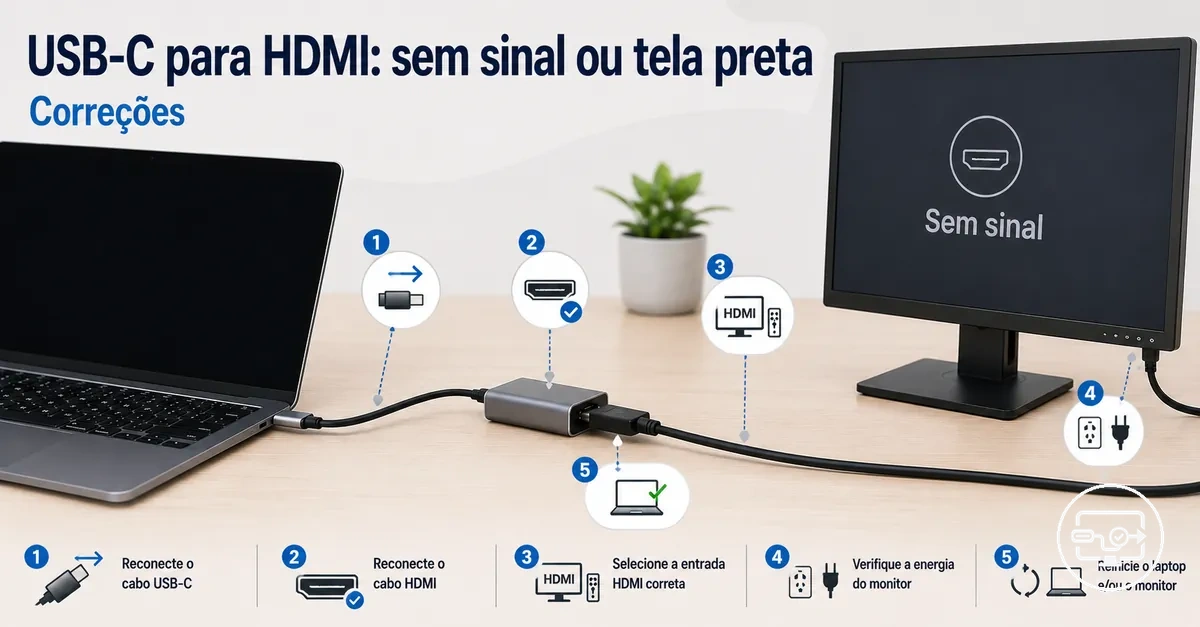
Correções para tela preta e sem sinal em USB-C para HDMI
Uma tela preta ou sem sinal em uma conexão USB-C para HDMI geralmente indica uma falha no caminho do sinal entre o dispositivo de origem, o adaptador e o monitor. Os dois sintomas abordados são um monitor que detecta uma conexão, mas exibe tela preta, ou um monitor que não mostra sinal algum.
O caminho do sinal USB-C para HDMI pode ser dividido em três domínios:
- Saída de vídeo da fonte – depende da porta USB-C suportar o Modo Alternativo DisplayPort.
- Caminho de conversão – inclui o adaptador, hub e cabo que transportam o sinal.
- Handshake do monitor – envolve o monitor ou TV aceitando o sinal recebido.
Qualquer correção depende de qual domínio falha.
Frequentemente se assume que qualquer porta USB-C pode alimentar um monitor externo, mas a saída de vídeo geralmente requer suporte a DP Alt Mode do dispositivo de origem, e muitas portas USB-C são apenas para dados ou apenas para carga. O adaptador ou hub também deve estar em boas condições e firmemente conectado. O monitor ou TV específico pode não fazer o handshake corretamente com o formato do sinal. O dispositivo, o sistema operacional e o monitor influenciam a causa raiz.
Comece confirmando que a porta USB-C do seu dispositivo de origem suporta saída de vídeo e que todas as conexões estão seguras. Em seguida, vá para o adaptador e cabo e, por fim, para as configurações do monitor e o handshake.
Sintomas como problemas de áudio, oscilação da tela ou desconexões intermitentes, em vez de uma tela preta ou sem sinal persistente, podem ter causas diferentes e exigir uma rota de diagnóstico separada, não abordada aqui.
O que “Sem Sinal” e “Tela Preta” indicam no caminho USB-C para HDMI
“Sem Sinal” e “Tela Preta” são estados reportados pelo monitor que normalmente indicam uma falha de handshake, saída de vídeo não suportada ou uma incompatibilidade no caminho de conversão entre a fonte, o adaptador e o monitor. Quando o monitor recebe energia, mas não consegue travar em um sinal de vídeo compatível, ele mostra uma mensagem de “Sem Sinal” ou permanece preto.
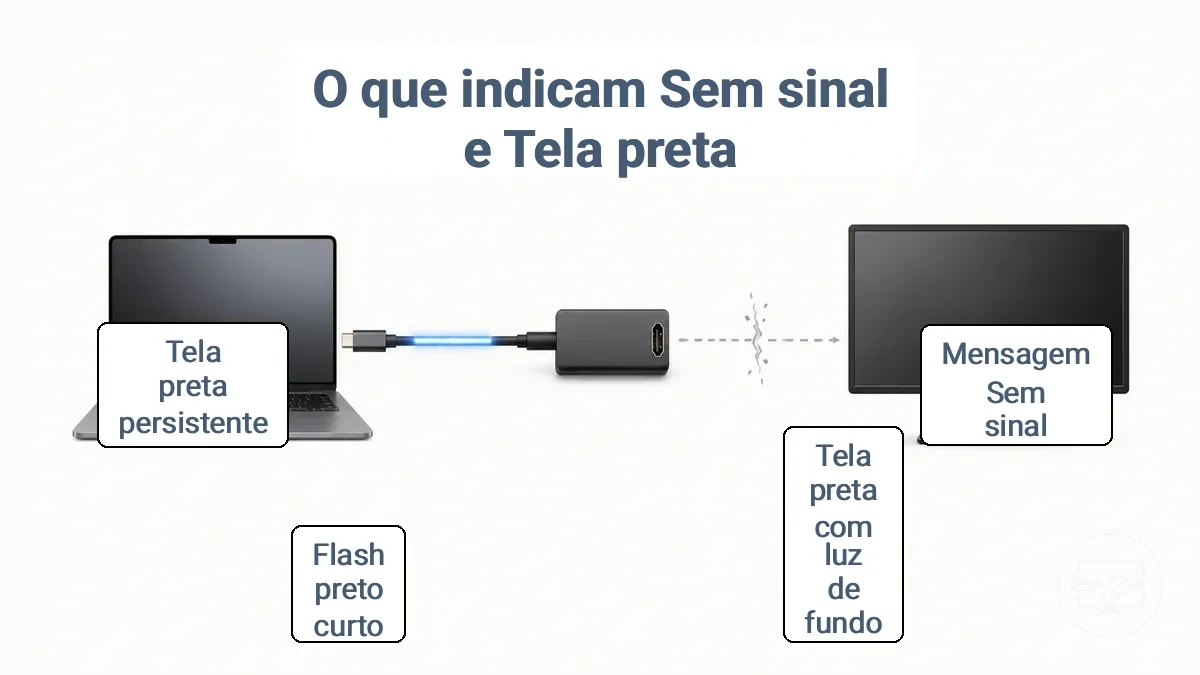
Os dois sintomas não são intercambiáveis, embora sejam frequentemente confundidos. Uma tela preta com luz de fundo geralmente significa que o monitor detectou algum sinal, mas não consegue renderizá-lo—frequentemente devido a uma incompatibilidade de handshake ou modo—enquanto uma mensagem de “Sem Sinal” significa que o monitor não encontrou nenhuma entrada na fonte selecionada. A visão geral da compatibilidade USB-C para HDMI fornece uma explicação estruturada de toda a cadeia de sinal.
Mapear o sintoma para sua camada ajuda a restringir o diagnóstico. Uma mensagem de “Sem Sinal” geralmente aponta para a camada de fonte/saída: a porta USB-C pode não suportar saída de vídeo, o adaptador pode ser apenas para carregamento, ou o caminho de conversão está incompleto. Uma tela preta que ocorre após o monitor acender brevemente geralmente aponta para a camada de conversão ou de exibição/entrada: o handshake pode falhar devido a uma incompatibilidade de largura de banda, um conflito de HDCP ou uma resolução incompatível. Use verificações de isolamento—testar o adaptador com outro dispositivo ou tentar uma conexão HDMI direta—para confirmar a camada.
A forma como os monitores normalmente reportam esses estados separa o que “Sem Sinal” e “Tela Preta” indicam:
- Mensagem “Sem Sinal” – O monitor reporta que não consegue detectar nenhuma entrada na entrada HDMI selecionada.
- Tela preta com luz de fundo – A luz de fundo do monitor está acesa, mas nenhum conteúdo é exibido.
- Flash preto curto seguido de imagem normal – Uma renegociação temporária de handshake durante uma mudança de resolução ou taxa de atualização. Isso é geralmente normal e não um defeito.
- Tela preta persistente com LED de energia aceso – O monitor está ligado e acredita que uma entrada está presente, mas não consegue travar o sinal.
Verificações rápidas de isolamento para confirmar se o problema é o dispositivo de origem, o conversor ou o monitor
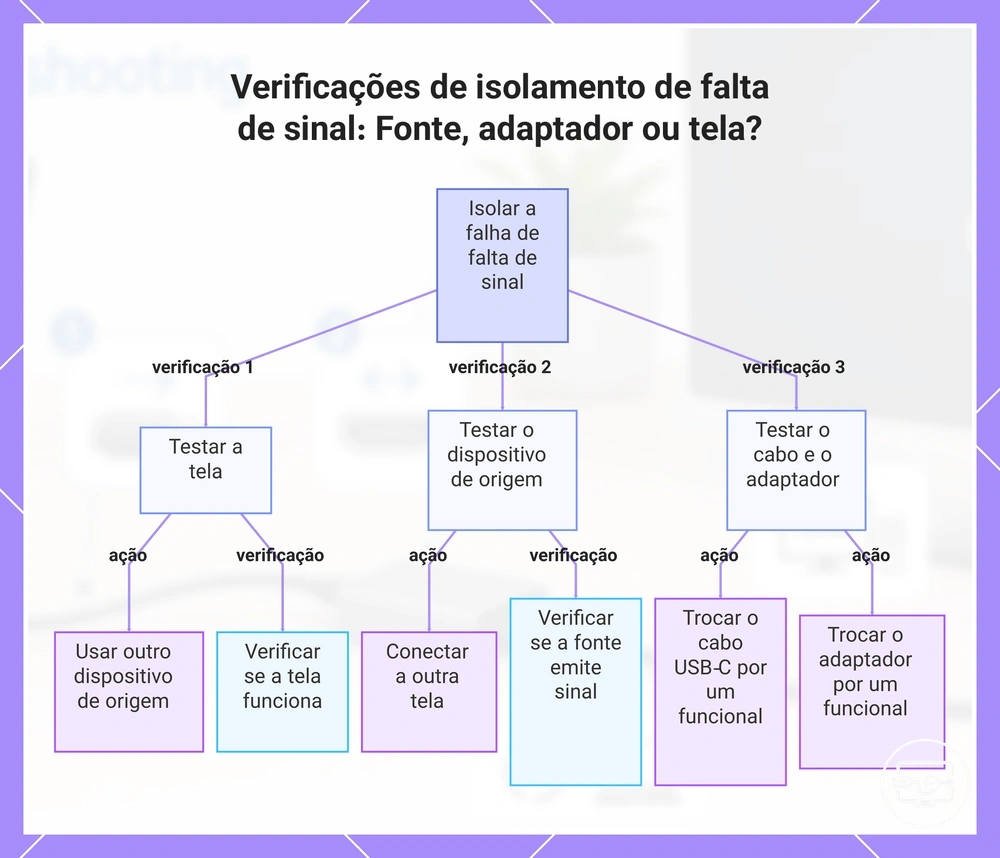
Quando a tela mostra sem sinal ou permanece preta, trocar uma variável de cada vez revela se a falha está no dispositivo de origem, no adaptador ou no monitor. Se ainda não o fez, siga os passos de configuração para confirmar o básico para descartar problemas simples de conexão.
As etapas abaixo isolam a camada com falha testando cada componente — fonte, adaptador, monitor — uma troca de cada vez.
- Teste o monitor com um dispositivo de origem diferente (outro laptop ou console de jogos). Se funcionar, a fonte original é provavelmente a culpada. Se não, o monitor ou sua porta de entrada pode estar com defeito.
- Teste o dispositivo de origem com um monitor diferente. Se o segundo monitor funcionar, o monitor original ou sua conexão de cabo é provavelmente o culpado. Se também falhar, o dispositivo de origem ou adaptador é suspeito.
- Troque o cabo USB‑C por um cabo que funcione. Se o problema de sem sinal desaparecer, o cabo era provavelmente a causa. Se o problema persistir, é improvável que o cabo seja a causa.
- Tente uma porta HDMI diferente no monitor. Se a imagem aparecer em outra porta, a porta original está provavelmente com defeito.
- Remova quaisquer hubs, docks ou extensores intermediários e conecte o adaptador diretamente à porta USB‑C do dispositivo de origem. Se o monitor funcionar agora, o hub ou dock estava provavelmente introduzindo um problema. Se não, o adaptador ou a fonte permanece suspeito.
- Teste com um adaptador que funcione (troque o adaptador atual por outro que funcione). Se um adaptador diferente corrigir o problema, o adaptador original está provavelmente com defeito. Se ambos os adaptadores falharem, a fonte ou o monitor é mais provavelmente o problema.
- Se trocar o monitor for mais fácil, teste a fonte com outro monitor primeiro. Isso indica rapidamente se a fonte emite um sinal utilizável.
- Se trocar o adaptador for mais fácil, teste com um adaptador que funcione primeiro. Isso restringe o papel do adaptador sem mover o monitor.
Este gráfico mostra os testes sistemáticos de troca para identificar se um problema de falta de sinal se origina do dispositivo de origem, do adaptador/cabo ou da tela.
Pré-requisitos de saída de vídeo USB-C que devem ser atendidos para o HDMI funcionar
A saída HDMI via USB-C exige um padrão com capacidade de vídeo, como DisplayPort Alt Mode ou Thunderbolt, juntamente com um adaptador ou conversor compatível. Sem esse suporte, o adaptador não consegue transmitir um sinal — o suporte a saída de vídeo é necessário.
O exemplo anotado mostra o que procurar na porta ou na documentação do dispositivo para identificar os pré-requisitos de saída de vídeo USB-C que devem ser atendidos para o HDMI funcionar.
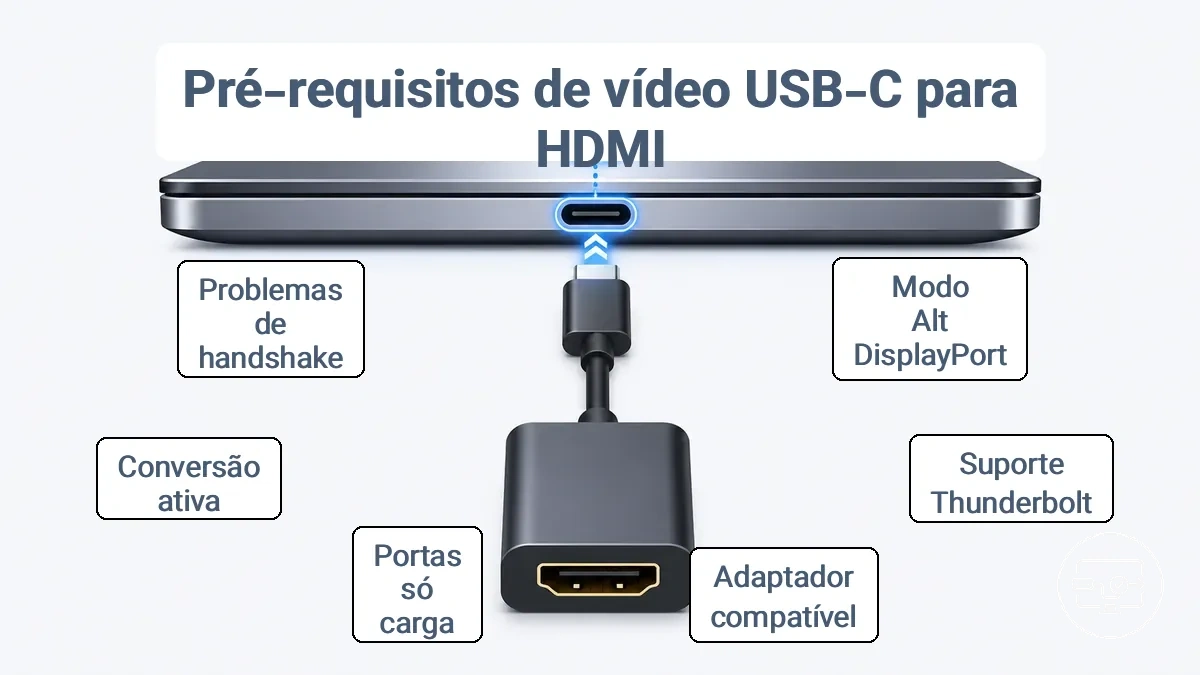
Quando a porta USB-C não tem capacidade de saída de vídeo (por exemplo, apenas para carregamento ou apenas para dados), o adaptador não recebe sinal de vídeo e o monitor permanece preto. A solução é confirmar se a porta suporta DisplayPort Alt Mode ou Thunderbolt; verifique a capacidade da porta antes de culpar o monitor. Usar um conversor ou adaptador compatível pode então produzir uma conexão HDMI estável. Uma checklist de requisitos da porta completa ajuda a identificar o que seu dispositivo precisa.
- A porta USB-C deve suportar DisplayPort Alt Mode ou Thunderbolt para emitir vídeo
- Adaptadores e conversores devem ser compatíveis com o protocolo da porta de origem
- Portas apenas para carregamento e apenas para dados não podem emitir vídeo e produzem sem sinal
- O sinal de vídeo pode exigir um caminho de conversão ativo quando o adaptador usa chips DP para HDMI
- Mesmo com a capacidade presente, problemas de handshake ainda podem causar falha — abordado na próxima seção
Um mito comum é que qualquer cabo ou adaptador USB-C pode emitir HDMI, mas apenas portas com capacidade de vídeo funcionam devido a pré-requisitos rigorosos. A explicação do Alt Mode explica por que uma porta capaz nem sempre significa estável.
Suporte a DisplayPort Alt Mode como o bloqueador de compatibilidade mais comum
A saída de vídeo USB-C via conexão HDMI depende de o dispositivo de origem suportar DisplayPort Alt Mode. Esse modo permite que a porta USB-C transporte sinais DisplayPort nativos para o adaptador conectado. Sem o Alt Mode, a saída HDMI não aparecerá.
Por exemplo, um laptop que carrega via USB-C, mas não mostra sinal quando conectado a um monitor HDMI, geralmente não possui DisplayPort Alt Mode. Portas Thunderbolt geralmente indicam capacidade de vídeo através do mesmo conector, mas o suporte real à saída ainda depende do que as especificações informam.
Indicadores comuns incluem:
- Menção explícita de 'DisplayPort Alt Mode' ou 'DP Alt Mode' nas especificações do produto
- Documentação do fabricante listando suporte a monitor externo via USB-C
- Marcações na porta, como um ícone DisplayPort ou as letras 'DP' ao lado do conector USB-C, que podem indicar suporte
Limitações do dispositivo de origem que impedem a saída para monitor externo mesmo com o adaptador correto
Alguns dispositivos de origem não conseguem emitir para um monitor externo mesmo quando o adaptador está correto. Mesmo com um adaptador USB-C para HDMI funcionando adequadamente, uma restrição de hardware ou política do sistema pode causar uma tela preta ou sem sinal persistente. Se a saída para monitor externo não for suportada no nível do dispositivo, trocar de adaptadores não produzirá saída HDMI.
Frequentemente se assume que qualquer dispositivo com porta USB-C pode emitir para um monitor externo. Isso é geralmente uma limitação de projeto ou uma configuração desabilitada, não um problema de configuração. Confirme o suporte do seu dispositivo antes de prosseguir com a solução de problemas.
- Limitação de projeto: O hardware ou chipset restringe a saída para monitor externo independentemente do adaptador.
- Restrição de política: Em dispositivos gerenciados, a saída de vídeo externa pode ser desabilitada via política de software mesmo que o hardware a suporte.
Padrões de falha do adaptador, cabo e hub que produzem uma tela em branco
Uma tela em branco após conectar um adaptador USB-C para HDMI geralmente resulta de falha no adaptador, cabo ou hub que degrada o sinal de vídeo apesar do dispositivo estar ligado. O primeiro passo mais direto é simplificar o caminho do sinal.
Essas falhas seguem padrões previsíveis em como o caminho de conversão lida com o sinal de vídeo. Um adaptador que não possui compatibilidade de conversão adequada pode não entregar sinal algum, enquanto um hub que compartilha energia entre várias saídas pode causar quedas de HDMI quando o fornecimento de energia é sobrecarregado. A integridade do cabo é importante; um cabo longo ou danificado pode introduzir perda de sinal que pode se manifestar como tela preta.
Esta tabela mapeia padrões comuns de sintomas para classes de causa provável e fornece uma verificação rápida que indica o que cada resultado significa. Considere fatores de estabilidade e cabo como critérios adicionais ao interpretar os resultados.
| Padrão de sintoma | Classe de causa provável | Verificação rápida | O que sugere |
|---|---|---|---|
| Adaptador funciona em um monitor mas não em outro; sem sinal | Conversão ou compatibilidade | Teste com um monitor ou TV diferente | O adaptador pode não suportar a resolução ou EDID desse monitor |
| Hub passa dados USB mas o HDMI permanece preto | Energia do hub ou saída HDMI | Desconecte outros dispositivos USB e tente novamente | O hub pode não ter energia suficiente para saída HDMI estável |
| Tela preta ao usar um cabo HDMI ou USB-C longo | Comprimento ou integridade do cabo | Substitua por um cabo mais curto e de alta qualidade | Cabos mais longos podem degradar o sinal o suficiente para causar ausência de exibição |
- Ao encontrar uma tela em branco, comece testando com uma conexão direta — adaptador ao monitor — removendo qualquer hub do caminho.
- Se o monitor funcionar, o hub está provavelmente introduzindo um problema de sinal ou energia.
- Troque os cabos um de cada vez para isolar um cabo com defeito; um cabo que funciona para USB mas falha frequentemente para vídeo indica blindagem ou largura de banda insuficiente.
Incompatibilidades de conversão ativa vs passiva que levam a “sem sinal”
Uma incompatibilidade entre métodos de conversão ativa e passiva pode desencadear um erro de sem sinal mesmo que todas as portas estejam fisicamente conectadas. Um adaptador passivo ou cabo que depende de passagem baseada em Alt Mode pode falhar se a fonte não suportar sinalização HDMI nativa, enquanto um conversor ativo com um chip de conversão dedicado pode lidar com saídas DisplayPort ou USB-C que não possuem esse suporte. O tipo de conversão deve corresponder à saída da fonte.
Usar o caminho de conversão errado resulta em uma mensagem de sem sinal porque o monitor não recebe um fluxo de vídeo válido. O tipo de saída da fonte — seja DisplayPort Alt Mode ou USB-C com vídeo — determina o que o adaptador deve fazer. Se um adaptador passivo espera HDMI da fonte, mas a fonte fornece um sinal DisplayPort que precisa de conversão, o monitor pode não decodificá-lo. Testar com um conversor ativo que funcione ou um cabo rotulado para conversão HDMI ativa pode confirmar se o adaptador é o problema.
Dois caminhos distintos causam essa incompatibilidade: passagem baseada em Alt Mode e chip de conversão.
- Passagem baseada em Alt Mode: Funciona apenas se a porta USB-C da fonte emitir HDMI nativamente; nenhuma conversão ativa é necessária; comum em adaptadores passivos e alguns cabos diretos.
- Chip de conversão: Usa um conversor ativo para traduzir DisplayPort ou outros sinais em HDMI; necessário quando a fonte não emite HDMI nativo; típico em adaptadores ativos e cabos rotulados como ativos ou conversores.
Limitações de energia e hub que comprometem a estabilidade da saída HDMI
Quando um monitor conectado via hub apresenta telas pretas intermitentes ou quedas de sinal, o estado de negociação e fornecimento de energia do hub pode ser a causa. Hubs alimentados pelo barramento (bus-powered) consomem toda a corrente da porta USB do host, e seu orçamento de energia limitado pode impedir que o controlador HDMI inicialize ou mantenha uma conexão estável.
As verificações a seguir ajudam a determinar se os limites de energia estão desestabilizando a saída HDMI. Se o monitor se tornar estável após adicionar energia externa, a instabilidade original provavelmente foi devida ao fornecimento insuficiente de energia, e não a uma falha de cabo ou porta.
- Confirme se o hub é alimentado pelo barramento (sem adaptador externo) ou alimentado externamente.
- Conecte o adaptador de energia externo do hub, se disponível.
- Remova periféricos de alto consumo, como unidades externas ou vários cabos de carregamento, que podem exceder o orçamento de energia do hub.
- Teste novamente a conexão HDMI após alimentar o hub.
Causas relacionadas ao monitor em TVs e monitores que parecem falha do adaptador
Um sem sinal ou tela preta em uma TV ou monitor pode vir do próprio lado do monitor — por meio de sua seleção de entrada, capacidade da porta ou comportamento de handshake — e não do adaptador. Antes de assumir que o adaptador falhou, verifique o estado da entrada do monitor.
Capacidade da porta pode variar por entrada; certas portas suportam versões HDMI mais antigas ou modos específicos. Um handshake falho entre a fonte e o monitor também pode causar tela preta. Distinguir entre uma mensagem “sem sinal” e uma imagem preta ajuda: uma mensagem “sem sinal” aponta para problemas de entrada ou handshake, enquanto uma tela preta com áudio pode indicar um problema de luz de fundo.
Descarte bloqueadores do lado do monitor verificando estes pontos comuns:
- Confirme se a entrada HDMI ou fonte correta está selecionada na TV ou monitor.
- Verifique se o cabo está totalmente inserido e não danificado.
- Teste com um dispositivo de origem diferente para isolar o comportamento de handshake do monitor.
- Reinicie o monitor desconectando-o da tomada por 30 segundos para redefinir o handshake e a detecção de porta.
Teste novamente após alterar uma variável do monitor de cada vez, como mudar para uma entrada diferente ou tentar um cabo diferente.
Este gráfico mostra os problemas comuns do lado da tela que causam uma tela sem sinal ou preta em uma TV ou monitor, ajudando você a distingui-los de uma falha do adaptador e verificar cada causa.
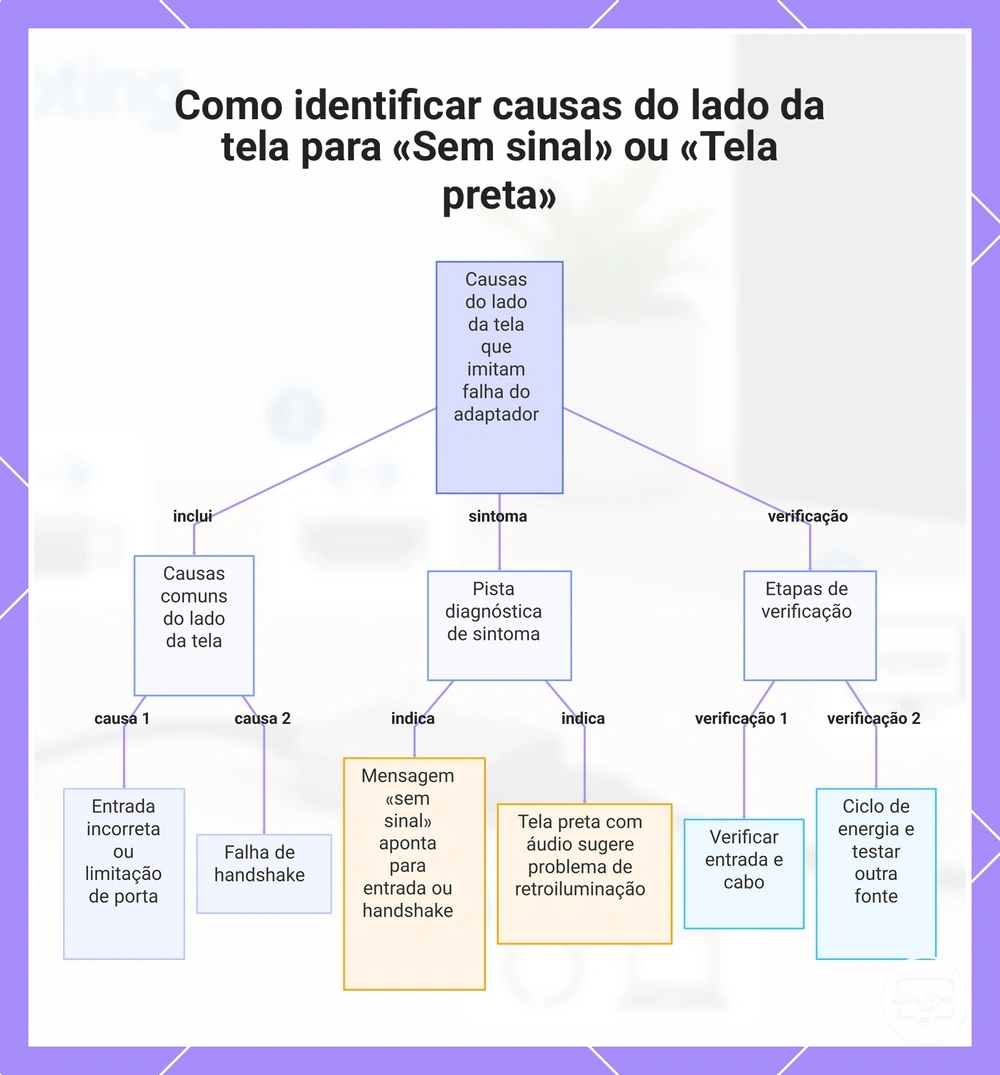
Seleção de entrada, comportamento da porta HDMI e configurações que comumente ocultam o sinal
Uma tela preta ou mensagem “sem sinal” geralmente significa que a seleção de entrada do monitor, o comportamento da porta HDMI ou uma configuração está ocultando um sinal válido. Isso pode acontecer quando a entrada errada é selecionada, uma porta diferente tem capacidades distintas ou o handshake HDMI falha. Execute estas verificações antes de trocar os adaptadores.
- Percorra as fontes de entrada disponíveis usando o botão Entrada ou Source até a imagem aparecer.
- Tente uma porta HDMI diferente. Se o sinal aparecer, a porta original pode precisar de manutenção.
- Se disponível, ative ou desative o modo de compatibilidade nas configurações HDMI do monitor. Esse modo pode ajudar quando a fonte usa um formato de sinal que o monitor não reconhece.
- Reinicie tanto o monitor quanto o dispositivo de origem. Desconecte ambos da energia, então conecte o monitor primeiro e a fonte em segundo para redefinir o handshake HDMI.
Incompatibilidades de EDID, resolução, taxa de atualização, HDR e HDCP que provocam tela preta
Um modo de saída incompatível pode produzir uma tela preta mesmo quando a conexão é detectada. A incompatibilidade pode ocorrer nas informações de handshake — EDID, resolução, taxa de atualização, HDR ou HDCP — que os dispositivos trocam durante a negociação do link. Reduzir temporariamente a resolução para 1080p ou diminuir a taxa de atualização pode ajudar a identificar a incompatibilidade de modo. Cuidado: estas são alterações temporárias apenas para diagnóstico.
A tabela abaixo mapeia alterações de modo comuns para verificações de diagnóstico e o que o resultado sugere.
| Alteração de modo | O que verificar | Resultado esperado | O que sugere |
|---|---|---|---|
| Reduzir a resolução para 1080p | Estabilidade do sinal | A tela provavelmente aparece | Possível incompatibilidade de resolução ou EDID |
| Reduzir a taxa de atualização para 60Hz | Capacidade da taxa de atualização | A tela provavelmente aparece | Possível problema de handshake da taxa de atualização |
| Desativar HDR | Handshake HDR | A tela provavelmente aparece | Possível problema de compatibilidade HDR |
Um caso particular: se a tela preta ocorrer apenas durante conteúdo protegido (por exemplo, Netflix ou Blu-ray), a incompatibilidade pode envolver HDCP. Nesse caso, reduzir a resolução ou desativar HDR pode não ajudar; uma conexão direta sem conversores pode ser uma etapa de diagnóstico mais confiável.
Problemas de configuração do sistema operacional e gráficos que impedem a detecção do monitor externo USB-C
Quando um monitor externo não mostra sinal apesar de uma porta USB-C compatível, a causa geralmente está nas configurações de exibição do sistema operacional ou no roteamento de saída de gráficos, e não no hardware da porta. Comece verificando a detecção e o modo de saída.
Use estas verificações para saber se as configurações de detecção do monitor ou o roteamento de saída da GPU estão bloqueando o monitor externo. Teste novamente após cada alteração.
- Confirme se o monitor externo aparece nas configurações de exibição do sistema operacional e está definido como estender ou duplicar.
- Abra o painel de controle de gráficos para ver qual GPU está atribuída à saída do monitor externo.
- Se um modo exclusivo de GPU discreta (por exemplo, dGPU na BIOS) estiver ativo, alterne para o modo híbrido ou automático para restaurar a detecção do monitor.
- Alterne o modo de exibição usando o atalho do teclado (por exemplo, Win+P) para percorrer as opções disponíveis.
Uma tela preta nem sempre significa uma porta com defeito ou cabo danificado. Se o monitor for detectado, mas permanecer preto, trate isso como um problema de modo ou handshake, e não como um problema de capacidade da porta. Escale para reinstalação de drivers ou atualizações de firmware apenas quando essas verificações básicas falharem.
Este gráfico mostra as principais verificações para identificar se as configurações de exibição do sistema operacional ou o roteamento da GPU estão bloqueando um monitor externo conectado via USB-C.
Problemas de seleção e detecção do modo de exibição que mantêm a saída desabilitada
A saída pode permanecer desabilitada quando nenhum modo de exibição é selecionado, frequentemente após trocar de monitores, desconectar um monitor ou reiniciar com várias telas, resultando em tela preta. Estas etapas pressupõem que a porta, o cabo e o caminho do adaptador já sejam compatíveis. Execute as ações abaixo para reabilitar a saída.
- Altere do modo de monitor único para Duplicar ou Estender nas configurações de exibição – alternar o layout pode forçar o sistema a reatribuir a saída desabilitada.
- Selecione a saída correta no menu de seleção de exibição – garantir que o monitor desejado esteja selecionado frequentemente reabilita seu sinal.
- Use a opção Detectar exibição para procurar monitores conectados – isso pode detectar um monitor que não foi reconhecido automaticamente.
- Altere a resolução para um valor suportado – uma resolução incompatível pode manter a saída desabilitada; reduzi-la pode trazer o monitor de volta.
- Reconecte o cabo ou cicla a energia do monitor – uma breve desconexão redefine a detecção e pode ativar a saída.
Regressões de driver, firmware e atualização que interrompem o caminho de saída HDMI
Quando uma conexão USB-C para HDMI para de mostrar sinal depois de ter funcionado anteriormente, uma alteração recente de atualização é uma causa provável. Atualizações do sistema operacional, atualizações do driver da GPU ou atualizações de firmware do controlador USB podem introduzir regressões que interrompem a saída de vídeo. Observe o que mudou recentemente antes de prosseguir com a solução de problemas.
Identifique a atualização que pode ter desencadeado o problema. Aplique apenas atualizações de firmware aprovadas e evite flashes de BIOS arriscados para que o processo permaneça reversível. Teste a conexão novamente após cada alteração segura para confirmar se a regressão foi resolvida.
Priorize verificações de regressão em vez de ajustes de configuração quando trocas de hardware não alterarem os resultados e a configuração tiver funcionado antes. A lista de verificação a seguir cobre ações seguras e reversíveis para isolar uma regressão impulsionada por atualização:
- Reverter o driver da GPU para uma versão que funcionava antes da atualização.
- Reinstalar o driver da GPU atual usando uma opção de instalação limpa, se disponível.
- Desinstalar a atualização mais recente do Windows ou patch do sistema operacional que coincide com o problema.
- Verificar se há uma atualização de firmware para o controlador USB-C ou dock no site de suporte do fabricante.
- Restaurar o sistema para um ponto de restauração criado antes da atualização.
Ordem de conexão e sequência de reinicialização para recuperar um handshake HDMI preso
Uma sequência de reinicialização frequentemente reinicializa as camadas de handshake e detecção, resolvendo um handshake HDMI preso que causa tela preta ou sem sinal.
Handshakes presos geralmente resultam de uma falha na inicialização ou sequência incorreta de ativação dos dispositivos. Um desligamento controlado e reconexão na ordem correta limpa esses estados se a configuração for compatível. Siga a ordem exatamente uma vez e teste.
O diagrama ilustra a ordem de conexão e a sequência de reinicialização para recuperar um handshake HDMI preso.
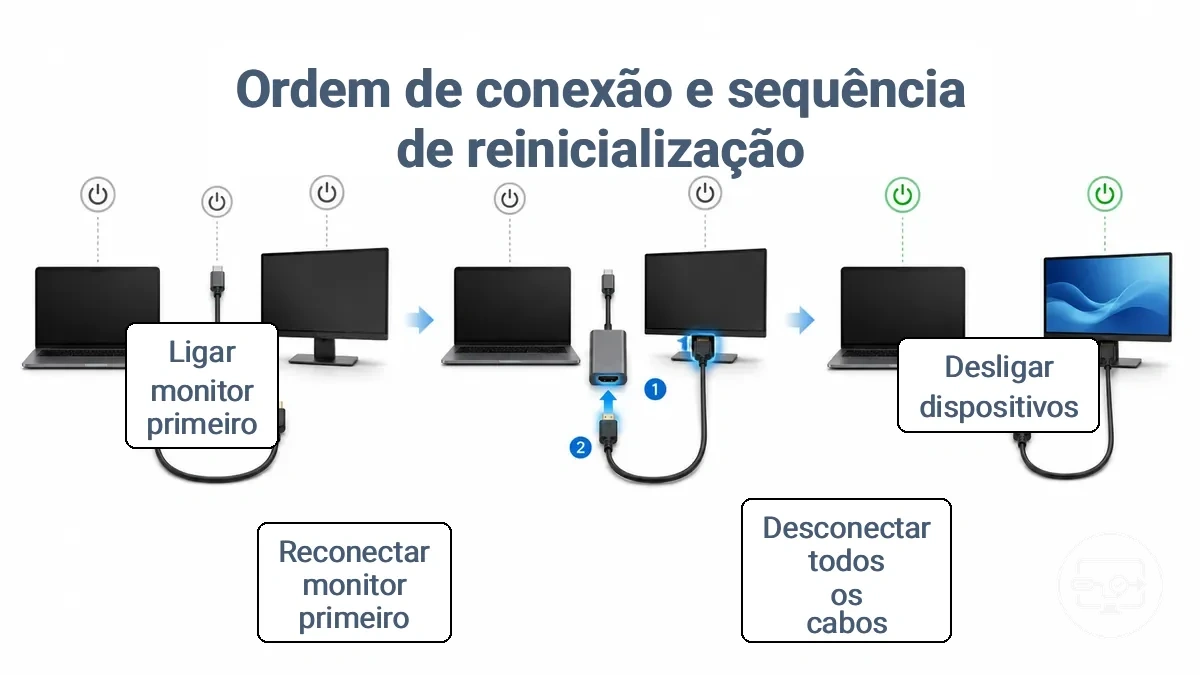
- Desligue todos os dispositivos (fonte, hub e monitor). Isso limpa o estado de handshake armazenado em cada camada — o monitor não retém mais um EDID antigo, o hub reinicia sua negociação e a GPU interrompe a detecção. Verifique se todos os LEDs estão apagados e nenhum sinal está pendente.
- Desconecte o adaptador USB-C da fonte. Isso faz com que a fonte reinicie sua negociação USB-C e DisplayPort. Verifique se a fonte não tenta mais emitir vídeo para o adaptador.
- Desconecte o cabo HDMI do adaptador e do monitor. Isso remove o caminho de negociação EDID e HDCP. Confirme se o monitor mostra uma mensagem “sem entrada”, indicando que o link foi interrompido.
- Reconecte o cabo HDMI ao monitor primeiro, depois ao adaptador. Isso permite que o monitor forneça seu EDID antes que a fonte inicie a negociação. Verifique se o monitor mostra uma mensagem de fonte conectada ou permanece em espera.
- Reconecte o adaptador USB-C à fonte. Isso aciona uma nova negociação do hub e detecção da GPU. Verifique se a fonte detecta um monitor e começa a transmitir um sinal.
- Ligue o monitor primeiro, depois ligue a fonte. Isso ajuda a fonte a ver as capacidades do monitor durante o handshake. Confirme se uma imagem aparece em alguns segundos.
- Se nenhum sinal aparecer, aguarde 10 segundos e repita toda a sequência uma vez. A segunda passagem frequentemente completa uma reinicialização parcial. Se a segunda tentativa falhar, o problema pode estar na compatibilidade, não em um handshake preso.
Cuidado: Evite conectar e desconectar repetidamente o adaptador USB-C durante a solução de problemas, pois isso pode estressar o conector e causar falhas intermitentes de handshake.
Quando conecta brevemente e depois fica preto novamente
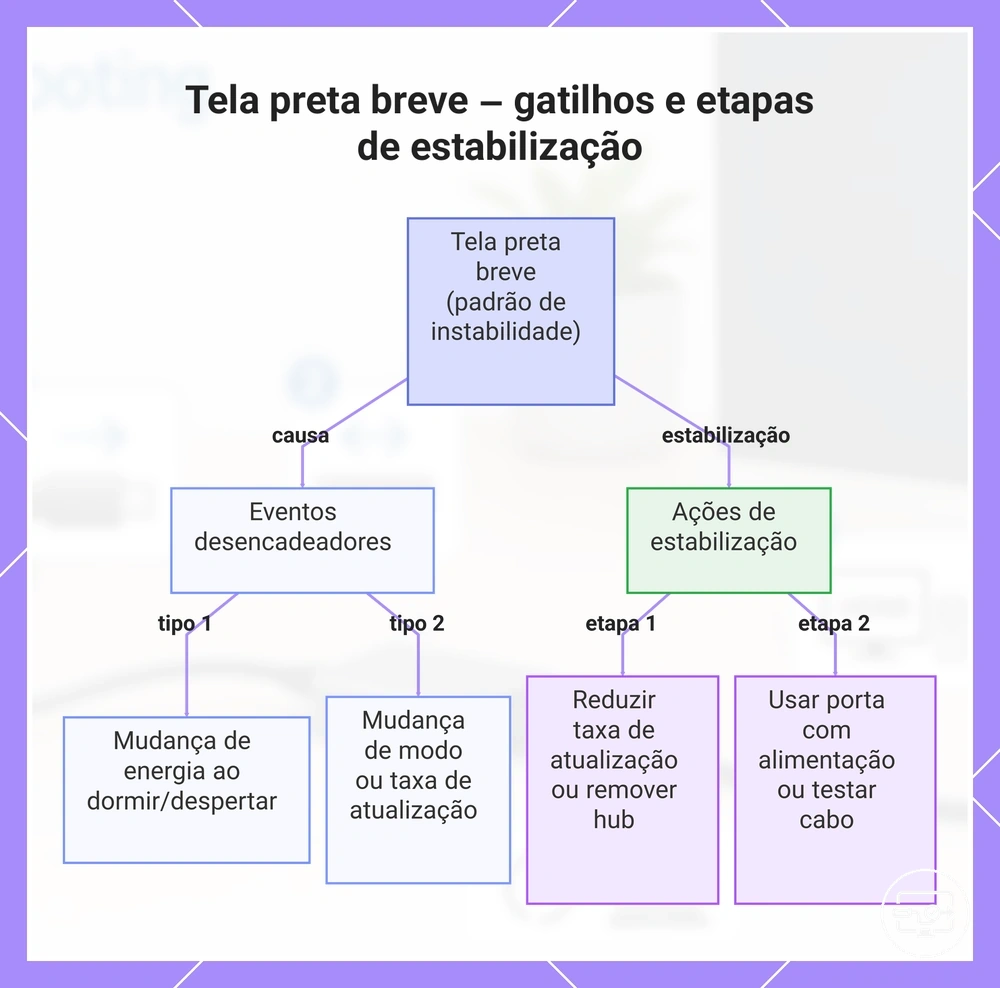
Uma conexão breve que fica preta sinaliza um padrão de instabilidade, não uma falha permanente. Na maioria das vezes, aponta para consumo de energia, limites de largura de banda, uma mudança de modo ou taxa de atualização, ou movimento do cabo como o gatilho.
Após conectar ou reativar, a imagem parece estável, mas um gatilho — como iniciar um jogo, mover o mouse ou alterar a taxa de atualização — causa uma tela preta. A queda se repete à medida que o sistema tenta restabelecer o mesmo link instável. Duas famílias comuns de gatilhos são mudanças de estado de energia durante suspensão/reativação e mudanças de modo (resolução ou taxa de atualização) que o cabo ou hub pode não suportar.
Para estabilizar, comece identificando o gatilho. Se a tela preta seguir uma mudança de modo, reduza a taxa de atualização (por exemplo, para 60 Hz) ou remova um hub intermediário; se o consumo de energia for provável, use uma porta USB‑C alimentada ou um hub com alimentação própria; o movimento do cabo pode causar oscilação intermitente para preto — teste movendo o cabo próximo ao conector. Teste novamente após cada alteração de estabilização. Quando a conexão é breve e depois fica preta, estas são as causas mais prováveis:
- Consumo de energia – especialmente após suspensão/reativação se a porta USB‑C não fornecer energia suficiente.
- Mudança de modo – alteração de resolução ou taxa de atualização que o cabo pode não suportar.
- Movimento do cabo – tela preta intermitente quando o cabo é movido próximo ao conector.
- Limitação de largura de banda – cabo longo ou de baixa especificação pode não transportar o sinal necessário na resolução e taxa de atualização atuais.
- Handshake do driver – a GPU pode falhar ao renegociar o link do monitor após um gatilho.
Este gráfico mostra os gatilhos comuns para uma tela preta breve após a conexão e as ações de estabilização recomendadas.
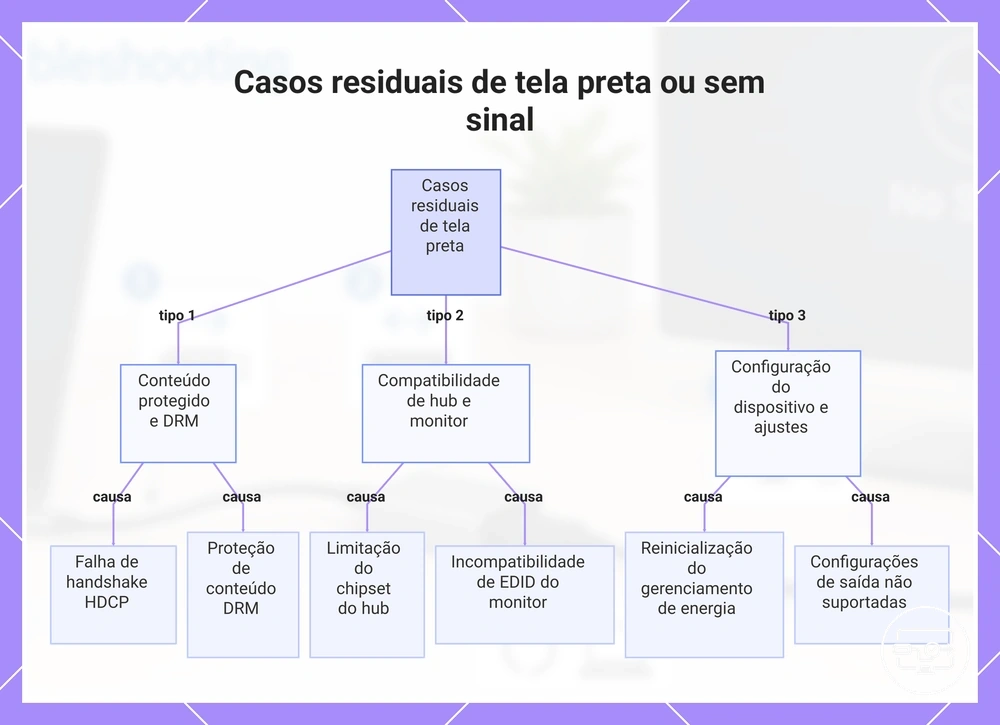
Casos residuais que não se encaixam nos padrões principais de falha
Casos residuais dependem do dispositivo e da configuração. Para o fluxo principal de solução de problemas, volte ao voltar ao guia por sintoma. As respostas permanecem condicionais ao dispositivo e à configuração.
O conteúdo protegido pode causar tela preta?
Sim, o conteúdo protegido pode provocar tela preta quando o handshake HDCP falha. Depende do dispositivo de origem e da configuração do monitor. Usar portas ou cabos diferentes pode ajudar em algumas configurações.
Um monitor funciona enquanto outro mostra sem sinal?
Sim, um monitor pode funcionar enquanto outro mostra sem sinal quando a compatibilidade difere entre os monitores. Esse caso residual depende das resoluções suportadas e dos dados EDID do monitor. Tentar um monitor diferente ou ajustar a saída gráfica pode resolver.
Por que a tela fica preta apenas durante a reprodução de vídeo?
Uma tela preta apenas durante a reprodução de vídeo pode indicar problemas de HDCP ou DRM em vez de uma falha de cabo em algumas configurações, geralmente devido ao monitor ou adaptador não suportar completamente conteúdo protegido. Verificar a versão HDCP do monitor ou usar um aplicativo de reprodução diferente pode ajudar.
Conectar através de um hub ou dock pode causar tela preta?
Sim, conectar através de um hub ou dock pode causar tela preta se o hub não passar o sinal de vídeo completo. Depende do chipset do hub e da configuração de saída. Conectar diretamente ao dispositivo pode testar se o hub é a causa.
O que acontece quando o dispositivo sai do modo de suspensão?
Uma tela preta após sair da suspensão pode ocorrer se o monitor não reinicializar corretamente. Esse caso residual depende das configurações de gerenciamento de energia do dispositivo. Desabilitar e reabilitar o monitor nas configurações do sistema pode restaurar o sinal.
Diferenças de configuração entre dispositivos podem causar sem sinal?
Sim, diferenças de configuração entre dispositivos podem causar sem sinal quando as configurações de saída, como taxa de atualização ou profundidade de cor, não são suportadas pelo monitor. Esse caso residual depende da combinação específica de dispositivo e monitor. Ajustar as configurações de saída para uma resolução mais baixa pode corrigir.
Uma tela preta ocorre com certas resoluções ou taxas de atualização?
Uma tela preta pode ocorrer quando a resolução ou taxa de atualização de saída excede as capacidades do monitor. Aparece frequentemente com monitores mais antigos ou certos modelos. Alterar a saída para uma resolução padrão é uma primeira verificação segura.
Este gráfico mostra casos residuais comuns de problemas de tela preta ou sem sinal que dependem do dispositivo e da configuração, incluindo HDCP, compatibilidade de hubs e configurações do dispositivo.