
USB-C-zu-HDMI HDCP-Kompatibilität für die Wiedergabe geschützter Inhalte
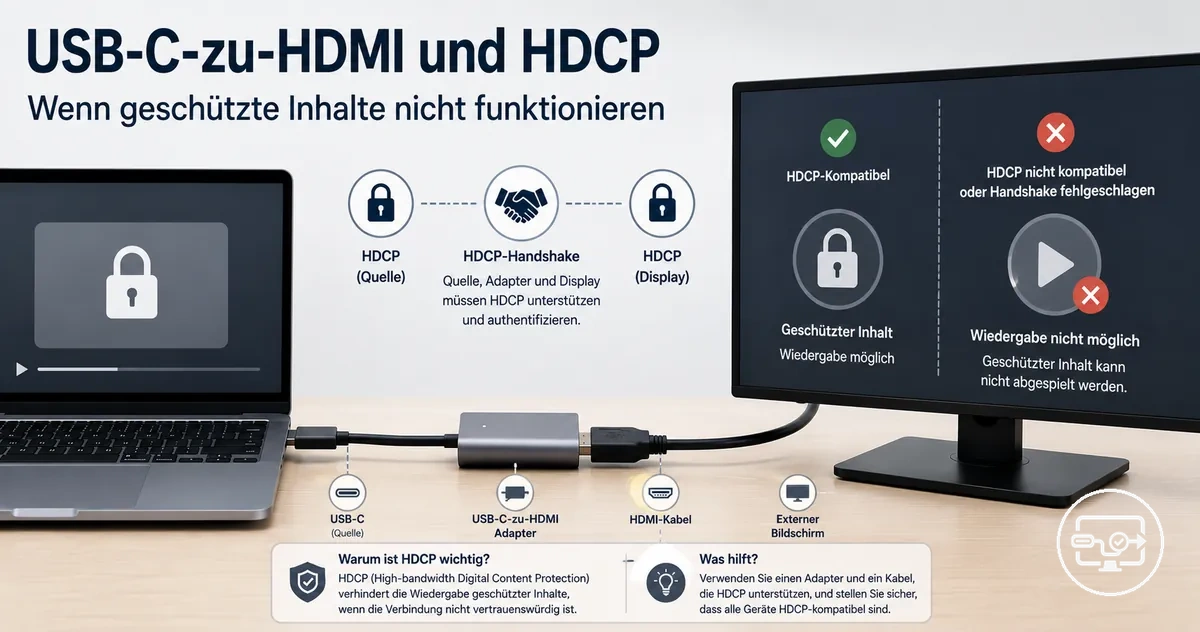
Für die Wiedergabe geschützter Inhalte über eine USB-C-zu-HDMI-Verbindung muss jedes Gerät in der Signalkette HDCP (High-bandwidth Digital Content Protection) unterstützen. HDCP ist ein DRM-System, das das Videosignal verschlüsselt, um Kopieren zu verhindern. Wenn ein Teil des Handshakes fehlschlägt, wird der Inhalt möglicherweise nicht abgespielt – oft erscheint ein schwarzer Bildschirm oder eine HDCP-Fehlermeldung.
Jedes Gerät muss einen kryptografischen Handshake durchführen, um die HDCP-Konformität zu bestätigen. Viele Streaming-Dienste und 4K-Quellen erfordern eine bestimmte HDCP-Version; unterstützt ein Gerät diese nicht, wird die Wiedergabe möglicherweise blockiert oder herabgestuft. Ein häufiges Missverständnis ist, dass ein Standard-Adapter, der für die Desktop-Spiegelung funktioniert, auch geschützte Inhalte wiedergeben kann. Jedoch erscheint oft ein schwarzer Bildschirm oder eine Fehlermeldung, weil der Adapter, das Kabel oder der Bildschirm die erforderliche HDCP-Version nicht unterstützt oder ganz auf HDCP verzichtet.
Die Kette umfasst: Quelle → USB-C-zu-HDMI-Adapter oder Hub/Dock → HDMI-Kabel → Bildschirm. USB-C-zu-HDMI-Übersicht
HDCP in USB-C-zu-HDMI-Setups: Was es schützt und was nicht
HDCP (High-bandwidth Digital Content Protection) ist ein Kopierschutz-Handshake, der die geschützte Wiedergabe über HDMI-Pfade in einem USB-C-zu-HDMI-Setup zulassen oder blockieren kann. Es authentifiziert Geräte entlang der Anzeigekette, um das unbefugte Kopieren von digitalem Video und Audio zu verhindern.
Entgegen der Annahme vieler betrifft HDCP nicht die gesamte Videoausgabe; es schützt in der Regel nur hochwertige Inhalte wie Filme und Streaming-Dienste und beeinträchtigt die normale Desktop-Nutzung nicht. Bei HDCP geht es um die Autorisierung des Inhaltschutzes, nicht um Bandbreite oder Auflösung.
Wenn ein geschützter Stream HDCP erfordert, muss der Handshake erfolgreich sein, damit die Wiedergabe fortgesetzt werden kann. Wenn die USB-C-zu-HDMI-Verbindung, der Adapter oder der Bildschirm den Handshake nicht besteht, stuft das Quellgerät die Auflösung in der Regel herab oder blockiert den Inhalt vollständig, was zu einem schwarzen Bildschirm oder einer Fehlermeldung führt.
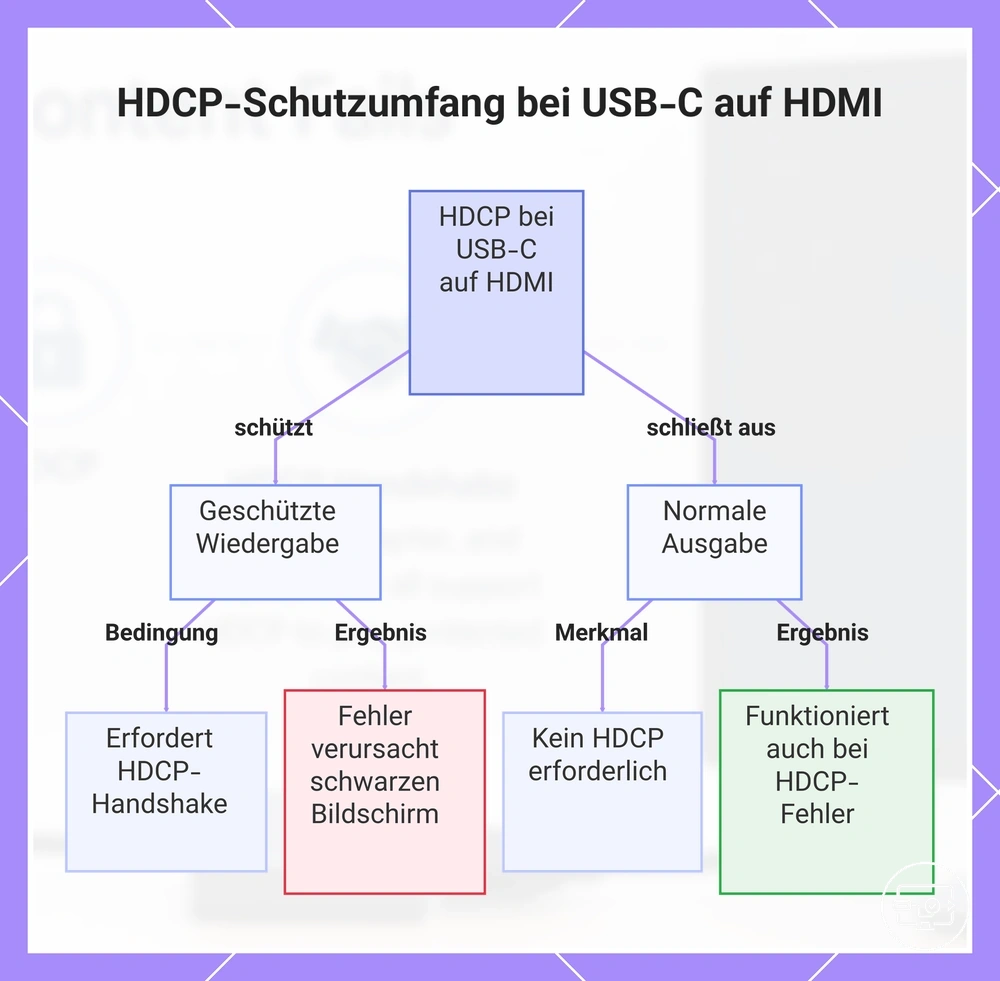
Geschützte Wiedergabe
- Erfordert erfolgreichen HDCP-Handshake
- Fehler führt oft zu schwarzem Bildschirm oder Auflösungsherabstufung
- Gilt für DRM-geschützte Videoinhalte
Normale Ausgabe
- Erfordert in der Regel keine HDCP-Authentifizierung
- Desktop, Webbrowsing und lokale Dateien werden in der Regel ohne HDCP-Beeinträchtigung abgespielt
- Funktioniert in der Regel auch bei vollständig fehlgeschlagenem HDCP-Handshake
Diese Grafik zeigt die beiden Hauptszenarien für HDCP in einer USB-C-auf-HDMI-Konfiguration: geschützte Wiedergabe und normale Ausgabe sowie deren Hauptmerkmale.
Warum HDCP-Probleme hauptsächlich bei Streaming- und DRM-geschützten Apps auftreten
Streaming-Apps, die geschützte Inhalte ausliefern, erzwingen die HDCP-Konformität entlang des gesamten externen Anzeigepfads nur, wenn DRM aktiv ist. Normale Desktop-Videoausgabe oder Nicht-DRM-Ausgabe führt diese Prüfung in der Regel nicht durch.
Sie können in den meisten Fällen eine lokale Videodatei auf einem externen Bildschirm ohne Probleme ansehen, aber das Öffnen derselben Streaming-App kann einen HDCP-Fehler oder einen schwarzen Bildschirm verursachen.
Wenn Sie eine Streaming-App auf einem externen Bildschirm starten, prüft die App in der Regel den HDCP-Level, der von der gesamten Übertragungskette unterstützt wird – einschließlich Kabel, Adapter und des Bildschirms selbst. Wenn die Kette die erforderliche HDCP-Version nicht erfüllt – in der Regel HDCP 2.2 oder höher für UHD-Inhalte – kann die App eine Einschränkung durchsetzen.
Das genaue Verhalten variiert je nach App, Gerät und Inhaltsstufe:
- Die Wiedergabe kann vollständig blockiert werden, wobei eine Fehlermeldung oder ein schwarzer Bildschirm angezeigt wird.
- Die Videoqualität kann von HD auf Standardauflösung herabgestuft werden.
- Die Ausgabe auf den externen Bildschirm kann deaktiviert werden, was die Wiedergabe auf dem integrierten Bildschirm erzwingt.
- Eine HDCP-Konformitätswarnung kann angezeigt werden.
- Bildschirmspiegelung oder drahtlose Projektion kann verweigert werden, während dieselbe App bei direkter Wiedergabe auf dem Gerät funktioniert.
Wenn derselbe Adapter für Desktop-Video funktioniert, aber bei geschützter Wiedergabe versagt
Wenn derselbe Adapter für Desktop-Video funktioniert, aber bei geschützter Wiedergabe versagt, bedeutet dies in der Regel, dass das Videosignal vorhanden ist, der HDCP-Handshake jedoch fehlschlägt. Desktop-Anwendungen rendern ohne die Schutzprüfung, während Streaming-Dienste und andere DRM-geschützte Inhalte einen erfolgreichen Handshake erfordern.
Häufige Ursachenklassen sind:
- ein nicht konformes Zwischenglied in der Konvertierungskette,
- eine HDCP-Versionsinkompatibilität zwischen Quelle und Bildschirm,
- oder eine fehlerhafte Durchleitung, die das erforderliche Schutzniveau möglicherweise nicht aushandeln kann.
Wie der HDCP-Handshake durch eine USB‑C-zu-HDMI-Verbindungskette verläuft
Der HDCP-Handshake durchläuft jedes Glied in einer USB‑C-zu-HDMI-Verbindungskette, und jedes Glied muss konform sein, damit er erfolgreich ist. Wenn ein Glied versagt, kann der gesamte Pfad fehlschlagen.
Betrachten Sie ein Laptop, das einen 4K-Stream aus einer Streaming-App über einen USB‑C-Adapter an einen Fernseher sendet. Das Diagramm kennzeichnet jedes Glied, das konform bleiben muss, damit der Handshake erfolgreich ist.
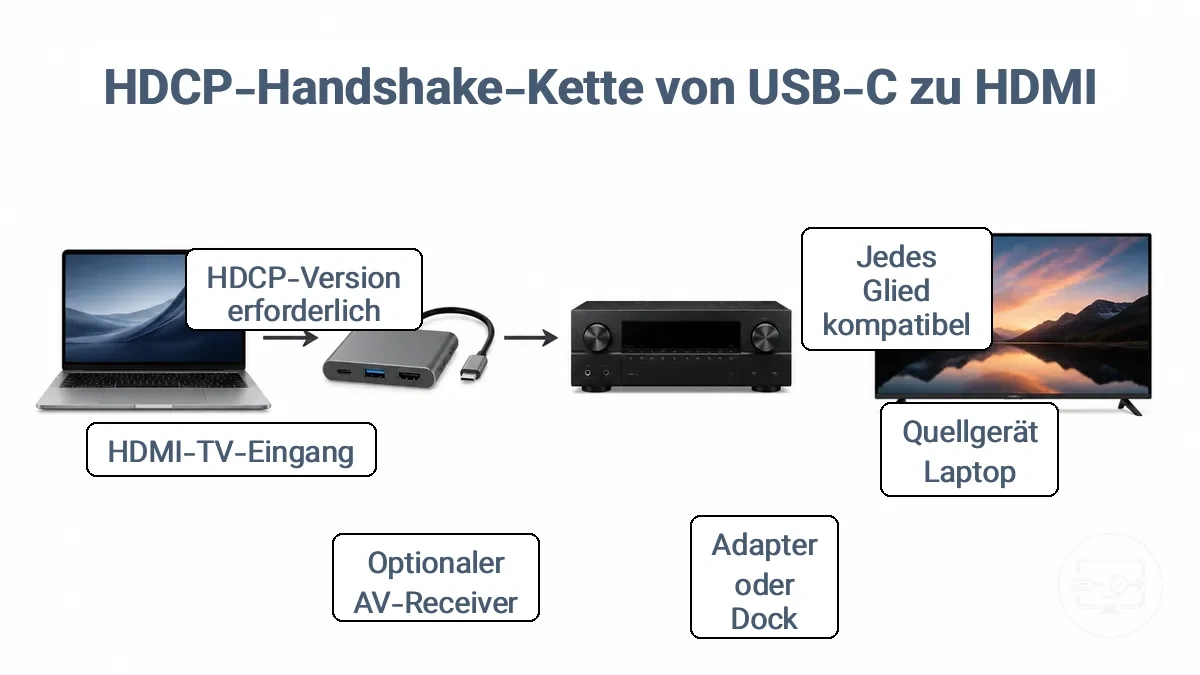
Die Kette beginnt mit dem Quellgerät (Laptop), das das Signal über USB‑C ausgibt; das Betriebssystem und die GPU erzwingen HDCP auf der Videoausgangsstufe. Das Signal gelangt dann in den Adapter, Hub oder Dock, der/die von USB‑C auf HDMI umwandelt; die HDCP-Unterstützung des Adapters ist entscheidend – wenn er den Handshake nicht aushandeln kann, kann das Signal stoppen. Manche Setups enthalten ein Zwischengerät wie einen AV-Receiver oder Switch, das HDCP-konform sein muss.
Schließlich empfängt der HDMI-Eingang am Fernseher oder Monitor das Signal und schließt den Handshake ab. Das Ergebnis des Handshakes hängt von jedem Gerät in dieser Konformitätskette ab; wenn ein Glied nicht korrekt antwortet, kann die Quelle einen leeren Bildschirm senden oder die Auflösung verringern.
Der erforderliche HDCP-Level hängt vom Inhalt und der App-Richtlinie ab, nicht vom Kabel- oder Anschlusstyp. Zum Beispiel erfordern 4K- und HDR-Inhalte oft HDCP 2.2 oder höher. Jedes Gerät im Pfad muss mindestens diese Version unterstützen, ansonsten kann der Handshake fehlschlagen. Komponenten mit passender HDCP-Unterstützung halten den Pfad intakt.
Quellgerät, USB-C-Ausgabepfad, Adapterkonvertierung und Bildschirm als eine Konformitätskette
Jede Komponente in der Signalkette muss das erforderliche HDCP-Level für eine erfolgreiche geschützte Wiedergabe unterstützen. Die Rolle jeder Komponente definiert das Risiko:
- Quelle: initiiert den geschützten Stream; fehlt die HDCP-Unterstützung, kann keine Ausgabe gesendet werden.
- USB-C-Ausgang: überträgt das verschlüsselte Signal; unzureichende HDCP-Verarbeitung kann die Kette unterbrechen, bevor sie den Bildschirm erreicht.
- Adapter, Dock oder Hub: wandelt das Signal um; Umwandlung ohne ordnungsgemäße HDCP-Konformität kann den Schutzhandshake unterbrechen.
- HDMI-Kabel: muss HDCP-konform sein; ein inkompatibles Kabel kann einen Handshake-Fehler verursachen, der die Wiedergabe stoppt.
- Bildschirmeingang: empfängt und entschlüsselt den Inhalt; fehlt diesem Glied die Unterstützung, kann die Wiedergabe vollständig blockiert werden.
Das schwächste Glied in der Kette kann die geschützte Wiedergabe herabsetzen oder blockieren.
Wo Konvertierung und Signal-Neutaktung die HDCP-Ergebnisse verändern können
Aktive Konvertierung und Signal-Neutaktung schaffen Zwischenstufen, die die HDCP-Aushandlung verändern können. Wenn ein digitales Videosignal durch einen Adapter, Dock oder Receiver läuft, der das Signalformat aktiv konvertiert oder die Taktung regeneriert, muss der HDCP-Handshake möglicherweise über diese Komponente hinweg neu aufgebaut werden. Die Steuerung in jeder Konvertierungsstufe kann bestimmen, ob die HDCP-Authentifizierung beibehalten, herabgestuft oder vollständig blockiert wird.
Es wird oft angenommen, dass eine HDMI-Verbindung die HDCP-Konformität über den gesamten Signalpfad hinweg gewährleistet. Jeder Konvertierungs- oder Neutaktungspunkt kann Einschränkungen mit sich bringen, die die HDCP-Aushandlung beeinflussen, und das Ergebnis – ob die geschützte Wiedergabe funktioniert oder fehlschlägt – hängt von den Fähigkeiten der Zwischenhardware und der HDCP-Implementierung ab.
- Adapter-Chipsatz-Konvertierung → kann die Aushandlung der HDCP-Version verändern, was dazu führt, dass geschützte Inhalte blockiert oder herabgestuft werden.
- Dock-HDMI-Controller → kann die HDCP-Authentifizierung nicht weiterleiten, wenn der Controller die erforderliche HDCP-Version nicht unterstützt oder die Neutaktung falsch vornimmt.
- Receiver-Verarbeitung → kann zusätzliche Latenzen oder Taktungsänderungen einführen, die den HDCP-Handshake stören, was zu zeitweiligen schwarzen Bildschirmen führen kann.
- Durchleitungsgerät → leitet HDCP möglicherweise nur ohne erneute Authentifizierung weiter, was funktionieren kann, aber ein Fehlerrisiko birgt, wenn die Quelle eine aktive Neuverschlüsselung erwartet.
- Mehrere Konvertierungsstufen in Serie → erhöhen die Wahrscheinlichkeit eines Fehlschlags der HDCP-Aushandlung aufgrund kumulierter Taktungs- und Authentifizierungsprobleme.
HDCP-Versionsanforderungen, die die 4K-Wiedergabe über USB-C auf HDMI beeinflussen
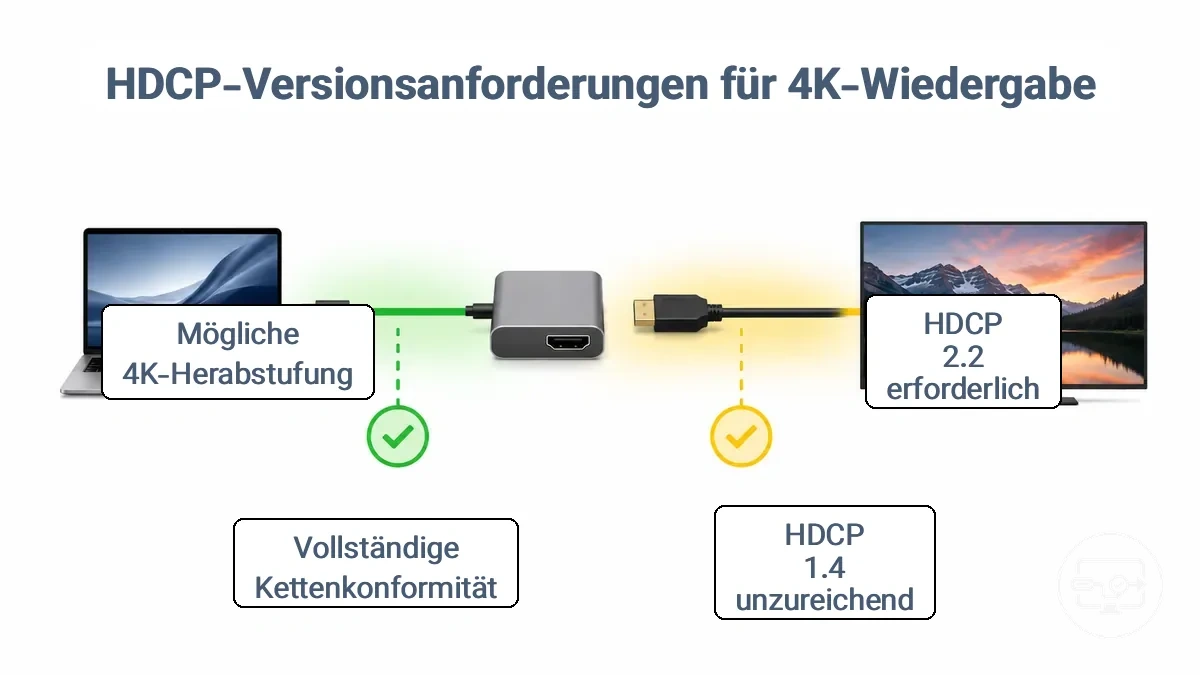
Geschützte 4K-(UHD)-Wiedergabe über USB-C auf HDMI erfordert oft eine höhere HDCP-Version (HDCP 2.2) als 1080p-Inhalte, die in der Regel mit HDCP 1.4 funktionieren. Die genaue Anforderung hängt vom Dienst und Gerät ab.
Betrachten Sie ein Szenario, in dem ein Streaming-Dienst 4K ausliefert. Die folgende Tabelle zeigt, wie jede HDCP-Version die geschützte Wiedergabe beeinflusst.
| Version | Typische Auswirkung auf die geschützte Wiedergabe | Was in der Kette zu prüfen ist |
|---|---|---|
| HDCP 2.2 | Wird oft für geschützte 4K/UHD-Streams benötigt. Ohne sie kann die Wiedergabe auf 1080p herabgestuft werden oder eine Sperrmeldung anzeigen. | Alle Geräte in der Kette (Quelle, Adapter, Kabel, Bildschirm) sollten HDCP 2.2 unterstützen. |
| HDCP 1.4 | Unterstützt geschützte HD-Inhalte (1080p). Die 4K-Wiedergabe kann blockiert oder herabgestuft werden. | Kabel und Adapter sollten HDCP 1.4 konform sein; für UHD auf HDCP 2.2 aufrüsten. |
| Unbekannt / nicht angegeben | Die Wiedergabe geschützter 4K-Inhalte kann fehlschlagen oder Fehler anzeigen. | Überprüfen Sie die Gerätespezifikationen auf die HDCP-Version, die unter HDMI- oder USB-C-Videoausgang aufgeführt ist. |
Eine vollständig HDCP 2.2 konforme Kette von der Quelle bis zum Bildschirm ist für 4K erforderlich; jedes HDCP 1.4-Glied führt zu einer Herabstufung auf HD oder einer Sperre.
Die HDCP-Version ist nicht der einzige Faktor für die 4K-Qualität. Auch andere Leistungsgrenzen spielen eine Rolle. Leistungsgrenzen bei 4K und HDR werden in Leistungsgrenzen bei 4K und HDR behandelt.
HDCP 2.2 vs HDCP 1.4 und was sich bei gängigen Streaming-Auflösungen ändert
HDCP 2.2 wird typischerweise für geschützte UHD/4K-Streams verwendet, und HDCP 1.4 für ältere HD/1080p-Szenarien.
- Geschützte UHD/4K-Inhalte – HDCP 2.2 ist die übliche Anforderung.
- HD/1080p-Inhalte – HDCP 1.4 ist in der Regel ausreichend.
- Wiedergabe mit gemischter Auflösung – die Wiedergabestufe hängt von der niedrigsten HDCP-Version in der Kette ab, wobei HDCP 2.2-Geräte für HD-Inhalte typischerweise auf HDCP 1.4 zurückfallen.
Warum ein nicht konformes Glied eine Herabstufung oder eine vollständige Sperre erzwingen kann
DRM-Systeme wenden eine Regel des schwächsten Glieds an: Die Sicherheit der Kette hängt von ihrer am wenigsten konformen Komponente ab. Ein nicht konformes Glied kann den HDCP-Handshake unterbrechen und eine Durchsetzung auslösen.
Ein fehlgeschlagener Handshake kann je nach Geräte- und App-Verhalten entweder zu einer Herabstufung der Inhaltsqualität oder zu einer vollständigen Sperre führen.
- Herabstufung: Wenn ein nicht konformes Glied den HDCP-Handshake fehlschlagen lässt, können einige Apps die Auflösung herabsetzen, anstatt die Wiedergabe vollständig zu sperren.
- Sperre: Ein nicht konformes HDMI-Kabel, das den HDCP-Handshake nicht besteht, kann dazu führen, dass der Bildschirm einen schwarzen Bildschirm oder eine Fehlermeldung anzeigt.
- Sperre: Wenn die Quelle erkennt, dass einem Zwischenglied die erforderliche HDCP-Version fehlt, schlägt der Handshake fehl und die App kann alle Inhalte ohne Rückfallebene sperren.
- Sperre: Wenn der Handshake aufgrund einer veralteten HDCP-Version an einem Receiver fehlschlägt, kann das Ergebnis eine strikte Sperre sein, die möglicherweise vom Benutzer den Austausch des nicht konformen Geräts erfordert.
Wie HDCP-Fehler typischerweise auftreten: Schwarzer Bildschirm, Fehlermeldungen und Wiedergabesperren
Ein schwarzer Bildschirm bei geschützten Inhalten, während der Ton läuft, deutet in der Regel auf einen HDCP-Durchsetzungsblock hin, nicht auf einen allgemeinen USB-C-zu-HDMI-Signalausfall. Der entscheidende Unterschied zwischen einem HDCP-Block und einem echten 'Kein Signal'-Fall ist, ob der Desktop oder nicht geschützte Inhalte korrekt angezeigt werden.
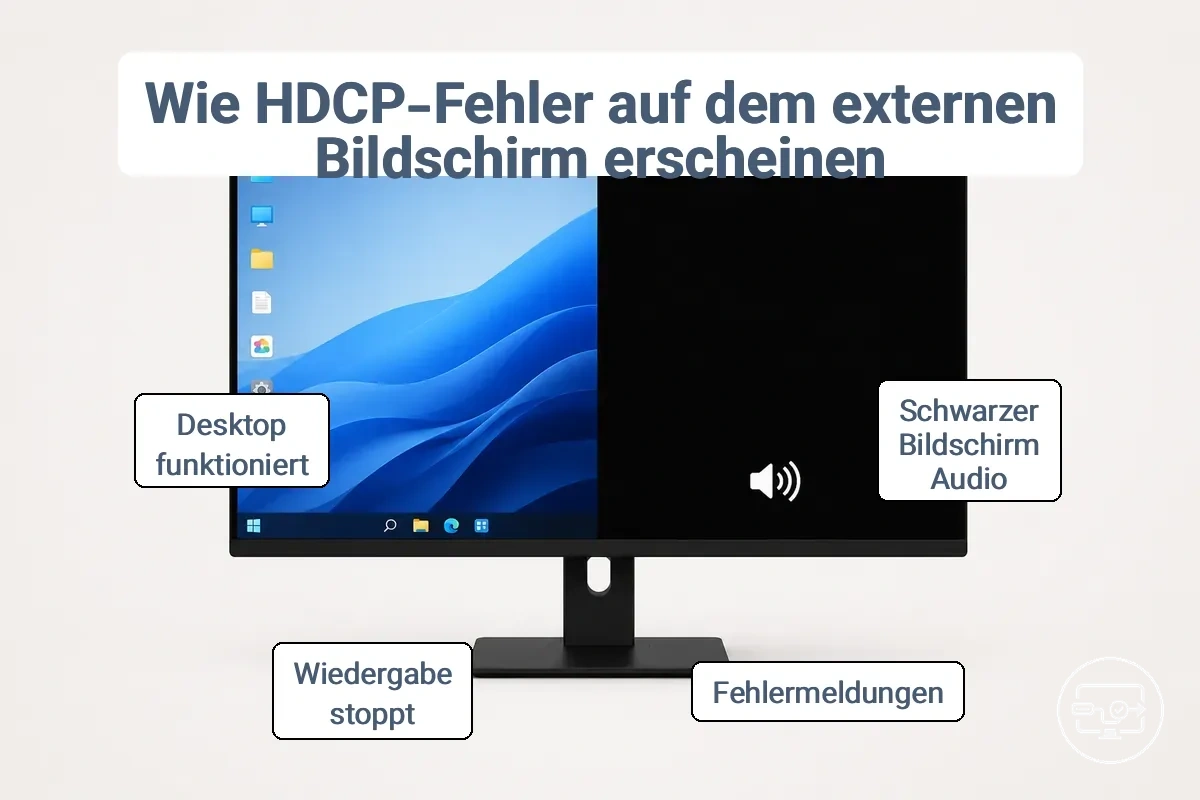
Fehlermeldungen, plötzliche Wiedergabestopps oder reduzierte Videoqualität weisen oft auf HDCP-Fehler hin. Die Tabelle zeigt jedes Symptom, seine wahrscheinliche HDCP-Bedeutung und die erste durchzuführende Prüfung.
| Symptom | Wahrscheinliche HDCP-Bedeutung | Erste Isolationsprüfung |
|---|---|---|
| Schwarzer Bildschirm mit Ton bei einer Streaming-App | Der Videopfad wird durch HDCP blockiert, während der Ton durchgelassen wird | Prüfen, ob der Desktop oder nicht gestreamte Inhalte normal angezeigt werden |
| App-Fehlermeldung (z. B. 'HDCP Unauthorized') | Ein Gerät in der Kette erfüllt die HDCP-Anforderungen nicht | Sicherstellen, dass jedes Gerät in der Kette die passende HDCP-Version unterstützt |
| Wiedergabe startet und stoppt sofort | Der HDCP-Handshake schlägt nach der ersten Authentifizierung fehl | Alle Geräte in der richtigen Reihenfolge aus- und wieder einschalten |
| Video wird auf niedrigere Qualität gezwungen | Die Kette fällt aufgrund von Inkompatibilität auf eine niedrigere HDCP-Version zurück | Prüfen, ob Quelle und Bildschirm dieselbe HDCP-Version unterstützen |
| Bildschirmspiegelung zeigt schwarzen Bildschirm (Ton funktioniert) | HDCP schränkt die Spiegelung geschützter Inhalte ein | Versuch, die native App auf einem Smart-Projektor oder einem dedizierten Streaming-Stick zu nutzen |
Wenn der Desktop funktioniert, geschützte Inhalte aber fehlschlagen, ist die Ursache oft eine HDCP-Durchsetzung und kein allgemeiner Signalverlust. Die Überprüfung der HDCP-Konformität in der Kette kann helfen, das Problem zu identifizieren; ein funktionierender Desktop bleibt das entscheidende Unterscheidungsmerkmal.
Für eine tiefergehende Diagnose siehe die Anleitung zur Wiedergabe- und Signalprobleme beheben oder die Anweisungen für Lösungen bei Kein Signal.
Muster des schwarzen Bildschirms beim Streaming versus allgemeine „Kein Signal“-Fehler
Ein schwarzer Bildschirm in der App, der nur beim Starten geschützter Inhalte erscheint, unterscheidet sich von einem Bildschirm, der am Eingang „Kein Signal“ meldet. Die folgenden Beobachtungen unterscheiden einen HDCP-Handshake-Fehler von einer Unterbrechung des Signalwegs.
- Beobachtung: Der Bildschirm bleibt aktiv (Eingang aktiv), der Desktop funktioniert und nicht geschützte Apps laufen normal, aber ein schwarzer Bildschirm erscheint nur beim Streamen geschützter Inhalte. Bedeutung: Dieses Muster deutet auf einen HDCP- oder DRM-Handshake-Fehler hin, nicht auf einen Signalverlust.
- Beobachtung: Der Bildschirm zeigt eine dauerhafte Meldung „Kein Signal“ an und bleibt während der Desktop-Nutzung dunkel, da kein Eingang erkannt wird. Bedeutung: Dieses Muster deutet auf einen Signalweg-Fehler hin, der oft von einem losen Kabel, einem fehlerhaften Adapter oder einer falschen Eingangsauswahl herrührt.
- Beobachtung: Der Ton läuft weiter und der Cursor bewegt sich auf den schwarzen Bildschirm. Bedeutung: Das Panel und die Hintergrundbeleuchtung funktionieren, aber der geschützte Videostream wird nicht gerendert, was auf ein Kopierschutzproblem hindeutet, das wahrscheinlich in der Handshake-Phase liegt.
Häufige App-Meldungen, die auf HDCP hinweisen, nicht auf Bandbreite oder Bildwiederholrate
Wenn eine App eine Fehlermeldung zu geschützten Inhalten oder einer Einschränkung des externen Bildschirms anzeigt, liegt die Ursache oft in einem fehlgeschlagenen HDCP-Konformitätscheck und nicht in einer Bandbreiten- oder Bildwiederholratenbegrenzung. Diese Meldungen erscheinen typischerweise als kurze, allgemeine Hinweise, die die Wiedergabe unterbrechen. Da der genaue Wortlaut je nach App und Betriebssystem variiert, ist es hilfreicher, sich auf das Thema der Meldung zu konzentrieren als auf den spezifischen Text.
Viele Streaming-Anwendungen folgen einem Ablauf: Die App identifiziert DRM-geschützte Inhalte, prüft die Anzeigekette auf HDCP-Konformität und blockiert die Wiedergabe, wenn die Konformität nicht bestätigt wird. Dies führt zu einem für den Benutzer sichtbaren Fehler, der auf eine Einschränkung des Inhaltschutzes hinweist. Häufige Themen solcher Fehlermeldungen sind:
- Hinweise, dass geschützte Inhalte auf dem aktuellen externen Bildschirm nicht wiedergegeben werden können.
- Meldungen, dass dem angeschlossenen Bildschirm die erforderliche HDCP-Konformität fehlt.
- Benachrichtigungen, dass ein Fehler bei der Sicherheitsprüfung die Wiedergabe von Inhalten blockiert.
- Angaben, dass der externe Bildschirm mit geschützten Inhalten nicht kompatibel ist.
- Allgemeine Wiedergabeeinschränkungen, die nur erscheinen, wenn geschützte Inhalte ausgewählt werden.
- Fehler, die HDCP oder Konformität erwähnen, ohne einen Lösungsschritt anzugeben.
Die häufigsten HDCP-Bruchstellen in echten USB-C-zu-HDMI-Setups
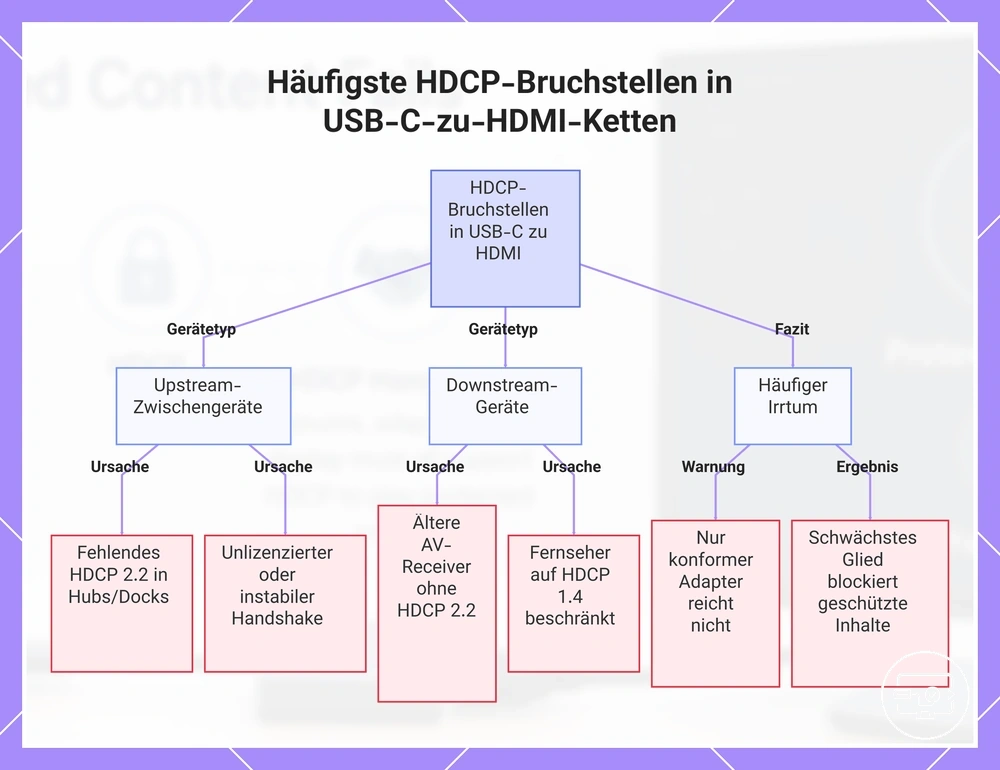
Die häufigsten HDCP-Bruchstellen in einer USB-C-zu-HDMI-Kette sind bestimmte Gerätetypen, die den Authentifizierungs-Handshake nicht bestehen. Jedes Zwischenglied zwischen Quelle und Bildschirm muss die HDCP-Prüfung bestehen, und ein Fehler deutet oft auf eine Komponente hin, die die erforderliche Version nicht unterstützt oder keine stabile Handshake-Fähigkeit besitzt. Die Kategorien ordnen diese Bruchstellen nach Gerätetyp.
Zum Beispiel, wenn ein Laptop, der über einen USB-C-Hub mit einem AV-Receiver und dann mit einem Fernseher verbunden ist, auf einen Hub oder Receiver trifft, der HDCP 2.2 nicht unterstützt, werden geschützte 4K-Streams möglicherweise nicht abgespielt, selbst wenn der Adapter konform erscheint.
- Hubs und Docks – Der integrierte Chipsatz unterstützt möglicherweise nur eine frühere HDCP-Revision, was dazu führt, dass der Handshake für Inhalte, die HDCP 2.2 oder höher erfordern, fehlschlägt.
- AV-Receiver – Ältere oder günstige Modelle verfügen möglicherweise nicht über die erforderliche HDCP-Version, was zu Authentifizierungsunterbrechungen beim Umschalten der Eingänge oder bei der 4K-HDR-Durchleitung führt.
- HDMI-Switcher und -Splitter – Passive oder unbestromte Modelle können den HDCP-Status oft nicht aufrechterhalten, und selbst konforme Geräte können Instabilitäten verursachen, wenn die EDID-Emulation schlecht ist.
- Capture-Geräte und Konverter – Viele sind nicht für geschützte Inhalte lizenziert, was zu HDCP-Authentifizierungsfehlern und schwarzen Bildschirmen führt, selbst in einer ansonsten konformen Kette.
- Bildschirmeingang (Fernseher oder Monitor) – Muss die erforderliche HDCP-Version unterstützen; ältere Fernseher, die auf HDCP 1.4 beschränkt sind, können dazu führen, dass geschützte 4K-Inhalte fehlschlagen oder zurückfallen.
Eine verbreitete Annahme ist, dass nur der USB-C-zu-HDMI-Adapter HDCP-konform sein muss. Die Kette ist nur so stark wie ihr schwächstes Glied. Ein älteres Gerät in der Kette kann der limitierende Faktor sein und geschützte Inhalte blockieren, selbst wenn jedes Kabel und jeder Adapter zertifiziert ist.
Dieses Diagramm zeigt die Gerätetypen, die in einer USB-C-zu-HDMI-Verbindung am wahrscheinlichsten HDCP-Authentifizierungsfehler verursachen, und erklärt das Prinzip des schwächsten Glieds.
USB-C-Hubs und Docks, die den HDMI-Ausgabepfad beeinflussen
Ein USB-C-Hub oder ein Dock führt eine HDMI-Controller-Ebene ein, die selbst HDCP-konform sein muss, damit geschützte Inhalte korrekt abgespielt werden können. Mehrere Merkmale können mit HDCP-Handshake-Problemen zusammenhängen:
- Mehrere Ausgänge können mit HDCP-Handshake-Fehlern zusammenhängen, da der Controller für jeden angeschlossenen Bildschirm separate verschlüsselte Ströme verwalten muss.
- Internes Umschalten zwischen Videomodi oder Anschlüssen kann eine aktive HDCP-Sitzung unterbrechen und eine Neuaushandlung erforderlich machen.
- Die Firmware-Version des HDMI-Controllers kann die HDCP-Konformität beeinflussen; veraltete Firmware kann mit Handshake-Instabilitäten zusammenhängen.
- Der HDCP-Level des Controllers muss den Schutzanforderungen des Inhalts entsprechen oder diese übersteigen; eine Abweichung kann die geschützte Wiedergabe verhindern.
AV-Receiver, Switches, Splitter, Capture-Geräte und Konverter als Handshake-Störer
Jedes zwischengeschaltete HDMI-Gerät wird Teil des HDCP-Vertrauenspfads, wenn es zu einer Signalkette hinzugefügt wird. Sein Verarbeitungsverhalten – wie Neuauthentifizierungsverzögerungen, Signalduplizierung oder Neucodierung – kann den für die geschützte Wiedergabe erforderlichen Handshake stören.
- AV-Receiver: Ein AV-Receiver kann den HDCP-Handshake beim Umschalten von Eingängen neu authentifizieren, was zu einem vorübergehenden schwarzen Bildschirm oder Signalverlust führen kann, wenn der Empfänger nicht rechtzeitig antwortet.
- Switch: Ein Switch stellt die Vertrauensverbindung jedes Mal neu her, wenn die Quelle wechselt. Schlägt der Handshake fehl, wird kein Video- oder Audiosignal durchgelassen.
- Splitter: Ein Splitter dupliziert das Signal auf mehrere Ausgänge. Wenn ein angeschlossener Bildschirm die HDCP-Authentifizierung nicht besteht, kann der Splitter alle Ausgänge einschränken und die Wiedergabe auf funktionierenden Bildschirmen unterbrechen.
- Capture-Gerät: Capture-Geräte codieren das Signal häufig neu, daher können HDCP-Einschränkungen die Aufnahme oder Durchleitung verhindern, wenn das Gerät die vollständige Schlüsselkette nicht validieren kann.
- Konverter: Ein Konverter, der die HDMI-Version oder -Auflösung ändert, kann die HDCP-Durchleitung stören, wenn sein interner Schlüsselaustausch unvollständig ist, was möglicherweise geschützte Inhalte auf dem nachgeschalteten Bildschirm blockiert.
Diagnose, welche Komponente HDCP in Ihrer USB-C-zu-HDMI-Kette blockiert
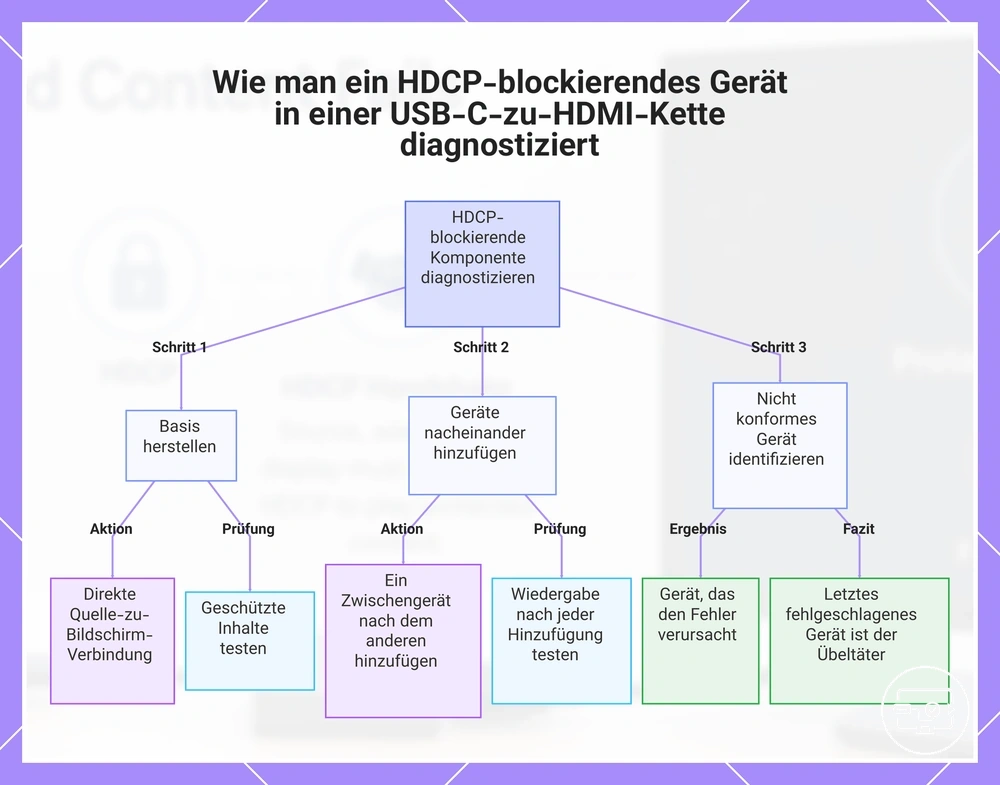
Isolieren Sie das nicht konforme Gerät, indem Sie die Kette auf eine direkte Verbindung reduzieren und dann jede Komponente einzeln wieder hinzufügen.
Wenn ein geschützter Videostream fehlschlägt, erstellen Sie zunächst eine kontrollierte Basislinie. Entfernen Sie alle Zwischengeräte wie Adapter, Docks oder Switches und verbinden Sie die Quelle direkt mit dem Bildschirm. Wenn geschützte Inhalte abgespielt werden, liegt das Problem in einem der entfernten Geräte. Die folgende Checkliste hilft, das Zwischengerät zu identifizieren, das HDCP blockiert.
Machen Sie sich während jedes Tests kurze Notizen, um Ergebnisse festzuhalten und Fehlschlüsse zu vermeiden.
- Trennen Sie alle Geräte zwischen Quelle und Bildschirm, dann verbinden Sie die Quelle direkt mit dem Bildschirm über ein bekannt gutes Kabel.
- Testen Sie geschützte Inhalte (z. B. Netflix, Blu-ray), um zu bestätigen, dass die Basislinie funktioniert.
- Fügen Sie das erste Zwischengerät (z. B. USB-C-Hub oder Adapter) zur Kette hinzu und testen Sie geschützte Inhalte erneut.
- Wenn die Wiedergabe fehlschlägt, ist dieses Gerät der wahrscheinliche Bruchpunkt. Entfernen Sie es und fahren Sie fort.
- Fügen Sie jedes weitere Teil in der Reihenfolge hinzu – Kabel, KVM-Switch, Extender usw. – und testen Sie jedes Mal.
- Notieren Sie jedes Gerät, das einen Fehler verursacht, als starken Hinweis auf Nichtkonformität.
- Wiederholen Sie dies, bis die vollständige Kette wieder aufgebaut ist. Das letzte Gerät, das einen Fehler verursacht hat, ist wahrscheinlich die nicht konforme Komponente.
Hilfe zu bestimmten Wiedergabe- oder Signalsymptomen finden Sie unter: Wiedergabe- und Signalprobleme beheben.
Diese Grafik zeigt den schrittweisen Prozess zur Identifizierung des Zwischengeräts, das HDCP blockiert, indem eine direkte Verbindungsbasis hergestellt und jede Komponente nacheinander getestet wird.
Die Kette vereinfachen, um das nicht konforme Glied zu isolieren
Testen Sie die kürzestmögliche Gerät-zu-Bildschirm-Kette als Basislinie. Führen Sie dann diese Schritte aus, um das nicht konforme Glied zu isolieren.
- Testen Sie die kürzeste Kette: Verbinden Sie die Quelle direkt mit dem Bildschirm und versuchen Sie die geschützte Wiedergabe.
- Wenn die Basislinie bestanden wird, schließen Sie alle Komponenten wieder an, um die vollständige Kette zu bilden.
- Entfernen Sie eine Komponente aus der Kette und testen Sie die geschützte Wiedergabe erneut.
- Wenn der Fehler nach dem Entfernen verschwindet, ist diese Komponente der wahrscheinliche Bruchpunkt.
- Fügen Sie die entfernte Komponente wieder hinzu und prüfen Sie, ob der Fehler zurückkehrt.
- Wenn der Fehler zurückkehrt, ist diese Komponente der wahrscheinliche Bruchpunkt.
Was vor dem Austausch von Hardware in Spezifikationen und Einstellungen zu prüfen ist
Die Überprüfung von Spezifikationen und Einstellungen vor dem Austausch von Hardware hilft, unnötige Wechsel zu vermeiden, indem sie sich auf wichtige Details im Produktdatenblatt oder in der Auflistung konzentriert.
- HDCP-Version — Wenn die HDCP-Version fehlt oder unklar ist, ist das Risiko eines Fehlschlags der geschützten Wiedergabe höher; eine konforme Version ist in der Regel für Streaming und Disc-Wiedergabe erforderlich.
- HDMI-Ausgangsstufe — Eine unklare HDMI-Ausgangsstufe (z. B. 1.4, 2.0, 2.1) erhöht das Risiko eines Fehlschlags der geschützten Wiedergabe aufgrund nicht übereinstimmender Erwartungen.
- Explizite Durchleitungsangabe — Ohne klare Durchleitungsangabe verarbeitet das Gerät Audio oder Video möglicherweise nicht zuverlässig, was die Wahrscheinlichkeit eines Fehlschlags der geschützten Wiedergabe erhöht.
- Firmware-Hinweise — Firmware-Hinweise geben Aufschluss über die Kompatibilität; fehlende Update-Notizen können das Risiko eines Fehlschlags der geschützten Wiedergabe erhöhen.
- Treiber-Update-Hinweise — Nicht genannte Treiberanforderungen können das Risiko eines Fehlschlags der geschützten Wiedergabe erhöhen.
HDCP-sichere Korrekturen, die die geschützte Wiedergabe wiederherstellen, ohne die Seite in eine allgemeine Fehlerbehebungsanleitung zu verwandeln
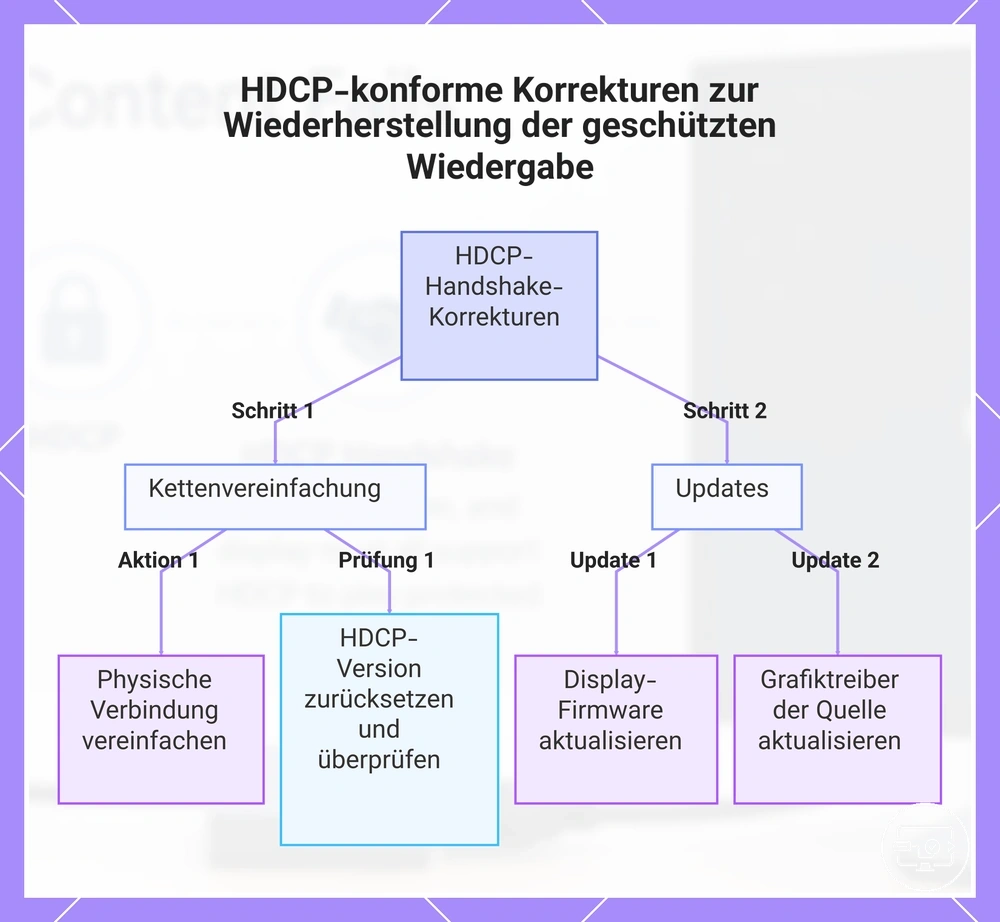
Stellen Sie einen konformen HDCP-Handshake zwischen Quelle und Bildschirm wieder her, anstatt zu versuchen, den Schutz zu umgehen. Dieser handshake-zentrierte Ansatz erfordert, dass sich jedes Gerät authentifiziert, bevor die Wiedergabe fortgesetzt wird.
HDCP-Fehler entstehen typischerweise durch einen nicht konformen Pfad, eine übermäßig aufwändige Verbindungskette oder veraltete Software, die den Handshake stört. Diese Korrekturen adressieren beide Bereiche und sind nach der Wahrscheinlichkeit einer Problemlösung geordnet: Beginnen Sie mit der Vereinfachung der Kette, dann fahren Sie mit Aktualisierungen fort.
Vereinfachung der Kette
- Umgehen Sie Zwischengeräte, indem Sie die Quelle direkt mit dem Bildschirm verbinden und HDMI-Splitter, Switches oder Extender entfernen. Dies hilft oft, ein Gerät zu isolieren, das nicht HDCP-konform ist oder eine inkompatible Version aufweist.
- Ersetzen Sie das HDMI-Kabel durch ein hochgeschwindigkeitsfähiges, HDCP-konformes Kabel. Beschädigte oder minderwertige Kabel sind eine häufige Ursache für Handshake-Fehler.
- Führen Sie einen vollständigen Neustart aller Geräte durch: Ziehen Sie den Netzstecker jedes Geräts, warten Sie mindestens 30 Sekunden und schließen Sie dann zuerst den Bildschirm und zuletzt die Quelle wieder an. Dies erzwingt eine neue HDCP-Aushandlung.
- Stellen Sie sicher, dass die HDCP-Version jedes Geräts in der Kette mindestens so hoch ist, wie es der Inhalt erfordert. 4K-Inhalte benötigen beispielsweise oft HDCP 2.2 oder höher.
- Verwenden Sie bei drahtloser Projektion die integrierte Casting-Funktion der App anstelle der Vollbildspiegelung, oder wechseln Sie zu einer kabelgebundenen Verbindung mit einem original HDMI-Adapter des Geräteherstellers.
Aktualisierungen
- Installieren Sie die neueste Firmware auf dem Fernseher, Monitor oder Projektor. Firmware-Updates verbessern oft die HDCP-Kompatibilität und beheben bekannte Handshake-Probleme.
- Aktualisieren Sie den Grafiktreiber auf dem Quellcomputer, wenn Sie einen PC oder ein Laptop verwenden. Ein Treiber-Update kann das Verhalten der HDCP-Engine der Quelle verändern und den Aushandlungserfolg verbessern.
- Testen Sie die Verbindung nach jedem Firmware- oder Treiber-Update erneut. Wenn der Fehler weiterhin besteht, vereinfachen Sie die Kette weiter und testen Sie erneut.
Ein schwarzer Bildschirm oder eine ‚Kein Signal‘-Meldung ist nicht immer ein HDCP-Fehler. Wenn der Bildschirm überhaupt kein Eingangssignal meldet, liegt das Problem eher bei einer physischen Verbindung, EDID oder einem Auflösungs-Handshake. Diese Symptome werden unter Lösungen bei Kein Signal behandelt.
Diese Grafik zeigt den schrittweisen Ansatz zur Behebung von HDCP-Handshake-Fehlern durch Kettenvereinfachung und Updates, geordnet nach Lösungswahrscheinlichkeit.
Änderungen am Verbindungspfad, die oft einen stabilen HDCP-Handshake wiederherstellen
Die Vereinfachung des Verbindungspfads kann oft die Stabilität des HDCP-Handshakes verbessern, da weniger Zwischengeräte weniger Punkte bedeuten, an denen die Authentifizierung fehlschlagen kann.
- Testen Sie eine Direktverbindung zum Bildschirm, indem Sie alle Zwischengeräte entfernen. Dies testet den Handshake ohne zusätzliche Aushandlungspunkte erneut.
- Umgehen Sie Splitter, Switches oder Receiver, die zusätzliche Verarbeitung hinzufügen, da diese Handshake-Verzögerungen oder Versionskonflikte verursachen können.
- Schließen Sie die Quelle an einen anderen HDMI-Anschluss des Bildschirms an. Dies kann den Bildschirm dazu veranlassen, die Authentifizierungssequenz neu zu starten.
- Reduzieren Sie die Anzahl der Dock- oder Adapterebenen in USB-C-zu-HDMI-Ketten, da jeder Konvertierungsschritt den HDCP-Schlüsselaustausch unterbrechen kann.
Treiber-, Firmware- und App-Anpassungen zur Behebung von HDCP-Fehlern
Die Aktualisierung der Softwareebenen, die für die HDCP-Aushandlung verantwortlich sind – wie GPU-Treiber, Dock-Firmware, Betriebssystem und Apps – kann die Handshake-Zuverlässigkeit verbessern und Fehler reduzieren.
- GPU-Treiber-Update – Der Grafiktreiber steuert, wie die GPU geschützte Inhalte ausgibt. Ein Update kann die HDCP-Handshake-Zuverlässigkeit verbessern und Wiedergabefehler reduzieren.
- Firmware-Update für Dock oder Hub – Externe Display-Adapter und Docking-Stationen enthalten Controller, die das HDCP-Signalmanagement übernehmen. Firmware-Updates können Aushandlungsfehler beheben.
- Betriebssystem-Update – Ein OS-Update kann den HDCP-Stack des Systems und die Treiberkomponenten aktualisieren, was die Kompatibilität mit Bildschirmen verbessert und Handshake-Timeouts reduziert.
- Streaming-App-Update – Inhaltsauslieferungs-Apps setzen DRM-Regeln durch, die mit HDCP interagieren. Ein Update der App kann deren DRM-Anforderungen an die aktuelle HDCP-Version anpassen und die Wahrscheinlichkeit von Durchsetzungsfehlern verringern.
- Firmware-Update für zwischengeschaltete HDMI-Geräte – Splitter, Switches oder AV-Receiver in der Signalkette unterstützen möglicherweise Firmware-Updates, die HDCP-Handshake-Probleme beheben, insbesondere wenn mehrere HDCP-Versionen gleichzeitig vorhanden sind.
Was “HDCP-kompatibel” bei der Wahl eines USB-C-zu-HDMI-Adapters, Hubs oder Docks bedeuten sollte
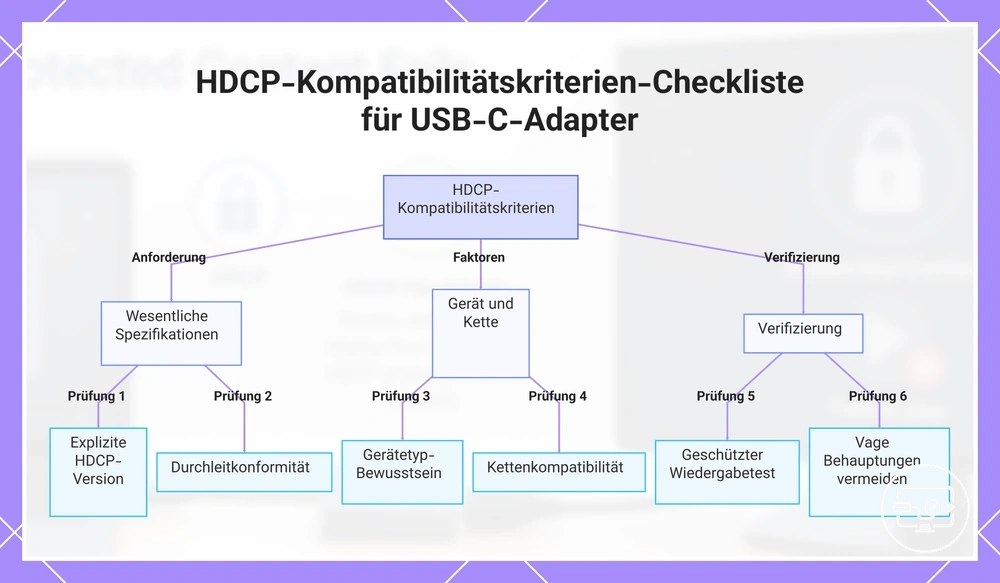
Die Wahl eines Adapters, Hubs oder Docks für die geschützte Wiedergabe hängt von der expliziten HDCP-Version-Unterstützung und dem konformen Pass-Through-Verhalten ab. HDCP-Kompatibilität ist kein einzelnes Kontrollkästchen; es erfordert, dass das Gerät eine angegebene HDCP-Version (z. B. HDCP 2.2) besitzt und diesen Schutz unversehrt durch die gesamte Signalkette leitet.
Ein fehlender oder nicht übereinstimmender HDCP-Handshake führt beim Anschluss eines USB-C-Adapters an einen Bildschirm oft zu einem schwarzen Bildschirm oder reduzierter Qualität. Eine Kriterien-Checkliste hilft, solche Fehlanpassungen zu vermeiden, indem sie verifizierte Spezifikationen von Marketingaussagen trennt. Verwenden Sie die folgenden Kriterien bei der Bewertung eines Adapters, Hubs oder Docks für die geschützte Wiedergabe.
- HDCP-Version explizit angegeben – achten Sie auf HDCP 2.2 oder höher in den Spezifikationen.
- Bestätigte Pass-Through-Konformität – das Gerät muss den HDCP-Handshake von der Quelle zum Bildschirm ohne Unterbrechung weiterleiten.
- Gerätetyp-Bewusstsein – ein Adapter ohne integrierte Videoverarbeitung kann sich vollständig auf die Quelle verlassen, während ein Dock zusätzliche Aushandlungsschritte hinzufügen kann, die die Kompatibilität beeinträchtigen.
- Kettenkompatibilität – wenn das Setup mehrere Adapter, Hubs oder Extender verwendet, muss jedes Glied dieselbe HDCP-Version unterstützen, damit das Signal den Bildschirm erreicht.
- Test mit geschützter Wiedergabe – überprüfen Sie mit einer bekanntermaßen HDCP-geschützten Quelle, um die reale Leistung zu bestätigen.
- Vermeidung vager Behauptungen – lehnen Sie Formulierungen wie “HDCP-kompatibel” ab, wenn keine Version oder kein Pass-Through-Detail angegeben ist.
Viele Adapter, Hubs und Docks bezeichnen sich als “HDCP-kompatibel”, ohne eine Version anzugeben. Eine fehlende HDCP-Version bedeutet oft eine eingeschränkte oder fehlende Unterstützung für die geschützte Wiedergabe.
Dieses Diagramm zeigt die wesentlichen Kriterien, die bei der Auswahl eines USB-C-zu-HDMI-Adapters, Hubs oder Docks für die geschützte HDCP-Wiedergabe zu überprüfen sind.
Spezifikationsangaben, die relevant sind: HDCP-Version, HDMI-Pegel und Konvertierungstyp
Drei Spezifikationsfelder sagen den Erfolg der geschützten Wiedergabe am zuverlässigsten voraus: HDCP-Version, HDMI-Ausgangspegel und Konvertierungstyp.
- HDCP-Version: eine explizite Nummer (z. B. HDCP 2.2) senkt das Risiko; eine vage Versionsangabe erhöht das Risiko.
- HDMI-Ausgangspegel: eine angegebene Spezifikationsversion (z. B. HDMI 2.0) senkt das Risiko; ein nicht spezifizierter Ausgang erhöht das Risiko.
- Konvertierungstyp: eine Angabe, die aktive Konvertierung oder Durchleitung spezifiziert (z. B. aktive Konvertierung), senkt das Risiko; eine unklare Angabe erhöht das Risiko.
Wenn der Austausch des Adapters die einzig realistische Lösung für die Kompatibilität ist
Erst nachdem ein bestätigter Bruchpunkt zeigt, dass der Adapter das erforderliche HDCP-Level nicht erfüllen kann, ist ein Austausch angebracht. Diese Checkliste hilft zu überprüfen, ob der Austausch der richtige Schritt ist.
- Überprüfen Sie auf anhaltende HDCP-Aushandlungsfehler über mehrere Bildschirme oder Quellen hinweg.
- Bestätigen Sie das Isolationsergebnis, indem Sie mit einem bekanntermaßen konformen Kabel oder Bildschirm testen, um zu überprüfen, ob der Adapter die Variable ist.
- Identifizieren Sie eine Spezifikationsabweichung, indem Sie prüfen, ob die HDCP-Version des Adapters nicht mit dem erforderlichen Level für den Inhalt oder das empfangende Gerät übereinstimmt.
Wenn ein fehlschlagendes Glied auf eine fehlende erforderliche HDCP-Fähigkeit zurückgeführt wird, stellt der Austausch des Adapters die Konformität wieder her, jedoch erst nach Bestätigung des Bruchpunkts und Sicherstellung, dass kein anderes Glied in der Kette schuld ist.
HDCP-Kompatibilitätsfragen zu USB-C auf HDMI, die am häufigsten gestellt werden
HDCP-Unterstützung bezeichnet die Einbindung von High-bandwidth Digital Content Protection in eine USB-C-zu-HDMI-Verbindung. Ohne sie kann die Wiedergabe geschützter Inhalte auf einem externen Bildschirm fehlschlagen. Jede Antwort ist kurz für eine schnelle Orientierung gehalten.
Ein häufiges Missverständnis ist, dass alle USB-C-zu-HDMI-Kabel HDCP-Unterstützung bieten. Tatsächlich ist die HDCP-Konformität nicht universell. Dieses FAQ behandelt verbleibende Zweifel, ohne frühere Kriterien zu wiederholen.
Frage: Unterstützt mein USB-C-zu-HDMI-Kabel standardmäßig HDCP?
Antwort: Hängt vom Kabel oder Adapter ab; viele bieten keine HDCP-Unterstützung, daher muss die Konformität explizit aufgeführt sein. Selbst wenn die grundlegende Videowiedergabe funktioniert, können geschützte Inhalte fehlschlagen, wenn HDCP in der Kette fehlt.
Frage: Benötige ich HDCP 2.2 für geschützte 4K-Inhalte?
Antwort: In der Regel ja; HDCP 2.2 wird häufig benötigt, wenn sowohl die Quelle als auch der externe Bildschirm 4K unterstützen und Sie geschützte Inhalte abspielen möchten. Ohne HDCP 2.2 kann das Video auf eine niedrigere Auflösung herabgestuft werden oder einen schwarzen Bildschirm zeigen.
Frage: Warum zeigt mein externer Bildschirm einen schwarzen Bildschirm bei der Wiedergabe geschützter Inhalte?
Antwort: Hängt von der spezifischen Kette ab. Ein schwarzer Bildschirm wird oft durch ein Gerät im USB-C-zu-HDMI-Pfad verursacht, das nicht HDCP-konform ist oder eine inkompatible HDCP-Version verwendet. Wenn der Authentifizierungs-Handshake fehlschlägt, können die Inhalte blockiert werden.
Frage: Können Geräte- oder App-Richtlinien die externe Wiedergabe blockieren, selbst wenn die gesamte Kette HDCP-konform ist?
Antwort: Hängt von der App oder dem Gerät ab. Einige Apps erlegen zusätzliche Einschränkungen für die externe Bildschirmausgabe auf, unabhängig von der HDCP-Konformität, sodass eine konforme Kette dennoch durch App-Richtlinien außerhalb des HDCP-Geltungsbereichs blockiert werden kann.
Unterstützt USB-C auf HDMI standardmäßig HDCP?
Die HDCP-Unterstützung ist bei USB-C-zu-HDMI-Verbindungen nicht garantiert. Sie hängt davon ab, ob der Adapter, Hub oder Dock in der Kette die erforderliche HDCP-Version unterstützt. Überprüfen Sie die Angaben zur HDCP-Version und testen Sie die geschützte Wiedergabe an einer vereinfachten Kette, um die Kompatibilität zu bestätigen.
Warum schlägt die Wiedergabe geschützter Inhalte auf einem externen Bildschirm fehl, obwohl HDMI ansonsten funktioniert?
Geschützte Inhalte können auf einem externen Bildschirm fehlschlagen, wenn DRM die allgemeine HDMI-Ausgabe zulässt, aber die geschützte Wiedergabe blockiert, weil der HDCP-Handshake nicht akzeptabel ist. Häufige Ursachen sind eine Versionsinkompatibilität zwischen Quelle und Bildschirm, ein nicht konformes Zwischengerät oder plattformspezifische Richtlinieneinschränkungen, die die HDCP-Konformität beeinträchtigen.
Benötige ich HDCP 2.2 für 4K-Streaming über USB-C auf HDMI?
Für viele geschützte 4K/UHD-Streams wird HDCP 2.2 für die Wiedergabe über USB-C auf HDMI erwartet, die Anforderungen variieren jedoch je nach Dienst und Gerät. Die gesamte Kette muss oft HDCP 2.2-konform sein.
Geltungsbereich dieser Seite im USB-C-zu-HDMI-Kompatibilitätshub
HDCP (High-bandwidth Digital Content Protection) definiert den Geltungsbereich: Bedingungen, die für die Wiedergabe geschützter Inhalte über USB-C auf HDMI relevant sind. Nicht-HDCP-Leistungsgrenzen liegen außerhalb des Geltungsbereichs; der Fokus liegt ausschließlich auf HDCP.
Siehe die speziellen Anleitungen für Leistungsgrenzen bei 4K und HDR, Wiedergabe- und Signalprobleme beheben oder Lösungen bei Kein Signal. Eine Gesamtübersicht bietet die USB-C-zu-HDMI-Übersicht.
- Im Geltungsbereich: HDMI-Handshake-Verhalten für HDCP.
- Im Geltungsbereich: HDCP-Versionskriterien (z. B. 1.4 und 2.2).
- Im Geltungsbereich: Anforderungen an die Konformitätskette (Quelle, Hub, Bildschirm).
- Im Geltungsbereich: HDCP-bedingte Symptome wie kein Signal oder gestörte Wiedergabe.
- Außerhalb des Geltungsbereichs: Nicht-HDCP-Leistungsgrenzen (Auflösung, Bildwiederholrate, Farbtiefe ohne Inhaltschutz).
- Außerhalb des Geltungsbereichs: Allgemeine Fehlerbehebung bei Kein-Signal-Problemen ohne Bezug zum Inhaltschutz.
Wo 4K/HDR-Leistungsgrenzen und allgemeinere „Kein Signal“-Korrekturen in der Übersicht einzuordnen sind
Die HDCP-Konformität ist von den 4K/HDR-Leistungsgrenzen und allgemeinen Fehlern der Signalerkennung zu unterscheiden.
- Leistungsbezogene Fragen, die durch Bandbreiten- oder Hardware-Leistungsgrenzen verursacht werden → Anleitung zu Leistungsgrenzen.
- Kein-Signal-Fehler, die durch Probleme bei der Eingangserkennung verursacht werden → Abschnitt zur Fehlerbehebung bei Kein Signal.
- HDCP-Konformitätsprobleme (Konformität bei geschützten Inhalten) → dieser Abschnitt.