
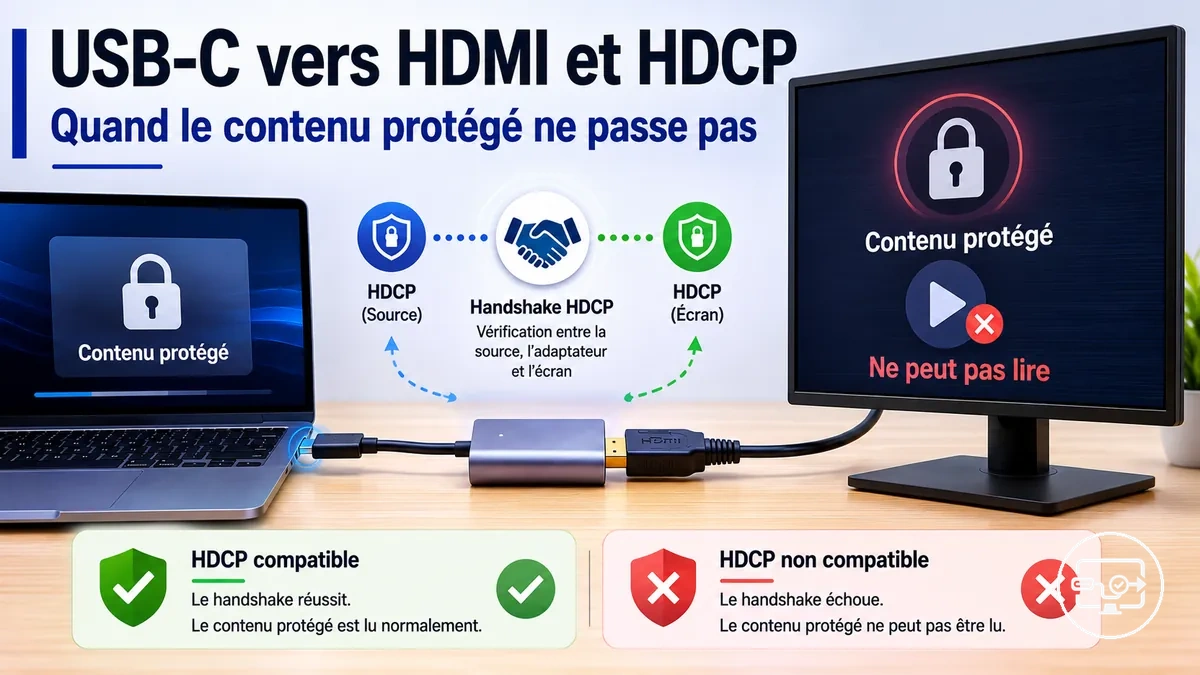
Compatibilité HDCP USB-C vers HDMI pour la lecture de contenu protégé
La lecture de contenu protégé via une connexion USB-C vers HDMI nécessite que chaque appareil de la chaîne du signal prenne en charge HDCP (High-bandwidth Digital Content Protection). HDCP est un système DRM qui chiffre le signal vidéo pour empêcher la copie. Si un maillon échoue à la négociation, le contenu peut ne pas être lu — affichant souvent un écran noir ou une erreur HDCP.
Chaque appareil doit effectuer une négociation cryptographique pour confirmer la conformité HDCP. De nombreux services de streaming et sources 4K exigent une version spécifique de HDCP ; si un appareil ne la prend pas en charge, la lecture peut être bloquée ou dégradée. Une idée reçue courante est qu'un adaptateur standard fonctionnant pour le miroir d'écran lira aussi le contenu protégé, mais un écran noir ou une erreur apparaît souvent parce que l'adaptateur, le câble ou l'écran peut ne pas prendre en charge la version HDCP requise ou peut manquer totalement de HDCP.
La chaîne comprend : source → adaptateur USB-C vers HDMI ou hub/station d'accueil → câble HDMI → écran. hub compatibilité USB-C vers HDMI
HDCP dans les configurations USB-C vers HDMI : ce qu'il protège et ce qu'il ne protège pas
HDCP (High-bandwidth Digital Content Protection) est une négociation de protection anti-copie qui peut autoriser ou bloquer la lecture de contenu protégé via les chemins HDMI dans une configuration USB-C vers HDMI. Il authentifie les appareils le long de la chaîne d'affichage pour aider à empêcher la copie non autorisée de vidéos et d'audio numériques.
Contrairement à ce que beaucoup supposent, HDCP n'affecte pas toutes les sorties vidéo ; il ne protège généralement que le contenu de valeur comme les films et les services de streaming et n'affecte pas l'utilisation normale du bureau. HDCP concerne l'autorisation de protection du contenu, pas la bande passante ou la résolution.
Lorsqu'un flux protégé nécessite HDCP, la négociation doit réussir pour que la lecture puisse se dérouler. Si la connexion USB-C vers HDMI, l'adaptateur ou l'écran échoue à la négociation, l'appareil source réduit généralement la résolution ou bloque complètement le contenu, entraînant un écran noir ou un message d'erreur.
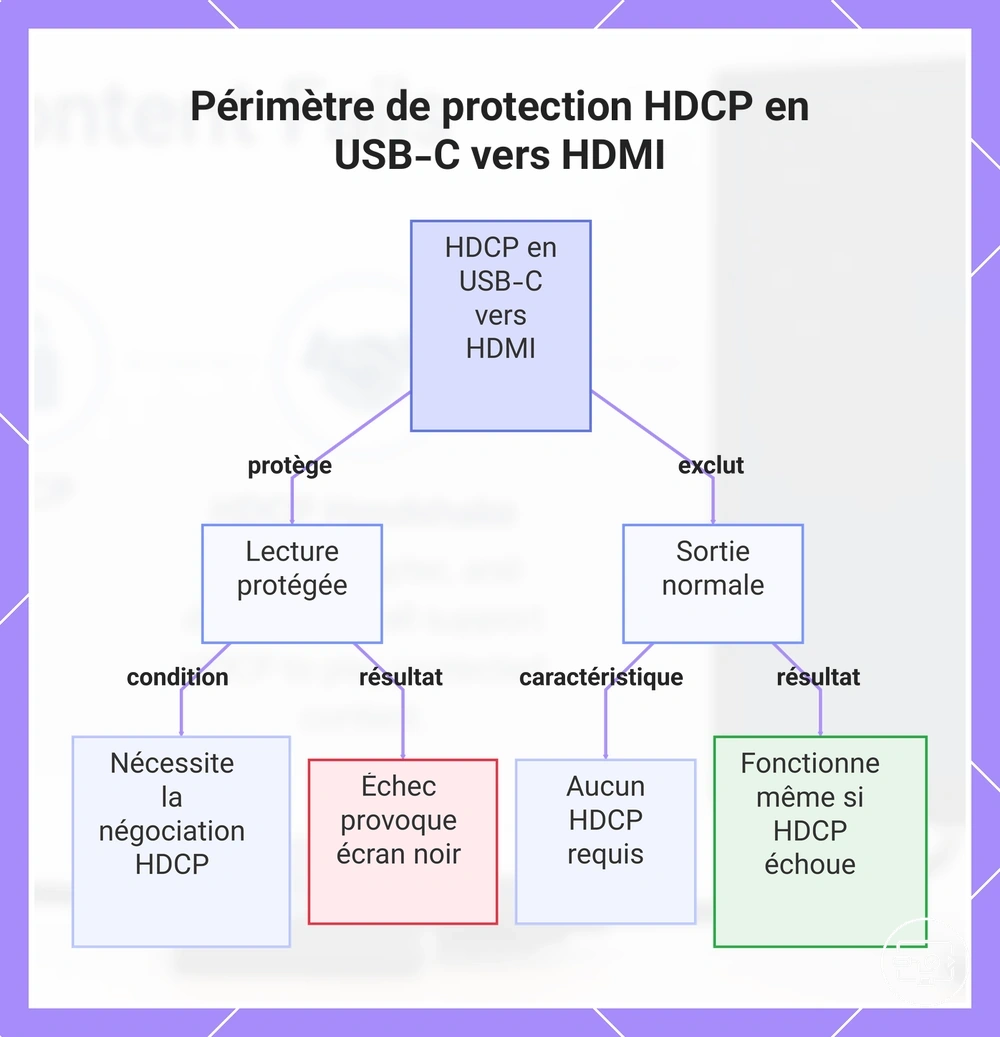
Lecture protégée
- Nécessite que la négociation HDCP réussisse
- L'échec entraîne souvent un écran noir ou une réduction de résolution
- S'applique au contenu vidéo protégé par DRM
Sortie normale
- Ne nécessite généralement pas d'authentification HDCP
- Le bureau, la navigation web et les fichiers locaux sont généralement lus sans interférence HDCP
- Fonctionne généralement même si la négociation HDCP échoue complètement
Ce schéma présente les deux principaux scénarios HDCP dans une configuration USB-C vers HDMI : lecture protégée et sortie normale, ainsi que leurs caractéristiques clés.
Pourquoi les problèmes HDCP se manifestent surtout dans les applications de streaming et protégées par DRM
Les applications de streaming qui diffusent du contenu protégé imposent la conformité HDCP sur l'ensemble du chemin d'affichage externe uniquement lorsque le DRM est actif. La vidéo de bureau basique ou la sortie non-DRM n'effectue généralement pas cette vérification.
Vous pouvez regarder un fichier vidéo local sur un écran externe sans problème dans la plupart des cas, mais l'ouverture de la même application de streaming peut produire une erreur HDCP ou un écran noir.
Lorsque vous démarrez une application de streaming sur un écran externe, l'application vérifie généralement le niveau HDCP pris en charge par l'ensemble de la liaison de transmission—y compris les câbles, les adaptateurs et l'écran lui-même. Si la liaison ne répond pas à la version HDCP requise—généralement HDCP 2.2 ou supérieure pour le contenu UHD—l'application peut appliquer une restriction.
Le comportement exact varie selon l'application, l'appareil et le niveau de contenu :
- La lecture peut être complètement bloquée, affichant un message d'erreur ou un écran noir.
- La qualité vidéo peut être dégradée de la HD à la définition standard.
- La sortie vers l'écran externe peut être désactivée, forçant la lecture sur l'écran intégré.
- Un avertissement de conformité HDCP peut apparaître.
- Le miroir d'écran ou la projection sans fil peut être refusé alors que la même application fonctionne lorsqu'elle est lue directement sur l'appareil.
Quand le même adaptateur fonctionne pour la vidéo de bureau mais échoue pour la lecture protégée
Lorsque le même adaptateur fonctionne pour la vidéo de bureau mais échoue pour la lecture protégée, cela signifie généralement que le signal vidéo est présent mais que la négociation HDCP échoue. Les applications de bureau s'affichent sans la vérification de protection, tandis que les services de streaming et autres contenus protégés par DRM nécessitent une négociation réussie.
Les catégories de causes courantes incluent :
- un intermédiaire non conforme dans la chaîne de conversion,
- une incompatibilité de version HDCP entre la source et l'écran,
- ou un transit défaillant qui peut ne pas être en mesure de négocier le niveau de protection requis.
Comment la négociation HDCP traverse une chaîne de connexion USB‑C vers HDMI
La négociation HDCP traverse chaque maillon d'une chaîne de connexion USB‑C vers HDMI, et chaque maillon doit être conforme pour qu'elle réussisse. Si un maillon échoue, l'ensemble du chemin peut échouer.
Considérons un ordinateur portable envoyant un flux 4K depuis une application de streaming via un adaptateur USB‑C vers un téléviseur. Le diagramme étiquette chaque maillon qui doit rester conforme pour que la négociation réussisse.
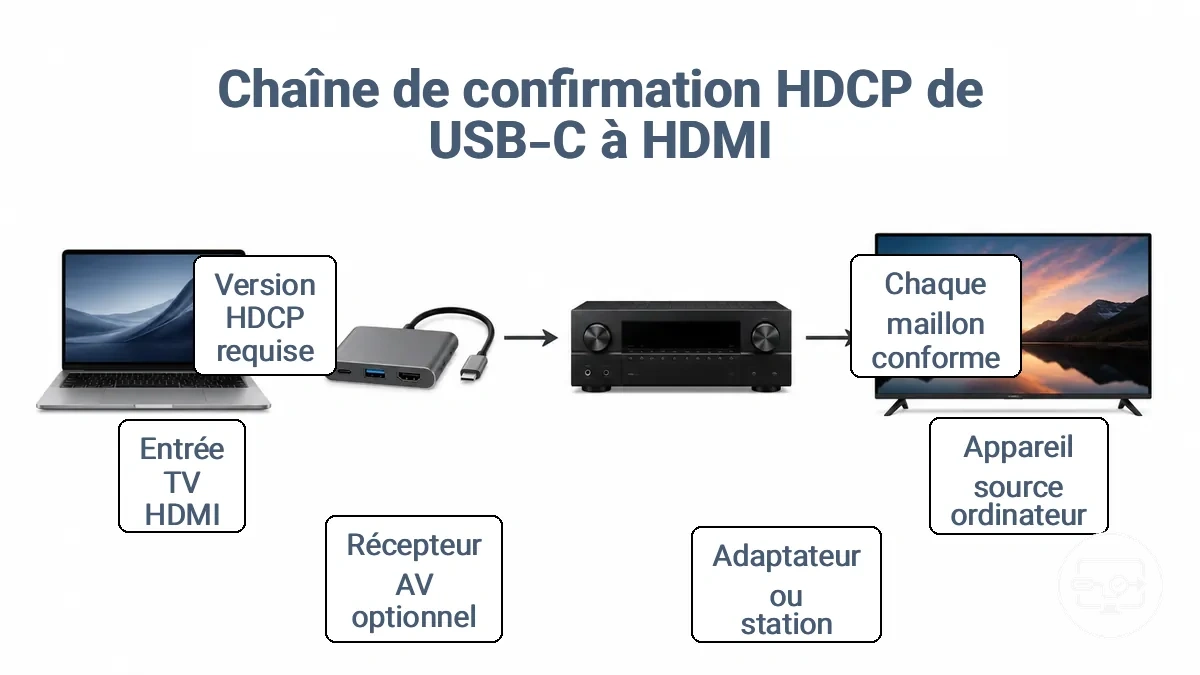
La chaîne commence par l'appareil source (ordinateur portable), qui émet le signal via USB‑C ; le système d'exploitation et le GPU imposent HDCP au niveau de la sortie vidéo. Le signal entre ensuite dans l'adaptateur, le hub ou la station d'accueil, qui convertit du USB‑C vers HDMI ; le support HDCP de l'adaptateur est essentiel — s'il ne peut pas négocier, le signal peut s'arrêter. Certaines configurations incluent un intermédiaire tel qu'un récepteur AV ou un commutateur, qui doit être conforme HDCP.
Pour finir, l'entrée HDMI du téléviseur ou du moniteur reçoit le signal et termine la négociation. Le résultat de la négociation dépend de chaque appareil dans cette chaîne de conformité ; si un maillon ne répond pas correctement, la source peut envoyer un écran vide ou réduire la résolution.
Le niveau HDCP requis dépend du contenu et de la politique de l'application plutôt que du type de câble ou de connecteur. Par exemple, le contenu 4K et HDR exige souvent HDCP 2.2 ou supérieur. Chaque appareil du chemin doit prendre en charge au moins cette version, sinon la négociation peut échouer. Les composants avec un support HDCP correspondant maintiennent le chemin intact.
Périphérique source, chemin de sortie USB-C, conversion par adaptateur et écran comme une seule chaîne de conformité
Chaque composant de la chaîne du signal doit prendre en charge le niveau HDCP requis pour que la lecture protégée réussisse. Le rôle de chaque composant définit le risque :
- Source : initie le flux protégé ; si le support HDCP est absent, aucune sortie ne peut être envoyée.
- Sortie USB-C : transporte le signal chiffré ; une gestion HDCP insuffisante peut briser la chaîne avant qu'elle n'atteigne l'écran.
- Adaptateur, station d'accueil ou hub : convertit le signal ; une conversion sans conformité HDCP appropriée peut interrompre la négociation de protection.
- Câble HDMI : doit être conforme HDCP ; un câble incompatible peut provoquer un échec de négociation qui stoppe la lecture.
- Entrée de l'écran : reçoit et déchiffre le contenu ; si ce maillon manque de support, la lecture peut être complètement bloquée.
Le maillon le plus faible de la chaîne peut dégrader ou bloquer la lecture protégée.
Où la conversion et la resynchronisation du signal peuvent modifier les résultats HDCP
La conversion active et la resynchronisation du signal créent des étapes intermédiaires qui peuvent modifier la négociation HDCP. Lorsqu'un signal vidéo numérique traverse un adaptateur, une station d'accueil ou un récepteur qui convertit activement le format du signal ou régénère la synchronisation, la négociation HDCP peut devoir être rétablie via ce composant. Le contrôleur à l'intérieur de chaque étape de conversion peut déterminer si l'authentification HDCP est préservée, dégradée ou complètement bloquée.
On suppose souvent qu'une connexion HDMI garantit la conformité HDCP sur l'ensemble du trajet du signal. Chaque point de conversion ou de resynchronisation peut introduire des limitations qui affectent la négociation HDCP, et le résultat — que la lecture protégée fonctionne ou échoue — dépend des capacités du matériel intermédiaire et de son implémentation HDCP.
- Conversion du chipset de l'adaptateur → peut modifier la négociation de la version HDCP, entraînant le blocage ou la dégradation du contenu protégé.
- Contrôleur HDMI de la station d'accueil → peut échouer à transmettre l'authentification HDCP si le contrôleur ne prend pas en charge la version HDCP requise ou gère incorrectement la resynchronisation.
- Traitement par le récepteur → peut introduire une latence supplémentaire ou des changements de synchronisation qui perturbent la négociation HDCP, ce qui peut entraîner des écrans noirs intermittents.
- Périphérique de transit → peut seulement transférer HDCP sans réauthentification, ce qui peut fonctionner mais risque d'échouer si la source attend un rechiffrement actif.
- Plusieurs étapes de conversion en série → augmentent la probabilité d'échec de la négociation HDCP en raison de problèmes cumulés de synchronisation et d'authentification.
Exigences de version HDCP qui affectent la lecture 4K via USB-C vers HDMI
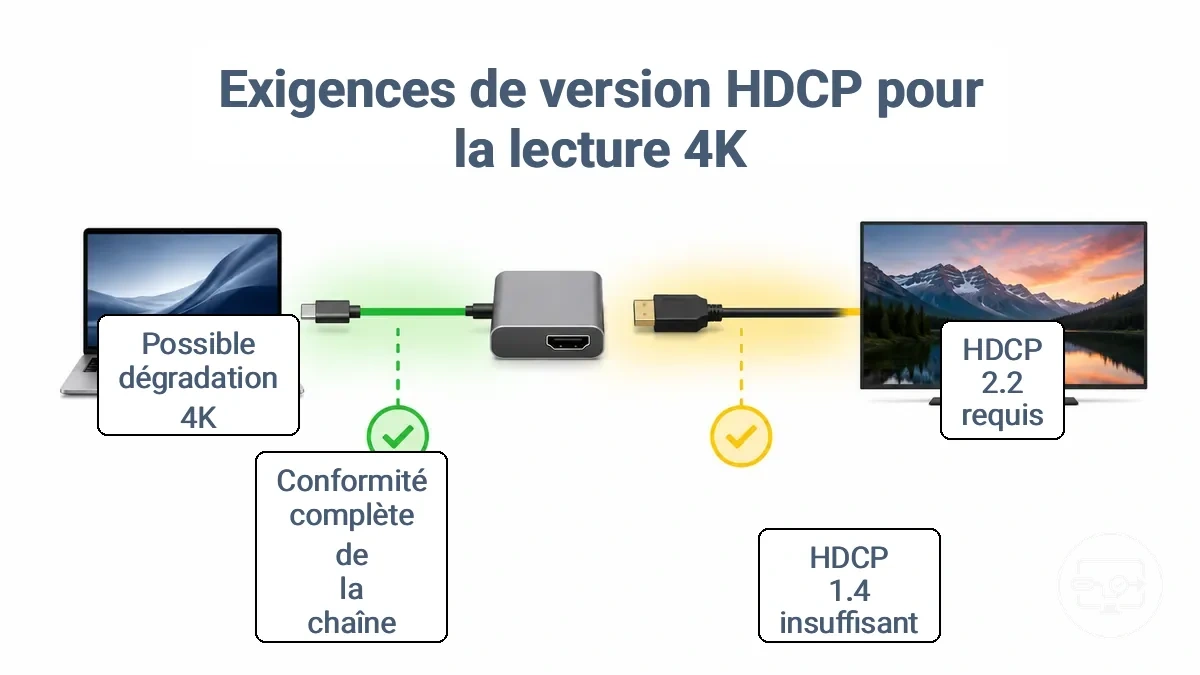
La lecture 4K (UHD) protégée via USB-C vers HDMI nécessite souvent une version HDCP supérieure (HDCP 2.2) par rapport au contenu 1080p, qui fonctionne généralement avec HDCP 1.4. L'exigence spécifique dépend du service et de l'appareil.
Considérons un scénario où un service de streaming diffuse de la 4K. Le tableau ci-dessous organise la manière dont chaque version HDCP affecte la lecture protégée.
| Version | Implication typique pour la lecture protégée | Que vérifier dans la chaîne |
|---|---|---|
| HDCP 2.2 | Souvent requis pour les flux protégés 4K/UHD. Sans cela, la lecture peut être dégradée en 1080p ou afficher un message de blocage. | Tous les appareils de la chaîne (source, adaptateur, câble, écran) doivent prendre en charge HDCP 2.2. |
| HDCP 1.4 | Prend en charge le contenu protégé HD (1080p). La lecture 4K peut être bloquée ou dégradée. | Les câbles et adaptateurs doivent être conformes HDCP 1.4 ; passer à HDCP 2.2 pour l'UHD. |
| Inconnue / non spécifiée | La lecture du contenu 4K protégé peut échouer ou afficher des erreurs. | Vérifier les spécifications de l'appareil pour la version HDCP indiquée sous la sortie vidéo HDMI ou USB-C. |
Une chaîne entièrement conforme HDCP 2.2 de la source à l'écran est requise pour la 4K ; tout maillon HDCP 1.4 entraîne une dégradation en HD ou un blocage.
La version HDCP n'est pas le seul facteur pour la qualité 4K. D'autres limites de performance ont leur importance. Les limites de performance 4K et HDR sont couvertes dans la section limites de performance 4K et HDR.
HDCP 2.2 vs HDCP 1.4 et ce qui change aux résolutions de streaming courantes
HDCP 2.2 est généralement utilisé pour les flux protégés UHD/4K, et HDCP 1.4 pour les scénarios HD/1080p plus anciens.
- Contenu protégé UHD/4K – HDCP 2.2 est l'exigence courante.
- Contenu HD/1080p – HDCP 1.4 est généralement suffisant.
- Lecture à résolution mixte – le niveau de lecture dépend de la version HDCP la plus basse dans la chaîne, les appareils HDCP 2.2 revenant généralement à HDCP 1.4 pour le contenu HD.
Pourquoi un maillon non conforme peut forcer une dégradation ou un blocage complet
Les systèmes DRM appliquent une règle du maillon le plus faible : la sécurité de la chaîne dépend de son composant le moins conforme. Un maillon non conforme peut briser la négociation HDCP et déclencher l'application de la protection.
Un échec de négociation peut entraîner soit une dégradation de la qualité du contenu, soit un blocage complet, selon le comportement de l'appareil et de l'application.
- Dégradation : Lorsqu'un maillon non conforme provoque l'échec de la négociation HDCP, certaines applications peuvent réduire la résolution au lieu de bloquer complètement.
- Blocage : Un câble HDMI non conforme qui échoue à la négociation HDCP peut entraîner l'affichage d'un écran noir ou d'un message d'erreur.
- Blocage : Lorsque la source détecte qu'un intermédiaire ne dispose pas de la version HDCP requise, la négociation échoue et l'application peut bloquer tout contenu sans solution de repli.
- Blocage : Lorsque la négociation échoue en raison d'une version HDCP obsolète sur un récepteur, le résultat peut être un blocage strict, pouvant nécessiter le remplacement de l'appareil non conforme.
Comment les échecs HDCP se manifestent généralement : écran noir, messages d'erreur et blocages de lecture
Un écran noir sur du contenu protégé alors que l'audio est audible indique généralement un blocage HDCP, et non une absence générale de signal USB-C vers HDMI. La différence clé entre un blocage HDCP et un véritable cas d'absence de signal est de savoir si le bureau ou le contenu non protégé s'affiche correctement.
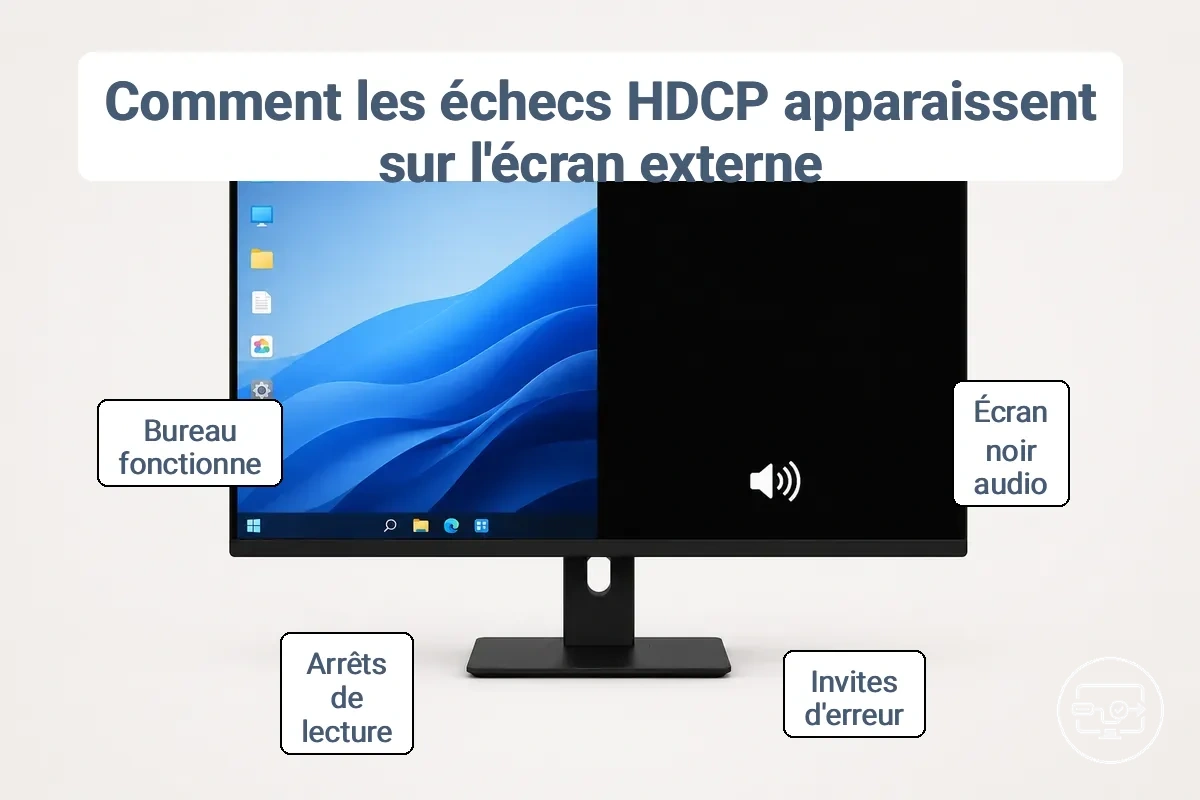
Des messages d'erreur, des arrêts soudains de la lecture ou une qualité vidéo réduite indiquent souvent des échecs HDCP. Le tableau présente chaque symptôme, sa signification probable vis-à-vis de HDCP, et la première vérification à effectuer.
| Symptôme | Signification HDCP probable | Première vérification d'isolement |
|---|---|---|
| Écran noir avec audio sur une application de streaming | Le chemin vidéo est bloqué par HDCP alors que l'audio passe | Confirmer si le bureau ou le contenu non-streaming s'affiche normalement |
| Message d'erreur de l'application (ex. 'HDCP non autorisé') | Un appareil de la chaîne ne répond pas aux exigences HDCP | Vérifier que chaque appareil de la chaîne prend en charge la version HDCP appropriée |
| La lecture démarre puis s'arrête immédiatement | La négociation HDCP échoue après l'authentification initiale | Redémarrer tous les appareils dans le bon ordre |
| Vidéo forcée à une qualité inférieure | La chaîne revient à une version HDCP inférieure en raison d'une incompatibilité | Vérifier que la source et l'écran prennent en charge la même version HDCP |
| Le miroir d'écran produit un écran noir (l'audio fonctionne) | HDCP restreint le miroir du contenu protégé | Essayer d'utiliser l'application native sur un projecteur intelligent ou une clé de streaming dédiée |
Lorsque le bureau fonctionne mais que le contenu protégé échoue, la cause est souvent l'application de HDCP plutôt qu'une perte de signal générale. Vérifier la conformité HDCP de la chaîne peut aider à identifier le problème ; un bureau qui fonctionne reste le principal élément de différenciation.
Pour un diagnostic plus approfondi, consultez le guide pour résoudre les problèmes de lecture et de signal ou les instructions pour solutions en cas d'absence de signal.
Schémas d'écran noir en streaming par rapport aux échecs généraux d'absence de signal
Un écran noir dans l'application qui apparaît uniquement lors du lancement d'un contenu protégé diffère d'un écran qui signale « pas de signal » sur l'entrée. Les observations suivantes distinguent un échec de la négociation HDCP d'une rupture du chemin du signal.
- Observation : L'écran reste actif (entrée active), le bureau fonctionne et les applications non protégées s'exécutent normalement, mais un écran noir apparaît uniquement lors du streaming de contenu protégé. Implication : Ce schéma suggère un échec de la négociation HDCP ou DRM plutôt qu'une perte de signal.
- Observation : L'écran affiche un message persistant « Pas de signal » et reste sombre lors de l'utilisation du bureau, sans aucune entrée détectée. Implication : Ce schéma suggère une rupture du chemin du signal, souvent due à un câble desserré, un adaptateur défectueux ou une sélection d'entrée inappropriée.
- Observation : L'audio continue de jouer et le curseur se déplace sur l'écran noir. Implication : Le panneau et le rétroéclairage fonctionnent, mais le flux vidéo protégé ne s'affiche pas, ce qui suggère un problème de protection contre la copie, probablement au stade de la négociation.
Messages d'application courants indiquant un problème HDCP, et non de bande passante ou de fréquence de rafraîchissement
Lorsqu'une application affiche un message d'erreur concernant un contenu protégé ou une restriction d'affichage externe, la cause est souvent un échec de vérification de conformité HDCP plutôt qu'une limitation de bande passante ou de fréquence de rafraîchissement. Ces messages se présentent généralement sous forme d'alertes courtes et génériques qui interrompent la lecture. Étant donné que le libellé exact varie selon l'application et le système d'exploitation, il est plus utile de se concentrer sur le thème du message que d'analyser le texte précis.
De nombreuses applications de streaming suivent un processus : l'application identifie un contenu protégé par DRM, vérifie la conformité HDCP de la chaîne d'affichage, et bloque la lecture si la conformité n'est pas confirmée. Cela produit une erreur visible par l'utilisateur indiquant une restriction de protection du contenu. Les thèmes courants dans ces messages d'erreur incluent :
- Des alertes indiquant que le contenu protégé ne peut pas être lu sur l'écran externe actuel.
- Des messages indiquant que l'écran connecté ne dispose pas de la conformité HDCP requise.
- Des notifications indiquant qu'un échec de vérification de sécurité bloque la lecture du contenu.
- Des indications que l'écran externe est incompatible avec le contenu protégé.
- Des avis de restriction de lecture généraux qui n'apparaissent que lorsqu'un contenu protégé est sélectionné.
- Des erreurs faisant référence à HDCP ou à la conformité sans fournir d'étape de résolution.
Les points de rupture HDCP les plus courants dans les configurations USB-C vers HDMI réelles
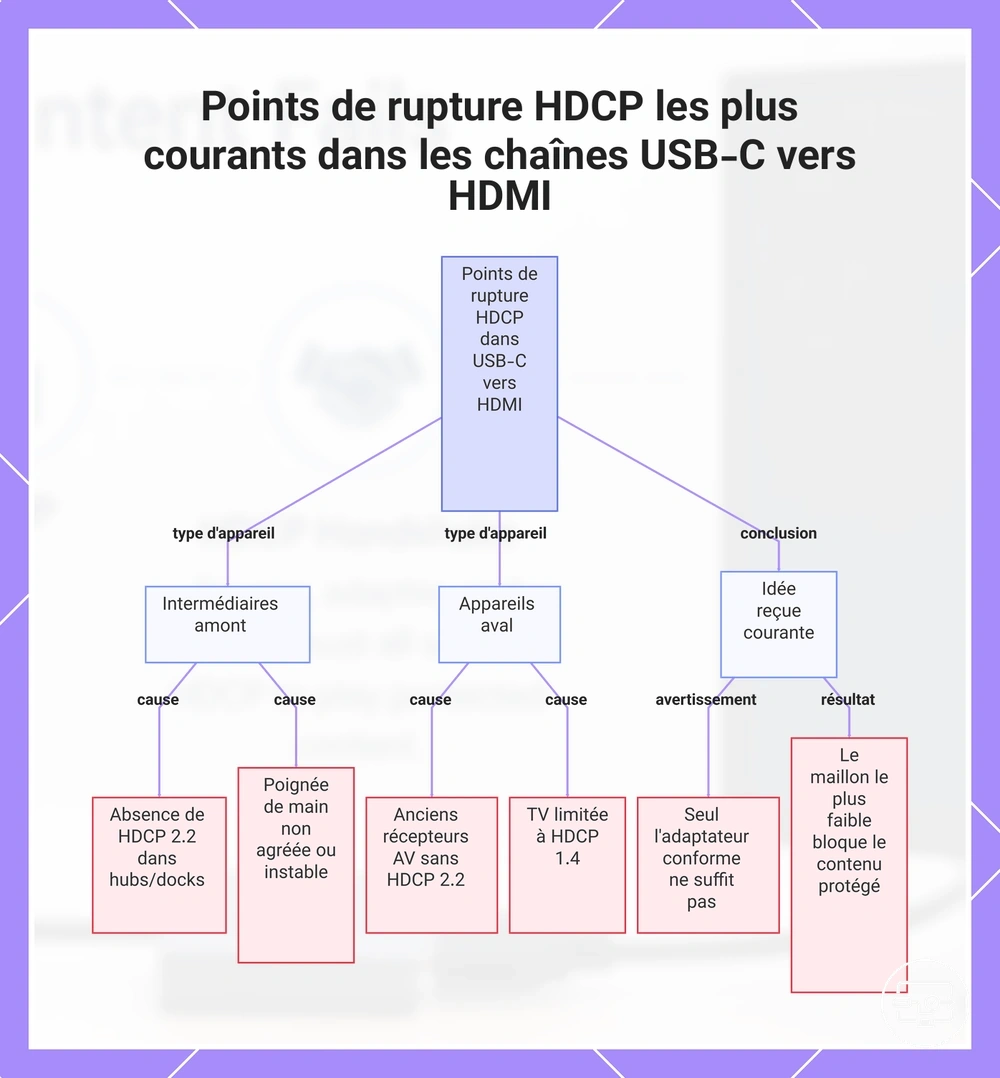
Les points de rupture HDCP les plus courants dans une chaîne USB-C vers HDMI sont des types d'appareils spécifiques qui échouent à la négociation d'authentification. Chaque intermédiaire entre la source et l'écran doit réussir la vérification HDCP, et un échec indique souvent un composant qui ne prend pas en charge la version requise ou qui manque de stabilité dans la négociation. Les catégories regroupent ces points de rupture par type d'appareil.
Par exemple, si un ordinateur portable connecté via un hub USB-C à un récepteur AV puis à un téléviseur rencontre un hub ou un récepteur qui ne prend pas en charge HDCP 2.2, les flux 4K protégés peuvent ne pas être lus même si l'adaptateur semble conforme.
- Hubs et stations d'accueil – Le chipset intégré peut ne prendre en charge qu'une révision antérieure de HDCP, entraînant l'échec de la négociation pour le contenu nécessitant HDCP 2.2 ou ultérieur.
- Récepteurs AV – Les modèles plus anciens ou d'entrée de gamme peuvent manquer de la version HDCP requise, provoquant des ruptures d'authentification lors du changement d'entrée ou du transit 4K HDR.
- Commutateurs et répartiteurs HDMI – Les modèles passifs ou non alimentés échouent souvent à maintenir l'état HDCP, et même les unités conformes peuvent introduire une instabilité si l'émulation EDID est médiocre.
- Périphériques de capture et convertisseurs – Beaucoup ne sont pas sous licence pour le contenu protégé, entraînant des échecs d'authentification HDCP et des écrans noirs même dans une chaîne par ailleurs conforme.
- Entrée d'affichage (téléviseur ou moniteur) – Doit prendre en charge la version HDCP requise ; les téléviseurs plus anciens limités à HDCP 1.4 peuvent entraîner l'échec du contenu 4K protégé ou un repli.
Une hypothèse courante est que seul l'adaptateur USB-C vers HDMI doit être conforme HDCP. La chaîne n'est aussi solide que son maillon le plus faible. Un appareil plus ancien dans la chaîne peut être le facteur limitant, bloquant le contenu protégé même lorsque chaque câble et adaptateur est certifié.
Ce schéma identifie les types d'appareils les plus susceptibles de provoquer des échecs d'authentification HDCP dans une connexion USB-C vers HDMI et explique le principe du maillon le plus faible.
Hubs USB-C et stations d'accueil qui modifient le chemin de sortie HDMI
Un hub USB-C ou une station d'accueil introduit une couche de contrôleur HDMI qui doit elle-même être conforme HDCP pour que le contenu protégé soit lu correctement. Plusieurs traits peuvent être corrélés à des problèmes de négociation HDCP :
- Sorties multiples peuvent être corrélées à des échecs de négociation HDCP car le contrôleur doit gérer des flux chiffrés séparés pour chaque écran connecté.
- La commutation interne entre les modes vidéo ou les ports peut perturber une session HDCP active et peut nécessiter une renégociation.
- La version du firmware du contrôleur HDMI peut affecter la conformité HDCP ; un firmware obsolète peut être corrélé à une instabilité de la négociation.
- Le niveau HDCP du contrôleur doit correspondre ou dépasser les exigences de protection du contenu ; une discordance peut empêcher la lecture protégée.
Récepteurs AV, commutateurs, répartiteurs, périphériques de capture et convertisseurs comme perturbateurs de la négociation
Tout périphérique HDMI intermédiaire fait partie du chemin de confiance HDCP lorsqu'il est ajouté à une chaîne de signal. Son comportement de traitement—comme les délais de réauthentification, la duplication du signal ou le ré-encodage—peut perturber la négociation nécessaire à la lecture protégée.
- Récepteur AV : Un récepteur AV peut réauthentifier la négociation HDCP lors du changement d'entrées, provoquant un écran noir temporaire ou une perte de signal si le récepteur ne répond pas à temps.
- Commutateur : Chaque fois que la source change, un commutateur HDMI rétablit le lien de confiance. Si la négociation échoue, aucune vidéo ni audio ne passe.
- Répartiteur : Un répartiteur duplique le signal vers plusieurs sorties. Si un écran connecté échoue à l'authentification HDCP, le répartiteur peut restreindre toutes les sorties, interrompant la lecture sur les écrans fonctionnels.
- Périphérique de capture : Les périphériques de capture ré-encodent souvent le signal, de sorte que les restrictions HDCP peuvent empêcher l'enregistrement ou le transit si le périphérique ne peut pas valider la chaîne de clés complète.
- Convertisseur : Un convertisseur qui change la version HDMI ou la résolution peut perturber le transit HDCP si son échange de clés interne est incomplet, bloquant potentiellement le contenu protégé sur l'écran aval.
Diagnostic du composant qui bloque HDCP dans votre chaîne USB-C vers HDMI
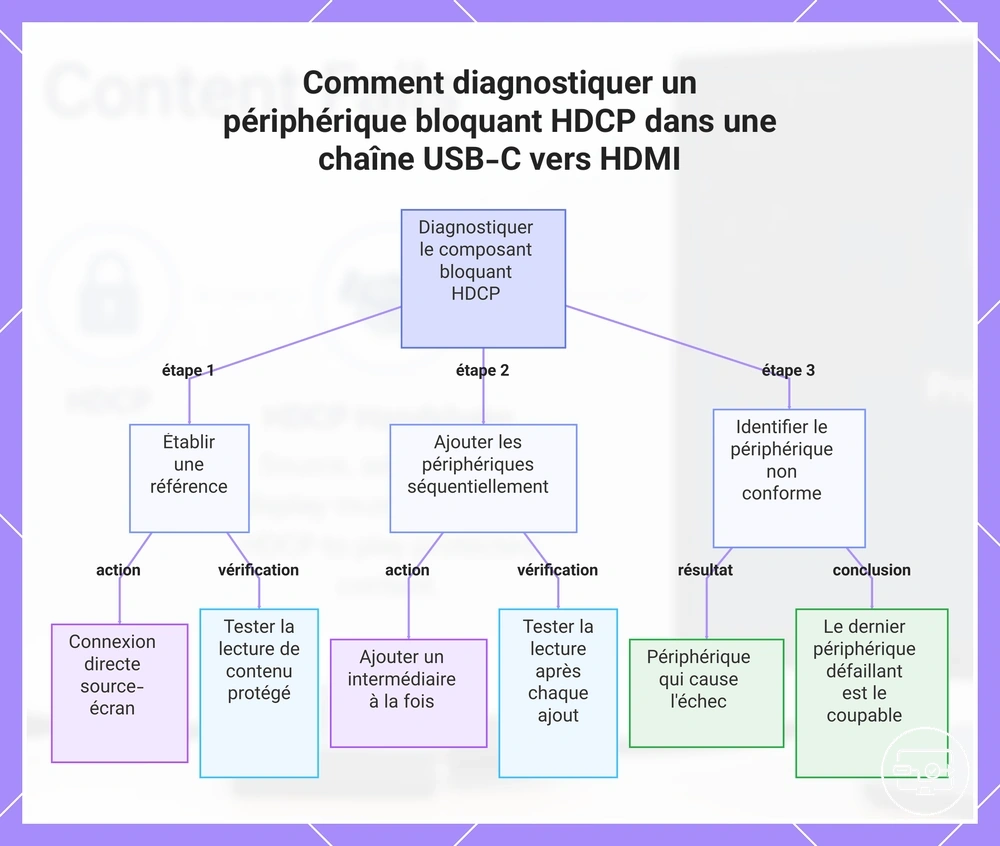
Isolez le périphérique non conforme en réduisant la chaîne à une connexion directe, puis réintroduisez chaque composant un par un.
Lorsqu'un flux vidéo protégé échoue, établissez d'abord une référence contrôlée. Retirez tous les intermédiaires tels que les adaptateurs, stations d'accueil ou commutateurs et connectez la source directement à l'écran. Si le contenu protégé est lu, le problème se trouve dans l'un des périphériques retirés. La liste de vérification suivante identifie quel intermédiaire bloque HDCP.
Prenez des notes brèves lors de chaque test pour suivre les résultats et éviter des conclusions erronées.
- Débranchez tous les périphériques entre la source et l'écran, puis connectez la source directement à l'écran à l'aide d'un câble connu comme bon.
- Testez un contenu protégé (par exemple, Netflix, Blu-ray) pour confirmer que la référence fonctionne.
- Ajoutez le premier périphérique intermédiaire (par exemple, hub USB-C ou adaptateur) à la chaîne et testez à nouveau le contenu protégé.
- Si la lecture échoue, ce périphérique est probablement le point de rupture. Retirez-le et continuez.
- Continuez à ajouter chaque élément dans l'ordre — câble, commutateur KVM, prolongateur, etc. — en testant à chaque fois.
- Notez tout périphérique qui provoque un échec comme une indication forte de non-conformité.
- Répétez jusqu'à ce que la chaîne complète soit reconstruite. Le dernier périphérique ayant provoqué un échec est probablement le composant non conforme.
Pour obtenir de l'aide sur des symptômes spécifiques de lecture ou de signal, résoudre les problèmes de lecture et de signal.
Ce graphique montre le processus étape par étape pour identifier quel périphérique intermédiaire bloque HDCP en établissant une référence de connexion directe et en testant chaque composant séquentiellement.
Simplifier la chaîne pour isoler le maillon non conforme
Testez la chaîne périphérique-écran la plus courte possible comme référence. Suivez ensuite ces étapes pour isoler le maillon non conforme.
- Testez la chaîne la plus courte : connectez la source directement à l'écran et tentez une lecture protégée.
- Si la référence réussit, rebranchez tous les composants pour former la chaîne complète.
- Retirez un composant de la chaîne et testez à nouveau la lecture protégée.
- Si l'échec disparaît après le retrait, ce composant est le point de rupture probable.
- Réintroduisez le composant retiré et vérifiez si l'échec réapparaît.
- Si l'échec réapparaît, ce composant est le point de rupture probable.
Ce qu'il faut vérifier dans les spécifications et les réglages avant de remplacer du matériel
Vérifier les spécifications et les réglages avant de remplacer du matériel permet d'éviter des changements inutiles en se concentrant sur les détails clés de la fiche produit ou du document technique.
- Version HDCP — Si la version HDCP est absente ou peu claire, le risque d'échec de lecture protégée est plus élevé ; une version conforme est généralement requise pour la lecture en streaming et sur disque.
- Niveau de sortie HDMI — Un niveau de sortie HDMI peu clair (par exemple, 1.4, 2.0, 2.1) accroît le risque d'échec de lecture protégée en raison d'attentes incompatibles.
- Mention explicite de transit — Sans mention claire de transit, le périphérique peut ne pas gérer l'audio ou la vidéo de manière fiable, augmentant le risque d'échec de lecture protégée.
- Notes sur le firmware — Les notes sur le firmware indiquent la compatibilité ; l'absence de notes de mise à jour peut accroître le risque d'échec de lecture protégée.
- Notes sur les mises à jour de pilotes — Des exigences de pilotes non précisées peuvent augmenter le risque d'échec de lecture protégée.
Correctifs sûrs pour HDCP qui restaurent la lecture protégée
Rétablissez une négociation HDCP conforme entre la source et l'écran plutôt que d'essayer de contourner la protection. Cette approche axée sur la négociation nécessite que chaque appareil s'authentifie avant la reprise de la lecture.
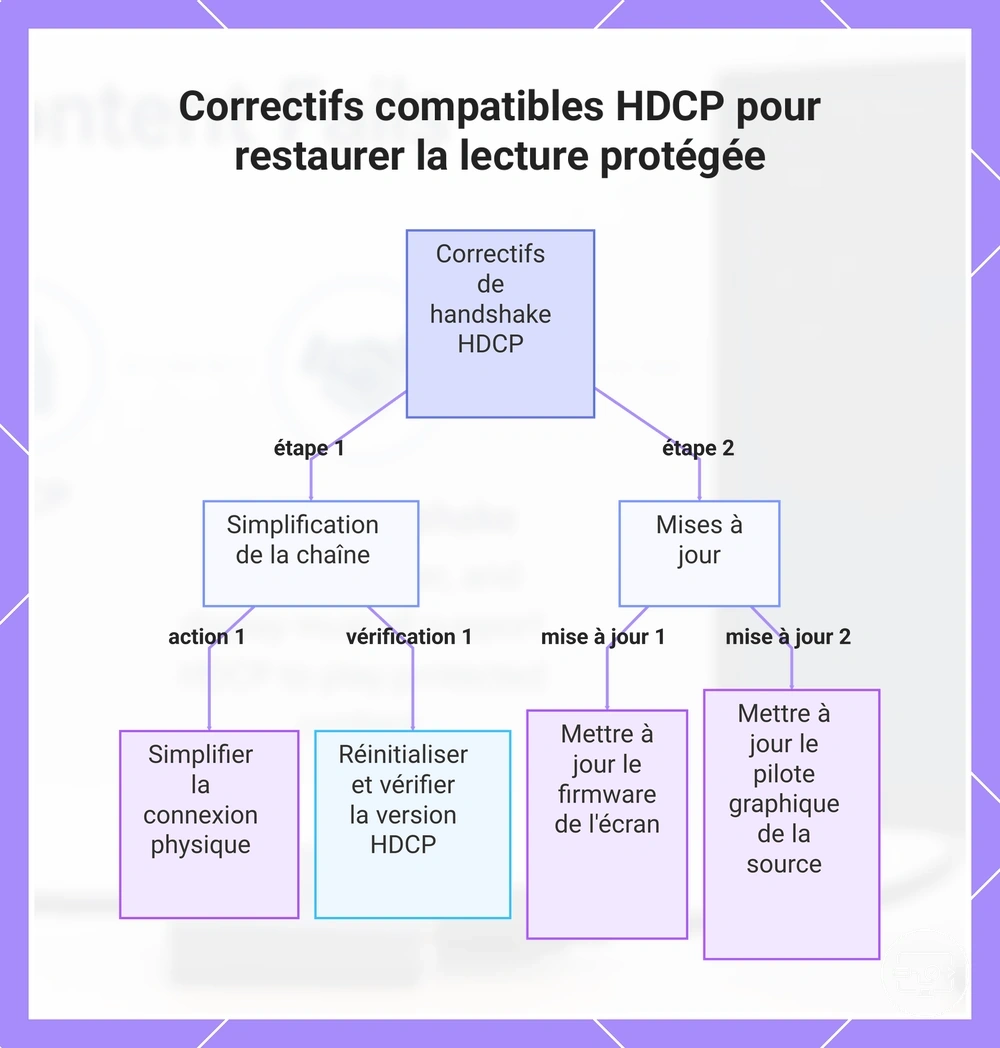
Les erreurs HDCP proviennent généralement d'un chemin non conforme, d'une chaîne de connexion trop complexe ou d'un logiciel obsolète qui interfère avec la négociation. Ces correctifs abordent les deux domaines et sont classés par probabilité de résolution : commencez par la simplification de la chaîne, puis passez aux mises à jour.
Simplification de la chaîne
- Contournez les périphériques intermédiaires en connectant la source directement à l'écran, en retirant tout répartiteur, commutateur ou prolongateur HDMI. Cela aide souvent à isoler un appareil qui n'est pas conforme HDCP ou qui a une version incompatible.
- Remplacez le câble HDMI par un câble haute vitesse conforme HDCP. Les câbles endommagés ou de qualité inférieure sont une cause fréquente d'échec de la négociation.
- Redémarrez tous les appareils : débranchez chacun, attendez au moins 30 secondes, puis rebranchez d'abord l'écran et la source en dernier. Cela force une nouvelle négociation HDCP.
- Vérifiez que la version HDCP de chaque appareil de la chaîne est au moins aussi élevée que ce que le contenu exige. Par exemple, le contenu 4K nécessite souvent HDCP 2.2 ou supérieur.
- Pour la projection sans fil, utilisez la fonction de diffusion intégrée de l'application au lieu du miroir d'écran complet, ou passez à une connexion filaire avec un adaptateur HDMI d'origine du fabricant de l'appareil.
Mises à jour
- Installez le dernier firmware sur le téléviseur, le moniteur ou le projecteur. Les mises à jour du firmware améliorent souvent la compatibilité HDCP et résolvent les problèmes de négociation connus.
- Mettez à jour le pilote graphique sur l'ordinateur source si vous utilisez un PC ou un ordinateur portable. Une mise à jour du pilote peut modifier le comportement du moteur HDCP de la source et améliorer la réussite de la négociation.
- Après toute mise à jour du firmware ou du pilote, testez à nouveau la connexion. Si l'erreur persiste, simplifiez davantage la chaîne et testez à nouveau.
Un écran noir ou un message « pas de signal » n'est pas toujours une erreur HDCP. Si l'écran ne détecte aucune entrée, le problème est plus probablement une connexion physique, un problème EDID ou de négociation de résolution. Ces symptômes sont couverts dans la section solutions en cas d'absence de signal.
Ce graphique présente l'approche étape par étape pour corriger les erreurs de handshake HDCP via la simplification de la chaîne et les mises à jour, classée par probabilité de résolution.
Modifications du chemin de connexion qui rétablissent souvent une négociation HDCP stable
Simplifier le chemin de connexion peut souvent améliorer la stabilité de la négociation HDCP car moins d'intermédiaires signifient moins de points où l'authentification peut échouer.
- Testez une connexion directe à l'écran en retirant tous les périphériques intermédiaires, ce qui reteste la négociation sans points de négociation supplémentaires.
- Contournez les répartiteurs, commutateurs ou récepteurs qui ajoutent un traitement supplémentaire, car ceux-ci peuvent introduire des délais de négociation ou des incompatibilités de version.
- Connectez la source à un port HDMI différent sur l'écran, ce qui peut amener l'écran à réinitialiser la séquence d'authentification.
- Réduisez le nombre d'étages d'adaptateur ou de station d'accueil dans les chaînes USB-C vers HDMI, car chaque étape de conversion peut interrompre l'échange de clés HDCP.
Ajustements de pilotes, firmware et applications pouvant résoudre les erreurs HDCP
Mettre à jour les couches logicielles responsables de la négociation HDCP—telles que les pilotes GPU, le firmware des stations d'accueil, le système d'exploitation et les applications—peut améliorer la fiabilité de la négociation et réduire les erreurs.
- Mise à jour du pilote GPU – Le pilote graphique contrôle la manière dont le GPU émet le contenu protégé. Une mise à jour peut améliorer la fiabilité de la négociation HDCP et réduire les erreurs de lecture.
- Mise à jour du firmware de la station d'accueil ou du hub – Les adaptateurs d'affichage externes et les stations d'accueil contiennent des contrôleurs qui gèrent la signalisation HDCP. Les mises à jour du firmware peuvent résoudre les échecs de négociation.
- Mise à jour du système d'exploitation – Une mise à jour du système d'exploitation peut rafraîchir la pile HDCP et les composants du pilote, améliorant la compatibilité avec les écrans et réduisant les délais d'attente de la négociation.
- Mise à jour de l'application de streaming – Les applications de diffusion de contenu appliquent des règles DRM qui interagissent avec HDCP. Mettre à jour l'application peut aligner ses exigences DRM avec la version HDCP actuelle, réduisant le risque d'erreurs d'application.
- Mise à jour du firmware pour les périphériques HDMI intermédiaires – Les répartiteurs, commutateurs ou récepteurs audio-vidéo de la chaîne du signal peuvent prendre en charge des mises à jour du firmware qui corrigent les problèmes de négociation HDCP, surtout lorsque plusieurs versions HDCP coexistent.
Ce que « compatible HDCP » devrait signifier lors du choix d'un adaptateur, hub ou station d'accueil USB-C vers HDMI
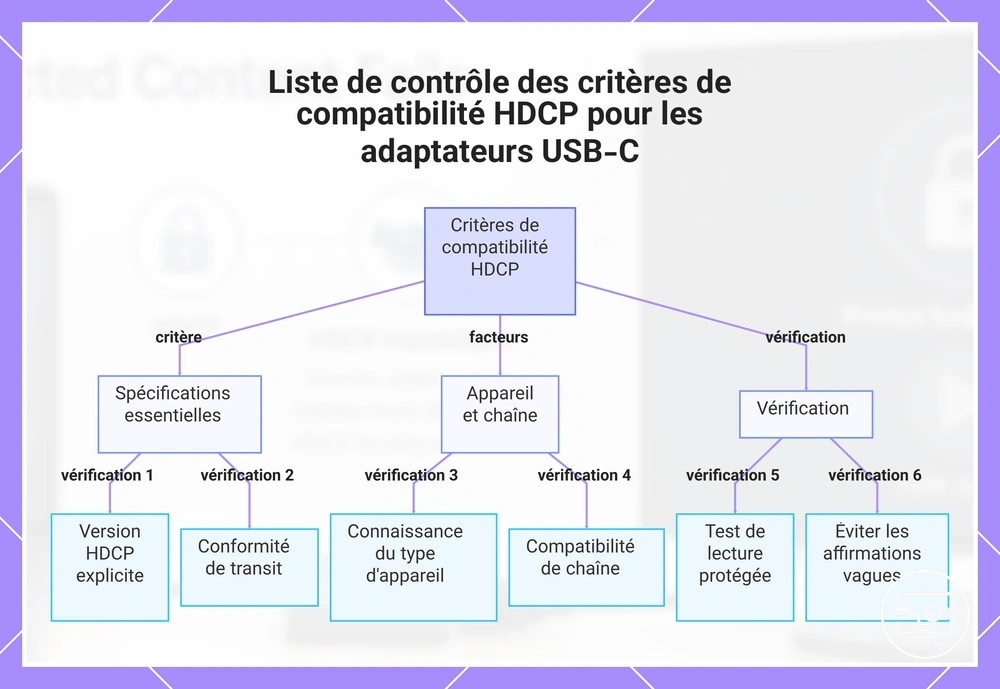
Le choix d'un adaptateur, hub ou station d'accueil pour la lecture protégée dépend du support explicite de la version HDCP et d'un comportement de transit conforme. La compatibilité HDCP n'est pas une simple case à cocher ; elle exige que le périphérique indique une version HDCP (par exemple, HDCP 2.2) et transmette cette protection intacte sur l'ensemble de la chaîne du signal.
Une négociation HDCP absente ou incompatible entraîne souvent un écran noir ou une qualité réduite lors de la connexion d'un adaptateur USB-C à un écran. Une liste de critères permet d'éviter de telles incompatibilités en séparant les spécifications vérifiées des allégations marketing. Utilisez les critères suivants lors de l'évaluation d'un adaptateur, hub ou station d'accueil pour la lecture protégée.
- Version HDCP explicitement indiquée – recherchez HDCP 2.2 ou supérieur dans les spécifications.
- Conformité de transit confirmée – le périphérique doit transmettre la négociation HDCP de la source à l'écran sans interruption.
- Conscience du type de périphérique – un adaptateur sans traitement vidéo intégré peut dépendre entièrement de la source, tandis qu'une station d'accueil peut ajouter des étapes de négociation supplémentaires qui affectent la compatibilité.
- Compatibilité de la chaîne – si la configuration utilise plusieurs adaptateurs, hubs ou prolongateurs, chaque maillon doit prendre en charge la même version HDCP pour que le signal atteigne l'écran.
- Test de lecture protégée – vérifiez avec une source protégée HDCP connue pour confirmer les performances réelles.
- Éviter les allégations vagues – rejetez les formulations comme « compatible HDCP » lorsqu'aucune version ou détail de transit n'est fourni.
De nombreux adaptateurs, hubs et stations d'accueil revendiquent une « compatibilité HDCP » sans spécifier de version. Une version HDCP absente signifie souvent un support limité, voire inexistant, pour la lecture protégée.
Ce graphique présente les critères essentiels à vérifier lors du choix d'un adaptateur, d'un hub ou d'une station d'accueil USB-C vers HDMI pour une lecture protégée HDCP.
Le langage des spécifications qui compte : version HDCP, niveau HDMI et type de conversion
Trois champs de spécifications prédisent le plus fiablement le succès de la lecture protégée : la version HDCP, le niveau de sortie HDMI et le type de conversion.
- Version HDCP : un numéro explicite (par exemple, HDCP 2.2) aide à réduire le risque ; une version vague augmente le risque.
- Niveau de sortie HDMI : une version de spécification listée (par exemple, HDMI 2.0) aide à réduire le risque ; une sortie non spécifiée augmente le risque.
- Type de conversion : un libellé précisant une conversion active ou un transit (par exemple, conversion active) aide à réduire le risque ; un libellé peu clair augmente le risque.
Quand le remplacement de l'adaptateur est la seule solution de compatibilité réaliste
Ce n'est qu'après qu'un point de rupture confirmé établit que l'adaptateur ne peut pas atteindre le niveau HDCP requis que le remplacement est approprié. Cette liste de vérification permet de confirmer que le remplacement est la bonne étape.
- Vérifiez les échecs persistants de négociation HDCP sur plusieurs écrans ou sources.
- Confirmez le résultat de l'isolement en testant avec un câble ou un écran connu comme conforme pour vérifier que l'adaptateur est la variable.
- Identifiez une incompatibilité de spécification en vérifiant si la version HDCP de l'adaptateur ne correspond pas au niveau requis pour le contenu ou le périphérique récepteur.
Lorsqu'un maillon défaillant est attribué à une capacité HDCP requise manquante, le remplacement de l'adaptateur rétablit la conformité, mais uniquement après avoir confirmé le point de rupture et s'être assuré qu'aucun autre maillon de la chaîne n'est en cause.
Questions fréquentes sur la compatibilité HDCP pour USB-C vers HDMI
Le support HDCP fait référence à l'inclusion de la protection de contenu numérique à large bande passante dans une connexion USB-C vers HDMI. Sans celui-ci, le contenu protégé peut ne pas être lu sur un écran externe. Chaque réponse est brève pour une consultation rapide.
Une idée reçue courante est que tous les câbles USB-C vers HDMI incluent le support HDCP. En réalité, la conformité HDCP n'est pas universelle. Cette FAQ couvre les doutes résiduels sans répéter les critères précédents.
Question : Mon câble USB-C vers HDMI prend-il en charge HDCP par défaut ?
Réponse : Cela dépend du câble ou de l'adaptateur ; beaucoup n'incluent pas le support HDCP, la conformité doit donc être explicitement listée. Même si la vidéo de base fonctionne, le contenu protégé peut encore échouer lorsque HDCP est absent de la chaîne.
Question : Ai-je besoin de HDCP 2.2 pour le contenu 4K protégé ?
Réponse : Généralement, oui ; HDCP 2.2 est couramment requis lorsque la source et l'écran externe prennent tous deux en charge la 4K et que vous avez l'intention de lire du contenu protégé. Sans HDCP 2.2, la vidéo peut être dégradée à une résolution inférieure ou afficher un écran noir.
Question : Pourquoi mon écran externe affiche-t-il un écran noir lors de la lecture de contenu protégé ?
Réponse : Cela dépend de la chaîne spécifique. Un écran noir est souvent causé par un périphérique dans le chemin USB-C vers HDMI qui n'est pas conforme HDCP ou qui utilise une version HDCP incompatible. Si la négociation d'authentification échoue, le contenu peut être bloqué.
Question : Les politiques d'appareil ou d'application peuvent-elles bloquer la lecture externe même lorsque l'ensemble de la chaîne est conforme HDCP ?
Réponse : Cela dépend de l'application ou de l'appareil. Certaines applications imposent des restrictions supplémentaires sur la sortie d'affichage externe indépendamment de la conformité HDCP, de sorte qu'une chaîne conforme peut encore être bloquée par des politiques d'application hors du cadre HDCP.
Le USB-C vers HDMI prend-il en charge HDCP par défaut ?
Le support HDCP n'est pas garanti pour les connexions USB-C vers HDMI. Il dépend de la prise en charge de la version HDCP requise par l'adaptateur, le hub ou la station d'accueil de la chaîne. Vérifiez les allégations de version HDCP et testez la lecture protégée sur une chaîne simplifiée pour confirmer la compatibilité.
Pourquoi le contenu protégé échoue-t-il sur un écran externe alors que le HDMI fonctionne par ailleurs ?
Le contenu protégé peut échouer sur un écran externe lorsque le DRM autorise la sortie HDMI générale mais bloque la lecture protégée parce que la négociation HDCP n'est pas acceptable. Les causes courantes incluent une incompatibilité de version entre la source et l'écran, un périphérique intermédiaire non conforme, ou des restrictions de politique spécifiques à la plateforme qui affectent la conformité HDCP.
Ai-je besoin de HDCP 2.2 pour le streaming 4K via USB-C vers HDMI ?
Pour de nombreux flux 4K/UHD protégés, HDCP 2.2 est attendu pour la lecture via USB-C vers HDMI, mais les exigences varient selon le service et l'appareil. L'ensemble de la chaîne doit souvent être conforme HDCP 2.2.
Limites du périmètre de cette page dans le hub compatibilité USB-C vers HDMI
HDCP (High-bandwidth Digital Content Protection) définit le périmètre : conditions relatives à la lecture de contenu protégé via USB-C vers HDMI. Les limites de performance non liées à HDCP sont hors périmètre ; l'accent est uniquement sur HDCP.
Consultez les guides dédiés pour limites de performance 4K et HDR, résoudre les problèmes de lecture et de signal, ou solutions en cas d'absence de signal. Pour une vue d'ensemble, visitez le hub compatibilité USB-C vers HDMI.
- Dans le périmètre : comportement de la négociation HDMI pour HDCP.
- Dans le périmètre : critères de version HDCP (ex. 1.4 et 2.2).
- Dans le périmètre : exigences de la chaîne de conformité (source, hub, écran).
- Dans le périmètre : symptômes liés à HDCP comme l'absence de signal ou une lecture perturbée.
- Hors périmètre : limites de performance non liées à HDCP (résolution, fréquence de rafraîchissement, profondeur de couleur sans protection du contenu).
- Hors périmètre : dépannage général des problèmes d'absence de signal non liés à la protection du contenu.
Où se situent les limites de performance 4K/HDR et les correctifs généraux d'absence de signal dans la carte
La conformité HDCP est distincte des limites de performance 4K/HDR et des échecs généraux de détection d'absence de signal.
- Questions liées aux performances causées par la bande passante ou les limites de performance matérielle → guide des limites de performance.
- Erreurs d'absence de signal causées par des problèmes de détection d'entrée → section de dépannage d'absence de signal.
- Problèmes de conformité HDCP (conformité du contenu protégé) → cette section.