
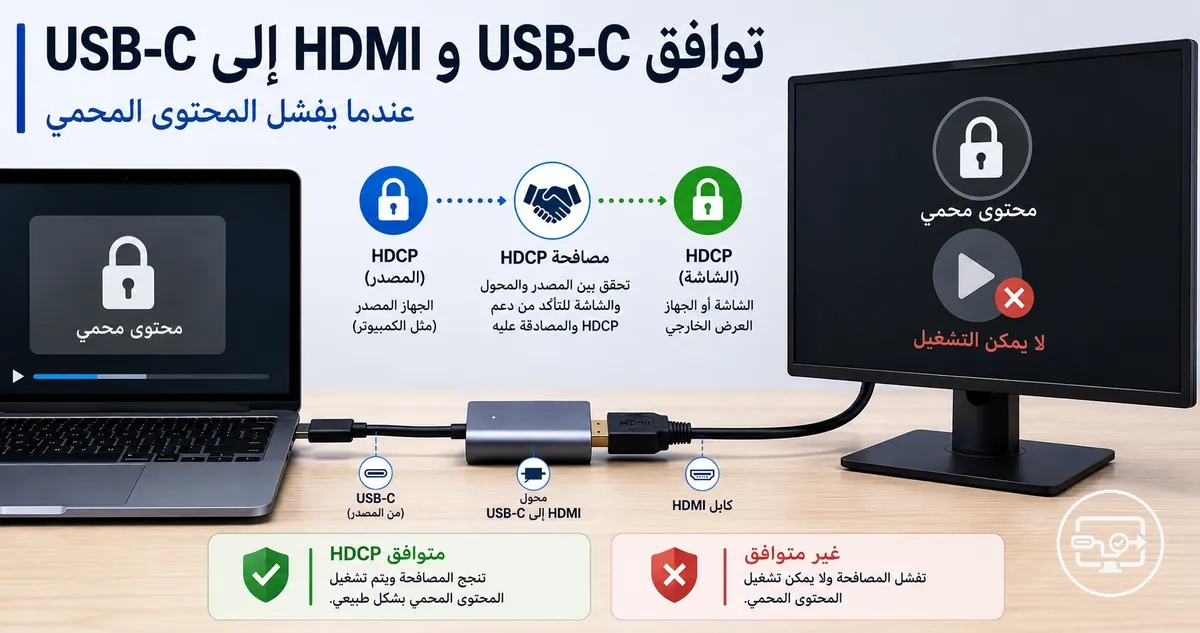
توافق HDCP لاتصال USB-C إلى HDMI لتشغيل المحتوى المحمي
يتطلب تشغيل المحتوى المحمي عبر اتصال USB-C إلى HDMI أن يدعم كل جهاز في سلسلة الإشارة HDCP (حماية المحتوى الرقمي عالي النطاق). HDCP هو نظام إدارة الحقوق الرقمية (DRM) يقوم بتشفير إشارة الفيديو لمنع النسخ. إذا فشل أي جزء في المصافحة، فقد لا يتم تشغيل المحتوى — غالبًا ما تظهر شاشة سوداء أو خطأ HDCP.
يجب على كل جهاز إكمال مصافحة تشفيرية لتأكيد الامتثال لـ HDCP. تتطلب العديد من خدمات البث ومصادر 4K إصدارًا معينًا من HDCP؛ إذا كان أحد الأجهزة لا يدعمه، فقد يتم حظر التشغيل أو خفض جودته. من المفاهيم الخاطئة الشائعة أن المحول القياسي الذي يعمل لعكس سطح المكتب سيشغل أيضًا المحتوى المحمي، ولكن غالبًا ما تظهر شاشة سوداء أو خطأ لأن المحول أو الكابل أو الشاشة قد لا تدعم إصدار HDCP المطلوب أو قد تفتقر إلى HDCP بالكامل.
تتضمن السلسلة: المصدر ← محول أو مركز/قاعدة توصيل USB-C إلى HDMI ← كابل HDMI ← الشاشة. صفحة توافق USB-C إلى HDMI الرئيسية
HDCP في إعدادات USB-C إلى HDMI: ما يحميه وما لا يحميه
HDCP (حماية المحتوى الرقمي عالي النطاق) هي مصافحة لحماية النسخ يمكنها السماح أو منع التشغيل المحمي عبر مسارات HDMI في إعداد USB-C إلى HDMI. تقوم بمصادقة الأجهزة على طول سلسلة العرض للمساعدة في منع النسخ غير المصرح به للفيديو والصوت الرقمي.
خلافًا لما يعتقده الكثيرون، لا يؤثر HDCP على جميع مخرجات الفيديو؛ فهو عادةً ما يحمي فقط المحتوى عالي القيمة مثل الأفلام وخدمات البث، ولا يؤثر على استخدام سطح المكتب العادي. HDCP يتعلق بتفويض حماية المحتوى، وليس بعرض النطاق الترددي أو الدقة.
عندما يتطلب تيار محمي HDCP، يجب أن تنجح المصافحة لاستمرار التشغيل. إذا فشل اتصال USB-C إلى HDMI أو المحول أو الشاشة في المصافحة، فإن الجهاز المصدر عادةً ما يخفض الدقة أو يحظر المحتوى بالكامل، مما يؤدي إلى شاشة سوداء أو رسالة خطأ.
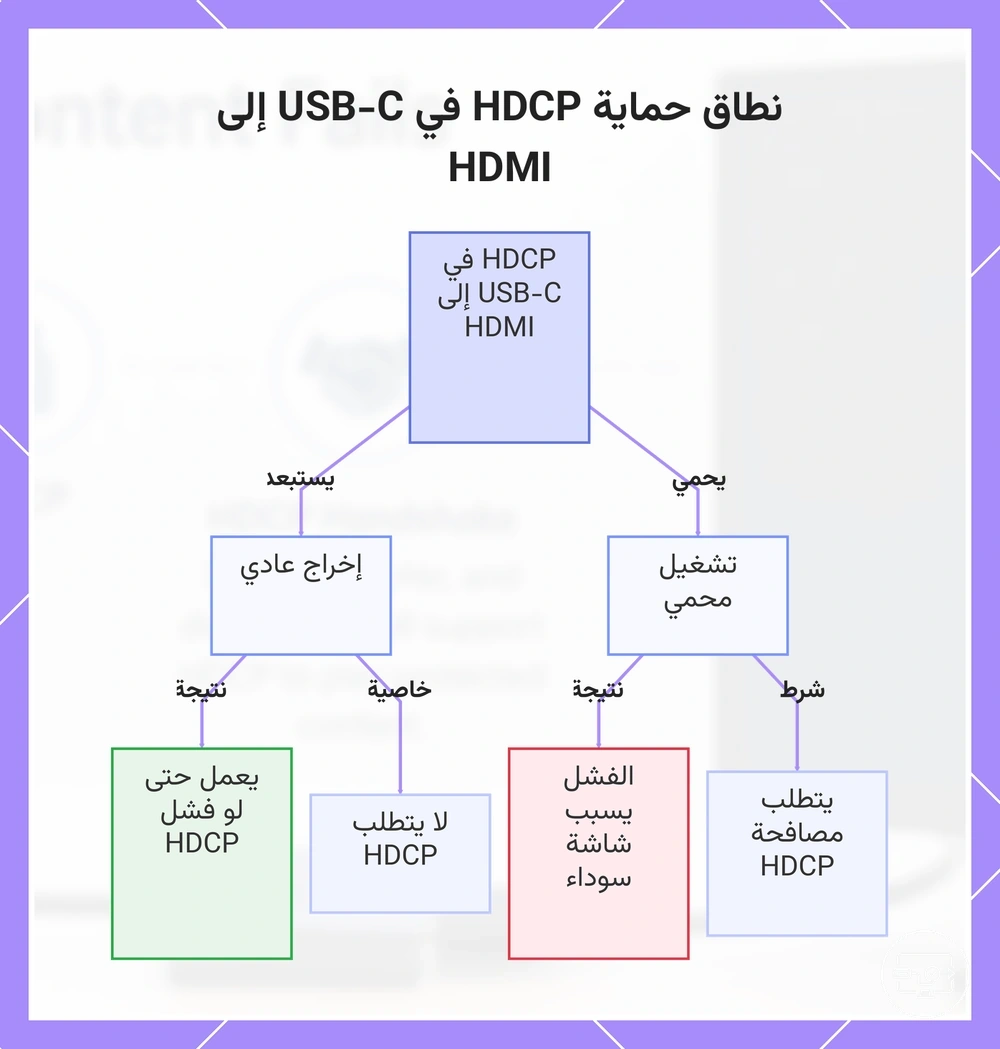
التشغيل المحمي
- يتطلب نجاح مصافحة HDCP
- غالبًا ما يؤدي الفشل إلى شاشة سوداء أو خفض الدقة
- ينطبق على محتوى الفيديو المحمي بإدارة الحقوق الرقمية (DRM)
الإخراج العادي
- عادةً لا يتطلب مصادقة HDCP
- سطح المكتب وتصفح الويب والملفات المحلية تُشغّل عادةً دون تدخل HDCP
- يعمل عادةً حتى لو فشلت مصافحة HDCP تمامًا
يوضح هذا المخطط السيناريوهين الرئيسيين لـ HDCP في إعداد USB-C إلى HDMI: التشغيل المحمي والإخراج العادي، وخصائصهما الرئيسية.
لماذا تظهر مشكلات HDCP غالبًا في تطبيقات البث والتطبيقات المحمية بإدارة الحقوق الرقمية
تطبيقات البث التي تقدم محتوى محميًا تُلزم بالامتثال لـ HDCP على طول مسار العرض الخارجي بالكامل فقط عندما تكون إدارة الحقوق الرقمية (DRM) نشطة. إخراج الفيديو الأساسي لسطح المكتب أو الإخراج غير الخاضع لـ DRM عادةً لا يجري هذا الفحص.
يمكنك مشاهدة ملف فيديو محلي على شاشة خارجية دون مشكلة في معظم الحالات، لكن فتح نفس تطبيق البث قد يؤدي إلى ظهور خطأ HDCP أو شاشة سوداء.
عند بدء تشغيل تطبيق بث على شاشة خارجية، يفحص التطبيق عادةً مستوى HDCP الذي يدعمه رابط النقل الكامل—بما في ذلك الكابلات والمحولات والشاشة نفسها. إذا لم يلبي الرابط إصدار HDCP المطلوب—عادةً HDCP 2.2 أو أعلى لمحتوى UHD—قد يفرض التطبيق قيدًا.
يختلف السلوك الدقيق حسب التطبيق والجهاز ومستوى المحتوى:
- قد يتم حظر التشغيل بالكامل، مع ظهور رسالة خطأ أو شاشة سوداء.
- قد تنخفض جودة الفيديو من HD إلى الدقة القياسية.
- قد يتم تعطيل الإخراج إلى الشاشة الخارجية، مما يجبر التشغيل على الشاشة المدمجة.
- قد يظهر تحذير بشأن الامتثال لـ HDCP.
- قد يتم رفض عكس الشاشة أو العرض اللاسلكي بينما يعمل نفس التطبيق عند تشغيله مباشرة على الجهاز.
عندما يعمل نفس المحول لفيديو سطح المكتب لكنه يفشل في التشغيل المحمي
عندما يعمل نفس المحول لفيديو سطح المكتب لكنه يفشل في التشغيل المحمي، فهذا يعني عادةً أن إشارة الفيديو موجودة ولكن مصافحة HDCP تفشل. تطبيقات سطح المكتب تعمل بدون فحص الحماية، بينما خدمات البث والمحتوى الآخر المحمي بإدارة الحقوق الرقمية تتطلب مصافحة ناجحة.
تشمل فئات الأسباب الشائعة:
- وسيط غير متوافق في سلسلة التحويل،
- عدم تطابق إصدار HDCP بين المصدر والشاشة،
- أو مرور معطل قد لا يكون قادرًا على التفاوض بشأن مستوى الحماية المطلوب.
كيف تنتقل مصافحة HDCP عبر سلسلة اتصال USB‑C إلى HDMI
تنتقل مصافحة HDCP عبر كل رابط في سلسلة اتصال USB‑C إلى HDMI، ويجب أن يكون كل رابط متوافقًا لنجاحها. إذا فشل رابط واحد، فقد يفشل المسار بالكامل.
لنفترض أن حاسوبًا محمولًا يرسل تيار 4K من تطبيق بث عبر محول USB‑C إلى تلفاز. يُظهر الرسم البياني كل رابط يجب أن يظل متوافقًا لنجاح المصافحة.
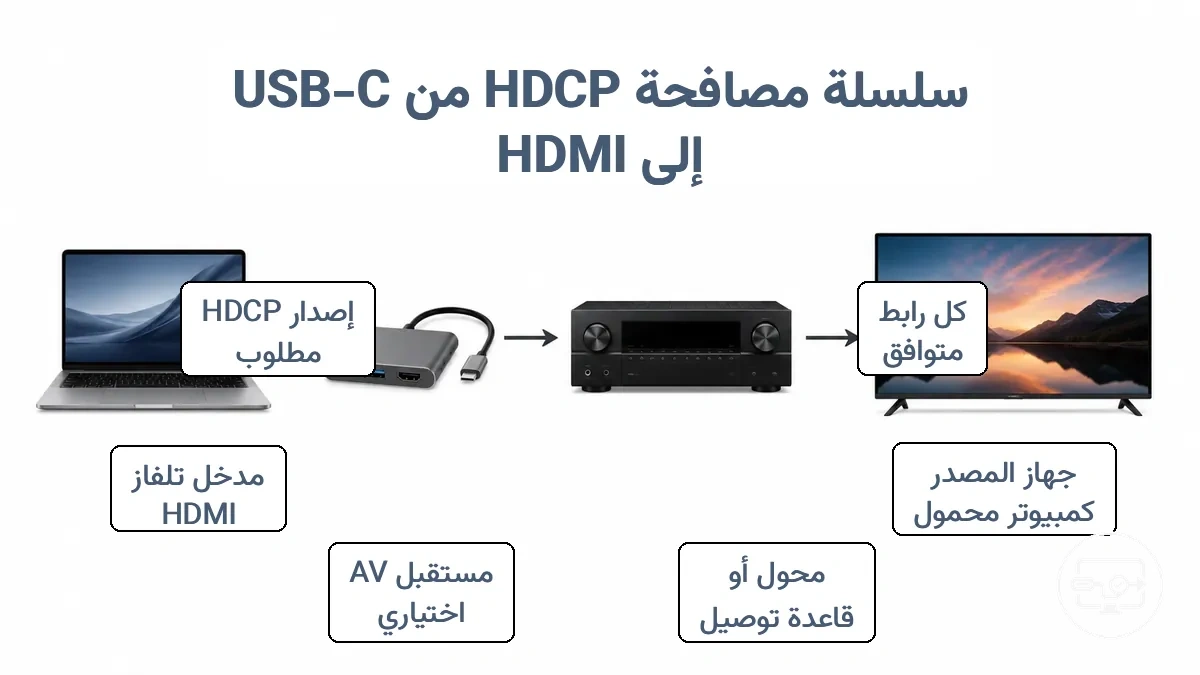
تبدأ السلسلة من الجهاز المصدر (الحاسوب المحمول)، الذي يُخرج الإشارة عبر USB‑C؛ يفرض نظام التشغيل ومعالج الرسوميات HDCP في مرحلة إخراج الفيديو. ثم تدخل الإشارة إلى المحول أو المركز أو القاعدة، الذي يحول من USB‑C إلى HDMI؛ دعم المحول لـ HDCP أمر بالغ الأهمية—إذا لم يتمكن من التفاوض على المصافحة، فقد تتوقف الإشارة. تتضمن بعض الإعدادات وسيطًا مثل مستقبل AV أو مبدل، والذي يجب أن يكون متوافقًا مع HDCP.
أخيرًا، يستقبل مدخل HDMI في التلفاز أو الشاشة الإشارة ويكمل المصافحة. تعتمد نتيجة المصافحة على كل جهاز في سلسلة الامتثال هذه؛ إذا فشل أي رابط في الاستجابة بشكل صحيح، فقد يرسل المصدر شاشة فارغة أو يخفض الدقة.
يعتمد مستوى HDCP المطلوب على سياسة المحتوى والتطبيق وليس على نوع الكابل أو الموصل. على سبيل المثال، غالبًا ما يتطلب محتوى 4K و HDR HDCP 2.2 أو أعلى. يجب أن يدعم كل جهاز في المسار هذا الإصدار على الأقل، وإلا فقد تفشل المصافحة. المكونات ذات دعم HDCP المطابق تحافظ على سلامة المسار.
الجهاز المصدر، مسار إخراج USB-C، تحويل المحول، والشاشة كسلسلة امتثال واحدة
يجب أن يدعم كل مكون في سلسلة الإشارة مستوى HDCP المطلوب لنجاح التشغيل المحمي. يحدد دور كل مكون المخاطر:
- المصدر: يبدأ التيار المحمي؛ إذا كان دعم HDCP مفقودًا، فلا يمكن إرسال أي إخراج.
- مخرج USB-C: يحمل الإشارة المشفرة؛ قد يؤدي التعامل غير الكافي مع HDCP إلى كسر السلسلة قبل وصولها إلى الشاشة.
- المحول أو القاعدة أو المركز: يحول الإشارة؛ يمكن للتحويل دون الامتثال الصحيح لـ HDCP أن يقطع مصافحة الحماية.
- كابل HDMI: يجب أن يكون متوافقًا مع HDCP؛ يمكن أن يتسبب كابل غير متوافق في فشل المصافحة مما يوقف التشغيل.
- مدخل الشاشة: يستقبل المحتوى ويفك تشفيره؛ إذا كان هذا الرابط يفتقر إلى الدعم، فقد يتم حظر التشغيل بالكامل.
يمكن لأضعف رابط في السلسلة خفض جودة التشغيل المحمي أو حظره.
أين يمكن للتحويل وإعادة توقيت الإشارة تغيير نتائج HDCP
يخلق التحويل النشط وإعادة توقيت الإشارة مراحل وسيطة يمكنها تغيير التفاوض على HDCP. عندما تمر إشارة فيديو رقمية عبر محول أو قاعدة أو مستقبل يقوم بتحويل تنسيق الإشارة أو إعادة توليد التوقيت، قد تحتاج مصافحة HDCP إلى إعادة التأسيس عبر هذا المكون. يمكن لوحدة التحكم داخل كل مرحلة تحويل أن تحدد ما إذا كانت مصادقة HDCP محفوظة أو مخفضة أو محظورة بالكامل.
من الشائع افتراض أن اتصال HDMI يضمن الامتثال لـ HDCP عبر مسار الإشارة بالكامل. يمكن لكل نقطة تحويل أو إعادة توقيت أن تقدم قيودًا تؤثر على التفاوض على HDCP، وتعتمد النتيجة—سواء نجح التشغيل المحمي أو فشل—على قدرات الأجهزة الوسيطة وتنفيذ HDCP.
- تحويل مجموعة شرائح المحول → قد يغير التفاوض على إصدار HDCP، مما يؤدي إلى حظر المحتوى المحمي أو خفض جودته.
- وحدة تحكم HDMI في القاعدة → قد تفشل في تمرير مصادقة HDCP إذا كانت وحدة التحكم لا تدعم إصدار HDCP المطلوب أو تتعامل مع إعادة التوقيت بشكل غير صحيح.
- معالجة المستقبل → قد تؤدي إلى زمن وصول إضافي أو تغييرات في التوقيت تعطل مصافحة HDCP، مما قد يؤدي إلى شاشات سوداء متقطعة.
- جهاز المرور → قد يقوم فقط بإعادة توجيه HDCP دون إعادة المصادقة، وهو ما قد يعمل لكنه يخاطر بالفشل إذا كان المصدر يتوقع إعادة تشفير نشطة.
- مراحل تحويل متعددة في سلسلة → تزيد من احتمالية فشل التفاوض على HDCP بسبب مشكلات التوقيت والمصادقة المركبة.
متطلبات إصدار HDCP التي تؤثر على تشغيل 4K عبر USB-C إلى HDMI
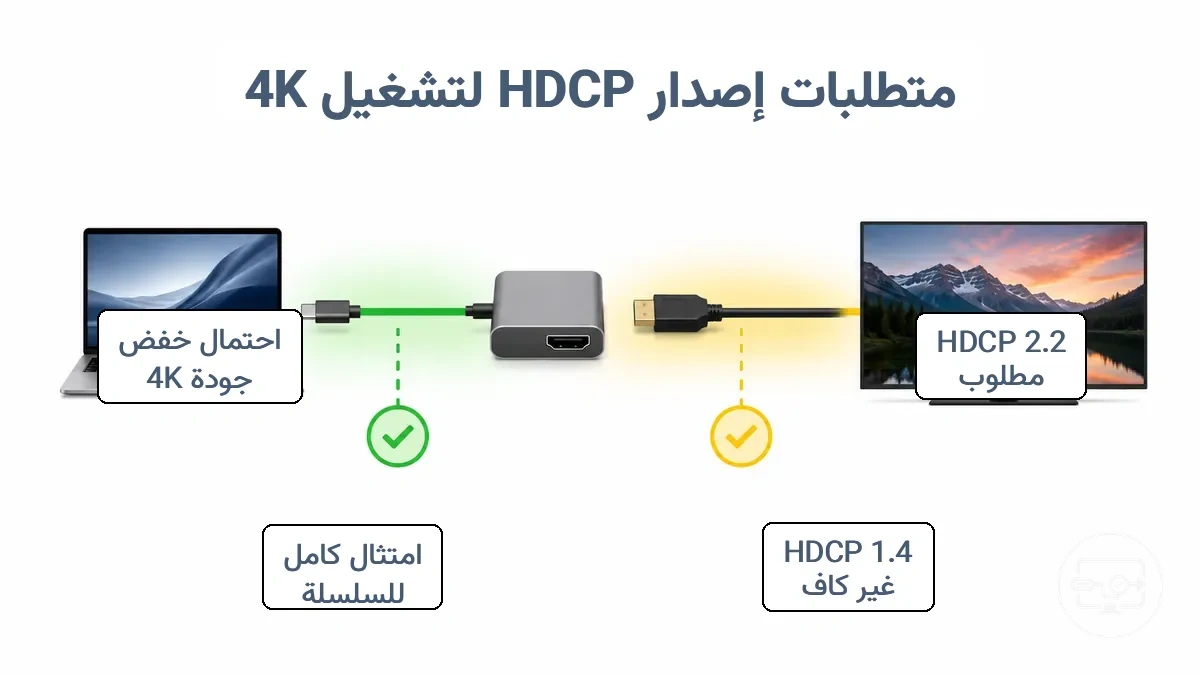
غالبًا ما يتطلب تشغيل 4K (UHD) المحمي عبر USB-C إلى HDMI إصدار HDCP أعلى (HDCP 2.2) مقارنة بمحتوى 1080p، الذي يعمل عادةً مع HDCP 1.4. يعتمد المتطلبات المحددة على الخدمة والجهاز.
ضع في اعتبارك سيناريو حيث تقدم خدمة بث محتوى 4K. ينظم الجدول أدناه كيف يؤثر كل إصدار HDCP على التشغيل المحمي.
| الإصدار | تأثير التشغيل المحمي النموذجي | ما يجب التحقق منه في السلسلة |
|---|---|---|
| HDCP 2.2 | غالبًا ما يكون مطلوبًا للتيارات المحمية بدقة 4K/UHD. بدونه، قد ينخفض التشغيل إلى 1080p أو تظهر رسالة حظر. | يجب أن تدعم جميع الأجهزة في السلسلة (المصدر، المحول، الكابل، الشاشة) HDCP 2.2. |
| HDCP 1.4 | يدعم المحتوى المحمي عالي الدقة (1080p). قد يتم حظر تشغيل 4K أو خفض جودته. | يجب أن تكون الكابلات والمحولات متوافقة مع HDCP 1.4؛ قم بالترقية إلى HDCP 2.2 من أجل UHD. |
| غير معروف / غير محدد | قد يفشل تشغيل محتوى 4K المحمي أو يعرض أخطاء. | تحقق من مواصفات الجهاز بحثًا عن إصدار HDCP المدرج تحت إخراج الفيديو HDMI أو USB-C. |
سلسلة متوافقة بالكامل مع HDCP 2.2 من المصدر إلى الشاشة مطلوبة لتشغيل 4K؛ أي رابط HDCP 1.4 يؤدي إلى خفض الجودة إلى HD أو حظر المحتوى.
إصدار HDCP ليس العامل الوحيد لجودة 4K. حدود الأداء الأخرى مهمة أيضًا. تغطى حدود أداء 4K وHDR في حدود أداء 4K وHDR.
HDCP 2.2 مقابل HDCP 1.4 وما يتغير عند دقات البث الشائعة
يُستخدم HDCP 2.2 عادةً للتيارات المحمية بدقة UHD/4K، بينما يُستخدم HDCP 1.4 للسيناريوهات الأقدم بدقة HD/1080p.
- المحتوى المحمي بدقة UHD/4K – HDCP 2.2 هو التوقع الشائع.
- المحتوى بدقة HD/1080p – HDCP 1.4 كافٍ عادةً.
- التشغيل بمزيج من الدقات – يعتمد مستوى التشغيل على أدنى إصدار HDCP في السلسلة، حيث تتراجع أجهزة HDCP 2.2 عادةً إلى HDCP 1.4 للمحتوى بدقة HD.
لماذا يمكن لرابط واحد غير متوافق أن يفرض خفض الجودة أو حظرًا كاملاً
تطبق أنظمة إدارة الحقوق الرقمية (DRM) قاعدة أضعف رابط: أمان السلسلة يعتمد على أقل مكوناتها توافقًا. يمكن لرابط غير متوافق أن يكسر مصافحة HDCP ويؤدي إلى تطبيق القيود.
قد يؤدي فشل المصافحة إما إلى خفض جودة المحتوى أو حظر كامل، اعتمادًا على سلوك الجهاز والتطبيق.
- خفض الجودة: عندما يتسبب رابط غير متوافق في فشل مصافحة HDCP، قد تخفض بعض التطبيقات الدقة بدلاً من الحظر الكامل.
- حظر: يمكن لكابل HDMI غير متوافق يفشل في مصافحة HDCP أن يتسبب في ظهور شاشة سوداء أو رسالة خطأ على الشاشة.
- حظر: عندما يكتشف المصدر أن وسيطًا يفتقر إلى إصدار HDCP المطلوب، تفشل المصافحة وقد يحظر التطبيق كل المحتوى دون أي خيار احتياطي.
- حظر: عندما يفشل المصافحة بسبب إصدار HDCP قديم على مستقبل، يمكن أن تكون النتيجة حظرًا صارمًا، مما قد يتطلب من المستخدم استبدال الجهاز غير المتوافق.
كيف تظهر أعطال HDCP عادةً: شاشة سوداء ورسائل خطأ وحظر التشغيل
تشير الشاشة السوداء عند تشغيل محتوى محمي مع استمرار الصوت عادةً إلى حظر تطبيقي لـ HDCP، وليس إلى فشل عام في إشارة USB-C إلى HDMI. الفرق الرئيسي بين حظر HDCP وحالة "لا توجد إشارة" الحقيقية هو ما إذا كان سطح المكتب أو المحتوى غير المحمي يعرض بشكل صحيح.
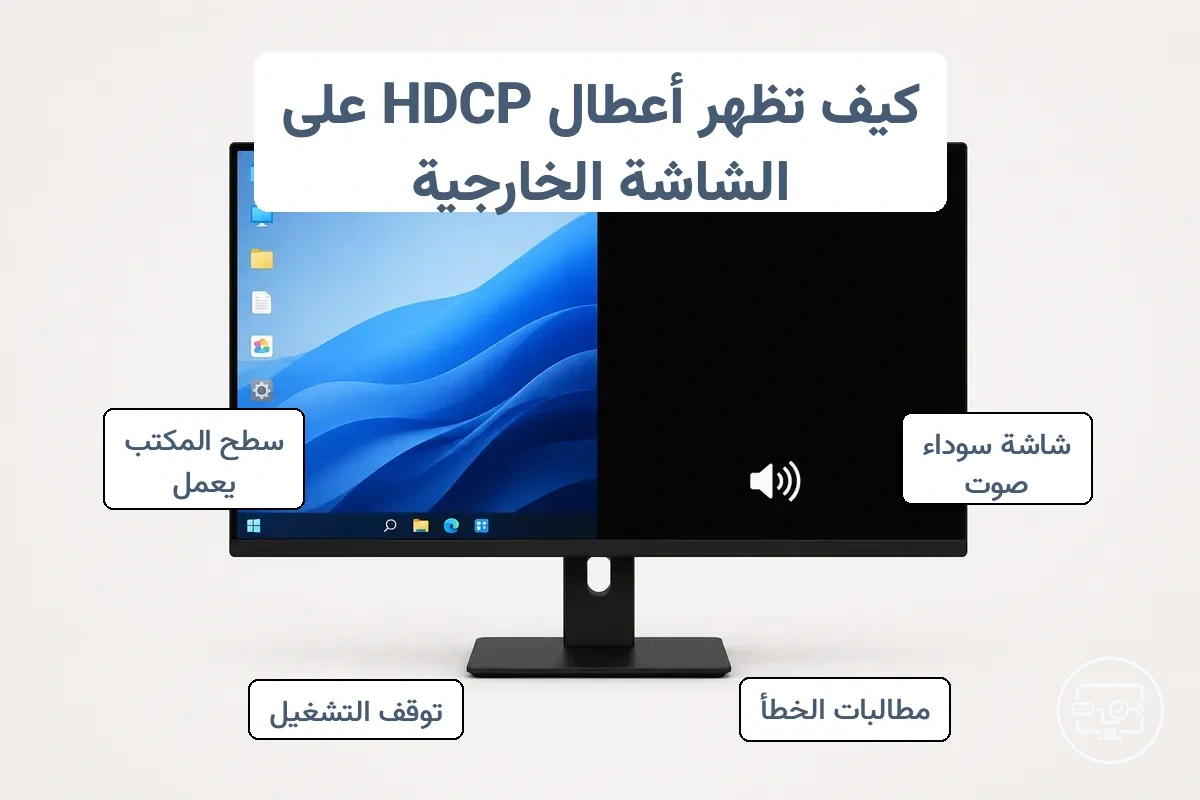
غالبًا ما تشير رسائل الخطأ أو التوقف المفاجئ للتشغيل أو انخفاض جودة الفيديو إلى أعطال HDCP. يوضح الجدول كل عرض، ودلالته المحتملة على HDCP، وأول فحص يجب إجراؤه.
| العرض | الدلالة المحتملة على HDCP | أول فحص للعزل |
|---|---|---|
| شاشة سوداء مع صوت في تطبيق بث | مسار الفيديو محظور بواسطة HDCP بينما يمر الصوت | تأكد من ظهور سطح المكتب أو المحتوى غير المباشر بشكل طبيعي |
| رسالة خطأ من التطبيق (مثل 'HDCP غير مصرح به') | أحد الأجهزة في السلسلة لا يفي بمتطلبات HDCP | تحقق من أن كل جهاز في السلسلة يدعم إصدار HDCP المناسب |
| يبدأ التشغيل ثم يتوقف فورًا | تفشل مصافحة HDCP بعد المصادقة الأولية | أعد تشغيل جميع الأجهزة بالترتيب الصحيح |
| الفيديو مُجبر على جودة أقل | السلسلة تعود افتراضيًا إلى إصدار HDCP أقل بسبب عدم التوافق | تحقق من أن المصدر والشاشة يدعمان نفس إصدار HDCP |
| عكس الشاشة ينتج شاشة سوداء (الصوت يعمل) | HDCP يقيد عكس المحتوى المحمي | جرب استخدام التطبيق الأصلي على جهاز عرض ذكي أو عصا بث مخصصة |
عندما يعمل سطح المكتب ولكن المحتوى المحمي يفشل، فغالبًا ما يكون السبب هو تطبيق HDCP بدلاً من فقدان الإشارة العام. يمكن أن يساعد التحقق من الامتثال لـ HDCP في السلسلة في تحديد المشكلة؛ ويظل عمل سطح المكتب هو العامل المميز الرئيسي.
لمزيد من التشخيص المتقدم، راجع دليل حل مشكلات التشغيل والإشارة أو تعليمات حلول عدم وجود إشارة.
أنماط الشاشة السوداء في البث مقابل أعطال "لا توجد إشارة" العامة
تختلف الشاشة السوداء داخل التطبيق التي تظهر فقط عند تشغيل محتوى محمي عن شاشة تعرض رسالة "لا توجد إشارة" على المدخل. الملاحظات التالية تميز فشل مصافحة HDCP عن انهيار مسار الإشارة.
- الملاحظة: تظل الشاشة نشطة (المدخل نشط)، ويعمل سطح المكتب، وتعمل التطبيقات غير المحمية بشكل طبيعي، لكن تظهر شاشة سوداء فقط عند بث محتوى محمي. الدلالة: يشير هذا النمط إلى فشل في مصافحة HDCP أو DRM وليس إلى فقدان الإشارة.
- الملاحظة: تعرض الشاشة رسالة 'لا توجد إشارة' مستمرة وتبقى مظلمة أثناء استخدام سطح المكتب، مع عدم اكتشاف أي إشارة دخل. الدلالة: يشير هذا النمط إلى فشل في مسار الإشارة، غالبًا بسبب كابل مفكوك أو محول معطل أو اختيار مدخل غير متطابق.
- الملاحظة: يستمر الصوت في العمل ويتحرك المؤشر على الشاشة السوداء. الدلالة: تعمل اللوحة والإضاءة الخلفية، لكن تيار الفيديو المحمي لا يُعرض، مما يشير إلى مشكلة في حماية النسخ غالبًا في مرحلة المصافحة.
الرسائل الشائعة على مستوى التطبيق التي تشير إلى HDCP، وليس إلى عرض النطاق الترددي أو معدل التحديث
عندما يعرض تطبيق رسالة خطأ حول المحتوى المحمي أو قيود على الشاشة الخارجية، فغالبًا ما يكون السبب فشلاً في فحص الامتثال لـ HDCP وليس قيدًا في عرض النطاق الترددي أو معدل التحديث. تظهر هذه الرسائل عادةً كتنبيهات قصيرة عامة تقطع التشغيل. نظرًا لأن الصياغة الدقيقة تختلف حسب التطبيق ونظام التشغيل، فمن الأكثر فائدة التركيز على فكرة الرسالة بدلاً من تحليل النص المحدد.
تتبع العديد من تطبيقات البث عملية: يحدد التطبيق المحتوى المحمي بإدارة الحقوق الرقمية، ويفحص سلسلة العرض بحثًا عن الامتثال لـ HDCP، ويحظر التشغيل إذا لم يتم تأكيد الامتثال. ينتج عن هذا خطأ يظهر للمستخدم يشير إلى قيد في حماية المحتوى. تشمل الموضوعات الشائعة في رسائل الخطأ هذه:
- تنبيهات تفيد بعدم إمكانية تشغيل المحتوى المحمي على الشاشة الخارجية الحالية.
- رسائل تفيد بأن الشاشة المتصلة تفتقر إلى الامتثال المطلوب لـ HDCP.
- إشعارات تفيد بأن فشل فحص أمني يمنع تشغيل المحتوى.
- مؤشرات على أن الشاشة الخارجية غير متوافقة مع المحتوى المحمي.
- إشعارات قيود تشغيل عامة تظهر فقط عند اختيار محتوى محمي.
- أخطاء تشير إلى HDCP أو الامتثال دون تقديم خطوة لحل المشكلة.
نقاط انقطاع HDCP الأكثر شيوعًا في إعدادات USB-C إلى HDMI الفعلية
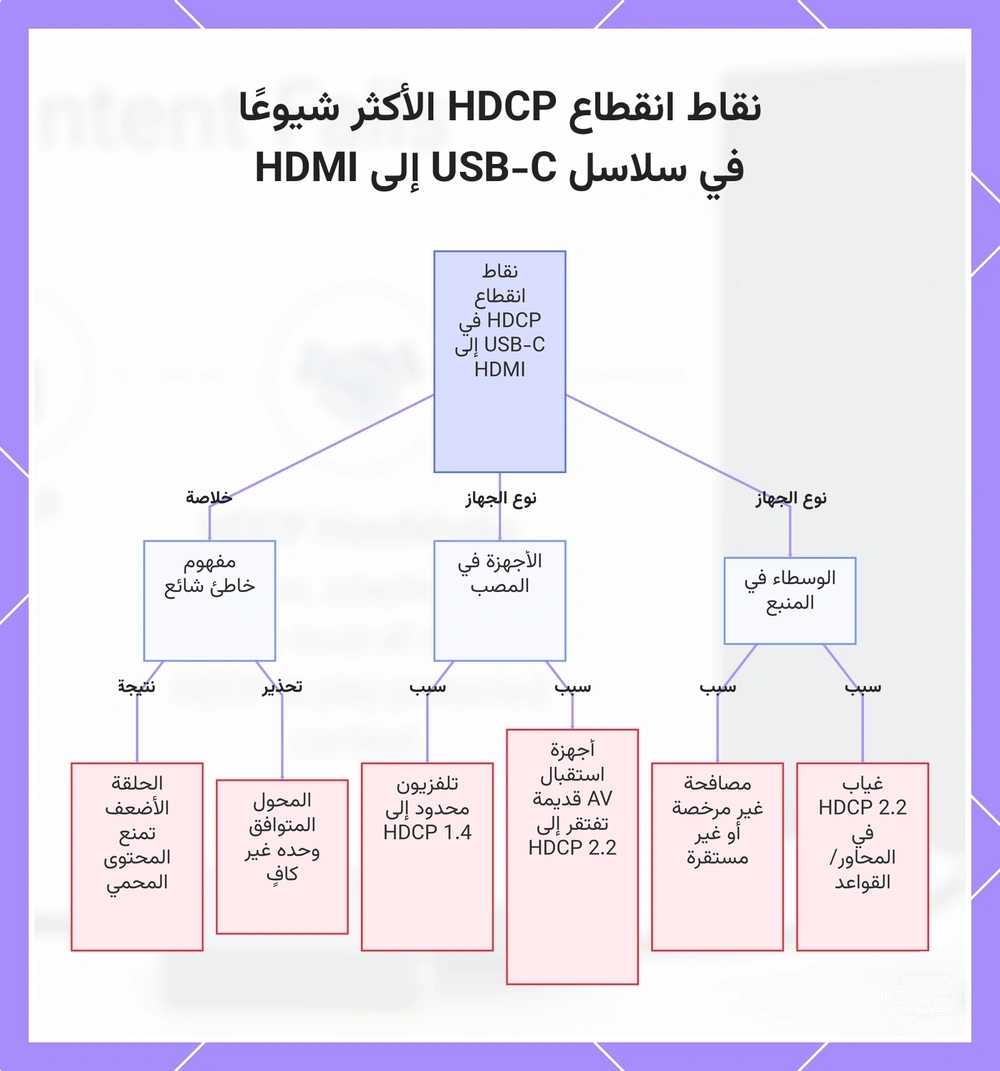
نقاط انقطاع HDCP الأكثر شيوعًا في سلسلة USB-C إلى HDMI هي أنواع أجهزة محددة تفشل في مصافحة المصادقة. يجب أن يجتاز كل وسيط بين المصدر والشاشة فحص HDCP، وغالبًا ما يشير الفشل إلى مكون لا يدعم الإصدار المطلوب أو يفتقر إلى استقرار المصافحة. تصنف الفئات نقاط الانقطاع هذه حسب نوع الجهاز.
على سبيل المثال، إذا كان حاسوب محمول متصل عبر مركز USB-C بمستقبل AV ثم بتلفاز، ويصادف مركزًا أو مستقبلًا لا يدعم HDCP 2.2، فقد لا يتم تشغيل التيارات المحمية بدقة 4K حتى لو بدا المحول متوافقًا.
- المراكز والقواعد – قد تدعم مجموعة الشرائح المدمجة إصدارًا أقدم فقط من HDCP، مما يتسبب في فشل المصافحة للمحتوى الذي يتطلب HDCP 2.2 أو أحدث.
- مستقبلات AV – قد تفتقر الطرازات الأقدم أو منخفضة التكلفة إلى إصدار HDCP المطلوب، مما يسبب انقطاعات في المصادقة أثناء تبديل المدخلات أو تمرير 4K HDR.
- مبدلات HDMI وموزعاته – غالبًا ما تفشل الطرازات السلبية أو غير المزودة بطاقة في الحفاظ على حالة HDCP، وحتى الوحدات المتوافقة قد تسبب عدم استقرار إذا كان محاكاة EDID ضعيفة.
- أجهزة الالتقاط والمحولات – العديد منها غير مرخصة للمحتوى المحمي، مما يؤدي إلى فشل مصادقة HDCP وشاشات سوداء حتى في سلسلة متوافقة فيما عدا ذلك.
- مدخل الشاشة (التلفاز أو الشاشة) – يجب أن يدعم إصدار HDCP المطلوب؛ أجهزة التلفاز الأقدم المحدودة بـ HDCP 1.4 يمكن أن تسبب فشل أو تراجع محتوى 4K المحمي.
من الافتراضات الشائعة أن محول USB-C إلى HDMI فقط هو الذي يحتاج إلى أن يكون متوافقًا مع HDCP. السلسلة بقوة أضعف حلقاتها. يمكن لجهاز أقدم في السلسلة أن يكون العامل المحدد، مما يمنع المحتوى المحمي حتى لو كان كل كابل ومحول معتمدًا.
يوضح هذا المخطط أنواع الأجهزة الأكثر احتمالية للتسبب في فشل مصادقة HDCP في اتصال USB-C إلى HDMI ويشرح مبدأ الحلقة الأضعف.
مراكز وقواعد USB-C التي تغير مسار إخراج HDMI
يقدم مركز أو قاعدة USB-C طبقة وحدة تحكم HDMI يجب أن تكون هي نفسها متوافقة مع HDCP لتشغيل المحتوى المحمي بشكل صحيح. يمكن أن ترتبط عدة سمات بمشكلات مصافحة HDCP:
- المخرجات المتعددة يمكن أن ترتبط بفشل مصافحة HDCP لأن وحدة التحكم تحتاج إلى إدارة تيارات مشفرة منفصلة لكل شاشة متصلة.
- التبديل الداخلي بين أوضاع الفيديو أو المنافذ يمكن أن يعطل جلسة HDCP نشطة وقد يتطلب إعادة التفاوض.
- يمكن لإصدار البرامج الثابتة لوحدة تحكم HDMI أن يؤثر على الامتثال لـ HDCP؛ البرامج الثابتة القديمة يمكن أن ترتبط بعدم استقرار المصافحة.
- مستوى HDCP لوحدة التحكم يحتاج إلى مطابقة أو تجاوز متطلبات حماية المحتوى؛ عدم التطابق يمكن أن يمنع التشغيل المحمي.
مستقبلات AV والمبدلات والموزعات وأجهزة الالتقاط والمحولات كمُعطلات للمصافحة
أي جهاز HDMI وسيط يصبح جزءًا من مسار ثقة HDCP عند إضافته إلى سلسلة الإشارة. يمكن لسلوك المعالجة الخاص به—مثل تأخيرات إعادة المصادقة، أو تكرار الإشارة، أو إعادة التشفير—أن يعطل المصافحة اللازمة للتشغيل المحمي.
- مستقبل AV: قد يعيد مستقبل AV مصادقة مصافحة HDCP عند تبديل المدخلات، مما يتسبب في شاشة سوداء مؤقتة أو فقدان الإشارة إذا لم يستجب الطرف المستقبل في الوقت المناسب.
- المبدل: في كل مرة يتغير فيها المصدر، يعيد مبدل HDMI إنشاء رابط الثقة. إذا فشلت المصافحة، لا يمر أي فيديو أو صوت.
- الموزع: يكرر الموزع الإشارة إلى مخرجات متعددة. إذا فشلت إحدى الشاشات المتصلة في مصادقة HDCP، يمكن للموزع تقييد جميع المخرجات، مما يقطع التشغيل على الشاشات العاملة.
- جهاز الالتقاط: غالبًا ما تعيد أجهزة الالتقاط تشفير الإشارة، لذلك قد تمنع قيود HDCP التسجيل أو المرور إذا لم يتمكن الجهاز من التحقق من سلسلة المفاتيح الكاملة.
- المحول: يمكن لمحول يغير إصدار HDMI أو الدقة أن يعطل مرور HDCP إذا كان تبادل المفاتيح الداخلي غير مكتمل، مما قد يحجب المحتوى المحمي على الشاشة اللاحقة.
تشخيص المكون الذي يحظر HDCP في سلسلة USB-C إلى HDMI لديك
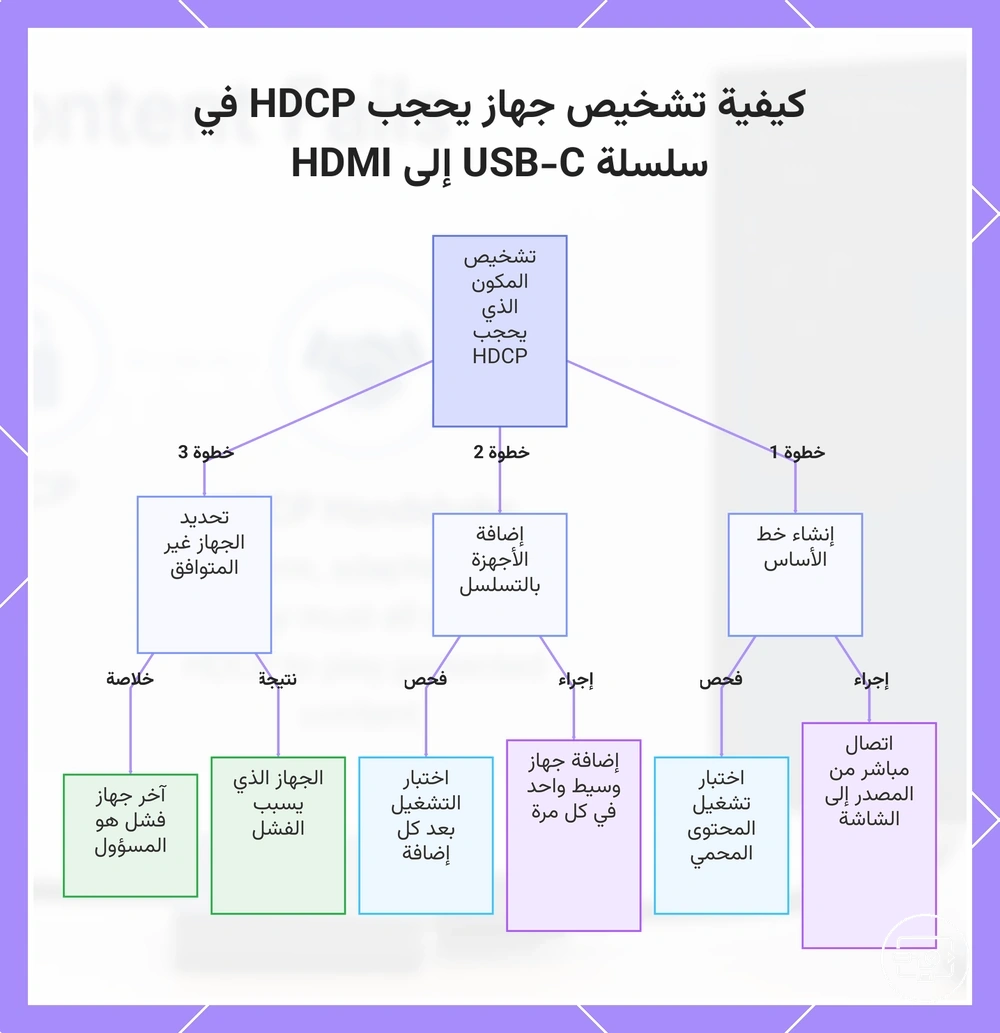
اعزل الجهاز غير المتوافق عن طريق تقصير السلسلة إلى اتصال مباشر، ثم أعد إدخال كل مكون على حدة.
عند فشل تيار فيديو محمي، حدد أولاً خط أساس يمكن التحكم فيه. أزل جميع الوسطاء مثل المحولات أو القواعد أو المبدلات وقم بتوصيل المصدر مباشرة بالشاشة. إذا تم تشغيل المحتوى المحمي، فالمشكلة تكمن في أحد الأجهزة التي تمت إزالتها. تحدد قائمة المراجعة التالية أي وسيط هو الذي يحظر HDCP.
احتفظ بملاحظات موجزة أثناء كل اختبار لتتبع النتائج وتجنب الاستنتاجات الخاطئة.
- افصل جميع الأجهزة بين المصدر والشاشة، ثم قم بتوصيل المصدر مباشرة بالشاشة باستخدام كابل جيد معروف.
- اختبر المحتوى المحمي (مثل Netflix أو Blu-ray) لتأكيد عمل خط الأساس.
- أضف أول جهاز وسيط (مثل مركز USB-C أو محول) إلى السلسلة وأعد اختبار المحتوى المحمي.
- إذا فشل التشغيل، فذلك الجهاز هو نقطة الانقطاع المحتملة. أزله وتابع.
- استمر في إضافة كل قطعة بالترتيب—الكابل، مبدل KVM، الموسع، إلخ—مع الاختبار في كل مرة.
- سجل أي جهاز يسبب فشلاً كدلالة قوية على عدم التوافق.
- كرر حتى يتم إعادة بناء السلسلة بالكامل. من المرجح أن يكون آخر جهاز تسبب في الفشل هو المكون غير المتوافق.
لمساعدة في أعراض تشغيل أو إشارة محددة، راجع حل مشكلات التشغيل والإشارة.
يوضح هذا المخطط العملية خطوة بخطوة لتحديد الجهاز الوسيط الذي يحجب HDCP من خلال إنشاء خط أساس اتصال مباشر واختبار كل مكون بالتسلسل.
تبسيط السلسلة لعزل الرابط غير المتوافق
- اختبر أقصر سلسلة ممكنة من الجهاز إلى الشاشة كخط أساس.
- ثم اتبع هذه الخطوات لعزل الرابط غير المتوافق.
- اختبر أقصر سلسلة: قم بتوصيل المصدر مباشرة بالشاشة وحاول تشغيل محتوى محمي.
- إذا نجح خط الأساس، أعد توصيل جميع المكونات لتكوين السلسلة الكاملة.
- أزل مكونًا واحدًا من السلسلة وأعد اختبار التشغيل المحمي.
- إذا اختفى الفشل بعد الإزالة، فذلك المكون هو نقطة الانقطاع المحتملة.
- أعد إدخال المكون الذي تمت إزالته وتحقق من عودة الفشل.
- إذا عاد الفشل، فذلك المكون هو نقطة الانقطاع المحتملة.
ما يجب التحقق منه في المواصفات والإعدادات قبل استبدال الأجهزة
فحص المواصفات والإعدادات قبل استبدال الأجهزة يساعد في تجنب الاستبدالات غير الضرورية من خلال التركيز على التفاصيل الرئيسية في قائمة المنتج أو ورقة البيانات.
- إصدار HDCP — إذا كان إصدار HDCP مفقودًا أو غير واضح، فإن خطر فشل التشغيل المحمي يكون أعلى؛ عادةً ما يكون الإصدار المتوافق مطلوبًا للبث وتشغيل الأقراص.
- مستوى إخراج HDMI — مستوى إخراج HDMI غير الواضح (مثل 1.4 أو 2.0 أو 2.1) يزيد من خطر فشل التشغيل المحمي بسبب عدم تطابق التوقعات.
- صياغة صريحة حول المرور — بدون صياغة واضحة حول المرور، قد لا يتعامل الجهاز مع الصوت أو الفيديو بشكل موثوق، مما يزيد من فرصة فشل التشغيل المحمي.
- ملاحظات البرامج الثابتة — تشير ملاحظات البرامج الثابتة إلى التوافق؛ ملاحظات التحديث المفقودة يمكن أن تزيد من خطر فشل التشغيل المحمي.
- ملاحظات تحديث برنامج التشغيل — متطلبات برنامج التشغيل غير المذكورة يمكن أن تزيد من خطر فشل التشغيل المحمي.
إصلاحات آمنة لـ HDCP تستعيد التشغيل المحمي دون تحويل الصفحة إلى دليل عام لاستكشاف الأخطاء
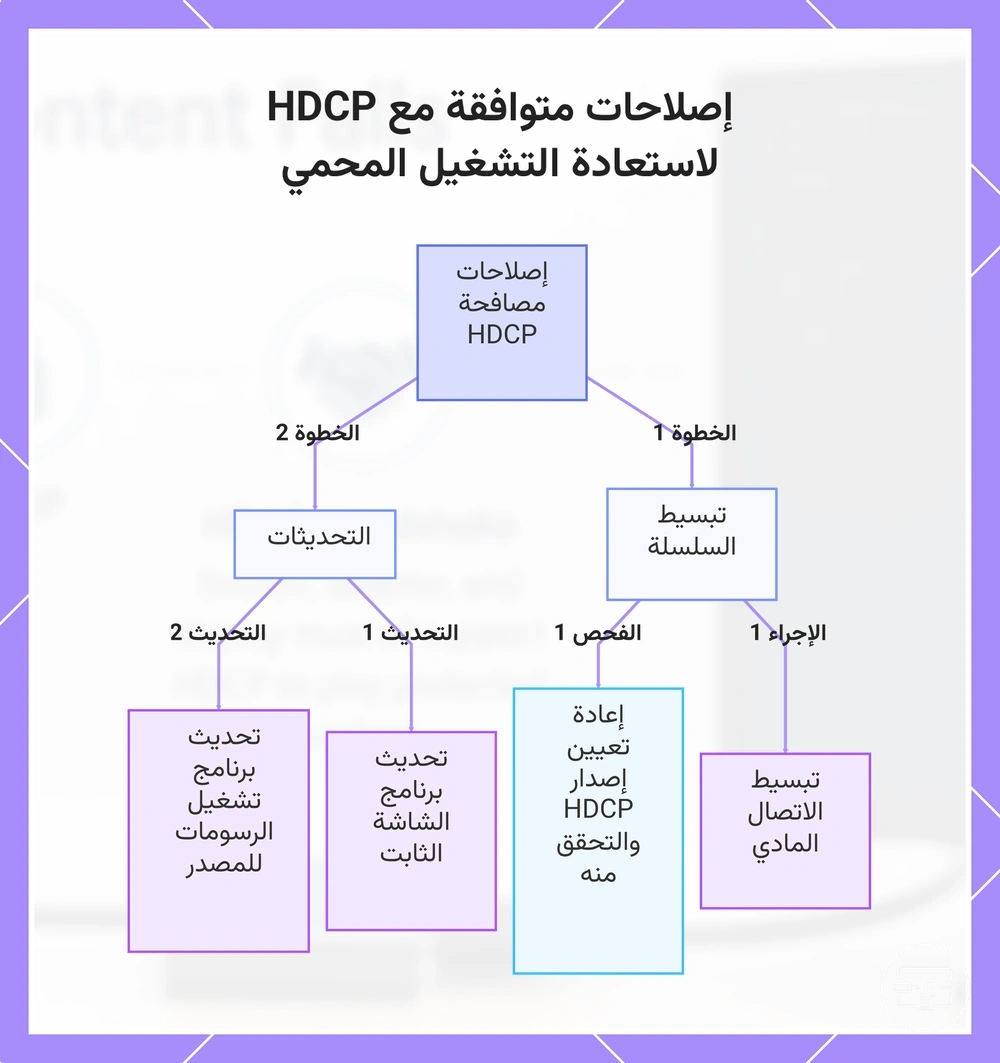
قم باستعادة مصافحة HDCP متوافقة بين المصدر والشاشة بدلاً من محاولة تجاوز الحماية. يتطلب هذا النهج القائم على المصافحة مصادقة كل جهاز قبل استئناف التشغيل.
تنشأ أخطاء HDCP عادةً من مسار غير متوافق، أو سلسلة اتصال معقدة للغاية، أو برامج قديمة تتعارض مع المصافحة. تعالج هذه الإصلاحات كلا المجالين وهي مرتبة حسب احتمالية الحل: ابدأ بتبسيط السلسلة، ثم انتقل إلى التحديثات.
تبسيط السلسلة
- تجاوز الأجهزة الوسيطة عن طريق توصيل المصدر مباشرة بالشاشة، مع إزالة أي موزعات أو مبدلات أو موسعات HDMI. يساعد هذا غالبًا في عزل جهاز غير متوافق مع HDCP أو ذي إصدار غير متوافق.
- استبدل كابل HDMI بكابل عالي السرعة ومتوافق مع HDCP. الكابلات التالفة أو دون المستوى المطلوب هي سبب شائع لفشل المصافحة.
- أعد تشغيل جميع الأجهزة: افصل كل جهاز، وانتظر 30 ثانية على الأقل، ثم أعد توصيل الشاشة أولاً والمصدر أخيرًا. يجبر هذا على تفاوض جديد لـ HDCP.
- تحقق من أن إصدار HDCP لكل جهاز في السلسلة لا يقل عن المستوى المطلوب للمحتوى. على سبيل المثال، غالبًا ما يتطلب محتوى 4K إصدار HDCP 2.2 أو أعلى.
- بالنسبة للعرض اللاسلكي، استخدم ميزة البث المضمنة في التطبيق بدلاً من عكس الشاشة بالكامل، أو انتقل إلى اتصال سلكي باستخدام محول HDMI أصلي من الشركة المصنعة للجهاز.
التحديثات
- قم بتثبيت أحدث البرامج الثابتة على التلفاز أو الشاشة أو جهاز العرض. غالبًا ما تعمل تحديثات البرامج الثابتة على تحسين التوافق مع HDCP وحل مشكلات المصافحة المعروفة.
- قم بتحديث برنامج تشغيل الرسومات على الحاسوب المصدر إذا كنت تستخدم جهاز كمبيوتر أو حاسوب محمول. يمكن أن يغير تحديث برنامج التشغيل كيفية عمل محرك HDCP في المصدر ويحسن نجاح التفاوض.
- بعد أي تحديث للبرامج الثابتة أو برنامج التشغيل، أعد اختبار الاتصال. إذا استمر الخطأ، قم بتبسيط السلسلة أكثر وأعد الاختبار مرة أخرى.
الشاشة السوداء أو رسالة 'لا توجد إشارة' ليست دائمًا خطأ HDCP. إذا أبلغت الشاشة عن عدم وجود إشارة دخل على الإطلاق، فالمشكلة على الأرجح تتعلق باتصال مادي أو EDID أو مصافحة دقة. تلك الأعراض مغطاة في حلول عدم وجود إشارة.
يعرض هذا المخطط النهج التدريجي لإصلاح أخطاء المصافحة HDCP باستخدام تبسيط السلسلة والتحديثات، مرتبة حسب احتمالية الحل.
تغييرات مسار الاتصال التي تساعد غالبًا في استعادة مصافحة HDCP مستقرة
يمكن لتبسيط مسار الاتصال غالبًا تحسين استقرار مصافحة HDCP لأن عددًا أقل من الوسطاء يعني نقاطًا أقل يمكن أن تفشل فيها المصادقة.
- اختبر اتصالًا مباشرًا بالشاشة عن طريق إزالة جميع الأجهزة الوسيطة، مما يعيد اختبار المصافحة دون نقاط تفاوض إضافية.
- تجاوز الموزعات أو المبدلات أو المستقبلات التي تضيف معالجة إضافية، حيث يمكن أن تؤدي إلى تأخيرات في المصافحة أو عدم تطابق في الإصدارات.
- قم بتوصيل المصدر بمنفذ HDMI مختلف على الشاشة، مما قد يتسبب في إعادة الشاشة لبدء تسلسل المصادقة.
- قلل عدد طبقات القاعدة أو المحول في سلاسل USB-C إلى HDMI، حيث يمكن لكل خطوة تحويل أن تقطع تبادل مفاتيح HDCP.
تعديلات برنامج التشغيل والبرامج الثابتة والتطبيقات التي يمكنها حل أخطاء HDCP
تحديث طبقات البرامج المسؤولة عن التفاوض على HDCP—مثل برامج تشغيل معالج الرسوميات والبرامج الثابتة للقاعدة ونظام التشغيل والتطبيقات—قد يحسن موثوقية المصافحة ويقلل الأخطاء.
- تحديث برنامج تشغيل معالج الرسوميات – يتحكم برنامج تشغيل الرسومات في كيفية إخراج معالج الرسوميات للمحتوى المحمي. قد يؤدي التحديث إلى تحسين موثوقية مصافحة HDCP وتقليل أخطاء التشغيل.
- تحديث البرامج الثابتة للقاعدة أو المركز – تحتوي محولات الشاشة الخارجية ومحطات الإرساء على وحدات تحكم تدير إشارات HDCP. قد تؤدي تحديثات البرامج الثابتة إلى حل حالات فشل التفاوض.
- تحديث نظام التشغيل – قد يقوم تحديث نظام التشغيل بتحديث مكدس HDCP ومكونات برنامج التشغيل في النظام، مما يحسن التوافق مع الشاشات ويقلل من حالات انتهاء مهلة المصافحة.
- تحديث تطبيق البث – تفرض تطبيقات توصيل المحتوى قواعد إدارة الحقوق الرقمية التي تتفاعل مع HDCP. قد يؤدي تحديث التطبيق إلى مواءمة متطلبات إدارة الحقوق الرقمية الخاصة به مع إصدار HDCP الحالي، مما يقلل من فرصة حدوث أخطاء التطبيق.
- تحديث البرامج الثابتة لأجهزة HDMI الوسيطة – قد تدعم الموزعات أو المبدلات أو مستقبلات الصوت والفيديو في سلسلة الإشارة تحديثات البرامج الثابتة التي تعالج مشكلات مصافحة HDCP، خاصةً عندما ت coexist إصدارات متعددة من HDCP.
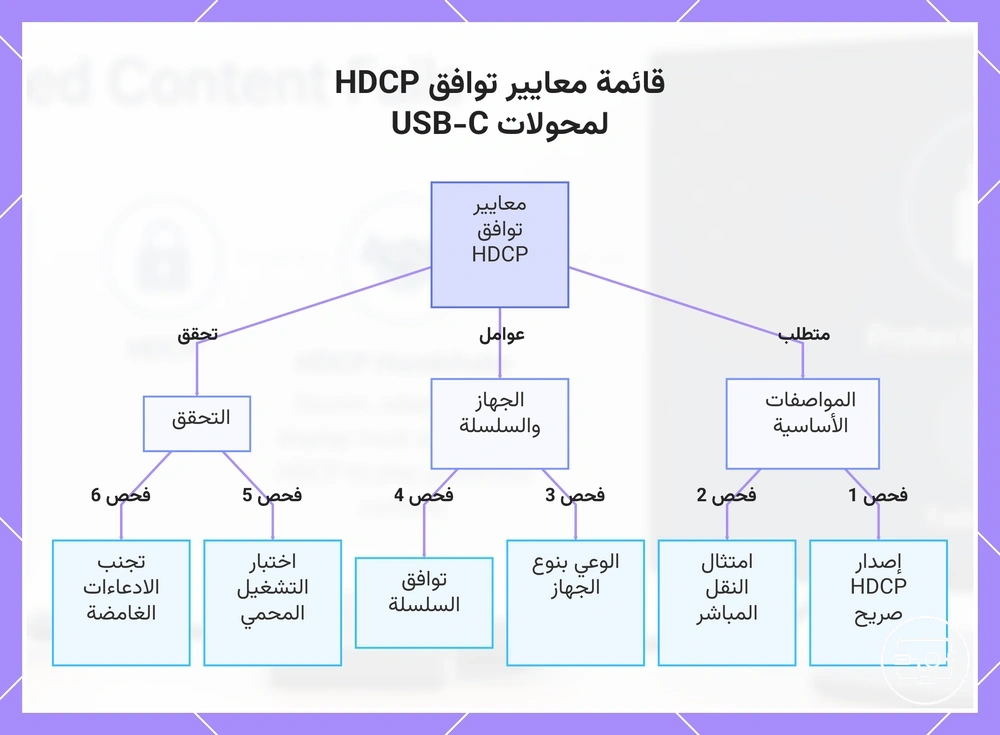
ما يجب أن يعنيه "متوافق مع HDCP" عند اختيار محول أو مركز أو قاعدة USB-C إلى HDMI
يعتمد اختيار محول أو مركز أو قاعدة للتشغيل المحمي على دعم إصدار HDCP الصريح وسلوك المرور المتوافق. توافق HDCP ليس مجرد مربع اختيار واحد؛ فهو يتطلب أن يحمل الجهاز إصدار HDCP معلنًا (على سبيل المثال، HDCP 2.2) وأن يمرر تلك الحماية سليمة عبر سلسلة الإشارة بأكملها.
غالبًا ما تتسبب مصافحة HDCP المفقودة أو غير المتطابقة في ظهور شاشة سوداء أو جودة منخفضة عند توصيل محول USB-C بشاشة. تساعد قائمة معايير الفحص في منع مثل هذه التناقضات عن طريق فصل المواصفات المؤكدة عن ادعاءات التسويق. استخدم المعايير التالية عند تقييم محول أو مركز أو قاعدة للتشغيل المحمي.
- إصدار HDCP مذكور صراحة – ابحث عن HDCP 2.2 أو أعلى مدرج في المواصفات.
- امتثال المرور المؤكد – يجب أن يمرر الجهاز مصافحة HDCP من المصدر إلى الشاشة دون انقطاع.
- الوعي بنوع الجهاز – قد يعتمد المحول الذي لا يحتوي على معالجة فيديو مدمجة كليًا على المصدر، بينما يمكن للقاعدة إضافة خطوات تفاوض إضافية تؤثر على التوافق.
- توافق السلسلة – إذا كان الإعداد يستخدم محولات أو مراكز أو موسعات متعددة، يجب أن يدعم كل رابط نفس إصدار HDCP لكي تصل الإشارة إلى الشاشة.
- اختبار التشغيل المحمي – تحقق باستخدام مصدر معروف الحماية بـ HDCP لتأكيد الأداء الفعلي.
- تجنب الادعاءات الغامضة – ارفض عبارات مثل "متوافق مع HDCP" عندما لا يتم توفير إصدار أو تفاصيل عن المرور.
تدعي العديد من المحولات والمراكز والقواعد أنها "متوافقة مع HDCP" دون تحديد إصدار. غالبًا ما يعني إصدار HDCP المفقود دعمًا محدودًا أو عدم وجود دعم للتشغيل المحمي.
يوضح هذا المخطط المعايير الأساسية التي يجب التحقق منها عند اختيار محول أو موزع أو قاعدة توصيل من USB-C إلى HDMI لتشغيل HDCP المحمي.
لغة المواصفات المهمة: إصدار HDCP ومستوى HDMI ونوع التحويل
تتنبأ ثلاثة حقول مواصفات بشكل أكثر موثوقية بنجاح التشغيل المحمي: إصدار HDCP، ومستوى إخراج HDMI، ونوع التحويل.
- إصدار HDCP: رقم صريح (مثل HDCP 2.2) يساعد في تقليل المخاطر؛ الإصدار الغامض يزيد المخاطر.
- مستوى إخراج HDMI: إصدار مواصفات مدرج (مثل HDMI 2.0) يساعد في تقليل المخاطر؛ الإخراج غير المحدد يزيد المخاطر.
- نوع التحويل: صياغة تحدد التحويل النشط أو المرور (مثل تحويل نشط) تساعد في تقليل المخاطر؛ الصياغة غير الواضحة تزيد المخاطر.
عندما يكون استبدال المحول هو الحل الواقعي الوحيد للتوافق
فقط بعد تأكيد نقطة الانقطاع التي تثبت أن المحول لا يمكنه تلبية مستوى HDCP المطلوب، يصبح الاستبدال مناسبًا. تساعد قائمة المراجعة هذه في التحقق من أن الاستبدال هو الخطوة الصحيحة.
- التحقق من فشل التفاوض على HDCP المستمر عبر شاشات أو مصادر متعددة.
- تأكيد نتيجة العزل عن طريق الاختبار باستخدام كابل أو شاشة متوافقة معروفة للتحقق من أن المحول هو المتغير.
- تحديد عدم تطابق في المواصفات عن طريق التحقق مما إذا كان إصدار HDCP للمحول لا يتطابق مع المستوى المطلوب للمحتوى أو الجهاز المستقبل.
عندما يتم تتبع رابط فاشل إلى قدرة HDCP مفقودة مطلوبة، فإن استبدال المحول يستعيد الامتثال، ولكن فقط بعد تأكيد نقطة الانقطاع والتأكد من عدم وجود رابط آخر في السلسلة على خطأ.
أسئلة توافق HDCP التي يطرحها الأشخاص غالبًا حول USB-C إلى HDMI
يشير دعم HDCP إلى تضمين حماية المحتوى الرقمي عالي النطاق في اتصال USB-C إلى HDMI. بدونه، قد يفشل تشغيل المحتوى المحمي على شاشة خارجية. كل إجابة موجزة للرجوع إليها سريعًا.
من المفاهيم الخاطئة الشائعة أن جميع كابلات USB-C إلى HDMI تتضمن دعم HDCP. في الحقيقة، الامتثال لـ HDCP ليس عالميًا. يغطي هذا الأسئلة الشائعة الشكوك المتبقية دون تكرار المعايير السابقة.
السؤال: هل يدعم كابل USB-C إلى HDMI الخاص بي HDCP افتراضيًا؟
الإجابة: يعتمد على الكابل أو المحول؛ العديد لا تتضمن دعم HDCP، لذا يجب أن يكون الامتثال مدرجًا صراحة. حتى إذا كان الفيديو الأساسي يعمل، قد يفشل المحتوى المحمي عندما يكون HDCP مفقودًا من السلسلة.
السؤال: هل أحتاج إلى HDCP 2.2 لمحتوى 4K المحمي؟
الإجابة: عادةً، نعم؛ غالبًا ما يكون HDCP 2.2 مطلوبًا عندما يدعم كل من المصدر والشاشة الخارجية 4K وتعتزم تشغيل محتوى محمي. بدون HDCP 2.2، قد ينخفض الفيديو إلى دقة أقل أو تظهر شاشة سوداء.
السؤال: لماذا تظهر شاشتي الخارجية شاشة سوداء عند تشغيل محتوى محمي؟
الإجابة: يعتمد على السلسلة المحددة. غالبًا ما تسبب الشاشة السوداء جهاز في مسار USB-C إلى HDMI غير متوافق مع HDCP أو يستخدم إصدار HDCP غير متوافق. إذا فشلت مصافحة المصادقة، قد يتم حظر المحتوى.
السؤال: هل يمكن لسياسات الجهاز أو التطبيق حظر التشغيل الخارجي حتى عندما تكون السلسلة بأكملها متوافقة مع HDCP؟
الإجابة: يعتمد على التطبيق أو الجهاز. تفرض بعض التطبيقات قيودًا إضافية على إخراج الشاشة الخارجية بغض النظر عن الامتثال لـ HDCP، لذا يمكن حظر سلسلة متوافقة بواسطة سياسات التطبيق خارج نطاق HDCP.
هل يدعم USB-C إلى HDMI معيار HDCP افتراضيًا؟
دعم HDCP غير مضمون لاتصالات USB-C إلى HDMI. يعتمد ذلك على ما إذا كان المحول أو المركز أو القاعدة في السلسلة يدعم إصدار HDCP المطلوب. تحقق من ادعاءات إصدار HDCP واختبر التشغيل المحمي على سلسلة مبسطة لتأكيد التوافق.
لماذا يفشل المحتوى المحمي على شاشة خارجية بينما يعمل HDMI بشكل طبيعي في حالات أخرى؟
يمكن أن يفشل المحتوى المحمي على شاشة خارجية عندما تسمح إدارة الحقوق الرقمية (DRM) بإخراج HDMI عام ولكنها تحظر التشغيل المحمي لأن مصافحة HDCP غير مقبولة. تشمل الأسباب الشائعة عدم تطابق الإصدار بين المصدر والشاشة، أو جهاز وسيط غير متوافق، أو قيود سياسة خاصة بالمنصة تؤثر على الامتثال لـ HDCP.
هل أحتاج إلى HDCP 2.2 لبث 4K عبر USB-C إلى HDMI؟
بالنسبة للعديد من التيارات المحمية بدقة 4K/UHD، يُتوقع استخدام HDCP 2.2 للتشغيل عبر USB-C إلى HDMI، لكن المتطلبات تختلف حسب الخدمة والجهاز. غالبًا ما يجب أن تكون السلسلة بأكملها متوافقة مع HDCP 2.2.
حدود نطاق هذه الصفحة ضمن مركز توافق USB-C إلى HDMI
يحدد HDCP (حماية المحتوى الرقمي عالي النطاق) النطاق: الشروط ذات الصلة بتشغيل المحتوى المحمي عبر USB-C إلى HDMI. حدود الأداء غير المتعلقة بـ HDCP خارجة عن النطاق؛ ينصب التركيز فقط على HDCP.
راجع الأدلة المخصصة لـ حدود أداء 4K وHDR وحل مشكلات التشغيل والإشارة أو حلول عدم وجود إشارة. للحصول على نظرة عامة، زر صفحة توافق USB-C إلى HDMI الرئيسية.
- داخل النطاق: سلوك مصافحة HDMI لـ HDCP.
- داخل النطاق: معايير إصدار HDCP (مثل 1.4 و 2.2).
- داخل النطاق: متطلبات سلسلة الامتثال (المصدر، المركز، الشاشة).
- داخل النطاق: الأعراض المرتبطة بـ HDCP مثل عدم وجود إشارة أو تشغيل مشوش.
- خارج النطاق: حدود الأداء غير المتعلقة بـ HDCP (الدقة، معدل التحديث، عمق الألوان بدون حماية محتوى).
- خارج النطاق: استكشاف الأخطاء العامة لمشكلات عدم وجود إشارة غير المرتبطة بحماية المحتوى.
أين تنتمي حدود أداء 4K/HDR وإصلاحات "لا توجد إشارة" الأوسع في الخارطة
الامتثال لـ HDCP منفصل عن حدود أداء 4K/HDR وأعطال اكتشاف "لا توجد إشارة" العامة.
- الأسئلة المتعلقة بالأداء الناتجة عن عرض النطاق الترددي أو حدود أداء الأجهزة → دليل حدود الأداء.
- أخطاء "لا توجد إشارة" الناتجة عن مشكلات اكتشاف المدخلات → قسم استكشاف أخطاء عدم وجود إشارة.
- مشكلات الامتثال لـ HDCP (امتثال المحتوى المحمي) → هذا القسم.