
Compatibilidade HDCP em USB-C para HDMI para Reprodução de Conteúdo Protegido
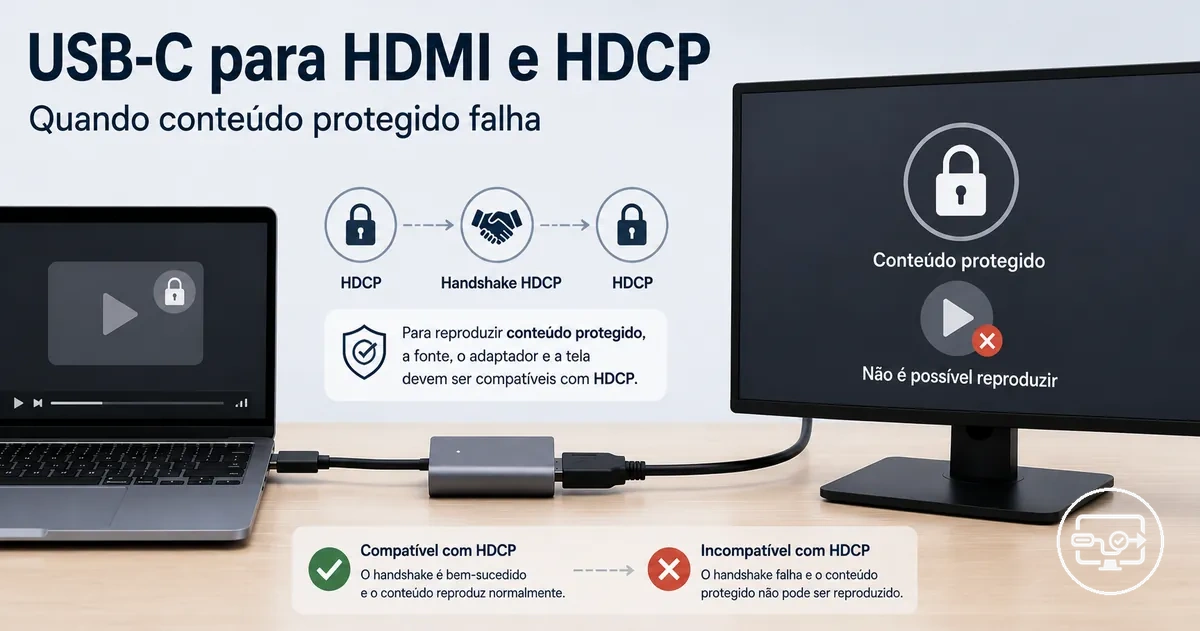
A reprodução de conteúdo protegido por uma conexão USB-C para HDMI exige que cada dispositivo na cadeia de sinal suporte HDCP (High-bandwidth Digital Content Protection). HDCP é um sistema DRM que criptografa o sinal de vídeo para evitar cópias. Se qualquer parte falhar no handshake, o conteúdo pode não ser reproduzido — geralmente exibindo uma tela preta ou um erro de HDCP.
Cada dispositivo deve concluir um handshake criptográfico para confirmar a conformidade com HDCP. Muitos serviços de streaming e fontes 4K exigem uma versão específica do HDCP; se um dispositivo não a suportar, a reprodução pode ser bloqueada ou rebaixada. Um equívoco comum é achar que um adaptador padrão que funciona para espelhamento de desktop também reproduzirá conteúdo protegido, mas uma tela preta ou erro geralmente aparece porque o adaptador, cabo ou display pode não suportar a versão HDCP necessária ou pode não ter HDCP completamente.
A cadeia inclui: fonte → adaptador USB-C para HDMI ou hub/dock → cabo HDMI → display. hub de compatibilidade USB-C para HDMI
HDCP em configurações USB-C para HDMI: o que protege e o que não protege
HDCP (High-bandwidth Digital Content Protection) é um handshake de proteção contra cópia que pode permitir ou bloquear a reprodução protegida por caminhos HDMI em uma configuração USB-C para HDMI. Ele autentica dispositivos ao longo da cadeia de exibição para ajudar a evitar a cópia não autorizada de áudio e vídeo digital.
Ao contrário do que muitos presumem, o HDCP não afeta toda a saída de vídeo; ele normalmente protege apenas conteúdo de alto valor, como filmes e serviços de streaming, e não afeta o uso normal da área de trabalho. O HDCP trata da autorização de proteção de conteúdo, não de largura de banda ou resolução.
Quando uma transmissão protegida exige HDCP, o handshake deve ser bem-sucedido para que a reprodução prossiga. Se a conexão USB-C para HDMI, o adaptador ou o display falhar no handshake, o dispositivo de origem geralmente reduz a resolução ou bloqueia o conteúdo completamente, resultando em uma tela preta ou mensagem de erro.
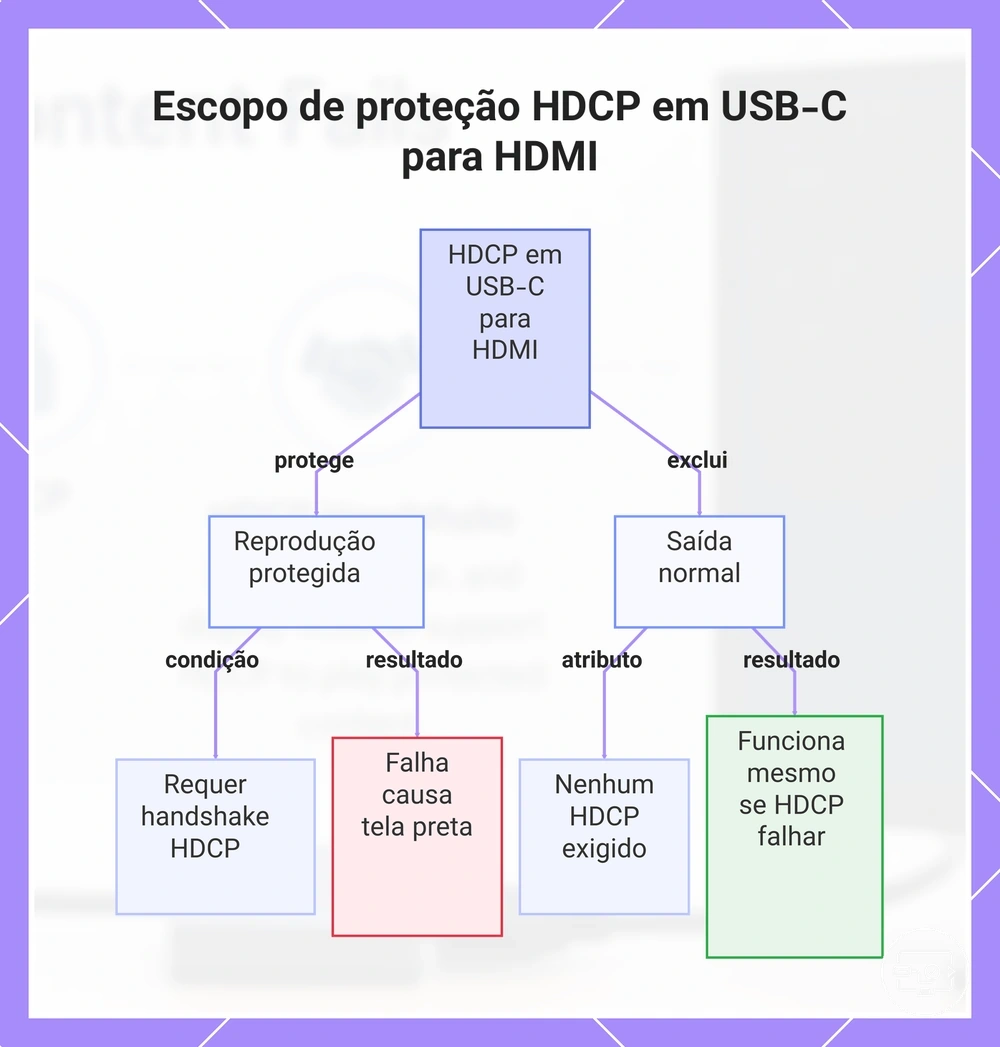
Reprodução protegida
- Exige que o handshake HDCP seja bem-sucedido
- A falha geralmente leva a tela preta ou redução de resolução
- Aplica-se a conteúdo de vídeo protegido por DRM
Saída normal
- Geralmente não exige autenticação HDCP
- Área de trabalho, navegação na web e arquivos locais geralmente são reproduzidos sem interferência do HDCP
- Geralmente funciona mesmo se o handshake HDCP falhar completamente
Este gráfico mostra os dois principais cenários de HDCP em uma configuração USB-C para HDMI: reprodução protegida e saída normal, e suas principais características.
Por que Problemas de HDCP Aparecem Principalmente em Aplicativos de Streaming e Protegidos por DRM
Os aplicativos de streaming que fornecem conteúdo protegido impõem a conformidade com HDCP em todo o caminho de exibição externa apenas quando o DRM está ativo. O vídeo básico da área de trabalho ou a saída sem DRM normalmente não realiza essa verificação.
Você pode assistir a um arquivo de vídeo local em um display externo sem problemas na maioria dos casos, mas abrir o mesmo aplicativo de streaming pode produzir um erro de HDCP ou tela preta.
Ao iniciar um aplicativo de streaming em um display externo, o aplicativo geralmente verifica o nível de HDCP suportado por todo o link de transmissão—incluindo cabos, adaptadores e o próprio display. Se o link não atender à versão HDCP exigida—normalmente HDCP 2.2 ou superior para conteúdo UHD—o aplicativo pode impor uma restrição.
O comportamento exato varia de acordo com o aplicativo, dispositivo e nível de conteúdo:
- A reprodução pode ser totalmente bloqueada, exibindo uma mensagem de erro ou uma tela preta.
- A qualidade do vídeo pode ser reduzida de HD para definição padrão.
- A saída para o display externo pode ser desativada, forçando a reprodução na tela interna.
- Um aviso de conformidade com HDCP pode aparecer.
- O espelhamento de tela ou a projeção sem fio podem ser recusados, enquanto o mesmo aplicativo funciona quando reproduzido diretamente no dispositivo.
Quando o Mesmo Adaptador Funciona para Vídeo de Área de Trabalho mas Falha na Reprodução Protegida
Quando o mesmo adaptador funciona para vídeo de área de trabalho mas falha na reprodução protegida, geralmente significa que o sinal de vídeo está presente, mas o handshake HDCP está falhando. Os aplicativos de área de trabalho são renderizados sem a verificação de proteção, enquanto os serviços de streaming e outros conteúdos protegidos por DRM exigem um handshake bem-sucedido.
Classes de causa comuns incluem:
- um intermediário não compatível na cadeia de conversão,
- uma incompatibilidade de versão HDCP entre a fonte e o display,
- ou uma passagem defeituosa que pode não conseguir negociar o nível de proteção exigido.
Como o handshake HDCP percorre a cadeia de conexão USB‑C para HDMI
O handshake HDCP percorre cada elo em uma cadeia de conexão USB‑C para HDMI, e cada elo deve ser compatível para que ele tenha sucesso. Se um elo falhar, todo o caminho pode falhar.
Considere um laptop enviando uma transmissão 4K de um aplicativo de streaming por meio de um adaptador USB‑C para uma TV. O diagrama rotula cada elo que deve permanecer compatível para que o handshake tenha sucesso.
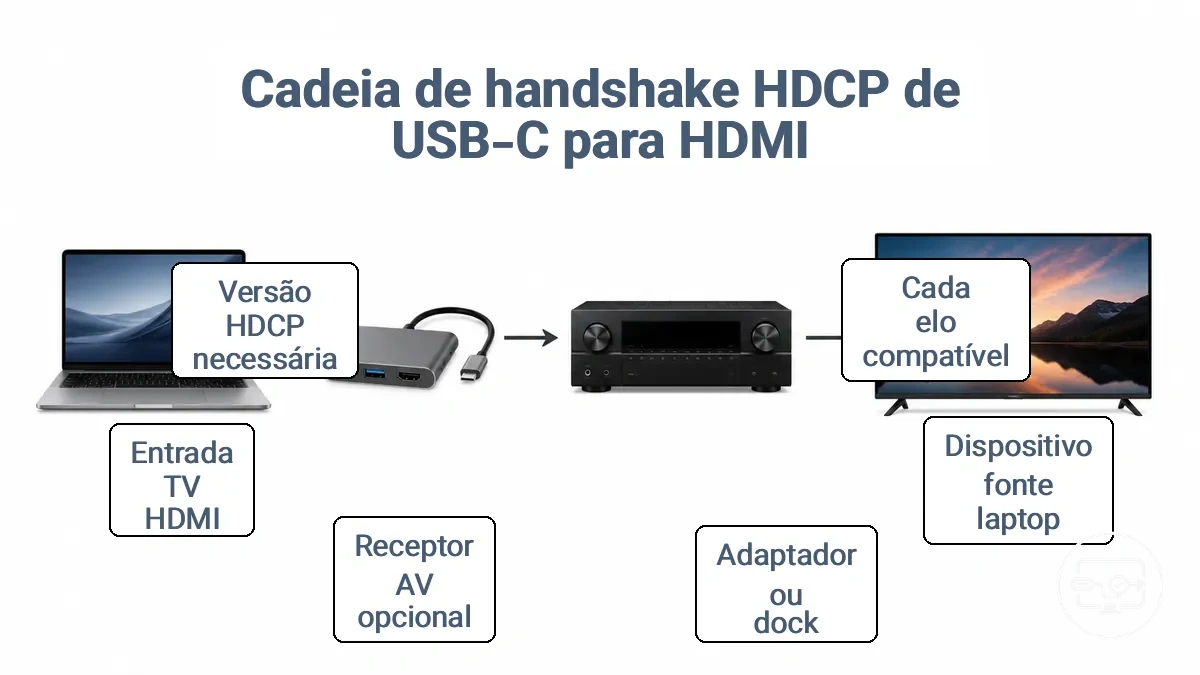
A cadeia começa com o dispositivo de origem (laptop), que envia o sinal via USB‑C; o sistema operacional e a GPU aplicam o HDCP no estágio de saída de vídeo. O sinal então entra no adaptador, hub ou dock, que converte de USB‑C para HDMI; o suporte a HDCP do adaptador é crítico — se ele não conseguir negociar o handshake, o sinal pode parar. Algumas configurações incluem um intermediário, como um receptor AV ou switch, que deve ser compatível com HDCP.
Por fim, a entrada HDMI na TV ou monitor recebe o sinal e conclui o handshake. O resultado do handshake depende de cada dispositivo nesta cadeia de conformidade; se qualquer elo não responder corretamente, a origem pode enviar uma tela em branco ou reduzir a resolução.
O nível de HDCP exigido depende do conteúdo e da política do aplicativo, não do tipo de cabo ou conector. Por exemplo, conteúdo 4K e HDR geralmente exige HDCP 2.2 ou superior. Cada dispositivo no caminho deve suportar pelo menos essa versão, caso contrário o handshake pode falhar. Componentes com suporte HDCP correspondente mantêm o caminho íntegro.
Dispositivo de origem, caminho de saída USB-C, conversão do adaptador e display como uma cadeia de conformidade
Cada componente na cadeia de sinal deve suportar o nível HDCP exigido para que a reprodução protegida seja bem-sucedida. A função de cada componente define o risco:
- Origem: inicia a transmissão protegida; se o suporte a HDCP estiver ausente, nenhuma saída pode ser enviada.
- Saída USB-C: transporta o sinal criptografado; o tratamento insuficiente do HDCP pode quebrar a cadeia antes que ela atinja o display.
- Adaptador, dock ou hub: converte o sinal; a conversão sem a conformidade HDCP adequada pode interromper o handshake de proteção.
- Cabo HDMI: deve ser compatível com HDCP; um cabo incompatível pode causar uma falha de handshake que interrompe a reprodução.
- Entrada do display: recebe e descriptografa o conteúdo; se este elo não tiver suporte, a reprodução pode ser totalmente bloqueada.
O elo mais fraco da cadeia pode rebaixar ou bloquear a reprodução protegida.
Onde a conversão e o reajuste de temporização do sinal podem alterar os resultados do HDCP
A conversão ativa e o reajuste de temporização do sinal criam estágios intermediários que podem alterar a negociação HDCP. Quando um sinal de vídeo digital passa por um adaptador, dock ou receptor que converte ativamente o formato do sinal ou regenera a temporização, o handshake HDCP pode precisar ser restabelecido nesse componente. O controlador dentro de cada estágio de conversão pode determinar se a autenticação HDCP é preservada, rebaixada ou totalmente bloqueada.
Costuma-se supor que uma conexão HDMI garante a conformidade com HDCP em todo o caminho do sinal. Cada ponto de conversão ou reajuste de temporização pode introduzir limitações que afetam a negociação HDCP, e o resultado — se a reprodução protegida funciona ou falha — depende das capacidades do hardware intermediário e da implementação do HDCP.
- Conversão do chipset do adaptador → pode alterar a negociação da versão HDCP, fazendo com que o conteúdo protegido seja bloqueado ou rebaixado.
- Controlador HDMI do dock → pode falhar ao passar a autenticação HDCP se o controlador não suportar a versão HDCP exigida ou lidar com o reajuste de temporização incorretamente.
- Processamento do receptor → pode introduzir latência adicional ou alterações de temporização que interrompem o handshake HDCP, o que pode levar a telas pretas intermitentes.
- Dispositivo de passagem → pode apenas encaminhar o HDCP sem reautenticação, o que pode funcionar, mas apresenta risco de falha se a origem esperar recriptografia ativa.
- Múltiplos estágios de conversão em série → aumentam a probabilidade de falha na negociação HDCP devido a problemas compostos de temporização e autenticação.
Requisitos de versão HDCP que afetam a reprodução 4K via USB-C para HDMI
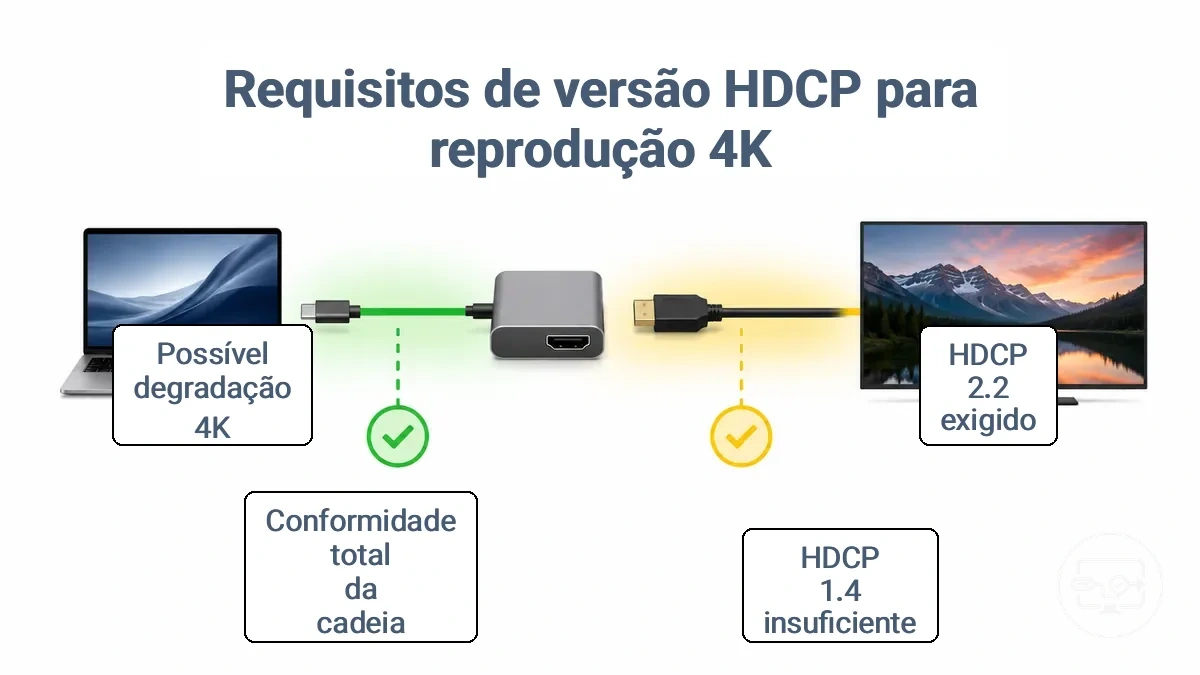
A reprodução 4K (UHD) protegida via USB-C para HDMI geralmente exige uma versão HDCP superior (HDCP 2.2) em comparação ao conteúdo 1080p, que normalmente funciona com HDCP 1.4. O requisito específico depende do serviço e do dispositivo.
Considere um cenário onde um serviço de streaming entrega 4K. A tabela a seguir organiza como cada versão HDCP afeta a reprodução protegida.
| Versão | Implicação típica na reprodução protegida | O que verificar na cadeia |
|---|---|---|
| HDCP 2.2 | Frequentemente exigido para transmissões protegidas 4K/UHD. Sem ele, a reprodução pode ser rebaixada para 1080p ou exibir uma mensagem de bloqueio. | Todos os dispositivos na cadeia (fonte, adaptador, cabo, display) devem suportar HDCP 2.2. |
| HDCP 1.4 | Suporta conteúdo protegido em HD (1080p). A reprodução 4K pode ser bloqueada ou rebaixada. | Cabos e adaptadores devem ser compatíveis com HDCP 1.4; atualize para HDCP 2.2 para UHD. |
| Desconhecida / não especificada | A reprodução de conteúdo 4K protegido pode falhar ou exibir erros. | Verifique as especificações do dispositivo para a versão HDCP listada na saída de vídeo HDMI ou USB-C. |
Uma cadeia totalmente compatível com HDCP 2.2 da fonte ao display é exigida para 4K; qualquer elo HDCP 1.4 resulta em um rebaixamento para HD ou em um bloqueio.
A versão HDCP não é o único fator para a qualidade em 4K. Outros limites de desempenho importam da mesma forma. Os limites de desempenho em 4K e HDR são abordados na página limites de desempenho em 4K e HDR.
HDCP 2.2 versus HDCP 1.4 e o que muda nas resoluções comuns de streaming
HDCP 2.2 é normalmente usado para transmissões protegidas UHD/4K, e HDCP 1.4 para cenários HD/1080p mais antigos.
- Conteúdo protegido UHD/4K – HDCP 2.2 é a expectativa comum.
- Conteúdo HD/1080p – HDCP 1.4 geralmente é suficiente.
- Reprodução de resolução mista – o nível de reprodução depende da versão HDCP mais baixa na cadeia, com dispositivos HDCP 2.2 normalmente recorrendo ao HDCP 1.4 para conteúdo HD.
Por que um elo não compatível pode forçar um rebaixamento ou um bloqueio completo
Os sistemas DRM aplicam uma regra do elo mais fraco: a segurança da cadeia depende do seu componente menos compatível. Um elo não compatível pode quebrar o handshake HDCP e acionar a aplicação da regra.
Uma falha de handshake pode resultar em um rebaixamento na qualidade do conteúdo ou em um bloqueio completo, dependendo do comportamento do dispositivo e do aplicativo.
- Rebaixamento: Quando um elo não compatível causa a falha do handshake HDCP, alguns aplicativos podem reduzir a resolução em vez de bloquear completamente.
- Bloqueio: Um cabo HDMI não compatível que falha no handshake HDCP pode fazer com que o display exiba uma tela preta ou mensagem de erro.
- Bloqueio: Quando a fonte detecta que um intermediário não possui a versão HDCP exigida, o handshake falha e o aplicativo pode bloquear todo o conteúdo sem alternativa.
- Bloqueio: Quando o handshake falha devido a uma versão HDCP desatualizada em um receptor, o resultado pode ser um bloqueio rigoroso, possivelmente exigindo que o usuário substitua o dispositivo não compatível.
Como as Falhas de HDCP Geralmente Aparecem: Tela Preta, Mensagens de Erro e Bloqueios de Reprodução
Uma tela preta em conteúdo protegido enquanto o áudio reproduz indica comumente um bloqueio de aplicação do HDCP, não uma falha geral de sinal USB-C para HDMI. A principal diferença entre um bloqueio HDCP e um caso real de 'sem sinal' é se a área de trabalho ou o conteúdo não protegido é exibido corretamente.
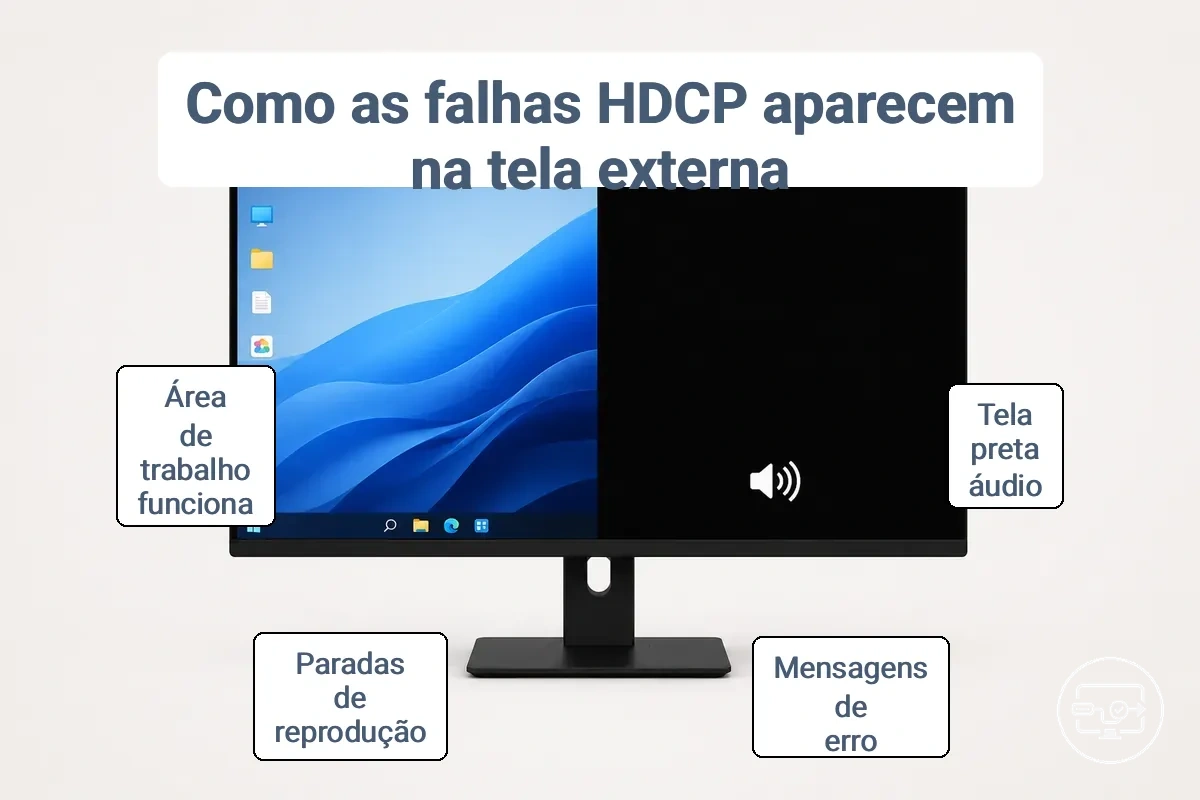
Mensagens de erro, paradas repentinas de reprodução ou qualidade de vídeo reduzida geralmente apontam para falhas de HDCP. A tabela mostra cada sintoma, seu provável significado em relação ao HDCP e a primeira verificação a ser realizada.
| Sintoma | Provável significado em relação ao HDCP | Primeira verificação de isolamento |
|---|---|---|
| Tela preta com áudio em um aplicativo de streaming | O caminho de vídeo está bloqueado pelo HDCP enquanto o áudio passa | Confirme se a área de trabalho ou o conteúdo não proveniente de streaming aparece normalmente |
| Mensagem de erro do aplicativo (ex.: 'HDCP Não Autorizado') | Um dispositivo na cadeia não atende aos requisitos de HDCP | Verifique se cada dispositivo na cadeia suporta a versão HDCP apropriada |
| A reprodução inicia e para imediatamente | O handshake HDCP falha após a autenticação inicial | Cicle a energia de todos os dispositivos na ordem correta |
| Vídeo forçado a qualidade inferior | A cadeia usa como padrão uma versão HDCP inferior devido à incompatibilidade | Verifique se a fonte e o display suportam a mesma versão HDCP |
| Espelhamento de tela produz uma tela preta (áudio funciona) | O HDCP restringe o espelhamento de conteúdo protegido | Tente usar o aplicativo nativo em um projetor inteligente ou um dispositivo de streaming dedicado |
Quando a área de trabalho funciona, mas o conteúdo protegido falha, a causa geralmente é a aplicação do HDCP, não uma perda geral de sinal. Verificar a conformidade com HDCP na cadeia pode ajudar a identificar o problema; uma área de trabalho funcional continua sendo o principal diferencial.
Para diagnósticos mais aprofundados, consulte o guia para corrigir falhas de reprodução e sinal ou as instruções para correções para sem sinal.
Padrões de tela preta em streaming versus falhas gerais de "sem sinal"
Uma tela preta no aplicativo que aparece apenas ao iniciar conteúdo protegido difere de um display que relata "sem sinal" na entrada. As observações a seguir distinguem uma falha de handshake HDCP de uma falha no caminho do sinal.
- Observação: O display permanece ativo (entrada ativa), a área de trabalho funciona e os aplicativos não protegidos funcionam normalmente, mas uma tela preta aparece apenas ao transmitir conteúdo protegido. Implicação: O padrão sugere uma falha de handshake HDCP ou DRM, em vez de uma perda de sinal.
- Observação: O display mostra uma mensagem persistente de 'Sem Sinal' e permanece escuro durante o uso da área de trabalho, sem entrada detectada. Implicação: O padrão sugere uma falha no caminho do sinal, geralmente devido a um cabo solto, adaptador com defeito ou seleção de entrada incorreta.
- Observação: O áudio continua a ser reproduzido e o cursor se move para o display preto. Implicação: O painel e a retroiluminação funcionam, mas o fluxo de vídeo protegido não é renderizado, sugerindo um problema de proteção contra cópia, provavelmente no estágio do handshake.
Mensagens comuns em aplicativos que indicam HDCP, não largura de banda ou taxa de atualização
Quando um aplicativo exibe uma mensagem de erro sobre conteúdo protegido ou uma restrição de display externo, a causa geralmente é uma falha na verificação de conformidade com HDCP, em vez de uma limitação de largura de banda ou taxa de atualização. Essas mensagens tipicamente aparecem como alertas curtos e genéricos que interrompem a reprodução. Como o texto exato varia por aplicativo e SO, é mais útil focar no tema da mensagem do que analisar o texto específico.
Muitos aplicativos de streaming seguem um processo: o aplicativo identifica conteúdo protegido por DRM, verifica a cadeia do display quanto à conformidade com HDCP e bloqueia a reprodução se a conformidade não for confirmada. Isso resulta em um erro visível ao usuário que indica uma restrição de proteção de conteúdo. Os temas comuns nessas mensagens de erro incluem:
- Alertas de que o conteúdo protegido não pode ser reproduzido no display externo atual.
- Mensagens de que o display conectado não possui a conformidade HDCP exigida.
- Notificações de que uma falha na verificação de segurança está bloqueando a reprodução do conteúdo.
- Indicações de que o display externo é incompatível com conteúdo protegido.
- Avisos gerais de restrição de reprodução que aparecem apenas quando conteúdo protegido é selecionado.
- Erros referenciando HDCP ou conformidade sem fornecer uma etapa de resolução.
Os pontos de falha de HDCP mais comuns em configurações USB-C para HDMI reais
Os pontos de falha de HDCP mais comuns em uma cadeia USB-C para HDMI são tipos específicos de dispositivos que falham no handshake de autenticação. Cada intermediário entre a fonte e o display deve passar na verificação de HDCP, e uma falha geralmente aponta para um componente que não suporta a versão exigida ou não possui estabilidade no handshake. As categorias agrupam esses pontos de falha por tipo de dispositivo.
Por exemplo, se um laptop conectado por meio de um hub USB-C a um receptor AV e depois a uma televisão encontrar um hub ou receptor que não suporte HDCP 2.2, as transmissões protegidas em 4K podem não ser reproduzidas, mesmo que o adaptador pareça compatível.
- Hubs e docks – O chipset integrado pode suportar apenas uma revisão anterior do HDCP, fazendo com que o handshake falhe para conteúdo que exija HDCP 2.2 ou posterior.
- Receptores AV – Modelos mais antigos ou de baixo custo podem não ter a versão HDCP exigida, causando falhas de autenticação durante a comutação de entrada ou passagem 4K HDR.
- Switches e divisores HDMI – Modelos passivos ou sem alimentação geralmente falham em manter o estado HDCP, e mesmo unidades compatíveis podem introduzir instabilidade se a emulação EDID for inadequada.
- Dispositivos de captura e conversores – Muitos não são licenciados para conteúdo protegido, levando a falhas de autenticação HDCP e telas pretas mesmo em uma cadeia de outra forma compatível.
- Entrada do display (TV ou monitor) – Deve suportar a versão HDCP exigida; TVs mais antigas limitadas a HDCP 1.4 podem fazer com que o conteúdo protegido em 4K falhe ou seja rebaixado.
Uma suposição comum é que apenas o adaptador USB-C para HDMI precisa ser compatível com HDCP. A cadeia é tão forte quanto seu elo mais fraco. Um dispositivo mais antigo na cadeia pode ser o fator limitante, bloqueando conteúdo protegido mesmo quando cada cabo e adaptador é certificado.
Este gráfico identifica os tipos de dispositivos com maior probabilidade de causar falhas de autenticação HDCP em uma conexão USB-C para HDMI e explica o princípio do elo mais fraco.
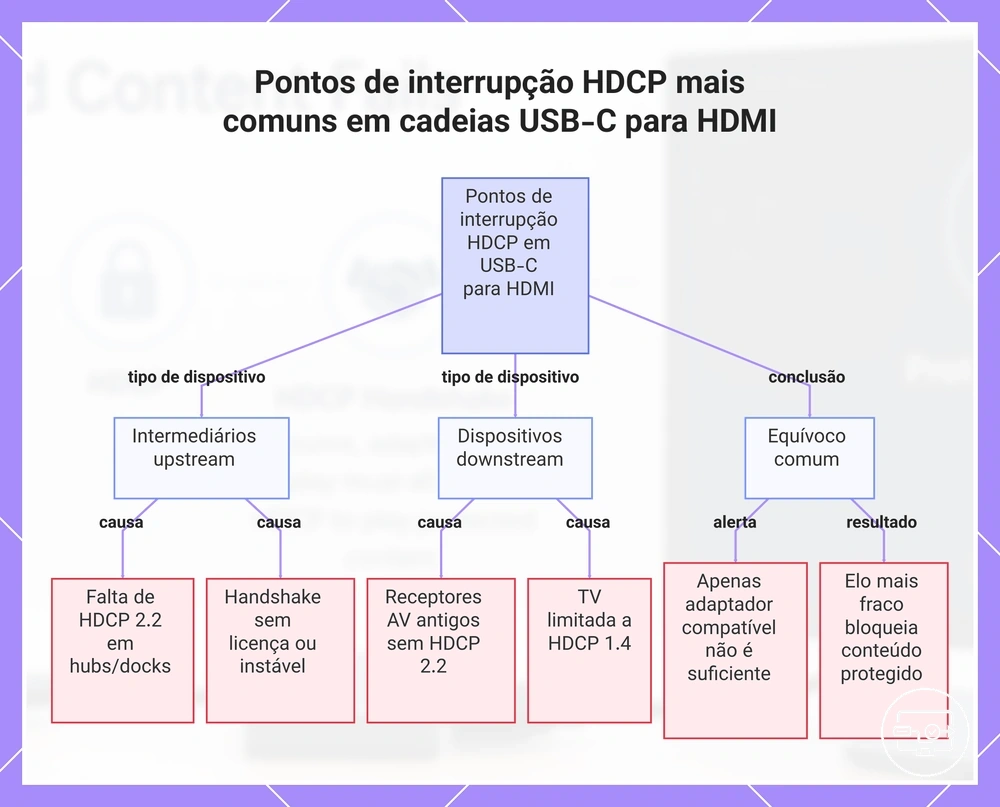
Hubs e docks USB-C que alteram o caminho de saída HDMI
Um hub ou dock USB-C introduz uma camada de controlador HDMI que deve ser compatível com HDCP para que o conteúdo protegido seja reproduzido corretamente. Algumas características podem se correlacionar com problemas de handshake HDCP:
- Múltiplas saídas podem se correlacionar com falhas de handshake HDCP porque o controlador precisa gerenciar fluxos criptografados separados para cada display conectado.
- Comutação interna entre modos de vídeo ou portas pode interromper uma sessão HDCP ativa e pode exigir renegociação.
- A versão do firmware do controlador HDMI pode afetar a conformidade com HDCP; firmware desatualizado pode se correlacionar com instabilidade no handshake.
- O nível HDCP do controlador precisa corresponder ou exceder os requisitos de proteção do conteúdo; uma incompatibilidade pode impedir a reprodução protegida.
Receptores AV, switches, divisores, dispositivos de captura e conversores como disruptores do handshake
Qualquer dispositivo HDMI intermediário se torna parte do caminho de confiança HDCP quando adicionado a uma cadeia de sinal. Seu comportamento de processamento — como atrasos de reautenticação, duplicação de sinal ou re-encodificação — pode interromper o handshake necessário para a reprodução protegida.
- Receptor AV: Um receptor AV pode reautenticar o handshake HDCP ao comutar entradas, causando uma tela preta temporária ou perda de sinal se o destino não responder a tempo.
- Switch: Cada vez que a fonte muda, um switch HDMI restabelece o link de confiança. Se o handshake falhar, nenhum vídeo ou áudio passa.
- Divisor: Um divisor replica o sinal para múltiplas saídas. Se um display conectado falhar na autenticação HDCP, o divisor pode restringir todas as saídas, interrompendo a reprodução em displays funcionais.
- Dispositivo de captura: Dispositivos de captura geralmente re-encodificam o sinal, então as restrições HDCP podem impedir a gravação ou passagem se o dispositivo não puder validar toda a cadeia de chaves.
- Conversor: Um conversor que altera a versão HDMI ou resolução pode interromper a passagem HDCP se sua troca de chaves interna for incompleta, potencialmente bloqueando conteúdo protegido no display downstream.
Diagnosticando qual componente está bloqueando o HDCP em sua cadeia USB-C para HDMI
Isole o dispositivo não compatível reduzindo a cadeia a uma conexão direta e, em seguida, reintroduza cada componente um de cada vez.
Quando uma transmissão de vídeo protegida falha, primeiro estabeleça uma linha de base controlada. Remova todos os intermediários, como adaptadores, docks ou switches, e conecte a fonte diretamente ao display. Se o conteúdo protegido for reproduzido, o problema está em um dos dispositivos removidos. A lista de verificação a seguir identifica qual intermediário está bloqueando o HDCP.
Mantenha anotações breves durante cada teste para acompanhar os resultados e evitar conclusões falsas.
- Desconecte todos os dispositivos entre a fonte e o display e, em seguida, conecte a fonte diretamente ao display usando um cabo de boa qualidade conhecido.
- Teste o conteúdo protegido (ex.: Netflix, Blu-ray) para confirmar que a linha de base funciona.
- Adicione o primeiro dispositivo intermediário (ex.: hub USB-C ou adaptador) à cadeia e teste novamente o conteúdo protegido.
- Se a reprodução falhar, esse dispositivo é o provável ponto de falha. Remova-o e prossiga.
- Continue adicionando cada peça em ordem—cabo, switch KVM, extensor, etc.—testando a cada vez.
- Registre qualquer dispositivo que cause falha como uma forte indicação de não conformidade.
- Repita até que toda a cadeia seja reconstruída. O último dispositivo que causou a falha é provavelmente o componente não compatível.
Para ajuda com sintomas específicos de reprodução ou sinal, corrigir falhas de reprodução e sinal.
Este gráfico mostra o processo passo a passo para identificar qual dispositivo intermediário está bloqueando o HDCP, estabelecendo uma linha de base de conexão direta e testando cada componente sequencialmente.
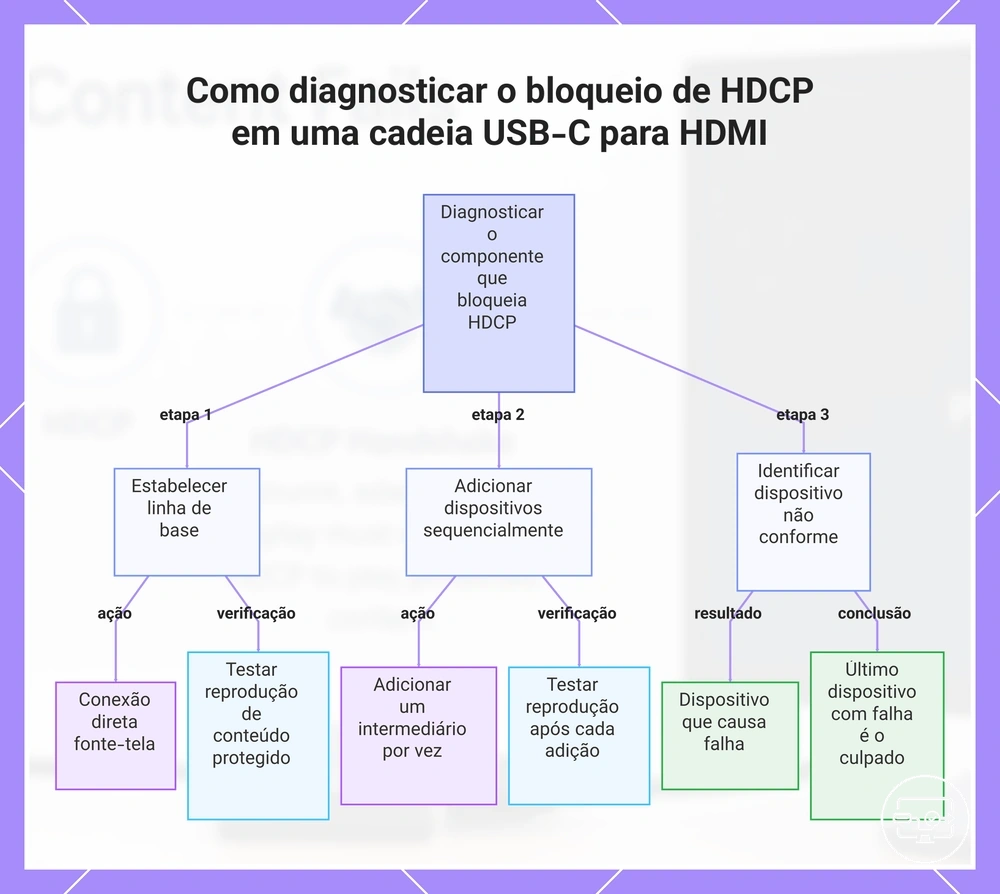
Simplificando a cadeia para isolar o elo não compatível
Teste a cadeia dispositivo-display mais curta possível como linha de base. Em seguida, siga estas etapas para isolar o elo não compatível.
- Teste a cadeia mais curta: conecte a fonte diretamente ao display e tente a reprodução protegida.
- Se a linha de base for bem-sucedida, reconecte todos os componentes para formar a cadeia completa.
- Remova um componente da cadeia e teste novamente a reprodução protegida.
- Se a falha desaparecer após a remoção, esse componente é o provável ponto de falha.
- Reintroduza o componente removido e verifique se a falha retorna.
- Se a falha retornar, esse componente é o provável ponto de falha.
O que verificar nas especificações e configurações antes de substituir o hardware
Verificar especificações e configurações antes de substituir o hardware ajuda a evitar trocas desnecessárias ao focar em detalhes importantes na listagem do produto ou ficha técnica.
- Versão HDCP — Se a versão HDCP estiver ausente ou pouco clara, o risco de falha na reprodução protegida é maior; uma versão compatível é normalmente exigida para reprodução de streaming e discos.
- Nível de saída HDMI — Um nível de saída HDMI pouco claro (ex.: 1.4, 2.0, 2.1) aumenta o risco de falha na reprodução protegida devido a expectativas incompatíveis.
- Indicação explícita de passagem — Sem uma indicação clara de passagem, o dispositivo pode não lidar com áudio ou vídeo de forma confiável, aumentando a chance de falha na reprodução protegida.
- Notas de firmware — As notas de firmware indicam compatibilidade; a ausência de notas de atualização pode aumentar o risco de falha na reprodução protegida.
- Notas de atualização de driver — Requisitos de driver não declarados podem aumentar o risco de falha na reprodução protegida.
Correções seguras de HDCP que restauram a reprodução protegida sem se transformar em um guia geral de solução de problemas
Restabeleça um handshake HDCP compatível entre a fonte e o display em vez de tentar contornar a proteção. Esta abordagem focada no handshake exige que cada dispositivo autentique antes que a reprodução seja retomada.
Os erros de HDCP normalmente se originam de um caminho não compatível, uma cadeia de conexão excessivamente complexa ou software desatualizado que interfere no handshake. Estas correções abordam ambas as áreas e são ordenadas pela probabilidade de resolução: comece com a simplificação da cadeia e depois passe para as atualizações.
Simplificação da Cadeia
- Ignore dispositivos intermediários conectando a fonte diretamente ao display, removendo quaisquer divisores HDMI, switches ou extensores. Isso geralmente ajuda a isolar um dispositivo que não é compatível com HDCP ou que possui uma versão incompatível.
- Substitua o cabo HDMI por um cabo de alta velocidade e compatível com HDCP. Cabos danificados ou de qualidade inferior são uma causa frequente de falha no handshake.
- Reinicie todos os dispositivos: desconecte cada um, aguarde pelo menos 30 segundos, então reconecte o display primeiro e a fonte por último. Isso força uma nova negociação HDCP.
- Verifique se a versão HDCP de cada dispositivo na cadeia é pelo menos tão alta quanto o conteúdo exige. Por exemplo, conteúdo 4K frequentemente requer HDCP 2.2 ou superior.
- Para projeção sem fio, use o recurso de transmissão integrado do aplicativo em vez do espelhamento de tela completo, ou mude para uma conexão com fio usando um adaptador HDMI original do fabricante do dispositivo.
Atualizações
- Instale o firmware mais recente na TV, monitor ou projetor. Atualizações de firmware frequentemente melhoram a compatibilidade HDCP e resolvem problemas conhecidos de handshake.
- Atualize o driver gráfico no computador de origem se estiver usando um PC ou laptop. Uma atualização de driver pode alterar como o mecanismo HDCP da fonte se comporta e melhorar o sucesso da negociação.
- Após qualquer atualização de firmware ou driver, teste novamente a conexão. Se o erro persistir, simplifique ainda mais a cadeia e teste novamente.
Uma tela preta ou mensagem de 'sem sinal' nem sempre é um erro de HDCP. Se o display não relatar entrada alguma, o problema é mais provavelmente uma conexão física, EDID ou problema de handshake de resolução. Esses sintomas são abordados em correções para sem sinal.
Este gráfico mostra a abordagem passo a passo para corrigir erros de handshake HDCP usando simplificação da cadeia e atualizações, ordenado por probabilidade de resolução.
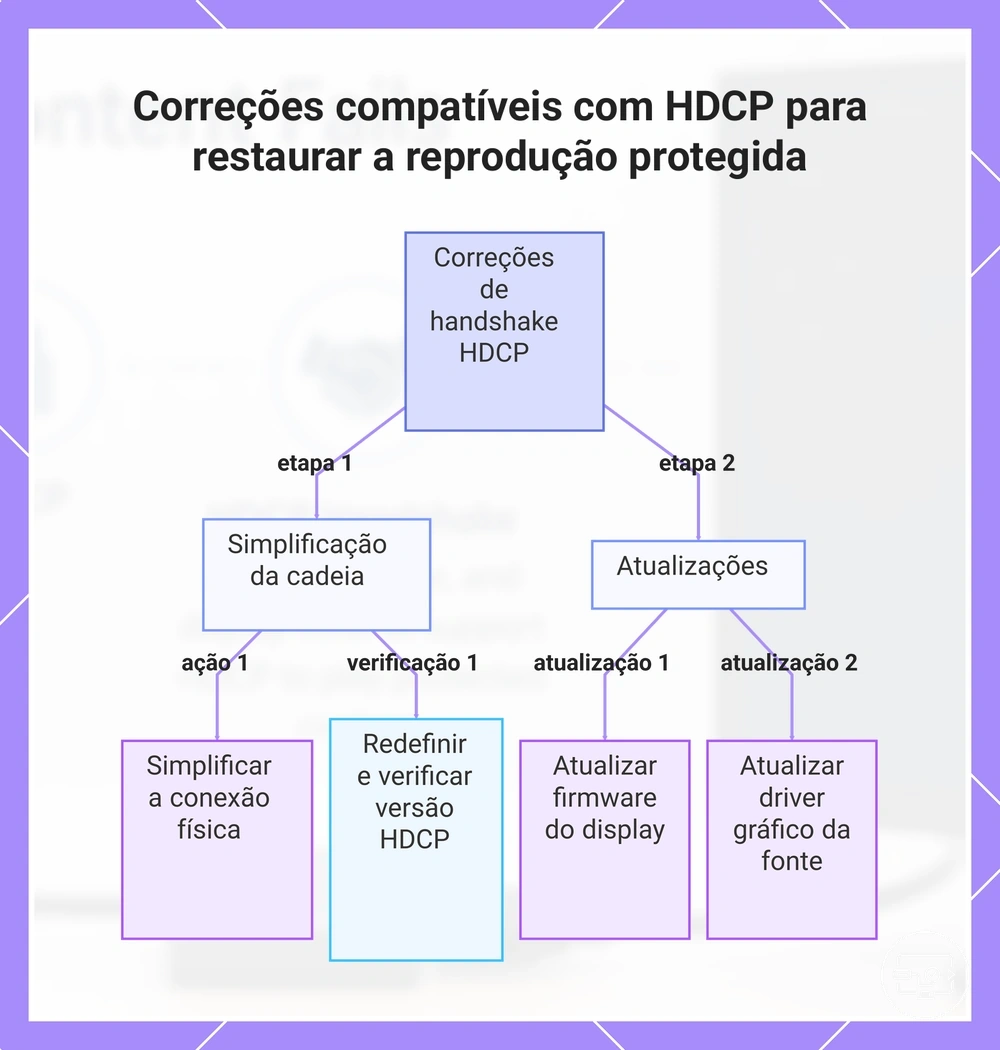
Alterações no caminho de conexão que frequentemente restauram um handshake HDCP estável
Simplificar o caminho de conexão pode frequentemente melhorar a estabilidade do handshake HDCP porque menos intermediários significam menos pontos onde a autenticação pode falhar.
- Teste uma conexão direta ao display removendo todos os dispositivos intermediários, o que testa novamente o handshake sem pontos adicionais de negociação.
- Ignore splitters, switches ou receptores que adicionam processamento extra, pois estes podem introduzir atrasos no handshake ou incompatibilidades de versão.
- Conecte a fonte a uma porta HDMI diferente no display, o que pode fazer com que o display reinicie a sequência de autenticação.
- Reduza o número de camadas de dock ou adaptador em cadeias USB-C para HDMI, já que cada etapa de conversão pode interromper a troca de chaves HDCP.
Atualizações em nível de driver, firmware e aplicativo que podem resolver erros de HDCP
Atualizar as camadas de software responsáveis pela negociação HDCP — como drivers de GPU, firmware de dock, SO e aplicativos — pode melhorar a confiabilidade do handshake e reduzir erros.
- Atualização do driver de GPU – O driver gráfico controla como a GPU envia conteúdo protegido. Uma atualização pode melhorar a confiabilidade do handshake HDCP e reduzir erros de reprodução.
- Atualização de firmware do dock ou hub – Adaptadores de display externo e estações de acoplamento contêm controladores que gerenciam a sinalização HDCP. Atualizações de firmware podem resolver falhas de negociação.
- Atualização do sistema operacional – Uma atualização do SO pode renovar a pilha HDCP do sistema e os componentes do driver, melhorando a compatibilidade com displays e reduzindo timeouts de handshake.
- Atualização do aplicativo de streaming – Aplicativos de entrega de conteúdo impõem regras de DRM que interagem com o HDCP. Atualizar o aplicativo pode alinhar seus requisitos de DRM com a versão HDCP atual, reduzindo a chance de erros de aplicação de regras.
- Atualização de firmware para dispositivos HDMI intermediários – Splitters, switches ou receptores de áudio e vídeo na cadeia de sinal podem suportar atualizações de firmware que resolvem problemas de handshake HDCP, especialmente quando várias versões HDCP coexistem.
O que “compatível com HDCP” deve significar ao escolher um adaptador, hub ou dock USB-C para HDMI
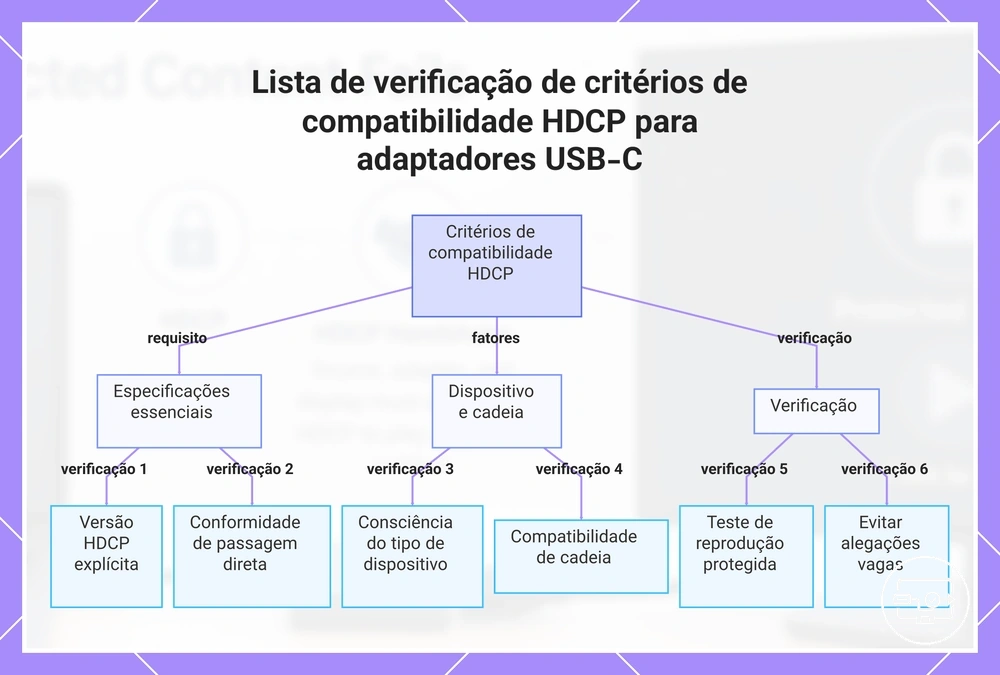
Escolher um adaptador, hub ou dock para reprodução protegida depende do suporte explícito à versão HDCP e do comportamento de passagem compatível. A compatibilidade com HDCP não é uma única caixa de seleção; exige que o dispositivo tenha uma versão HDCP declarada (por exemplo, HDCP 2.2) e que passe essa proteção intacta por toda a cadeia de sinal.
Um handshake HDCP ausente ou incompatível geralmente causa uma tela preta ou qualidade reduzida ao conectar um adaptador USB-C a um display. Uma lista de verificação de critérios ajuda a prevenir essas incompatibilidades, separando especificações verificadas de alegações de marketing. Use os seguintes critérios ao avaliar um adaptador, hub ou dock para reprodução protegida.
- Versão HDCP explicitamente declarada – procure por HDCP 2.2 ou superior listado nas especificações.
- Conformidade de passagem confirmada – o dispositivo deve passar o handshake HDCP da fonte para o display sem interrupção.
- Consciência do tipo de dispositivo – um adaptador sem processamento de vídeo integrado pode depender inteiramente da fonte, enquanto um dock pode adicionar etapas extras de negociação que afetam a compatibilidade.
- Compatibilidade de cadeia – se a configuração usar múltiplos adaptadores, hubs ou extensores, cada elo deve suportar a mesma versão HDCP para que o sinal chegue ao display.
- Teste de reprodução protegida – verifique com uma fonte protegida por HDCP conhecida para confirmar o desempenho em condições reais.
- Evitar alegações vagas – rejeite frases como “compatível com HDCP” quando nenhuma versão ou detalhe de passagem for fornecido.
Muitos adaptadores, hubs e docks afirmam ser “compatíveis com HDCP” sem especificar uma versão. Uma versão HDCP ausente geralmente significa suporte limitado ou inexistente para reprodução protegida.
Este gráfico mostra os critérios essenciais a verificar ao escolher um adaptador, hub ou dock USB-C para HDMI para reprodução protegida por HDCP.
Linguagem de especificação que importa: versão HDCP, nível HDMI e tipo de conversão
Três campos de especificação preveem com mais confiabilidade o sucesso da reprodução protegida: versão HDCP, nível de saída HDMI e tipo de conversão.
- Versão HDCP: um número explícito (ex.: HDCP 2.2) ajuda a reduzir o risco; uma versão vaga aumenta o risco.
- Nível de saída HDMI: uma versão de especificação listada (ex.: HDMI 2.0) ajuda a reduzir o risco; uma saída não especificada aumenta o risco.
- Tipo de conversão: a redação especificando conversão ativa ou passagem (ex.: conversão ativa) ajuda a reduzir o risco; redação pouco clara aumenta o risco.
Quando substituir o adaptador é a única correção realista de compatibilidade
Somente após um ponto de falha confirmado confirmar que o adaptador não pode atender ao nível HDCP exigido é que a substituição é apropriada. Esta lista de verificação ajuda a confirmar que a substituição é a etapa correta.
- Verifique se há falhas persistentes de negociação HDCP em vários displays ou fontes.
- Confirme o resultado do isolamento testando com um cabo ou display conhecidamente compatível para verificar se o adaptador é a variável.
- Identifique uma incompatibilidade de especificação verificando se a versão HDCP do adaptador não corresponde ao nível exigido para o conteúdo ou dispositivo receptor.
Quando um elo com falha é rastreado até uma capacidade HDCP exigida ausente, substituir o adaptador restaura a conformidade, mas somente após confirmar o ponto de falha e garantir que nenhum outro elo na cadeia é o culpado.
Perguntas frequentes sobre compatibilidade HDCP em USB-C para HDMI
Suporte a HDCP refere-se à inclusão do High-bandwidth Digital Content Protection em uma conexão USB-C para HDMI. Sem ele, o conteúdo protegido pode não ser reproduzido em um display externo. Cada resposta é breve para consulta rápida.
Um equívoco comum é achar que todos os cabos USB-C para HDMI incluem suporte a HDCP. Na verdade, a conformidade com HDCP não é universal. Este FAQ cobre dúvidas residuais sem repetir critérios anteriores.
Pergunta: Meu cabo USB-C para HDMI suporta HDCP por padrão?
Resposta: Depende do cabo ou adaptador; muitos não incluem suporte a HDCP, então a conformidade deve estar explicitamente listada. Mesmo que o vídeo básico funcione, o conteúdo protegido ainda pode falhar quando o HDCP está ausente da cadeia.
Pergunta: Preciso de HDCP 2.2 para conteúdo protegido em 4K?
Resposta: Geralmente, sim; HDCP 2.2 é comumente exigido quando a fonte e o display externo suportam 4K e você pretende reproduzir conteúdo protegido. Sem HDCP 2.2, o vídeo pode ser rebaixado para uma resolução inferior ou exibir uma tela preta.
Pergunta: Por que meu display externo mostra uma tela preta ao reproduzir conteúdo protegido?
Resposta: Depende da cadeia específica. Uma tela preta geralmente é causada por um dispositivo no caminho USB-C para HDMI que não é compatível com HDCP ou usa uma versão HDCP incompatível. Se o handshake de autenticação falhar, o conteúdo pode ser bloqueado.
Pergunta: Políticas de dispositivo ou aplicativo podem bloquear a reprodução externa mesmo quando toda a cadeia é compatível com HDCP?
Resposta: Depende do aplicativo ou dispositivo. Alguns aplicativos impõem restrições adicionais na saída do display externo independentemente da conformidade com HDCP, então uma cadeia compatível ainda pode ser bloqueada por políticas do aplicativo fora do escopo do HDCP.
O USB-C para HDMI suporta HDCP por padrão?
O suporte a HDCP não é garantido para conexões USB-C para HDMI. Ele depende de o adaptador, hub ou dock na cadeia suportar a versão HDCP exigida. Verifique as alegações de versão HDCP e teste a reprodução protegida em uma cadeia simplificada para confirmar a compatibilidade.
Por que o conteúdo protegido falha em um display externo mesmo quando o HDMI funciona normalmente?
O conteúdo protegido pode falhar em um display externo quando o DRM permite a saída HDMI geral, mas bloqueia a reprodução protegida porque o handshake HDCP não é aceitável. As causas comuns incluem incompatibilidade de versão entre a fonte e o display, um dispositivo intermediário não compatível ou restrições de políticas específicas da plataforma que afetam a conformidade com HDCP.
Preciso de HDCP 2.2 para streaming 4K via USB-C para HDMI?
Para muitas transmissões protegidas 4K/UHD, espera-se HDCP 2.2 para reprodução via USB-C para HDMI, mas os requisitos variam por serviço e dispositivo. Toda a cadeia geralmente deve ser compatível com HDCP 2.2.
Limites de escopo desta página no hub de compatibilidade USB-C para HDMI
HDCP (High-bandwidth Digital Content Protection) define o escopo: condições relevantes para reprodução de conteúdo protegido via USB-C para HDMI. Limites de desempenho não relacionados a HDCP estão fora de escopo; o foco é exclusivamente no HDCP.
Consulte os guias dedicados para limites de desempenho em 4K e HDR, corrigir falhas de reprodução e sinal ou correções para sem sinal. Para uma visão geral, visite o hub de compatibilidade USB-C para HDMI.
- No escopo: Comportamento do handshake HDMI para HDCP.
- No escopo: Critérios de versão HDCP (ex.: 1.4 e 2.2).
- No escopo: Requisitos da cadeia de conformidade (fonte, hub, display).
- No escopo: Sintomas relacionados a HDCP, como ausência de sinal ou reprodução embaralhada.
- Fora de escopo: Limites de desempenho não relacionados a HDCP (resolução, taxa de atualização, profundidade de cor sem proteção de conteúdo).
- Fora de escopo: Solução de problemas geral para problemas de ausência de sinal não relacionados à proteção de conteúdo.
Onde os limites de desempenho 4K/HDR e as correções mais amplas de “sem sinal” se encaixam no mapa
A conformidade com HDCP é separada dos limites de desempenho 4K/HDR e das falhas gerais de detecção de ausência de sinal.
- Problemas relacionados a desempenho causados por limitações de largura de banda ou hardware → guia de limites de desempenho.
- Erros de ausência de sinal causados por problemas de detecção de entrada → seção de solução de problemas de ausência de sinal.
- Problemas de conformidade com HDCP (conformidade de conteúdo protegido) → esta seção.