
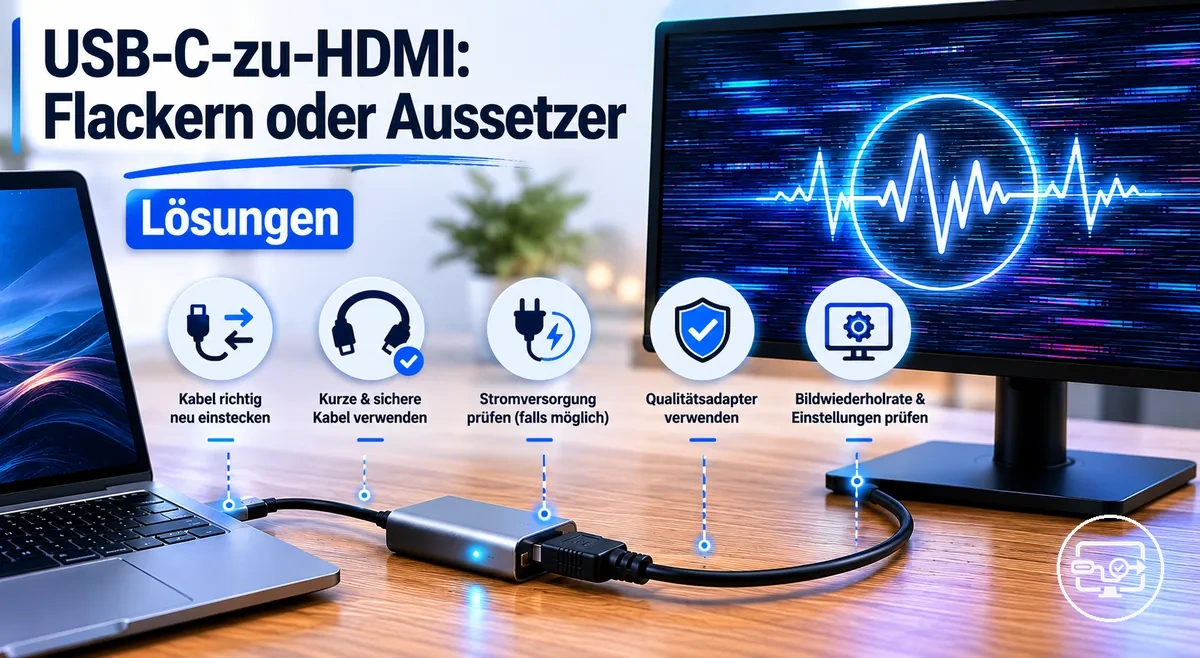
USB-C-zu-HDMI: Flackern oder Aussetzer – Kompatibilitätsursachen und stabile Lösungen
Flackern oder Aussetzer bei USB-C-zu-HDMI werden häufig durch eine Instabilität in der Signalkette verursacht. Die Kette verläuft vom USB-C-Ausgang der Quelle über einen Adapter oder Hub und dann über ein HDMI-Kabel zum Bildschirm. Jedes Glied in diesem Pfad kann Signalprobleme verursachen. Testen Sie ein Glied nach dem anderen, anstatt anzunehmen, der Adapter sei defekt.
- Das Notebook oder Gerät muss die Videoausgabe über seinen USB-C-Anschluss unterstützen, in der Regel über den DisplayPort Alternate Mode.
- Der Adapter oder Hub muss in der Lage sein, das Signal bei der benötigten Auflösung und Bildwiederholrate zuverlässig zu konvertieren.
- Die Qualität und Länge des HDMI-Kabels spielen eine Rolle, da ein Kabel, das bei 1080p funktioniert, bei 4K Aussetzer oder Flackern verursachen kann.
- Die Stromversorgung über den Hub kann den Handshake beeinflussen, vor allem wenn mehrere Peripheriegeräte Strom ziehen.
Da die Bedingungen je nach Gerätemodell, Adapterklasse und Kabelzustand variieren, gibt es keine universelle Lösung für jedes Setup.
Eine breitere Übersicht über Kompatibilitätsfaktoren finden Sie in der USB-C-zu-HDMI-Übersicht.
Zum Beispiel kann ein Benutzer, der einen 4K-Monitor über einen einfachen USB-C-Hub anschließt, ein Flackern des Bildschirms oder einen Signalverlust feststellen, wenn das System versucht, mit 60 Hz auszugeben. Eine Reduzierung der Bildwiederholrate auf 30 Hz oder eine Verringerung der Auflösung auf 1080p stabilisiert die Anzeige häufig, da der Bandbreitenbedarf auf dem Konvertierungspfad sinkt. Hört das Flackern nach dieser Anpassung auf, liegt das Problem wahrscheinlich an der Bandbreite und nicht an einem defekten Adapter.
Diese Seite konzentriert sich speziell auf Flackern und Signalaussetzer. Andere Symptome wie gar kein Signal, verzerrte Farben oder Audioausfälle können andere Ursachen haben und werden im Abschnitt Zurück zur Fehlerbehebung nach Symptom behandelt.
Was Flackern, schwarze Bildschirme oder unterbrochenes HDMI-Signal in einer USB-C-Videokette normalerweise bedeuten
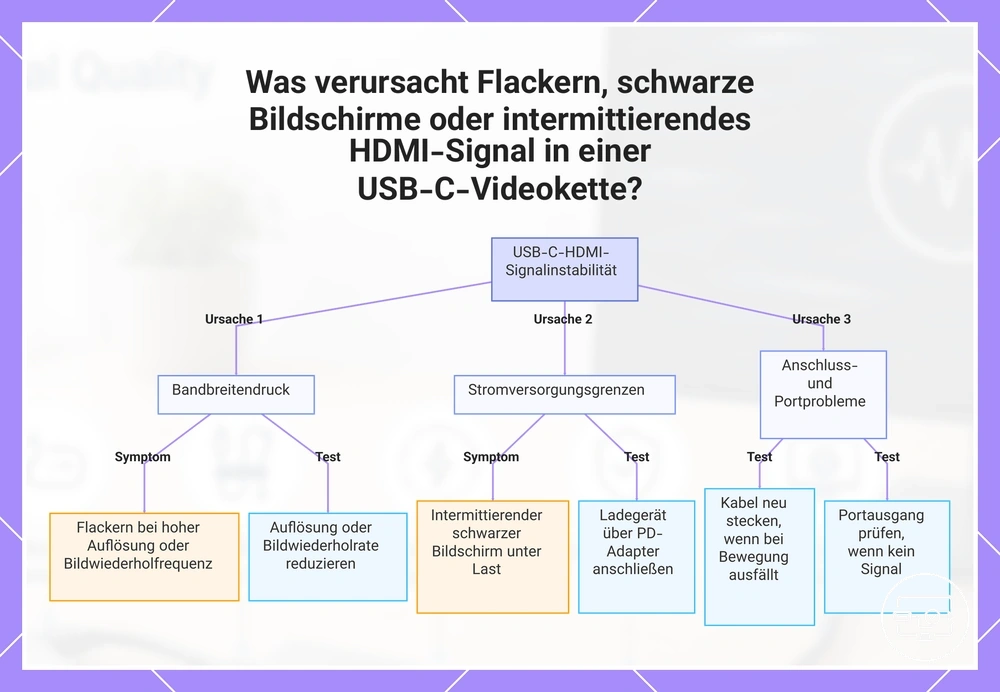
Flackern, schwarze Bildschirme oder unterbrochenes HDMI-Signal über eine USB-C-zu-HDMI-Verbindung weisen in der Regel auf eine Instabilität der Videoverbindung hin und nicht auf einen einzelnen Hardwaredefekt. Diese Instabilität kann von Handshake-Rücksetzungen, Bandbreitendruck, Leistungs- oder Temperaturgrenzen oder einer verminderten Signalintegrität herrühren. Ein sinnvoller erster Schritt ist es, die Bildschirmauflösung oder Bildwiederholrate zu verringern, um zu sehen, ob das Flackern oder die Aussetzer aufhören; dies kann darauf hindeuten, dass die Bandbreite ein begrenzender Faktor ist.
Jedes Symptommuster kann auf eine andere Instabilitätsklasse hinweisen.
- Flackern bei hoher Auflösung/Bildwiederholrate → wahrscheinlich Bandbreitendruck → testen durch Verringern der Auflösung oder Bildwiederholrate.
- Unterbrochener schwarzer Bildschirm unter Last → kann auf Grenzen der Stromversorgung hinweisen → testen durch Anschließen des Laptop-Netzteils über einen Power-Delivery-Adapter.
- Signalabbrüche bei Bewegung des Kabels → oft ein Problem der physischen Verbindung oder der Kabelqualität → testen durch erneutes Einstecken oder Austauschen des Kabels.
- Bildschirm zeigt kein Signal → in der Regel eine fehlende Videoausgabe auf Anschluss ebene → überprüfen, ob der Host-Anschluss die Videoausgabe unterstützt.
Ein 4K-Monitor, der bei 60Hz flackert, sich aber bei 30Hz oder 1080p stabilisiert, bestätigt den Bandbreitendruck. Die Überprüfung der Adapter- und Kabelbewertungen ist der nächste Schritt.
Diese Grafik zeigt die drei Hauptkategorien von Instabilitäten bei USB-C-HDMI-Signalproblemen, ihre spezifischen Symptome und die empfohlenen Diagnosetests.
Kompatibilitätsbedingungen, die die Stabilität der USB-C-zu-HDMI-Verbindung bestimmen
Die Stabilität der USB-C-zu-HDMI-Verbindung hängt von der Videoausgabeunterstützung des Quellgeräts und vom Konvertierungspfad ab, nicht von der Form des Steckers.
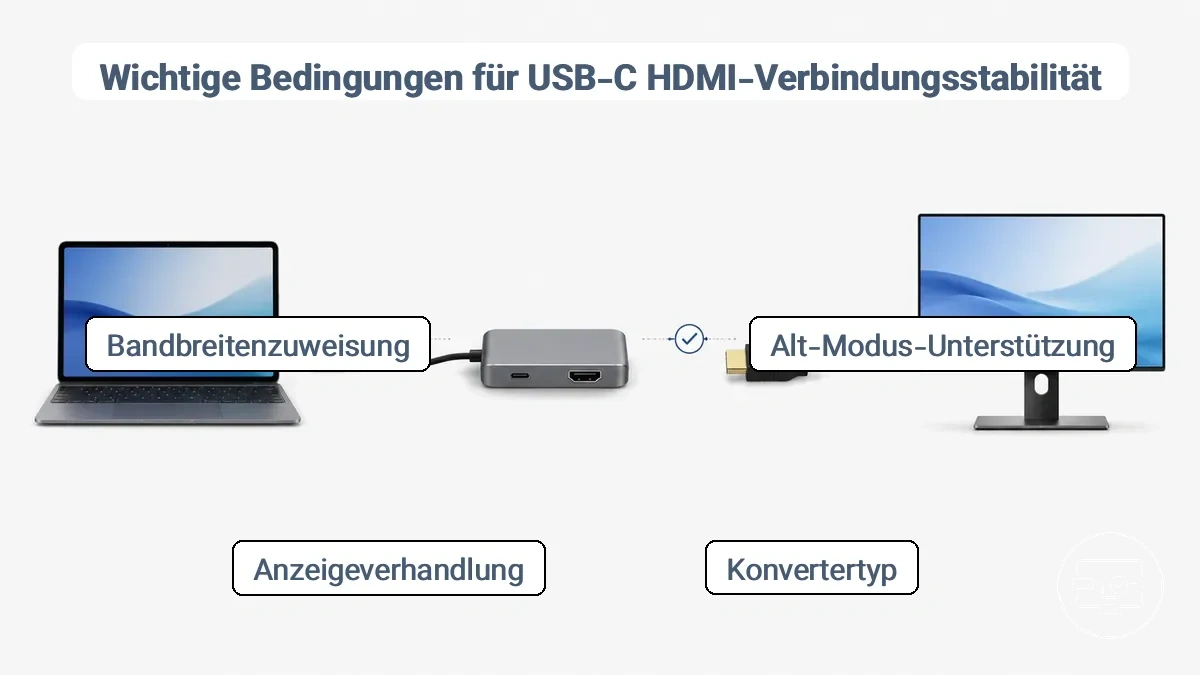
Viele USB-C-Anschlüsse an Laptops und Tablets unterstützen den Alt-Modus, aber einige Geräte schränken USB-C auf Daten oder Aufladen ein. Die Überprüfung der Gerätespezifikationen oder die Suche nach einem DisplayPort-Symbol in der Nähe des Anschlusses hilft, dies zu bestätigen.
Der Adapter oder Hub selbst ist von Bedeutung: Ein passiver Konverter, der auf den Alt-Modus der Quelle angewiesen ist, kann sich anders verhalten als ein aktiver Konverter, der die Signalumwandlung unabhängig vornimmt. Der Bildschirm muss eine kompatible Auflösung und Bildwiederholrate aushandeln; wenn die Bandbreite oder die Stromversorgung über den Hub nicht ausreicht, können Aussetzer auftreten.
Ein Laptop, der den Alt-Modus unterstützt und über einen Hub, der gleichzeitig das Gerät lädt, an einen 4K-Monitor angeschlossen ist, kann Flackern aufweisen, wenn der Hub nicht genügend Bandbreite für Video und Daten bereitstellt.
Überprüfen Sie vor dem Austausch von Hardware diese Mindestbedingungen:
- Der USB-C-Anschluss unterstützt den DisplayPort-Alt-Modus (Gerätehandbuch oder Datenblatt prüfen).
- Der Adapter oder Hub ist für die gewünschte Auflösung und Bildwiederholrate ausgelegt.
- Das HDMI-Kabel ist vollständig eingesteckt und unbeschädigt.
- Die Eingangsquelle des Bildschirms ist auf den richtigen HDMI-Anschluss eingestellt.
USB-C-Videoausgabefähigkeit des Quellgeräts und die Rolle des Alt-Modus
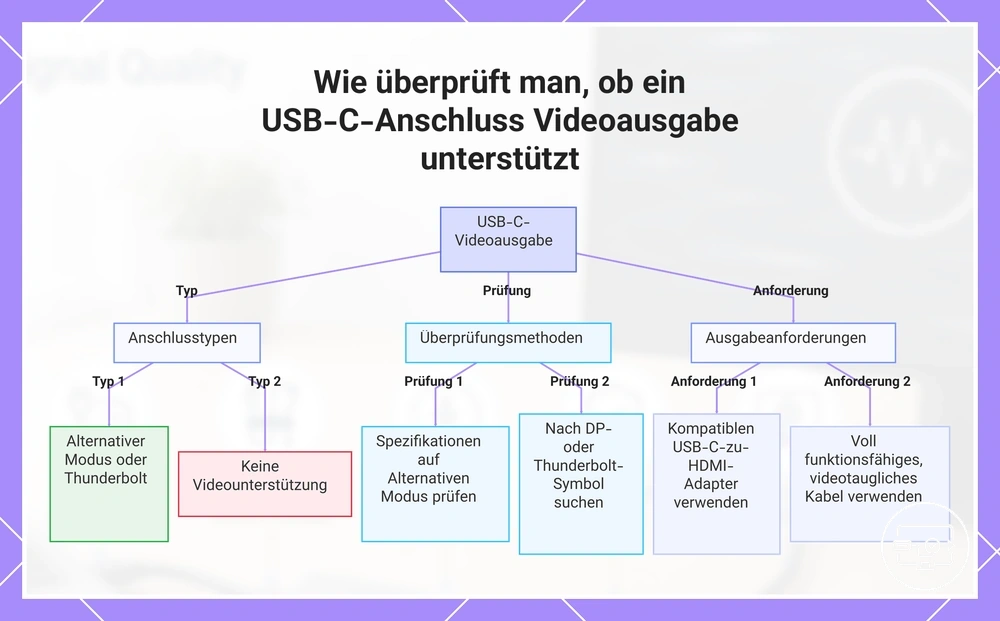
Ein USB-C-Anschluss kann nur dann Video für HDMI ausgeben, wenn er den DisplayPort-Alt-Modus oder Thunderbolt unterstützt – die Form des Anschlusses allein gibt keine Auskunft über die Fähigkeit. Überprüfen Sie die Gerätespezifikationen oder die Anschlussmarkierungen zur Bestätigung.
Die Ausgabefähigkeit von Anschlüssen lässt sich in drei Typen unterteilen: Alt-Modus, Thunderbolt oder keine. Anschlüsse mit Alt-Modus und Thunderbolt können mit einem kompatiblen Adapter Video an einen HDMI-Bildschirm senden, aber Auflösung und Bildwiederholrate hängen von der DisplayPort-Version und der Kabelqualität ab. Anschlüsse ohne Video-Unterstützung können kein Videosignal senden, selbst mit einem Adapter.
- Überprüfen Sie die Gerätespezifikationen auf 'DisplayPort-Alt-Modus', 'USB-C mit DisplayPort' oder 'Thunderbolt 3/4'.
- Suchen Sie nach einem DP- oder Thunderbolt-Symbol neben dem USB-C-Anschluss am Gerät.
- Verwenden Sie ein voll funktionsfähiges USB-C-Kabel, das Video unterstützt – vermeiden Sie reine Ladekabel.
- Testen Sie mit einem Monitor, von dem Sie wissen, dass er funktioniert, und einem zertifizierten USB-C-zu-HDMI-Adapter.
- Wenn kein Bild erscheint, versuchen Sie einen anderen Anschluss oder ein anderes Kabel – der Anschluss könnte nur für Daten sein.
Diese Grafik zeigt die Arten der USB-C-Videounterstützung, wie man die Fähigkeit überprüft und was für die Videoausgabe benötigt wird.
Adapter-, Hub- oder Dock-Konvertierungsverhalten, das den HDMI-Handshake destabilisieren kann
Wenn ein HDMI-Signal durch einen Adapter, Hub oder Dock läuft, kann die zusätzliche Konvertierungsebene den HDMI-Handshake stören. Dies kann aufgrund gemeinsamer Bandbreitenbegrenzungen, variabler Stromaufnahme, Wärmeentwicklung oder Konvertierungskomplexität geschehen. Die Identifizierung, welches Glied in der Kette verantwortlich ist, kann helfen, die Verbindung zu stabilisieren.
- Adapter-Risiken: Einfachen passiven Adaptern fehlt möglicherweise die Signalaufbereitung, was zu EDID-Konflikten führt, die wiederholte Handshake-Neuverhandlungen erzwingen.
- Hub-Risiken: Die gemeinsame Strom- und Bandbreitenzuweisung eines Hubs kann zu zeitweiligen Aussetzern führen, insbesondere wenn andere Peripheriegeräte gleichzeitig Strom ziehen.
- Dock-Risiken: Docks konvertieren oft sowohl Video- als auch Datensignale; interne Wärme durch mehrere Konvertierungen kann das HDMI-Signal beeinträchtigen und Handshake-Fehler auslösen.
In jedem Fall kann die beobachtete Instabilität – Flackern, schwarze Bildschirme oder Tonausfall – von einem unterbrochenen oder unvollständigen Handshake zwischen Quelle und Bildschirm herrühren. Das direkte Testen der Quelle am Bildschirm unter Umgehung des Hubs kann helfen zu bestätigen, ob die Konvertierungsebene die Ursache ist, garantiert aber keine dauerhafte Lösung.
Anzeigeseitige Aushandlungsfaktoren, die erneute Handshakes und kurze Aussetzer verursachen
Auf der Anzeigeseite können Faktoren wie die Eingangsauswahl, die HDMI-Anschlussfähigkeiten und Umschaltvorgänge erneute Handshakes und kurze Aussetzer verursachen. Tritt ein Aussetzer bei einer Änderung des Modus auf, könnte eine Kompatibilitätsinkongruenz die Ursache sein.
- Eingangsauswahl: Das Umschalten zwischen HDMI-Anschlüssen oder das Ändern der aktiven Eingangsquelle kann eine neue Handshake-Sequenz auslösen, insbesondere wenn die Anschlüsse unterschiedliche Fähigkeiten unterstützen.
- Unterschiedliche Anschlussfähigkeiten: Ein HDMI-Anschluss mit begrenzter Bandbreite kann höhere Modi möglicherweise nicht aufrechterhalten, was bei Aktivierung dieser Modi zu Neuverhandlungen und Aussetzern führt. Das Testen eines anderen HDMI-Anschlusses kann helfen zu bestätigen, ob dies die Ursache ist.
- Modus-/Funktionsumschaltungen: Das Aktivieren oder Deaktivieren von HDR, VRR oder anderen erweiterten Funktionen bei aktivem Bildschirm kann diesen dazu veranlassen, die Verbindung neu auszuhandeln, was zu kurzen schwarzen Bildschirmen oder Flackern führt.
Flackern oder Aussetzer anhand des Symptommusters diagnostizieren, um das fehlerhafte Glied einzugrenzen
Wenn Flackern, Aussetzer oder ein schwarzer Bildschirm zeitweise auftreten, weist das Symptommuster – einschließlich der Auslösebedingung (Bewegung, Hitze oder Stromereignis) – auf die wahrscheinlich fehlerhafte Komponente hin. Die Klassifizierung des Auslösers vor dem Austausch von Komponenten isoliert zuerst die wahrscheinlichste Ursachenklasse.
Eine beschriftete Symptom-zu-Ursache-Karte zeigt, wie Auslösebedingungen auf das wahrscheinlich fehlerhafte Glied hinweisen.
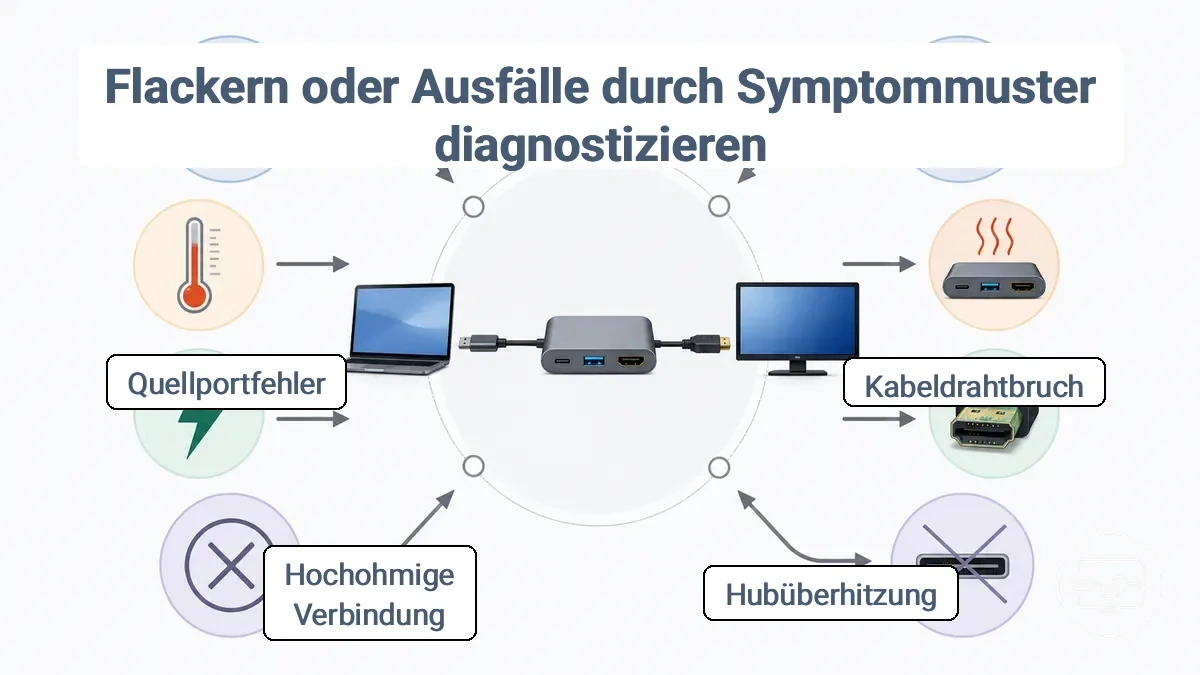
Eine Diagnosematrix ordnet häufige Symptommuster ihren Auslösebedingungen und dem wahrscheinlich fehlerhaften Glied zu. Jede Zeile enthält einen bestätigenden Testhinweis.
| Symptommuster | Auslösebedingung | Wahrscheinlich fehlerhaftes Glied & Bestätigung durch |
|---|---|---|
| Flackern oder Aussetzer nur bei Bewegung oder Berührung des Kabels oder Steckers | Bewegung (Biegen, Vibration, Wackeln) | Wahrscheinlich ein zeitweiser Kabelbruch im Inneren des Kabels oder ein loser Anschlusspin. Bestätigen durch Wackeln am Kabel bei gleichzeitiger Beobachtung des Bildschirms. |
| Flackern oder Aussetzer, die sich nach längerer Laufzeit des Systems verschlimmern | Hitze (längere Nutzung, höhere Last, warme Umgebung) | Wahrscheinlich Überhitzung im Hub, Stecker oder der Kabelisolierung. Bestätigen durch Prüfen auf Hitzeschäden oder Austausch des Kabels nach Abkühlung. |
| Zeitweises Flackern ohne offensichtliche Bewegung, oft mit Abdunkelung oder Stromschwankungen | Stromereignis (Spannungsabfall, Lastwechsel, Überspannung) | Wahrscheinlich Korrosion an den Anschlüssen, schlechte Crimpverbindung oder hochohmige Verbindung. Bestätigen durch Durchführen eines Spannungsabfalltests unter Last. |
| Schwarzer Bildschirm, der nach einem Reset, erneuten Anschließen oder Ein-/Ausschalten zurückkehrt | Stromereignis oder Signalverlust (vorübergehender Fehler) | Wahrscheinlich instabiler Quellanschluss, Hub oder Kabeldefekt. Bestätigen durch Testen mit einer anderen Quelle oder einem anderen Kabel. |
Ständiges Flackern, Bildrauschen oder Schnee: Symptome der Signalintegrität
Ständiges Flackern, Bildrauschen oder Schnee weist in der Regel auf Probleme mit der Signalintegrität oder eine Instabilität der Dekodierung hin, die durch Rauschen des Kabels oder Steckers bzw. durch schlechten Kontakt verursacht wird.
- Ziehen Sie das Kabel an beiden Enden ab und stecken Sie es wieder ein, um den Sitz des Steckers zu verbessern und Oxidation zu beseitigen.
- Verkürzen Sie die Kabellänge oder verwenden Sie ein bekanntermaßen gutes, kürzeres Kabel, um die Signaldämpfung zu verringern.
- Beseitigen Sie jede Zugbelastung des Kabels, die den Stecker aus der korrekten Ausrichtung ziehen könnte.
- Testen Sie ein bekanntermaßen gutes Kabel und einen anderen Anschluss, um einen Defekt des Kabels oder Steckers auszuschließen.
Periodische schwarze Bildschirme und Neuverbindungsschleifen als Symptome von Handshake- oder Stromunterbrechungen
Periodische schwarze Bildschirme und Neuverbindungsschleifen entstehen in der Regel durch wiederholte Handshake-Fehler oder vorübergehende Stromunterbrechungen, nicht durch dauerhafte Hardwarefehler.
Diese Neuverbindungsschleifen werden häufig ausgelöst durch:
- Schlaf-/Aufwachzyklen: Monitor und Quelle können nach dem Aufwachen aus dem Ruhezustand den Handshake möglicherweise nicht neu aushandeln, was zu einem kurzen schwarzen Bildschirm und anschließender Neuverbindung führt.
- PD-Neuverhandlung: Wenn der Hub oder die Quelle den Power-Delivery-Status ändert, kann das Videosignal abbrechen und den Handshake-Prozess neu starten.
- Eingangsumschaltung: Manuelles Umschalten der Eingänge oder das automatische Durchschalten der Quelle durch die Anschlüsse kann den EDID-Handshake zurücksetzen, was zu einem kurzen schwarzen Bildschirm führt.
- Lastwechsel am Hub: Das Anschließen oder Trennen von USB-Geräten über den Hub kann die Stromverteilung ändern, das HDMI-Signal unterbrechen und eine Neuverhandlung auslösen.
Um den Auslöser zu isolieren, testen Sie mit einer direkten Quelle-zu-Monitor-Verbindung (unter Umgehung des Hubs) oder tauschen Sie das Quellgerät aus. Wenn der schwarze Bildschirm ausbleibt, ist wahrscheinlich das Handshake-Verhalten oder die Stromversorgung des Hubs die Ursache und nicht der Monitor oder das Kabel allein.
Aussetzer, die nur bei höheren Bandbreitenmodi wie 4K 60 Hz oder HDR auftreten
Wenn Aussetzer nur bei 4K 60 Hz oder mit aktiviertem HDR auftreten, deutet das Problem in der Regel auf eine Bandbreiten- oder Aushandlungsempfindlichkeitsgrenze hin und nicht auf einen zufälligen Fehler. Das Auffinden dieser Stabilitätsschwelle zeigt den höchsten Modus, den Ihr Setup zuverlässig ausführen kann.
- Reduzieren Sie die Auflösung von 4K auf 1080p, während Sie 60 Hz und HDR aktiviert lassen. Hören die Aussetzer auf, hat das System wahrscheinlich bei dieser Bandbreite Probleme mit der höheren Pixelanzahl.
- Senken Sie die Bildwiederholrate auf 30 Hz, während Sie 4K und HDR beibehalten. Stabilisiert sich das Signal, ist die Bandbreitenanforderung der höheren Bildwiederholrate wahrscheinlich der begrenzende Faktor.
- Schalten Sie HDR aus, während Sie bei 4K 60 Hz bleiben. Verschwinden die Aussetzer, überschreiten die zusätzlichen Daten, die HDR benötigt, möglicherweise die zuverlässige Kapazität der Verbindung.
Diese Schwelle zeigt Ihnen, welche Kombination aus Auflösung, Bildwiederholrate und HDR die Verbindung verarbeiten kann. Weitere Informationen zum Zusammenspiel dieser Einstellungen finden Sie unter Leistungserwartungen für 4K und HDR.
Stabilitätslösungen durch Reduzierung des Bandbreitenbedarfs und der Handshake-Empfindlichkeit
Wenn Flackern oder Aussetzer die Anzeige unterbrechen, behebt die Verringerung des ausgehandelten HDMI-Bandbreitenbedarfs die Instabilität oft, bevor ein Hardwarewechsel nötig ist. Der Handshake zwischen Quelle und Bildschirm bestimmt die maximale Auflösung, Bildwiederholrate und Farbtiefe, die die Verbindung aufrechterhalten kann.
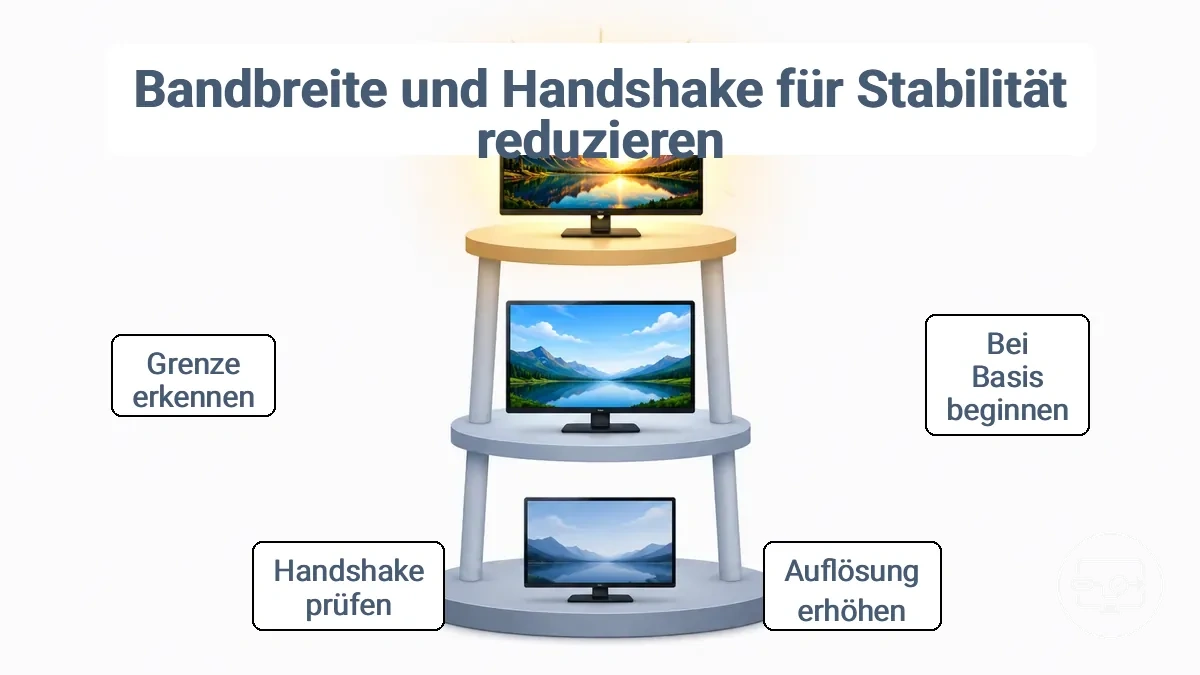
Das Einstellungsleiterdiagramm beginnt mit einer stabilen Basislinie und erhöht jeweils eine Variable. Verwenden Sie diese Schritte, um die Bandbreitengrenze zu isolieren:
- Stellen Sie die Quellenausgabe auf eine bekannte stabile Basislinie ein, z. B. 1080p bei 60 Hz ohne HDR, und bestätigen Sie, dass das Display mehrere Minuten lang stabil bleibt.
- Erhöhen Sie die Auflösung auf 1440p oder 4K, während Sie die Bildwiederholrate bei 60 Hz belassen. Wenn Flackern oder Aussetzer wieder auftreten, übersteigt der aktuelle Bandbreitenbedarf das, was der Handshake zuverlässig aushandeln kann.
- Wenn das Bild stabil ist, versuchen Sie, die Bildwiederholrate zu erhöhen oder HDR Schritt für Schritt zu aktivieren. Jeder erfolgreiche Schritt zeigt, dass der Handshake auf dieser Stufe robust ist; jeder Fehlschlag weist auf eine Grenze im Kabel, Anschluss oder in der Anzeigeelektronik hin.
Stabilität bei einer niedrigeren Auflösung deutet darauf hin, dass die Verbindung diese Bandbreite bewältigen kann, sagt aber keine Stabilität bei höheren Anforderungen voraus. Wenn sich die Verbindung nach einer Einstellungsänderung stabilisiert, Einrichtungsschritte erneut prüfen, um die Integrität von Kabel und Anschluss zu bestätigen.
Änderungen von Auflösung, Bildwiederholrate, Chroma-Unterabtastung und Farbtiefe, die Flackern häufig beenden
Testen Sie zuerst einen Videomodus mit geringer Anforderung, dann erhöhen Sie die Einstellungen schrittweise, bis das Flackern zurückkehrt, um den Bandbreitengrenzwert zu ermitteln.
- Stellen Sie das Display auf einen Modus mit geringer Anforderung ein: eine niedrige Auflösung (wie 1080p) bei 60 Hz, reduzierte Chroma-Unterabtastung (4:2:0 oder 4:2:2) und 8-Bit-Farbtiefe. Hört das Flackern auf, hat die ursprüngliche Kombination wahrscheinlich die Kabel- oder Anschlussbandbreite überschritten.
- Erhöhen Sie die Chroma-Unterabtastung auf Vollabtastung (4:4:4). Tritt das Flackern wieder auf, kann der Signalpfad die vollständigen Farbinformationen bei der aktuellen Auflösung und Bildwiederholrate nicht übertragen – dies kann auf eine Bandbreitenbegrenzung hindeuten und nicht auf ein Panel-Problem.
- Erhöhen Sie die Auflösung oder Bildwiederholrate schrittweise (z. B. von 1080p auf 1440p oder von 60 Hz auf 120 Hz). Die Einstellung, bei der das Flackern zurückkehrt, markiert den höchsten stabilen Modus für Ihre Verbindung; verwenden Sie diese als Basis für die weitere Abstimmung.
HDR-, VRR-, HDCP- und Formatumschaltungen, die zeitweises Verbindungsverhalten auslösen können
Das Umschalten von HDR, VRR, HDCP oder des Ausgabeformats erzwingt eine Neuverhandlung des HDMI-Handshakes, was zu zeitweiligen Aussetzern führen kann, wenn der Bildschirm oder ein zwischengeschaltetes Gerät mit der neuen Signalgebung Probleme hat.
Die Behandlung dieser Umschaltungen als Diagnosetests hilft zu isolieren, ob eine bestimmte Funktionsklasse die Instabilität auslöst.
- HDR-Umschaltung: Das Aktivieren oder Deaktivieren von HDR ändert die Farbtiefe und die Luminanzmetadaten, was den Bandbreitenbedarf erhöht. Wenn der Bildschirm oder das Kabel die höhere Datenrate nicht zuverlässig bewältigen kann, kann der Bildschirm während der Neuverhandlung kurz schwarz werden. Aussetzer nur bei aktivem HDR deuten auf Bandbreiten- oder Tone‑Mapping-Grenzen hin, nicht auf ein defektes Kabel.
- VRR-Umschaltung: VRR erfordert eine kontinuierliche Kommunikation zur Anpassung der Bildwiederholraten. Das Umschalten von VRR setzt diese Aushandlung zurück, und einige Bildschirme können während des Übergangs die HDCP-Konformität erneut prüfen. Verbindungsabbrüche bei aktiviertem VRR deuten auf ein Problem mit der VRR-Implementierung des Bildschirms oder eine unzureichende Signalübertragungskapazität der Verbindung hin.
- HDCP-Umschaltung: Der HDCP-Verschlüsselungs-Handshake erfolgt während der Wiedergabe von geschütztem Inhalt. Das Umschalten von HDCP zwingt die gesamte Kette zur erneuten Authentifizierung, wodurch möglicherweise Versionskonflikte aufgedeckt werden. Ein schwarzer Bildschirm oder HDCP-Fehler nur nach Änderung dieser Umschaltung deutet auf eine Versionsinkompatibilität oder ein Gerät hin, das die HDCP-Unterstützung fallen lässt, wenn andere Funktionen aktiv sind.
- Änderungen des Ausgabeformats: Das Ändern der Auflösung oder Bildwiederholrate löst einen neuen EDID-Austausch aus; das Einbeziehen von HDR oder einer höheren Unterabtastung erhöht den Bandbreitenbedarf. Zeitweises Flackern oder Aussetzer nach einer Formatänderung deuten auf eine Verbindungsinstabilität hin, die oft auf Kabelbegrenzungen oder EDID-Konflikte zurückzuführen ist.
Schlaf-, Aufwach- und Energiesparverhalten, die die USB-C-Anzeigeausgabe unterbrechen
Schlaf-, Aufwach- und Energiesparereignisse können die USB-C-Anzeigeausgabe unterbrechen, wenn sie eine fehlgeschlagene digitale Neuverhandlung verursachen. Das individuelle Testen jedes Verhaltens identifiziert, welche Energiezustandsänderung den Aussetzer auslöst. Eine Änderung der Symptome nach dem Test kann das Stromereignis als Auslöser bestätigen und darauf hindeuten, die Energieverwaltungseinstellungen anzupassen, anstatt die Hardware auszutauschen.
- Schlaf- und Aufwachverhalten: Versetzen Sie das System in den Ruhezustand und wecken Sie es wieder auf. Wenn der Bildschirm nach dem Aufwachen schwarz bleibt oder „Kein Signal“ anzeigt, ist möglicherweise ein erneuter Reset des Handshakes erforderlich. Das Anpassen der USB-Energieverwaltungseinstellungen (falls verfügbar) kann es dem Bildschirm ermöglichen, nach dem Aufwachen wieder eine Verbindung herzustellen.
- Schließen des Deckels (Laptop): Schließen Sie den Deckel kurzzeitig, während ein externer Monitor angeschlossen ist. Wenn die Anzeige ausfällt und sich nicht erholt, setzt das System möglicherweise den USB-Controller aus. Das Ändern der Energieeinstellungen für die Deckelaktion (z. B. „Keine Aktion“) hilft, diese Ursache zu bestätigen.
- USB-Aussetzen: Prüfen Sie, ob der Aussetzer nach einer Phase der Inaktivität ohne vollständigen Systemruhezustand auftritt. Ein aggressives USB-Aussetzen kann den Monitor trennen. Das Testen mit deaktiviertem selektivem USB-Aussetzen in den Systemenergieeinstellungen kann die Unterbrechung verhindern.
- Halten Sie jeden Test umkehrbar und vermeiden Sie das systemweite Deaktivieren sicherheitskritischer Energiesparfunktionen.
Kabel- und Steckerbeschränkungen, die Flackern oder Signalabbrüche verursachen
Flackern oder Signalabbrüche haben ihren Ursprung oft in Problemen der Signalintegrität an der Kabel- oder Steckerschnittstelle. Schlechter Sitz, übermäßige Länge oder beschädigte Abschirmung können das Signal verschlechtern, bevor es den Bildschirm erreicht, was zu zeitweiligen Bildausfällen oder Verbindungsabbrüchen führt.
Der Zustand von Kabel und Stecker beeinflusst die Signalqualität unter Last. Ein lockerer Stecker, ein gespanntes Kabel oder eine nicht passende Länge können dazu führen, dass das Signal schwächer wird oder schwankt, was zu Aussetzern führt. Ein einfacher bestätigender Test besteht darin, das Kabel an beiden Enden zu lösen und wieder einzustecken und dann ein kürzeres oder bekanntermaßen gutes Ersatzkabel zu testen, während man beobachtet, ob sich das Symptom ändert.
- Überprüfen Sie, ob das Kabel vollständig eingesteckt und der Stecker nicht locker ist.
- Überprüfen Sie die Steckerenden auf sichtbare Schäden oder Zugbelastung.
- Trennen Sie Signalkabel von Stromkabeln, um Störungen zu reduzieren.
- Verwenden Sie ein kürzeres Kabel, wenn die aktuelle Länge groß ist.
Ein Monitor, der beispielsweise nur flackert, wenn das Kabel gebogen wird oder wenn ein nahegelegenes Gerät eingeschaltet wird, deutet auf eine Grenzwertverbindung hin, die ein längeres oder ungeschirmtes Kabel offenlegen kann. Der Wechsel zu einem kürzeren, besser geschirmten Kabel stabilisiert die Verbindung oft. Tiefergehende Faktoren zur Langzeitnutzung sowie Verlässlichkeit und Signalstabilität werden im Abschnitt über Zuverlässigkeit und Signalstabilitätsfaktoren behandelt.
Diese Grafik zeigt die häufigsten Ursachen für Flackern oder Signalausfälle aufgrund von Kabel- und Anschlussproblemen sowie Diagnoseschritte und Lösungen.
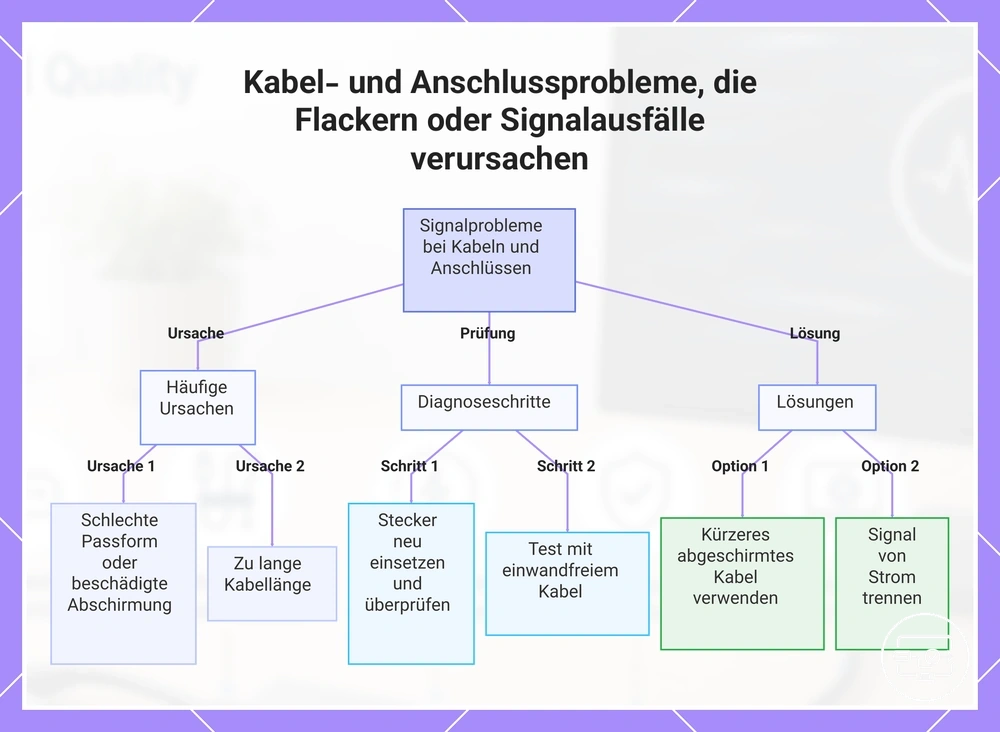
Kabellänge, Abschirmung und Sitz als häufigste physikalische Instabilitätsvariablen
Kabellänge, Abschirmung, Steckersitz und Zugbelastung sind häufige physikalische Instabilitätsvariablen. Jede hat ein charakteristisches Fehlerbild und einen bestätigenden Test.
- Länge: Ein längeres Kabel kann Signalaussetzer oder Flackern verursachen. Test: Vergleichen Sie die Funktion mit einem kürzeren, bekanntermaßen guten Kabel; verschwindet das Problem, ist die Länge wahrscheinlich ein Faktor.
- Abschirmung: Fehlende oder ungleichmäßige Abschirmung kann Störeinstrahlung ermöglichen, was zu zeitweiligen Störungen oder Bildartefakten führt. Test: Prüfen Sie die Durchgängigkeit der Abschirmung mit einem Multimeter, oder beobachten Sie, ob sich das Störungsmuster beim Bewegen des Kabels ändert.
- Steckersitz: Ein lockerer oder abgenutzter Stecker kann Flackern oder vollständige Aussetzer verursachen, wenn das Kabel bewegt wird. Test: Bewegen Sie den Stecker leicht am Anschluss; wenn das Signal unterbrochen wird, kann das erneute Einstecken oder die Überprüfung auf verbogene Stifte das Problem bestätigen.
- Zugbelastung: Physische Spannung auf dem Kabel oder Stecker kann die interne Verkabelung beschädigen, was zu zeitweiligem Signalverlust unter Last führt. Test: Üben Sie leichte Spannung auf das Kabel nahe dem Stecker aus und beachten Sie, ob der Aussetzer mit der ausgeübten Belastung zusammenhängt.
Wann ein aktives Kabel oder eine andere Adapterklasse die richtige Stabilitätsänderung ist
Wenn Flackern oder Aussetzer fortbestehen, nachdem Sie lose Verbindungen und Anschlussprobleme ausgeschlossen haben, besteht die richtige Stabilitätsänderung darin, von einem passiven Konvertierungsansatz auf ein aktives Kabel oder eine andere Adapterklasse umzusteigen – anstatt weiterhin Kabel auszutauschen. Diese Entscheidung hängt von drei Kriterien ab: Modus-Anforderung, Kabellänge und Hub-Instabilität.
- Modus-Anforderung: Wenn die Quelle einen höheren Datenratenmodus ausgeben muss, den das passive Kabel nicht fehlerfrei übertragen kann, kann der Wechsel zu einem aktiven Kabel oder einer anderen Adapterklasse die stabile Signalintegrität wiederherstellen.
- Kabellänge: Wenn die benötigte Kabellänge die effektive Reichweite des passiven Designs überschreitet, kann ein Konvertierungsansatz mit aktiver Elektronik oder einer anderen Adapterklasse ein brauchbares Signal über längere Strecken aufrechterhalten.
- Hub-Instabilität: Wenn ein Hub oder Verlängerer Zeitprobleme oder Signalverschlechterungen einführt, die eine passive Verbindung nicht ausgleichen kann, behebt ein Wechsel des Konvertierungsansatzes die daraus resultierenden Aussetzer oft.
Hub-, Dock- und Stromversorgungsfaktoren bei zeitweisem HDMI-Ausgang über USB-C
Ein zeitweiser HDMI-Ausgang über einen Hub oder ein Dock ist oft auf gemeinsame Strom- und Bandbreitenbeschränkungen zurückzuführen. Der Hub oder das Dock bezieht den Strom über eine einzige USB-C-Verbindung; eine unzureichende Stromversorgung oder übermäßige Peripherielast – und kein dauerhafter Hardwarefehler – können Aussetzer oder Flackern verursachen.
- PD-Neuverhandlung: Gemeinsame Stromversorgungs-Eingabe: Eine Änderung der Geräteaktivität löst eine Neuverhandlung aus, die zu einem kurzen schwarzen Bildschirm oder Aussetzer führen kann.
- Peripherielast: Hochleistungszubehör (Laufwerke, USB-Geräte, stromversorgter Monitor) kann die verfügbare Busleistung überschreiten und zu zeitweiligen Aussetzern führen.
- Implementierungsbesonderheiten: Firmware- oder Controller-Handshake-Empfindlichkeiten können bei Änderungen der USB- oder Ladeaktivität kurze Video-Unterbrechungen verursachen.
Ein kontrollierter Test kann helfen, den Faktor zu bestätigen: Trennen Sie alle Peripheriegeräte außer dem Monitor und der Stromversorgung; beobachten Sie, ob die Aussetzer aufhören. Bei Stabilität schließen Sie die Geräte nacheinander wieder an, um die auslösende Last zu identifizieren.
Alternativ umgehen Sie den Hub, indem Sie den Monitor direkt mit einem bekanntermaßen videofähigen Kabel an den Laptop anschließen; verschwinden die Aussetzer, ist der Hub oder seine Stromkonfiguration wahrscheinlich die Quelle. Eine Änderung des Stromversorgungszustands (Ladegerät mit höherer Wattzahl oder PD-zertifizierte Quelle) kann eine unzureichende Stromversorgung als Grundursache aufdecken.
Dieses Diagramm zeigt die Hauptursachen für intermittierende HDMI-Ausgabe über einen Hub oder Dock und wie man sie diagnostiziert.
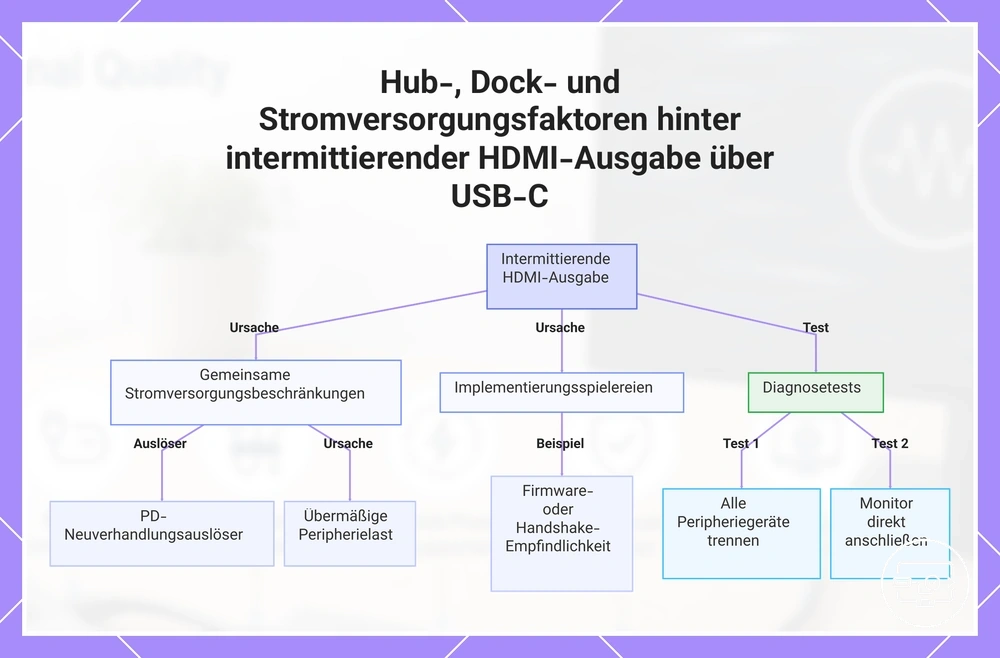
Überhitzungsmuster bei Adaptern oder Hubs und die Auswirkungen von Wärmeentwicklung auf die Stabilität
Wärmeentwicklung ist eine wahrscheinliche Ursache, wenn Aussetzer nach mehreren Minuten Nutzung auftreten und sich nach Abkühlung des Geräts wieder legen. Der Hub oder Adapter kann die Leistung drosseln oder sich zurücksetzen, wenn die Innentemperatur steigt, was zu wiederholten Trennungen und langsamer Datenübertragung führt.
Verwenden Sie diese Checkliste, um zu bestätigen, ob Hitze die Grundursache der Instabilität ist:
- Notieren Sie die Zeit bis zum Fehler. Wenn Aussetzer regelmäßig nach einer ähnlichen Nutzungsdauer beginnen, ist Wärmeentwicklung ein häufiger Indikator.
- Beobachten Sie Drosselungs- oder Reset-Verhalten.
- Verfolgen Sie die Häufigkeit von Aussetzern und die Erholung. Häufige Trennungen, die nach dem Abziehen und Abkühlen des Hubs aufhören, deuten auf ein hitzebedingtes Muster hin.
Hinweis: Wärme während des normalen Betriebs ist nicht automatisch ein Defekt. Die Temperatur allein bestätigt keinen Fehler; es ist die Kombination von Überhitzung mit Leistungsminderung, die auf thermische Instabilität hinweist.
Busleistungsgrenzen und Ladedurchgriffsbedingungen, die zu HDMI-Aussetzern führen
Busleistungsgrenzen und Ladedurchgriffsbedingungen können bei Verwendung eines USB-C-Hubs oder Docks HDMI-Aussetzer verursachen. Tests mit und ohne externe Stromversorgung helfen zu bestätigen, ob Änderungen des Leistungsbudgets eine Rolle spielen.
- Busgestützter Betrieb bezieht den gesamten Strom vom Host und begrenzt das verfügbare Leistungsbudget. Wenn der Bildschirm oder andere angeschlossene Peripheriegeräte mehr Strom benötigen, als der Bus liefern kann, kann das HDMI-Signal instabil werden und zeitweise Aussetzer verursachen.
- Lade-Durchgriff (externe Stromversorgung) stellt eine separate Stromquelle bereit, aber Änderungen des Ladezustands – wie das Ein- oder Ausstecken des Ladegeräts – können eine PD-Neuverhandlung auslösen. Diese Neuverhandlung setzt das Leistungsbudget zurück und kann dazu führen, dass die HDMI-Verbindung abbricht und wieder hergestellt wird, was zu einer Aussetzerschleife führt.
Software- und Firmware-Bedingungen, die wie ein Hardwarefehler wirken können
Software- und Firmware-Bedingungen können Symptome eines defekten USB-C-zu-HDMI-Kabels oder -Adapters nachahmen. Überprüfen Sie die Softwareebene, bevor Sie die Hardware austauschen. Änderungen am GPU-Treiber, am Betriebssystem-Update oder an der Dock-Firmware können das Aushandlungsverhalten ändern, was wiederum die Signalstabilität beeinflusst.
Die folgende Checkliste mit wirkungsvollen Update- und Reset-Prüfpunkten kann die Ursache isolieren:
- Aktualisieren Sie den GPU-Treiber auf die neueste stabile Version.
- Installieren Sie das aktuellste Betriebssystem-Update.
- Aktualisieren Sie die Dock-Firmware, falls ein Dock verwendet wird.
- Aktualisieren Sie die Display-Firmware, falls der Monitor dies unterstützt.
Testen Sie nach jedem Update oder Firmware-Refresh die Verbindung und notieren Sie, ob sich das Symptom ändert. Wenn das Problem nach einem Firmware-Update behoben ist, lag das Problem wahrscheinlich in der Software-Aushandlungsebene und nicht am Kabel oder Adapter. Wenn die Symptome nach allen Prüfpunkten bestehen bleiben, ist die Fehlersuche an der Hardware der nächste sinnvolle Schritt.
Diese Grafik zeigt die Update-Prüfpunkte und die Ergebnisinterpretation, um festzustellen, ob ein USB-C-zu-HDMI-Verbindungsproblem durch Software verursacht wird oder Hardware-Fehlerbehebung erfordert.
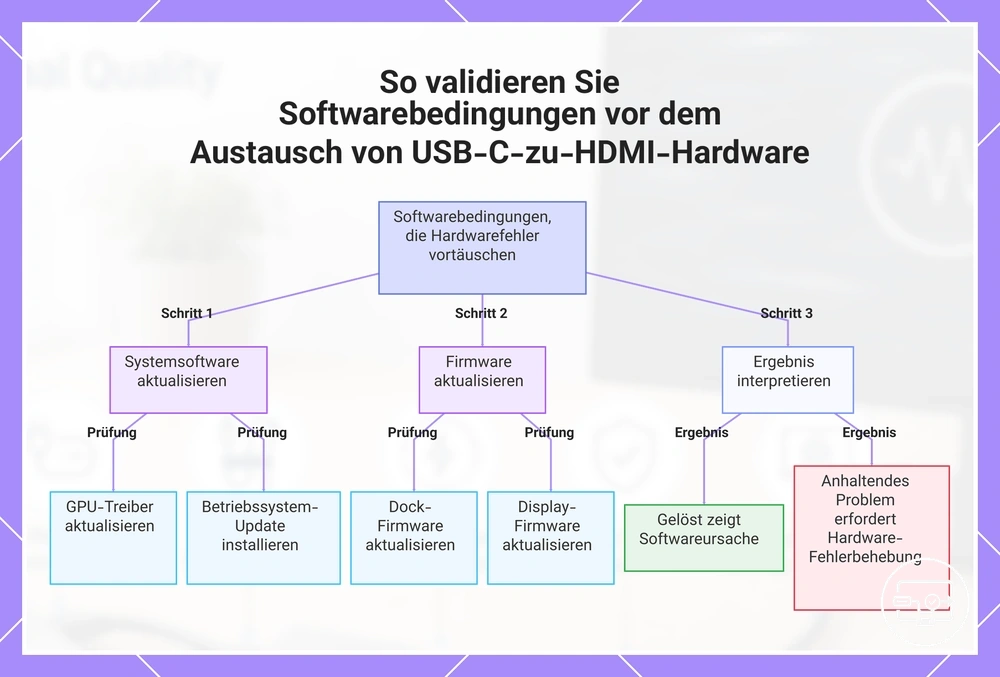
Treiber-, Betriebssystem- und Display-Firmware-Update-Prüfpunkte, die die Verbindungsaushandlung beeinflussen
Symptomänderungen nach jedem Update-Prüfpunkt isolieren die Ebene – GPU-Treiber, Betriebssystem, Dock-Firmware oder Display-Firmware – die die Verbindungsaushandlung beeinflusst.
- GPU-Treiber-Update: Ein Treiber-Update kann die Verbindungsaushandlung oder Kompatibilität verbessern. Wenn Aushandlungsprobleme nach einem Treiber-Update bestehen bleiben, liegt die Ursache wahrscheinlich außerhalb der GPU-Softwareebene.
- Betriebssystem-Update: Betriebssystem-Updates können die Verbindungsaushandlung und Stabilität beeinflussen. Wenn sich Symptome nach einem Betriebssystem-Update ändern, ist die Betriebssystemebene eine wahrscheinliche Quelle; bleiben die Symptome gleich, priorisieren Sie die Software-Fehlerbehebung herab.
- Dock-Firmware-Update: Dock-Firmware-Updates können Fehlfunktionen der automatischen Aushandlung oder Aussetzer beheben. Wenn sich die Symptome nach dem Update verbessern, ist das Dock wahrscheinlich der Übeltäter; bei keiner Änderung liegt das Problem wahrscheinlich in einer anderen Komponente.
- Display-Firmware-Update: Display-Firmware-Updates können Aushandlungsparameter anpassen. Wenn sich die Stabilität nach dem Update verbessert, war das Display der Engpass; bei keiner Änderung ist das Display weniger wahrscheinlich die Quelle.
Eine reproduzierbare Isolationssequenz zur Bestätigung der Grundursache und zur Entscheidung über den Austausch
Isolieren Sie das fehlerhafte Glied, indem Sie immer nur eine Variable ändern und den Rest der Signalkette als Basislinie verwenden.
- Stellen Sie eine Basislinie her, indem Sie die Quelle mit einem bekanntermaßen funktionierenden Kabel an einen Bildschirm anschließen, und bestätigen Sie, dass das Problem in diesem Setup nicht auftritt.
- Tauschen Sie das bekanntermaßen funktionierende Kabel gegen das Originalkabel aus. Tritt das Flackern wieder auf, deutet dies auf das Originalkabel hin. Wiederholen Sie den Vorgang zur Bestätigung.
- Wenn das Kabel nicht als Ursache infrage kommt, tauschen Sie den Adapter (falls verwendet) gegen ein bekanntermaßen funktionierendes Gerät aus. Beobachten Sie das Ergebnis; hört das Flackern auf, deutet dies auf den Adapter hin. Bestätigen Sie durch Rücktausch.
- Wenn die Änderung des Adapters das Verhalten nicht verändert, schließen Sie die Quelle an einen anderen Bildschirm (oder den Bildschirm an eine andere Quelle) an. Beobachten und dokumentieren Sie das Ergebnis. Hört das Flackern auf, deutet dies auf den Originalbildschirm hin.
- Kehren Sie nach jedem Tausch zur Basislinie zurück und wiederholen Sie den Test; nur ein reproduzierbares Ergebnis weist zuverlässig auf eine Komponente hin.
Die folgende Tabelle zeigt die Teständerungs-Ergebnislogik, die in der Isolationssequenz verwendet wird:
| Teständerung | Beobachtetes Ergebnis | Komponente als Ursache | Nächster Schritt |
|---|---|---|---|
| Kabel gegen bekanntermaßen gutes Kabel tauschen | Flackern hört auf | Originalkabel als Ursache | Durch erneutes Installieren des Originalkabels bestätigen; bei Rückkehr des Flackerns Kabel ersetzen |
| Adapter gegen bekanntermaßen guten Adapter tauschen | Flackern hält an | Adapter nicht als Ursache | Fahren Sie mit dem Test von Bildschirm oder Quelle fort |
| An einen anderen Bildschirm anschließen | Flackern hört auf | Originalbildschirm als Ursache | Durch erneutes Anschließen des Originalbildschirms bestätigen; bei Rückkehr des Flackerns Bildschirm ersetzen oder warten lassen |
Basis-Matrix mit einer Quelle, einem Adapter, einem Kabel und einem Bildschirm
Diese Basis-Matrix führt entweder zu einem stabilen oder instabilen Ergebnis. Ein stabiles Ergebnis zeigt an, dass die Kernkomponenten funktionsfähig sind; ein instabiles Ergebnis deutet auf ein Problem innerhalb der minimalen Kette hin. Wiederholen Sie den Test, bevor Sie eine Schlussfolgerung ziehen; ein einzelner Durchlauf kann irreführend sein.
| Basisbedingung | Ergebnis | Was sie ausschließt oder als Ursache nahelegt |
|---|---|---|
| Einzelne Quelle → einzelner Adapter → einzelnes Kabel → einzelner Bildschirm | Stabil | Schließt möglicherweise Quelle, Adapter, Kabel und Bildschirm als primäre Ursache aus. Das Problem betrifft wahrscheinlich Hubs, Docks oder zusätzliche Peripheriegeräte. |
| Gleiche Kette nach Wiederholung | Instabil | Legt möglicherweise eine oder mehrere Komponenten in der Kette als Ursache nahe. Wiederholen Sie den Test unter Austausch jedes Teils, um das fehlerhafte Element zu identifizieren. |
Kontrollierte Steigerung von niedriger zu hoher Bandbreite bis zum Auftreten des Fehlers
Diese Methode testet jeweils eine Variable, anstatt mehrere Einstellungen gleichzeitig zu ändern. Sie zeigt auf, welcher Faktor die Bandbreite überschreitet und Instabilität verursacht, indem jede Änderung isoliert wird.
- Erhöhen Sie die Auflösung schrittweise von einer bekannten stabilen Basislinie aus. Wenn sie bei einer höheren Auflösung fehlschlägt, aber bei der darunter liegenden funktioniert, kann der Grenzwert auf eine Bandbreitenobergrenze auf dieser Auflösungsstufe hinweisen.
- Setzen Sie auf die funktionierende Auflösung zurück und erhöhen Sie dann die Bildwiederholrate schrittweise. Wenn die Verbindung bei 60 Hz fehlschlägt, aber bei 30 Hz stabil bleibt, könnte die Bildwiederholrate der begrenzende Anforderungsfaktor sein.
- Nachdem Sie eine stabile Auflösungs- und Bildwiederholkombination hergestellt haben, testen Sie das Aktivieren von HDR. Wenn das Aktivieren von HDR bei einer zuvor funktionierenden Einstellung Instabilität verursacht, kann der zusätzliche Datenaufwand die Gesamtanforderung über die Kabel- oder Quellenkapazität hinaus treiben.
- Fügen Sie schließlich eine Peripherielast über dieselbe USB-C-Verbindung hinzu – schließen Sie zusätzliche Geräte an oder erhöhen Sie den Datendurchsatz –, um zu sehen, ob die gemeinsame Bandbreitennutzung Fehler auslöst. Wenn die Stabilität nur bei aktiven Peripheriegeräten nachlässt, kann der Grenzwert eher eine gemeinsame Bandbreitenbeschränkung als eine reine Videosignalgrenze widerspiegeln.
Austauschhinweise zur Unterscheidung eines defekten Kabels von einem defekten Adapter oder einem schwachen Hub-Design
Um festzustellen, ob das Kabel, der Adapter oder der Hub das Problem ist, verwenden Sie einige Austauschhinweise, die bestätigen, welche Komponente fehlerhaft ist.
- Tauschen Sie das Kabel aus. Verwenden Sie ein videofähiges Kabel und testen Sie es mit einem anderen Bildschirm.
- Tauschen Sie den Adapter aus. Verwenden Sie einen anderen Adapter oder schließen Sie direkt ohne Adapter an.
- Tauschen Sie den Hub aus. Entfernen Sie den Hub und schließen Sie den Bildschirm direkt an den Computer an.
Jedes Austauschergebnis weist auf die fehlerhafte Komponente hin und gibt eine Sicherheitsstufe an.
| Ergebnis des Austauschs | Fehlerhafte Komponente (Sicherheit) |
|---|---|
| Das Display funktioniert mit einem für Video geeigneten Kabeltausch, aber nicht mit dem Originalkabel | Originalkabel – wahrscheinlich |
| Das Display funktioniert mit einem anderen Adapter, aber nicht mit dem Originaladapter | Originaladapter – möglich |
| Das Display funktioniert, wenn der Hub umgangen wird, aber nicht, wenn es über ihn angeschlossen ist | Hub – wahrscheinlich |