
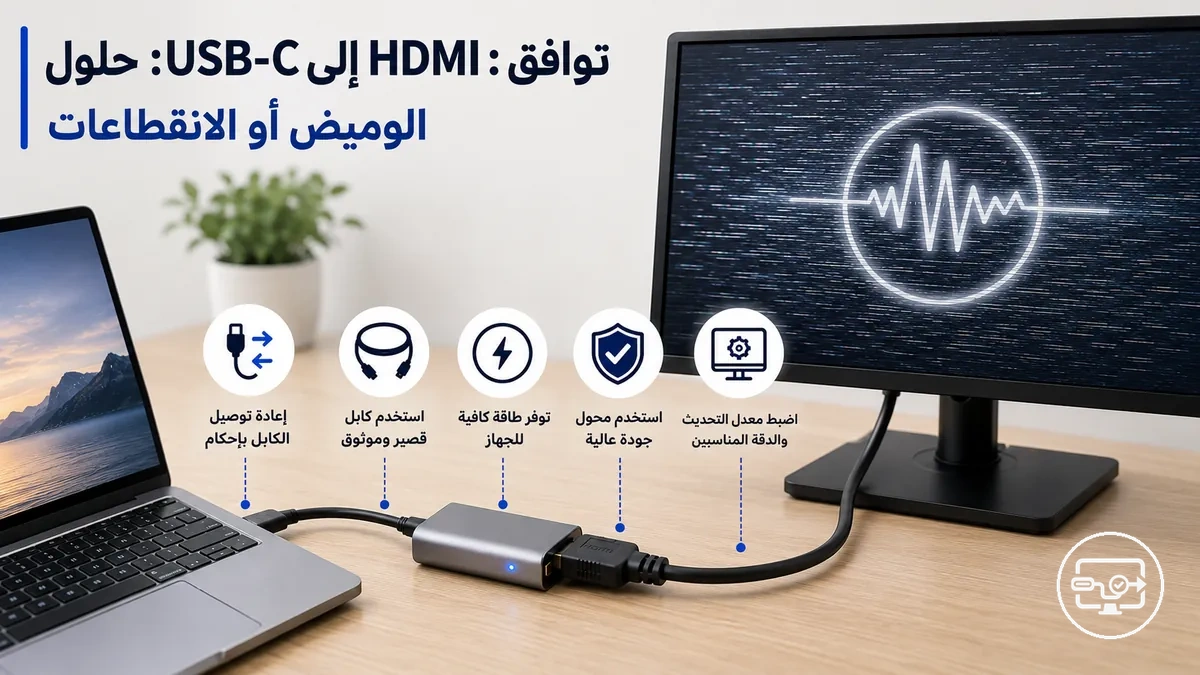
وميض أو انقطاعات USB-C إلى HDMI: أسباب التوافق وحلول ثابتة
غالبًا ما يكون سبب الوميض أو الانقطاعات في USB-C إلى HDMI هو عدم الاستقرار في مكان ما في سلسلة الإشارة. تمر السلسلة من مخرج USB-C المصدر عبر محول أو موزع، ثم عبر كابل HDMI إلى الشاشة. يمكن لكل حلقة في هذا المسار أن تُحدث مشاكل في الإشارة، لذا اختبر حلقة واحدة في كل مرة بدلاً من افتراض أن المحول معطل.
- يحتاج الكمبيوتر المحمول أو الجهاز إلى دعم إخراج الفيديو عبر منفذ USB-C الخاص به، عادةً عبر وضع العرض البديل (DisplayPort Alternate Mode).
- يحتاج المحول أو الموزع إلى أن يكون قادرًا على تحويل الإشارة بشكل موثوق بدقة وتردد التحديث اللذين تحتاجهما.
- جودة كابل HDMI وطوله مهمان، لأن الكابل الذي يعمل لـ1080p قد ينقطع أو يومض عند 4K.
- قد يؤثر توصيل الطاقة عبر الموزع على عملية المصافحة، خاصة عند سحب تيار بواسطة أجهزة طرفية متعددة.
نظرًا لاختلاف الظروف حسب طراز الجهاز وفئة المحول وحالة الكابل، لا يوجد حل واحد يعمل مع كل إعداد.
للحصول على نظرة عامة أوسع لعوامل التوافق، راجع نظرة عامة على توافق USB-C إلى HDMI.
على سبيل المثال، قد يرى مستخدم يوصّل شاشة 4K عبر موزع USB-C أساسي أن الشاشة تومض أو تفقد الإشارة عندما يحاول النظام إخراج 60 هرتز. يؤدي خفض معدل التحديث إلى 30 هرتز أو تقليل الدقة إلى 1080p غالبًا إلى استقرار الشاشة لأنه يقلل الطلب على عرض النطاق الترددي في مسار التحويل. إذا توقف الوميض بعد هذا التعديل، فمن المحتمل أن تكون المشكلة متعلقة بعرض النطاق الترددي وليست بسبب محول معطوب.
تركز هذه الصفحة تحديدًا على الوميض وانقطاعات الإشارة. الأعراض الأخرى، مثل انعدام الإشارة تمامًا، أو تشوه الألوان، أو فشل الصوت، قد تكون لها أسباب مختلفة ويتم تغطيتها في الرجوع لصفحة حل المشكلات حسب العَرَض.
ما الذي يعنيه عادةً الوميض أو الشاشات السوداء أو إشارة HDMI المتقطعة في سلسلة فيديو USB-C
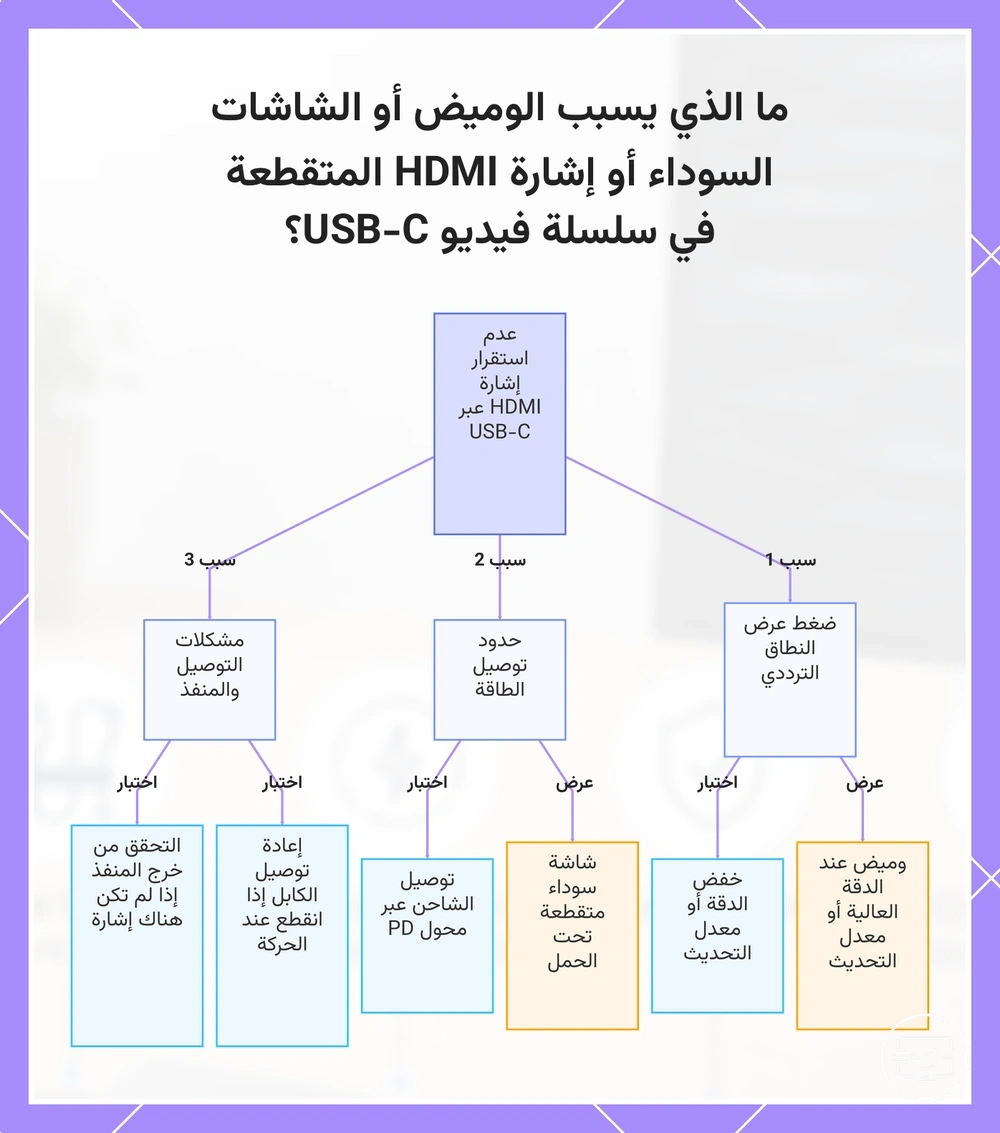
عادةً ما يشير الوميض أو الشاشات السوداء أو إشارة HDMI المتقطعة عبر اتصال USB-C إلى HDMI إلى عدم استقرار في رابط الفيديو وليس إلى عيب مادي واحد. يمكن أن ينشأ عدم الاستقرار هذا من إعادة تعيين المصافحة، أو ضغط النطاق الترددي، أو حدود الطاقة أو الحرارة، أو تدهور سلامة الإشارة. الخطوة الأولى المفيدة هي خفض دقة الشاشة أو معدل التحديث لمعرفة ما إذا كان الوميض أو الانقطاع يتوقف، مما قد يشير إلى أن النطاق الترددي هو العامل المحدد.
يمكن أن يشير كل نمط من الأعراض إلى فئة مختلفة من عدم الاستقرار.
- وميض بدقة/معدل تحديث عاليين → ضغط النطاق الترددي محتمل → اختبر بخفض الدقة أو معدل التحديث.
- شاشة سوداء متقطعة تحت الحمل → قد يشير إلى حدود توصيل الطاقة → اختبر بتوصيل شاحن الكمبيوتر المحمول عبر محول توصيل طاقة.
- انقطاع الإشارة عند تحريك الكابل → غالبًا مشكلة في التوصيل الفعلي أو جودة الكابل → اختبر بإعادة تثبيت الكابل أو استبداله.
- الشاشة لا تعرض إشارة → عادةً فجوة في إخراج الفيديو على مستوى المنفذ → تحقق من أن منفذ المضيف يدعم إخراج الشاشة.
على سبيل المثال، شاشة 4K تومض عند 60 هرتز ولكن تستقر عند 30 هرتز أو 1080p تؤكد ضغط النطاق الترددي؛ التحقق من تصنيفات المحول والكابل هو الخطوة التالية.
يوضح هذا المخطط الفئات الثلاث الرئيسية لعدم الاستقرار لمشكلات إشارة HDMI عبر USB-C، وأعراضها المحددة، والاختبارات التشخيصية الموصى بها.
شروط التوافق التي تحدد استقرار رابط USB-C إلى HDMI
يعتمد استقرار رابط USB-C إلى HDMI على دعم إخراج الفيديو من الجهاز المصدر ومسار التحويل، وليس على شكل الموصل.
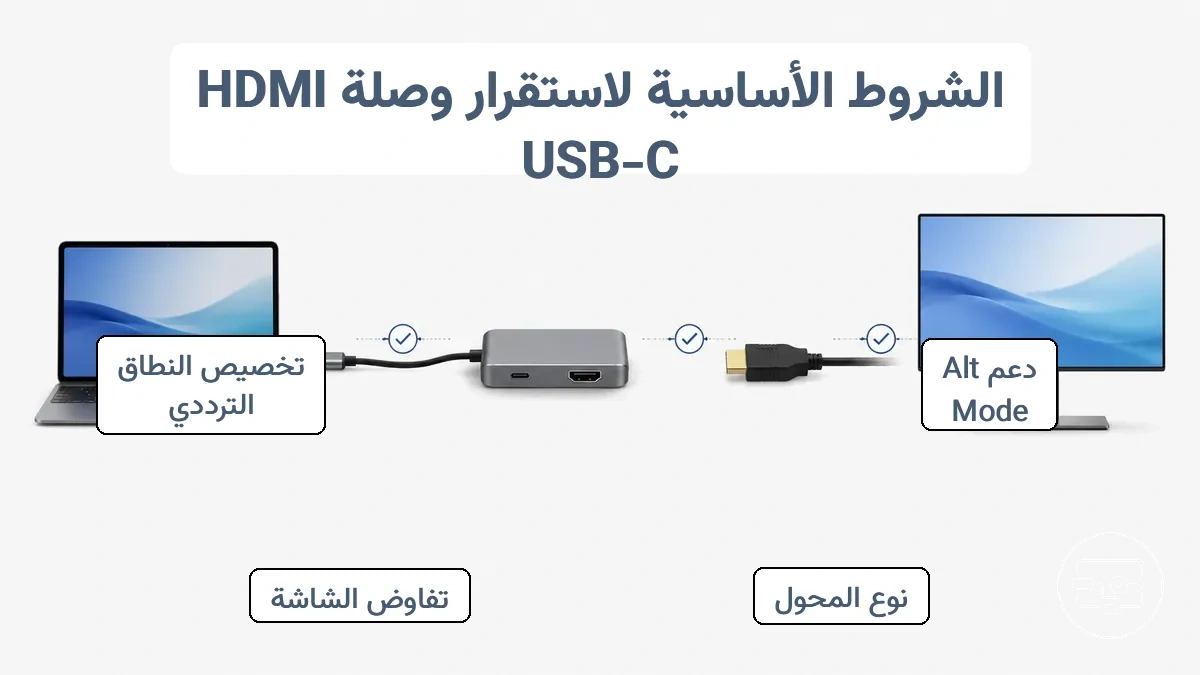
تتضمن العديد من منافذ USB-C في أجهزة الكمبيوتر المحمولة والأجهزة اللوحية وضع العرض البديل، لكن بعض الأجهزة تقصر منفذ USB-C على البيانات أو الشحن فقط. يساعد التحقق من مواصفات الجهاز أو البحث عن أيقونة DisplayPort بالقرب من المنفذ في تأكيد ذلك.
المحول أو الموزع نفسه مهم: قد يتصرف محول سلبي يعتمد على وضع العرض البديل للمصدر بشكل مختلف عن محول نشط يتعامل مع تحويل الإشارة بشكل مستقل. تحتاج الشاشة إلى التفاوض على دقة ومعدل تحديث متوافقين؛ وعندما يكون النطاق الترددي أو الطاقة عبر الموزع غير كافيين، يمكن أن تحدث انقطاعات.
قد يواجه كمبيوتر محمول يدعم وضع العرض البديل متصل بشاشة 4K عبر موزع يشحن الجهاز أيضًا وميضًا إذا لم يخصص الموزع نطاقًا تردديًا كافيًا لكل من الفيديو والبيانات.
قبل تغيير أي جهاز، تحقق من هذه الشروط الأساسية:
- منفذ USB-C يدعم وضع العرض البديل DisplayPort Alt Mode (تحقق من دليل الجهاز أو ورقة المواصفات).
- المحول أو الموزع مصنف للدقة ومعدل التحديث المطلوبين.
- كابل HDMI مركب بالكامل وغير تالف.
- مصدر إدخال الشاشة مضبوط على منفذ HDMI الصحيح.
قدرة إخراج الفيديو عبر USB-C في الجهاز المصدر ودور وضع العرض البديل
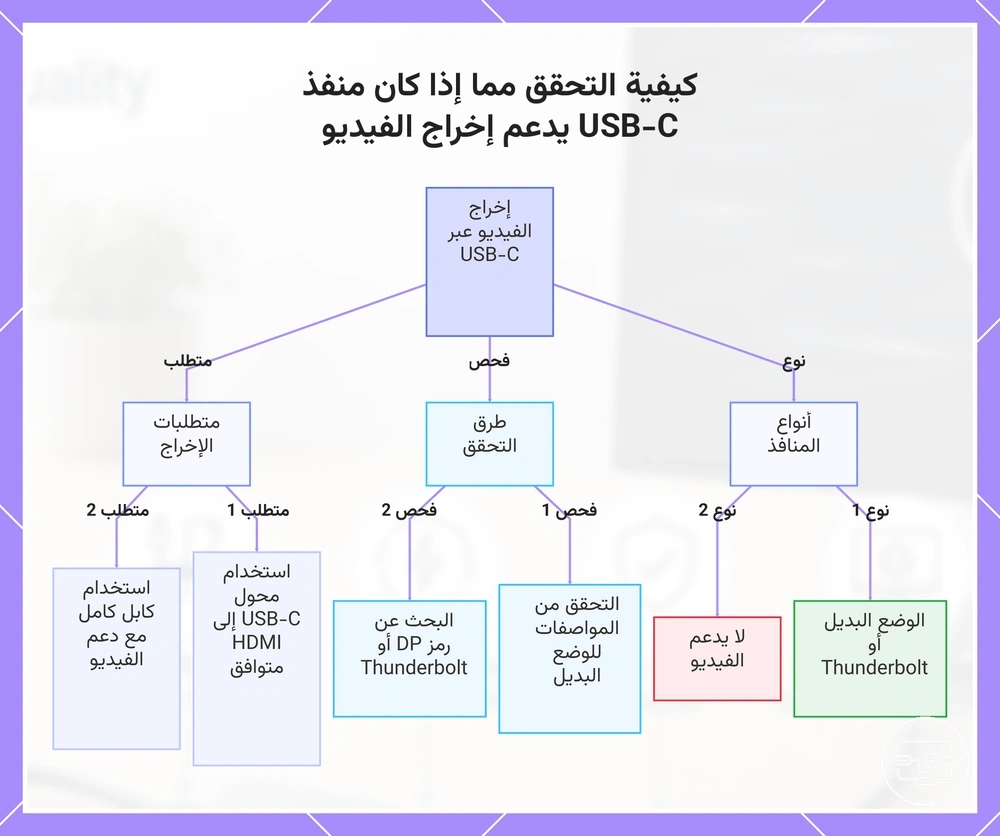
يمكن لمنفذ USB-C إخراج الفيديو لـ HDMI فقط إذا كان يدعم وضع العرض البديل DisplayPort Alt Mode أو Thunderbolt—شكل المنفذ وحده لا يشير إلى الإمكانية. تحقق من مواصفات الجهاز أو علامات المنفذ للتحقق.
تندرج قدرة إخراج المنفذ ضمن ثلاثة أنواع: وضع العرض البديل، أو Thunderbolt، أو لا شيء. يمكن لمنافذ وضع العرض البديل و Thunderbolt إرسال الفيديو إلى شاشة HDMI باستخدام محول متوافق، لكن الدقة ومعدل التحديث يعتمدان على إصدار DisplayPort وجودة الكابل. لا يمكن للمنافذ التي لا تدعم الفيديو إرسال أي إشارة عرض، حتى مع وجود محول.
- تحقق من مواصفات الجهاز بحثًا عن 'DisplayPort Alt Mode' أو 'USB-C with DisplayPort' أو 'Thunderbolt 3/4'.
- ابحث عن أيقونة DP أو Thunderbolt بجوار منفذ USB-C على الجهاز.
- استخدم كابل USB-C كامل الميزات يدعم الفيديو—تجنب كبلات الشحن فقط.
- اختبر باستخدام شاشة تعمل تعرفها ومحول USB-C إلى HDMI معتمد.
- إذا لم يظهر أي فيديو، جرب منفذًا أو كبلًا مختلفًا—قد يكون المنفذ مخصصًا للبيانات فقط.
يوضح هذا المخطط أنواع دعم الفيديو عبر USB-C، وكيفية التحقق من الإمكانية، وما هو مطلوب لإخراج الفيديو.
سلوك تحويل المحول أو الموزع أو قاعدة التوصيل الذي قد يزعزع استقرار مصافحة HDMI
عندما تمر إشارة HDMI عبر محول أو موزع أو قاعدة توصيل، يمكن لطبقة التحويل الإضافية أن تتداخل مع مصافحة HDMI. يمكن أن يحدث هذا بسبب حدود النطاق الترددي المشترك، أو سحب الطاقة المتغير، أو تراكم الحرارة، أو تعقيد التحويل. يمكن أن يساعد عزل المكون المسؤول في السلسلة في تثبيت الاتصال.
- مخاطر المحول: قد تفتقر المحولات السلبية البسيطة إلى تهيئة الإشارة، مما يسبب عدم تطابق EDID يجبر على إعادة تفاوض المصافحة بشكل متكرر.
- مخاطر الموزع: يمكن أن يؤدي تخصيص الطاقة والنطاق الترددي المشترك للموزع إلى انقطاعات متقطعة، خاصة عند سحب أجهزة طرفية أخرى للتيار في نفس الوقت.
- مخاطر قاعدة التوصيل: غالبًا ما تقوم قواعد التوصيل بتحويل إشارات الفيديو والبيانات معًا؛ يمكن للحرارة الداخلية الناتجة عن التحويلات المتعددة أن تضعف إشارة HDMI وقد تؤدي إلى فشل المصافحة.
في كل حالة، قد ينبع عدم الاستقرار الملاحظ—الوميض أو الشاشات السوداء أو فقدان الصوت—من مصافحة مقطوعة أو غير مكتملة بين المصدر والشاشة. يمكن أن يساعد اختبار المصدر مباشرة على الشاشة متجاوزًا الموزع في تأكيد ما إذا كانت طبقة التحويل هي السبب، على الرغم من أنه لا يضمن إصلاحًا دائمًا.
عوامل التفاوض في جانب الشاشة التي تسبب إعادة المصافحة وانقطاعات قصيرة
في جانب الشاشة، يمكن لعوامل مثل اختيار الإدخال وقدرات منفذ HDMI وتبديل الأوضاع أن تسبب إعادة المصافحة وانقطاعات قصيرة. إذا حدث انقطاع عند تغيير وضع ما، فقد يكون عدم تطابق التوافق هو السبب.
- اختيار الإدخال: يمكن أن يؤدي التبديل بين منافذ HDMI أو تغيير الإدخال النشط إلى بدء تسلسل مصافحة جديد، خاصة إذا كانت المنافذ تدعم قدرات مختلفة.
- اختلافات قدرات المنفذ: قد يفشل منفذ HDMI ذو النطاق الترددي المحدود في الحفاظ على الأوضاع الأعلى، مما يؤدي إلى إعادة التفاوض وانقطاعات عند تمكين تلك الأوضاع. يمكن أن تساعد تجربة منفذ HDMI مختلف في تأكيد ما إذا كان هذا هو السبب.
- تبديلات الوضع/الميزة: يمكن أن يؤدي تمكين أو تعطيل HDR أو VRR أو الميزات المتقدمة الأخرى أثناء كون الشاشة نشطة إلى إعادة التفاوض على الارتباط، مما يؤدي إلى ظهور شاشات سوداء قصيرة أو وميض.
تشخيص الوميض أو الانقطاعات حسب نمط العَرَض لتضييق نطاق الحلقة الفاشلة
عندما يظهر الوميض أو الانقطاعات أو شاشة سوداء بشكل متقطع، يشير نمط العَرَض—بما في ذلك حالة التحفيز (حركة، حرارة، أو حدث طاقة)—إلى المكون المحتمل الفاشل. يؤدي تصنيف المحفز قبل تبديل المكونات إلى عزل فئة السبب الأكثر احتمالاً أولاً.
يُظهر مخطط العَرَض إلى السبب المشروح كيف تشير حالات التحفيز إلى الحلقة الفاشلة المحتملة.
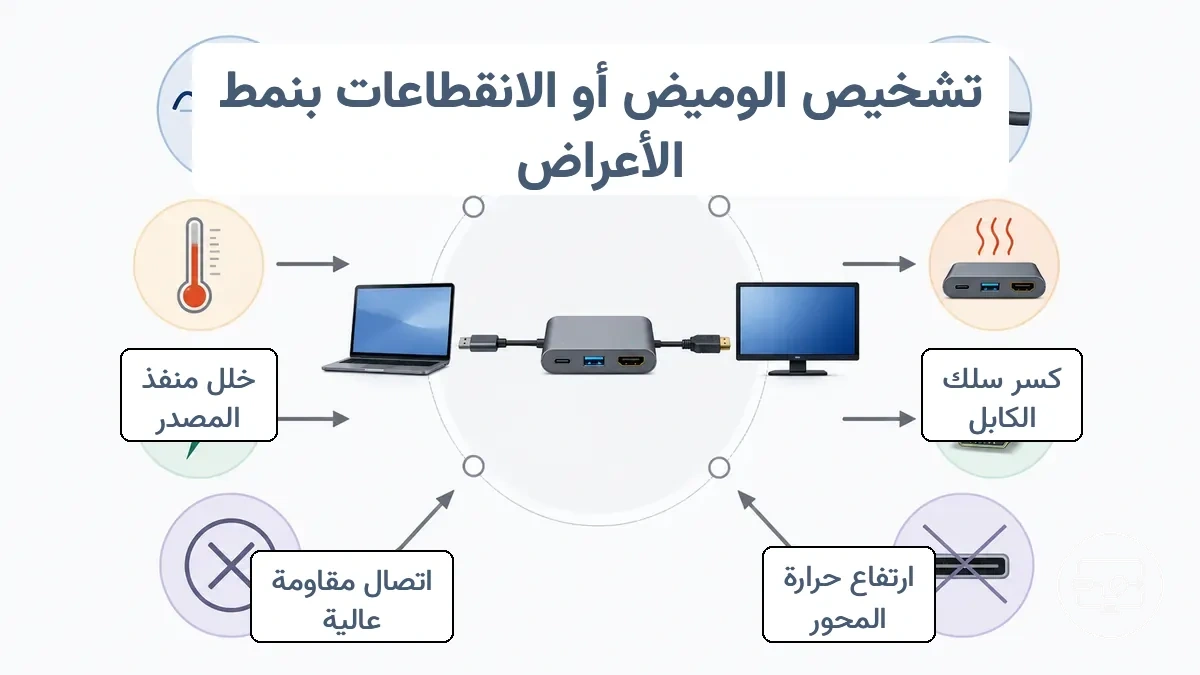
تطابق مصفوفة تشخيصية أنماط الأعراض الشائعة مع حالات التحفيز الخاصة بها والحلقة الفاشلة المحتملة. يتضمن كل صف إشارة اختبار تأكيدية.
| نمط العَرَض | حالة التحفيز | الحلقة الفاشلة المحتملة وطريقة التأكيد |
|---|---|---|
| وميض أو انقطاع فقط عند تحريك أو لمس الكابل أو الموصل | حركة (ثني، اهتزاز، تحريك) | محتمل: كسر سلك متقطع داخل الكابل أو طرف توصيل مرتخٍ. تأكد بتحريك الكابل أثناء مراقبة الشاشة. |
| وميض أو انقطاع يزداد سوءًا بعد تشغيل النظام لفترة | حرارة (استخدام مطول، حمل أعلى، محيط دافئ) | محتمل: ارتفاع حرارة في الموزع أو الموصل أو عزل الكابل. تأكد بالتحقق من تلف حراري أو استبدال الكابل بعد التبريد. |
| وميض متقطع بدون حركة واضحة، غالبًا مع تخافت أو تقلبات طاقة | حدث طاقة (انخفاض جهد، تغير حمل، زيادة) | محتمل: تآكل طرفي، عقص رديء، أو توصيل عالي المقاومة. تأكد بإجراء اختبار انخفاض الجهد تحت الحمل. |
| شاشة سوداء تعود بعد إعادة ضبط أو إعادة توصيل أو دورة طاقة | حدث طاقة أو فقدان إشارة (خلل عابر) | محتمل: منفذ مصدر غير مستقر أو موزع أو كابل معيب. تأكد بالاختبار باستخدام مصدر أو كابل مختلف. |
الوميض المستمر أو الشرارات أو الثلج: أعراض سلامة الإشارة
يشير الوميض المستمر أو الشرارات أو الثلج عادةً إلى مشاكل في سلامة الإشارة أو عدم استقرار في فك التشفير ناتج عن ضوضاء من الكابل أو الموصل أو ضعف التلامس.
- أعد تركيب طرفي الكابل لتحسين إحكام التوصيل وإزالة الأكسدة.
- قصّر مسافة الكابل أو استخدم كابلًا أقصر معروف الجودة لتقليل توهين الإشارة.
- أزل أي شد على الكابل قد يؤدي إلى انحراف الموصل عن محاذاته.
- اختبر كابلًا معروف الجودة ومنفذًا مختلفًا لاستبعاد وجود كابل أو موصل معطوب.
الشاشات السوداء الدورية وحلقات إعادة الاتصال كأعراض لمصافحة أو انقطاع طاقة
تنتج الشاشات السوداء الدورية وحلقات إعادة الاتصال عادةً عن فشل متكرر في المصافحة أو انقطاعات طاقة عابرة، وليس عن أعطال مادية دائمة.
غالبًا ما تحدث حلقات إعادة الاتصال هذه بسبب:
- دورات السكون/الاستيقاظ: قد تفشل الشاشة والمصدر في إعادة التفاوض على المصافحة بعد الاستيقاظ من السكون، مما يسبب شاشة سوداء قصيرة تليها إعادة اتصال.
- إعادة التفاوض على توصيل الطاقة (PD): إذا غيّر الموزع أو المصدر حالة توصيل الطاقة، فقد تنقطع إشارة الفيديو ثم يعاد تشغيل عملية المصافحة.
- تبديل الإدخال: يمكن أن يؤدي تبديل المدخلات يدويًا أو قيام المصدر بالمرور تلقائيًا عبر المنافذ إلى إعادة ضبط مصافحة EDID، مما ينتج عنه شاشة سوداء لحظية.
- تغيرات حمل الموزع: يمكن أن يؤدي توصيل أو فصل أجهزة USB عبر الموزع إلى تغيير توزيع الطاقة، مما يقطع إشارة HDMI ويؤدي إلى إعادة التفاوض.
لعزل المحفز، اختبر باستخدام اتصال مباشر من المصدر إلى الشاشة (متجاوزًا الموزع) أو استبدل جهاز المصدر. إذا توقفت الشاشة السوداء، فمن المحتمل أن سلوك مصافحة الموزع أو توصيل الطاقة هو السبب وليس الشاشة أو الكابل وحدهما.
انقطاعات تظهر فقط في أوضاع النطاق الترددي الأعلى مثل 4K 60 هرتز أو HDR
عندما تحدث الانقطاعات فقط عند 4K 60 هرتز أو مع تمكين HDR، تشير المشكلة عادةً إلى حد في النطاق الترددي أو حساسية التفاوض وليس إلى فشل عشوائي. يكشف تحديد عتبة الاستقرار هذه عن أعلى وضع يمكن لنظامك تشغيله بشكل موثوق.
- اخفض الدقة من 4K إلى 1080p مع إبقاء 60 هرتز و HDR قيد التشغيل. إذا توقفت الانقطاعات، فمن المحتمل أن النظام يواجه صعوبة مع عدد البكسلات الأعلى عند ذلك النطاق الترددي.
- اخفض معدل التحديث إلى 30 هرتز مع الإبقاء على 4K و HDR. إذا استقرت الإشارة، فمن المحتمل أن طلب النطاق الترددي لمعدل التحديث الأعلى هو العامل المحدد.
- أطفئ HDR مع البقاء على 4K 60 هرتز. إذا اختفت الانقطاعات، فقد تدفع البيانات الإضافية التي يتطلبها HDR الارتباط إلى ما وراء سعته الموثوقة.
تخبرك هذه العتبة بأي مجموعة من الدقة ومعدل التحديث و HDR يمكن للاتصال التعامل معها. لمزيد من المعلومات حول كيفية تفاعل هذه الإعدادات، راجع توقعات الأداء لـ4K وHDR.
إصلاحات الاستقرار عن طريق تقليل طلب النطاق الترددي وحساسية المصافحة
عندما يقطع الوميض أو الانقطاعات الشاشة، فإن خفض طلب النطاق الترددي HDMI المتفاوض عليه غالبًا ما يحل عدم الاستقرار قبل الحاجة إلى أي تغيير في الأجهزة. تحدد المصافحة بين المصدر والشاشة الحد الأقصى للدقة ومعدل التحديث وعمق الألوان الذي يمكن للاتصال تحمله.
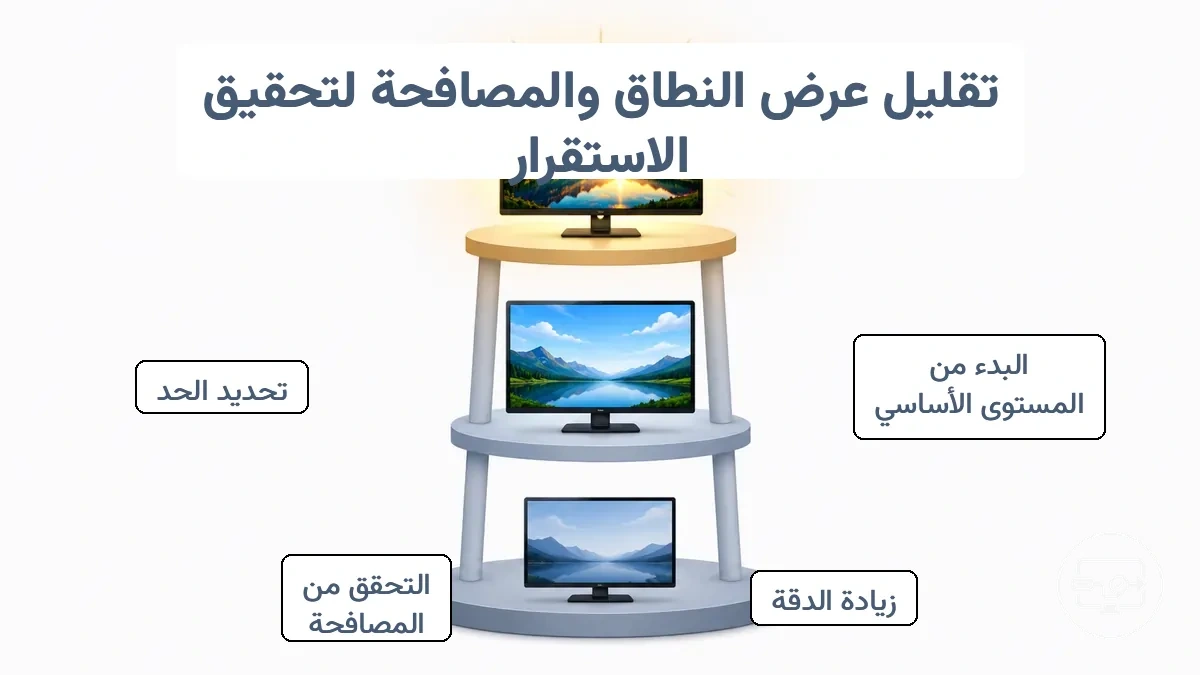
يبدأ مخطط سلم الإعدادات من خط أساس مستقر ويزيد متغيرًا واحدًا في كل مرة. استخدم هذه الخطوات لعزل حد النطاق الترددي:
- اضبط مخرجات المصدر على خط أساس مستقر معروف، مثل 1080p عند 60 هرتز بدون HDR، وتأكد من بقاء الشاشة مستقرة لعدة دقائق.
- زد الدقة إلى 1440p أو 4K مع الإبقاء على معدل التحديث عند 60 هرتز. إذا عاد الوميض أو الانقطاعات، فإن طلب النطاق الترددي الحالي يتجاوز ما يمكن للمصافحة التفاوض عليه بشكل موثوق.
- إذا كان مستقرًا، حاول زيادة معدل التحديث أو تمكين HDR خطوة واحدة في كل مرة. تشير كل خطوة ناجحة إلى أن المصافحة قوية عند هذا المستوى؛ ويشير كل فشل إلى وجود حد في الكابل أو المنفذ أو إلكترونيات الشاشة.
يشير الاستقرار عند دقة أقل إلى أن الاتصال يمكنه التعامل مع ذلك النطاق الترددي، لكنه لا يتنبأ بالاستقرار عند الطلبات الأعلى. عندما يستقر الاتصال بعد تغيير الإعدادات، إعادة التحقق من خطوات الإعداد لتأكيد سلامة الكابل والمنفذ.
تغييرات الدقة ومعدل التحديث والعينة اللونية وعمق الألوان التي توقف الوميض عادةً
- اضبط الشاشة على وضع منخفض الطلب: دقة منخفضة (مثل 1080p) عند 60 هرتز، وأخذ عينات لونية مخفض (4:2:0 أو 4:2:2)، وعمق ألوان 8 بت. إذا توقف الوميض، فمن المحتمل أن المجموعة الأصلية تجاوزت سعة النطاق الترددي للكابل أو المنفذ.
- زد العينة اللونية إلى كاملة (4:4:4). إذا عاد الوميض، فقد لا ينقل مسار الإشارة معلومات اللون الكاملة عند الدقة ومعدل التحديث الحاليين—قد يشير هذا إلى حد في النطاق الترددي وليس مشكلة في اللوحة.
- ارفع الدقة أو معدل التحديث خطوة واحدة في كل مرة (على سبيل المثال، من 1080p إلى 1440p، أو من 60 هرتز إلى 120 هرتز). الإعداد الذي يعود عنده الوميض يحدد أعلى وضع مستقر لاتصالك؛ استخدم ذلك كخط أساس لمزيد من الضبط.
تبديلات HDR و VRR و HDCP وتنسيق الإخراج التي قد تسبب سلوك اتصال متقطع
يؤدي تغيير تبديلات HDR أو VRR أو HDCP أو تنسيق الإخراج إلى فرض إعادة تفاوض على مصافحة HDMI، مما قد يسبب انقطاعات متقطعة إذا كانت الشاشة أو الجهاز الوسيط يواجه صعوبة مع الإشارة الجديدة.
يساعد التعامل مع هذه التبديلات كاختبارات تشخيصية في عزل ما إذا كانت فئة ميزة معينة هي التي تسبب عدم الاستقرار.
- تبديل HDR: يؤدي تمكين أو تعطيل HDR إلى تغيير عمق الألوان وبيانات الإضاءة الوصفية، مما يزيد من طلب النطاق الترددي. إذا كانت الشاشة أو الكابل لا يستطيعان التعامل بشكل موثوق مع معدل البيانات الأعلى، فقد تتحول الشاشة إلى اللون الأسود لفترة وجيزة أثناء إعادة التفاوض. تشير الانقطاعات فقط عندما يكون HDR نشطًا إلى حدود في النطاق الترددي أو تحويل النغمات، وليس إلى كابل معطوب.
- تبديل VRR: يتطلب VRR اتصالاً مستمرًا لمطابقة معدلات الإطارات. يؤدي تبديل VRR إلى إعادة ضبط هذا التفاوض، وقد تقوم بعض الشاشات بإعادة تقييم توافق HDCP أثناء الانتقال. تشير انقطاعات الاتصال عند تمكين VRR إلى مشكلة في تنفيذ VRR في الشاشة أو عدم كفاية سعة إشارة الارتباط.
- تبديل HDCP: تحدث مصافحة تشفير HDCP أثناء تشغيل المحتوى المحمي. يؤدي تبديل HDCP إلى إجبار السلسلة بأكملها على إعادة المصادقة، مما قد يكشف عن عدم تطابق في الإصدارات. تشير شاشة سوداء أو خطأ HDCP فقط بعد تغيير هذا التبديل إلى عدم توافق الإصدار أو جهاز يتخلى عن دعم HDCP عند تنشيط ميزات أخرى.
- تغييرات تنسيق الإخراج: يؤدي تغيير الدقة أو معدل التحديث إلى بدء تبادل EDID جديد؛ يؤدي تضمين HDR أو أخذ عينات فرعية أعلى إلى زيادة طلب النطاق الترددي. يشير الوميض المتقطع أو الانقطاعات بعد تغيير التنسيق إلى عدم استقرار الارتباط، غالبًا من حدود الكابل أو عدم تطابق EDID.
سلوكيات السكون والاستيقاظ وتوفير الطاقة التي تقطع إخراج شاشة USB-C
قد تقطع أحداث السكون والاستيقاظ وتوفير الطاقة إخراج شاشة USB-C عندما تسبب فشلاً في إعادة التفاوض الرقمي. يحدد اختبار كل سلوك على حدة أي تغيير في حالة الطاقة يسبب الانقطاع. قد يؤكد تغير في الأعراض بعد الاختبار أن حدث الطاقة هو المحفز ويقترح ضبط إعدادات إدارة الطاقة بدلاً من استبدال الأجهزة.
- السكون والاستيقاظ: ضع النظام في وضع السكون ثم أيقظه. إذا بقيت الشاشة سوداء أو أظهرت 'No Signal' بعد الاستيقاظ، فقد تحتاج المصافحة إلى إعادة ضبط جديدة. قد يسمح ضبط إعدادات إدارة طاقة USB (إن وجدت) بإعادة اتصال الشاشة بعد الاستيقاظ.
- إغلاق الغطاء (كمبيوتر محمول): أغلق الغطاء لفترة وجيزة أثناء توصيل شاشة خارجية. إذا انقطعت الشاشة ولم تستعد، فقد يقوم النظام بتعليق وحدة تحكم USB. يساعد تغيير إعدادات الطاقة لإجراء الغطاء (على سبيل المثال، 'Do nothing') في تأكيد هذا السبب.
- تعليق USB: تحقق مما إذا كان الانقطاع يحدث بعد فترة من عدم النشاط دون سكون كامل للنظام. يمكن لتعليق USB العدائي أن يفصل الشاشة. قد يمنع الاختبار مع تعطيل التعليق الانتقائي لـ USB في إعدادات طاقة النظام الانقطاع.
- أبقِ كل اختبار قابلًا للعكس وتجنب تعطيل توفير الطاقة الهام للسلامة على مستوى النظام.
قيود الكابل والموصل التي تسبب الوميض أو انقطاعات الإشارة
غالبًا ما ينشأ الوميض أو انقطاعات الإشارة من مشاكل سلامة الإشارة عند واجهة الكابل أو الموصل. يمكن أن يؤدي ضعف الإحكام، أو الطول المفرط، أو التدريع التالف إلى تدهور الإشارة قبل وصولها إلى الشاشة، مما يسبب انقطاعات مؤقتة أو فقدان الاتصال.
تؤثر حالة الكابل والموصل على جودة الإشارة تحت الحمل. يمكن أن يتسبب الموصل المرتخي أو الكابل المشدود أو الطول غير المتطابق في ضعف الإشارة أو تذبذبها، مما يؤدي إلى انقطاعات. الاختبار التأكيدي البسيط هو إعادة تركيب طرفي الكابل، ثم تجربة كابل أقصر أو معروف الجودة مع مراقبة ما إذا كان العَرَض يتغير.
- تحقق من أن الكابل مركب بالكامل وأن الموصل ليس مرتخيًا.
- افحص بحثًا عن تلف مرئي أو شد عند طرفي الموصل.
- افصل كبلات الإشارة عن أسلاك الطاقة لتقليل التداخل.
- جرب كبلًا أقصر إذا كان المسار الحالي طويلاً.
على سبيل المثال، شاشة تومض فقط عند ثني الكابل أو عند تشغيل جهاز قريب يشير إلى اتصال هامشي قد يظهره كابل أطول أو غير محمي. غالبًا ما يؤدي التبديل إلى كابل أقصر وأفضل حماية إلى تثبيت الارتباط. يتم تغطية تآكل المسافات الطويلة و عوامل الموثوقية وثبات الإشارة في القسم الخاص بعوامل الموثوقية وثبات الإشارة.
يظهر هذا الرسم البياني الأسباب الشائعة للوميض أو انقطاع الإشارة الناتجة عن مشاكل الكابلات والموصلات، بالإضافة إلى خطوات التشخيص والحلول.
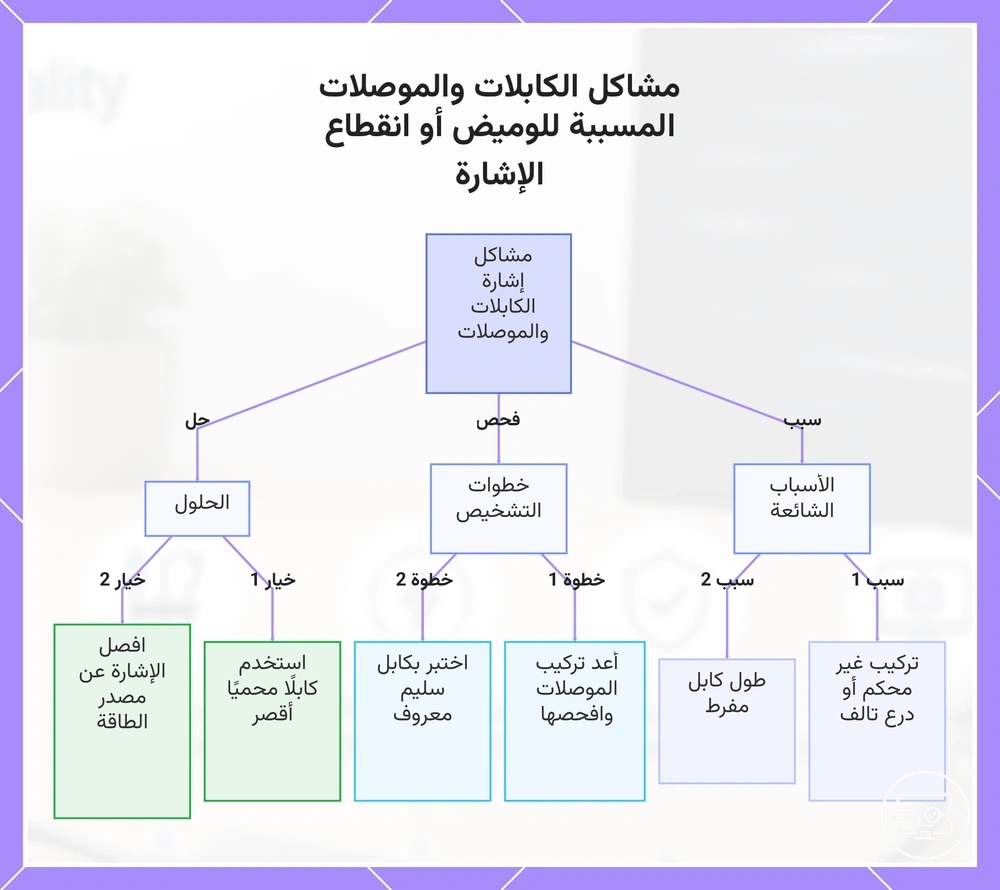
طول الكابل، التدريع، والإحكام كأكثر متغيرات عدم الاستقرار المادي شيوعًا
طول الكابل، التدريع، إحكام الموصل، والشد هي متغيرات عدم استقرار مادي شائعة. لكل منها نمط فشل مميز واختبار تأكيدي.
- الطول: قد يتسبب الكابل الأطول في انقطاعات الإشارة أو الوميض. الاختبار: قارن الأداء مع كابل أقصر معروف الجودة؛ إذا اختفت المشكلة، فمن المحتمل أن الطول هو العامل المساهم.
- التدريع: قد يسمح التدريع غير المتناسق أو المفقود بدخول الضوضاء، مما يسبب تداخلاً متقطعًا أو تشوهات في الصورة. الاختبار: تحقق من استمرارية التدريع باستخدام جهاز قياس متعدد، أو لاحظ ما إذا كانت حركة الكابل تغير نمط الضوضاء.
- إحكام الموصل: قد ينتج عن الموصل المرتخي أو البالي وميض أو انقطاعات كاملة عند تحريك الكابل. الاختبار: حرك الموصل برفق عند المنفذ؛ إذا انقطعت الإشارة وعادت، يمكن لإعادة التركيب أو الفحص بحثًا عن دبابيس منحنية تأكيد المشكلة.
- الشّد: يمكن أن يؤدي الشد المادي على الكابل أو الموصل إلى تلف الأسلاك الداخلية، مما يؤدي إلى فقدان إشارة متقطع عندما يكون الكابل تحت الحمل. الاختبار: طبق شدًا خفيفًا على الكابل بالقرب من الموصل ولاحظ ما إذا كان الانقطاع يرتبط بالشّد المطبق.
متى يكون الكابل النشط أو فئة محول مختلفة هو التغيير الصحيح للاستقرار
إذا استمر الوميض أو الانقطاعات بعد أن تخلصت من مشاكل التوصيلات المرتخية ومشاكل المنافذ، فإن التغيير الصحيح للاستقرار هو التحول من نهج التحويل السلبي إلى كابل نشط أو فئة محول مختلفة — بدلاً من الاستمرار في تبديل الكابلات. يعتمد هذا القرار على ثلاثة معايير: متطلبات الوضع، طول المسافة، وعدم استقرار الموزع.
- متطلبات الوضع: إذا كان المصدر بحاجة إلى إخراج وضع بمعدل بيانات أعلى لا يستطيع الكابل السلبي تحمله بدون أخطاء، فإن التبديل إلى كابل نشط أو فئة محول مختلفة يمكنه استعادة سلامة الإشارة المستقرة.
- طول المسافة: عندما تتجاوز مسافة الكابل المطلوبة النطاق الفعال للتصميم السلبي، فإن نهج التحويل الذي يتضمن إلكترونيات نشطة أو فئة محول مختلفة يمكنه الحفاظ على إشارة قابلة للاستخدام عبر المسافات الأطول.
- عدم استقرار الموزع: إذا كان الموزع أو الموسع يُحدث تدهورًا في التوقيت أو الإشارة لا يمكن للارتباط السلبي تعويضه، فإن تغيير نوع التحويل غالبًا ما يحل الانقطاعات الناتجة.
عوامل الموزع وقاعدة التوصيل وتوصيل الطاقة وراء إخراج HDMI المتقطع عبر USB-C
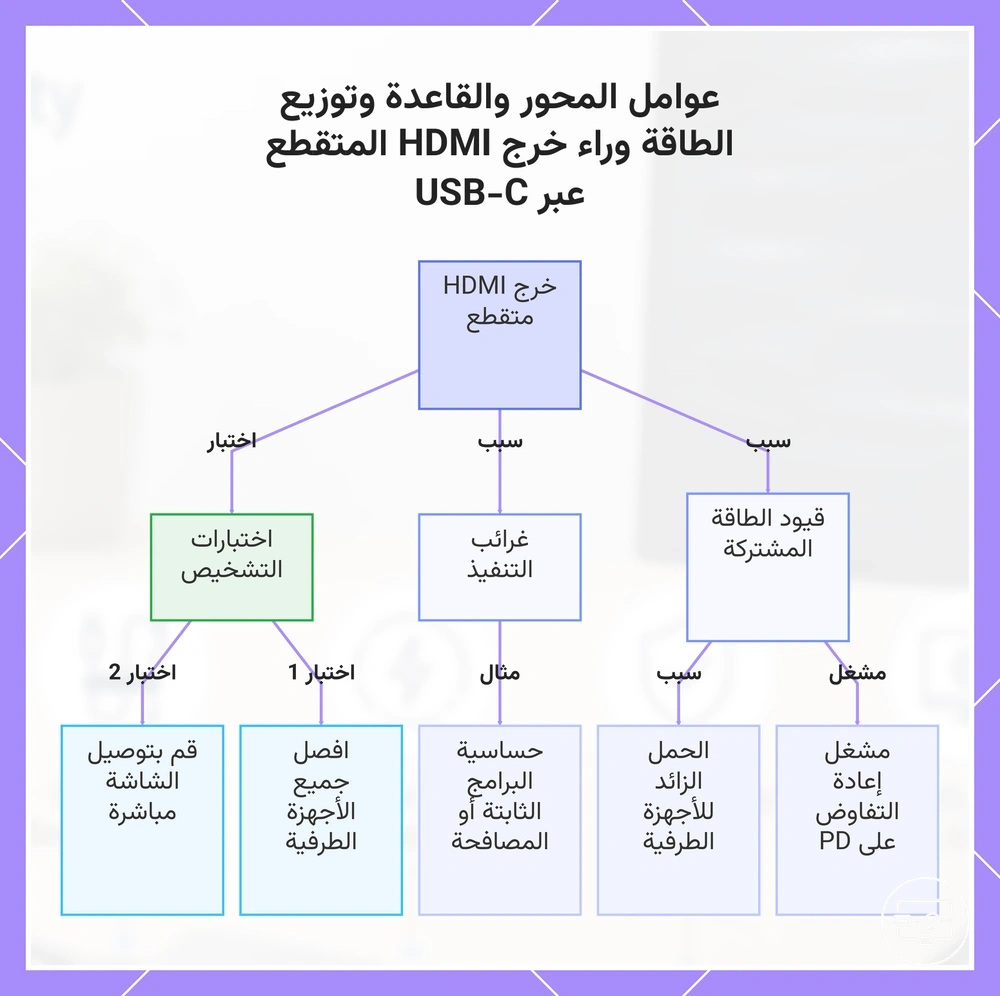
غالبًا ما ينبع إخراج HDMI المتقطع عبر موزع أو قاعدة توصيل من قيود الطاقة والنطاق الترددي المشتركة. يسحب الموزع أو قاعدة التوصيل من اتصال USB-C واحد؛ يمكن أن يتسبب توصيل الطاقة الهامشي أو الحمل الطرفي المفرط—وليس عطلًا ماديًا دائمًا—في حدوث انقطاعات أو وميض.
- إعادة التفاوض على توصيل الطاقة (PD): مدخل طاقة مشترك: يؤدي تغيير في نشاط الجهاز إلى إعادة التفاوض، مما قد يسبب شاشة سوداء قصيرة أو انقطاعًا.
- الحمل الطرفي: يمكن للأجهزة الطرفية عالية الطاقة (محركات الأقراص، أجهزة USB، الشاشات التي تعمل بالطاقة) تجاوز طاقة الناقل المتاحة، مما يؤدي إلى انقطاعات متقطعة.
- خصائص التنفيذ: قد تسبب حساسيات البرامج الثابتة أو مصافحة وحدة التحكم انقطاعات فيديو قصيرة عند تغير نشاط USB أو الشحن.
يمكن أن يساعد اختبار محكوم في تأكيد العامل: افصل جميع الأجهزة الطرفية باستثناء الشاشة ومصدر الطاقة؛ لاحظ ما إذا كانت الانقطاعات تتوقف. إذا كان مستقرًا، أعد توصيل الأجهزة واحدًا تلو الآخر لتحديد الحمل المحفز.
بدلاً من ذلك، تجاوز الموزع عن طريق توصيل الشاشة مباشرة بالكمبيوتر المحمول باستخدام كابل معروف بقدرته على نقل الفيديو؛ إذا اختفت الانقطاعات، فمن المحتمل أن الموزع أو تكوين الطاقة الخاص به هو المصدر. يمكن أن يكشف تغيير حالة الطاقة (شاحن بقدرة أعلى أو مصدر مصنف PD) عن عدم كفاية توصيل الطاقة كسبب جذري.
يوضح هذا المخطط الأسباب الرئيسية لخرج HDMI المتقطع عبر محور أو قاعدة وكيفية تشخيصها.
أنماط ارتفاع حرارة المحول أو الموزع وتأثير التركم الحراري على الاستقرار
يُرجح أن يكون التركم الحراري هو السبب عندما تظهر الانقطاعات بعد عدة دقائق من الاستخدام ثم تختفي بعد أن يبرد الجهاز. قد يخفض الموزع أو المحول أداءه أو يعيد ضبط نفسه مع ارتفاع درجات الحرارة الداخلية، مما يؤدي إلى انقطاعات متكررة وبطء في نقل البيانات.
استخدم قائمة التحقق هذه لتأكيد ما إذا كانت الحرارة هي السبب الجذري لعدم الاستقرار:
- لاحظ وقت ظهور العطل. إذا بدأت الانقطاعات باستمرار بعد فترة مماثلة من الاستخدام، فإن التركم الحراري مؤشر شائع.
- لاحظ سلوك خفض الأداء أو إعادة الضبط.
- تتبع تواتر الانقطاعات والتعافي. تشير الانقطاعات المتكررة التي تتوقف بعد فصل الموزع والسماح له بالتبريد إلى نمط مرتبط بالحرارة.
ملاحظة: الدفء أثناء التشغيل العادي ليس بالضرورة عيبًا. درجة الحرارة وحدها لا تؤكد العطل؛ إنه مزيج ارتفاع الحرارة مع تدهور الأداء الذي يشير إلى عدم استقرار حراري.
حدود طاقة الناقل وشروط تمرير الشحن التي تؤدي إلى انقطاعات HDMI
يمكن أن تسبب حدود طاقة الناقل وشروط تمرير الشحن انقطاعات HDMI عند استخدام موزع USB‑C أو قاعدة توصيل. يساعد الاختبار مع وبدون طاقة خارجية في تأكيد ما إذا كانت تغييرات ميزانية الطاقة متورطة.
- التشغيل بطاقة الناقل يسحب كل الطاقة من المضيف، مما يحد من ميزانية الطاقة المتاحة. عندما تطلب الشاشة أو الأجهزة الطرفية الأخرى المتصلة طاقة أكثر مما يستطيع الناقل توفيره، قد تصبح إشارة HDMI غير مستقرة وتسبب انقطاعات متقطعة.
- تمرير الشحن (طاقة خارجية) يوفر مصدر طاقة منفصل، لكن التغييرات في حالة الشحن—مثل توصيل أو فصل الشاحن—يمكن أن تؤدي إلى إعادة التفاوض على PD. تعيد إعادة التفاوض تلك ضبط ميزانية الطاقة وقد تتسبب في انقطاع رابط HDMI وإعادة الاتصال، مما يؤدي إلى حلقة انقطاع.
ظروف البرامج والبرامج الثابتة التي قد تشبه عطلًا في الأجهزة
يمكن لظروف البرامج والبرامج الثابتة أن تحاكي أعراض كابل أو محول USB-C إلى HDMI تالف. تحقق من طبقة البرامج قبل استبدال الأجهزة. يمكن للتغييرات في برنامج تشغيل GPU أو تحديث نظام التشغيل أو البرامج الثابتة لقاعدة التوصيل أن تغير سلوك التفاوض، مما يؤثر بدوره على استقرار الإشارة.
يمكن لقائمة التحقق التالية من نقاط التحديث وإعادة الضبط عالية التأثير عزل السبب:
- حدّث برنامج تشغيل GPU إلى أحدث إصدار مستقر.
- ثبّت أحدث تحديث لنظام التشغيل.
- حدّث البرامج الثابتة لقاعدة التوصيل إذا كانت قاعدة التوصيل قيد الاستخدام.
- حدّث البرامج الثابتة للشاشة إذا كانت الشاشة تدعم ذلك.
بعد كل تحديث أو تحديث للبرامج الثابتة، اختبر الاتصال ولاحظ ما إذا كان العَرَض يتغير. إذا حُلّت المشكلة بعد تحديث البرامج الثابتة، فمن المحتمل أن المشكلة كانت في طبقة التفاوض البرمجية وليس في الكابل أو المحول. إذا استمرت الأعراض بعد جميع نقاط التحقق، يصبح استكشاف أخطاء الأجهزة هو الخطوة التالية المناسبة.
يوضح هذا المخطط نقاط التحقق من التحديث وتفسير النتائج لتحديد ما إذا كانت مشكلة اتصال USB-C إلى HDMI ناتجة عن برنامج أم تتطلب استكشاف أخطاء الأجهزة.
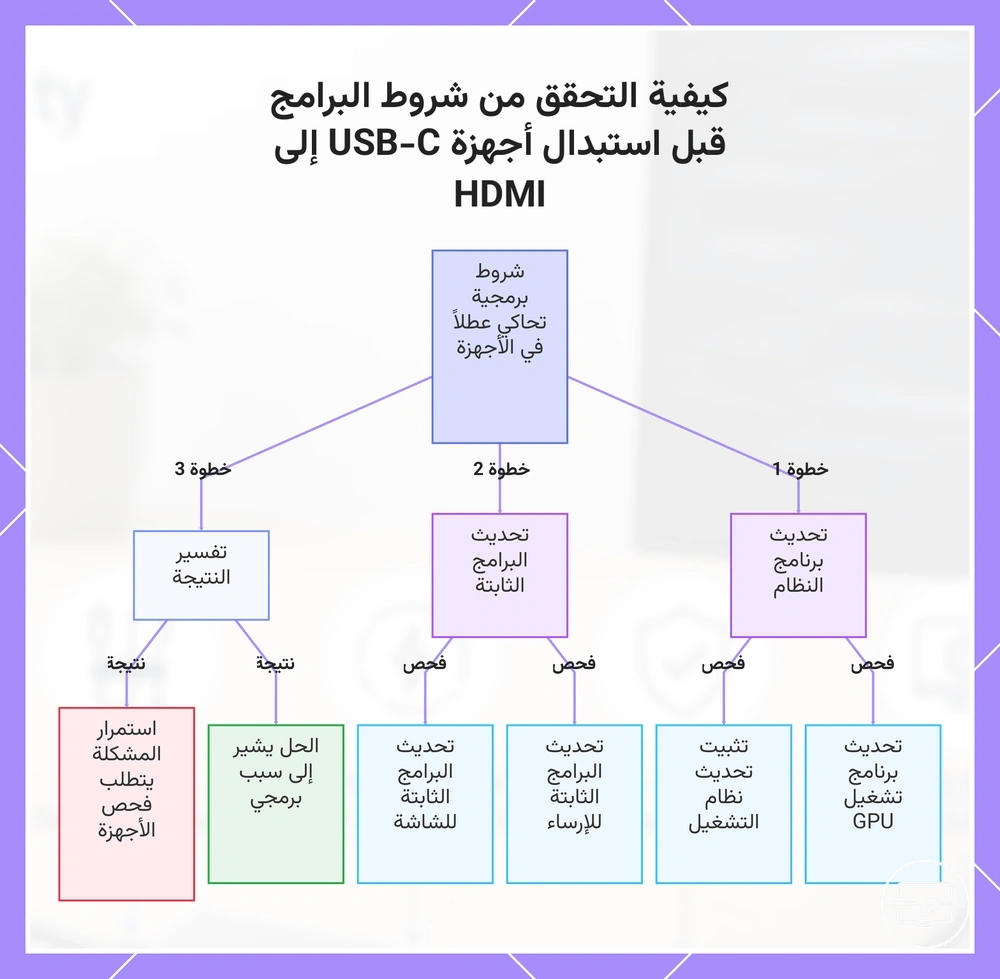
نقاط التحقق من تحديث برنامج التشغيل ونظام التشغيل والبرامج الثابتة للشاشة التي تؤثر على تفاوض الارتباط
تعزل التغييرات في الأعراض بعد كل نقطة تحقق الطبقة—برنامج تشغيل GPU أو نظام التشغيل أو البرامج الثابتة لقاعدة التوصيل أو البرامج الثابتة للشاشة—التي تؤثر على تفاوض الارتباط.
- تحديث برنامج تشغيل GPU: قد يحسن تحديث برنامج التشغيل تفاوض الارتباط أو التوافق. إذا استمرت مشاكل التفاوض بعد تحديث برنامج التشغيل، فالسبب على الأرجح يقع خارج طبقة برنامج GPU.
- تحديث نظام التشغيل: يمكن أن تؤثر تحديثات نظام التشغيل على تفاوض الارتباط واستقراره. إذا تغيرت الأعراض بعد تحديث نظام التشغيل، فطبقة نظام التشغيل هي مصدر محتمل؛ إذا بقيت الأعراض كما هي، فأعط أولوية أقل لاستكشاف أخطاء البرامج.
- تحديث البرامج الثابتة لقاعدة التوصيل: قد تحل تحديثات البرامج الثابتة لقاعدة التوصيل مشاكل التفاوض التلقائي أو الانقطاعات. إذا تحسنت الأعراض بعد التحديث، فقاعدة التوصيل هي المرجح أن تكون السبب؛ إذا لم يحدث تغيير، فالمشكلة تكمن على الأرجح في مكون آخر.
- تحديث البرامج الثابتة للشاشة: يمكن لتحديثات البرامج الثابتة للشاشة ضبط معلمات التفاوض. إذا تحسن الاستقرار بعد التحديث، فالشاشة كانت هي عنق الزجاجة؛ إذا لم يحدث تغيير، فالشاشة أقل احتمالاً أن تكون المصدر.
تسلسل عزل قابل للتكرار لتأكيد السبب الجذري وتحديد ما يجب استبداله
اعزل الحلقة الفاشلة عن طريق تغيير متغير واحد فقط في كل مرة مع استخدام باقي سلسلة الإشارة كخط أساس.
- أنشئ خط أساس بتوصيل المصدر بشاشة باستخدام كابل معروف بأنه يعمل وتأكد من أن المشكلة لا تحدث في هذا الإعداد.
- استبدل الكابل المعروف بأنه يعمل بالكابل الأصلي. إذا عاد الوميض، فالكابل الأصلي متورط. كرر للتأكيد.
- إذا لم يكن الكابل متورطًا، استبدل المحول (إن وجد) بوحدة معروفة بأنها تعمل. لاحظ النتيجة؛ إذا توقف الوميض، فالمحول متورط. أكد بإعادة التبديل.
- إذا لم يغير تغيير المحول السلوك، قم بتوصيل المصدر بشاشة مختلفة (أو الشاشة بمصدر مختلف). لاحظ ووثق النتيجة. إذا توقف الوميض، فالشاشة الأصلية متورطة.
- بعد كل تبديل، عد إلى خط الأساس وكرر الاختبار؛ فقط النتيجة القابلة للتكرار تدل بشكل موثوق على أحد المكونات.
يُظهر الجدول التالي منطق تغيير الاختبار والنتيجة المستخدم في تسلسل العزل:
| تغيير الاختبار | النتيجة الملاحظة | المكون المتورط | الإجراء التالي |
|---|---|---|---|
| استبدال الكابل بآخر معروف الجودة | الوميض يتوقف | الكابل الأصلي متورط | أكد بإعادة تركيب الكابل الأصلي؛ إذا عاد الوميض، استبدل الكابل |
| استبدال المحول بآخر معروف الجودة | الوميض مستمر | المحول غير متورط | تابع لاختبار الشاشة أو المصدر |
| الاتصال بشاشة مختلفة | الوميض يتوقف | الشاشة الأصلية متورطة | أكد بإعادة توصيل الشاشة الأصلية؛ إذا عاد الوميض، استبدل الشاشة أو أصلحها |
مصفوفة أساسية بمصدر واحد ومحول واحد وكابل واحد وشاشة واحدة
تعطي مصفوفة الأساس هذه إما نتيجة مستقرة أو غير مستقرة. تشير النتيجة المستقرة إلى أن المكونات الأساسية تعمل؛ وتشير النتيجة غير المستقرة إلى وجود مشكلة ضمن السلسلة الدنيا. أعد تشغيل الاختبار قبل الاستنتاج؛ قد يكون التشغيل الواحد مضللاً.
| حالة الأساس | النتيجة | ما تستبعده أو تورطه |
|---|---|---|
| مصدر واحد ← محول واحد ← كابل واحد ← شاشة واحدة | مستقرة | قد تستبعد المصدر والمحول والكابل والشاشة كسبب رئيسي. المشكلة تتعلق على الأرجح بالموزعات أو قواعد التوصيل أو الأجهزة الطرفية الإضافية. |
| نفس السلسلة بعد تشغيل مكرر | غير مستقرة | قد تورط مكونًا واحدًا أو أكثر في السلسلة. كرر الاختبار باستبدال كل جزء للمساعدة في تحديد العنصر المعيب. |
تصعيد محكوم من النطاق الترددي المنخفض إلى العالي حتى ظهور العطل
يختبر هذا الأسلوب متغيرًا واحدًا في كل مرة بدلاً من تغيير إعدادات متعددة دفعة واحدة. يكشف عن العامل الذي يتجاوز النطاق الترددي ويسبب عدم الاستقرار عن طريق عزل كل تغيير.
- زد الدقة خطوة بخطوة من خط أساس مستقر معروف. إذا فشل عند دقة أعلى ولكنه نجح عند الدقة الأدنى، فقد تشير نقطة الانقطاع إلى سقف للنطاق الترددي عند مستوى الدقة هذا.
- أعد الضبط إلى الدقة الناجحة ثم صاعد معدل التحديث تدريجيًا. إذا فشل الاتصال عند 60 هرتز لكنه ظل مستقرًا عند 30 هرتز، فقد يكون معدل التحديث هو عامل الطلب المحدد.
- بعد إنشاء مجموعة مستقرة من الدقة ومعدل التحديث، اختبر تمكين HDR. إذا أدى تمكين HDR إلى عدم استقرار في إعداد كان يعمل سابقًا، فإن الحمل الإضافي للبيانات يمكن أن يدفع الطلب الكلي إلى ما يتجاوز سعة الكابل أو المصدر.
- أخيرًا، أضف حملًا طرفيًا عبر نفس اتصال USB-C—قم بتوصيل أجهزة إضافية أو زد إنتاجية البيانات—لترى ما إذا كانت مشاركة النطاق الترددي تؤدي إلى أعطال. إذا انكسر الاستقرار فقط مع نشاط الأجهزة الطرفية، فقد تعكس نقطة الانقطاع قيدًا في مشاركة النطاق الترددي بدلاً من حد إشارة فيديو صرف.
مؤشرات الاستبدال التي تفرق بين الكابل التالف والمحول التالف وتصميم الموزع الضعيف
لمعرفة ما إذا كانت المشكلة في الكابل أو المحول أو الموزع، استخدم بعض مؤشرات التبديل التي تؤكد أي مكون معيب.
- استبدل الكابل. استخدم كابلًا يدعم الفيديو واختبر مع شاشة أخرى.
- استبدل المحول. استخدم محولًا مختلفًا أو اتصل مباشرة بدون محول.
- استبدل الموزع. أزل الموزع وقم بتوصيل الشاشة مباشرة بالكمبيوتر.
تشير كل نتيجة تبديل إلى المكون المعطي وتعطي مستوى ثقة.
| نتيجة التبديل | المكون المعطوب (الثقة) |
|---|---|
| الشاشة تعمل مع كابل مصنف للفيديو ولكن ليس مع الكابل الأصلي | الكابل الأصلي – مرجح |
| الشاشة تعمل مع محول مختلف ولكن ليس مع المحول الأصلي | المحول الأصلي – محتمل |
| الشاشة تعمل عند تجاوز الموزع ولكن ليس عند التوصيل عبره | الموزع – مرجح |