
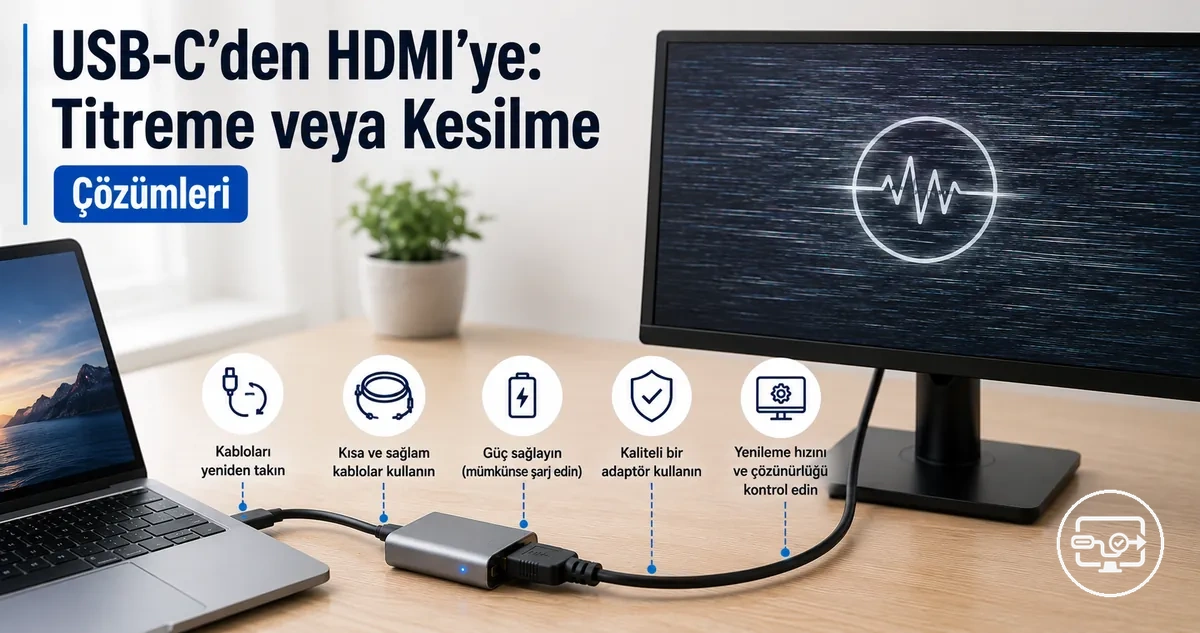
USB-C’den HDMI’ye Titreme veya Sinyal Kesilmesi: Uyumluluk Nedenleri ve Kararlı Çözümler
USB-C’den HDMI’ye titreme veya sinyal kesilmesi genellikle sinyal zincirindeki bir dengesizlikten kaynaklanır. Zincir, kaynak USB-C çıkışından bir adaptör veya hub üzerinden geçerek bir HDMI kablosu ile ekrana ulaşır. Bu yoldaki her bağlantı sinyal sorunlarına yol açabilir, bu nedenle adaptörün arızalı olduğunu varsaymak yerine bağlantıları tek tek test edin.
- Dizüstü bilgisayar veya cihazın, USB-C bağlantı noktası üzerinden video çıkışını desteklemesi gerekir (genellikle DisplayPort Alternatif Modu ile).
- Adaptör veya hub'ın, ihtiyacınız olan çözünürlük ve yenileme hızında sinyali güvenilir bir şekilde dönüştürebilmesi gerekir.
- HDMI kablosunun kalitesi ve uzunluğu önemlidir, çünkü 1080p'de çalışan bir kablo 4K'da sinyal kaybına veya titremeye neden olabilir.
- Hub üzerinden güç aktarımı, birden fazla çevre birimi akım çektiğinde el sıkışmayı etkileyebilir.
Koşullar cihaz modeline, adaptör sınıfına ve kablo durumuna göre değiştiğinden, her kurulum için tek bir çözüm işe yaramaz.
Uyumluluk faktörlerine daha geniş bir bakış için USB-C’den HDMI’ye uyumluluk özeti sayfasına bakın.
Örneğin, temel bir USB-C hub üzerinden 4K monitör bağlayan bir kullanıcı, sistem 60 Hz çıkış vermeye çalıştığında ekranın titrediğini veya sinyal kaybettiğini görebilir. Yenileme hızını 30 Hz'e düşürmek veya çözünürlüğü 1080p'ye indirmek, dönüştürme yolundaki bant genişliği talebini azalttığı için ekranı genellikle dengeler. Bu ayarlamadan sonra titreme durursa, sorun büyük olasılıkla bant genişliğiyle ilgilidir, arızalı bir adaptörle değil.
Bu sayfa titreme ve sinyal kaybına odaklanmaktadır. Hiç sinyal olmaması, renk bozulmaları veya ses sorunları gibi diğer belirtiler farklı nedenlerden kaynaklanabilir ve belirtiye göre sorun giderme sayfasına dön sayfasında açıklanmaktadır.
USB-C Video Zincirinde Titreme, Siyah Ekran veya Kesintili HDMI Sinyali Genellikle Ne Anlama Gelir
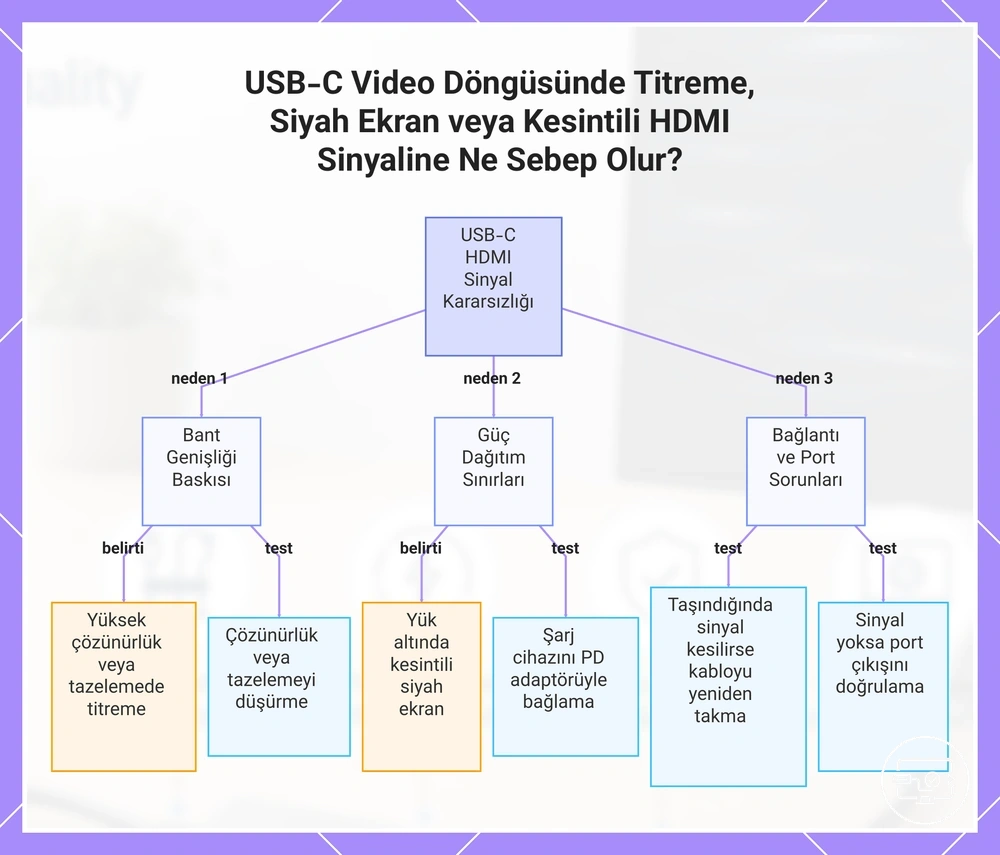
USB-C’den HDMI’ya bir bağlantı üzerinden oluşan titreme, siyah ekran veya kesintili HDMI sinyali, tek bir donanım kusurundan ziyade video bağlantısındaki dengesizliğe işaret eder. Bu dengesizlik, el sıkışma sıfırlamaları, bant genişliği baskısı, güç veya ısı sınırları ya da bozulmuş sinyal bütünlüğünden kaynaklanabilir. Yararlı bir ilk adım, titreme veya sinyal kaybının durup durmadığını görmek için ekran çözünürlüğünü veya yenileme hızını düşürmektir; bu, bant genişliğinin sınırlayıcı bir faktör olduğunu gösterebilir.
Her belirti deseni farklı bir dengesizlik sınıfına işaret edebilir.
- Yüksek çözünürlük/yenileme hızında titreme → büyük olasılıkla bant genişliği baskısı → çözünürlük veya yenileme hızını düşürerek test edin.
- Yük altında kesintili siyah ekran → güç aktarım sınırlarına işaret edebilir → dizüstü bilgisayar şarj cihazını bir güç aktarım adaptörü aracılığıyla bağlayarak test edin.
- Kablo hareket ettirildiğinde sinyal kaybı → genellikle fiziksel bağlantı veya kablo kalitesi sorunu → kabloyu yeniden takarak veya değiştirerek test edin.
- Ekran sinyal yok gösteriyor → genellikle bağlantı noktası düzeyinde video çıkışı eksikliği → ana bilgisayar bağlantı noktasının ekran çıkışını desteklediğini doğrulayın.
Örneğin, 60Hz’de titreyen ancak 30Hz veya 1080p’de kararlı hale gelen bir 4K monitör, bant genişliği baskısını doğrular; bir sonraki adım, adaptör ve kablo derecelerini kontrol etmektir.
Bu grafik, USB-C HDMI sinyal sorunları için üç ana kararsızlık kategorisini, bunların belirtilerini ve önerilen tanı testlerini gösterir.
USB-C'den HDMI'ya Bağlantı Kararlılığını Belirleyen Uyumluluk Koşulları
USB-C'den HDMI'ya bağlantı kararlılığı, kaynak cihazın video çıkış desteğine ve dönüştürme yoluna bağlıdır, konektör şekline değil.
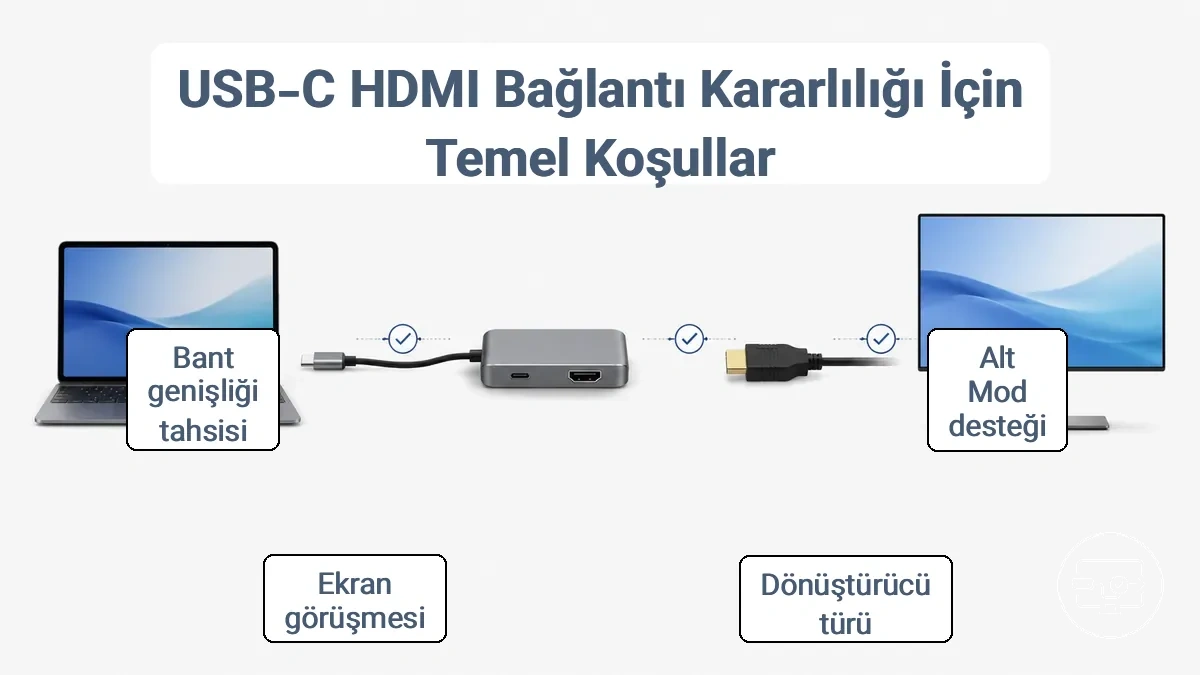
Dizüstü bilgisayarlar ve tabletlerdeki birçok USB-C bağlantı noktası Alt Mod içerir, ancak bazı cihazlar USB-C'yi yalnızca veri veya şarjla sınırlar. Cihaz özelliklerini kontrol etmek veya bağlantı noktasının yakınında DisplayPort simgesi aramak bunu doğrulamaya yardımcı olur.
Adaptör veya hub'ın kendisi önemlidir: kaynağın Alt Mod'una güvenen pasif bir dönüştürücü, sinyal dönüşümünü bağımsız olarak ele alan aktif bir dönüştürücüden farklı davranabilir. Ekranın uyumlu bir çözünürlük ve yenileme hızı üzerinde anlaşması gerekir; hub üzerinden bant genişliği veya güç yetersiz olduğunda sinyal kaybı oluşabilir.
Alt Mod'u destekleyen bir dizüstü bilgisayar, aynı zamanda cihazı şarj eden bir hub aracılığıyla 4K monitöre bağlandığında, hub hem video hem de veri için yeterli bant genişliği ayırmazsa titreme yaşanabilir.
Herhangi bir donanımı değiştirmeden önce bu asgari koşulları doğrulayın:
- USB-C bağlantı noktası DisplayPort Alt Modu'nu desteklemelidir (cihaz kılavuzunu veya teknik özellik sayfasını kontrol edin).
- Adaptör veya hub, hedeflenen çözünürlük ve yenileme hızı için derecelendirilmiş olmalıdır.
- HDMI kablosu tam olarak takılı ve hasarsız olmalıdır.
- Ekran giriş kaynağı doğru HDMI bağlantı noktasına ayarlanmış olmalıdır.
Kaynak cihazda USB-C video çıkışı desteği ve Alt Modun rolü
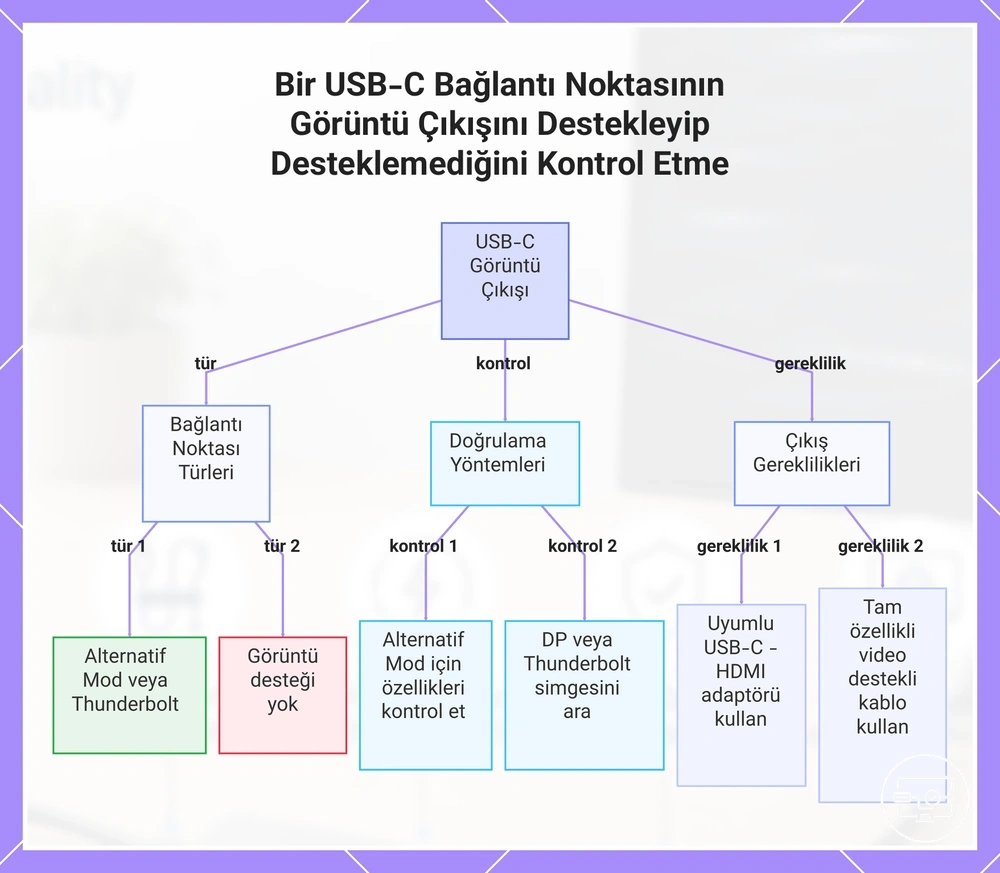
Bir USB-C bağlantı noktası, yalnızca DisplayPort Alt Modunu veya Thunderbolt'u destekliyorsa HDMI için video çıkışı yapabilir; bağlantı noktasının şekli tek başına bu özelliği göstermez. Doğrulamak için cihaz özelliklerini veya bağlantı noktası işaretlerini kontrol edin.
Bağlantı noktası çıkış desteği üç türe ayrılır: Alt Mod, Thunderbolt veya hiçbiri. Alt Mod ve Thunderbolt bağlantı noktaları, uyumlu bir adaptör kullanarak bir HDMI ekrana video gönderebilir, ancak çözünürlük ve yenileme hızı DisplayPort sürümüne ve kablo kalitesine bağlıdır. Video desteği olmayan bağlantı noktaları, bir adaptörle bile hiçbir ekran sinyali gönderemez.
- Cihaz özelliklerinde 'DisplayPort Alt Modu', 'DisplayPort ile USB-C' veya 'Thunderbolt 3/4' ifadelerini kontrol edin.
- Cihazdaki USB-C bağlantı noktasının yanında bir DP veya Thunderbolt simgesi arayın.
- Videoyu destekleyen tam özellikli bir USB-C kablosu kullanın; yalnızca şarj kablolarından kaçının.
- Çalıştığını bildiğiniz bir monitör ve sertifikalı bir USB-C - HDMI adaptörü ile test edin.
- Hiç video görüntüsü gelmezse, farklı bir bağlantı noktası veya kablo deneyin; bağlantı noktası yalnızca veri amaçlı olabilir.
Bu grafik, USB-C görüntü desteğinin türlerini, yeteneğin nasıl doğrulanacağını ve görüntü çıkışı için ne gerektiğini gösterir.
HDMI el sıkışmasını dengesizleştirebilen adaptör, hub veya dock dönüştürme davranışı
Bir HDMI sinyali bir adaptör, hub veya dock üzerinden geçtiğinde, ek dönüştürme katmanı HDMI el sıkışmasına müdahale edebilir. Bu durum, paylaşılan bant genişliği sınırları, değişken güç tüketimi, ısı birikimi veya dönüştürme karmaşıklığı nedeniyle oluşabilir. Zincirde hangi bileşenin sorumlu olduğunu belirlemek bağlantıyı dengelemeye yardımcı olabilir.
- Adaptör riskleri: Basit pasif adaptörlerde sinyal koşullandırma bulunmayabilir, bu da sürekli el sıkışma yeniden görüşmelerine yol açan EDID uyumsuzluklarına neden olur.
- Hub riskleri: Bir hub'ın paylaşılan güç ve bant genişliği tahsisi, özellikle diğer çevre birimleri aynı anda akım çektiğinde, kesintili sinyal kaybına yol açabilir.
- Dock riskleri: Dock'lar genellikle hem video hem de veri sinyallerini dönüştürür; birden fazla dönüştürmeden kaynaklanan iç ısı, HDMI sinyalini bozabilir ve el sıkışma hatalarını tetikleyebilir.
Her durumda, gözlemlenen dengesizlik—titreme, siyah ekran veya ses kaybı—kaynak ile ekran arasındaki bozuk veya eksik bir el sıkışmadan kaynaklanabilir. Hub'ı devre dışı bırakarak kaynağı doğrudan ekrana test etmek, dönüştürme katmanının neden olup olmadığını doğrulamaya yardımcı olabilir, ancak kalıcı bir çözümü garanti etmez.
Ekran tarafında yeniden el sıkışmaya ve kısa sinyal kayıplarına neden olan müzakere faktörleri
Ekran tarafında, giriş seçimi, HDMI bağlantı noktası yetenekleri ve mod geçişleri gibi faktörler yeniden el sıkışmaya ve kısa sinyal kayıplarına neden olabilir. Bir mod değiştiğinde sinyal kaybı meydana geliyorsa, nedeni bir uyumluluk uyuşmazlığı olabilir.
- Giriş seçimi: HDMI bağlantı noktaları arasında geçiş yapmak veya etkin girişi değiştirmek, özellikle bağlantı noktaları farklı yetenekleri destekliyorsa, yeni bir el sıkışma dizisini tetikleyebilir.
- Bağlantı noktası yetenek farklılıkları: Sınırlı bant genişliğine sahip bir HDMI bağlantı noktası, daha yüksek modları sürdürmekte başarısız olabilir ve bu modlar etkinleştirildiğinde yeniden müzakere ve sinyal kayıplarını tetikleyebilir. Farklı bir HDMI bağlantı noktası denemek, bunun neden olup olmadığını doğrulamaya yardımcı olabilir.
- Mod/özellik geçişleri: Ekran etkinken HDR, VRR veya diğer gelişmiş özellikleri etkinleştirmek veya devre dışı bırakmak, ekranın bağlantıyı yeniden müzakere etmesine neden olarak kısa süreli siyah ekranlara veya titremeye yol açabilir.
Titreme veya sinyal kaybını belirti desenine göre teşhis ederek arızalı bağlantıyı daraltma
Titreme, sinyal kaybı veya siyah ekran aralıklı olarak ortaya çıktığında, tetikleyici koşulu (hareket, ısı veya güç olayı) da içeren belirti deseni, olası arızalı bileşene işaret eder. Bileşenleri değiştirmeden önce tetikleyiciyi sınıflandırmak, en olası neden sınıfını önce belirler.
İşaretli bir belirti-neden haritası, tetikleyici koşulların olası arızalı bağlantıya nasıl işaret ettiğini gösterir.
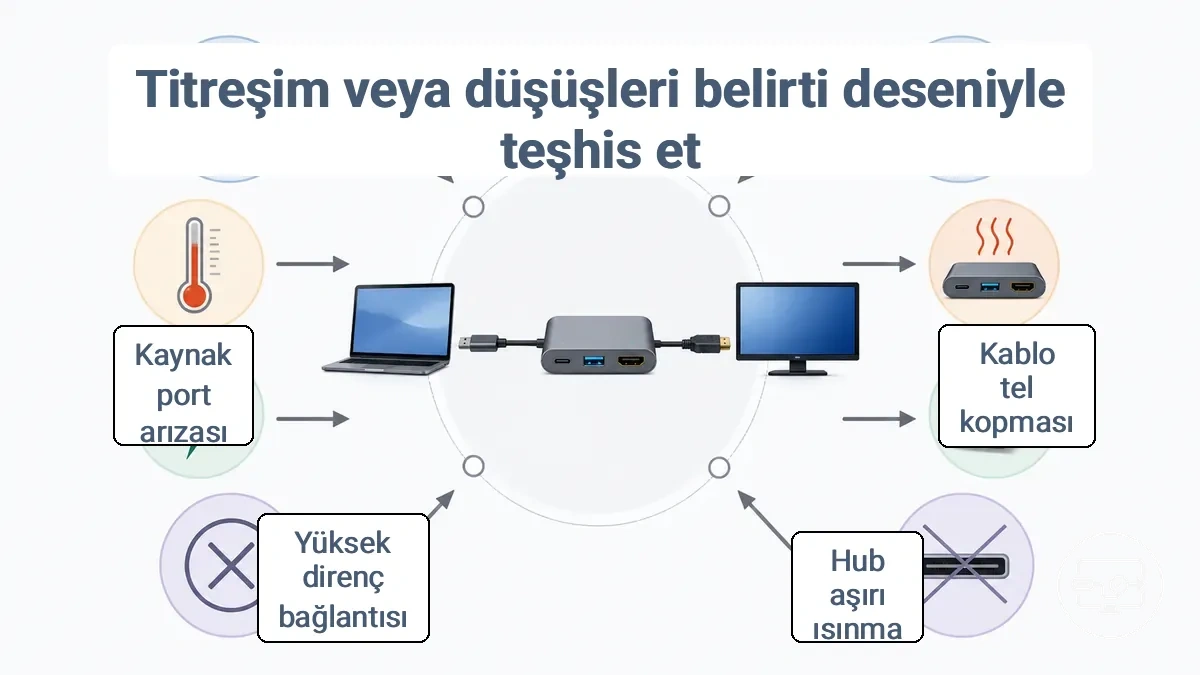
Bir tanı matrisi, yaygın belirti desenlerini tetikleyici koşulları ve olası arızalı bağlantıyla eşleştirir. Her satır, doğrulayıcı bir test ipucu içerir.
| Belirti Deseni | Tetikleyici Koşul | Olası Arızalı Bağlantı ve Doğrulama Yöntemi |
|---|---|---|
| Titreme veya sinyal kaybı yalnızca kablo veya konektör hareket ettirildiğinde veya dokunulduğunda | Hareket (bükülme, titreşim, sallanma) | Büyük olasılıkla kablo içinde aralıklı tel kopması veya gevşek terminal pimi. Ekrana bakarak kabloyu oynatarak doğrulayın. |
| Sistem bir süre çalıştıktan sonra kötüleşen titreme veya sinyal kaybı | Isı (uzun süreli kullanım, yüksek yük, sıcak ortam) | Büyük olasılıkla hub, konektör veya kablo yalıtımında aşırı ısınma. Isı hasarını kontrol ederek veya soğuduktan sonra kabloyu değiştirerek doğrulayın. |
| Belirgin hareket olmadan aralıklı titreme, genellikle kararma veya güç dalgalanmalarıyla birlikte | Güç olayı (voltaj düşüşü, yük değişimi, ani yükselme) | Büyük olasılıkla terminal korozyonu, zayıf sıkma veya yüksek dirençli bağlantı. Yük altında voltaj düşüşü testi yaparak doğrulayın. |
| Sıfırlama, yeniden bağlama veya güç döngüsünden sonra geri gelen siyah ekran | Güç olayı veya sinyal kaybı (geçici arıza) | Büyük olasılıkla dengesiz kaynak bağlantı noktası, hub veya kablo arızası. Farklı bir kaynak veya kablo ile test ederek doğrulayın. |
Sürekli Titreme, Parıltılar veya Kar: Sinyal Bütünlüğü Belirtileri
Sürekli titreme, parıltılar veya kar genellikle kablo veya konektör gürültüsü ya da zayıf temasın neden olduğu sinyal bütünlüğü sorunlarına veya kod çözme dengesizliğine işaret eder.
- Konektör oturumunu iyileştirmek ve oksitlenmeyi gidermek için kablonun her iki ucunu da yeniden takın.
- Sinyal zayıflamasını azaltmak için kablo mesafesini kısaltın veya çalıştığı bilinen daha kısa bir kablo kullanın.
- Konektörü hizasından çekebilecek kablo üzerindeki gerilimi giderin.
- Arızalı bir kablo veya konektörü elemek için çalıştığı bilinen bir kabloyu ve farklı bir bağlantı noktasını test edin.
El sıkışma veya güç kesintisi belirtileri olarak periyodik siyah ekranlar ve yeniden bağlanma döngüleri
Periyodik siyah ekranlar ve yeniden bağlanma döngüleri, kalıcı donanım arızalarından değil, genellikle tekrarlanan el sıkışma hatalarından veya geçici güç kesintilerinden kaynaklanır.
Bu yeniden bağlanma döngüleri genellikle şunlar tarafından tetiklenir:
- Uyku/uyanma döngüleri: Monitör ve kaynak, uykudan uyandıktan sonra el sıkışmayı yeniden müzakere edemeyebilir, bu da kısa bir siyah ekrana ve ardından yeniden bağlanmaya neden olur.
- PD yeniden müzakeresi: Hub veya kaynak güç dağıtım durumunu değiştirirse, video sinyali düşebilir ve ardından el sıkışma sürecini yeniden başlatabilir.
- Giriş değiştirme: Girişleri manuel olarak değiştirmek veya kaynağın bağlantı noktaları arasında otomatik olarak geçiş yapması, EDID el sıkışmasını sıfırlayarak anlık bir siyah ekran oluşturabilir.
- Hub yük değişiklikleri: Hub üzerinden USB cihazları bağlamak veya çıkarmak, güç dağılımını değiştirerek HDMI sinyalini kesebilir ve yeniden müzakercyi tetikleyebilir.
Tetikleyiciyi belirlemek için, doğrudan kaynaktan monitöre bir bağlantıyla (hub'ı atlayarak) test edin veya kaynak cihazı değiştirin. Siyah ekran durursa, nedenin yalnızca monitör veya kablodan ziyade hub'ın el sıkışma davranışı veya güç dağıtımı olması muhtemeldir.
Yalnızca 4K 60 Hz veya HDR gibi yüksek bant genişliği modlarında görülen sinyal kayıpları
Sinyal kayıpları yalnızca 4K 60 Hz'de veya HDR etkinken meydana geldiğinde, sorun genellikle rastgele bir hatadan ziyade bir bant genişliği veya müzakere hassasiyeti sınırına işaret eder. Bu kararlılık eşiğini bulmak, kurulumunuzun güvenilir bir şekilde çalıştırabileceği en yüksek modu ortaya çıkarır.
- 60 Hz ve HDR'yi açık bırakarak çözünürlüğü 4K'dan 1080p'ye düşürün. Sinyal kaybı durursa, sistem muhtemelen o bant genişliğinde daha yüksek piksel sayısıyla zorlanıyordur.
- 4K ve HDR'yi korurken yenileme hızını 30 Hz'e düşürün. Sinyal dengelenirse, muhtemelen sınırlayıcı faktör yüksek yenileme hızının bant genişliği talebidir.
- 4K 60 Hz'de kalırken HDR'yi kapatın. Sinyal kaybı ortadan kalkarsa, HDR'nin gerektirdiği ek veri bağlantıyı güvenilir kapasitesinin ötesine itiyor olabilir.
Bu eşik, bağlantının hangi çözünürlük, yenileme hızı ve HDR kombinasyonunu kaldırabileceğini gösterir. Bu ayarların nasıl etkileşime girdiği hakkında daha fazla bilgi için 4K ve HDR performans beklentileri sayfasına bakın.
Bant genişliği talebini ve el sıkışma hassasiyetini azaltarak kararlılık çözümleri
Titreme veya sinyal kaybı ekranı etkilediğinde, herhangi bir donanım değişikliği gerekmeden önce müzakere edilen HDMI bant genişliği talebini düşürmek genellikle dengesizliği giderir. Kaynak ve ekran arasındaki el sıkışma, bağlantının sürdürebileceği maksimum çözünürlüğü, yenileme hızını ve renk derinliğini belirler.
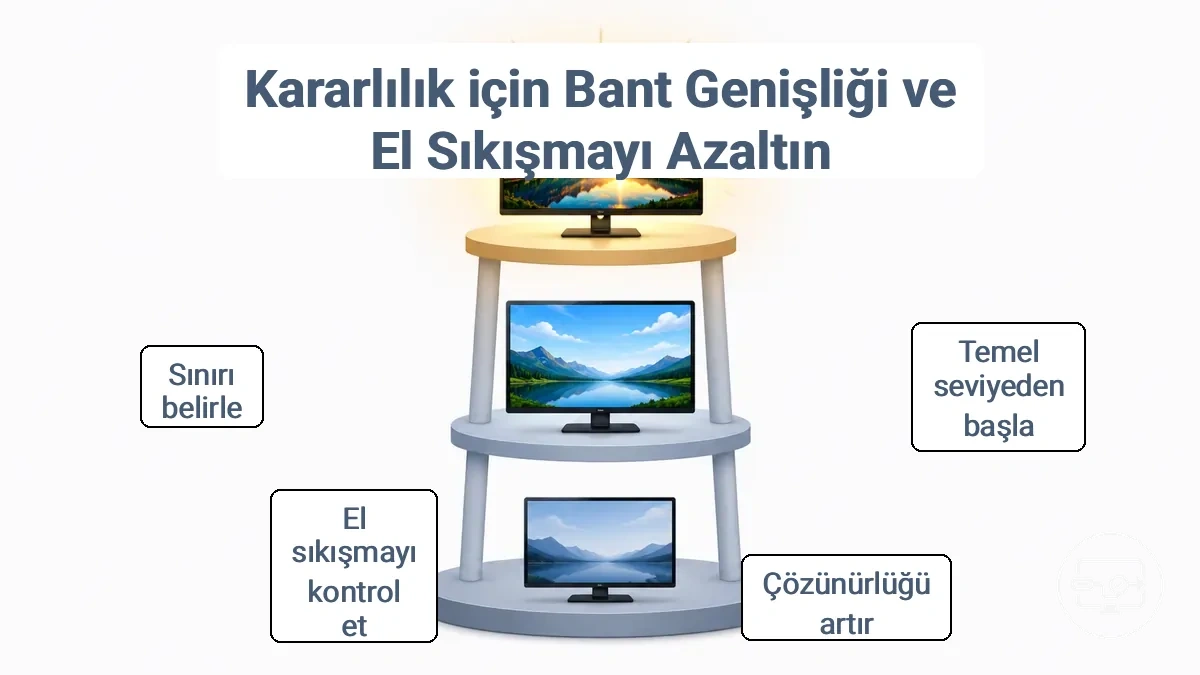
Ayarlar merdiven diyagramı kararlı bir temelden başlar ve her seferinde bir değişkeni yükseltir. Bant genişliği sınırını belirlemek için şu adımları kullanın:
- Kaynak çıkışını, HDR olmadan 60 Hz'de 1080p gibi bilinen kararlı bir temele ayarlayın ve ekranın birkaç dakika boyunca kararlı kaldığını doğrulayın.
- Yenileme hızını 60 Hz'de tutarken çözünürlüğü 1440p veya 4K'ya yükseltin. Titreme veya sinyal kaybı tekrarlarsa, mevcut bant genişliği talebi el sıkışmanın güvenilir bir şekilde müzakere edebileceğini aşıyor demektir.
- Kararlıysa, yenileme hızını kademeli olarak artırmayı veya HDR'yi etkinleştirmeyi deneyin. Başarılı her adım, el sıkışmanın o seviyede sağlam olduğunu gösterir; her başarısızlık, kablo, bağlantı noktası veya ekran elektroniğinde bir sınır olduğunu gösterir.
Daha düşük bir çözünürlükte kararlılık, bağlantının bu bant genişliğini kaldırabileceğini gösterir, ancak daha yüksek taleplerde kararlılığı öngörmez. Bağlantı bir ayar değişikliğinden sonra dengelendiğinde, kablo ve bağlantı noktası bütünlüğünü doğrulamak için kurulum adımlarını yeniden kontrol et.
Titremeyi sıklıkla durduran çözünürlük, yenileme hızı, kroma ve renk derinliği değişiklikleri
Önce düşük talepli bir video modunu test edin, ardından titreme geri dönene kadar ayarları kademeli olarak artırarak bant genişliği kırılma noktasını belirleyin.
- Ekranı düşük talepli bir moda ayarlayın: 60 Hz'de düşük çözünürlük (1080p gibi), azaltılmış kroma örneklemesi (4:2:0 veya 4:2:2) ve 8 bit renk derinliği. Titreme durursa, orijinal kombinasyon muhtemelen kablo veya bağlantı noktası bant genişliğini aşmıştır.
- Kromayı tam örneklemeye (4:4:4) yükseltin. Titreme tekrarlarsa, sinyal yolu mevcut çözünürlük ve yenileme hızında tam renk bilgisini taşıyamıyor olabilir—bu, bir panel sorunundan ziyade bir bant genişliği sınırına işaret edebilir.
- Çözünürlüğü veya yenileme hızını her seferinde bir adım artırın (örneğin, 1080p'den 1440p'ye veya 60 Hz'den 120 Hz'e). Titremenin geri döndüğü ayar, bağlantınız için en yüksek kararlı modu işaretler; daha fazla ayar yapmak için bunu temel olarak kullanın.
HDR, VRR, HDCP ve Aralıklı Bağlantı Davranışını Tetikleyebilen Biçim Geçişleri
HDR, VRR, HDCP veya çıkış biçimi geçişlerini değiştirmek bir HDMI el sıkışma yeniden müzakeresini zorlar; bu, ekran veya ara cihaz yeni sinyallemede zorlanırsa aralıklı sinyal kayıplarına neden olabilir.
Bu geçişleri tanısal testler olarak ele almak, belirli bir özellik sınıfının dengesizliği tetikleyip tetiklemediğini belirlemeye yardımcı olur.
- HDR geçişi: HDR'yi etkinleştirmek veya devre dışı bırakmak renk derinliğini ve parlaklık meta verilerini değiştirerek bant genişliği taleplerini artırır. Ekran veya kablo daha yüksek veri hızını güvenilir bir şekilde kaldıramıyorsa, yeniden müzakere sırasında ekran kısa süreliğine siyahlaşabilir. Yalnızca HDR etkinken meydana gelen sinyal kayıpları, arızalı bir kablodan ziyade bant genişliği veya ton eşleme sınırlarına işaret eder.
- VRR geçişi: VRR, kare hızlarını eşleştirmek için sürekli iletişim gerektirir. VRR'yi değiştirmek bu müzakercyi sıfırlar ve bazı ekranlar geçiş sırasında HDCP uyumluluğunu yeniden değerlendirebilir. VRR etkinken bağlantı kopmaları, bir ekran VRR uygulama sorununa veya yetersiz bağlantı sinyalleme kapasitesine işaret eder.
- HDCP geçişi: HDCP şifreleme el sıkışması, korumalı içerik oynatımı sırasında gerçekleşir. HDCP'yi değiştirmek tüm zincirin yeniden kimlik doğrulaması yapmasını zorlayarak potansiyel olarak sürüm uyuşmazlıklarını ortaya çıkarır. Yalnızca bu geçişi değiştirdikten sonra görülen siyah ekran veya HDCP hatası, sürüm uyumsuzluğuna veya diğer özellikler etkinken HDCP desteğini bırakan bir cihaza işaret eder.
- Çıkış biçimi değişiklikleri: Çözünürlük veya yenileme hızını değiştirmek yeni bir EDID alışverişini tetikler; HDR veya daha yüksek alt örnekleme eklemek bant genişliği talebini artırır. Biçim değişikliğinden sonra görülen aralıklı titreme veya sinyal kayıpları, genellikle kablo sınırlamaları veya EDID uyuşmazlıklarından kaynaklanan bağlantı dengesizliğine işaret eder.
USB-C ekran çıkışını kesintiye uğratan uyku, uyanma ve güç tasarrufu davranışları
Uyku, uyanma ve güç tasarrufu olayları, başarısız bir dijital yeniden müzakercye neden olduklarında USB-C ekran çıkışını kesintiye uğratabilir. Her davranışı ayrı ayrı test etmek, hangi güç durumu değişikliğinin sinyal kaybını tetiklediğini belirler. Testten sonra belirtilerdeki bir değişiklik, güç olayının tetikleyici olduğunu doğrulayabilir ve donanımı değiştirmek yerine güç yönetimi ayarlarını değiştirmeyi önerebilir.
- Uyku ve uyanma: Sistemi uykuya alın ve uyandırın. Uyandırmadan sonra ekran siyah kalırsa veya 'Sinyal Yok' gösterirse, el sıkışmanın yeni bir sıfırlamaya ihtiyacı olabilir. USB güç yönetimi ayarlarını değiştirmek (varsa) ekranın uyandırmadan sonra yeniden bağlanmasını sağlayabilir.
- Kapak kapatma (dizüstü bilgisayar): Harici bir monitör bağlıyken kapağı kısa süreliğine kapatın. Ekran sinyali kesilir ve geri gelmezse, sistem USB denetleyicisini askıya alıyor olabilir. Kapak eylemi için güç ayarlarını değiştirmek (örneğin, 'Hiçbir şey yapma') bu nedenin doğrulanmasına yardımcı olur.
- USB askıya alma: Sinyal kaybının tam sistem uykusu olmadan bir hareketsizlik süresinden sonra oluşup oluşmadığını kontrol edin. Agresif USB askıya alma monitörün bağlantısını kesebilir. Sistem güç ayarlarında USB seçmeli askıya almayı devre dışı bırakarak test etmek kesintiyi önleyebilir.
- Her testi geri alınabilir tutun ve sistem genelinde güvenlik açısından kritik güç tasarrufunu devre dışı bırakmaktan kaçının.
Titreme veya sinyal kaybına neden olan kablo ve konektör kısıtlamaları
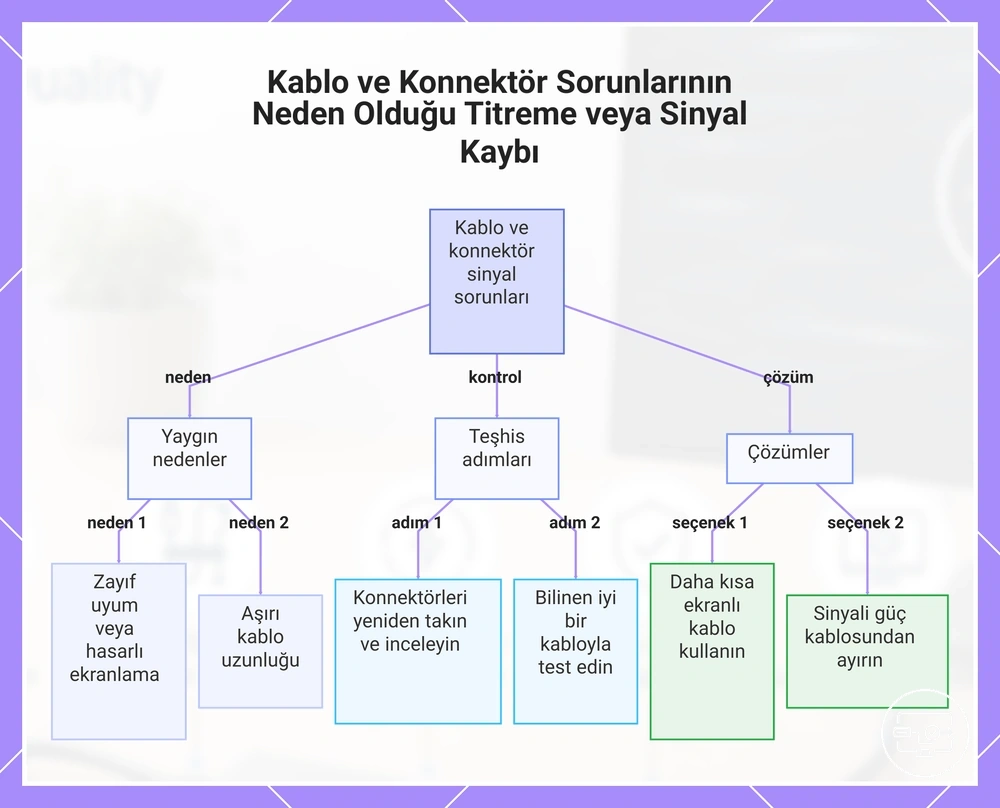
Titreme veya sinyal kaybı genellikle kablo veya konektör arayüzündeki sinyal bütünlüğü sorunlarından kaynaklanır. Zayıf oturma, aşırı uzunluk veya hasarlı ekranlama, sinyali ekrana ulaşmadan bozarak aralıklı kararmalara veya bağlantı kaybına neden olabilir.
Kablo ve konektör durumu, sinyal kalitesini yük altında etkiler. Gevşek bir konektör, gerilmiş bir kablo veya uyumsuz uzunluk, sinyalin zayıflamasına veya dalgalanmasına yol açarak sinyal kaybına neden olabilir. Basit bir doğrulama testi, kablonun her iki ucunu da yeniden takmak ve ardından belirtinin değişip değişmediğini gözlemlerken daha kısa veya çalıştığı bilinen bir yedek kablo denemektir.
- Kabloyu tam olarak takılı ve konektörün gevşek olmadığını doğrulayın.
- Konektör uçlarında görünür hasar veya gerilme olup olmadığını kontrol edin.
- Paraziti azaltmak için sinyal kablolarını güç kablolarından ayırın.
- Mevcut kablo mesafesi uzunsa daha kısa bir kablo deneyin.
Örneğin, yalnızca kablo büküldüğünde veya yakındaki bir cihaz açıldığında titreyen bir monitör, daha uzun veya ekranlamasız bir kablonun ortaya çıkarabileceği zayıf bir bağlantıya işaret eder. Daha kısa, daha iyi ekranlanmış bir kabloya geçmek genellikle bağlantıyı dengeler. Uzun mesafe aşınması ve güvenilirlik ve sinyal kararlılığı faktörleri, güvenilirlik ve sinyal kararlılığı faktörleri bölümünde ele alınmıştır.
Bu grafik, kablo ve konnektör sorunlarından kaynaklanan titreme veya sinyal kaybının yaygın nedenlerini, teşhis adımlarını ve çözümlerini gösterir.
Kablo uzunluğu, ekranlama ve oturma en yaygın fiziksel dengesizlik değişkenleri olarak
Kablo uzunluğu, ekranlama, konektör oturması ve gerilme yaygın fiziksel dengesizlik değişkenleridir. Her birinin farklı bir arıza imzası ve doğrulayıcı bir testi vardır.
- Uzunluk: Daha uzun bir kablo sinyal kaybına veya titremeye neden olabilir. Test: Performansı daha kısa, çalıştığı bilinen bir kabloyla karşılaştırın; sorun ortadan kalkarsa, uzunluğun katkıda bulunması muhtemeldir.
- Ekranlama: Tutarsız veya eksik ekranlama, gürültü girişine izin vererek aralıklı parazite veya görüntü bozulmalarına neden olabilir. Test: Bir multimetre ile ekranlama sürekliliğini kontrol edin veya kabloyu hareket ettirmenin gürültü desenini değiştirip değiştirmediğini gözlemleyin.
- Konektör oturması: Gevşek veya aşınmış bir konektör, kablo hareket ettirildiğinde titremeye veya tam sinyal kaybına neden olabilir. Test: Konektörü bağlantı noktasında nazikçe oynatın; sinyal kesilip geliyorsa, yeniden takmak veya bükülmüş pinleri kontrol etmek sorunu doğrulayabilir.
- Gerilme: Kablo veya konektör üzerindeki fiziksel gerilim, iç kablolamaya zarar vererek kablo yük altındayken aralıklı sinyal kaybına yol açabilir. Test: Konektörün yakınındaki kabloya hafif bir gerilim uygulayın ve sinyal kaybının uygulanan gerilimle ilişkili olup olmadığını not edin.
Doğru kararlılık değişikliğinin aktif bir kablo veya farklı bir adaptör sınıfı olduğu durumlar
Gevşek bağlantıları ve bağlantı noktası sorunlarını giderdikten sonra titreme veya sinyal kaybı devam ediyorsa, doğru kararlılık değişikliği, kablo değiştirmeye devam etmek yerine pasif bir dönüştürme yaklaşımından aktif bir kabloya veya farklı bir adaptör sınıfına geçiş yapmaktır. Bu karar üç kritere bağlıdır: mod gereksinimi, kablo mesafesi ve hub dengesizliği.
- Mod gereksinimi: Kaynağın, pasif kabloyu hatasız sürdüremeyeceği daha yüksek veri hızlı bir mod çıkışı yapması gerekiyorsa, aktif bir kabloya veya farklı bir adaptör sınıfına geçmek kararlı sinyal bütünlüğünü geri getirebilir.
- Kablo mesafesi: Gerekli kablo mesafesi pasif tasarımın etkili menzilini aştığında, aktif elektronik veya farklı bir adaptör sınıfı içeren bir dönüştürme yaklaşımı, daha uzun mesafelerde kullanılabilir bir sinyali koruyabilir.
- Hub dengesizliği: Bir hub veya genişletici, pasif bir bağlantının telafi edemeyeceği zamanlama veya sinyal bozulmasına neden oluyorsa, bir dönüştürme değişikliği genellikle ortaya çıkan sinyal kayıplarını giderir.
Hub, dock ve güç aktarım faktörlerinin USB-C üzerinden aralıklı HDMI çıkışına etkisi
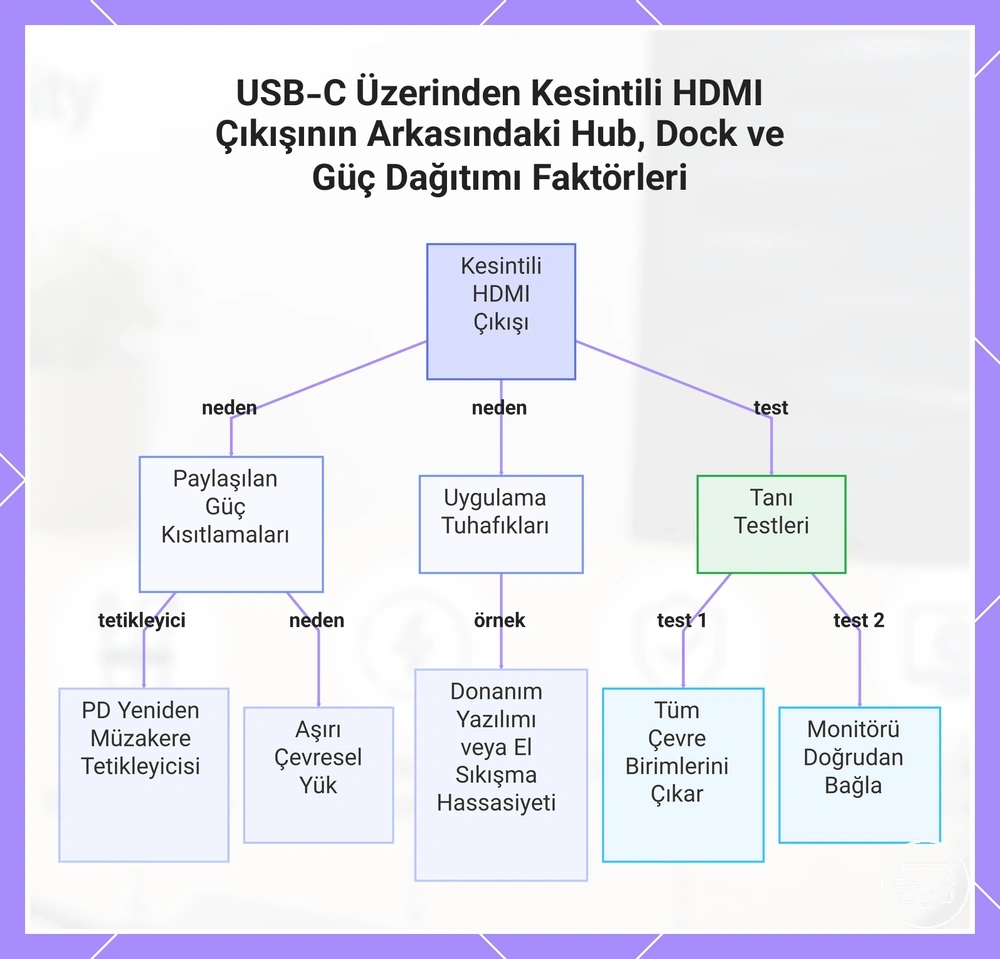
Bir hub veya dock üzerinden aralıklı HDMI çıkışı genellikle paylaşılan güç ve bant genişliği kısıtlamalarından kaynaklanır. Hub veya dock tek bir USB-C bağlantısından güç alır; kalıcı bir donanım arızası değil, yetersiz güç aktarımı veya aşırı çevre birimi yükü sinyal kaybına veya titremeye neden olabilir.
- PD yeniden müzakeresi: Paylaşılan güç aktarım girişi: cihaz etkinliğindeki bir değişiklik yeniden müzakercyi tetikler ve bu da kısa süreli siyah ekrana veya sinyal kaybına neden olabilir.
- Çevre birimi yükü: Yüksek güç tüketen aksesuarlar (sürücüler, USB cihazları, güçlü monitör) mevcut veri yolu gücünü aşarak aralıklı sinyal kaybına yol açabilir.
- Uygulama aksaklıkları: Donanım yazılımı veya denetleyici el sıkışma hassasiyetleri, USB veya şarj etkinliği değiştiğinde kısa video kesintilerine neden olabilir.
Kontrollü bir test faktörü belirlemeye yardımcı olabilir: monitör ve güç kaynağı dışındaki tüm çevre birimlerinin bağlantısını kesin; sinyal kaybının durup durmadığını gözlemleyin. Kararlıysa, tetikleyici yükü belirlemek için cihazları tek tek yeniden bağlayın.
Alternatif olarak, monitörü video iletimi yapabilen bir kabloyla doğrudan dizüstü bilgisayara bağlayarak hub'ı atlayın; sinyal kaybı ortadan kalkarsa, sorunun kaynağı büyük olasılıkla hub veya güç yapılandırmasıdır. Güç durumunu değiştirmek (daha yüksek wattlı şarj cihazı veya PD dereceli kaynak), yetersiz güç aktarımını temel neden olarak ortaya çıkarabilir.
Bu grafik, bir hub veya dock üzerinden kesintili HDMI çıkışının ana nedenlerini ve bunların nasıl teşhis edileceğini gösterir.
Adaptör veya hub aşırı ısınma desenleri ve ısı birikiminin kararlılık üzerindeki etkisi
Sinyal kaybı birkaç dakikalık kullanımdan sonra ortaya çıkıyor ve cihaz soğuduktan sonra düzeliyorsa, olası neden ısı birikimidir. Hub veya adaptör, iç sıcaklık yükseldikçe performansı kısabilir veya kendini sıfırlayabilir; bu da tekrarlanan bağlantı kesilmelerine ve yavaş veri aktarımına yol açar.
Isının dengesizliğin temel nedeni olup olmadığını doğrulamak için şu kontrol listesini kullanın:
- Arıza süresini not edin. Sinyal kaybı benzer bir kullanım süresinden sonra tutarlı bir şekilde başlıyorsa, ısı birikimi yaygın bir göstergedir.
- Kısma veya sıfırlama davranışını gözlemleyin.
- Sinyal kaybı sıklığını ve düzelmeyi izleyin. Hub'ın fişi çekilip soğumasına izin verildikten sonra duran sık bağlantı kesilmeleri, ısıyla ilgili bir desene işaret eder.
Not: Normal çalışma sırasında ısınma otomatik olarak bir kusur değildir. Sıcaklık tek başına arızayı doğrulamaz; termal dengesizliğe işaret eden, aşırı ısınmanın performans düşüşüyle birleşmesidir.
USB-C hub veya dock kullanımında HDMI sinyal kayıplarına yol açan veri yolu güç sınırları ve şarj geçiş koşulları
Veri yolu güç sınırları ve şarj geçiş koşulları, bir USB‑C hub veya dock kullanırken HDMI sinyal kaybına neden olabilir. Harici güçle ve güçsüz test yapmak, güç bütçesi değişikliklerinin rol oynayıp oynadığını doğrulamaya yardımcı olur.
- Veri yoluyla çalışma tüm gücü ana bilgisayardan çekerek mevcut güç bütçesini sınırlar. Ekran veya bağlı diğer çevre birimleri, veri yolunun sağlayabileceğinden daha fazla güç talep ettiğinde, HDMI sinyali dengesizleşebilir ve aralıklı sinyal kayıplarına neden olabilir.
- Şarj geçişi (harici güç) ayrı bir güç kaynağı sağlar, ancak şarj cihazını takma veya çıkarma gibi şarj durumundaki değişiklikler bir PD yeniden müzakeresini tetikleyebilir. Bu yeniden müzakere güç bütçesini sıfırlar ve HDMI bağlantısının düşüp yeniden bağlanmasına neden olarak bir sinyal kaybı döngüsüne yol açabilir.
Donanım arızası gibi görünebilen yazılım ve donanım yazılımı koşulları
Yazılım ve donanım yazılımı koşulları, arızalı bir USB-C - HDMI kablosu veya adaptörünün belirtilerini taklit edebilir. Donanımı değiştirmeden önce yazılım katmanını doğrulayın. GPU sürücüsü, işletim sistemi güncellemesi veya dock donanım yazılımındaki değişiklikler, müzakere davranışını değiştirebilir ve bu da sinyal kararlılığını etkileyebilir.
Aşağıdaki yüksek etkili güncelleme ve sıfırlama kontrol noktaları listesi, nedeni belirlemeye yardımcı olabilir:
- GPU sürücüsünü en son kararlı sürüme güncelleyin.
- En son işletim sistemi güncellemesini yükleyin.
- Bir dock kullanılıyorsa dock donanım yazılımını yenileyin.
- Monitör destekliyorsa ekran donanım yazılımını güncelleyin.
Her güncelleme veya donanım yazılımı yenilemesinden sonra bağlantıyı test edin ve belirtinin değişip değişmediğini not edin. Sorun bir donanım yazılımı güncellemesinden sonra çözülürse, sorun büyük olasılıkla kablo veya adaptörden ziyade yazılım müzakere katmanındaydı. Tüm kontrol noktalarından sonra belirtiler devam ederse, donanım sorun giderme uygun bir sonraki adım haline gelir.
Bu grafik, bir USB-C'den HDMI'ya bağlantı sorununun yazılımdan mı kaynaklandığını yoksa donanım sorun giderme mi gerektirdiğini belirlemek için güncelleme kontrol noktalarını ve sonuç yorumlamasını gösterir.
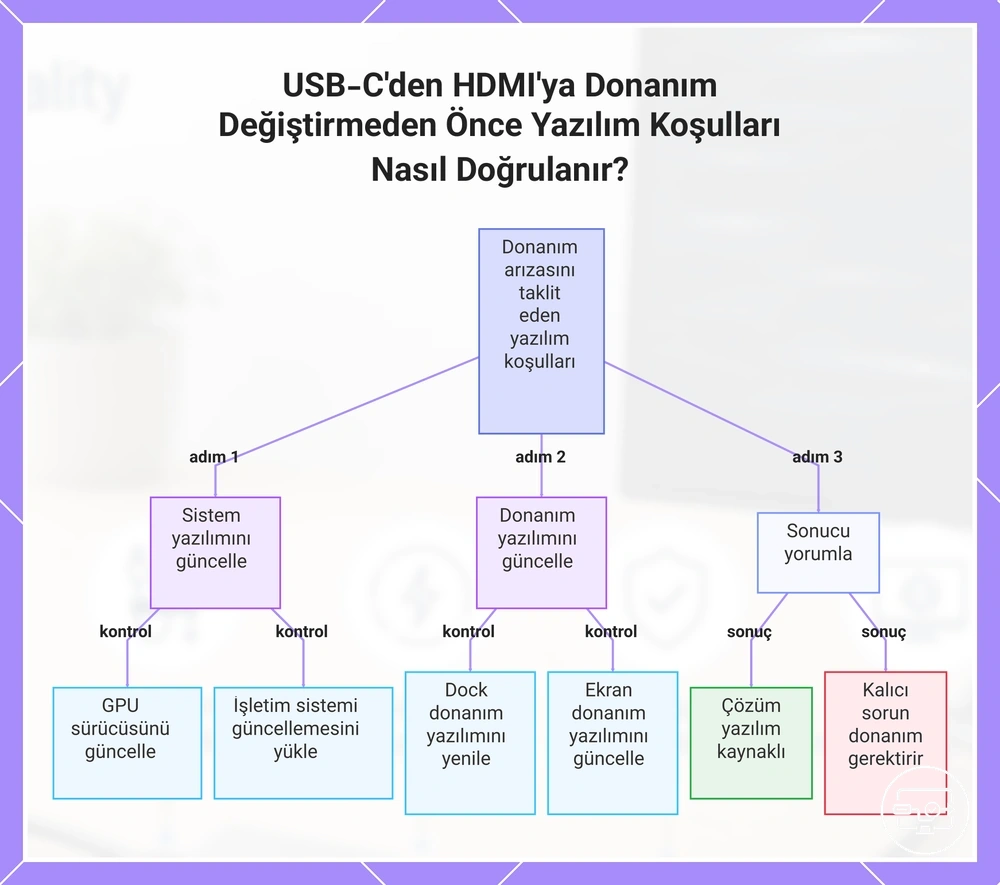
Bağlantı müzakelesini etkileyen sürücü, işletim sistemi ve ekran donanım yazılımı güncelleme kontrol noktaları
Her güncelleme kontrol noktasından sonraki belirti değişiklikleri, bağlantı müzakelesini etkileyen katmanı (GPU sürücüsü, işletim sistemi, dock donanım yazılımı veya ekran donanım yazılımı) belirler.
- GPU sürücüsü güncellemesi: Bir sürücü güncellemesi bağlantı müzakelesini veya uyumluluğu iyileştirebilir. Bir sürücü güncellemesinden sonra müzakere sorunları devam ederse, neden büyük olasılıkla GPU yazılım katmanının dışındadır.
- İşletim sistemi güncellemesi: İşletim sistemi güncellemeleri bağlantı müzakelesini ve kararlılığını etkileyebilir. Bir işletim sistemi güncellemesinden sonra belirtiler değişirse, işletim sistemi katmanı olası bir kaynaktır; belirtiler aynı kalırsa, yazılım sorun gidermeyi öncelik sırasında düşürün.
- Dock donanım yazılımı güncellemesi: Dock donanım yazılımı güncellemeleri, otomatik müzakere hatalarını veya sinyal kayıplarını giderebilir. Güncellemeden sonra belirtiler düzelirse, dock büyük olasılıkla suçludur; değişiklik olmazsa, sorun büyük olasılıkla başka bir bileşendedir.
- Ekran donanım yazılımı güncellemesi: Ekran donanım yazılımı güncellemeleri müzakere parametrelerini ayarlayabilir. Güncellemeden sonra kararlılık düzelirse, ekran darboğazdı; değişiklik olmazsa, ekranın kaynak olma olasılığı daha düşüktür.
Temel Nedeni Doğrulamak ve Ne Değiştirileceğine Karar Vermek İçin Tekrarlanabilir Bir Ayırma Dizisi
Sinyal zincirinin geri kalanını temel olarak kullanırken her seferinde yalnızca bir değişkeni değiştirerek arızalı bağlantıyı belirleyin.
- Kaynağı, çalıştığı bilinen bir kabloyla bir ekrana bağlayarak bir temel oluşturun ve sorunun bu kurulumda oluşmadığını doğrulayın.
- Çalıştığı bilinen kabloyu orijinal kabloyla değiştirin. Titreme tekrarlarsa, orijinal kablo suçlanır. Doğrulamak için tekrarlayın.
- Kablonun suçlanmadığı durumda, adaptörü (varsa) çalıştığı bilinen bir birimle değiştirin. Sonucu gözlemleyin; titreme durursa, adaptör suçlanır. Geri değiştirerek doğrulayın.
- Adaptör değişikliği davranışı değiştirmezse, kaynağı farklı bir ekrana (veya ekranı farklı bir kaynağa) bağlayın. Sonucu gözlemleyin ve belgeleyin. Titreme durursa, orijinal ekran suçlanır.
- Her değişimden sonra temele dönün ve testi tekrarlayın; yalnızca tekrarlanabilir bir sonuç bir bileşeni güvenilir bir şekilde suçlar.
Aşağıdaki tablo, ayırma dizisinde kullanılan test-değişiklik-sonuç mantığını göstermektedir:
| Test Değişikliği | Gözlemlenen Sonuç | Suçlanan Bileşen | Sonraki Adım |
|---|---|---|---|
| Kabloyu çalıştığı bilinen kabloyla değiştirme | Titreme durur | Orijinal kablo suçlanır | Orijinal kabloyu yeniden takarak doğrulayın; titreme geri gelirse kabloyu değiştirin |
| Adaptörü çalıştığı bilinen adaptörle değiştirme | Titreme devam eder | Adaptör suçlanmaz | Ekranı veya kaynağı test etmeye geçin |
| Farklı bir ekrana bağlama | Titreme durur | Orijinal ekran suçlanır | Orijinal ekranı yeniden bağlayarak doğrulayın; titreme geri gelirse ekranı değiştirin veya servise gönderin |
Tek Kaynak, Tek Adaptör, Tek Kablo ve Tek Ekrandan Oluşan Temel Matrisi
Bu temel matrisi ya kararlı ya da kararsız bir sonuç verir. Kararlı bir sonuç, temel bileşenlerin işlevsel olduğunu gösterir; kararsız bir sonuç, asgari zincirde bir soruna işaret eder. Sonuca varmadan önce testi tekrarlayın; tek bir geçiş yanıltıcı olabilir.
| Temel koşul | Sonuç | Neyi elediği veya suçladığı |
|---|---|---|
| Tek kaynak → tek adaptör → tek kablo → tek ekran | Kararlı | Kaynak, adaptör, kablo ve ekranı birincil neden olarak eleyebilir. Sorun büyük olasılıkla hub'ları, dock'ları veya ek çevre birimlerini içerir. |
| Aynı zincir tekrar çalıştırmadan sonra | Kararsız | Zincirdeki bir veya daha fazla bileşeni suçlayabilir. Arızalı öğeyi belirlemeye yardımcı olması için her parçayı değiştirerek testi tekrarlayın. |
Düşük bant genişliğinden yüksek bant genişliğine, hata oluşana kadar kontrollü yükseltme
Bu yöntem, aynı anda birden fazla ayarı değiştirmek yerine her seferinde bir değişkeni test eder. Her değişikliği ayırarak hangi faktörün bant genişliğini aştığını ve dengesizliğe neden olduğunu ortaya çıkarır.
- Bilinen kararlı bir tabandan adım adım çözünürlüğü artırın. Yüksek bir çözünürlükte başarısız olur ancak bir altındakinde başarılı olursa, kırılma noktası o çözünürlük seviyesinde bir bant genişliği tavanına işaret edebilir.
- Başarılı olan çözünürlüğe sıfırlayın ve ardından yenileme hızını kademeli olarak yükseltin. Bağlantı 60 Hz'de başarısız olur ancak 30 Hz'de kararlı kalırsa, yenileme hızı sınırlayıcı talep faktörü olabilir.
- Kararlı bir çözünürlük ve yenileme kombinasyonu belirledikten sonra HDR'yi etkinleştirmeyi test edin. Daha önce çalışan bir ayarda HDR etkinleştirmek dengesizliğe neden olursa, ek veri yükü toplam talebi kablo veya kaynak kapasitesinin ötesine itebilir.
- Son olarak, aynı USB-C bağlantısı üzerinden çevre birimi yükü ekleyin (ek cihazlar bağlayın veya veri verimini artırın) ve bant genişliği paylaşımının hataları tetikleyip tetiklemediğini görün. Kararlılık yalnızca çevre birimleri etkinken bozulursa, kırılma noktası saf bir video sinyali sınırından ziyade paylaşılan bir bant genişliği kısıtlamasını yansıtabilir.
Arızalı bir kabloyu, arızalı bir adaptörden veya zayıf bir hub tasarımından ayıran değiştirme ipuçları
Kablonun, adaptörün veya hub'ın sorun olup olmadığını anlamak için, hangi bileşenin arızalı olduğunu doğrulayan birkaç değiştirme ipucu kullanın.
- Kabloyu değiştirin. Video iletimi yapabilen bir kablo kullanın ve başka bir ekranla test edin.
- Adaptörü değiştirin. Farklı bir adaptör kullanın veya adaptör olmadan doğrudan bağlayın.
- Hub'ı değiştirin. Hub'ı çıkarın ve ekranı doğrudan bilgisayara bağlayın.
Her değiştirme sonucu, arızalı bileşene işaret eder ve bir güven düzeyi verir.
| Değiştirme Sonucu | Arızalı Bileşen (Güven Düzeyi) |
|---|---|
| Video dereceli kablo değişiminde ekran çalışıyor ancak orijinal kabloda çalışmıyor | Orijinal kablo – büyük olasılıkla |
| Farklı bir adaptörde ekran çalışıyor ancak orijinal adaptörde çalışmıyor | Orijinal adaptör – olası |
| Hub atlandığında ekran çalışıyor ancak hub üzerinden bağlandığında çalışmıyor | Hub – büyük olasılıkla |