
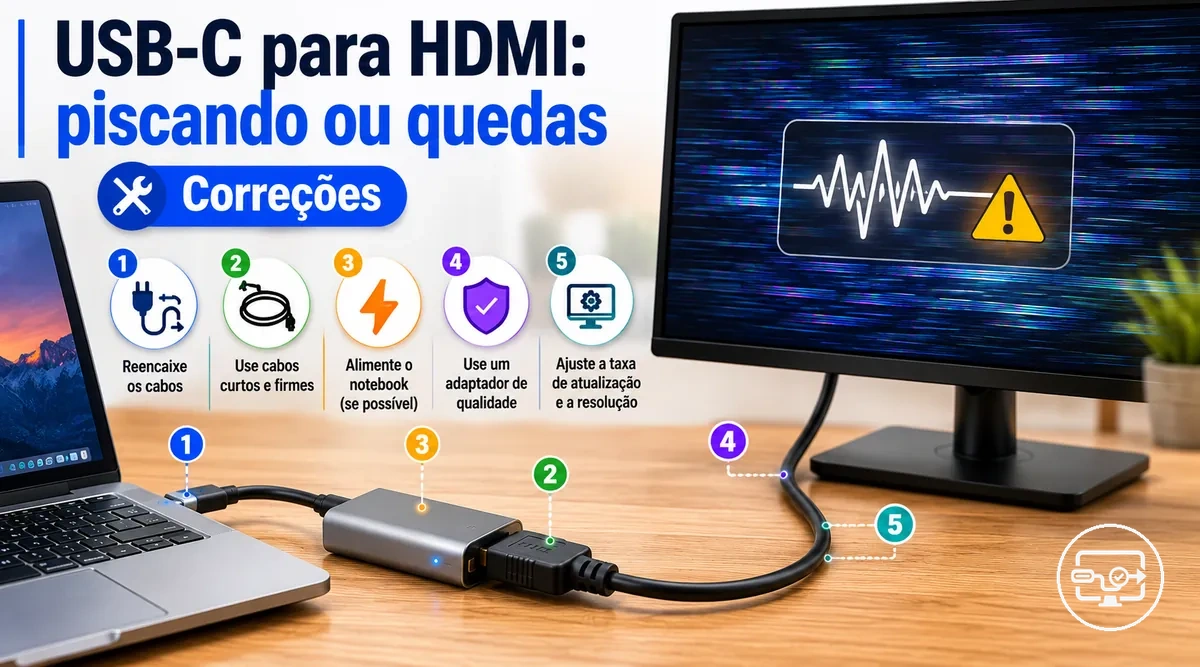
Piscando ou Quedas em USB-C para HDMI: Causas de Compatibilidade e Correções Estáveis
Piscando ou quedas em USB-C para HDMI são frequentemente causados por instabilidade em algum ponto da cadeia de sinal. A cadeia vai da saída USB-C da fonte através de um adaptador ou hub, depois por um cabo HDMI até o display. Cada elo nesse caminho pode introduzir problemas de sinal, por isso teste um elo de cada vez em vez de assumir que o adaptador está com defeito.
- O laptop ou dispositivo precisa suportar saída de vídeo através de sua porta USB-C, normalmente via DisplayPort Alternate Mode.
- O adaptador ou hub precisa ser capaz de converter o sinal de forma confiável na resolução e taxa de atualização que você precisa.
- A qualidade e o comprimento do cabo HDMI são importantes porque um cabo que funciona para 1080p pode apresentar quedas ou piscando em 4K.
- O fornecimento de energia através do hub pode afetar o handshake, especialmente quando vários periféricos estão consumindo corrente.
Como as condições variam por modelo de dispositivo, classe de adaptador e estado do cabo, nenhuma correção única funciona para todas as configurações.
Para uma visão geral mais ampla dos fatores de compatibilidade, consulte a visão geral da compatibilidade USB-C para HDMI.
Por exemplo, um usuário conectando um monitor 4K através de um hub USB-C básico pode ver a tela piscar ou perder sinal quando o sistema tenta saída em 60 Hz. Reduzir a taxa de atualização para 30 Hz ou diminuir a resolução para 1080p geralmente estabiliza o display porque reduz a demanda de largura de banda no caminho de conversão. Se o piscando parar após esse ajuste, o problema provavelmente está relacionado à largura de banda, e não a um adaptador defeituoso.
Esta página foca especificamente em piscando e quedas de sinal. Outros sintomas, como ausência total de sinal, cores distorcidas ou falhas de áudio, podem ter causas diferentes e são abordados em voltar ao guia por sintoma.
O que Piscando, Telas Pretas ou Sinal HDMI Intermitente Geralmente Significa em uma Cadeia de Vídeo USB-C
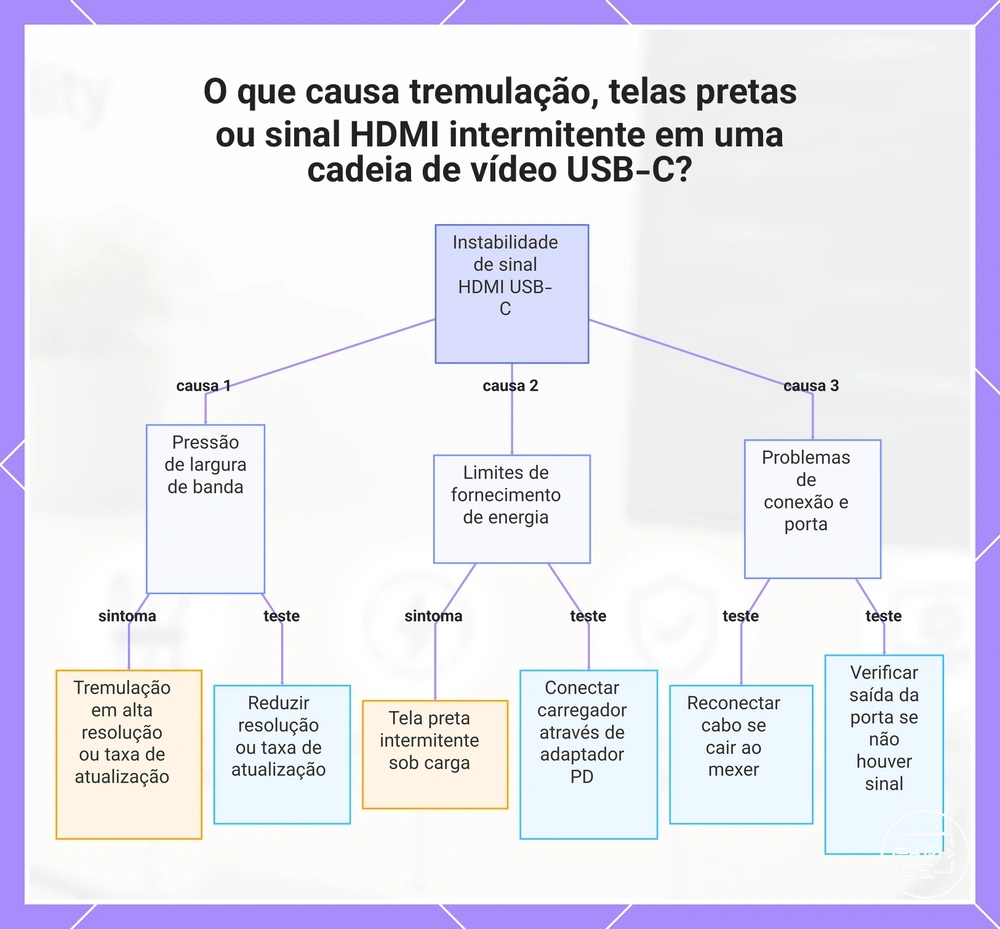
Piscando, telas pretas ou sinal HDMI intermitente através de uma conexão USB-C para HDMI geralmente aponta para instabilidade no link de vídeo, em vez de um único defeito de hardware. Essa instabilidade pode vir de redefinições de handshake, pressão de largura de banda, limites de energia ou térmicos, ou integridade de sinal degradada. Um primeiro passo útil é reduzir a resolução ou taxa de atualização do display para ver se o piscando ou a queda para, o que pode indicar a largura de banda como fator limitante.
Cada padrão de sintoma pode apontar para uma classe diferente de instabilidade.
- Piscando em alta resolução/taxa de atualização → provável pressão de largura de banda → teste reduzindo a resolução ou taxa de atualização.
- Tela preta intermitente sob carga → pode apontar para limites de fornecimento de energia → teste conectando o carregador do laptop através de um adaptador com fornecimento de energia.
- Quedas de sinal quando o cabo é movido → geralmente um problema de conexão física ou qualidade do cabo → teste reconectando ou substituindo o cabo.
- Display mostra sem sinal → geralmente uma lacuna de saída de vídeo no nível da porta → verifique se a porta do host suporta saída de vídeo.
Por exemplo, um monitor 4K que pisca em 60Hz mas estabiliza em 30Hz ou 1080p confirma pressão de largura de banda; verificar as classificações do adaptador e do cabo é o próximo passo.
Este gráfico mostra as três principais categorias de instabilidade para problemas de sinal HDMI USB-C, seus sintomas específicos e os testes de diagnóstico recomendados.
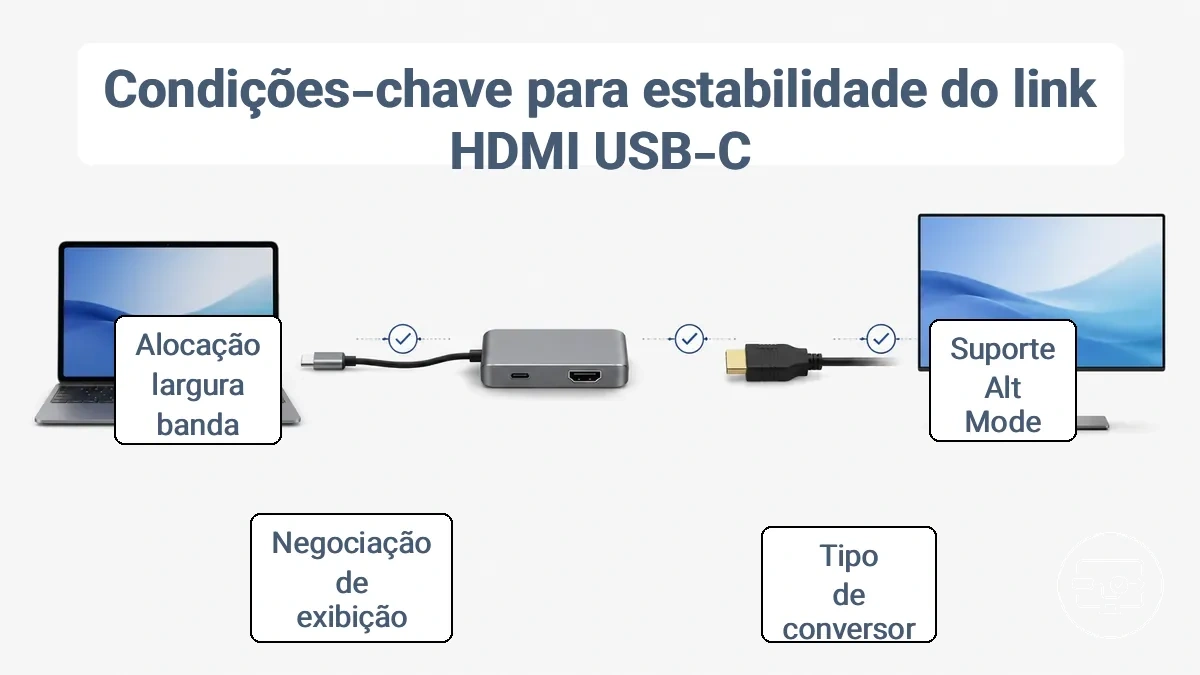
Condições de Compatibilidade que Determinam a Estabilidade do Link USB-C para HDMI
A estabilidade do link USB-C para HDMI depende do suporte de saída de vídeo do dispositivo de origem e do caminho de conversão, e não do formato do conector.
Muitas portas USB-C em laptops e tablets incluem Modo Alternativo, mas alguns dispositivos limitam o USB-C apenas a dados ou carregamento. Verificar as especificações do dispositivo ou procurar um ícone DisplayPort perto da porta ajuda a confirmar isso.
O adaptador ou hub em si é importante: um conversor passivo que depende do Modo Alternativo da fonte pode se comportar de forma diferente de um conversor ativo que lida com a conversão de sinal de forma independente. O display precisa negociar uma resolução e taxa de atualização compatíveis; quando a largura de banda ou a energia através do hub são insuficientes, podem ocorrer quedas.
Um laptop que suporta Modo Alternativo conectado a um monitor 4K através de um hub que também carrega o dispositivo pode apresentar piscando se o hub não alocar largura de banda suficiente para vídeo e dados.
Antes de alterar qualquer hardware, verifique estas condições mínimas:
- A porta USB-C suporta DisplayPort Modo Alternativo (verifique o manual do dispositivo ou a folha de especificações).
- O adaptador ou hub é classificado para a resolução e taxa de atualização pretendidas.
- O cabo HDMI está totalmente encaixado e sem danos.
- A fonte de entrada do display está configurada para a porta HDMI correta.
Capacidade de saída de vídeo USB-C no dispositivo de origem e o papel do Modo Alternativo
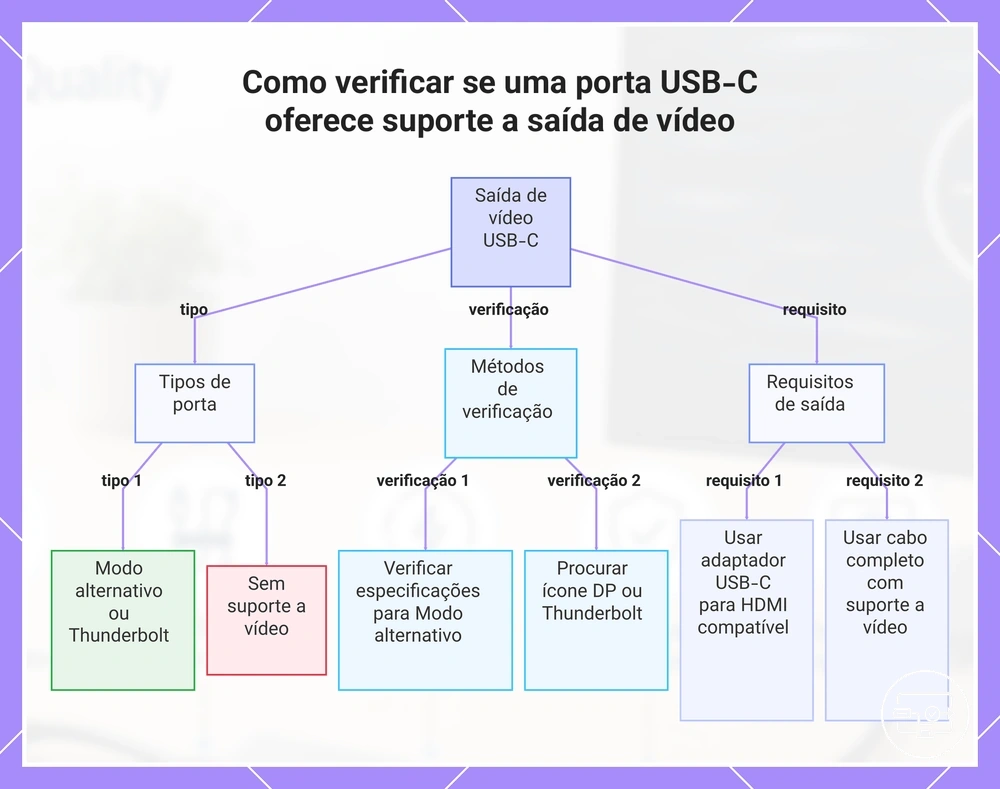
Uma porta USB-C pode emitir vídeo para HDMI apenas se suportar DisplayPort Modo Alternativo ou Thunderbolt — apenas o formato da porta não indica capacidade. Verifique as especificações do dispositivo ou as marcações da porta para confirmar.
A capacidade de saída da porta se divide em três tipos: Modo Alternativo, Thunderbolt ou nenhum. Portas com Modo Alternativo e Thunderbolt podem enviar vídeo para um display HDMI usando um adaptador compatível, mas a resolução e a taxa de atualização dependem da versão do DisplayPort e da qualidade do cabo. Portas sem suporte a vídeo não podem enviar nenhum sinal de display, mesmo com um adaptador.
- Verifique as especificações do dispositivo para 'DisplayPort Modo Alternativo', 'USB-C com DisplayPort' ou 'Thunderbolt 3/4'.
- Procure por um ícone DP ou Thunderbolt ao lado da porta USB-C no dispositivo.
- Use um cabo USB-C completo que suporte vídeo — evite cabos apenas para carregamento.
- Teste com um monitor que você sabe que funciona e um adaptador USB-C para HDMI certificado.
- Se nenhum vídeo aparecer, tente uma porta ou cabo diferente — a porta pode ser apenas para dados.
Este gráfico mostra os tipos de suporte a vídeo USB-C, como verificar a capacidade e o que é necessário para a saída de vídeo.
Comportamento de conversão do adaptador, hub ou dock que pode desestabilizar o handshake HDMI
Quando um sinal HDMI passa por um adaptador, hub ou dock, a camada extra de conversão pode interferir no handshake HDMI. Isso pode ocorrer devido a limites de largura de banda compartilhada, consumo variável de energia, acúmulo de calor ou complexidade da conversão. Isolar qual componente na cadeia é responsável pode ajudar a estabilizar a conexão.
- Riscos do adaptador: Adaptadores passivos simples podem não ter condicionamento de sinal, causando incompatibilidades de EDID que forçam repetidas renegociações de handshake.
- Riscos do hub: A alocação compartilhada de energia e largura de banda de um hub pode levar a quedas intermitentes, especialmente quando outros periféricos consomem corrente ao mesmo tempo.
- Riscos do dock: Docks geralmente convertem sinais de vídeo e dados; o calor interno de múltiplas conversões pode degradar o sinal HDMI e pode desencadear falhas de handshake.
Em cada caso, a instabilidade observada — piscando, telas pretas ou perda de áudio — pode originar-se de um handshake quebrado ou incompleto entre a fonte e o display. Testar a fonte diretamente no display ignorando o hub pode ajudar a confirmar se a camada de conversão é a causa, embora não garanta uma correção permanente.
Fatores de negociação do lado do display que causam re-handshake e quedas breves
No lado do display, fatores como seleção de entrada, capacidades das portas HDMI e alternância de modos podem causar re-handshake e quedas breves. Se uma queda ocorrer quando um modo muda, uma incompatibilidade de compatibilidade pode ser a causa.
- Seleção de entrada: Alternar entre portas HDMI ou mudar a entrada ativa pode desencadear uma nova sequência de handshake, especialmente se as portas suportarem capacidades diferentes.
- Diferenças de capacidade da porta: Uma porta HDMI com largura de banda limitada pode não sustentar modos mais altos, desencadeando renegociação e quedas quando esses modos são ativados. Testar uma porta HDMI diferente pode ajudar a confirmar se esta é a causa.
- Alternância de modo/recurso: Ativar ou desativar HDR, VRR ou outros recursos avançados enquanto o display está ativo pode fazê-lo renegociar o link, resultando em telas pretas breves ou piscando.
Diagnosticando piscando ou quedas pelo padrão de sintomas para isolar o elo com falha
Quando piscando, quedas ou tela preta aparecem intermitentemente, o padrão de sintomas — incluindo a condição de gatilho (movimento, calor ou evento de energia) — aponta para o componente provável com falha. Classificar o gatilho antes de substituir componentes isola a classe de causa mais provável primeiro.
Um mapa anotado de sintoma para causa mostra como as condições de gatilho apontam para o elo provável com falha.
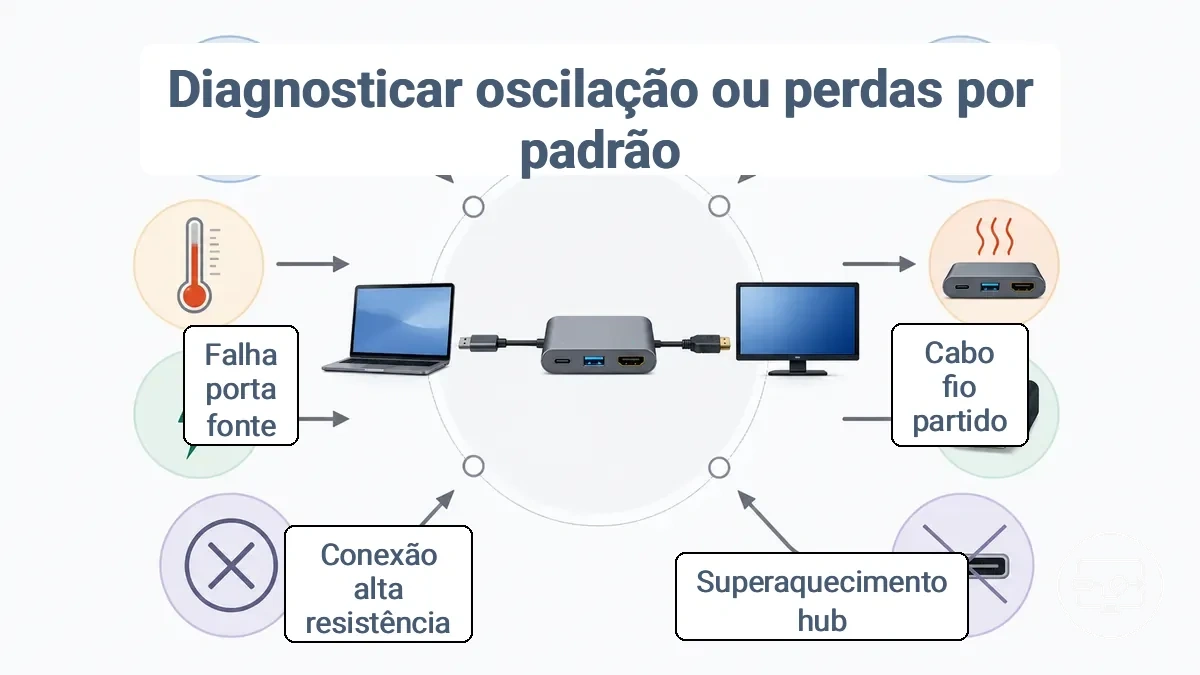
Uma matriz de diagnóstico associa padrões de sintomas comuns às suas condições de gatilho e ao elo provável com falha. Cada linha inclui uma dica de teste de confirmação.
| Padrão de Sintoma | Condição de Gatilho | Elo Provável com Falha e Confirmação |
|---|---|---|
| Piscando ou queda apenas quando o cabo ou conector é movido ou tocado | Movimento (curvatura, vibração, balanço) | Provável ruptura intermitente de fio dentro do cabo ou pino terminal solto. Confirme balançando o cabo enquanto observa o display. |
| Piscando ou queda que piora depois que o sistema está funcionando por um tempo | Calor (uso prolongado, carga maior, ambiente quente) | Provável superaquecimento no hub, conector ou isolamento do cabo. Confirme verificando danos por calor ou substituindo o cabo após o resfriamento. |
| Piscando intermitente sem movimento óbvio, frequentemente com escurecimento ou flutuações de energia | Evento de energia (queda de tensão, mudança de carga, surto) | Provável corrosão do terminal, crimpagem ruim ou conexão de alta resistência. Confirme realizando um teste de queda de tensão sob carga. |
| Tela preta que volta após um reset, reconexão ou ciclo de energia | Evento de energia ou perda de sinal (falha transitória) | Provável porta de origem instável, hub ou falha de cabo. Confirme testando com uma fonte ou cabo diferente. |
Piscando Constante, Faíscas ou Neve: Sintomas de Integridade do Sinal
Piscando constante, faíscas ou neve geralmente apontam para problemas de integridade do sinal ou instabilidade de decodificação causados por ruído no cabo ou conector ou contato ruim.
- Reencaixe ambas as extremidades do cabo para melhorar o encaixe do conector e remover oxidação.
- Encurte o percurso do cabo ou use um cabo mais curto e de qualidade conhecida para reduzir a atenuação do sinal.
- Remova qualquer tensão no cabo que possa puxar o conector para fora do alinhamento.
- Teste um cabo de qualidade conhecida e uma porta diferente para descartar um cabo ou conector com defeito.
Telas pretas periódicas e loops de reconexão como sintomas de handshake ou interrupção de energia
Telas pretas periódicas e loops de reconexão geralmente resultam de falhas repetidas de handshake ou interrupções transitórias de energia, e não de falhas de hardware permanentes.
Esses loops de reconexão são frequentemente desencadeados por:
- Ciclos de suspensão/ativação: O monitor e a fonte podem não conseguir renegociar o handshake após despertar da suspensão, causando uma breve tela preta seguida por uma reconexão.
- Renegociação de PD: Se o hub ou a fonte alterar o status de fornecimento de energia, o sinal de vídeo pode cair e então reiniciar o processo de handshake.
- Alternância de entrada: Alternar manualmente as entradas ou a fonte percorrer automaticamente as portas pode redefinir o handshake EDID, produzindo uma tela preta momentânea.
- Mudanças de carga do hub: Conectar ou desconectar dispositivos USB através do hub pode alterar a alocação de energia, interrompendo o sinal HDMI e desencadeando uma renegociação.
Para isolar o gatilho, teste com uma conexão direta da fonte ao monitor (ignorando o hub) ou troque o dispositivo de origem. Se a tela preta parar, o comportamento de handshake ou o fornecimento de energia do hub é provavelmente a causa, em vez apenas do monitor ou cabo.
Quedas que aparecem apenas em modos de alta largura de banda, como 4K 60 Hz ou HDR
Quando quedas ocorrem apenas em 4K 60 Hz ou com HDR ativado, o problema geralmente aponta para um limite de largura de banda ou sensibilidade de negociação, em vez de uma falha aleatória. Encontrar esse limite de estabilidade revela o modo mais alto que sua configuração pode executar de forma confiável.
- Reduza a resolução de 4K para 1080p mantendo 60 Hz e HDR ativados. Se as quedas pararem, o sistema provavelmente está com dificuldades com a contagem de pixels mais alta nessa largura de banda.
- Reduza a taxa de atualização para 30 Hz mantendo 4K e HDR. Se o sinal estabilizar, a demanda de largura de banda da taxa de atualização mais alta é provavelmente o fator limitante.
- Desligue o HDR permanecendo em 4K 60 Hz. Se as quedas desaparecerem, os dados extras que o HDR exige podem empurrar o link além de sua capacidade confiável.
Esse limite informa qual combinação de resolução, taxa de atualização e HDR a conexão pode suportar. Para mais detalhes sobre como essas configurações interagem, consulte expectativas de desempenho em 4K e HDR.
Correções de estabilidade reduzindo a demanda de largura de banda e a sensibilidade do handshake
Quando piscando ou quedas interrompem o display, reduzir a demanda de largura de banda HDMI negociada geralmente resolve a instabilidade antes que qualquer troca de hardware seja necessária. O handshake entre a fonte e o display determina a resolução máxima, taxa de atualização e profundidade de cor que a conexão pode sustentar.
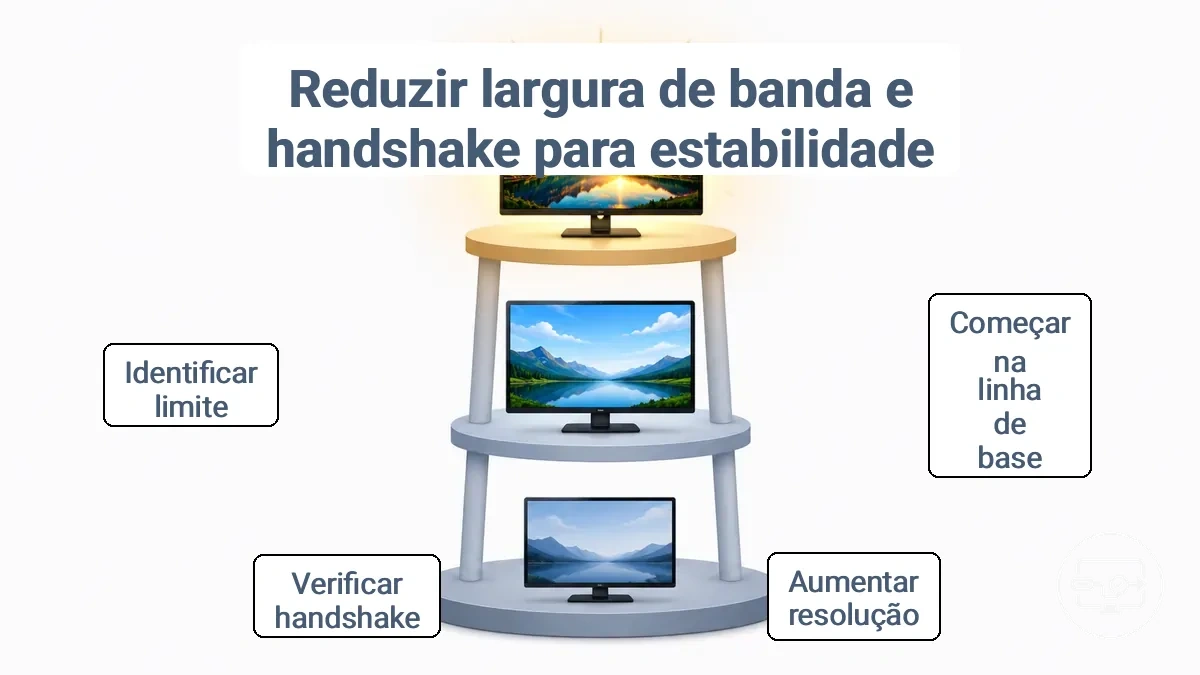
O diagrama de escada de configurações parte de uma linha de base estável e escala uma variável por vez. Use estas etapas para isolar o limite de largura de banda:
- Defina a saída da fonte para uma linha de base conhecida como estável, por exemplo 1080p a 60 Hz sem HDR, e confirme se o display permanece estável por vários minutos.
- Aumente a resolução para 1440p ou 4K mantendo a taxa de atualização em 60 Hz. Se piscando ou quedas reaparecerem, a demanda atual de largura de banda excede o que o handshake pode negociar de forma confiável.
- Se estável, tente aumentar a taxa de atualização ou ativar o HDR uma etapa por vez. Cada etapa bem-sucedida indica que o handshake é robusto naquele nível; cada falha indica um limite no cabo, porta ou eletrônica do display.
Estabilidade em uma resolução mais baixa sugere que a conexão pode suportar aquela largura de banda, mas não prevê estabilidade em demandas mais altas. Quando a conexão estabilizar após uma alteração de configurações, revisar os passos de configuração para confirmar a integridade do cabo e da porta.
Alterações de resolução, taxa de atualização, croma e profundidade de cor que comumente interrompem o piscando
Teste primeiro um modo de vídeo de baixa demanda e, em seguida, aumente as configurações incrementalmente até que o piscando retorne para identificar o ponto de ruptura da largura de banda.
- Defina o display para um modo de baixa demanda: uma resolução baixa (como 1080p) a 60 Hz, amostragem de croma reduzida (4:2:0 ou 4:2:2) e profundidade de cor de 8 bits. Se o piscando parar, a combinação original provavelmente excedeu a largura de banda do cabo ou da porta.
- Aumente o croma para amostragem total (4:4:4). Se o piscando reaparecer, o caminho do sinal pode não transportar informações completas de cor na resolução e taxa de atualização atuais—isso pode indicar um limite de largura de banda em vez de um problema de painel.
- Aumente a resolução ou a taxa de atualização uma etapa por vez (por exemplo, de 1080p para 1440p, ou de 60 Hz para 120 Hz). A configuração onde o piscando retorna marca o modo estável mais alto para sua conexão; use isso como uma linha de base para ajustes adicionais.
Alternâncias de HDR, VRR, HDCP e Formato que Podem Desencadear Comportamento Intermitente de Conexão
Alterar as alternâncias de HDR, VRR, HDCP ou formato de saída força uma renegociação de handshake HDMI, o que pode causar quedas intermitentes se o display ou dispositivo intermediário tiver dificuldades com a nova sinalização.
Tratar essas alternâncias como testes de diagnóstico ajuda a isolar se uma classe específica de recurso está desencadeando a instabilidade.
- Alternância de HDR: Ativar ou desativar HDR altera a profundidade de cor e os metadados de luminância, aumentando as demandas de largura de banda. Se o display ou cabo não puder lidar de forma confiável com a taxa de dados mais alta, a tela pode ficar preta brevemente durante a renegociação. Quedas apenas quando o HDR está ativo indicam limites de largura de banda ou mapeamento de tom, e não um cabo com defeito.
- Alternância de VRR: VRR requer comunicação contínua para corresponder às taxas de quadros. Alternar VRR redefine essa negociação, e alguns displays podem reavaliar a conformidade HDCP durante a transição. Quedas de conexão quando VRR está ativado sugerem um problema de implementação de VRR no display ou capacidade inadequada de sinalização do link.
- Alternância de HDCP: O handshake de criptografia HDCP ocorre durante a reprodução de conteúdo protegido. Alternar HDCP força toda a cadeia a se reautenticar, potencialmente expondo incompatibilidades de versão. Uma tela preta ou erro HDCP apenas após alterar essa alternância sugere incompatibilidade de versão ou um dispositivo que perde o suporte HDCP quando outros recursos estão ativos.
- Alterações de formato de saída: Alterar resolução ou taxa de atualização desencadeia uma nova troca de EDID; incluir HDR ou subamostragem mais alta aumenta a demanda de largura de banda. Piscando intermitente ou quedas após uma alteração de formato apontam para instabilidade do link, frequentemente devido a limitações de cabo ou incompatibilidades de EDID.
Comportamentos de suspensão, ativação e economia de energia que interrompem a saída de display USB-C
Eventos de suspensão, ativação e economia de energia podem interromper a saída de display USB-C quando causam uma renegociação digital com falha. Testar cada comportamento individualmente identifica qual mudança de estado de energia desencadeia a queda. Uma alteração nos sintomas após o teste pode confirmar o evento de energia como o gatilho e sugerir ajustar as configurações de gerenciamento de energia em vez de substituir hardware.
- Suspensão e ativação: Coloque o sistema em suspensão e ative-o. Se o display permanecer preto ou mostrar 'Sem Sinal' após a ativação, o handshake pode precisar de uma redefinição nova. Ajustar as configurações de gerenciamento de energia USB (se disponíveis) pode permitir que o display se reconecte após a ativação.
- Fechamento da tampa (laptop): Feche a tampa brevemente enquanto um monitor externo está conectado. Se o display cair e não se recuperar, o sistema pode estar suspendendo o controlador USB. Alterar as configurações de energia para a ação da tampa (por exemplo, 'Não fazer nada') ajuda a confirmar essa causa.
- Suspensão USB: Verifique se a queda ocorre após um período de inatividade sem suspensão total do sistema. A suspensão USB agressiva pode desconectar o monitor. Testar com a suspensão seletiva USB desabilitada nas configurações de energia do sistema pode prevenir a interrupção.
- Mantenha cada teste reversível e evite desabilitar a economia de energia crítica de segurança em todo o sistema.
Restrições de cabo e conector que causam piscando ou quedas de sinal
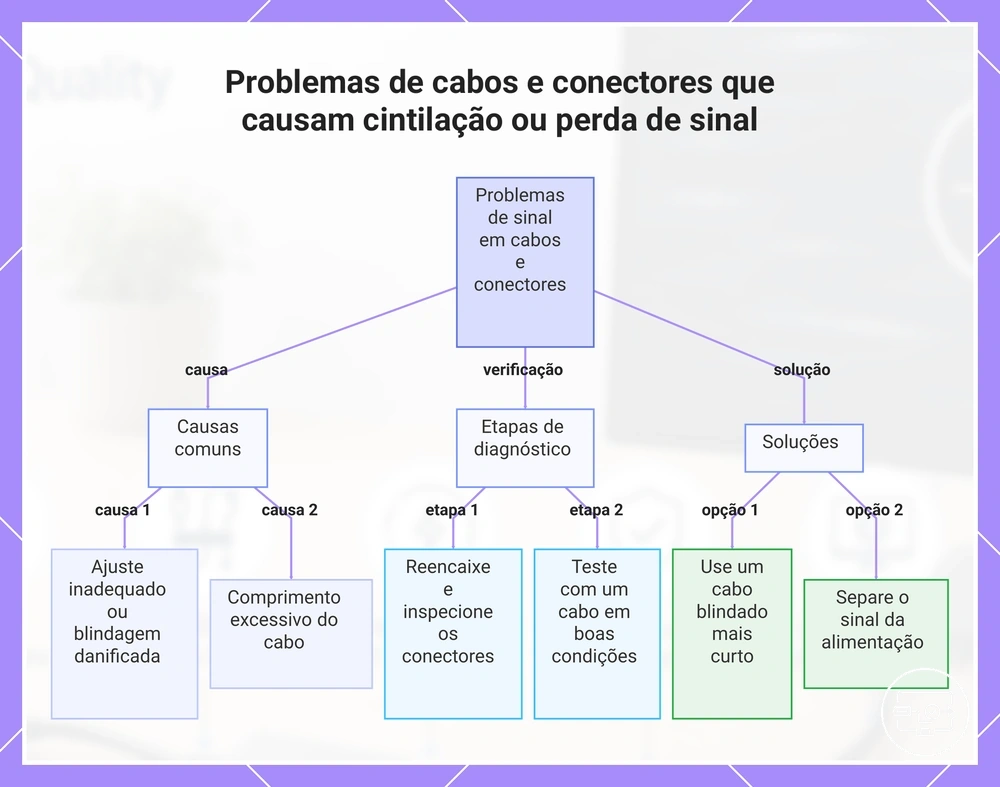
Piscando ou quedas de sinal frequentemente se originam de problemas de integridade do sinal na interface do cabo ou conector. Ajuste inadequado, comprimento excessivo ou blindagem danificada podem degradar o sinal antes que ele atinja o display, causando apagões intermitentes ou perda de conexão.
A condição do cabo e do conector afeta a qualidade do sinal sob carga. Um conector solto, cabo tensionado ou comprimento incompatível pode fazer com que o sinal enfraqueça ou flutue, levando a quedas. Um teste simples de confirmação é reencaixar ambas as extremidades do cabo e, em seguida, tentar uma substituição mais curta ou de qualidade conhecida, observando se o sintoma muda.
- Verifique se o cabo está totalmente inserido e o conector não está solto.
- Inspecione se há danos visíveis ou tensão nas extremidades do conector.
- Separe cabos de sinal de cabos de alimentação para reduzir interferência.
- Tente um cabo mais curto se o percurso atual for longo.
Por exemplo, um monitor que pisca apenas quando o cabo é dobrado ou quando um aparelho próximo é ligado sugere uma conexão marginal que um cabo mais longo ou sem blindagem pode expor. Trocar para um cabo mais curto e melhor blindado geralmente estabiliza o link. Desgaste mais profundo de longo percurso e confiabilidade e estabilidade do sinal são abordados na seção sobre fatores de confiabilidade e estabilidade do sinal.
Este gráfico mostra as causas comuns de cintilação ou perda de sinal devido a problemas de cabos e conectores, juntamente com etapas de diagnóstico e soluções.
Comprimento do cabo, blindagem e ajuste como as variáveis físicas de instabilidade mais comuns
Comprimento do cabo, blindagem, ajuste do conector e tensão são variáveis físicas comuns de instabilidade. Cada uma tem uma assinatura de falha distinta e um teste de confirmação.
- Comprimento: Um cabo mais longo pode introduzir quedas de sinal ou piscando. Teste: Compare o desempenho com um cabo mais curto de qualidade conhecida; se o problema desaparecer, o comprimento é um provável contribuinte.
- Blindagem: Blindagem inconsistente ou ausente pode permitir a entrada de ruído, causando interferência intermitente ou artefatos na imagem. Teste: Verifique a continuidade da blindagem com um multímetro ou observe se mover o cabo altera o padrão de ruído.
- Ajuste do conector: Um conector solto ou desgastado pode produzir piscando ou quedas completas quando o cabo é movido. Teste: Balance suavemente o conector na porta; se o sinal entrar e sair, reencaixar ou inspecionar se há pinos tortos pode confirmar o problema.
- Tensão: A tensão física no cabo ou conector pode danificar a fiação interna, levando à perda intermitente de sinal quando o cabo está sob carga. Teste: Aplique leve tensão no cabo próximo ao conector e observe se a queda se correlaciona com a tensão aplicada.
Quando um cabo ativo ou uma classe diferente de adaptador é a mudança correta de estabilidade
Se piscando ou quedas continuarem após você ter eliminado conexões soltas e problemas de porta, a mudança correta de estabilidade é trocar de uma abordagem de conversão passiva para um cabo ativo ou uma classe diferente de adaptador — em vez de continuar trocando cabos. Essa decisão depende de três critérios: exigência de modo, comprimento do percurso e instabilidade do hub.
- Exigência de modo: Se a fonte precisar emitir um modo de taxa de dados mais alta que o cabo passivo não consegue sustentar sem erros, mudar para um cabo ativo ou uma classe diferente de adaptador pode restaurar a integridade do sinal estável.
- Comprimento do percurso: Quando a distância necessária do cabo excede o alcance efetivo do projeto passivo, uma abordagem de conversão que inclua eletrônica ativa ou uma classe diferente de adaptador pode manter um sinal utilizável em percursos mais longos.
- Instabilidade do hub: Se um hub ou extensor introduz degradação de temporização ou sinal que um link passivo não consegue compensar, uma mudança de conversão geralmente resolve as quedas resultantes.
Fatores de hub, dock e fornecimento de energia por trás da saída HDMI intermitente via USB-C
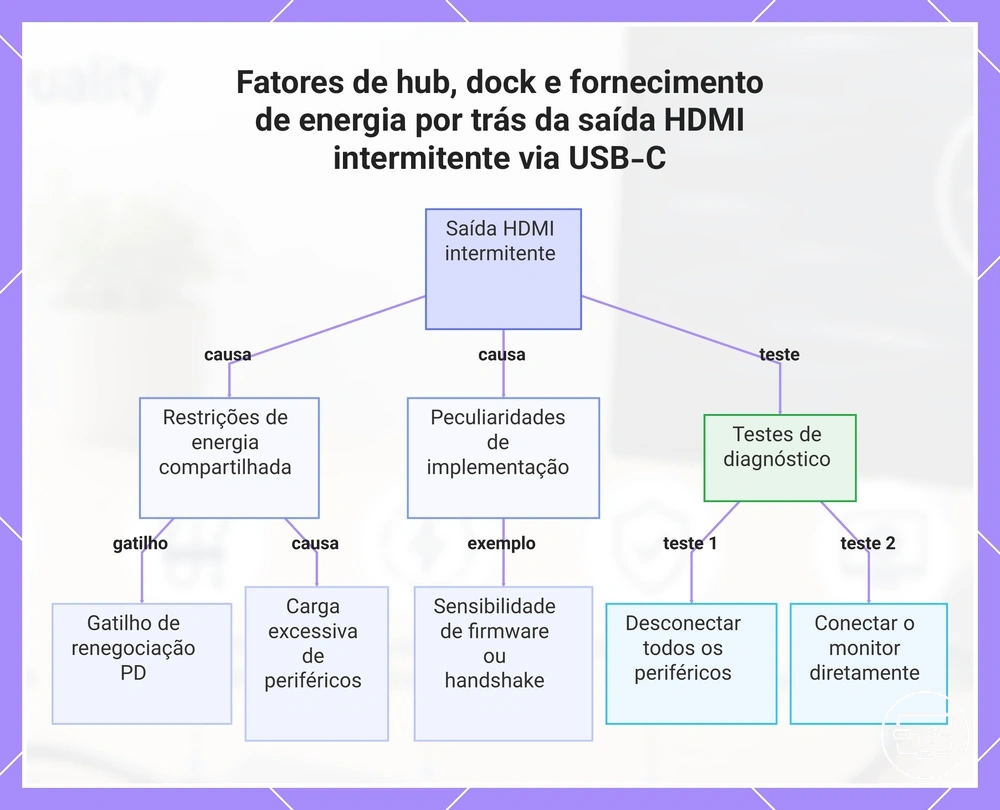
A saída HDMI intermitente através de um hub ou dock geralmente decorre de restrições compartilhadas de energia e largura de banda. O hub ou dock extrai de uma única conexão USB-C; fornecimento de energia marginal ou carga periférica excessiva — e não uma falha de hardware permanente — pode causar quedas ou piscando.
- Renegociação de PD: Entrada de fornecimento de energia compartilhada: uma mudança na atividade do dispositivo desencadeia renegociação, o que pode causar uma breve tela preta ou queda.
- Carga periférica: Acessórios de alta potência (unidades, dispositivos USB, monitor alimentado) podem exceder a energia disponível do barramento, levando a quedas intermitentes.
- Peculiaridades de implementação: Sensibilidades de firmware ou handshake do controlador podem causar breves interrupções de vídeo quando a atividade USB ou de carregamento muda.
Um teste controlado pode ajudar a confirmar o fator: desconecte todos os periféricos exceto o monitor e a fonte de alimentação; observe se as quedas param. Se estável, reconecte os dispositivos um por um para identificar a carga desencadeadora.
Alternativamente, ignore o hub conectando o monitor diretamente ao laptop com um cabo com capacidade de vídeo conhecida; se as quedas desaparecerem, o hub ou sua configuração de energia é provavelmente a fonte. Alterar o estado de energia (carregador de maior potência ou fonte classificada para PD) pode revelar fornecimento de energia insuficiente como causa raiz.
Este gráfico mostra as principais causas da saída HDMI intermitente através de um hub ou dock e como diagnosticá-las.
Padrões de superaquecimento do adaptador ou hub e o impacto da acumulação térmica na estabilidade
O acúmulo térmico é uma causa provável quando quedas aparecem após vários minutos de uso e depois se resolvem após o dispositivo esfriar. O hub ou adaptador pode reduzir o desempenho ou se redefinir à medida que as temperaturas internas aumentam, levando a desconexões repetidas e transferência lenta de dados.
Use esta lista de verificação para confirmar se o calor é a causa raiz da instabilidade:
- Observe o tempo até a falha. Se as quedas começarem consistentemente após um período semelhante de uso, o acúmulo térmico é um indicador comum.
- Observe o comportamento de throttling ou redefinição.
- Acompanhe a frequência de quedas e recuperação. Desconexões frequentes que param após o hub ser desconectado e resfriado sugerem um padrão relacionado ao calor.
Nota: O aquecimento durante a operação normal não é automaticamente um defeito. A temperatura por si só não confirma falha; é a combinação de superaquecimento com degradação de desempenho que aponta para instabilidade térmica.
Limites de energia do barramento e condições de passagem de carregamento que levam a quedas de HDMI
Limites de energia do barramento e condições de passagem de carregamento podem causar quedas de HDMI ao usar um hub ou dock USB-C. Testar com e sem energia externa ajuda a confirmar se mudanças no orçamento de energia estão envolvidas.
- Operação alimentada pelo barramento consome toda a energia do host, limitando o orçamento de energia disponível. Quando o display ou outros periféricos conectados exigem mais energia do que o barramento pode fornecer, o sinal HDMI pode se tornar instável e causar quedas intermitentes.
- Passagem de carregamento (energia externa) fornece uma fonte de energia separada, mas mudanças no estado de carregamento — como conectar ou desconectar o carregador — podem desencadear uma renegociação de PD. Essa renegociação redefine o orçamento de energia e pode fazer com que o link HDMI caia e reconecte, levando a um loop de quedas.
Condições de software e firmware que podem se parecer com falha de hardware
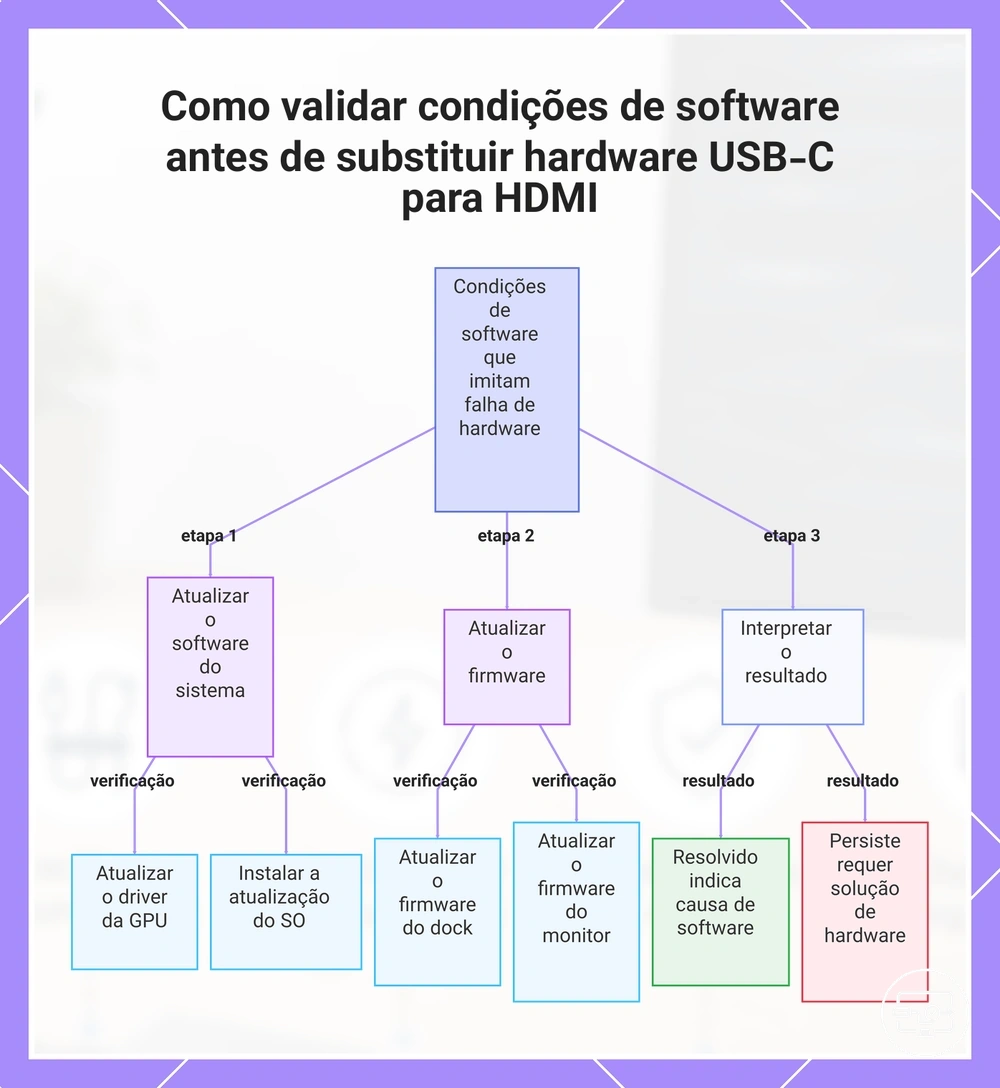
Condições de software e firmware podem imitar sintomas de um cabo ou adaptador USB-C para HDMI com defeito. Valide a camada de software antes de substituir hardware. Alterações no driver da GPU, na atualização do sistema operacional ou no firmware do dock podem alterar o comportamento de negociação, o que por sua vez afeta a estabilidade do sinal.
A seguinte lista de verificação de pontos de atualização e reinicialização de alto impacto pode isolar a causa:
- Atualize o driver da GPU para a versão estável mais recente.
- Instale a atualização do sistema operacional mais recente.
- Atualize o firmware do dock se um dock estiver em uso.
- Atualize o firmware do display se o monitor suportar.
Após cada atualização ou reinicialização de firmware, teste a conexão e observe se o sintoma muda. Se o problema for resolvido após uma atualização de firmware, o problema provavelmente estava na camada de negociação de software, e não no cabo ou adaptador. Se os sintomas persistirem após todos os pontos de verificação, a solução de problemas de hardware se torna o próximo passo apropriado.
Este gráfico mostra os pontos de verificação de atualização e a interpretação de resultados para determinar se um problema de conexão USB-C para HDMI é causado por software ou requer solução de hardware.
Pontos de verificação de atualização de driver, SO e firmware do display que afetam a negociação do link
Mudanças nos sintomas após cada ponto de verificação de atualização isolam a camada — driver da GPU, sistema operacional, firmware do dock ou firmware do display — que afeta a negociação do link.
- Atualização do driver da GPU: Uma atualização de driver pode melhorar a negociação do link ou a compatibilidade. Se problemas de negociação persistirem após uma atualização de driver, a causa provavelmente está fora da camada de software da GPU.
- Atualização do SO: Atualizações do SO podem afetar a negociação do link e a estabilidade. Se os sintomas mudarem após uma atualização do SO, a camada do SO é uma fonte provável; se os sintomas permanecerem os mesmos, despriorize a solução de problemas de software.
- Atualização do firmware do dock: Atualizações de firmware do dock podem resolver falhas de negociação automática ou quedas. Se os sintomas melhorarem após a atualização, o dock é provavelmente o culpado; se não houver mudança, o problema provavelmente está em outro componente.
- Atualização do firmware do display: Atualizações de firmware do display podem ajustar parâmetros de negociação. Se a estabilidade melhorar após a atualização, o display era o gargalo; se não houver mudança, o display é menos provável como fonte.
Uma Sequência de Isolamento Repetível para Confirmar a Causa Raiz e Decidir o que Substituir
Isole o elo com falha alterando apenas uma variável por vez, usando o restante da cadeia de sinal como linha de base.
- Estabeleça uma linha de base conectando a fonte a um display com um cabo de funcionamento conhecido e confirme que o problema não ocorre nesta configuração.
- Troque o cabo de funcionamento conhecido pelo cabo original. Se o piscando reaparecer, o cabo original está implicado. Repita para confirmar.
- Se o cabo não estiver implicado, troque o adaptador (se usado) por uma unidade de funcionamento conhecido. Observe o resultado; se o piscando parar, o adaptador está implicado. Confirme trocando de volta.
- Se a troca do adaptador não alterar o comportamento, conecte a fonte a um display diferente (ou o display a uma fonte diferente). Observe e documente o resultado. Se o piscando parar, o display original está implicado.
- Após cada troca, retorne à linha de base e repita o teste; apenas um resultado repetível implica um componente de forma confiável.
A tabela a seguir mapeia a lógica de teste-troca-resultado usada na sequência de isolamento:
| Alteração no Teste | Resultado Observado | Componente Implicado | Próxima Ação |
|---|---|---|---|
| Trocar cabo por cabo de funcionamento conhecido | Piscando para | Cabo original implicado | Confirme reinstalando o cabo original; se o piscando retornar, substitua o cabo |
| Trocar adaptador por adaptador de funcionamento conhecido | Piscando continua | Adaptador não implicado | Prosseguir para testar display ou fonte |
| Conectar a um display diferente | Piscando para | Display original implicado | Confirme reconectando o display original; se o piscando retornar, substitua ou revise o display |
Matriz de Linha de Base com Uma Fonte, Um Adaptador, Um Cabo e Um Display
Esta matriz de linha de base produz um resultado estável ou instável. Um resultado estável indica que os componentes principais estão funcionais; um resultado instável aponta para um problema dentro da cadeia mínima. Repita o teste antes de concluir; uma única passagem pode ser enganosa.
| Condição da linha de base | Resultado | O que elimina ou implica |
|---|---|---|
| Fonte única → adaptador único → cabo único → display único | Estável | Pode eliminar fonte, adaptador, cabo e display como causa principal. O problema provavelmente envolve hubs, docks ou periféricos adicionais. |
| Mesma cadeia após repetição do teste | Instável | Pode implicar um ou mais componentes na cadeia. Repita o teste trocando cada parte para ajudar a identificar o elemento com defeito. |
Escalonamento controlado de baixa largura de banda para alta largura de banda até que a falha apareça
Este método testa uma variável por vez em vez de alterar múltiplas configurações ao mesmo tempo. Ele revela qual fator excede a largura de banda e causa instabilidade ao isolar cada alteração.
- Aumente a resolução passo a passo a partir de uma linha de base estável conhecida. Se falhar em uma resolução mais alta, mas passar na imediatamente inferior, o ponto de ruptura pode indicar um teto de largura de banda naquele nível de resolução.
- Redefina para a resolução que passou e então aumente a taxa de atualização incrementalmente. Se a conexão falhar em 60 Hz, mas permanecer estável em 30 Hz, a taxa de atualização pode ser o fator de demanda limitante.
- Após estabelecer uma combinação estável de resolução e atualização, teste ativar o HDR. Se ativar o HDR introduzir instabilidade em uma configuração que funcionava anteriormente, a sobrecarga adicional de dados pode empurrar a demanda total além da capacidade do cabo ou da fonte.
- Por fim, adicione carga periférica através da mesma conexão USB-C — conecte dispositivos adicionais ou aumente a taxa de transferência de dados — para ver se o compartilhamento de largura de banda desencadeia falhas. Se a estabilidade se romper apenas com periféricos ativos, o ponto de ruptura pode refletir uma restrição de largura de banda compartilhada em vez de um limite puro de sinal de vídeo.
Indícios de substituição que diferenciam um cabo ruim de um adaptador ruim ou de um design de hub fraco
Para saber se o cabo, adaptador ou hub é o problema, use alguns indícios de troca que confirmam qual componente está com defeito.
- Troque o cabo. Use um cabo com capacidade de vídeo e teste com outro display.
- Troque o adaptador. Use um adaptador diferente ou conecte diretamente sem um adaptador.
- Troque o hub. Remova o hub e conecte o display diretamente ao computador.
Cada resultado de troca aponta para o componente com defeito e fornece um nível de confiança.
| Resultado da troca | Componente com defeito (confiança) |
|---|---|
| Display funciona com uma troca de cabo classificado para vídeo, mas não com o cabo original | Cabo original – provável |
| Display funciona com um adaptador diferente, mas não com o adaptador original | Adaptador original – possível |
| Display funciona quando o hub é ignorado, mas não quando conectado através dele | Hub – provável |