
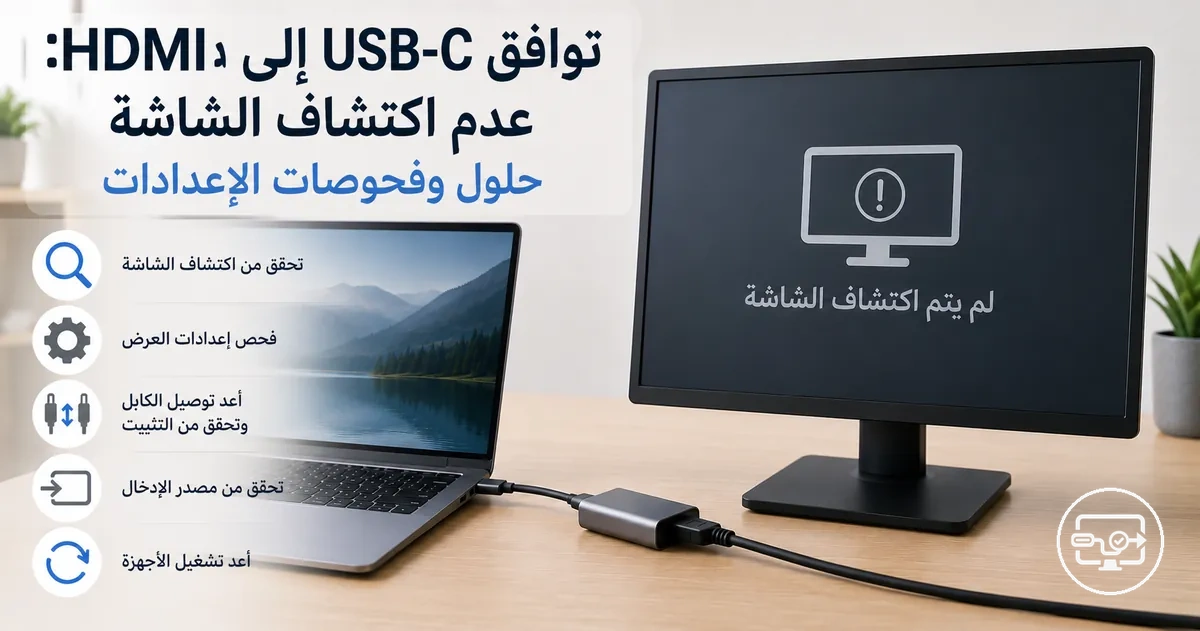
استكشاف أخطاء عدم اكتشاف الشاشة عبر USB-C إلى HDMI
اتصال USB-C إلى HDMI الذي يؤدي إلى عدم اكتشاف الشاشة غالبًا ما يشير إلى أسباب جذرية في منفذ USB-C أو المحول أو إعدادات نظام التشغيل أو مدخل الشاشة. يعتمد السبب المحدد على طراز الجهاز وقدرة المنفذ.
يمكن تجميع هذه العوامل في أربع فئات شائعة:
- قد لا يدعم منفذ USB-C إخراج الفيديو (وضع DisplayPort البديل).
- قد لا يوفر المحول أو الموزع أو القاعدة التحويل المناسب أو قد يكون غير متوافق.
- قد تكون إعدادات عرض نظام التشغيل مضبوطة على وضع يتجاهل الشاشة الخارجية.
- قد يكون مصدر إدخال الشاشة مضبوطًا على منفذ أو نوع مختلف.
البدء بفحص عزل—على سبيل المثال، اختبار المحول على جهاز آخر أو الشاشة بمصدر مختلف—يمكن أن يضيق نطاق المشكلة.
التمييز بين 'الشاشة غير مكتشفة' و'لا توجد إشارة' ذو معنى: الأولى تعني أن النظام لا يتعرف على الشاشة، بينما الثانية غالبًا ما تشير إلى مشكلة في مسار الإشارة بعد الاكتشاف.
تشمل السيناريوهات الشائعة جهاز كمبيوتر محمول متصل عبر موزع USB-C يفشل في التعرف على شاشة ثانية، أو محول مباشر يتوقف عن اكتشاف تلفزيون بعد تحديث نظام التشغيل. للحصول على نظرة أوسع حول توافق USB-C إلى HDMI، راجع نظرة عامة على توافق USB-C إلى HDMI.
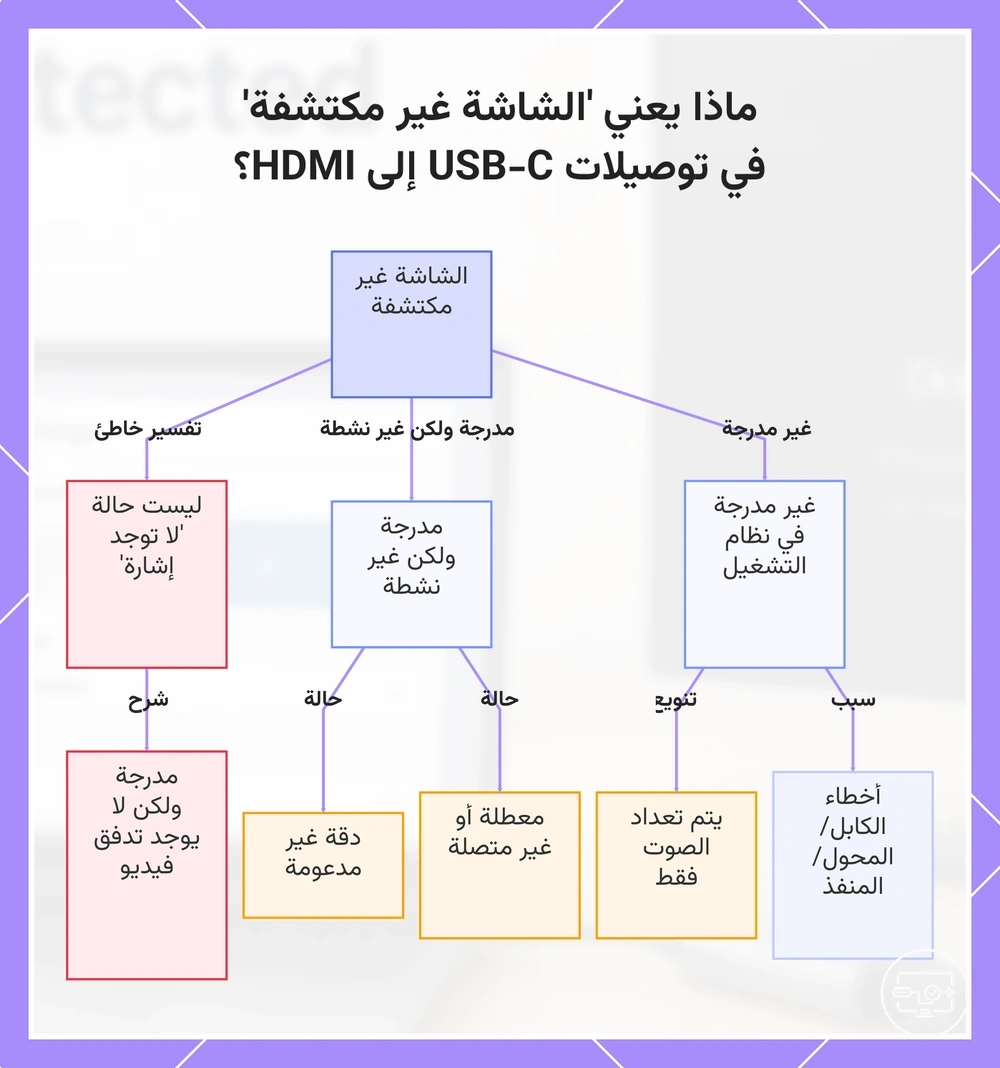
ما معنى “الشاشة غير مكتشفة” في اتصال USB-C إلى HDMI
“الشاشة غير مكتشفة” هي حالة تعداد تحدث عندما لا يدرج نظام التشغيل الشاشة الخارجية في إعدادات العرض الخاصة به بعد إجراء اتصال USB-C إلى HDMI. التمييز الحاسم هو ما إذا كانت الشاشة تظهر في قائمة عرض نظام التشغيل أم أنها غير مدرجة على الإطلاق.
ما معنى “الشاشة غير مكتشفة” في اتصال USB-C إلى HDMI:
- الشاشة غير مدرجة في إعدادات عرض نظام التشغيل: لم يكتشف النظام الشاشة؛ يشير هذا غالبًا إلى مشكلات متعلقة بالكابل أو المحول أو المنفذ.
- الشاشة مدرجة ولكنها معطلة أو غير متصلة: تظهر الشاشة ولكنها ليست نشطة كشاشة موسعة أو مرآة؛ تختلف طريقة معالجة نظام التشغيل لهذا.
- الشاشة مدرجة بدقة عرض أو معدل تحديث غير مدعوم: يتم التعرف على الشاشة ولكنها قد لا تعرض المحتوى بشكل صحيح بسبب عدم تطابق الوضع.
- يتم تعداد جهاز الصوت HDMI فقط، دون شاشة فيديو: ينقل الاتصال الصوت ولكن شاشة الفيديو غير معترف بها.
- أخطاء المحتوى المحمي، مثل أخطاء مصافحة HDCP، يمكن أن تسبب نوعًا مختلفًا من مشكلة الكشف.
لا ينبغي الخلط بين حالة “الشاشة غير مكتشفة” هذه وحالة “لا توجد إشارة” أو الشاشة السوداء، حيث تكون الشاشة مدرجة ولكنها لا تتلقى دفق فيديو قابل للاستخدام. التعرف على الحالة التي أنت فيها يميز مشكلات الكابل والتعداد عن مشكلات إخراج الإشارة أو الإعدادات.
يوضح هذا المخطط حالات الكشف المختلفة وكيفية تمييزها عن التفسيرات الخاطئة.
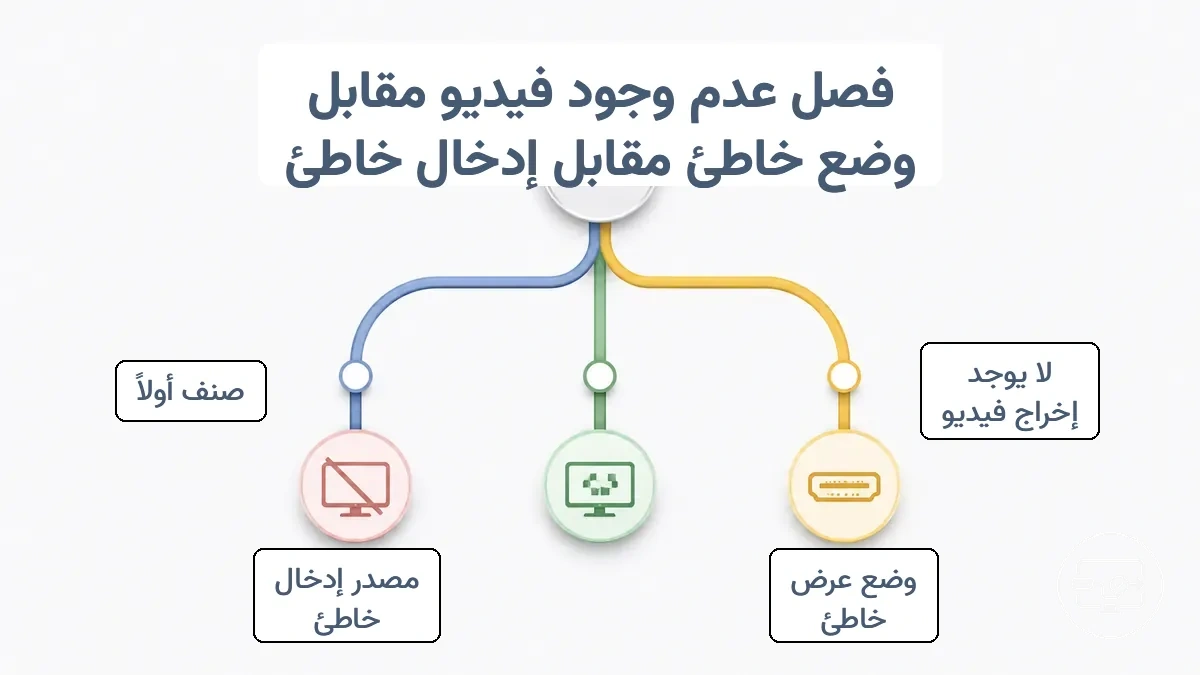
فصل السبب الجذري: عدم وجود مخرج فيديو مقابل وضع العرض الخاطئ مقابل الإدخال الخاطئ
لتصنيف عطل في الشاشة، حدد ما إذا كان الكمبيوتر يرسل إشارة (عدم وجود مخرج فيديو)، أو ما إذا كان المخرج موجهًا إلى الترتيب الخاطئ (وضع العرض الخاطئ)، أو ما إذا كانت الشاشة مضبوطة على مصدر الإدخال الخاطئ (مصدر الإدخال الخاطئ). العديد من مشاكل العرض التي تظهر رسالة "لا توجد إشارة" أو "افحص الكابل" تقع في إحدى هذه الفئات الجذرية الثلاث.
تصنيف المشكلة أولاً يتجنب الخطوات المهدرة. استخدم شجرة القرار لفصل السبب الجذري—عدم وجود مخرج فيديو مقابل وضع العرض الخاطئ مقابل الإدخال الخاطئ. توضح الصورة مسار القرار ثلاثي الفئات هذا لتشخيص أسرع.
- العَرَض: تظهر الشاشة "لا توجد إشارة" ويقول التلفزيون أو الشاشة المتصلة "لا يوجد جهاز".
الفحص: تحقق من أن منفذ USB-C يدعم إخراج الفيديو (غالبًا ما يتم وضع علامة عليه بأيقونة DisplayPort أو "وضع DP البديل").
إذا كان الجواب نعم: السبب المحتمل هو عدم وجود مخرج فيديو من المصدر.
إذا كان الجواب لا: قد يفتقر المنفذ إلى إمكانية الفيديو؛ تابع إلى خطوات التحقق من المنفذ لاحقًا. - العَرَض: يتم اكتشاف الشاشة في إعدادات عرض النظام ولكنها تظهر شاشة سوداء أو تعكس المحتوى بشكل غير صحيح.
الفحص: التبديل بين "نسخ" و"توسيع" في إعدادات العرض.
إذا كان التوسيع يجعل الشاشة الخارجية تظهر، فمن المحتمل أن الوضع السابق هو المشكلة — فئة وضع العرض الخاطئ.
إذا بقيت سوداء: انتقل إلى التحقق من مصدر الإدخال. - العَرَض: رسالة "لم يتم اكتشاف الشاشة الثانية" في إعدادات النظام.
الفحص: التنقل بين أوضاع العرض (نسخ، توسيع، الشاشة الثانية فقط) باستخدام الاختصار.
إذا ظهرت الشاشة أثناء التنقل، فمن المحتمل أن الترتيب كان غير صحيح — فئة وضع العرض الخاطئ.
إذا لم يحدث تغيير: تابع إلى فحوصات المنفذ والاتصال. - العَرَض: الشاشة تعمل ولكنها تظهر "افحص الكابل أو مصدر الإدخال" والكمبيوتر قيد التشغيل.
الفحص: استخدم القائمة التي تظهر على الشاشة لتحديد مدخل HDMI الذي تستخدمه.
إذا ظهرت الشاشة بعد تحديد المصدر الصحيح، فالسبب المحتمل هو مصدر الإدخال الخاطئ.
إذا بقيت فارغة: تابع إلى فحوصات الاتصال بالأجهزة في القسم التالي. - العَرَض: "توسيع الشاشة لا يعمل" على الرغم من اكتشاف الشاشة.
الفحص: تأكد من ضبط ترتيب الشاشة على "توسيع هذه الشاشات" بدلاً من "نسخ" أو "الشاشة الثانية فقط".
إذا كان التوسيع يعمل بعد التعديل، فمن المحتمل أنه كان فئة وضع العرض الخاطئ.
إذا لم يعمل: تحقق من مصدر إدخال الشاشة.
الرجوع لصفحة حل المشكلات حسب العَرَض
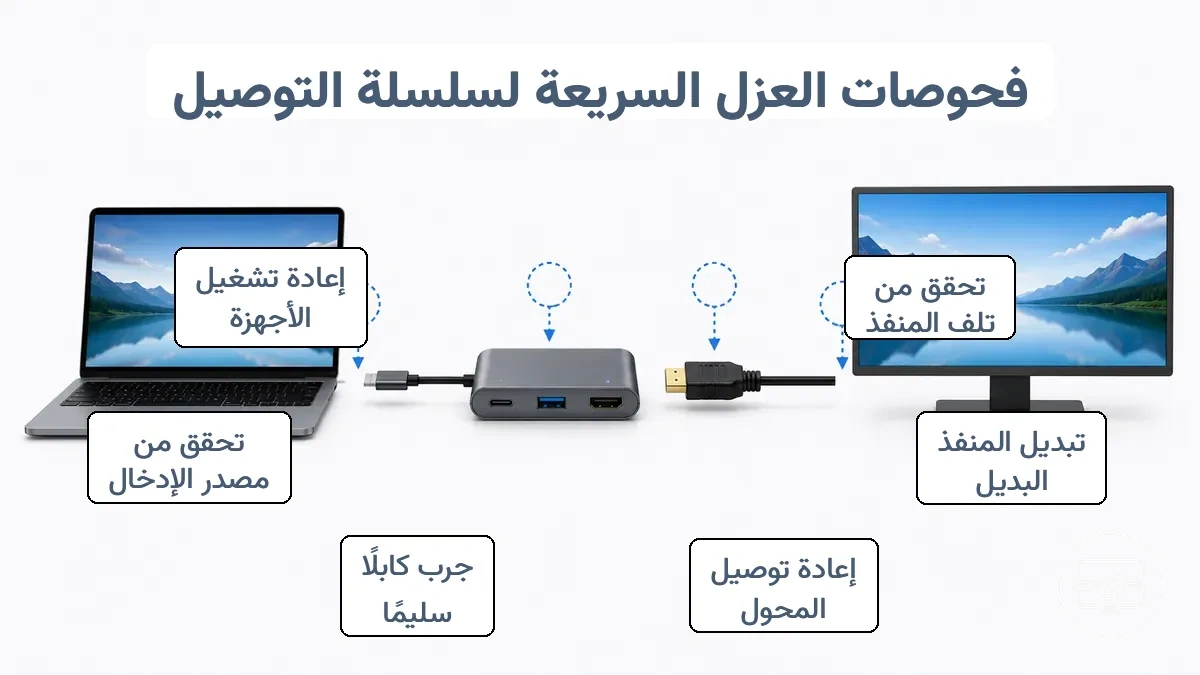
فحوصات العزل السريعة: المنافذ والكابلات والمحولات وترتيب التوصيل
قم بإجراء فحوصات العزل السريعة هذه قبل افتراض وجود مشكلة في التوافق. توقف بمجرد ظهور الشاشة.
يوضح الرسم البياني أدناه السلسلة المادية الصحيحة—المنافذ والكابلات والمحولات وترتيب التوصيل—ونقاط الفشل الأكثر شيوعًا التي يجب فحصها بالتسلسل. يمكن لكل نقطة أن تكشف عن اتصال فضفاض، أو مشكلة في الطاقة، أو اختيار إدخال خاطئ.
- تحقق من المنفذ الذي تستخدمه بحثًا عن تلف مرئي أو حطام. (أعد فحص قائمة الشاشة بعد التنظيف أو تبديل المنافذ.)
- إذا أمكن، قم بالتبديل إلى منفذ USB-C بديل على الكمبيوتر المحمول أو الجهاز. (تحقق مما إذا كانت الشاشة ستظهر في التعداد.)
- افحص المحول أو الموزع: أعد تثبيته برفق في طرف USB-C وفي طرف HDMI إذا كان الكابل مدمجًا. (تحقق من اكتشاف الشاشة.)
- جرب كابل HDMI سليم معروف بين المحول والشاشة. (ابحث عن إشارة.)
- تحقق من ضبط الشاشة على مصدر الإدخال الصحيح (HDMI 1، HDMI 2، إلخ). (قد تعرض الشاشة تسمية الإدخال أو رسالة عدم وجود إشارة.)
- تحقق من مصدر الطاقة للمحول أو الموزع. تتطلب بعض موزعات USB-C طاقة خارجية. (أعد توصيل الطاقة واختبر.)
- قم بتشغيل وإيقاف تشغيل كل من جهاز المصدر والشاشة: أوقف التشغيل، انتظر 30 ثانية، أعد التشغيل. (أعد فحص قائمة الشاشة.)
- اختبر المحول مباشرة في الجهاز دون استخدام موزع (إذا كنت تستخدم موزعًا حاليًا). (يعزل هذا ما إذا كان الموزع يضيف نقطة فشل.)
- تحقق من ترتيب التوصيل: قم بتوصيل طرف USB-C أولاً، ثم كابل HDMI، ثم قم بتشغيل الشاشة. (تتطلب بعض التركيبات ترتيبًا محددًا.)
- إذا كان هناك محول بديل متاح، فاستبدل المحول. (تحقق من الكشف فورًا.)
إذا بقيت الشاشة غير مكتشفة بعد هذه الفحوصات، انتقل إلى خطوات الإعداد ووضع العرض لمزيد من استكشاف الأخطاء وإصلاحها.
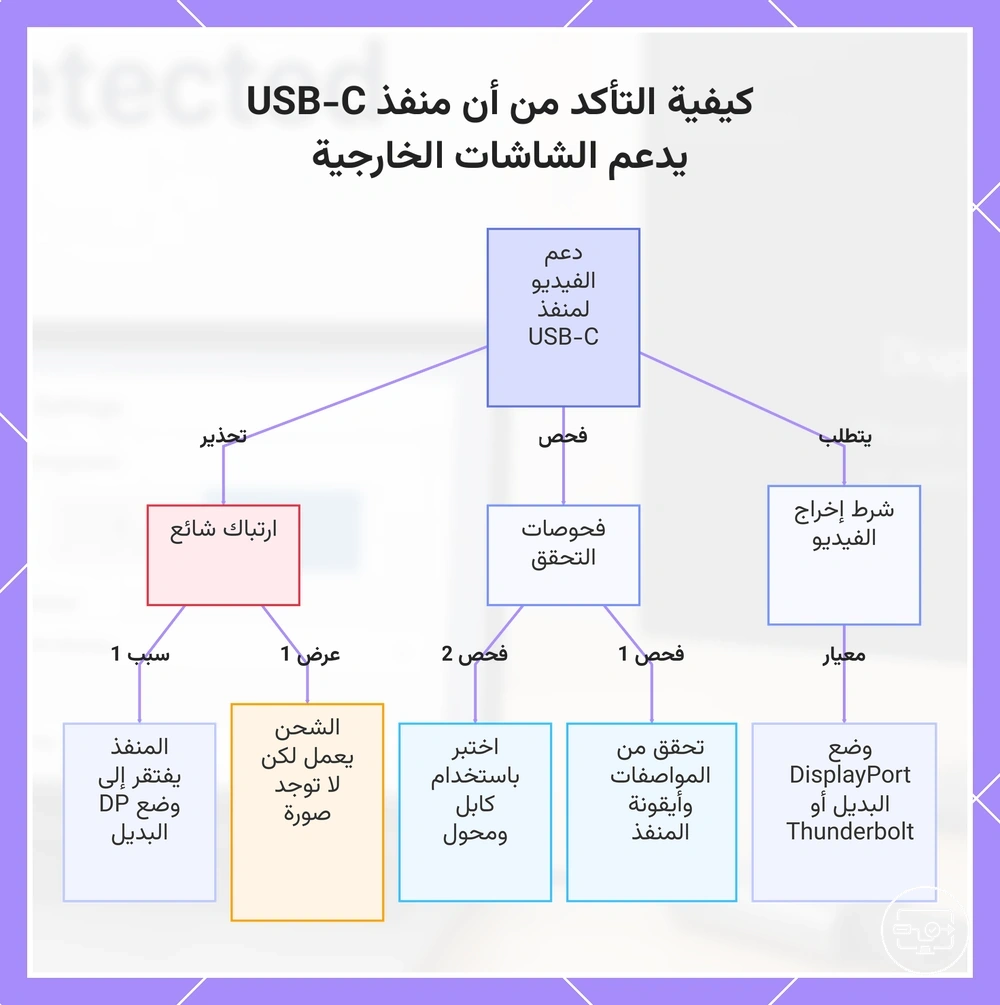
تأكيد أن منفذ USB-C يدعم الشاشات الخارجية (وضع DisplayPort البديل / Thunderbolt)
يجب أن يدعم منفذ USB-C إخراج الفيديو (عادةً عبر وضع DisplayPort البديل أو Thunderbolt) لتشغيل شاشة خارجية. إذا كان المنفذ لا يدعم وضع DP البديل، فلن يتمكن من إرسال إشارات الفيديو؛ الشكل وحده لا يضمن التوافق.
دعم الشاشات الخارجية يعني أن الجهاز يمكنه تعداد شاشة خارجية عند توصيلها عبر كابل متوافق. هذه الإمكانية ليست عالمية عبر جميع منافذ USB-C—بعضها يقتصر على الشحن أو نقل البيانات.
لتأكيد أن منفذ USB-C يدعم الشاشات الخارجية، استخدم الفحوصات التالية:
- تحقق من المواصفات الرسمية للجهاز بحثًا عن دعم فيديو 'وضع DisplayPort البديل' أو 'وضع DP البديل' أو 'Thunderbolt'.
- تقوم بعض الشركات المصنعة بوضع علامة على المنافذ القادرة على الفيديو بأيقونة على نمط DisplayPort (مخطط على شكل D) أو رمز صاعقة Thunderbolt بجانب منفذ USB-C.
- راجع صفحة الدعم الخاصة بالشركة المصنعة باستخدام رقم الطراز الكامل—قد تكون للمنافذ المتطابقة في المظهر قدرات مختلفة.
- اختبر باستخدام كابل USB-C معروف بصلاحيته للفيديو وشاشة تقبل إدخال USB-C.
- استخدم محول USB-C إلى DisplayPort أو USB-C إلى HDMI لمعرفة ما إذا كان المنفذ يُخرج إشارة فيديو.
- جرب نفس الكابل والشاشة على جهاز آخر معروف بدعمه لفيديو USB-C لتأكيد أن إعداد الاختبار يعمل.
من نقاط الالتباس الشائعة عندما يقوم منفذ USB-C بشحن الكمبيوتر المحمول ولكنه لا يعرض صورة على الشاشة. يحدث هذا عادةً لأن المنفذ يدعم توصيل الطاقة (الشحن) ولكنه يفتقر إلى وضع DisplayPort البديل أو إخراج فيديو Thunderbolt. لا يمكن لمثل هذا المنفذ تشغيل شاشة خارجية، حتى مع المحول الصحيح.
لمزيد من التفاصيل، راجع قائمة التحقق من التوافق.
يوضح هذا المخطط الشرط وعمليات التحقق والارتباك الشائع عند التحقق مما إذا كان منفذ USB-C يمكنه تشغيل شاشة خارجية.
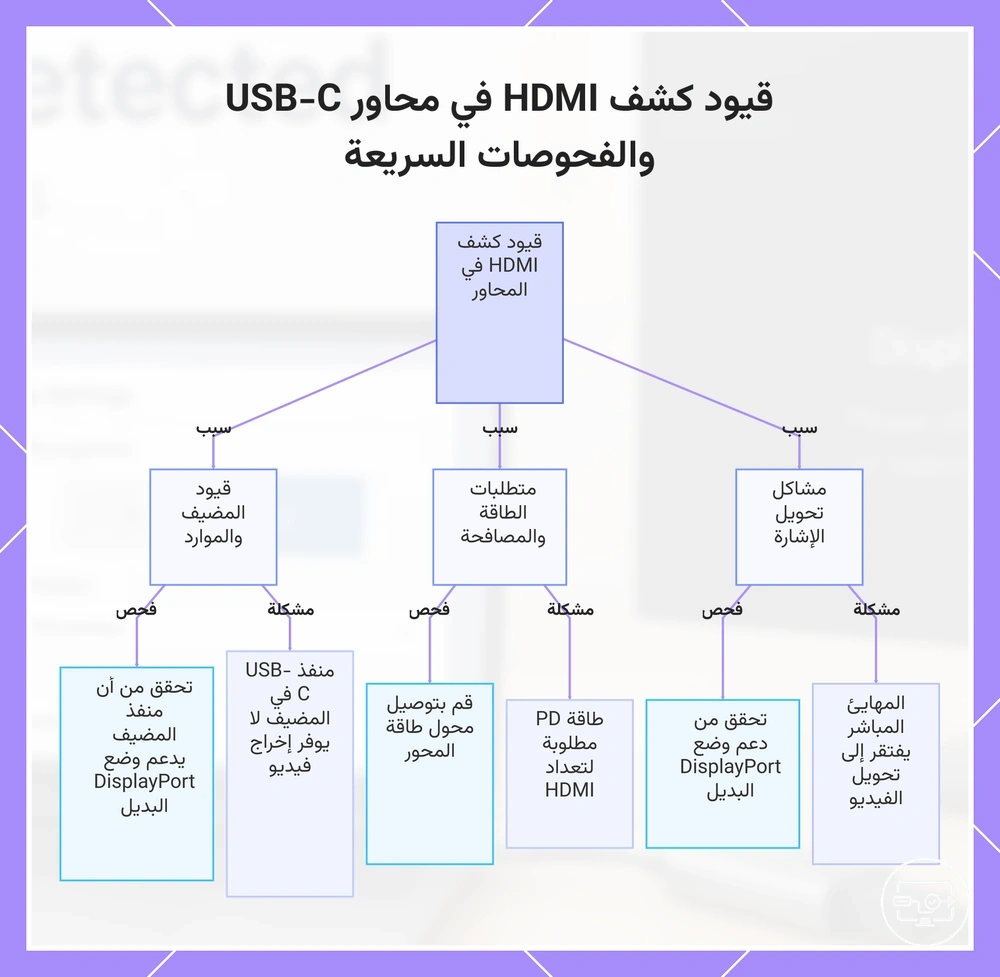
قيود الموزع والقاعدة والمحول التي تمنع اكتشاف HDMI
تقدم موزعات وقواعد ومحولات USB-C المختلفة مسارات HDMI مختلفة لنظام التشغيل، واستخدام النوع الخاطئ يمكن أن يمنع اكتشاف HDMI حتى عند كون الكابلات والمنافذ عاملة بالكامل.
قد لا يقوم نظام التشغيل بتعداد الشاشة عبر بعض الموزعات. قد تفتقر دوائرها الداخلية إلى دعم تحويل الفيديو، أو قد تتطلب توصيل الطاقة لإتمام المصافحة، أو تتنافس على نطاقات الفيديو المحدودة مع الأجهزة الطرفية الأخرى.
تؤدي قيود مستوى المسار هذه إلى نتيجتي اكتشاف شائعتين: يتعرف نظام التشغيل على الموزع ولكنه لا يرى شاشة، أو أن الموزع نفسه غير معدود على الإطلاق.
- حد المرور العابر مقابل التحويل: تقوم بعض المحولات بتمرير بيانات USB فقط ولا تقوم بتحويل الإشارة إلى HDMI. العَرَض: لا يتم اكتشاف الشاشة على الرغم من ظهور الموزع في النظام. الفحص السريع: تحقق من أن المحول أو الموزع يدعم إخراج الفيديو بشكل صريح (مثل وضع DisplayPort البديل) وليس محول متعدد المنافذ للبيانات فقط.
- الاعتماد على توصيل الطاقة: تتطلب بعض الموزعات طاقة خارجية لتفعيل منفذ HDMI وإتمام مصافحة التعداد. العَرَض: توصيل الموزع بدون طاقة توصيل الطاقة قد يؤدي إلى عدم اكتشاف الشاشة، وفي بعض الحالات يفشل الموزع نفسه في التعداد. الفحص السريع: قم بتوصيل محول الطاقة الخاص بالموزع، ثم أعد توصيل كابل HDMI والشاشة.
- فشل المصافحة وتفاوض EDID: يجب على الأجهزة الداخلية للموزع تبادل بيانات EDID بنجاح مع الشاشة. قد يمنع فشل المصافحة بسبب توقيت أو عدم توافق بروتوكول اكتشاف الشاشة. العَرَض: يكتشف نظام التشغيل الموزع ولكن الشاشة لا تظهر في إعدادات العرض. الفحص السريع: جرب شاشة مختلفة أو استخدم اتصال HDMI مباشر لعزل مشكلة المصافحة.
- تنافس المنافذ المتعددة على نطاقات الفيديو: عند توصيل أجهزة طرفية متعددة عالية النطاق الترددي عبر نفس الموزع، قد لا تكون نطاقات الفيديو المتاحة كافية لمصافحة مستقرة. العَرَض: يعمل الكشف عند توصيل الشاشة فقط، ولكنه يفشل عند توصيل أجهزة أخرى (مثل التخزين الخارجي، الشبكة). الفحص السريع: افصل جميع الأجهزة الطرفية الأخرى عن الموزع وأعد اختبار اتصال HDMI.
- إصدار HDMI غير متوافق: يمكن أن يمنع عدم تطابق الإصدار بين مخرج HDMI للموزع ومدخل الشاشة التفاوض التلقائي. العَرَض: لا توجد إشارة أو اكتشاف متقطع. الفحص السريع: تحقق من إصدار HDMI الذي يدعمه كل من الموزع والشاشة.
- اعتماد الموزع على دعم الفيديو من الجهاز المضيف: تتطلب بعض الموزعات أن يدعم منفذ USB-C المضيف وضع DisplayPort البديل. إذا كان المنفذ يوفر البيانات والشحن فقط، لا يمكن للموزع إتمام مصافحة HDMI حتى لو كان قادرًا على ذلك بشكل كامل. العَرَض: لا يتم اكتشاف شاشة بغض النظر عن الموزع أو المحول المستخدم. الفحص السريع: تأكد من أن منفذ USB-C المضيف يدعم إخراج الفيديو (وضع DisplayPort البديل).
يوضح هذا الرسم البياني القيود الشائعة للمحاور والقواعد والمهايئات التي تمنع كشف HDMI، بالإضافة إلى الفحوصات السريعة المقابلة لتحديد كل مشكلة.
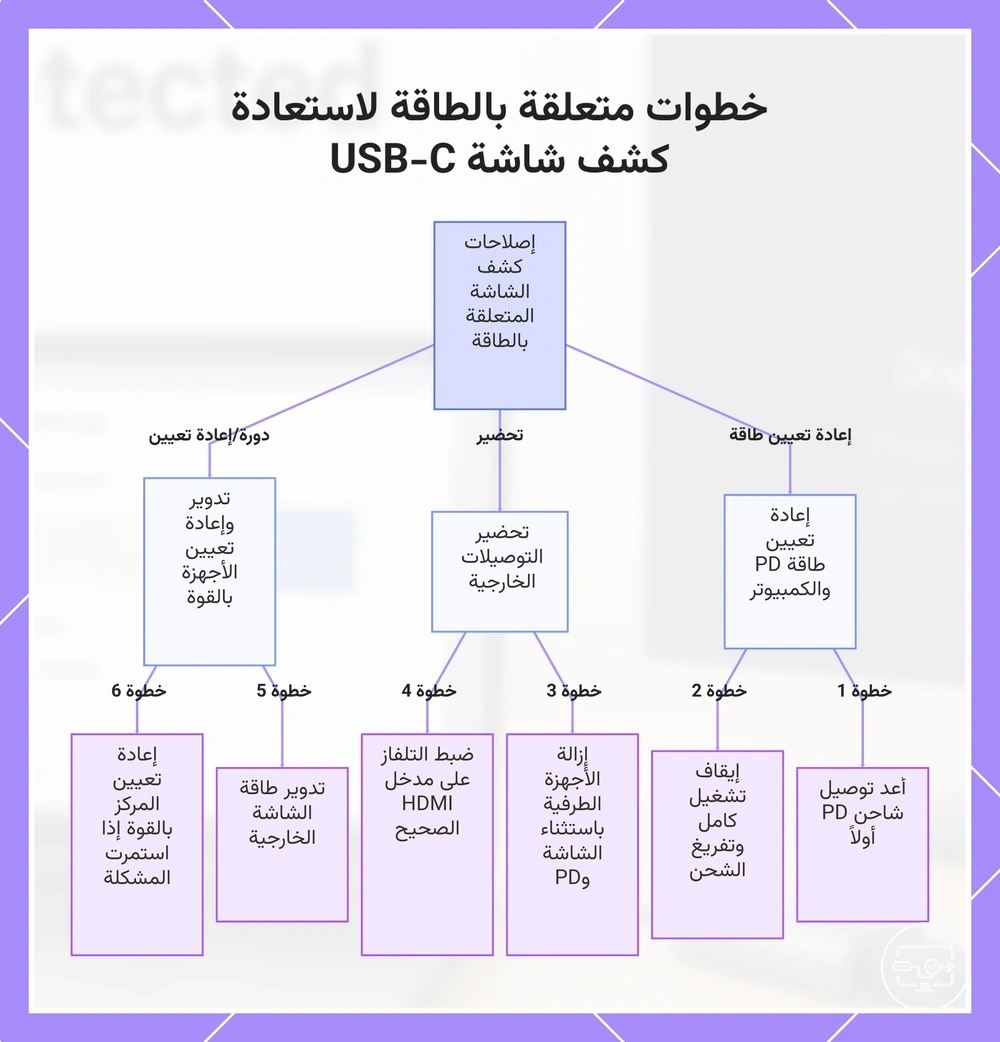
إصلاحات متعلقة بالطاقة تستعيد الكشف (طاقة PD، إعادة ضبط كاملة، دورات إعادة التوصيل)
يمكن لتفاوض الطاقة وحالة الجهاز أن يمنعا التعداد حتى عند صحة التوافق. بعد كل خطوة، أعد فحص ما إذا كانت الشاشة مدرجة في إعدادات عرض النظام لديك.
- افصل موزع USB-C أو القاعدة عن الكمبيوتر وأزل أي شاحن PD من الموزع. انتظر عدة ثوانٍ، ثم أعد توصيل شاحن PD أولاً، يليه الموزع بالكمبيوتر. قد يساعد هذا الترتيب في إعادة تأسيس تفاوض توصيل الطاقة. ثم افتح إعدادات العرض وابحث عن الشاشة الخارجية.
- قم بإجراء إعادة تشغيل كاملة (إيقاف تشغيل تام) للكمبيوتر بدلاً من إعادة التشغيل من وضع السكون. افصل كابل الطاقة واضغط على زر الطاقة لعدة ثوانٍ لتصريف الشحنة المتبقية. أعد توصيل الطاقة وشغّل الجهاز بشكل طبيعي. بعد بدء النظام، تحقق من إعدادات العرض.
- إذا كنت تستخدم موزعًا أو قاعدة، قم بإزالة جميع الأجهزة الطرفية المتصلة باستثناء الشاشة وشاحن PD. أعد توصيل الموزع وقم بتوصيل مصدر طاقة PD قبل توصيل كابل USB-C بالكمبيوتر. قد يحتاج الموزع إلى الطاقة لتعداد المنافذ. ثم تحقق من الكشف.
- بالنسبة لشاشات التلفزيون، تأكد من تشغيل التلفزيون وضبطه على مدخل HDMI الصحيح قبل إعادة توصيل كابل USB-C. يمكن أن يمنع عدم تطابق مصدر الإدخال الكشف حتى بعد دورة الطاقة. بعد اختيار الإدخال الصحيح، تحقق من إعدادات العرض.
- قم بدورة طاقة على الشاشة الخارجية نفسها: أوقف تشغيلها، افصل كابل الطاقة الخاص بها، انتظر عدة ثوانٍ، ثم أعد توصيله وقم بتشغيلها. أعد توصيل كابل USB-C وتحقق مما إذا كانت الشاشة تظهر في إعدادات النظام.
- إذا استمرت المشكلة، جرب إعادة ضبط كاملة لموزع USB-C أو القاعدة عن طريق فصل جميع الكابلات، وإذا كان الموزع يحتوي على زر طاقة، فاضغط عليه لعدة ثوانٍ. ثم أعد توصيل الطاقة أولاً ثم كابل USB-C. افتح إعدادات العرض لتأكيد التعداد.
يوضح هذا المخطط تسلسل الإجراءات المتعلقة بالطاقة لإصلاح مشكلات كشف شاشة USB-C، بما في ذلك ترتيب طاقة PD، وإعادة التشغيل البارد، وإزالة الأجهزة الطرفية، وفحص إدخال التلفاز، ودورة طاقة الشاشة، وإعادة تعيين المركز بالقوة.
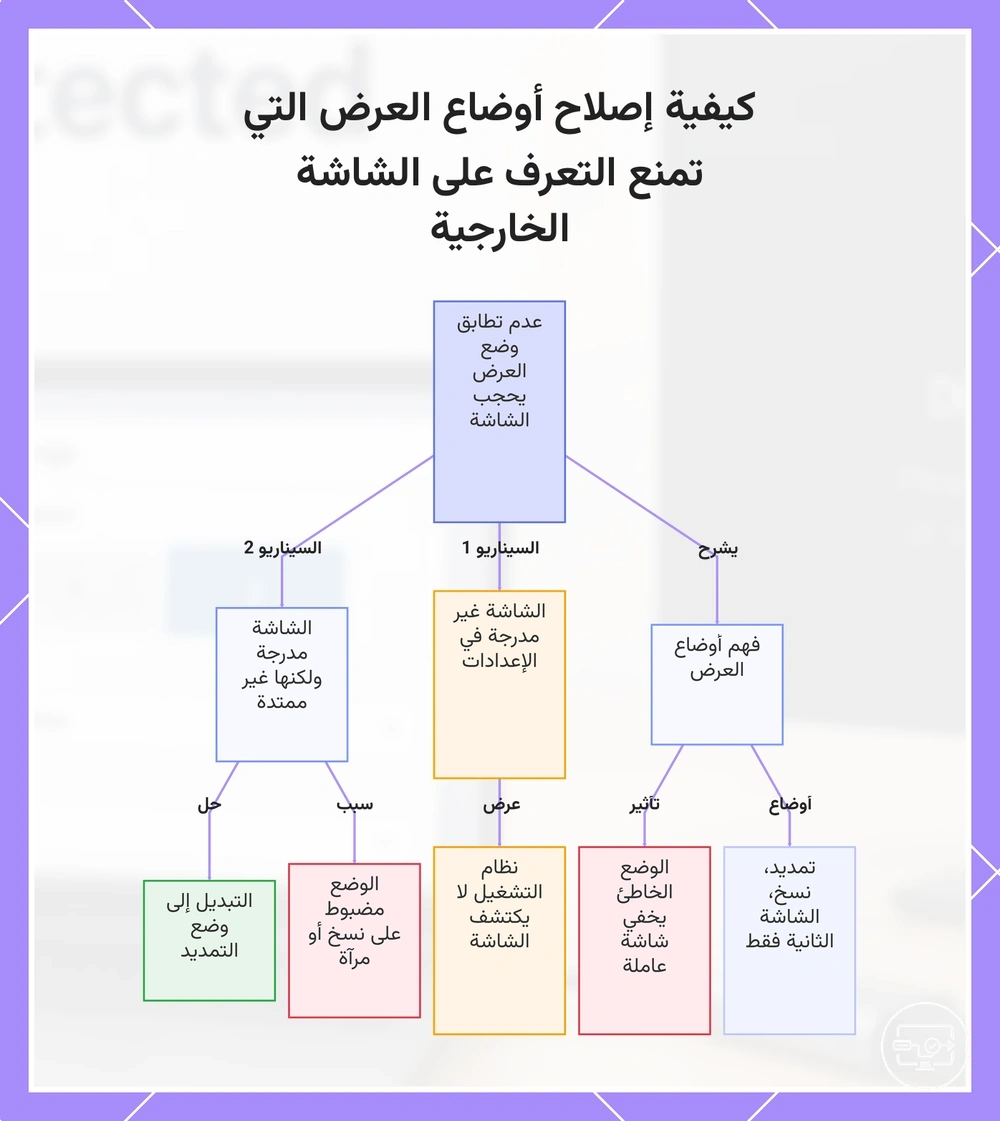
كيفية إصلاح أوضاع العرض التي تمنع التعرف على الشاشة الخارجية
عند توصيل شاشة خارجية ولكنها تبقى مظلمة، قد يكون وضع عرض غير متطابق—مثل التوسيع أو النسخ أو الشاشة الثانية فقط—يخفيها. قبل افتراض وجود عطل في الأجهزة، تحقق مما إذا كانت الشاشة مدرجة في إعدادات العرض ولكنها غير نشطة.
التوسيع ينشئ سطح مكتب منفصل على كل شاشة، والنسخ يعكس نفس المحتوى على جميع الشاشات المتصلة، والشاشة الثانية فقط يحول الإخراج بالكامل إلى الشاشة الخارجية. يمكن أن يتسبب الوضع الخاطئ في ظهور شاشة عاملة على أنها غير مكتشفة.
تحقق من هذين السيناريوهين لمعرفة ما إذا كان وضع العرض يمنع التعرف. توفر الأقسام الفرعية الخاصة بنظامي Windows وmacOS الخطوات التفصيلية.
- الشاشة غير مدرجة في الإعدادات – لا يكتشف نظام التشغيل الشاشة على الإطلاق.
- الشاشة مدرجة ولكنها لا تُوسع – تظهر الشاشة في إعدادات العرض ولكن وضعها مضبوط على النسخ، أو أن الترتيب يعاملها كمرآة للشاشة الرئيسية. تغيير الوضع إلى التوسيع أو تعديل الترتيب قد يحل المشكلة.
لاحظ أن تسميات القوائم قد تختلف حسب إصدار Windows وبرنامج تشغيل الرسومات.
يوضح هذا المخطط السيناريوهين اللذين تمنع فيهما أوضاع العرض غير المتوافقة اكتشاف الشاشة الخارجية وكيفية حلها.
Windows: اكتشاف الشاشات، إعدادات الإسقاط، واختيار مخرج الرسومات
إذا لم يتم اكتشاف الشاشة الثانية، ابدأ بفتح إعدادات عرض Windows والنقر على زر اكتشاف، ثم تحقق من ضبط وضع الإسقاط على توسيع أو نسخ. إذا ظهرت الشاشة في القائمة، تأكد من تمكينها.
إذا لم يتم اكتشاف الشاشة الثانية بعد، استخدم هذه الخطوات:
- اضغط على مفتاح Windows + P واختر توسيع (أو نسخ) لتعيين وضع الإسقاط النشط.
- افتح إعدادات عرض Windows بالنقر بزر الماوس الأيمن على سطح المكتب واختيار إعدادات العرض.
- ضمن شاشات متعددة، انقر على زر اكتشاف (قد يختلف التسمية الدقيقة حسب إصدار Windows) لحث Windows على البحث عن الشاشة الثانية.
- إذا ظهرت الشاشة ولكنها لا تظهر إشارة، أعد تركيب كابل HDMI من كلا الطرفين وتأكد من أن الشاشة قيد التشغيل ومضبوطة على مصدر الإدخال الصحيح.
- إذا كان نظامك يحتوي على أكثر من مخرج رسومات واحد، تأكد من توصيل الشاشة بمنفذ GPU المخصص؛ قد يعتمد السلوك على تكوين النظام.
إذا لم تظهر الشاشة الثانية بعد، استخدم التوجيه التالي لتحديد الإجراء التالي:
- غير مدرجة في الإعدادات: جرب منفذ فيديو مختلف على الكمبيوتر الشخصي أو أعد تشغيل الكمبيوتر.
- مدرجة ولكنها معطلة أو تظهر بدقة منخفضة: حدد الشاشة في إعدادات عرض Windows، واضبطها على توسيع أو نسخ، واضبط الدقة لتتناسب مع الدقة الموصى بها للشاشة.
macOS: اكتشاف الشاشة، المرآة، وقيود ترتيب الشاشة
افتح إعدادات عرض macOS (يختلف مسار القائمة الدقيق حسب الإصدار) للتحقق مما إذا كانت الشاشة الخارجية مكتشفة. استخدم مفتاح المرآة أو القائمة المنسدلة 'استخدام كـ' لاختيار المرآة أو التوسيع، ثم تحقق من الترتيب.
- فحص الكشف: افتح إعدادات الشاشات وابحث عن الشاشة الخارجية في القائمة. إذا لم تظهر، حاول النقر على "اكتشاف الشاشات" (اضغط مع الاستمرار على مفتاح Option لرؤية هذا الخيار في بعض إصدارات macOS) أو أعد توصيل الكابل.
- اختيار المرآة أو التوسيع: اختر الوضع المقصود — "مرآة" تنسخ الشاشة المدمجة؛ "توسيع" (أو "استخدام كشاشة منفصلة") توسع مساحة العمل. يعتمد التسمية الدقيقة على إصدار macOS.
- تعديل الترتيب: في لوحة الترتيب، اسحب أيقونات الشاشات بحيث تكون الشاشة الثانية بشكل منطقي بجانب الشاشة الأساسية. تجنب المواضع المتداخلة، التي يمكنها إخفاء المحتوى.
يمكن للعديد من العوامل الخاصة بـ macOS أن تخلق فشل كشف وهمي:
- الأذونات: تتطلب بعض إصدارات macOS أذونات تسجيل الشاشة أو إمكانية الوصول لبعض المحولات أو التطبيقات التي تدير الشاشات.
- طاقة الموزع أو القاعدة: قد تفشل القواعد أو الكابلات منخفضة الطاقة في توفير إشارة كافية، مما يسبب اكتشافًا متقطعًا.
- الشاشة في وضع السكون: قد تكون الشاشة الخارجية في وضع توفير الطاقة؛ الضغط على زر الطاقة الخاص بها أو إيقاظها عبر Mac يمكنه استعادة الكشف.
- اختيار الإدخال: على الشاشات ذات المدخلات المتعددة، تحقق من أن مصدر HDMI أو DisplayPort النشط يطابق الكابل المتصل بـ Mac.
- إعدادات HDMI للتلفزيون: إذا كنت تستخدم تلفزيونًا، تحقق من وضع HDMI أو إعداد التسمية الخاص به (مثل "HDMI تلقائي")؛ تتطلب بعض أجهزة التلفزيون تعيين إدخال يدوي قبل أن يرى macOS الشاشة.
عندما يتم التعرف على المحول ولكن شاشة HDMI لا تزال غير مكتشفة
عندما يتم التعرف على المحول ولكن الشاشة غير مدرجة، تكون المشكلة عادةً عبارة عن خلل في المصافحة أو عدم تطابق في الإدخال من جانب الشاشة وليس فشلاً كاملاً في الاتصال. يساعد قائمة فحص قائمة على الاستبدال في عزل ما إذا كانت المشكلة في الكابل أو الشاشة أو مسار المحول أو الجهاز المصدر.
- كابل HDMI بديل – استبدل الكابل بآخر سليم معروف لاستبعاد كابل تالف أو غير متوافق قد يعطل المصافحة.
- شاشة بديلة – قم بتوصيل نفس المحول والكابل بشاشة أو تلفزيون آخر تعرف أنه يعمل عبر HDMI. إذا تم اكتشاف الشاشة البديلة، فقد يكون سبب المشكلة هو إدخال الشاشة الأصلية أو معالجة EDID الخاصة بها.
- مصدر سليم معروف – قم بتوصيل الشاشة مباشرة بجهاز كمبيوتر محمول أو كمبيوتر آخر باستخدام نفس كابل HDMI (بدون المحول). إذا تم اكتشاف الشاشة، فمن المحتمل أن المحول أو مخرج الكمبيوتر الأصلي هو المتغير.
- اختيار الإدخال يدويًا – استخدم القائمة التي تظهر على الشاشة لاختيار إدخال HDMI يدويًا. لا تقوم العديد من الشاشات بالكشف التلقائي وقد تبقى على إدخال مختلف حتى عند وجود إشارة.
- منفذ أو مسار محول بديل – إذا كان المحول جزءًا من موزع، جرب منفذ HDMI مختلفًا على الموزع، أو قم بتوصيل المحول بمنفذ USB-C أو Thunderbolt مختلف على الكمبيوتر. تتطلب بعض الموزعات طاقة خارجية لإخراج HDMI مستقر.
- دورة طاقة لكلا الجهازين – أوقف تشغيل الشاشة والكمبيوتر، وافصلهما عن الكهرباء لمدة 30 ثانية، ثم أعد التشغيل. يمكن لهذا إعادة ضبط مصافحة HDMI وإزالة حالات عدم تطابق المصافحة المؤقتة.
- تحديث برنامج تشغيل الرسومات – يمكن لبرامج تشغيل الرسومات القديمة أو التالفة أن تمنع النظام من تعداد الشاشة حتى عند التعرف على أجهزة المحول. قم بتحديث برنامج التشغيل من موقع الشركة المصنعة للبطاقة الرسومية، ثم اختبر مرة أخرى.
إعدادات وسلوكيات جانب الشاشة التي تمنع الكشف (مدخلات الشاشة مقابل التلفزيون)
عندما تظهر الشاشة "غير مكتشفة"، يكون السبب غالبًا هو عدم تحول الشاشة إلى الإدخال الصحيح أو عدم إعلانها عن سلوك المصافحة المتوقع. تأكد من تحديد إدخال HDMI الصحيح على الشاشة.
على الشاشة، يتم اختيار الإدخال باستخدام قائمة OSD؛ أما على التلفزيون، فيتطلب التنقل في إعدادات التلفزيون وقد يتضمن ميزات مثل التبديل التلقائي أو وضع HDMI. يمكن للتبديل التلقائي، عند تمكينه، أن يتسبب في تغيير التلفزيون للمدخلات بشكل غير متوقع، مما قد يتعارض مع الكشف. تتناول قائمة الفحص هذه السلوكيات من جانب الشاشة.
- اختر مصدر الإدخال الصحيح (منفذ HDMI) على الشاشة باستخدام قائمة OSD أو قائمة إعدادات التلفزيون.
- جرب منفذ HDMI مختلفًا على الشاشة، حيث قد تتصرف بعض المنافذ (مثل HDMI 2 مقابل HDMI 1) بشكل مختلف على أجهزة تلفزيون معينة.
- عطل أو اضبط ميزة التبديل التلقائي في إعدادات التلفزيون إذا كان التلفزيون يغير المدخلات من تلقاء نفسه.
- تحقق من وجود إعداد وضع HDMI (إذا كان متاحًا على طراز تلفزيونك) واضبطه على وضع متوافق.
- قم بدورة طاقة للشاشة: أوقف تشغيلها، وافصلها عن الكهرباء لمدة 30 ثانية تقريبًا، وأعد توصيلها، وحدد الإدخال الصحيح مرة أخرى.
لاحظ أن أسماء القوائم والخيارات المتاحة قد تختلف حسب طراز التلفزيون أو الشاشة.
متى يجب تغيير نوع الحل للحصول على كشف مستقر
إذا استمر فشل الكشف حتى بعد التحقق من قدرة المنفذ والإعداد النظيف، فهذا يعني غالبًا أن نوع الحل لا يتوافق مع السياق. قم بتغيير طريقة الاتصال فقط بعد تأكيد قدرة المنفذ.
الاختيار بين محول مباشر وموزع أو قاعدة ينطوي على مقايضات في طاقة المنفذ، وتعقيد الموزع، ومسار التحويل. غالبًا ما يوفر المحول المباشر ذو مسار التحويل الأبسط كشفًا أكثر استقرارًا، ولكن فقط إذا كان المنفذ المصدر يوفر طاقة كافية وسلامة إشارة.
استخدم إشارات القرار هذه لتغيير نوع الحل للحصول على كشف مستقر:
- السيناريو: شاشة واحدة، مصدر متوافق معروف، لا حاجة لأجهزة طرفية إضافية. القيد: طاقة منفذ محدودة. الاتجاه المقترح: استخدام محول مباشر ذو مسار أقصر وأبسط.
- السيناريو: شاشات متعددة أو أجهزة USB مطلوبة بالإضافة إلى HDMI. القيد: قد لا تكفي ميزانية طاقة الموزع لجميع المنافذ. الاتجاه المقترح: جرب موزعًا مزودًا بالطاقة أو قاعدة توفر طاقتها الخاصة.
- السيناريو: كشف متقطع يعمل بعد إعادة التوصيل. القيد: قد يعيد الموزع أو القاعدة الحالية التفاوض على الاتصال. الاتجاه المقترح: التبديل إلى محول مباشر لتقليل خطوات التفاوض.
- السيناريو: لم يتم اكتشاف الشاشة مطلقًا على الرغم من تأكيد قدرة المنفذ. القيد: قد لا تتوافق طريقة التحويل (مثل وضع DisplayPort البديل مقابل تعيين داخلي مختلف). الاتجاه المقترح: اختبر نهج تحويل مختلف، مثل محول يستخدم شريحة أو معالجة بروتوكول مختلفة.
يعمل بشكل متقطع غالبًا ما يشير إلى عدم استقرار في الطاقة أو التفاوض، مما يفضل المحول المباشر. لم يتم اكتشافه مطلقًا يشير في الغالب إلى عدم توافق في البروتوكول أو التحويل، مما يتطلب نوع حل مختلف تمامًا. إذا استمرت الأعراض أو اختلفت عن هذه الأنماط، الرجوع لصفحة حل المشكلات حسب العَرَض.